
Как сделать скрытую папку видимой
Скрытые папки – это папки, для которых установлен атрибут «скрытый». По умолчанию, такие папки не отображаются в интерфейсе Windows. Скрытые папки используются для того чтобы спрятать папки, которые не нужны пользователю.
Не редко, скрытые папки это папки с системными файлами, удаление которых может повредить операционной системе. В таких случаях атрибут «скрытый» используется как защита от случайного удаления файлов. В данном материале вы узнаете о том, как сделать скрытую папку видимой и как с нее можно снять атрибут «скрытый».
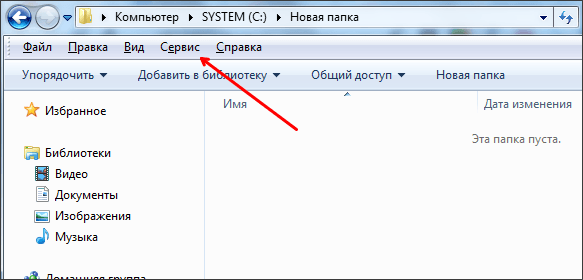
Для того чтобы сделать скрытую папку видимой вам необходимо включить отображение скрытых папок. Для этого открыть любую папку и нажмите на клавишу ALT на клавиатуре. После этого появится ряд выпадающих меню: Файл, Правка, Вид, Сервис и Справка. После этого нам нужно открыть меню «Сервис».
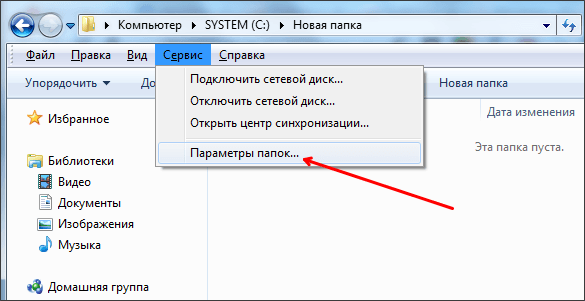
Дальше вам нужно выбрать пункт «Параметры папок».
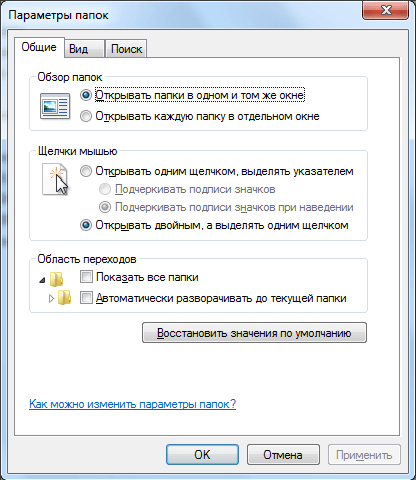
После этого перед вами должно открыться окно с названием «Параметры папок».
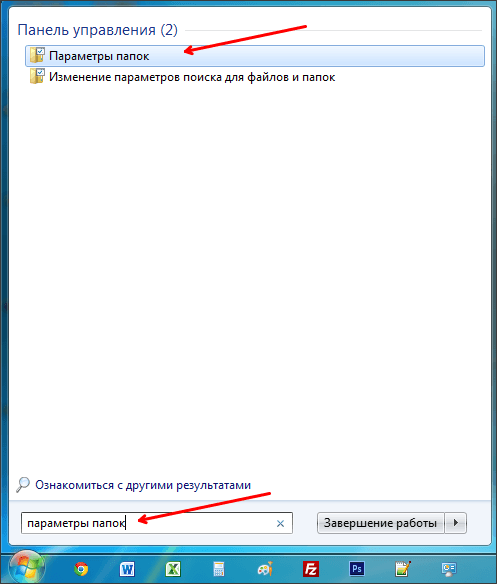
Если вам не удалось открыть окно «Параметры папок» через меню «Сервис», то вы можете открыть его с помощью поисковой строки в меню Пуск. Для этого просто введите поисковый запрос «параметры папок» и откройте первую строчку в результатах поиска.
Итак, после того как вы открыли окно «Параметры папок» вам нужно перейти на вкладку «Вид». Здесь есть расположен список параметров, которые имеют отношение к папкам и файлам. Вам нужно найти параметр «Скрывать защищенные системные файлы» и «Показывать скрытые файлы, папки и диски».
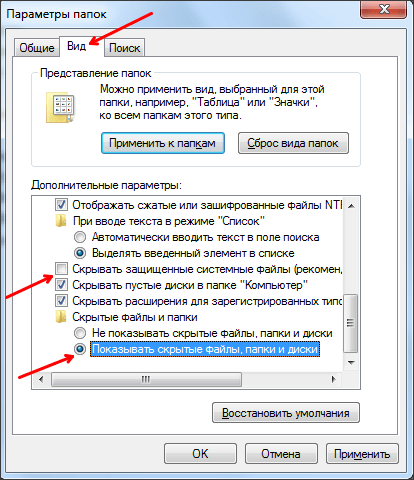
Параметр «Скрывать защищенные системные файлы» нужно отключить (снять отметку), а параметр «Показывать скрытые файлы, папки и диски» наоборот включить (установить отметку). После этого нужно сохранить настройки, для этого закройте окно «Параметры папок» нажатием на кнопку «Ok».
Как сделать скрытую папку видимой изменив ее свойства
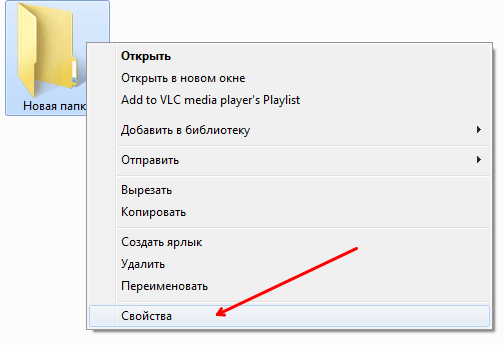
После этих несложных операций, скрытые папки должны стать видимыми и сними можно работать как с остальными обычными папками. В случае необходимости, вы можете снять атрибут «Скрыты» со скрытых папок. Для этого кликните правой кнопкой мышки по скрытой папке и выберите пункт меню «Свойства».
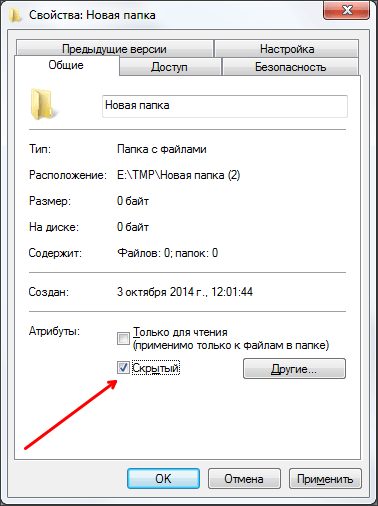
После этого откроется окно со свойствами вашей скрытой папки. Здесь нужно снять отметку напротив пункта «Скрытый» и нажать на кнопку «Ok».
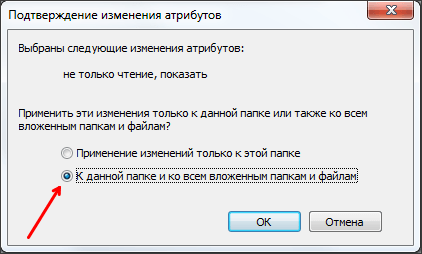
Если в вашей папке есть другие папки, то вы увидите окно с предложением снять атрибут скрытый только с этой папки или с этой папки и всех вложенных папок. Если вы хотите снять атрибут скрытый со всех вложенных папок, то выберите второй вариант и нажмите на кнопку «Ok».
После этого выбранная вами папка перестанет быть скрытой. Теперь, если есть такая необходимость, вы можете обратно отключить отображение скрытых папок и работать с системой как раньше. Это можно сделать в окне «Параметры папок».
Посмотрите также:
- Как открыть скрытую папку в Windows 7
- Как сделать папку скрытой
- На флешке не видно файлов
- Как открыть скрытые папки в Windows 8
- Как показать скрытые папки в Windows 7
Автор
Александр Степушин
Создатель сайта comp-security.net, автор более 2000 статей о ремонте компьютеров, работе с программами, настройке операционных систем.
Остались вопросы?
Задайте вопрос в комментариях под статьей или на странице
«Задать вопрос»
и вы обязательно получите ответ.
Если пользователь в качестве защиты данных использовал встроенную в какое-то приложение функцию скрытия папок, то обычные способы отображения данных не всегда помогают. То же самое касается деятельности вирусов, при которой изменяются атрибуты файлов и папок без ведома пользователя, чтобы их «спрятать». Тем не менее обычно варианты, позволяющие вернуть скрытую папку в Windows 10, рабочие вне зависимости от того, каким образом было произведено ее скрытие.
Способ 1: Штатные средства
Встроенные инструменты операционной системы Windows 10 позволяют вернуть скрытую папку без использования сторонних программ. Самый простой способ — это средства штатного «Проводника». В отличие от предыдущих версий ОС, доступ к этой функции вынесен на рабочую панель.
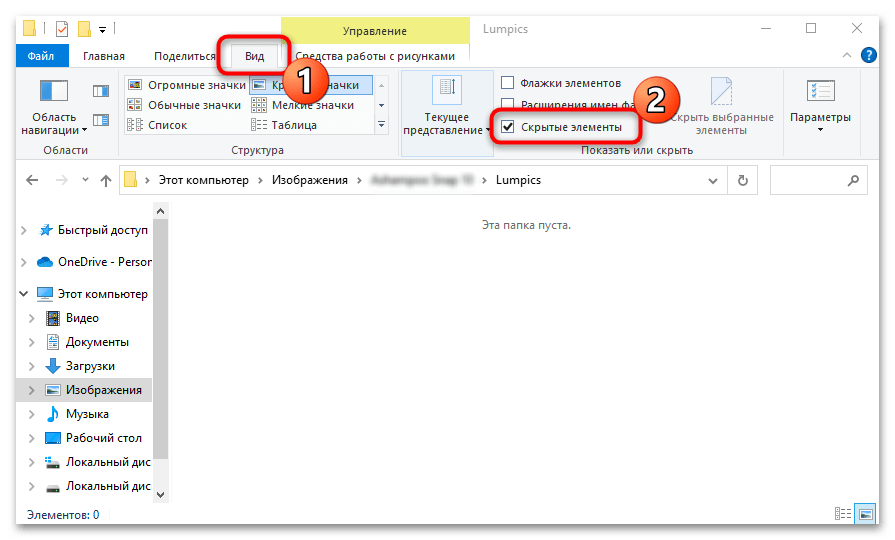
Откройте диск или каталог, где нужно восстановить отображение скрытых папок, через «Проводник». Переключитесь на расположенную вверху вкладку «Вид». В блоке «Показать или скрыть» найдите пункт «Скрытые элементы» и отметьте его.
В качестве альтернативы можно использовать системное средство «Панель управления», которое предусматривается в Windows 10.
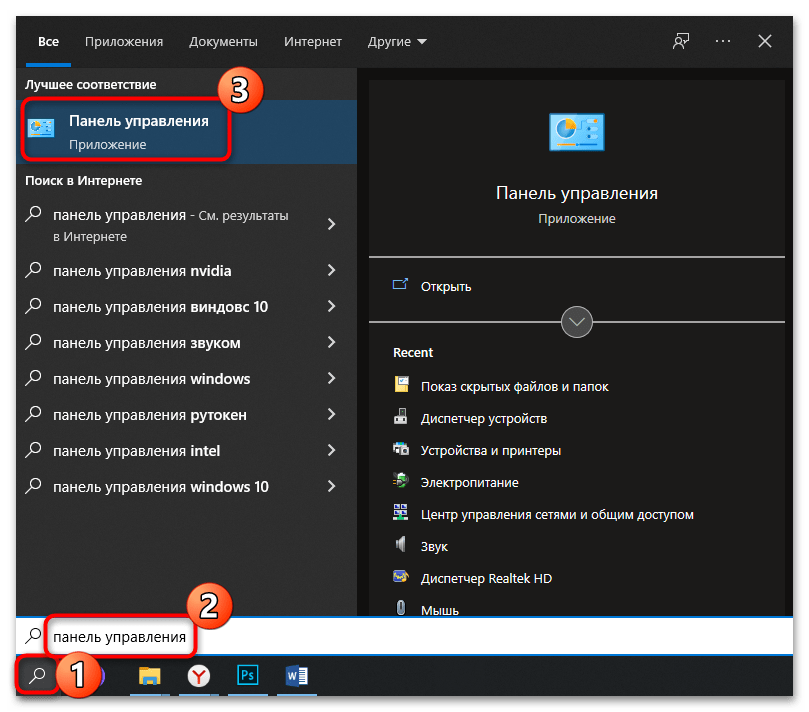
- Перейдите в «Панель управления» удобным для вас способом — например, через «Пуск».
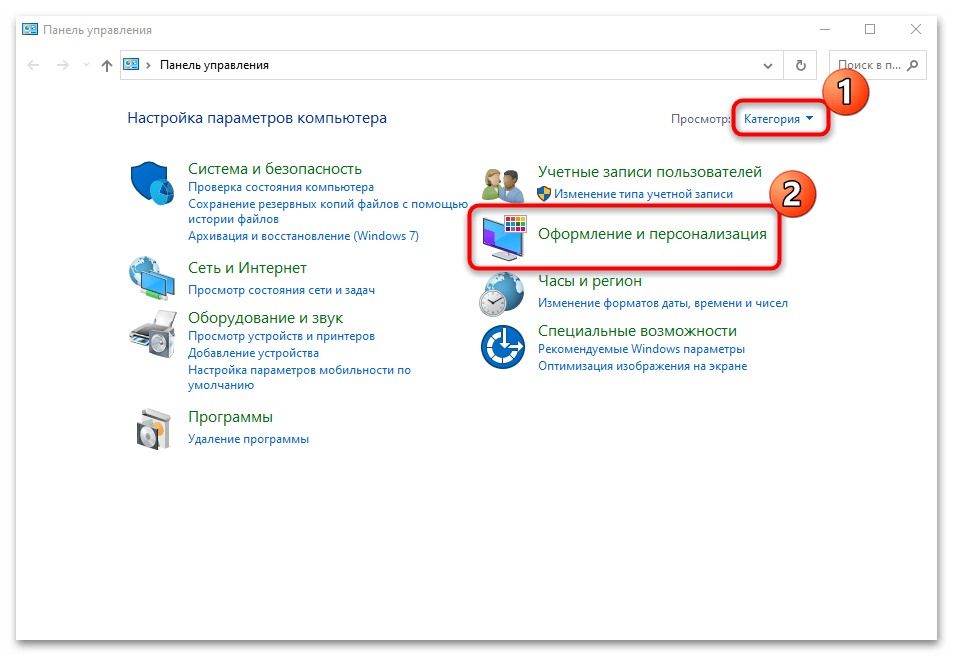
- Для удобства лучше выбрать в качестве просмотра вид по категориям. Нажмите на раздел «Оформление и персонализация».
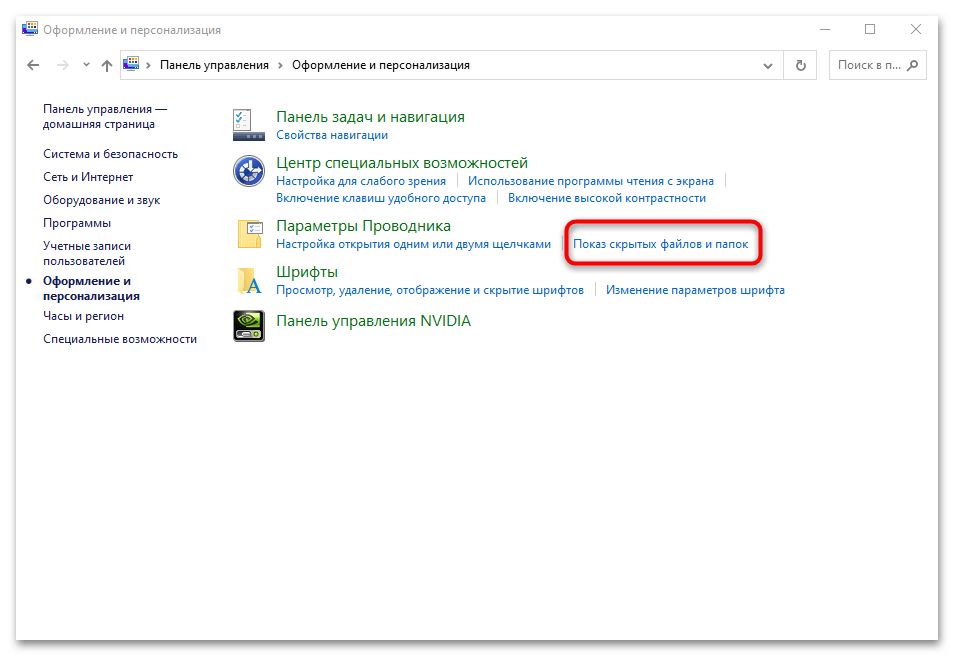
- В новом окне найдите раздел «Параметры Проводника» и кликните по ссылке «Показ скрытых файлов и папок».
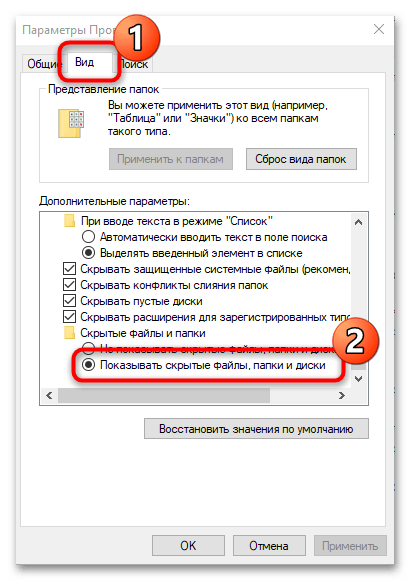
- Откроется меню, где на вкладке «Вид» найдите пункт в списке скрытых данных отметьте пункт «Показывать скрытые файлы, папки и диски».
- Если скрытая папка пропала из-за деятельности вирусов, то в большинстве случаев потребуется еще убрать галочку с параметра «Скрывать защищенные системные файлы». Для применения настроек нажмите на соответствующую кнопку, затем на «ОК».
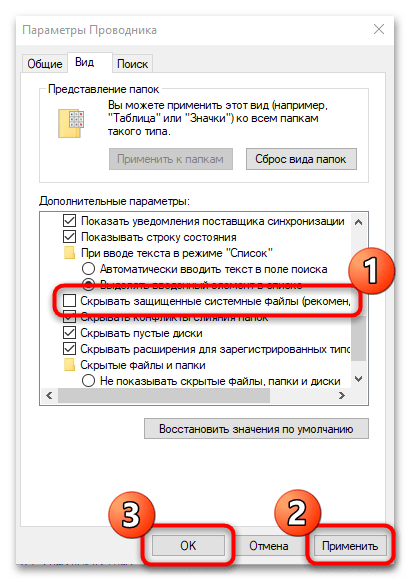
Шаг 5 требуется, потому что вредоносное ПО зачастую устанавливает на каталог атрибут «Системный», а не только «Скрытый».
Способ 2: Сторонние приложения
Если системными средствами не удается отобразить искомую папку, попробуйте прибегнуть к сторонним решениям, а именно — файловым менеджерам с расширенными возможностями, нежели классический «Проводник». Например, сторонняя программа Nomad.NET – бесплатный и мощный файловый менеджер, с помощью которого можно производить любые операции с каталогами и данными, хранящимися на компьютере.
Скачать Nomad.NET с официального сайта
- Скачайте и установите программу, следуя подсказкам пошагового мастера. После запуска можно увидеть интерфейс, разделенный на две колонки для удобной работы с файлами. На верхней панели из списка выберите нужный диск или каталог.
- Сверху располагаются вкладки с дополнительными меню. Нажмите на «Инструменты», затем выберите «Параметры».
- В новом окне откройте раздел «Безопасность» и отметьте пункт «Показывать скрытые и системные файлы». Нажмите на кнопку «Применить», затем на «ОК», чтобы настройки вступили в силу.
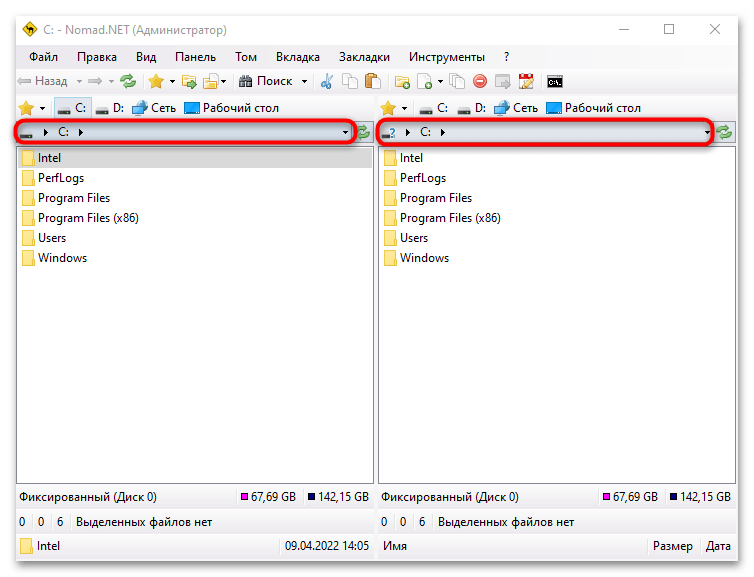
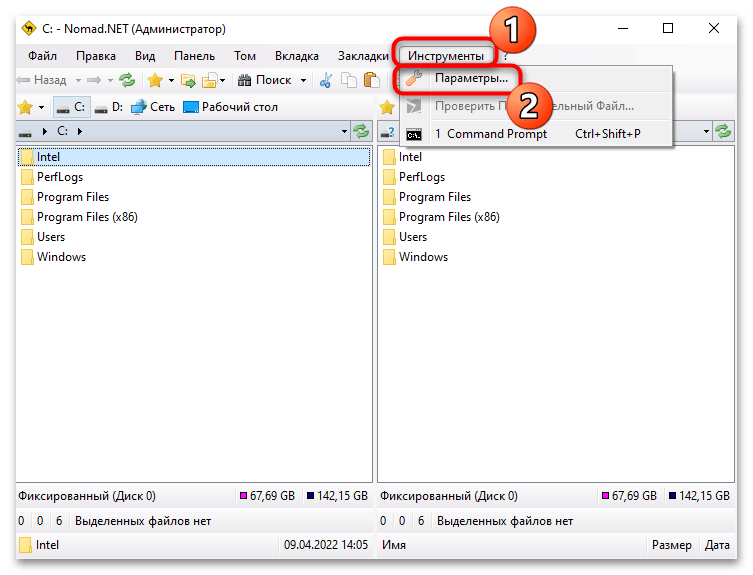
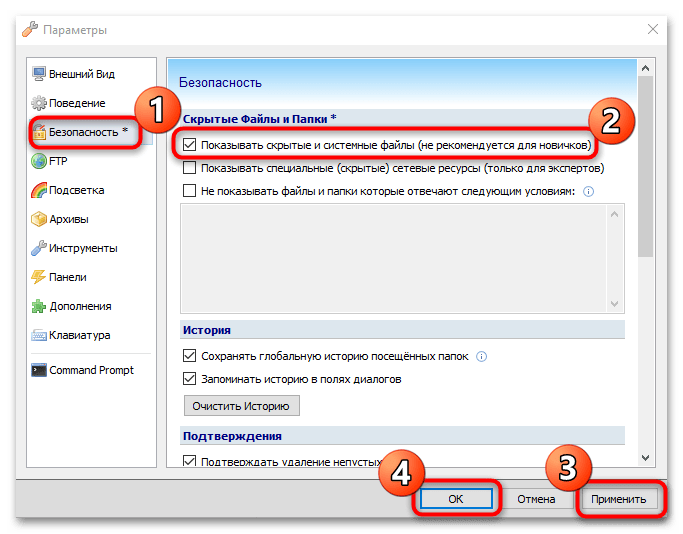
Рекомендуется активировать отображение скрытых системных папок в крайнем случае, а после того, как работа с нужными данными проведена, лучше сразу отключить функцию. Неопытный пользователь может случайно изменить важный каталог или удалить из него файлы, что негативно повлияет на работу системы.

Читайте также: Как найти скрытую папку на компьютере
Вместо Nomad.NET можете использовать любую сопоставимую по функциональности альтернативу, например Total Commander.
Читайте также: Включение видимости скрытых файлов в Total Commander
Еще статьи по данной теме:
Помогла ли Вам статья?
In this article, we will demonstrate how you can hide files and folders from your Search Results in Windows 11 or Windows 10. There is a built-in feature to sync in and index files on the PC and updates the data whenever there is a change. The search field, one that’s available next to the Start Menu helps you search for existing built-in or downloaded programs and files. After all existing files and programs related to your searched keywords, you see matched web results.
While this feature is definitely not for everyone, you may, sometimes, want to hide a set of files in a folder from being viewed by someone. Anyway, if this is something you were looking to solve for yourself, here’s how it can be done.
Here, we will explain the process to:
- Hide specific folders from Search Results in Windows 11
- Hide specific files from Search Results in Windows 11
Let’s start.
1] Hide specific folders from Search Results in Windows 11
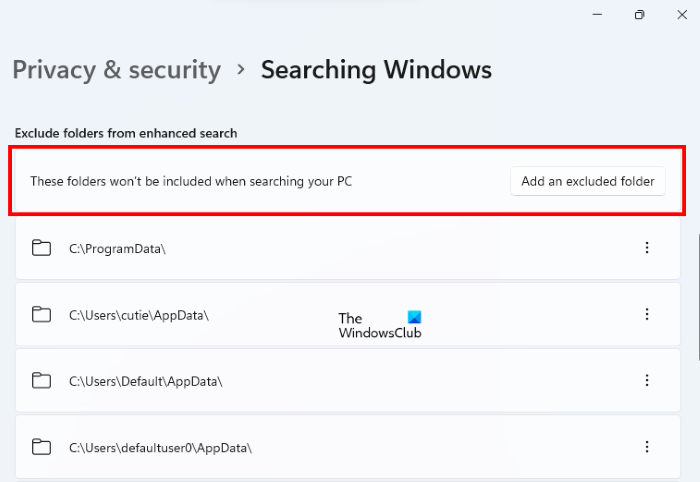
To hide specific folders from Search Results in Windows 11, follow the steps below:
- Right-click on the Start Menu and select Settings.
- Select the Privacy & security category from the left side.
- Scroll down and click on the Searching Windows tab.
- On the Searching Windows page, click on the Add an excluded folder button and select the folder that you want to hide from Windows Search. This will add the selected folder to the list of excluded folders.
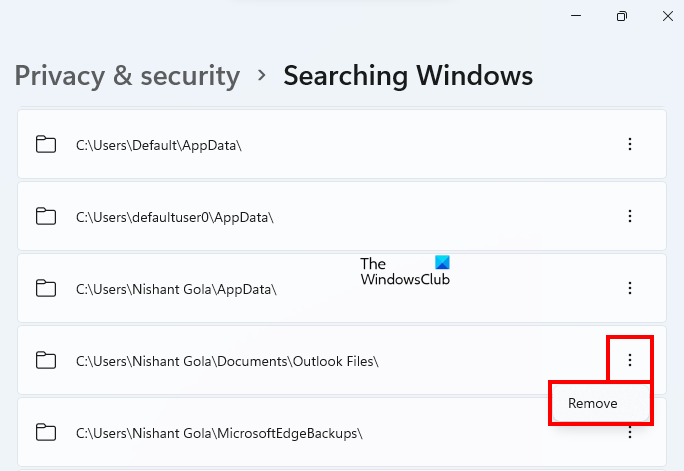
If you want to remove the folder from the excluded folders list, repeat the first three steps (listed above), locate your folder in the excluded folders list, and click on the three vertical dots next to it. Now, click Remove.
2] Hide specific files from Search Results in Windows 11
When you search for something via the Windows 11 Search, you will see different categories related to that particular keyword. These categories include apps, email, documents, images, music, etc. You can hide certain files from search results in Windows 11 by excluding their file extensions in the Search Index.
Let’s see the process to hide specific files from Search Results.
- Press Win + I keys to open the Settings app on Windows 11.
- Go to “Privacy & security > Searching Windows.”
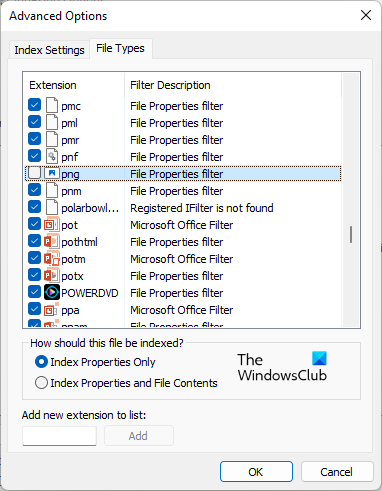
- Scroll down the Searching Windows page and click on the Advanced indexing options tab. You will find it in the Related settings section. This will open the Indexing Options popup window.
- In the Indexing Options window, click on the Advanced button.
- Now, click on the File Types tab.
- Deselect the file extension which you want not to appear in the Search Results. If your file extension is not available in the list, type it under the Add new extension to list section and then click on the Add button.
- After deselecting the file extension from the list, click on the Index Settings tab in the Advanced Options window and click on the Rebuild button. In the confirmation window, click OK.
Wait till the indexing process gets completed. The time taken by your system to complete indexing is directly proportional to the number of files on your system. If you have a large number of files, the indexing will take more time and vice versa. You can see the progress on the Indexing Options window. After the completion of the indexing process, the Indexing Options window will display the Indexing Complete message. After this, you will not see the files in the Search Results, the extensions of which you have excluded.
To revert the changes, follow the first five steps listed above and select the file extensions that you want to appear in the Search Results. Now, select the Index Settings tab and click on the Rebuild button. Wait till the indexing process gets completed.
Related: Windows Search not working in Windows 11/10.
How to hide specific files and folders from Search Results in Windows 10
Here, we will show you how to hide:
- Specific folders from Search Results in Windows 10
- Specific files from Search Results in Windows 10
1] Hide specific folders from Search Results in Windows 10
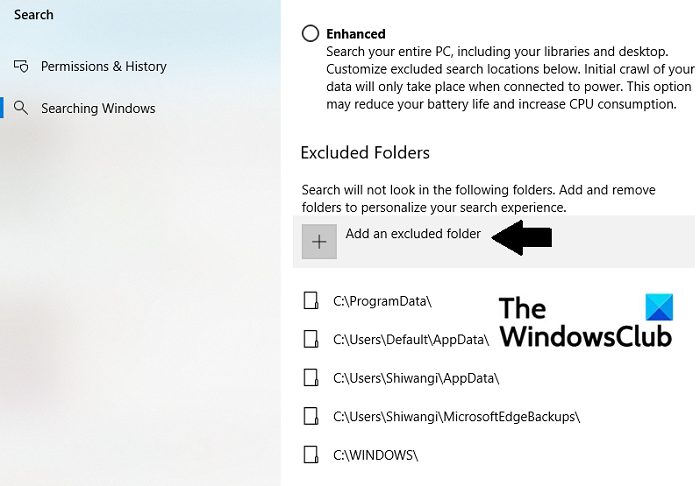
Here’s how you can configure your Windows search so as to hide certain folder(s) from appearing:
- Open Windows Settings by pressing the Windows + ‘I’ key combination
- From the options available on the Settings homepage, select Search
- Click on Searching Windows from the options pane to your left
- Scroll down and under the Excluded Folders head, click on Add an excluded folder
- A dialog prompt of your Explorer will open.
- Select the folder you don’t want to show up on your Windows search and click Selected Folder
It is just as easy for you to delete a folder from the list of excluded folders as it was to add one.
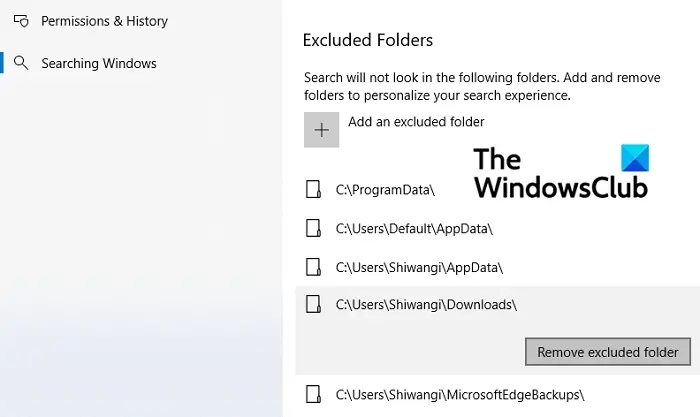
All you have to do is select the folder you don’t want to be a part of the list and select Remove excluded folder.
2] Hide specific files from Search Results in Windows 10
Like Windows 11, you have to exclude the file extensions of the files that you want not to appear in the Search Results in Windows 10. We have explained the process below:
- Right-click on the Start Menu and select Settings.
- Go to “Search > Searching Windows.”
- Scroll down and click on the Advanced Search Indexer Settings link. This link is available under the More Search Indexer Settings section.
- The Indexing Options window will appear on your screen. Click Advanced.
- Now, select the File Types tab and deselect the file extension that you want not to appear in the Search Results. You can also add a particular file extension by entering its name and clicking on the Add button.
- Select Index Settings on the same window and click on the Rebuild button. Wait till indexing gets completed.
How do you hide a folder in Windows 10?
A question very similar to the one discussed above is how one can hide a folder or Drive in Windows 10 and it’s a little different too. When you hide a folder in Windows, it doesn’t show up when you browse through File Explorer or Windows Search. Here’s how you can enable that privacy setting on a folder:
- Open File Explorer, right-click on the folder you want to hide, and click on Properties
- Under the General tab, enable the Hidden option which is next to the Attributes head
- Click on Apply and then Ok to save these changes
- Enable the Apply changes to this folder, subfolders, and files option if you’re hiding a folder with subfolders in it
Read this article if you want to know about how you can further increase your file’s secrecy by protecting it with a password.
How do I change a hidden folder to normal?
Analogous to the question above is how one can unhide a folder in Windows 10. If you want to view hidden files and folders, there’s a straightforward option to do so in File Explorer. Click on the View tab and in the Show/Hide section, select Hidden items.
We hope that this post was able to clear all your doubts around files on Windows and how they can be secured as per your needs.
Read next: Best free Windows Search Alternative Tools for Windows.
In this article, we will demonstrate how you can hide files and folders from your Search Results in Windows 11 or Windows 10. There is a built-in feature to sync in and index files on the PC and updates the data whenever there is a change. The search field, one that’s available next to the Start Menu helps you search for existing built-in or downloaded programs and files. After all existing files and programs related to your searched keywords, you see matched web results.
While this feature is definitely not for everyone, you may, sometimes, want to hide a set of files in a folder from being viewed by someone. Anyway, if this is something you were looking to solve for yourself, here’s how it can be done.
Here, we will explain the process to:
- Hide specific folders from Search Results in Windows 11
- Hide specific files from Search Results in Windows 11
Let’s start.
1] Hide specific folders from Search Results in Windows 11
To hide specific folders from Search Results in Windows 11, follow the steps below:
- Right-click on the Start Menu and select Settings.
- Select the Privacy & security category from the left side.
- Scroll down and click on the Searching Windows tab.
- On the Searching Windows page, click on the Add an excluded folder button and select the folder that you want to hide from Windows Search. This will add the selected folder to the list of excluded folders.
If you want to remove the folder from the excluded folders list, repeat the first three steps (listed above), locate your folder in the excluded folders list, and click on the three vertical dots next to it. Now, click Remove.
2] Hide specific files from Search Results in Windows 11
When you search for something via the Windows 11 Search, you will see different categories related to that particular keyword. These categories include apps, email, documents, images, music, etc. You can hide certain files from search results in Windows 11 by excluding their file extensions in the Search Index.
Let’s see the process to hide specific files from Search Results.
- Press Win + I keys to open the Settings app on Windows 11.
- Go to “Privacy & security > Searching Windows.”
- Scroll down the Searching Windows page and click on the Advanced indexing options tab. You will find it in the Related settings section. This will open the Indexing Options popup window.
- In the Indexing Options window, click on the Advanced button.
- Now, click on the File Types tab.
- Deselect the file extension which you want not to appear in the Search Results. If your file extension is not available in the list, type it under the Add new extension to list section and then click on the Add button.
- After deselecting the file extension from the list, click on the Index Settings tab in the Advanced Options window and click on the Rebuild button. In the confirmation window, click OK.
Wait till the indexing process gets completed. The time taken by your system to complete indexing is directly proportional to the number of files on your system. If you have a large number of files, the indexing will take more time and vice versa. You can see the progress on the Indexing Options window. After the completion of the indexing process, the Indexing Options window will display the Indexing Complete message. After this, you will not see the files in the Search Results, the extensions of which you have excluded.
To revert the changes, follow the first five steps listed above and select the file extensions that you want to appear in the Search Results. Now, select the Index Settings tab and click on the Rebuild button. Wait till the indexing process gets completed.
Related: Windows Search not working in Windows 11/10.
How to hide specific files and folders from Search Results in Windows 10
Here, we will show you how to hide:
- Specific folders from Search Results in Windows 10
- Specific files from Search Results in Windows 10
1] Hide specific folders from Search Results in Windows 10
Here’s how you can configure your Windows search so as to hide certain folder(s) from appearing:
- Open Windows Settings by pressing the Windows + ‘I’ key combination
- From the options available on the Settings homepage, select Search
- Click on Searching Windows from the options pane to your left
- Scroll down and under the Excluded Folders head, click on Add an excluded folder
- A dialog prompt of your Explorer will open.
- Select the folder you don’t want to show up on your Windows search and click Selected Folder
It is just as easy for you to delete a folder from the list of excluded folders as it was to add one.
All you have to do is select the folder you don’t want to be a part of the list and select Remove excluded folder.
2] Hide specific files from Search Results in Windows 10
Like Windows 11, you have to exclude the file extensions of the files that you want not to appear in the Search Results in Windows 10. We have explained the process below:
- Right-click on the Start Menu and select Settings.
- Go to “Search > Searching Windows.”
- Scroll down and click on the Advanced Search Indexer Settings link. This link is available under the More Search Indexer Settings section.
- The Indexing Options window will appear on your screen. Click Advanced.
- Now, select the File Types tab and deselect the file extension that you want not to appear in the Search Results. You can also add a particular file extension by entering its name and clicking on the Add button.
- Select Index Settings on the same window and click on the Rebuild button. Wait till indexing gets completed.
How do you hide a folder in Windows 10?
A question very similar to the one discussed above is how one can hide a folder or Drive in Windows 10 and it’s a little different too. When you hide a folder in Windows, it doesn’t show up when you browse through File Explorer or Windows Search. Here’s how you can enable that privacy setting on a folder:
- Open File Explorer, right-click on the folder you want to hide, and click on Properties
- Under the General tab, enable the Hidden option which is next to the Attributes head
- Click on Apply and then Ok to save these changes
- Enable the Apply changes to this folder, subfolders, and files option if you’re hiding a folder with subfolders in it
Read this article if you want to know about how you can further increase your file’s secrecy by protecting it with a password.
How do I change a hidden folder to normal?
Analogous to the question above is how one can unhide a folder in Windows 10. If you want to view hidden files and folders, there’s a straightforward option to do so in File Explorer. Click on the View tab and in the Show/Hide section, select Hidden items.
We hope that this post was able to clear all your doubts around files on Windows and how they can be secured as per your needs.
Read next: Best free Windows Search Alternative Tools for Windows.
Содержание
- Как увидеть скрытые файлы и папки на диске (актуально и для Windows 10/11)
- Способы просмотреть скрытые файлы и папки
- Способ 1: с помощью настроек проводника
- 👉 Вариант 1 (универсальный)
- 👉 Вариант 2: Альтернатива (для Windows 11)
- 👉 Вариант 3: через реестр (Windows 11)
- Способ 2: с помощью спец. софта
- Способ 3: скрытый файл (папку) можно сделать обычным
- Как вернуть скрытую папку
- Как найти невидимые элементы
- Как скрыть/посмотреть папки в Total Commander
- Видео — Как скрыть или посмотреть скрытую папку или файл?
- Восстанавливаем скрытые элементы на флешке
- Как сделать элементы невидимыми
- Как скрыть документ стандартными средствами в Windows 7
- Как отобразить скрытые папки в Виндовс 8
- Как «Командная строка» помогает скрыть или восстановить папки
- Как скрыть элементы на рабочем столе
- Видео — Как увидеть скрытые файлы и папки в Windows 10
- Как сделать открытыми скрытые папки Windows или MacOS
- Используем проводник
- Total Commander
- «Потерялись» файлы на флешке
- Изменяем атрибуты
- Скрытые папки MacOS
- Приятные бонусы
- Заключение
- Видео по теме
Как увидеть скрытые файлы и папки на диске (актуально и для Windows 10/11)
 Здравствуйте!
Собственно, в этой небольшой заметке покажу несколько простых способов, как можно найти и просмотреть все файлы, расположенные даже в системных папках Windows.
📌 Кстати!
2) Есть быстрый (и универсальный) способ включить отображение скрытых и системных файлов и папок в Windows. Для этого нужно запустить командную строку (под админом) и ввести:
reg add “HKCUSoftwareMicrosoftWindowsCurrentVersionExplorerAdvanced” /v Hidden /t REG_DWORD /d 1 /f
reg add “HKCUSoftwareMicrosoftWindowsCurrentVersionExplorerAdvanced” /v ShowSuperHidden /t REG_DWORD /d 0 /f
reg add “HKCUSoftwareMicrosoftWindowsCurrentVersionExplorerAdvanced” /v Hidden /t REG_DWORD /d 2 /f
reg add “HKCUSoftwareMicrosoftWindowsCurrentVersionExplorerAdvanced” /v ShowSuperHidden /t REG_DWORD /d 1 /f

Способы просмотреть скрытые файлы и папки
Способ 1: с помощью настроек проводника
👉 Вариант 1 (универсальный)
Как уже сказал выше, по умолчанию проводник Windows не отображает файлы (папки), в атрибутах которых задано, что он скрытый или системный. Сделано это с целью безопасности — чтобы случайно пользователь не удалил файл, нужный системе.
Как включить отображение скрытых файлов в проводнике:
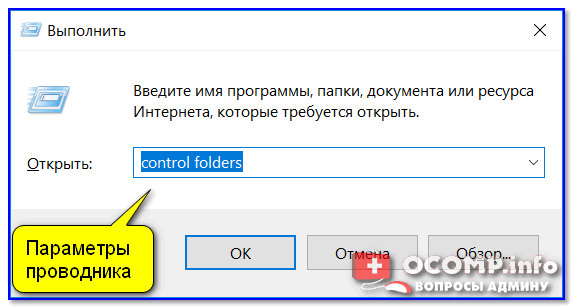
Параметры проводника — Win+R / В качестве примера
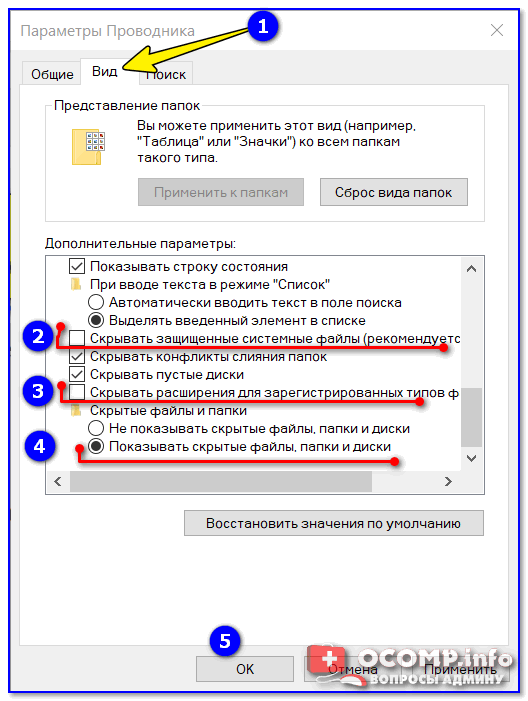
Параметры проводника — теперь будет видно все! // Windows 10
👉 Если у вас англ. версия Windows 11 — включите опцию «Show hidden files. « и снимите галочки с пунктов, которые начинаются на «Hide. « // как показано у меня на скриншоте ниже. 👇
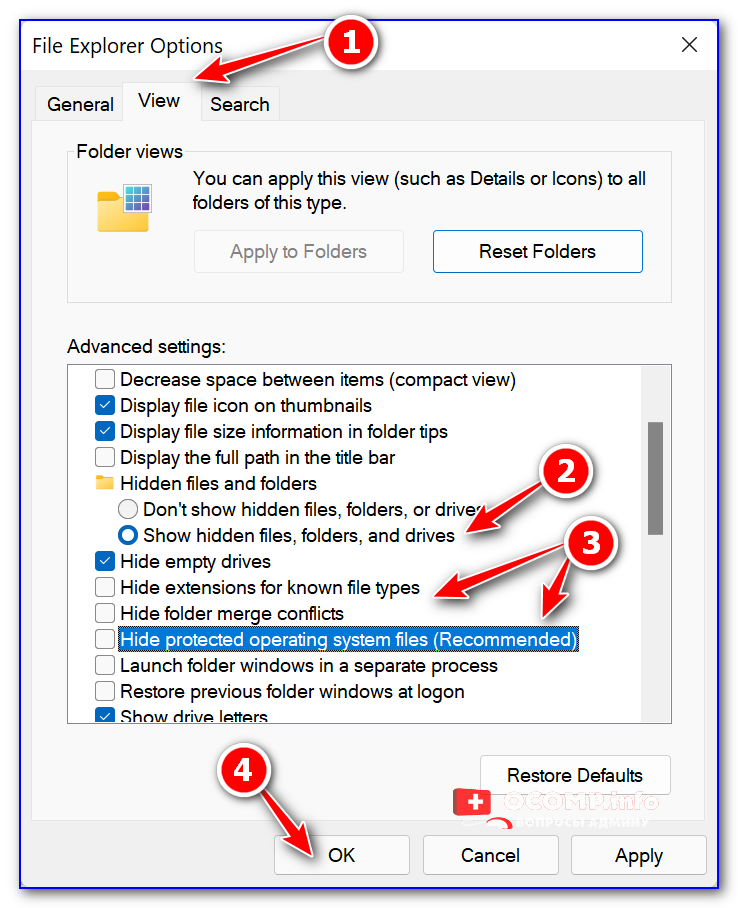
Windows 11 — снимаем галочки с опций Hide
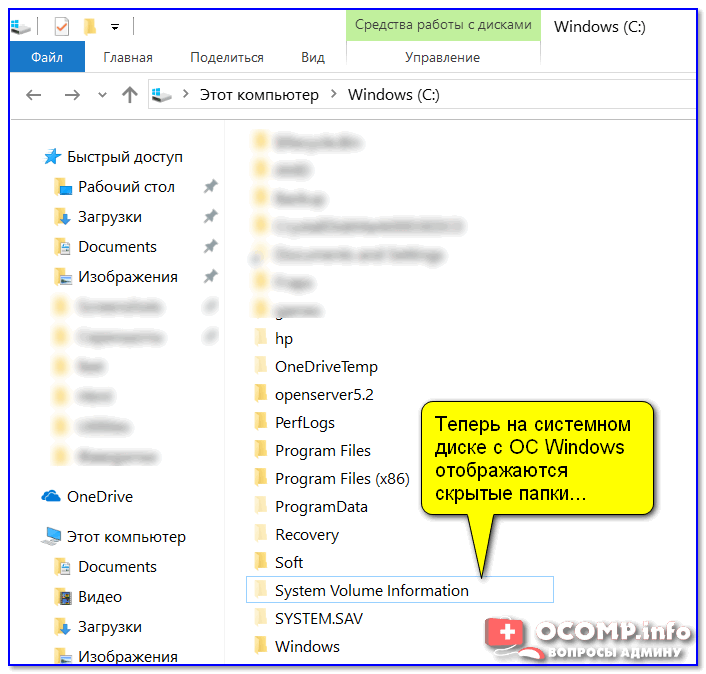
Теперь на системном диске с ОС Windows отображаются скрытые папки
👉 Вариант 2: Альтернатива (для Windows 11)
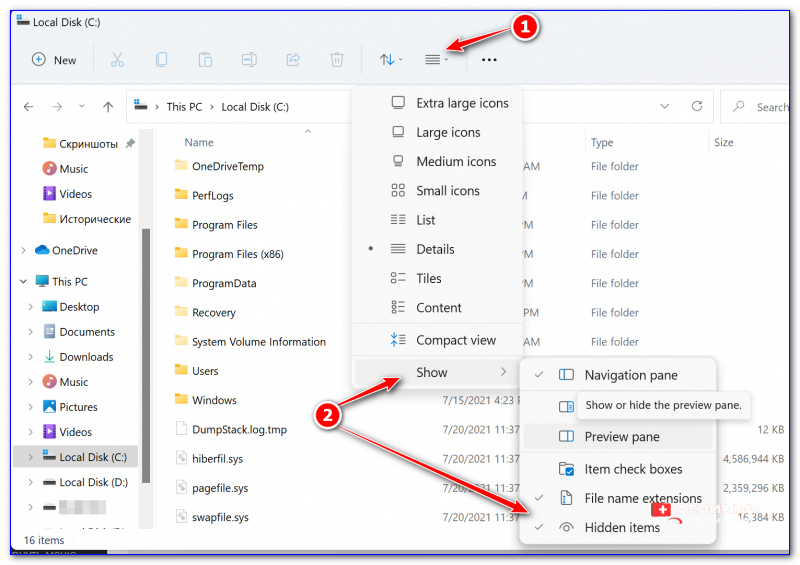
Windows Explorer — показ скрытых элементов (папок, файлов)
👉 Вариант 3: через реестр (Windows 11)
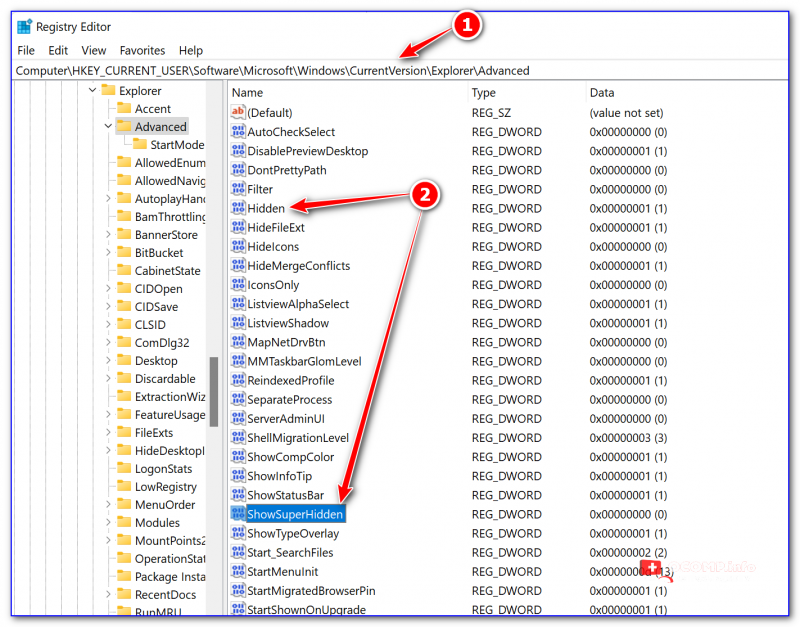
Параметры Hidden — реестр
Способ 2: с помощью спец. софта
Гораздо удобнее управляться с большим количеством файлов с помощью файловых менеджеров (или как их еще называют коммандеры). Одни из самых известных это Total Commander и Far Manager.
Total Commander
В этой программе достаточно нажать всего одну кнопку на панели инструментов — «Скрытые элементы» (см. на пример ниже 👇).
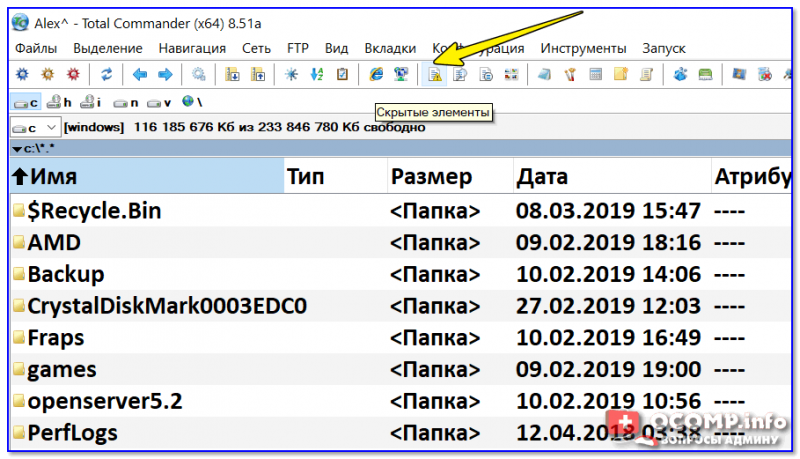
Скрытые элементы / Total Commander

Показывать скрытые и системные файлы
Обратите внимание, что скрытые папки в Total Commander помечаются восклицательными знаками.
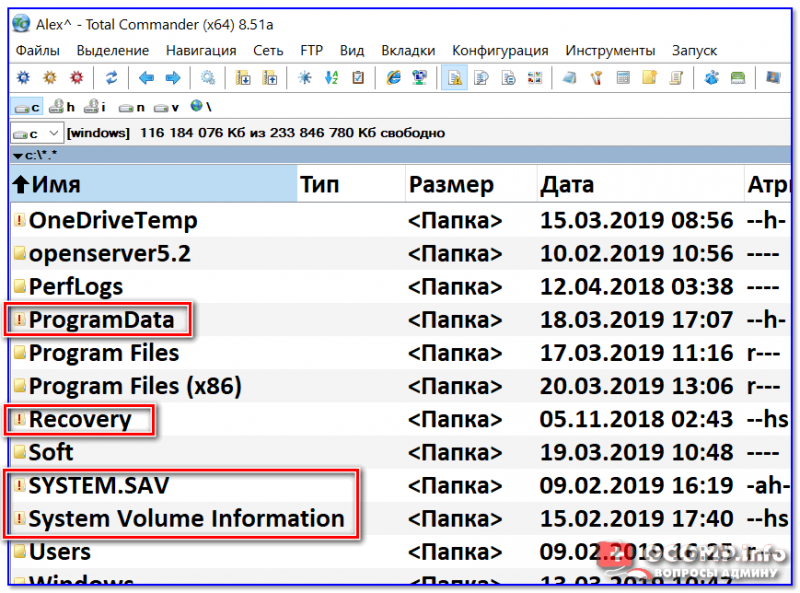
все файлы отображаются
Far Manager
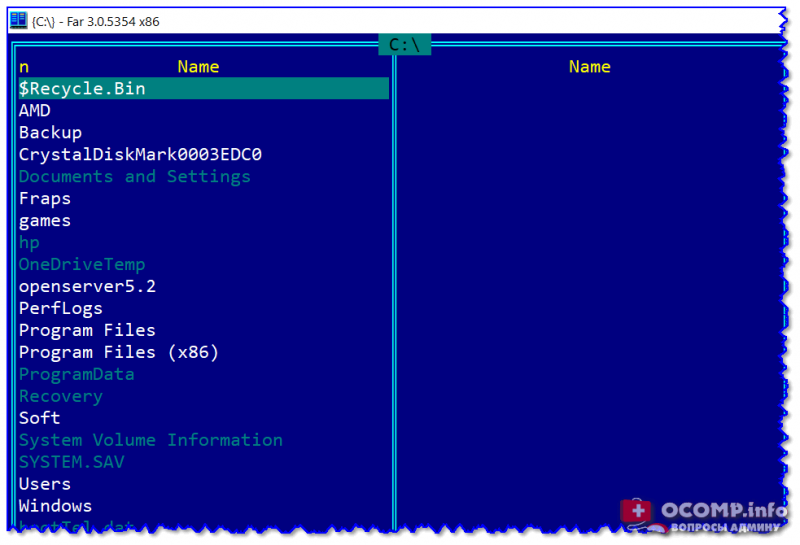
Этот коммандер выглядит несколько старомодно (с синим окном 👀), но по функциональности не уступит многим «разрисованным» новинкам. Отмечу, что после запуска программы Far Manager автоматически и сразу показывает абсолютно все файлы и папки (и скрытые, и обычные).
Примечание : если вы никогда ранее не работали с Far — то в качестве справки скажу, что для выбора диска используйте сочетание Alt+F1.
Способ 3: скрытый файл (папку) можно сделать обычным
Почему один файл относится к скрытым, а другой нет? Все дело в атрибутах (метаданные, описывающие файл. Они могут быть либо установлены, либо нет).
Т.е. у скрытых файлов заданы определенные атрибуты, которые у остальных отсутствуют. Таким образом, изменив атрибуты у файла — его можно из скрытого сделать обычным.
Рассмотрю ниже пару способов, как это можно осуществить.
Самый простой вариант : прямо в проводнике открыть свойства файла (клик правой кнопкой мышки по нему).
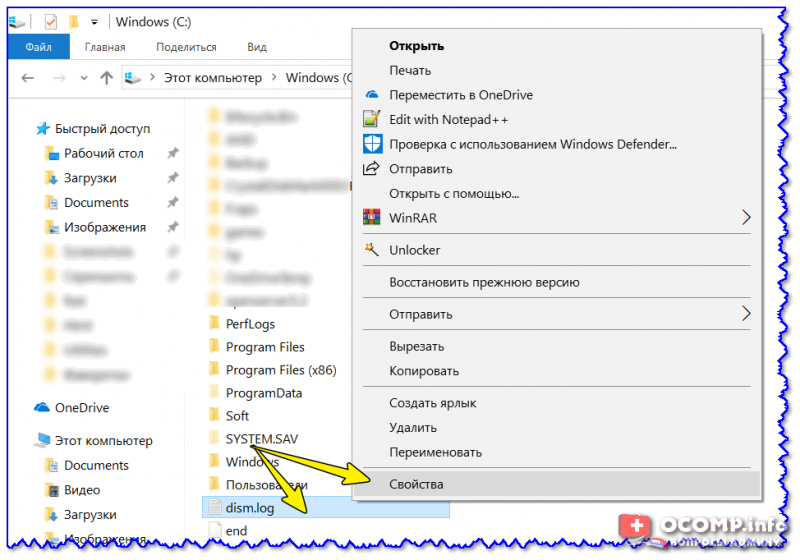
Далее во вкладке «Общие» снимите галочку с атрибута «Скрытый» и нажмите OK. Вообще, для работы с атрибутами обычный проводник не очень подходит (я рекомендую использовать все же Far Manager).
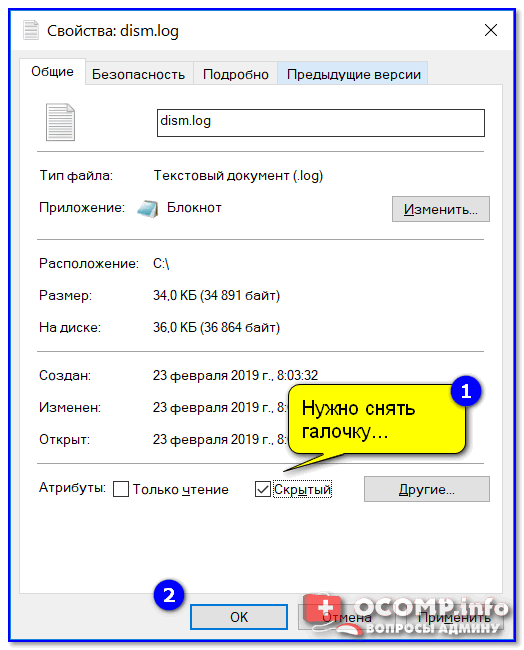
Снимаем скрытый атрибут
Второй способ : запускаем Far Manager и открываем нужный диск/каталог (используйте для выбора диска сочетание кнопок Alt+F1).
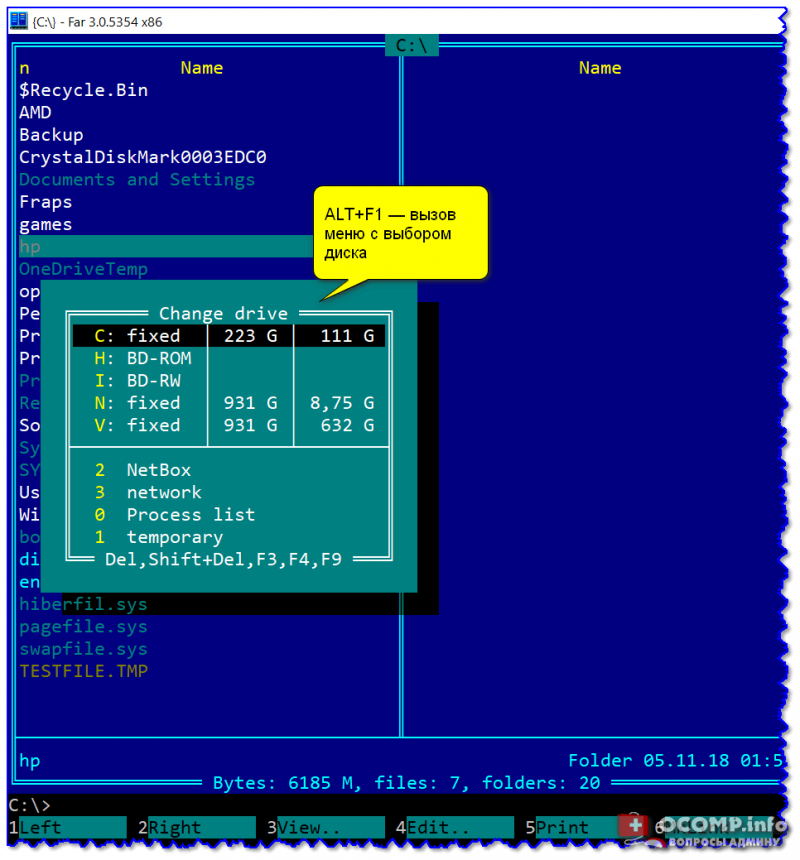
ALT+F1 — вызов меню с выбором диска (FAR)
Далее установите курсор на выбранный файл (если вам нужно выделить все файлы в папке — нажмите сочетание Shift+End и Shift+Home) и нажмите сочетание Ctrl+A. Должно появиться окно свойств, в котором можно либо установить/либо снять атрибут (см. скрин ниже — обратите внимание на крестик напротив «Hidden»).
Если вы хотите снять все атрибуты — нажмите последовательно кнопки R, A, H, S, C, E (вы увидите, что крестики напротив всех пунктов будут сняты). Далее нажмите на «Set» (установить/задать).
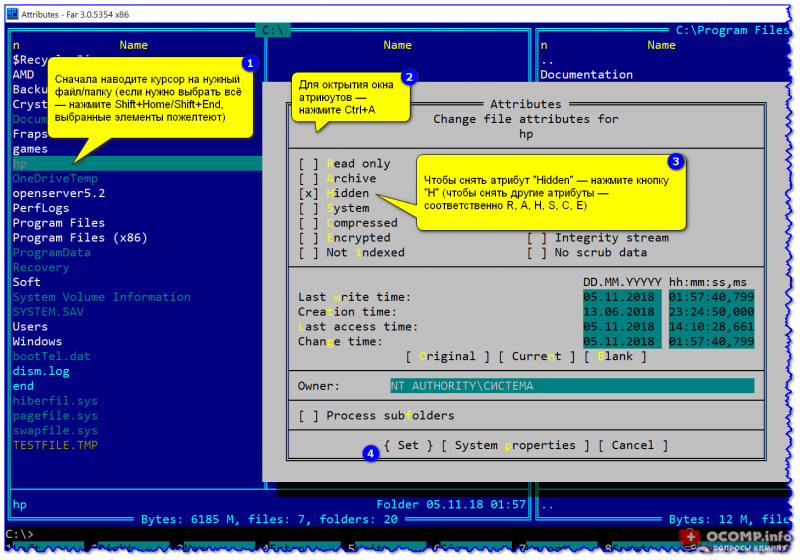
Как снять атрибут «Скрытый» в Far Manager / Кликабельно
После проделанной операции — файлы/папки будут видны в любой из программ (в том же проводнике).
Источник
Как вернуть скрытую папку
Иногда мы скрываем файлы на компьютере, чтобы засекретить информацию, и нам требуется вернуть их. Существует как лёгкие, так и сложные способы увидеть скрытые папки. Всё, что нужно – элементарные знания, связанные с компьютером.

Как найти невидимые элементы
Чтобы найти невидимую папку, самый простой вариант – выделить область, где она находится, и увидеть её в виде прозрачного прямоугольника.
Также можно сделать следующее:
Шаг 1. Открыть меню «Пуск», напечатать «Параметры папки», кликнуть по найденному результату.
На заметку! Данный способ подходит, как для Виндовс 7, так и для Виндовс 8, 10.

Шаг 2. Выбрать «Вид».

Шаг 3. Установить птичку возле пункта «Показывать скрытые файлы…», кликнуть «Применить», затем «ОК».


В Виндовс ХP и Виндовс 7 немного иные манипуляции:


Как скрыть/посмотреть папки в Total Commander
Менеджер Total Commander создан для выполнения разных операций с файлами на компьютере. Просмотреть скрытые папки в Total Commander самой распространённой версии можно следующим образом:
Шаг 1. Откройте «Конфигурацию» менеджера файлов, затем раздел «Настройки».

Шаг 2. Щелкните «Содержимое панелей». Установите птичку на «Показывать скрытые/системные файлы». Дабы вновь спрятать документы, достаточно убрать этот флажок.

На заметку! При отсутствии русской версии Total Commander, путь к режиму показа невидимых файлов таков: «Configuration», потом «Options», далее «Display» и «Show hidden».
Видео — Как скрыть или посмотреть скрытую папку или файл?
Восстанавливаем скрытые элементы на флешке
Порой на флешке теряются папки, изображения, музыка, документы и другие файлы. Причина часто кроется в вирусе, который выборочно ставит атрибут «скрытый» чему сам считает нужным.
Чтобы восстановить невидимые папки на цифровом носителе, придётся поменять их атрибут. Для этого обычно используются специальные программы. Например, USB Hidden Recovery. После того, как установили её на компьютер, сделайте следующее:
Шаг 1. Откройте пункт меню «Список объектов». Предварительно подключите флешку к компьютеру.

Шаг 2. Программа покажет системные и скрытые папки. Выберите нужную папку и нажмите «Восстановить».

Похожим образом работают программы:
Если даже после того, как восстановили папки, нет необходимых элементов, значит, они удалены. Восстановить их можно попробовать программой Piriform Recuva или подобными.
Как сделать элементы невидимыми
Когда пытаетесь папку в Windows сделать невидимой  , может выбить дополнительное диалоговое окно, в котором спрашивают, применить команду к главной папке или же ко всему содержимому. Такое возникает, если в папке имеются подпапки. Выбираете нужный вариант и подтверждаете.

Если папка не исчезает, значит, следует настроить режим отображения скрытых документов. Для этого:


На заметку! Таким образом можно сделать невидимой папку в Windows 10 или в других версиях операционной системы.
Как скрыть документ стандартными средствами в Windows 7
Существуют стандартные встроенные средства Виндовс, благодаря которым можно скрыть или вернуть скрытые элементы. Если важно скрыть папку стандартными средствами Windows 7, сделайте следующее:
Шаг 1. Войдите в «Панель управления» через меню «Пуск».

Шаг 2. Откройте «Параметры папок».

Шаг 3. Нажмите «Вид».

Шаг 4. Найдите директорию «Скрытые файлы и папки» и поставьте флажок напротив «Не показывать скрытые файлы…». Подтвердите действие кнопками «Применить» и «ОК».

На заметку! Когда нужно вернуть скрытую папку в Виндовс 7, следует провести те же манипуляции, только в последнем пункте снять галочки.
Как отобразить скрытые папки в Виндовс 8
Сделать видимыми скрытые папки в Виндовс 8 можно в три шага:
Шаг 1. Открыть «Проводник».

Шаг 2. В верхней строке найти пункт меню «Вид».

Шаг 3. Поставить галочку напротив «Скрытые элементы».


Папка станет видимой, даже если у неё включен атрибут «Скрытый». Единственное, что может помешать при этом — наличие вирусов на компьютере.
Как «Командная строка» помогает скрыть или восстановить папки
Вышеперечисленные варианты не будут уместны, если Вам необходимо действительно скрыть информацию. Чтобы папку нельзя было увидеть и найти никому, кроме Вас, важно сделать её системной. Отличным решение является скрыть папку с помощью командной строки. Делается это так:
Шаг 1. На рабочем столе нажимаете комбинацию клавиш «Win+R».

Шаг 2. Запускаете команду «cmd», прямо вписывая в поле «Открыть» это слово и нажимаете «ОК».

Шаг 3. В первой строке появившегося окна (где мигает курсор) впишите команду с названием диска, где находятся нужные файлы: «cd /d i:», «i» — буква диска. Подтвердите данную команду, нажав «Enter».


На заметку! Чтобы восстановить документы на нужном диске, укажите все те же команды, но меняя знак минус «-» на плюс «+».
Как скрыть элементы на рабочем столе
Создать невидимую папку на рабочем столе можно в несколько шагов:
Шаг 1. Поставив курсор на рабочий стол, нажать правую кнопку мышки и выбрать пункт меню «Создать», затем «Новая папка».

Шаг 2. Выделить папку правым кликом мышки, затем в меню левой кнопкой мышки кликнуть по пункту «Переименовать».

Шаг 3. Нажать клавишу «Alt», другой рукой ввести цифры 2 5 5, кликните «Enter». Это удалит название папки, но оставит значок элемента.


Шаг 4. Выделить элемент ещё раз правым кликом мышки. В меню найти пункт «Свойства».

Шаг 5. Найдите раздел «Атрибуты». Поставьте птичку возле фразы «Скрытый». Подтвердите действие, кнопками «Применить», затем «ОК».

Документ тут же словно исчезнет. Таким образом, вы сделали невидимую папку без названия.

Видео — Как увидеть скрытые файлы и папки в Windows 10
Понравилась статья?
Сохраните, чтобы не потерять!
Источник
Как сделать открытыми скрытые папки Windows или MacOS
Чтобы обезопасить системные папки, в которых хранятся важные для работы операционной системы файлы, их делают скрытыми. В обычном режиме работы пользователь не видит эти директории и не может их даже просматривать. В этом материале мы расскажем, как найти скрытые папки в любой версии Windows и MacOS.
Используем проводник
Давайте посмотрим, как увидеть скрытые папки Виндовс, используя только средства самой операционной системы. Этот метод одинаково хорошо работает на всех ее версиях. Используя его, получите возможность увидеть скрытые папки в Windows XP, которая еще не сошла с арены, и более свежих версиях, таких как Windows 8 или 10. Чтобы включить отображение спрятанных объектов, потребуется зайти в Панель управления и найти раздел «Параметры папок».

В открывшемся окне выбираете вкладку «Вид» и проматываете все параметры до самого конца, где видите секцию под названием «Скрытые файлы и папки». С помощью переключателя изменяете значение, заданное по умолчанию, выставив его в положение «Показывать скрытые файлы, папки и диски».

После этой процедуры «окна» любой версии, начиная от 2000 или ХР и заканчивая Windows 8 или 10, будут постоянно отображать их в Проводнике. На рисунках ниже показан процесс получения доступа к скрытым папкам Windows 7, как наиболее распространенной версии.
Total Commander
Еще одним способом, который позволит отображать скрытые папки Windows, является использование файлового менеджера Тотал Коммандер. Это удобный, двухпанельный инструмент, который устанавливается и работает в Windows 8, 10, 7 и других более старых системах. Итак, давайте посмотрим, как сделать видимыми скрытые папки с его использованием. Главное окно программы, в которой предстоит работать, представлено ниже.
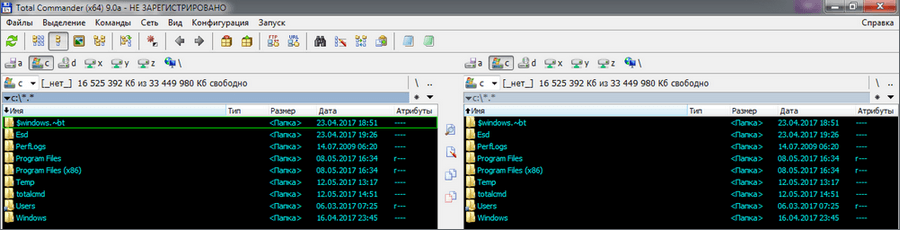
Как видно на рисунке, верхняя панель содержит сгруппированные в блоки настройки, которые и предстоит изменить для того, чтобы получить возможность видеть на компьютере системные файлы. В данном случае нас интересует «Конфигурация», открываем ее и выбираем пункт «Настройка…».

Откроется следующее окно, в котором переходим в раздел «Содержимое панелей». В верхней части находим блок «Отображение файлов». За параметры видимости отвечают два верхних пункта, которые включаем, проставляя в них галочки. Завершаем действия нажатием кнопки Применить и получаем возможность просмотра системных каталогов и файлов, которые до этого были скрыты.

Для восстановления нормального режима все действия надо проделать в обратном порядке. Убираем галочки с опций просмотра и сохраняем свои действия. Постоянно работать с системными файлами не приходится, а, следовательно, совершив необходимые действия, можете такой режим отключить за ненадобностью.
«Потерялись» файлы на флешке
С такой ситуацией пользователь может столкнуться в том случае, когда дает свой носитель кому-то для записи на него информации. Получив его обратно, не находите ни свои файлы, ни те, которые хотели получить. При этом вас уверяют, что все записалось нормально и никто ничего с вашего диска не стирал. Явление это происходит в том случае, когда вирус скрыл файлы на флешке, установив для них атрибут «скрытый». Проблема эта затрагивает пользователей Windows 8 и других версий этой ОС. Хотя, зачастую тот, кто заразил диск, даже не знает о наличии у себя вирусов.
Давайте разберемся, как восстановить флешку, и в чем заключается решение проблемы. Как обнаружить скрытые папки, теперь уже знаете и, включив соответствующий режим, можете проверить, на месте ли они находятся. В ряде случаев вирус, спрятав каталоги, создает для них ярлыки, и тогда флешка выглядит примерно так, как показано ниже.

В этом случае папки обнаруживаем на диске, но открываются они через созданные работой вируса ярлыки, один из которых и ведет к нему. Восстанавливать такую флешку надо последовательно, ничего с нее не запуская. Потребуется удалить ярлыки, и включить обратно видимость папок.
Изменяем атрибуты
Итак, чтобы добраться до своих файлов, использовали знания о том, как отобразить скрытые каталоги. Теперь давайте узнаем, как снять атрибут «скрытый» с папки. Выполним это в Проводнике и Тотал Коммандере.
Выделим папку. Правой кнопкой раскроем контекстное меню и выберем пункт «Свойства».

Откроется окно параметров, в котором видно скрывающий ее флажок. Сняв галочку с пункта «Скрытый», возвращаете каталоги в нормальный, готовый к использованию вид.

Решить эту же проблему можно, и используя уже знакомый файловый менеджер. В окне выбора дисков найдите свою флешку и, перейдя на нее, выберите любые нужные файлы. Выбрать можно один или сразу несколько, а затем нажать на меню «Файлы».

Открываем диалог «Изменить атрибуты» и выполняем действия по аналогии с Проводником.

Как видите, восстановить видимость данных было несложно. После того как закончите работу с папками, флешку надо проверить антивирусом. Если позволяет время, то полностью переформатировать ее, предварительно сохранив найденные данные.
Скрытые папки MacOS
MacOS X не исключение, скрытые папки есть и на компьютерах серии Mac. Как открыть доступ к скрытым папкам в этой операционной системе, сейчас узнаете. Для этого есть простой и действенный способ, позволяющий мгновенно как открыть скрытые папки, так и спрятать их обратно.
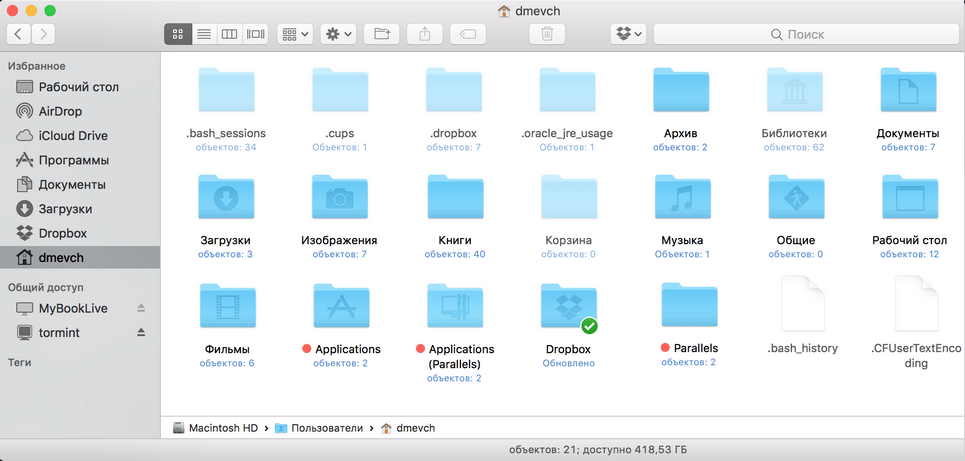
Как видите, на Маке все гораздо проще, чем на Виндоус. Весь вопрос о том, как найти скрытую папку в MacOS, решается с помощью одной команды и не требует специальных настроек.
В случае, когда нет необходимости получать доступ ко всем скрытым файлам, а надо открыть только «Библиотеку» можно воспользоваться другим способом. Для включения этой возможности в MacOS потребуется нажать кнопку Option и открыть меню «Переход» в Finder. В списке доступных разделов появится «Библиотека».

Такой режим в MacOS удобно применять для разового перехода к системным папкам.
Приятные бонусы
Зная, как посмотреть скрытые папки на компьютере, можете спрятать, в случае необходимости, конфиденциальную информацию даже на рабочем столе. Как вы догадались, используем тот же прием, который использовал вирус на флешке. Изменяем атрибут папки на «скрытый» и затем убираем возможность отображения таких файлов в системе. Использование этого нехитрого приема позволяет скрывать файл или папку от нежелательных просмотров.
Заключение
Дочитав этот материал, вы нашли ответы на вопросы о том, как показать скрытые файлы в разных операционных системах, а также как убрать с глаз информацию, которую не хотите показывать.
Видео по теме
Источник

Бывает необходимость открыть скрытые файлы и папки операционной системы, в основном –чтоб редактировать некоторые важные системные документы.
Для этого необходимо знать, как сделать видимыми скрытые папки.
Дело в том, что во всех современных версиях ОС Windows настройки по умолчанию предполагают так называемую «защиту от дурака».

Содержание:
Это означает, что неопытный пользователь попросту не видит большинства важных системных разделов и не может внести в них потенциально опасные изменения.
Но с другой стороны, некоторые тонкие настройки операционной системы могут потребовать редактирования этих скрытых файлов.
Также большинство игр и программ располагают свои конфиги в системном разделе, поэтому чтобы их подкорректировать необходимо получить доступ к невидимым папкам.
В этой статье будет приведено подробное руководство, позволяющее реализовать эту процедуру в Windows 7, Windows 8 и Windows 10, которые на данный момент занимают львиную долю используемых операционных систем в коммерческом и частном секторе.
Тайны системного раздела Windows 7
Эта версия операционной системы от Microsoft приняла пальму первенства по популярности от легендарной XP, поддержка которой прекратилась несколько лет назад.
Такой успех в первую очередь продиктован удобным интерфейсом, в котором легко найти необходимые настройки.
Это также касается опции отображения скрытых папок и файлов, активировать которую проще всего через панель задач.
- Для начала необходимо стандартным способом попасть в панель задач: открываем Пуск и выбираем «Панель управления».
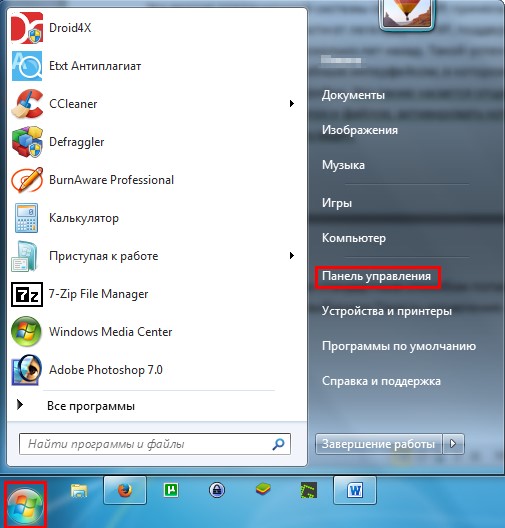
№ 1. Открытие панели управления
- После переходим по ссылке «Оформление и персонализация».
Совет! Для удобства необходимо выбрать метод отображения по категориям.
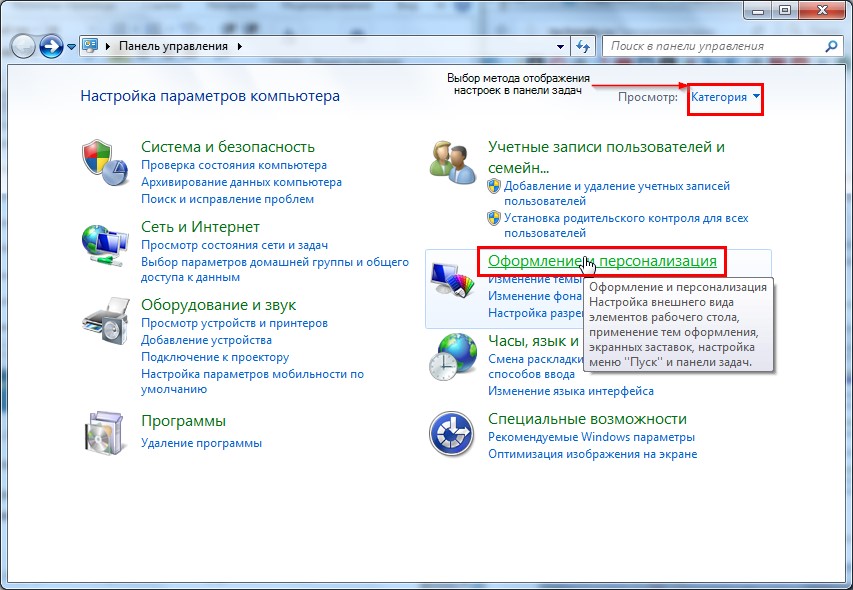
№ 2. Настройки отображения и интерфейса системы
- В открывшемся разнообразии нам необходима категория «Параметры папок», а, точнее, её опция «Показ скрытых файлов и папок», которая говорит сама за себя.
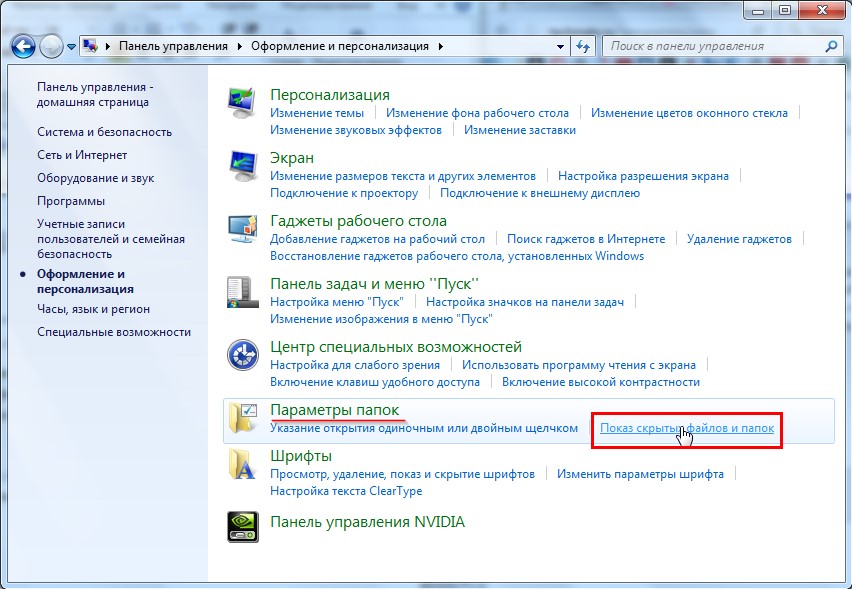
№ 3. Содержимое категории настроек Оформление и персонализация
- В открывшемся окне под названием «Параметры папок», разворачиваем вкладку «Вид» и в самом низу списка дополнительных параметров видим функцию отображения/скрытия специальных файлов. Осталось лишь установить чекбокс в нужную позицию.
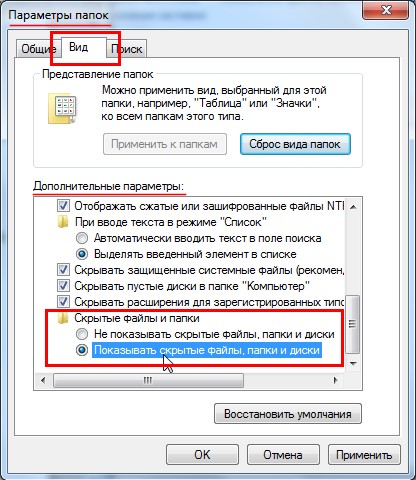
№ 4. Окно Параметры папок, содержащее требуемые настройки
Добраться до окна «Параметры папок» в Windows 7 можно и более простым путём: для этого достаточно открыть любую директорию и в выпадающем меню опции «Упорядочить» выбрать пункт «Параметры папок и поиска».
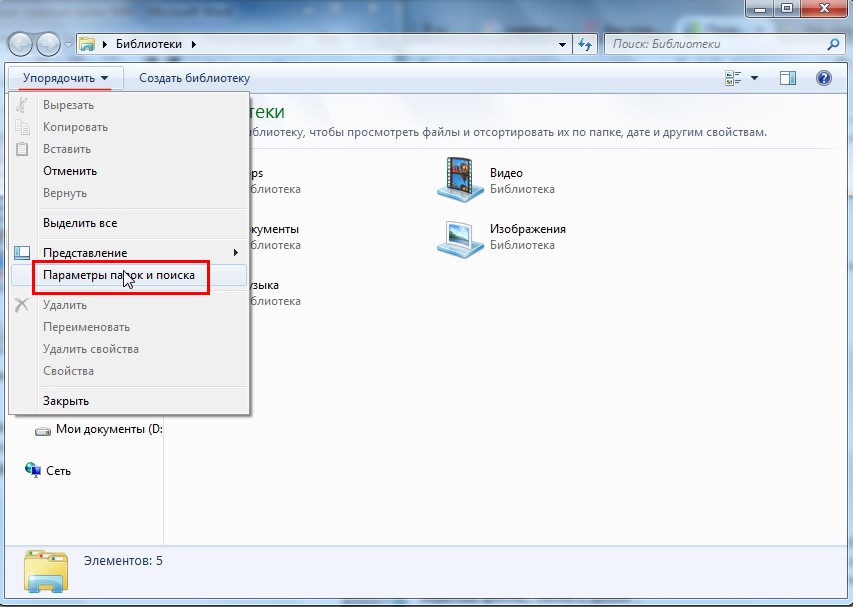
№ 5. Быстрый доступ к параметрам папок
Совет! Если вы решите воспользоваться этим методом, то по умолчанию отобразятся скрытые файлы только в текущей директории. Чтобы распространить это правилу на все диски, необходим активировать пункт «Применить к папкам».
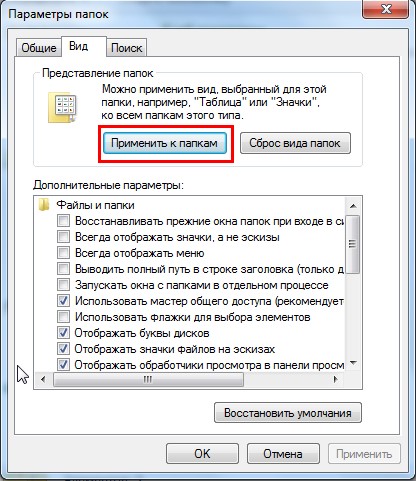
№ 6. Отображение скрытых файлов во всех существующих папках
Разобравшись с классикой, можно перейти и к более современным системам.
к содержанию ↑
Вникаем в тонкости Windows 8
Эта версия операционной системы значительно отличается от Виндовс 7, что в своё время вызвало многие нарекания от пользователей.
Изменения коснулись, в том числе и скрытых каталогов: в Windows 8 существует два типа файлов и папок, не видимых пользователю.
Первый, это, собственно скрытые (hidden) разделы. Этим статусом обладают не только системные файлы и папки, но и компоненты различных сторонних приложений.
Более того, сам пользователь может присвоить такой тип любому объекту на диске.
Однако этой возможность часто пользуются и вредоносные программы, в результате чего, например, возникают проблемы с файлами на флешке.
Вторая категория невидимых файлов, это важные системные компоненты, которые таким образом защищены от вмешательства неопытных пользователей.
Для двух этих типов алгоритм действий будет разным.
Чтобы открыть обычные скрытые файлы и папки необходимо выполнить следующие действия:
- Для начала следует открыть «Проводник», для чего можно воспользоваться стандартным ярлыком в «Панели задач».
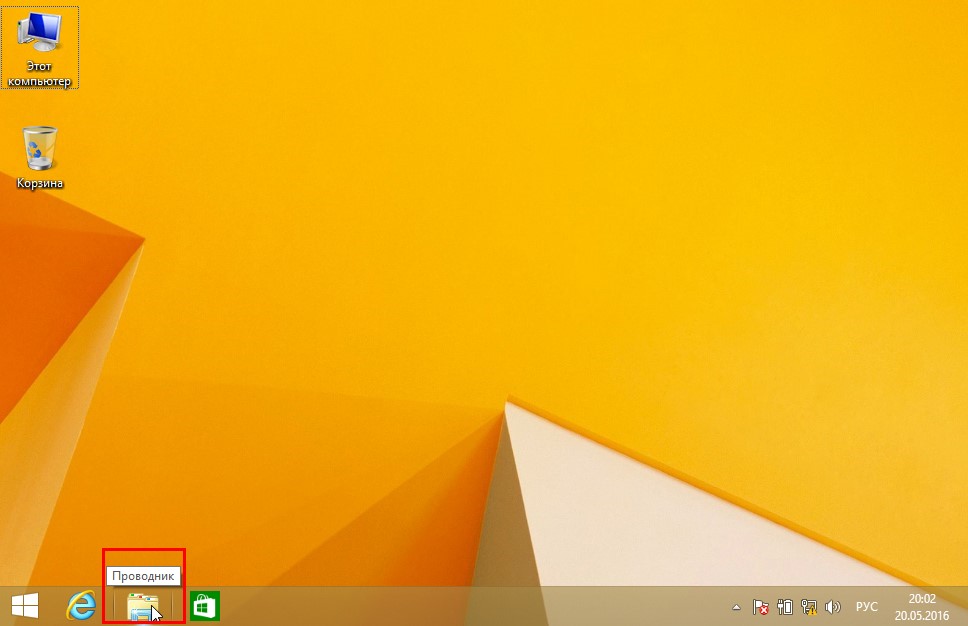
№ 7. Рабочий стол Windows 8
- В открывшейся папке в верхней панели настроек кликаем по меню «Вид» и выбираем функцию «Показать и скрыть». В открывшемся списке необходимо активировать чекбокс «Скрытые элементы».
Таким же образом можно присвоить статус скрытый (hidden) любому выбранному файлу или папке.
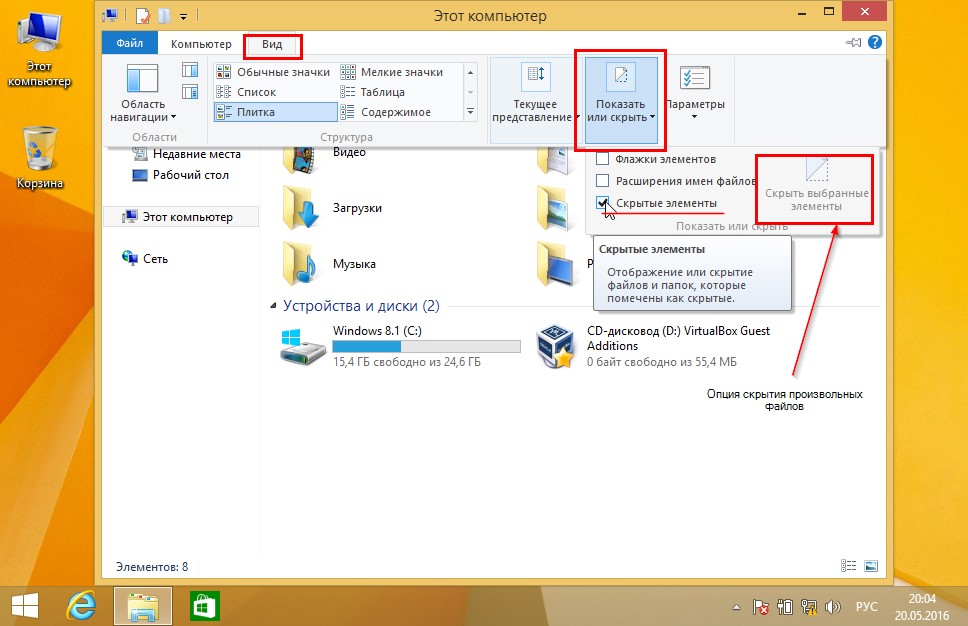
№ 8. Настройки скрытия в Проводнике
Для того чтобы увидеть особы важные системные файлы необходимо произвести такие настройки:
- В этом же меню «Вид» переходим в «Параметры»-«Изменить параметры папки и поиска».
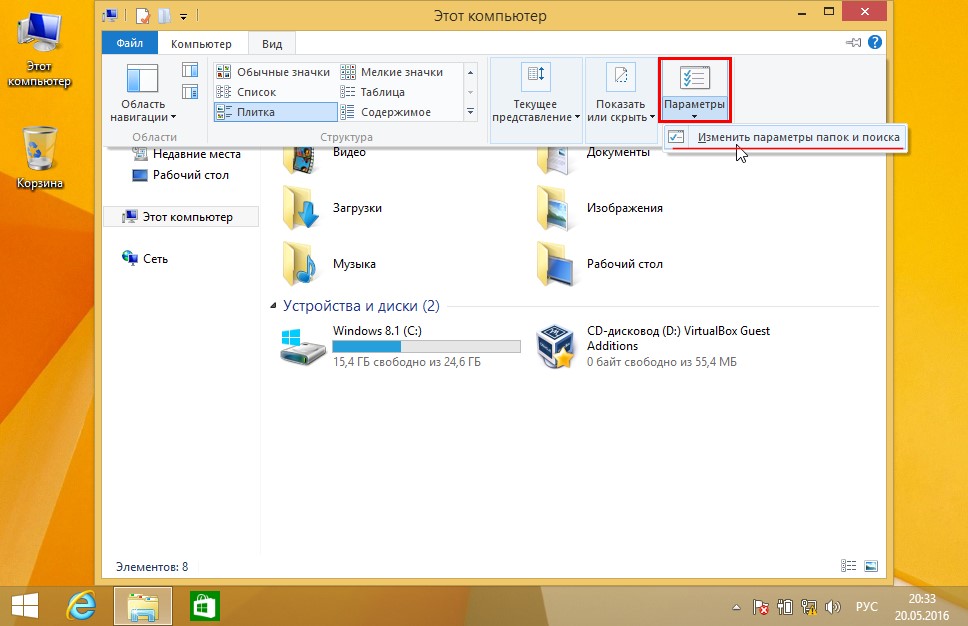
№ 9. Настройки скрытых системных файлов и папок в Проводнике
- В результате появиться окно настроек «Параметры папок», аналогичное таковому в Виндовс 7. Здесь следует перейти во вкладку «Вид» и снять чекбокс с функции «Скрывать» защищённые системные файлы (рекомендуется).
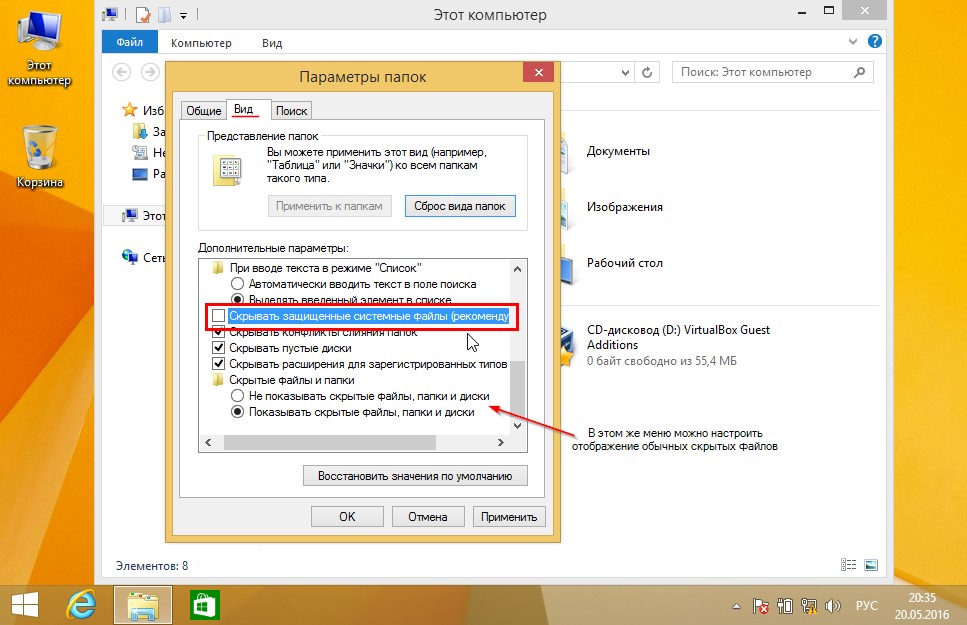
№ 10. Настройки параметров папок в Windows 8
Добраться до этого окна можно и по-другому:
- В Пуске, который в восьмёрке имеет непривычный интерфейс Metro, кликаем по значку шестерёнки (Параметры компьютера).
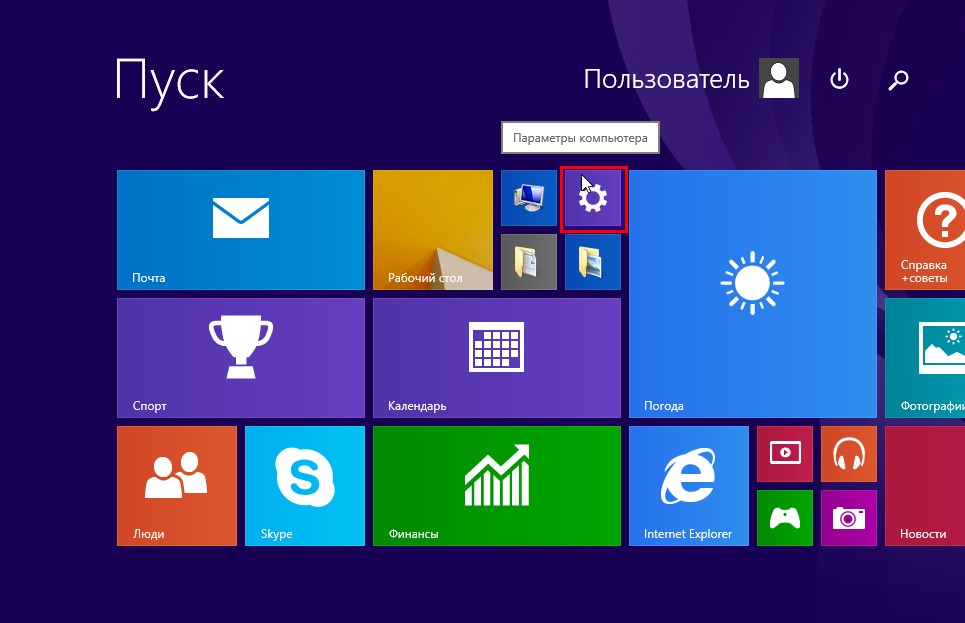
№ 11. Плиточный интерфейс меню Пуск в Windows 8
- В открывшемся меню необходимо перейти по самой нижней ссылке, чтобы открыть знакомую большинству пользователей Панель управления.
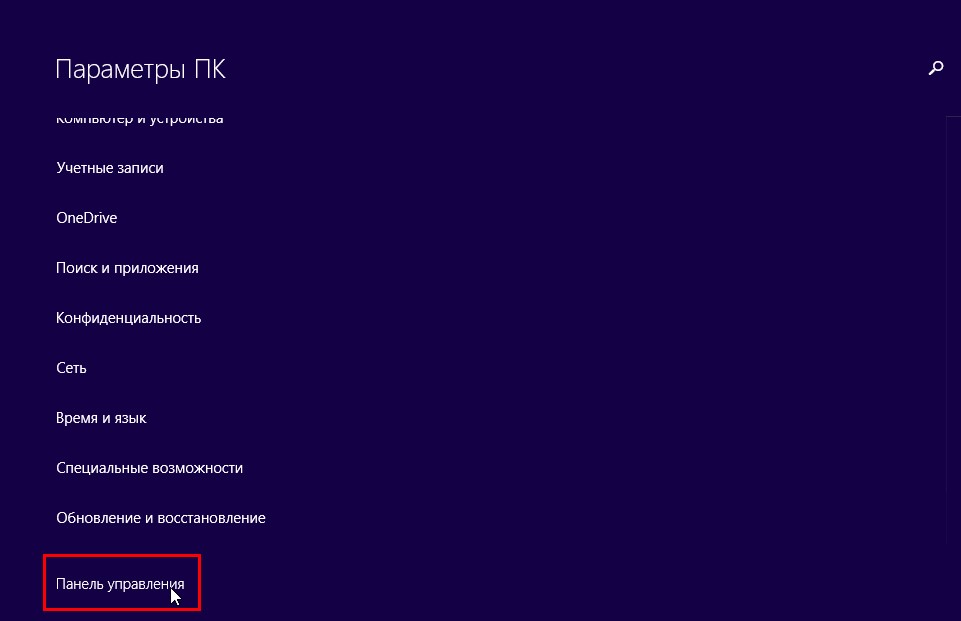
№ 12. Переход в Панель управления через меню Параметры компьютера
- В «Панели задач» для начала выбираем способ отображения функций Крупные (или мелкие) значки, а затем переходим по ссылке «Параметры папок», что в итоге и даст доступ к одноимённому окну настроек.
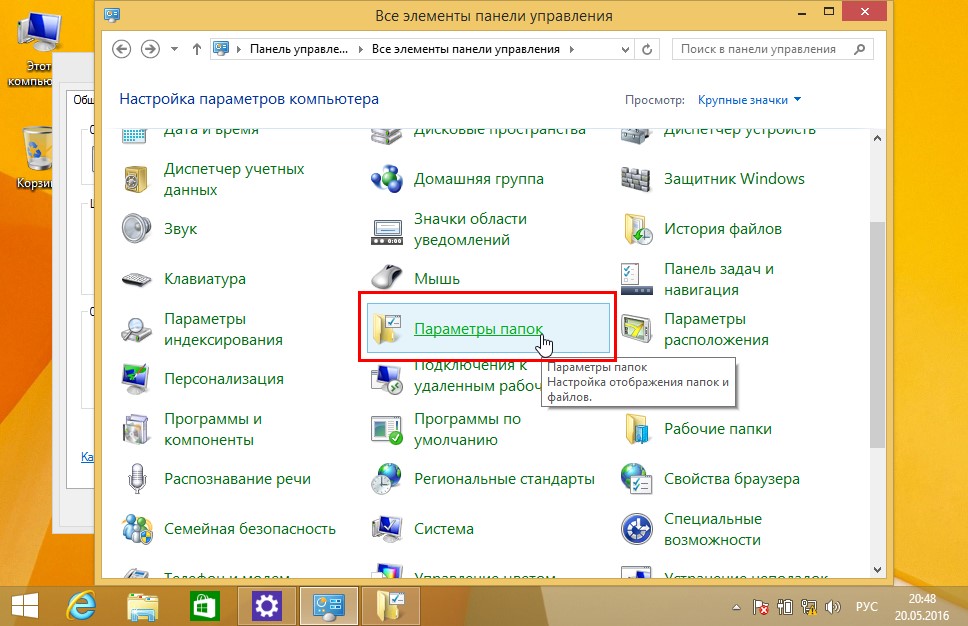
№ 13. Переход к параметрам папок через Панель задач
Также отдельно стоит рассмотреть алгоритм включения отображения скрытых и системных элементов для Windows 10, так как, несмотря на свою схожесть с восьмёркой, настройки этой ОС имеют свои нюансы.
к содержанию ↑
Скрытые файлы и папки в Windows 10
В десятке существует такое же деление скрытых файлов на обычные системные, поэтому и способы включения их отображения аналогичны рассмотренным в предыдущем разделе.
Чтобы в десятке увидеть файлы и папки с атрибутом hidden, в том числе и на флешке или любом другом внешнем носителе, делаем следующее:
- Открываем «Пуск» и запускаем «Проводник».
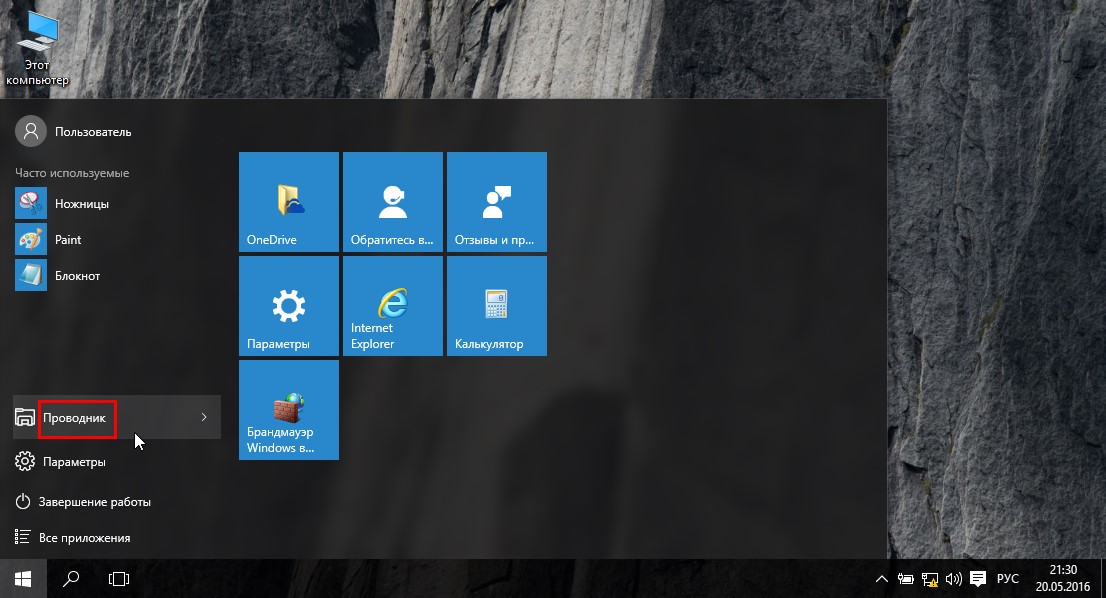
№ 14. Интерфейс меню Пуск в Windows 10.
- Внешний вид «Проводника» в десятке практически ничем не отличается от Windows 8. Поэтому действует по уже известному алгоритму: Вид — Показать и скрыть — ставим в активное положение чекбокс «Скрытые элементы».
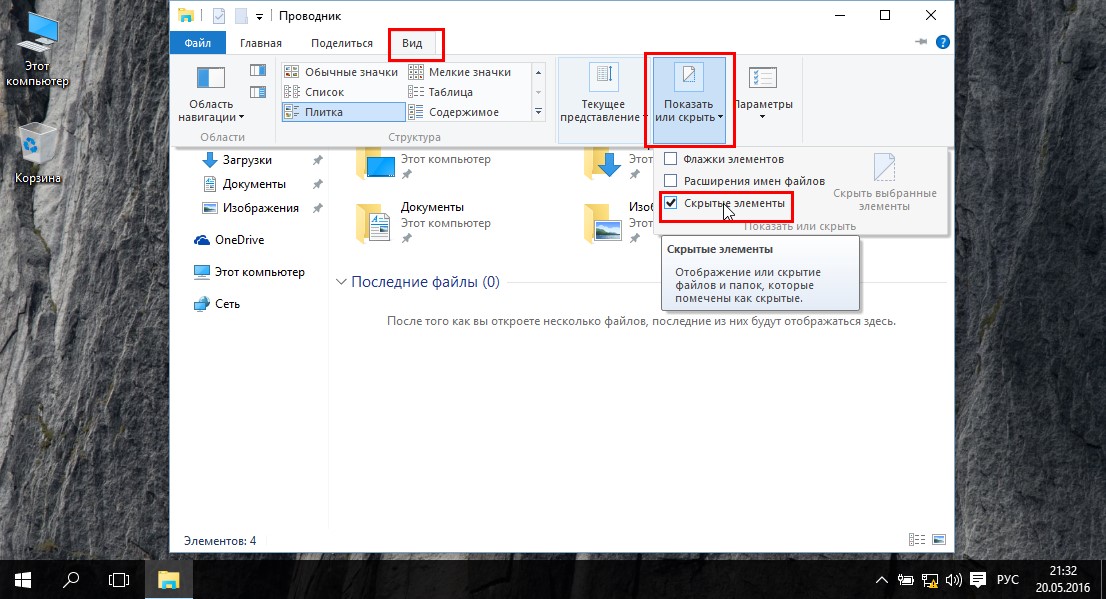
№ 15. Включение отображения скрытых элементов через Проводник Windows 10
Для того чтобы увидеть системные файлы и папки, нам необходимо добраться до функции «Параметры проводника» (аналог опции Параметры папок).
- Быстрее всего это будет сделать через поиск, значок которого можно найти на «Панели задач».
Совет! Для доступа к поиску также можно воспользоваться горячим сочетанием клавиш Win+Q.
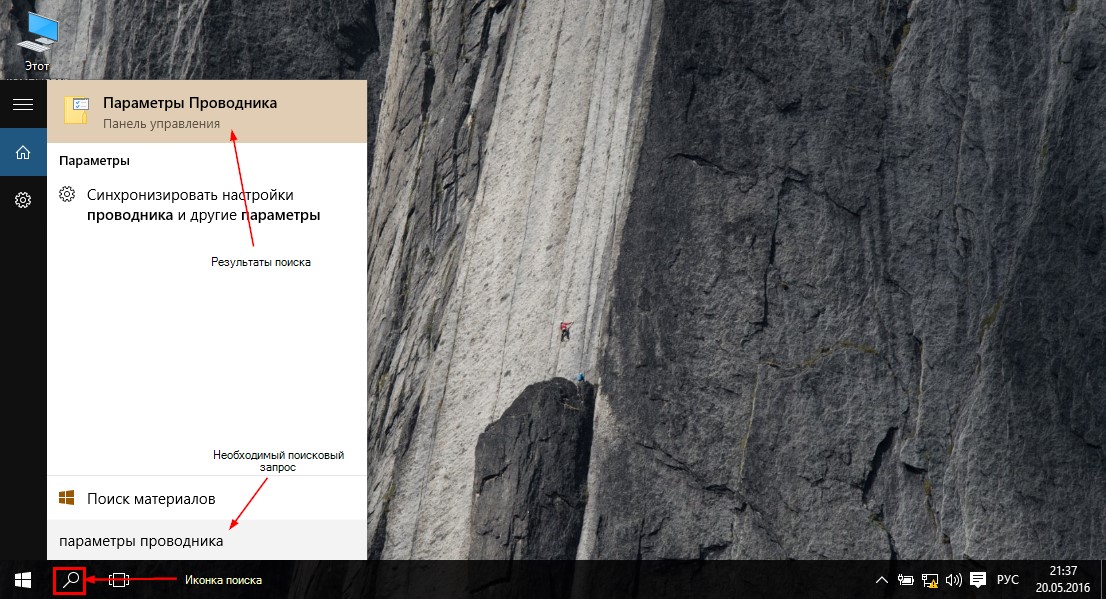
№ 16. Окно поиска файлов, папок и функций в Windows 10
- Кликнув по результату поисковой выдачи, мы попадём в окно функций, с которым уже неоднократно сталкивались в этой статье. Здесь нас интересует опция «Скрывать защищённые системные файлы (рекомендуется), которая расположена на вкладке Вид.
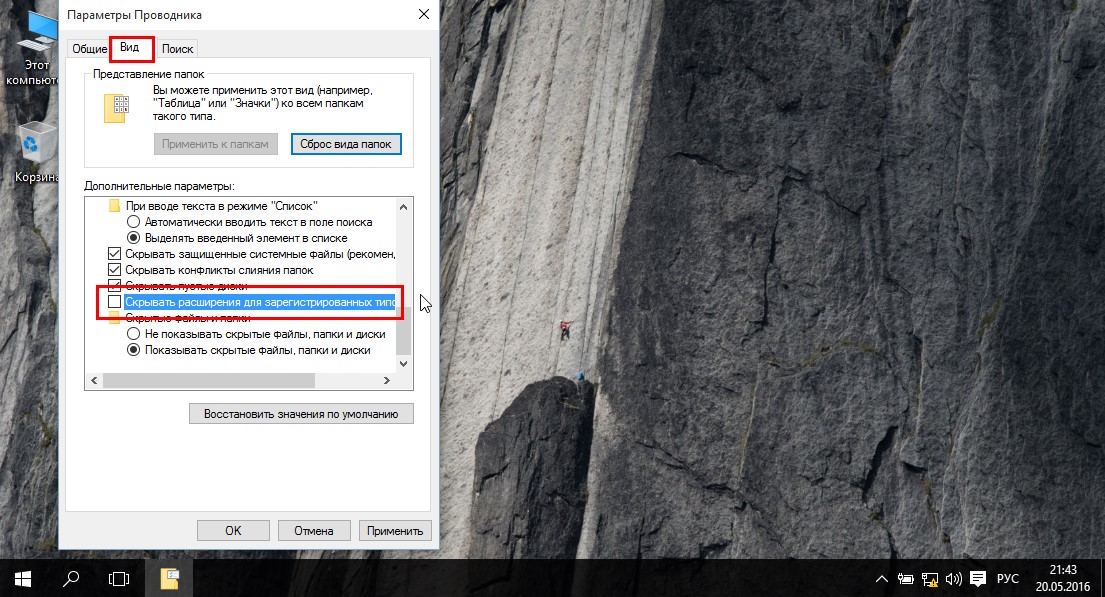
№ 17. Деактивация скрытия системных файлов через настройки Проводника
В завершение стоит ещё раз сказать, что редактирование скрытых файлов, особенно системных, может нанести серьёзный вред программной оболочке компьютера.
Поэтому к подобным изменениям следует относиться максимально ответственно.
Тематическое видео:
Статья обновлена: 13 июля 2022
ID: 3580
В некоторых случаях вам могут понадобиться файлы и папки, которые по соображениям безопасности могут быть скрыты от просмотра. Проверьте, включен ли на вашем компьютере режим отображения скрытых файлов и папок.
Windows 11
- Откройте любую папку на вашем компьютере.

- Нажмите Просмотреть → Показать → Скрытые элементы.

Скрытые элементы будут показаны.
Windows 10
- Откройте любую папку на вашем компьютере.

- Перейдите на вкладку Вид.
- Нажмите Показать или скрыть.
- Убедитесь, что установлен флажок Скрытые элементы.

Скрытые элементы будут показаны.
Windows 8, 8.1
- Откройте любую папку на вашем компьютере.

- Перейдите на вкладку Вид.
- Нажмите Показать или скрыть.
- Убедитесь, что установлен флажок Скрытые элементы.

Скрытые элементы будут показаны.
Windows 7
- Нажмите Пуск → Панель управления.

- В правом верхнем углу нажмите Категория и выберите Мелкие значки.

- Нажмите Параметры папок.

- Перейдите на вкладку Вид.
- Убедитесь, что выбран пункт Показывать скрытые файлы, папки и диски.
- Нажмите Применить.

Скрытые элементы будут показаны.
Windows Vista
- Нажмите Пуск → Панель управления.

- В левом верхнем углу выберите Классический вид.
- Нажмите Свойства папки.

- Перейдите на вкладку Вид.
- Убедитесь, что выбран пункт Показывать скрытые файлы и папки.
- Нажмите ОК.

Скрытые элементы будут показаны.
Windows XP
- Нажмите Пуск → Панель управления.

- Нажмите Сервис и выберите Свойства папки.
14-118602.gif "Переход в Свойства папки в Windows XP")
- Перейдите на вкладку Вид.
- Убедитесь, что выбран пункт Показывать скрытые файлы и папки.
- Нажмите ОК.
14-118603.gif "Настройка отображения скрытых элементов в Windows XP")
Скрытые элементы будут показаны.
Скрытые файлы и папки
Скрытые файлы и папки — это спрятанные данные на компьютере. Они есть в системе, но их не видно.
Как скрыть данные
1. Щелкните по объекту правой кнопкой мыши и выберите «Свойства».

2. Откроется окошко. Поставьте галочку на «Скрытый» и нажмите «ОК».

Объект исчезнет. На самом деле, он останется в компьютере, просто станет невидимым.
На заметку. Многие пользователи умеют отображать такие данные. Подробнее об этом я расскажу далее в статье. Так что если вы хотите надежно спрятать информацию, лучше воспользоваться другим способом, например, поставить пароль.
Как отобразить
Сейчас мы научимся отображать спрятанные объекты в Windows 10. Для этого откройте любое компьютерное место: Проводник, Документы, Локальный диск D. Кликните по пункту «Вид» вверху окна и выберите «Параметры».
В Windows 7 для этого нужно щелкнуть по кнопке «Упорядочить» (вверху) и выбрать «Параметры папок и поиска».

Откроется окошко. Перейдите на вкладку «Вид» в верхней его части.

Кликните по строке «Показывать скрытые файлы, папки и диски» (внизу), чтобы там поставилась точка, нажмите ОК.

Для Windows 10 есть более простой способ: Вид → Показать или скрыть → Скрытые элементы.
Теперь все спрятанные на ПК объекты доступны для просмотра и редактирования. Их значки будут чуть светлее, чем обычные.
Пример:

На заметку. Еще отобразить данные можно через настройки системы. Для этого в меню Пуск напечатайте панель управления и запустите приложение. В правом верхнем углу в пункте «Просмотр» выберите «Мелкие значки». Откройте «Параметры проводника» или «Свойства папки». И во вкладке «Вид» настройте нужное отображение.
Как вернуть скрытый объект
Сделать спрятанный объект обычным можно так:
- Настроить отображение на показ скрытых элементов (см. выше).
- Щелкнуть по нему правой кнопкой мышки и выбрать «Свойства».
- Убрать галочку с пункта «Скрытый» и нажать ОК.
Как отключить показ скрытых данных
В проводнике Windows 10 перейдите на вкладку «Вид» и щелкните по кнопке «Параметры».
В Windows 7: Упорядочить — Параметры папок и поиска.
В окошке перейдите на вкладку «Вид» (вверху). Кликните по строке «Не показывать скрытые файлы, папки и диски» и нажмите ОК.
Нюансы
- В компьютере много скрытых объектов в Локальном диске, на котором находится операционная система (обычно он под буквой C). Удалив или даже просто переименовав какой-нибудь из них, можно нарушить работу системы!
- Некоторые компьютерные вирусы меняют атрибуты у файлов и папок. Поэтому если у вас возникли проблемы с отображение данных, проверьте ПК на вирусы. Сделать это можно бесплатной программой Dr.Web CureIt или Антивирусом Касперского.
- Компьютерная грамотность
- Microsoft Word
- Microsoft Excel
- Уроки Интернета
- Электронная почта
- Социальные сети
- Архив уроков
 Иногда бывают такие ситуации, когда информация хранящаяся в компьютере (особенно общедоступном) является конфиденциальной и нужно сделать так, чтобы эту информацию никто кроме Вас не видел. Здесь возникает вопрос, как сделать папку скрытой? На самом деле делается это очень просто и в сегодняшней статье мы поговорим о том, как скрыть папку и как сделать скрытую папку видимой.
Как сделать папку скрытой?
Начнем естественно с первого пункта. Как сделать папку скрытой и недоступной для всеобщего обозрения? Для этого нам понадобится изменить атрибут папки, отвечающий за то, как эта папка отображается в вашем компьютере.
К примеру нужно мне сделать скрытой папку программы со со всем тем, что в ней находится (в том числе другими папками и файлами). Для этого нужно нажать правой кнопкой мыши на эту папку и выбрать меню свойства. В этом меню перейти на вкладку Общие и отметить атрибут папки скрытый. После этого система спросит нужно ли скрыть все содержимое этой папки или только одну папку (в нашем примере «Программы). Данный способ работает как в xp, так и в windows 7.

Как сделать видимыми скрытые папки?
Скрывать папки мы с вами научились, а теперь обязательно нужно научиться тому, как сделать скрытые папки видимыми. Иначе может получится не очень хорошая ситуация, когда вы скрыли папки с важными документами от посторонних глаз, а вернуть обратно не можете. Это также очень просто, но, если скрывание папки работало одинаково, как в семерке, так и в xp приведение папки к в windows xp работает немного по другому. И поэтому я покажу Вам оба способа.
Для того, чтобы просмотреть скрытые файлы и папки в вашей операционной системе необходимо. В windows xp перейти по адресу Пуск – Панель управления – Свойства папки. Перед нами раскрывается окно, в котором Свойства Папки в котором нам нужно перейти во вкладку Вид и в меню скрытые файлы и папки поставить галочку «Показывать скрытые файлы и папки». Нажимаем кнопочку применить и все скрытые папки становятся видимыми. Для пользователей XP существует также другой способ сделать скрытую папку видимой. Вызвать окно свойства папки можно прямо из любого открытого открытого окна (смотрите скриншот).

Сделать скрытую папку видимой в windows 7 можно точно также. Для этого нам нужно перейти также переходим в сервис – свойства папки ставим галочку в меню показывать скрытые файлы и папки. Основное отличие данного действия.

Теперь вы знаете как правильно скрыть папку и сделать скрытую папку видимой. Рекомендую обязательно скрывать необходимые рабочие файлы (и даже защищать их паролем) если это какие – то важные рабочие документы или что – то конфиденциальное.