
- Главная
- FAQ
- Новости
Меню
- Графический редактор
-
Photoshop
- Photoshop CS3
- Photoshop CS4
- Photoshop CS5
- Photoshop CS6
- Photoshop CC
- Photoshop CC 2015
- Photoshop CC 2017
-
Photoshop CC 2018
- Photoshop CC 2019
- Photoshop CC 2020
- Photoshop CC 2021
- Photoshop 2022
- Photoshop 2023
- Уроки Adobe Photoshop
- Видео уроки Photoshop
- Интерактивный самоучитель
- Шрифты, кисти, плагины, формы, шаблоны, рамки, эффекты, текстуры
-
Дополнения
-
CorelDraw
- CorelDraw x7
- CorelDraw x8
- CorelDraw 2018
- CorelDraw 2019
- CorelDraw 2020
- CorelDraw 2021
- CorelDraw 2022
- Уроки CorelDraw
-
Видео уроки CorelDraw
- Интерактивный самоучитель
- Шрифты, кисти , формы, шаблоны, форматы, файлы
- Дополнения
-
Lightroom
- Lightroom 2018
- Lightroom 2019
- Lightroom 2020
- Lightroom 2021
- Lightroom 2022
-
Lightroom 2023
- Уроки Lightroom
- Видео уроки Lightroom
- Дополнения для Lightroom
-
illustrator
- Illustrator 2017
- Illustrator 2018
- Illustrator 2019
- Illustrator 2020
- Illustrator 2021
-
Illustrator 2022
- Illustrator 2023
- Уроки Adobe Illustrator
- Видео уроки Illustrator
- Дополнения для Illustrator
-
Indesign
- Уроки Adobe InDesign
- Видео уроки Adobe InDesign
-
Painter
- Уроки Painter
-
Видео уроки Painter
-
Gimp
- Уроки Gimp
- Видео уроки Gimp
-
ProShow Producer
- Уроки ProShow Producer
- Видео уроки Proshow Producer
-
ACDSee
- Уроки AcdSee
- Видео уроки AcdSee
-
FastStone Image Viewer
- Уроки FastStone Image Viewer
- Видео уроки FastStone Image Viewer
-
XnView
- Уроки XnView
- Видео уроки XnView
-
Movavi Photo Editor
- Уроки Movavi Photo Editor
- Видео уроки Movavi Photo Editor
-
Photoshop
- САПР
-
Autocad
-
AutoCad 2016
- AutoCad 2017
- AutoCad 2018
- AutoCad 2019
- AutoCad 2020
- AutoCad 2021
- AutoCad 2022
-
AutoCad 2023
- Уроки Autocad
- Видео уроки Autocad
- Интерактивный самоучитель
- 3D модели, чертежи, блоки, библиотеки, шрифты
- Дополнения
-
AutoCad 2016
-
Компас 3D
- Компас 3D v12
-
Компас 3D v16
- Компас 3D v17
- Компас 3D v18
- Компас 3D v19
- Компас 3D v20
- Компас 3D v21
- Уроки Компас 3D
- Видео уроки Компас 3D
- Интерактивный самоучитель
- 3D модели и детали, чертежи, библиотеки, файлы
-
Дополнения
-
SolidWorks
- Solidworks 2017
- Solidworks 2018
- Solidworks 2019
- Solidworks 2020
- Solidworks 2021
- Solidworks 2022
- Solidworks 2023
- Уроки SolidWorks
-
Видео уроки SolidWorks
-
MathCad
- MathCad 14
- MathCad 15
- Уроки MathCad
- Видео уроки MathCad
- Интерактивный самоучитель
- Дополнения
-
NanoCad
- Уроки NanoCad
-
Видео уроки NanoCad
- Дополнения
-
Altium Designer
- Уроки Altium Designer
- Видео уроки Altium Designer
-
T-Flex
- Уроки T-Flex
- Видео уроки T-Flex
-
Inventor
- Уроки Inventor
-
Видео уроки Inventor
-
Solid Edge
- Уроки Solid Edge
- Видео уроки Solid Edge
-
Civil 3D
- Уроки Civil 3D
- Видео уроки Civil 3D
-
Powermill
- Уроки Powermill
- Видео уроки Powermill
-
Creo
- Уроки Creo
- Видео уроки Creo
-
BricsCad
- Уроки BricsCad
- Видео уроки BricsCad
-
Autocad
- Архитектура (BIM)
-
ArchiCad
- ArchiCad 19
- ArchiCad 20
- ArchiCad 21
-
ArchiCad 22
- ArchiCad 23
- ArchiCad 24
- ArchiCad 25
- Уроки Archicad
- Видео уроки Archicad
- 3D модели, чертежи, библиотеки, плагины
- Интерактивный самоучитель
- Дополнения
-
Revit
-
Уроки Revit
- Видео уроки Revit
-
Уроки Revit
-
Cutting
- Уроки Cutting
- Видео уроки Cutting
-
FloorPlan 3D
- Уроки FloorPlan 3D
- Видео уроки FloorPlan 3D
-
Pro100
- Уроки PRO100
-
Видео уроки Pro100
-
Sweet Home 3D
- Уроки Sweet Home 3D
- Видео уроки Sweet Home 3D
-
Dom 3D
- Уроки Dom 3D
- Видео уроки Dom 3D
-
ArchiCad
- Трехмерная графика
-
3ds Max
- 3Ds Max 2016
- 3Ds Max 2018
-
3Ds Max 2019
- 3Ds Max 2020
- 3Ds Max 2021
- 3Ds Max 2022
- 3Ds Max 2023
- Уроки 3Ds Max
- Видео уроки 3Ds Max
- Интерактивный самоучитель
- 3D модели, шаблоны, плагины, библиотеки, модели, полигоны
- V-Ray
-
Maya
- Уроки Maya
- Видео уроки Maya
-
SketchUp
- SketchUp 8
- SketchUp 2018
- SketchUp 2019
- SketchUp 2020
- SketchUp 2021
- SketchUp 2022
-
Уроки SketchUp
- Видео уроки SketchUp
- Дополнения для SketchUp
-
Cinema 4D
- Уроки Cinema 4D
- Видео уроки Cinema 4D
-
Blender
- Уроки Blender
- Видео уроки Blender
-
ZBrush
-
Уроки Zbrush
- Видео уроки Zbrush
-
Уроки Zbrush
-
DAZ Studio
- Уроки Daz Studio
- Видео уроки Daz Studio
-
3ds Max
- Cоздание сайтов
-
Dreamweaver
- Уроки Adobe Dreamweaver
- Видео уроки Dreamweaver
-
Muse
- Уроки Adobe Muse
-
Видео уроки Adobe Muse
-
Animate
- Уроки Animate
- Видео уроки Animate
-
Dreamweaver
- Видеомонтаж
-
Premiere Pro
- Premiere Pro 2017
- Premiere Pro 2018
- Premiere Pro 2019
- Premiere Pro 2020
- Premiere Pro 2021
-
Premiere Pro 2022
- Premiere Pro 2023
- Уроки Premiere Pro
- Видео уроки Premiere Pro
- Плагины и пресеты
-
after effects
- After Effects CC 2017
- After Effects CC 2018
- After Effects CC 2019
- After Effects CC 2020
- After Effects CC 2021
- After Effects 2022
- After Effects 2023
- Уроки Adobe After Effects
- Видео уроки After Effects
- Дополнения для After Effects CC
-
Corel VideoStudio
- Уроки VideoStudio
- Видео уроки VideoStudio
-
Pinnacle Studio
- Pinnacle Studio 14
- Pinnacle Studio 15
- Pinnacle Studio 22
- Pinnacle Studio 23
- Pinnacle Studio 24
- Pinnacle Studio 25
- Pinnacle Studio 26
- Уроки Pinnacle Studio
- Видео уроки Pinnacle Studio
-
Sony Vegas
- Vegas 13
- Vegas 15
- Vegas 16
- Vegas 17
- Vegas 18
- Vegas 19
- Vegas 20
- Уроки Sony Vegas
- Видео уроки Sony Vegas
- Дополнения для Vegas Pro
-
ВидеоМОНТАЖ
- Уроки ВидеоМОНТАЖ
- Видео уроки Видеомонтаж
-
Camtasia Studio
- Уроки Camtasia Studio
- Видео уроки Camtasia Studio
-
DaVinci Resolve
- Davinci Resolve 15
- Davinci Resolve 16
- Davinci Resolve 17
- Davinci Resolve 18
- Уроки DaVinci Resolve
- Видео уроки DaVinci Resolve
-
Movavi Video Editor
- Уроки Movavi Video Editor
- Видео уроки Movavi Video Editor
-
Avidemux
- Уроки Avidemux
- Видео уроки Avidemux
-
Premiere Pro
- Аудиомонтаж
-
Audition
- Adobe Audition CC 2017
- Adobe Audition CC 2018
- Adobe Audition CC 2019
- Adobe Audition CC 2020
- Adobe Audition CC 2021
- Adobe Audition 2022
- Adobe Audition 2023
- Уроки Audition
- Видео уроки Audition
-
Sound Forge
- Уроки Sound Forge
- Видео уроки Sound Forge
-
Fl Studio
- Fl Studio 10
- Fl Studio 11
- Fl Studio 12
- Fl Studio 20
- Уроки Fl Studio
- Видео уроки Fl Studio
- Дополнения для Fl Studio
-
Ableton
- Ableton Live 9
- Ableton Live 10
- Ableton Live 11
- Уроки Ableton
- Видео уроки Ableton
-
Audacity
- Уроки Audacity
- Видео уроки Audacity
-
Virtual DJ
- Уроки Virtual DJ
- Видео уроки Virtual DJ
-
Traktor Pro
- Уроки Traktor DJ Studio
- Видео уроки Traktor DJ Studio
-
Cubase
- Уроки Cubase
- Видео уроки Cubase
-
Audition
- Уроки Sound Forge
- Видео уроки Sound Forge
Вверх
Изменение скорости в Sound Forge Pro
Как известно изменение скорости воспроизведения аудиоданных влечёт за собой изменение их тональности. Sound Forge обладает инструментом «Time stretch»(тайм стрэтч), позволяющим изменять длину аудиоданных без изменения тональности.
2011-2023 © Дизайнерский софт StylingSoft.com
Полное или частичное использовании материалов сайта запрещено
Отказ от ответственности
Главная  Аудиомонтаж Sound Forge Видео уроки Sound Forge Изменение скорости в Sound Forge Pro
Как известно изменение скорости воспроизведения аудиоданных влечёт за собой изменение их тональности. Sound Forge обладает инструментом «Time stretch»(тайм стрэтч), позволяющим изменять длину аудиоданных без изменения тональности.
Лучшие приложения для замедления музыки
Необходимость замедлить песню может возникнуть в разных случаях. Возможно, вы хотите вставить замедленную песню в видео, и вам нужно, чтобы она заполнила весь видеофрагмент. Может вам нужна замедленная версия музыки для какого-нибудь события.
В любом случае вам нужно использовать программу для замедления музыки. Важно, чтобы программа могла изменить скорость проигрывания, не изменив при этом высоту звучания песни.
Amazing Slow Downer
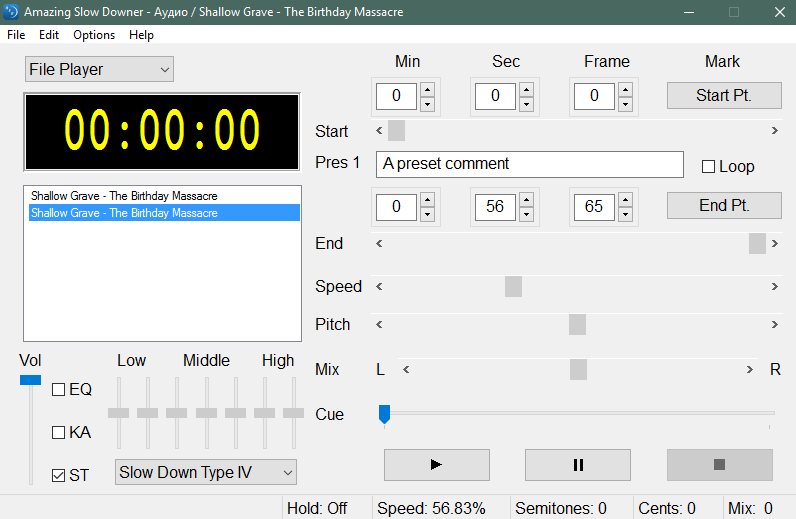
Amazing Slow Downer является одной из тех программ, которые предназначены в основном для замедления музыки. С помощью этой программы вы сможете сменить темп музыки, не задев при этом высоту звучания трека.
Программа также обладает рядом дополнительных возможностей: частотный фильтр, изменение высоты тона, удаление голоса из музыкальной композиции и т.п.
Главным преимуществом программы является ее простота. Как в ней работать вы сможете понять практически сходу.
К недостаткам относится непереведенный интерфейс приложения и необходимость покупки лицензии для снятия ограничений бесплатной версии.
Samplitude
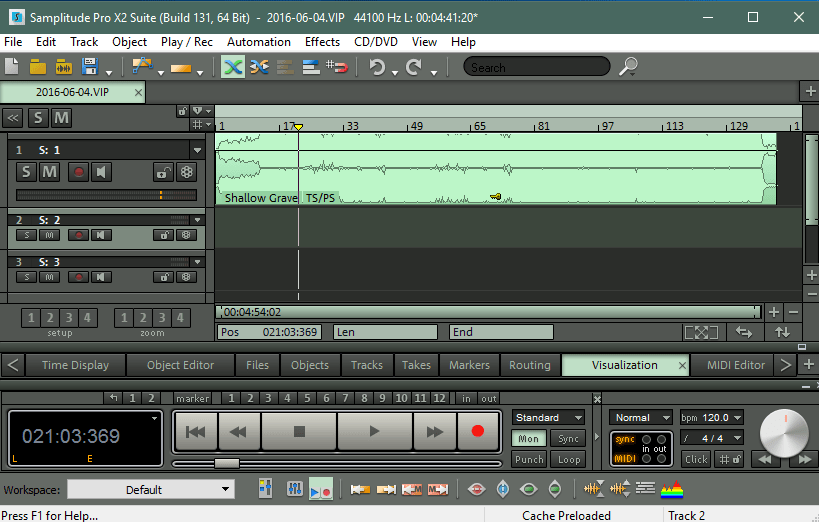
Самплитуд – профессиональная студия для производства музыки. Ее возможности позволяют сочинять музыку, делать ремиксы на песни и просто изменить музыкальные файлы. В Samplitude вам будут доступны синтезаторы, запись инструментов и вокала, наложение эффектов и микшер для сведения получившегося трека.
Одной из функций программы является изменение темпа музыки. При этом не затрагивается звучание песни.
Разобраться в интерфейсе Самплитуд для новичка будет довольно трудной задачей, так как программа рассчитана на профессионалов. Но изменить уже готовую музыку сможет без труда даже новичок.
К минусам можно отнести платность программы.
Audacity
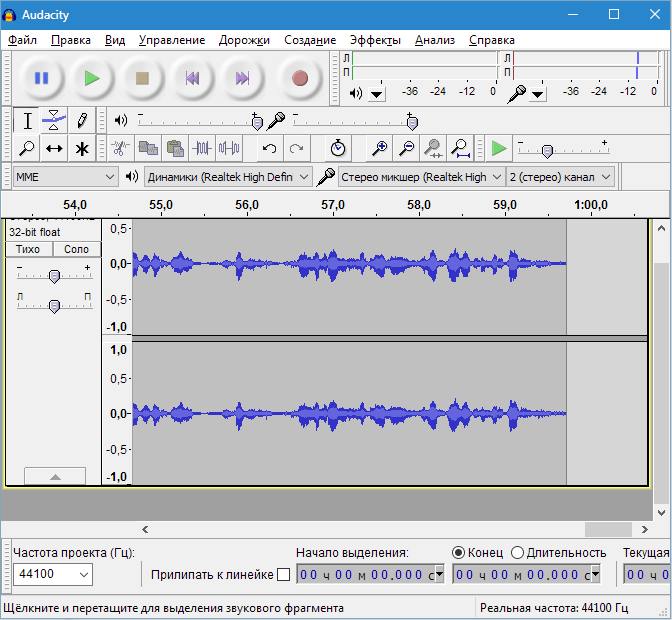
Если вам нужна программа для редактирования музыки, то попробуйте Audacity. Обрезка песни, удаление шума, запись звука с микрофона – все это доступно в этой удобной и простой программе.
С помощью Аудасити вы также можете замедлить музыку.

Главными плюсами программы являются простой внешний вид и большое число возможностей по преобразованию музыки. Кроме этого программа абсолютно бесплатна и переведена на русский язык.
FL Studio
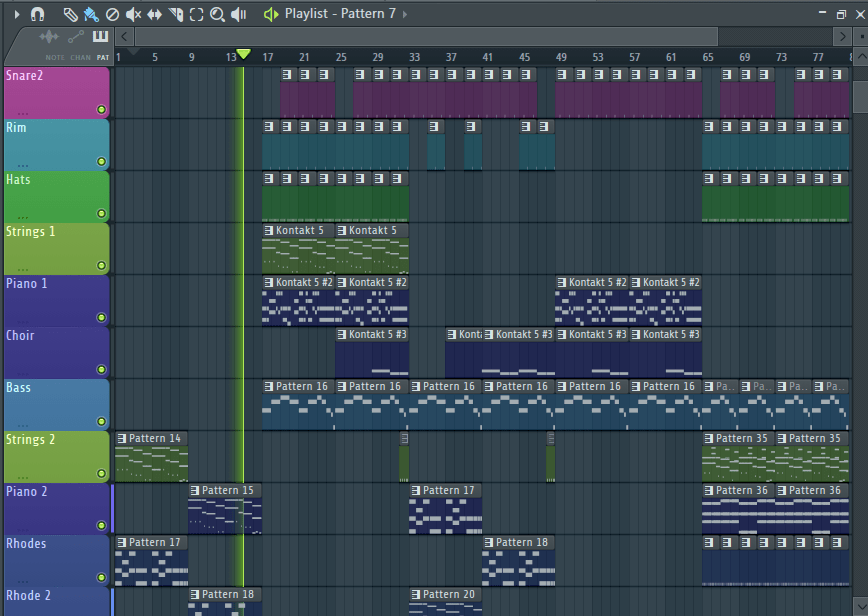
ФЛ Студио – это, наверное, самая простая из профессиональных программ для создания музыки. Работать с ней сможет даже новичок, но при этом ее возможности не уступают другим аналогичным приложениям.
Как и другие подобные программы FL Studio содержит возможность создания партий для синтезаторов, добавление сэмплов, наложение эффектов, запись звука и микшер для сведения композиции.
Замедлить песню для ФЛ Студио также не проблема. Достаточно добавить аудиофайл в программу и выбрать требуемый темп воспроизведения. Измененный файл можно сохранить в один из популярных форматов.
Минусами приложения является платность программы и отсутствие русского перевода.
Sound Forge
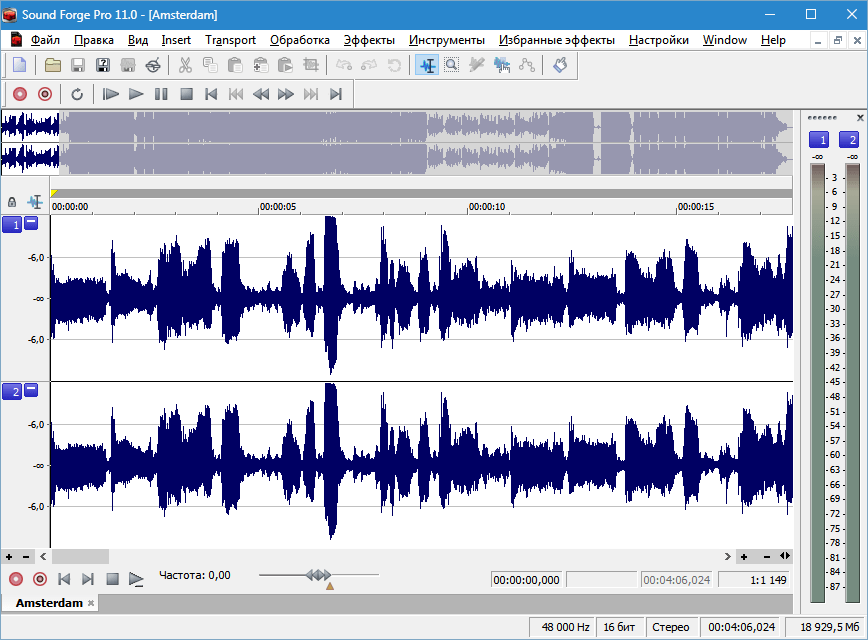
Sound Forge – это программа для изменения музыки. Она во многом схожа с Audacity и также позволяет обрезать песню, добавить к ней эффекты, убрать шум и т.п.
Доступно и замедление или ускорение музыки.
Программа переведена на русский и имеет понятный для пользователя интерфейс.
Ableton Live
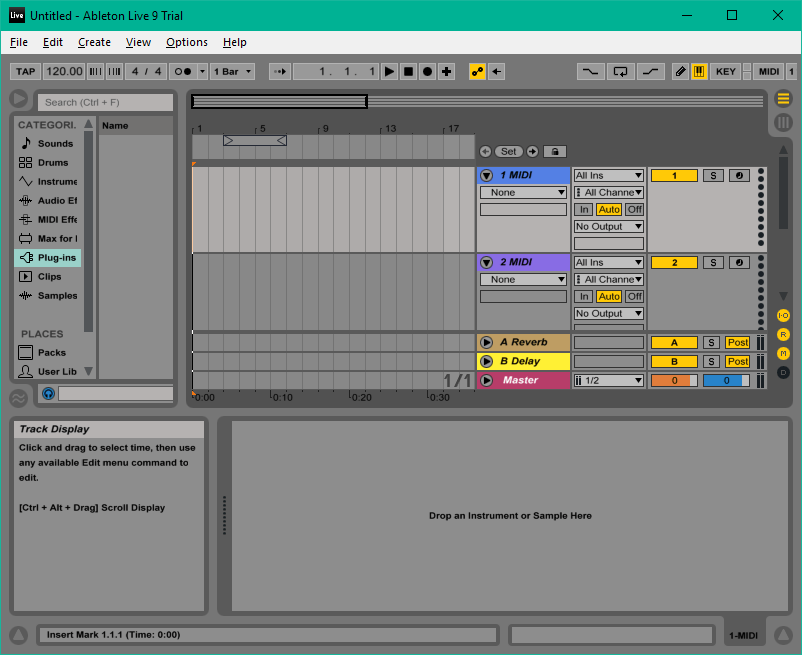
Ableton Live – это еще одна программа для создания и сведения музыки. Подобно FL Studio и Samplitude приложение способно создавать партии различных синтезаторов, записывать звук реальных инструментов и голоса, добавлять эффекты. Микшер позволяет добавить последний штрих к уже почти готовой композиции, чтобы она зазвучала действительно качественно.
Используя Ableton Live, вы сможете также изменить темп уже готового аудиофайла.
К минусам Ableton Live, как и у других музыкальных студий, относятся отсутствие бесплатной версии и перевода.
Cool Edit
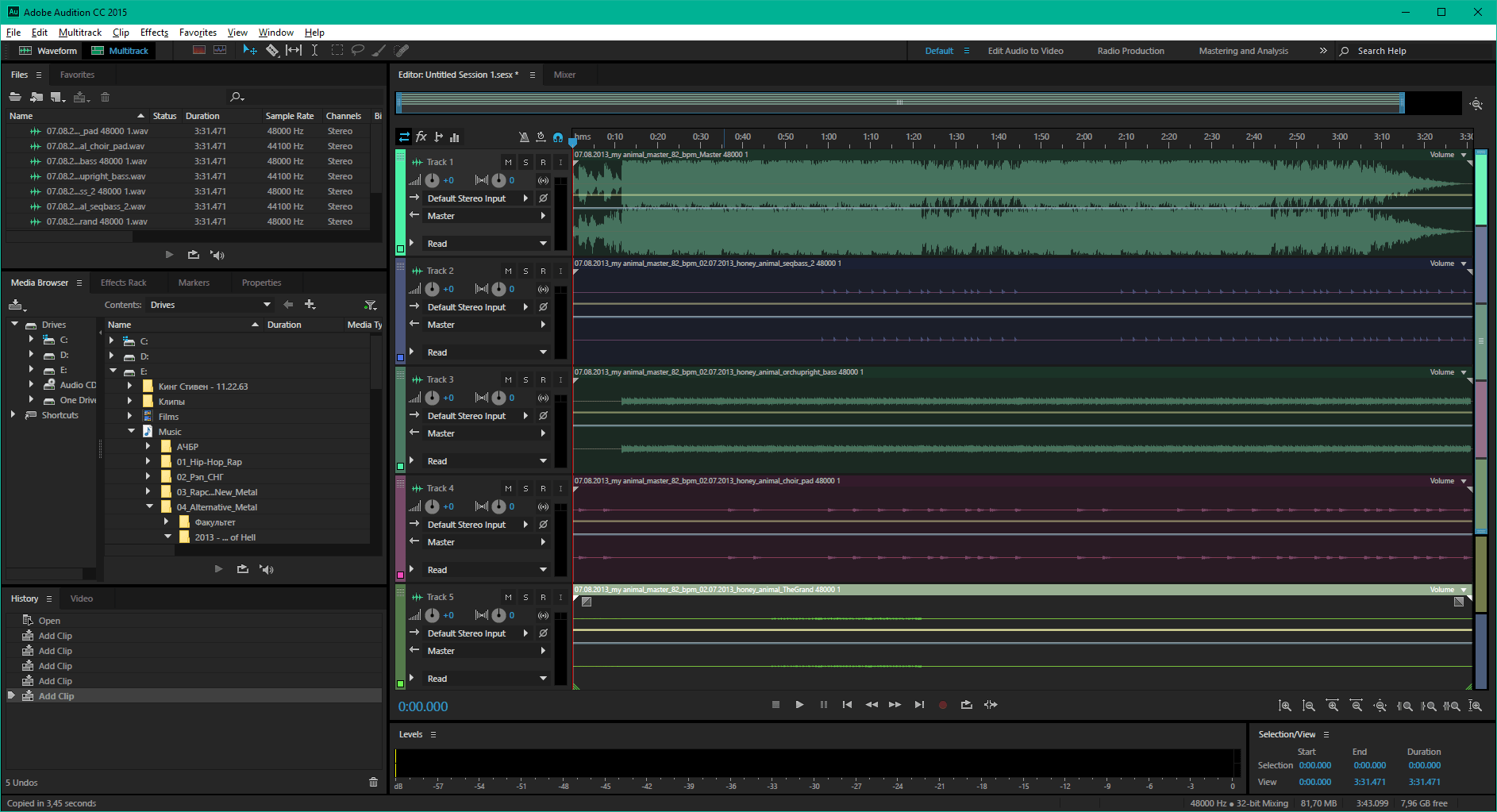
Cool Edit – это отличная профессиональная программа для редактирования музыки. В настоящее время она переименована в Adobe Audition. Кроме изменения уже записанных композиций, вы сможете записать звук с микрофона.
Замедление музыки – одна из множества дополнительных функций программы.
К сожалению, программа не переведена на русский язык, а бесплатная версия ограничена пробным периодом использования.
С помощью перечисленных программ вы легко и быстро сможете замедлить любой аудиофайл.
 Мы рады, что смогли помочь Вам в решении проблемы. Опишите, что у вас не получилось. Наши специалисты постараются ответить максимально быстро.
Эффект Simple Delay (Простая задержка)
Эффект Simple Delay (Простая задержка) позволяет применять базовые эффекты эха к звуковым фрагментам и композициям. Чтобы использовать этот эффект, нужно выполнить следующие действия.
1. Выделить фрагмент аудиоданных, к которым нужно применить эффект. Если требуется обработать весь файл, то следует выполнить команду Edit ? Select All (Правка ? Выделить все) – будет выделен весь файл.
2. Выполнить команду Effects ? Delay/Echo ? Simple (Эффекты ? Задержка/Эхо ? Простое) – откроется окно Simple Delay (Простая задержка), в котором настраивается эффект (рис. 6.2).
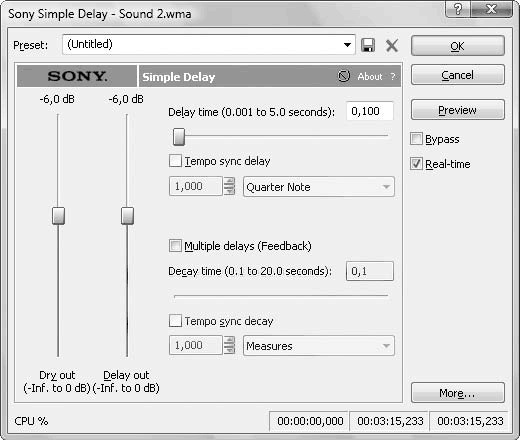
Рис. 6.2. Окно Simple Delay (Простая задержка)
3. С помощью ползунка Delay time (0.001 to 5.0 seconds) (Время задержки (от 0,001 до 5,0 секунд)) установить значение параметра в интервале от 0,001 до 5 секунд. Данный параметр определяет, сколько времени должно пройти перед каждым эхом.
4. С помощью ползунков Dry out (–Inf. to 0 dB) (Исходный выход (от бесконечности до 0 дБ)) и Delay out (–Inf. to 0 dB) (Задержанный выход (от бесконечности до 0 дБ) определить соотношение долей эффекта и исходных данных в итоговом звуке. Первый ползунок определяет, какая часть исход114 ных данных будет слышна в обработанном звуке, а второй – какую часть эффекта можно будет услышать в обработанном звуке.
5. Установить флажок Multiple delays (Feedback) (Несколько задержек (обратная связь)), чтобы эхо могло повторяться больше одного раза.
6. Указать в поле ввода Decay time (0.1 to 20.0 seconds) (Время затихания (от 0,1 до 20,0 секунды)) необходимое значение. Чем ниже данное значение, тем меньше количество повторений эха, чем оно выше – тем больше количество повторений.
7. Нажать кнопку Preview (Просмотр), чтобы услышать звучание файла до внесения изменений в данные, после чего нажать кнопку ОК – программа применит к аудиоданным эффект Simple Delay (Простая задержка) в соответствии со сделанными настройками.
Данный текст является ознакомительным фрагментом.
Продолжение на ЛитРес
Читайте также
Задержка перехода
Задержка перехода Можно сделать так, чтобы переход осуществлялся не сразу после того, как срабатывает связанное с ним событие, но с некоторой задержкой. Например, сделаем так, чтобы переход цвета фона происходил через полсекунды после того, как ссылка попала
Задержка выполнения
Задержка выполнения Часто коду ядра (особенно драйверам) необходимо задерживать выполнение действий на некоторый период времени без использования таймеров или механизма нижних половин. Это обычно необходимо для того, чтобы дать аппаратному обеспечению время на
Задержка с помощью цикла
Задержка с помощью цикла Наиболее простое для реализации (хотя обычно не оптимальное) решение — это использование задержки с помощью цикла или ожидания в состоянии занятости (busy loop, busy waiting). Эта техника работает, только если интервал времени задержки является кратным
Создание шаблона страницы: <fo:simple-page-master>
Создание шаблона страницы: <fo:simple-page-master> Как можно догадаться из названия, шаблон страницы (page master) применяется для создания страницы. Шаблон страницы задает фактическую схему и конфигурацию страницы. Каждому шаблону страницы должно быть задано уникальное имя, к
Средства сканирования: Simple Scan
Средства сканирования: Simple Scan Когда заходит разговор о сканировании под Linux, в первую очередь вспоминается программа sane и её графический фронт-энд xsane. Однако в Mint ни та, ни другая не устанавливаются по умолчанию, хотя и доступны в репозитории. Вместо этого в секции Графика
7.7. Как назначить конкретные права доступа к файлам и папкам в XP Home? Simple File Sharing не выключается.
7.7. Как назначить конкретные права доступа к файлам и папкам в XP Home? Simple File Sharing не выключается. Действительно, в XP Home Simple File Sharing отключить нельзя, и никаких средств для этого в GIU XP Home нет. Но утилика для командной строки, которая это делает, есть. Для того чтобы узнать как она
Задержка передачи звука
Задержка передачи звука Одна из самых неприятных помех во время разговора через VoIP-телефонию – это задержки сигнала, то есть вы слышите своего собеседника не сразу в тот момент, когда он говорит, а спустя некоторое время. И собеседнику ваш голос тоже приходит с
12.4. Пропускная способность и задержка
12.4. Пропускная способность и задержка Другим последствием использования быстрых процессоров является то, что производительность обычно ограничивается затратами на I/О-операции и (особенно в случае программ, использующих Internet) затратами на сетевые транзакции.
Задержка с выводом средств
Задержка с выводом средств Вывод средств, полученных в результате выигрыша в интернет-казино или лотерее – еще одна лазейка, позволяющая мошенникам получать дополнительные деньги, а точнее – успешно избегать причитающихся игрокам выплат выигранных сумм.Не секрет, что
Эффект Multi-Tap Delay (Многоотводная задержка)
Эффект Multi-Tap Delay (Многоотводная задержка) Функция Multi-Tap Delay (Многоотводная задержка) позволяет создавать очень сложные эффекты эха за счет установки сразу нескольких задержек, подобно одновременной установке нескольких эффектов Simple (Простое). Чтобы настроить эффект Multi-Tap
Задержка выполнения
Задержка выполнения Задержка выполнения OnChange (Delphi 2) В случае нажатия пользователем клавиши или изменении текущего элемента компонента ComboBox, вы обратите внимание на досадную задержку, возникающую при генерации события OnChange.Так как «работа кипит», я хотел бы
Analog Delay
Analog Delay Эффект Analog Delay имитирующий теплый звук старого оборудования, задержки оборудования (Delay с применением аналоговых алгоритмов вычисления (эмуляция)). Применяются уникальные параметры характерные искажения и настройки стерео разделения. Чтобы создать эхо, укажите
Delay
Delay Эффект Delay может быть использован для создания одного эхо, а также ряд других эффектов. Задержка 35 миллисекунд или более создает эхо, а задержка между 15–34 миллисекундами, создает простой эффект хоруса или флэнжера. Использование данного плагина в качестве этих
Dynamic Delay (process)
Dynamic Delay (process) Динамический эффект запаздывания позволяет изменять величину задержки по длине волны. Например, можно установить 2 миллисекунды задержки в течение первых пяти секунд звука, 20 миллисекунд задержки в течение 15 секунд, 7 миллисекунд задержки в течение
Multitap Delay
Multitap Delay Эффект Multitap Delay можно рассматривать как мультиэффект задержки, эха, фильтров и реверберации. Вы можете создать до десяти линий задержки, каждая из которых будет иметь свое индивидуальное время задержки, обратную связь (feedback) и фильтрацию. Отдельная линия задержки
ВикиЧтение
Sound Forge 9
Квинт Игорь
Изменение частоты сэмплирования
Изменение частоты сэмплирования
Иногда бывает необходимо изменить частоту сэмплирования существующего звукового файла, например записать звуковые данные на диск можно только с частотой сэмплирования 44 100 Гц. Чтобы изменить частоту сэмплирования звукового файла, необходимо сделать следующее.
1. Для обработки всего звукового файла выполните команду Edit ? Select All (Правка ? Выделить все) – выделится весь файл.
2. Выполните команду Process ? Resample (Обработка ? Изменение частоты) – откроется окно Resample (Изменение частоты) (рис. 5.5).
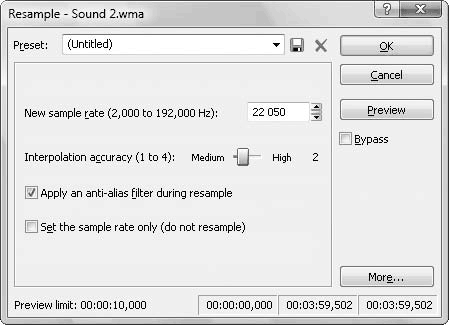
Рис. 5.5. Окно предварительных настроек Resample (Изменение частоты)
3. Установите требуемую частоту сэмплирования с помощью поля ввода со счетчиком New sample rate (2,000 to 192,000 Hz) (Новая частота сэмплирования (от 2 000 до 192 000 Гц)).
Совет
Повышение частоты сэмплирования звукового файла не улучшит его качество. Например, если в звуковом файле с частотой сэмплирования 22 кГц частоту повысили до 44,1 кГц, чтобы записать этот файл на диск, то он все равно будет звучать как 22 кГц, так как именно с этой частотой файл был записан. Однако в результате повышения частоты увеличится разрешение файла, и дальнейшая его обработка не приведет к появлению дефектов.
4. С помощью ползунка Interpolation accuracy (1 to 4) (Точность интерполяции (1 к 4)) установите точность процесса преобразования частоты сэмплирования, равную четырем.
Низкое значение ползунка означает быструю, но неточную обработку. Высокое значение параметра Interpolation accuracy (1 to 4) (Точность интерполяции (1 к 4) подразумевает медленную, но точную обработку. Если длина звукового файла не очень велика, то стоит выбирать высокие значения.
5. Если применяете низкую частоту сэмплирования, то обязательно установите флажок Apply an anti-alias filter during resample (Применить фильтр сглаживания в ходе изменения частоты), чтобы исключить возможность преобразования высокочастотных данных на входе в шумы на выходе.
6. Если требуется просто изменить скорость воспроизведения, не внося изменения в данные, то установите флажок Set the sample rate only (do not resample) (Установить только частоту сэмплирования (не изменять частоту)).
7. Нажмите кнопку Preview (Просмотр), чтобы прослушать звук, до того как программа Sound Forge изменит файл.
8. Если результаты прослушивания устраивают, то нажмите кнопку ОК – частота сэмплирования звукового файла изменится в соответствии с заданными значениями параметров.
Данный текст является ознакомительным фрагментом.
Читайте также
Ограничение частоты следования событий при отладке
Ограничение частоты следования событий при отладке
Часто необходимо встроить в код отладочные проверки (с соответствующими функциями вывода информации), чтобы визуально производить мониторинг проблемы. Однако, в ядре некоторые функции вызываются по много раз в
Изменение прав
Изменение прав
Первое что мы сделаем в режиме пользователя root – передадим права файлов и директорий, установленных в Главе 5, пользователю root. Это необходимо, т.к. когда в дальнейшем мы оставим директорию /static добавим несколько пользователей, один из них может оказаться
Изменение статуса
Изменение статуса
Статус легко изменить следующими способами:1. Выберите в меню Файл команду Изменить режим в сети и в раскрывающемся списке укажите режим связи.2. Вызовите раскрывающийся список, щелкнув на треугольничке в левом нижнем углу диалогового окна программы
3.2. Изменение пароля
3.2. Изменение пароля
Чтобы изменить свой пароль воспользуйтесь командой passwd. Ее нужно ввести без параметров. При этом команда запросит новый пароль. Если вы не root, система не разрешит вам ввести пароль, являющимся словом, или короткий пароль. В другом случае вы можете
22.8.4 Изменение адресов
22.8.4 Изменение адресов
Возможность применения более одного глобального префикса упрощает переход от одного провайдера к другому.От маршрутизатора поступают значения для установки индивидуальных таймеров на каждый префикс провайдера. При переключении с одного
Реакция в частотной области для цепей настройки частоты
Реакция в частотной области для цепей настройки частоты
Схемы настройки используются в различных электронных устройствах, которые находят применение в радио и телевидении. Параллельно трансформаторным обмоткам подключаются конденсаторы, чтобы создать резонансные
Изменение баланса
Изменение баланса
При создании фильма со стереофоническим звуковым сопровождением важную роль играет звуковой баланс. Стереофонический звук выводится через две колонки, расположенные перед зрителем на некотором расстоянии друг от друга (это могут быть и динамики
8.1.23. Вычисление частоты различных значений в массиве
8.1.23. Вычисление частоты различных значений в массиве
Для массивов нет метода count, как для строк (чтобы подсчитать число вхождений каждого элемента). Поэтому создадим свой собственный:class Array def count k=Hash.new(0) self.each{|x| k[x]+=1 } k endendmeal = %w[spam spam eggs ham eggs spam]items = meal.count# items равно {«ham»
2.6. Изменение данных
2.6. Изменение данных
В этом разделе вы познакомитесь с командами изменения, замещения и удаления строк таблицы. Начнем с рассмотрения команды UPDATE, которая позволяет установить новые значения в одной или нескольких строках, например, следующим образом:UPDATE <Имя таблицы>
Изменение резкости
Изменение резкости
Бывает, что после сканирования резкость изображения нуждается в корректировке. Причиной могут стать и некачественный оригинал, и погрешности сканера, и особенности изображения. Мутную, нечеткую фотографию стоит сделать порезче, изображение же с
Изменение яркости
Изменение яркости
Отсканированный снимок может оказаться как слишком светлым, так и чрезмерно темным. В некоторых случаях вам могут помочь операции Image ? Adjustments ? Brightness/Contrast (Изображение ? Коррекция ? Яркость/Контраст) и Image ? Adjustments ? Shadows/Highlights (Изображение ? Коррекция ?
Изменение триггеров
Изменение триггеров
Firebird 1.0.x предоставляет только один способ изменения триггеров при использовании операторов DDL, a Firebird 1.5 добавляет еще один.* ALTER TRIGGER изменяет определение существующего модуля триггера, сохраняя его зависимости от других объектов. Он может быть
Изменение длины
Изменение длины
Если изменить длину аудиоданных, то высота тона тоже изменится, что в большинстве случаев нежелательно. Программа Sound Forge содержит процессор Time Stretch (Временное растягивание), позволяющий изменить длину аудиоданных без воздействия на высоту тона.Чтобы
3.6. Изменение пароля
3.6. Изменение пароля
Изменить пароль пользователя можно с помощью конфигуратора Система | Параметры | Обо мне. В открывшемся окне (рис. 3.9) нажмите кнопку Изменить пароль, затем введите старый пароль и два раза новый. Все, пароль
Изменение меню
Изменение меню
Внешний вид взятого из Альбома или созданного самостоятельно меню можно подправить в любой момент работы над проектом. Для этого следует использовать все тот же редактор титров, вызываемый нажатием кнопки Редакт. меню инструмента Свойства клипа (на линии
Кому достанутся дополнительные частоты LTE Максим Букин
Кому достанутся дополнительные частоты LTE
Максим Букин
Опубликовано 13 августа 2010 года
Основной потребитель значительного спектра радиочастот в России, Министерство обороны, совершенно не стремится ускорять конверсию частот, которые пригодны для
Как увеличить скорость музыки
Увеличение воспроизведения способно придать аудиозаписи добрую долю комичности. Для того чтобы самостоятельно создать эффект «гелевого шарика», можно воспользоваться программой Sony Sound Forge.

Вам понадобится
- — программа Sony Sound Forge не ниже 9 версии.
Инструкция
Запустите аудиоредактор и откройте в нем необходимый трек: кликните пункт меню File -> Open (также за эту команду отвечают горячие клавиши Ctrl+O и Ctrl+Alt+F2), выберите файл и нажмите «Открыть». Прежнее окно закроется, а в рабочей области программы появится новое окно, которое будет иметь имя композиции, что вы добавили в программу. Если вы открыли одноканальную запись, в этом окне отобразится один график, если стереофоническую, то два (вверху левый канал, внизу – правый).
Нажмите пункт меню Effects -> Pitch -> Shift. В открывшемся окне нас интересуют параметры Semitones to shift pitch by (полутона сдвига высоты) и Cents to shift pitch by (сотые доли сдвига высоты). В одном полутоне (semitones) находится сто долей (cents), поэтому для значительных изменений используется первый параметр, а для более точных – второй.
Установите параметр Semitones to shift pitch by примерно на 12, а Cents to shift pitch by на 0,0 – это увеличит скорость музыки ровно в два раза. Помимо полей для записи значений, можно использовать ползунки. В нижней части окна находится строка Transposition ratio (коэффициент смещения). Если вы все сделали правильно, напротив него должно значиться 2,00000, что означает двукратное увеличение скорости.
Не забудьте поставить параметр Accuracy на High (3). Тем самым обработка трека этим эффектом будет более долгой, зато его качество будет высоким. Закончив с настройками, нажмите «ОК». Окно эффекта Pitch shift закроется, а в нижней части окна с аудиозаписью появится статусная панель, в которой отобразится процесс обработки трека. Когда он завершится, нажмите Play all (Shift+Space), чтобы прослушать результат.
Для сохранения результата нажмите комбинацию клавиш Alt+F2 в появившемся окне укажите путь для сохранения, напишите имя, в поле тип файла укажите MP3 Audio и нажмите «Сохранить». Окно исчезнет, а в нижней части окна с аудиозаписью снова появится статусная панель, на этот раз отображающая панель сохранения. Дождитесь, когда она исчезнет и нажмите Alt+F4, чтобы покинуть программу.
Видео по теме
Войти на сайт
или
Забыли пароль?
Еще не зарегистрированы?
This site is protected by reCAPTCHA and the Google Privacy Policy and Terms of Service apply.
| Автор | Сообщение | ||
|---|---|---|---|
|
|||

Member Статус: Не в сети |
Есть МР3 файл с бешеной скорость воспроизведения. Требуется эту скорость снизить, да так, чтоб общая длительность проигрывания стала заведомо точной и известной цифрой. |
 Добавлено: 04.06.2005 1:27
| Реклама | |
|
Партнер |
|
bOtt |
|
|
Member Статус: Не в сети |
возьми CoolEdit. |
|
Дионис |
|
|
Member Статус: Не в сети |
MindHunter SoundForge 8: Обработка (Processing) -> Растяжение/Сжатие времени (Time Stretch) и там куча пресетов для разных стилей и ползунки и индикация — в-общем, все понятно… |
|
BaraLgin |
|
|
Member Статус: Не в сети |
Nero — в режиме эксперта |
—
Кто сейчас на конференции |
|
Сейчас этот форум просматривают: нет зарегистрированных пользователей и гости: 5 |
| Вы не можете начинать темы Вы не можете отвечать на сообщения Вы не можете редактировать свои сообщения Вы не можете удалять свои сообщения Вы не можете добавлять вложения |
Лаборатория
Новости
#1

vzasinec
-

- Участниk
- 4 Сообщений:

Отправлено 30 апр 2009 — 21:00
подскажите в Adobe Soundbooth CS4 или Sound Forge 9.0 или ACID Pro 7.0 можно плавно изменить темп?Как?
-
0
- Наверх
#2
Ancle Fedor
Отправлено 30 апр 2009 — 23:02
Виталий, можно (уверен на 101 %) Как конкретно — не скажу. Не знаю данных программ.
В Адобе Аудишен — Effects- time/pitch (вроде достаточно всё прозрачно).
Пока.
Олег.
Сообщение отредактировано Ancle Fedor: 30 апр 2009 — 23:02
-
0
- Наверх
#3
Sego
Отправлено 30 апр 2009 — 23:05
Олег , pitch вроде как «пытается » тональность менять ….
-
0
- Наверх
#4
Ancle Fedor
Отправлено 30 апр 2009 — 23:25
Сергей, time/pitch вроде в совокупе и данную проблему решит . Я про темп.
Пока.
Олег.
или я совсем заропортовался…
Сообщение отредактировано Ancle Fedor: 30 апр 2009 — 23:26
-
0
- Наверх
#5
Игорь М
Игорь М
-
- Участник
- 318 Сообщений:
Отправлено 30 апр 2009 — 23:45
А может ответит кто как тональность подобрать.Желательно со скрином.Я в премьере часа два сегодня подбирал,да видно медведь на ухо наступил.Оператор концовку композиции оборвал.В инете её нашёл,да тональность другая.
-
0
- Наверх
#6
vzasinec
vzasinec
-
- Участниk
- 4 Сообщений:
Отправлено 30 апр 2009 — 23:50
В Адобе Аудишен — Effects- time/pitch (вроде достаточно всё прозрачно).
Пока.
Олег.
[
Если бы было прозрачно, я бы не спрашивал.Мне нужно ПЛАВНО изменить темп,по графику или ключевым точкам,как просто изменить темп я знаю с 2000 года.
-
0
- Наверх
#7
Игорь М
Игорь М
-
- Участник
- 318 Сообщений:
Отправлено 01 мая 2009 — 00:00
Присоединяюсь к вопросу.Можно и фрагмент выложить до и после.
-
0
- Наверх
#8
Ne_Vasia
Ne_Vasia
-
- Гвардия
- 1 161 Сообщений:

Отправлено 01 мая 2009 — 00:06
Выскажу предположение — Vegas — может, там можно по ключевым кадрам сделать плавное замедление-ускорение?
А иначе придётся монтаж делать из кусочков с разным темпом — да?
-
0
- Наверх
#9
mirror
mirror
-
- Validating
- 2 241 Сообщений:
Отправлено 01 мая 2009 — 00:43
Ничего, что на русском? 

А может ответит кто как тональность подобрать.Желательно со скрином.Я в премьере часа два сегодня подбирал,да видно медведь на ухо наступил.Оператор концовку композиции оборвал.В инете её нашёл,да тональность другая.
Если я правильно понял, то можно в Вегасе — положить два звуковых трека рядом и путём растяжения или сжатия подогнать один под другой, ориентируясь по осцилоидам…
-
0
- Наверх
#10
пчёл
Отправлено 01 мая 2009 — 04:43
А может ответит кто, как тональность подобрать. Желательно со скрином.
В ACID?…
У меня версия 4.0. Редко пользуюсь. Надо было модуляцию сделать в конце фонограммы.
Импортируем звук на новый трек. Правым клацем по башке трека. Далее в контекстном меню выбираем:
0001.jpg 79,05К
20 Количество загрузок:
Ну и дальше по картинке…
0002.jpg 62,33К
16 Количество загрузок:
результат: 
modul.mp3 719,08К
7 Количество загрузок:
Сообщение отредактировано пчёл: 01 мая 2009 — 11:13
-
0
- Наверх
#11
vzasinec
vzasinec
-
- Участниk
- 4 Сообщений:
Отправлено 04 мая 2009 — 00:39
Если кому интересно как плавно изменить скорость пишите в личку,я узнал как.Всем спасибо за помощь.
-
0
- Наверх
#12
Sego
Отправлено 04 мая 2009 — 00:42
Мне интересно , здесь не судьба рассказать ?
-
0
- Наверх
#13
vzasinec
vzasinec
-
- Участниk
- 4 Сообщений:
Отправлено 04 мая 2009 — 00:55
Я сделал это в проге coolpro2-мне нужно было что-бы музыка плавно снизила темп как в кино бывает,типа «всё приехали»-выделил нужный участок, effects—timepitch—pitcher bender—там есть график.Удачи.
-
0
- Наверх
#14
Sego
Отправлено 04 мая 2009 — 00:56
Спасиб!
-
0
- Наверх
Если вы сталкивались с записями, которые конвертировали в цифровой формат, к примеру, записи с кассет с магнитной лентой, наверняка, знаете, что оцифровка происходит на разных скоростях. Одни использовали 19 скорость, другие скорость, которая была в 2 раза больше. В итоге разные композиции нельзя было свести в один сборник. Единственным выходом из этой ситуации является изменение скорости воспроизведения.
Вам понадобится
- Программное обеспечение Sound Forge, Windows Media Player.
Инструкция
— semitones to shift pitch by – поставьте 11 или 12;
— accuracy – High;
— нажмите кнопку «Применить» и «ОК».Совет добавлен 13 сентября 2011 Совет 2: Как увеличить скорость музыки Увеличение воспроизведения способно придать аудиозаписи добрую долю комичности. Для того чтобы самостоятельно создать эффект «гелевого шарика», можно воспользоваться программой Sony Sound Forge.
Вам понадобится
- — программа Sony Sound Forge не ниже 9 версии.
Инструкция
Как увеличить скорость музыки — версия для печати
Оцените статью!