
Промежутки времени — отличный способ снимать длинные статические кадры, независимо от того, интересуетесь ли вы погодой или пейзажем. Они не только помогают придать художественный вид, но и помогают сэкономить место на вашем устройстве, захватывая только часть обычно необходимых кадров.
Однако, если вы пытались сделать интервальную съемку на своем iPhone, вы, возможно, поняли, что нет никакого видимого способа контролировать скорость вашей покадровой съемки.
Это может сильно помешать творческому рабочему процессу, и если вы находитесь в одной лодке, то вот как вы можете замедлить промежутки времени на iPhone.
Можете ли вы контролировать скорость замедленного видео?
Нет, в настоящее время на iPhone по умолчанию нет встроенной функции, которая позволяла бы вам контролировать скорость видео с интервальной съемкой. Однако, если вы недавно купили новое устройство, скорее всего, iMovie предварительно установлено на вашем устройстве.
iMovie — это бесплатный многофункциональный видеоредактор от Apple, который позволяет изменять время захваченных таймлапсов.
При желании вы также можете использовать стороннее приложение, чтобы замедлить промежутки времени. Следуйте следующему разделу, чтобы помочь вам в этом процессе.
Связанный: Как зациклить видео на iPhone
Мы рекомендуем вам начать с использования iMovie, чтобы изменить скорость ваших таймлапсов. Сторонние приложения могут иногда сталкиваться с проблемами, замедляющими промежутки времени, которые не были захвачены через приложение.
Если iMovie не может дать вам желаемого конечного результата, вы можете попробовать вместо этого использовать одно из сторонних приложений, упомянутых ниже.
Способ 1: использование iMovie
Загрузите iMovie на свое устройство по ссылке выше, если она не установлена заранее. После установки откройте его и нажмите «Фильм».
Коснитесь и выберите свой таймлапс из превью на экране. Видео с интервальной съемкой будут иметь небольшой значок в левом нижнем углу миниатюры.
Нажмите «Создать фильм» внизу.
Теперь видео будет добавлено на вашу временную шкалу. Коснитесь и перетащите ползунок воспроизведения в начало видео.
Нажмите на свое видео, чтобы выбрать его. После выбора он должен быть выделен желтым цветом.
Коснитесь значка скорости внизу.
Коснитесь и перетащите ползунок, чтобы отрегулировать скорость. Перетащите его влево, чтобы замедлить интервальную съемку.
Вам будет показана новая длина вашего видео на временной шкале, когда вы отрегулируете скорость.
Если вы довольны изменениями, нажмите «Готово» в левом верхнем углу.
Коснитесь значка «Поделиться» внизу.
Коснитесь и выберите Сохранить видео.
Вот и все! Замедленная съемка теперь будет сохранена в приложении «Фотографии».
Связанный: Как дуэтировать на барабанах Instagram [Workaround]
в то время как iMovie — это родное приложение, которое вы получаете со своим iPhone, вы также можете использовать стороннее приложение, чтобы замедлить промежутки времени на iPhone. Используйте любое из приложений ниже в зависимости от ваших предпочтений.
Способ 2: использование Skyflow
Skyflow — это приложение для таймлапсов, которое позволяет вам снимать и редактировать ваши таймлапсы по мере необходимости. Следуйте инструкциям ниже, чтобы помочь вам в этом процессе.
Загрузите и установите Skyflow на свое устройство по ссылке выше. После установки откройте приложение и коснитесь значка камеры вверху.
Теперь кадрируйте снимок, коснитесь значка «Интервал» и настройте частоту съемки кадров.
Точно так же коснитесь значка «Длительность» и настройте продолжительность таймлапса.
Теперь настройте другие параметры камеры по мере необходимости и нажмите «Старт», чтобы начать запись видео.
Нажмите «Стоп», когда закончите запись.
Теперь видео будет сохранено в вашей галерее. Теперь коснитесь значка «Назад».
Ваши захваченные видео теперь будут доступны в галерее Skyflow. Коснитесь и откройте недавно снятое видео.
Коснитесь кролика, чтобы настроить и замедлить интервальную съемку.
Перетащите ползунок влево, чтобы замедлить интервальную съемку.
Теперь при необходимости настройте другие параметры покадровой съемки и коснитесь значка «Поделиться».
Нажмите и выберите нужные параметры экспорта. Вы можете настроить следующие параметры интервальной съемки.
- Формат
- Разрешение
- Частота кадров
- Качественный
- Вращение
Нажмите «Экспорт», когда сделаете свой выбор.
Теперь видео будет экспортировано и сохранено в приложении «Фотографии» по умолчанию. Вы можете использовать параметры на своем экране, чтобы сохранить его в приложении «Файлы» или поделиться им в предпочитаемой вами социальной сети или на платформе облачного хранилища.
Именно так вы можете использовать Skyflow для захвата и регулировки скорости покадровой съемки.
Связанный: Лучшие приложения для iPhone и Android для создания видео с фоновой музыкой
Способ 3: использование InShot
InShot — еще один видеоредактор, который вы можете использовать для замедления времени на вашем iPhone. Следуйте инструкциям ниже, чтобы помочь вам в этом процессе.
Откройте InShot на своем устройстве и коснитесь «Видео».
Предоставьте разрешение на доступ к своим фотографиям в соответствии с вашими предпочтениями, и теперь у вас должен быть доступ к миниатюрам для ваших фотографий и видео. Коснитесь и выберите свой таймлапс из превью на экране.
После выбора коснитесь галочки в правом нижнем углу.
Теперь видео будет добавлено на вашу временную шкалу. Нажмите и выберите «Скорость» из инструментов, предлагаемых вверху.
Перетащите ползунок, чтобы настроить скорость вашего видео. Переместите ползунок влево, чтобы замедлить интервальную съемку.
Нажмите и переключитесь на кривую, если вы хотите выборочно замедлить или ускорить видео.
Нажмите на галочку, если вас устраивает скорость вашего видео.
Теперь нажмите значок «Поделиться» в правом верхнем углу.
При необходимости настройте параметры экспорта. Вы можете изменить и изменить следующие аспекты вашего окончательного видео.
- Разрешение
- Частота кадров
- Формат
Нажмите «Сохранить», когда закончите.
Теперь видео будет сохранено в приложении «Фотографии». Если вы хотите сохранить видео в приложении «Файлы», нажмите «Другое» и выберите «Сохранить в файлы».
Именно так вы можете настроить скорость таймлапса с помощью InShot.
Связанный: Как объединить видео на Mac с помощью таких приложений, как Quicktime и Shotcut
Другие альтернативы сторонним приложениям
Вот несколько других приложений для редактирования видео, которые могут помочь вам настроить скорость таймлапса на iPhone.
Мы надеемся, что этот пост помог вам легко замедлить таймлапс на iPhone. Если у вас есть еще вопросы, не стесняйтесь задавать их в комментариях ниже.
Связанный: Как Airdrop между Mac и iPhone
Как правильно снимать Таймлапс на Айфоне
Таймлапс — одна из самых интересных техник съемки. При использовании этого режима камера делает серию снимков через установленные интервалы и затем объединяет все это в ускоренное видео. Получается, что съемку вы ведете, например, пять минут, а итоговое видео получается на двадцать секунд при тридцати кадрах в секунду. Начиная с iOS 8, все Айфоны умеют снимать в таком режиме. Поэтому если вы хотите попробовать свой смартфон при съемке таймлапса, то вам необходимо только переключиться в специальный режим.
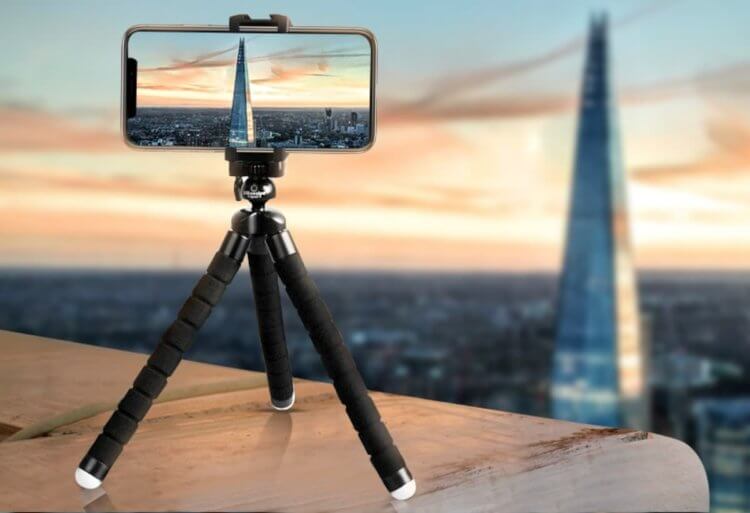
Так как таймлапс требует определенного времени для записи, то снимать с рук его вообще не вариант.
❗️ПОДПИСЫВАЙСЯ НА НАШ КАНАЛ В ДЗЕНЕ И ЧИТАЙ КРУТЫЕ СТАТЬИ БЕСПЛАТНО
С учетом того, что таймлапс используется не часто, то мало кто знает, как снимать в таком стиле. Рассказываем, как правильно снимать таймлапсы на Айфоне и какие подручные средства для этого могут пригодиться.
Ускоренное видео — iPhone
Если вы даже после описания не совсем понимаете, что такое таймлапс, то можете ознакомиться с видео уроком, который подготовила Apple. Здесь можно увидеть пример, как сначала выглядит процесс съемки, и посмотреть на итоговый результат в ускоренном режиме.
На самом деле для съемки таймлапса никаких особых умений не надо. Самое главное — установить смартфон полностью неподвижно и не двигать его. В противном случае итоговое видео получится не таким эффектным из-за смещения. Поэтому в первую очередь необходимо озаботиться фиксацией смартфона. Для этого можно использовать разные штативы. С учетом того, что купить штатив для смартфона АлиЭкспресс можно на любой вкус и кошелек, то вы сможете подобрать то, что вам действительно придется по душе.
Купить универсальный штатив для смартфона
Купить высокий штатив для смартфона
❗️ПОДПИСЫВАЙСЯ НА ТЕЛЕГРАМ-КАНАЛ СУНДУК АЛИБАБЫ. ТАМ КАЖДЫЙ ДЕНЬ ВЫХОДЯТ ПОДБОРКИ САМЫХ ЛУЧШИХ ТОВАРОВ С АЛИЭКСПРЕСС
На Айфонах всех поколений таймлапс снимается в стандартном разрешении 1080p при 30 кадрах в секунду и без HDR. Никак изменить эти настройки на смартфоне нельзя. Все стандартно. Чтобы вы примерно представляли, сколько времени займет итоговое видео, вот количество кадров, которые делает Айфон при съемке таймлапс:
| Продолжительность записи | Количество кадров |
|---|---|
| Менее 10 минут | 2 кадра в секунду |
| От 10 до 20 минут | 1 кадр в секунду |
| От 20 до 40 минут | 1 кадр каждые 2 секунды |
| От 40 до 80 минут | 1 кадр каждые 4 секунды |
| От 80 до 160 минут | 1 кадр каждые 8 секунд |
Получается, что, потратив десять минут на съемку, вы получите видео на сорок секунд. Как видите, чем дольше продолжительность съемки, тем меньше кадров начинает делать смартфон и тем медленнее будет становиться само видео. Поэтому, чтобы правильно снять таймлапс на Айфоне, вам потребуется сделать следующее:
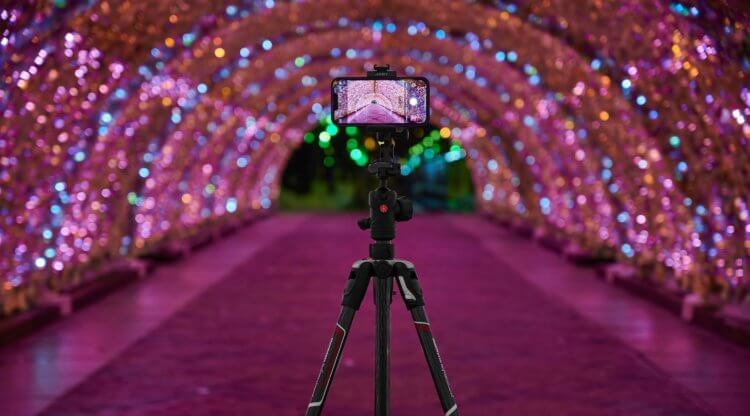
С таким штативом вести съемку будет очень легко.
- Установите смартфон на штатив.
- Включите режим “Не беспокоить” через Пункт управления или через настройки. Тогда вы избежите случайных звонков и уведомлений, которые могут прервать съемку.
- Если вы планируете долгую съемку, то следует подключить Айфон к зарядке или просто зарядите его перед началом съемки.
- Перейдите в Настройки-Основные-Хранилище iPhone и убедитесь, что у вас достаточно свободного места для съемки.
- Запустите камеру и переключитесь в режим Таймлапс.
- Начните снимать и оставьте смартфон неподвижным на некоторое время.
❗️ПОДПИШИСЬ НА НАШ ПУЛЬС. БУДЕШЬ УЗНАВАТЬ ВСЕ НОВОЕ САМЫМ ПЕРВЫМ
Во время съемки не пользуйтесь смартфоном и не сворачивайте камеру. Иначе запись прервется, и вам придется начинать все с самого начала. А самый интересный кадр из-за этого может быть потерян.
Как замедлить видео на Айфоне
Как видите из таблицы с частотой кадров, которые делает iOS для таймлапса, видео иногда получается очень быстрым. И из-за этого результат не всегда выходит таким, как ожидает пользователь. Но можно практически стандартными средствами его замедлить:
- Загрузите приложение iMovie на ваш Айфон и запустите его.
- В открывшемся окне выберите “Фильм” для создания нового видео.
- Поставьте галочку на отснятый таймлапс и нажмите “Создать фильм”.
- Выбранное видео разместится на таймлайне. Прокрутите его в начало и тапните один раз для активации настроек.
- Нажмите на иконку с часами в самом низу страницы.
- На экране появится ползунок, регулирующий скорость видео. Уменьшая скорость, вы увидите, как по центру экрана увеличивается время видео.
- Для проверки того, как выглядит итоговый ролик, нажмите на кнопку воспроизведения.
- Если результат вас устраивает, то нажмите на кнопку “Готово”.
- Внизу страницы выберите “Поделиться” и либо сразу отправьте видео через нужное приложение, либо выберите “Сохранить видео”.
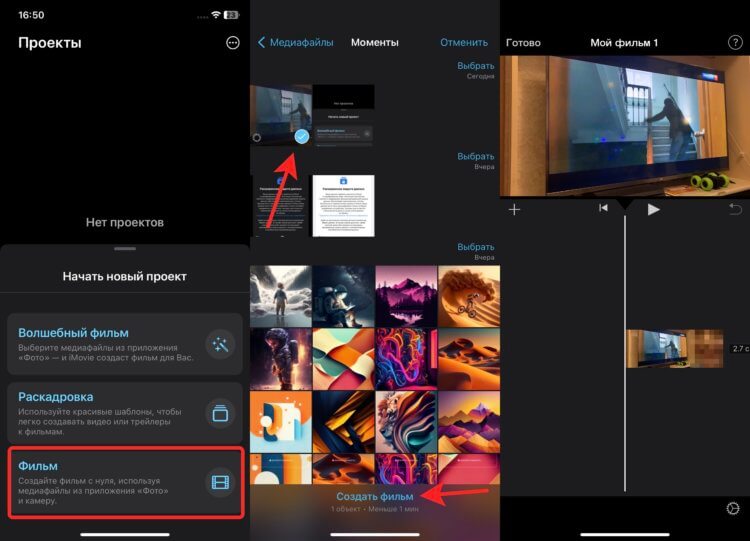
Создайте новый фильм.
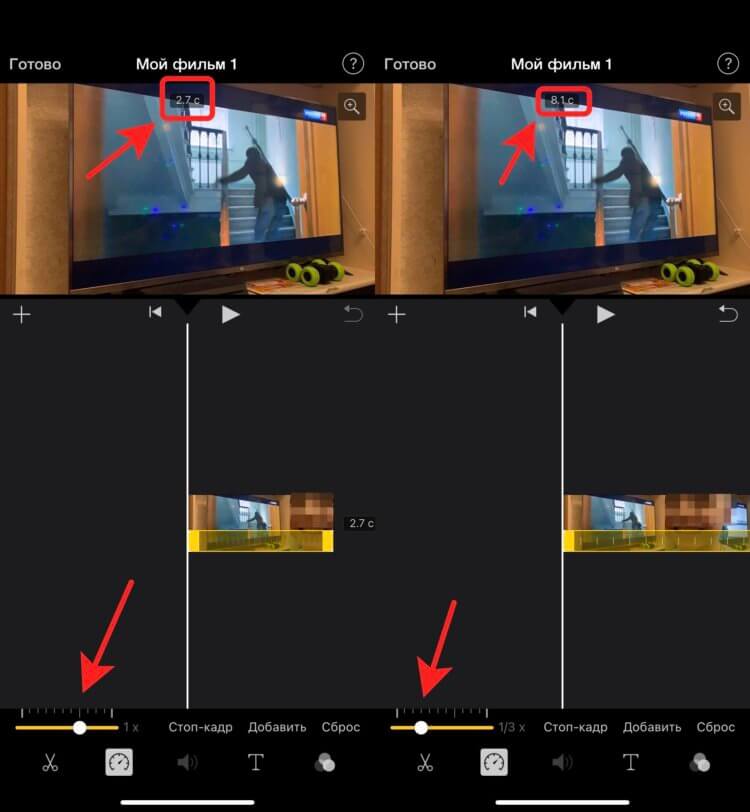
Посмотрите, как меняется время после регулировки ползунка.
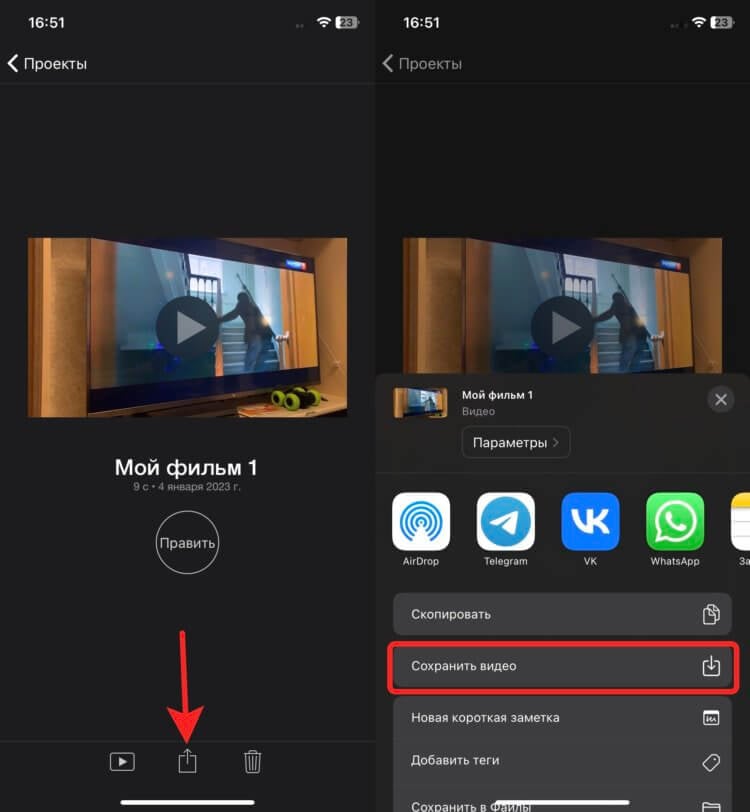
Отсюда можно сразу отправить готовое видео в Телеграм или сохранить в галерею.
❗️ПОДПИШИСЬ НА НАШ ЧАТИК В ТЕЛЕГРАМЕ. ТАМ СОБРАЛИСЬ ТОЛЬКО ИЗБРАННЫЕ ЧИТАТЕЛИ
Теперь, перейдя в приложение “Фото”, вы увидите два одинаковых видео, только с разным временем воспроизведения. Например, у меня был таймлапс на три секунды, а с помощью iMovie получилось продлить его до восьми. С другими видео можно достичь еще больших результатов. Поэтому если ваш таймлапс кажется слишком быстрым, то можно очень легко это исправить.
Помните обо всех этих простых правилах и возможностях при съемке таймлапса, и у вас будут получаться отличные видео. Главное — никуда не торопитесь во время съемки и четко фиксируйте смартфон в одном положении. Тогда ваши видео не только не стыдно будет выложить в социальные сети, но и показать на большом экране.
Смартфоны AppleСоветы по работе с AppleФото на iPhone
Расскажем и покажем, как можно от простого способа до самого необычного ускорить ваше видео на iPhone. Есть несколько проверенных способов того, как можно ускорить видео на Айфоне.
25 июня 2021 года
Разное
3 минуты, 14 секунд читать
29895
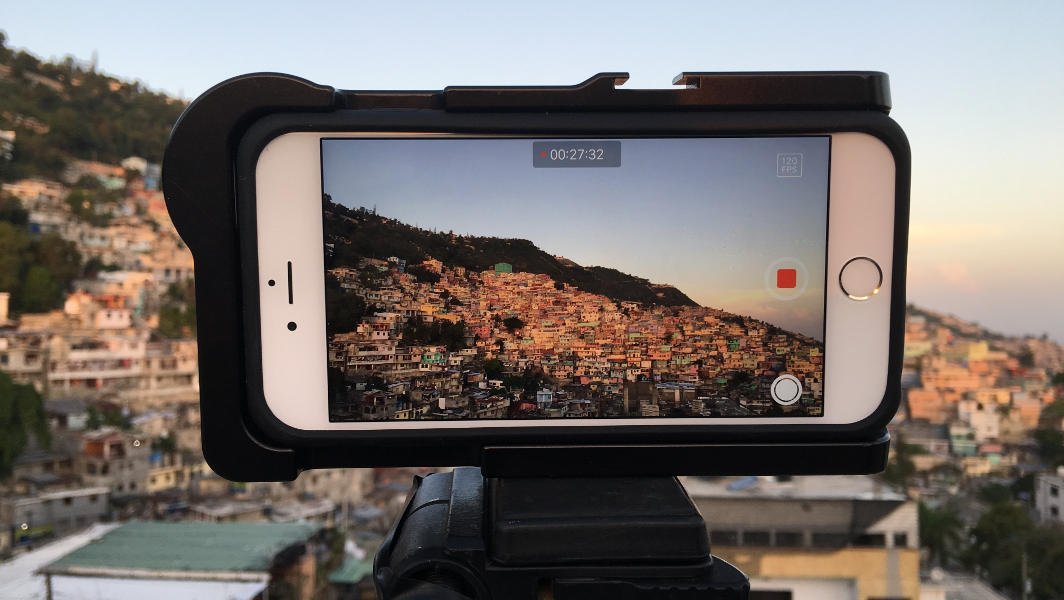
Условно способы разделяют на 2 типа: встроенный и программный.
* Встроенный предлагает функционал, заложенный в саму камеру телефона.
* Программный предполагает установку разных приложений, за счет которых можно редактировать и обрабатывать видео, в том числе и ускорять!
Встроенная функция для записи видео в ускоренном режиме — Таймлапс

Отснятый материал моментально преобразуется в ускоренную версию, избавляя пользователей от необходимости ускорять его вручную.
При выборе режима можно настроить скорость съемки. Недостатком является длинное время съемки, которую невозможно осуществить без спецоборудования: штатива или трипода. Сам хронометраж во время и после съемки нельзя разбить на отдельно ускоренные части. Необходимо прибегать к использованию сторонних программ.
Функцию «Интервал” выпустили на iOS 8, а с выпуском iOS 11 название изменили на «Таймлапс»
Инструкция для съёмки видео с помощью “Таймлапс”:
1. Открыть приложение Камера на айфоне
2. Выбрать режим Таймлапс
3. Нажать на красную кнопку записи видео
4. Повторным нажатием на красную кнопку остановить видео для его сохранения.
Программные способы ускорения видео на iPhone
В AppStore можно найти десятки, если не сотни приложений для редактирования, монтажа и обработки видео.
iMovie
Для удобства Apple предлагает штатное приложение IMovie, работающее на операционной системе iOS. C помощью него можно с легкостью монтировать, добавлять эффекты, накладывать фильтры, фоны, титры и многое другое. В функционал приложения входит также ускорение видео.
Ускоряем видео с помощью IMovie:

1. Открыть приложение на айфоне
2. Выбрать опцию “Создать новый проект”.
3.Выбрать раздел “Фильм”
4.В появившемся меню выбрать видео, которое необходимо ускорить, и нажать “Создать фильм”.
5.Нажать на видео, добавленное в проект, и внизу экрана выбрать опцию “ускорения” (иконка спидометра)
6.Движением пальца вправо, пользуясь контекстным ползунком, ускорить видео и нажать “Готово”.
Другие приложения:
Более продвинутые пользователи айфонов, включая любителей и профессионалов, пользуются рядом других программ для качественного ускорения видео.
Выделим среди всего многообразия 5 популярных и функциональных на наш взгляд:
1. Adobe Premier Rush
Универсальное приложение не только для создания, но и для монтирования уже имеющиеся видеороликов с помощью огромного набора инструментов. Позволяет устанавливать начальную и конечную точку ускорения, с возможностью наслаивания дополнительных эффектов.
2. VideoLeap
Отлично подойдет для более креативных пользователей. В нее заложены такие интересные функции, как послойное редактирование и калибровка скорости видео с добавлением статичных изображений.
3. Movavi Clips
Приложение, ранее доступное только на ПК, а теперь и на айфон, может удивить покадровым монтажом и возможностью создания переходов между эффектами ускорения видео.
4. Splice
Удобный и мощный редактор, характерной особенностью которого является возможность ускорения видео до супер скоростей, а также настройка продолжительности эффекта и скорость перехода между ними.
5. VivaVideo
Одно из лучших приложений в своем сегменте с множеством полезных обучающих видео. Временная шкала в сочетании с эффектами ускорения позволяет создавать самые необычные видеоролики.
Таким образом, мы рассмотрели с вами эффективные способы и инструменты для ускорения скорости видео на ваших телефонах, чтобы с легкостью можно было придать ролику интересный вид и подчеркнуть яркие моменты.
Содержание
- Вариант 1: Съемка видео
- Вариант 2: Обработка видео
- Способ 1: Быстрая команда
- Способ 2: Сторонние приложения
- Способ 3: Онлайн-сервисы
- Вариант 3: Просмотр видео
- Способ 1: Стандартные инструменты
- Способ 2: Быстрая команда
- Вопросы и ответы

Вариант 1: Съемка видео
Самый простой способ ускорения видео на любой модели Айфона заключается в использовании одного из стандартных режимов системного приложения «Камера». Безусловно, это будет актуально только при создании новых роликов, тогда как редактор существующих записей не предоставляет нужных инструментов.
Читайте также: Что делать, если не работает камера на iPhone
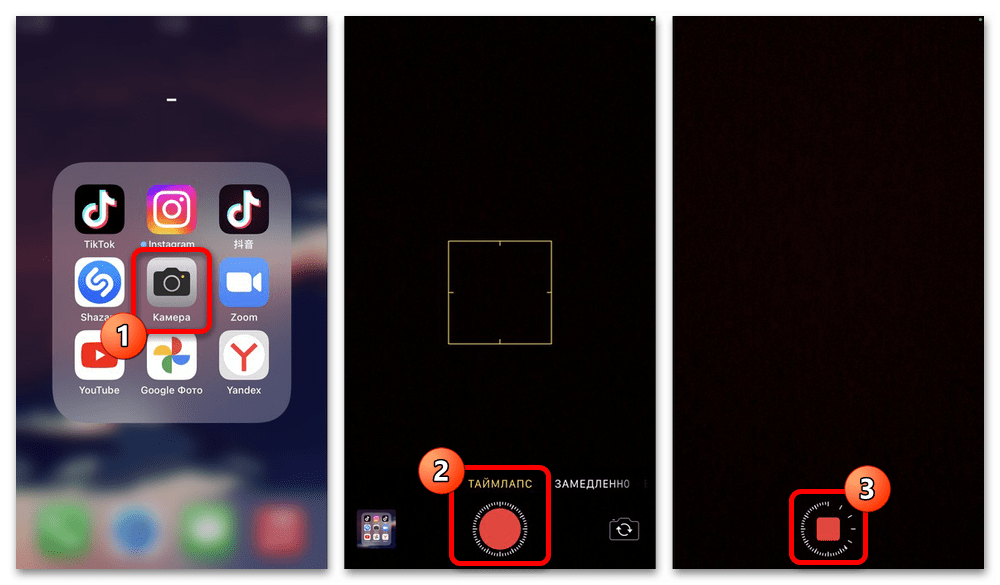
Чтобы начать ускоренную съемку, откройте упомянутое приложение с помощью соответствующего значка, перейдите на вкладку «Таймлапс» и нажмите кнопку начала записи будь то значок на экране или физические кнопки громкости. В случае успешного запуска съемки в нижней части экрана будет отображаться специальный круговой индикатор, один цикл которого равен одной секунде.
Читайте также: Ускорение видео в Instagram и TikTok
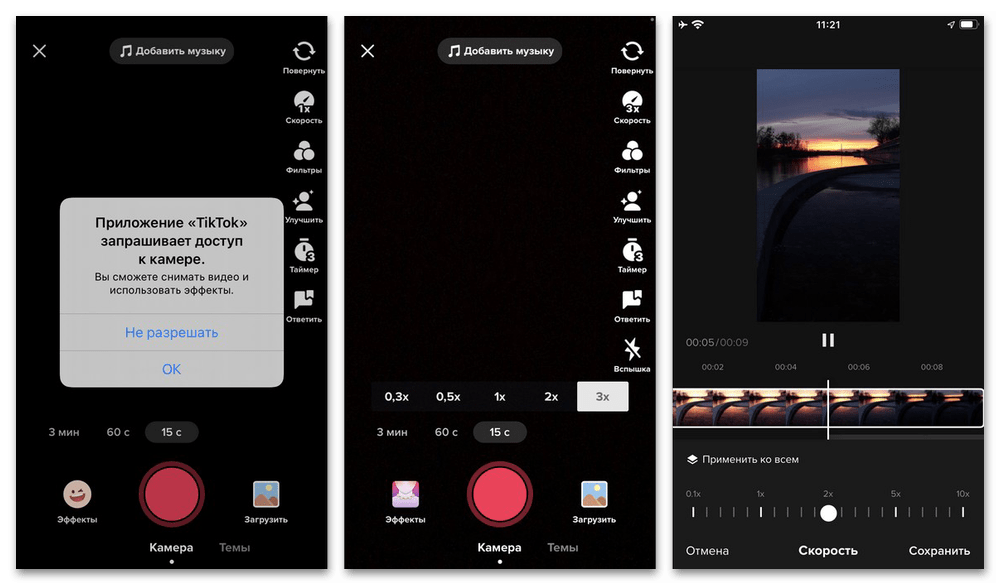
Основным недостатком данного решения является отсутствие каких-либо настроек, хоть и при достаточно высоком качестве. С целью решения подобной проблемы рекомендуем обратить внимание на сторонние камеры, в том числе встроенные в приложения некоторых социальных сетей, предоставляющие настройки скорости и многих других эффектов.
Вариант 2: Обработка видео
Несмотря на отсутствие на Айфоне стандартных инструментов для ускорения или замедления записанных заранее видео, это можно сделать при помощи приложения «Команды», сторонних редакторов или онлайн-сервисов. При этом необходимо учитывать, что представленные нами решения, не считая разве что «Быстрых команд», имеют множество альтернативных вариантов.
Читайте также: Приложения для ускорения видео на iPhone
Способ 1: Быстрая команда
Установленное по умолчанию на всех актуальных Айфонах приложение «Команды» позволяет создавать собственные и использовать чужие скрипты для выполнения определенных задач, включая увеличение скорости видео. Нами не будет рассмотрена работа с одной такой полностью готовой к работе командой, но вы при достаточных навыках вполне можете сделать уникальный вариант скрипта.
Страница быстрой команды Speed Up Video
- Перейдите по указанной выше ссылке на iPhone, подтвердите открытие приложения «Команды» и во всплывающем окне воспользуйтесь кнопкой «Добавить». Обязательно убедитесь в появлении иконки новой команды на странице «Мои команды» и по необходимости отредактируйте основные параметры, например, добавив значок быстрого запуска на рабочий стол устройства.
- Разобравшись с подготовкой, на главной странице приложения или с помощью созданного заранее ярлыка запустите команду одиночным касанием, перейдите на вкладку «Альбомы» и в категории «Видео» выберите нужный ролик.
- Во всплывающем окне «Speed Up Video» укажите степень ускорения, будь то стандартный вариант «2x» или «Custom». Обратите внимание, что в случае варианта «Custom» ввести можно абсолютно любое значение, но при этом большое ускорение наверняка приведет к появлению артефактов на итоговой записи.
- Дождитесь завершения обработки, статус которой можно отслеживать с главной страницы приложения. После этого перейдите в системное приложение «Фото», откройте раздел «Видео» и можете ознакомиться с получившимся роликом.
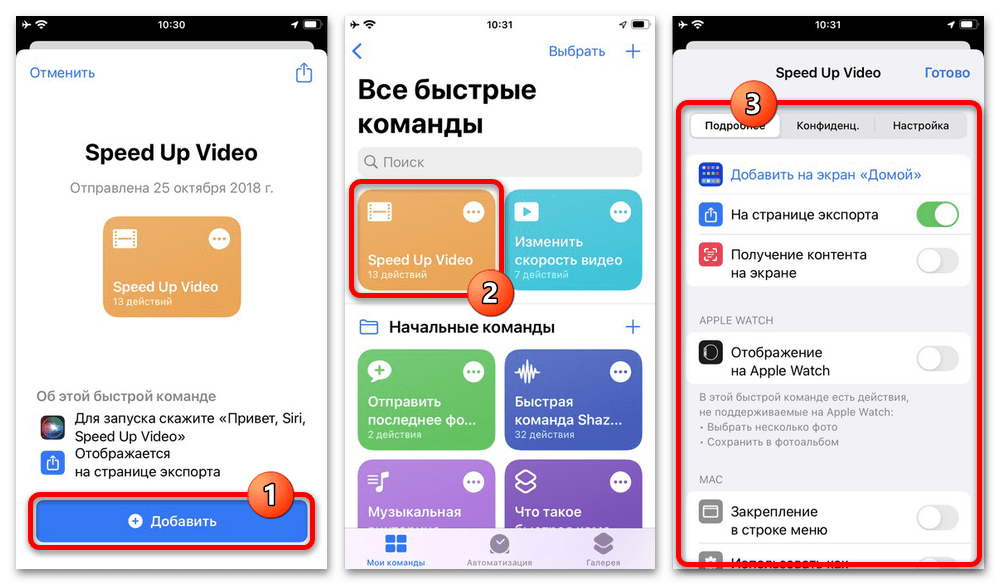
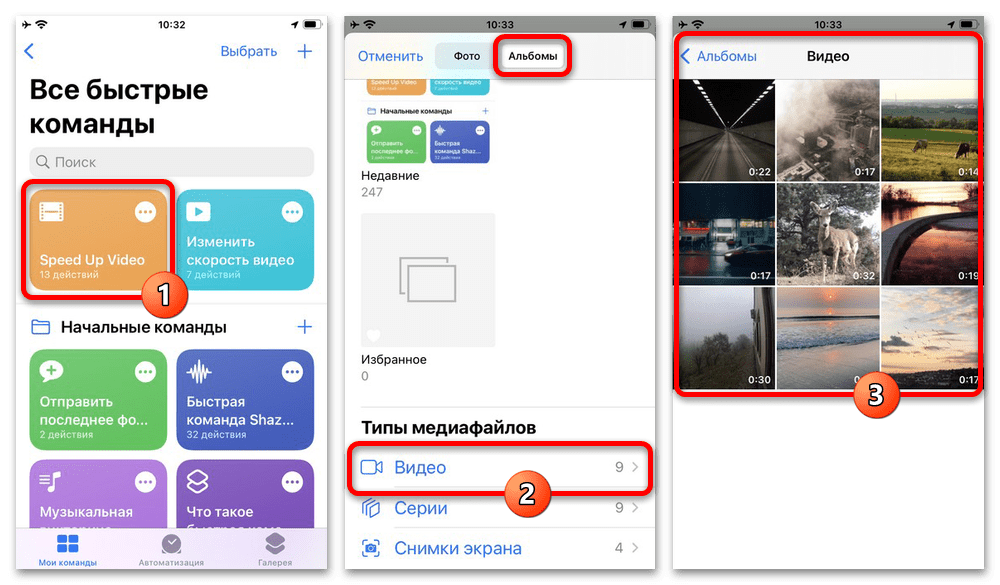
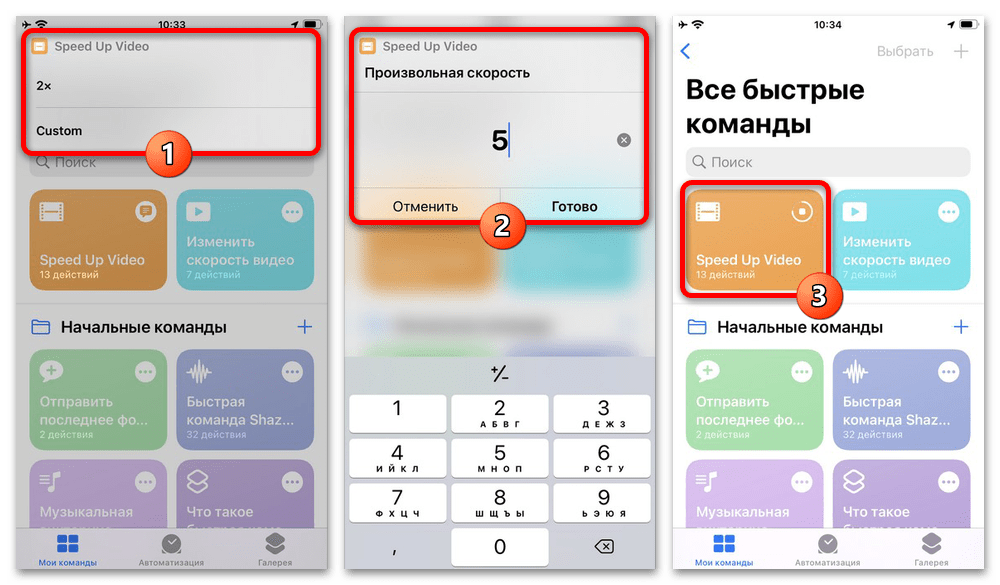

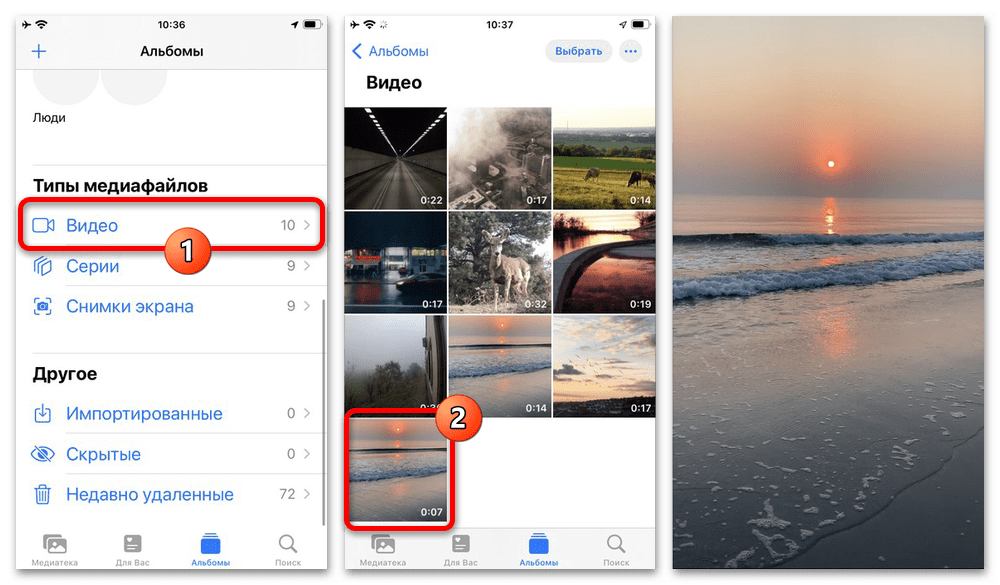
Если вас не устраивает результат, можете повторить процедуру с использованием других значений. Более того, при должном понимании принципа работы скриптов можно отредактировать команду, чтобы добавить дополнительные функции.
Способ 2: Сторонние приложения
Если вы хотите не просто увеличить скорость видео, но также добавить другие эффекты поверх готовой записи, лучшим решением могут стать полноценные редакторы. В данном случае мы ограничимся двумя полностью бесплатными вариантами, тогда как большинство других приложений предлагают платную подписку или накладывают водяные знаки.
iMovie
- Фирменное приложение от Apple, iMovie, можно считать одной из стандартных альтернатив сторонним приложениям, хотя и куда менее функциональной. Чтобы начать работу с видео, установите программу из официального магазина, на главной странице нажмите кнопку «Фильм», выберите запись для увеличения скорости и воспользуйтесь ссылкой «Создать фильм».
Скачать iMovie из App Store
- Оказавшись на главной странице редактора, коснитесь ленты видео в центре нижней части экрана и во всплывающем окне активируйте режим изменения «Скорости». Само по себе значение можно менять с помощью ползунка в правой части нижней панели.
- По завершении процедуры в левом верхнем углу экрана тапните «Готово» для сохранения проекта во внутренней библиотеке. Чтобы впоследствии перенести запись в медиатеку устройства, воспользуйтесь иконкой «Поделиться» и во всплывающем окне выберите «Сохранить видео».
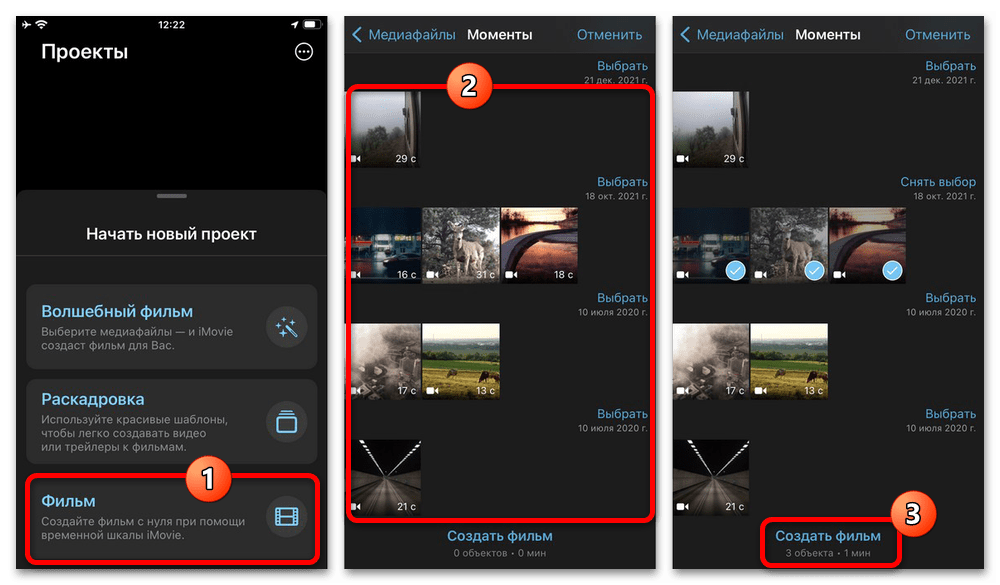
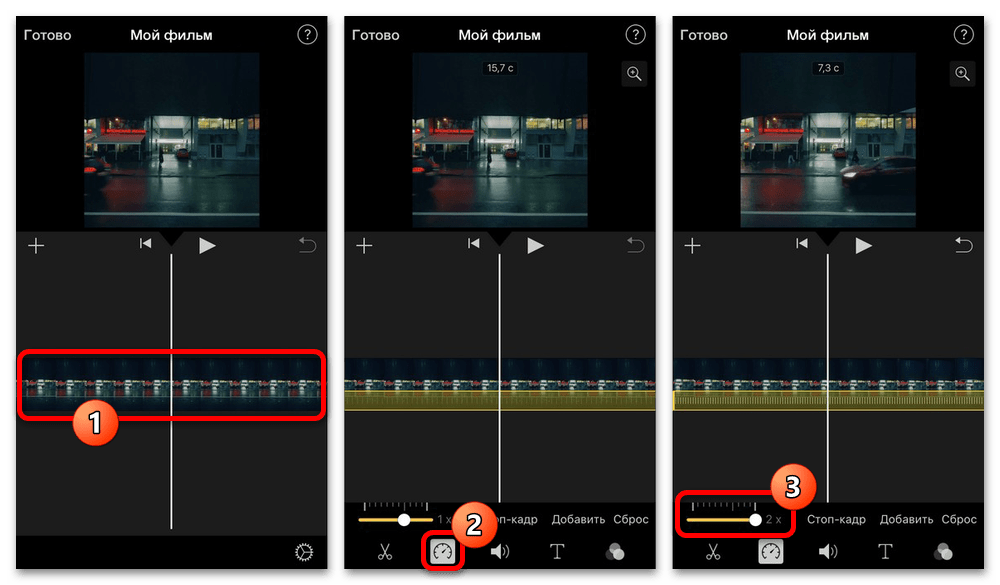
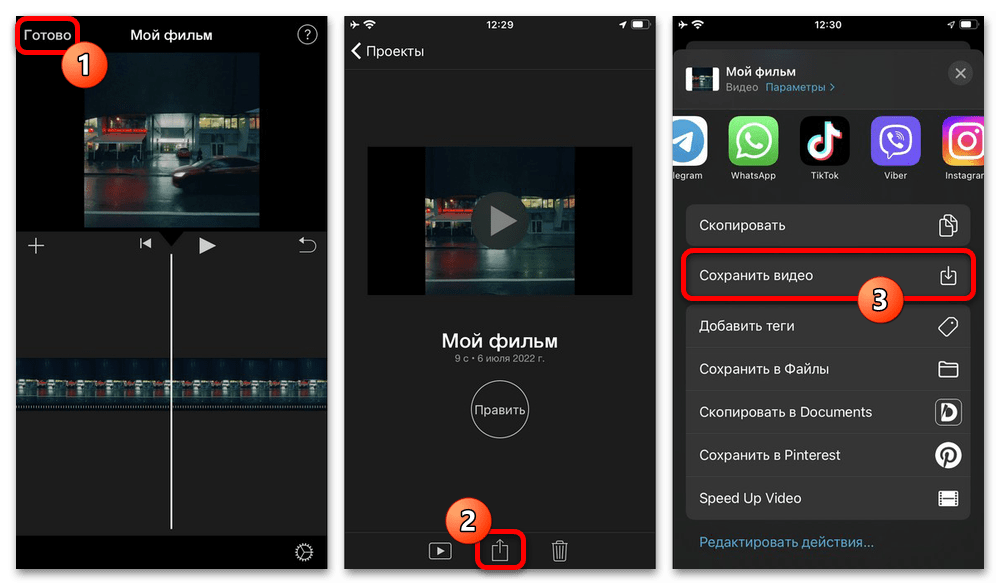
Как можно заметить в процессе реальной работы с приложением, здесь не хватает многих, в том числе стандартных для большинства редакторов, функций. Например, что может быть решающим фактором для многих пользователей, нельзя менять соотношение сторон, и потому любые видео в итоге будут сохраняться в формате 16×9.
CupCut
- Многофункциональный редактор CupCut является одним из немногих приложений для монтажа, предоставляющих огромное количество инструментов, высокую стабильность и при этом не требующих оформления подписки. Первым делом после установки программы на главной странице нужно нажать кнопку «Новый проект», выбрать видеоролик и дождаться загрузки.
Скачать CupCut из App Store
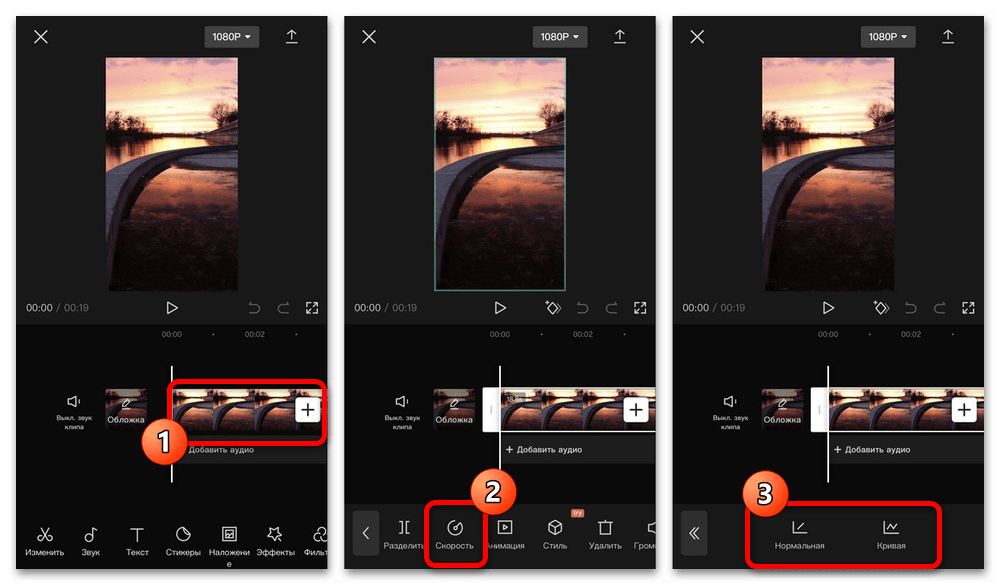
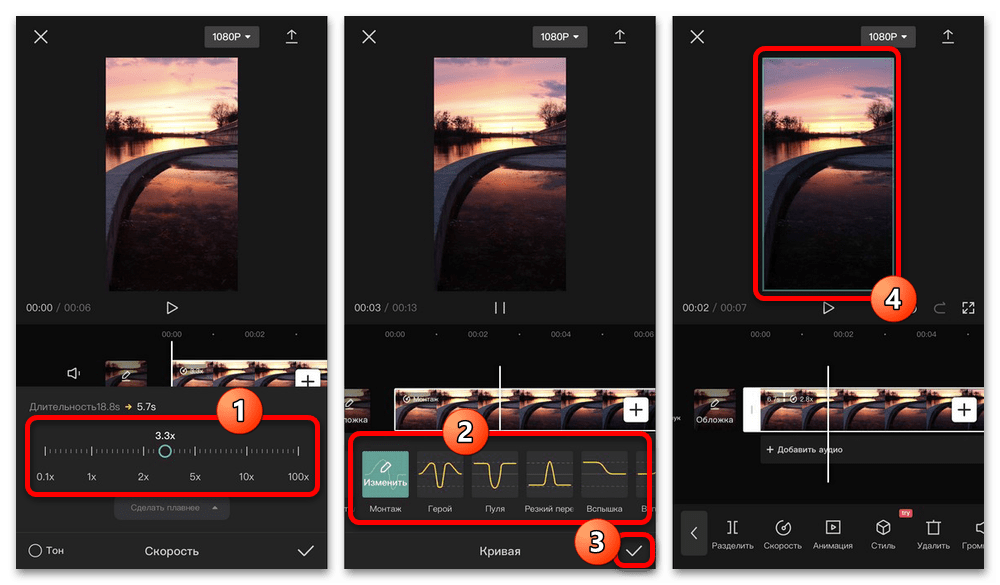
- После перехода на страницу редактора, коснитесь блока с миниатюрой видеоряда в нижней части экрана и на всплывающей панели инструментов активируйте режим «Скорость». Здесь, в свою очередь, можно воспользоваться фильтрами из категории «Кривая» или привычным ползунком в разделе «Нормальная».

Если вами выбран вариант «Нормальная», установите подходящий уровень скорости вплоть до стократного ускорения. В то же время, на вкладке «Кривая» достаточно будет выбрать один из пресетов и сохранить изменения с помощью галочки.
- Обязательно проверьте получившийся уровень ускорения с помощью встроенного плеера и примените дополнительные эффекты, если требуется. Чтобы начать сохранение, на верхней панели разверните меню, установите подходящее качество и коснитесь стрелочки.
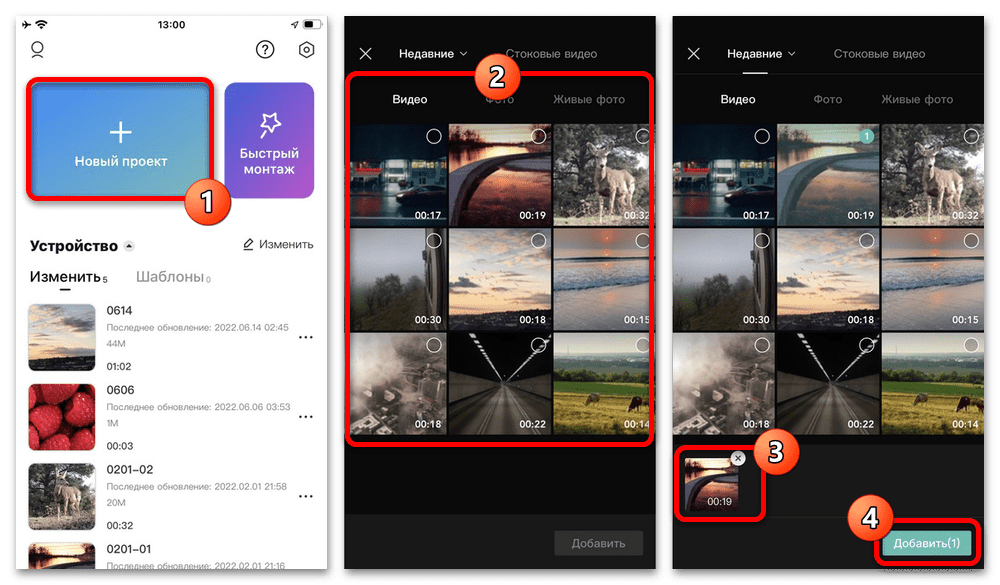
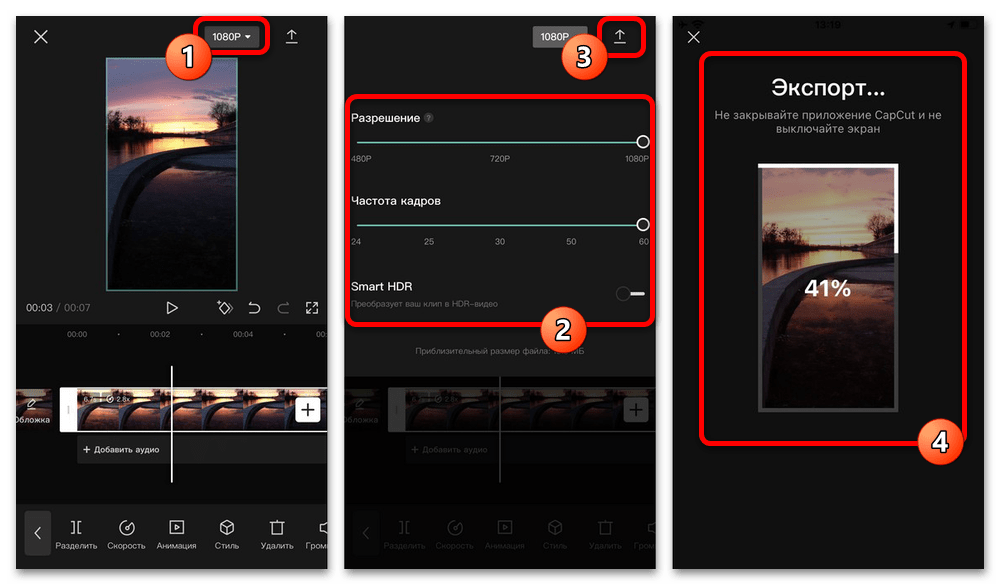
Дождитесь завершения обработки, которую нельзя прерывать ни сворачиванием приложения, ни блокировкой дисплея. Итоговую запись можно будет найти среди прочих роликов в стандартном приложении «Фото».
Способ 3: Онлайн-сервисы
Обойтись без быстрых команд и установки сторонних приложений помогут многочисленные онлайн-сервисы, предоставляющие как ограниченный набор возможностей, так и полноценные редакторы. Единственным недостатком в данном случае выступают достаточно высокие требования к интернету из-за необходимости загрузки и последующего скачивания записи.
Страница Change Video Speed на сайте сервиса 123APPS
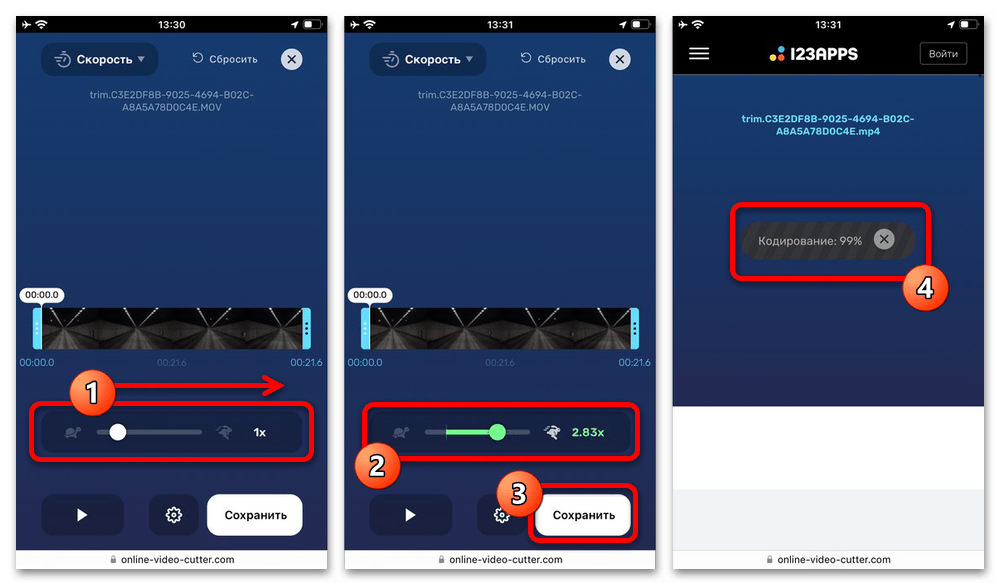
- Находясь на главной странице онлайн-сервиса, нажмите кнопку «Открыть файл», коснитесь опции «Медиатека», перейдите на вкладку «Альбомы» и откройте категорию «Видео». Здесь нужно коснуться записи и подтвердить начало загрузки с помощью ссылки «Выбрать».
- После перехода на основную страницу редактора измените скорость с помощью отмеченного ползунка. Если вас устраивает результат, ознакомиться с которым можно в рамках сервиса, нажмите «Сохранить» и дождитесь завершения обработки.
- Воспользуйтесь кнопкой «Сохранить» по центру экрана и во всплывающем окне подтвердите скачивание с помощью ссылки «Загрузить». По завершении найти ролик можно будет в локальной библиотеке iCloud.
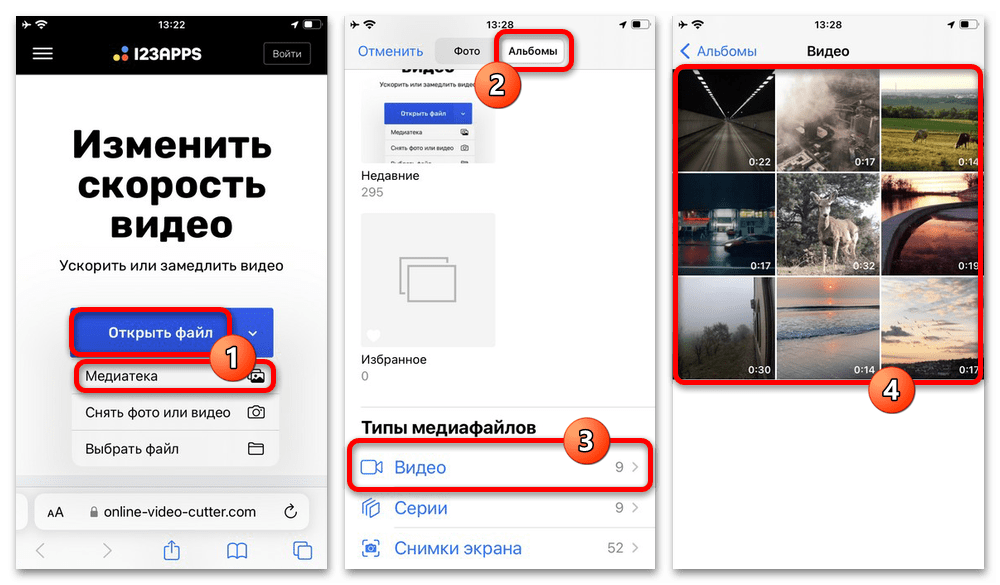
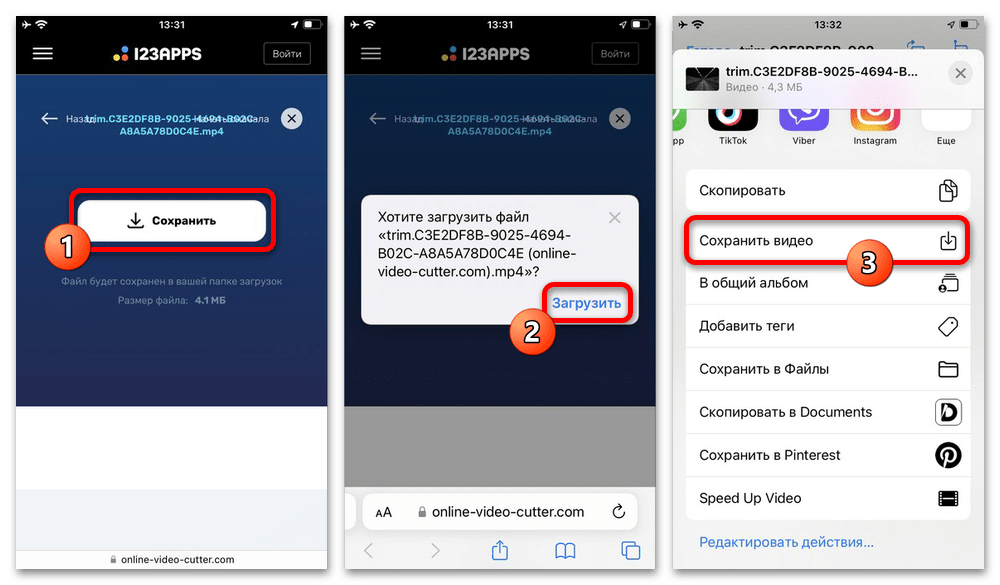
Для переноса готовой работы в основную медиатеку необходимо выбрать запись в приложении «Файлы», открыть меню «Поделиться» и воспользоваться опцией «Сохранить видео». Итоговое ускоренное видео будет сохранено с прежним соотношением сторон и разрешением.
Вариант 3: Просмотр видео
Отдельного разбора требует увеличение скорости просматриваемых видео в интернете, чего можно добиться всего лишь двумя способами: с использованием возможностей плеера или быстрых команд. Само собой, не стоит забывать про возможность загрузки роликов на устройство и последующее ускорение, если вас по каким-то причинам не устраивают представленные решения.
Способ 1: Стандартные инструменты
Многие мультимедийные плееры в интернете на разных сайтах по умолчанию предоставляют настройки скорости воспроизведения видео. Так, на YouTube и большинстве других видеохостингов процесс изменения сводится к открытию категории «Скорость воспроизведения» и выбору подходящего значения.
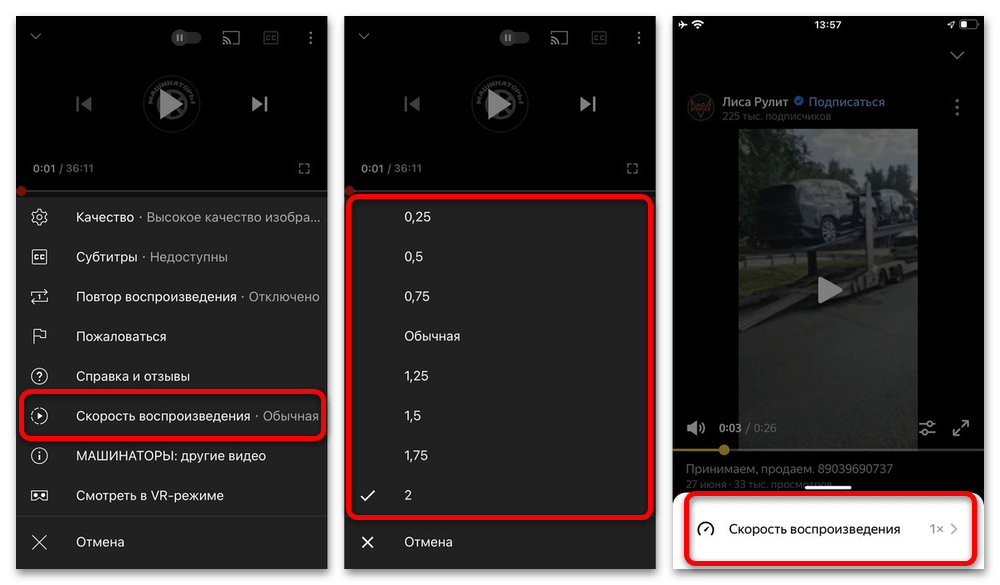
Вернуть исходные параметры можно путем перезагрузки страницы или использованием тех же настроек. При этом, если по умолчанию упоминания скорости в плеере отсутствуют, добиться нужного результата помогут разве что «Команды».
Способ 2: Быстрая команда
Равно как и в случае с увеличением скорости локальных видео, скриптами из быстрых команд вполне можно добиться увеличения скорости воспроизведения роликов на любых сайтах. Единственным ограничением в данном случае выступает браузер, так как использовать в любом случае придется стандартный для системы Safari.
Страница быстрой команды Change Video Speed
- Перейдите по указанной выше ссылке и во всплывающем окне нажмите кнопку «Добавить», чтобы загрузить скрипт в локальное хранилище приложения «Команды». Убедившись в появлении новой иконки на главной странице, обязательно разверните окно «Подробнее» и задействуйте опцию «На странице экспорта».
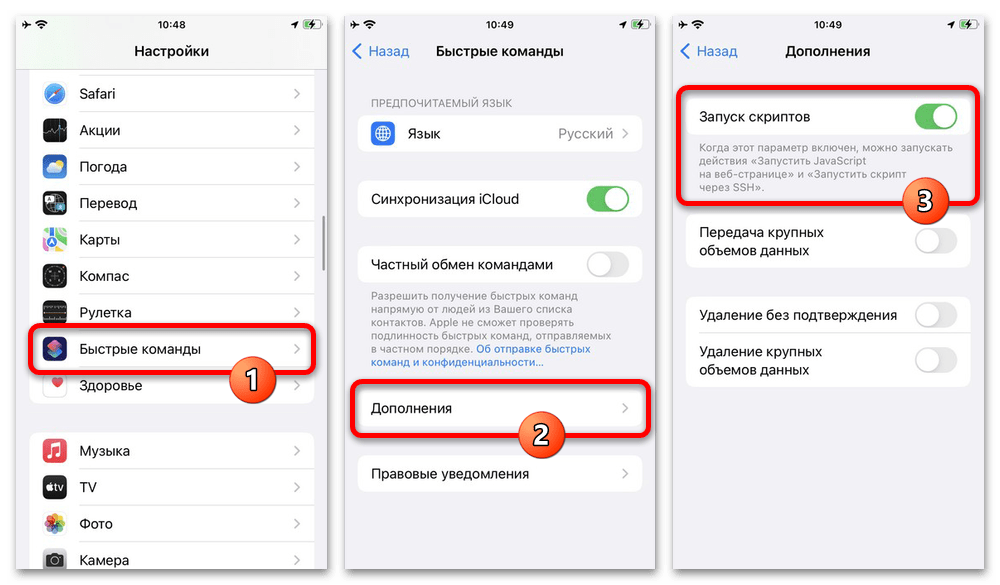
- Так как данный скрипт отличается наличием кода на «JavaScript», необходимо дополнительно перейти в системные «Настройки», выбрать приложение «Быстрые команды» и перейти в категорию «Дополнения». Здесь, в свою очередь, включите «Запуск скриптов», если этого не было сделано ранее.
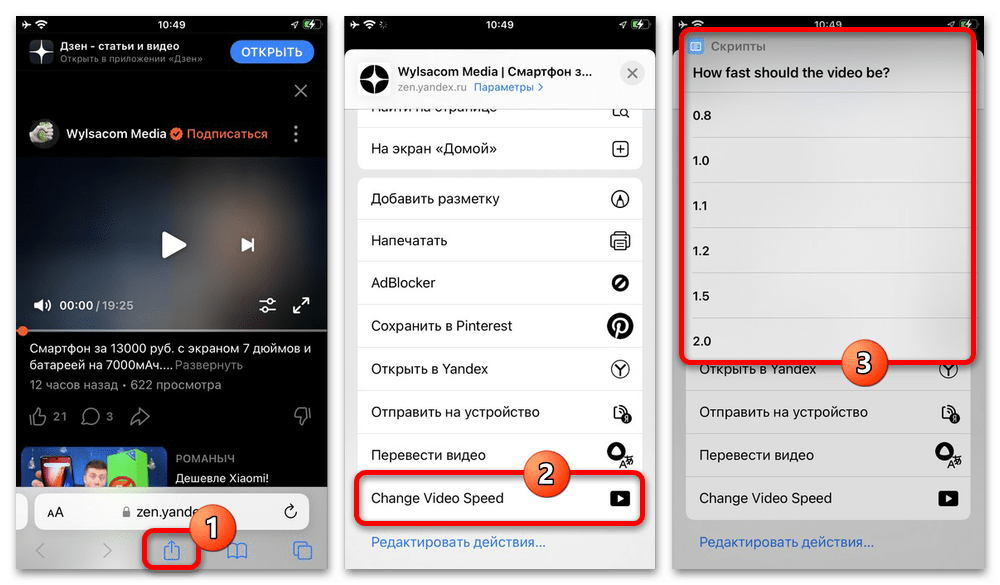
- Откройте любое видео в браузере Safari, которое требуется ускорить, на нижней панели воспользуйтесь отмеченным значком «Поделиться» и в самом конце всплывающего списка выберите «Change Video Speed». После этого с помощью окна «How fast should the video be» необходимо установить уровень ускорения от «0.8» до «2.0».
- Подтвердите выполнение действия во всплывающем окне путем нажатия «Разрешить» и дождитесь появления галочки. Если в процессе не было никаких ошибок, видео ускорится в соответствии с выбранными параметрами.
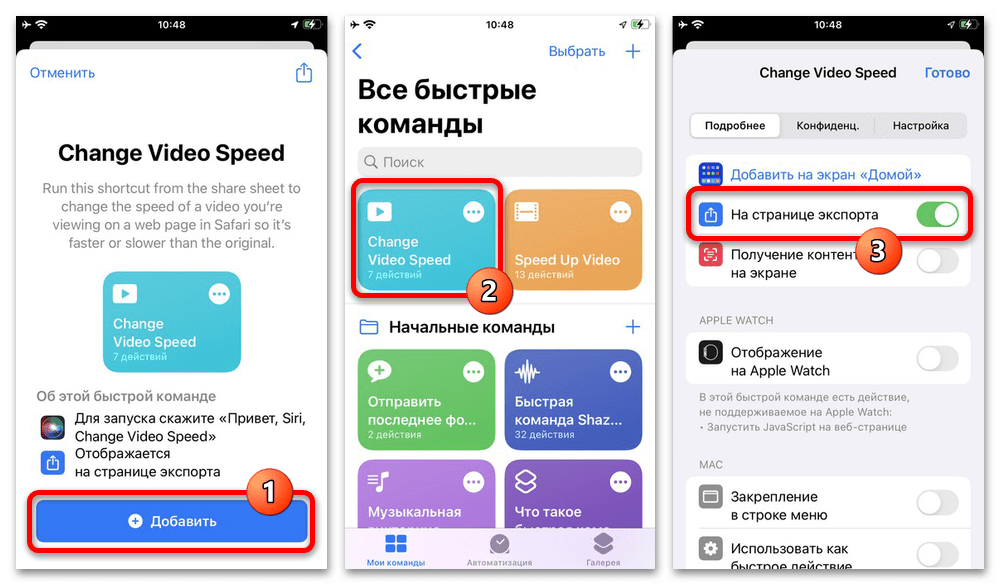
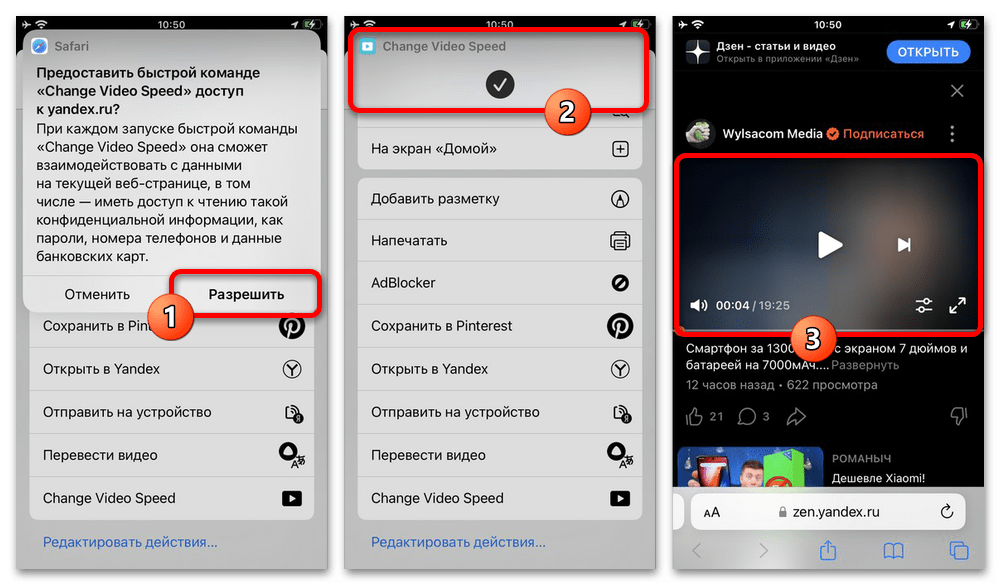
Эффект ускорения в данном случае будет заметен только при воспроизведении ролика, тогда как таймер останется прежним. В завершение также отметим, что скрипт можно с легкостью модернизировать с целью добавления большей скорости.
There is — as far as I know — no option to do exactly what you want to achieve.
How the iPhone camera app makes a time-lapse and what it means for you:
I will quote from an apple community thread since this explanation is very good I think:
The iPhone’s time lapse camera will condense to about 20-40 seconds regardless of how long you record your time-lapse. If you record for less than 10 minutes then the frame capture is 2fps, after 10 minutes it reduces to 1fps, and reduces further at 40 minutes, 80 minutes, and so on.
In that process, all the images in between get lost. You end up with a 30fps video and no frames in between (which you would need for smoothly slowing it back down to real-time) are saved. Therefore, when slowing down your video, it will get choppy until you can see every single frame.
Possible workarounds:
- Record a normal video, then quickly change to time-lapse mode
If you do this, you can put the clips together later on. Depending of the length of your time-lapse (which determines how fast real-time has been sped-up) you might not notice the missing part.
Example: Record a normal clip. Quickly change to time-lapse and start recording for more than 40 minutes. As explained above, the iPhone will take 1fp2s, meaning your transition time from switching recording modes could be up to 2 seconds and you would not notice (on iPhone 6s 4K 30fps should be 350mb/min) - Take a normal video and speed the parts up in post
This is possible and somewhat suitable for shorter clips, but you create huge files, filling up your smartphone very quickly.
(Suitable) Example: Take a 10 min 4K 30fps video (already about 3,5GB!) . In post adapt your speed as you wish. If you don’t need the flexibility of changing something afterwards, I highly suggest you export the new file and then delete the original 10 min video.
Other than that, I haven’t heard of any app that does what you want.
As a note: There are apps though, where you can adjust the frame rate of video recording exactly how you want it and not make the phone decide.
There is — as far as I know — no option to do exactly what you want to achieve.
How the iPhone camera app makes a time-lapse and what it means for you:
I will quote from an apple community thread since this explanation is very good I think:
The iPhone’s time lapse camera will condense to about 20-40 seconds regardless of how long you record your time-lapse. If you record for less than 10 minutes then the frame capture is 2fps, after 10 minutes it reduces to 1fps, and reduces further at 40 minutes, 80 minutes, and so on.
In that process, all the images in between get lost. You end up with a 30fps video and no frames in between (which you would need for smoothly slowing it back down to real-time) are saved. Therefore, when slowing down your video, it will get choppy until you can see every single frame.
Possible workarounds:
- Record a normal video, then quickly change to time-lapse mode
If you do this, you can put the clips together later on. Depending of the length of your time-lapse (which determines how fast real-time has been sped-up) you might not notice the missing part.
Example: Record a normal clip. Quickly change to time-lapse and start recording for more than 40 minutes. As explained above, the iPhone will take 1fp2s, meaning your transition time from switching recording modes could be up to 2 seconds and you would not notice (on iPhone 6s 4K 30fps should be 350mb/min) - Take a normal video and speed the parts up in post
This is possible and somewhat suitable for shorter clips, but you create huge files, filling up your smartphone very quickly.
(Suitable) Example: Take a 10 min 4K 30fps video (already about 3,5GB!) . In post adapt your speed as you wish. If you don’t need the flexibility of changing something afterwards, I highly suggest you export the new file and then delete the original 10 min video.
Other than that, I haven’t heard of any app that does what you want.
As a note: There are apps though, where you can adjust the frame rate of video recording exactly how you want it and not make the phone decide.