
Настройка времени и скорости перехода
PowerPoint для Microsoft 365 PowerPoint для Microsoft 365 для Mac PowerPoint 2021 PowerPoint 2021 for Mac PowerPoint 2019 PowerPoint 2019 для Mac PowerPoint 2016 PowerPoint 2016 для Mac PowerPoint 2013 PowerPoint 2010 PowerPoint для Mac 2011 Еще…Меньше
Вы можете изменить длительность перехода, эффект перехода и даже задать звук, который будет прозвучать во время перехода. Кроме того, вы можете указать время, необходимое для слайда, прежде чем двигаться к следующему.
Для настройки скорости перехода используется параметрПродолжительность. Короткая длительность означает, что слайд продвинется быстрее, а при большем количестве слайдов — медленнее.
-
Выберите слайд с переходом, который вы хотите изменить.
-
На вкладке «Переходы» в группе «Время» в поле «Длительность» введите нужное количество секунд.
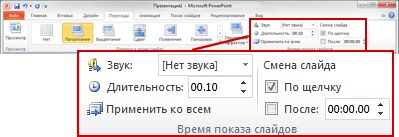
Совет: Если вы хотите, чтобы все переходы слайд-шоу использовали одинаковые скорости, нажмите кнопку «Применить для всех».
Многие переходы в PowerPoint можно настроить.
-
Выберите слайд с переходом, который вы хотите изменить.
-
На вкладке «Переходы» в группе «Переход к этому слайду» нажмите кнопку «Параметры эффектов» и выберите нужный вариант.

В этом примере к слайду применяется переход «Галерея» с выбранным параметром «Справа».
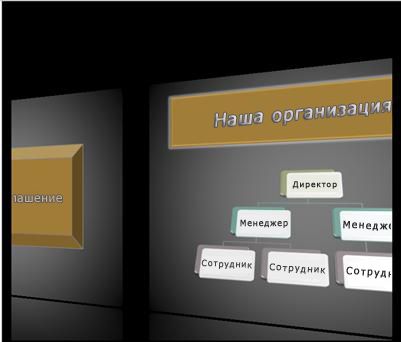
Переход коллекции с выбранным параметром «Справа» во время презентации.
Advance Slide sets the transition timing by specifying how long a slide stay in view before the transition to the next slide begins. Если время не выбрано, перейдите к нужному слайду по щелчку мыши.
-
Выберите слайд, для которого необходимо установить время перехода.
-
На вкладке Переходы в группе Время выполните в разделе Смена слайда одно из указанных ниже действий.
-
Чтобы при щелчке мышью перейдите к следующему слайду, нажмите кнопку «По щелчку».
-
Чтобы автоматически переходить к нужному слайду, выберите его, а затем введите нужное количество минут или секунд. Он запускается по завершению последней анимации или другого эффекта на слайде.
-
Чтобы включить как мышь, так и автоматический переключ этот режим, выберите оба они, а также оба: «По щелчку» и «После». Затем в поле После введите необходимое количество минут или секунд. Слайд будет продвинется автоматически, но его можно быстро продвинть, щелкнув мышь.
-
Совет: Если вы хотите, чтобы все слайды с одинаковой скоростью передвигались, нажмите кнопку «Применить для всех».
-
Выберите слайд с переходом, который вы хотите изменить.
-
На вкладке «Переходы» в группе «Время» в списке «Звук» выберите нужный звук.
Примечание: Если вы хотите использовать собственный звук, в списке «Звук» выберите «Другой звук». Затем в диалоговом окне «Добавить звук» выберите нужный звук и нажмите кнопку «ОК».
Репетиция презентации
Во время репетиции таймер отображает время показа каждого из слайдов, а также общее время показа всех слайдов. Он автоматически запускается при переходе в режим докладчика.
-
В последней версии PowerPoint для Mac: Перейти к слайд-> Настроить >настройка времени.
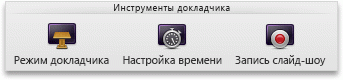
В PowerPoint для Mac 2011: на вкладке Слайд-шоу в группе Инструменты докладчика нажмите кнопку Настройка времени.
-
Приступайте к репетиции презентации.
Завершив репетицию для очередного слайда, щелкните стрелку вправо или влево
, чтобы перейти к следующему или предыдущему слайду. -
При просмотре последнего слайда или выходе из режима докладчика появится предложение сохранить время показа.
 , чтобы перейти к следующему или предыдущему слайду.
Приостановка, запуск и сброс таймера
Он автоматически запускается при переходе в режим докладчика. Однако вы можете приостановить и перезапустить его, если вам нужно прекратить ввести заметки для текущего слайда или сделать перерыв. Подробные сведения см. в таблице ниже.
|
Задача |
Действие |
|---|---|
|
Приостановка таймера |
Нажмите кнопку |
|
Запуск или возобновление работы таймера |
Щелкните |
|
Обнуление таймера для текущего слайда |
Щелкните |


Примечания:
-
При просмотре последнего слайда или выходе из режима докладчика появится запрос на сохранение времени показа.
-
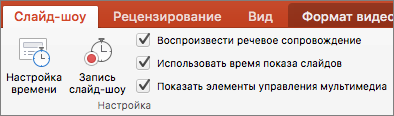
Записанные параметры времени показа слайдов по умолчанию не включаются. Чтобы использовать их в ходе презентации, их необходимо включить перед показом слайдов. Для этого на вкладке Слайд-шоу в разделе Настройка установите флажок Использовать время показа слайдов.
Создание заметок докладчика во время репетиции
Слева в области заметок отображаются все заметки докладчика, введенные для текущего слайда при создании презентации. Однако заметки к собранию можно вводить и в ходе репетиции.
-
Щелкните
, чтобы приостановить таймер. -
Щелкните внутри области заметок справа и введите заметку к собранию.
Примечание: При выходе из режима докладчика дополнительные заметки добавляются после заметок к слайду, который отображался в тот момент, когда они были введены.
Отключение времени показа слайдов
Если вы записали презентацию и сохранили время показа слайдов, можно настроить автоматическое переключение слайдов в соответствии с сохраненными временными рамками при показе слайд-шоу. Если вы не хотите использовать время начала, их можно отключить.
На вкладке «Слайд-шоу» в окне «Настройка»установите установленный вкладки «Использовать время показа слайдов».

См. также
Добавление, изменение и удаление переходов между слайдами
Нужна дополнительная помощь?
Щелкните правой кнопкой мыши в центре экрана во время слайд-шоу. Должно появиться окно, открывающееся с несколькими командами. Воспроизведение, Пауза, Перемешать, Далее, Назад, Цикл, Скорость слайд-шоу: Медленно-Средне-Быстро, Выход. Щелкните один из вариантов скорости, и он должен немедленно отрегулироваться.
Как изменить время слайд-шоу?
Для этого вы можете поместить изображения в одну папку, а затем щелкнуть инструменты изображения в разделе «Управление». Выберите слайд-шоу для запуска, а затем щелкните изображение правой кнопкой мыши, чтобы выбрать медленную скорость, как вы ожидали.
Как замедлить слайд-шоу?
После запуска слайд-шоу щелкните правой кнопкой мыши в любом месте экрана. В появившемся меню будут представлены параметры «Медленный», «Средний» и «Быстрый».
Как сделать фоновое слайд-шоу быстрее в Windows 10?
Персонализация / страница pageWallpaper, а затем нажмите OK. Это прямой путь к старой настройке панели управления для управления слайд-шоу. Вы должны заметить новые параметры времени внизу, включая 10- и 30-секундные интервалы, а также дополнительные параметры для различных часов. Просто выберите тот, который вам нужен, и нажмите «Сохранить изменения».
Как изменить настройки слайд-шоу Windows?
Вы можете настроить слайд-шоу заставки, щелкнув рабочий стол правой кнопкой мыши и выбрав «Персонализация»> «Темы и настройки тем».
Как сделать слайд-шоу в Windows?
Создание слайд-шоу в Windows 7 Media Center
- Создать слайд-шоу.
- В библиотеке изображений прокрутите до слайд-шоу и нажмите «Создать слайд-шоу».
- Введите название слайд-шоу и нажмите Далее.
- Выберите «Библиотека изображений» и нажмите «Далее».
- Добавьте музыку к своему слайд-шоу.
- Здесь мы выберем Музыкальную библиотеку, чтобы добавить песню. …
- Выберите свои песни и нажмите Далее.
26 апр. 2010 г.
Как мне сделать случайное слайд-шоу из картинок?
Вы можете сделать так, чтобы изображения показывались в случайном порядке при запуске слайд-шоу. Для этого откройте меню приложения на верхней панели, нажмите «Настройки» и перейдите на вкладку «Плагины». Затем установите флажок «Перемешать слайд-шоу» и закройте диалоговое окно.
Есть ли в Windows 10 средство для создания слайд-шоу?
Слайд-шоу — один из лучших способов организовать фотографии для хранения. … Icecream Slideshow Maker — отличное программное обеспечение для создания слайд-шоу в Windows 10, 8 или 7. Благодаря простому в использовании и интуитивно понятному интерфейсу вы можете легко получить наилучшие результаты при создании слайд-шоу.
Как настроить слайд-шоу?
Щелкните вкладку [Слайд-шоу]> В группе «Настроить» нажмите «Настроить слайд-шоу». В появившемся диалоговом окне установите флажок «Повторять непрерывно, пока« Esc »» в разделе «Показать параметры»> нажмите [OK]. На боковой панели предварительного просмотра «Слайды» щелкните свой первый слайд> Нажмите и удерживайте [Shift] и щелкните последний слайд.
Сколько секунд должно быть изображение в слайд-шоу?
Люди хотят успеть посмотреть фотографии. Это означает минимум 3-4 секунды на изображение, что соответствует всего 10-15 изображениям в минуту! В зависимости от настройки и цели вашего слайд-шоу большинство людей будет сидеть и смотреть от 2 до 8 минут.
Как сделать слайд-шоу в Windows 10?
Чтобы начать слайд-шоу, нажмите кнопку с тремя точками, расположенную в правом верхнем углу. Это расширяет раскрывающееся меню с опцией «Слайд-шоу» вверху. Щелкните эту опцию, чтобы начать шоу. Как только слайд-шоу начнется, оно будет циклически перебирать все изображения, хранящиеся в папке, связанной с исходной фотографией.
Как изменить скорость слайд-шоу в iphoto?
Регулировка скорости слайд-шоу
- Коснитесь кнопки меню. Эту кнопку можно найти в верхней правой части экрана информации о фото и экрана списка воспроизведения. Это выглядит так:
- В раскрывающемся меню нажмите «Настройки».
- В настройках коснитесь вкладки «Слайд-шоу». Вы увидите настройку интервала слайд-шоу на этом экране.
10 колода 2020 г.
Как изменить экран блокировки в Windows 10 на слайд-шоу?
Изменение длительности слайд-шоу на экране блокировки в Windows 10
- Открыть настройки.
- Зайдите в Персонализация -> Экран блокировки.
- В разделе «Фон» справа выберите параметр «Слайд-шоу». Это позволит вам использовать слайд-шоу в качестве фона экрана блокировки. Он будет воспроизводить изображения из включенных вами папок.
19 юл. 2017 г.
Как изменить обои на 10 секунд в Windows 10?
Перейдите к: HKEY_CURRENT_USERControl PanelPersonalizationDesktop Slideshow 4. Теперь выберите ключ Interval и измените его значение на «10000» (десятичное) 5. Затем перезапустите проводник Windows, чтобы применить изменения.
Переходы между слайдами презентации в MS PowerPoint используются, чтобы сделать ваше слайдшоу более привлекательным для зрителя, на первый взгляд. На самом деле цель переходов — упростить вам, как докладчику, демонстрацию вашей презентации.
Главная прелесть переходов в том, что они полностью настраиваются — вы можете контролировать скорость воспроизведения, длительность эффектов, настроить звук смены слайда, а также настроить свойства эффектов перехода. Все управление переходами сосредоточено в PowerPoint на одной панели, она так и называется «переходы». В этом уроке мы рассмотрим её более детально.

Основы переходов между слайдами в PowerPoint
Панель «Переходы» включает всего три группы инструментов, из которых самая интересная, это конечно же «Переход к этому слайду», занимающая центральную часть. В ней сосредоточен длинный список всевозможных эффектов перехода, просмотреть действие каждого из которых в режиме реального времени, вы можете просто поднеся к его значку курсор мыши. Как только будет выбран подходящий вариант, смело щелкайте по него мышью. Обратите внимание — справа от миниатюры слайда, после этого появиться небольшая звездочка — она отмечает, что к этому слайду переход уже применен.
Также, стоит запомнить — переход применяется при переходе (простите за тавтологию) НА ЭТОТ слайд, а не С ЭТОГО слайда. Иными словами, если нашей презентации 5 слайдов, и стоя на 3-ем из них вы присваиваете ему переход, эффект будет заметен только при смене 2-го слайда на 3-й, а не при смене 3-го на 4-й.

Переход добавляется только на текущий слайд, никак не затрагивая все другие слайды презентации. Если вы хотите присвоить один и тот же переход сразу для всех слайдов, в группе «Время показа слайдов» нажмите на кнопку «Применить ко всем». После этого, переход присвоенный текущему слайду, будет скопирован и во все остальные.
Что делать если вы хотите удалить переход на одном слайде? В группе «Переход к этому слайду» щелкните мышью самый первый значок с типом перехода «Нет». А если во всей презентации? Либо стоя на «пустом» слайде нажать уже знакомую кнопку «Применить ко всем», либо выделив все слайды в окне просмотра слева, нажать «Нет», как это описано выше.
Настройка переходов между слайдами в PowerPoint
Как уже было сказано в начале, вы легко можете управлять всеми настройками отображения слайдшоу и переходов между ними. В этом нам помогут инструменты сосредоточенные в группе «Время показа слайдов».
Параметры эффектов: Определяет как будет происходить переход — плавно меняя слайд на слайд, или с промежуточным переходом на черное.
Звук: Сопровождающий презентацию звуковой эффект — от шелеста страниц, до аплодисментов.
Длительность: Устанавливает время длительности самого перехода.
Применить ко всем: Применить выбранный переход ко всем слайдам. При добавлении перехода, он изначально распространяется только на выбранный слайд.
Смена слайдов: Как будет осуществляться переход к следующему слайду — по таймеру, или по щелчку мыши. Первый вариант конечно эффектнее, но, если вы не уложитесь в установленное время, то можете «отстать» от картинки на экране. Щелчок мышью не так изящен, зато надежнее и позволяет остановиться на любом месте на сколько угодно длительное время.
В заключение, отмечу ещё раз: все указанные свойства влияют только на выбранный слайд. Если вы внесли изменения и хотите применить их ко всем слайдам, не забудьте нажать на кнопку «Применить ко всем».
Настройка времени и скорости перехода
Примечание: Мы стараемся как можно оперативнее обеспечивать вас актуальными справочными материалами на вашем языке. Эта страница переведена автоматически, поэтому ее текст может содержать неточности и грамматические ошибки. Для нас важно, чтобы эта статья была вам полезна. Просим вас уделить пару секунд и сообщить, помогла ли она вам, с помощью кнопок внизу страницы. Для удобства также приводим ссылку на оригинал (на английском языке).
Вы можете изменить длительность перехода, изменить эффект перехода и даже указать звук для воспроизведения во время перехода. Кроме того, вы можете указать время, которое нужно потратить на слайде, прежде чем переходить к следующему.
Используйте Длительность, чтобы настроить скорость перехода. Более короткая длительность означает, что слайд быстро увеличивается, а увеличенное число — медленнее.
Выберите слайд с переходом, который вы хотите изменить.
На вкладке переходы в группе время показа слайдов в поле Длительность введите нужное количество секунд.
Совет: Если вы хотите использовать одинаковую скорость для всех переходов слайд-шоу, нажмите кнопку Применить ко всем.
Многие (но не все) переходы в _з0з_ можно настроить.
Выберите слайд с переходом, который вы хотите изменить.
На вкладке переходы в группе Переход к этому слайду нажмите кнопку Параметры эффектов и выберите нужный параметр.
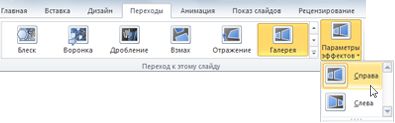
В этом примере к слайду применен переход к коллекции и выбран параметр от правого.
Переход коллекции с выбранным параметром от справа во время презентации.
На вкладке » Смена слайдов » можно задать время, в течение которого слайд будет находиться в представлении, прежде чем начнется переход к следующему слайду. Если выбор времени не установлен, слайды выделяются при щелчке мышью.
Выберите слайд, для которого вы хотите задать время показа.
На вкладке переходы в группе время в разделе Смена слайда выполните одно из указанных ниже действий.
Чтобы перейти к следующему слайду при щелчке мышью, установите флажок по щелчку.
Чтобы автоматически сделать аванс слайда, установите флажок по времени и введите нужное количество минут или секунд. Таймер запускается после завершения анимации или другого эффекта на слайде.
Чтобы включить и мышь, и автоматический переход, установите флажок по щелчку, а затем — после. Затем введите нужное количество минут или секунд. Слайд будет перемещен автоматически, но вы сможете быстро передвинуть его, щелкнув мышью.
Совет: Если вы хотите, чтобы все слайды переместились с одинаковой скоростью, нажмите кнопку Применить ко всем.
Урок 3. Как настроить смену слайдов в презентации Power Point
Смотрите видеоуроки на YouTube
Если Вам нужна помощь — свяжемся в vk
Подписка
Страницы
Рубрики
- ВОПРОС-ОТВЕТ (9)
- Гульшат Асхадуллина (1)
- К Новому году (2)
- Мне нравится (2)
- Моя работа (1)
- Несколько уроков по созданию поздравления (42)
- Поздравлялки и другие ролики (38)
- Постараюсь для вас (2)
- Презентации для бизнеса (2)
- Работы Ольги Зубковой (6)
- Творчество моих друзей (7)
- Улыбнитесь! (5)
- Уроки PowerPoint (4)
- Учителям (4)
Маленькая книжка — напоминалка
Книга о том, как создать самую простую презентацию в PowerPoint и сделать из неё видеоролик
Свежие записи

Откройте свою заготовку презентации, найдите в строке меню вкладку «Показ слайдов» и выберите «С начала».

Презентация развернётся во весь экран. Нажимая клавишу «→», можете пролистать свою работу до конца. Обратите внимание на то, что длительность просмотра страниц разная. Поэтому, перед тем, как включить автоматическую смену слайдов в презентации, необходимо настроить время просмотра каждой картинки. Для этого на вкладке «Показ слайдов» выбираем «Настройка времени».

Ваше слайд-шоу снова развернётся на весь экран, а в верхнем левом углу Вы увидите таймер.

Просматривайте свою презентацию, перелистывая страницы клавишей «→». Когда просмотрите последний слайд , нажмите клавишу «Esc» (она обычно в левом верхнем углу клавиатуры). Появится окно с вопросом «Сохранить время….?» Нажимаем «ДА». Теперь время просмотра каждого слайда установится именно то, которое Вы затратили на его просмотр. Например, если Вы перешли ко второму слайду через 3 секунды, то в автоматическом режиме первый слайд будет демонстрироваться 3 секунды.
Теперь нужно включить автоматический режим просмотра, чтобы проверить, как точно Вы выбрали времена показа. Для этого в той же вкладке «Показ слайдов» выбираем «Настройка демонстрации». Выбираем настройки как на картинке

Запустите слайд-шоу, выбрав «Показ слайдов» — «С начала». Если нужно, измените расположение, размер или цвет шрифта, время показа.
Посмотрите, что в результате получилось
На следующем уроке рассмотрим некоторые эффекты смены слайдов.
PowerPoint. Настройка времени анимации
Как настроить время запуска для эффекта анимации
- Выделите объект, содержащий эффект анимации, для которого вы хотите установить время запуска.
- На вкладке Анимация, в группе Время показа слайдов, выполните одно из следующих действий :
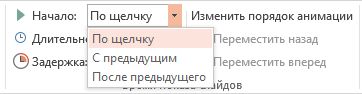
- Для запуска эффекта анимации при нажатии на слайд, выберите По щелчку .
- Для запуска эффекта анимации в то же время, что и предыдущий эффект в списке (то есть, чтобы одновременно выполнялось несколько эффектов анимации), выберите С предыдущих .
- Чтобы начать эффект анимации сразу после того, как выполнится предыдущий эффект в списке (то есть, последовательное выполнение анимации элементов списка без вашего участия), выберите После предыдущего .
Продолжительность и задержка начала эффекта анимации
- На слайде, нажмите на текст или объект, содержащий эффект анимации, для которого необходимо установить задержку или другой вариант синхронизации.как сделать анимацию, На вкладке Анимация, в группе Время показа слайдов, выполните необходимые из следующих действий:
- Чтобы указать длину эффекта анимации, введите число в поле Длительность вручную или используя справа стрелки: вверх — увеличение, вниз — уменьшение.

Добавил:
Upload
Опубликованный материал нарушает ваши авторские права? Сообщите нам.
Вуз:
Предмет:
Файл:
ВИЗУАЛИЗАЦИЯ (ЧАСТЬ2).pdf
Скачиваний:
101
Добавлен:
05.06.2015
Размер:
1.44 Mб
Скачать
Визуализация данных
ИГД
Савельева М.Ю.
ЛЕКЦИЯ 8. НАСТРОЙКА АНИМАЦИИ. ПОКАЗ ПРЕЗЕНТАЦИИ
После того, как вы сформировали информационную часть презентации, оформили ее, необходимо настроить
презентацию к показу.
Примечание. Презентационные материалы можно также
распечатать на бумаге или на специальной пленке. Но в основном, все-
таки подразумевается, что презентацию будут демонстрировать на
экране компьютера или на специальном выставочном экране.
Необходимо закончить оформление, добавив в презентацию анимационные эффекты, видео и звуковые фрагменты. Нужно отрепетировать время показа каждого слайда, настроить гиперссылки, продумать, как будет осуществляться показ – автоматически по времени, или смена слайдов будет осуществляться вручную докладчиком.
НАСТРОЙКА ВРЕМЕНИ ПОКАЗА СЛАЙДОВ
Если вы собираетесь показывать презентацию в автоматическом режиме, очень важно правильно установить
время показа каждого слайда. Временные интервалы должны быть таковы, чтобы с одной стороны, аудитория успевала осознать информацию, содержащуюся на слайде,
27
Визуализация данных
ИГД
Савельева М.Ю.
а с другой – не слишком длинными, чтобы слайд не «зависал» на экране неоправданно долго.
Существует две возможности установки временных
интервалов. Первый из них – репетиция презентации. При настройке времени таким способом осуществляется запуск показа слайдов в полноэкранном режиме. Количество времени, потраченное на каждый слайд записывается. Эти
данные можно сохранить для последующего показа, или
отказаться от них. Для автоматической настройки времени
необходимо выбрать команду Настройка времени в меню
Показ.
Примечание. В этот момент необходимо быть готовым к запуску
показа презентации.
После выбора этой команды слайды открываются в
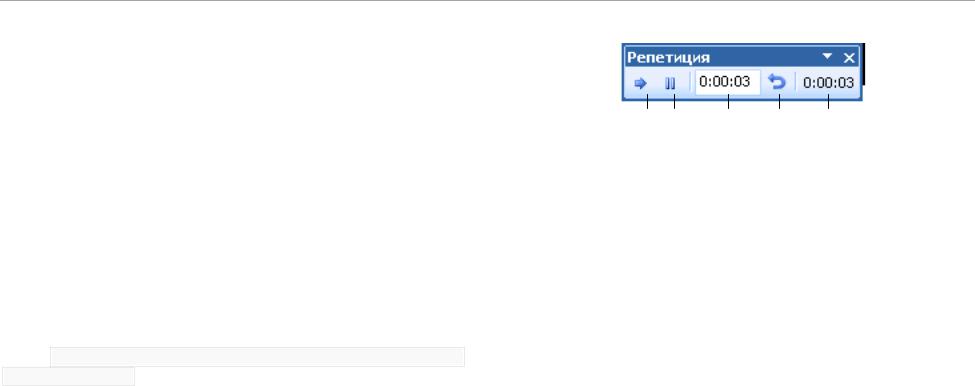
полноэкранном режиме. В левом верхнем углу отобразится панель инструментов Репетиция, на которой в поле Время слайда начнется отсчет времени презентации.
|
1 |
2 |
3 |
4 |
5 |
1 — Далее (переход к следующему слайду)
2 — Пауза
3 — Время слайда
4 — Повторить
5 — Общее время презентации
После того, как установлено время для последнего
слайда, будет отображено окно сообщений, содержащее общее время презентации и предлагающее выполнить одно из следующих действий: сохранить записанные временные
интервалы (нажмите кнопку Да) или удалить записанные временные интервалы (нажмите кнопку Нет). Откроется режим сортировщика слайдов, в котором будет отображено
время демонстрации каждого слайда в презентации. Если требуется отключить автоматическую смену слайдов в презентации, использующую записанные временные
28

Визуализация данных
ИГД
Савельева М.Ю.
интервалы вкладке Показ слайдов в группе Настройка
снимите флажок Использовать записанные времена.
Примечание. Чтобы снова задействовать временные
интервалы слайдов, установите флажок Использовать записанные
времена.
Временные интервалы можно установить также
другим способом. Для этого целесообразно перейти в режим сортировщика слайдов, в области Смена слайдов меню Анимация необходимо поставить галочку Автоматически после и указать время показа в секундах. Указанное время применяется к выделенному слайду.
ВСТАВКА И НАСТРОЙКА АНИМАЦИОННЫХ ЭФФЕКТОВ
Анимация слайдов (переходы слайдов).
Переходы между слайдами — это эффекты анимации, проявляющиеся при смене слайдов. Переходы управляют способом вывода слайда на экран. Скорость эффекта
перехода между слайдами можно контролировать. Для установки перехода слайда необходимо перейти в меню
Анимация и в группе Переход к этому слайду выбрать
29
способ перехода. Щелчок на кнопке Дополнительные параметры ( ) откроет весь список эффектов.
При наведении курсора на пиктограмму с
изображением эффекта, выбранный эффект перехода будет продемонстрирован на текущем слайде. Щелчок на кнопке Просмотр выполняет аналогичное действие.
Для применения эффекта необходимо щелкнуть на
соответствующей пиктограмме. Для применения выбранного
эффекта к нескольким слайдам одновременно, нужно
выделить эти слады (для этого можно использовать область сладов, область структуры или режим сортировщика
слайдов) и выбрать эффект. Для применения эффекта ко всем слайдам презентации можно просто щелкнуть на кнопке Применить ко всем в группе Переход к этому
слайду  .
.

Визуализация данных
ИГД
Савельева М.Ю.
Список Скорость перехода в группе Переход к этому слайду управляет скоростью проявления эффекта.
Возможные варианты выбора – Быстро, Средне и Медленно.
При выборе переходов слайдов следует руководствоваться правилом:
•для всех слайдов использовать одинаковый эффект
перехода, некоторые слайды (например, титульные
слайды, открывающие раздел, или слайды, на которые нужно обратить особое внимание) можно выделить каким-нибудь отдельным эффектом, отличным от остальных;
•предпочтительней использовать простые эффекты (появление сверху, слева и т.д.), для отдельных
слайдов, на которые следует обратить внимание, можно применить более сложные эффекты.
Анимация объектов на слайдах
Эффекты анимации, добавляемые в презентацию, способны оживить показ, сделать его более интересным. Но
необходимо помнить, что применять анимационные эффекты следует обдуманно, не использовать чрезмерного
их количества. Наше восприятие работает таким образом,
что при появлении движущегося объекта на экране, все внимание сразу переключается на него. Поэтому анимационные эффекты следует применять именно для привлечения внимания к отдельным аспектам презентации,
но не для развлечения аудитории. Использование большого
количества движущихся объектов снижает восприятие и
утомляет. Анимационных эффектов не должно быть много, и
они не должны быть слишком разнообразными.
Для настройки анимации объектов на слайде, можно
использовать как встроенные схемы анимации, так и создавать собственные схемы. Схема анимации задает порядок вывода объектов на слайд и способ их появления.
Правильно отлаженная схема не должна затруднять восприятие информации и вести внимание в нужном направлении. Для того, чтобы воспользоваться готовой
схемой анимации, необходимо выделить объект на слайде, в
30
Соседние файлы в предмете [НЕСОРТИРОВАННОЕ]
- #
- #
- #
- #
- #
- #
- #
- #
- #
- #
- #