От скорости интернет-соединения напрямую зависит комфорт пользователя во время веб-серфинга, просмотра видео, игровых баталий и скачивания файлов. Практически все провайдеры позволяют выполнять эти действия быстро и без каких-либо проблем. Но некоторые пользователи даже на шустром тарифе испытывают ряд неудобств, и в таком случае нужно разобраться, как убрать ограничение скорости интернета на операционной системе Windows 10.
Основные причины низкой скорости интернета на Windows 10
Ситуации, когда интернет тормозит, проявляются сплошь и рядом. Причем самое удивительное, что даже самый дорогой тариф не готов гарантировать стабильное соединение.

Если вы столкнулись с проблемой медленного интернета, то, скорее всего, на его скорость повлияли следующие факторы:
- поврежденный кабель (в случае использования проводного подключения);
- устаревшие драйверы оборудования;
- активация ограничителя скорости;
- неправильные настройки файлообменника;
- отсутствие оптимизации при открытии страниц в браузере.
На заметку. Беспроводное подключение Wi-Fi априори медленнее проводного соединения. Поэтому людям, желающим выжать максимум из своего тарифа, рекомендуется использовать интернет по кабелю.
Важно отметить, что у каждого человека свое определение «медленного» интернета. Кроме того, низкая скорость проявляется по-разному. Бывает, в браузере соединение проявляет себя безукоризненно, а при скачивании файлов заставляет ждать долгие часы до окончания загрузки.
Как ускорить интернет
Низкая скорость соединения обусловлена не только настройками оптимизации, но и аппаратными особенностями оборудования. Далее будут рассмотрены способы, позволяющие ускорить интернет за счет изменения параметров. Но перед этим вам необходимо изучить информацию о своем тарифном плане, уточнить характеристики и проверить целостность оборудования, а также обновить драйверы через Диспетчер устройств. Только после этого можно переходить к решительным действиям. В противном случае ни одна из предложенных рекомендаций не принесет пользы.
Оптимизация скорости файлообмена на устройстве
Чаще всего пользователи жалуются на низкую скорость при скачивании файлов. Скорее всего, подобная ситуация обусловлена ограничениями, установленными на компьютере. Чтобы их снять, сделайте следующее:
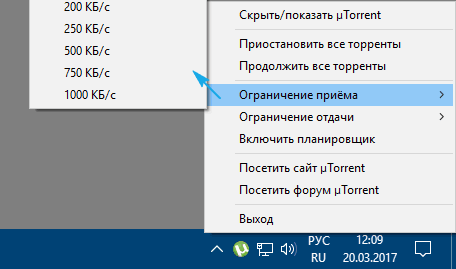
- Кликните ПКМ по иконке файлообменника, расположенного в панели задач (например, uTorrent).
- Перейдите во вкладку «Ограничение приема».
- Установите максимальное значение или параметр «Не ограничено».
Таким образом, у вас получится максимально задействовать ресурсы своего оборудования и конкретного тарифа для скачивания файлов. В то же время указанные изменения не повлияют на скорость загрузки через браузер. Для веб-обозревателя предусмотрена отдельная инструкция.
Отключение ограничения скорости QoS
Если вы сталкиваетесь с медлительностью интернета при загрузке информации через браузер, а не отдельный файлообменник, не исключено, что скорость ограничивает QoS. Прежде чем снять ограничитель для проводной или беспроводной сети, необходимо проверить активацию пакета:
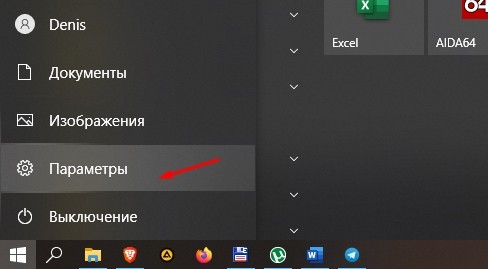
- Откройте «Параметры», используя меню «Пуск».
- Перейдите в раздел «Сеть и интернет».
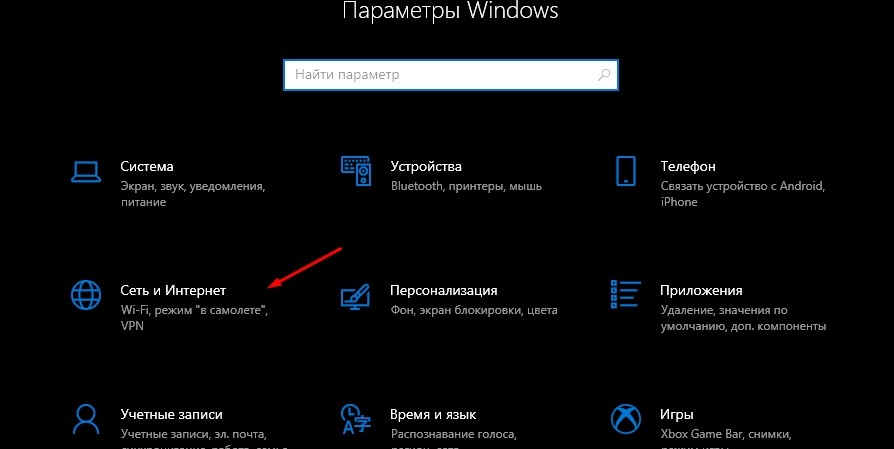
- Откройте вкладку со своим типом соединения и нажмите на кнопку «Настройка параметров адаптера».

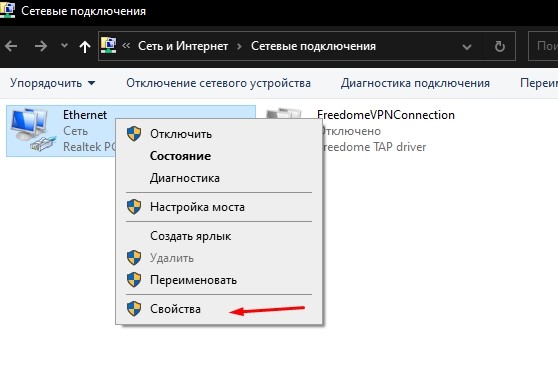
- Кликните ПКМ по названию используемого подключения.
- Перейдите в свойства.
- Проверьте наличие флажка рядом с пунктом «Планировщик пакетов QoS».
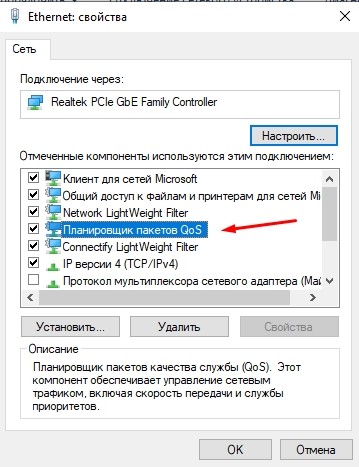
Наличие флажка говорит о том, что планировщик действительно вмешивается в процесс загрузки информации. Теперь нам нужно снять ограничения через Редактор групповой политики:
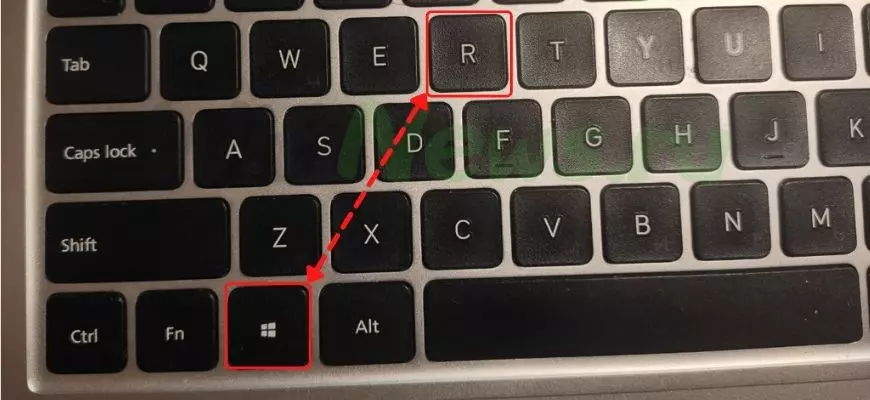
- Откройте окно «Выполнить» через комбинацию клавиш «Win» + «R».
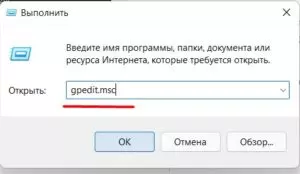
- Введите запрос «gpedit.msc» и нажмите на кнопку «ОК».

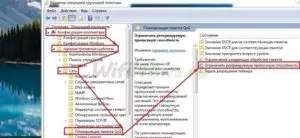
- Перейдите по пути «Конфигурация компьютера/Административные шаблоны/Сеть/Планировщик пакетов QoS».
- Двойным щелчком ЛКМ откройте настройки параметра «Ограничить резервируемую пропускную способность».
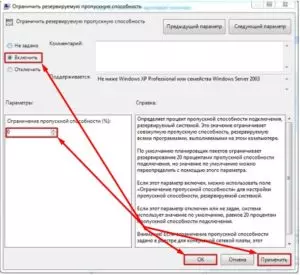
- Установите отметку возле пункта «Включено» и пропишите значение «0» для выбранного параметра.
- Сохраните обновленные настройки.

Настройки вступят в силу только после перезагрузки компьютера, так как после завершения процесса редактирования многие пользователи отмечают отсутствие положительных изменений. После перезапуска Windows 10 ситуация должна выправиться.
Турборежим в браузерах
Если проблема заключается не в низкой скорости загрузки файлов, а в медленном открытии страниц в браузере, то стоит закрыть лишние вкладки. При отсутствии положительной динамики рекомендуется активировать функцию «Турбо» в своем веб-обозревателе. Она доступна в большинстве современных браузеров, включая следующие:
- Opera;
- Яндекс.Браузер;
- Chrome;
- Firefox и других.
Важно. Турборежим не предусмотрен стандартным браузером Edge, а также не работает при посещении сайтов, использующих протокол «https».

Принцип функционирования режима «Турбо» заключается в том, что он заставляет веб-обозреватель открывать облегченные версии сайтов. Благодаря подобному подходу компьютер загружает меньше данных, а медленный интернет становится чуть более быстрым. Рассмотрим принцип активации опции на примере Opera:
- Запустите браузер.
- Перейдите в «Настройки», кликнув по иконке с тремя полосками.
- Выберите «Показать дополнительные настройки».
- Во вкладке «Браузер» пролистайте страницу вниз.
- Отметьте галочкой пункт «Включить Opera Turbo».

Аналогичным образом функция включается и в других браузерах. Правда, в некоторых из них она доступна исключительно в виде дополнительного расширения. Поэтому перед попыткой ускорения интернета рекомендуется проверить наличие поддержки столь полезной технологии.
Увеличение скорости на Wi-Fi
При использовании беспроводного соединения пользователь должен позаботиться о покупке маршрутизатора, способного работать на повышенных скоростях. Это должна быть модель, поддерживающая частоту 5 ГГц. Разумеется, соответствующей поддержкой должен обладать и адаптер компьютера. В противном случае никакой пользы от продвинутого роутера не будет.
Кроме того, рекомендуется обновить драйверы беспроводного адаптера, чтобы увеличить скорость:
- Кликните ПКМ по иконке «Пуск».
- Перейдите в «Диспетчер устройств».
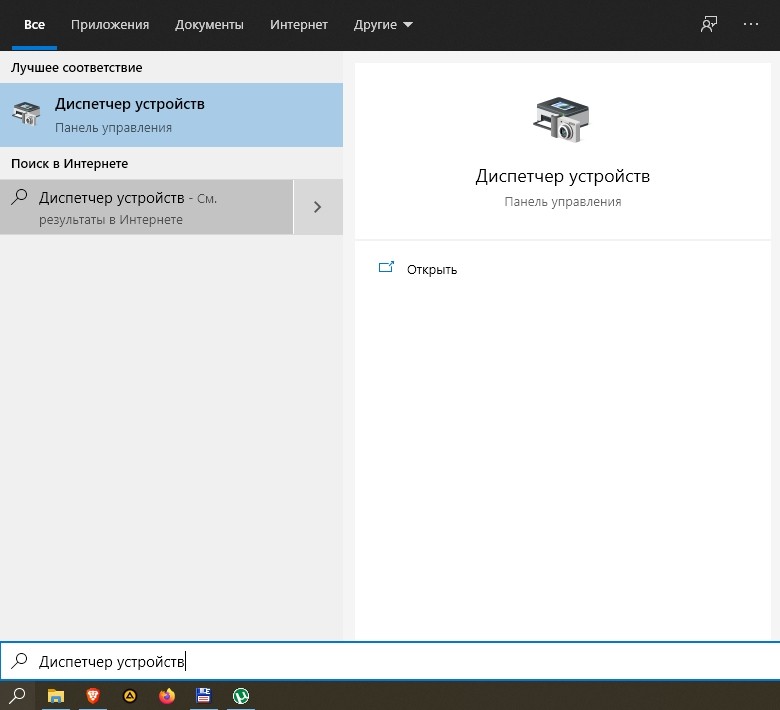
- Раскройте вкладку «Сетевые адаптеры».
- Щелкните ПКМ по названию беспроводного устройства и нажмите на кнопку «Обновить драйвер».

Также не забывайте, что на скорость соединения будет влиять то, на каком расстоянии располагается компьютер относительно маршрутизатора. А еще на стабильность подключения влияет наличие препятствий в виде стен.
Специальные утилиты для ускорения интернета в Windows 10
Как мы уже выяснили, на скорость интернета влияют два основных фактора:
- аппаратный;
- программный.
Первый подразумевает наличие современного оборудования, а второй – установку оптимальных настроек без ограничений. Если самостоятельно оптимизировать интернет вам оказалось затруднительно, вы можете скачать на компьютер специальную программу для ускорения интернета. Ниже рассмотрим самые лучшие примеры.

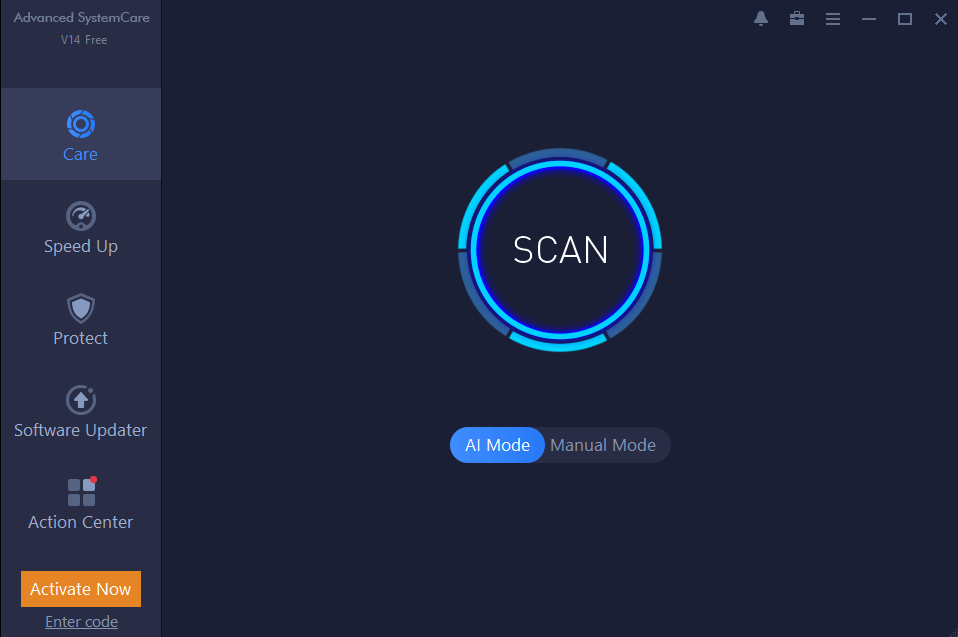
Advanced System Care
Утилита, на главной странице которой находится опция «Интернет ускорение». Если вы решите сделать соединение более быстрым, действуйте по инструкции:
- Запустите Advanced System Care.
- Поставьте галочку напротив пункта «Интернет ускорение».
- Нажмите на кнопку «Пуск».
- Дождитесь окончания проверки.
- Ознакомьтесь с результатами и нажмите на кнопку «Исправить».
Advanced System Care проверит, что мешает выбранному типу подключения работать быстро, и самостоятельно исправит проблему. Также при помощи этого софта можно избавиться от лишнего мусора и почистить реестр.
Ashampoo Internet Accelerator
Еще одна программа, которая занимается увеличением пропускной способности интернет-подключения. Для исправления проблем со скоростью нужно запустить Ashampoo Internet Accelerator, выбрать свое соединение по названию, а затем нажать на кнопку «Начать». Так вы запустите проверку, которая завершится исправлением выявленных недочетов.

NetScream
Это приложение способно отключить параметр Windows «Ограничить резервируемую пропускную способность», а также улучшить соединение. Работает NetScream по схожему с Ashampoo Internet Accelerator принципу.

CFosSpeed
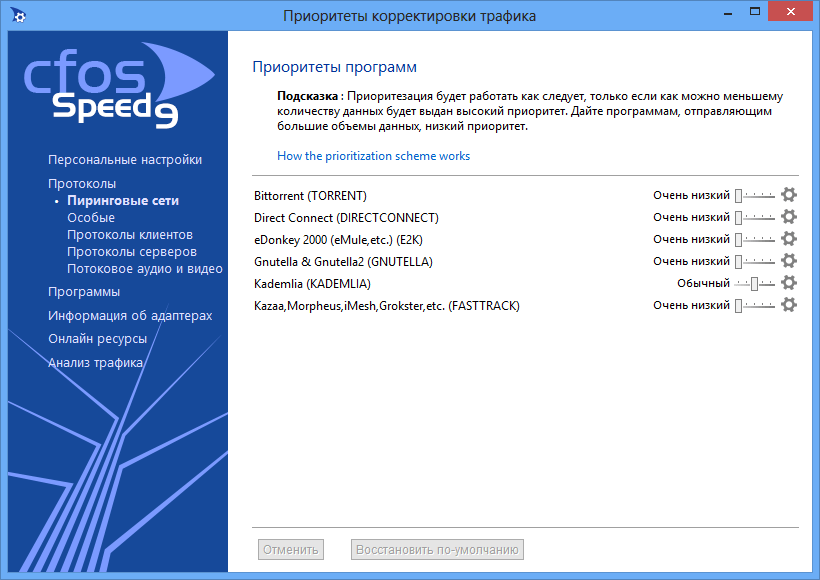
Хорошая программа, которая поможет выжать максимум из сетевой карты. Для оптимизации соединения понадобится отрегулировать приоритеты во вкладке «Протоколы». Так вы снизите нагрузку сети на лишние процессы и сможете с комфортом смотреть потоковые видео и скачивать файлы.
На чтение 12 мин Просмотров 29.1к.

Сергей Сакадынский
Работал в сфере IT-консалтинга, занимался созданием и администрированием интернет-ресурсов. 10 лет опыта работы по проектированию и обслуживанию компьютерных сетей.
Домашний интернет подключен, провайдер заявляет высокую скорость, а на компьютере видео с YouTube воспроизводится рывками, окна в браузере открываются медленно, загрузка файлов жутко тормозит. При этом с подключением проблем нет и на других устройствах всё работает без проблем. Помучавшись день-другой, пользователь начинает переустанавливать Windows. А зря, ведь есть способы решить эту проблему средствами системы.
Ниже речь пойдёт о том, как увеличить скорость интернета в Windows 10 без переустановки операционки.
Содержание
- Причины медленного интернета
- Проверьте скорость
- Способы ускорения
- Проверка загруженности
- Средство устранения неполадок
- Отключение ограничения QoS и настройка адаптера
- Приостановка обновлений Windows
- Отключение автоподстройки TCP
- Увеличение кэша DNS
- Оптимизация torrent
- Обновление драйвера
- Включение турборежима в браузерах
- Вирусы, очистка ПК
- Настройка роутера
- Программы для оптимизации
- Ashampoo Internet Accelerator
- Advanced System Care
- Cfosspeed
- Netscream
Причины медленного интернета
Интернет на компьютере или ноуте с Windows 10 действительно может работать медленно из-за неверных параметров операционной системы или внутренних сбоев. Скорость режется по таким причинам:
- проблемы с сетевой картой: установлены устаревшие драйверы или адаптер неисправен;
- неправильные настройки системы, сетевой карты, браузера, роутера;
- установлены лимиты скорости интернета;
- работа в фоновом режиме приложений, потребляющих трафик;
- на компьютере есть вирусы.
Подробнее о причинах медленного интернета читайте по ссылке. Почти все эти проблемы пользователь может решить самостоятельно.
Проверьте скорость
Для начала проверьте реальную скорость интернета на вашем компьютере.
Перед проверкой закройте все программы, которые могут потреблять трафик. Сравните результат теста с заявленной скоростью в тарифном плане провайдера. Лучше выполнить несколько проверок в разное время суток, потому что кратковременное ухудшение работы интернета может быть связано с чрезмерной загрузкой сети, сбоями, погодными условиями и другими факторами. Если скорость стабильно маленькая (меньше ожидаемой), значит, проблема действительно существует.
Параллельно проведите замеры с другого устройства. Удостоверьтесь, что проблема проявляется на конкретном компьютере, а не в сети.
Теперь можно переходить к диагностике и устранению неисправностей.
Способы ускорения
Разберёмся детально, как ускорить интернет на Windows 10.
Проверка загруженности
Первым делом разберёмся с программами, которые могут «воровать» трафик.
Если вы закрыли все окна браузера, отключили торрент и автозагрузку обновлений, это еще не означает, что на компьютере фоновые приложения не используют подключение к интернету. Выявить «нарушителей» на компьютере с Windows поможет диспетчер задач.
Запускаем его одновременным нажатием клавиш Ctrl+Shift+Esc. Или кликаем правой кнопкой мыши на меню «Пуск», выбираем «Диспетчер задач» и попадаем на вкладку «Процессы».

Обратите внимание на цифры в последней колонке «Сеть». Здесь отображается информация о том, сколько каждое приложение в данный момент потребляет трафика. Просмотр этих сведений позволит понять общую ситуацию с нагрузкой на сеть.

Для получения детальной информации перейдите на вкладку «Производительность» и внизу окна кликните ссылку «Открыть монитор ресурсов». Здесь выберите вкладку «Сеть». На ней будут отображены программы, использующие интернет-подключение в текущий момент. Отключите самые прожорливые. Для этого кликните на имя приложения в списке правой кнопкой и выберите пункт «Завершить процесс».

Снова проверьте скорость интернета. Если она в норме, значит, проблема найдена. Удалите ненужные приложения или в настройках запретите им самостоятельно подключаться к интернету.
Средство устранения неполадок
Для автоматического поиска и решения проблем с подключением используйте встроенную утилиту Windows.
- В правом нижнем углу, рядом с часами найдите значок подключения к сети и кликните на него правой кнопкой мышки. Выберите пункт «Диагностика неполадок».

- Запустится средство диагностики. Дождитесь завершения процесса и следуйте подсказкам.



Отключение ограничения QoS и настройка адаптера
QoS — это технология, которая управляет приоритетами трафика на вашем компьютере. Устроена она довольно сложно, поэтому разбирать детально её мы не будем. Нам только нужно проверить, включена ли она у вас, и снять установленные в её настройках ограничения.
Для начала проверяем, активна ли QoS на компьютере. Правой кнопкой нужно кликнуть на сетевое подключение в трее, выбрать «Параметры сети и интернет», а в открывшемся окне перейти в раздел Ethernet (неважно у вас проводной или wi-fi wireless адаптер). Здесь жмём ссылку «Настройка параметров адаптера».

Откроется список ваших сетевых адаптеров. Выберите тот, который используется для подключения к интернету, кликните на него правой кнопкой мыши и откройте свойства. Здесь должна стоять галочка напротив пункта «Планировщик пакетов QoS».

Установите её, если галочки нет.
Теперь снимаем ограничения QoS. Дело в том, что планировщик резервирует до 20% скорости для служебных программ и обновлений. Нам это ни к чему.
Жмём клавиши Win + R, вводим команду gpedit.msc и в открывшемся окне ищем раздел «Конфигурация компьютера».
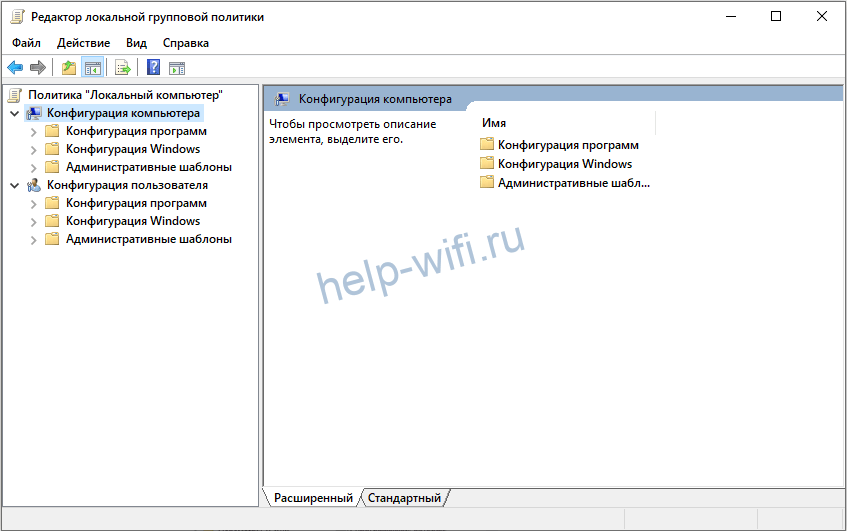
Открываем папку «Административные шаблоны», подпапку «Сеть» — «Планировщик пакетов QoS». Дважды кликните пункт «Ограничить резервируемую пропускную способность». В отрывшемся окне установите флажок «Включено», а в окошке «Ограничение пропускной способности» замените цифру на 0. Нажмите кнопку «ОК» для сохранения настроек.

Приостановка обновлений Windows
Если у вас включена функция автоматического обновления Windows, система сама будет загружать требуемые файлы по мере их появления на сервере Microsoft. Это удобно, потому что не требует вмешательства пользователя. Но проблема в том, что загрузку обновлений ОС может начать в самое неподходящее время – когда вы смотрите фильм в интернете или скачиваете его на компьютер. Можно ограничить эту функцию, чтобы застраховаться от падения скорости в такие моменты.
Нажмите одновременно клавиши Win + i на клавиатуре. Откроется окно «Параметры Windows». В самом низу кликните пункт «Обновление и безопасность», а в следующем окне «Центр обновления Windows». Здесь можно приостановить обновление Windows на 7 дней или до определённой даты (используйте пункт «Дополнительные параметры»).

Отключение автоподстройки TCP
Эта функция используется для повышения производительности служб Windows. Можно попробовать её отключить, чтобы улучшить интернет на компьютере с Windows 10. Для этого понадобится ввести пару команд в консоли.
Кликните правой кнопкой на меню «Пуск» и выберите пункт «Командная строка (администратор)», подойдет и PowerShell.
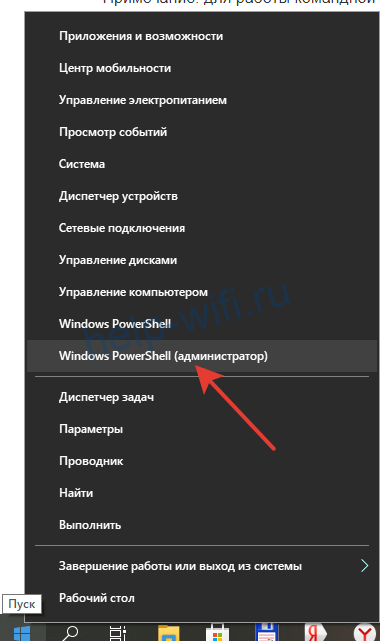
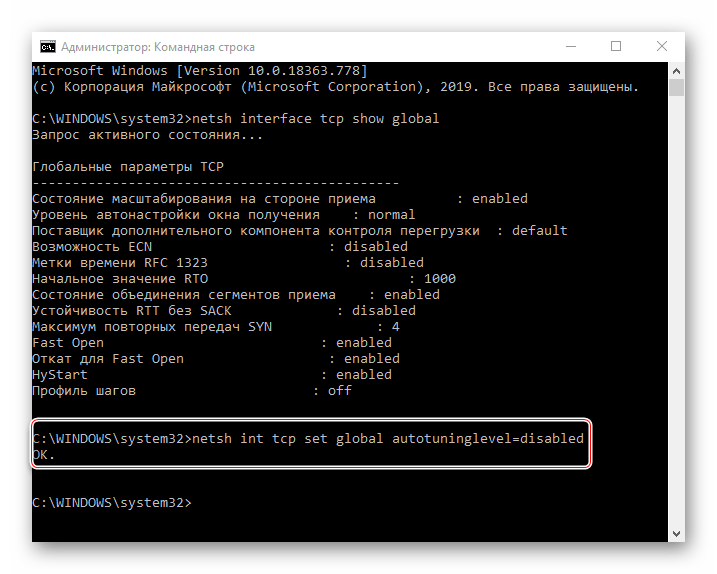
Сначала проверяем статус функции. Вводим команду netsh interface tcp show global и жмём Enter. По умолчанию значение интересующего нас параметра normal.
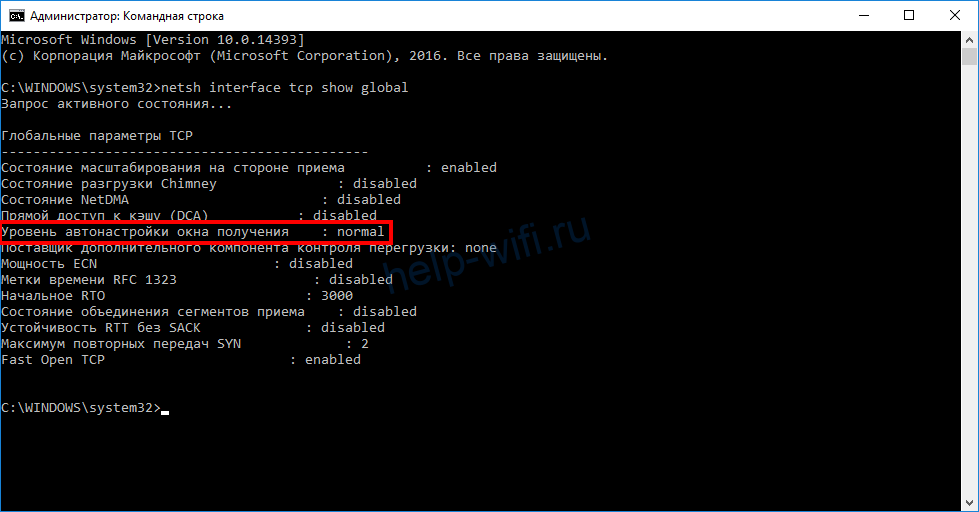
Отключаем функцию командой netsh int tcp set global autotuninglevel=disabled и снова проверяем статус.

Значение должно измениться на disabled.
Если после внесённых изменений скорость интернета не изменилась или, наоборот, возникли проблемы, вернуть исходные параметры вы можете командой netsh int tcp set global autotuninglevel=normal.
Увеличение кэша DNS
Кэш DNS — это место на диске, зарезервированное для хранения адресов часто посещаемых сайтов. Если оно слишком мало, браузер начинает тормозить. Для решения проблемы увеличиваем дисковое пространство для файлов DNS. Это поможет повысить скорость интернета на Windows 10.
Нажимаем Win+R и командой regedit открываем редактор реестра. Переходим в раздел HKEY_LOCAL_MACHINESYSTEMCurrentControlSetServicesDNScacheParameters и кликаем на пустом месте или на названии раздела правой кнопкой мыши. В появившемся меню выбираем «Создать» — «Параметр DWORD (32 бита)».

Нужно создать четыре параметра с такими названиями и значениями:
- CacheHashTableBucketSize со значением — 1;
- CacheHashTableSize, значение — 384;
- MaxCacheEntryTtlLimit, значение — 64000;
- MaxSOACacheEntryTtlLimit, значение — 301

Вводить данные нужно в десятичной системе, так что обязательно переставьте флажок в этот пункт.
Перезагрузите компьютер. Затем очистите кэш. Для этого запустите командную строку и последовательно выполните команды ipconfig /registerdns, ipconfig /release и ipconfig /renew.
Это позволит существенно ускорить загрузку страниц, которые вы посещаете чаще всего.
Оптимизация torrent
Если вы используете торрент или другой менеджер загрузок, в фоновом режиме он продолжает раздавать файлы, даже если сейчас вы ничего не качаете. Это может значительно нагружать канал связи.
Тут есть два варианта.
Первый – когда вы не скачиваете файлы, полностью закрывайте программу. В случае с торрентом при нажатии на крестик в правом верхнем углу этого не происходит. Приложение сворачивается в трей и продолжает работать. Чтобы выйти из программы, откройте меню Файл (File) и нажмите «Выход» (Exit).

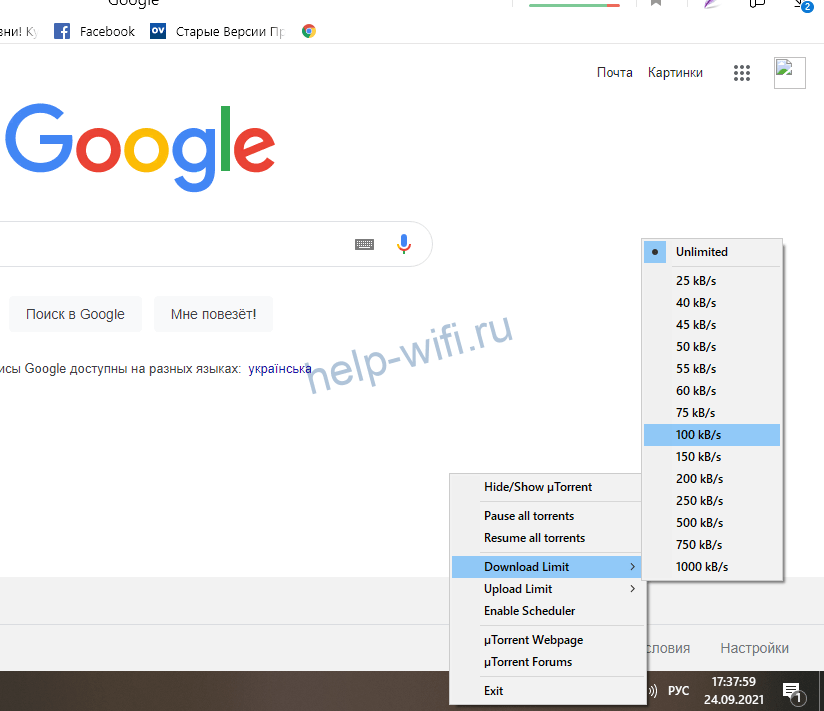
Если же вы не хотите отключать раздачу, тогда установите лимиты скорости для торрент-клиента. Это можно сделать в настройках программы для всех файлов или ограничить скорость каждой раздачи в отдельности.
Простой способ установить ограничение скорости для torrent – кликнуть правой кнопкой мыши на значок в трее и установить значения для Download Limit и Upload Limit.
Обновление драйвера
Плохой инет на компьютере может быть из-за неправильно установленных или устаревших драйверов сетевой карты.
Часто после переустановки Windows система сама устанавливает свои драйвера. Но они не всегда полностью соответствуют устройству. Адаптер при этом вроде бы работает, но скорость соединения низкая, происходят обрывы связи. Поэтому рекомендуется устанавливать оригинальные драйвера с прилагаемого к компьютеру диска или скачать их с сайта производителя.
Если нужного файла у вас нет и вы не знаете, где его взять, попробуйте обновить драйвер автоматически. Правой кнопкой кликните на значок «Этот компьютер» и откройте «Диспетчер устройств». Найдите ваш сетевой адаптер, также нажмите на нём правой кнопкой мыши и выберите «Обновить драйвер». В открывшемся окне кликните «Автоматический поиск обновлённых драйверов».

Если это не помогло, воспользуйтесь одной из программ для поиска и установки драйверов — Driver Booster Free, DriverHub, DriverPack Solution, Carambis Driver Updater, Auslogics Driver Updater · SlimDrivers.
При условии, что ваша карта исправна, обновление драйверов поможет улучшить её работоспособность.
Включение турборежима в браузерах
В некоторых интернет-браузерах есть функция турборежим, ускоряющая загрузку веб-страниц.
К сожалению, в Яндекс.Браузере с мая 2021 года на ПК турборежим не поддерживается. Его можно использовать только в мобильной версии. В Opera эту функцию убрали ещё раньше, в 2019 году.
Для Google Chrome нужно установить дополнение «Экономия трафика» из магазина приложений. Оно будет активно постоянно.

Если кликнуть на иконку дополнения, отобразится информация о том, сколько трафика сэкономлено.
Для Firefox работает такой способ. В адресной строке введите about:config. Откроется окно с предупреждением. Здесь нужно установить галочку и согласиться принять все риски, связанные с изменением конфигурации.
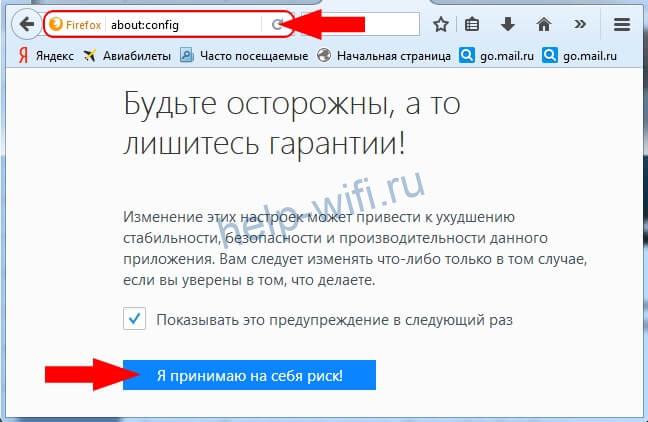
В следующем окне в поисковую строку впишите network.prefetch-next. Появится строка с настройкой. По ней нужно дважды кликнуть левой кнопкой, чтобы значение изменилось с true на false. Закройте окно и перезапустите браузер.
Правда, использование турбо режима не повысит пропускную способность канала, а только уменьшит расход трафика.
Вирусы, очистка ПК
Распространённая проблема – заражение компьютера вирусами. Эти вредоносные программы используют интернет-канал для загрузки или выгрузки файлов, рассылки спама или самих себя, а бывает, просто блокируют трафик. Не пренебрегайте антивирусами. А если уже начались проблемы с интернетом, помимо всего выше перечисленного, обязательно просканируйте компьютер на предмет наличия незваных гостей. Обычно это позволяет ускорить интернет по вайфай или кабелю на ноутбуке и ПК с Виндовс 10.
Также неплохо будет использовать CCleaner и почистить ваш ПК от накопившегося мусора. Помимо интернета это поможет ускорить работу самой ОС.
Настройка роутера
Возможно, проблема кроется в маршрутизаторе. Для проверки попробуйте подсоединить кабель провайдера напрямую к компьютеру и замерить скорость. Если скорость с роутером в разы меньше, чем без него, нужно провести некоторые действия.
- Для начала заходим в веб интерфейс роутера и проверяем настройки интернета. Далее сравниваем с настройками провайдера, если все в порядке, переходим к следующему пункту.
- Обновляем версию прошивки устройства. Ищем раздел Обновления и обновляем версию до последней.
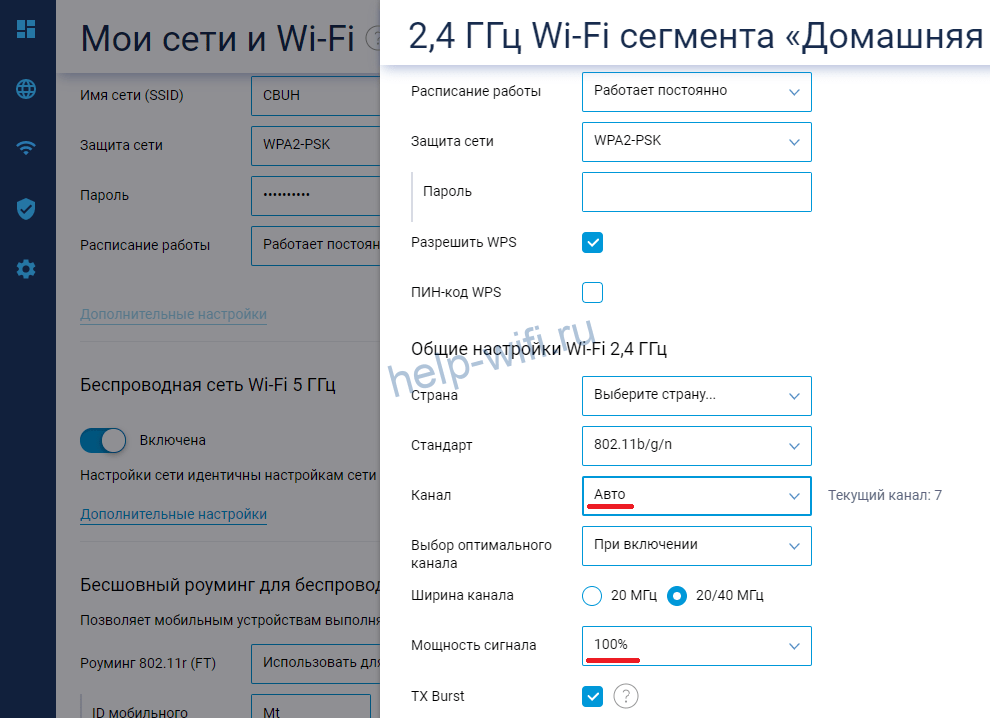
- Возможно, нужно поменять канал на wi-fi роутере и увеличить мощность сигнала. Подробная статья по ссылке.

Программы для оптимизации
Для оптимизации интернет-соединения на Windows 10 существуют программы и утилиты, позволяющие настроить всё в одном окне. Это способ для тех, кто не хочет ковыряться в параметрах системы и изменять их вручную.
Ashampoo Internet Accelerator
Эта программа предельно проста в использовании. Она автоматически оптимизирует веб-трафик. Качаем программу и устанавливаем на компьютер. После первого запуска выбираем автоматический режим. Здесь из выпадающего списка выбираем подключения, которые будем оптимизировать, и жмём «Начать».
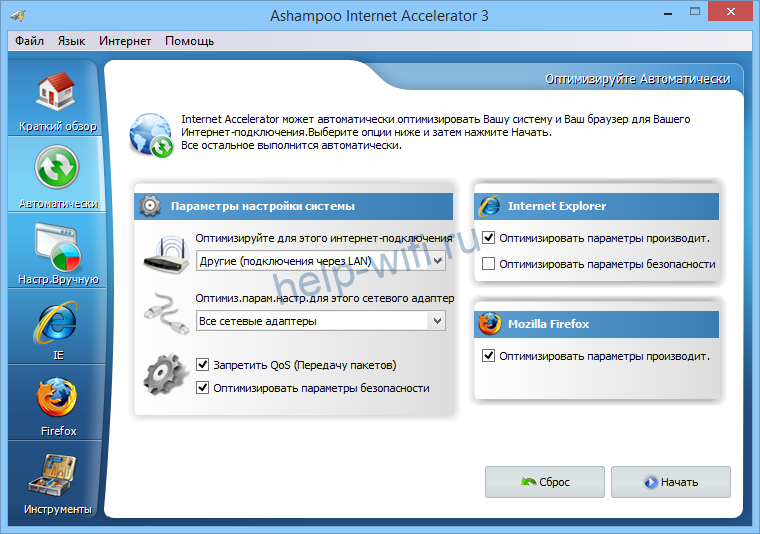
В открывшемся окошке подтверждаем выбор. Программа выполнит действия по оптимизации соединения и выдаст сообщение о готовности.
Advanced System Care
Это многофункциональная программа, которая позволяет не только ускорить интернет, но ещё и очистить компьютер от мусора, настроить параметры безопасности и многое другое.
После установки программы в главном окне выберите действия, которые хотите выполнить, и нажмите кнопку «Пуск».

Программа запустит оптимизацию системы, удалит ненужные файлы, очистит кэш.
Для ускорения работы интернета на вкладке «Защита» нужно включить опцию «Защита серфинга и Удаление рекламы».

Cfosspeed
Утилита позволяет улучшить работу программ и интернета на Виндовс 10. Рекомендуется для повышения скорости в онлайн-играх.
После установки и запуска в первом окне (общие настройки) ставим галочки во всех трёх пунктах.
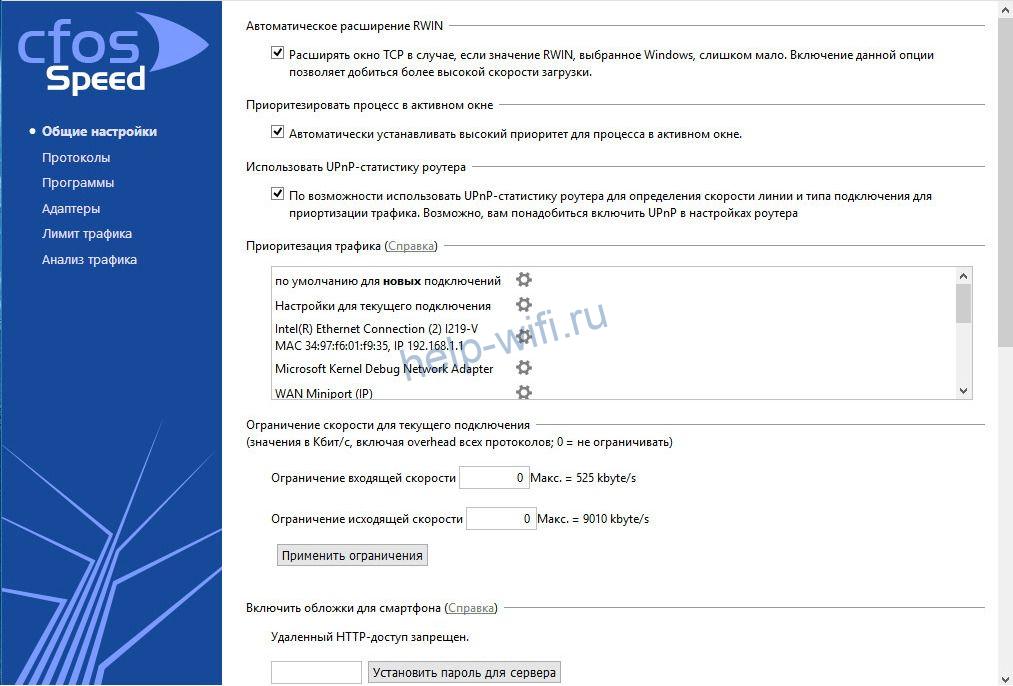
В разделах «Протоколы» и «Программы» установить приоритеты с помощью ползунков. Всё интуитивно понятно – для каждого приложения настраивается приоритет в зависимости от того, как часто вы им пользуетесь.
При желании можно настроить лимит трафика в соответствующем разделе.
Netscream
Программа умеет работать с разными типами соединений и может заметно поднять скорость интернета. При первом запуске, если она неверно определила вашу операционную систему и тип подключения, выставьте их вручную.
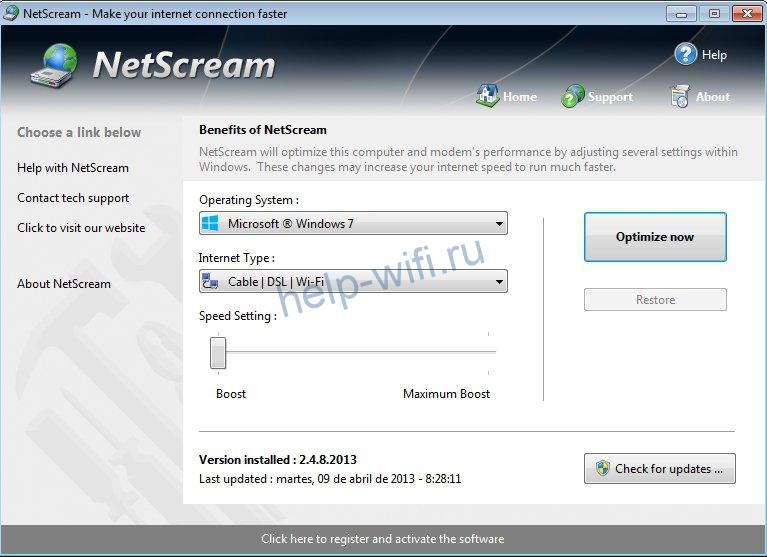
Ползунок Speed Setting переместите в положение Maximum Boost и нажмите кнопку Optimize now. Подтвердите ваши действия нажатием кнопки ОК и перезагрузите компьютер.
Факторы, влияющие на скорость
Чтобы разобраться, как увеличить скорость интернета Windows 10, стоит понять, что влияет на скоростные показатели сети. Факторов множество: начиная от погодных условий и заканчивая настройками вашего роутера.
При падении скорости многие начинают судорожно звонить в службу техподдержки и требовать улучшить качество подключения. Но не все задумываются о том, что часто проблема находится на стороне пользователя, и скорость упала именно по этой причине. Если вы сомневаетесь, то ознакомьтесь со списком ниже.
Что влияет на ускорение Internet в Windows 10:
- загруженность сети (во время праздников, в вечернее время суток, при грандиозных мероприятиях и так далее);
- исправность сетевого оборудования и устройства, с которого вы выходите в сеть Internet;
- настройки компьютера, сетевой карты, маршрутизатора и остальных устройств, без которых выход в интернет не представляется возможным;
- погодные условия;
- ремонтные работы или аварии на станции провайдера;
- тарифный план;
- различные ограничения со стороны провайдера, из-за которых упала скорость (израсходованный интернет трафик или неуплата услуг);
- неактуальные драйвера и обновления для софта, установленного на компьютере;
- вирусы и вредоносное программное обеспечение, которое может «есть» ваш интернет;
- захламлённость активного интернет браузера (неочищенный кэш, файлы cookie, данные сайтов и т.д.);
- операционная система, нуждающаяся в переустановке;
- загрузки в торренте, браузерах и менеджерах загрузок;
- программы, которые тратят Internet ресурсы вашего ПК;
- автообновления программ и Windows OS;
- неправильно настроенный планировщик пакетов QoS;
- неэффективный план энергопотребления, накладывающий ограничения в работе сетевой карты;
- некорректно настроенный COM порт;
- пропускная способность Internet канала;
- лишние пользователи, которые «на халяву» подключились к вашему WiFi.

Как посмотреть параметры сети Internet
Изобретено множество сервисов и инструментов для измерения скоростных показателей. Одни являются простыми и удобными, другие же более точные, но и сложные в своем исполнении. Но мы остановимся на самом оптимальном варианте – онлайн измерителях.
С помощью таких сервисов (а исчисляются они десятками) вы можете узнать исчерпывающую информацию о домашней сети Internet: пинг, скорость передачи данных, Ip адрес, наименование провайдера, DNS сервера и так далее.
С помощью любого из приведённых ниже онлайн измерителей вы можете посмотреть конфигурацию своей сети и проверить скоростные показатели:
Увеличение скорости интернета в Windows 10

Проверка загруженности сети
Windows 10 располагает множеством встроенных инструментов. Одним из них является диспетчер задач, в котором можно проверить насколько загружена ваша сеть Internet. Если у вас упала скорость, не исключено, что какое-то приложение забирает слишком много интернет ресурсов. Как это посмотреть:
- Откройте инструмент «Диспетчер задач» (комбинация Ctrl+Shift+Esc).
- Зайдите во вкладку «Процессы».
- Меню «Сеть».
- Найдите программы, которые активно «едят» ваш интернет и отключите их (либо временно приостановите работу).
Видео-пособие, объясняющее как повысить скорость:
Запуск менеджера диагностики
Самый лёгкий способ обнаружить неполадку в работе сети – это воспользоваться стандартным менеджером диагностики. Как выполнить проверку соединения и повысить быстродействие:
- В правом нижнем углу рабочего стола найдите значок сети.
- Нажмите по нему ПКМ (правой кнопкой мыши).
- Выберите пункт «Диагностика неполадок» и нажмите по нему.
- Ожидайте конца диагностики и следуйте инструкциям, которые скажут, как ускорить интернет.
Самый лёгкий способ быстро и легко улучшить качество Internet соединения на ПК.
Настроить браузер
асто, медленная работа в интернете обусловлена тем, что вы давно не «убирались» в своем браузере – это ограничивает ваш доступ в интернет на высокой скорости.
Старые данные сайтов, устаревший кэш, файлы cookie. Всё это пагубно сказывается на быстродействии вашего браузера — основного инструмента для выхода во всемирную паутину.
Ускорение работы в браузере:
- очистите кэш, файлы cookie и данные сайтов;
- очистите историю просмотров и все остальные данные, которые только занимают место;
- некоторые браузеры обладают «Турбо» режимами, которые увеличивают скорость работы в интернете – включайте их по возможности;
- закройте все вкладки, которыми вы не пользуетесь в данный момент;
- отключите автозагрузку видео на сайтах и файлов Java.
После соблюдения этих пунктов ваш браузер заработает с новой скоростью.
Как улучшить скоростные показатели в браузере (на примере Google Chrome):
Проверка роутера
Неправильная настройка устройства, с которого вы выходите в сеть, может привести к нестабильной работе интернета. При подключении вашего компьютера к Internet мастер всегда настраивает сетевое оборудование. Но случается и такое, что вы случайно сбиваете настройки маршрутизатора. В этом случае вам нужно перенастроить параметры роутера самостоятельно либо обратиться в службу технической поддержки вашего провайдера для переустановки. Всегда проверяйте настройки роутера для повышения качества работы сети.
Внутренняя настройка сети (с помощью инструментов Windows 10)
Windows 10 разработана таким образом, что скорость вашего интернет соединения (при стандартных настройках ОС) ограничивается примерно на 20 процентов. Сделано это для того, чтобы зарезервировать определённые ресурсы вашей сети на нужды операционки. Но мы разберем фишку, позволяющую снять это ограничение.
Как правильно настроить планировщик пакетов QoS, чтобы повысить скорость сети Internet:
- Введите сочетание клавиш Win + R;
- В высветившемся окне вбейте команду «gpedit.msc».
- Заходите в раздел «Административные шаблоны».
- Вкладка «Сеть».
- Найдите «Планировщик пакетов QoS» и раскройте его меню.
- Вам потребуется исправить параметр пропускной способности.
- В свойствах данного параметра активируйте требуемую функцию.
- В появившемся окне введите 0.
После этого следует проверить, включен ли планировщик пакетов.
Как это сделать:
- Зайдите в меню сетевых подключений компьютера.
- Выберите пункт настройки параметров подключения.
- Проследите, чтобы возле планировщика QoS стояла галочка (это значит, что он используется активным соединением).
Вирусы и вредоносное ПО
Эти две вещи могут стать настоящим бичом для домашней сети (и для компьютера). Никогда не выходите в сеть Internet без включенного антивируса (или на крайний случай – защитника Windows). Есть как безобидные, так и крайне опасные вирусы, которые могут вовсе ограничить ваш доступ в интернет.
Как обезопасить свой ПК и увеличить быстроту Internet соединения:
- Скачайте и установите один из существующих антивирусных продуктов.
- Проведите полную проверку компьютера.
- Выполните поиск руткитов.
- Удалите все обнаруженные вирусы.
После этого вы можете не волноваться, что вирусы будут мешать работе в интернете. Но не теряйте бдительность и периодически проверяйте компьютер. Также не забывайте устанавливать обновления антивируса для повышения безопасности своего ПК.
Увеличение низкой скорости в торренте
Ускорить быстродействие торрента можно разными способами:
- подключить тарифный план с более высокими скоростными показателями;
- перенастроить параметры, которые ограничивают скорость в самом торрент клиенте;
- остановить посторонние закачки на ПК;
- переустановка uTorrent;
- подключиться к раздаче с большим количеством сидеров и личеров;
- перенастроить TCP протокол и изменить пропускную способность;
- отключить программы, которые используют большое количество интернет ресурсов компьютера – это позволит значительно поднять скорость;
- выключить автообновления Windows OS и остальных утилит, установленных на ПК;
- временно приостановить работу файервола и брэндмауэра;
- закрыть и выключить антивирусник;
- перенастроить uTorrent;
- поднять лимит одновременных загрузок;
- изменить опции и приоритеты загрузок в клиенте;
- установить последние обновления для клиента;
- настроить роутер или маршрутизатор должным образом;
- поднять свой низкий рейтинг в торренте.
Как ускорить uTorrent:
Специальные утилиты для ускорения интернета в Windows 10
Существуют программы не только для измерения, но и для повышения скоростных показателей интернета. Мы рекомендуем воспользоваться следующими утилитами, позволяющими увеличить быстродействие сети:
- Internet Speed Booster
- cFosSpeed
- TCP Optimizer
- NameBench
- Internet Accelerator
Проверьте скорость интернета 11 способами
Всем привет! Сегодня я расскажу вам, как увеличить скорость интернета на Виндовс 10. Сразу предупрежу, что ускорить интернет можно только в пределах заявленной скорости от провайдера – тут выше головы не прыгнешь, как бы не хотелось. Также скорость может быть меньше на 5-10%. Например, провайдер предоставляет вам скорость в 100 Мбит в секунду, а вы на SpeedTest видите цифры: 90-95 Мбит/с – это вполне нормальный показатель потерь.
А вот если скорость резко и существенно упала, интернет лагает, тормозит, пинг в играх высокий, то милости прошу к прочтению данной статьи. В ней я привел 10 способов, которые должны оптимизировать соединение. Если в процессе чтения, у вас, что-то будет не получаться – обязательно пишите свои вопросы в комментариях. Давайте посмотрим, как же можно улучшить интернет. Поехали!
Содержание
- Способ 1: Настройка QoS
- Способ 2: Установка драйверов на сетевую карту и Wi-Fi адаптер
- Способ 3: Настройка и нюансы использования Wi-Fi
- Способ 4: DNS адреса
- Способ 5: Кэш DNS
- Способ 6: Автоподстройка TCP
- Способ 7: Проверка потребления трафика
- Способ 8: Сброс настроек и удаление вирусов в Chrome
- Способ 9: Профилактические действия
- Способ 10: Сторонние программы
- Задать вопрос автору статьи
Способ 1: Настройка QoS

QoS позволяет работать с трафиком по определенному алгоритму, при котором для определенных пакетов выставляется более высокий приоритет. В настройках Windows, как правило, 20-30% трафика выделяется отдельно под нужды операционной системы, что изначально выставляет ограничение скорости интернета. Но можно это исправить.
- Зажимаем кнопку и кликаем по английской R. После этого вылезет окошко, куда нужно будет ввести команду:
gpedit.msc
ПРИМЕЧАНИЕ! Если команда не работает, значит у вас «Домашняя» (Home) версия Windows. Пролистайте чуть ниже до варианта с редактором реестра.
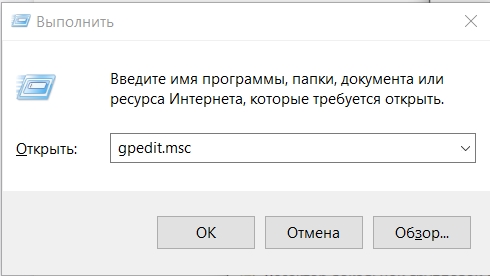
- Слева выбираем основной раздел «Конфигурация компьютера». После этого открываем «Административные шаблоны» и там находим пункт «Сеть», где и будет нужная нам папка – «Планировщик пакетов QoS».
- Открываем настройку «Ограничить резервируемую пропускную способность».
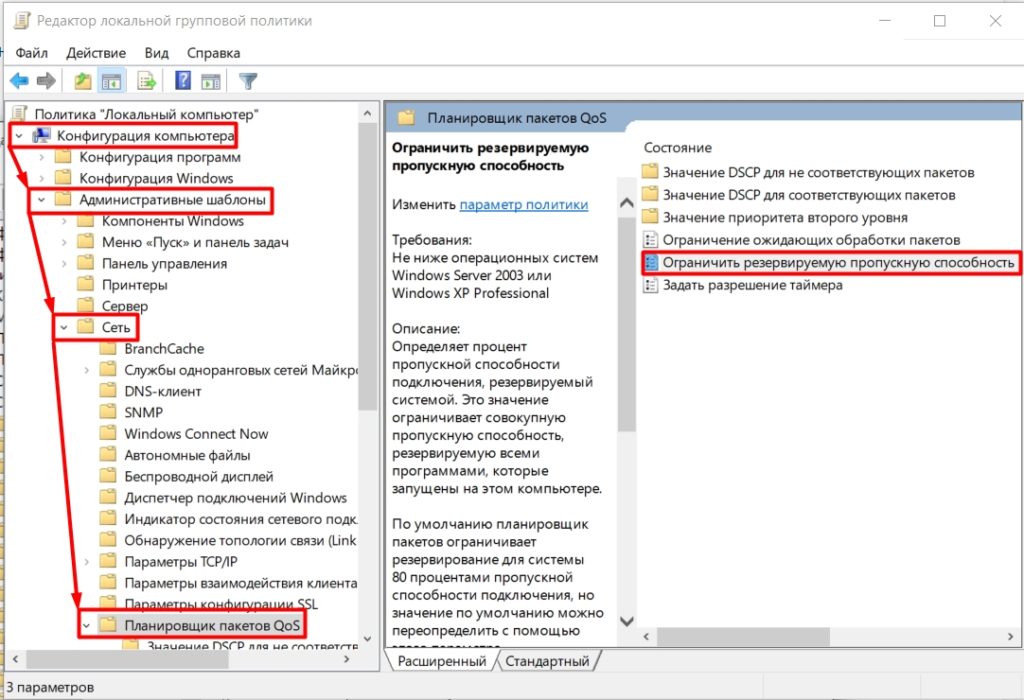
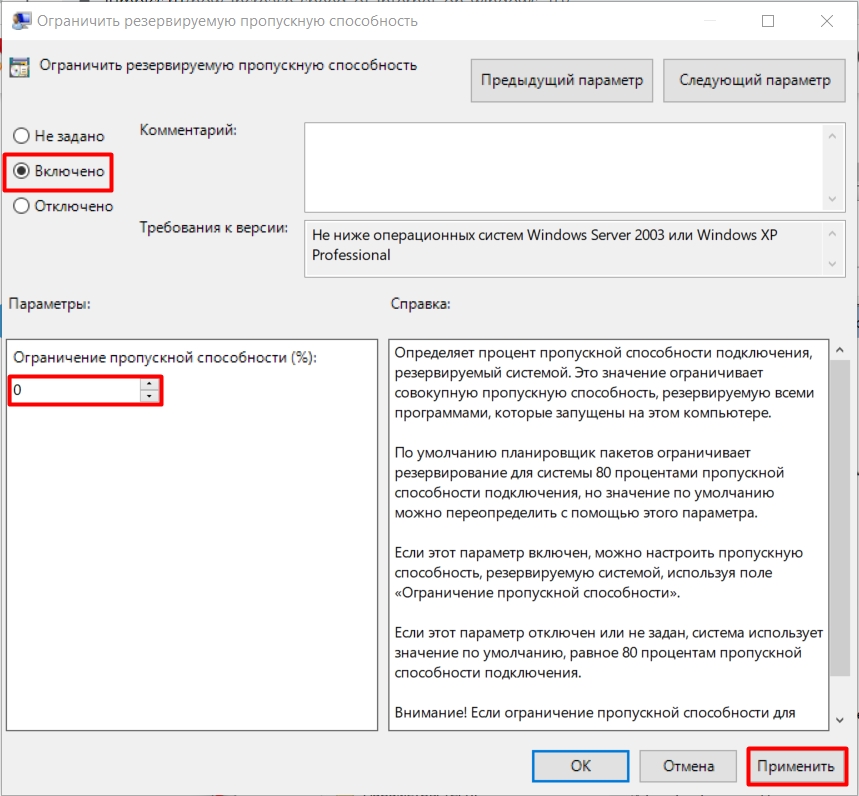
- Включаем настройку, устанавливаем значение ноль (0) и применяем настройку.
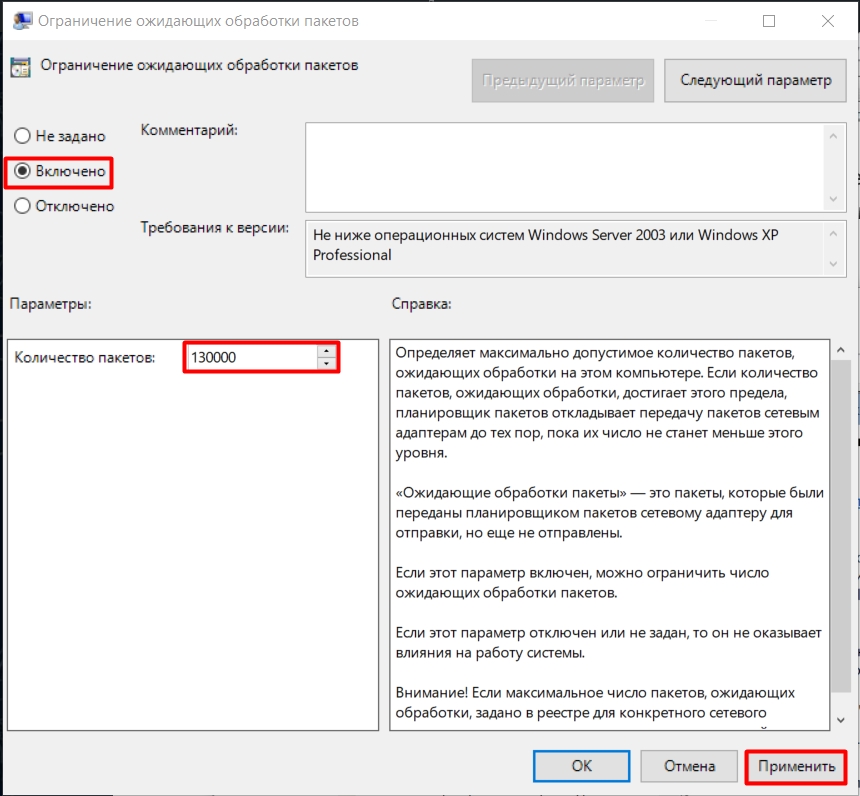
- Как мы помним, QoS работает с ограниченным количеством пакетов, давайте увеличим этот параметр до 130000 в настройке «Ограничение ожидающих обработки пакетов».
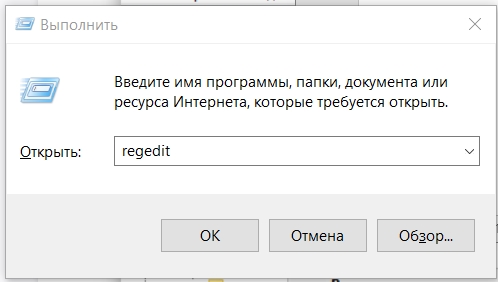
- Настройка в Windows прописана в двух местах, поэтому нам нужно еще зайти в редактор реестра. Опять жмем по тем же самым кнопкам и вводим уже другую команду:
regedit
- Теперь открываем основной раздел «HKEY_LOCAL_MACHINE», находим в нем подраздел, отвечающий за приложения «SOFTWARE». Далее переходим в «Policies» – «Microsoft» – «Windows». В последнем пункте находим папку «Psched». Если её нет, то создайте раздел, нажав правой кнопкой мыши по папке «Windows». В этой папке должен быть пункт «NonBestEffortLimit» – задайте значение ноль (0). Опять же, если этого пункта нет, то создайте его, нажав правой кнопкой мыши по пустой области. Пункт имеет параметр DWORD.
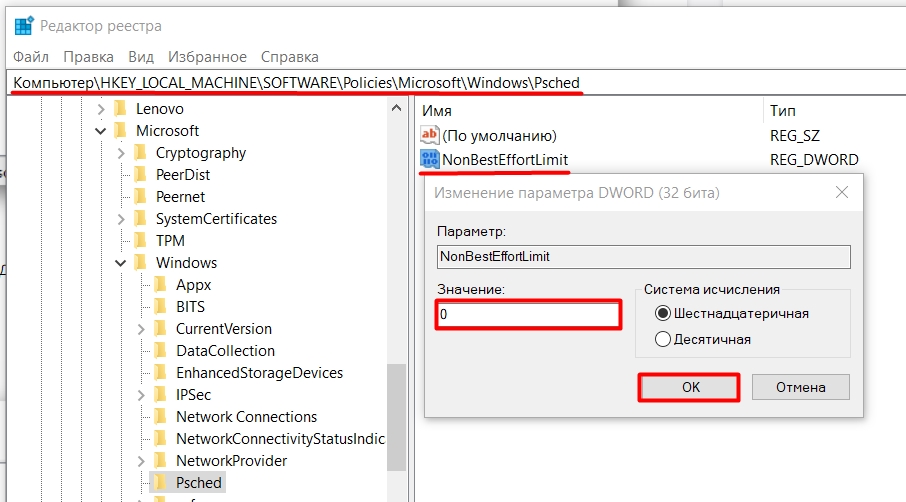
- В конце перезагружаем компьютер. После этого в теории мы немного увеличим пропускную способность ПК.
Способ 2: Установка драйверов на сетевую карту и Wi-Fi адаптер
Давайте посмотрим, как еще можно как ускорить интернет на Виндовс 10. Если у вас проседает скорость, то есть вероятность, что на вашем компьютере установлены или кривые драйвера, или они не предназначены для вашего устройства. Очень часто пользователи вообще ничего самостоятельно не устанавливают, так как это делает сама Windows 10. Проблема в том, что драйвера в таком случае скачиваются с серверов Microsoft, а там, как правило, драйвера не первой свежести.
Еще хуже, если система не может найти нужные дрова и устанавливает наиболее «подходящие». Поэтому я настоятельно рекомендую установить дрова вручную. Об этом я более подробно писал в отдельных инструкциях:
- Сетевая карта
- Wi-Fi модуль
Конечно, это не повысит скорость интернета, но поможет решить некоторые проблемы с программной частью сетевых модулей.
Способ 3: Настройка и нюансы использования Wi-Fi
У беспроводного подключения есть огромное множество мелких нюансов, которые могут как увеличить скорость, так и уменьшить. Напомню, что есть две популярные частоты:
- 2,4 ГГц – более низкая скорость, но больший радиус действия радиоволны.
- 5 ГГц – надежная частота, высокая скорость, низкий отклик, но радиус покрытия меньше.
Про разницу Wi-Fi частот – читаем тут.
Отсюда вытекают стандарты использования. Дело в том, что на частоте 2,4 ГГц максимальная скорость, которую вы можете получить – это 150 Мбит в секунду. И то, это в лучшем случае, так как с погрешностью и потерями – скорость будет примерно 120-130 Мбит в секунду. То есть если скорость интернета 200, 300 или даже 500 Мбит/с, то вы её на данной частоте почти никогда не увидите.
Да, на всех коробках роутеров пишут, что скорость может быть и 300, но это только в теории и при использовании канала в 40 МГц, что в многоквартирном доме почти невозможно.
Про ширину канал вай-фай читаем тут.
Поэтому я вам крайне рекомендую для больших скоростей использовать именно частоту 5 ГГц. Второй момент, который может влиять на скорость – это соседские роутеры, которые могут работать на том же канале. Вы можете просто перезагрузить маршрутизатор. После этого он должен выбрать свободную частоту. Или можно её установить самостоятельно вручную – об этом подробно написано тут.
Также я рекомендую регулярно обновлять прошивку вашего роутера. Ну и правильное расположение интернет-центра позволяет снизить помехи и улучшить связь – об этом можно более подробно почитать в этой инструкции.
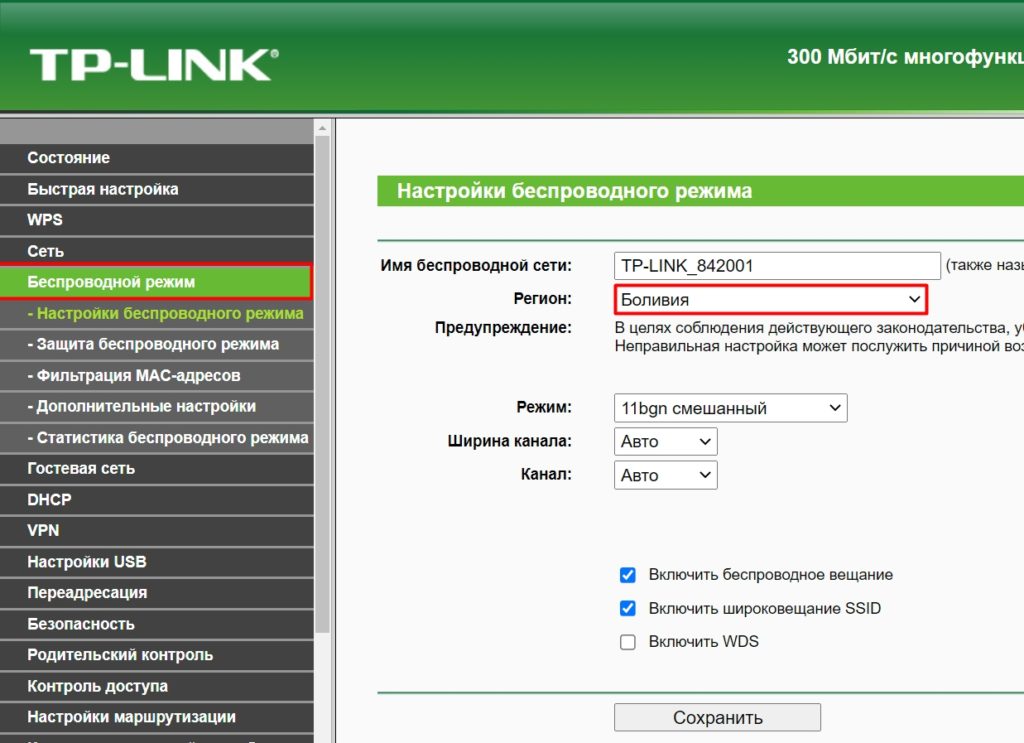
Еще во многих статьях советуют устанавливать мощность сигнала в 100%, но делать это не нужно, так как по умолчанию во всех роутерах стоит данная настройка. Единственный момент, который можно улучшить – это изменить саму мощность, изменив настройку страны. Дело в том, что в каждой стране есть свои ограничения по мощности.
- Заходим в настройки роутера – об этом подробно написано тут.
- Найдите раздел, который может называться «Беспроводной режим», «Беспроводная связь» или «Wi-Fi».
- Найдите параметр «Регион» или «Страна».
- Установите «Боливию».
- Сохраните настройку.
Способ 4: DNS адреса
Смотрите, когда вы заходите на сайты, вы сначала обращаетесь не напрямую к Web-ресурсу, а сначала идет запрос к DNS-серверу. Ведь вы используете не IP-адреса, а DNS. Понятно дело, что это немного увеличивает задержку. Но эту задержку можно уменьшить. Для этого давайте в первую очередь установим вам правильные DNS. И тут есть небольшая проблема – ДНС, как и любые другие сервера находятся в разных местах на планете Земля. То есть для одного отклик будет хорошим, а для другого не очень.
Поэтому в первую очередь нам нужно протестировать несколько ДНС, и, уже исходя от отклика, установить их к себе на компьютер. Вот список DNS, которые мы будем тестировать.
| Сервис | ДНС 1 | ДНС 2 |
|---|---|---|
| 8.8.8.8 | 8.8.4.4 | |
| Яндекс | 77.88.8.8 | 77.88.8.1 |
| DNS WATCH | 82.200.69.80 | 84.200.70.40 |
| Norton Connect Safe | 198.153.192.1 | 198.153.194.1 |
| Level 3 | 209.244.0.3
4.2.2.1 4.2.2.3 |
209.244.0.4
4.2.2.2 4.2.2.4 |
| Comodo Secure | 8.26.56.26 | 8.20.247.20 |
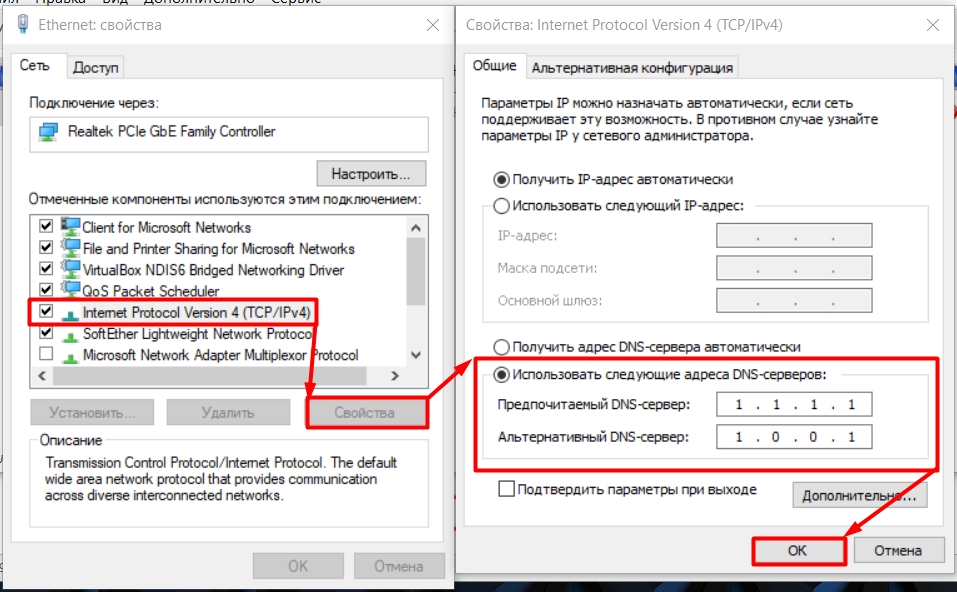
| Cloud Flare | 1.1.1.1 | 1.0.0.1 |
А теперь, как мы будем тестировать отклик к серверам? – для этого открываем командную строку через поиск Виндовс.
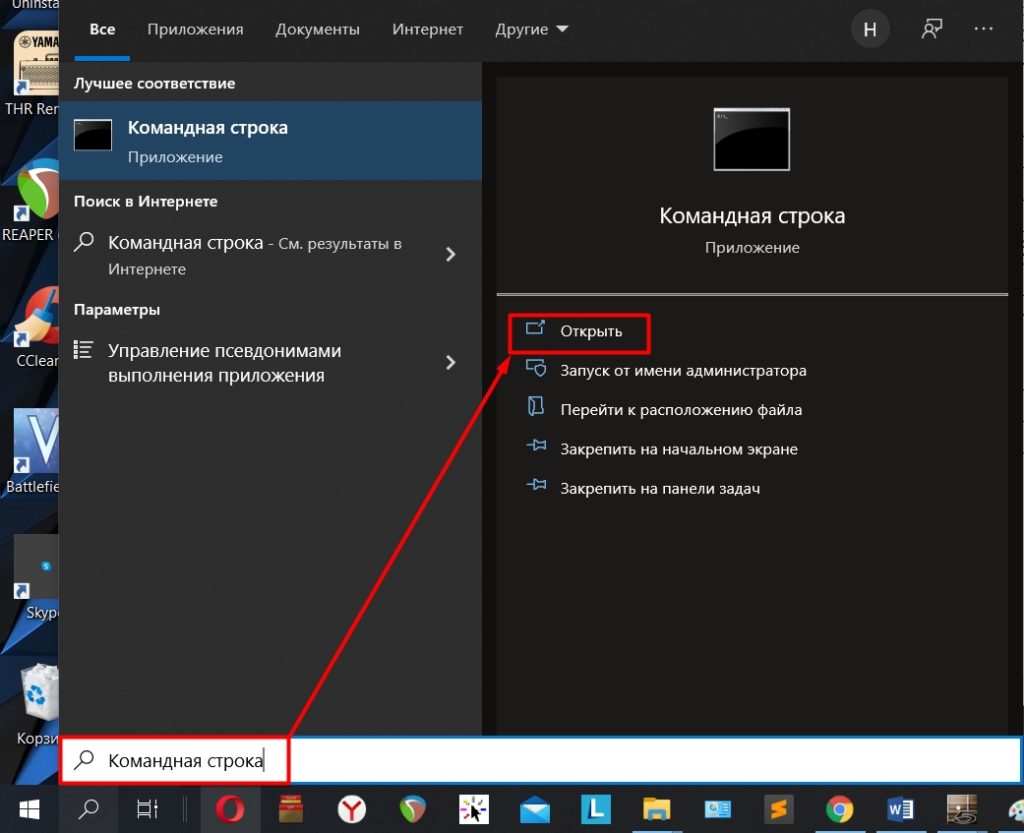
Для тестирования используем команду:
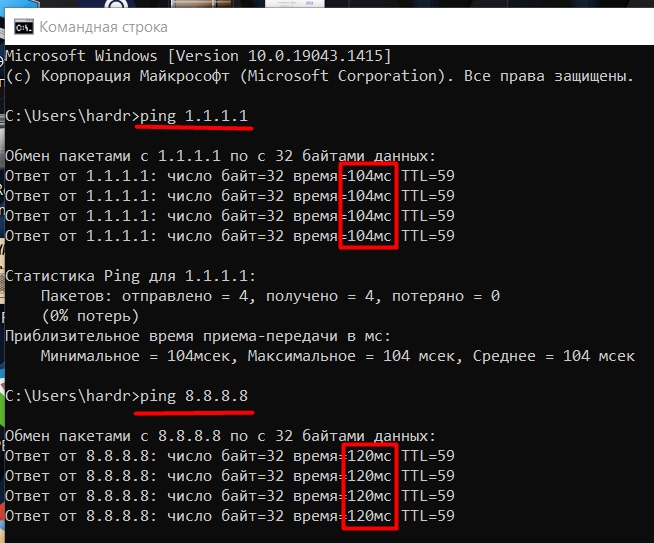
ping
И через пробел вводим IP адрес сервера. Вот вам отличный пример моих тестов. Сервера от компании «CloudFlare» имеют пинг меньше (104мс), чем у Google (120 мс).
После того как вы найдете самый лучший сервер, жмем + R, вводим команду:
ncpa.cpl
Далее вы увидите все ваши подключения. Вам нужно выбрать именно то, через которое вы подключены к интернету. Если это провод, то выбираем «Ethernet», если это беспроводная связь, то выбираем «Wi-Fi». Заходим в «Свойства».
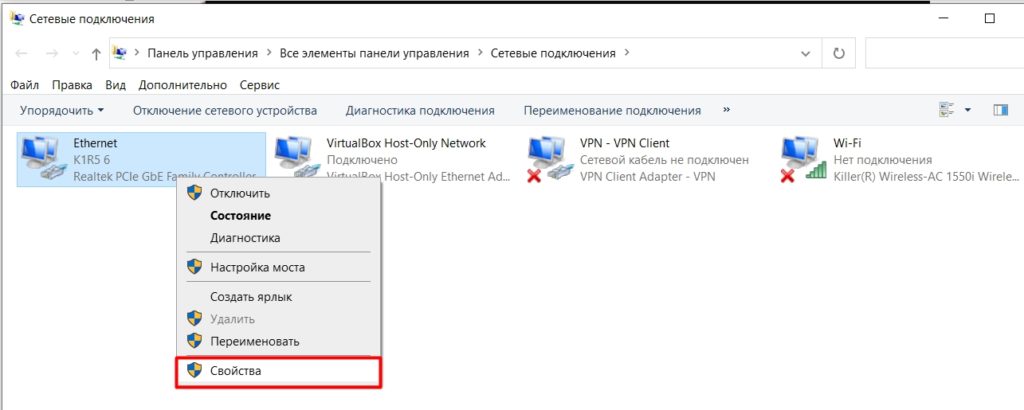
Кликаем левой кнопкой мыши по IPv4, заходим в «Свойства» и устанавливаем DNS с наилучшим пингом.
Способ 5: Кэш DNS
Компьютер и сам может запоминать IP адреса сайтов, не обращаясь к ДНС серверам. Всю эту информацию он хранит в специальном кэше. Его можно увеличить, чтобы система могла хранить большее количество данных о сайтах, тем самым быстрее их открывая.
- Открываем редактор реестра – + R и команда:
regedit
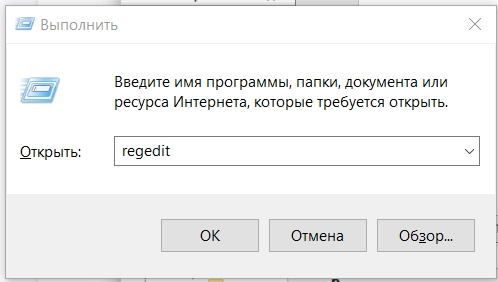
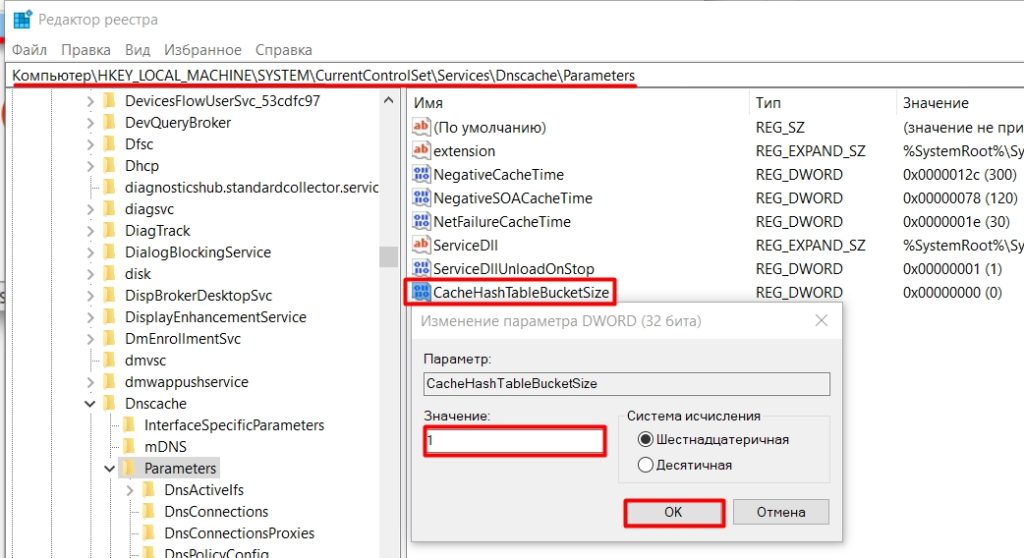
- Открываем «HKEY_LOCAL_MACHINE». Находим там раздел «SYSTEM». Раскрываем текущую версию «CurrentControlSet». И далее переходим по папкам «Services» -«Dnscache» -«Parameters». Далее создаем DWORD параметр с названием:
CacheHashTableBucketSize
- Задаем ему значение один (1).
- Далее создаем еще параметры DWORD со значениями:
CacheHashTableSize: 384
MaxCacheEntryTtlLimit: 64000
MaxSOACacheEntryTtlLimit: 301
- Перезапускаем операционную систему.
Способ 6: Автоподстройка TCP
Данная настройка позволяет динамически изменять размер пакета. В частности, это может как улучшить ситуацию со скоростью интернета, так и ухудшить. Поэтому данный параметр нужно тестировать. Мы сначала попробуем её выключить, если ситуация улучшится, то оставляем её как есть. Если же ситуация ухудшится, или вообще ничего не произойдет, то включаем её обратно.
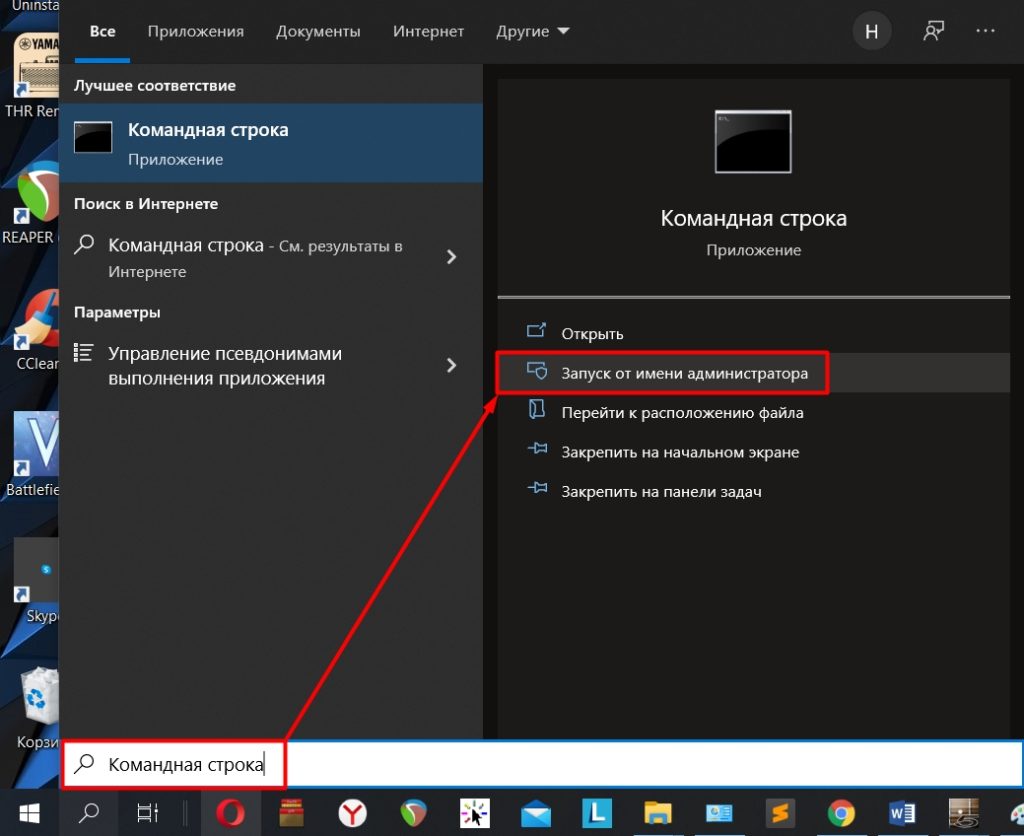
Очень часто отключение автоподстройки TCP позволяет немного увеличить скорость при использовании aDSL или 4G/5G модемов. Откройте командную строку с правами администратора.
Выключаем параметр:
netsh interface tcp set global autotuninglevel=disabled
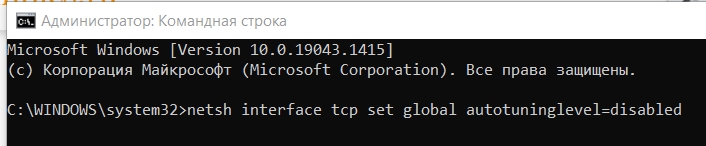
Проверяем скорость, а также лаги и пинг. Если все хорошо, то оставляем настройку. В случае плохого (или никакого) результата возвращаем параметр в значение по умолчанию:
netsh interface tcp set global autotuninglevel=normal
Способ 7: Проверка потребления трафика
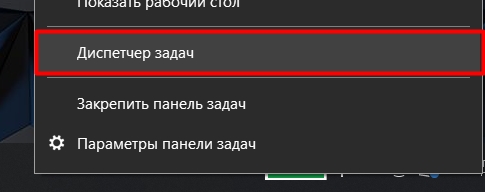
Если скорость постоянно скачет, то я бы на вашем месте проверил, а какое приложение или программа потребляет ваш трафик. Откройте диспетчер задач, нажав правой кнопкой мыши по пустой области нижней полоски.
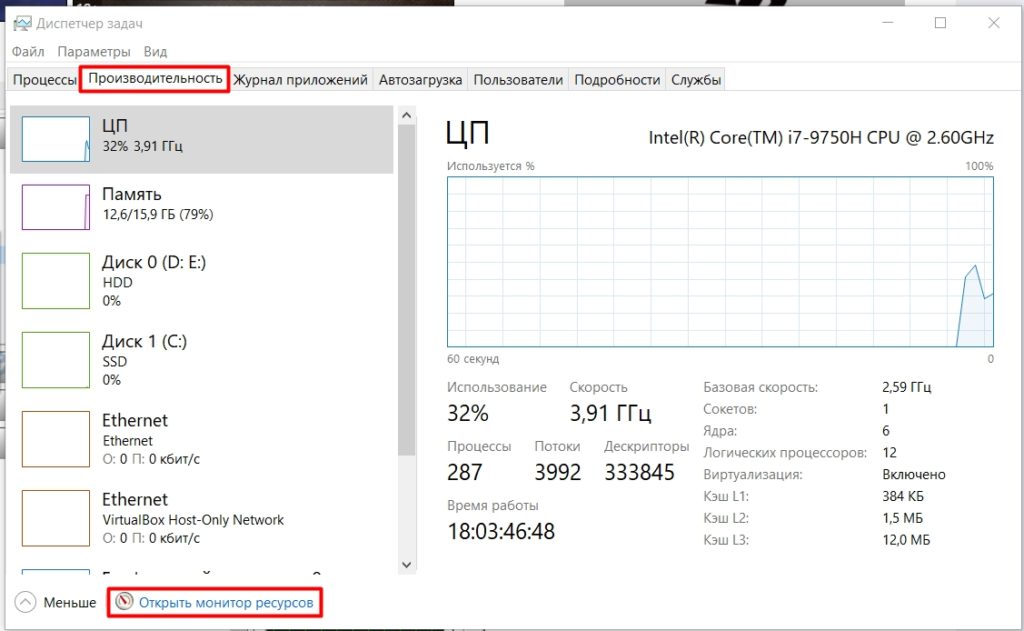
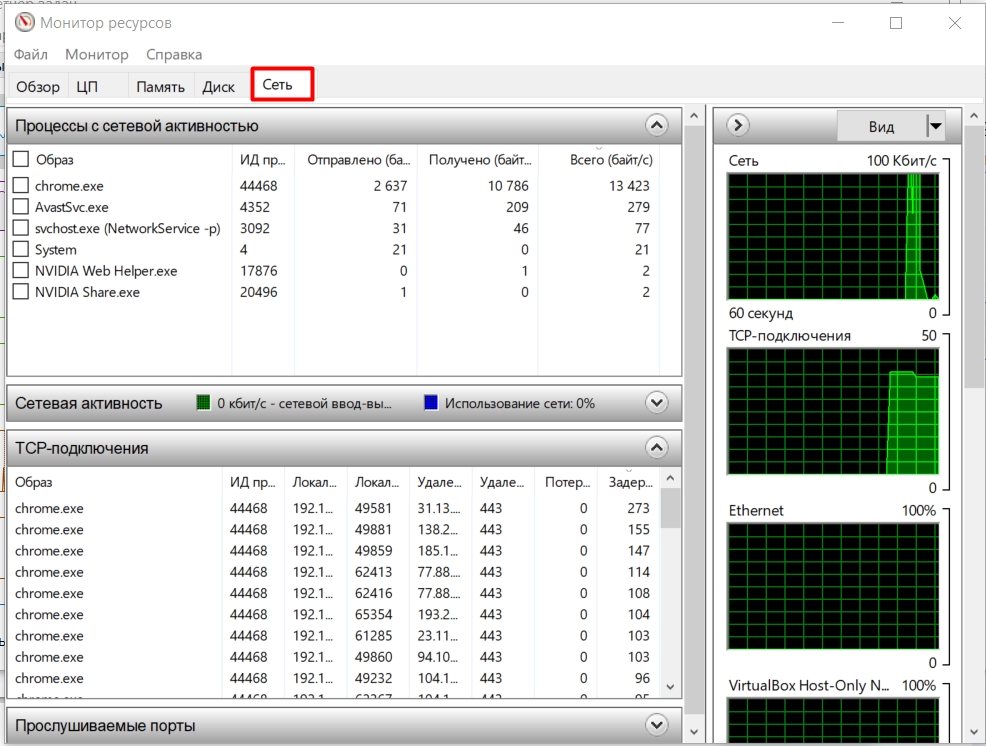
Перейдите на вкладку «Производительность» и откройте монитор ресурсов.
Теперь заходим в раздел «Сеть». В самом верху вы увидите конкретные процессы и программы, которые работают с сетью. Если вы видите, что-то подозрительное, то уже гуглим название и смотрим – а нужен ли вам этот процесс?! Если есть какие-то лишние программы или службы, то можно их просто отключить.
Способ 8: Сброс настроек и удаление вирусов в Chrome
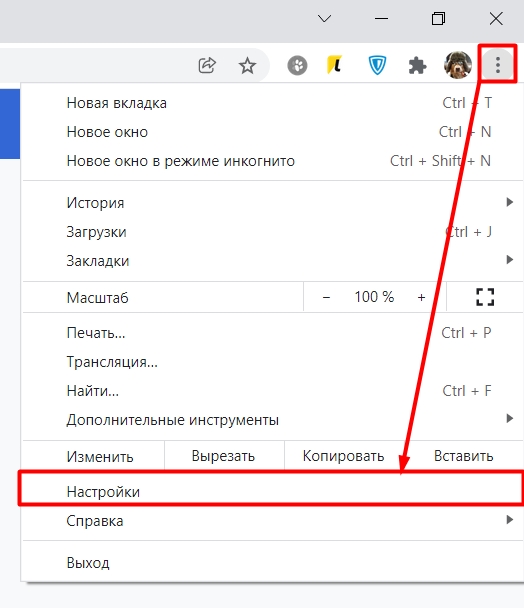
Если вы используете браузер Google Chrome, то есть вероятность, что он просто поломан. Откройте «Настройки», нажав по трем точкам в правом верхнем углу экрана.
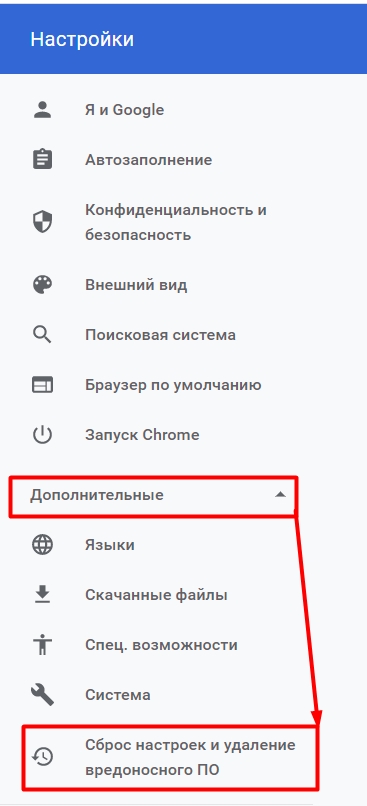
Раскрываем вкладку «Дополнительно» и открываем пункт «Сброс настроек и удаление вредоносного ПО».
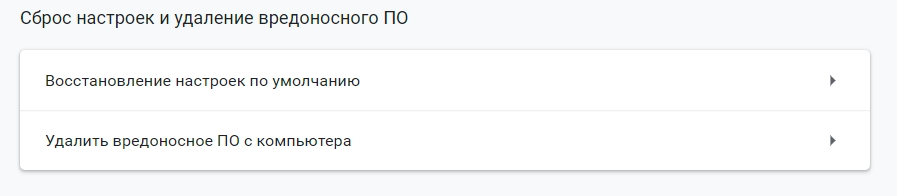
Сначала проверяем комп, а уже потом выполняем сброс. Также я советую выключить все расширения, которые вы используете.
Способ 9: Профилактические действия
Как я и говорил в самом начале, выше скорости, которую вам предоставляет провайдер, вы не получите. Но если скорость сильно ниже заявленной, то есть вероятность, что сама операционная система или программы являются виновниками. Поэтому я рекомендую выполнить ряд профилактических действий:
- Сначала полностью проверьте ваш компьютер на наличие вирусов свежей антивирусной программой с новыми базами.
- Очистите компьютер от всевозможного мусора, кэша и лишних программ – об этом подробно написано тут.
- Выполните оптимизацию Windows 10 – ссылка на инструкцию.
- Если вы еще не обновили драйвера на сетевую карту или вай-фай адаптер, то обязательно сделайте это.
В интернете полно утилит, которые помогают улучшить скорость интернета на Windows 10. Что-то плохое или хорошее про них сказать не могу, так как их достаточно много. Сразу предупрежу, что они помогают не всем. Рассказывать про каждую программы – смысла нет, так как они примерно все одинаково работают. Я лишь укажу название. Ваша задача найти их самостоятельно в интернете, скачать и попробовать.
- Ashampoo Internet Accelerator.
- Advanced System Care.
- Cfosspeed.
- Netscream.
Если будет возможность, то напишите пару отзывов о программах, которые помогли или не помогли. Отзыв можно написать в комментариях под этой статьей.
Скорость интернета: как на неё повлиять? Особенности работы. Устаревший маршрутизатор или неправильные настройки – самые популярные причины проблем со скоростью интернета. Нерациональное использование Сети тоже приводит к негативным последствиям. Провайдеры тоже могут стать виновниками, но из-за них что-то случается не так часто. Разберёмся в том, как ускорить интернет.
Падает скорость интернета, от чего это зависит
Выделяют множество обстоятельств, из-за которых сохраняются низкие скорости скачивания браузера и другие проблемы. Например, это качество услуг со стороны провайдера или сетевые устройства, которые подсоединены к онлайн-пространству. Это не только интернет на компьютере, но и другие гаджеты, присутствующее в домашнем беспроводном пространстве.
Если на каждом из устройств сохраняются низкие скорости интернета, можно выделить следующие причины:
- Проблемы на серверах провайдера.
- Выбрано неподходящее тарифное предложение, из-за чего скачивание медленное.
- Заражение вирусами.
- Выставленные ограничения в маршрутизаторе или сбой в настройках.
- Переполненные файлы cookies.
- Драйвера сетевых карт были повреждены, либо устарели.
Иногда причина в том, что сам модем не справляется с высокоскоростными подключениями, из-за своих характеристик. Например, подключение идёт по оптоволокну, а роутер не снабжён соответствующим портом. Тогда разогнать соединение получится не сразу.
Единственный вариант – заменить модель на более новую. Только в этом случае получится приобрести новый вариант ускорителя интернета.
Редактор групповой политики
Речь идёт о специальных настройках через групповую политику. Инструкция для ускорения интернета будет следующей:
- Нажимают на кнопку с изображением Windows и R.

- В открывшемся окне вводят команду gpedit.msc.

- Потом надо перейти по нескольким разделам – С “конфигурации компьютера” к “административным шаблонам”, далее к “сети”, потом до “планировщика пакетов QoS”. Перед пользователем появится рабочее окно, в котором кнопкой мыши слева два раза выбирают пункт, посвящённый ограничениям по резервируемой способности пропускать информацию. Диспетчер задач тут не помогает.

- Параметр включают. По умолчанию там стоит значение до 20%. Пользователю нужно ввести 0, чтобы применить новый параметр. Браузер не понадобится.

- Далее потребуется открыть “ограничение ожидающих обработку пакетов”. Его включают. Должно появиться значение с цифрами до 65535. Надо поставить больше, например, 1300000.
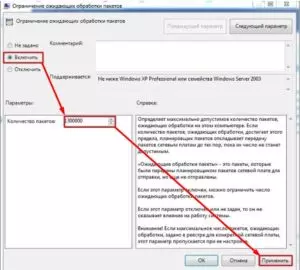
Это одна из инструкций относительно того, как ускорять интернет на Windows 10, например.
Реестр
Через эти параметры тоже легко добиться увеличения скорости интернета, хотя это не единственно верное решение.
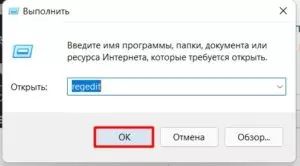
- Снова применяют сочетание клавиш Win + R.
- Строчку заполняют командой regedit.

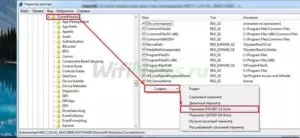
- Слева открывают папки, используя такой вариант пути: HKEY_LOCAL_MACHINE/SOFTWARE/Microsoft/Windows/CurrentVers. Правой кнопкой выбирают правую часть экрана, чтобы создать параметр под названием DWORD.
- Надо переименовать файл в другой вид – MaxConnectionPerServer. Его надо открыть, а в появившемся окне ввести цифру 16.
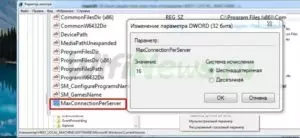
Остаётся только нажать последнюю кнопку ОК, подтверждающую успешное завершение операции. Это тоже один из вариантов того, как увеличить скорость интернета на Windows 10. Программы от ДОМ РУ и других операторов тоже иногда положительно влияют на процесс.
Отключение лишних служб
Бывает так, что предыдущие инструкции по ускорению выполнены, а ПИНГ в играх всё равно повышается, либо не удаётся в принципе получить цифры, которые хотелось бы. Иногда причиной становятся службы, которые забивают трафик, хотя продолжают работать в фоновом режиме. Пример – обновление операционных систем. Иногда и такие дополнительные инструкции помогают разобраться в том, как увеличить скорость интернета Ростелекома.
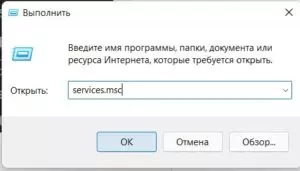
- Снова используется комбинация из клавиш Win +R. Появится строка, но в этот раз в ней надо написать services.msc.

- Пользователь должен найти параметр обновления Windows, открыть его, а затем отключить.
- Процесс завершают нажатием на кнопку “Применить”. Плохой и медленный интернет должен исправиться.

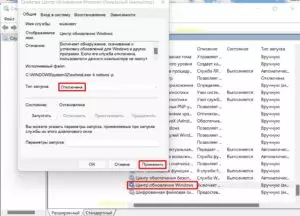
Часто эта инструкция помогает отключать автоматические обновления систем. Но иногда требуются дополнительные шаги, в зависимости от используемой версии операционной системы, чтобы повысить скорости интернета.
Корректировки в этой части тоже положительно влияют на скорость обычного интернета. То же самое касается технологий aDSL и 3G/4G.
Как увеличить скорость интернета Ростелекома в этом случае? Достаточно нескольких простых действий:
- Сначала открывают диспетчер устройств.
- Переходят к разделу с портами. Нужно открыть пункт, посвящённый Свойствам порта COM.
- Переходят ко вкладке с конкретными параметрами порта. Стрелочкой открывают все выпадающие варианты, чтобы потом установить показатель “Бит в секунду” на уровне максимум.
- Финальный этап включает подтверждение изменений.
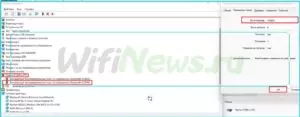
Любой сможет найти ответ на вопрос о том, как повысить скорости скачивания.
DNS установка
Этот способ не для увеличения скорости интернет-соединения, а для более быстрого получения ответов от доменных серверов.
На сайтах посетители пользуются адресами URL, у которых есть привычные всем имена. DNS сервера нужны, чтобы преобразовать имена IP, отправить клиента на подходящий сервер. Как увеличить скорости интернета на Windows 7 – отдельный вопрос.
Скорость загрузки сайтов часто определяется не только самим DNS сервером, но и местом расположения. Конкретные советы давать сложно, нужно пробовать все возможные варианты относительно того, как снять ограничения скорости интернета. Список популярный DNS сервером представлен ниже.
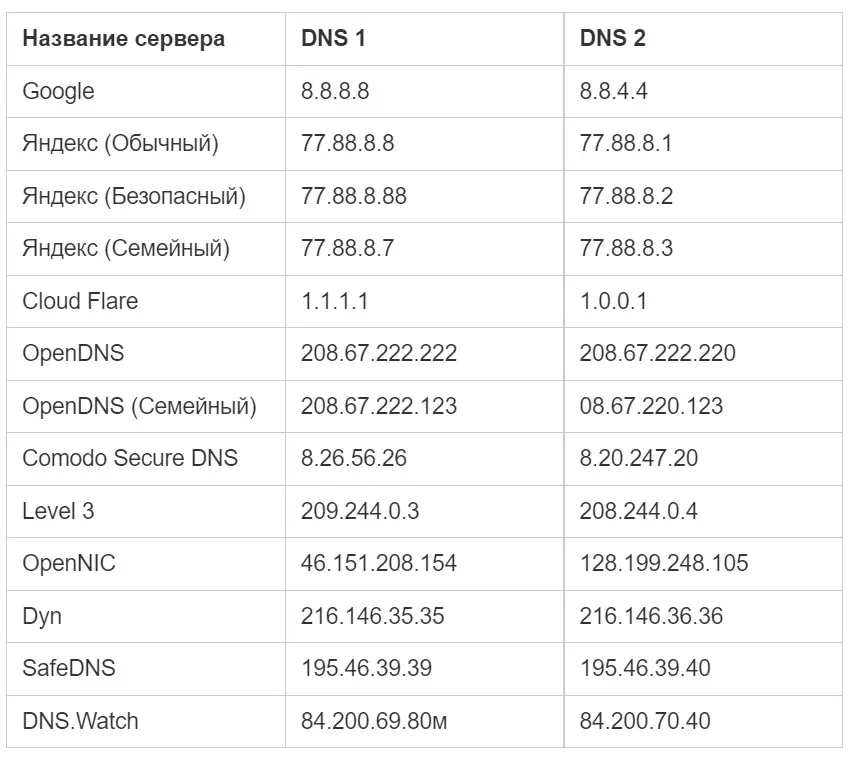
Для выбора подходящего DNS рекомендуется опираться на отклик. Каждое из решений тестируют отдельно, чтобы пропускная способность стала лучше.
Изменение DNS тоже предполагает определённую инструкцию:
- Клавиши Win +R, потом команда ncpa.cpl.
- Надо открыть свойства 4-ого протокола, в них и устанавливают два адреса.
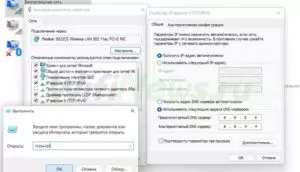
Обычно это 4 восьмёрки, либо две восьмёрки и две четвёрки. Это тоже полезно для тех, кто занимается оптимизацией интернета.
Настройка сетевой карты и Wi-Fi модуля
Детальные настройки сетевого оборудования на ПК тоже помогают улучшить качество соединения.
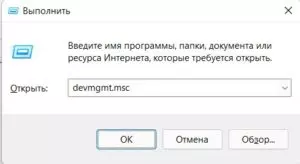
- Можно открыть диспетчер устройств не только обычным способом, но и через ту же комбинацию Win +R. Просто за ней в этом случае следует команда devmgmt.msc.
- Далее переходят к разделу с “Сетевыми адаптерами”. Можно открывать свойства конкретной сетевой карты, если речь о подключении через кабель. В других ситуациях интересны свойства беспроводных модулей. Низкие цифры в разных графах могут влиять на результат.

В случае с сетевой картой рекомендуется установить параметр Speed & Duplex как 100Mbps Full Duplex. Он помогает всем, кто интересуется тем, как ускорять интернет на Windows 7.
При сильном снижении такой шаг часто увеличивает скорость отдачи.
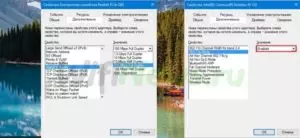
Модули WiFi предполагают установку свойства 802.11n Mode. Любой разберётся в том, как улучшать скорость интернета на Windows 10.
Настройка и обновление ОС роутера (маршрутизатора)
Этот вариант подходит тем, кто работает именно через роутеры. Первый шаг – посещение настроек маршрутизатора. Для этого в адресной строке указывают IP или DNS. Далее вводятся логин с паролем. Это самый первый шаг в вопросе о том, как увеличить скорость модемов для интернета на ПК.
Если устройство двухдиапазонное, рекомендуется выбирать вариант на 5 Ггц. В этом случае пропускная способность значительно увеличивается. Эта частота отличается повышенной устойчивостью к помехам. Минус только в небольшом радиусе действия, зато для игр такое решение подходит всегда. Для раздачи контента улучшаем маршрутизатор другими способами.
При использовании только одной частоты настройки выставляются несколько иначе.
Например, отдельного внимания заслуживает режим. Обычно представлены варианты 11n, 11bgn, 11bg. Пользователей в большей степени интересует решение 11N. Остальные стандарты считаются устаревшими, поэтому из-за них скорость уменьшается в том числе.
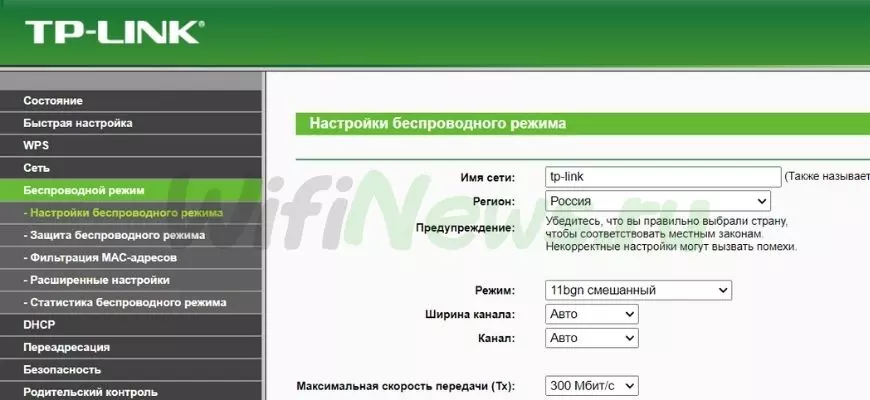
В случае с каналами выбирают ширину 40МГц, если речь о владельцах частного дома без соседей в большом количестве. В других ситуациях оптимально выбирать автоматический режим. Обычно на ноутбуке скорость интернета через WiFi после этого возрастает.
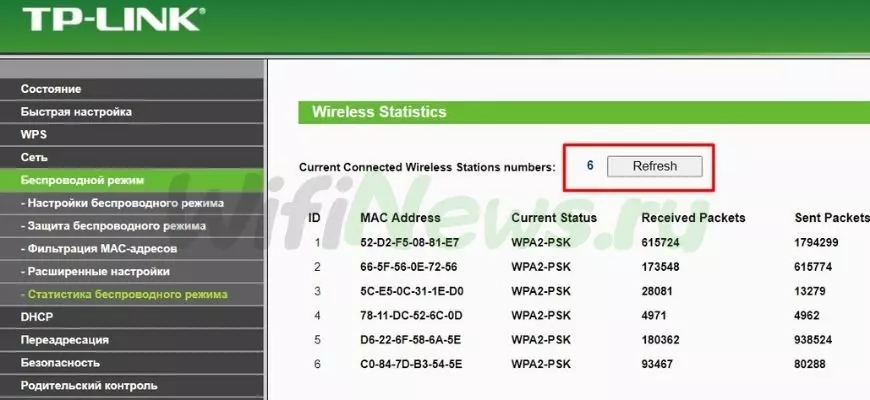
В разделе “Беспроводного режима” отдельно проверяют, чтобы не был подключён ни один из соседей. Достаточно посмотреть на статистику. В нашем случае 6 подключений.
Обновление системы интернет-центра – дополнительный шаг, который улучшает результаты. Требуется только найти соответствующий раздел, чтобы подтвердить изменения. Некоторые аппараты требуют скачивания файлов с официальных сайтов производителя. Там же представлена инструкция относительно того, как увеличить скорость.
Ускоритель сети SG TCP Optimizer
Это специальная программа, которую легко скачать с официального сайта разработчиков. Далее запускают приложение от имени администратора.
На значении Optimal устанавливают галочку, нажимают на кнопку Apply Changes. Ничего не снимаем и не убираем.
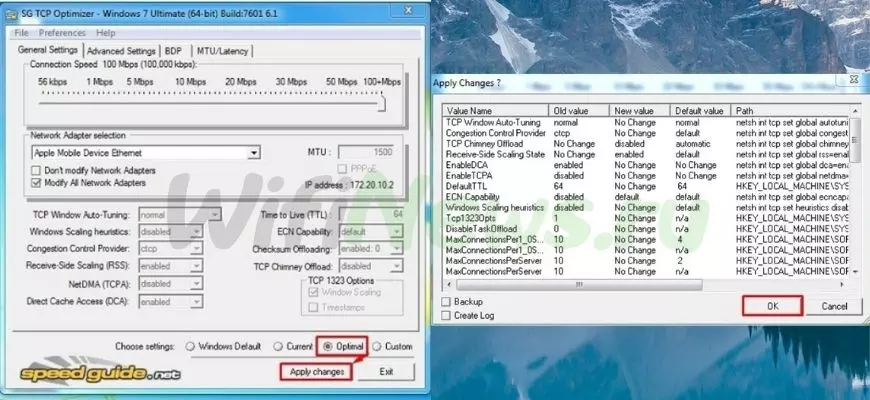
Программа начнёт корректировать нужные ей показатели, чтобы оптимизировать работу. После завершения процесса остаётся всё подтвердить, перезагрузить компьютер. Иногда это положительно влияет на скорость интернета на компьютерах.
Обновления драйвера на сетевую карту и wifi адаптер
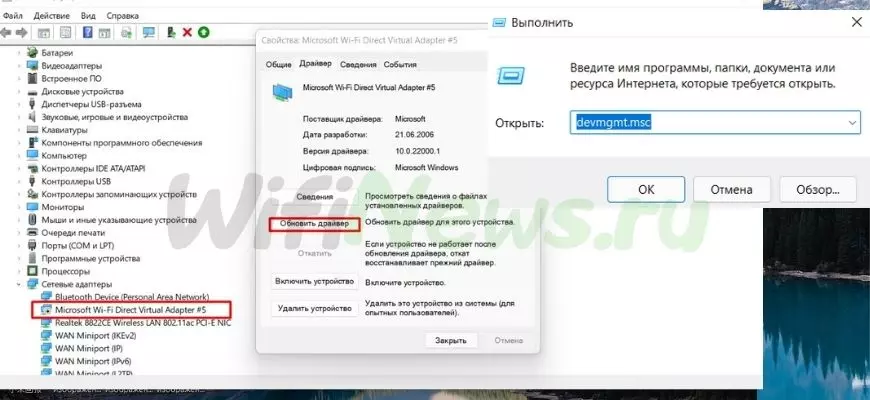
Главное – заранее узнать не только полное название, но и модель сетевой карты, либо модуля. Для этого открывают диспетчер устройств, в том числе с помощью комбинации клавиш Win +R и команды devmgmt.msc.
В разделе сетевые адаптеры как раз и скрывается информация относительно всех устройств. Это тоже помогает справиться с маленькой скоростью.
В большинстве случаев драйвера устанавливают и обновляют на официальных сайтах производителей. Там размещают свежие версии программного обеспечения. Нужно только точно узнать индекс модели, которая используется в том или ином случае.
После установки мастер попросит перезагрузить систему, отказываться от этого шага не рекомендуется. Отдельно проверяют совместимость между скачанным ПО и версией конкретной операционной системы. В противном случае придётся удалять старые драйвера, повторять установку новых. Режимы онлайн работы от этого только выиграют.
Есть специальные тематические порталы, где собраны драйвера от всех производителей. Порядок скачивания такой же, что и у официального сайта самого разработчика. Нужно только найти модели и их правильные обозначения. Предварительно рекомендуется узнать все ответы на вопрос о том, как увеличить скорости.
Профилактические действия
Иногда не удаётся добиться нужного результата, потому что в системе существуют определённые проблемы. В этом случае придётся потратить некоторое время, чтобы выявить причины и заняться их исправлением. Как увеличить скорость загрузок, со временем поймёт любой пользователь.
- Компьютер проверяют на предмет наличия вирусов. Допустимо использовать и бесплатные программы. Главное – не забывать обновлять базу. Проверяют весь компьютер без исключений, чтобы понять, что нужно поднять.
- Ещё одна рекомендация – автозагрузка. Для этого нажимают Win +R, а потом вводят команду msconfig. В случае с 10 и 11 версией операционной системы Виндоус применяют сочетание клавиш Ctrl, Shift и Esc. Далее открывается вкладка с автозагрузкой, где можно увидеть все включенные программы. Остаётся выбрать лишние и ненужные компоненты, продолжающие работать в фоновом режиме после запуска одновременно с операционными системами. Многие из этих программ используют интернет на постоянной основе, поэтому быстрее работать не получается. Повышаем показатели, исправляя проблему.
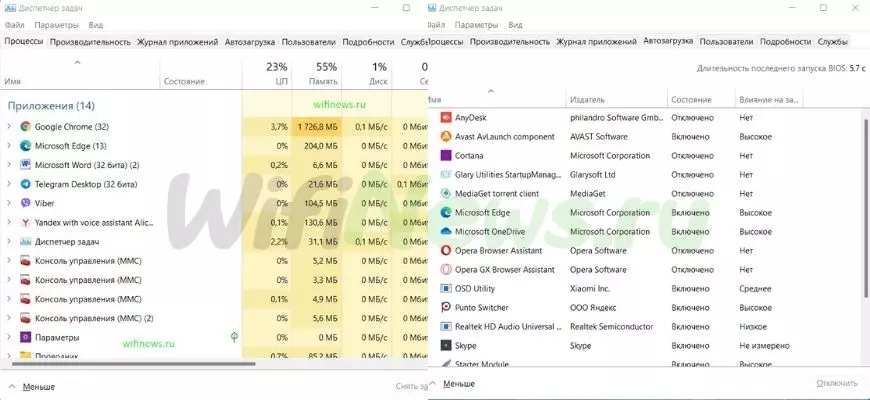
В автозагрузке часто находятся вирусы. Убирать надо всё, что вызывает малейшее подозрение.
- Не будет лишним воспользоваться программой CCleaner. После её запуска выполняется очистка системы от лишних файлов, чтобы улучшить качество.
Сетевой кабель
Этот компонент часто требует дополнительной проверки. Со временем он может повреждаться или пережиматься, перегибаться. Поэтому сигнал и слабый.
Пользователь может проверять кабели на тех участках, которые доступны лично ему. Либо можно обратиться к сотрудникам провайдера, чтобы попросить их всё прозвонить. Они при необходимости расскажут и о том, как увеличить скорости другими способами.
Есть ли ещё рекомендации?
Надо помнить о том, что сильный нагрев вредит любому оборудованию. Часто бывает так, что маршрутизаторы и кабели работают круглыми сутками. Если отсутствует система охлаждения, такой подход негативно влияет на результаты работы. Поэтому не стоит помещать устройства рядом с источниками тепла. Из-за этого скорость тоже падает, либо подключение вообще становится прерывистым.
Сетевой кабель должен сам по себе поддерживать максимальную скорость, чтобы улучшать пропускную способность интернета. Для этого смотрят, к какой категории относится изделие.
Проверка скорости может выполняться через специальные тематические сайты и браузеры. Адреса dns серверов тоже можно менять.
Проблемы иногда происходят из-за того, что в систему подключено слишком много устройств. Иногда их требуется отключить, чтобы понять, существует ли серьёзная проблема.
Часто помогает простая очистка истории браузера и временных файлов, связанных с его работой. Это один из самых распространённых ответов на вопрос о том, как ускорить загрузки.
Выводы
С онлайн-пространством связаны многие аспекты жизни современных людей. В этом режиме осуществляются практически все действия. Главное – чтобы скорость позволяла наслаждаться всеми возможностями. При появлении проблем сначала выявляют причину, а уже потом разбираются в том, как увеличить показатель, что требуется изменить в настройках для ускорения интернета Windows 10, 11 и других операционных системах.
Содержание
- Как изменить скорость сетевой карты windows 10
- Windows 10: изменение параметров адаптера и настройка сетевой карты
- Настройка подключения
- Настройка адаптера
- Устранение проблем со скоростью интернета в Windows 10
- Способ 1: Средство устранения неполадок сетевого адаптера
- Способ 2: Обновление сетевого драйвера
- Способ 3: Изменение настроек адаптера
- Способ 4: Отключение оптимизации доставки обновлений
- Способ 5: Очистка компьютера
- Способ 6: Сторонний софт
Как изменить скорость сетевой карты windows 10
Как изменить скорость сетевой карты?
Настройки скорости, которые вы задаете, влияют на работу интернета. Может быть даже так, что из-за неверного ввода интернет и вовсе не будет работать. Всё зависит от того какой тип подключения вы используете. Ведь для каждого подключения настройки по умолчанию свои.
Откройте «Сетевые подключения» и правой кнопкой мыши щелкните по значку «Подключение по локальной сети». В контекстном меню нажмите на пункт «Свойства». У вас появится маленькое окно. Выберите вкладку, отвечающую за параметры конфигурации оборудования компьютера. Под отображением адаптера, который вы используете, нажмите на кнопку «Настроить».
Откроется другое окно со свойствами адаптера. Выберите вкладку дополнительных настроек. В ней, справой стороны, должен быть список свойств. Щелкая по каждому свойству, справа от них можно увидеть значение, которое было им присвоено.
Найдите в списке пункт «Скорость и дуплекс». Название может быть другим, так как оно зависит от производителя сетевой карты, например: Media type, Link speed, Duplex mode, Connection type и так далее. Подробно относительно названия и настроек адаптера можно прочитать в инструкции пользователя. Она должна быть в комплекте с вашим оборудованием.
Теперь задайте необходимое значение для вашего сетевого соединения. Для сетевых карт обычно используется значение 10Мб, но это зависит от многих факторов. Вполне может быть, что вашему соединению могут понадобиться особые настройки. Для этого, нужно будет связаться со службой технической поддержки интернет-провайдера и узнать значение, которое необходимо указать в скорости подключения.
Если невозможно открыть порт или возникают проблемы с недопустимым логином и паролем, то необходимо проверить заданные настройки скорости соединения, так как они должны соответствовать.
Windows 10: изменение параметров адаптера и настройка сетевой карты
Всем доброго времени суток! Ну и перейдем, наверное, к следующему вопросу, который я нашел на почте: «как настроить сетевой адаптер на windows 10». К сожалению, больше ничего автор не написал, пошарив в интернете я увидел, что большинство порталов также пишут ахинею и чушь, и самое главное не разъясняют читателям некоторые очень важные вещи.
Дело в том, что данные вопрос, может иметь два подтекста, то есть решить его можно двумя способами и оба этих варианта будут иметь совсем разный результат. Но на других сайтах, почему-то рассматривается самый простой и самый очевидный вариант.
А теперь, давайте я вам расскажу как можно подробнее. Первый контекст вопроса — это изменение параметров адаптера, когда вы заходите в драйвер сетевого модуля и начинаете его настраивать под свои нужды. Таким образом можно увеличить скорость при скачивании или уменьшить пинг в играх.
Второй контекст — это обычная настройка с прописыванием IP адреса, маски и шлюза. Этот процесс делается совершенно в другом месте и зачастую никаким образом не влияет на качество подключения. Но иногда помогает подключиться к роутеру, когда на нем выключен DHCP — это специальная функция, которая позволяет раздавать настройки сети другим подключенным устройствам автоматически.
В общем я рассмотрю оба этих варианта. Но вы все же напишите в комментариях – что именно вы имели ввиду под настройкой сетевой карты или адаптера. Также туда же можете писать какие-то вопросы или дополнения.
Настройка подключения
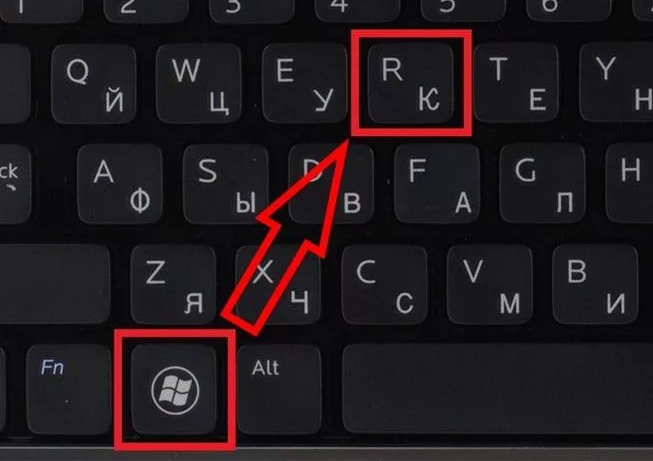
- Для начала нам нужно узнать IP адрес нашего роутера. Его можно посмотреть на этикетке под корпусом, но лучше всего посмотреть через командную строку с компьютера или ноутбука, который подключен к маршрутизатору. Найдите на клавиатуре две клавиши «Win» и английскую буковку «R». Одновременно нажмите по ним.
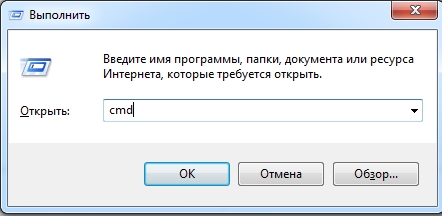
- Должно вылезти окошко. Нужно прописать команду как на картинке выше. Оно может иметь другой вид – все зависит от версии операционной системы;
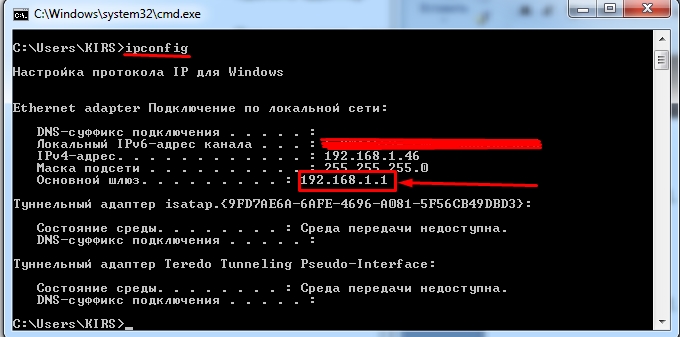
- Вписываем команду «ipconfig» и смотрим – какое значение стоит в строке «Основной шлюз». Именно этот адрес и принадлежит нашему интернет-центру.
- Опять жмем «Win+R»;
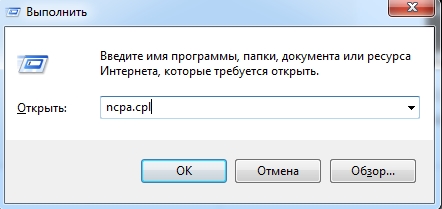
- Прописываем: «cpl»;
- Должно вылезти окошко. Нужно прописать команду как на картинке выше. Оно может иметь другой вид – все зависит от версии операционной системы;
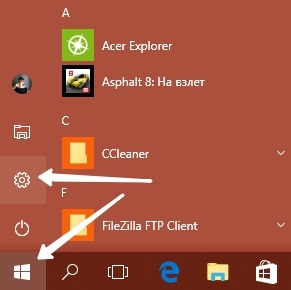
- Второй вариант зайти в настройки, это нажать на главную кнопку «Windows». Далее нажимаем по шестеренке;
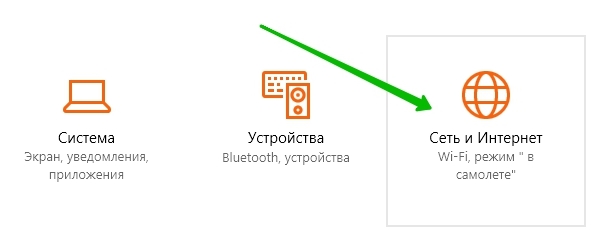
- Выбираем раздел сетей и интернета;
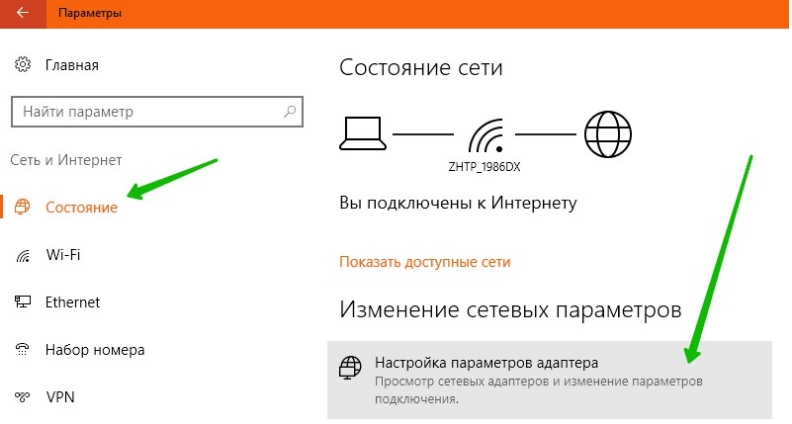
- «Состояние» – «Настройка параметров адаптера»;
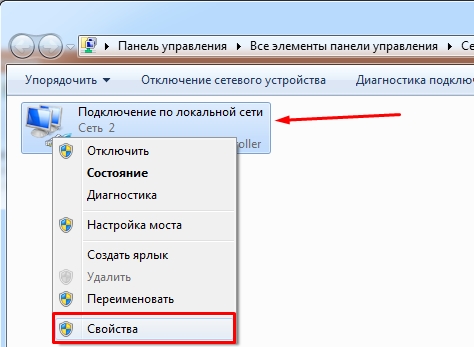
- В ноутбуке должно быть два подключения: проводное и беспроводное. Нажмите правой кнопкой на то, через которое вы подключены к роутеру. Далее выберите «Свойства»;
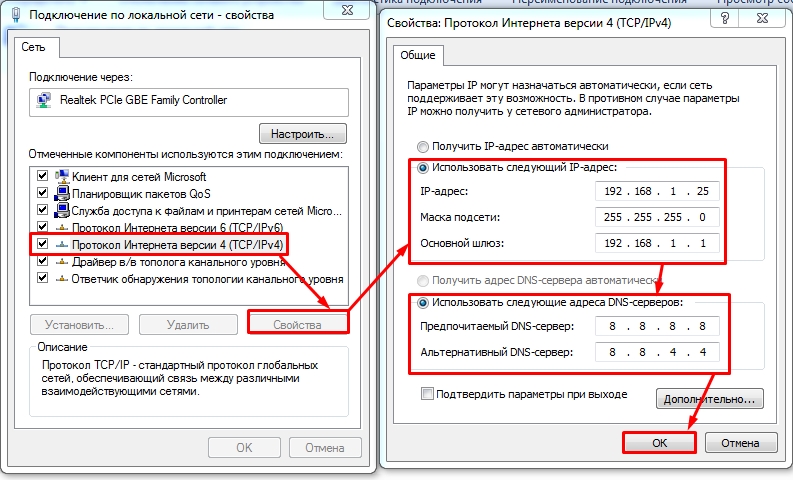
- Теперь нажмите один раз на четвертый протокол и далее «Свойства». Теперь включите галочку так, чтобы можно было ввести IP и DNS. В первую строку вводим IP вашего компьютера – первые 3 цифры, должны быть как у вашего роутера. Например, у меня роутер имеет адрес 192.168.1.1, а вот третью цифру можно выбрать любую из диапазона от 10 до 254. Я выбрал 25 и получилось 192.168.1.25. Но можно выбрать и 36, 48 или 54 – как вам захочется. Маска устанавливается автоматически после нажатия на эту строчку. В строку основной шлюз прописываем адрес маршрутизатора: 192.168.1.1, но у вас может быть и другой, вспомните, что вам показала командная строка. В качестве DNS я использовать сервера от Google, они проверенные и надежно работают: 8.8.8.8 и 8.8.4.4.
- В конце нажимаем «ОК».
В некоторых случаях эти настройки помогают решить некоторые проблемы с подключением. Но я же все-таки советовал бы вам перенастроить свой роутер и проверить, что включена функция DHCP. Вообще она по умолчанию включена всегда.
Настройка адаптера
Теперь мы подошли к настройке сетевой карты. То есть изменения некоторых параметров, которые в теории могут улучшить подключения, уменьшить потерю пакетов. В результате уменьшается ping и скорость немного повышается.
Нажимаем на наши любимые клавиши «Win+R». Далее прописываем «devmgmt.msc».
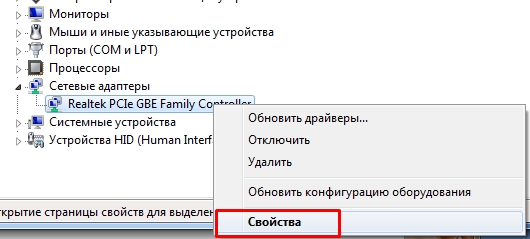
Вы попадете в диспетчер устройств. Далее вам нужно найти раздел «Сетевые адаптеры» и найти тот модуль, который вы хотите настраивать. Напомню, что у ноутбуков их будет два: беспроводной и кабельный. А теперь идём в мою подробную статью по настройке сетевой карты по этой ссылке. Не смотрите, что он написан для виндовс семерки — это не имеет значения, так как принцип одинаковый.
Устранение проблем со скоростью интернета в Windows 10

Способ 1: Средство устранения неполадок сетевого адаптера
В первую очередь воспользуйтесь встроенным в Виндовс 10 инструментом, который автоматически выполнит диагностику и, если обнаружит, то попробует устранить неполадки, связанные с подключением к интернету.
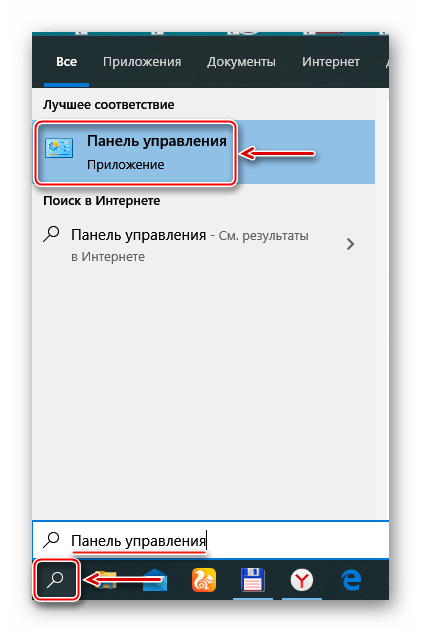
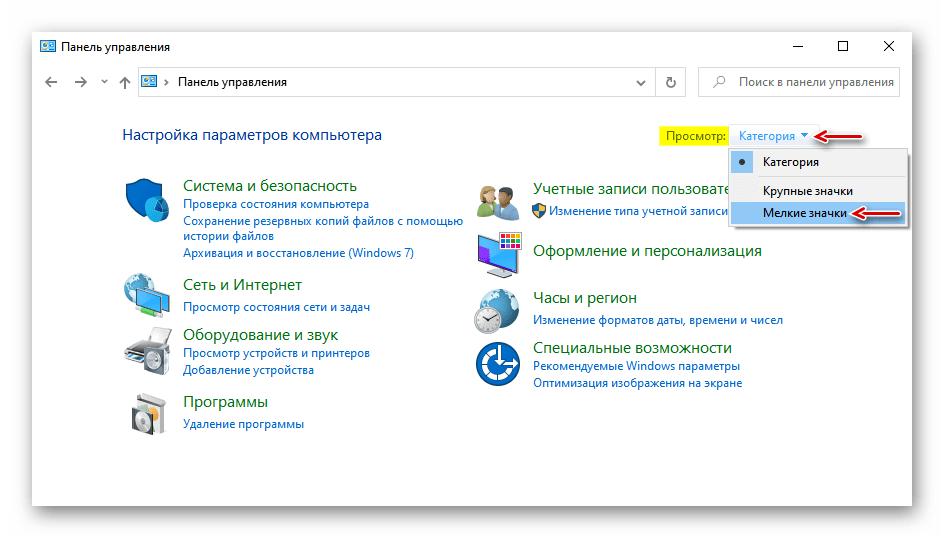
- С помощью поиска Windows запускаем «Панель управления».
Читайте также: Открытие «Панели управления» на компьютере с Windows 10
В графе «Просмотр» открываем контекстное меню и выбираем «Мелкие значки».
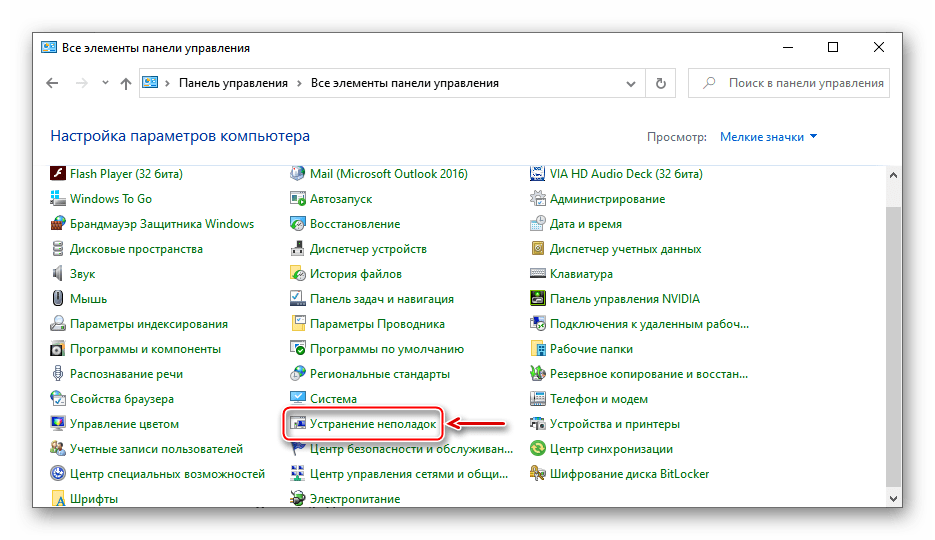
Открываем раздел «Сеть и Интернет».
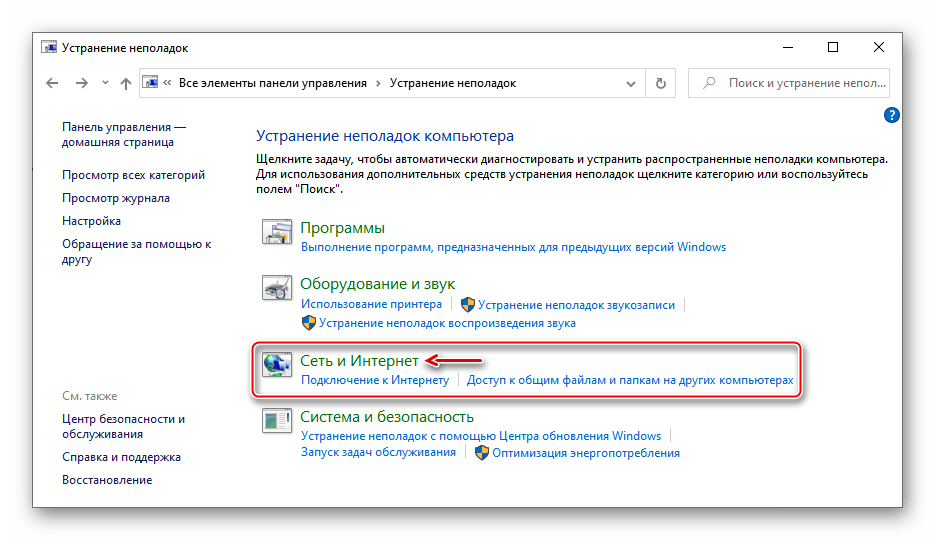
Нас интересует поиск и устранение неполадок, связанных с сетевыми адаптерами. Выбираем соответствующий пункт.
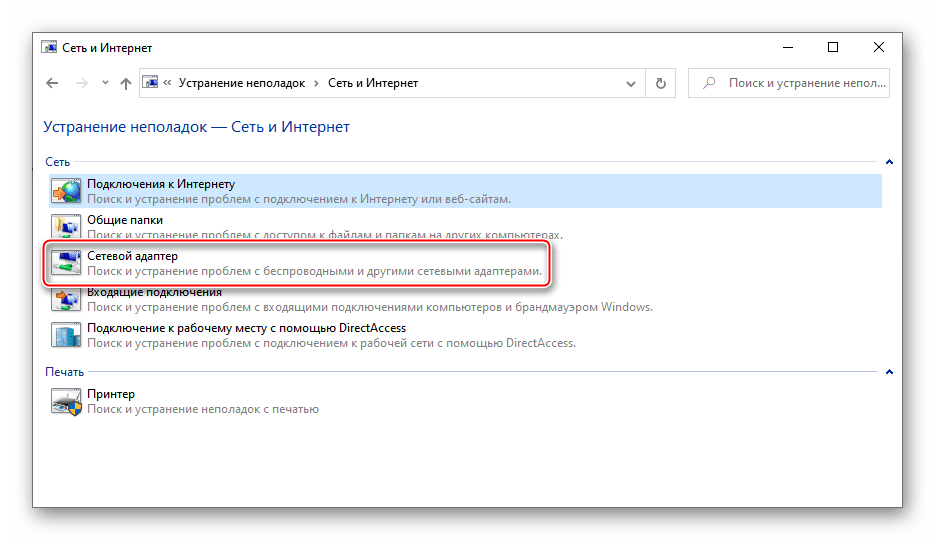
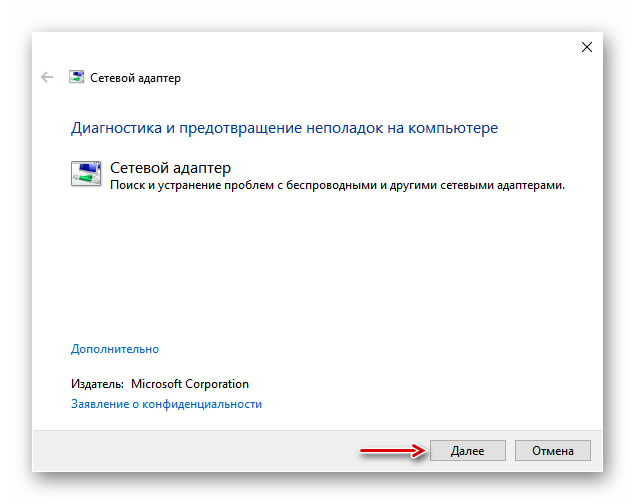
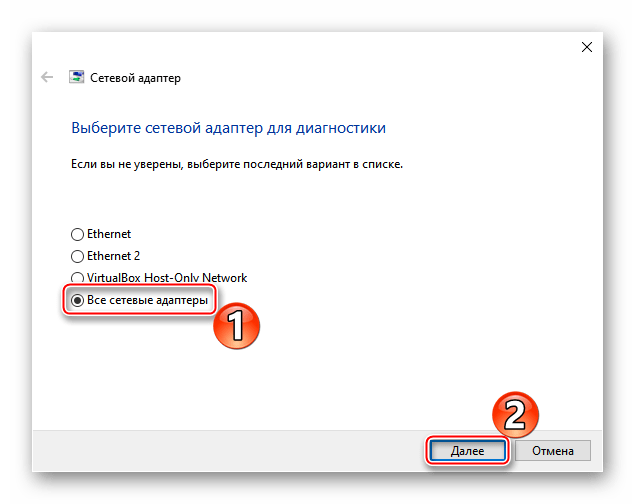
Когда средство завершит диагностику, выбираем «Все сетевые адаптеры» и жмем «Далее».
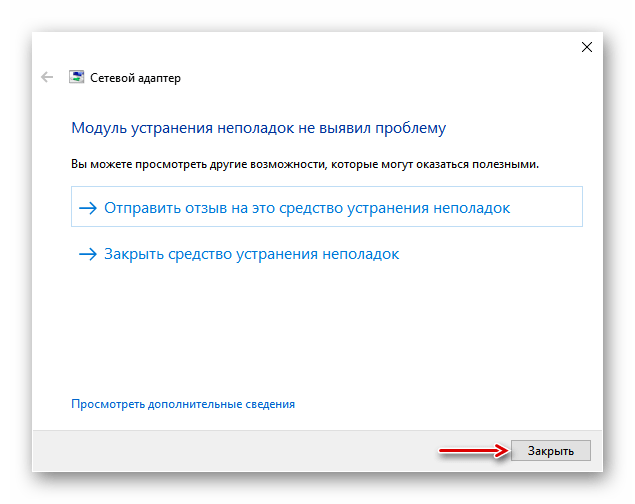
Если приложение найдет неисправности, то постарается их устранить. Затем его можно закрыть.
Способ 2: Обновление сетевого драйвера
Обязательно обновите сетевой драйвер. Загрузите его с официального сайта производителя материнской платы, сетевой карты или воспользуетесь специальным ПО. Если сетевая карта установлена отдельно, выньте ее из главной платы и вставьте в тот же или, если это возможно, в другой слот. О способах обновления драйверов сетевой карты подробно написано в отдельной статье.
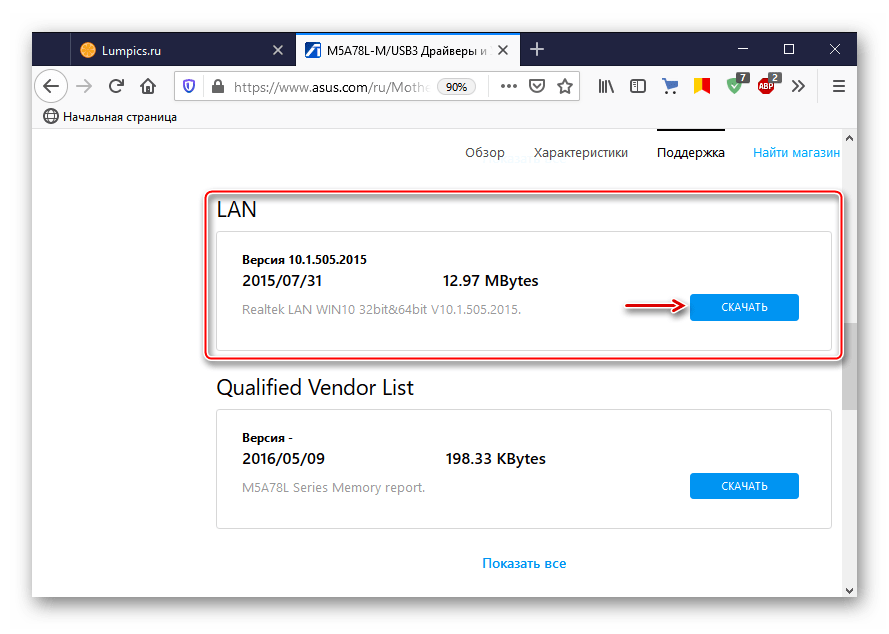
Если обновление не помогло или последнюю версию ПО для сетевой платы установить не удалось, возможно, текущий драйвер работает неправильно. Чтобы его удалить:
- Сочетанием клавиш Win+R вызываем окно «Выполнить», вводим devmgmt.msc и жмем «OK».
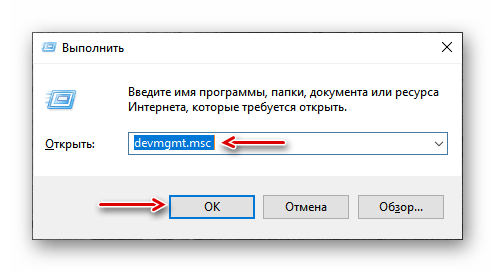
Читайте также:
Вызов оснастки «Выполнить» в ОС Windows 10
Как открыть «Диспетчер устройств» в Windows 10
Открываем вкладку «Сетевые адаптеры», выбираем в списке сетевую карту и удаляем устройство.
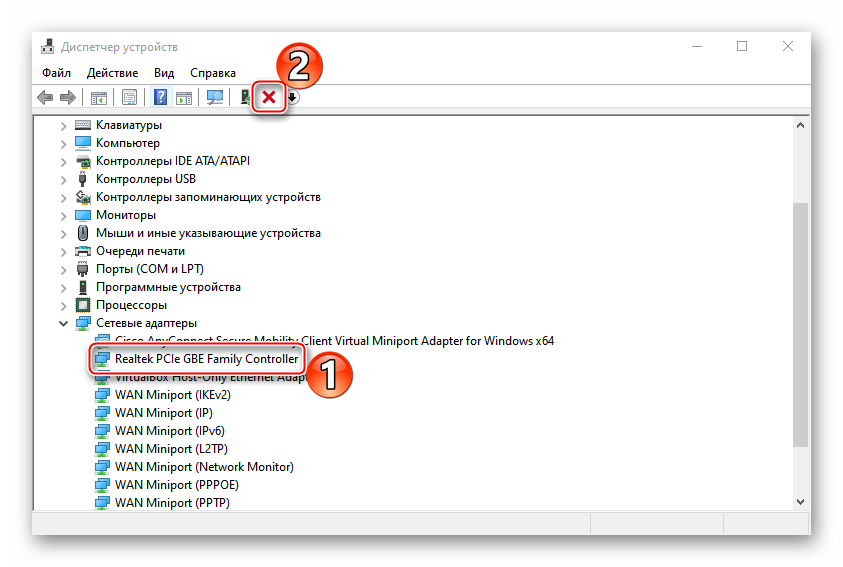
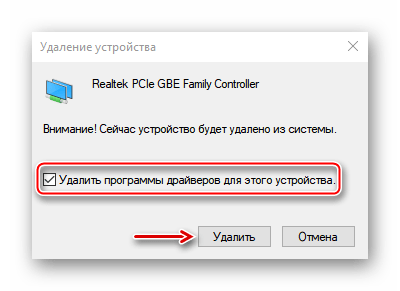
Отмечаем пункт «Удалить программы драйверов для этого устройства» и подтверждаем действие.
Выделяем вкладку «Сетевые адаптеры» и щелкаем иконку «Обновить конфигурацию оборудования». Когда система заново установит устройство, повторно обновляем драйверы.
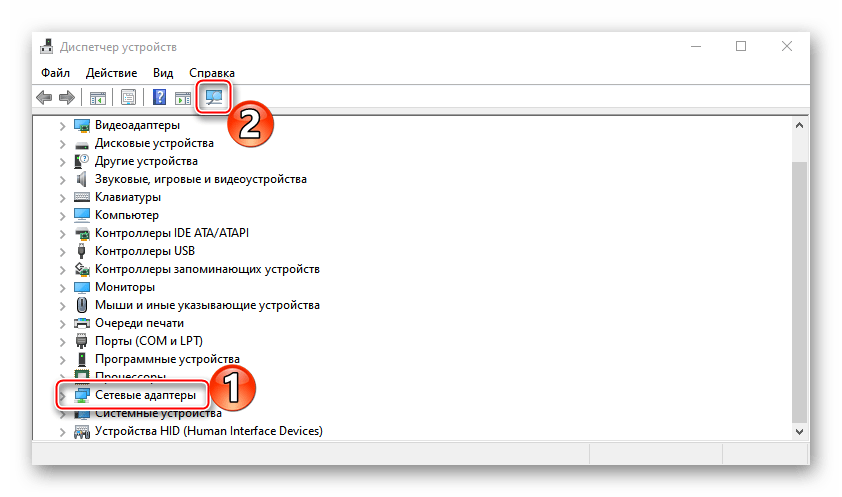
Способ 3: Изменение настроек адаптера
Некоторые пользователи сообщества Microsoft утверждают, что смогли повысить слишком низкую скорость интернета путем изменения параметров сетевого адаптера. При этом действия, описанные ниже, могут привести к увеличению нагрузки на процессор.
- Вызываем «Панель управления» и открываем «Центр управления сетями и общим доступом».
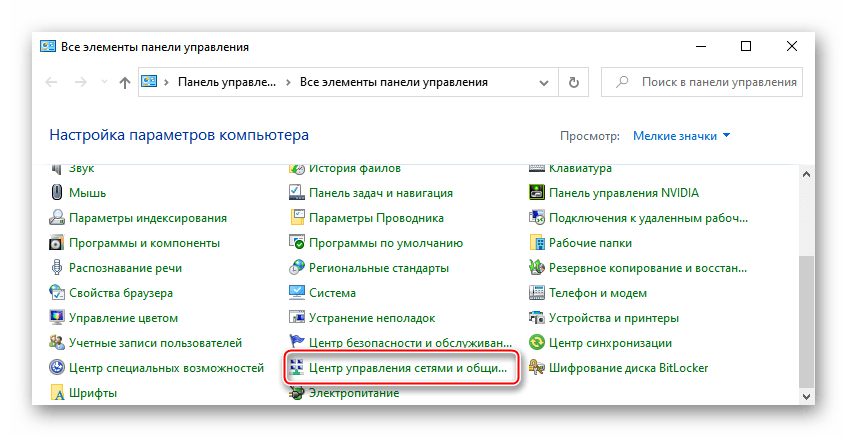
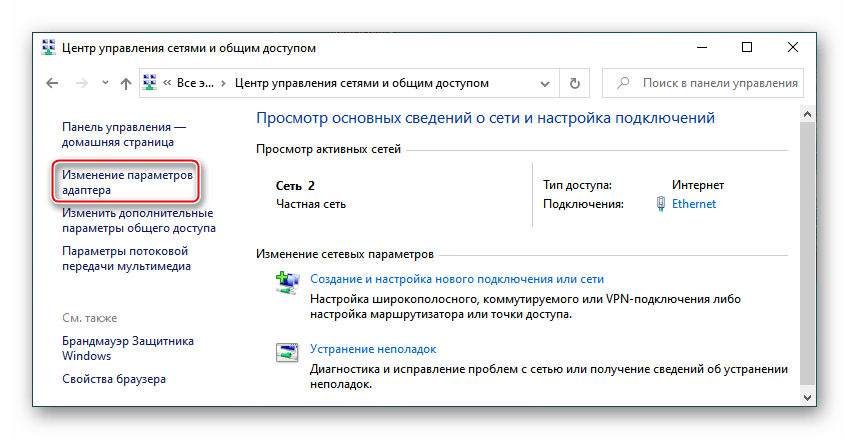
Жмем «Изменение параметров адаптера».
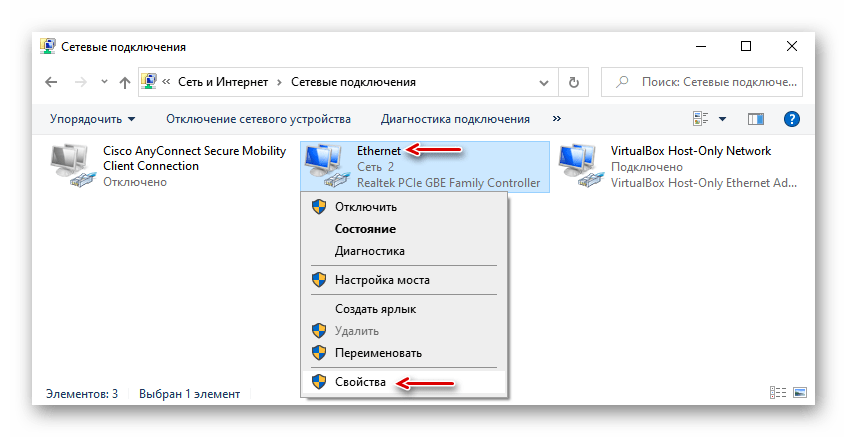
Правой кнопкой мышки щелкаем по ярлыку Ethernet и открываем «Свойства».
В следующем окне щелкаем «Настроить».
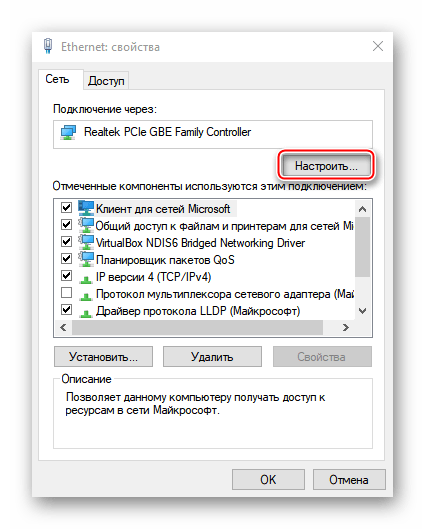
Свойству «Модерация прерывания» присваиваем значение «Выкл». Эта опция позволяет обрабатывать пакеты данных частями, что при слишком интенсивном трафике снижает нагрузку на ЦП.
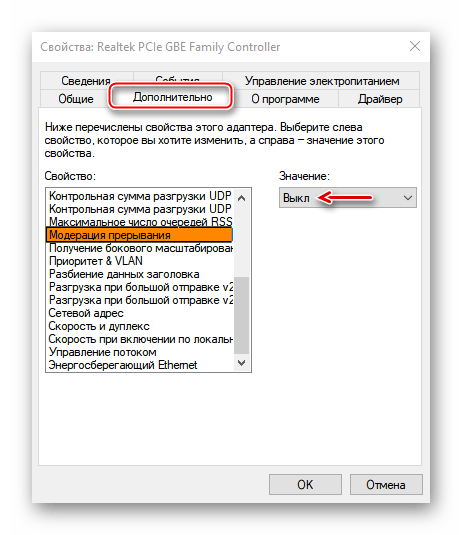
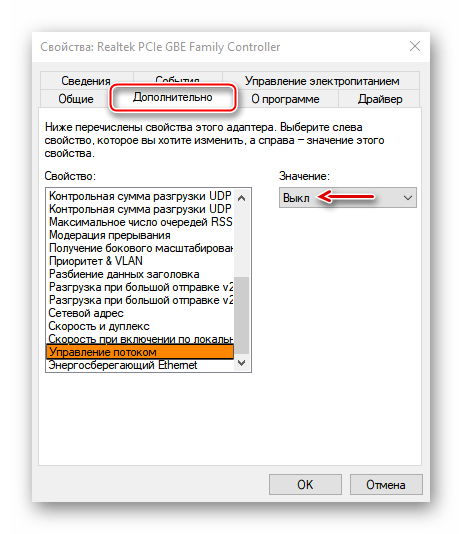
Выключаем параметр «Управление потоком», который предназначен для снижения угрозы переполнения буфера сетевого устройства, но при этом может вызывать сетевую задержку.
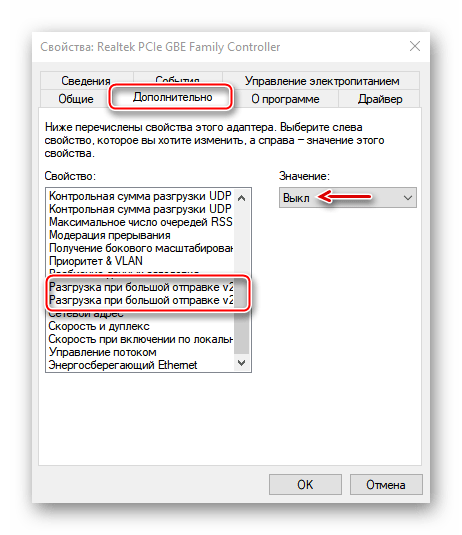
Свойство «Разгрузка при большой отправке v2» также направленно на снижение нагрузки на ЦП при фрагментации крупных пакетов данных. Ставим значение – «Выкл».
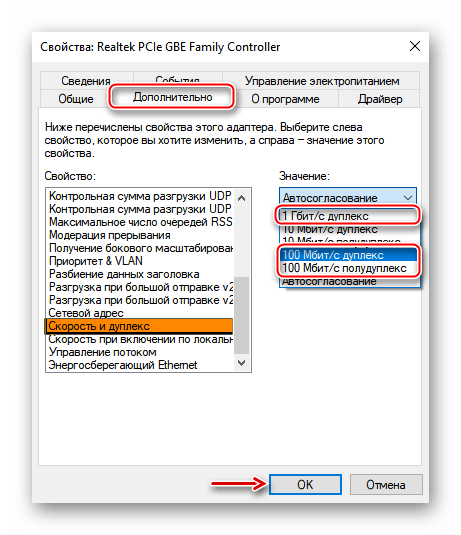
Для параметра «Скорость и дуплекс» по очереди пробуем установить значения – 1 Гбит/с дуплекс, 100 Мбит/с дуплекс и 100 Мбит/с полудуплекс. Жмем «OK», чтобы сохранить изменения.
Если это способ не решит проблему, лучше вернуть исходные значения параметров.
Способ 4: Отключение оптимизации доставки обновлений
Функция оптимизации доставки из Центра обновлений позволяет загружать апдейты не только с серверов Microsoft, но и из других источников, например, с устройств, подключенных к серверу, на которые они уже загружены. Когда этот канал открыт, он использует дополнительный трафик, из-за чего интернет может работать медленнее. Чтобы функцию отключить:
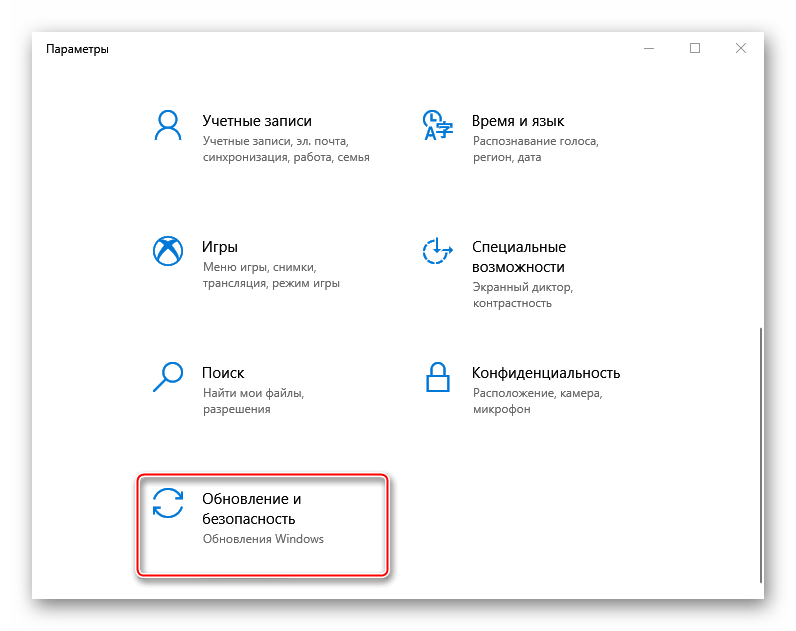
- Сочетанием клавиш Win+I вызываем «Параметры» системы и открываем раздел «Обновление и безопасность».
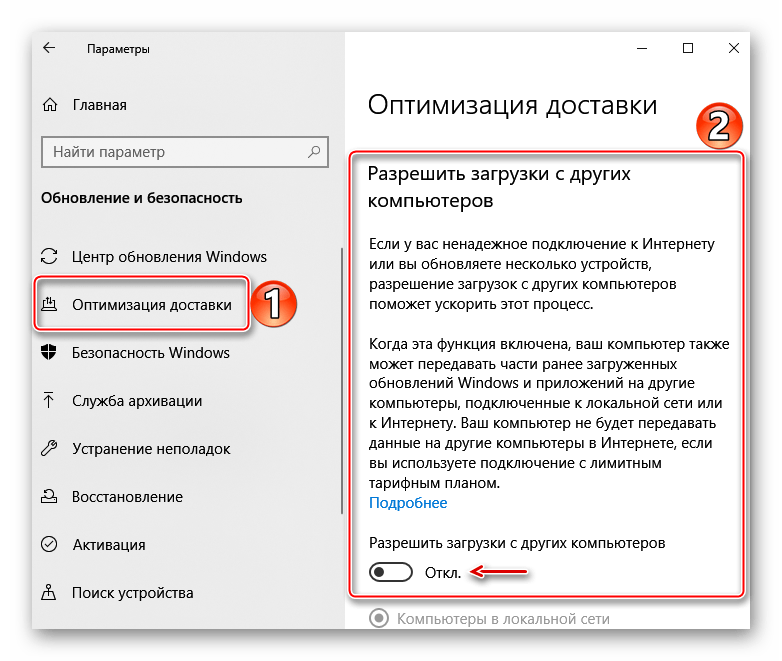
Переходим во вкладку «Оптимизация доставки» и в блоке «Разрешить загрузки с других компьютеров» отключаем функцию.
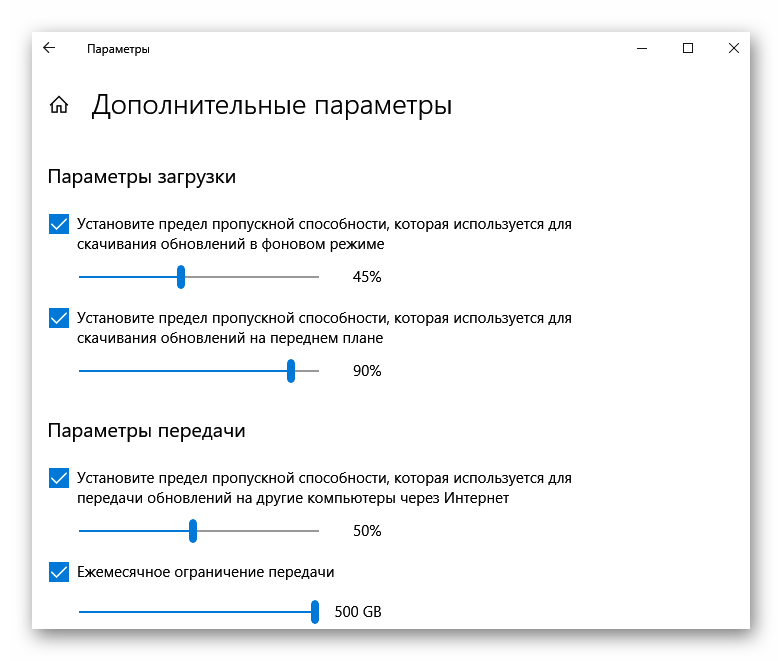
В принципе, сначала можно попробовать настроить эту опцию путем изменения параметров загрузки и передачи данных. Более подробно об этом написано в отдельной статье.
Способ 5: Очистка компьютера
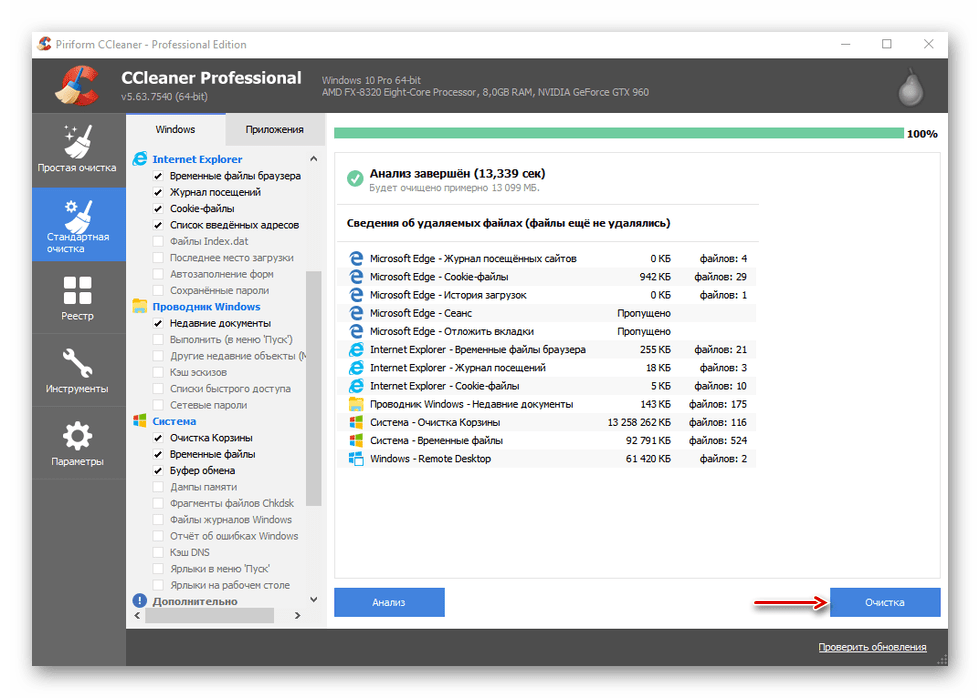
Во время работы ПК в системе постепенно откладываются ненужные файлы, которые впоследствии начинают влиять не только на скорость интернет-соединения, но и производительность всего компьютера. Решить проблему можно удалением «мусора» с помощью инструментов самой системы или специального софта. Подробнее об этом написано в отдельных статьях на нашем сайте.
Способ 6: Сторонний софт
TCP Optimizer – бесплатная утилита для настройки и оптимизации подключения к интернету. Несмотря на простой интерфейс, ПО учитывает огромное количество параметров, ознакомиться с которыми можно в технической документации, опубликованной на странице загрузки. Нам достаточно краткой инструкции от разработчиков, благодаря которой за несколько кликов можно устранить неполадки, связанные с низкой скоростью интернета.
- Заходим на официальную страницу загрузки утилиты и скачиваем последнюю версию.
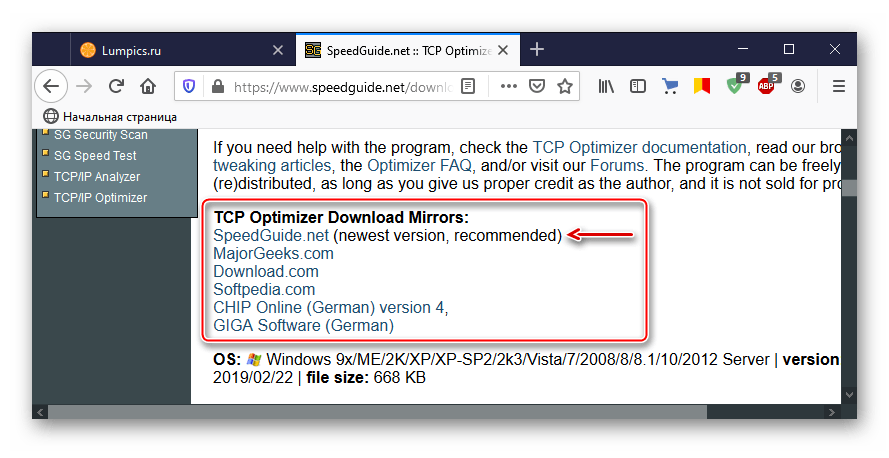
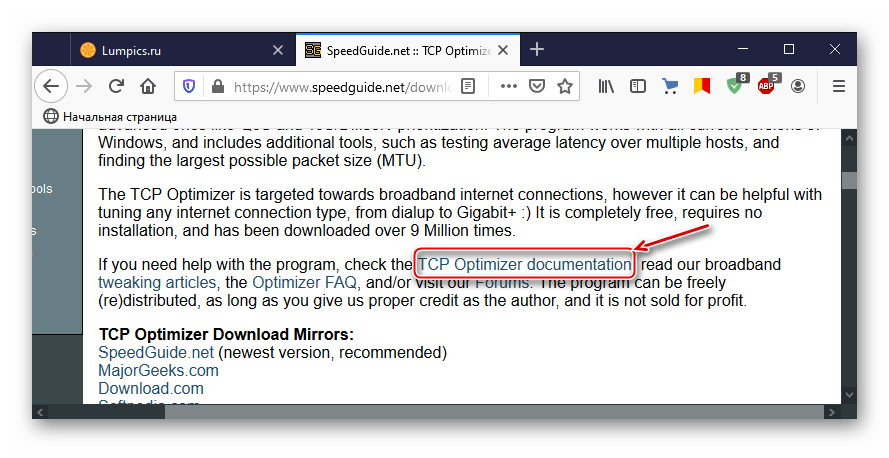
Если необходима документация к ПО, переходим по ссылке, расположенной на той же странице.
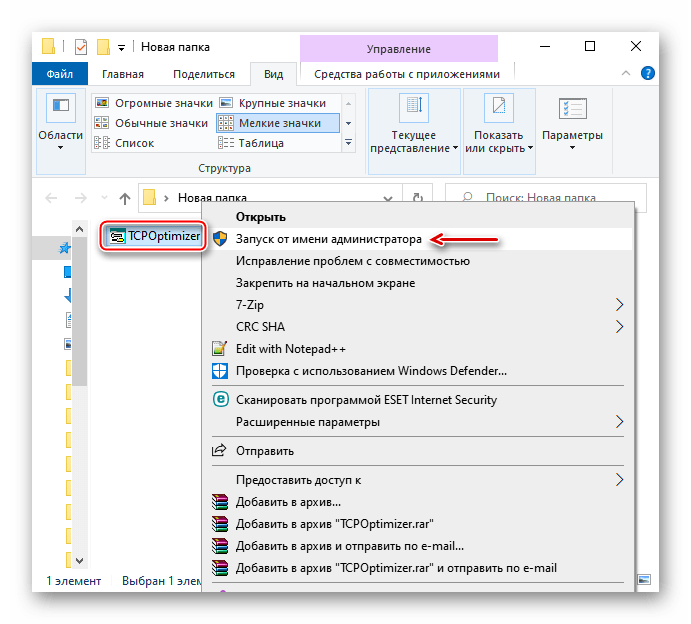
TCP Optimizer не требует установки на компьютер, поэтому щелкаем исполняемый файл правой кнопкой мышки и запускаем его с правами администратора.
Во вкладке «General Settings» устанавливаем скорость соединения, которую обещал провайдер. Выбираем сетевой адаптер, через который идет подключение. Внизу выбираем оптимальные настройки и жмем «Apply changes».

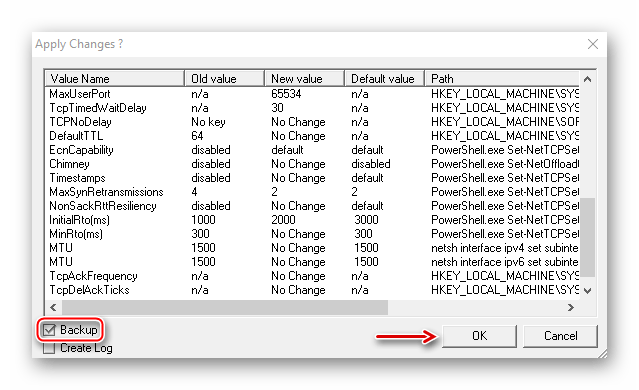
В окне подтверждения изменений ставим галочку напротив «Backup», чтобы вернуть настройки к исходному состоянию, если что-то пойдет не так, и жмем «OK».
Перезагружаем компьютер, чтобы все изменения вступили в силу.
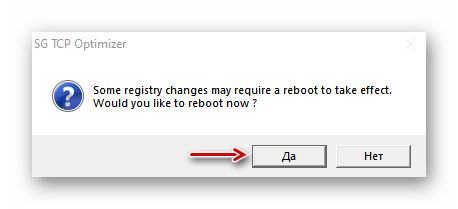
Если описанные способы помогли оптимизировать подключение к интернету, но скорость пока не соответствует заявленной провайдером, воспользуйтесь дополнительными методами, которые могут помочь добиться более скоростного интернет-соединения. Ознакомиться с ними можно в отдельной статье на нашем сайте.
Скорость интернет-соединения крайне важна. От нее зависит время загрузки и передачи данных, комфорт просмотра видео и серфинга сайтов. Узнать подробнее о том, как повысить скорость интернета Windows 10, можно, ознакомившись с информацией ниже.
Содержание статьи
- Причины медленного интернета на Windows 10
- Способы ускорения интернета
- Отключение службы QoS
- Включение турбо-режима в браузерах
- Увеличение скорости на Wi-Fi
- Оптимизация скорости файлового обмена (через Torrent)
- Проверка программ-потребителей трафика
- Удаление вирусных программ
- Отключение автоподстройки TCP
- Программы для оптимизации интернета в Windows 10
- Advanced System Care
- Ashampoo Internet Accelerator
- CFosSpeed
- NetScream
- Комментарии пользователей
 Иногда интернет отказывается нормально работать по причине наличия неверных параметров в операционной системе. В этом случае скорость интернет-соединения способна значительно «урезаться» по ряду причин:
- Драйверы на Wi-Fi адаптер устарели.
- Действует ограничение скорости соединения.
- Сторонние программы неконтролируемо «съедают» скорость.
- Кабель, через который пользователь получает доступ к сети, имеет механические повреждения.
Важно! Довольно часто низкая скорость интернета обусловлена не проблемами на стороне пользователя, а нарушениями в работе провайдера. Понять это можно при условии, что низкая скорость интернета часто сопровождается тем, что он полностью «пропадает». Причем, происходит это на всех устройствах. В этом случае за решением проблемы нужно обращаться к провайдеру. Если же он не в состоянии помочь, лучше его сменить.
Способы ускорения интернета
Прежде чем отлаживать работу системы, нужно провести осмотр состояния кабелей и портов. Если все компоненты целы, значит, проблема носит системный характер. Существует несколько способов повысить скорость интернета на компьютере Windows 10. Список наиболее действенных из них представлен ниже:
Отключение службы QoS
Если скорость соединения снижается при загрузке файлов через браузер, а не какой-либо отдельный файлообменник, есть высокая вероятность того, что она «урезается» QoS. Перед устранением ограничений, следует убедиться, активирован ли пакет данных. Для этого требуется:
- Открыть меню «Пуск», после чего перейти в «Параметры».

- Выбрать раздел «Сеть и Интернет».

- Найти раздел с дополнительными сетевыми параметрами, после чего выбрать пункт «Настройка параметров адаптера».

- Найти среди предложенных подключений свое и кликнуть по нему правой кнопкой мыши (ПКМ).
- Выбрать пункт «Свойства».

- Проверить, есть флажок напротив надписи, указанной ниже.

Если флажок изначально отсутствует, значит, проблемы со скоростью интернета не связаны с QoS. Если флажок присутствует, потребуется убрать ограничения, воспользовавшись «Редактором групповой политики». Потребуется:
- Запустить окно «Выполнить», одновременно нажав 2 клавиши – «Win» и «R».
- В строке ввести команду «gpedit.msc», после чего нажать «ОК».

- Открыть папку, указанную на скриншоте ниже.

- Двойным кликом левой кнопки мыши запустить настройки «Ограничить резервную пропускную способность».
- Найти пункт «Включено», прописав в соответствующем поле значение «0».
- Сохранить изменения.
После проделанных действий требуется перезагрузить компьютер. Только в этом случае внесенные изменения вступят в силу.
Полезное видео по теме:
Включение турбо-режима в браузерах
Повысить скорость интернета можно, запустив турбо-режим в браузере. Сделать это рекомендуется в случае, если проблема кроется не в низкой скорости загрузки файлов, а в медленном открытии страниц. Режим «Турбо» встречается практически во всех современных браузерах.
Важно! Повысить скорость интернета в браузере Edge, таким образом, не получится. Также режим «Турбо» не работает при посещении ресурсов, применяющих протокол «https».
Сущность «Турбо» режима турбо заключается в том, что браузер начинает запускать облегченные версии интернет-страниц. Ниже рассмотрен порядок действий для браузера «Opera»:
- Сначала требуется открыть браузер.
- Перейти в настройки (почти во всех браузерах этот раздел изображен в виде трех полосок).
- Перейти в раздел «Дополнительные настройки».
- Перейти во вкладку «Браузер».
- Поставить галочку напротив пункта «Включить Opera Turbo».
 Поскольку другие браузеры устроены несколько иначе, порядок действий будет отличаться, однако суть метода остается прежней.
Увеличение скорости на Wi-Fi
Если доступ к сети осуществляется через беспроводное соединение, то для того, что повысить скорость интернета, рекомендуется прибрести маршрутизатор, поддерживающий частоту 5 Гц. Очевидно, с такой частотой должен иметь уметь взаимодействовать и сам компьютер. Помимо этого следует обновить драйверы адаптера. Для этого потребуется:
- ПКМ кликнуть по меню кнопке «Пуск».
- Запустить «Диспетчер устройств» (также можно воспользоваться встроенным в систему поисковиком).

- Открыть вкладку «Сетевые адаптеры».
- Найти свой сетевой адаптер и кликнуть по нему ПКМ. После этого требуется выбрать пункт «Обновить драйвер».
 На этом все, система самостоятельно выполнит поиск актуальных драйверов и установит их на компьютер.
Важно! Скорость интернета напрямую зависит от того, на каком расстоянии компьютер находится от роутера. Помимо этого на стабильность интернет-соединения влияет присутствие стен и иных перегородок между роутером и компьютером.
Оптимизация скорости файлового обмена (через Torrent)
Нередко пользователи жалуются на низкую скорость загрузки файлов. Ускорить данный процесс можно, сняв необходимые системные ограничения. Чтобы повысить скорость интернета, таким образом, потребуется:
- Кликнуть по значку файлообменника ПКМ.
- Перейти во вкладку «Ограничение приема».
- Выбрать среди предложенных другой параметр предельной скорости загрузки или вовсе выбрать пункт «Не ограничено».

Данный метод позволит эффективнее использовать имеющиеся ресурсы.
Проверка программ-потребителей трафика
Иногда, чтобы существенно повысить скорость интернета, достаточно избавить от программ, которые бесконтрольно потребляют трафик. Для этого потребуется перейти в «Диспетчер задач», кликнув ПКМ по панели, на которой находится иконка «Пуск» и выбрав соответствующий пункт.
 В «Диспетчере задач» нужно перейти во вкладку «Процессы» и обратить внимание на колонку под названием «Сеть». Именно она демонстрирует, какое из приложений в текущий момент потребляет трафик.
Чтобы остановить данный процесс, нужно кликнуть по соответствующему приложению ЛКМ, после чего нажать на плашку «Снять задачу», находящуюся в правой нижней части открытого окна.
Удаление вирусных программ
Нередко именно вредоносные программы становятся причиной снижения скорости интернета. И если, воспользовавшись предыдущим методом повышения скорости интернета, некоторые из них удастся остановить, скорее всего, при повторном запуске компьютера они возобновят свою работу.
Удалять каждую программу по отдельности очень долго. Намного проще выполнить сканирование компьютера при помощи антивируса. Ниже рассмотрен процесс очистки компьютера от вирусов на примере Kaspersky. Потребуется:
- Запустить программу. Как правило, ее ярлычок можно встретить в правой нижней части «Рабочего стола». Если его там нет, можно воспользоваться встроенным системным поиском Windows

- Откроется окно, в котором следует выбрать пункт «Проверка».

- Перед пользователем встанет выбор, какую именно проверку запустить – полную, быструю или выборочную. Рекомендуется воспользоваться полной проверкой.

- Выбрав соответствующий раздел, следует нажать на плашку «Запустить проверку».
Скорость проверки зависит от того, насколько сильно заполнена память компьютера и насколько он мощный. По окончанию проверки станет доступен список вредоносных программ, от которых система предложит избавиться.
Важно! Даже если скорость интернета хорошая и компьютер демонстрирует стабильную работу, все равно следует хотя бы раз в месяц проводить полное сканирование системы на наличие вирусов.
Отключение автоподстройки TCP
Данный способ повышения скорости интернета довольно сложный, но действенный. Потребуется воспользоваться командной строкой. Последовательность действий такова:
- Сначала нужно зайти в «Командную строку», введя данный запрос через встроенный системный поисковик.
- Далее требуется проверить статус функции. Для этого нужно ввести команду «netch interface tcp show global» и нажать «Enter». Статус, фигурирующий по умолчанию, «normal».

- Статус следует изменить на «disabled». Для этого надлежит ввести команду «netch interface tcp show global autotuninglevel=disabled».
Если повысить скорость интернета после данных манипуляций не удалось, вернуть все назад можно, воспользовавшись командой «netsh int tcp set global autotuninglevel=normal».
Программы для оптимизации интернета в Windows 10
Помимо указанных выше способов, повысить скорость интернета также можно, воспользовавшись одной из специализированных программ. Наиболее популярные и функциональные из них описаны ниже.
Advanced System Care
Advanced System Care – программа, предназначенная для оптимизации скорости работы компьютера. Скачать ее можно, посетив официальный сайт. Присутствуют бесплатная версия и версия «Pro», обладающая расширенным функционалом. Установив программу, потребуется:
- Запустить ее.
- Поставить галочку напротив надписи «Интернет ускорение» в соответствующем разделе.
- Кликнуть по кнопке «Пуск».
- Программа выполнить сканирование системы на предмет некорректно функционирующих программ.
- После проверки потребуется лишь нажать кнопку «Исправить».
 Advanced System Care в автоматическом режиме выполнит все операции, позволив имеющемуся интернет-соединению функционировать быстрее.
Ashampoo Internet Accelerator
Еще одна программа, помогающая повысить скорость интернета. Скачать ее бесплатно с официально сайта не получится, утилита платная. Равно как и Advanced System Care, данная утилита в автоматическом режиме выполняет оптимизацию процессов, протекающих в системе. Нужно лишь перейти в соответствующий раздел и кликнуть по кнопке «Start».

CFosSpeed
Утилита, позволяющая получить максимум от своей сетевой карты. Чтобы повысить скорость интернета, выполнив оптимизацию соединения с сетью, потребуется перейти во вкладку «Протоколы». Скачать CFosSpeed можно в нескольких версиях, одна из которых не требует оплаты для использования.

NetScream
Приложение позволяет всего в несколько кликов выполнить отключение параметра системы под названием «Ограничить резервную пропускную способность». Чтобы скачать программу, следует перейти на официальный ресурс компании, ее распространяющей.
 Теперь вопросов о том, как повысить скорость интернета на компьютере, находящимся под управлением ОС Windows 10, возникать не должно. Рекомендуется перед активными действиями замерить скорость интернета, воспользоваться одним из тестеров. Самыми популярными считаются Яндекс.Интернетомер и Speedtest. Затем, после применения способов ускорения интернета, вновь провести замер. Так получится понять, насколько эффективными оказались действия.
Полезное видео по теме:
Большинство пользователей считают, что скорость интернета полностью зависит от тарифа и провайдера, а между тем бывают случаи, когда проблема на принимающей стороне. Способов, как ускорить интернет на Виндовс 10, много. Они помогут оптимизировать работу компьютера, маршрутизатора и разогнать соединение. При этом никаких специальных навыков и знаний не требуется.
Можно ли увеличить скорость интернета и причины ее падения

Если у пользователя нормальный тариф, а пара мегабайт скачивается 5 минут, вряд ли виноват провайдер. В этом случае нужно проверить номинальную и реальную скорость связи, понять, что мешает. Причины, из-за которых падает скорость интернета:
- нет нужных драйверов для адаптера;
- устарело оборудование или программное обеспечение;
- в компьютере есть вирус;
- неправильно настроены системы, браузер;
- поврежден кабель (если соединение проводное);
- трафик «съедают» сторонние программы (они же могут замедлять работу компьютера в целом).
Все перечисленные проблемы решаемы. В этой статье подробно описано, что делать в каждом случае.
Как разогнать интернет на Windows 10 при низкой скорости
Для начала нужно ее проверить. Можно воспользоваться специальными сайтами типа Speedtest. Зайдя на него, нужно нажать на большую кнопку с надписью «Begin test». Система свяжется с сервером, измерит скорость соединения, пинг и другие параметры, и выдаст их как результат. Останется только сверить его с тем, что написано в договоре с провайдером.
Проверка загруженности интернет-канала фоновыми процессами
Прежде всего стоит посмотреть, не включен ли Торрент. Файлообменник, который грузит фильмы или игры, сильно ограничивает интернет, особенно если не выставлено ограничение приема и отдачи. Если отключить программу нельзя, нужно уменьшить трафик, который она забирает. Это легко сделать в настройках Торрента или щелкнув по отдельной закачке правой кнопкой мыши (ПКМ) и выбрав «Ограничить прием/отдачу».
Другие скрытые процессы смотрят в Диспетчере задач. Чтобы запустить его, нажимают сочетание «Ctrl+Shift+Esc». В появившемся окне отобразятся все процессы, идущие на устройстве в данный момент. Стоит обратить внимание на раздел «Сеть» во вкладке «Процессы» — именно он показывает, сколько трафика зарезервировано разными службами. После этого нужно:
- зайти во вкладку «Производительность»;
- внизу окна нажать «Открыть монитор ресурсов»;
- зайти в раздел «Сеть»;
- закрыть лишние процессы, нажав на каждом ПКМ, а затем «Завершить процесс».
Важно! У этого способа один минус — после каждого включения компьютера процессы будут запускаться снова и придется отключать их вручную, чтобы интернет не тормозил.

Расширение кэша DNS
Проблема с тем, как на Виндовс 10 увеличить скорость интернета, иногда решается расширением DNS-кэша. Это место, где хранятся адреса сайтов, которые часто посещает пользователь. Если он замусорен или слишком мал, браузер будет медленным.
Чтобы увеличить кэш, нужно зайти в «Пуск», в окошке для текста набрать «regedit» и нажать клавишу Enter. В редакторе реестра, который запустится после этой команды, вписывают «HKEY_LOCAL_MACHINESYSTEMCurrentControlSetServicesDNScacheParameters». Далее создают DWORD и выставляют следующие значения для указанных параметров:
- NegativeCashe — будет равен 300;
- CasheHash TableBucket — равен 10;
- MaxCashe — 86400;
- CasheHash TableSize — 211;
- MaxSOA — равен 120.
По завершении изменения сохраняют и перезагружают устройство. Кроме того, нужно регулярно чистить кэш DNS для улучшения производительности.
Еще для разгона интернета убирают автоподстройку TCP (это протокол передачи данных). Параметр влияет на то, как быстро открываются страницы в интернете, но, помимо этого, отражается на работе всей системы.
Для отключения нужно вызвать командную строку, набрать в ней «netsh interface tcp set global autotuninglevel=disabled» и нажать Enter. Затем надо перезагрузить устройство.
Стоит знать! Чтобы вернуть параметры TCP в исходный вид, в командной строке вписывают «netsh interface tcp set global autotuninglevel=normal».
Ускорение через редактор групповой политики
Также мешать работе сети может планировщик QoS, который приберегает часть трафика «на личные нужды». Чтобы убрать ограничения, его выключают:
- нажимают Win+R, чтобы вызвать окно программы «Выполнить»;
- в окне пишут «gpedit.msc» (не «gpedit msc», обязательно с точкой) — откроется «Редактор локальной групповой политики;
- заходят в папку «Административные шаблоны»;
- выбирают вариант «Сеть», затем «Планировщик пакетов QoS»;
- находят пункт «Ограничить резервируемую пропускную способность»;
- открывают ее двойным кликом, выбирают «Включить».
В разделе параметров будет написано «20 %». Нужно убрать значение и написать «0». После этого останется лишь нажать «Применить» и подтвердить действие. Высвободятся 20 % трафика, которые резервировала для себя служба QoS.
Важно! Отключение QoS ускоряет интернет и при использовании модема USB.

Применение турбо-режима в браузерах
Эта опция не решит вопрос, как увеличить скорость интернета на Windows 10, но значительно облегчит загрузку страниц при нехватке трафика, в том числе на телефоне. В разных браузерах она реализована по-своему:
- в «Яндексе» и «Опере» встроена по умолчанию;
- в IE, Edge установить ее невозможно;
- в Гугл Хроме и Firefox функцию можно настроить с помощью расширений.
Чтобы запустить Турбо в браузере Opera, нужно зайти в настройки в главном меню, а затем в дополнительные. В разделе «Браузер» активировать Opera Turbo, поставив галочку напротив опции. В «Яндекс.Браузере» режим оптимизации активируется тоже через настройки, только там надо выбрать, при каких условиях он будет включаться.
В Файерфоксе для увеличения скорости пригодятся расширения, которые блокируют навязчивое видео, изображения, рекламу:
- Picture-blocker;
- Adblock for Firefox;
- Video-blocker.
В Гугл Хроме нужно загрузить расширение с названием «Экономия трафика» (Data Saver). Открыв окно расширения, можно видеть скорость домашнего подключения.
Стоит знать! После добавления «Экономии трафика» турбо-режим будет активен постоянно.
Что делать, если в Windows 10 тормозит подключение по Wi-Fi
Роутер может обеспечивать беспроводное или проводное соединение. Сеть Wi-Fi сама по себе нестабильна, поэтому иногда падает. Если подключение напрямую через кабель не меняет ситуацию, перенастраивают маршрутизатор. Тип связи TP-Link (через витую пару) наиболее популярен, поэтому подходит для примера. Нужно:
- зайти в настройки роутера с ноутбука или ПК;
- набрать в адресной строке браузере «192.168.0.1» либо «192.168.1.1»;
- вписать одинаковые логин и пароль «admin»;
- в настройках выбрать «Wireless», потом «Wireless Settings»;
- указать регион, выбрать канал с минимальной загрузкой;
- сохранить параметры.
Иногда качество соединения ухудшается из-за обилия сетей, например, в многоквартирном доме. Выходом станет роутер, работающий в двух диапазонах, — 5 ГГц и 2,4 ГГц. Также поможет установка новых драйверов для адаптера Wi-Fi.

Улучшение соединения на Windows 10 с помощью сторонних программ
Существуют специальные утилиты, которые помогают с тем, как улучшить интернет на компьютерах с Windows 10. Среди них:
- Ashampoo Internet Accelerator;
- СFosSpeed;
- Advanced System Care;
- NetScream.
Утилиты делают интернет более быстрым, оптимизируя производительность сети, выравнивая ее работу. Скачать их можно в интернете.
Стоит знать! Причина низкой скорости интернета может быть в дешевом роутере — у таких устройств слабая «начинка» и плохая пропускная способность.
Ashampoo Internet Accelerator
Установив и запустив программу, сначала выбирают режим ее работы. Подойдет вариант «Автоматический». Затем указывают параметры соединения (вид и тип подключения) и нажимают на кнопку внизу окна с надписью «Начать».
СFosSpeed
Программа увеличивает скорость за счет изменения приоритетов приложений и протоколов системы. Запустив утилиту, нужно:
- в меню нажать «Опции», затем «Настройки»;
- отметить галочками три верхних пункта в окне;
- перейти в «Протоколы» и перенастроить приоритеты;
- сделать то же самое в разделе «Программы»;
- зайти в «Лимит трафика», установить нужные значения.
Стоит помнить, что настройки будут активны только при включенной программе.

Advanced System Care
Это целый комплекс программ не только для повышения скорости и качества подключения, но и для улучшения работы других компьютерных систем.
Запустив утилиту, в главном окне нужно убрать все галочки, кроме той, что у надписи «Интернет ускорение». Затем нажимают «Пуск» — программа выдаст результат мониторинга. Теперь выбирают «Исправить». Остальное Advanced System Care сделает сама.
NetScream
Утилита платная. Чтобы она повысила скорость связи, нужно запустить ее и на главном экране перетащить ползунок в сторону «Maximum Boost» (максимального повышения). Затем выбирают «Optimize now» и нажимают «Да». Когда процесс завершится, девайс перезагружают.
Кроме того, есть твикеры — специальные программы, позволяющие ускорить интернет как на Windows 10, так и на других версиях ОС:
- Winaero Tweaker;
- Ultimate Windows Tweaker;
- 7+ Taskbar Tweaker;
- Win 10 Tweaker.
Важно! Использование любых твикеров и прочих программ — это всегда риск, поскольку некоторые влияют на работу всей системы. Прежде чем устанавливать их, стоит почитать отзывы пользователей.

Как ограничить скорость соединения на Windows 10
Иногда нужно не увеличить, а срезать интернет-поток. Это легко сделать через Диспетчер устройств. Его вызывают, нажав Win+X и выбрав соответствующую строку в меню. Зайдя в диспетчер, нужно развернуть раздел «Сетевые адаптеры», выбрать пункт «Свойства», потом зайти в «Дополнительно».
Здесь находят «Speed & Duplex» (в окошке слева), нажимают на эти слова и выставляют значение — от 10 до 1000 Мбит/с. При необходимости параметры переключают.
Это были все варианты того, как можно повысить базовую скорость интернета, улучшить качество соединения или настроить работу операционки так, чтобы она не мешала серфингу. Если ни один способ не изменил ситуацию, возможно, стоит сменить оборудование на более современное или качественное.
Последнее обновление — 7 июля 2022 в 07:05
Содержание
- 6 способов ускорения интернета на Windows 10
- Причины медленного интернета на Windows 10
- Способы ускорения интернета на Windows 10
- Оптимизация скорости файлообмена на устройстве
- Отключение ограничения скорости QoS
- Видео: один из способов ускорения интернета на Windows 10
- Включение турбо-режима в браузерах
- Увеличение скорости на Wi-Fi
- Видео: как увеличить скорость работы самой Windows 10
- Изменение лимита пропускной способности сети
- Программы и утилиты для увеличения скорости интернета
- Advanced System Care
- Ashampoo Internet Accelerator
- NetScream
- СFosSpeed
- Как увеличить скорость интернета на Windows 10
- Основные причины низкой скорости интернета на Windows 10
- Увеличить размер места под DNS кэш
- Как отключить автоподстройку TCP
- Как отключить службы QoS
- Настройка и отключение Torrent
- Подключение турбо-режима в браузерах
- Как настроить Wi-Fi роутер
- Проверка и удаление вредоносных программ
- Утилиты для увеличения скорости интернета на Windows 10
- Изменение тарифного плана
- Как провести проверку скорости интернета на Windows 10
- Как повысить скорость интернета на Windows 10
- Причины низкого потребления трафика
- Как улучшить скорость интернета
- Увеличение кэша DNS
- Отключение автоподстройки TCP
- Отключение службы Qos
- Отключение и оптимизация Torrent
- Включение турбо-режима в браузерах
- Настройка Wi-Fi роутера
- Проверка программ-потребителей трафика
- Программы для оптимизации интернета в Windows 10
- Throttle
- CFosSpeed
- Ashampoo Internet Accelerator
- Advanced System Care
- Как настроить пропускную способность интернета Windows 10
- Дополнительные способы ускорения
- Заключение
- Как можно увеличить скорость интернета на Windows 10
- Способы проверки скорости
- Тарифный план
- В планировщике, убираем ограничение пропускной способности
- Ускоряем интернет при помощи турбо режима в вашем браузере
- Как повысить пропускную способность при помощи программ
- Бесплатная программа TCP Optimizer
- Throttle – для модемов
- Internet Accelerator
- Заключение
- Как увеличить скорость интернета на Windows 10
- Возможные причины низкой скорости интернета на Windows 10
- Увеличения кэша DNS
- Отключение автоподстройки TCP
- Отключение службы QoS
- Отключение и оптимизация Torrent
- Включение турбо-режима в браузерах
- Настройка Wi-Fi роутера
- Проверка и удаление вирусов
- Программы для увеличения скорости интернета на Windows 10
- Увеличение тарифного плана
6 способов ускорения интернета на Windows 10

Причин медленной работы интернета на Windows 10 много. Для ускорения работы устройства можно воспользоваться системными настройками или дополнительным внешним ПО. Важно строго придерживаться инструкций, рекомендуемых разработчиками и специалистами.
Причины медленного интернета на Windows 10
Скорость интернета на устройствах с Windows 10 может быть низкой из-за:
Способы ускорения интернета на Windows 10
Для ускорения интернета на «десятке» воспользуйтесь следующими способами по порядку.
Оптимизация скорости файлообмена на устройстве
Если владелец ПК активно пользуется файлообменниками типа µTorrent, постоянно скачивает и раздаёт большие объёмы мультимедиа, скорость интернета будет снижена. Настройте программу:
Отключение ограничения скорости QoS
QoS — планировщик пакетов, обеспечивающий нормальную работу интернет-соединения, когда сеть перегружена. Чтобы убедиться в том, что он используется на ПК:
Ускорить интернет на «десятке» можно путём изменения ограничений скорости доступа в интернет. По умолчанию система снижает эту скорость на 20%, резервируя тем самым место для канала связи. Чтобы изменить дефолтные настройки:
Видео: один из способов ускорения интернета на Windows 10
Включение турбо-режима в браузерах
Добиться ускоренной загрузки страниц можно с помощью режима турбо, который:
Протокол https, который указывается в адресной строке, не допускает отправки данных на сервер. Поэтому турбо-режим, в основе которого лежит технология отправки страницы на сервер браузера с последующим сжатием и возвратом к пользователю, не сработает.
Чтобы ускорить интернет путём включения турбо-режима, выполните следующее:
Увеличение скорости на Wi-Fi
При Wi-Fi-соединении скорость интернета ниже, чем при проводном подключении. Падение скорости зависит от параметров роутера.
На скорость интернета при Wi-Fi-соединении влияет количество подключённых в данный момент к роутеру девайсов, а также расстояние от устройства до маршрутизатора.
Увеличить скорость на Wi-Fi можно, воспользовавшись одним из способов:
Видео: как увеличить скорость работы самой Windows 10
Изменение лимита пропускной способности сети
Причиной низкой скорости сетевого соединения может быть активное использование исходящего канала каким-либо приложением, работающим в фоновом режиме:
Программы и утилиты для увеличения скорости интернета
Скорость интернет-соединения можно увеличить с помощью специальных программ:
Advanced System Care
Программа Advanced System Care китайского разработчика IObit — набор утилит для улучшения работы компьютера. Среди множества функций программы есть увеличение скорости интернет-соединения. После установки Advanced System Care:
Ashampoo Internet Accelerator
Чтобы увеличить скорость интернета с помощью Ashampoo Internet Accelerator:
Следующее модальное окно сообщит о результатах настройки.
NetScream
Ускорение интернета с помощью программы NetScream происходит за счёт модификации параметров конфигурации ОС и модема. Пользователь в этом случае должен:
СFosSpeed
CFosSpeed увеличивает пропускную способность канала за счёт перераспределения приоритетов протоколов и используемых приложений. После установки программы необходимо:
Увеличить скорость работы интернета на Windows 10 можно как системными методами, так и с помощью стороннего ПО. Протестируйте устройство, чтобы определить причину медленного интернета. Используйте специальные программы для повышения скорости интернета, но не ждите её многократного увеличения: практика показывает, что результат может вырасти на 10–20%.
Источник
Как увеличить скорость интернета на Windows 10
Скорость подключения к интернету зависит от множества факторов. Если пользователь наблюдает проблемы с сетью: регулярную потерю соединения, долгую загрузку страниц и файлов. В некоторых случаях можно повысить скорость интернета на Windows 10 самостоятельно. Сервис СПИД-ТЕСТ.рф предлагает бесплатные проверки вашего подключения, советы по улучшению качества и скорости интернета.
Перечисленные в статье рекомендации подойдут также пользователям операционных систем Windows 7, 8, 10. Эта операционная система удерживает лидирующие позиции, используется большинством владельцев ПК и ноутбуков.
Основные причины низкой скорости интернета на Windows 10
Качество соединения может падать по вине провайдера или из-за действий пользователей.
В редких случаях возможно подключение других пользователей к роутеру скрыто от владельца. На скорость интернета прямо влияют неполадки на стороне провайдера.
Увеличить размер места под DNS кэш
Дополнительный размер кэша под DNS позволит увеличить скорость интернета на Виндовс 10:
После перезагрузки новые параметры вступят в силу.
Как отключить автоподстройку TCP
TCP отвечает за скорость прогрузки отдельных сайтов. Они загружаются в разном темпе, а система подстраивается под их характеристики. Подстройка под отдельные ресурсы замедляет систему, снижает скорость интернета в целом. Отключение этой функции поможет ускорить интернет, если важно соединение, а не загрузка страниц в браузере.
Необходимо запустить командную строку от имени администратора и ввести команду:
netsh interface tcp set global autotuninglevel=disabled
Перезагрузите компьютер, чтобы подстройка отключилась.
Как отключить службы QoS
Службы предназначены для контроля трафика. Чтобы увеличить скорость интернета на Windows 10, QoS нужно отключить:
После выбора параметра нужно нажать кнопку «Ок». Понадобится перезагрузить компьютер, чтобы параметр полностью выключился.
Настройка и отключение Torrent
Программы Торрент, Медиагет и другие версии ПО для обмена файлами потребляют трафик и в момент скачивания файлов, и при раздаче другим пользователям. Если вы замечаете, что скорость заметно упала, Торрент нужно выключить.
Программа сворачивается в системный трей. Чтобы ее отключить, нажмите на значок в трее правой кнопкой мыши и выберите пункт «Выход». Последите за скоростью интернета после выключения Торрента. Скорее всего, она возрастет до нормальных значений.
Чтобы не выключать постоянно Торрент, удалите его из автозагрузки. Система перестанет запускать программу при включении устройства. Также полезно отключать другие ненужные программы в автозагрузке, это влияет на производительность ОС.
Подключение турбо-режима в браузерах
Турбо-режим позволяет увеличить скорость интернета на Windows 10 на ноутбуках и ПК для быстрой работы браузера. Некоторые браузеры имеют встроенный режим «Турбо», он включается по одной кнопке. В Google Chrome нужно скачать дополнительное расширение, чтобы функция заработала.
Ускоренный режим оптимизирует информацию на страницах сайтов. Изображения, видео, звуки сжимаются, чтобы их вес был меньше. Загрузка проходит быстрее практически без потери в качестве отображения.
Как настроить Wi-Fi роутер
Беспроводная сеть удобна, дает достаточно высокую скорость. Чтобы избежать проблем с Wi-Fi на Windows, придерживайтесь правил:
Ставьте роутер поближе к устройству. Качество сигнала улучшится, скорость передачи данных возрастет.
Проверка и удаление вредоносных программ
Вирусные программы отнимают трафик и наносят другой вред устройству. Установите антивирусное ПО, проведите доскональную проверку. Не забудьте проверить на вирусы съемные носители, если подключали их.
В случае заражения операционной системы, удалите выявленные угрозы посредством антивирусной программы. Если антивирусник отнимает слишком много ресурсов системы, удалите его после проверки. Рекомендуется проверять устройство на вирусы раз 1-2 месяца. Это поможет избежать заражения в будущем.
Утилиты для увеличения скорости интернета на Windows 10
В открытом доступе можно получить официальные версии программ для ускорения операционной системы. Большинство таких утилит предлагают базовый функционал бесплатно или имеют пробный период. Они помогают отключить лишние опции ОС, очистить память и кэш от мусора.
Подобные утилиты увеличивают производительность компьютера в целом, в том числе, ускоряют интернет. При установке утилит необходимо внимательно читать условия, они часто содержат дополнительное ПО. Также руководствуйтесь отзывами других пользователей, некоторые утилиты работают по принципу вирусов.
Изменение тарифного плана
У всех провайдеров недорогие тарифные планы подразумевают низкую скорость на подключении. Если вы занимаетесь интернет-серфингом, смотрите фильмы, качаете торренты, этого будет достаточно.
Для загрузки крупных файлов в сеть, ведения прямых трансляций и других сложных задач потребуется скоростной тариф. Можно выбрать тариф у своего провайдера или подобрать вариант подешевле с быстрым интернетом у конкурентов.
Как провести проверку скорости интернета на Windows 10
Сервис СПИД-ТЕСТ.рф предлагает быстрый и простой инструмент проверки скорости на вашем подключении.
Тестирование бесплатное, проходит в несколько действий:
Для получения достоверных результатов отключайте ненужные программы и устройства от сети. По возможности, оставляйте только одну вкладку браузера.
Сервис СПИД-ТЕСТ.рф предлагает 3 типа данных в результата:
Результаты могут меняться, они не статические и зависят от настроек сети, условий подключения.
Источник
Как повысить скорость интернета на Windows 10
На скорость интернет-соединения влияет множество факторов, одними из которых являются исходящая и входящая пропускные способности. Последняя отвечает за прием данных, например, за загрузку файлов. Исходящая — за передачу. Пинг — это время, за которое информация доходит от клиента (персонального компьютера) к серверу, и обратно.
Причины низкого потребления трафика
Может возникнуть ситуация, когда снижается скорость передачи. Причинами являются:
Проблемы могут быть связаны с техническими причинами со стороны провайдера, предоставляющего услуги связи. Причины приведены в таблице:
| Причины | Низкая значимость | Средняя значимость | Высокая значимость |
| Загруженность трафика | + | ||
| Приложения-потребители | + | ||
| Технические проблемы со стороны провайдера | + | ||
| Обновление системных компонентов | + | ||
| Технические проблемы со стороны пользователя | + | ||
| Низкая пропускная способность | + |
Как улучшить скорость интернета
Есть несколько действенных методов увеличить скорость интернета в Windows 10:
Увеличение кэша DNS
Одним из способов является повышение размера системы доменных имен. Для этого нужно:
Отключение автоподстройки TCP
Автоподстройка TCP отвечает за потребление трафика системными службами. Улучшить интернет на компьютере с Windows 10 позволит выключение соответствующего компонента. Нужно выполнить простой алгоритм действий:
Отключение службы Qos
Служба Qos отвечает за ограничение передачи пакетов данных через интернет-соединение, с целью определения приоритетов. Работу системного файла можно остановить, чтобы потребление трафика не ограничивалось. Необходимо:
Отключение и оптимизация Torrent
Torrent — протокол для обмена данными между пользователями, работающий фоном. Может использовать большое количество входящего трафика. Ускорение интернета в Windows 10 достигается путем отключения или оптимизации торрент-клиента. Чтобы остановить работу, нужно:
Для оптимизации необходимо:
Включение турбо-режима в браузерах
Турбо-режим в браузерах не поможет сделать интернет быстрее на Windows 10, но позволит комфортно работать в Сети. Для включения необходимо (на примере Google Chrome):
Настройка Wi-Fi роутера
Оптимизация интернет-соединения в Windows 10 может быть достигнута путем настройки параметров Wi-Fi-роутера. Модели сильно отличаются, поэтому следует ознакомиться с рекомендациями провайдера, чтобы повысить потребление трафика. Универсальные действия для настройки:
Внимание! Очень важно установить пароль на Wi-Fi с целью защиты сети.
Проверка программ-потребителей трафика
Некоторое программное обеспечение потребляет много входящего и исходящего трафика. Характерными признаками таких программ являются:
Не рекомендуется единовременное использование большого количества программ-потребителей. По возможности необходимо временно прекращать работу ненужных на данный момент компонентов. Следует:
Программы для оптимизации интернета в Windows 10
Существуют приложения, которые автоматически вносят изменения в работу системы для повышения пропускной способности компьютера. Это позволит сэкономить время и дополнительно защитить систему во время подключения к Сети. Интерфейс каждого программного обеспечения интуитивно понятный и не вызовет проблем у рядового пользователя.
Throttle
Throttle — программа, которая оптимизирует работу модема, вносит изменения в реестр. Поддерживает множество систем, в том числе DSL и ADSL. Для работы необходимо запустить приложение и выставить нужные параметры. Имеющаяся функциональность:
CFosSpeed
CFosSpeed — приложение от разработчика cFos Software GmbH. ПО увеличивает скорость интернет-соединения за счет выставления приоритетов потребления трафика. Предназначено для снижения времени отклика. Особенности программы:
Ashampoo Internet Accelerator
Ashampoo Internet Accelerator — программное обеспечение от компании Ashampoo, имеющее автоматическую настройку с возможностью регулирования для опытных пользователей. Возможности приложения:
Advanced System Care
Advanced System Care — приложение с функциями автоматизации контроля за входящим и исходящим трафиком. Достоинства ПО:
Как настроить пропускную способность интернета Windows 10
Пропускная способность — показатель максимально возможной скорости передачи пакетов данных в локальной или глобальной Сети. Измеряется в битах в секунду. Информация предоставляется компанией-провайдером при подключении к тарифному плану. Есть несколько способов повышения показателя:
Дополнительные способы ускорения
В некоторых случаях требуется применение дополнительных мер. Следует учитывать множество факторов, влияющих на скорость передачи данных. Порядок выполнения простых действий поможет повысить скорость работы интернета:
Заключение
Не всегда можно решить проблему низкого качества работы Сети. Чтобы интернет-соединение оставалось стабильным, в дальнейшем следует регулярно сканировать систему антивирусным ПО и контролировать приложения, которые потребляют большое количество трафика. При использовании модема для временного повышения качества соединения следует выбирать расположение с открытым пространством.
В случае возникновения проблем с подключением, обратиться в техническую поддержку провайдера. Не следует одновременно использовать несколько устройств, требующих доступ в Сеть, например компьютер, смартфон и смарт-телевизор. Если это невозможно, нужно снижать количество одновременно потребляемого трафика. Установка специального программного обеспечения на устройства позволит защитить домашний интернет от угроз и снизить число входящих и исходящих запросов.
Источник
Как можно увеличить скорость интернета на Windows 10
Многих пользователей интернета интересует вопрос, как увеличить скорость интернета на ОС Windows 10? Давайте для начала разберемся, кто виновен в медленной скорости? Первый виновник это ваш провайдер, которому деньги вы платите за тариф 50 мб/с, но почему-то во время закачке торрентом или при тестировании скорости видите только 20 мб/с. В этом случае вариант выхода из ситуации только один, обратиться в техподдержку. От вас ничего не зависит, проблему заниженной скорости должен решать интернет-провайдер. Второй виновник низкой скорости интернета, это ваш компьютер. Да-да именно он, его некорректные установки и программы, которые тормозят интернет. Если в первом случае от вас ничего не зависит, и повлиять на решение проблемы вы никак не можете, то во втором случае все в ваших руках. Что вы можете сделать, чтобы ускорить ваш интернет на Windows 10, смотрите в нашей статье.
Способы проверки скорости
К сожалению, далеко не все умеют правильно протестировать, не каждый знает, где это можно сделать. Ввиду того, что данная тема статьи немного другая, расписывать, где и как вам проверять свою пропускную способность, мы не будем. Кого это вопрос всё же интересует, перейдите на другую нашу статью, где все подробно расписано – как правильно тестировать скорость, все популярные способы.

Тарифный план
Как банально бы это не звучало, но люди далекие от интернета не знают, что скорость выше, чем заявленная в тарифном плане быть не может. Если вас тариф 10 мб/с то, что бы вы ни делали, выше этого значения выжать у вас не получится. Единственный вариант, это изменить свой тарифный план. Сделать это можно самостоятельно, зайдя в «Личный кабинет» и поменять тариф или позвонить в техподдержку, они уж точно вам помогут в этом вопросе.

В планировщике, убираем ограничение пропускной способности
Часто после переустановке Виндовс 10, система забирает небольшую часть скорости доступа, во всемирную паутину, для системных целей, к примеру: обновления системы. Сейчас мы покажем, как убрать это ограничение.
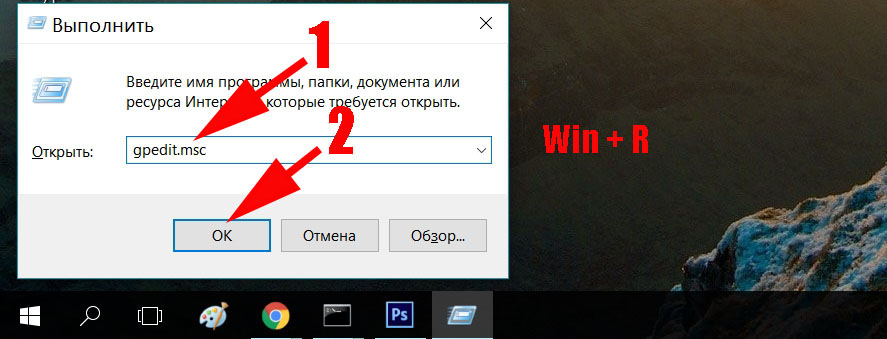
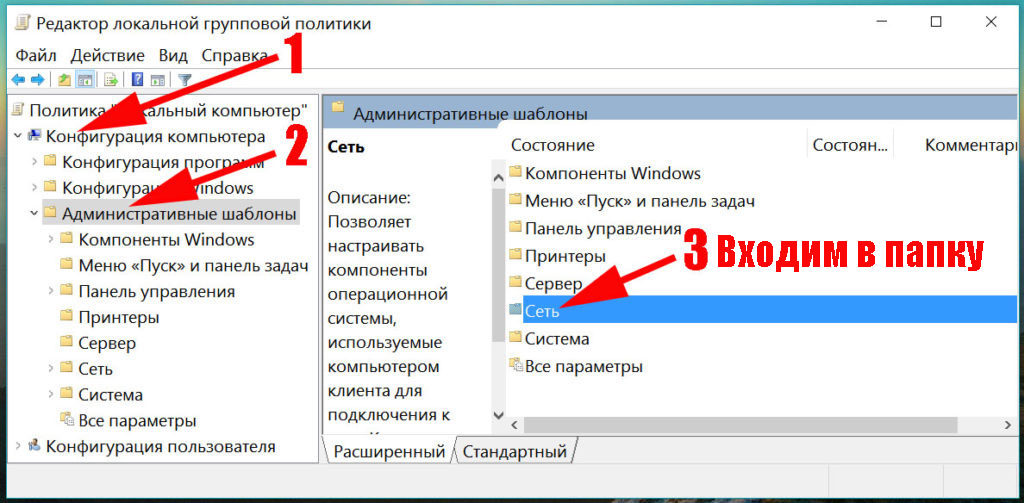
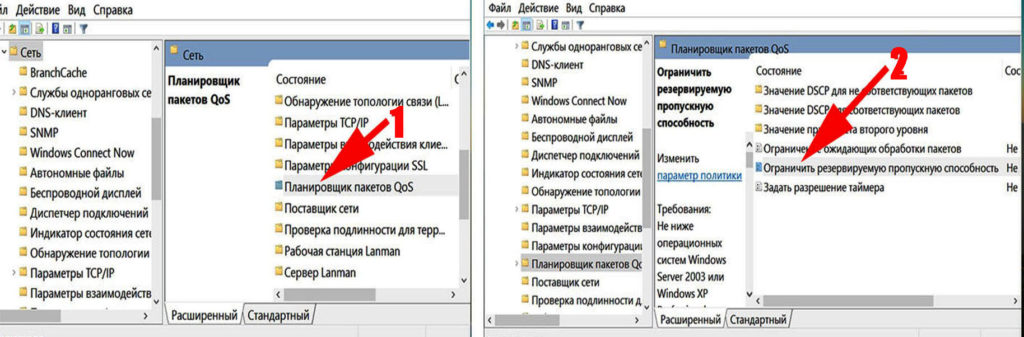
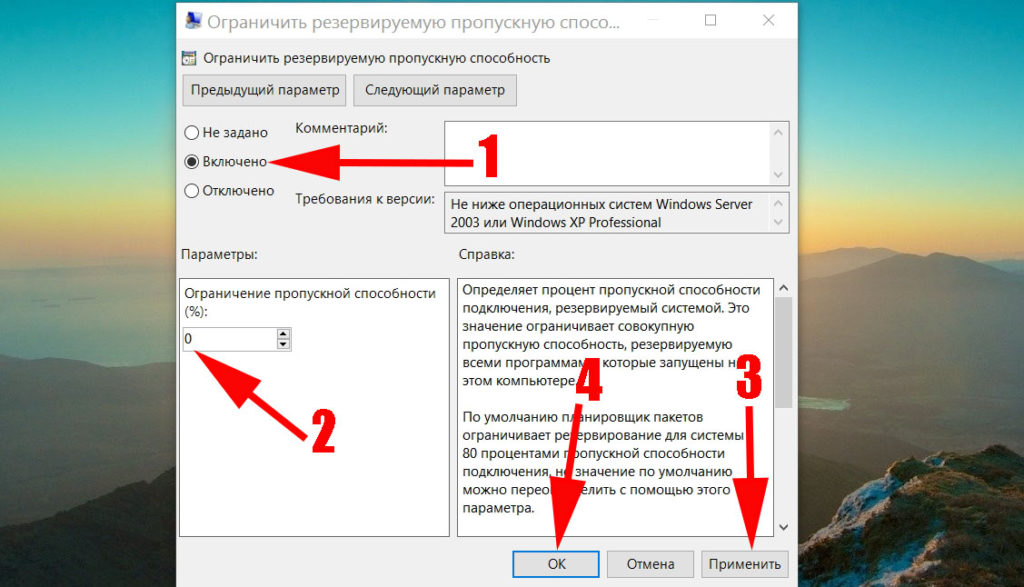
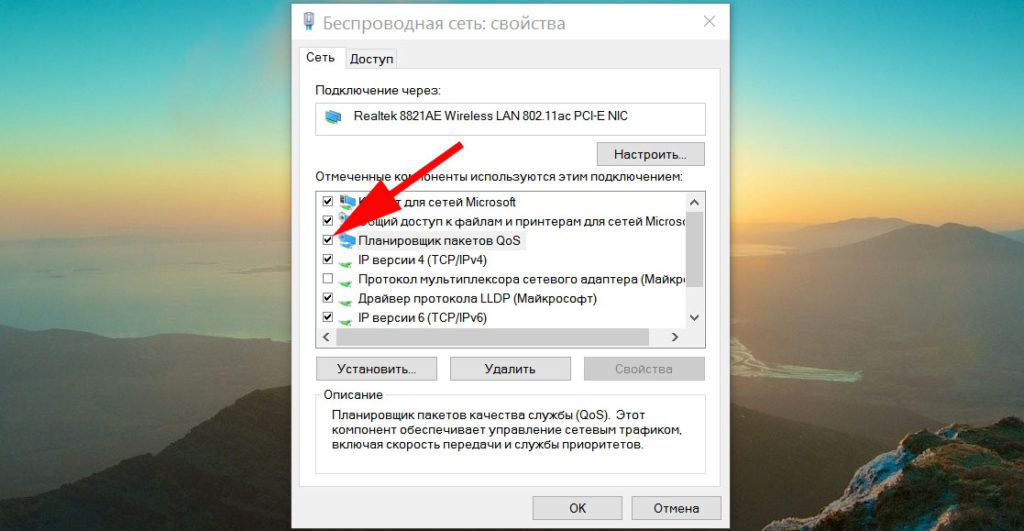
Если у вас Windows 7 тогда смотрите статью: способы ускорить интернет Windows 7
Ускоряем интернет при помощи турбо режима в вашем браузере
На некоторых браузерах для активации турбо режима достаточно просто нажать кнопку, а в некоторых придется скачать дополнительно расширение.
Рассмотрим несколько примеров активации турбо режима в разных браузерах:
Яндекс.Браузере
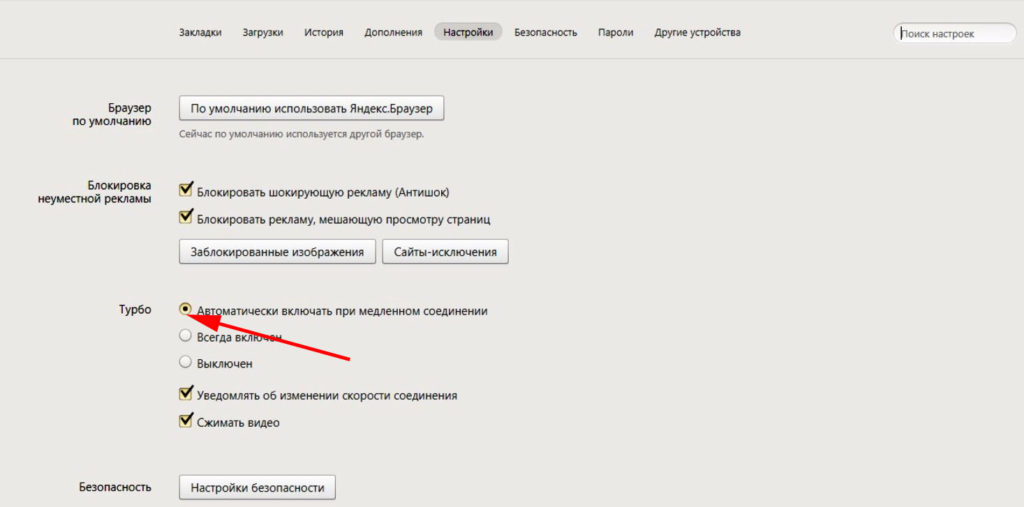
Opera
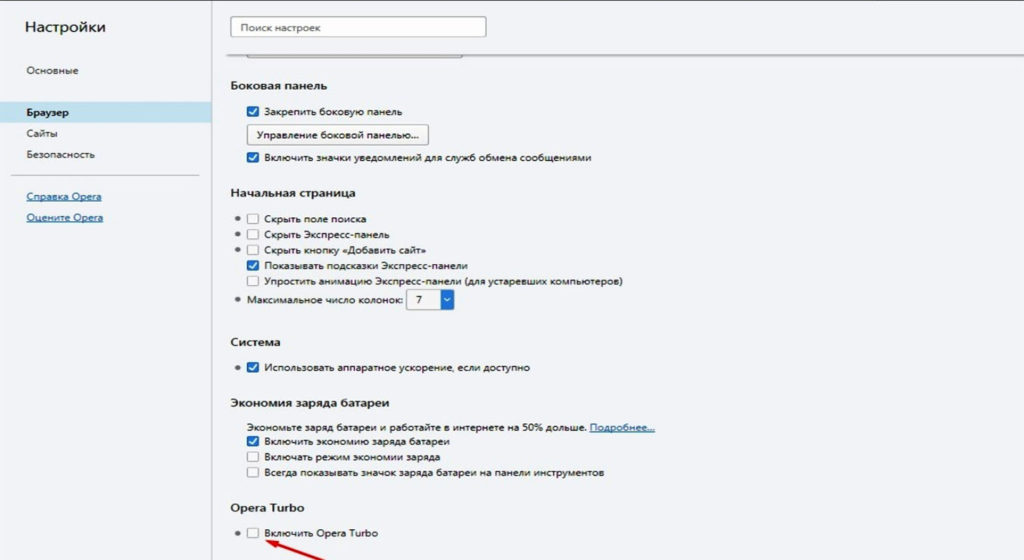
Chrome
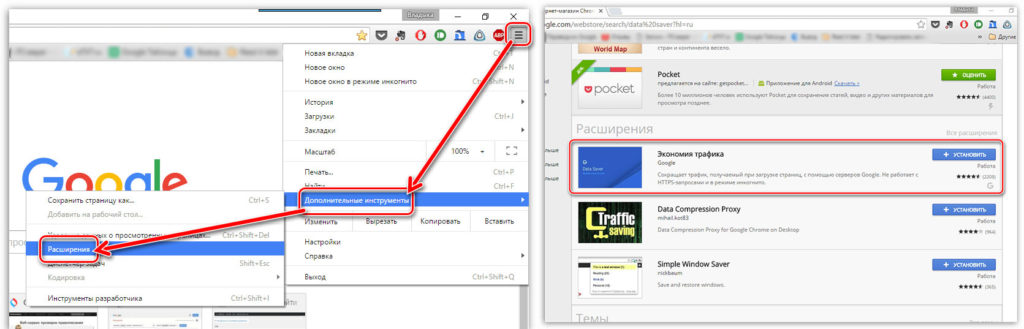
Воспользовавшись данный режим (Турбо) вы реально ощутите увеличение скорости интернета.
Как повысить пропускную способность при помощи программ
Данный способ подойдет людям, которые хотят узнать, как можно увеличить скорость интернета на виндовс 10, при этом практически нечего не делая. Это вариант как раз для таких пользователей, достаточно будет скачать и установить приложение.
Бесплатная программа TCP Optimizer
Эту утилиту устанавливать на ПК не придется, скачиваете и запускаете.
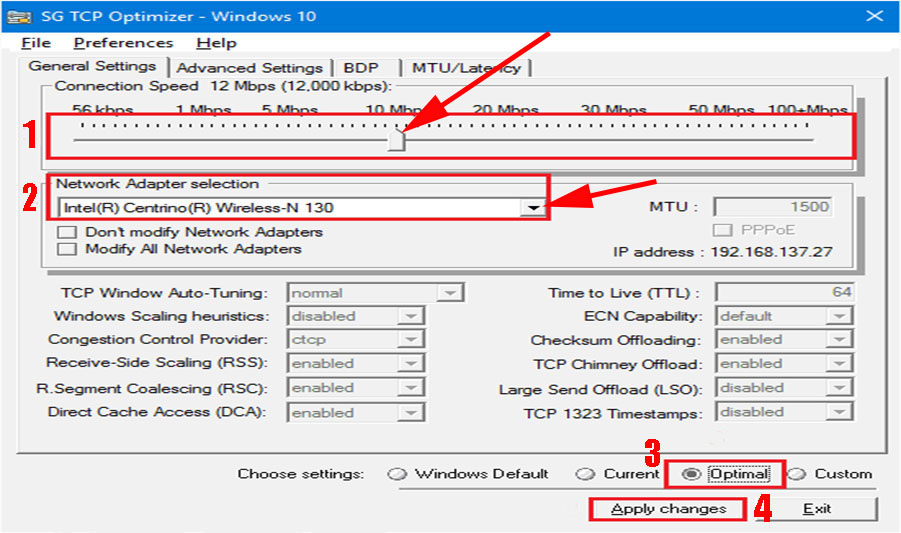
Throttle – для модемов
Утилита на 28 дней бесплатная, в дальнейшем её нужно будет купить или поискать ключ в сети. Throttle при помощи изменения ключевых параметров, повышает скорость и уменьшает количество обрывов. Сложностей в работе с ней возникнуть недолжною, необходимо клацнуть кнопку «GO», дальше приложение все сделает само
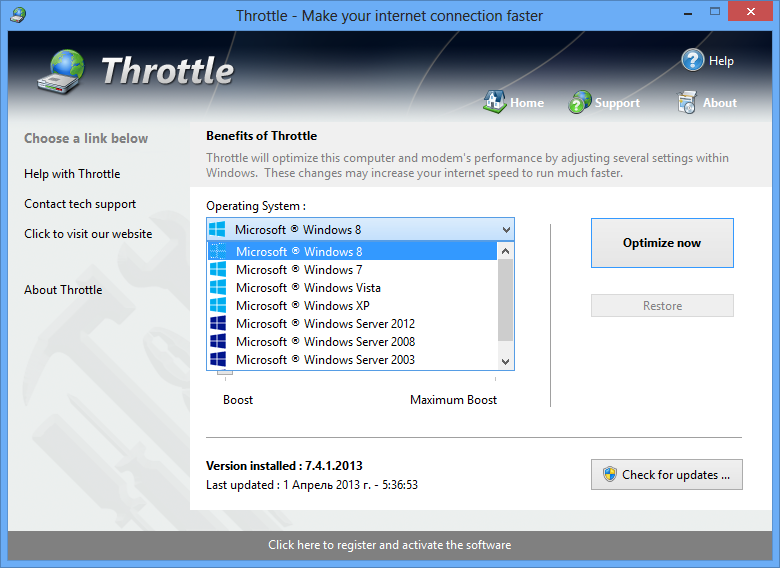
Internet Accelerator
Этот инструмент оптимизирует конфигурацию ПК, тем самым улучшая скорость интернета. Internet Accelerator легко настраивается в пару кликов, дальше она самостоятельно выставляет оптимальные настройки. Пользователи более опытные, смогут самостоятельно в ручном режиме ввести различные установки. После перезагрузки ноутбука вы заметите, что странички в браузере будут открываться быстрее, уменьшиться время отклика, который очень сильно влияет на нормальную работу онлайн игры.
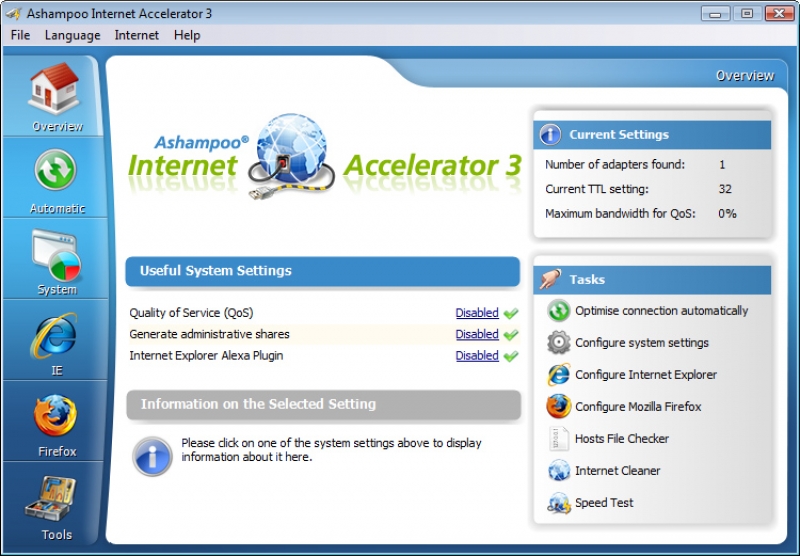
Заключение
В статье мы постарались в доступной форме показать, как ускорить ваш интернет на виндовс 10. Как видите, способов это сделать на компьютере, не так уж мало, главное чтобы провайдер давал заявленную вами скорость в полном объеме.
Источник
Как увеличить скорость интернета на Windows 10
Существует масса способов ускорить интернет на Windows 10. Но перед этим пользователю стоит задуматься, что влияет на качество соединения, чтобы не совершать бесполезных действий. Ведь иногда трафик ограничивается провайдером, и тогда любые попытки повлиять на состояние системы закончатся неудачей и не принесут желаемого результата. Возможны и другие сложности, оказывающие влияние на качество связи, например, обновление системы, работа сторонних программ, попавшие на ПК вирусы.
Возможные причины низкой скорости интернета на Windows 10
Среди наиболее часто встречающихся в 2022 году причин снижения скорости трафика присутствует:
Существуют и другие сложности, мешающие добиться максимума, но они встречаются заметно реже.
Увеличения кэша DNS
Чтобы увеличить скорость интернета на Виндовс 10, можно увеличить размер DNS. Для этого придётся:
Дополнительно рекомендуется очистить кэш от предыдущих данных.
Отключение автоподстройки TCP
Отключение службы QoS
Служба QoS резервирует часть трафика для выполнения приоритетных задач. Её отключение позволит улучшить скорость интернета на Windows 10.
Чтобы выключить сервис, понадобится:
После чего останется нажать Ok и завершить настройку.
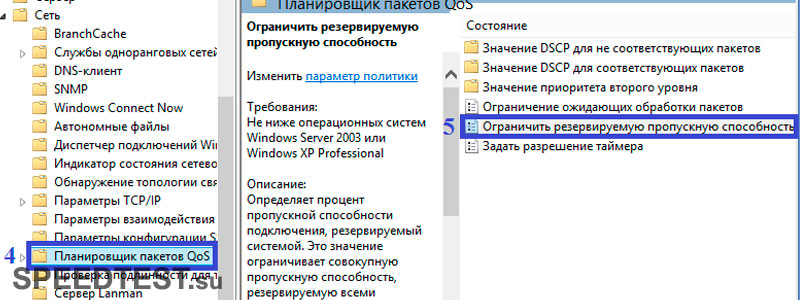
Отключение и оптимизация Torrent
Если у пользователя включён Торрент, стоит отключить программу и проверить, повлияло ли принятое решение на качество соединения. Если скорость трафика заметно выросла, проблема заключалась в использовании файлообменника.
Если пользователь не может выключить Torrent, стоит оптимизировать работу программы, ограничив уровень отдачи и приёма. Для этого достаточно открыть окно настроек файлообменника, выставить и сохранить подходящие параметры. После чего останется проверить результат.
Включение турбо-режима в браузерах
Включение турбо-режима в браузере не позволит увеличить скорость интернета на Windows 10, но способно заметно ускорить процесс загрузки сайтов. Это происходит благодаря тому, что все получаемые и загружаемые данные сжимаются, что помогает быстрее отображать страницы. При этом важно подчеркнуть, что не все файлы поддаются сжатию, поэтому страницы с, например, анимацией, при турбо-режиме будут загружаться так же, как и при стандартных параметрах работы браузера.
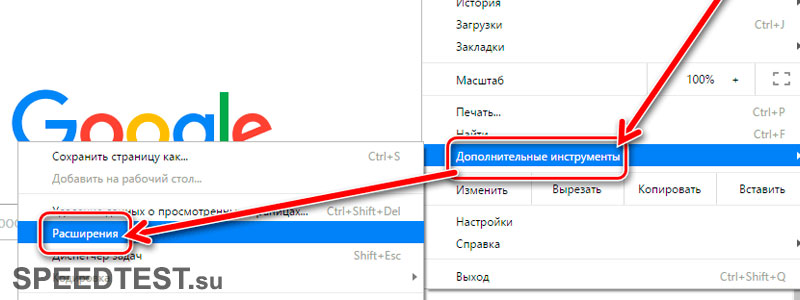 Google Chrome
  Яндекс.Браузер
 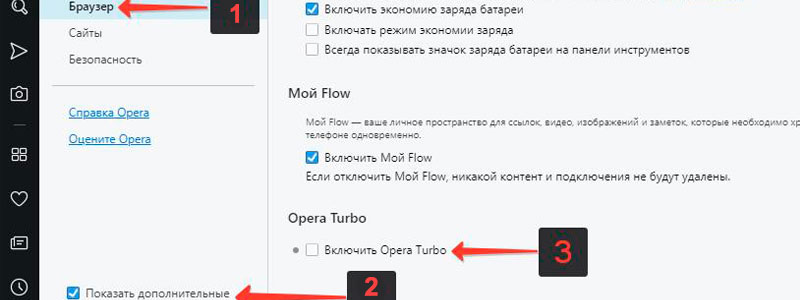 Браузер Opera
Настройка Wi-Fi роутера
При подключении к всемирной паутине через Wi-Fi пользователям стоит:

Проверка и удаление вирусов
Иногда на качество соединения влияют оказавшиеся на компьютере вирусы и вредоносные программы.
Порядок действий в подобном случае очевиден:
Описанные действия помогают добиться увеличения скорости интернета в Windows 10 только в тех случаях, когда антивирус находит и удаляет вирусы.
Программы для увеличения скорости интернета на Windows 10
Существует множество опций и утилит, позволяющих повысить качество соединения. Основной принцип их работы заключается в автоматическом регулировании перечисленных выше параметров.
Решившим воспользоваться подобным сервисом людям стоит присмотреться к:
Существуют и другие утилиты, но перед их использованием рекомендуется внимательно прочесть отзывы, чтобы не столкнуться с вредоносными программами.
Увеличение тарифного плана
Последний вариант заключается в изменении тарифного плана на предложение с более высокой скоростью. При этом важно подчеркнуть, что перед подключением другой тарификации стоит проверить скорость и убедиться, что провайдер выполняет взятые на себя обязательства и не занижает уровень трафика. В противном случае стоит связаться с сотрудниками службы поддержки и попросить их увеличить уровень соединения до приемлемого состояния.
Источник
Содержание
- Способ 1: Средство устранения неполадок сетевого адаптера
- Способ 2: Обновление сетевого драйвера
- Способ 3: Изменение настроек адаптера
- Способ 4: Отключение оптимизации доставки обновлений
- Способ 5: Очистка компьютера
- Способ 6: Сторонний софт
- Вопросы и ответы
Способ 1: Средство устранения неполадок сетевого адаптера
В первую очередь воспользуйтесь встроенным в Виндовс 10 инструментом, который автоматически выполнит диагностику и, если обнаружит, то попробует устранить неполадки, связанные с подключением к интернету.
- С помощью поиска Windows запускаем «Панель управления».

Читайте также: Открытие «Панели управления» на компьютере с Windows 10
- В графе «Просмотр» открываем контекстное меню и выбираем «Мелкие значки».
- Вызываем средство «Устранение неполадок».
- Открываем раздел «Сеть и Интернет».
- Нас интересует поиск и устранение неполадок, связанных с сетевыми адаптерами. Выбираем соответствующий пункт.
- В следующем окне нажимаем «Далее».

Когда средство завершит диагностику, выбираем «Все сетевые адаптеры» и жмем «Далее».
- Если приложение найдет неисправности, то постарается их устранить. Затем его можно закрыть.
Способ 2: Обновление сетевого драйвера
Обязательно обновите сетевой драйвер. Загрузите его с официального сайта производителя материнской платы, сетевой карты или воспользуетесь специальным ПО. Если сетевая карта установлена отдельно, выньте ее из главной платы и вставьте в тот же или, если это возможно, в другой слот. О способах обновления драйверов сетевой карты подробно написано в отдельной статье.
Подробнее: Поиск и инсталляция драйвера для сетевой карты
Если обновление не помогло или последнюю версию ПО для сетевой платы установить не удалось, возможно, текущий драйвер работает неправильно. Чтобы его удалить:
- Сочетанием клавиш Win+R вызываем окно «Выполнить», вводим
devmgmt.mscи жмем «OK».


Читайте также:
Вызов оснастки «Выполнить» в ОС Windows 10
Как открыть «Диспетчер устройств» в Windows 10 - Открываем вкладку «Сетевые адаптеры», выбираем в списке сетевую карту и удаляем устройство.

Отмечаем пункт «Удалить программы драйверов для этого устройства» и подтверждаем действие.
- Выделяем вкладку «Сетевые адаптеры» и щелкаем иконку «Обновить конфигурацию оборудования». Когда система заново установит устройство, повторно обновляем драйверы.

Способ 3: Изменение настроек адаптера
Некоторые пользователи сообщества Microsoft утверждают, что смогли повысить слишком низкую скорость интернета путем изменения параметров сетевого адаптера. При этом действия, описанные ниже, могут привести к увеличению нагрузки на процессор.
- Вызываем «Панель управления» и открываем «Центр управления сетями и общим доступом».
- Жмем «Изменение параметров адаптера».
- Правой кнопкой мышки щелкаем по ярлыку Ethernet и открываем «Свойства».
- В следующем окне щелкаем «Настроить».
- Свойству «Модерация прерывания» присваиваем значение «Выкл». Эта опция позволяет обрабатывать пакеты данных частями, что при слишком интенсивном трафике снижает нагрузку на ЦП.
- Выключаем параметр «Управление потоком», который предназначен для снижения угрозы переполнения буфера сетевого устройства, но при этом может вызывать сетевую задержку.
- Свойство «Разгрузка при большой отправке v2» также направленно на снижение нагрузки на ЦП при фрагментации крупных пакетов данных. Ставим значение – «Выкл».
- Для параметра «Скорость и дуплекс» по очереди пробуем установить значения – 1 Гбит/с дуплекс, 100 Мбит/с дуплекс и 100 Мбит/с полудуплекс. Жмем «OK», чтобы сохранить изменения.
Если это способ не решит проблему, лучше вернуть исходные значения параметров.
Способ 4: Отключение оптимизации доставки обновлений
Функция оптимизации доставки из Центра обновлений позволяет загружать апдейты не только с серверов Microsoft, но и из других источников, например, с устройств, подключенных к серверу, на которые они уже загружены. Когда этот канал открыт, он использует дополнительный трафик, из-за чего интернет может работать медленнее. Чтобы функцию отключить:
- Сочетанием клавиш Win+I вызываем «Параметры» системы и открываем раздел «Обновление и безопасность».
- Переходим во вкладку «Оптимизация доставки» и в блоке «Разрешить загрузки с других компьютеров» отключаем функцию.
В принципе, сначала можно попробовать настроить эту опцию путем изменения параметров загрузки и передачи данных. Более подробно об этом написано в отдельной статье.
Подробнее: Настройка функции «Оптимизация доставки» Windows 10
Способ 5: Очистка компьютера
Во время работы ПК в системе постепенно откладываются ненужные файлы, которые впоследствии начинают влиять не только на скорость интернет-соединения, но и производительность всего компьютера. Решить проблему можно удалением «мусора» с помощью инструментов самой системы или специального софта. Подробнее об этом написано в отдельных статьях на нашем сайте.
Подробнее:
Очистка Windows 10 от мусора
Как очистить компьютер от мусора с помощью программы CCleaner
Способ 6: Сторонний софт
TCP Optimizer – бесплатная утилита для настройки и оптимизации подключения к интернету. Несмотря на простой интерфейс, ПО учитывает огромное количество параметров, ознакомиться с которыми можно в технической документации, опубликованной на странице загрузки. Нам достаточно краткой инструкции от разработчиков, благодаря которой за несколько кликов можно устранить неполадки, связанные с низкой скоростью интернета.
Скачать TCP Optimizer с официального сайта
- Заходим на официальную страницу загрузки утилиты и скачиваем последнюю версию.

Если необходима документация к ПО, переходим по ссылке, расположенной на той же странице.
- TCP Optimizer не требует установки на компьютер, поэтому щелкаем исполняемый файл правой кнопкой мышки и запускаем его с правами администратора.
- Во вкладке «General Settings» устанавливаем скорость соединения, которую обещал провайдер. Выбираем сетевой адаптер, через который идет подключение. Внизу выбираем оптимальные настройки и жмем «Apply changes».
- В окне подтверждения изменений ставим галочку напротив «Backup», чтобы вернуть настройки к исходному состоянию, если что-то пойдет не так, и жмем «OK».
- Перезагружаем компьютер, чтобы все изменения вступили в силу.
Если описанные способы помогли оптимизировать подключение к интернету, но скорость пока не соответствует заявленной провайдером, воспользуйтесь дополнительными методами, которые могут помочь добиться более скоростного интернет-соединения. Ознакомиться с ними можно в отдельной статье на нашем сайте.
Подробнее: Способы увеличения скорости интернета в Windows 10