
-
Зарегистрироваться
-
Начало работы
-
Вопросы и ответы
-
Сообщество
-
Файлы для загрузки
-
Гарантия
-
Технические характеристики
-
Запасные части
-
Галерея
-
Связаться с нами
Изменение настроек подсветки игровой клавиатуры Pro с помощью ПО Logitech Gaming Software
Для данного продукта пока нет загружаемых файлов
Для данного продукта пока нет вопросов и ответов
На данный товар нет запчастей
Для данного товара нет изображений
Включение подсветки
Чтобы включить подсветку, нажмите клавишу включения/отключения подсветки в правом верхнем углу клавиатуры Pro.
ПРИМЕЧАНИЕ. Сведения о включении и отключении подсветки игровой клавиатуры см. в разделе Управление игровым режимом и подсветкой на игровой клавиатуре Pro.
Изменение настроек подсветки в ПО Logitech Gaming Software
- Режимы подсветки
- Встроенная память
- Индивидуальная настройка подсветки для профилей
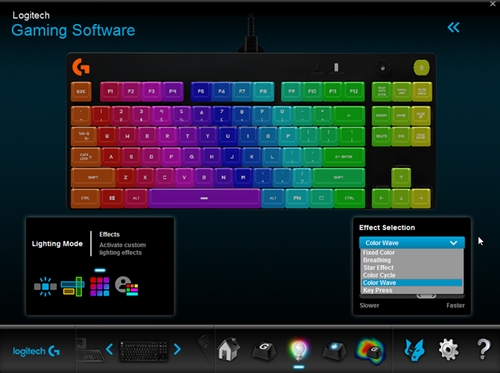
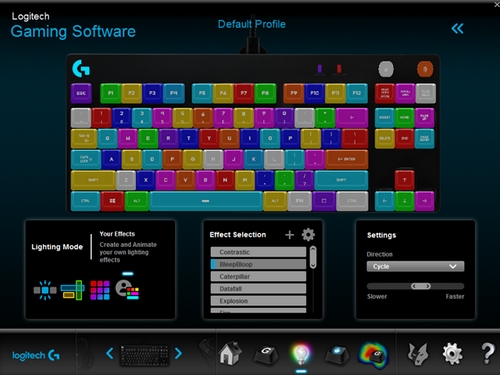
Используйте ПО Logitech Gaming Software (LGS) версии 8.91.48 или более поздней для изменения настроек подсветки клавиатуры. Если ПО Logitech Gaming Software еще не установлено, скачайте его последнюю версию на странице загрузки LGS. Запустите ПО LGS, выберите игровую клавиатуру Pro и щелкните значок Настройки подсветки. Установите один из четырех доступных режимов подсветки, а также задайте настройки подсветки для каждого игрового профиля в отдельности.
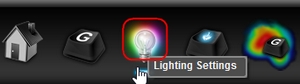
Режимы подсветки
-
Свободный стиль Используйте этот режим для настройки цвета подсветки отдельных клавиш, клавиш включения режима игры и подсветки, логотипа G, а также клавиш-индикаторов Caps Lock и Scroll Lock. Установите один из стандартных цветов или воспользуйтесь колесиком выбора цвета, чтобы задать нужный цвет. Затем щелкните клавишу, для которой следует применить выбранный цвет. Кроме того, при желании можно отключить подсветку для одной или нескольких клавиш. В правом нижнем углу перечня стандартных цветов выберите черный, а затем щелкните клавишу, для которой требуется отключить подсветку.

-
Зоны Группировка клавиш по цветовым зонам. Каждой зоне можно назначить только одну клавишу за раз.
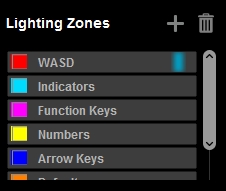
Чтобы добавить клавиши к зоне, выберите требуемую зону на панели Зоны с подсветкой, а затем — нужную клавишу. Для создания дополнительных зон нажмите клавишу +.
ПРИМЕЧАНИЕ. Название активной зоны отмечено синим флажком в правом углу.
-
Эффекты Активируйте один из шести пользовательских эффектов подсветки, перечисленных ниже.
- Фиксированный цвет. С помощью специального колесика задайте один из имеющихся цветов или создайте нужный оттенок самостоятельно.
-
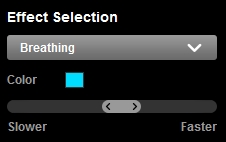
Дыхание. Выберите этот параметр, чтобы активировать эффект дыхания. Кроме того, можно настроить частоту изменения подсветки для этого эффекта. Нажмите на ползунок и перетащите его вправо, чтобы увеличить частоту изменения. Перетащите ползунок влево, чтобы уменьшить частоту.
-
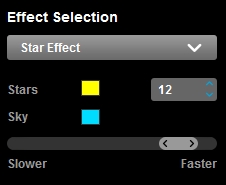
Эффект звезд. Выберите этот эффект, чтобы имитировать мерцание звезд на небе. В этом случае отдельные клавиши («звезды») будут постепенно подсвечиваться выбранным цветом. После достижения максимальной интенсивности свечение постепенно угаснет, пока не приобретет цвет неба. Вы можете выбрать количество «звезд», а также цвета «звезд» и «неба». Кроме того, для эффекта звезд доступна настройка частоты смены цветов.
-
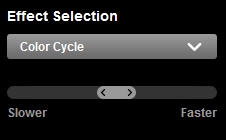
Цветовой цикл. Отрегулируйте скорость смены цветов подсветки клавиатуры.
-
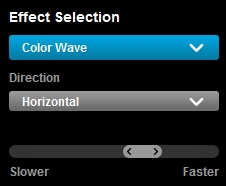
Цветовая волна. Выберите направление смены цветов (по горизонтали, по вертикали или от центра к краям). Чтобы задать скорость цветовой волны, используйте ползунок.
-
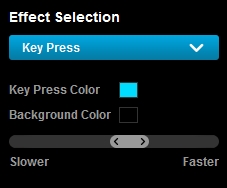
Нажатие клавиш. Выберите этот параметр, чтобы при нажатии клавиш их подсветка постепенно приобретала выбранный цвет и вскоре после этого возвращалась к фоновому цвету. Для параметров Нажатие клавиш и Фон можно задать отдельные цвета. Чтобы установить скорость изменения подсветки для этого эффекта, используйте ползунок.
-
Ваши эффекты Создание пользовательских анимированных эффектов подсветки и управление ими. Выберите один из 16 предварительно заданных цветов или создайте собственные цвета, следуя указаниям в разделе Создание эффектов подсветки с помощью ПО Logitech Gaming Software и управление ими.
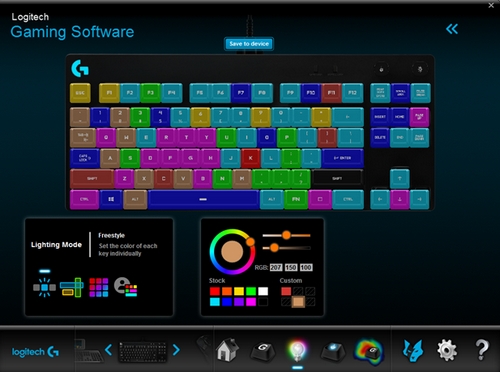
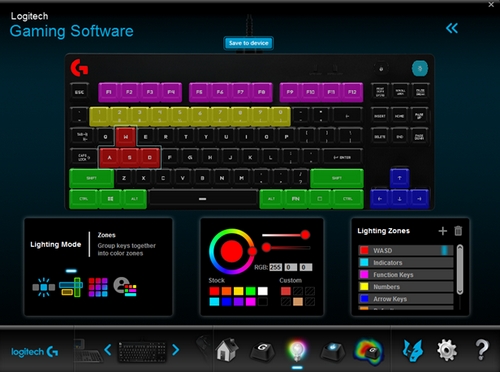
Встроенная память
Игровая клавиатура Pro оснащена встроенной памятью, в которой можно сохранить эффекты подсветки. Это полезная возможность, если на используемом компьютере не установлено ПО LGS. На момент выпуска клавиатуры в ее внутренней памяти можно было сохранить только схемы подсветки в свободном стиле и по зонам. Дополнительные сведения см. в разделе Доступ к эффектам подсветки игровой клавиатуры Pro.
Индивидуальная подсветка для профилей
По умолчанию выбранные настройки подсветки применяются ко всем профилям игровой клавиатуры Pro. Однако их можно также задать отдельно для каждого профиля.
Чтобы включить индивидуальную подсветку для профилей, выполните следующие действия.
- Щелкните двойные стрелки влево в правом верхнем углу окна ПО Logitech Gaming Software.
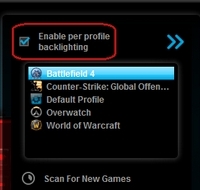
- Установите флажок Включить индивидуальную подсветку для профилей. Отобразится список активных игровых профилей LGS.
ПРИМЕЧАНИЕ. По умолчанию выбран параметр «Профиль по умолчанию».
- Выберите игру из списка, чтобы настроить подсветку для ее профиля. Выберите пункт Поиск новых игр, чтобы выполнить на компьютере поиск недавно установленных игр, которые могут быть связаны с игровыми профилями в ПО LGS. Если игры не были связаны автоматически, см. раздел Функция поиска новых игр не распознает игру в ПО Logitech Gaming Software.
Вопросы и ответы
Отобразить все загруженные файлы

Телефонные номера для справки по определенному продукту
Номера телефонов для связи
Найдите клавишу «Fn» рядом с кнопкой Windows в нижней левой части клавиатуры. Нажмите пробел, удерживая Fn, чтобы включить подсветку. Нажмите кнопку освещения клавиш, если ваша модель ноутбука её имеет.
Как поменять подсветку на клавиатуре Hyperx Alloy Core RGB?
- первая кнопка (слева направо) при первом нажатии выключает, при втором — включает на яркости 50%, третье нажатие — стопроцентное свечение;
- вторая кнопка включает режимы: смена цветов, волна, пульсирующее сияние, простое свечение, пятизонная подсветка;
Как включить подсветку Hyperx Alloy FPS Pro?
У клавиатуры нет программного обеспечения – все настройки подсветки и функции плеера управляются с помощью комбинаций клавиш Fn + F*.
Сколько уровней наклона можно устанавливать в клавиатурах Hyperx Alloy?
Три регулируемых угла наклона клавиатуры
Отрегулируйте двухступенчатые подставочные основания клавиатуры для ее установки при трех различных настройках угла (3°, 7° или 11°), в зависимости от того, при какой из них вашим запястьям максимально комфортно.
Как поменять цвет подсветки на ноутбуке?
Делается это сочетаниями клавиш Fn+F3 и Fn+F4, или Fn+стрелка вниз и Fn+стрелка вверх. На самой кнопке должно быть нанесено изображение клавиатуры с солнцем. Если солнце выглядывает на половину – это кнопка увеличения яркости, совсем немного выглядывает – для уменьшения яркости подсветки.
Как поменять подсветку на клавиатуре Blade?
- Нажать Fn + Backspace для перехода в режим настройки (клавиатура, как устройство ввода, будет заблокирована);
- При нажатии на клавиши будет меняться их цвет. Выбрать таким образом желаемые оттенки для нужных кнопок;
- Для сохранения схемы нажать Fn + Backspace.
Как выключить подсветку на клавиатуре HyperX?
С помощью стрелочек, через ту же кнопку FN, регулируется яркость подсветки и переключаются эффекты. Над ними находятся индикаторы Caps Lock, игрового режима и слегка заметный черный логотип HyperX.
Как разобрать клавиатуру HyperX Alloy FPS RGB?
Для разборки нам потребуется два инструмента: крестовая отвертка и пластиковый шпатель. Снимаем все клавиши и откручиваем винты, которые находятся под кнопками Hyperx Alloy FPS. Пластиковым шпателем начинаем подцеплять, корпус, пытаясь оторвать нижнюю часть, от пластины с клавишами.
Как правильно чистить мембранную клавиатуру?
Дальше все просто — возьмите салфетку из микрофибры или обычную тряпку, которой вытираете пыль, смочите ее мыльной водой и тщательно протрите устройство. Для чистки пространства между клавишами используйте ватные палочки или щетку с мягкой щетиной.
Какие Кейкапы на HyperX Alloy FPS Pro?
Кейкапы HyperX Alloy FPS Pro самые традиционные – стандартный Cherry OEM-профиль, ABS-пластик, качественная покраска, с которой не соскальзывают пальцы, и лазерная гравировка.
Сколько стоит HyperX Alloy FPS?
от 7 952 до 9 340 р. Съемный кабель в оплетке. 8 сменных клавиш.
Что значит кнопка G на клавиатуре HyperX?
Обратите внимание, что на клавишу F12 нанесён значок с буквой G. Это кнопка активации «Геймерского режима», когда блокируется клавиша Windows на клавиатуре, чтобы в разгар сетевой перестрелки не нажать её ненароком и не свернуть игру. Активируется и деактивируется этот режим сочетанием Fn + F12.
Сколько стоит клавиатура HyperX?
Цены варьируются от 2690 до 13990 рублей; Сравнить цены на Игровые клавиатуры HyperX , прочитать характеристики и отзывы покупателей; Купить Игровые клавиатуры HyperX с гарантией на выгодных условиях за наличный и безналичный расчёт (в том числе в кредит или рассрочку);
Что дает игровой режим на клавиатуре?
Активация Игрового режима (Gaming Mode) позволяет отключить клавишу Windows во избежание её случайного использования, плюс появляется возможность переключения в режим распознавания с 6-ти до 10-ти одновременных нажатий клавиш (максимальная поддержка функции Anti Ghosting).
Как поменять подсветку на клавиатуре Hyperx?
Как поменять подсветку на клавиатуре HyperX Alloy Core RGB?
- первая кнопка (слева направо) при первом нажатии выключает, при втором — включает на яркости 50%, третье нажатие — стопроцентное свечение;
- вторая кнопка включает режимы: смена цветов, волна, пульсирующее сияние, простое свечение, пятизонная подсветка;
Как снять клавиши с HyperX Alloy FPS?
Начинаем с простого. Для разборки нам потребуется два инструмента: крестовая отвертка и пластиковый шпатель. Снимаем все клавиши и откручиваем винты, которые находятся под кнопками Hyperx Alloy FPS. Пластиковым шпателем начинаем подцеплять, корпус, пытаясь оторвать нижнюю часть, от пластины с клавишами.
Сколько стоит HyperX Alloy FPS?
HyperX Игровая клавиатура HyperX Alloy FPS RGB Black (MX HX-KB4RD1-RU/R1) 7 990 р.
Как поменять цвет подсветки клавиатуры Dragon war?
Сочетание клавиш «FN»+»Scroll Lock» позволяет управлять цветами подсветки. Первым в списке идет зеленый цвет, далее: синий, красный, бирюзовый, салатовый, фиолетовый, белый, меняющийся и последнее нажатие отключает подсветку.
Как поменять подсветку на механической клавиатуре?
Комбинациями клавиш: «FN+INSERT» – меняется эффект подсветки, «FN+стрелки вправо/влево» — скорость эффектов, «FN+стрелки вверх/вниз» — яркость.
Как разобрать клавиатуру HyperX Alloy FPS RGB?
Для разборки нам потребуется два инструмента: крестовая отвертка и пластиковый шпатель. Снимаем все клавиши и откручиваем винты, которые находятся под кнопками Hyperx Alloy FPS. Пластиковым шпателем начинаем подцеплять, корпус, пытаясь оторвать нижнюю часть, от пластины с клавишами.
Как правильно чистить мембранную клавиатуру?
Дальше все просто — возьмите салфетку из микрофибры или обычную тряпку, которой вытираете пыль, смочите ее мыльной водой и тщательно протрите устройство. Для чистки пространства между клавишами используйте ватные палочки или щетку с мягкой щетиной.
Какие Кейкапы на HyperX Alloy FPS Pro?
Кейкапы HyperX Alloy FPS Pro самые традиционные – стандартный Cherry OEM-профиль, ABS-пластик, качественная покраска, с которой не соскальзывают пальцы, и лазерная гравировка.
Как выключить подсветку на клавиатуре HyperX?
С помощью стрелочек, через ту же кнопку FN, регулируется яркость подсветки и переключаются эффекты. Над ними находятся индикаторы Caps Lock, игрового режима и слегка заметный черный логотип HyperX.
Какие свитчи лучше красные или синие?
Ответ на вопрос, чем отличаются синие свитчи от красных, предельно прост – у синих жесткость выше, чем у красных, а также чуть больший ход. Поэтому, чтобы механизм сработал, надо приложить усилие в 60 грамм.
Сколько стоит клавиатура HyperX?
8 990. 9 490. 11 490. Игровые клавиатуры HyperX представлены в широком ассортименте 8 моделей в интернет-магазине «М.
Как включить подсветку на клавиатуре Hyperx?
Включение подсветки отдельных клавиш происходит с помощью комбинации клавиш FN + Ctrl, после чего нужно по очереди нажимать клавиши, которые вы хотите подсветить.
Как разобрать Hyperx Alloy FPS?
Для разборки нам потребуется два инструмента: крестовая отвертка и пластиковый шпатель. Снимаем все клавиши и откручиваем винты, которые находятся под кнопками Hyperx Alloy FPS. Пластиковым шпателем начинаем подцеплять, корпус, пытаясь оторвать нижнюю часть, от пластины с клавишами.
Как изменить режим подсветки на клавиатуре?
Включите ноутбук и нажмите клавишу «F5» или «F12» (в зависимости от модели). Найдите клавишу «Fn» рядом с кнопкой Windows в нижней левой части клавиатуры. Нажмите пробел, удерживая Fn, чтобы включить подсветку. Нажмите кнопку освещения клавиш, если ваша модель ноутбука её имеет.
Как настроить подсветку на клавиатуре Hyperx Alloy Core RGB?
Настройка подсветки клавиатуры Hyperx Alloy Core RGB black
- первая кнопка (слева направо) при первом нажатии выключает, при втором — включает на яркости 50%, третье нажатие — стопроцентное свечение;
- вторая кнопка включает режимы: смена цветов, волна, пульсирующее сияние, простое свечение, пятизонная подсветка;
Как отключить игровой режим на клавиатуре Hyperx?
Этот режим предотвращает случайное прерывание игры и возвращение в Windows в случае ее случайного нажатия. Для включения или отключения игрового режима нажмите FN + F12. В верхнем правом углу имеется индикатор включения/выключения игрового режима.
Как включить подсветку на любой клавиатуры?
Чтобы включить или выключить подсветку, нажмите Fn + пробел на клавиатуре. Подсветка клавиатуры имеет три режима: Off, Low, High. Используйте Fn + пробел, чтобы изменить режим подсветки клавиатуры.
Как включить подсветку на любой клавиатуре ПК?
Чтобы включить или выключить подсветку, нажмите Fn + пробел или Esc на клавиатуре, чтобы изменить режим подсветки клавиатуры. Есть три режима: Выкл., Низкий (тусклый) и Высокий (яркий). Нажмите клавиши еще раз, чтобы изменить режимы.
Как отключить игровой режим на клавиатуре?
Чтобы отключить игровой режим – нужно открыть параметр AutoGameModeEnabled, в поле “Значение” поставить 0 и нажать “ОК” => открыть параметр AllowAutoGameMode, в поле “Значение” поставить 0 и нажать “ОК”.
Как сбросить настройки клавиатуры HyperX?
При возникновении каких-либо проблем с клавиатурой вы можете вернуться к заводским настройкам. При этом вы потеряете свой индивидуальный светодиодный профиль. + Нажмите обе клавиши на 5 секунд, пока подсветка клавиатуры не начнет мигать.
Как поменять цвет на клавиатуре Хайпер Икс?
Самый полезные режимы – это подсветка всех клавиш и подсветка отдельных клавиш. Включение подсветки отдельных клавиш происходит с помощью комбинации клавиш FN + Ctrl, после чего нужно по очереди нажимать клавиши, которые вы хотите подсветить.
Содержание
- Вариант 1: Подключаемая клавиатура
- Способ 1: Функциональные клавиши
- Способ 2: Фирменное программное обеспечение
- Вариант 2: Клавиатуры ноутбуков
- DELL
- Acer
- HP
- ASUS
- Lenovo
- Решение проблем с включением подсветки на клавиатуре
- Вопросы и ответы

Вариант 1: Подключаемая клавиатура
К персональным компьютерам современные клавиатуры с подсветкой подключаются по USB или через технологию Bluetooth без использования проводов. Сейчас поддержку подсветки поддерживают как мембранные, так и механические модели, и принцип включения свечения клавиш практически всегда остается практически одинаковым. Размещение функциональных клавиш зависит исключительно от производителя клавиатуры, но всегда можно посмотреть на маркировку, чтобы разобраться с назначением. Вместе с этим поддерживается управление подсветкой при помощи программного обеспечения, если производитель периферии позволяет скачать его вместе с драйвером. Обо всем этом речь пойдет в следующих разделах статьи.
Способ 1: Функциональные клавиши
Метод с использованием функциональных клавиш для управления подсветкой проводной или беспроводной клавиатуры практически всегда работает даже без предварительной установки драйверов, поскольку все необходимые настройки уже имеются во внутренней памяти устройства. Чаще всего актуальной комбинацией является Fn + F7, а повторное нажатие по данной клавише сделает подсветку еще ярче или тусклее, что зависит от того, как клавиатура запрограммирована.
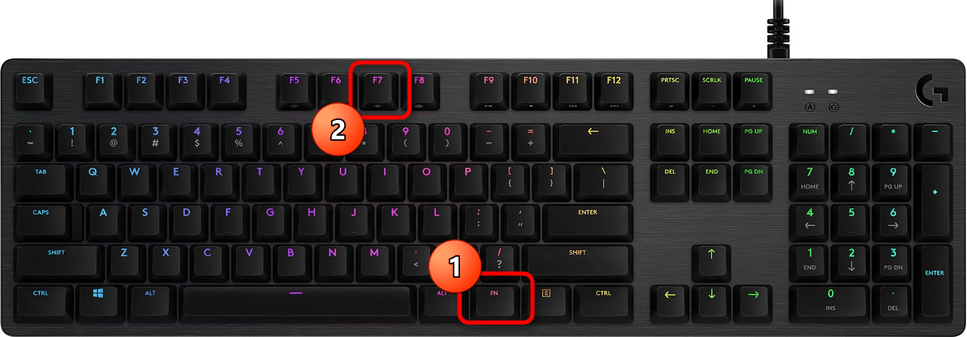
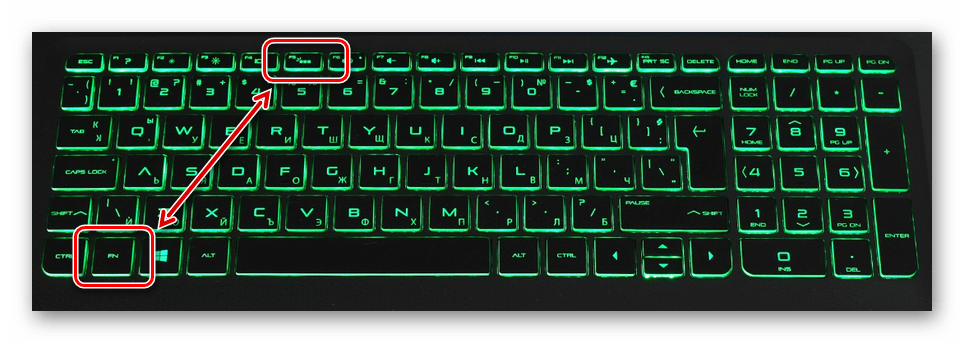
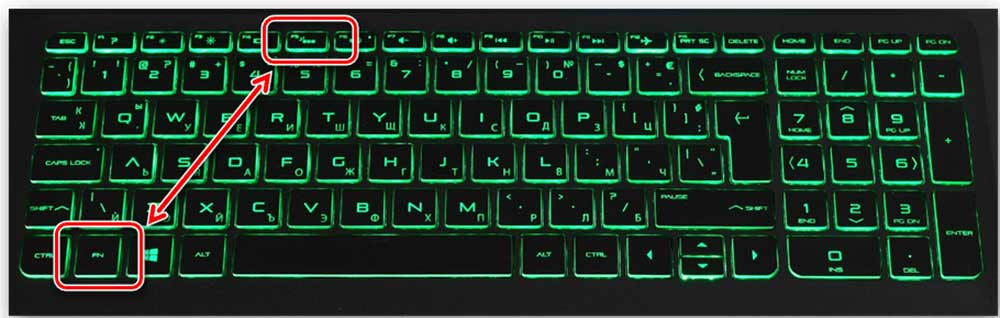
Вы можете посмотреть внимательно на ряд с функциональными клавишами, чтобы рядом с F1-F12 найти обозначение с лампочкой или значком солнца. Это означает, что конкретная клавиша отведена за управление подсветкой. Реже используется сочетание Fn + Стрелка вверх. В некоторых случаях обозначения указаны сбоку функциональных клавиш, как это видно на изображении выше.
Способ 2: Фирменное программное обеспечение
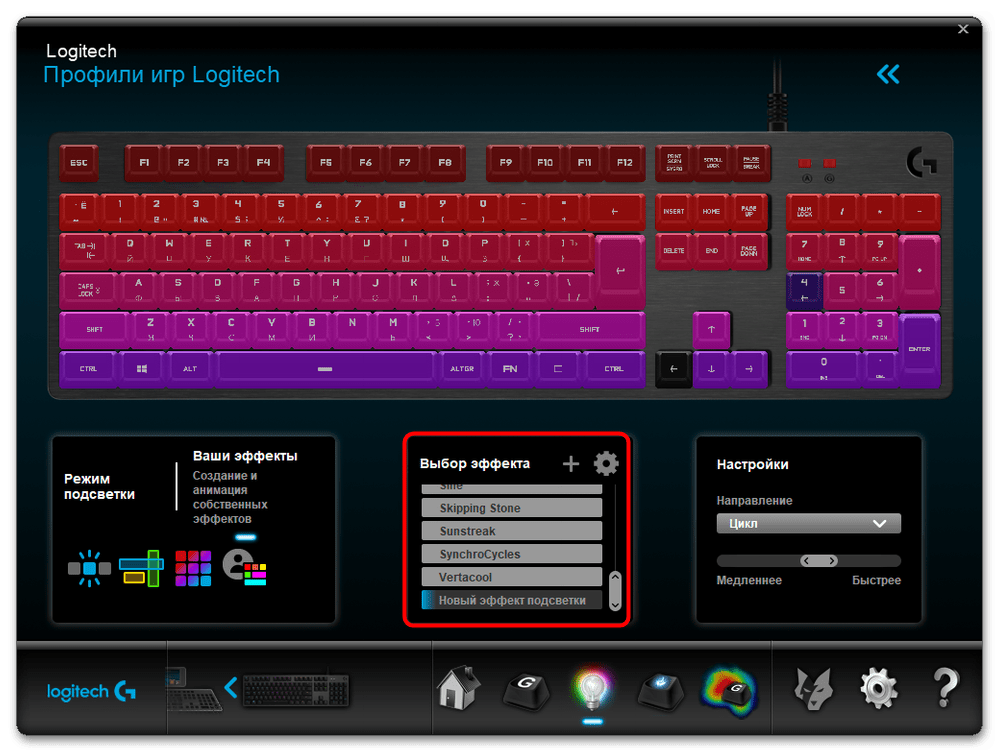
Сейчас практически все известные производители клавиатур вместе с драйвером или отдельно от него предлагают установить специальную программу, которая позволяет настраивать работу устройства. В список функций обычно входят макросы и профили подсветки, а также часто встречается переключатель для ее отключения или активации. Разберем процесс взаимодействия с таким ПО на примере Logitech.
- Для начала, если вы еще не скачали программу, откройте официальный сайт производителя вашей клавиатуры и в поиске введите название устройства.
- Перейдите на страницу поддержки и отыщите доступные для скачивания файлы.
- Обязательно выберите последнюю версию программы, совместимую с вашей операционной системой, загрузите ее и произведите стандартную установку.
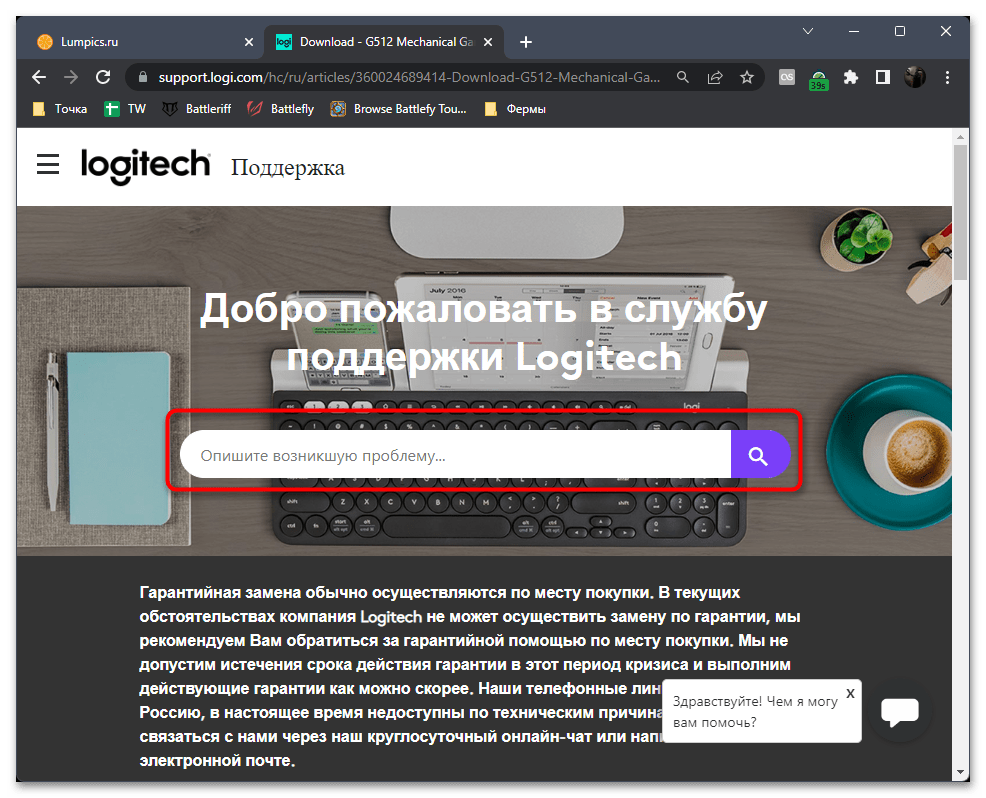
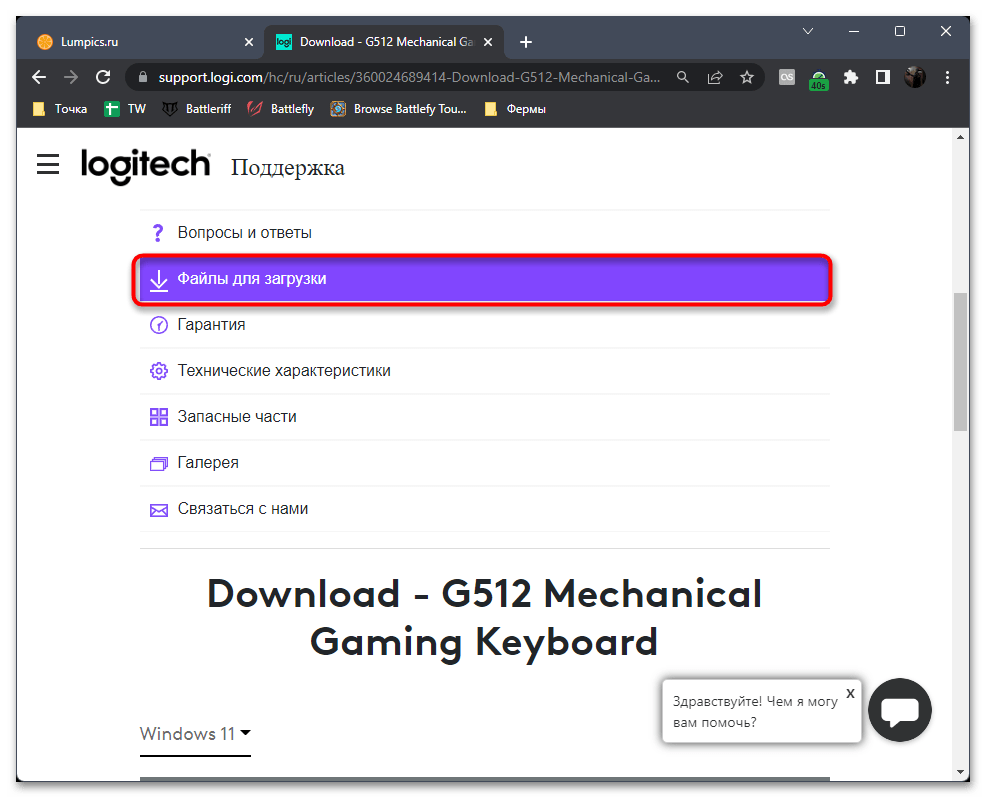
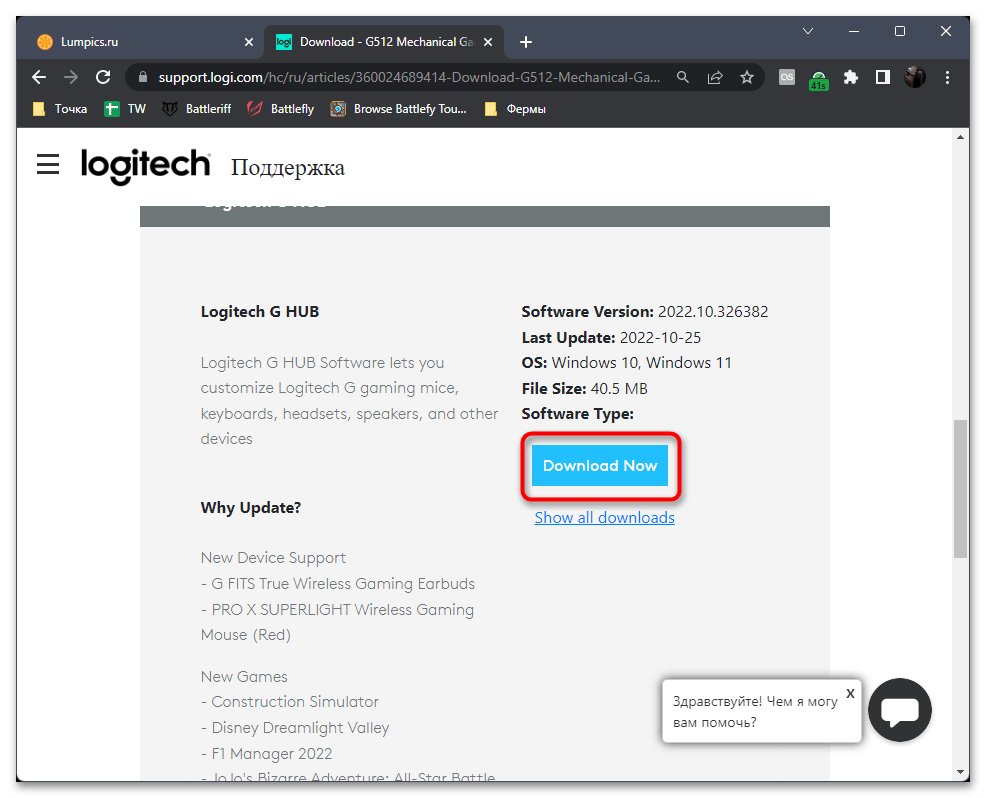
Работа с сайтом производителя клавиатуры может немного отличаться от представленной в инструкции, но примерный принцип действий всегда остается одинаковым. Обычно достаточно просто ввести правильный запрос в поисковике, чтобы попасть на необходимую страницу. После успешной инсталляции программы переходите к следующей инструкции.
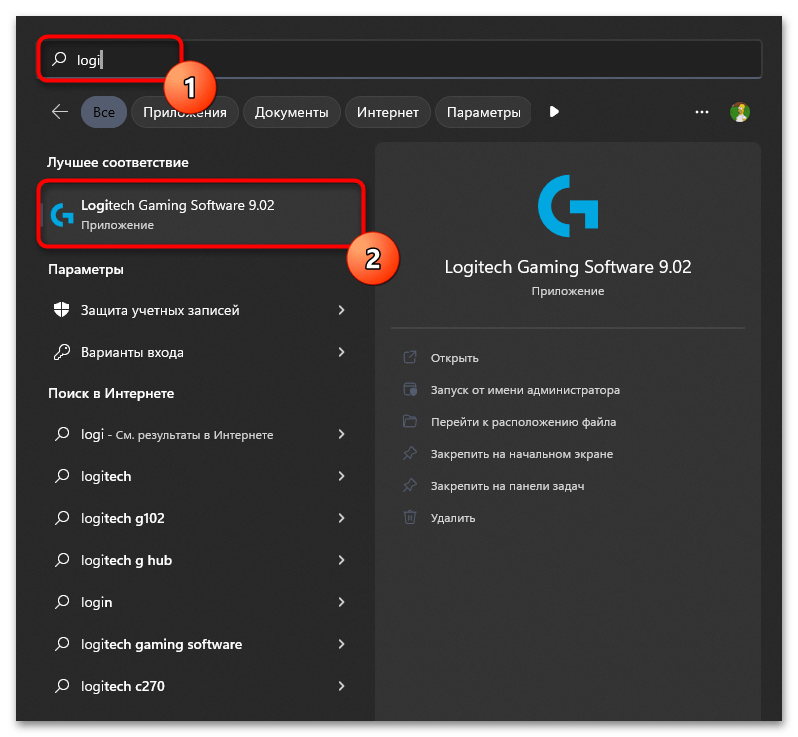
- Запустите софт через его исполняемый файл или найдите значок на панели задач, если ПО сразу попало в автозагрузку.
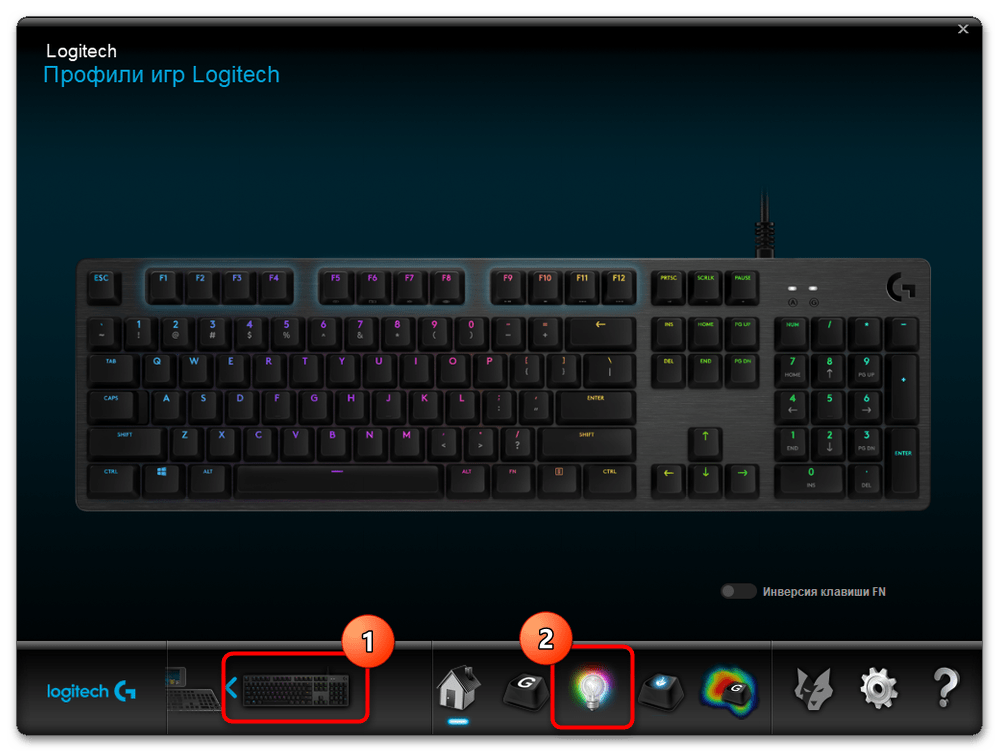
- Программы от известных разработчиков обычно поддерживают все фирменные устройства, поэтому, если у вас их несколько от одного производителя, сначала потребуется выбрать клавиатуру из списка, а затем нажать по значку с подсветкой для ее настройки.
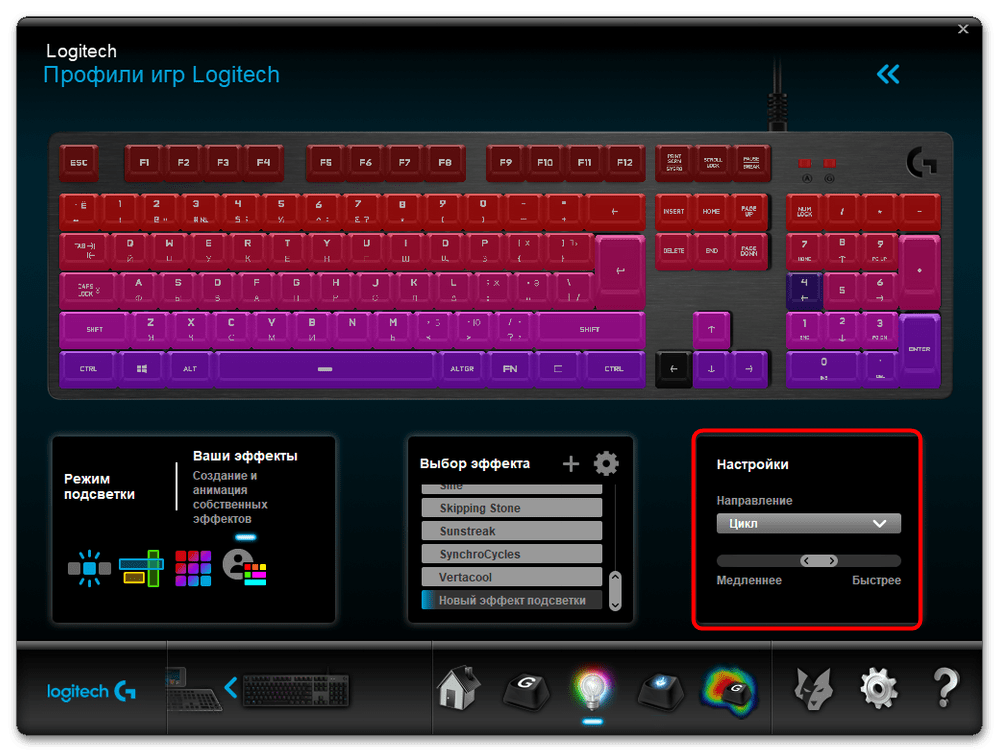
- В главном блоке с настройками обычно выбирается скорость подсветки, если она анимированная, ее тип, а также часто присутствует кнопка, позволяющая ее вовсе отключить.
- Вместе с этим предлагается выбрать один из заготовленных эффектов (их переключение реализовано и через функциональные клавиши). Среди них может быть эффект для отключения подсветки, поэтому внимательно посмотрите на список.
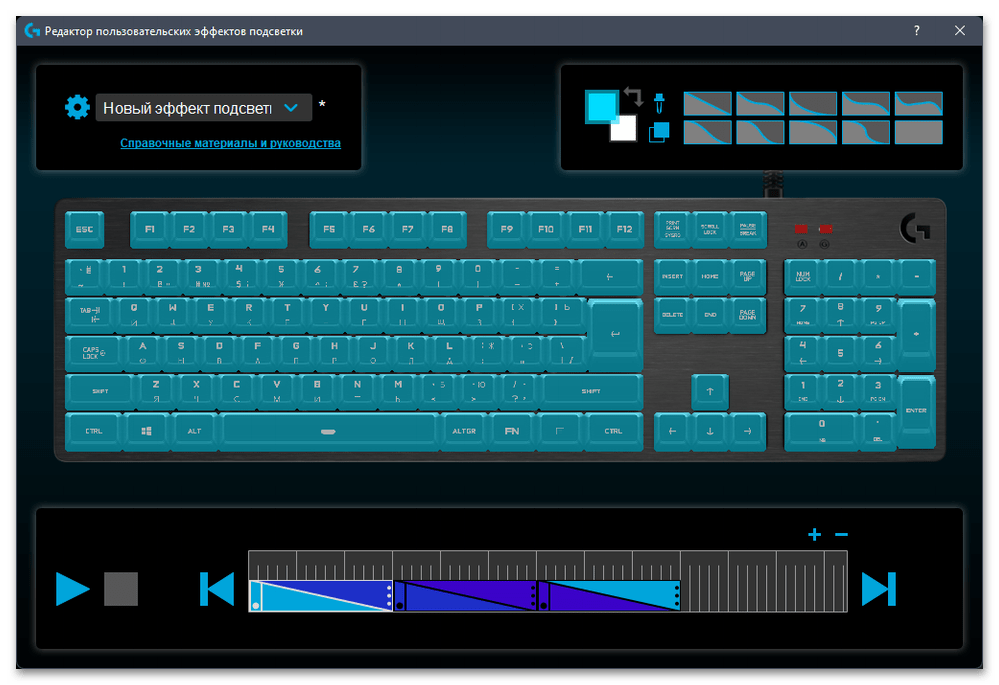
- Если вы не нашли ни одной кнопки, которая позволила бы отключить подсветку, сделать это можно самостоятельно через создание нового эффекта. Достаточно будет отключить цвет на всех клавишах, например выбрав черный цвет из палитры, и сохранить настройки в своем профиле.

Вариант 2: Клавиатуры ноутбуков
Перейдем к теме управления подсветкой клавиатуры на ноутбуке. Обычно этот процесс осуществляется при помощи функциональных клавиш, а доступ к специальным программам для настройки есть только у обладателей игровых лэптопов. Далее предлагаем выбрать один из разделов, отталкиваясь от того, какой марки ваш ноутбук. Вы найдете необходимые инструкции и запросто разберетесь с тем, как включить свечение клавиш.
DELL
Ноутбуки от компании DELL, относящиеся к средней или высокой ценовой категории, часто оснащены одноцветной или даже RGB-подсветкой. Определить ее наличие можно довольно просто, хотя бы обратив внимание на саму конструкцию клавиатуры и линию с функциональными клавишами. Предстоит найти ту самую клавишу, которая и отвечает за включение подсветки. Обычно она же отведена и под управление яркостью, поэтому повторное нажатие сделает подсветку более тусклой.
Подробнее: Включение подсветки клавиатуры на ноутбуке Dell
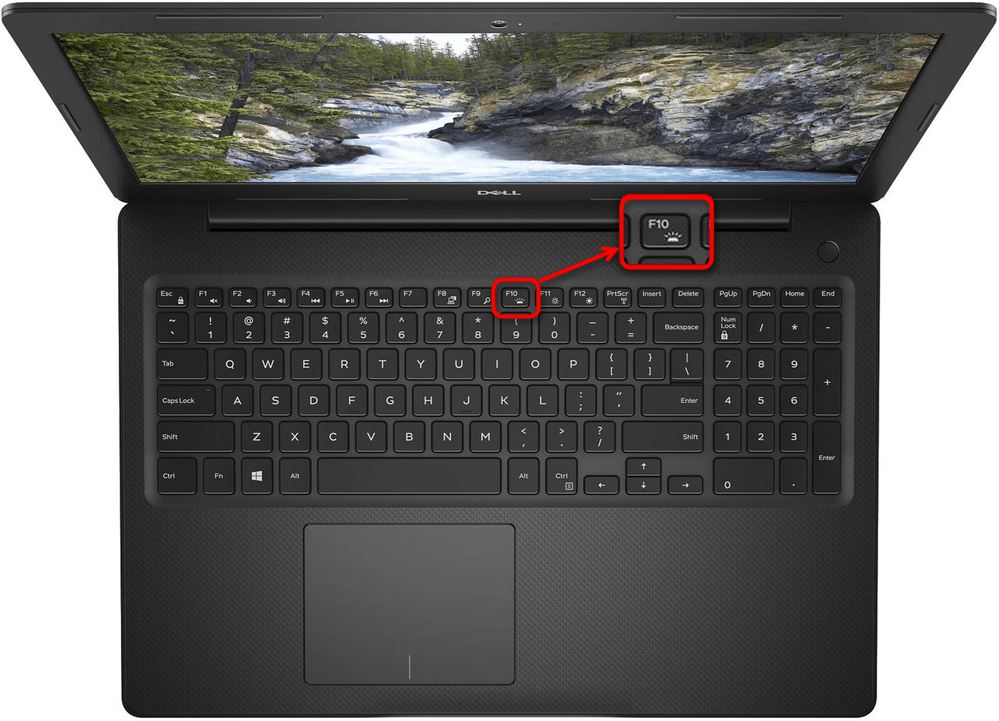
Дополнительно отметим, что DELL предоставляет для RGB-подсветок фирменный софт, позволяющий управлять цветами или непосредственно включать свечение. Всю необходимую информацию по этому поводу вы найдете в другой статье на нашем сайте, кликнув по расположенному выше заголовку.
Acer
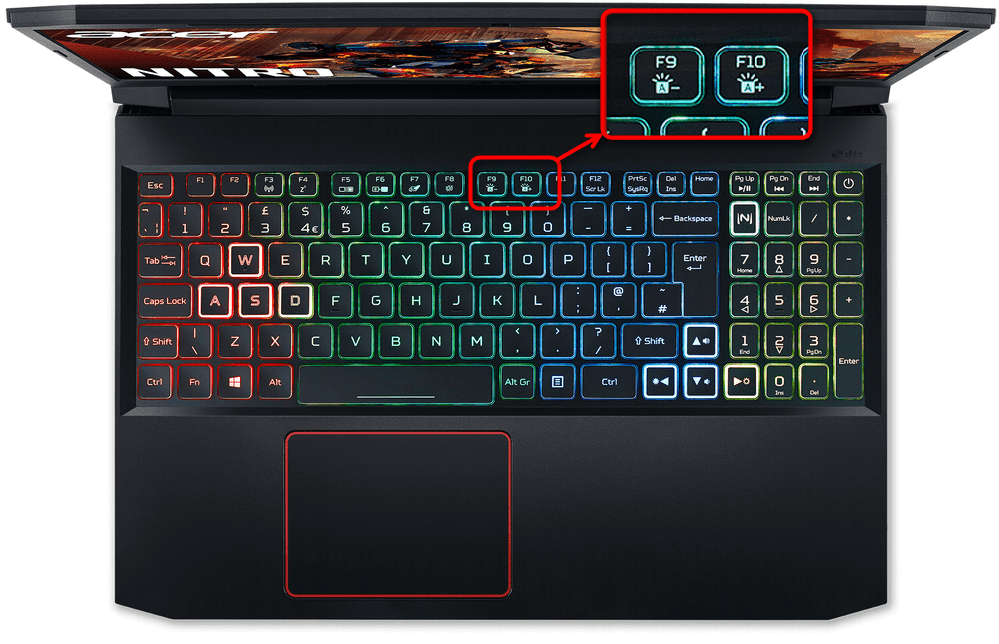
Ноутбуки компании Acer являются одними из самых популярных в мире. Выпускаются как офисные модели с наличием одноцветной подсветки, выполненные в строгом стиле, так и игровые, оснащенные RGB-подсветкой по секторам или имеющие диоды для каждой клавиши отдельно. Сама модель практически не влияет на то, как именно будет включаться подсветка, поскольку разработчики стандартизируют настройки для всего ряда. Информацию о том, как найти нужную клавишу и вообще определить наличие подсветки, вы найдете в материале ниже.
Подробнее: Включение подсветки клавиатуры ноутбука Acer
HP
Пока что у компании HP нет своего собственного программного обеспечения, которое бы позволяло управлять подсветкой клавиатуры, связано это с тем, что в большинстве моделей она имеет либо один цвет, либо просто несколько профилей для переключения без дополнительных настроек. Поэтому пользователю остается использовать только один метод включения свечения клавиш — активация через клавиатуру.
Подробнее: Включение подсветки клавиатуры на ноутбуке HP
ASUS
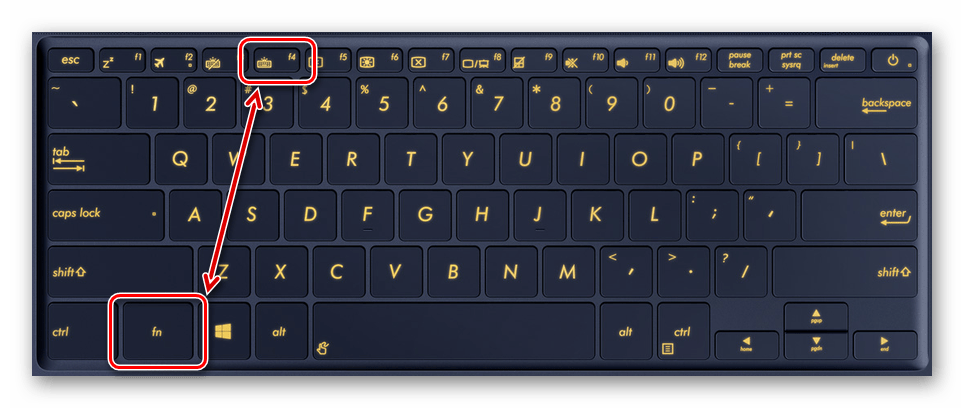
Модельный ряд ноутбуков от ASUS довольно широкий. Компания занимается производством как бюджетных моделей, так и решений для работы или гейминга. Игровые ноутбуки являются самыми настраиваемыми и обычно поддерживают подсветку RGB, которая включается не только с клавиатуры, но и через фирменный софт, имеющий множество полезных функций. Если речь идет о строгих моделях, цвет подсветки в них обычно один, а меняется исключительно яркость. За включение в этом случае отвечает только функциональная клавиша, имеющая соответствующий значок.
Подробнее: Включение подсветки клавиатуры на ноутбуке ASUS
Lenovo
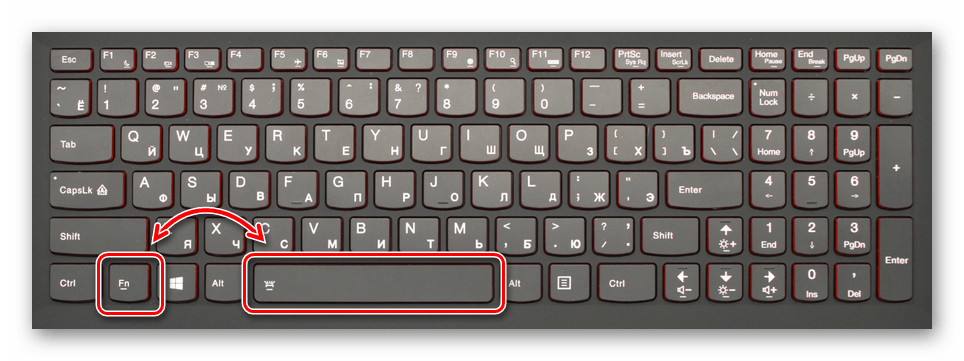
Лэптопы от Lenovo тоже являются довольно распространенными. Подсветкой обладают все игровые модели, а также некоторые из среднего и высокого класса. Клавиша за включение подсветки может быть как в функциональном ряду, так и назначена на пробел, а активируется обязательно с зажатой Fn. Детальную информацию по этой теме вы узнаете из другой статьи на нашем сайте, перейдя по следующей ссылке.
Подробнее: Включение подсветки клавиатуры на ноутбуке Lenovo
Решение проблем с включением подсветки на клавиатуре
Проблемы с подсветкой клавиатуры чаще всего возникают именно у обладателей ноутбуков, поскольку при приобретении отдельной периферии она уже является настроенной и все необходимое заложено в ее внутренней памяти. Если у вас не получается активировать свечение, возможно, проблема кроется в отсутствии драйвера или неправильной настройке BIOS. Мы рекомендуем обратиться к отдельному руководству на нашем сайте, чтобы детальнее узнать о причинах и их решениях.
Подробнее: Исправление проблемы с неработающей подсветкой клавиатуры на ноутбуке
Laptop keyboard lighting has changed the computing game and has made space for nighttime users to power on through the darkness. The vast majority of modern laptop computers come with backlit keyboards in addition to boasting a number of other fancy features that may distract from this rather basic, but wholly necessary feature.
So, you’ve got a new computer and you’re not quite used to the many shortcuts that allow you to change certain settings with the simple click of a button. When the sun goes down and you’ve still got hours of work to go, you’ll want to know how to turn on keyboard lighting so you can soldier on through the night.
Let’s break down how to make your PC work for you, delving into how to turn on your keyboard light, how to turn off your keyboard light, and the fixes to some troubleshooting errors you may run into with your HP laptop.
How to turn on a backlit keyboard?

If your HP notebook computer has a backlit keyboard, take a look at the top bar of your keyboard and locate the F5 button. This button may even be labeled with a backlight icon. Simply clicking this button while pressing the Fn button located at the bottom row of your keyboard will leave you with keyboard lighting operational magic.
It may be a simple on/off or, on some models, you can adjust the brightness of the backlighting.
Also, depending on your computer model, your PC may be configured to control the backlit keyboard via the F9 or F11 button rather than the F5 button. Practice the same simultaneous Fn + F11 operation to turn on a backlight keyboard light.
How to turn off a backlit keyboard?
Once morning hits and the natural sunshine illuminates your keyboard, you may find you have no need for the keyboard light to be on. In order to turn off the backlight on your laptop keyboard, press the same corresponding keys that allowed you to turn them on.
This could be a simple F5, F9, or F11 key press, or a dual-action Fn + F5, F9, or F11 key press.
How to adjust brightness on a backlit keyboard?
Your productivity depends on a number of particular elements that can make or break your flow. Sometimes it’s the brightness of your screen or your keyboard that can throw you off or exhaust your sensitive retinas.
In order to adjust the brightness on your keyboard backlights, press the backlight function key a couple of times for a dimmer illumination. This button alone functions as your one-stop-shop for all keyboard light operations.
How to change the color of a backlit keyboard?
Gamers saddled up for leaderboard success with an HP OMEN laptop have the option to toy with the color of their backlights as well. It’s no secret that gaming laptops often come with funky backlight features that add a certain edge to any competitor’s spirit.
Zoned backlighting
HP OMEN laptops feature zoned backlighting that enables users to assign and modify different backlight colors to specific keys and keyboard zones. Gamers use a number of keys to explore, attack, and strategize, so having visual segmentation helps simplify the interface for optimized precision.

For example, a PC gamer might want to assign red backlight colors to movement keys (WASD keys and arrow keys) and assign a blue light to item keys. The user will be able to hit each key with confidence, even if their eyes aren’t zeroed in on the keyboard.
In order to change the color of a backlit HP OMEN laptop keyboard, follow these six steps:
- Open Omen Gaming Hub from your Windows taskbar or via the Windows Start menu
- Select “Lighting” located on the left navigation sidebar
- At the top-right corner, make sure you select “Keyboard.” You will see three available modes: Animation, Static, and Off
- Select “Static” to manually assign specific colors to specific areas of the keyboard. The “Template” dropdown menu will reveal six different preloaded templates and a “Custom” option that allows you to design your own keyboard segmentation. These pre-existing templates will include WASD, FPS, MOBA, MMO, P1-P6, and All Keys
- After selecting a template, you will see a color guide at the bottom of the Omen Gaming Hub that will allow you to assign colors on the basic guide of advanced color options of your own selection
- Press “Apply” and marvel at your colorful keyboard setup!
How can I animate my HP OMEN backlit keyboard?
One of the coolest features integrated into HP OMEN laptops is their capacity for keyboard light animation. Designed to give gamers a more immersive experience, HP OMEN laptops can be configured to brighten and pulse with the bass and treble within your PC. So whether you’re the shooter ready to aim and fire, or the victim of a fatal game-changing blow, your keyboard will come to life with your game scape.
In order to animate the colors of your backlit HP OMEN laptop, follow these seven steps:
- Open Omen Gaming Hub from your Windows taskbar or via Windows Start menu
- Select “Lighting” located on the left navigation sidebar
- At the top-right corner, make sure you select the keyboard
- Select “Animation” under “Mode” to assign specific color-shows to the keyboard
- The “Effect” dropdown menu will reveal nine different preloaded animation settings that allow you to design your own keyboard segmentation
- These pre-existing animations include Color Cycle, Starlight, Breathing, Ghosting, Ripple, Wave, OMEN X, Raindrop, and Audio Pulse
- After selecting an effect, you will see a color scheme guide at the bottom of the HP Omen Gaming Hub.
- Pre-loaded animation themes include OMEN Galaxy, OMEN Volcano, OMEN Jungle, and OMEN Ocean
- You can also create your own color scheme by choosing “Custom”
- Modify the speed and direction of the animation with the sliders located at the bottom right
- Preview your animation creation and press “Apply” to implement changes
Can I install a backlit keyboard on my laptop?
If your computer does not come with an integrated backlit keyboard it’ll be incredibly difficult, perhaps even impossible, to install one unless you’re a seasoned computer engineer. Integrating a backlit keyboard is not as simple as mere installation; there are a number of components and programming procedures that must be taken into account as well.
Unlike their bigger desktop sibling, laptops are smaller, slimmer, and more intricate due to their compact nature. That means that they’re generally more difficult to take apart and reassemble. For inexperienced non-professionals, getting underneath the keyboard plate without proper training or proper tools may do more harm to your PC than anything else.
If you’re looking to upgrade your laptop to a high-tech backlit keyboard laptop, HP has a number of exceptional options for all types of PC users.
What are the best HP laptops with backlit keyboards?
For casual users: HP ENVY x360 13z touch laptop

Versatile, capable, and supremely portable, the HP ENVY x360 is the casual PC user’s ideal companion. The 13.3-inch touch display delivers beautiful AMD Radeon™ Vega 3 Graphics and impressive processing speed with the integrated AMD Ryzen™ 3 processor. From movie-watching to website creation, this laptop is perfect for the casual user, day or night.
For professionals: HP ZBook 15V G5 mobile workstation

Whether you’re stationed in an office cubicle or you’re out travel blogging for a living, the busy professional in you needs an adequate computing partner in order to keep up with your demanding workload.
The HP ZBook 15V G5 mobile workstation goes above and beyond when it comes to blazing performance speed and long-lasting durability. The full-sized, spill-resistant backlit keyboard ensures you can power on even under messy conditions.
For gamers: HP OMEN 15-inch laptop

Built from the ground up with powerful processing, next-level graphics, and future-proof gaming in mind, HP OMEN computers are engineered for gaming success. The HP OMEN 15-inch laptop boasts sprawling, immersive game scapes and high-powered gameplay with a hexa-core 8th Generation Intel® Core™ i7 processor supported by a NVIDIA® GeForce® GTX 1070 dedicated graphics card.
The built-in, full-size, 4-zone keyboard features NKRO anti-ghosting key technology. That means you can press as many keys as you need to win your battle royale round without ever losing a keystroke.
What are the best external backlit HP keyboards?
HP OMEN Sequencer keyboard

Characterized by individually backlit keys, the HP OMEN Sequencer keyboard is top of its class. Offering up to 16.8 million RGB colors to choose from, this backlit keyboard is even capable of handling unique effects, all customizable within the HP Omen Gaming Hub.
Made for gaming, this optical keyboard allows you to strike with lightning speed, enabling a remarkable 0.2 ms response time. That’s 10 times faster than traditional mechanical switches!
HP Elite x2 1013 G3 collaboration keyboard

Tablets are fantastic; compact, portable, and super sleek. But when it’s time to crack down on your workload, you may find it difficult to do so without a keyboard. Enter the HP Elite x2 1013 G3 collaboration keyboard. This backlit keyboard helps bring your tablet creations and documents to life without sacrificing any of the razor-thin portability you love.
HP OMEN keyboard1100

Nothing says gaming keyboard like a keyboard with the WASD keys pre-highlighted. Never miss another shot with the HP OMEN keyboard 1100. This backlit beauty comes equipped with impressive anti-ghosting technology and ultra-responsive blue mechanical switches to fine-tune your response time.
Laptop keyboard lighting has changed the computing game and has made space for nighttime users to power on through the darkness. The vast majority of modern laptop computers come with backlit keyboards in addition to boasting a number of other fancy features that may distract from this rather basic, but wholly necessary feature.
So, you’ve got a new computer and you’re not quite used to the many shortcuts that allow you to change certain settings with the simple click of a button. When the sun goes down and you’ve still got hours of work to go, you’ll want to know how to turn on keyboard lighting so you can soldier on through the night.
Let’s break down how to make your PC work for you, delving into how to turn on your keyboard light, how to turn off your keyboard light, and the fixes to some troubleshooting errors you may run into with your HP laptop.
How to turn on a backlit keyboard?
If your HP notebook computer has a backlit keyboard, take a look at the top bar of your keyboard and locate the F5 button. This button may even be labeled with a backlight icon. Simply clicking this button while pressing the Fn button located at the bottom row of your keyboard will leave you with keyboard lighting operational magic.
It may be a simple on/off or, on some models, you can adjust the brightness of the backlighting.
Also, depending on your computer model, your PC may be configured to control the backlit keyboard via the F9 or F11 button rather than the F5 button. Practice the same simultaneous Fn + F11 operation to turn on a backlight keyboard light.
How to turn off a backlit keyboard?
Once morning hits and the natural sunshine illuminates your keyboard, you may find you have no need for the keyboard light to be on. In order to turn off the backlight on your laptop keyboard, press the same corresponding keys that allowed you to turn them on.
This could be a simple F5, F9, or F11 key press, or a dual-action Fn + F5, F9, or F11 key press.
How to adjust brightness on a backlit keyboard?
Your productivity depends on a number of particular elements that can make or break your flow. Sometimes it’s the brightness of your screen or your keyboard that can throw you off or exhaust your sensitive retinas.
In order to adjust the brightness on your keyboard backlights, press the backlight function key a couple of times for a dimmer illumination. This button alone functions as your one-stop-shop for all keyboard light operations.
How to change the color of a backlit keyboard?
Gamers saddled up for leaderboard success with an HP OMEN laptop have the option to toy with the color of their backlights as well. It’s no secret that gaming laptops often come with funky backlight features that add a certain edge to any competitor’s spirit.
Zoned backlighting
HP OMEN laptops feature zoned backlighting that enables users to assign and modify different backlight colors to specific keys and keyboard zones. Gamers use a number of keys to explore, attack, and strategize, so having visual segmentation helps simplify the interface for optimized precision.
For example, a PC gamer might want to assign red backlight colors to movement keys (WASD keys and arrow keys) and assign a blue light to item keys. The user will be able to hit each key with confidence, even if their eyes aren’t zeroed in on the keyboard.
In order to change the color of a backlit HP OMEN laptop keyboard, follow these six steps:
- Open Omen Gaming Hub from your Windows taskbar or via the Windows Start menu
- Select “Lighting” located on the left navigation sidebar
- At the top-right corner, make sure you select “Keyboard.” You will see three available modes: Animation, Static, and Off
- Select “Static” to manually assign specific colors to specific areas of the keyboard. The “Template” dropdown menu will reveal six different preloaded templates and a “Custom” option that allows you to design your own keyboard segmentation. These pre-existing templates will include WASD, FPS, MOBA, MMO, P1-P6, and All Keys
- After selecting a template, you will see a color guide at the bottom of the Omen Gaming Hub that will allow you to assign colors on the basic guide of advanced color options of your own selection
- Press “Apply” and marvel at your colorful keyboard setup!
How can I animate my HP OMEN backlit keyboard?
One of the coolest features integrated into HP OMEN laptops is their capacity for keyboard light animation. Designed to give gamers a more immersive experience, HP OMEN laptops can be configured to brighten and pulse with the bass and treble within your PC. So whether you’re the shooter ready to aim and fire, or the victim of a fatal game-changing blow, your keyboard will come to life with your game scape.
In order to animate the colors of your backlit HP OMEN laptop, follow these seven steps:
- Open Omen Gaming Hub from your Windows taskbar or via Windows Start menu
- Select “Lighting” located on the left navigation sidebar
- At the top-right corner, make sure you select the keyboard
- Select “Animation” under “Mode” to assign specific color-shows to the keyboard
- The “Effect” dropdown menu will reveal nine different preloaded animation settings that allow you to design your own keyboard segmentation
- These pre-existing animations include Color Cycle, Starlight, Breathing, Ghosting, Ripple, Wave, OMEN X, Raindrop, and Audio Pulse
- After selecting an effect, you will see a color scheme guide at the bottom of the HP Omen Gaming Hub.
- Pre-loaded animation themes include OMEN Galaxy, OMEN Volcano, OMEN Jungle, and OMEN Ocean
- You can also create your own color scheme by choosing “Custom”
- Modify the speed and direction of the animation with the sliders located at the bottom right
- Preview your animation creation and press “Apply” to implement changes
Can I install a backlit keyboard on my laptop?
If your computer does not come with an integrated backlit keyboard it’ll be incredibly difficult, perhaps even impossible, to install one unless you’re a seasoned computer engineer. Integrating a backlit keyboard is not as simple as mere installation; there are a number of components and programming procedures that must be taken into account as well.
Unlike their bigger desktop sibling, laptops are smaller, slimmer, and more intricate due to their compact nature. That means that they’re generally more difficult to take apart and reassemble. For inexperienced non-professionals, getting underneath the keyboard plate without proper training or proper tools may do more harm to your PC than anything else.
If you’re looking to upgrade your laptop to a high-tech backlit keyboard laptop, HP has a number of exceptional options for all types of PC users.
What are the best HP laptops with backlit keyboards?
For casual users: HP ENVY x360 13z touch laptop
Versatile, capable, and supremely portable, the HP ENVY x360 is the casual PC user’s ideal companion. The 13.3-inch touch display delivers beautiful AMD Radeon™ Vega 3 Graphics and impressive processing speed with the integrated AMD Ryzen™ 3 processor. From movie-watching to website creation, this laptop is perfect for the casual user, day or night.
For professionals: HP ZBook 15V G5 mobile workstation
Whether you’re stationed in an office cubicle or you’re out travel blogging for a living, the busy professional in you needs an adequate computing partner in order to keep up with your demanding workload.
The HP ZBook 15V G5 mobile workstation goes above and beyond when it comes to blazing performance speed and long-lasting durability. The full-sized, spill-resistant backlit keyboard ensures you can power on even under messy conditions.
For gamers: HP OMEN 15-inch laptop
Built from the ground up with powerful processing, next-level graphics, and future-proof gaming in mind, HP OMEN computers are engineered for gaming success. The HP OMEN 15-inch laptop boasts sprawling, immersive game scapes and high-powered gameplay with a hexa-core 8th Generation Intel® Core™ i7 processor supported by a NVIDIA® GeForce® GTX 1070 dedicated graphics card.
The built-in, full-size, 4-zone keyboard features NKRO anti-ghosting key technology. That means you can press as many keys as you need to win your battle royale round without ever losing a keystroke.
What are the best external backlit HP keyboards?
HP OMEN Sequencer keyboard
Characterized by individually backlit keys, the HP OMEN Sequencer keyboard is top of its class. Offering up to 16.8 million RGB colors to choose from, this backlit keyboard is even capable of handling unique effects, all customizable within the HP Omen Gaming Hub.
Made for gaming, this optical keyboard allows you to strike with lightning speed, enabling a remarkable 0.2 ms response time. That’s 10 times faster than traditional mechanical switches!
HP Elite x2 1013 G3 collaboration keyboard
Tablets are fantastic; compact, portable, and super sleek. But when it’s time to crack down on your workload, you may find it difficult to do so without a keyboard. Enter the HP Elite x2 1013 G3 collaboration keyboard. This backlit keyboard helps bring your tablet creations and documents to life without sacrificing any of the razor-thin portability you love.
HP OMEN keyboard1100
Nothing says gaming keyboard like a keyboard with the WASD keys pre-highlighted. Never miss another shot with the HP OMEN keyboard 1100. This backlit beauty comes equipped with impressive anti-ghosting technology and ultra-responsive blue mechanical switches to fine-tune your response time.
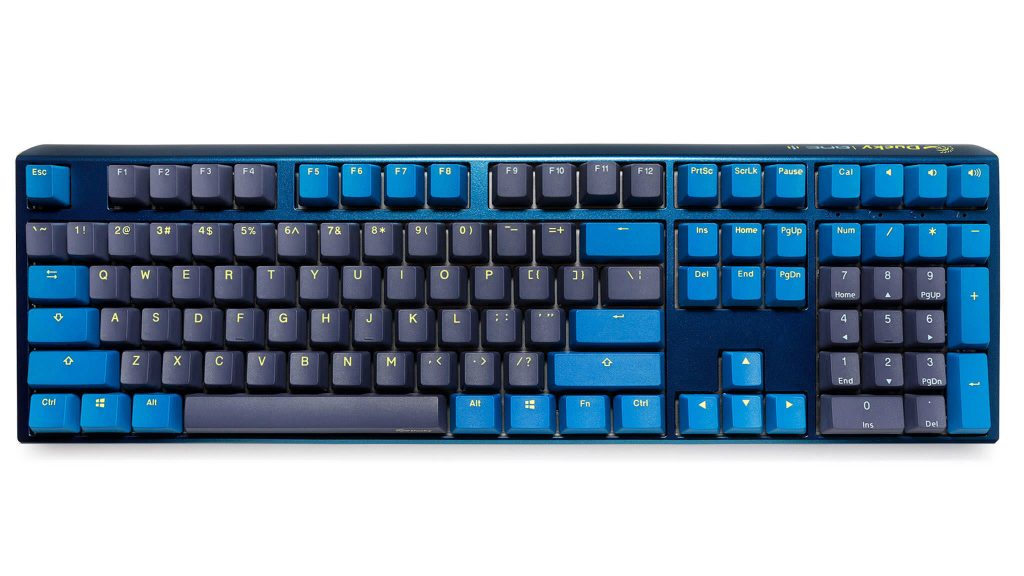
Fn слой
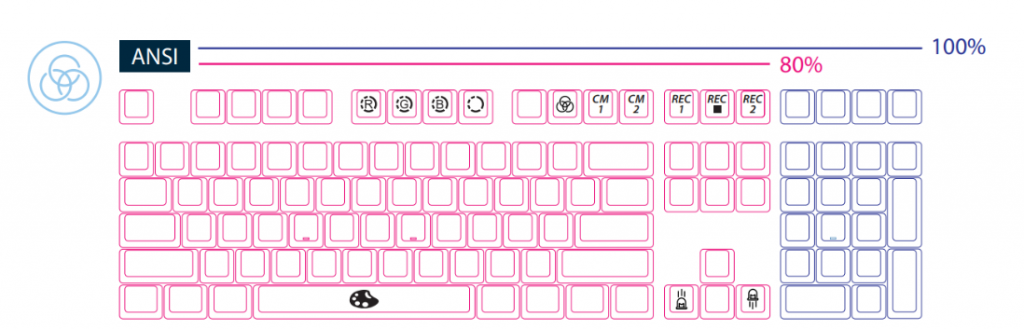
Настройка RGB подсветки
Переключить режим: Fn + F10:
- Первый режим: Волна (по умолчанию)
- Второй режим: Цветовой цикл
- Третий режим: Капли дождя
- Четвертый режим: Пульсация
- Пятый режим: Случайная реакция
- Шестой режим: Реакция
- Седьмой режим: Ореол
- Восьмой режим: Дыхание
- Девятый режим: 100% полная подсветка
- Десятый режим: Радар
- Одиннадцатый режим: подсветка выключена
Уменьшить скорость подсветки: Fn + ←
Увеличить скорость подсветки: Fn + →
Чтобы выключить всю подсветку, включая CM1 и СМ2, удерживайте Fn + F10 в течение 3 секунд.
Для режимов 6 – 10 работают комбинации:
Отрегулировать яркость красного цвета (R): Fn + F5
Отрегулировать яркость зеленого цвета (G): Fn + F6
Отрегулировать яркость синего цвета (B): Fn + F7
Для каждого цвета доступно 10 уровней яркости.
Сбросить настройки регулировки всех цветов: Fn + F8
Комбинация Fn + пробел активирует цветовую палитру для отображения доступного спектра цветов. После выбора цвета все клавиши автоматически приобретут выбранный цвет.
Режимы настраиваемых зон подсветки (CM1 и CM2)
Комбинация Fn + F11 активирует режим настраиваемой зоны подсветки 1 (СМ1).
Комбинация Fn + F12 активирует режим настраиваемой зоны подсветки 2 (СМ2).
Работа настраиваемой зоны подсветки идет по циклу из трех нажатий:
- Первое нажатие включает настраиваемую зону.
- Второе нажатие включает режим «Дыхание» в настраиваемой зоне.
- Третье нажатие выключает настраиваемую зону.
Чтобы начать настройку настраиваемой зоны, зажмите комбинацию Fn + PrtSc на 3 секунды до тех пор, пока клавиши G (CM1) и В (СМ2) не загорятся. Затем выберите слой для настройки, нажмите его и начните настройку.
Настроить красный цвет (R): CapsLock + F5
Настроить зелёный цвет (G): CapsLock + F6
Настроить синий цвет (В): CapsLock + F7
Для каждого цвета доступно 10 уровней.
Сбросить настройки регулировки всех цветов: CapsLock + F8
Зажмите CapsLock + пробел, затем нажмитена клавишу с понравившимся цветом, что использовать его для настройки.
Чтобы завершить настройку, зажмите
CapsLock + Scroll Lock: завершение настройки
Пошаговая настройка зон подсветки
- Нажмите Fn + PrtSc, чтобы настроить CM1, или нажмите Fn + Pause, чтобы настроить CM2.
- Запустится режим записи. Клавиша CapsLock будет отображать текущий цвет.
Чтобы настроить цвет, нажмите CapsLock + F5 / F6 / F7 / Пробел. После выбора нужного цвета, нажатие любой клавиши на клавиатуре окрасит ее в этот цвет. - Повторение описанных выше шагов позволяет установить различные цвета для разных клавиш. Чтобы изменить цвет уже настроенной клавиши, нажмите на нее еще раз, она потухнет, а назначенный цвет удалится.
- Чтобы завершить запись, нажмите CapsLock + Scroll Lock
Примечание:
- Сначала отрегулируйте цвет, а затем нажмите клавиши, на которые хотите настроить этот цвет.
- При запуске режима записи CapsLock будет отображать текущий настроенный цвет.
- CM1 и CM2 не работают одновременно на одних и тех же клавишах и с базовыми эффектами подсветки. Кроме того, CM1 имеет приоритет над СМ2 в местах, где настроенные зоны перекрывают друг друга.
- Чтобы выключить все режимы подсветки, зажмите Fn + F10 в течение 3 секунд.
- Если в течение 30 секунд в режиме записи не происходит никаких действий, сеанс записи завершится без сохранения.
- Цвет светодиода CapsLock соответствует режиму базовой подсветки.
- При входе в режим записи отобразятся текущие настройки этой зоны подсветки.
Режим демонстрации
Если в течение трех секунд удерживать комбинацию Fn + правый Alt + правый Ctrl, то активируется режим демонстрации — клавиатура будет отображать различные режимы подсветки, а нажатия регистрироваться не будут. Режим используется при демонстрации клавиатур на витринах.
Сброс до заводских настроек
Для раскладок US ANSI и EU ISO. Зажмите Левую клавишу Windows + Правую клавишу Windows. Когда подсветка мигнет 3 раза, клавиатура будет сброшена до заводских настроек.
Блокировка/разблокировка клавиши Windows
Переключить DIP 1 в положение On, а затем зажмите комбинацию Fn + любая клавиша Alt + левая клавиша Windows в течение 3 секунд. Подсветка клавиатуры мигнет 3 раза, клавиша Windows заблокируется/разблокируется.
Управление курсором при помощи клавиш
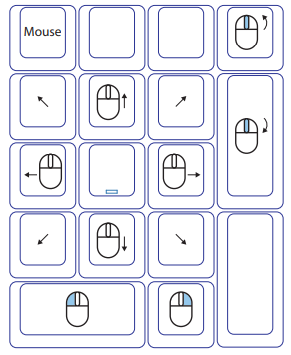
Для TKL версии. Нажмите комбинацию Fn + Alt + Scroll Lock, чтобы активировать управление курсором. Указанные на картинке клавиши приобретут функции мышки. Для отключения нажмите комбинацию еще раз.
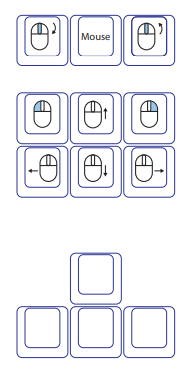
Для полноразмерной клавиатуры. Нажмите комбинацию Fn + Alt + NumLock, чтобы активировать управление курсором. Указанные на картинке клавиши приобретут функции мышки. Для отключения нажмите комбинацию еще раз.
Функции DIP-переключателей:
DIP1 — включить/выключить функцию блокировки Windows при помощи сочетания клавиш.
DIP2 — включить/выключить 6KRO. Когда DIP включен, клавиатура работает в режиме 6KRO, когда выключен — NKRO.
DIP3 — при включении позволяет изменить VID клавиатуры. Могло быть полезно, когда старые версии клавиатур не определялись MAC OS, поэтому нужно было ввести подходящие PID/VID.
DIP4 — при включении Правый Windows меняет свою функцию на Menu.
Смена функций клавиш
Клавиши, назначение которых можно переместить: Fn / Alt / Ctrl / Windows / CapsLock
Как поменять назначение клавиши:
- Последовательно зажмите Fn + LeftAlt + K на 5 секунд. Удерживайте комбинацию до тех пор, пока функциональные клавиши не окрасятся разными цветами согласно картинке ниже.
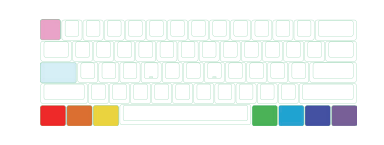
- За исключением Esc и CapsLock, все остальные 7 клавиш могут меняться местами.
Одновременно можно менять функционал не более двух клавиш. Для этого зажмите две клавиши и затем отпустите — они поменяются цветами и функциями. - CapsLock можно перенастроить только на некоторые функции. Нажмите один раз, чтобы изменить функцию на Fn, второй раз, чтобы изменить функцию на Левый Ctrl.
Если нажать третий раз, то CapsLock вернет значение по умолчанию. - Нажмите Esc, чтобы выйти из режима смены функциональных клавиш.
- Примечание: вы можете нажать клавишу Esc, чтобы выйти из режима смены функциональных клавиш, не начиная вносить изменения.
Выбора профиля и запись макросов
Шаг 1: Выберите профиль
| Fn + | Профиль: |
| 1 | Переключиться на профиль 1 — стандартный заводской |
| 2 | Переключиться на профиль 2 |
| 3 | Переключиться на профиль 3 |
| 4 | Переключиться на профиль 4 |
| 5 | Переключиться на профиль 5 |
| 6 | Переключиться на профиль 6 |
Шаг 2: Чтобы начать запись макроса, зажмите Fn + Alt + Tab на 3 секунды. При входе в режим записи подсветка моргнет несколько раз, в версии клавиатуры без подсветки начнет мигать индикатор CapsLock.
Шаг 3: Нажмите на клавишу или комбинацию с Fn, которую хотите использовать для активации макроса. Нажатая клавиша загорится, в версии клавиатуры без подсветки индикатор CapsLock будет мигать быстрее.
Шаг 4: Введите задуманный макрос или готовую комбинацию из представленных.
Шаг 5: Чтобы закончить запись макроса на этой клавише нажмите Fn + Alt. Можно продолжить запись на других клавишах, повторив пункты 3-5. Либо выйти из режима записи, перейдя к Шагу 6.
Шаг 6: Зажмите Fn + Alt + Tab на 1 секунду, чтобы выйти из режима записи.
Примечание:
- Когда клавиатура подключена, CapsLock и цифровые клавиши будут мигать в соответствии с номером профиля. Например, если выбран профиль номер 5 – клавиши будут мигать 5 раз.
- Макросы можно записывать только на профилях 2-6.
- После переключения профиля, CapsLock или световой индикатор будут мигать в соответствии с номером профиля.
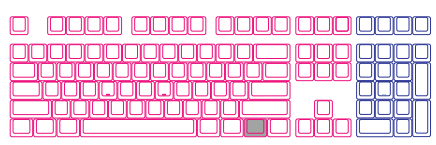
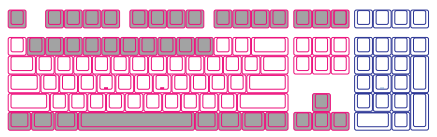
Клавиши и сочетания, на которые нельзя записать макросы:
Базовый слой, выделены серым:
FN слой, выделены серым:
Примечание:
Запись макроса поддерживает неограниченное количество клавиш нажатых и отпущенных одновременно.
Макрос будет воспроизводиться с той скоростью, с которой вы его записали.
Мультимедиа функции
Примечание. Чтобы воспользоваться вызовом этих функций, нужно предварительно записать их как макрос.
| Fn + Windows + клавиши ниже: | |||||||
| A | Отключить звук | G | Предыдущий плейлист | M | Поиск | S | Курсор мыши вверх |
| B | Увеличить громкость | H | Калькулятор | N | Предыдущая страница | T | Курсор мыши вниз |
| C | Уменьшить громкость | I | Мой компьютер | O | Следующая страница | U | Курсор мыши влево |
| D | Воспроизведение / пауза | J | Браузер | P | Левая кнопка мыши | V | Курсор мыши вправо |
| E | Стоп | K | Почта | Q | Правая кнопка мыши | W | Прокрутка вверх |
| F | Следующий плейлист | L | Мультимедиа | R | Средняя кнопка мыши (колесо) | X | Прокрутка вниз |
Функциональные сочетания клавиатуры:
Примечание. Чтобы воспользоваться вызовом этих функций, нужно предварительно записать их как макрос.
| Fn + Shift + клавиши ниже: | |||
| A | Отобразить номер выбранного профиля | N | Режим подсветки: Волна |
| B | Профиль 1 | O | Режим подсветки: Цветовой цикл |
| C | Профиль 2 | P | Режим подсветки: Капли дождя |
| D | Профиль 3 | Q | Режим подсветки: Пульсация |
| E | Профиль 4 | R | Режим подсветки: Случайная реакция |
| F | Профиль 5 | S | Режим подсветки: Реакция |
| G | Профиль 6 | T | Режим подсветки: 100% полная подсветка |
| H | Переключение режимов подсветки | U | Режим подсветки: Дыхание |
| I | Настроить красный цвет | V | Режим подсветки: Радар |
| J | Настроить зелёный цвет | W | Режим подсветки: подсветка выключена |
| K | Настроить синий цвет | X | Клавиша “.» на цифровом блоке (Num) |
| L | Стереть весь настроенный цвет | Y | NumLock |
| M | Цветовая палитра |
Функциональные сочетания Windows:
| Ctrl + C | Копировать | Win + D | Рабочий стол |
| Ctrl + X | Вырезать | Win + M | Свернуть все окна |
| Ctrl + V | Вставить | Win + L | Заблокировать компьютер или сменить пользователя |
| Ctrl + Z | Отменить | Win + R | Открыть окно «Выполнить» |
| Ctrl + Y | Вернуть | Win + ↑ | Развернуть окно на весь экран |
| Ctrl + N | Открыть новое окно | Win + ↓ | Уменьшить окно |
| Ctrl + O | Открыть новый файл | Win + ← | Развернуть до левого края экрана |
| Ctrl + S | Сохранить изменения | Win + → | Развернуть до правого края экрана |
| Ctrl + P | Печать | Win + Home | Свернуть все окна, кроме используемого |
| Alt + F4 | Закрыть программу/приложение |
Пример записи макросов
Примечание. Выберите профиль 2-6 перед записью макроса.
Пример A. Переназначение клавиши Z на клавишу Q.
Зажмите Fn + Alt + Tab на 3 секунды —► Нажмите Z —► Нажмите Q —► Нажмите Fn + Alt —► Зажмите Fn + Alt + Tab на одну секунду.
Пример B. Назначение команды “показать рабочий стол” (на ОС Windows) на клавишу Z.
Зажмите Fn + Alt + Tab на 3 секунды —► Нажмите Z —► Нажмите Windows + D —► Нажмите Fn + Alt —► Зажмите Fn + Alt + Tab на одну секунду
Пример C. Назначение команды “выключить звук” на сочетание клавиш Fn + Ctrl + M.
Зажмите Fn + Alt + Tab на 3 секунды —► Нажмите Fn + Ctrl + M —► Нажмите Fn + Windows + A —► Нажмите Fn + Alt —► Зажмите Fn + Alt + Tab на одну секунду
Пример D. Назначение включения режима подсветки “Реакция” на сочетание клавиш Fn + Ctrl + Q.
Зажмите Fn + Alt + Tab на 3 секунды —► Нажмите Fn + Ctrl + Q —► Нажмите Fn + Shift + S —► Нажмите Fn + Alt —► Зажмите Fn + Alt + Tab на одну секунду
Если вы сова и проводите долгие часы, работая в темноте, клавиатура с подсветкой может оказаться большим подспорьем. Клавиатура с подсветкой — это клавиатура, в которой подсвечиваются клавиши, что обеспечивает лучшую видимость в условиях низкой освещенности. Итак, вы, вероятно, используете лучший компьютер, когда у вас есть клавиатура с подсветкой. Но знаете ли вы, как настроить настройки тайм-аута подсветки для вашей клавиатуры? Если нет, мы рассмотрим это в сегодняшней теме.
Изменение настроек тайм-аута подсветки клавиатуры для клавиатуры
Если вы обнаружите, что подсветка вашей клавиатуры остается включенной всего несколько секунд, а затем выключается, вам необходимо настроить параметры тайм-аута подсветки. Для настройки тайм-аута подсветки может потребоваться настройка BIOS. Итак, если вы согласны с этой процедурой, продолжайте и выполните следующие шаги.
- Войдите в программу настройки BIOS
- Доступ к настройкам тайм-аута подсветки клавиатуры
Обратите внимание, что не все ПК и ноутбуки с Windows 10 оснащены клавиатурой с подсветкой. Чтобы проверить, поддерживает ли ваш компьютер клавиатуру с подсветкой, перейдите на страницу поддержки клиентов производителя и найдите модель своего ноутбука. Также ознакомьтесь со спецификациями продукта для вашей модели компьютера.
Если ваш компьютер поддерживает функцию подсветки, выполните следующие действия.
1]Войдите в программу настройки BIOS.
Перезагрузите ноутбук, а затем сразу несколько раз нажмите F10, пока не откроется BIOS.
Когда откроется BIOS, используйте клавиши со стрелками для перехода к ‘Передовойвкладка.
Перейдите к ‘Параметры встроенного устройства ‘, а затем нажмите клавишу ВВОД.
2]Доступ к настройкам тайм-аута подсветки клавиатуры
В параметрах встроенного устройства в отображаемом списке параметров выберите Тайм-аут подсветки клавиатуры.
Чтобы развернуть его меню, продолжайте нажимать клавишу пробела. Это действие заставит настройки BIOS открыть настройки подсветки клавиатуры.
Здесь выберите желаемую настройку тайм-аута.
Если вы решите выбрать ‘Никогда‘, подсветка будет оставаться включенной в течение длительного периода времени, что может сказаться на заряде аккумулятора ноутбука.
Наконец, если вы обнаружите, что в BIOS нет настройки времени подсветки, это поведение может не поддерживаться на этом ПК или ноутбуке. В таком случае вам нужно будет проверить документацию по поддержке продукта вашей модели ноутбука, чтобы подтвердить поддержку.
Содержание
- Как включить подсветку на клавиатуре
- Правила включения подсветки на клавиатуре
- Как поменять цвет подсветки на клавиатуре
- Как переключать подсветку клавиатуры
- Есть ли разница включения подсветки на клавиатуре ноутбука и компьютера
- Как включить подсветку на клавиатуре
- Правила включения подсветки на клавиатуре
- Как поменять цвет подсветки на клавиатуре
- Как переключать подсветку клавиатуры
- Есть ли разница включения подсветки на клавиатуре ноутбука и компьютера
- Как переключать цвета на клавиатуре?
- Как изменить цвет подсветки клавиатуры?
- Как изменить цвет клавиатуры в Windows 10?
- В чем разница между цветами переключателей клавиатуры?
- Почему некоторые клавиатуры цветные?
- Где клавиша Fn?
- Могу ли я изменить клавиатуру ноутбука, чтобы она светилась?
- Как сделать так, чтобы моя клавиатура загорелась?
- Какие бывают 3 типа клавиатур?
- Какие цветные переключатели клавиатуры самые лучшие?
- Какой цвет переключателя клавиатуры мне выбрать?
- Имеет ли значение изменение цвета клавиатуры?
- Что означает RGB на клавиатуре?
- Мне действительно нужна клавиатура с подсветкой?
- Подсветка клавиатуры на ноутбуке – возможности и использование
- Есть ли подсветка клавиатуры в ноутбуке
- Как включить подсветку
- Asus и Acer
- Sony и Lenovo
- MacBook и Microsoft
- Выключение
- Как поменять цвет подсветки клавиатуры
- Как настроить цвет на клавиатуре?
- Как поменять цвет на клавиатуре компьютера?
- Как включить подсветку на клавиатуре?
- Как изменить подсветку клавиатуры на ноутбуке ASUS?
- Как увеличить яркость подсветки на клавиатуре?
- Как поменять подсветку на игровой клавиатуре?
- Как поменять цвет на клавиатуре ASUS?
- Как включить подсветку клавиатуры на DEXP?
- Как включить подсветку на клавиатуре Hyperx?
- Как поменять подсветку на клавиатуре Redragon?
- Как изменить подсветку клавиатуры на ноутбуке HP?
- Как узнать какой у меня ноутбук Asus?
- Как увеличить яркость экрана на Маке?
- Почему не подсвечивается клавиатура?
- Как изменить цвет клавиатуры?
- Как изменить цвет подсветки клавиатуры?
- Как включить цвет клавиатуры?
- Можете ли вы изменить цвет клавиатуры на iPhone?
- Как настроить клавиатуру iPhone?
- Как изменить подсветку клавиатуры?
- Как сделать так, чтобы моя клавиатура загорелась?
- Где на моей клавиатуре находится клавиша Fn?
- Как изменить цвет на клавиатуре Mftek?
- Как изменить цвет клавиатуры в Windows 10?
- Какой цвет клавиатуры на iPhone?
- Могу ли я сделать клавиатуру iPhone черной?
- Как я могу настроить свою клавиатуру?
- Можете ли вы изменить тему на iPhone?
- Как сделать клавиатуру iPhone симпатичной?
- Как включить подсветку на клавиатуре
- Правила включения подсветки на клавиатуре
- Как поменять цвет подсветки на клавиатуре
- Как переключать подсветку клавиатуры
- Есть ли разница включения подсветки на клавиатуре ноутбука и компьютера
- Как включить подсветку на клавиатуре
- Правила включения подсветки на клавиатуре
- Как поменять цвет подсветки на клавиатуре
- Как переключать подсветку клавиатуры
- Есть ли разница включения подсветки на клавиатуре ноутбука и компьютера
Как включить подсветку на клавиатуре
Подсветка упрощает работу с устройством в ночное время или при недостаточном освещении днём. Особенно необходима она тем, кто ещё не научился слепой печати.
Узнать, есть ли на вашем устройстве данная функция, можно, посмотрев книжку с инструкцией для пользователя, или же поискать в интернете информацию о модели вашего компьютера или ноутбука.
Совет! Если нанесённые обозначения на кнопках имеют полупрозрачный цвет, скорее всего, имеется подсветка.
Правила включения подсветки на клавиатуре
 В основном в ноутбуках за эту функцию отвечает кнопка Fn и + одна из функциональных клавиш F1- F12, в зависимости от производителя и модели устройства. Чтобы понять, какая именно, можно присмотреться на нанесённые на клавиши рисунки. Однако помните, что каждое сочетание клавиш отвечает за определённую функцию (спящий режим, отключение звука и т.д). Чтобы отменить выполненные действия, нажмите ещё раз по этому сочетанию кнопок.
Рассмотрим методы для включения подсветки на ноутбуках некоторых производителей.
Совет! Способ для пользователей, не имеющих подсветку. Приобретите миниатюрное USB-устройство. Или же можно сделать его своими руками на основе ламп, кабелей USB-разъёма и дополнительных укрепляющих средств.
Внимание! Если вы обнаружили, что ноутбук имеет кнопку с соответствующим рисунком, но подсветка так и не включается, то возможны следующие проблемы:
Как поменять цвет подсветки на клавиатуре
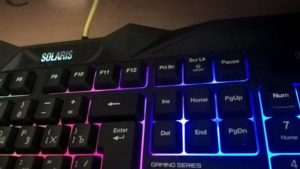 Большинство ноутбуков имеют одноцветные диоды. В этом случае вы не сможете переключить оттенок. Спектр их образуется на основе RGB (красного, зелёного и синего) ламп.
Однако, если вы обладатель модели, в которой есть функция управления оттенками, то рассмотрим варианты, как это можно сделать.
1 вариант (для многоцветных). Как вы уже поняли, колор основан на RGB лампах. Чтобы переключиться в нужный колор, например, в Asus, встроена программа Asus Aura. Кроме этого, она позволяет менять насыщенность и яркость ламп.
Программа Steel Series Engine – подходит для всех современных ноутбуков. Основная часть настроек программы предназначена для игровых мышек (для повышения ускорения и чувствительности). Для клавиатур ограничивается панелью для настройки цвета и яркости.
2 вариант (для одноцветных). Если одноцветная подсветка не приносит пользы, то можно поменять LED-лампы. Для этого следует разобрать клавиатуру. Дальше на плате поменять одноцветные лампы на светодиоды необходимого цвета. При этом учитывайте, размеры ламп должны совпадать.
3 вариант (для одноцветных). Для этого способа не понадобиться покупать цветные светодиоды. Разобрать клавиатуру. На плату приклеить полупрозрачную бумагу из нужных цветов. По вашему желанию можете сделать единого цвета, к примеру, синего или в зависимости от групп кнопок. В результате свет будет проходить через стикеры и светиться его цветом, создавая приглушённую насыщенную подсветку.
Как переключать подсветку клавиатуры
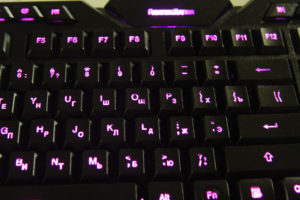 Если вы считаете, что подсветка плохо сказывается на заряд батареи, то смело можете её отключить. Для этого есть несколько способов:
Совет! Можно задать автоматическое включение и выключение.
Основные преимущества данной опции:
Есть ли разница включения подсветки на клавиатуре ноутбука и компьютера
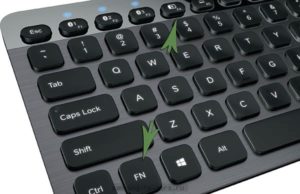 По строению клавиатура ноутбука немного отличается от компьютерной расположением кнопок и отсутствием дополнительной панели.
Но при включении цвета кнопок нет существенного отличия. Как и в ноутбуках здесь наблюдается та же ситуация с моделями и производителями ноутбуков.
Т.к клавиатура подсоединяется к ПК, то поменять её с подсветкой не составит труда, в отличие от ноутбука. Ещё для ПК можно подобрать компоненты разных производителей, в зависимости от мощности и ценовой категории или для какой цели приобретаете компьютер. А также производители предлагают современные сенсорные панели, отличающиеся большим выбором для настройки.
Подсветка – очень нужная функция для любителей поработать в ночное время. Однотипное освещение можете разнообразить различными цветами по своему усмотрению.
Подсветка расходует энергию, тем самым, значительно быстрее снижается заряд батареи. Однако, достоинств функции гораздо больше. К тому же лампы экономят электроэнергию. Поэтому можете наслаждаться комфортом. Используйте возможности девайса по максимуму.
Источник
Как включить подсветку на клавиатуре
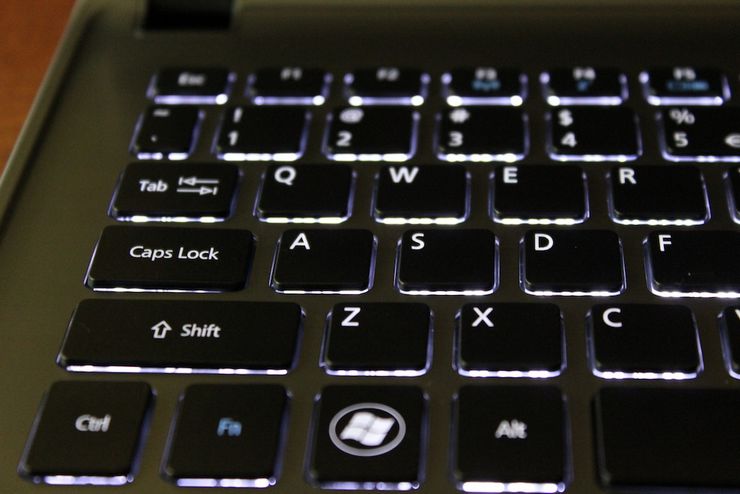
Подсветка на кнопках компьютерной клавиатуры способна значительно упростить ее использование при освещении или вовсе его отсутствии. Особо незаменимой она станет для тех, не умеет жать на кнопки «вслепую». Узнать, имеется ли у вашей компьютерной техники подобная функция, можно обратившись к прилагающемуся к ней руководству пользователя или немного порывшись в интернете.
Клавиатура с подсветкой внешне отличается от устройств не оснащенных светящимися кнопками – нанесенные на светящееся устройство обозначения, как правило, полупрозрачны, что позволяет им светиться. В статье вы узнаете, как правильно включить подсветку на клавиатуре ноутбука и компьютера.
Правила включения подсветки на клавиатуре
Чтобы включить подсветку клавиатуры, чаще всего используются одновременное нажатие Fn и одной из кнопок «F», находящихся в ее верхней части. Какой именно порядковый номер будет иметь нажимаемая кнопка «F», зависит от настроек, выставленных фирмой-производителем. Так же определить, какую из кнопок следует использовать, можно изучив нанесенные на данные кнопки значки.
В качестве примера приведем несколько вариантов комбинаций клавиш для активации подсветки клавиатуры у разных производителей:
Те пользователи, у которых клавиатура не имеет подсветки, могут отдельно приобрести мини-подсветку работающую от USB либо изготовить ее самостоятельно, используя лампы кабель с разъемом USB и дополнительные крепежи.
Если несмотря на наличие у вашей клавиатуры подсветки, включить ее никак не получается, следует прежде всего поискать источник проблемы. Среди них, как правило, чаще всего встречаются:
Как поменять цвет подсветки на клавиатуре
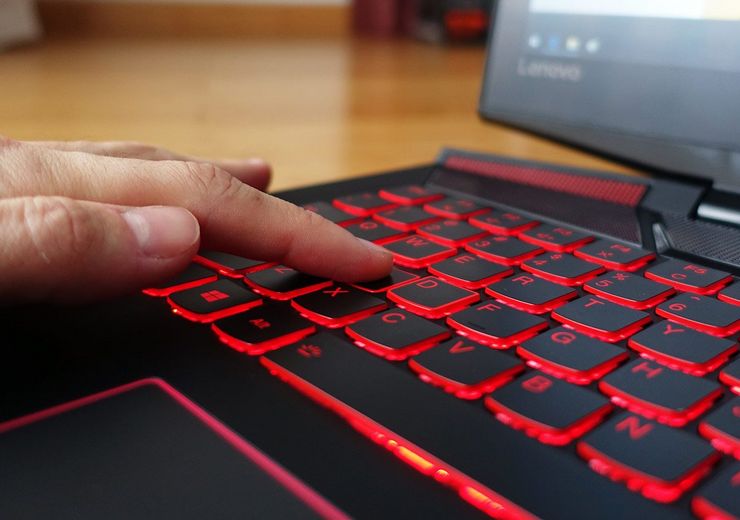
Если говорить о моделях ранних годов выпуска, то установленные в них диоды, как правило, имели только один цвет, который невозможно было изменить. Более современные модели клавиатуры могут похвастаться наличием у них функции смены цвета, которым светятся кнопки. Как ее запустить, рассмотрим далее.
Как переключать подсветку клавиатуры
Активировать функцию светящихся кнопок можно следующим образом:
Создав режим автоматического включения/отключения, который достаточно удобен, поскольку позволяет:
Есть ли разница включения подсветки на клавиатуре ноутбука и компьютера

Если говорить о том, как устроена клавиатура у ноутбука и у персонального компьютера, то в первую очередь, следует упомянуть ряд заметных невооруженным глазом различий данных устройств. Основные из них заключается в расположении на них кнопок и отсутствии (наличии) дополнительной панели. В отношении включения и выключения подсветки кнопок различий особых не наблюдается.
Клавиатура подключается к ПК, через внешний порт и замену ее подсветки произвести гораздо проще, чем на ноутбуке. Дополнительно, ПК предполагает возможность изначально подобрать ему такое устройство, подсветка которого будет максимально удовлетворять вашим требованиям. Если же подсветка вам не нужна, то для ПК всегда есть возможность купить клавиатуру с не светящимися кнопками.
В целом же, подсветка кнопок клавиатуры – достаточно полезная функция, которая станет незаменимым помощником для пользователей, привыкших работать или играть по ночам. Одноцветное освещение можно дополнить желаемыми цветами по своему вкусу. Однако, не следует забывать, данная функция ускоряет расход заряда батареи ноутбука, поэтому при ее использовании заряжать его придется чаще.
Источник
Как переключать цвета на клавиатуре?
Нажмите Fn + правый Alt + стрелка вверх (или стрелка вниз), чтобы изменить цвета. если вы удерживаете fn + r. Alt вниз и несколько раз нажмите клавишу со стрелкой, вы можете переключаться между цветами.
Как изменить цвет подсветки клавиатуры?
Изменение цвета подсветки клавиатуры
Чтобы изменить цвет подсветки клавиатуры: нажмите клавиши +, чтобы просмотреть доступные цвета подсветки. Белый, Красный, Зеленый и Синий активны по умолчанию; В цикл можно добавить до двух пользовательских цветов в программе настройки системы (BIOS).
Как изменить цвет клавиатуры в Windows 10?
На клавиатуре нажмите Windows Key + I. Откроется приложение «Настройки». Выберите плитку Персонализация. Перейдите в меню левой панели, затем щелкните Цвета.
В чем разница между цветами переключателей клавиатуры?
Почему некоторые клавиатуры цветные?
Цвета — это просто эстетика, а некоторым это помогает улучшить зрение. Есть множество компьютерных периферийных устройств с подсветкой, а не только клавиатуры, и есть люди, которые покупают их, но не геймеры. У некоторых это есть, потому что они думают, что это круто, и это почти все.
Где клавиша Fn?
Клавиша Fn расположена в нижнем ряду рядом с клавишей Ctrl. Точное расположение клавиши может отличаться в зависимости от производителя и модели клавиатуры. Клавиша Fn расположена в нижнем ряду клавиатуры, обычно рядом с клавишей Ctrl.
Могу ли я изменить клавиатуру ноутбука, чтобы она светилась?
На настольных компьютерах легко заменить клавиатуру клавиатурой со светодиодной подсветкой, так как вы можете приобрести несколько продуктов. Но на ноутбуках вы можете получить уже установленную клавиатуру с подсветкой, или вы должны будете купить ту же клавишу, что и заменяемую.
Как сделать так, чтобы моя клавиатура загорелась?
Кроме того, в зависимости от модели вашего компьютера, ваш компьютер может быть настроен для управления клавиатурой с подсветкой с помощью кнопки F9 или F11, а не кнопки F5. Выполните ту же одновременную операцию Fn + F11, чтобы включить подсветку клавиатуры.
Какие бывают 3 типа клавиатур?
Типы компьютерной клавиатуры
Какие цветные переключатели клавиатуры самые лучшие?
Какой цвет переключателя клавиатуры мне выбрать?
| Цвет | Поведение | Рекомендуется, если |
|---|---|---|
| Cherry MX Браун | Тактильный | Вы тратите одинаковое время и на набор текста, и на игры. |
| Cherry MX Синий | Тактильный щелчок | Вы в первую очередь печатаете. |
| Cherry MX Speed / Серебро | Линейный | Вы хотите, чтобы поведение было почти идентичным, как у красного и черного, без цвета на стержне переключателя. |
Имеет ли значение изменение цвета клавиатуры?
Цвет имеет значение
В зависимости от цвета вам может потребоваться большее или меньшее усилие для запуска ключевой операции. Также важно различать тактильные и линейные клавишные переключатели. … Самые популярные четыре цвета переключателей CHERRY MX: красный, коричневый, синий и черный.
Что означает RGB на клавиатуре?
Компьютерная клавиатура с подсветкой клавиш, которая может менять цвета в различных цветах. Хотя можно выбрать один цвет с разной интенсивностью, цветовые узоры предназначены исключительно для визуального эффекта. См. Освещение RGB. Для Razzle и Dazzle.
Мне действительно нужна клавиатура с подсветкой?
Ноутбуки. Многие ноутбуки среднего и высокого класса оснащены клавиатурой с подсветкой. … Даже в этом случае может быть трудно увидеть отдельные клавиши, если вы используете свой ноутбук в темной комнате. Клавиатура с подсветкой может не понадобиться, но она может упростить набор текста, особенно если вам неудобно печатать, не глядя на клавиши.
Источник
Подсветка клавиатуры на ноутбуке – возможности и использование
Подсветку клавиатуры на всех ноутбуках можно включать и выключать с помощью сочетаний клавиш. Например, чтобы включить её на Lenovo ThinkPad серии T, нужно использовать клавиши Fn+Пробел. Многие пользователи ноутбуков часто спрашивают, есть ли в Windows 10 специальная настройка для регулировки яркости. Ответ – да и нет.
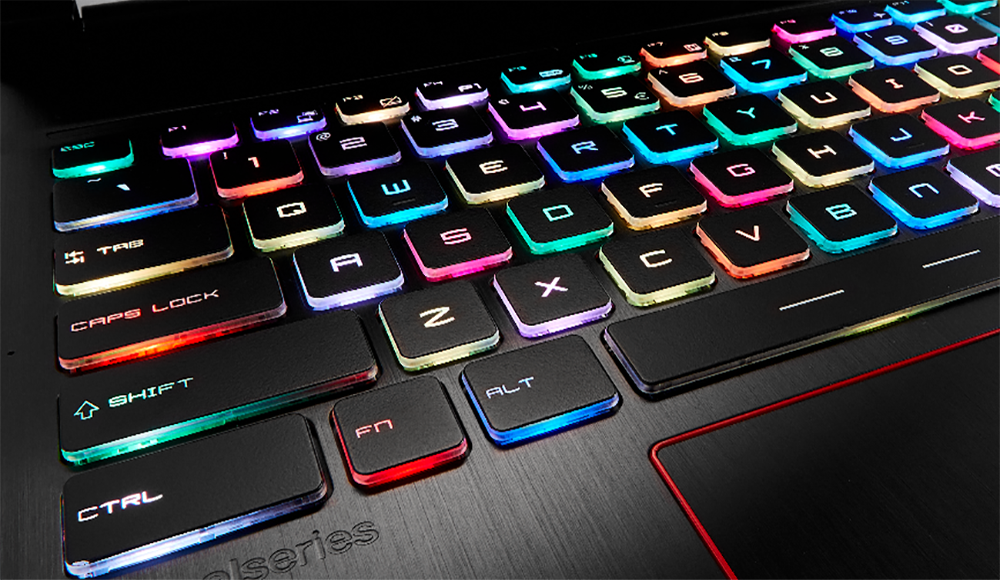
Настройка цвета подсветки на клавиатуре ноутбука.
Есть ли подсветка клавиатуры в ноутбуке
Не все ноутбуки имеют клавиатуру с подсветкой. Чтобы проверить, есть ли у вашего ноутбука клавиатура с подсветкой, перейдите на страницу поддержки на сайте разработчика или воспользуйтесь инструкцией к устройству. Найдите нужную модель и её параметры, а затем проверьте технические характеристики вашего ноутбука. Определить наличие такой возможности можно и визуально – внимательно изучите дополнительные функциональные клавиши на устройстве. Обычно они отмечены символами другого цвета на кнопках F1-F12 или на стрелках. В большинстве случаев для использования дополнительных функций горячих клавиш необходимо также удерживать кнопку Fn (Function), если таковая имеется.
Как включить подсветку
К сожалению, в Windows 10 нет встроенных компонентов для настройки подсветки кнопок. Но некоторые крупные производители для изменения настроек освещения кнопок по умолчанию предлагают своё собственное программное обеспечение. Например, Dell на Windows 10 предлагают настройки включения подсветки клавиатуры, регулировки яркости, автоматического отключения после 5, 10, 30, 60, 300 секунд бездействия. Чтобы просмотреть все настройки, пользователям Dell нужно открыть настройку «Свойства клавиатуры», а затем перейти на вкладку «Подсветка».
Asus и Acer
Включение подсветки на ноутбуке Asus проводится в пару нажатий. Для начала:
Когда датчик освещения активен, диоды кнопок ASUS автоматически включит/выключит светодиод в соответствии с окружающей обстановкой. Для ручной настройки в большинстве ноутбуков Asus используются Fn+F4 (для включения подсветки и увеличения её яркости) и Fn+F3 (для уменьшения яркости и полного выключения диодов). Если освещение клавиатуры ноутбука Acer не работает, используйте комбинацию клавиш Fn+F9, или специальную кнопку keyboard backlight, расположенную слева.

Sony и Lenovo
Sony также предлагает варианты стандартных настроек яркости клавиатуры на некоторых из своих моделей. Чтобы увидеть настройки, нужно открыть VAIO Control Center, а затем нажать «Клавиатура» и «Мышь» – «Подсветка клавиатуры». Здесь можно настроить программное обеспечение на автоматическое включения или выключение диодов на основе внешнего освещения. Как и Dell, Sony также предлагает возможность автоматического отключения диодов после бездействия операций с клавиатурой. Чтобы отключить функцию, снимите флажок рядом с кнопкой «Включить подсветку в условиях низкого освещения». Здесь же можно настроить автоматический режим и временной интервал – 10 с, 30 с, 1 минута или «Не отключать». Lenovo новых горизонтов использования диодов не открывает. Включить подсветку клавиатуры на ноутбуке Lenovo довольно просто – с помощью комбинации клавиш Fn+Пробел. То есть при одноразовом нажатии Fn+Пробел драйвер включит подсветку на средней яркости. Нажатие Fn+Пробел увеличит яркость. Ещё одно нажатие горячей клавиши полностью выключит подсветку клавиатуры.

В дороге ночью или на презентации в темной комнате разглядеть клавиатуру ноутбука может быть довольно сложно. Чтобы избежать таких неприятностей, выберите модели HP Pavilion с подсветкой под клавиатурой, которая освещает каждую клавишу. Символ подсветки обычно отображается в левой части пробела. Если эта функция включена, для набора письма или другого текста включать свет не придётся. В зависимости от модели ноутбука диоды можно активировать несколькими способами:
Если ни одна из комбинаций не сработала, проверьте весь ряд функциональных клавиш. Нужная клавиша может находиться в другом месте. Если по-прежнему ничего не происходит, проверьте настройки BIOS. Для этого в BIOS выберите BIOS Setup или BIOS Setup Utility, а затем с помощью клавиш со стрелками перейдите на вкладку «Настройка системы». Обязательно включите Action Keys Mode (поставьте в значение Enabled), если он выключен.
Если освещение действует всего несколько секунд, может потребоваться настройка тайм-аута в BIOS:
Если в BIOS такая настройка отсутствует, функция, скорее всего, не поддерживается. Более детальную информацию можно получить в инструкции по эксплуатации или на сайте производителя по модели ноутбука. Чтобы настроить яркость (если ноутбук поддерживает такую функцию), нажмите функциональную кнопку два или три раза подряд. Если не сработает, попробуйте вместе с функциональной клавишей нажимать Fn.
MacBook и Microsoft
Все последние модели MacBook автоматически регулируют яркость при слабом освещении с помощью встроенного датчика освещённости. Можно также настроить параметры вручную, используя горячие клавиши. Настройки для автоматического отключения диодов после определённого периода бездействия находятся в Boot Camp Control Panel. Чтобы открыть её, щёлкните правой кнопкой мыши значок Boot Camp на панели задач и выберите пункт «Boot Camp Control Panel». Пользователи Microsoft Surface для увеличения яркости клавиатуры могут использовать Alt+F2, для уменьшения – Alt+F1. Другие популярные производители, такие как HP, Asus и Toshiba, настройки для регулировки яркости клавиатуры не предлагают.
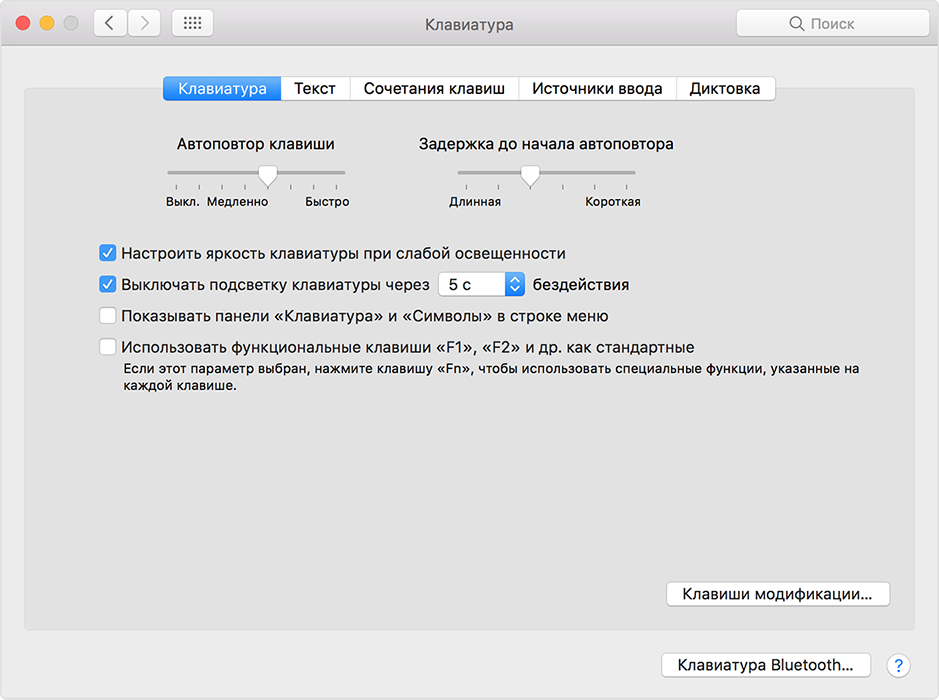
Выключение
Когда дело доходит до экономии батареи, один из самых эффективных методов – отключить подсветку клавиатуры устройства. Такая функция является огромным преимуществом всех портативных гаджетов. Но, к сожалению, её поддерживают далеко не все модели ноутбуков. Рассмотрим выключения освещения на примере Microsoft Surface Pro. Surface Pro оборудован встроенным датчиком, который активирует диод под кнопками, чтобы лучше их выделить. Если Surface подключён к сетевой розетке, проблем с потреблением энергии не возникнет. Но если он работает от аккумулятора, активация диодов ускорит разрядку аккумулятора в несколько раз!
Другие полезные настройки для экономии заряда батареи:
Освещение автоматически включается и выключается с помощью встроенного датчика. Также предусмотрены элементы ручного управления опцией, но в более старых версиях клавиатуры Surface их может не быть. Первые две клавиши рядом с Esc – функциональные кнопки F1 и F2, управляют освещением на устройстве. Если просто нажать на них, ничего не произойдёт. Точнее, нажатие F1 или F2 не приведёт к изменению яркости подсветки или её отключению/включению. Для доступа к специальным функциям клавиатуры Surface нужно удерживать Alt:
Если нужно выжать максимальную продолжительность работы батареи из Surface, от таких «плюшек» придётся отказаться. Конечно, в некоторых ситуациях, например, в тёмное время суток, подсветка просто необходима, поэтому производитель предусмотрел увеличение или уменьшение яркости.
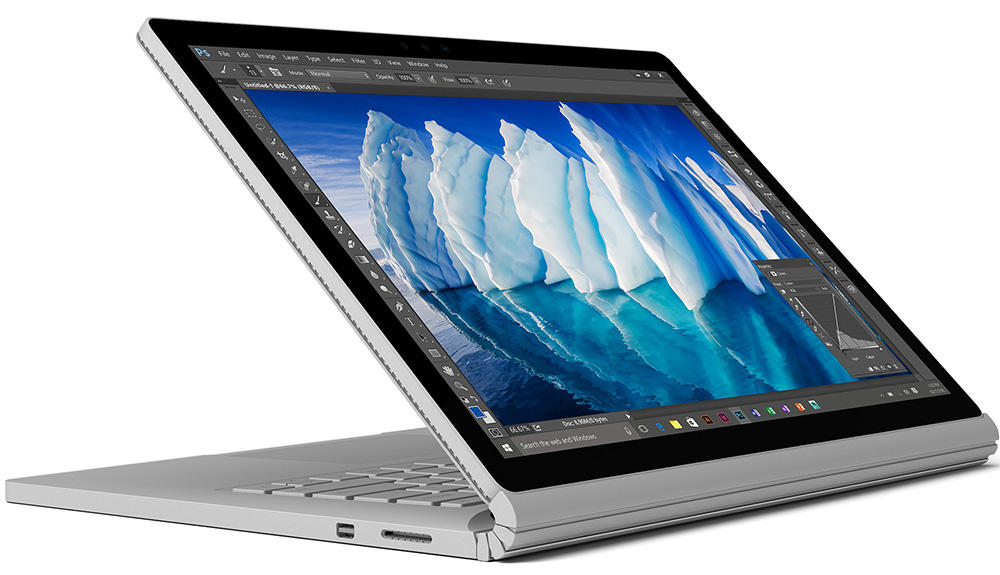
Как поменять цвет подсветки клавиатуры
Некоторые модели ноутбуков оборудованы разными цветами. Например, Dell Latitude 14 Rugged 5414. Серия Latitude Rugged оснащена клавиатурой с подсветкой, которую можно настроить вручную. Предусмотрены следующие цвета:
В качестве альтернативы, в System Setup (BIOS) можно настроить систему на использование двух установленных дополнительных цветов. Чтобы включить/выключить диоды или настроить параметры яркости:
Чтобы изменить цвет диодов:
Настройка клавиатуры с подсветкой в System Setup (BIOS):
Чтобы заблокировать Fn, нажмите Fn+Esc. Другие вспомогательные функциональные клавиши в верхней строке не затрагиваются и требуют использования клавиши Fn. Чтобы отключить блокировку, снова нажмите Fn+Esc. Функциональные клавиши вернутся к действиям по умолчанию.
Сегодня большинство ноутбуков среднего и высокого класса предлагают клавиатуру с подсветкой. Клавиатуры с подсветкой упрощают печать в условиях низкой освещённости, особенно для тех, кто не может печатать вслепую. Если вы уже имеете опыт настройки подсветки клавиатуры на ноутбуке, поделитесь своими впечатлениями в комментариях под этой статьёй.
Источник
Как настроить цвет на клавиатуре?
Как поменять цвет на клавиатуре компьютера?
В меню «Настройка системы» выберите «Подсветка клавиатуры RGB». Здесь можно включать/отключать стандартные цвета (белый, красный, зелёный и синий). Чтобы установить пользовательское значение RGB, используйте поля ввода в правой части экрана. Нажмите «Применить изменения» и «Выход», чтобы закрыть «Настройка системы».
Как включить подсветку на клавиатуре?
Чтобы включить / выключить подсветку, нажмите Fn + пробел или Esc на клавиатуре, чтобы изменить режим подсветки клавиатуры. Есть три режима: Выкл., Низкий (тусклый) и Высокий (яркий). Клавиатура с подсветкой — это физический переключатель, который не требует поддержки драйверов.
Как изменить подсветку клавиатуры на ноутбуке ASUS?
Если символы есть, вы сможете активировать подсветку, нажав на Fn и F4 (Fn+F4) одновременно. Повторное нажатие Fn+F4 будет повышать яркость подсветки;в то время как повторное нажатие клавиш Fn+F3 будет уменьшать яркость подсветки и отключит ее в итоге совсем.
Как увеличить яркость подсветки на клавиатуре?
Чтобы увеличить яркость подсветки клавиатуры, нажмите клавишу F6 на встроенной клавиатуре ноутбука. Чтобы уменьшить яркость, нажмите клавишу F5. Если яркость подсветки не регулируется вручную, вероятно, дело в том, что внешнее освещение очень яркое, и на компьютера Mac включена автоматическая регулировка подсветки.13 мая 2020 г.
Как поменять подсветку на игровой клавиатуре?
Включите ноутбук и нажмите клавишу «F5» или «F12» (в зависимости от модели). Найдите клавишу «Fn» рядом с кнопкой Windows в нижней левой части клавиатуры. Нажмите пробел, удерживая Fn, чтобы включить подсветку. Нажмите кнопку освещения клавиш, если ваша модель ноутбука её имеет.
Как поменять цвет на клавиатуре ASUS?
Если во время загрузки операционной системы кнопки подсвечиваются каким-либо цветом, а потом гаснут, значит нужно разобраться, как включить подсветку клавиатуры на ноутбуке АСУС.
Как включить подсветку клавиатуры на DEXP?
DEXP позиционирует Liquid l как игровую клавиатуру, играть, например, в шутеры, вполне комфортно. Чтобы включить подсветку — достаточно нажать клавишу « lock». Тогда клавиатура начинает светиться всеми цветами радуги.
Как включить подсветку на клавиатуре Hyperx?
Самый полезные режимы — это подсветка всех клавиш и подсветка отдельных клавиш. Включение подсветки отдельных клавиш происходит с помощью комбинации клавиш FN + Ctrl, после чего нужно по очереди нажимать клавиши, которые вы хотите подсветить.12 мая 2019 г.
Как поменять подсветку на клавиатуре Redragon?
FN+вверх/вниз = 4 уровня настройки яркости FN+влево = Настройка направления хода подсветка FN+вправо = Настройка цвета подсветки (переключение цветов осуществляется циклически)
Как изменить подсветку клавиатуры на ноутбуке HP?
Если ноутбук оснащен клавиатурой с подсветкой, нажмите клавишу F5 или F4 (на некоторых моделях) на клавиатуре, чтобы включить или выключить подсветку. Возможно, придется одновременно нажать клавишу fn (функциональная клавиша).
Как узнать какой у меня ноутбук Asus?
[Ноутбук] Как узнать модель и версию BIOS ноутбука ASUS?
Как увеличить яркость экрана на Маке?
Установка яркости вручную
Почему не подсвечивается клавиатура?
Иногда после запуска Windows клавиатура остается «невменяемой» (не реагирует на нажатия клавиш). При этом световые индикаторы клавиатуры не горят. Основных причин неисправности две: аппаратная (вышла из строя клавиатура или порт, к которому она подключена) или программная (сбой при загрузке драйвера).
Как изменить цвет клавиатуры?
Как изменить цвет подсветки клавиатуры?
Чтобы изменить цвет подсветки клавиатуры: нажмите клавиши +, чтобы просмотреть доступные цвета подсветки. Белый, Красный, Зеленый и Синий активны по умолчанию; В цикл можно добавить до двух пользовательских цветов в программе настройки системы (BIOS).
Как включить цвет клавиатуры?
Удерживая клавишу Fn и правый Alt, помеченный как лампочка, вместе, отпустите их вместе. Если вы хотите изменить цвет, после включения света вы должны удерживать их снова и нажимать клавиши pgdn или pgdn.
Можете ли вы изменить цвет клавиатуры на iPhone?
Одновременно можно сохранить и настроить только одну клавиатуру, и эффект применяется ко всей iOS. Регулировка цвета клавиатуры — довольно простое упражнение. … По сути, все, что вам нужно сделать, это открыть приложение и начать печатать; цвет клавиатуры мгновенно изменится на ваш индивидуальный цвет.
Как настроить клавиатуру iPhone?
Измените внешний вид вашей клавиатуры
Как изменить подсветку клавиатуры?
Нажмите кнопку «Пуск» и введите «Панель управления» в строке поиска. Когда откроется окно панели управления, найдите вкладку «Центр мобильности Windows». Откройте Центр мобильности Windows, и вы увидите несколько вариантов. Переместите ползунок под вкладкой «Подсветка клавиатуры» вправо, чтобы включить подсветку.
Как сделать так, чтобы моя клавиатура загорелась?
В зависимости от модели вашего ноутбука подсветкой клавиатуры можно управлять, нажимая функциональную клавишу отдельно или нажимая ее вместе с клавишей Fn. Если значок подсветки не отображается на функциональной клавише, проверьте клавишу со стрелкой вправо в правом нижнем углу клавиатуры.
Где на моей клавиатуре находится клавиша Fn?
Клавиша Fn расположена в нижнем ряду рядом с клавишей Ctrl. Точное расположение клавиши может отличаться в зависимости от производителя и модели клавиатуры. Клавиша Fn расположена в нижнем ряду клавиатуры, обычно рядом с клавишей Ctrl.
Как изменить цвет на клавиатуре Mftek?
Игровая клавиатура со светодиодной подсветкой: наша клавиатура с подсветкой, 3 цветами светодиода и 3 режимами дыхания, вы можете легко настроить режим подсветки. FN + SL меняют 3 цвета (красный, синий, фиолетовый); Fn + Up / Dn регулируют яркость света; Fn + PS 3 режим автоматического изменения цвета; Fn + PB: 1 режим автоматического изменения цвета.
Как изменить цвет клавиатуры в Windows 10?
На клавиатуре нажмите Windows Key + I. Откроется приложение «Настройки». Выберите плитку Персонализация. Перейдите в меню левой панели, затем щелкните Цвета.
Какой цвет клавиатуры на iPhone?
Apple официально разрешает вам менять цвет клавиатуры на темно-серый или белый только при переключении между темным и светлым режимами соответственно на вашем iPhone или iPad. Следовательно, если вы хотите изменить цвет клавиатуры, вы можете включить темный режим на своем iPhone.
Могу ли я сделать клавиатуру iPhone черной?
Просто вернитесь к настройкам специальных возможностей и включите Использовать темную клавиатуру. Возможно, вы видели, как эта более темная клавиатура время от времени всплывала в iOS 7.0, но до сих пор не было возможности установить ее вручную. Если у вас также включена функция «Уменьшить прозрачность», она станет еще темнее.
Как я могу настроить свою клавиатуру?
Измените внешний вид вашей клавиатуры
Можете ли вы изменить тему на iPhone?
IPhone поставляется с темой по умолчанию, но вы можете изменить этот параметр, чтобы настроить шрифты, цвета и фоновые изображения. Некоторые веб-сайты и дизайнеры iPhone предлагают бесплатную загрузку тем, поэтому вы можете часто менять их, пока не найдете ту, которая вам больше нравится. …
Как сделать клавиатуру iPhone симпатичной?
Как получить доступ к секретной клавиатуре смайликов вашего iPhone
Как включить подсветку на клавиатуре
Подсветка на кнопках компьютерной клавиатуры способна значительно упростить ее использование при освещении или вовсе его отсутствии. Особо незаменимой она станет для тех, не умеет жать на кнопки «вслепую». Узнать, имеется ли у вашей компьютерной техники подобная функция, можно обратившись к прилагающемуся к ней руководству пользователя или немного порывшись в интернете.
Клавиатура с подсветкой внешне отличается от устройств не оснащенных светящимися кнопками — нанесенные на светящееся устройство обозначения, как правило, полупрозрачны, что позволяет им светиться. В статье вы узнаете, как правильно включить подсветку на клавиатуре ноутбука и компьютера.
Правила включения подсветки на клавиатуре
Чтобы включить подсветку клавиатуры, чаще всего используются одновременное нажатие Fn и одной из кнопок «F», находящихся в ее верхней части. Какой именно порядковый номер будет иметь нажимаемая кнопка «F», зависит от настроек, выставленных фирмой-производителем. Так же определить, какую из кнопок следует использовать, можно изучив нанесенные на данные кнопки значки.
В качестве примера приведем несколько вариантов комбинаций клавиш для активации подсветки клавиатуры у разных производителей:
Те пользователи, у которых клавиатура не имеет подсветки, могут отдельно приобрести мини-подсветку работающую от USB либо изготовить ее самостоятельно, используя лампы кабель с разъемом USB и дополнительные крепежи.
Если несмотря на наличие у вашей клавиатуры подсветки, включить ее никак не получается, следует прежде всего поискать источник проблемы. Среди них, как правило, чаще всего встречаются:
Как поменять цвет подсветки на клавиатуре
Если говорить о моделях ранних годов выпуска, то установленные в них диоды, как правило, имели только один цвет, который невозможно было изменить. Более современные модели клавиатуры могут похвастаться наличием у них функции смены цвета, которым светятся кнопки. Как ее запустить, рассмотрим далее.
Как переключать подсветку клавиатуры
Активировать функцию светящихся кнопок можно следующим образом:
Создав режим автоматического включения/отключения, который достаточно удобен, поскольку позволяет:
Есть ли разница включения подсветки на клавиатуре ноутбука и компьютера
Если говорить о том, как устроена клавиатура у ноутбука и у персонального компьютера, то в первую очередь, следует упомянуть ряд заметных невооруженным глазом различий данных устройств. Основные из них заключается в расположении на них кнопок и отсутствии (наличии) дополнительной панели. В отношении включения и выключения подсветки кнопок различий особых не наблюдается.
Клавиатура подключается к ПК, через внешний порт и замену ее подсветки произвести гораздо проще, чем на ноутбуке. Дополнительно, ПК предполагает возможность изначально подобрать ему такое устройство, подсветка которого будет максимально удовлетворять вашим требованиям. Если же подсветка вам не нужна, то для ПК всегда есть возможность купить клавиатуру с не светящимися кнопками.
В целом же, подсветка кнопок клавиатуры — достаточно полезная функция, которая станет незаменимым помощником для пользователей, привыкших работать или играть по ночам. Одноцветное освещение можно дополнить желаемыми цветами по своему вкусу. Однако, не следует забывать, данная функция ускоряет расход заряда батареи ноутбука, поэтому при ее использовании заряжать его придется чаще.
Как включить подсветку на клавиатуре
Подсветка упрощает работу с устройством в ночное время или при недостаточном освещении днём. Особенно необходима она тем, кто ещё не научился слепой печати.
Узнать, есть ли на вашем устройстве данная функция, можно, посмотрев книжку с инструкцией для пользователя, или же поискать в интернете информацию о модели вашего компьютера или ноутбука.
Совет! Если нанесённые обозначения на кнопках имеют полупрозрачный цвет, скорее всего, имеется подсветка.
Правила включения подсветки на клавиатуре
В основном в ноутбуках за эту функцию отвечает кнопка Fn и + одна из функциональных клавиш F1- F12, в зависимости от производителя и модели устройства. Чтобы понять, какая именно, можно присмотреться на нанесённые на клавиши рисунки. Однако помните, что каждое сочетание клавиш отвечает за определённую функцию (спящий режим, отключение звука и т.д). Чтобы отменить выполненные действия, нажмите ещё раз по этому сочетанию кнопок.
Рассмотрим методы для включения подсветки на ноутбуках некоторых производителей.
Совет! Способ для пользователей, не имеющих подсветку. Приобретите миниатюрное USB-устройство. Или же можно сделать его своими руками на основе ламп, кабелей USB-разъёма и дополнительных укрепляющих средств.
Внимание! Если вы обнаружили, что ноутбук имеет кнопку с соответствующим рисунком, но подсветка так и не включается, то возможны следующие проблемы:
Как поменять цвет подсветки на клавиатуре
Большинство ноутбуков имеют одноцветные диоды. В этом случае вы не сможете переключить оттенок. Спектр их образуется на основе RGB (красного, зелёного и синего) ламп.
Однако, если вы обладатель модели, в которой есть функция управления оттенками, то рассмотрим варианты, как это можно сделать.
1 вариант (для многоцветных). Как вы уже поняли, колор основан на RGB лампах. Чтобы переключиться в нужный колор, например, в Asus, встроена программа Asus Aura. Кроме этого, она позволяет менять насыщенность и яркость ламп.
Программа Steel Series Engine — подходит для всех современных ноутбуков. Основная часть настроек программы предназначена для игровых мышек (для повышения ускорения и чувствительности). Для клавиатур ограничивается панелью для настройки цвета и яркости.
2 вариант (для одноцветных). Если одноцветная подсветка не приносит пользы, то можно поменять LED-лампы. Для этого следует разобрать клавиатуру. Дальше на плате поменять одноцветные лампы на светодиоды необходимого цвета. При этом учитывайте, размеры ламп должны совпадать.
3 вариант (для одноцветных). Для этого способа не понадобиться покупать цветные светодиоды. Разобрать клавиатуру. На плату приклеить полупрозрачную бумагу из нужных цветов. По вашему желанию можете сделать единого цвета, к примеру, синего или в зависимости от групп кнопок. В результате свет будет проходить через стикеры и светиться его цветом, создавая приглушённую насыщенную подсветку.
Как переключать подсветку клавиатуры
Если вы считаете, что подсветка плохо сказывается на заряд батареи, то смело можете её отключить. Для этого есть несколько способов:
Совет! Можно задать автоматическое включение и выключение.
Основные преимущества данной опции:
Есть ли разница включения подсветки на клавиатуре ноутбука и компьютера
По строению клавиатура ноутбука немного отличается от компьютерной расположением кнопок и отсутствием дополнительной панели.
Но при включении цвета кнопок нет существенного отличия. Как и в ноутбуках здесь наблюдается та же ситуация с моделями и производителями ноутбуков.
Т.к клавиатура подсоединяется к ПК, то поменять её с подсветкой не составит труда, в отличие от ноутбука. Ещё для ПК можно подобрать компоненты разных производителей, в зависимости от мощности и ценовой категории или для какой цели приобретаете компьютер. А также производители предлагают современные сенсорные панели, отличающиеся большим выбором для настройки.
Подсветка — очень нужная функция для любителей поработать в ночное время. Однотипное освещение можете разнообразить различными цветами по своему усмотрению.
Подсветка расходует энергию, тем самым, значительно быстрее снижается заряд батареи. Однако, достоинств функции гораздо больше. К тому же лампы экономят электроэнергию. Поэтому можете наслаждаться комфортом. Используйте возможности девайса по максимуму.
Источник