

• Регистрация •
FAQ
• Вход
Язык форума:
скорость игр в ePSXe

|
Страница 1 из 1 | [ Сообщений: 7 ] |
| Автор | Сообщение |
|---|---|
 25 апр 2008, 22:21 25 апр 2008, 22:21 |
|
|
Зарегистрирован: |
Скорость игр огромная, т.е. анимация и все остальное намного быстрее чем должно быть. Поэтому играть невозможно. Плагин cd rom от Peops. Помогите пожалуйста исправить. |
 |
|
| 25 апр 2008, 22:38 |
|
|
HardWareMan
Зарегистрирован: |
Надо смотреть плаг не CD а видео. И выставлять ограничение FPS на 50 для PAL и 60 для NTSC. А вообще — FAQ и поиск. |
|
|
| 25 апр 2008, 22:47 |
|
|
TiberiyLTim
Зарегистрирован: |
Hunter писал(а): Скорость игр огромная, т.е. анимация и все остальное намного быстрее чем должно быть. Поэтому играть невозможно. Плагин cd rom от Peops. Помогите пожалуйста исправить. Цитата: Я запустил игру на эмуляторе ePSXe 1.6.0, а она почему-то играется очень быстро: герой носится как реактивный и т.п. Данная проблема может быть по некоторым причинам, чаще всего – это параметры компьютера и особенности игры, образа. из TOF#8 |
|
|
| 26 апр 2008, 11:46 |
|
|
BoreS
Зарегистрирован: |
Нда, зачем читать какой-то журнал, если на главной странице Эму-России, в разделе статей, есть полное описание настроек этого эмуля. |
|
|
| 26 апр 2008, 13:58 |
|
|
Eevon Основатель сайта
Зарегистрирован: |
BoreS писал(а): Нда, зачем читать какой-то журнал, если на главной странице Эму-России, в разделе статей, есть полное описание настроек этого эмуля. Во-во: http://emu-russia.km.ru/default.php?a=art&id=6 И не надо экспериментов, достаточно поставить галочку: «Use FPS Limit — использовать ограничение FPS. Очень важная настройка. Галочку лучше поставить, иначе игра будет работать быстрее, чем надо.» |
|
|
| 22 июн 2008, 22:00 |
|
|
Silver_Shadow
Зарегистрирован: |
Можно зайти в конфиг плагина, и нажать кнопку «Nice» Вроде она автоматически должна все настроить включая скорость |
|
|
| 10 апр 2011, 09:47 |
|
|
evq |
А у меня помогла здесь только смена видеоплагина… |
|
|
| Показать сообщения за: Поле сортировки |


|
|
Страница 1 из 1 | [ Сообщений: 7 ] |
Кто сейчас на конференции |
|
Сейчас этот форум просматривают: нет зарегистрированных пользователей и гости: 1 |
| Вы не можете начинать темы Вы не можете отвечать на сообщения Вы не можете редактировать свои сообщения Вы не можете удалять свои сообщения Вы не можете добавлять вложения |
Android Emulators are an important part of the android development environment. For creating awesome apps, Developers needs to test their app on different types of android devices. Devices can be real and virtual as well. The advantage of having an android emulator (virtual android device) is that the app can be tested in different screen sizes and on different smartphone models. That’s why it’s preferable to set up an android emulator and test your apps in it instead of on a physical android device. It’s also good that you need not carry or use your phone everywhere to develop apps, all can be done with your pc. But many times the problem occurs when your android emulator started lagging, or It starts working very slow, and then at that time, you do not feel good. In this article, we will share many tips and tricks which may be helpful to speed up your Android emulator, so that you can go with a smooth process for android app development.
1. GPU Emulation
GPU stands for the graphic processing unit. GPU is faster than CPU and If we will use GPU Emulation for our android emulator, It will surely speed up the emulator. GPU Emulation is turned off by default, but you can enable it. Enabling it will give access to use GPU for drawing options to the emulator. Actually, there are two options available for our emulator that they can use either Software Acceleration or Hardware Acceleration for the graphics. Most PCs are coming now with a hardware acceleration option, so it will be really better to use GPU for graphics instead of using CPU.
You can enable GPU Emulation by opening the emulator through the command line. First, go to the directory of Android SDK’s tools folder. Then start your emulator by using the below command, make sure to change your emulator name.
./emulator @emulatorName -gpu on
This will start your android emulator with GPU enabled. Just use it and feel the speed improvements.
2. Virtual Machine Acceleration
VM Acceleration is also a good option that will improve the speed of your emulator. In this option, you just have to create a virtual machine that will relatively perform better for your emulator. It uses the processor of your computer and significantly improves the execution speed of your emulator. For using VM acceleration with your android emulator, Your computer must support anyone’s technology from Intel virtualization technology and AMD Virtualization technology. You can visit your processor manufacturer’s official website to ensure that your computer supports this technology or not. Most of the modern processors support these virtualization extensions.
3. Use Instant Run
Recently Google has introduced some great options in android studio and Instant Run is one of those. In earlier times, when you make some changes in the code of an Android application, and then you want to relaunch the application with the Android emulator to see what changes have occurred in the application due to that code, it will take a lot of time.
Every time it will convert your whole code to machine-level language, and then it will launch the application again. That’s why it takes a lot of time. To deal with this problem, Google has now made a button available in Android Studio. Using this allows the emulator to convert the only newly added code to the machine-level language. This process executes your application in an emulator without much delay.
If you want to use this option, then the version of your Gradle build should be greater than 2.0. Also, your minSdkVersion should be 15 or higher. For starting and stopping it,
4. Quick Boot Option
On previous versions of android studio, there was no option for quick boot. But later this feature came, and it is very helpful. It starts your emulator in just 6 seconds. When you start the emulator for the first time, it must perform cold boot but after that the next time you start the emulator it opens 6 seconds or earlier. When you close an emulator, it takes a snapshot and saves that state. The next time you start the emulator again, it will start your emulator quickly within 6 seconds from where you stopped it. By the way, this feature is now enabled by default in newer versions of android studio. But if it is turned off then you can manually turn it on.
If you are creating a new device or editing an old device in Android Virtual Device Manager, then behind the Advanced Settings option, you can find the option to enable and disable Quick Boot.
5. Install HAXM and Switch to x86
System images available in the Android emulator support two types of CPU. One is ARM and the other is Intel x86. By using x86 bit system image, your emulator can start running at a fast speed. To implement this, just your IDE and SDK must be updated. After that whenever you select a new Android virtual device, then select an x86 bit system image there. To download any new system image, simply click on the download link below it. If you are experiencing an error in doing this, it may simply mean that you do not have Intel HAXM installed.
To Install it, you will have to launch your SDK Manager. After that select your SDK Tools tab. On Scrolling, you will see an option for Intel HAXM, just download it. Then navigate to your Android SDK folder and go to
Android/sdk/extras/intel/Hardware_Accelerated_Execution_Manager.
After that double click on the IntelHAXM.dmg file and then at the next window also double-click on IntelHAXM.mpkg to start the installation. You can follow the on-screen instructions for installing it.
6. Try an Alternative
After going through these steps if your android emulator still not work smoothly, and you are not able to comfortably use it then you can also try an alternative. There are plenty of alternatives available in the market but the most popular alternative for it is Genymotion. You can uninstall this and start using Genymotion.
To install Genymotion Emulator refer to this article: How to Install Genymotion Emulator and Add it’s Plugin to Android Studio?
7. Disable Antivirus
Disabling your antivirus can also solve your issue. The fact is that when your emulator is in process of installing and launching the application it needs access to many files at that time, an antivirus every time checks the file, and then it’s going to give access to the emulator so that It can be a cause of time taking.
Android Emulators are an important part of the android development environment. For creating awesome apps, Developers needs to test their app on different types of android devices. Devices can be real and virtual as well. The advantage of having an android emulator (virtual android device) is that the app can be tested in different screen sizes and on different smartphone models. That’s why it’s preferable to set up an android emulator and test your apps in it instead of on a physical android device. It’s also good that you need not carry or use your phone everywhere to develop apps, all can be done with your pc. But many times the problem occurs when your android emulator started lagging, or It starts working very slow, and then at that time, you do not feel good. In this article, we will share many tips and tricks which may be helpful to speed up your Android emulator, so that you can go with a smooth process for android app development.
1. GPU Emulation
GPU stands for the graphic processing unit. GPU is faster than CPU and If we will use GPU Emulation for our android emulator, It will surely speed up the emulator. GPU Emulation is turned off by default, but you can enable it. Enabling it will give access to use GPU for drawing options to the emulator. Actually, there are two options available for our emulator that they can use either Software Acceleration or Hardware Acceleration for the graphics. Most PCs are coming now with a hardware acceleration option, so it will be really better to use GPU for graphics instead of using CPU.
You can enable GPU Emulation by opening the emulator through the command line. First, go to the directory of Android SDK’s tools folder. Then start your emulator by using the below command, make sure to change your emulator name.
./emulator @emulatorName -gpu on
This will start your android emulator with GPU enabled. Just use it and feel the speed improvements.
2. Virtual Machine Acceleration
VM Acceleration is also a good option that will improve the speed of your emulator. In this option, you just have to create a virtual machine that will relatively perform better for your emulator. It uses the processor of your computer and significantly improves the execution speed of your emulator. For using VM acceleration with your android emulator, Your computer must support anyone’s technology from Intel virtualization technology and AMD Virtualization technology. You can visit your processor manufacturer’s official website to ensure that your computer supports this technology or not. Most of the modern processors support these virtualization extensions.
3. Use Instant Run
Recently Google has introduced some great options in android studio and Instant Run is one of those. In earlier times, when you make some changes in the code of an Android application, and then you want to relaunch the application with the Android emulator to see what changes have occurred in the application due to that code, it will take a lot of time.
Every time it will convert your whole code to machine-level language, and then it will launch the application again. That’s why it takes a lot of time. To deal with this problem, Google has now made a button available in Android Studio. Using this allows the emulator to convert the only newly added code to the machine-level language. This process executes your application in an emulator without much delay.
If you want to use this option, then the version of your Gradle build should be greater than 2.0. Also, your minSdkVersion should be 15 or higher. For starting and stopping it,
4. Quick Boot Option
On previous versions of android studio, there was no option for quick boot. But later this feature came, and it is very helpful. It starts your emulator in just 6 seconds. When you start the emulator for the first time, it must perform cold boot but after that the next time you start the emulator it opens 6 seconds or earlier. When you close an emulator, it takes a snapshot and saves that state. The next time you start the emulator again, it will start your emulator quickly within 6 seconds from where you stopped it. By the way, this feature is now enabled by default in newer versions of android studio. But if it is turned off then you can manually turn it on.
If you are creating a new device or editing an old device in Android Virtual Device Manager, then behind the Advanced Settings option, you can find the option to enable and disable Quick Boot.
5. Install HAXM and Switch to x86
System images available in the Android emulator support two types of CPU. One is ARM and the other is Intel x86. By using x86 bit system image, your emulator can start running at a fast speed. To implement this, just your IDE and SDK must be updated. After that whenever you select a new Android virtual device, then select an x86 bit system image there. To download any new system image, simply click on the download link below it. If you are experiencing an error in doing this, it may simply mean that you do not have Intel HAXM installed.
To Install it, you will have to launch your SDK Manager. After that select your SDK Tools tab. On Scrolling, you will see an option for Intel HAXM, just download it. Then navigate to your Android SDK folder and go to
Android/sdk/extras/intel/Hardware_Accelerated_Execution_Manager.
After that double click on the IntelHAXM.dmg file and then at the next window also double-click on IntelHAXM.mpkg to start the installation. You can follow the on-screen instructions for installing it.
6. Try an Alternative
After going through these steps if your android emulator still not work smoothly, and you are not able to comfortably use it then you can also try an alternative. There are plenty of alternatives available in the market but the most popular alternative for it is Genymotion. You can uninstall this and start using Genymotion.
To install Genymotion Emulator refer to this article: How to Install Genymotion Emulator and Add it’s Plugin to Android Studio?
7. Disable Antivirus
Disabling your antivirus can also solve your issue. The fact is that when your emulator is in process of installing and launching the application it needs access to many files at that time, an antivirus every time checks the file, and then it’s going to give access to the emulator so that It can be a cause of time taking.
Сразу же после установки эмулятор Гейм Луп готов к запуску мобильных игр и приложений (PUBG Mobile, Among Us, Call of Duty: Mobile и т. д.). Работать он будет даже на старых компьютерах и ноутбуках, но в таком случаи возможны проблемы с производительностью и подглючивания. Чтобы их избежать, нужно правильно все настроить. Именно этой теме и посвящена данная статья. Давайте разберемся, как оптимизировать GameLoop под свой ПК.
Содержание
- Детальная инструкция по настройке
- Этап №1: Изменение настроек GameLoop
- Этап №2: Изменение настроек в игре
- Call of Duty: Mobile
- PUBG Mobile
- Этап №3: Обновление драйверов видеокарты
- Nvidia
- AMD
- Intel
- Общие советы
- Итоги
Детальная инструкция по настройке
Можно выделить три этапа оптимизации эмулятора:
- Редактирование встроенных параметров.
- Редактирование параметров в самой игре.
- Загрузка новых драйверов для видеокарты.
Каждый из них улучшит производительность в играх. Рассмотрим все инструкции по очереди.
Этап №1: Изменение настроек GameLoop
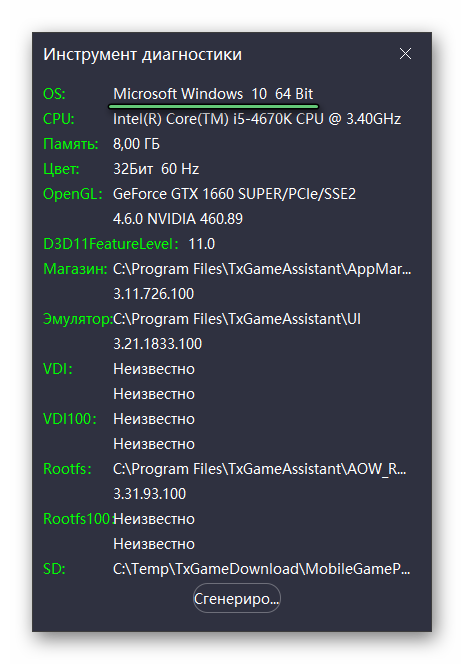
Для начала узнайте характеристики своего компьютера. Сделать это выйдет из основного меню эмулятора (значок в верхнем правом углу), пункт «Диагностика».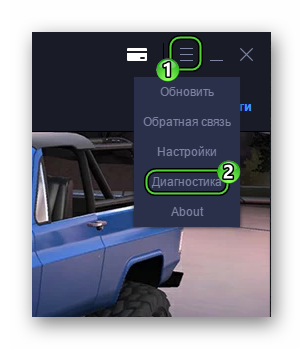 В новом окошке обратите внимание на графу «Память». Попасть на страницу параметров выйдет тоже из меню эмулятора.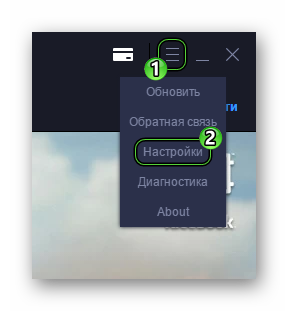
Здесь нас интересует вкладка «Движок». Разберем полезные функции:
- Визуализация – по умолчанию стоит интеллектуальный режим, но для повышения FPS иногда помогает DirectX+. Попробуйте каждый из вариантов, чтобы понять разницу.
- Приоритет использования – всегда включает дискретную видеокарту на ноутбуках. Если у вас ноутбук, то обязательно включите.
- Сглаживание – улучшает качество картинки, но нагружает систему.
- Память – для 2 ГБ выберите значение 1024 MB, для 4 ГБ – 2048MB, для 8 ГБ – 4096MB, для 16 ГБ – 8192MB.
- Процессор – выберите количество потоков, если знаете, или оставьте «Авто».
- Разрешение и Количество пикселей можно увеличить для улучшения графики или снизить для прироста к количеству кадров.
В конце нажмите на «Сохранить» и перезапустите эмулятор.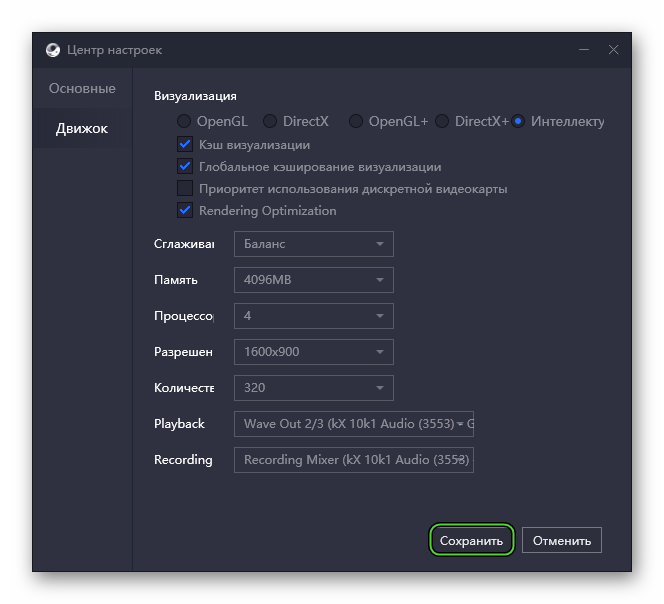
Для этого:
- Откройте трей Виндовс и щелкните правой клавишей мышки по иконке Геймлуп.
- Выберите второй пункт в контекстном меню.

- Запустите программу с помощью ярлыка.
Этап №2: Изменение настроек в игре
Если вы установили в эмулятор какие-либо игры и уже запускали их, то на той же самой странице настроек увидите отдельную вкладку: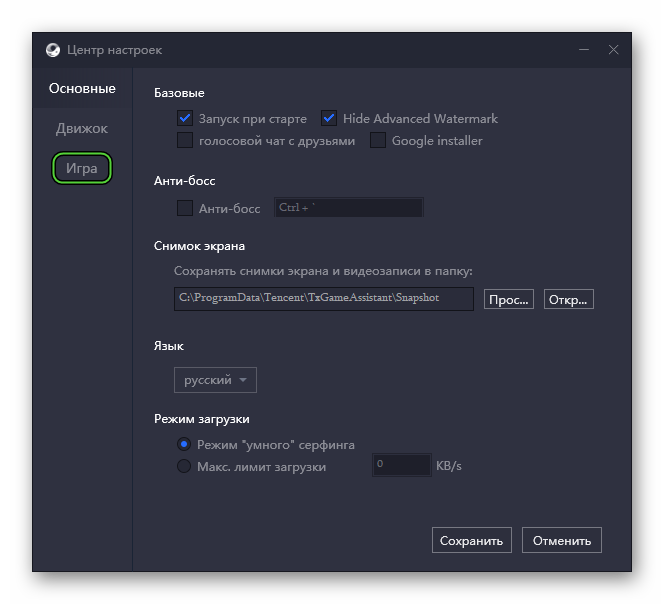
Здесь можно отдельно для каждой игры выбрать разрешение и качество изображения. По умолчанию оба показателя выставлены на низкие значения. Повышать их имеет смысл только на мощных ПК. Для сохранения кликните по соответствующей кнопке.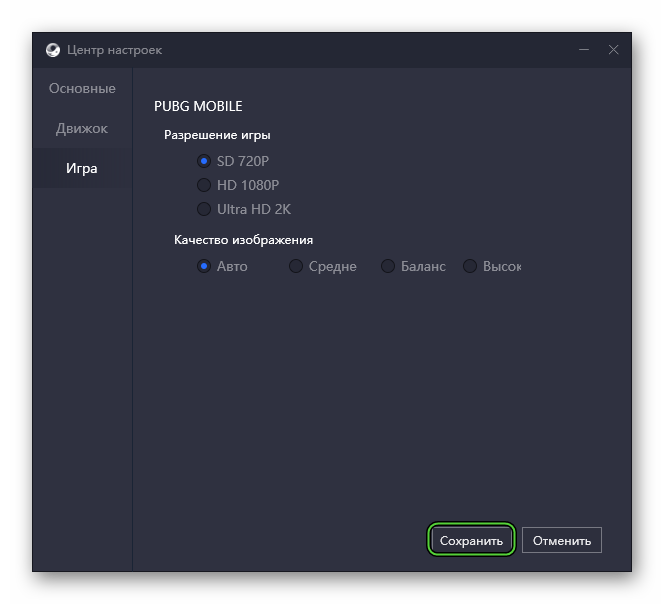 В конце перезагрузите эмулятор.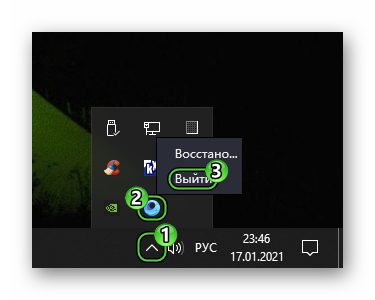
Кроме того, графические параметры есть и в самой игре. Разберем эту процедуру на примере популярных шутеров Call of Duty и PUBG.
Call of Duty: Mobile
В главном меню нажмите на выделенный значок, чтобы попасть на страницу настроек: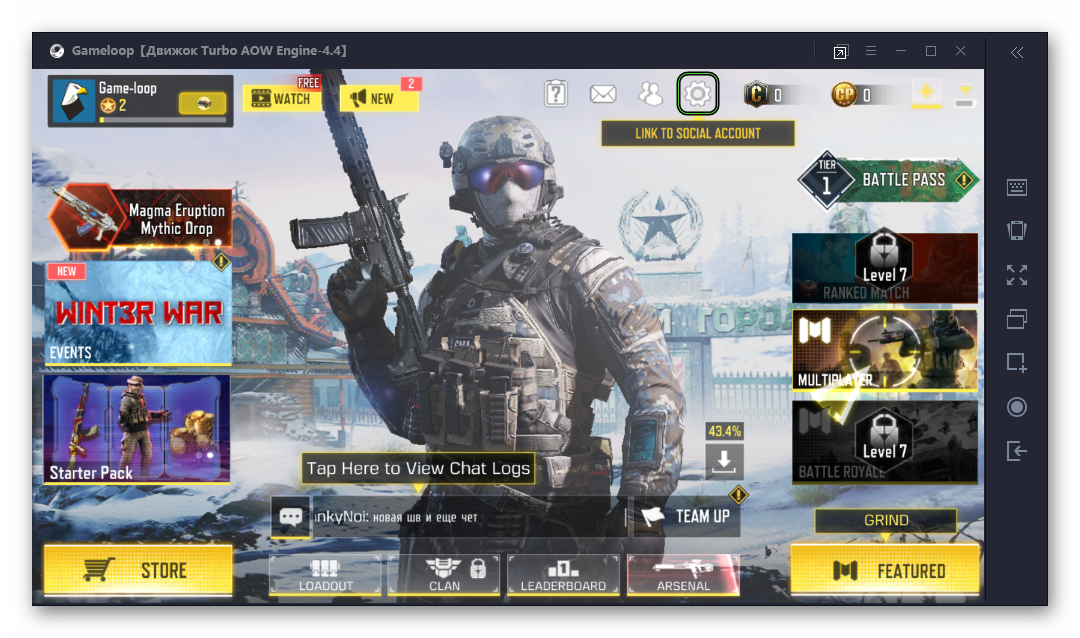
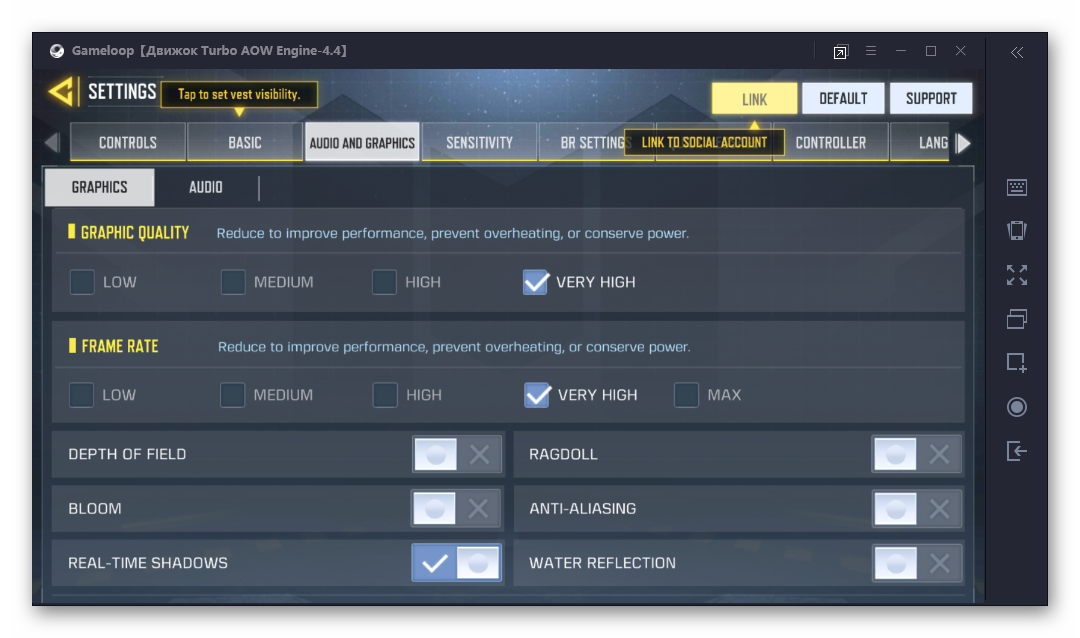
Далее, откройте раздел Audio and Graphics. Здесь нам интересны 8 параметров:
- Frame Rate – максимальное количество FPS. Выставьте вариант Max, а если будут подглючивания то попробуйте более низкие значения.
- Graphic quality – отвечает качество картинки.
- Depth of Field или глубина резкости – делает более заметным расстояние между объектами для большего погружения.
- Bloom – специальный эффект освещения. В шутерах он часто мешает, но вы можете попробовать поиграть с ним.
- Real-time shadows – обработка теней в реальном времени.
- Ragdoll – физика тел игроков.
- Anti-aliasing – сглаживание границ объектов.
- Water reflection – отражения на поверхности воды.
 Для завершения настройки закройте эту страницу.
Все дополнительные параметры потребляют ресурсы системы, так что на слабых ПК их включать не рекомендуется.
PUBG Mobile
В главном меню игры щелкните по выделенному значку: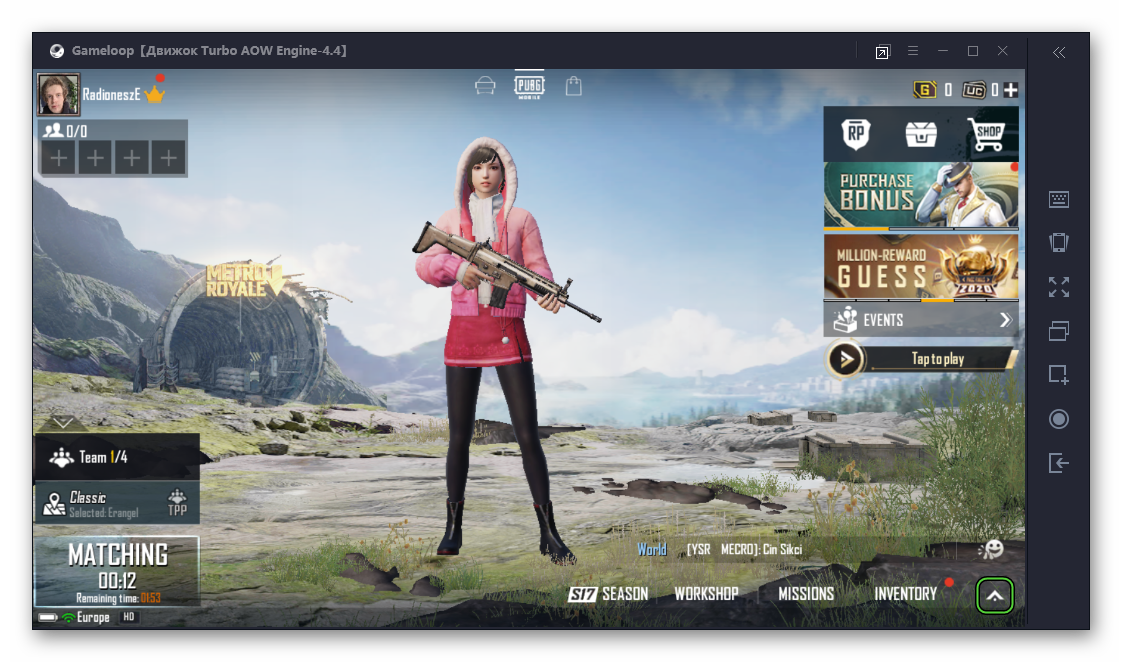
Далее, перейдите на страницу Settings, во вкладку Graphics. Здесь представлено всего лишь пять параметров:
- Graphics – качество картинки. Чтобы добиться лучшей графики, следует повысить. А чтобы увеличить FPS на максимум, можно выбрать Smooth.
- Frame Rate – максимальное количество FPS, которое отображает игра. На средних и мощных компьютерах имеет смысл поставить Extreme или Ultra. На слабых можно оставить Medium или переключиться на High.
- Anti-Aliasing – отвечает за сглаживание, но ухудшает производительность.
- Shadows – видимость теней от объектов.
- Auto-adjust graphics – автоматическое снижение графики при просадке производительности. Эту функцию стоит включить.
Для сохранения параметров нажмите OK на этой же странице, а потом в форме подтверждения.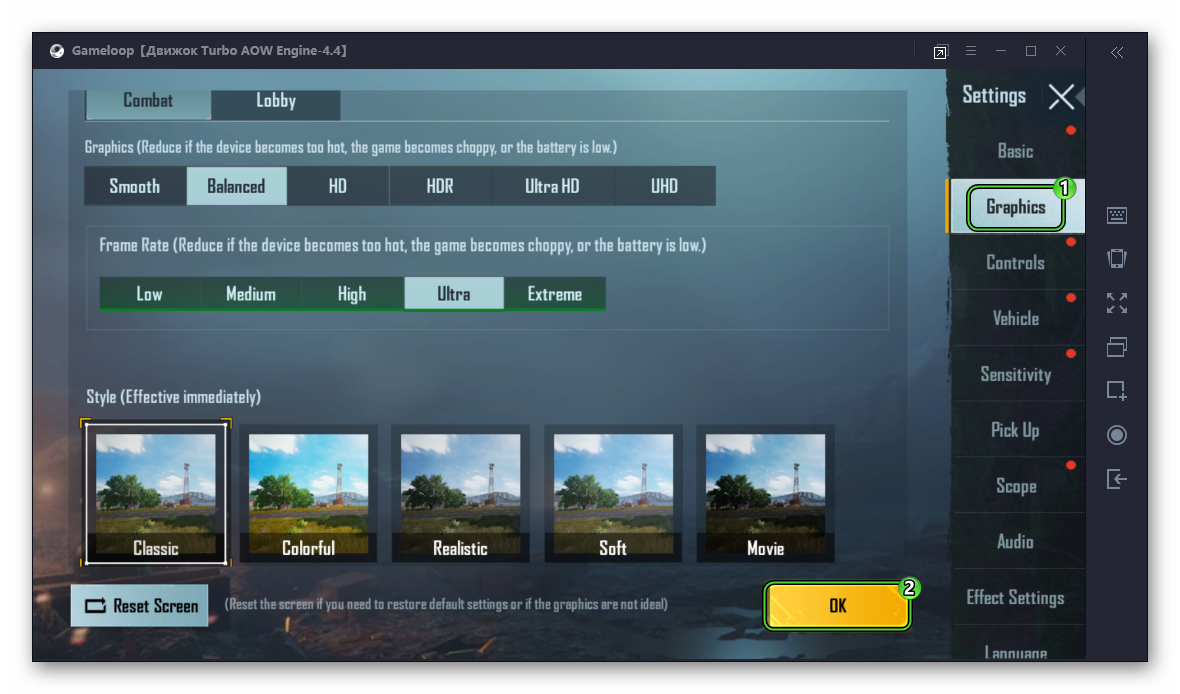
Этап №3: Обновление драйверов видеокарты
Если все еще GameLoop лагает, то проблема может быть в устаревших драйверах. Предлагаем их обновить до последней версии. Модель видеокарты можно узнать из окна «Диагностика».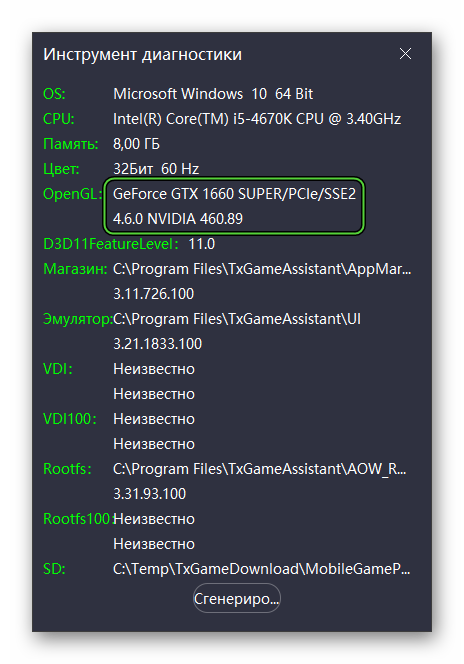 В зависимости от ее производителя, процедура будет сильно различаться. Рассмотрим варианты с Nvidia, AMD и Intel.
Для загрузки драйверов рекомендуется использовать только официальный сайт или проверенные ресурсы, чтобы не нарваться на вирусы.
Nvidia
Пошаговая инструкция:
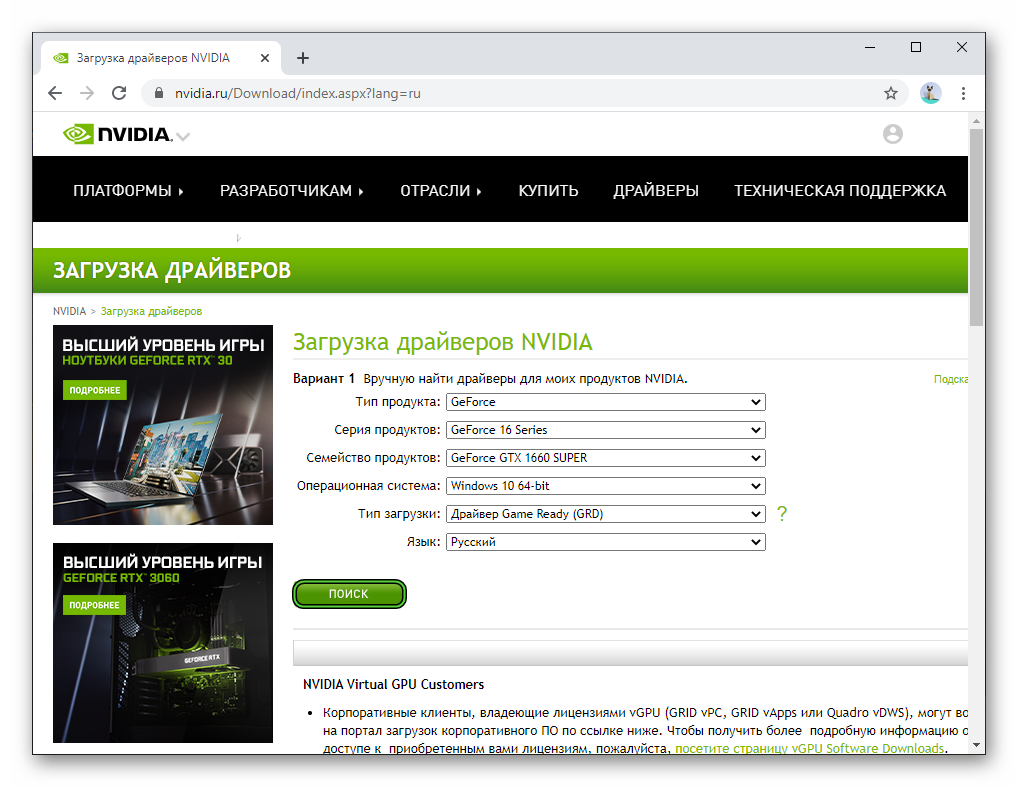
- Перейдите на сайт производителя https://www.nvidia.ru/Download/index.aspx?lang=ru.
- В «Тип продукта» выберите вариант GeForce.
- В «Серия продуктов» выберите линейку видеокарты. К примеру, на скриншоте выше показана модель GTX 1660 Super. Это значит, что нужно выбрать GeForce 16 Series. Приписка Notebooks подходит только для ноутбуков.
- Ниже укажите конкретную модель карточки.
- Далее, выберите версию операционной системы. Она тоже указана в окне «Диагностика», в самом верху.

- Остальные параметры менять не нужно, кликните на «Поиск».

- А затем – на «Загрузить сейчас» (два раза).
- Сохраните и откройте полученный файл.
- Завершите установку, следуя подсказкам на экране.
AMD
В данном случае инструкция такая:
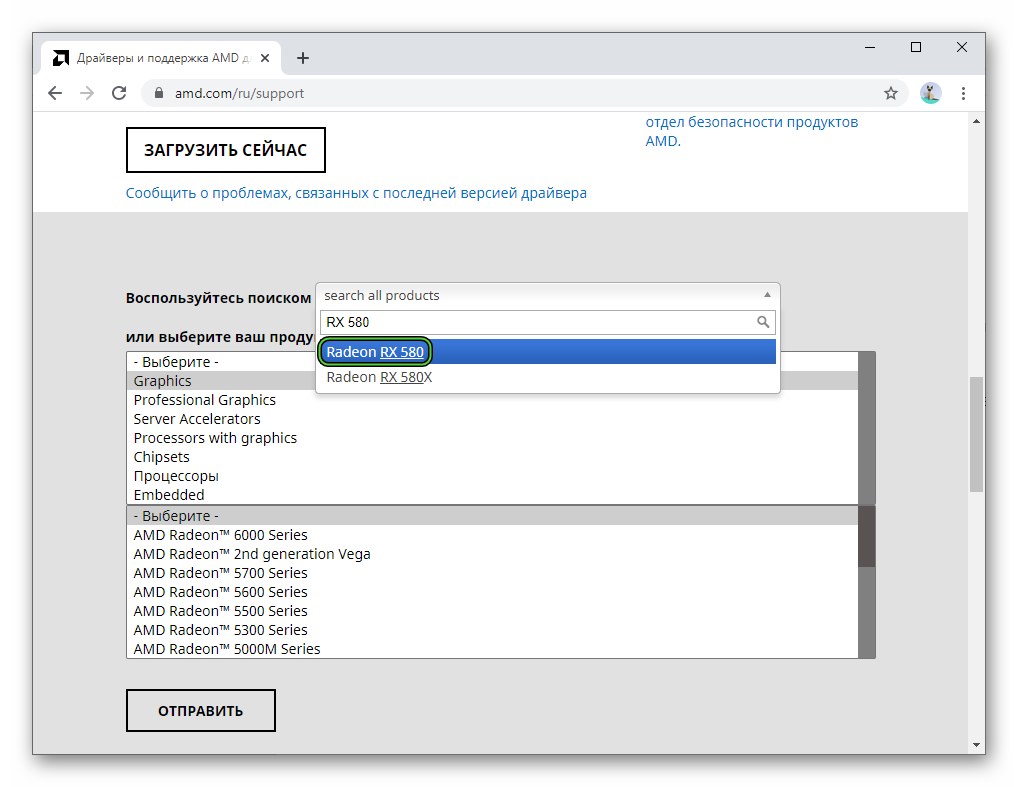
- Откройте страницу загрузки драйверов.
- Пролистайте ее чуть вниз.
- Кликните по форме Search all products.
- Введите модель своей карточки. В качестве примера возьмем популярную RX 580.
- Нажмите на подходящую подсказку.
- А затем – на кнопку «Отправить».
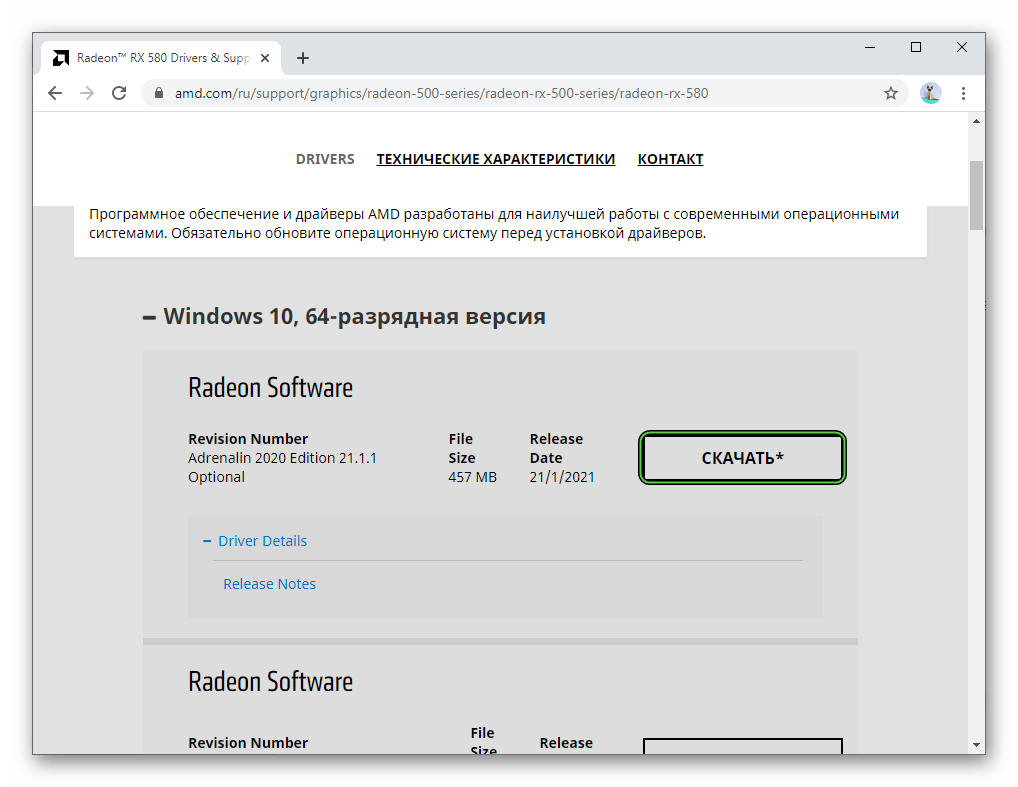
- Раскройте пункт с вашей операционной системой. Информацию о ней можно узнать из окна «Диагностика», в первой графе.
- Нажмите на кнопку «Скачать».
- Сохраните и запустите установочный файл.
- Действуйте по подсказкам, чтобы завершить процедуру.
Intel
Для начала нужно в окне «Диагностика» узнать поколение процессора – это первая цифра номера.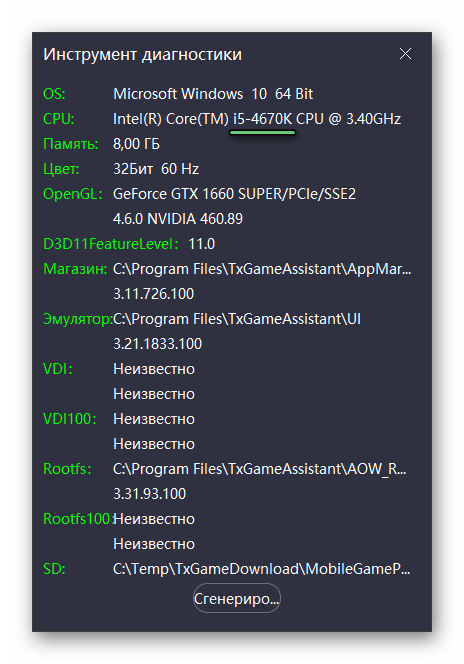 На изображении указан процессор Intel Core i5-4670K. Первая цифра – 4, значит, четвертое поколение. А в OpenGl обратите внимание на модель видеоядра.
Теперь проследуйте на сайт загрузки и раскройте нужный пункт. Далее, кликните по подходящему драйверу, в зависимости от информации из графы OpenGL. На изображении указана карточка Nvidia, но встроенное видеоядро – Intel HD 4600 должно быть. Пролистайте открывшуюся страницу вниз и загрузите подходящий драйвер в зависимости от версии Windows.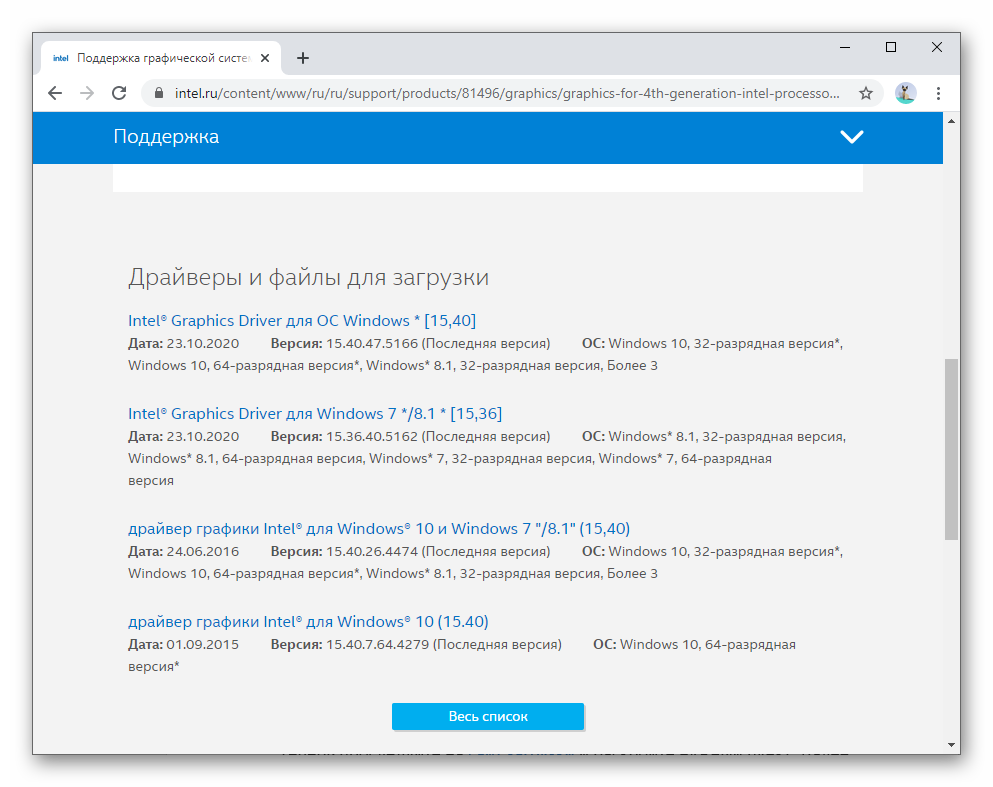 Сохраните и запустите exe-файл и выполните установку, следуя подсказкам на экране.
Общие советы
Если у вас слабый или средний по мощности ПК, то перед запуском GameLoop имеет смысл закрыть другие программы, а также вкладки в браузере. Только эмулятор будет нагружать систему, в результате игры станут идти плавнее. То же самое касается и мобильных приложений. А вот на мощных ПК с новым процессором и количеством оперативной памяти от 12-16 ГБ, то остальные программы можно оставить работать.
Итоги
В статье мы расписали действенные рекомендации, как оптимизировать Гейм Луп под свой компьютер. Первый шаг – изменение настроек эмулятора. Второй шаг – редактирование настроек в самой игре. А для максимального эффекта стоит обновить драйвера на видеокарту и закрыть лишние программы.
Видеоигры предоставляют множество вариантов настройки игрового процесса. Например, вы можете настроить элементы управления, изменить настройки графики и даже в некоторых случаях установить сложность.
Однако то, что вы обычно не можете сделать, это изменить скорость игры. Вы можете столкнуться с заиканием игры, если измените настройки игры для ПК, потому что ваша частота кадров ниже, чем обычно, но это несколько другое.
Нет, мы говорим об изменении скорости игры. Вы можете использовать этот трюк, чтобы перемотать вперед медленный игровой процесс или замедлить действие. Как?
Когда вам нужно ускорить или замедлить игру?
Для большинства игр возиться со скоростью геймплея — плохая идея. Сложность игры и ход боя построены на определенной скорости, и ее изменение может сделать игру слишком легкой или невероятно сложной.
Однако в некоторых играх довольно высокие требования к навыкам. Среди любителей аркад популярны такие платформеры, как Rogue Legacy или Hollow Knight. Тем не менее, новичкам в этом жанре может быть сложно идти в ногу со стремительным темпом. Немного более низкая скорость игры позволила бы даже абсолютным новичкам освоить механику.
Кроме того, есть игры с таким медленным темпом, что играть в них становится утомительно. Официальные игры про покемонов печально известны этим. Для опытного игрока, переигрывающего игру в сотый раз, возможность быстро пройти игру — это находка. Особенно, если вы выполняете пробный забег, в котором собираетесь перезапускаться несколько раз.
Использование Cheat Engine для изменения скорости игры
Если игра изначально не предлагает возможность модулировать скорость игры, вам нужно попробовать окольный метод. Это легче сказать, чем сделать, поскольку обычно вы не можете вмешиваться во внутренние процессы самой игры.
Вот где Cheat Engine приходит на помощь. Изящный маленький инструмент сканирования памяти, Cheat Engine можно использовать для игры со многими скрытыми переменными игры. Читы, такие как неограниченная шкала здоровья или дублирование предметов, легко реализовать в играх, в которых обычно нет чит-кодов.
Но для этого руководства нас интересует другая функция — Enable Speedhack. Эта опция позволяет модулировать скорость любого запущенного приложения, включая игры. Обратите внимание, что для этого требуется, чтобы Cheat Engine «внедрял» код в запущенный процесс, в результате чего многие антивирусные инструменты помечали его как вредоносное ПО. Возможно, вам придется создать исключение для инструмента вручную.
- Для начала скачайте Cheat Engine с официального сайта.

- Запустите загруженный файл, чтобы начать установку Cheat Engine на свой компьютер.

- Установщик попытается установить кучу вредоносных программ, если вы не будете осторожны. Просто нажмите кнопку «Пропустить все», чтобы предотвратить это.

- Выберите Готово после завершения настройки. Пока нет необходимости запускать Cheat Engine — сначала нам нужно запустить нашу игру.

- Теперь откройте игру, которую вы хотите ускорить или замедлить. Мы продемонстрируем на замедлении Rogue Legacy 2, стремительный экшен-платформер.

- Чтобы увидеть изменение скорости в реальном времени, давайте перейдем от меню к самому игровому процессу.

- Теперь нажмите Ctrl + Esc, чтобы свернуть окно игры и открыть меню «Пуск». Вы можете оставить игру запущенной, но лучше сначала поставить игру на паузу.

- Найдите Cheat Engine в окне поиска и запустите его от имени администратора.

- Cheat Engine откроется в новом окне. Не волнуйтесь, если все варианты отображения не имеют особого смысла — нас интересует только один вариант.

- Сначала выберите «Файл» > «Открыть процесс», чтобы выбрать игровой процесс с Cheat Engine.

- Вам будет представлен список всех запущенных процессов на вашем компьютере с их именами и значками. Вы можете легко найти свою игру в этом списке. Выберите его и нажмите Открыть.

- Исходное окно вернется, но с именем выбранного процесса вверху. Вы также заметите, что теперь доступны все параметры, выделенные серым цветом.

- Установите флажок рядом с пунктом «Включить Speedhack», чтобы активировать его.

- Теперь вы можете перетащить ползунок, чтобы выбрать модификатор скорости: влево — для замедления, вправо — для ускорения. Вы также можете ввести числовой модификатор непосредственно в текстовое поле. Выберите Применить, когда закончите.

- Теперь вернитесь в окно игры (не закрывая Cheat Engine, он должен быть запущен), и вы увидите замедленное движение. Иногда это не работает с первого раза, поэтому вам может потребоваться закрыть Cheat Engine и повторить шаги, чтобы заставить его работать.

Что насчет онлайн-игр?
Если вы думаете об использовании описанного нами метода для замедления онлайн-игры, не беспокойтесь. Офлайн-игры отслеживают время, запрашивая операционную систему, позволяя таким программам, как Cheat Engine, вставлять себя посередине и обманывать приложение. Однако в онлайн-игре эти вычисления выполняются сервером.
И даже если вам удалось заставить Cheat Engine работать в онлайн-игре, сервер обнаружит ненормальное поведение вашей игры и забанит вас. Особенно для соревновательных многопользовательских игр, где использование сторонних программ для получения несправедливого преимущества не допускается.
Ускорение игр на эмуляторе
Многим нравится играть в портативные консольные игры на своих ПК с помощью программных эмуляторов. Среди других преимуществ большим преимуществом этого является изменение скорости игры.
Поскольку программное обеспечение эмулирует целевое оборудование для работы игры, оно позволяет вам напрямую изменять аспекты его функционирования. Вам не нужны никакие сторонние приложения для ускорения или замедления эмулируемой игры — просто взгляните на параметры эмулятора, чтобы найти эту функцию.

Как лучше всего ускорить или замедлить автономную игру на ПК?
Microsoft Windows не предоставляет никаких способов прямого изменения скорости любого приложения. Вы всегда можете изменить графические настройки для повышения производительности и увеличения FPS в зависающей игре, но замедлить игру со скорости по умолчанию, как правило, невозможно.
Вы можете использовать Cheat Engine для изменения скорости любого запущенного процесса. Вы также можете замедлить Google Chrome, но это полезно для игр. Многие игры дают лучший игровой опыт на более высокой или низкой скорости, что возможно с Cheat Engine.
Однако он не работает на Android или iOS, поскольку их архитектура гораздо более ограничена. Но вы всегда можете использовать эмулятор, чтобы играть в эти игры на своем ПК, а затем изменить их скорость.
Yuzu Emulator — это бесплатный эмулятор с открытым исходным кодом для Nintendo Switch, разработанный на основе C++. Это помогает запускать многие игры Nintendo Switch на разных операционных системах.
Но считаете ли вы, что эмулятор Yuzu значительно отстает при игре в игры для Nintendo Switch? Разочарованы низкой частотой кадров и ненавидите, когда ваши игры зависают во время пиковых нагрузок? Ни один эмулятор не может дать вам те же игровые возможности, которые вы получаете на оригинальном устройстве, но вы можете настроить некоторые параметры, чтобы максимально приблизить свой опыт к совершенству.
Итак, если низкая производительность эмулятора Yuzu портит игровой процесс, которого вы так жаждете, мы покажем вам, как ускорить его и запускать игры с приличной частотой кадров. Проверять Эмулятор Yuzu Switch: как играть в игры Nintendo Switch на ПК.
1. Во-первых, улучшить производительность операционной системы
Если ваша операционная система не оптимизирована для игр, ни один эмулятор или приложение не обеспечат наилучшую производительность. Следовательно, для бесперебойной работы эмулятора Yuzu ознакомьтесь с нашим руководством, охватывающим различные этапыОптимизируйте Windows 10 для игр. Те же шаги применимы к оптимизации Windows 11, если вы уже выполнили обновление.
2. Оптимизируйте настройки видеокарты
Оптимизация настроек графического процессора так же важна, как и оптимизация операционной системы для игр. Следовательно, обязательно оптимизируйте настройки графики на используемой карте, чтобы обеспечить наилучшую производительность.
Использование официальной документации, предоставленной производителем вашего графического процессора, может помочь вам оптимизировать настройки для достижения максимальной производительности. Как только вы это сделаете, не забудьте обновить драйвер видеокарты, прежде чем применять другие исправления.
Windows позволяет пользователям устанавливать графические настройки для отдельных приложений, если они хотят получить наилучшие впечатления. Таким образом, чтобы увеличить частоту кадров, вы должны установить производительность графики Yuzu Emulator на высокий уровень. Вот как изменить настройки графики в настройках Windows:
- Щелкните правой кнопкой мыши кнопку меню «Пуск» Windows и откройте приложение «Параметры».
- На левой боковой панели нажмите Система.
- На правой панели перейдите к Настройки отображения.
- Нажмите Графика В разделе «Связанные настройки».
- Выберите настольное приложение из раскрывающегося списка «Добавить приложение» и нажмите кнопку «Обзор».
- Перейдите к месту, где находится исполняемый файл эмулятора Yuzu, который обычно выглядит следующим образом:
C:/Users/<your username>/AppData/Roaming/Microsoft/Windows/Start Menu/Programs
- После выбора вы увидите, что исполняемый файл эмулятора появится в списке установленных приложений.
- Нажмите на Yuzu Emulator в списке установленных приложений, затем нажмите опции.
- Нажмите на спасти После переключения настройки графики на высокая производительность.
4. Сбросить настройки эмулятора до настроек по умолчанию
Вы недавно меняли настройки эмулятора и заметили низкую производительность? Если вы это сделаете, вам следует сбросить настройки эмулятора Yuzu по умолчанию. Вот как:
- Запустите эмулятор Юдзу.
- Перейти на вкладку симуляция и выберите формирование.
- Перейти на вкладку год налево.
- На правой панели щелкните Сбросить все настройки.
Заметка: Если вы уже настроили параметры эмулятора для своих игр, вы можете следовать следующим советам, не сбрасывая настройки. Однако, если возможно, сделайте это, прежде чем продолжить.
5. Отключить вертикальную синхронизацию
Предотвращая разрыв экрана, технология VSync улучшает визуализацию графики. Однако они достигаются за счет вялой производительности игры. Кроме того, некоторые видеокарты не могут обеспечить хорошую производительность, когда эта опция включена. Поэтому приходится отключать его в настройках эмулятора. Для этого выполните следующие действия:
- Запустите эмулятор Юдзу.
- Перейти на вкладку симуляция и выберите формирование.
- На левой боковой панели нажмите вкладку Графика.
- Выбрать вкладку Расширенные настройки Вверху окна.
- Снимите флажок рядом с Использование вертикальной синхронизации.
- Нажмите Ok.
Предупреждение: Если отключение VSync еще больше снижает производительность игры, включите его снова. Проверять Объясните настройки графики в видеоиграх, чтобы получить максимальную производительность и самую красивую картинку.
6. Переключить географический регион
Эмулятор также работает лучше всего, когда вы выбираете ближайший к вам регион в настройках эмулятора. Выполните следующие действия, чтобы переключить регион в настройках эмулятора:
- Запустите эмулятор Юдзу.
- Перейти на вкладку симуляция и выберите формирование.
- На левой боковой панели нажмите на вкладку Система.
- в раскрывающемся меню المنطقة Выберите ближайший к вам район.
- Затем нажмите ОК.
Если вы выбрали ближайший регион, перейдите в другой регион и посмотрите, как это влияет на производительность игры. Выберите вариант, обеспечивающий наилучшую производительность.
7. Измените настройки ограничения скорости
Yuzu Emulator позволяет пользователям устанавливать скорость, если конкретная игра работает слишком быстро. Если вы изменили настройки процента ограничения скорости до того, как начали играть в игру с низкой производительностью, вернитесь к своим настройкам. Для этого выполните следующие действия:
- Запустите эмулятор Юдзу.
- Перейти на вкладку симуляция и выберите формирование.
- На левой боковой панели перейдите на вкладку Общие.
- Установите значение Max Speed Ratio на 100%, что является значением по умолчанию. Кроме того, вы можете увеличить его, чтобы увидеть, как это влияет на производительность игры, или вообще отменить выбор этого параметра.
8. Измените уровень разрешения
Более высокий уровень разрешения может помочь вам получить максимальную отдачу от любой игры, но, с другой стороны, он может замедлить работу вашего эмулятора, особенно если у вас ПК с низкими характеристиками. Поэтому играть в игру с максимальной точностью будет контрпродуктивно, пока вы продолжаете лагать и заикаться. Таким образом, вам нужно взвесить свои возможности.
Если ни одно из исправлений не помогло, выполните следующие действия, чтобы изменить разрешение в настройках эмулятора:
- Запустите эмулятор Юдзу.
- Перейти на вкладку симуляция и выберите формирование.
- На левой боковой панели перейдите на вкладку «Графика».
- Выбрать вкладку Расширенные настройки.
- В раскрывающемся меню «Уровень разрешения» выберите Обычный.
9. Изменить настройки графического API
В Yuzu доступны два типа настроек API; OpenGL и Вулкан. В то время как большинство игр работают исключительно хорошо с Vulkan, выбранным в настройках API, и выделенной видеокартой, установленной в качестве устройства, некоторые лучше работают с OpenGL. Следовательно, переключите API, чтобы увидеть, улучшит ли он производительность.
для этого выполните следующие действия:
- Запустите эмулятор Юдзу.
- Перейти на вкладку симуляция и выберите формирование.
- На левой боковой панели перейдите на вкладку «Графика».
- Выберите нужный API из выпадающего списка.
10. Отключить звук
Вы также можете немного улучшить работу эмулятора, отключив звук в эмуляторе Yuzu. Если игра в игры без звука не повлияла отрицательно на ваш игровой процесс, выполните следующие действия, чтобы отключить его:
- Запустите эмулятор Юдзу.
- Перейти на вкладку симуляция и выберите формирование.
- На левой боковой панели нажмите вкладку звук.
- Найдите Ничего В раскрывающихся меню для выходного диска, устройства ввода и устройства вывода.
- Далее перетащите ползунок громкости в крайнее левое положение до 0%.
Проверять Сравнение виртуальной и смоделированной среды: в чем разница?
Ускорить эмулятор Yuzu в Windows
Медленные симуляторы портят игровой процесс, когда мы пытаемся насладиться свободным временем. Надеюсь, внеся изменения, упомянутые в статье, вы сможете ускорить эмулятор Yuzu. Если эмулятор продолжает тормозить, переключитесь на другой эмулятор Nintendo Switch. В качестве альтернатив Ryujinx и Cemu — два лучших варианта. Теперь вы можете просмотреть Классные проекты, позволяющие запускать Android на ПК.
На чтение 5 мин. Просмотров 3.2k. Опубликовано 03.09.2019
Вы когда-нибудь задумывались, почему эмуляторы работают на вашем компьютере так медленно? Хотите оптимизировать скорость бега и улучшить производительность? В этом руководстве мы собрали для вас ряд решений – советов и рекомендаций.
Благодаря усовершенствованным движкам эмулятора, которые теперь способны моделировать системные характеристики и конфигурацию игровых консолей, вы можете запускать консольные игры на своем ПК, хотя и с пониженной скоростью и производительностью.
Снижение скорости происходит, когда ПК пытается интерпретировать набор команд (машинные команды) эмулируемого оборудования, а затем переводить его на читаемый язык, понятный для ПК. Хотя различные факторы способствуют медленной работе эмуляторов, описанный здесь фактор является основным.
Чтобы ускорить работу эмуляторов на ПК с Windows, есть несколько советов и приемов, которые вы можете попробовать, и некоторые из этих советов мы изложили в этой статье.
Содержание
- Заставьте эмуляторы работать быстрее за 4 простых шага:
- 1. Проверьте технические характеристики системы
- 2. Уменьшить разрешение
- 3. Увеличить видеокарты
- 4.Отключите избыточные приложения и процессы, чтобы освободить память
Заставьте эмуляторы работать быстрее за 4 простых шага:
- Проверьте спецификации системы
- Уменьшить разрешение
- Поднимите видеокарты
- Отключите избыточные приложения и процессы, чтобы освободить память
Примечание. Разные эмуляторы требуют разных системных спецификаций (и конфигураций). Таким образом, уловки здесь не являются универсальными, то есть они не применимы ко всем эмуляторам.
1. Проверьте технические характеристики системы

Эмуляторы – это мощные двигатели, которые требуют высоких системных характеристик для работы с оптимальной мощностью. По сути, такие компоненты, как процессор, графический процессор, ПЗУ, ОЗУ и тому подобное, должны быть на высшем уровне, если вы хотите, чтобы эмуляторы работали на вашем ПК с оптимальной скоростью.
Удачно поставленные высокопроизводительные ПК с Windows 10 (64-разрядной), усовершенствованным процессором AMD или Intel (octa-core), 8 ГБ ОЗУ и высокопроизводительной настройкой графического процессора (с поддержкой OpenGL 2.0 и выше), помимо прочего, будут обычно работают лучше с эмуляторами, чем ПК с более низкими характеристиками.
Таким образом, если у вас компьютер с низкой спецификацией, лучшим решением может быть обновление/обновление вашего компьютера.
- ЧИТАЙТЕ ТАКЖЕ . Какой эмулятор Android лучше всего подходит для игр на ПК?
2. Уменьшить разрешение
Обычно, чем выше разрешение системы, тем больше аппаратного питания требуется, и тем медленнее работают эмуляторы. Следовательно, снижение разрешения в некоторой степени повышает производительность системы. Следовательно, эмуляторы также работают с повышенной скоростью. В том же духе вы можете уменьшить разрешение эмулятора, чтобы повысить производительность.
Чтобы уменьшить разрешение, следуйте кратким инструкциям ниже:
- Перейдите в меню настроек и выберите Плагин/BIOS .
- На вкладке Плагин нажмите значок Настроить рядом с раскрывающимся меню GS .
- Следуйте инструкциям на экране, чтобы уменьшить разрешение.
- Перезагрузите компьютер.
- После этого ваши эмуляторы должны работать с повышенной скоростью.
Этот метод лучше всего подходит для эмуляторов игровых приставок, таких как PCSX2, PPSSPP и ePSXe.
3. Увеличить видеокарты
Как подчеркивалось ранее, большинству эмуляторов для нормальной работы требуется стандартная настройка графического процессора. Следовательно, вы можете ускорить работу эмуляторов на ПК с Windows, улучшив производительность видеокарт вашей системы. Для этого просто следуйте пошаговой инструкции ниже:
NVIDIA:
- Щелкните правой кнопкой мыши на рабочем столе вашего компьютера.
- Выберите NVIDIA Control Panel из контекстного меню.
- Нажмите Управление настройками 3D .
-
Перейдите в Глобальные настройки.

- Выберите Высокопроизводительный процессор NVIDIA в раскрывающемся меню Предпочитаемый графический процессор .

Благодаря этому производительность NVIDIA будет повышена.
- ЧИТАЙТЕ ТАКЖЕ : 5 эмуляторов для запуска игры Epic Seven на ПК с Windows
AMD:
- На рабочем столе нажмите кнопку «Пуск».
- Выберите Программы .
- В разделе Программы перейдите в Центр управления Catalyst и нажмите на него.
- Найдите и выберите Мощность .
- В разделе Power нажмите Параметры приложения с переключаемой графикой .
- Найдите эмуляторы на вашем компьютере.
- Установите для каждого эмулятора значение Высокая производительность .
- Перезагрузите компьютер.
Если вышеуказанные шаги будут выполнены соответствующим образом, видеокарты вашего ПК будут улучшены. Следовательно, это приведет к улучшению скорости/производительности эмулятора.
4.Отключите избыточные приложения и процессы, чтобы освободить память
Если ваша система перегружена, скорость работы и производительность всех приложений и эмуляторов будут автоматически снижаться. Это особенно плохо, если вы одновременно запускаете несколько мощных приложений или процессов.
Следовательно, чтобы ускорить работу ваших эмуляторов в этом случае, вам может потребоваться освободить часть памяти в вашей системе. И единственный способ сделать это – «убить» или отключить некоторые из запущенных приложений/процессов.
Для этого просто следуйте инструкциям ниже:
- В окне рабочего стола вашей системы нажмите Пуск.
- Найдите и выберите Выполнить или просто нажмите клавишу Windows + клавиши R , чтобы открыть диалоговое окно запуска.
-
Введите msconfig в поле.
-
Перейдите на вкладку «Службы», чтобы открыть все запущенные приложения и процессы.
- Убейте или отключите избыточные процессы или приложения (это могут быть антивирусные программы или эмуляторы, не являющиеся необходимыми).
- Отключение этих программ/процессов позволяет выделять больше ресурсов оставшимся процессам, что повышает их производительность.


В крайних случаях вам может потребоваться удалить некоторые высокопроизводительные программы в вашей системе, чтобы создать место для основных эмуляторов.
Есть и другие заметные хитрости, хитрости и решения, которые можно использовать для повышения скорости работы эмуляторов на ПК. Некоторые из них влекут за собой включение VT – Virtual Technology – в BIOS и отключение окна отладки среди других.
В любом случае вышеперечисленные приемы, если они правильно реализованы, повысят скорость работы всех (или некоторых) эмуляторов на вашем ПК.