
Одним из важных параметров системы является скорость перемещения курсора. От неё зависит удобство управления, особенно при использовании сторонних манипуляторов или больших мониторов.
Менять опцию можно в параметрах системы, а для более тонкой подстройки придется использовать стороннее ПО.
📌 Спасибо re:Store за полезную информацию. 👌
Как изменить скорость курсора в настройках macOS
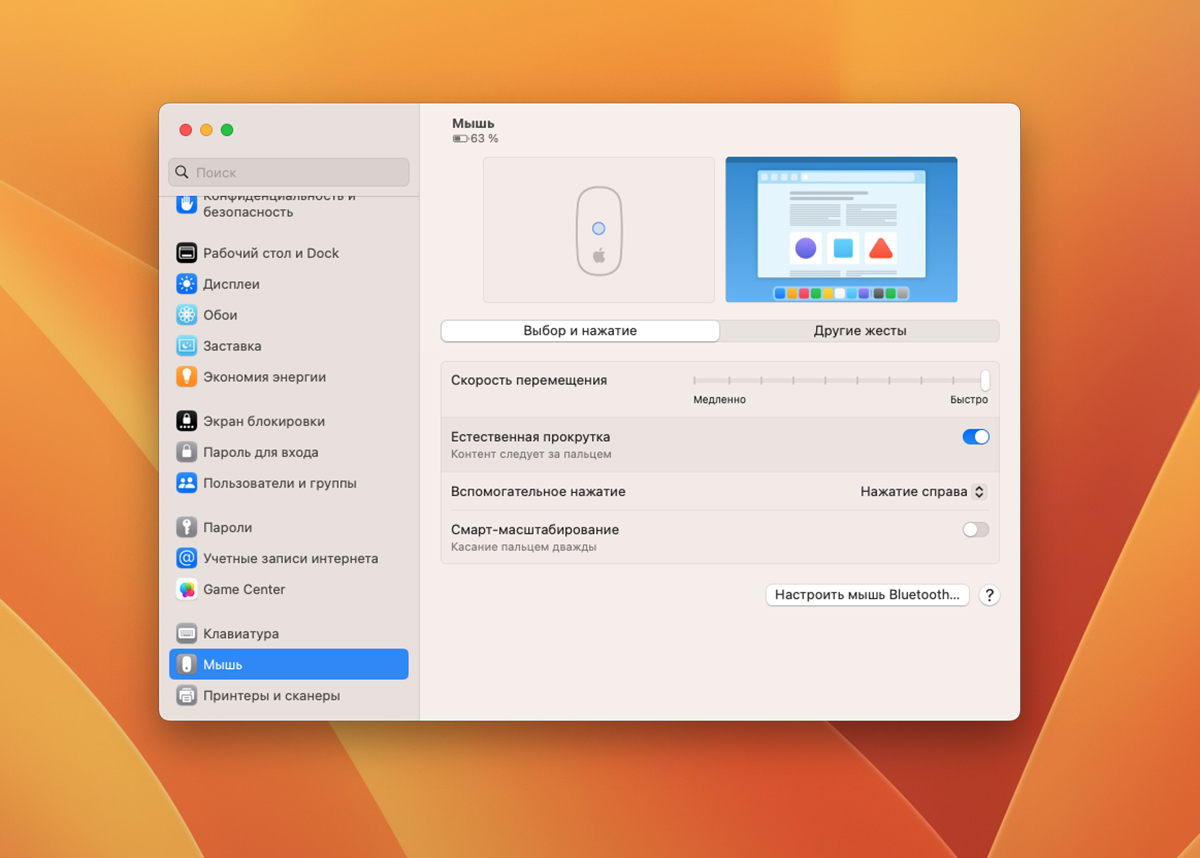
Базовая настройка скорости курсора доступна при помощи стандартных настроек операционной системы.
▶ Запустите Системные настройки через поиск Spotlight, Launchpad или из Dock-панели.
▶ Откройте раздел Мышь/Трекпад (в зависимости от используемого манипулятора).
▶ Ползунком Скорость перемещения установите подходящее значение параметра.
Изменения сразу же вступают в силу и вы сможете проверить работу новых настроек без перезагрузки Mac.
Как изменить скорость курсора при помощи сторонних приложений
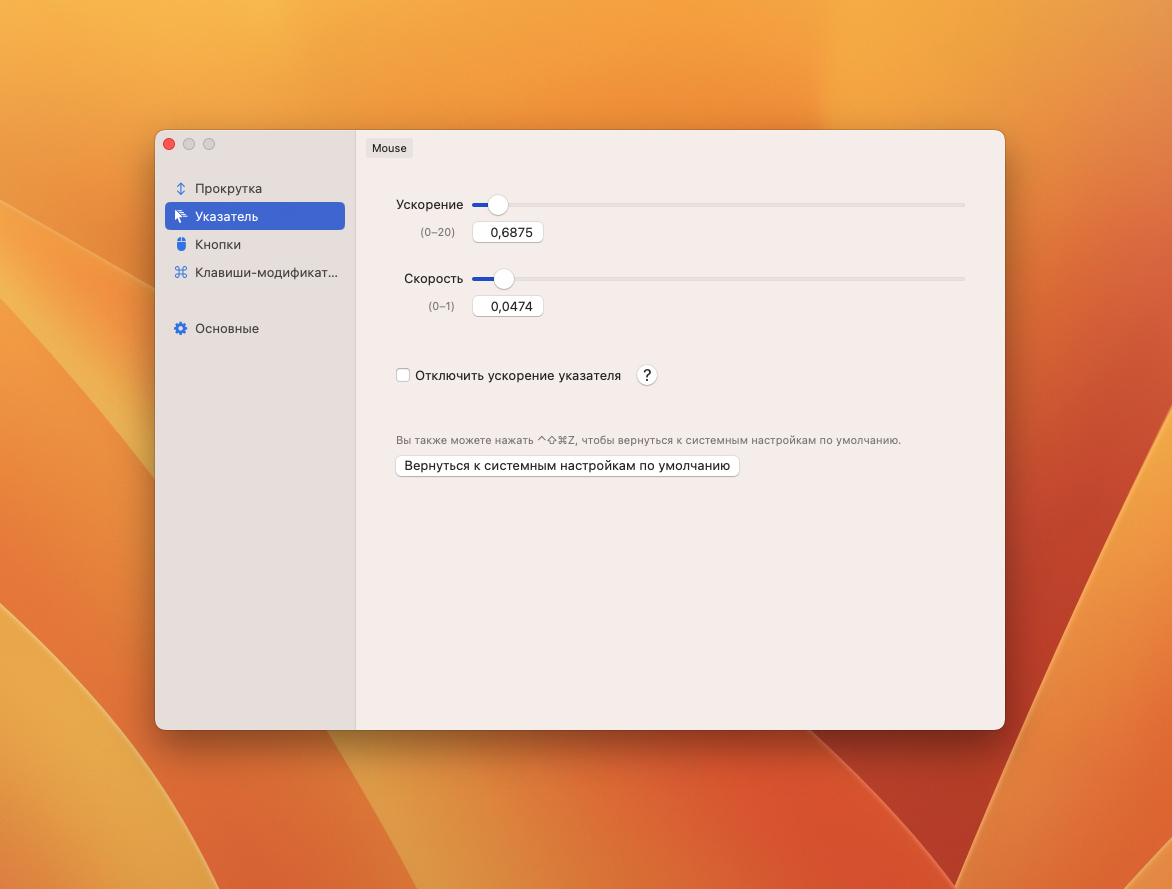
Есть несколько утилит от сторонних разработчиков, которые позволяют более гибко менять параметры указателя, выходя за пределы стандартных настроек.
▶ Загрузите и установите приложение LinearMouse с GitHub.
▶ Запустите утилиту и выдайте все необходимые разрешения для работы программы.
▶ Откройте параметры приложения через индикатор в строке меню.
▶ На вкладке Указатель вы сможете установить подходящую скорость перемещения или изменить параметр ускорения.
В отличие от стандартных настроек системы, вы можете не менять саму скорость, а повысить параметр ускорения и гибко регулировать перемещение курсора.
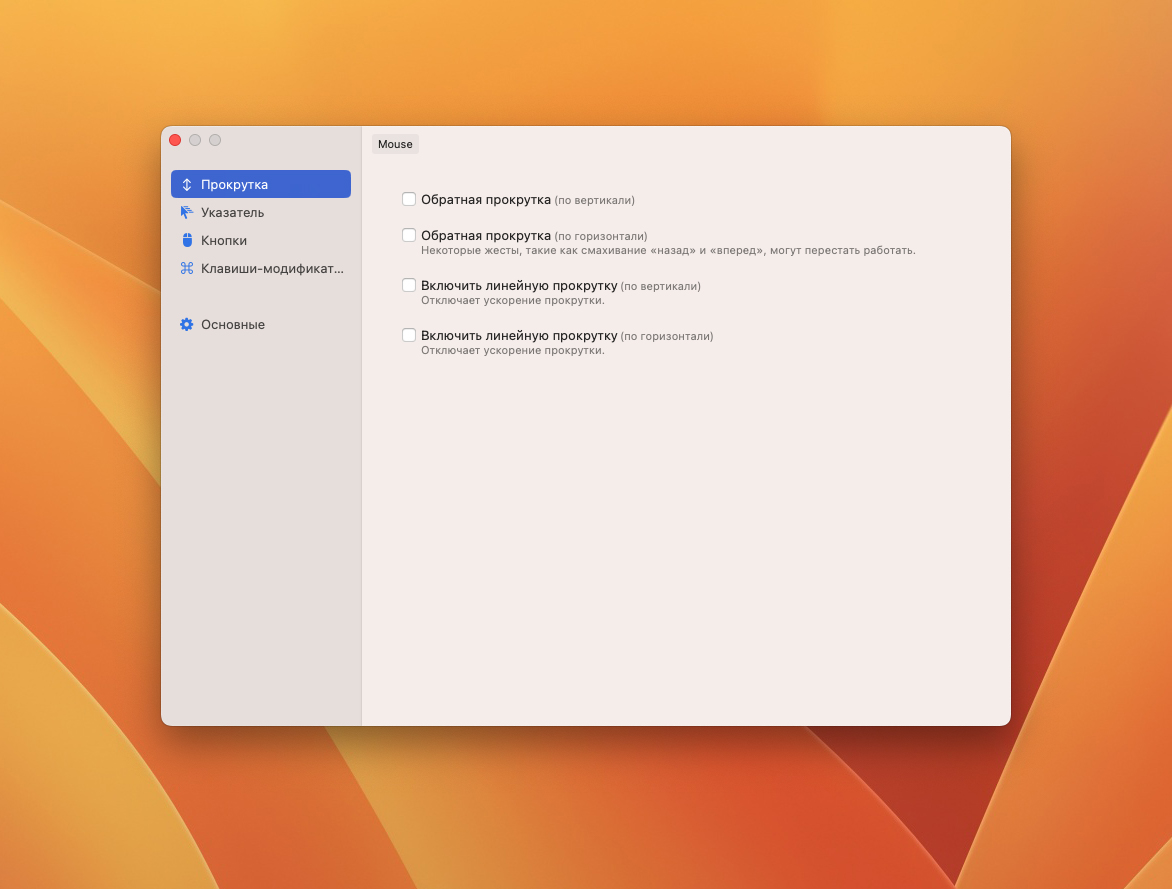
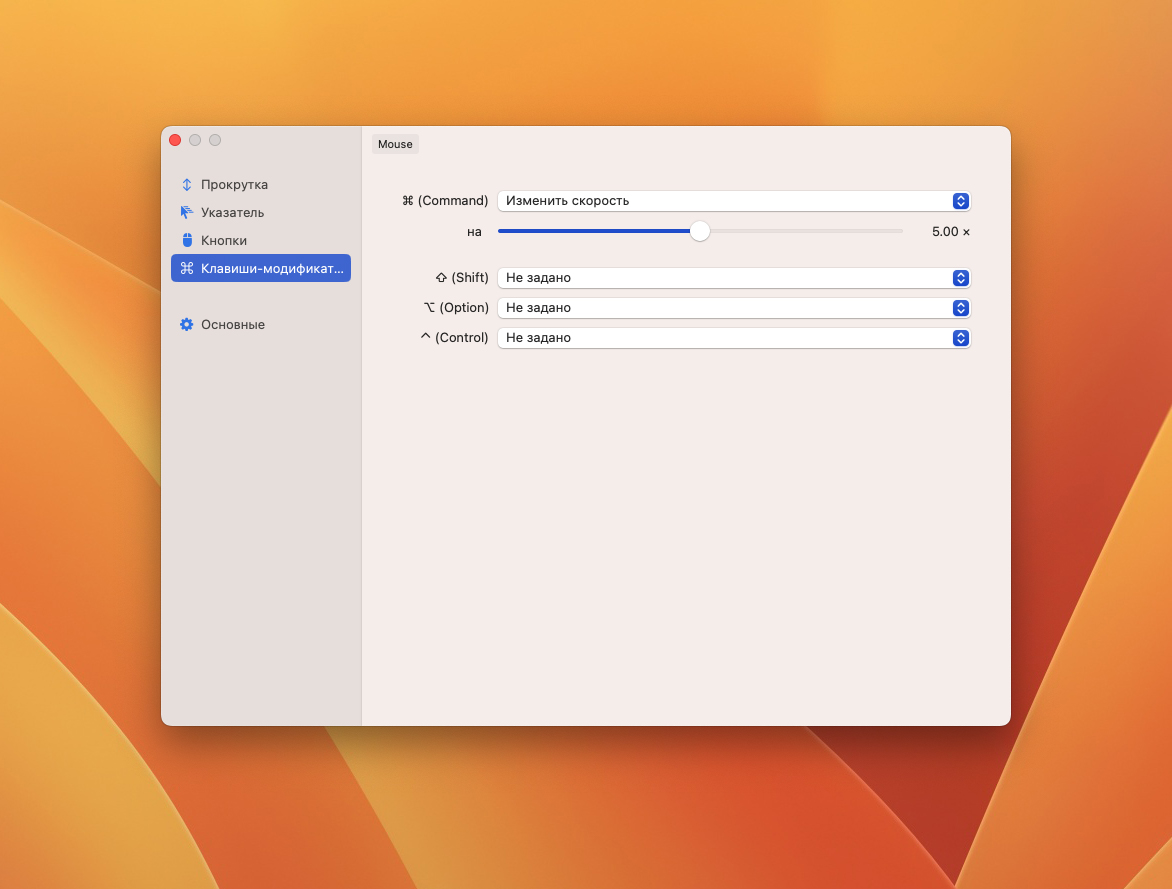
На других вкладках приложения вы можете изменить направление прокрутки, добавить клавишу модификатор, чтобы перемещать курсор быстро только при её нажатии или настроить другие полезные опции.
Обратите внимание, что при использовании утилиты вы сможете задать отдельные настройки для каждой мыши или трекпада, если используете несколько гаджетов. Не забудьте активировать автозапуск LinearMouse при входе в систему.

 (7 голосов, общий рейтинг: 4.00 из 5)
🤓 Хочешь больше? Подпишись на наш Telegram.

iPhones.ru
Задайте параметры для комфортной работы.
- macOS,
- macOS Ventura,
- restore,
- инструкции,
- Маки,
- полезный в быту софт,
- фишки

Артём Суровцев
@artyomsurovtsev
Люблю технологии и все, что с ними связано. Верю, что величайшие открытия человечества еще впереди!
Вы хотите увеличить скорость отслеживания мыши на своем Mac? Некоторым пользователям Mac может казаться, что их указатель мыши работает слишком медленно, даже если установлены самые высокие настройки. Обычно это происходит с людьми, которые недавно перешли с Windows на macOS и привыкли к быстрому отслеживанию. Поэтому в этой статье давайте посмотрим, как можно увеличить чувствительность мыши на Mac сверх максимального, разрешенного системой.

Вы можете изменить настройки чувствительности мыши на своем Mac, выбрав «Системные настройки»> «Мышь». Здесь вы можете настроить скорость отслеживания и прокрутки мыши. Однако, если вы такой же человек, как я, у которого есть привычка к быстрому отслеживанию мыши, вы можете найти его медленным даже на максимальных настройках.
В этом случае предпочтительным вариантом является использование программного обеспечения, поставляемого в комплекте с вашей мышью. Например, у Logitech есть специальное приложение под названием Параметры Logitech, где вы можете увеличить чувствительность мыши, включая скорость указателя и прокрутки.
Однако многие бренды либо не имеют специальных приложений, либо несовместимы с Mac. К счастью, мы можем улучшить скорость мыши на Mac, используя стороннее программное обеспечение или переопределив значения терминала.
Метод 1 — увеличьте скорость мыши на Mac с помощью USB Overdrive
USB Overdrive — это стороннее приложение, которое позволяет в полной мере использовать USB- или Bluetooth-мышь, клавиатуру и другие аксессуары. Ниже описано, как ускорить работу мыши на Mac с помощью USB Overdrive.
- Установите USB Overdrive на свой Mac из эта ссылка.
- Теперь нажмите значок Apple в строке меню и перейдите в Системные настройки.
- Здесь вы найдете USB Overdrive внизу. Коснитесь его.

- Откроется окно настроек USB Overdrive.
- Видите раскрывающееся меню «Любая мышь, любое приложение» вверху? Используйте его, чтобы выбрать мышь.
- Затем включите и увеличьте ползунок для скорости.

- Точно так же увеличьте ускорение (расстояние курсора увеличивается, если мышь перемещается быстро), если хотите.


Вот и все. Таким образом, вы можете увеличить скорость и ускорение мыши сверх максимально разрешенных на Mac. Кстати, вы можете увидеть устройства, которые в настоящее время обрабатываются USB Overdrive, на вкладке «Статус» рядом с «Настройки».
Обратите внимание, что USB Overdrive — это условно-бесплатное приложение. Вы можете скачать и использовать его бесплатно, но у него будут своевременные напоминания о входе в систему и короткий обратный отсчет при открытии пользовательского интерфейса.
Метод 2 — используйте терминал для увеличения скорости мыши в macOS
Другой способ — переопределить значения скорости мыши в macOS с помощью окна терминала, как показано ниже:
- Откройте окно терминала на вашем Mac. Вы можете открыть его из утилит на панели запуска.
- Теперь вставьте и введите значения по умолчанию read -g com.apple.mouse.scaling, чтобы проверить текущую скорость мыши.

- Он вернется с номером, указывающим вашу текущую скорость мыши.
- Максимальная скорость, которую вы можете установить в системных настройках, — 3,0. Но с помощью терминала вы можете увеличить скорость выше этого значения.
- Чтобы увеличить скорость мыши, введите и введите значения по умолчанию -g com.apple.mouse.scaling <желаемое число скорости>.

- Здесь мы установили скорость на 5. Вы можете заменить число по своему усмотрению.


После этого перезагрузите Mac. Обратите внимание, что это полностью обратимо — вы можете изменить настройки мыши в Системных настройках, чтобы сбросить эти значения.
Заключение
Речь шла о том, как можно увеличить чувствительность мыши на Mac сверх того, что разрешено системой. Надеюсь, это поможет вам максимально эффективно использовать мышь. Попробуйте и дайте мне знать, хорошо ли это сработало для вас, в комментариях ниже. Следите за новостями, чтобы увидеть больше таких статей.

Что такое ускорение мыши?
Ускорение мыши — это то, о чем большинство пользователей Mac не задумываются дважды, многие даже не подозревают об этом. По умолчанию драйверы мыши подсчитывают движение вашей мыши, и в зависимости от ваших настроек чувствительности курсор будет перемещаться по экрану на такое же и постоянное расстояние.
Ускорение мыши — это, по сути, установка порогового значения поверх этого, поэтому, когда мышь перемещается через определенную точку или с определенной скоростью, сам курсор перемещается быстрее и идет дальше, тем самым увеличивая скорость и скорость движения курсора мыши.
Как отключить или настроить ускорение мыши
Есть несколько способов отключить или настроить кривую ускорения мыши в Mac OS X, вот 3 простых способа отключить или настроить кривую:
1 — Отключить ускорение мыши по умолчанию
Следующая команда записи по умолчанию отключит кривую ускорения мыши в Mac OS X. Она вводится в Терминал один раз, и ее можно отменить или отрегулировать, изменив -1 в конце. Обычно вы должны выйти из системы, чтобы изменения вступили в силу:
defaults write .GlobalPreferences com.apple.mouse.scaling -1
Нажмите Return, чтобы изменить масштаб мыши, затем выйдите из системы и войдите в систему или перезагрузитесь, чтобы изменения вступили в силу. Вы можете технически изменить число масштабирования практически на все, что захотите, отрегулировав число на конце.
Вы также можете прочитать текущую настройку ускорения мыши, выполнив следующую команду:
defaults read .GlobalPreferences com.apple.mouse.scaling
Для большинства мышей в Mac OS X по умолчанию установлено значение «2» или «3», но некоторые пользователи найдут значения от 0,125 до 0,25, это действительно зависит от того, какой тип мыши вы используете, и от вашей версии Mac OS. X. Таким образом, если вы хотите восстановить настройки по умолчанию для ускорения мыши, вы должны использовать эту команду:
defaults write .GlobalPreferences com.apple.mouse.scaling 2
Обычно вам нужно выйти и снова войти, чтобы изменения вступили в силу.
2 — Использование сценария командной строки для остановки ускорения мыши
Другой альтернативой является написанный chrisk небольшой скрипт под названием «killmouseaccel», он работает на Mac и отключает ускорение мыши во время работы, а перезагрузка включает и выключает его. Узнайте больше о скрипте для отключения ускорения мыши Mac OS X через командную строку здесь.
Этот простой в использовании сценарий полностью отключит ускорение мыши в Mac OS X. Настройки можно изменить, перезагрузив компьютер. Это фаворит для геймеров Windows.
3 — Отрегулируйте ускорение мыши вручную с помощью панели настроек
Для пользователей, которым нужен точный контроль ускорения мыши на Mac, вы можете загрузить бесплатную панель настроек, чтобы включить такую функцию. Панель настроек ускорения мыши находится здесь — вы можете вручную настроить или отключить ускорение мыши через эту панель предпочтений в Mac OS X, это удобно, если вы хотите вручную настроить кривую, а не просто отключить ее.

Если вы ищете только мгновенные изменения и отключаете их, я бы порекомендовал методы командной строки, если вы хотите точный контроль над кривой ускорения, панель предпочтений очень полезна.
Почему людям не нравится ускорение мыши?
Многие новые пользователи Mac не привыкли к ускорению мыши или более высокой кривой ускорения Mac OS X по сравнению с Windows.
Ускорение мыши может привести к потере точности курсора, особенно при попытке рисовать курсором в определенных приложениях или, что чаще всего, в играх. Наиболее частые жалобы на ускорение мыши исходят из игрового мира, где кривая ускорения может привести к непредвиденным движениям мыши в таких играх, как Team Fortress 2 и Starcraft 2, среди многих других.
Лично я совсем не возражаю против ускорения мыши, но я давно использую Mac, поэтому кривая мне не кажется чужеродной.
Многие переключатели Mac из мира Windows приходят в Mac OS X и находят, что курсор кажется забавным и более отзывчивым, обычно это люди, которые хотели бы настроить кривую или отключить эту функцию. Для справки, в Windows есть ускорение мыши, просто с другим порогом и чувствительностью.
Содержание
- 1 Как изменить направление прокрутки, щелчок правой кнопкой мыши и скорость отслеживания мыши на Mac
- 2 Как изменить скорость двойного щелчка мышью на Mac
- 3 Как изменить скорость прокрутки мыши на Mac
- 4 Как изменить жесты волшебной мыши на Mac
- 5 Любые вопросы?
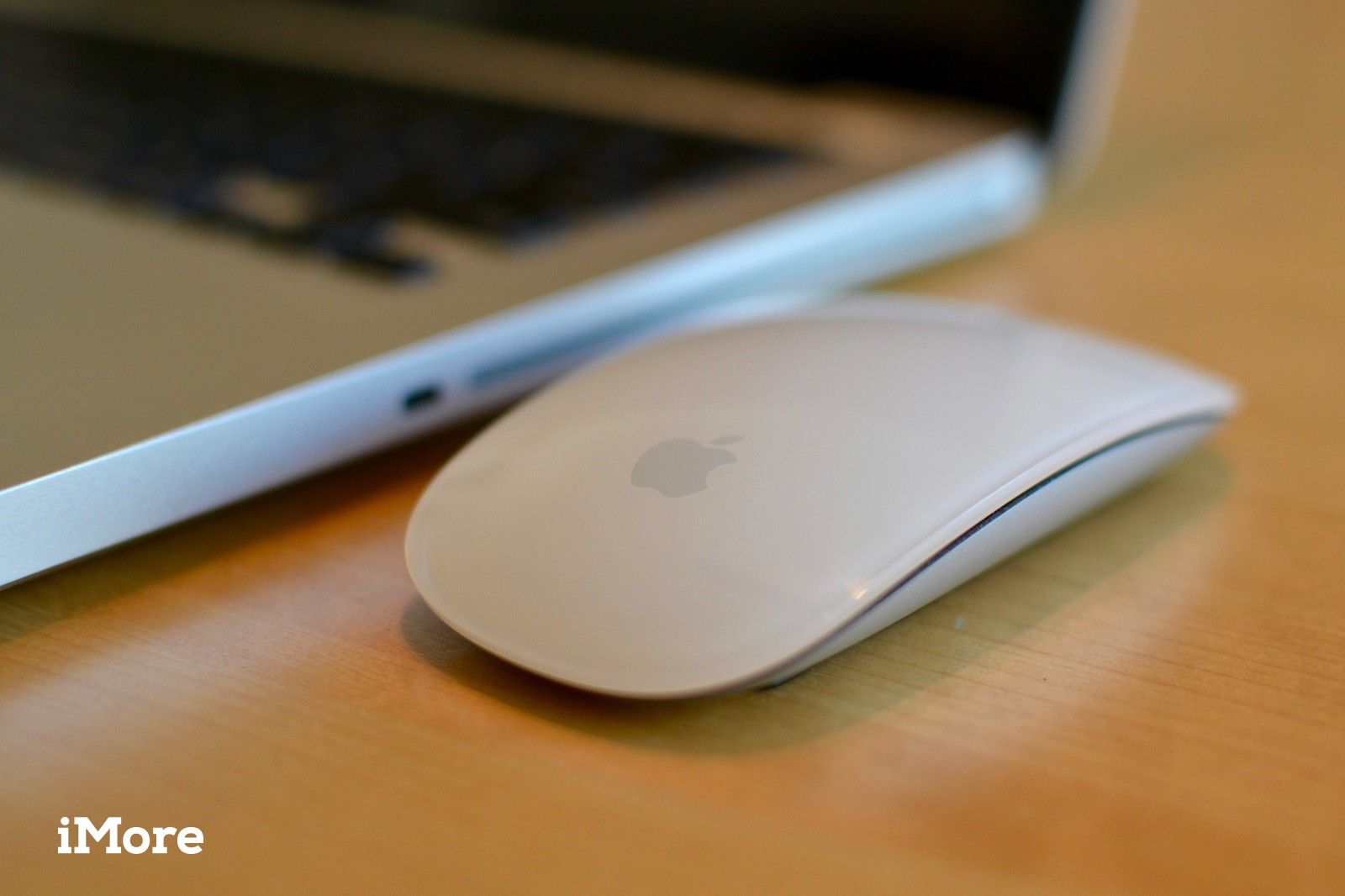
Когда дело доходит до использования мыши, все разные. Некоторым нравится быстрый двойной щелчок, другим — естественная прокрутка. Может быть, вы предпочитаете обычную кнопку мыши от Apple Magic Mouse. Может быть, вы хотите использовать правый щелчок снова. Какими бы ни были ваши предпочтения, вы можете настроить их под себя. Вот как.
Операционная система Mac позволяет вам вносить изменения в основные действия на вашей мыши, выполнив всего несколько простых шагов.
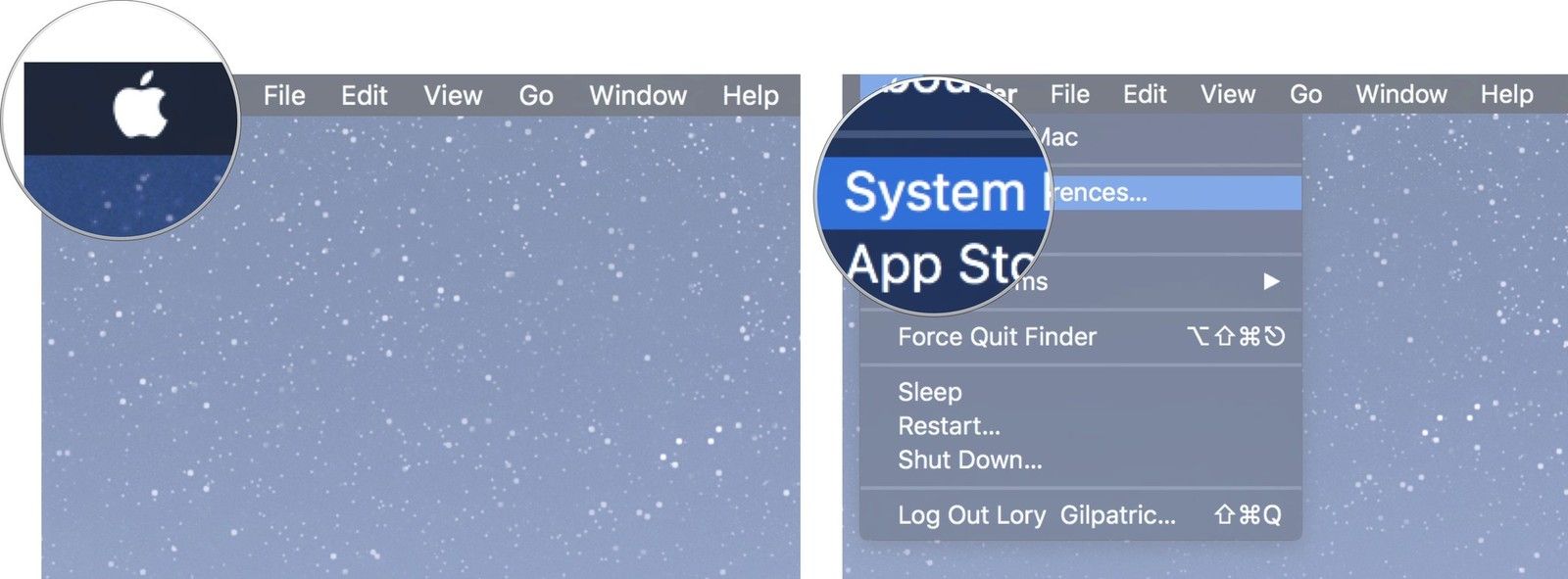
- Нажмите на Значок Apple () в левом верхнем углу экрана.
-
Выбрать Системные настройки… из выпадающего меню.

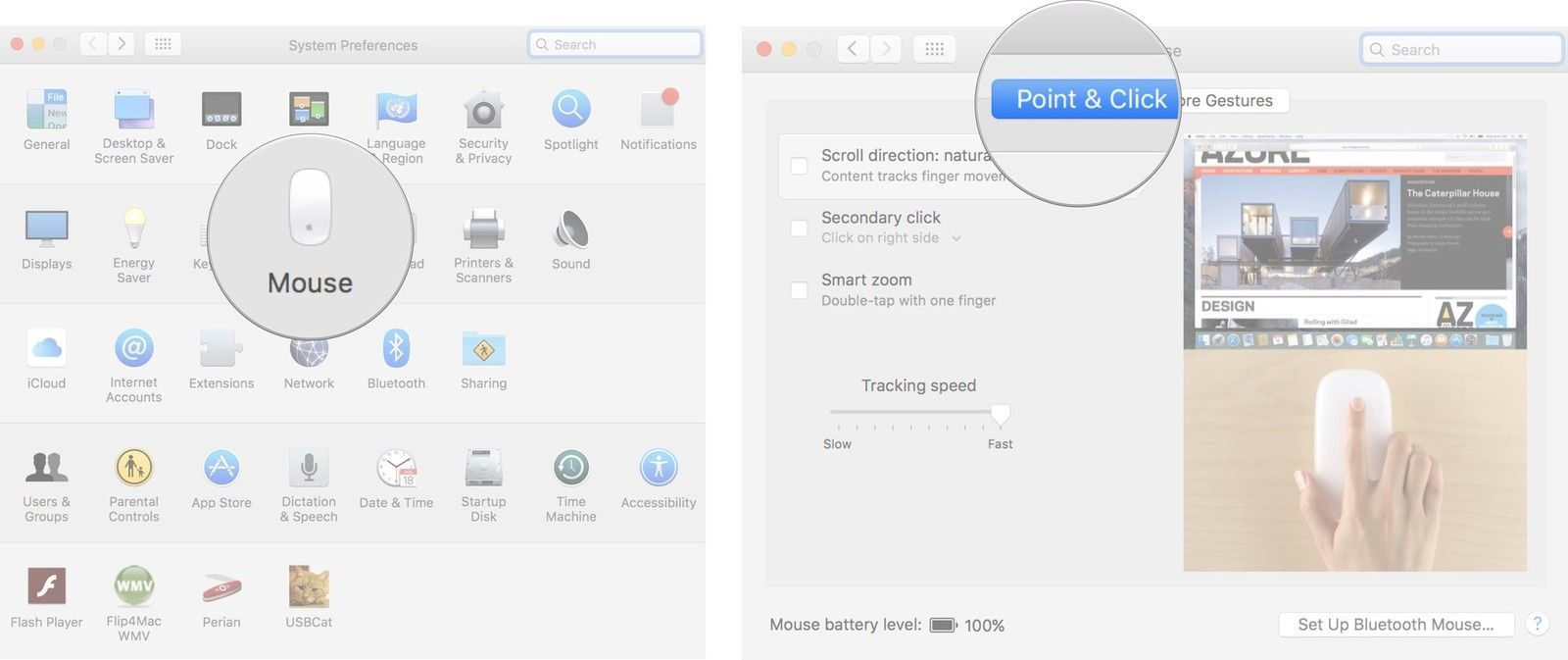
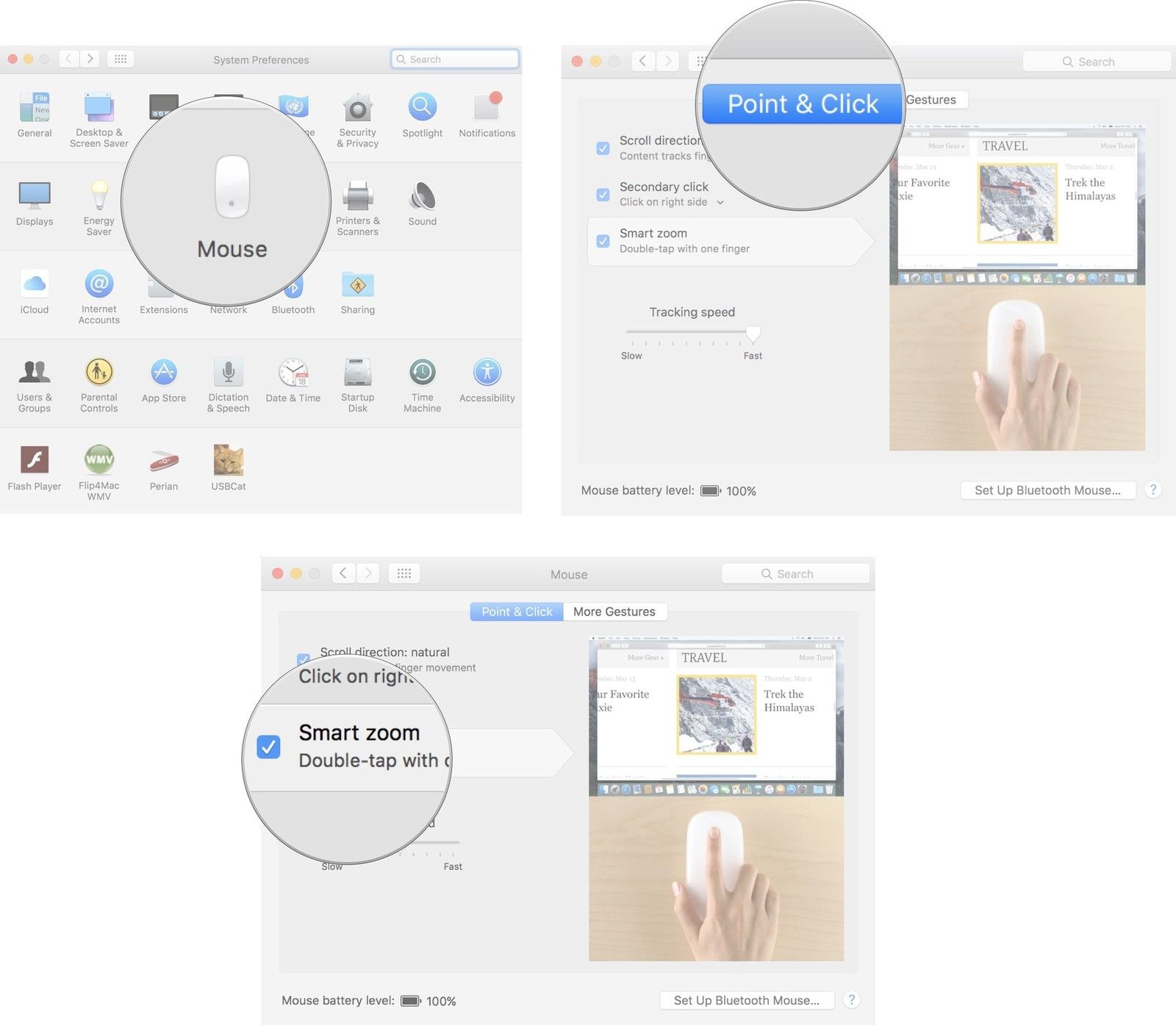
- Нажмите на мышь в окне системных настроек.
-
Нажмите на точка Нажмите.

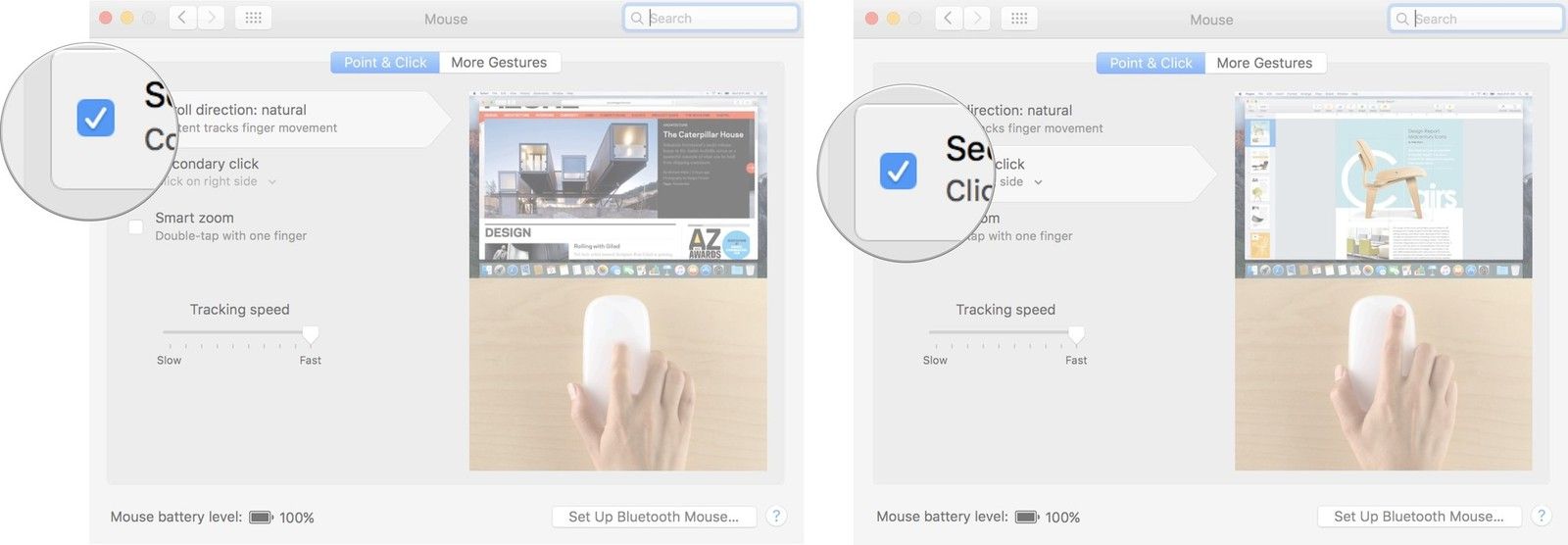
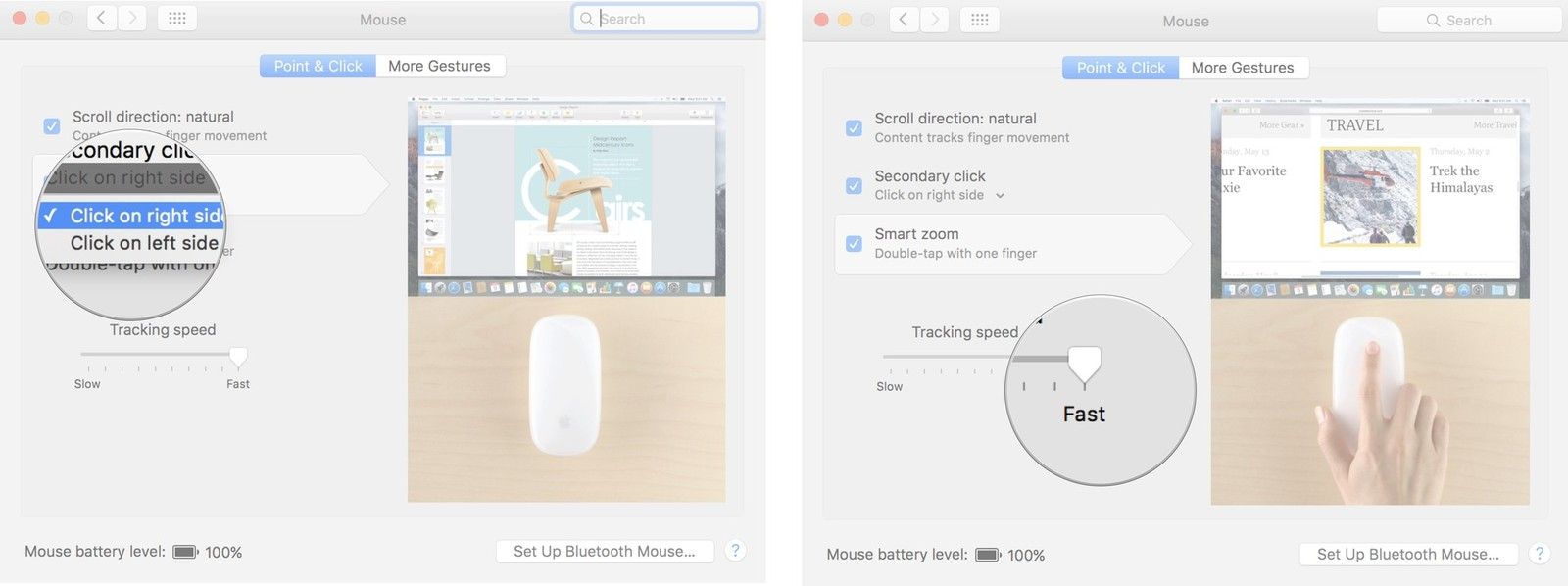
- Установите флажок для Направление прокрутки: естественное чтобы мышь прокручивалась в том же направлении, в котором движется ваш палец.
-
Установите флажок для Вторичный клик чтобы включить щелчок правой кнопкой мыши.

-
Нажмите на стрелка ниже Secondary Нажмите, чтобы выбрать, используете ли вы правую или левую сторону мыши для запуска вторичного щелчка.
Примечание: вы не можете изменить вторичную сторону щелчка мышью не Apple.
-
Перетащите Слайдер Скорость слежения влево или вправо, чтобы увеличить или уменьшить скорость, с которой указатель мыши перемещается по экрану.

Как изменить скорость двойного щелчка мышью на Mac
Если вы быстро двигаетесь, иногда вы можете случайно вызвать двойной щелчок, если не хотите этого делать. Вы можете изменить, насколько быстро или медленно вам нужно нажать второй раз, чтобы вызвать двойной щелчок в операционной системе Mac.
- Нажмите на Значок Apple () в левом верхнем углу экрана.
-
Выбрать Системные настройки… из выпадающего меню.
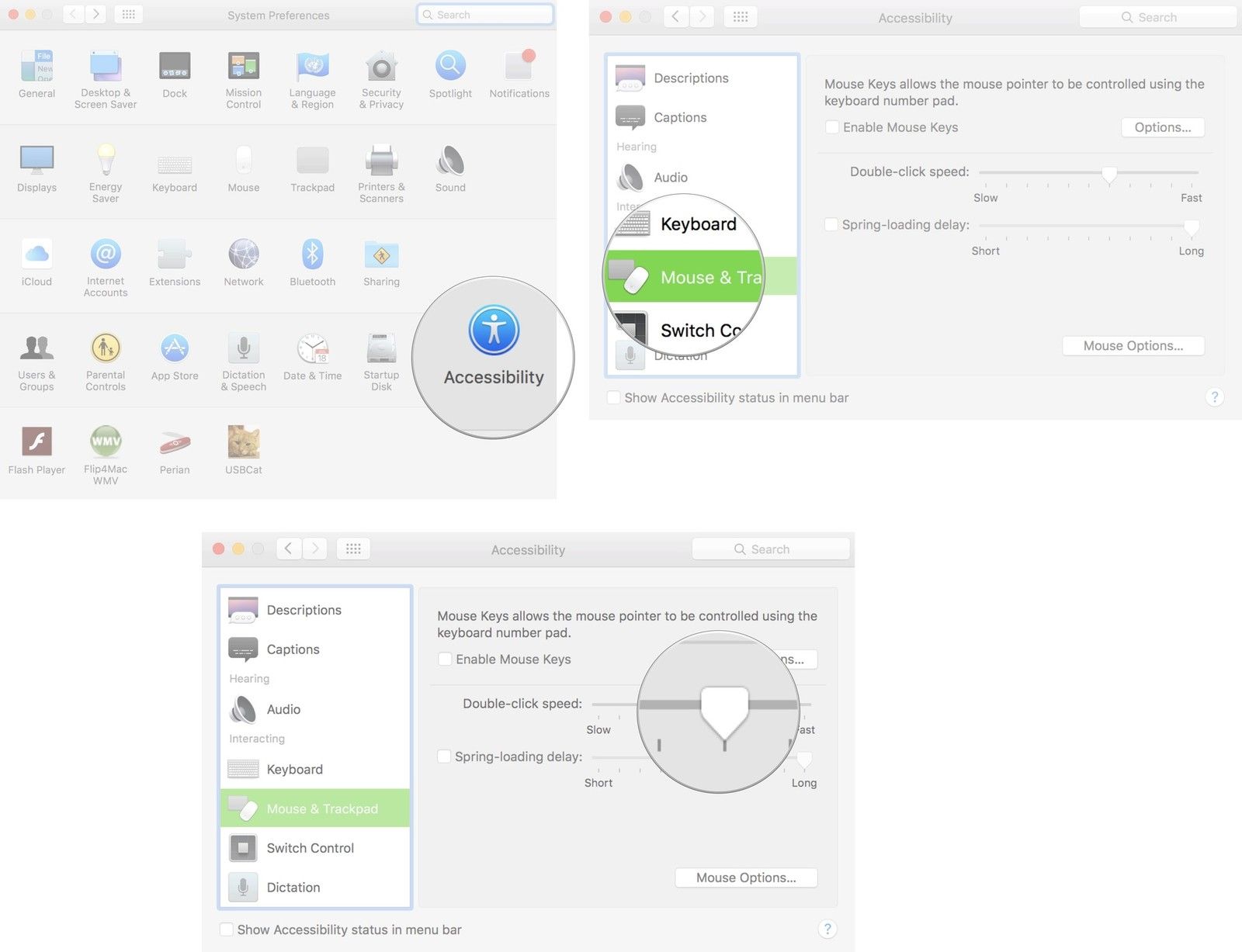
- Нажмите на доступность в окне системных настроек.
- Прокрутите вниз и выберите мышь Trackpad из меню в левой части окна специальных возможностей.
-
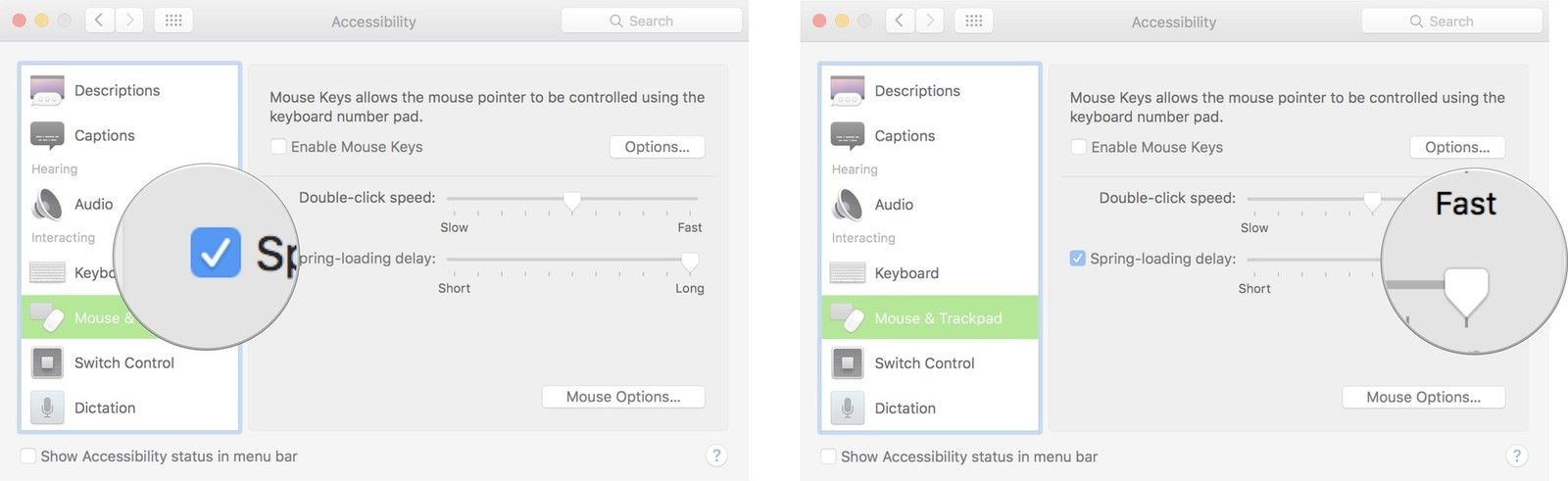
Перетащите Двойной щелчок по скорости вправо или влево, чтобы увеличить или уменьшить скорость нажатия кнопки мыши, чтобы вызвать функцию двойного щелчка.
Примечание. В самом медленном режиме вы можете подождать четыре секунды между щелчками, чтобы вызвать двойной щелчок.

-
Установите флажок для Пружинная задержка включить функцию, которая открывает папку при наведении на нее файла.
Примечание. Эта функция обычно включена по умолчанию.
- Перетащите Ползунок задержки пружинной загрузки вправо или влево, чтобы увеличить или уменьшить длительность наведения на папку с файлом до ее открытия.
Как изменить скорость прокрутки мыши на Mac
- Нажмите на Значок Apple () в левом верхнем углу экрана.
-
Выбрать Системные настройки… из выпадающего меню.
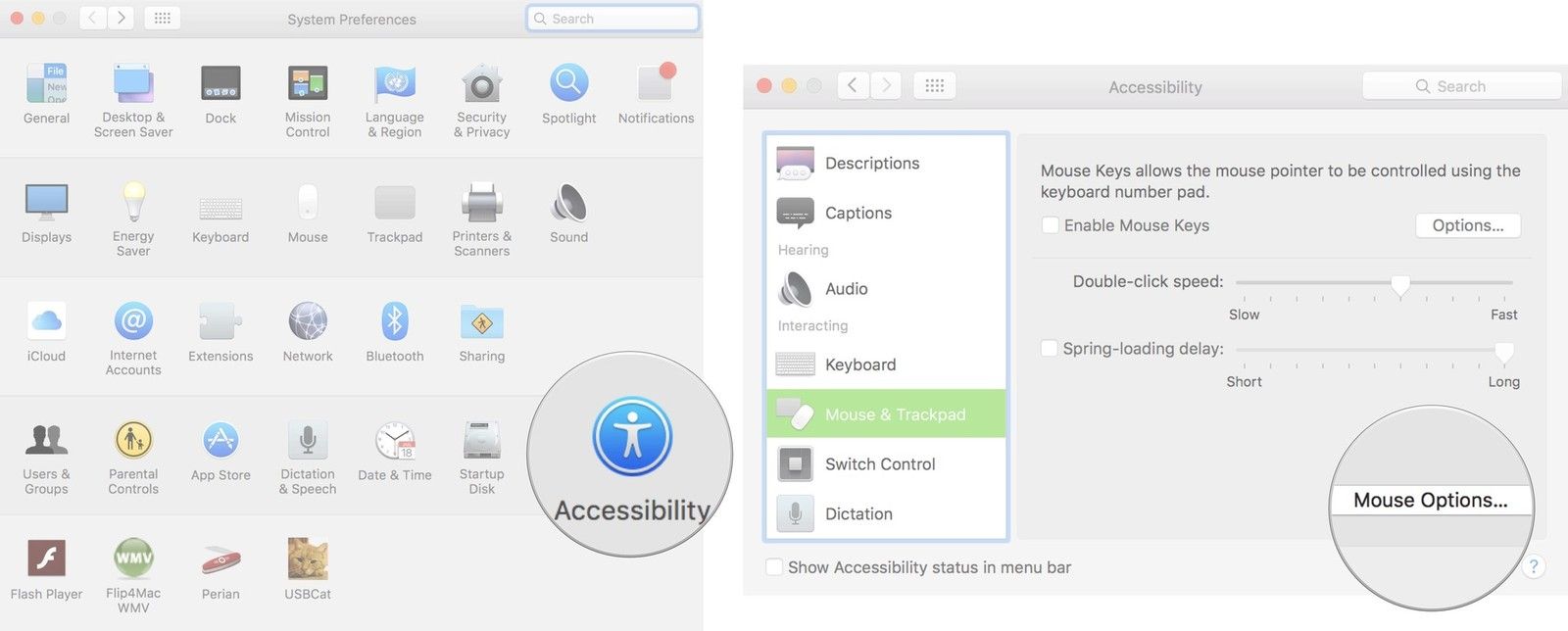
- Нажмите на доступность в окне системных настроек.
-
Прокрутите вниз и выберите мышь Trackpad из меню в левой части окна специальных возможностей.

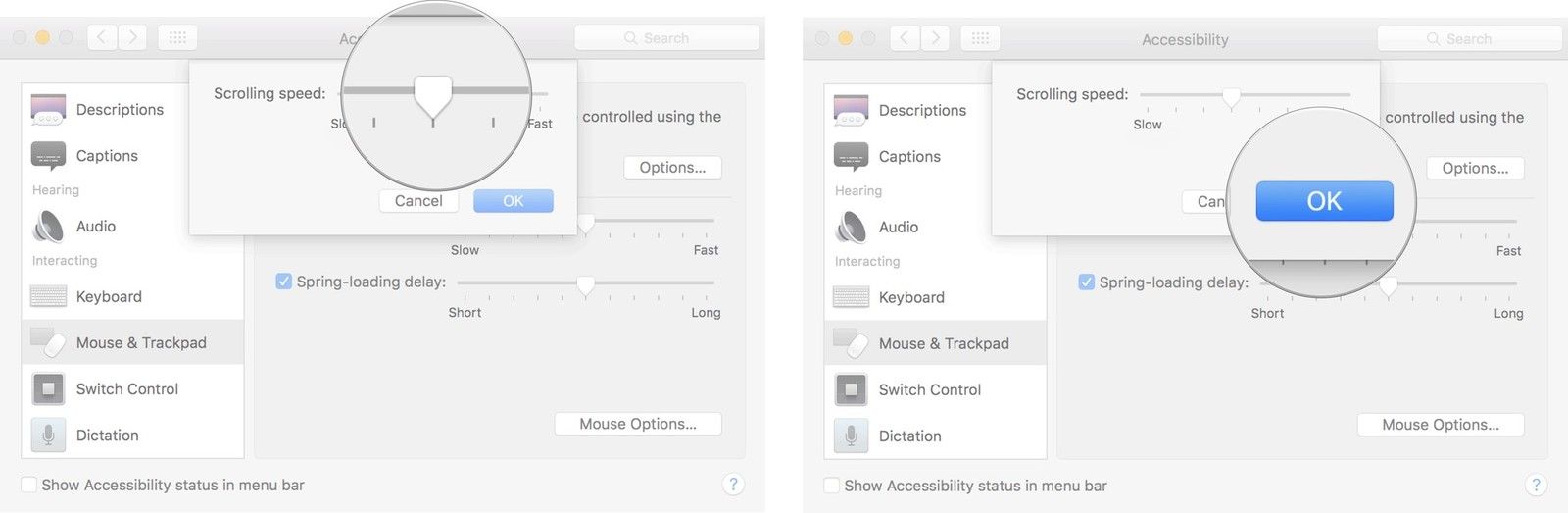
- Нажмите на Параметры мыши
- Перетащите Ползунок скорости прокрутки вправо или влево, чтобы ускорить или замедлить скорость прокрутки страницы вниз.
-
Нажмите Хорошо выходить.

Как изменить жесты волшебной мыши на Mac
- Нажмите на Значок Apple () в левом верхнем углу экрана.
-
Выбрать Системные настройки… из выпадающего меню.
- Нажмите на мышь в окне системных настроек.
- Нажмите на точка Нажмите.
- Установите флажок для Умный зум включить возможность двойного нажатия на Волшебную Мышь, чтобы увеличить окно.
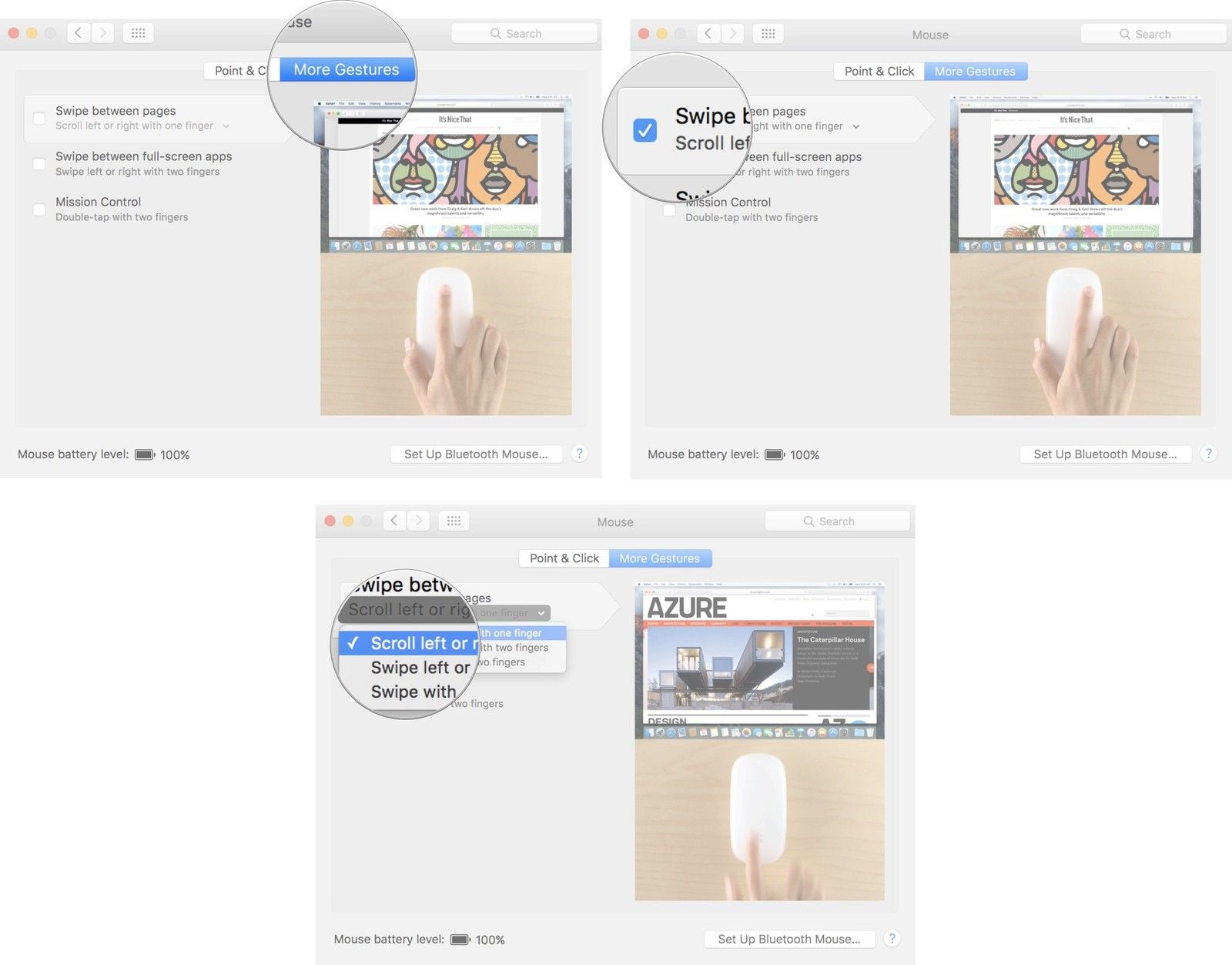
- Нажмите на Больше жестов.
- Установите флажок для Проведите между страницами использовать свой палец, чтобы провести или прокрутить влево и вправо на Magic Mouse.
-
Нажмите на стрелка ниже Проведите пальцем между страницами, чтобы выбрать, будете ли вы прокручивать влево и вправо одним пальцем, проведете двумя пальцами влево и вправо или проведете пальцем влево или вправо одним или двумя пальцами.

- Установите флажок для Проведите между полноэкранными приложениями включить возможность пролистывания влево или вправо для переключения с одного полноэкранного режима на другой.
-
Установите флажок для Управление полетом чтобы включить возможность легкого нажатия на Волшебную Мышь, чтобы вызвать Контроль Миссии.

Любые вопросы?
У вас есть вопросы о том, как изменить настройки мыши на вашем Mac? Дайте нам знать в комментариях, и мы ответим на них за вас.
Оцените статью!
33
33 people found this article helpful
How to Change Mouse Speed or Sensitivity
Speed up or slow down your Mac or PC mouse or touchpad
What To Know
- Windows 10: Mouse Settings > Additional… Use the slider for click speed. The slider in Pointer Options changes its speed.
- Mac mouse: Preferences > Mouse > Point & Click. Adjust the Tracking Speed.
- Mac Trackpad: Preferences > Trackpad > Point & Click. Adjust the Tracking Speed.
This article explains how to adjust the clicking and pointer speeds of your mouse or trackpad. Information in this article applies to Windows 10 PCs and Macs with macOS Catalina (10.15), macOS Mojave (10.14), macOS High Sierra (10.13), or macOS Sierra (10.12).
How to Change the Mouse Speed in Windows 10
To change the mouse speed in a computer with Windows 10:
-
In the Search bar, enter mouse. In the results, select mouse settings. When the Settings window opens, select Additional mouse options.
-
In the Control Panel applet for Mouse Properties, change the speed with the slider and test it by double-clicking the test folder icon. The faster the speed you choose, the faster you need to press the mouse buttons for a double-click to work. If you want to keep the change, select Apply to save it. If you don’t save the change, the setting remains the same as it was before you opened the Settings window.
-
Go to the Pointer Options tab of the Mouse Properties dialog box to change the speed at which the mouse cursor or pointer moves across the screen.
-
The faster the cursor speed, the less you need to move the mouse. If you make the speed slower, you have to move the mouse farther to make the cursor travel the same distance. After you reach the desired speed, select Apply.
How to Change the Cursor on Windows 10
How to Adjust the Touchpad Cursor Speed in Windows 10
To change the touchpad speed in Windows 10, open Windows Settings by pressing Win+I. Then, select Devices > Touchpad.
When the Settings window opens, drag the slider in the window to the left or right to change the speed of the cursor when using the touchpad. On the same screen, use the slider to adjust the sensitivity. Unlike the mouse settings, these changes go into effect as soon as you make the change. You don’t need to select Apply.
Windows Settings only shows touchpad configuration options when Windows detects that your system uses a touchpad. Otherwise, those options are hidden.
How to Change the Mouse Tracking Speed on a Mac
Changing the mouse tracking speed on a Mac is as easy as changing it on a Windows 10 computer.
-
On the Mac, click the Apple icon at the top of the screen and choose System Preferences from the menu.
-
Click Mouse in the System Preferences screen.
-
Click Point & Click at the top of the screen.
-
Drag the slider under Tracking speed to increase or decrease the cursor speed. The faster the tracking speed is, the less physical movement you need to make to move the cursor.
How to Change a Trackpad’s Tracking Speed on a Mac
Whether your trackpad is built into your Mac laptop or is a peripheral you use with your Mac desktop computer, the method to change the trackpad speed is the same.
-
Click the Apple icon and choose System Preferences in the menu.
-
Click Trackpad in the System Preferences screen.
-
On the next screen, click Point & Click.
-
Use the Tracking speed slider to change the tracking speed of the trackpad on the Mac. Select how fast you want the tracking speed to be by dragging the slider between Slow and Fast. The faster the tracking speed is, the less physical movement you need to make to move the cursor.
How to Change the Double-Click Speed on a Mac
Changing the speed of a double-click is part of the Accessibility features on a Mac.
-
Click the Apple icon and choose System Preferences from the menu.
-
Click Accessibility.
-
Choose Pointer Control in the left panel and select the Mouse & Trackpad tab in macOS Catalina. In earlier versions of the operating system, click Mouse & Trackpad in the left panel.
-
Drag the slider next to Double-click speed to change the time between each click on a mouse or trackpad. The change takes effect immediately.
-
Select Mouse Options at the bottom of the Mouse & Trackpad Accessibility screen to access the mouse Scrolling speed slider. Adjust the scrolling speed by moving the slider between Slow and Fast. Click OK.
Thanks for letting us know!
Get the Latest Tech News Delivered Every Day
Subscribe