
FAQ
Изменение скорости курсора мыши
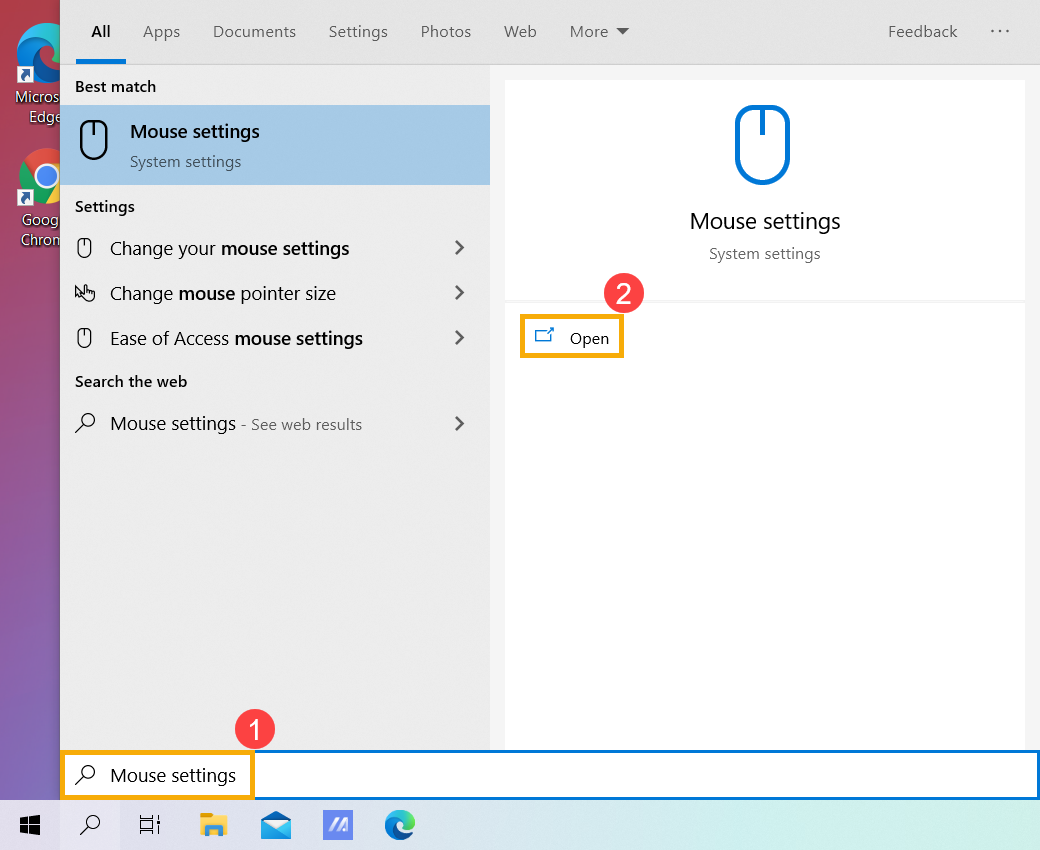
- Введите и выполните поиск [Настройки мыши] в строке поиска Windows①, а затем щелкните [Открыть] ②.

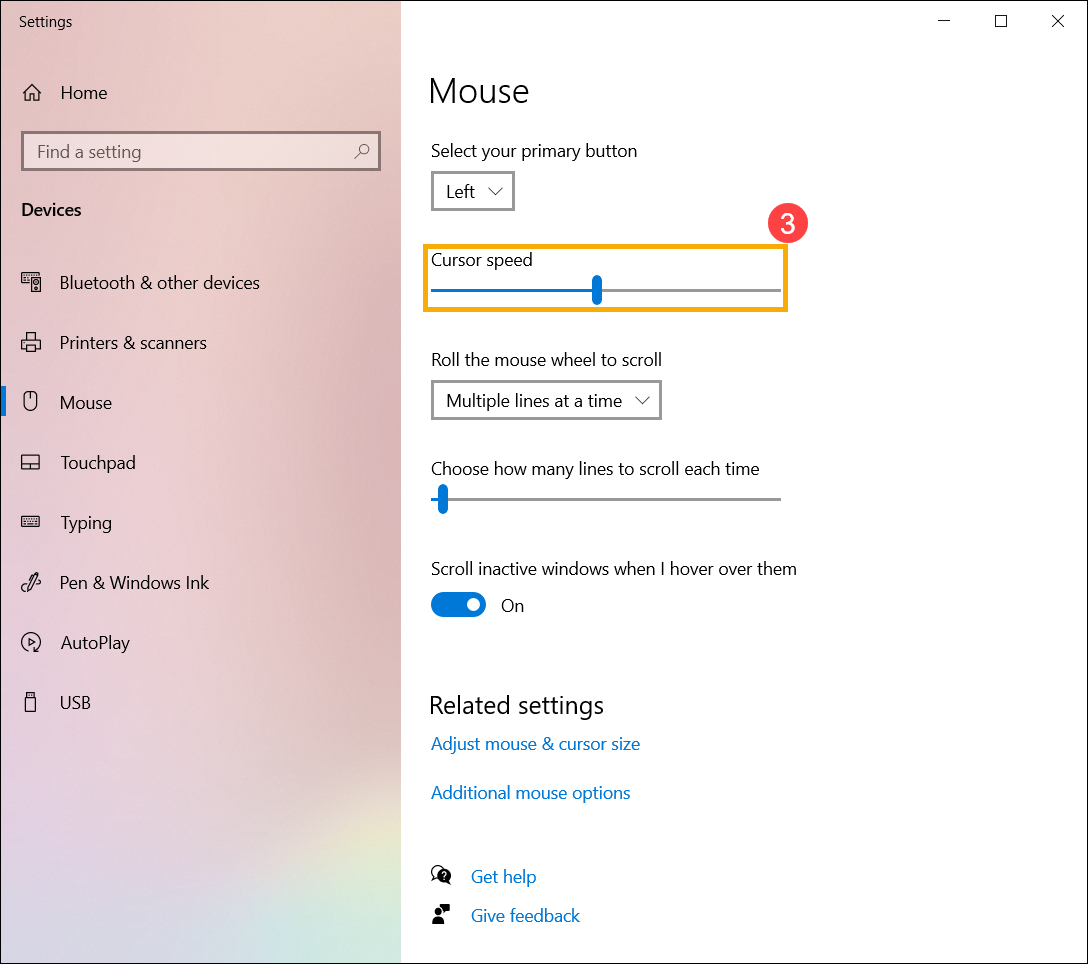
- В разделе Скорость курсора перетащите ползунок вправо или влево ③, чтобы настроить скорость курсора мыши по своему усмотрению.
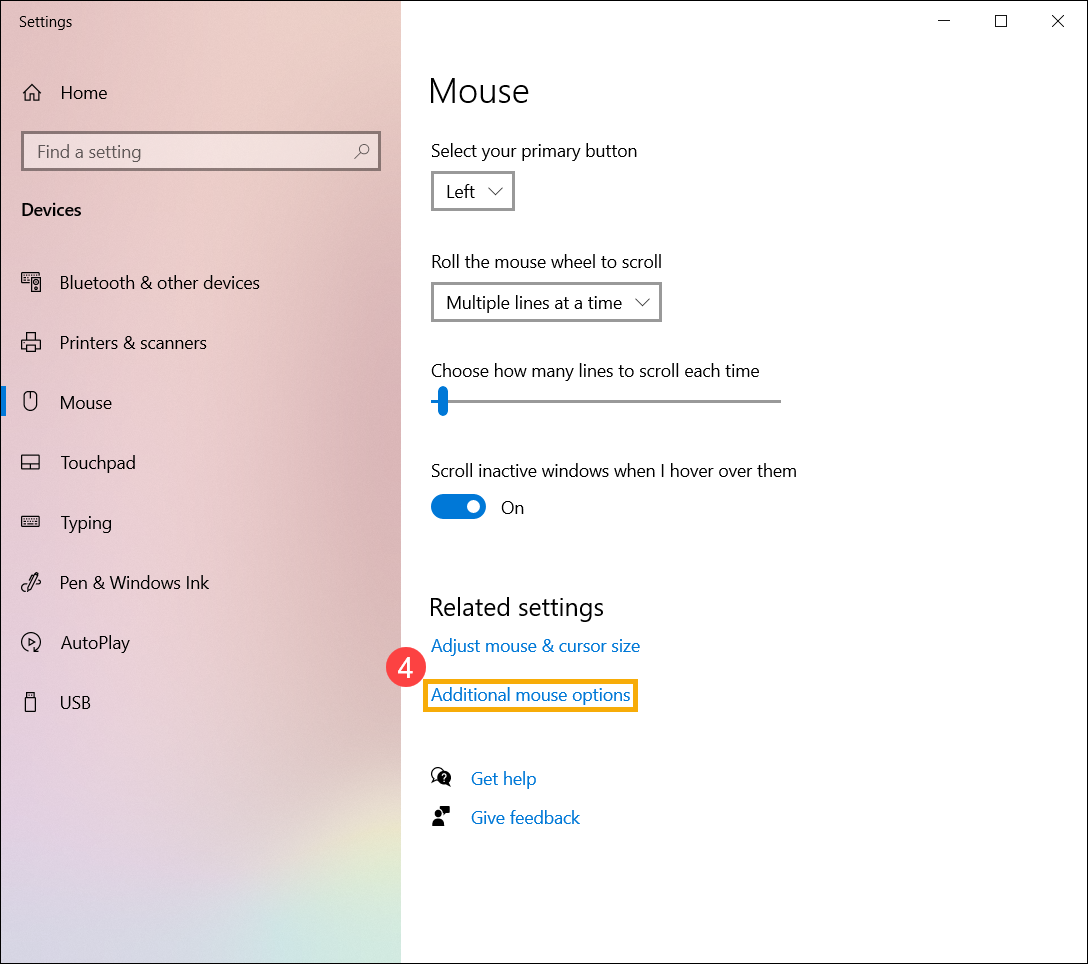
- Если в настройках мыши нет пункта Скорость курсора, возможно, это разница между версией Windows, и вы можете выбрать [Дополнительные параметры мыши] ④.
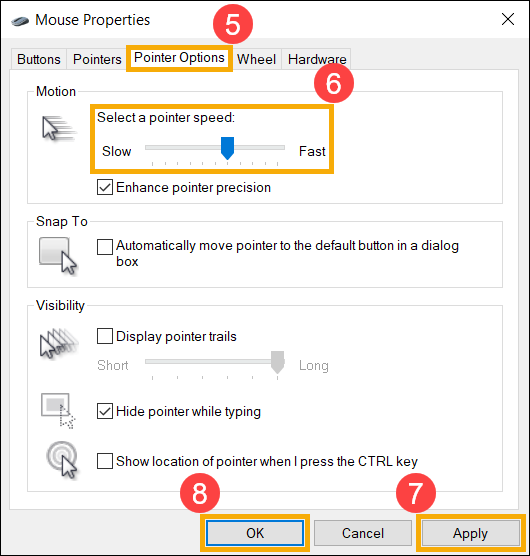
- Выберите [Параметры указателя] ⑤ и в разделе Выберите скорость указателя перетащите ползунок вправо или влево, чтобы настроить скорость курсора мыши по своему усмотрению ⑥, а затем нажмите [Применить] ⑦, а также [OK] ⑧, чтобы сохраните ваши изменения.
Изменить скорость курсора тачпада
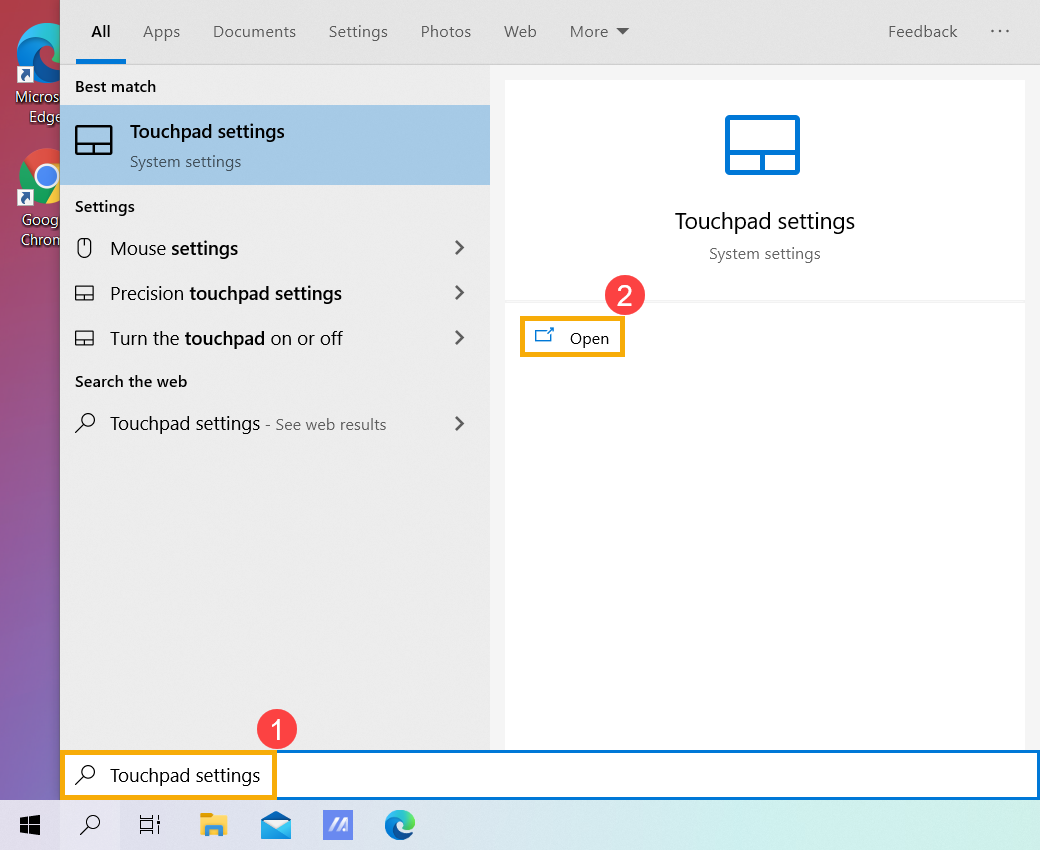
- Введите и выполните поиск [Настройки сенсорной панели] в строке поиска Windows①, а затем нажмите [Открыть] ②.
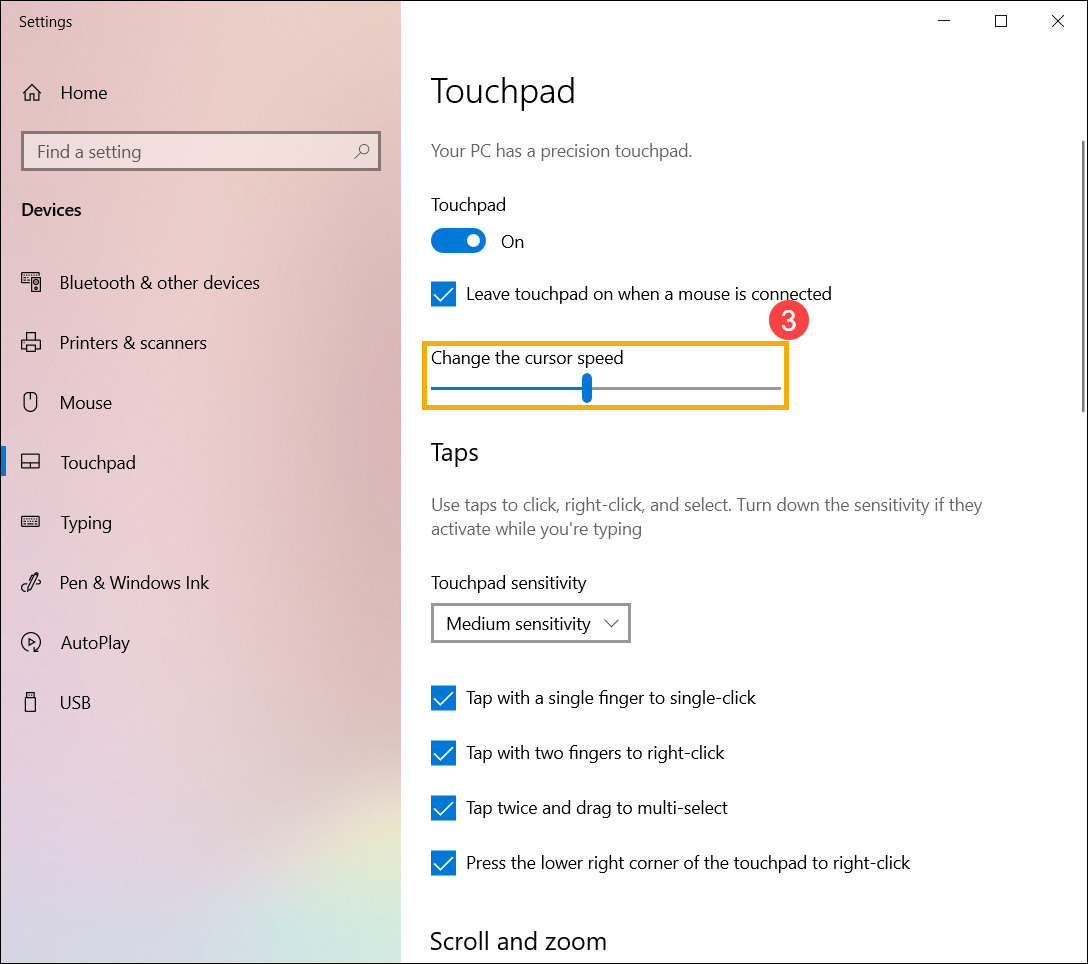
- В разделе Изменение скорости курсора перетащите ползунок вправо или влево③, чтобы отрегулировать скорость курсора сенсорной панели по своему усмотрению.
-
Категория
Клавиатура/ Тачпад/ Мышь -
Тип
Product Knowledge
Эта информация была полезной?
Yes
No
- Приведенная выше информация может быть частично или полностью процитирована с внешних веб-сайтов или источников. Пожалуйста, обратитесь к информации на основе источника, который мы отметили. Пожалуйста, свяжитесь напрямую или спросите у источников, если есть какие-либо дополнительные вопросы, и обратите внимание, что ASUS не имеет отношения к данному контенту / услуге и не несет ответственности за него.
- Эта информация может не подходить для всех продуктов из той же категории / серии. Некоторые снимки экрана и операции могут отличаться от версий программного обеспечения.
- ASUS предоставляет вышеуказанную информацию только для справки. Если у вас есть какие-либо вопросы о содержании, пожалуйста, свяжитесь напрямую с поставщиком вышеуказанного продукта. Обратите внимание, что ASUS не несет ответственности за контент или услуги, предоставляемые вышеуказанным поставщиком продукта.
Вы можете настроить мышь различными способами в Windows. Например, вы можете переключить функции кнопок мыши, сделать указатель более заметным и изменить скорость прокрутки колесика мыши.
-
Откройте окно свойств: нажмите кнопку Пуск ,
и выберите пункт Панель управления. В поле поиска введите мышь и выберите элемент Мышь. -
Перейдите на вкладку Кнопки мыши и выполните любое из следующих действий:
-
Чтобы поменять функции правой и левой кнопок мыши, в разделе Конфигурация кнопок установите флажок Обменять назначение кнопок.
-
Чтобы изменить скорость выполнения двойного щелчка, в разделе Скорость выполнения двойного щелчка переместите ползунок Скорость к значению Ниже или Выше.
-
Чтобы включить залипание кнопки мыши, которое позволяет выделять или перетаскивать элементы, не удерживая кнопку мыши, в разделе Залипание кнопки мыши установите флажок Включить залипание.
-
-
Нажмите кнопку ОК.
 и выберите пункт Панель управления. В поле поиска введите мышь и выберите элемент Мышь.
-
Откройте окно свойств: нажмите кнопку Пуск ,
и выберите пункт Панель управления. В поле поиска введите мышь и выберите элемент Мышь. -
Перейдите на вкладку Указатели и выполните одно из следующих действий:
-
Чтобы изменить внешний вид всех указателей, в раскрывающемся списке Схема выберите новую схему.
-
Чтобы изменить отдельный указатель, в списке Настройка выберите указатель, нажмите кнопку Обзор, выберите нужный указатель и нажмите кнопку Открыть.
-
-
Нажмите кнопку ОК.
-
Откройте окно свойств: нажмите кнопку Пуск ,
и выберите пункт Панель управления. В поле поиска введите мышь и выберите элемент Мышь. -
Перейдите на вкладку Параметры указателя и выполните любое из следующих действий:
-
Чтобы изменить скорость перемещения указателя, в разделе Перемещение переместите ползунок Задайте скорость движения указателя к значению Ниже или Выше.
-
Чтобы указатель работал точнее при медленном перемещении мыши, в разделе Перемещение установите флажок Включить повышенную точность установки указателя.
-
Чтобы ускорить выбор элементов в диалоговом окне, в разделе Исходное положение в диалоговом окне установите флажок На кнопке, выбираемой по умолчанию. (Не все программы поддерживают этот параметр. В некоторых программах необходимо переместить указатель мыши к нужной кнопке).
-
Чтобы указатель было заметнее при перемещении, в разделе Видимость установите флажок Отображать след указателя мыши и перетащите ползунок к значению Короче или Длиннее, чтобы уменьшить или увеличить след указателя.
-
Чтобы указатель не мешал при вводе текста, в разделе Видимость установите флажок Скрывать указатель во время ввода с клавиатуры.
-
Чтобы указатель можно было найти, нажав клавишу Ctrl, в разделе Видимость установите флажок Обозначить расположение указателя при нажатии CTRL.
-
-
Нажмите кнопку ОК.
-
Откройте окно свойств: нажмите кнопку Пуск ,
и выберите пункт Панель управления. В поле поиска введите мышь и выберите элемент Мышь. -
Перейдите на вкладку Колесико и выполните одно из следующих действий:
-
Чтобы задать количество строк, прокручиваемое одним движением колесика мыши, в разделе Вертикальная прокрутка выберите на указанное количество строк, а затем введите нужное количество строк.
-
Чтобы прокручивать весь экран одним движением колесика, в разделе Вертикальная прокрутка выберите на один экран.
-
Если колесико мыши поддерживает горизонтальную прокрутку, в разделе Горизонтальная прокрутка, в поле Наклон колесика в сторону служит для горизонтальной прокрутки на следующее число знаков, введите количество символов, прокручиваемое при наклоне колесика влево или вправо.
-
-
Нажмите кнопку ОК.
Нужна дополнительная помощь?

Download Article
Download Article
- Windows
- Mac
- Chromebook
- Q&A
- Tips
- Warnings
|
|
|
|
|
This wikiHow teaches you how to change the sensitivity of your mouse on a Windows, Mac or Chromebook computer. This is an easy setting to change on all three operating systems, and will allow you to quickly adjust how much your mouse pointer responds when you move your mouse.
-
1
Open Start
. Click the Windows logo in the bottom-left corner of the screen.
-
2
Click
. Click the gear icon on the left-side column of the Start menu. This opens the main Settings menu for Windows.[1]
Advertisement
-
3
Click Devices. It’s near the top of the menu next to the icon of a speaker and a keyboard.
-
4
Click Mouse. It’s the third option from the top on the left column under the «Devices» heading. This opens the Mouse settings on the right side of the window.
-
5
Click Additional mouse options. It’s just under the «Related Settings» section of the Mouse options. This opens the Mouse Properties window.
-
6
Click Pointer Options. It’s a tab at the top of the Mouse window.
-
7
Adjust your mouse pointer’s speed. In the «Motion» section near the top of the window, click and drag the slider to the left to slow down your mouse or to the right to speed up your mouse.
-
8
Disable pointer precision to slow down the mouse. If your mouse moves too quickly for you, uncheck the «Enhance pointer precision» box below the «Motion» slider. Pointer precision causes the mouse pointer to move different lengths depending on how fast you move the physical mouse or trackpad, so disabling it will prevent your mouse pointer from moving too quickly even if you move the mouse abruptly.
-
9
Test out your pointer speed. Move the mouse and watch the pointer speed. If the mouse pointer moves too quickly, reduce the «Motion» slider; if it moves too slowly, increase the «Motion» slider.[2]
- It may take a few minutes to narrow down your optimal mouse speed.
-
10
Click Apply, then click OK. Both options are at the bottom of the window. Doing so will save your settings and close the Mouse window. Your mouse pointer should now move at your determined speed.


Advertisement
-
1
Open the Apple menu
. Click the Apple logo in the top-left corner of the screen. A drop-down menu will appear.[3]
-
2
Click System Preferences…. It’s near the top of the drop-down menu.
-
3
Click Trackpad or Mouse. If you’re using a MacBook laptop, you’ll click Trackpad, while iMac desktop users will click Mouse.
-
4
Click the Point & Click tab. It’s at the top of the window.
- Skip this step if you clicked Mouse.
-
5
Adjust the «Tracking speed» slider. Click and drag the slider to the left to slow down your mouse pointer’s speed, or drag the slider to the right to speed up the pointer.[4]
-
6
Test out your mouse. Move your mouse around the screen. If it moves too quickly, drag the «Tracking speed» slider to the left; if it’s too slow, drag the slider to the right.
- You may have to fine-tune the mouse pointer’s speed for a few minutes before you’re comfortable with it.
-
7
Exit the System Preferences window. Click the red «Exit» circle in the top-left corner of the window. This will save your changes.


Advertisement
-
1
Open the menu. Click the button at the bottom right of your screen.[5]
-
2
Find Settings. Type settings into the menu that comes up and click on the first option.
-
3
Find the Mouse and Touchpad settings. Scroll down until you find the devices section. Click on Mouse and Touchpad.
-
4
Change the sensitivity. Drag the button for either Mouse or Touchpad.
-
5
Exit the settings window. This will automatically save your changes.


Advertisement
Add New Question
-
Question
What program do I use to set mouse sensitivity?

If your mouse came with its own software, install it and use that to control its settings. Otherwise, download the software from the manufacturer or use the Mouse settings in your Control Panel or System Preferences.
-
Question
How do I get the cursor to show up on Word documents?
Assuming you’re using Windows, open the Mouse and Touchpad Settings (you can search for it in Windows Search and click it in the search results) and click «Additional mouse options.» Then go to the «Pointer Options» tab and remove the check from «Hide pointer while typing.»
-
Question
I have Edge with Windows 10. How can I change the «wheel» in front of my pointer?
Open the Mouse and Touchpad Settings (you can search for it in Windows Search and click it in the search results) and click «Additional mouse options.» Then go to the «Pointers» tab. Here you’ll find various cursor schemes to choose from. You can also change an individual cursor by selecting it from the list and clicking «Browse.» All available options will appear in the list.


See more answers
Ask a Question
200 characters left
Include your email address to get a message when this question is answered.
Submit
Advertisement
-
If you want to adjust the DPI (dots per inch) setting of a gaming mouse, you’ll most likely have to do so from within the mouse’s specific settings, so check your mouse’s manual to be sure. Some models of gaming mouse also have a physical button that you can press to increase or decrease the DPI.
-
If you are still having difficulty with the mouse after adjusting the sensitivity settings, it could be due to dirt build-up on the bottom of the mouse. You may be able to resolve this issue by cleaning your mouse.
Thanks for submitting a tip for review!
Advertisement
-
Attempting to use your mouse on a glass, mirrored, or uneven surface will result in tracking issues.
Advertisement
References
About This Article
Article SummaryX
On Windows
1. Open the Mouse Menu in Control Panel.
2. Click Pointer Options.
3. Select a pointer speed, and click Apply, then click OK.
On a Mac
1. Open the Mouse or Trackpad Menu in System Preferences.
2. Drag the Tracking Speed slider to «Fast» or «Slow.»
3. Close System Preferences.
Did this summary help you?
Thanks to all authors for creating a page that has been read 893,769 times.
Is this article up to date?
Download Article
Download Article
- Windows
- Mac
- Chromebook
- Q&A
- Tips
- Warnings
|
|
|
|
|
This wikiHow teaches you how to change the sensitivity of your mouse on a Windows, Mac or Chromebook computer. This is an easy setting to change on all three operating systems, and will allow you to quickly adjust how much your mouse pointer responds when you move your mouse.
-
1
Open Start
. Click the Windows logo in the bottom-left corner of the screen.
-
2
Click
. Click the gear icon on the left-side column of the Start menu. This opens the main Settings menu for Windows.[1]
Advertisement
-
3
Click Devices. It’s near the top of the menu next to the icon of a speaker and a keyboard.
-
4
Click Mouse. It’s the third option from the top on the left column under the «Devices» heading. This opens the Mouse settings on the right side of the window.
-
5
Click Additional mouse options. It’s just under the «Related Settings» section of the Mouse options. This opens the Mouse Properties window.
-
6
Click Pointer Options. It’s a tab at the top of the Mouse window.
-
7
Adjust your mouse pointer’s speed. In the «Motion» section near the top of the window, click and drag the slider to the left to slow down your mouse or to the right to speed up your mouse.
-
8
Disable pointer precision to slow down the mouse. If your mouse moves too quickly for you, uncheck the «Enhance pointer precision» box below the «Motion» slider. Pointer precision causes the mouse pointer to move different lengths depending on how fast you move the physical mouse or trackpad, so disabling it will prevent your mouse pointer from moving too quickly even if you move the mouse abruptly.
-
9
Test out your pointer speed. Move the mouse and watch the pointer speed. If the mouse pointer moves too quickly, reduce the «Motion» slider; if it moves too slowly, increase the «Motion» slider.[2]
- It may take a few minutes to narrow down your optimal mouse speed.
-
10
Click Apply, then click OK. Both options are at the bottom of the window. Doing so will save your settings and close the Mouse window. Your mouse pointer should now move at your determined speed.
Advertisement
-
1
Open the Apple menu
. Click the Apple logo in the top-left corner of the screen. A drop-down menu will appear.[3]
-
2
Click System Preferences…. It’s near the top of the drop-down menu.
-
3
Click Trackpad or Mouse. If you’re using a MacBook laptop, you’ll click Trackpad, while iMac desktop users will click Mouse.
-
4
Click the Point & Click tab. It’s at the top of the window.
- Skip this step if you clicked Mouse.
-
5
Adjust the «Tracking speed» slider. Click and drag the slider to the left to slow down your mouse pointer’s speed, or drag the slider to the right to speed up the pointer.[4]
-
6
Test out your mouse. Move your mouse around the screen. If it moves too quickly, drag the «Tracking speed» slider to the left; if it’s too slow, drag the slider to the right.
- You may have to fine-tune the mouse pointer’s speed for a few minutes before you’re comfortable with it.
-
7
Exit the System Preferences window. Click the red «Exit» circle in the top-left corner of the window. This will save your changes.
Advertisement
-
1
Open the menu. Click the button at the bottom right of your screen.[5]
-
2
Find Settings. Type settings into the menu that comes up and click on the first option.
-
3
Find the Mouse and Touchpad settings. Scroll down until you find the devices section. Click on Mouse and Touchpad.
-
4
Change the sensitivity. Drag the button for either Mouse or Touchpad.
-
5
Exit the settings window. This will automatically save your changes.
Advertisement
Add New Question
-
Question
What program do I use to set mouse sensitivity?
If your mouse came with its own software, install it and use that to control its settings. Otherwise, download the software from the manufacturer or use the Mouse settings in your Control Panel or System Preferences.
-
Question
How do I get the cursor to show up on Word documents?
Assuming you’re using Windows, open the Mouse and Touchpad Settings (you can search for it in Windows Search and click it in the search results) and click «Additional mouse options.» Then go to the «Pointer Options» tab and remove the check from «Hide pointer while typing.»
-
Question
I have Edge with Windows 10. How can I change the «wheel» in front of my pointer?
Open the Mouse and Touchpad Settings (you can search for it in Windows Search and click it in the search results) and click «Additional mouse options.» Then go to the «Pointers» tab. Here you’ll find various cursor schemes to choose from. You can also change an individual cursor by selecting it from the list and clicking «Browse.» All available options will appear in the list.
See more answers
Ask a Question
200 characters left
Include your email address to get a message when this question is answered.
Submit
Advertisement
-
If you want to adjust the DPI (dots per inch) setting of a gaming mouse, you’ll most likely have to do so from within the mouse’s specific settings, so check your mouse’s manual to be sure. Some models of gaming mouse also have a physical button that you can press to increase or decrease the DPI.
-
If you are still having difficulty with the mouse after adjusting the sensitivity settings, it could be due to dirt build-up on the bottom of the mouse. You may be able to resolve this issue by cleaning your mouse.
Thanks for submitting a tip for review!
Advertisement
-
Attempting to use your mouse on a glass, mirrored, or uneven surface will result in tracking issues.
Advertisement
References
About This Article
Article SummaryX
On Windows
1. Open the Mouse Menu in Control Panel.
2. Click Pointer Options.
3. Select a pointer speed, and click Apply, then click OK.
On a Mac
1. Open the Mouse or Trackpad Menu in System Preferences.
2. Drag the Tracking Speed slider to «Fast» or «Slow.»
3. Close System Preferences.
Did this summary help you?
Thanks to all authors for creating a page that has been read 893,769 times.
Is this article up to date?
 Если текущая скорость перемещения указателя мыши или, иначе — чувствительность мыши в Windows отличается от удобной для вас, её можно настроить, используя встроенные параметры системы, а для некоторых устройств — сторонние программы.
В этой пошаговой инструкции для начинающих подробно о том, как настроить чувствительность мыши в Windows 11 и Windows 10 в Параметрах и Панели управления, а также кратко о фирменных утилитах от производителей, которые также позволяют уменьшить или увеличить её.
Как изменить чувствительность мыши в Параметрах
Первый способ настройки чувствительности мыши — использования интерфейса «Параметры». В Windows 11 шаги будут следующими:
- Откройте Параметры (можно нажать клавиши Win+I), а в них — раздел «Bluetooth и устройства».
- Откройте пункт «Мышь».

- Измените «Скорость указателя мыши», передвигая ползунок мышью. При желании ниже вы также можете изменить скорость прокрутки страниц колесиком.


В Windows 10 действия очень похожи:
- Откройте «Параметры» и перейдите в раздел «Устройства».
- В списке слева выберите пункт «Мышь».
- Измените значение «Скорость курсора», передвигая его вправо для увеличения скорости или влево для её уменьшения.


Настройка скорости указателя мыши в Панели управления
Второй способ — настройка чувствительности мыши в Панели управления:
- Откройте Панель управления. Для этого можно использовать поиск на панели задач. Подробнее: Как открыть панель управления Windows 11, Как открыть панель управления Windows 10.
- Убедитесь, что в поле «Просмотр» панели управления установлено «Значки» и откройте пункт «Мышь».

- В следующем окне перейдите на вкладку «Параметры указателя» и задайте скорость движения указателя — ниже или выше.

- Примените настройки


Выполняемые изменения применяются сразу, то есть после каждого изменения чувствительности, ещё до их применения, вы можете проверить, подходят ли они вам.
Программы с возможностью изменения чувствительности мыши
Описанные выше методы изменения чувствительности мыши — это всё, что может предложить Windows 11 и Windows 10, если говорить о встроенных средствах системы.
Однако, для многих «продвинутых» мышей, особенно игровых, производители выпускают собственные бесплатные программы для настройки, позволяющие настраивать чувствительность и другие параметры мыши, например:
- Logitech G Hub для игровых мышей Logitech, или Logitech Options для «обычных» мышек
- Razer Synapse
- SteelSeries Engine
- Corsair iCUE
- Центр управления мышью и клавиатурой для устройств Microsoft
Обычно такое ПО доступно на официальном сайте производителя вашей мыши в разделе «Поддержка», а в некоторых случаях скачивается и устанавливается Windows автоматически.
 Доброго времени!
Ох… Казалось бы, ну что такое мышка? 👀
Тем не менее, на ее настройку (иногда) уходит кучу времени и нервов (особенно, в тех случаях, когда от нее нужно добиться чего-то более «тонкого», чем просто «перемещение» белой стрелочки в режиме «абы как» по экрану монитора…).
Собственно, в текущую заметку я решил вынести все основные моменты по настройке мышки, с которыми так или иначе приходится сталкиваться. Получилась, своего рода, инструкция с пошаговыми действиями.
Примечание: т.к. ОС Windows 11 сейчас активно обновляется — некоторые моменты из материалов ниже могут со временем «устареть» (чтобы минимизировать это — я привожу неск. способов, как открыть те или иные вкладки / параметры — выбирайте актуальный для вас!).
Итак, теперь к сути… 👌
*
👉 Доп. в помощь!
1) Перестала работать мышь на компьютере или ноутбуке — что делать (пошаговая инструкция)
2) Как подключить беспроводную мышку к компьютеру — см. пошаговую инструкцию
*
Содержание статьи
- 1 Настройки мышки
- 1.1 Регулируем чувствительность, скорость перемещения указателя и двойного клика
- 1.1.1 Спец. возможности от производителя устройства (Corsair, A4, Logitech, Razer и др.)
- 1.1.2 Пару слов о играх и чувствительности мышки
- 1.2 Как открывать папки и файлы одним или двумя кликами
- 1.3 Как сделать, чтобы мышь не выводила компьютер из «сна»
- 1.4 Дополнительные функции для кнопок мыши: например, регулирование громкости
- 1.5 Изменение курсора (ставим что-то вместо белой стрелочки)
- 1.6 Автоматические нажатия мышки (без вашего участия)
- 1.1 Регулируем чувствительность, скорость перемещения указателя и двойного клика

→ Задать вопрос | дополнить
Настройки мышки
Регулируем чувствительность, скорость перемещения указателя и двойного клика
👉 Способ 1
- нажать Win+R — должно появиться окно «Выполнить» (вместо него можно также вызвать диспетчер задач с помощью Ctrl+Shift+Esc, и создать новую задачу);
- в строку «Открыть» ввести команду control mouse и нажать Enter. Далее должно появиться окно «Свойства: мышь». 👇
*
Во вкладке «Кнопки мыши» (она появится по умолчанию) можно будет сразу же:
- обменять назначение кнопок (правую на левую — возможно, это удобно для левшей // или для некоторых игр // или для вертикальных мышек);
- задать скорость выполнения двойного клика.
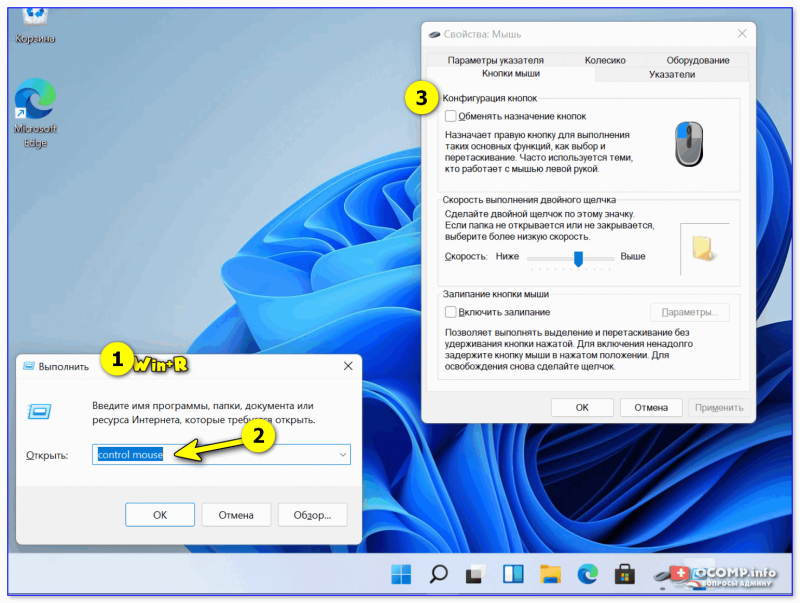
Control mouse — открываем настройки мышки
Далее можно перейти во вкладки «параметры указателя» и «колесико» — в них, соответственно, можно будет отрегулировать скорость перемещения стрелочки по экрану, а также, как быстро будет перематываться страничка при прокрутке колесика.
Совет: во вкладке «параметры указателя» рекомендую включить повышенную точность указателя! Это снизит дрожание стрелочки, а также повысит ее точность наведения при небольших перемещениях.
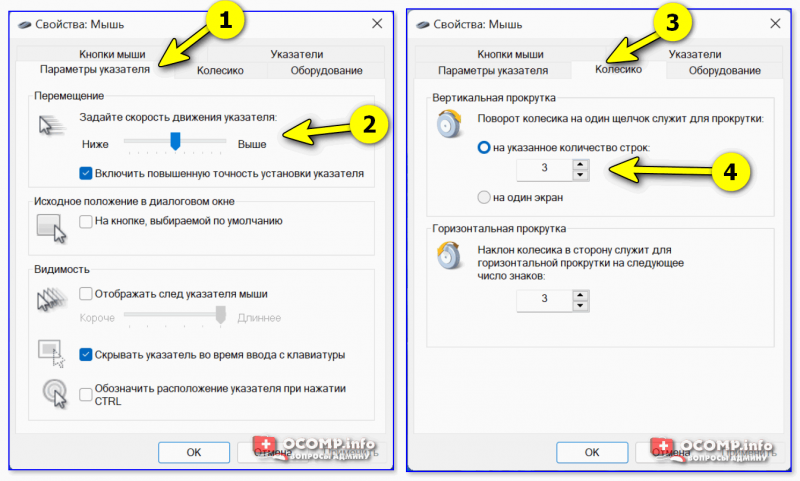
Скорость передвижения указателя, скорость прокрутки
👉 Способ 2
- нажать Win+R;
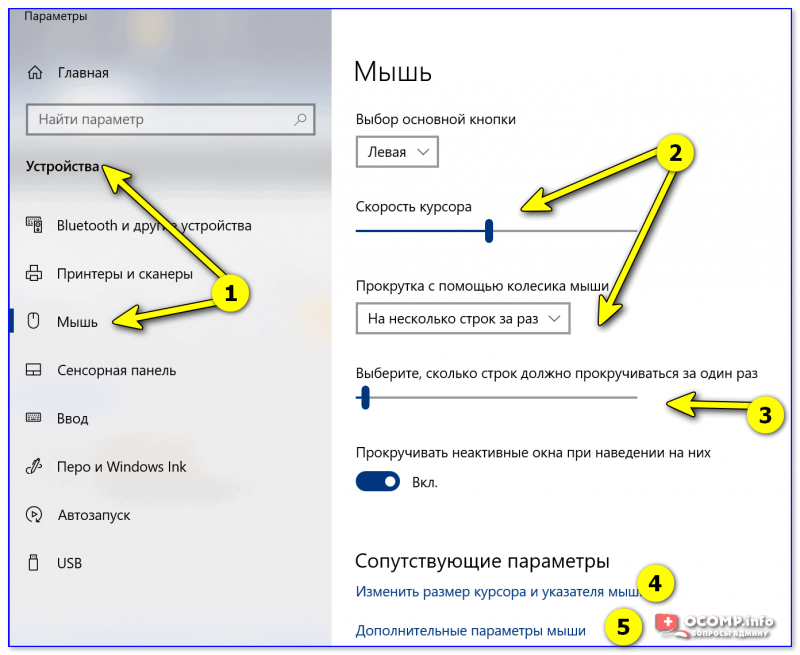
- в окно «Выполнить» ввести команду ms-settings:mousetouchpad и нажать Enter;
- далее откроется окно параметров Windows (вкладка «Устройства / мышь»// сочетание Win+i). Здесь можно будет также изменить скорость курсора, отрегулировать колесико, до-настроить сопутствующие параметры. 👇

Устройства — мышь — параметры ОС
👉 Способ 3
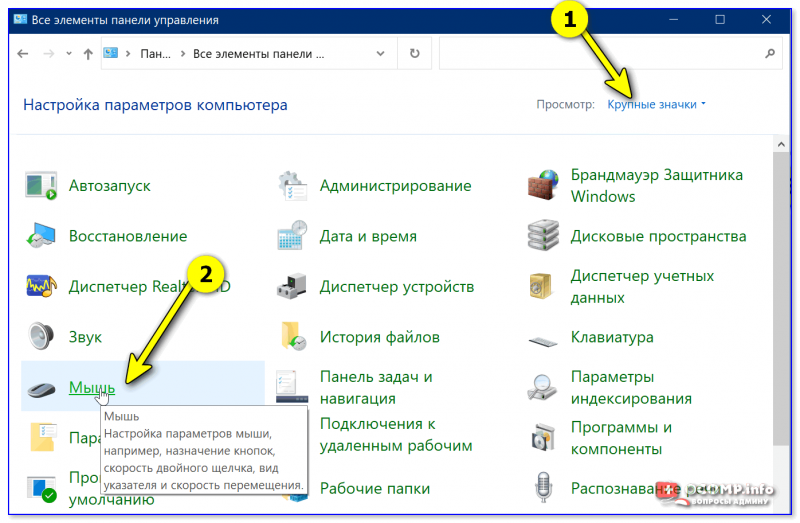
- открыть контрольную панель;
- включить отображение крупных значков;
- кликнуть по ссылке «Мышь». 👇

Панель управления — крупные значки — мышь
*
Спец. возможности от производителя устройства (Corsair, A4, Logitech, Razer и др.)
Если вы используете какую-нибудь игровую («модную») мышку от таких производителей, как Corsair, A4, Logitech, Razer (и ряд др.) — очень вероятно, что к ней может быть своя доп. панель управления от производителя. 👇
Как правило, такая панель позволяет более точечно настроить мышку: задать функции доп. кнопкам на корпусе устройства; до-настроить чувствительность; установить режим подсветки; вкл. макросы и т.д.
В общем, посыл здесь простой: 👀 посмотрите на сайте производителя вашей мышки — нет ли там спец. драйвера с панелью управления…
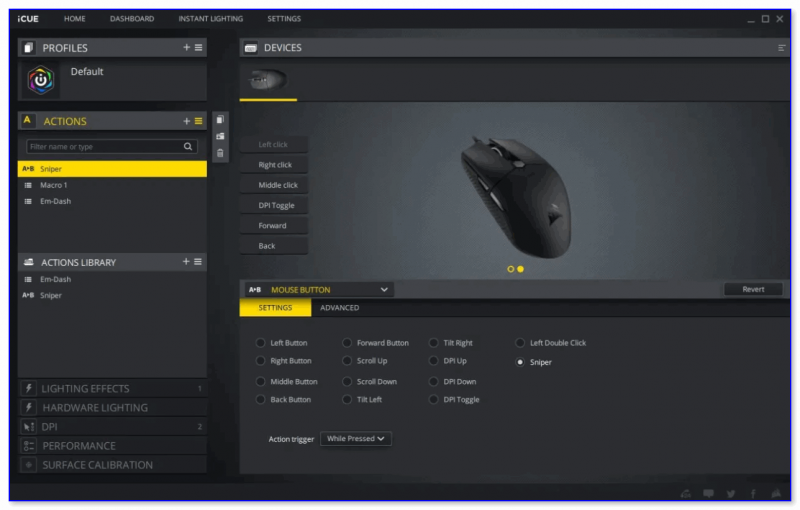
Corsair-мышка — приложение для настройки iCue
*
Пару слов о играх и чувствительности мышки
👉 Обратите внимание, что во многих играх могут быть доп. настройки чувствительности и ускорения курсора мышки. И это очень сильно влияет на точность ваших действий (наведения, позиционирования и т.д.).
Например, в игре CS:GO — в настройках есть несколько важных опций насчет чувствительности мышки (см. скрин ниже 👇). Так, многие отмечают, что ускорение мыши (например) следует отключать. Но вообще, конечно, многое здесь подбирается индивидуально, под конкретное железо и привычку (реакцию) пользователя…
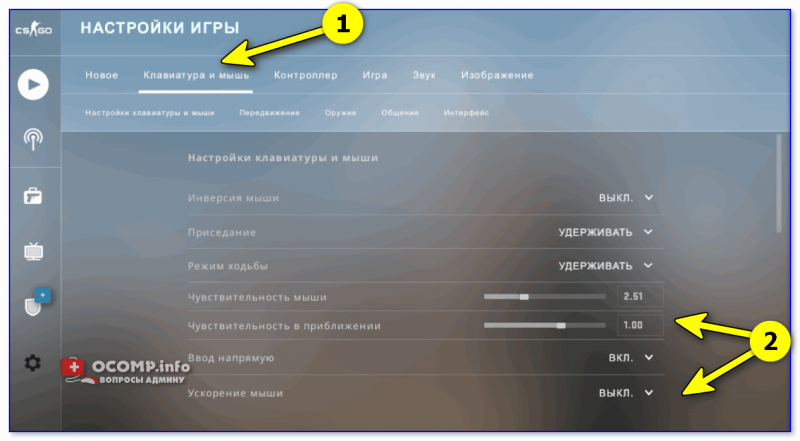
Скриншот из игры CS:GO — настройка клавиатуры и мышки
*
👉 Кстати, если говорим об играх, нельзя также не сказать о таком параметре, как DPI мышки (у обычных бюджетных мышек он в среднем 800-2000 👇). Этот показатель очень сильно влияет на точность и плавность наведения курсора!
Разумеется, чем выше значение DPI у мышки — тем лучше ваша рука сможет делать ей «виртуозные» точные вещи (ну и само собой, выс. DPI также отразиться на цене устройства). Как правило, для игр часто предпочитают мышки с 4000+ DPI* (хотя, здесь мне сложно давать советы, т.к. я не киберспортсмен 😉).
*
👉 В помощь!
Чем отличается оптическая мышь от лазерной? Какая лучше, разбор основных характеристик мыши
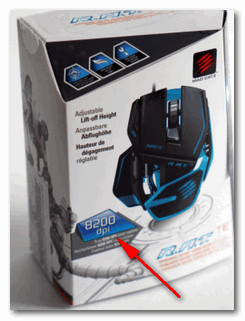
8200 DPI // пример игровой мышки
*
Как открывать папки и файлы одним или двумя кликами
Универсальный вариант открыть настройки:
- нажать сочетание Win+R;
- в строку «Открыть» ввести команду control folders и нажать Enter;
- в параметрах проводника найти подзаголовок «Щелчки мышью» и указать нужный вариант. См. пример на скриншоте ниже. 👇
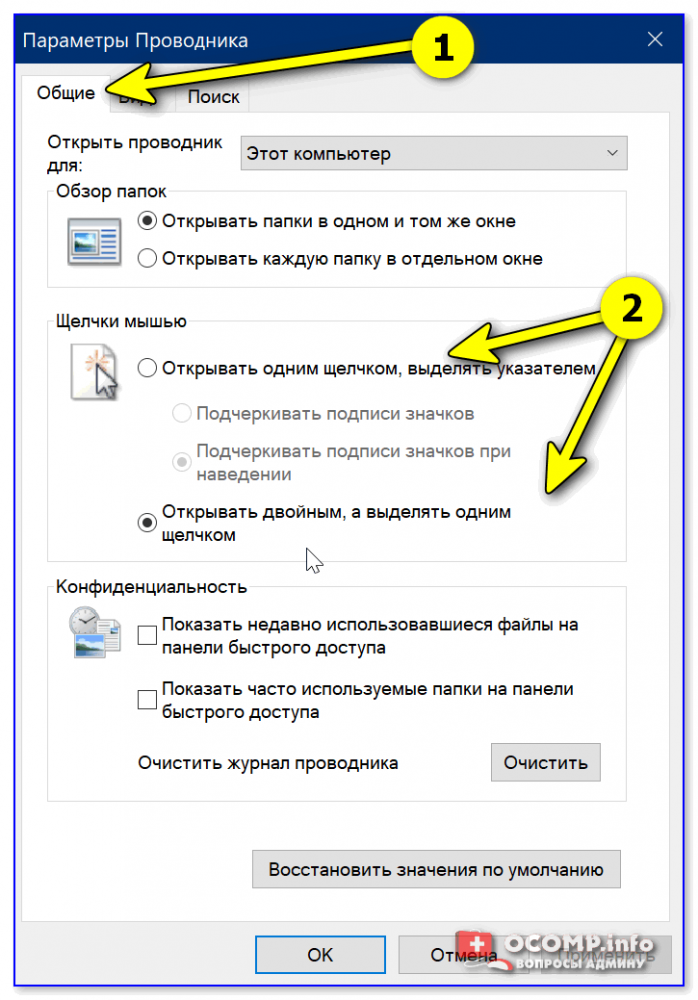
Параметры проводника
Альтернативный вариант:
- перейти в любую из папок на диске (чтобы запустить проводник — можно использовать сочетание Win+E);
- в верхней правой части окна кликнуть по значку «Параметры»;
- далее аналогично, как в предыдущем примере. ☝
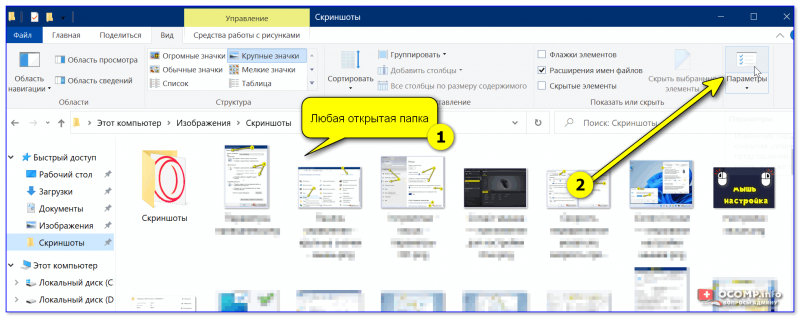
Любая открытая папка — Windows 10
*
Как сделать, чтобы мышь не выводила компьютер из «сна»
Если вы отправите компьютер (ноутбук) в сон, а затем пошевелите мышкой — он сразу же «проснется» (так ведут себя настройки электропитания мышки по умолчанию).
👉 Чтобы отключить этот момент нужно:
- открыть 👉 диспетчер устройств (чтобы это сделать — можно кликнуть правой кнопкой мыши по ПУСК);
- далее найти и раскрыть вкладку «Мыши и иные указывающие устройства»;
- после поочередно открыть свойства каждого устройства в этой вкладке и снять флажок, разрешающий устройству выводить компьютер из ждущего режима (см. пример ниже). 👇

Разрешить этому устройству выводить ПК из ждущего режима
*
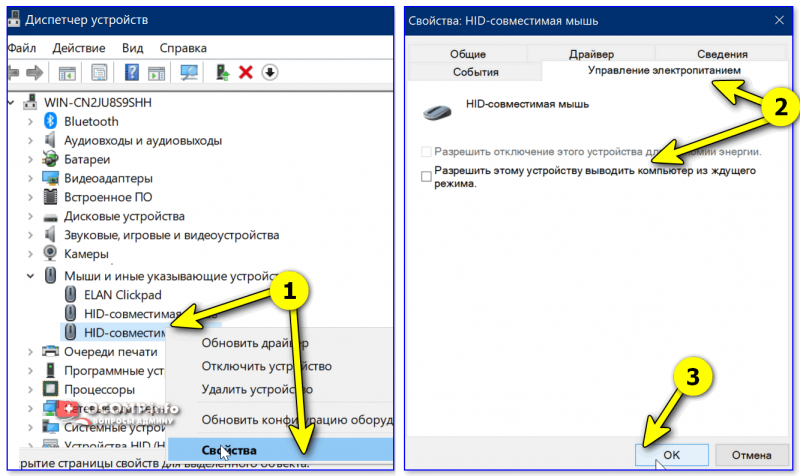
Кстати, помимо мышки, возможно, вам потребуется отключить и клавиатуру (это помогает исключить случайные «пробуждения» ПК). У меня на эту тему, кстати говоря, была на блоге более подробная инструкция (ссылка ниже).
*
👉 В помощь!
Компьютер, ноутбук выходит из спящего режима САМ. Почему, как это исправить?
*
Дополнительные функции для кнопок мыши: например, регулирование громкости
Не многие знают, что кнопкам и колесику мыши можно дать дополнительные возможности (причем, не обязательно, чтобы мышка была какой-то дорогой геймерской…).
Например, довольно удобно на мышку «повесить» регулировку громкости — крутанул колёсико и звук прибавлен! 👌
О том, как это можно настроить — рассказано в одной моей заметке (ссылка ниже 👇).
👉 В помощь!
Как обычной клавиатуре и мышке добавить возможность регулировать яркость экрана, уровень громкости, выкл. монитора, и т.д.
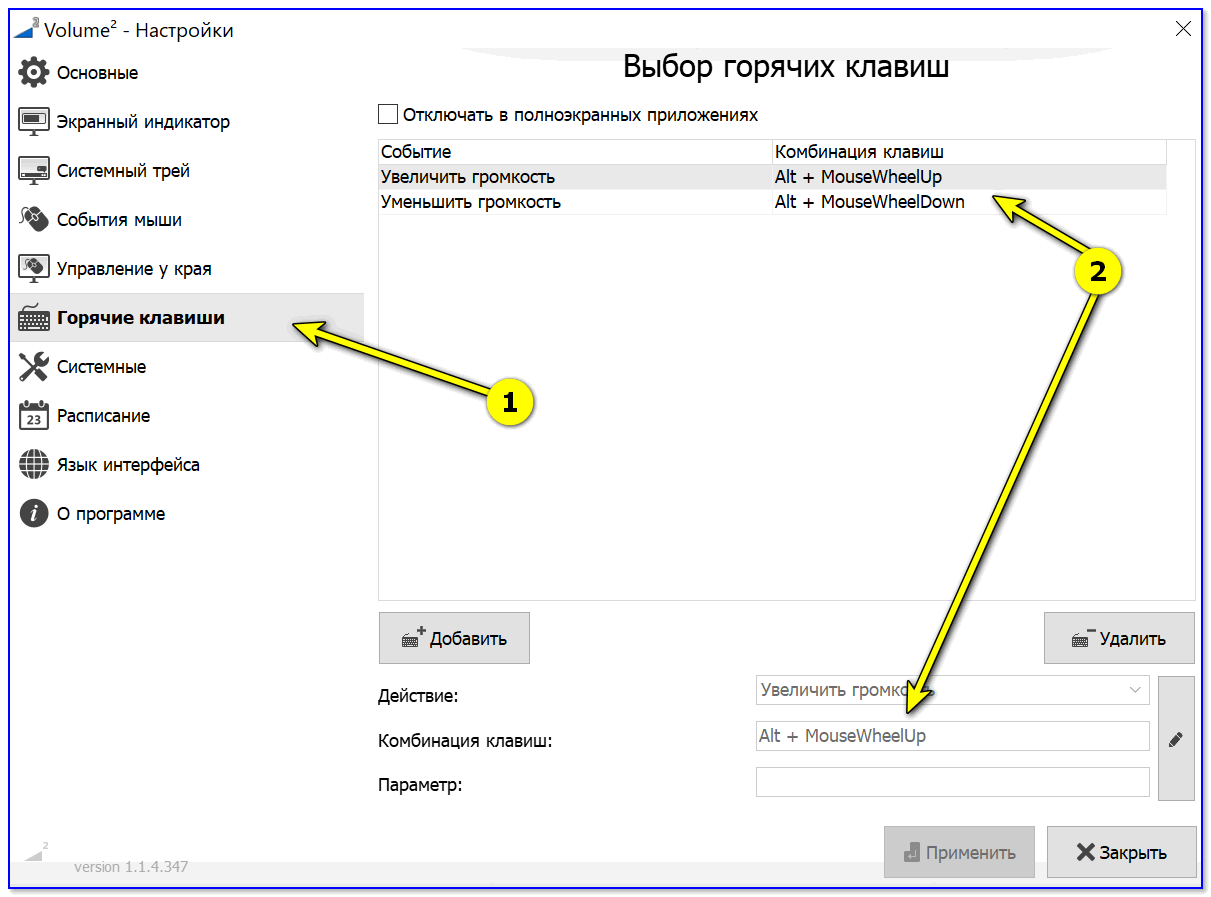
Выбор горячих клавиш для регулировки звука // утилита Volume 2
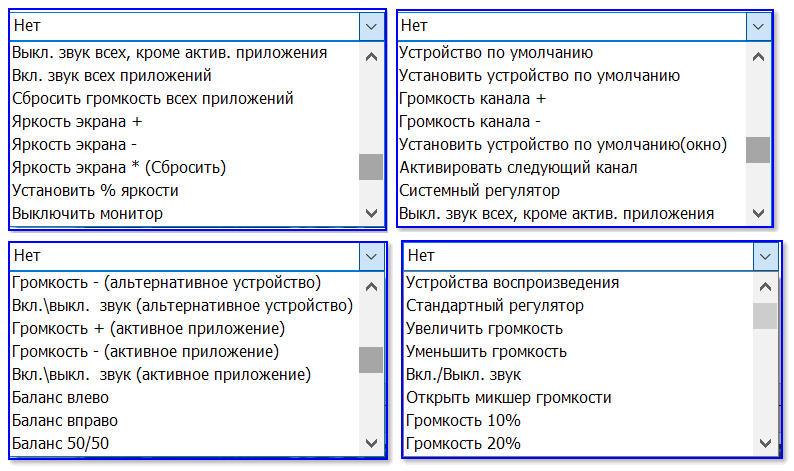
Список функций // утилита Volume 2
*
Изменение курсора (ставим что-то вместо белой стрелочки)
Если вы хотите просто изменить цвет курсора (белой стрелочки) и его размер — то устанавливать что-то дополнительно совсем не обязательно.
Если открыть параметры Windows 11/10 (как их открыть) и перейти в раздел «Спец. возможности / Указатель мыши» — вы сможете самостоятельно изменить эти настройки… 👇

Спец. возможности — указатель мыши
Если есть желание вместо стрелочки установить что-то более интересное (например, как у меня на скриншоте ниже 👇) — для этого понадобиться загрузить к себе на диск спец. набор указателей, а после вручную выбрать один из них. Сам набор, а также, как с ним работать — я разобрал в одной своей прошлой заметке, ссылка ниже.
👉 В помощь!
Большой набор указателей мыши — как установить и настроить
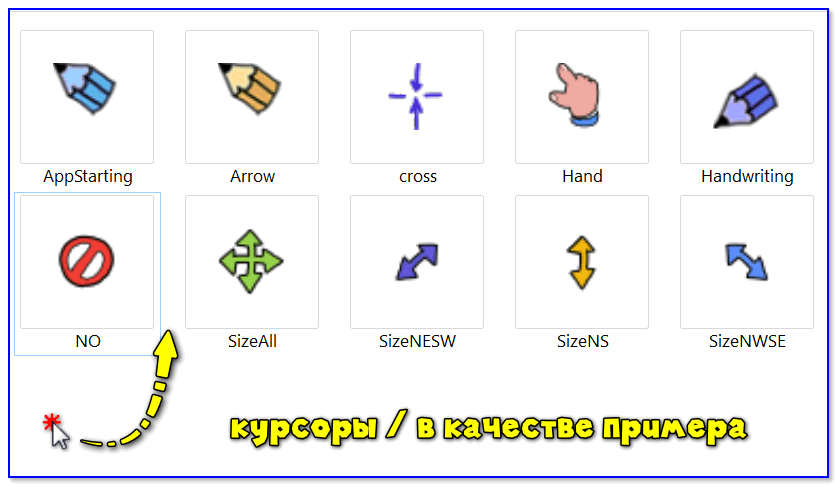
Пример — на что можно поменять стрелку…
*
Автоматические нажатия мышки (без вашего участия)
Один из довольно популярных вопросов (когда многие перешли на «удалёнку»): «Можно ли сделать так, чтобы мышка самостоятельно периодически что-то «нажимала». Как это настроить?».
Ответ: да, можно! Но, разумеется, ее нажатия не сравнить с человеком — действовать она будет по какому-то заранее заданному плану. Реализуется это с помощью спец. приложений. Ссылка ниже в помощь.
*
👉 В помощь!
Утилиты для создания последовательности нажатий нужных клавиш (клавиатура + мышка). Пошаговый пример настройки
Скриншот из игры World of Warcraft // Персонаж из игры самостоятельно применяет весь спектр возможностей против врага // пример использования авто-комбинаций
*
На сим пока всё…
Дополнения по точечной настройке мыши — приветствуются!
Успехов!
👋


Полезный софт:
-
- Видео-Монтаж

Отличное ПО для создания своих первых видеороликов (все действия идут по шагам!).
Видео сделает даже новичок!
-
- Ускоритель компьютера

Программа для очистки Windows от «мусора» (удаляет временные файлы, ускоряет систему, оптимизирует реестр).
Содержание данного документа относится к компьютерам HP и Compaq с установленной операционной системой Windows 10 или 8.
В этом документе приведены указания по использованию, настройке и изменению функций мыши в Windows 10 или 8.
Использование мыши
Мышь — это ручной манипулятор, используемый для работы в среде Windows. Ниже приводятся основные функции мыши:
-
Указание и выбор объектов на экране монитора.
-
Выбор и/или перемещение данных или файлов путем перетаскивания.
-
Запуск программных приложений по щелчку на ярлыках программ, открытие файлов.
-
Прокрутка окон приложений или веб-страниц посредством щелчка и удержания полосы прокрутки или путем вращения кнопки-колесика (третья кнопка в виде колесика на некоторых моделях).
В следующих разделах приведены дополнительные сведения об использовании мыши.
Указатель мыши
Указатель (курсор) мыши — это графическое изображение курсора, отображаемое на экране, когда мышь активна. При перемещении данного указателя по объектам изображение изменяется для показа связанной функции. Например, стандартное изображение стрелки  — это Обычный выбор. Тем не менее, когда компьютер обрабатывает команду, на экране отображается кружок Занят
 .
.
Щелчки мыши
Ниже описываются типы щелчков мыши:
-
Щелчок — однократное нажатие на левую кнопку мыши; выбирает данные и выполняет команды.
-
Двойной щелчок — два быстрых нажатия на левую кнопку мыши; открывает файлы и папки, открывает ярлыки (двойной щелчок должен представлять собой два быстрых последовательных нажатия, иначе он может быть интерпретирован как два одиночных щелчка). См. Настройка скорости двойного щелчка для получения информации о настройке скорости двойного щелчка.
-
Щелчок правой кнопкой — одно нажатие правой кнопки мыши (также называется альтернативным щелчком); отображает контекстные и выпадающие меню. В некоторых приложениях щелчок правой кнопкой по пункту меню открывает доступ к контекстной информации или справке по данному пункту.
-
Щелчок центральной кнопкой — некоторые мыши поддерживают щелчок по колесу прокрутки или по центральной кнопке мыши. Например, один щелчок колесом мыши в некоторых приложениях и интернет-браузерах активирует графическую прокрутку, которая позволяет прокручивать страницу вверх или вниз, перемещая указатель.
-
Перетаскивание или выбор — нажмите и удерживайте левую кнопку мыши. При использовании функции выбора в тексте он выбирается или выделяется. Перетаскивание может использоваться для перегруппировки значков на начальном экране Windows 8 или для закрытия открытых приложений. На рабочем столе Windows можно использовать перетаскивание для перемещения файлов или папок:
-
Из одной папки в другую
-
На Рабочий стол
-
Из Рабочего стола в папку
-
Из любого места в «Корзину»
-
Колесико мыши
Колесико мыши обеспечивает функции вертикальной прокрутки и панорамирования в приложениях с активной полосой прокрутки. Поверните колесико мыши  вверх или вниз для прокрутки или нажмите на него для активации панорамирования.
Некоторые колесики мыши обладают функциями наклона, что обеспечивает горизонтальное действие. Наклоните колесико влево или вправо для горизонтального перемещения по тексту.
Изменение внешнего вида указателя.
Чтобы выбрать другие значки указателя мыши (курсора), выполните следующие действия:
-
В ОС Windows найдите и откройте Изменение вида указателя мыши.
-
В окне Свойства мыши откройте вкладку Указатели.
-
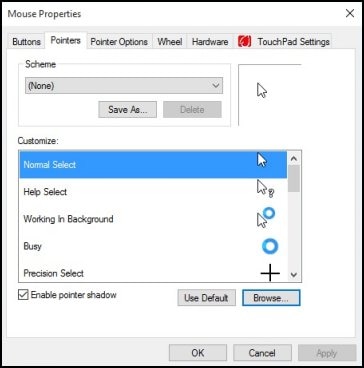
Чтобы выбрать новый значок указателя, выполните следующие действия. В окне Настройка щелкните функцию указателя (например, «Обычный выбор») и нажмите кнопку Обзор. Выберите в списке нужный вариант указателя.
Рис. : Настройка свойств мыши
-
Для изменения всей схемы указателей выполните следующие действия. Щелкните стрелку вниз в поле схема и выберите в списке новую схему указателей.
-
-
Нажмите кнопку OK, чтобы сохранить изменения.
Как настроить скорость перемещения указателя мыши
Чтобы изменить скорость перемещения указателя мыши, выполните следующие действия:
-
В ОС Windows найдите и откройте Изменение скорости перемещения и значка указателя.
-
В окне Свойства мыши откройте вкладку Параметры указателя.
-
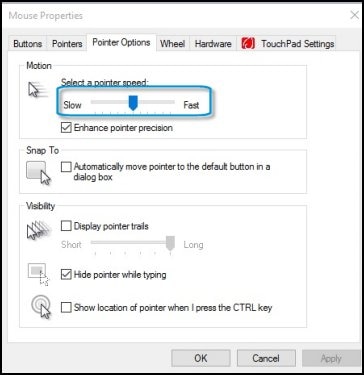
В поле Скорость перемещения щелкните и удерживайте нажатым ползунок, перемещая указатель мыши влево или вправо, чтобы настроить скорость перемещения указателя.
Рис. : Ползунок скорости перемещения указателя мыши на вкладке «Параметры указателя»
-
Нажмите кнопку OK, чтобы сохранить изменения.
Настройка манипулятора «мышь» для работы правой или левой рукой
Чтобы настроить манипулятор «мышь» для работы правой или левой рукой, выполните следующие действия:
-
В ОС Windows найдите и откройте раздел Изменение параметров мыши.
-
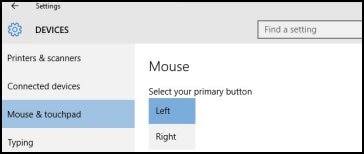
Щелкните стрелку в поле Выберите основную кнопку, затем выберите Левая, если левая кнопка должна выполнять основные функции, такие как выбор и перетаскивание, или выберите Правая, если основные функции должны выполняться правой кнопкой.
Рис. : Изменение действий кнопок мыши (на примере Windows 10)
Регулировка скорости двойного щелчка
Чтобы изменить скорость двойного щелчка мыши, выполните следующие действия. Если вам удобнее открывать папки одним, а не двойным щелчком, прочтите информацию в разделе Открытие папок одним или двойным щелчком.
-
В ОС Windows найдите и откройте Изменение скорости перемещения и значка указателя.
-
В окне Свойства мыши откройте вкладку Кнопки мыши.
-
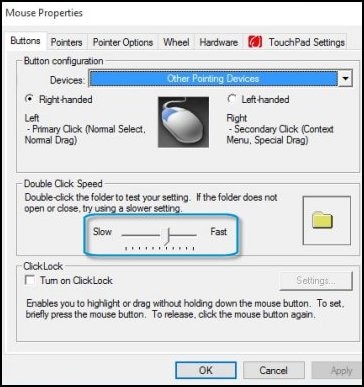
В разделе Скорость двойного щелчка щелкните и удерживайте нажатым ползунок, перемещая указатель мыши влево или вправо, чтобы настроить скорость двойного щелчка.
Рис. : Регулировка скорости двойного щелчка
-
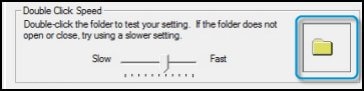
Проверьте скорость двойного щелчка, дважды щелкнув по папке справа от ползунка.
Рис. : Проверка скорости двойного щелчка
-
Нажмите кнопку OK, чтобы сохранить изменения.
Открытие папок одним или двойным щелчком
Выполните следующие действия, чтобы изменить метод открывания папок и файлов щелчком мыши.
-
В Windows найдите и откройте Параметры Проводника.
-
В окне Параметры Проводника выберите вкладку Общие.
-
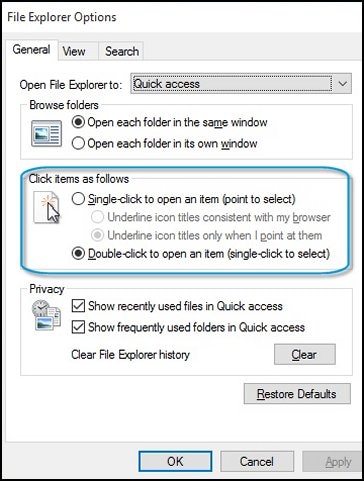
В области Щелчки мышью выберите один из следующих вариантов:
-
Открывать одним щелчком (навести для выбора)
-
Открывать двойным щелчком (один щелчок для выбора)
Рис. : Выберите одинарный или двойной щелчок
-
-
Нажмите кнопку OK, чтобы сохранить изменения.

Казахстан
hp-detect-load-my-device-portlet

Действия
Содержание
- Настройка мыши
- Переход в свойства мыши
- Регулировка чувствительности указателя
- Регулировка чувствительности колесика
- Регулировка чувствительности кнопок
- Вопросы и ответы
Некоторые пользователи считают, что курсор на мониторе слишком медленно реагирует на движения мышью или, наоборот, делает это слишком быстро. У других юзеров имеются вопросы по поводу скорости срабатывания кнопок на данном устройстве или отображения движения колесика на экране. Эти вопросы можно решить, настроив чувствительность мышки. Посмотрим, как это делается на Windows 7.
Настройка мыши
У координатного устройства «Мышь» можно изменить чувствительность следующих его элементов:
- Указатель;
- Колесико;
- Кнопки.
Посмотрим, как это процедура выполняется у каждого элемента в отдельности.
Переход в свойства мыши
Чтобы настроить все вышеуказанные параметры, для начала следует перейти в окошко свойств мыши. Разберемся, как это сделать.
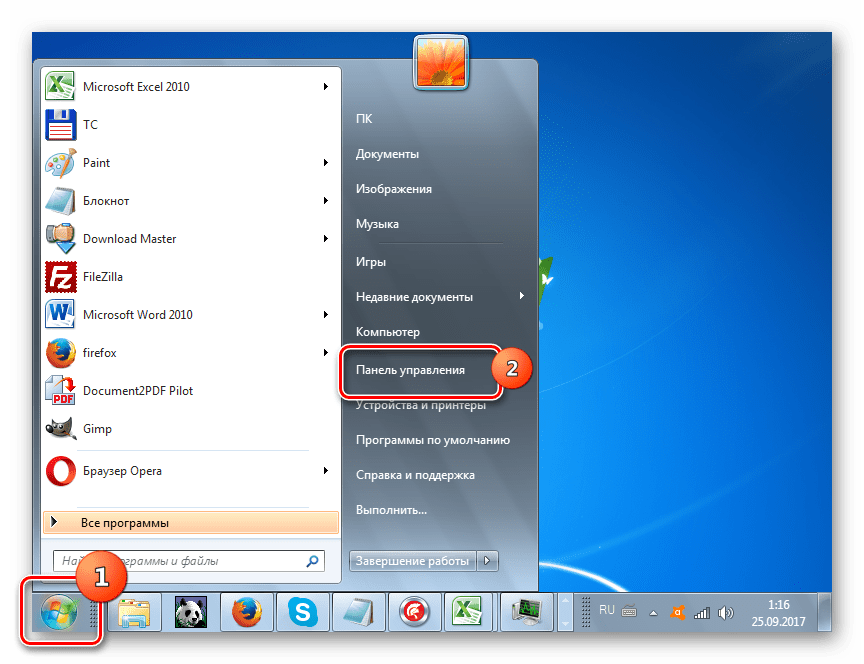
- Щелкайте «Пуск». Войдите в «Панель управления».
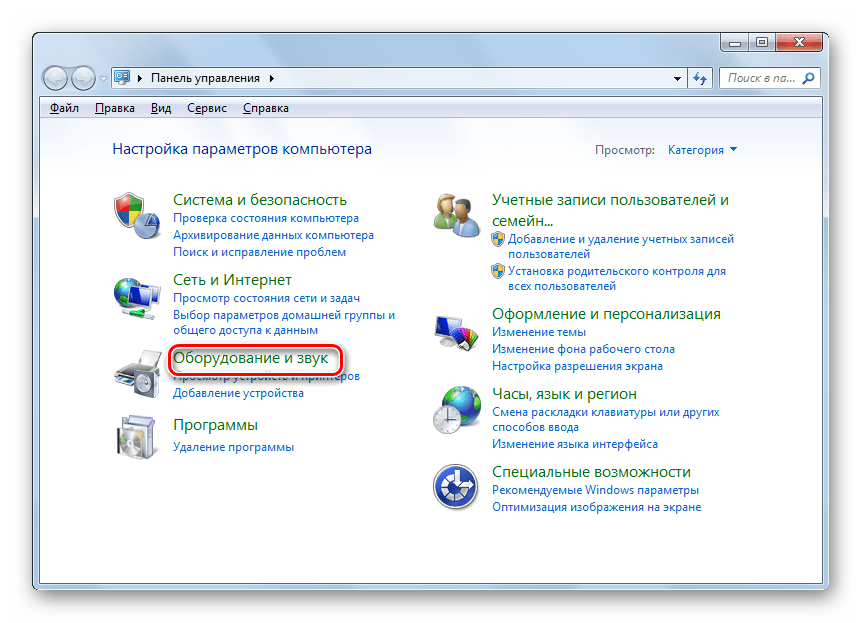
- Затем переходите в раздел «Оборудование и звук».
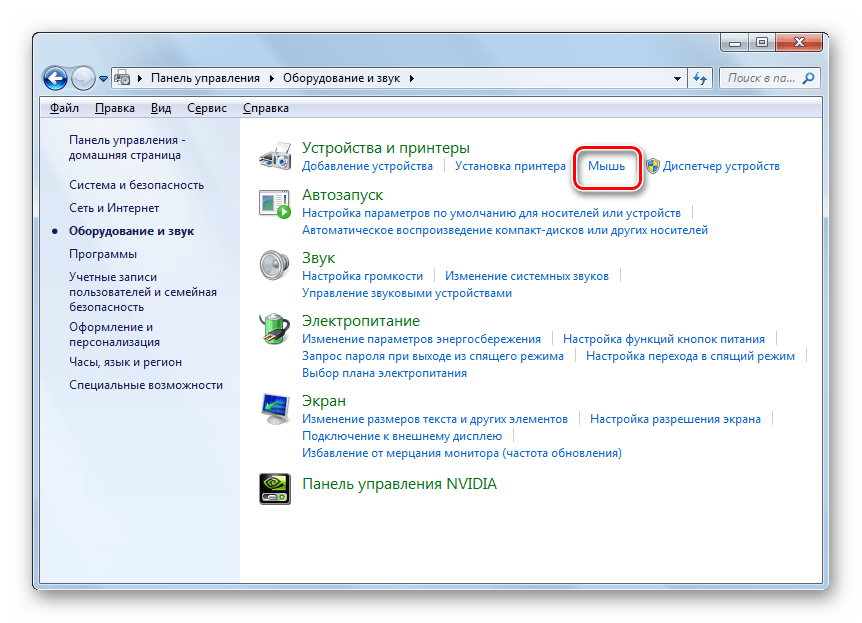
- В открывшемся окне в блоке «Устройства и принтеры» щелкайте «Мышь».

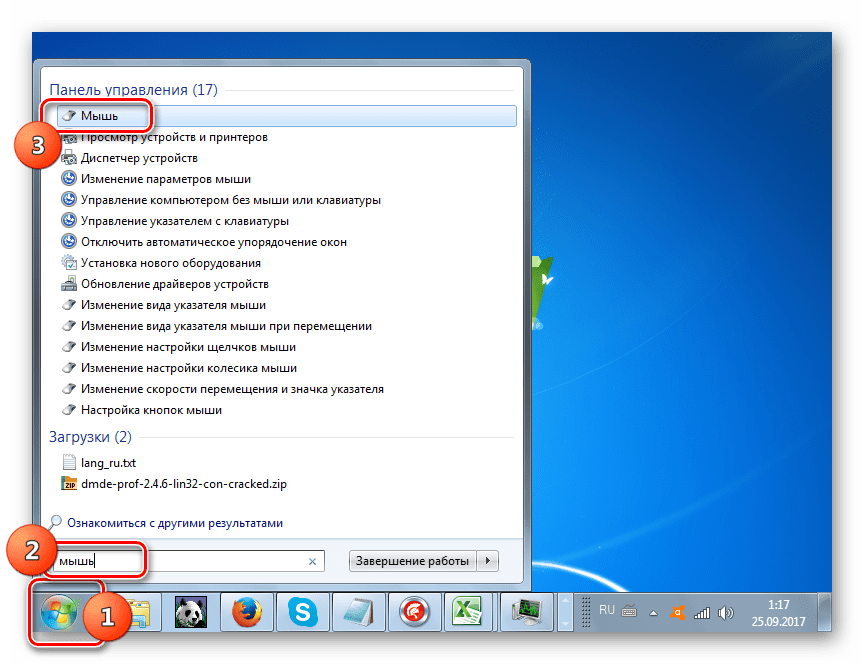
Для тех пользователей, которые не привыкли перемещаться по дебрям «Панели управления», есть и более простой метод перехода в окошко свойств мышки. Кликните «Пуск». В поле поиска вбейте слово:
МышьСреди результатов поисковой выдачи в блоке «Панель управления» будет элемент, который так и называться «Мышь». Зачастую он находится в самом верху списка. Щелкайте по нему.
- После выполнения одного из этих двух алгоритмов действий перед вами откроется окошко свойств мыши.
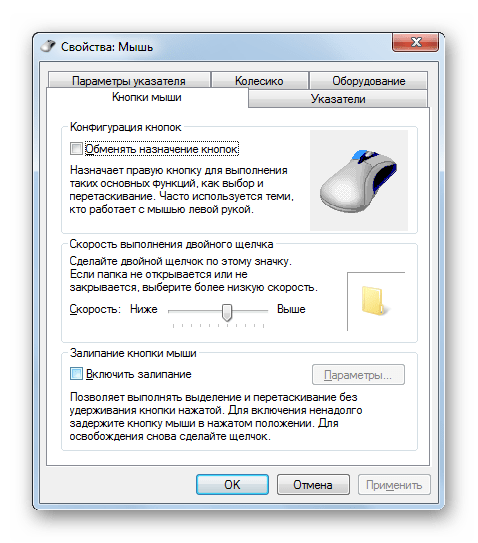
Регулировка чувствительности указателя
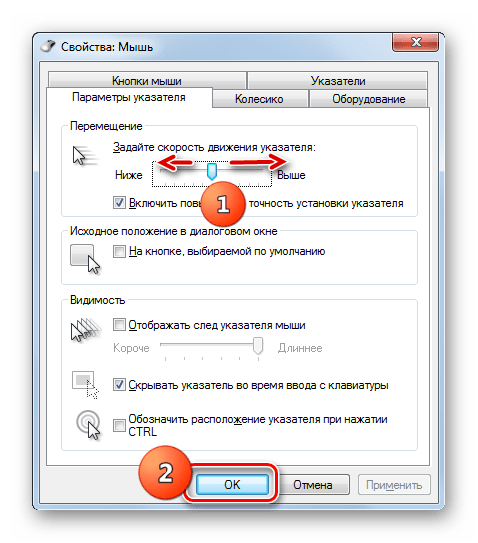
Прежде всего выясним, как выполнить регулировку чувствительности указателя, то есть, настроим скорость движения курсора относительно перемещения мышки по столу. Именно этот параметр в первую очередь интересует большинство пользователей, которых волнует вопрос, поднятый в данной статье.
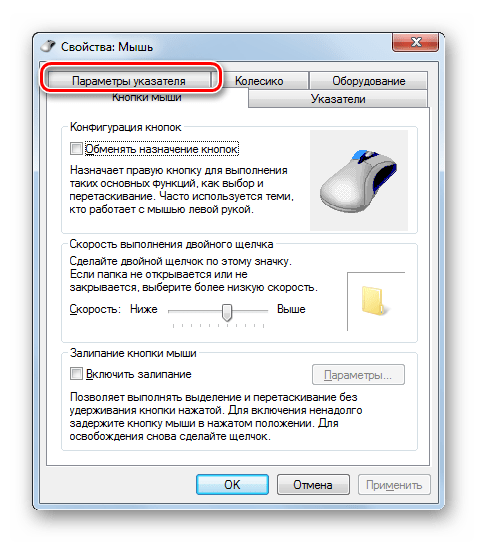
- Переместитесь во вкладку «Параметры указателя».
- В открывшемся разделе свойств в блоке настроек «Перемещение» находится ползунок под названием «Задайте скорость движения указателя». Путем его перетягивания вправо можно увеличить скорость передвижения курсора в зависимости от перемещения мыши по столу. Перетягивание этого ползунка влево, наоборот, замедлит скорость движения курсора. Отрегулируйте скорость так, чтобы вам было удобно пользоваться координатным устройством. После выполнения необходимых настроек не забывайте нажимать кнопку «OK».

Регулировка чувствительности колесика
Можно также отрегулировать чувствительность колесика.
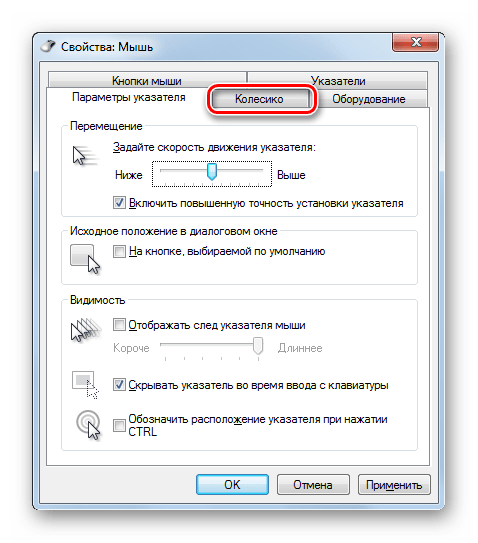
- Для выполнения манипуляций по настройке соответствующего элемента переместитесь во вкладку свойств, которая так и называется «Колесико».
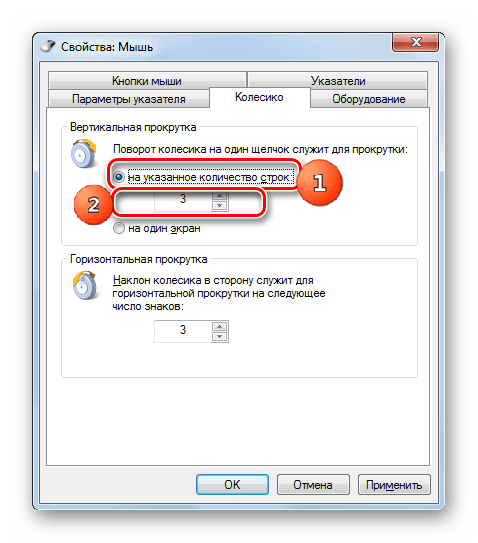
- В открывшемся разделе имеется два блока параметров, которые называются «Вертикальная прокрутка» и «Горизонтальная прокрутка». В блоке «Вертикальная прокрутка» путем переключения радиокнопки имеется возможность указать, что именно последует за поворотом колесика на один щелчок: прокрутка страницы вертикально на один экран или на указанное количество строк. Во втором случае под параметром можно указать число прокручиваемых строк, просто вбив цифры с клавиатуры. По умолчанию это три строки. Тут также экспериментируйте, чтобы указать оптимальное для себя числовое значение.
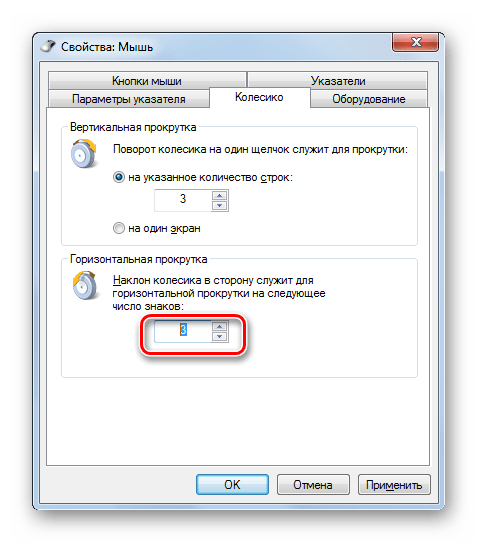
- В блоке «Горизонтальная прокрутка» все ещё проще. Тут в поле можно ввести количество знаков горизонтальной прокрутки при наклоне колесика в сторону. По умолчанию это три знака.
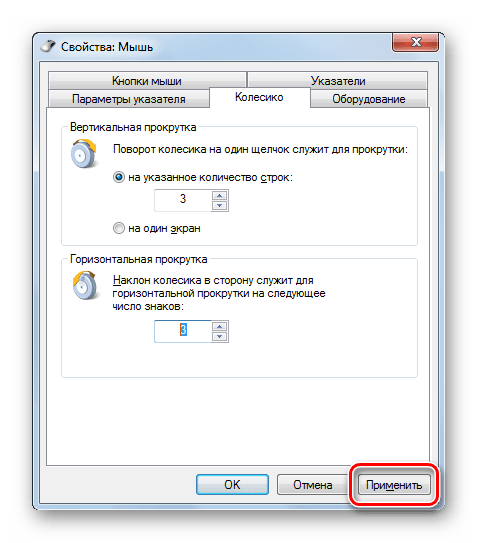
- После выполнения настроек в этом разделе кликайте «Применить».
Регулировка чувствительности кнопок
Наконец, взглянем, как регулируется чувствительность кнопок мышки.
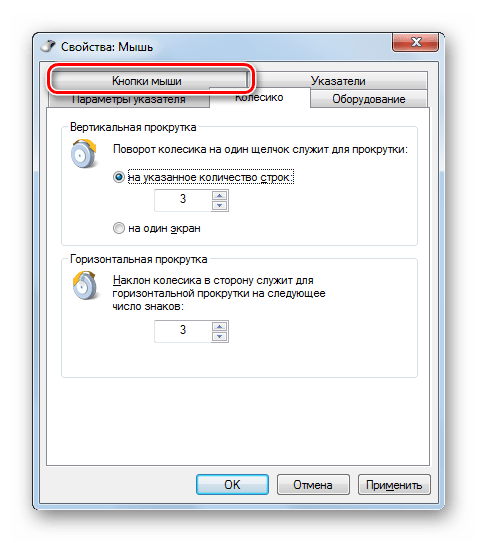
- Переместитесь во вкладку «Кнопки мыши».
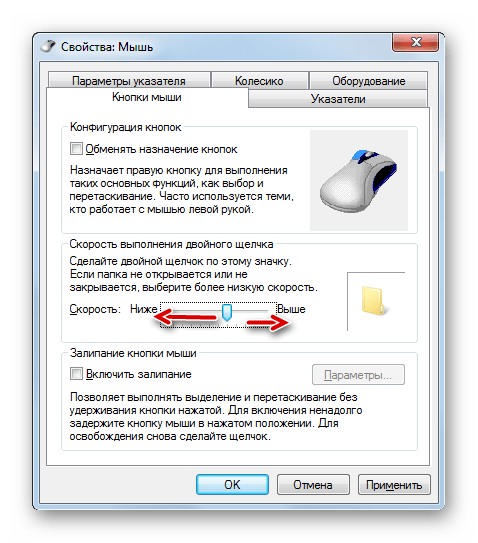
- Тут нас интересует блок параметров «Скорость выполнения двойного щелчка». В нем путем перетягивания ползунка устанавливается временной интервал между щелчками по кнопке для того, чтобы он засчитался, как двойной.
Если вы перетяните ползунок вправо, то для того, чтобы щелчок рассматривался системой как двойной, вам придется сократить интервал между нажатиями кнопки. При перетягивании ползунка влево, наоборот, можно интервал между нажатиями увеличить и двойной щелчок при этом все равно будет засчитан.
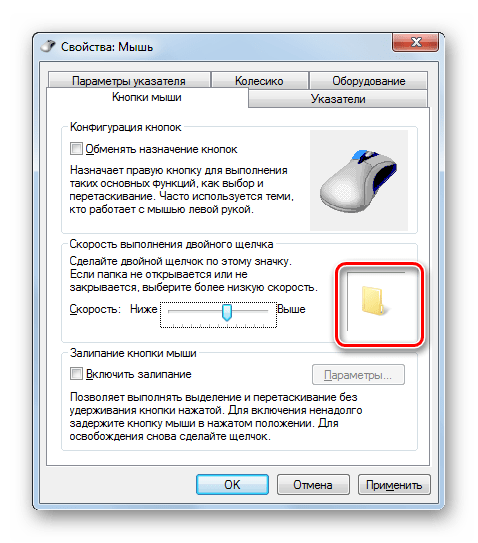
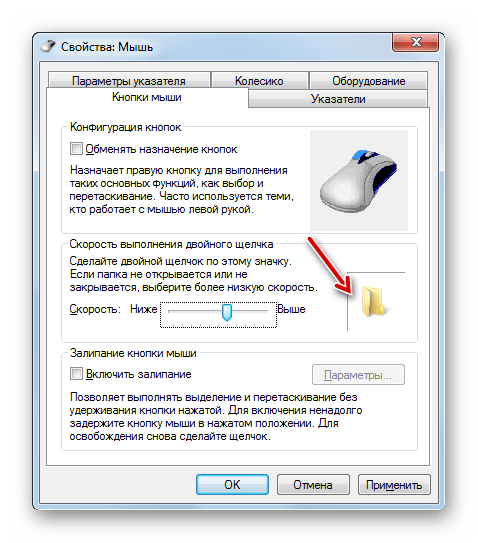
- Для того чтобы посмотреть, как реагирует система на вашу скорость выполнения двойного щелчка при определенном положении ползунка, кликните дважды по иконке в виде папки справа от ползунка.
- Если папка открылась, то это значит, что система засчитала два нажатия выполненных вами, как двойной щелчок. Если каталог остался в закрытом положении, то вам либо стоит уменьшить интервал между нажатиями, либо перетянуть ползунок влево. Второй вариант действий является более предпочтительным.
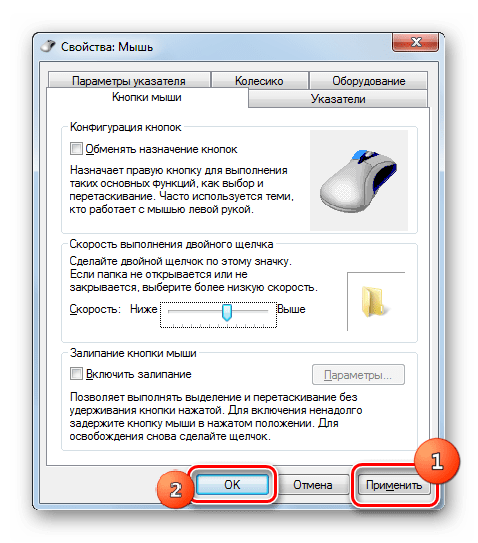
- После того, как вы подобрали оптимальное для себя положение ползунка, жмите «Применить» и «OK».
Как видим, настроить чувствительность различных элементов мышки не так уж сложно. Операции по регулировке указателя, колесика и кнопок осуществляются в окне её свойств. При этом главным критерием настройки является подбор параметров для взаимодействия с координатным устройством конкретного пользователя для максимально комфортной работы.
Еще статьи по данной теме: