
Содержание
- Fl studio Sampler
- Содержание
- File (файл) [ править ]
- Content (содержимое) [ править ]
- Loop (зацикливаине) [ править ]
- Declicking (удаление щелчков) [ править ]
- Time stretching/Pitch shifting (растяжение времени/сдвиг высоты тона) [ править ]
- Параметры [ править ]
- Работа с функцией растяжения времени/сдвига высоты тона [ править ]
- Precomputed effects (предварительно вычисляемые эффекты) [ править ]
- Окно обзора сэмпла [ править ]
Fl studio Sampler
Данная статья является частью цикла статей «Fl Studio»
Инструмент Sampler интегрированный, одно-сэмпловый, инструмент сэмплер полезный для работы с перкуссией и звуками ваншотов. Чтобы загрузить сэмпл перетащите его из браузера или проводника Windows в стойку инструментов. Если вы перетащите сэмпл в плейлист вы создадите аудио-клип, связанный с другим типом инструмента.
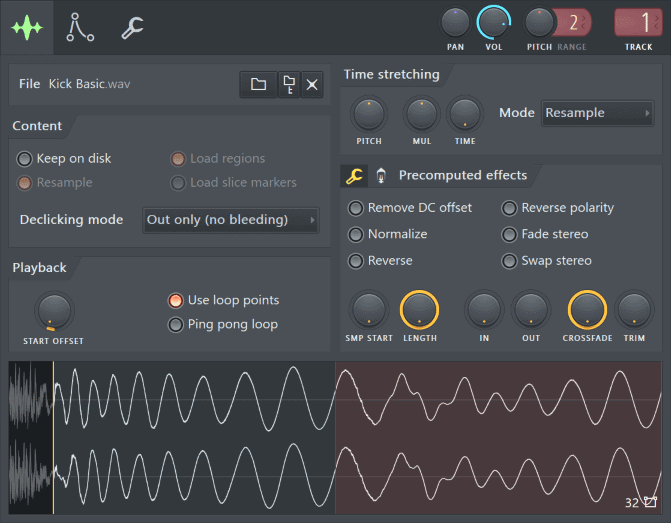
 1. ADSR и фильтрация — сэмплеры имеют ряд полезных элементов управления во вкладке настроек инструмента, которые включают в себя интегрированную ADSR громкости, панорамирования, фильтрации, высоты тона и LFO. Например, сэмплы будут продолжать воспроизводится после отпускания ноты, если вы не активируете огибающую громкости 2. Выключенные опции — вы можете заметить, что некоторые параметры в вашем сэмплере отключены (серого цвета), однако вы всё ещё можете переключать переключатели вкл./выкл. Эта возможность улучшает рабочий процесс, когда вы пробуете различные сэмплы в одном Sampler-е, и если у параметра появится возможность включения, то он активируется автоматически.
Содержание
File (файл) [ править ]
Загрузка и нахождение сэмплов. При нажатии по названию сэмпла это откроет проводник с помощью которого можно посмотреть расположение сэмпла или выбрать новый. Используйте значки правее:
 Загрузка файла сэмпла — открывает окно поиска файлов.
 Найти сэмпл в браузере — открывает браузер на месте, где сохранён сэмпл.
 Удалить сэмпл — это удаляет сэмпл только из выбранного Sampler-а, это не удаляет исходный файл.
Content (содержимое) [ править ]
Эти параметры управляют как обрабатывается сэмпл и его мета-данные:
- Keep on Disk (сохранить на диске) — это может быть использовано для FL Studio 32 Bit, чтобы освободить выделенную виртуальную память, что позволит вам использовать в проекте бОльше и/или большИе аудио-клипы/сэмплы. Данные сэмплов перемещаются из распределённой виртуальной памяти FL Studio в отдельные локации памяти. Для FL Studio 32 и 64 Bit — это может значительно ускорить время загрузки проектов которые имеют размеры в несколько гигабайт. Когда Keep on disk включено, максимальный объём памяти доступный для каждого аудио-клипа/Sampler-а будет равен 2 ГБ. Ваша версия Windows (32 или 64 бит) и установленная оперативная память будут определять, насколько плавно работает воспроизведение ваших сэмплов (если вы загрузите больше сэмплов, чем у вас оперативной памяти, потому как функция Keep on Disk может вызвать опустошение буфера, в следствии того, что данные считываются с диска).
- Примечания:
- Сэмплы должны быть 16 или 32 битными в .wav формате, не сжатыми такими как .ogg или .mp3, в противном случае опция будет недоступна.
- Для автоматического применения Keep on disk выберите Auto keep long audio on disk (автоматически сохранять длинные сэмплы на диск) нажав F10 в общих настройках, а затем повторно загрузите ваш проект.
- Keep on disk не позволяет использовать предварительно вычисляемые эффекты, которые требуют чтобы обрабатываемые сэмплы были загружены в память.
- Для обеспечения бесперебойной работы без опустошения или сбоев, ваша физическая оперативная память должна соответствовать (по крайней мере) общему размеру сэмплов проекта. Чтобы загрузить их, в очень крупных проектах, это также может занять некоторое время, так что будьте терпеливы. Совет: Уменьшите масштаб плейлиста, (Ctrl+правая кнопка мыши) по пустому месту, таким образом до нажатия кнопки воспроизведения в первый, аудио клипы станут видны в полном объёме. Это кэширует аудио клипы в оперативную память.
- Примечания:
- Resample (ресэмплирование) — если сэмпл имеет другую частоту дискретизации, отличающуюся от той которая в настоящее время установлена в настройка вашей звуковой карты (например, = 44100 Гц), эта опция может улучшить качество звука. Примечания: 1. Точки лупа — часто ресэмплирование тщательно выровненных сэмплов может привести к появлению щелчков при их зацикливании. 2. Процессор — ресэмплирование дополнительно нагружает процессор и память, потому как ресэмплированный сигнал, как правило, больше.
- Load regions (загрузка регионов) — при выборе этой опции, загружает маркеры регионов/нарезки доступные в некоторых сэмплах и луп файлах ZGR/REX. Эти данные также используются для опций растяжения времени и более точной обработки сэмпла.
- Load ACID markers (загрузка ACID маркеров) — загружает ACID маркеры долей, если они встроены в сэмпл. Это сторонние эквиваленты для нарезки и регионов.
Loop (зацикливаине) [ править ]
Зацикливает воспроизведение сэмпла или его части, в то время как его нота удерживается нажатой:
- Use Loop Points (использовать точки зацикливания) — если сэмпл содержит точки лупа (см. ниже Окно обзора сэмпла), включите эту опцию, чтобы сделать зацикливание сэмпла. Воспроизведение начинается от начала сэмпла и когда воспроизведение достигает конечной точки петли, происходит прыжок обратно в точку начала зацикливания и этот процесс повторяется пока нота удерживается нажатой.
- Ping Pong Loop (зеркальное воспроизведение лупа) — позиция воспроизведения отскакивает назад и вперёд между начальной и конечной точками лупа (вперед затем назад через область зацикливания).
Declicking (удаление щелчков) [ править ]
Эта опция помогает удалить «щелчки» вначале или конце сэмплов, которые вызываются резкими различиями в уровне, когда вы нарезаете аудио-клипы. То есть, если сэмпл начинается или заканчивается со значительно другим уровнем в сравнении с сэмплом находящимся в непосредственной близости, то резкий скачок уровня от одного значения к другому вызывает щелчок. Значение по умолчанию Out only (только затухание — 10 мс фейд), это не будет вызывать звуковые артефакты. Установите на слух.
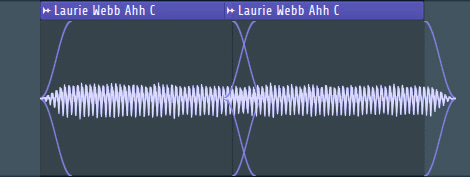
Маркеры фэйдов, как показано выше, отображаться только, если в Declicking была выбрана опция bleeding. Bleeding означает, что звук будет выходить за пределы точки отрезания, чтобы завершится, очень короткие фейды избавляют от щелчков.
- Out only (no bleeding) (только в конце) — в начале нет удаления щелчков, в конце 10 мс (косинус S-образный) фэйд.
- Transient (no bleeding) (щелчки) — полезен для барабаных сэмплов, полностью сохраняет щелчки атаки (обрабатываются только первые несколько сэмплов). Используется удаление щелчков в конце, короткое 10 мс, фэйд фильтрации.
- Transient (bleeding) (щелчки) — так же обрабатывается атака как указано выше с удалением щелчков в конце на основании 20 мс (косинус S-образный) конечный фэйд.
- Generic (bleeding) (общий) — 20 мс косинус S-образный начальный и конечный фэйды.
- Smooth (bleeding) (гладкий) — 100 мс косинус S-образное начальный и конечный фэйды.
- Crossfade (bleeding) (кроссфэйд) — 200 мс атака/восстановление, которые предназначены для плавного перехода между рядом стоящими звуковыми клипами. Это не является истинным кроссфэйдом, где клипы перекрывают друг друга, это фэйды начала и конца клипа, поэтому хорошо работает вместе с другом клипом с такими же настройками состыкованным напротив него.
- Примечание: У обоих, звуковых клипов необходимо выбрать этот параметр для описного поведения.
Time stretching/Pitch shifting (растяжение времени/сдвиг высоты тона) [ править ]
Средствами Time stretching/Pitch shifting (растяжение во времени/Изменение тональности) можно синхронизировать тональность и/или темп сэмпла с вашим проектом, тональность и скорость воспроизведения могут быть скорректированы независимо друг от друга. Это те же алгоритмы растяжения/смещения тональности, которые используются в инструментах Edison. Когда сэмплы и звуковые клипы, синхронизируются с темпом проекта вам будет предложено, обработать все сэмплы в новой темп, если он изменяется.
Параметры [ править ]
- PITCH (сдвиг тональности) — позволяет сдвинуть высоту тона сэмпла при сохранении его продолжительности. Если выбран метод Resample, то после настройки этой ручки он будет автоматически изменён на Auto.
- MUL (коэффициент времени) — используйте этот регулятор для изменения длины сэмпла. Например, вы можете быстро растянуть сэмпл вдвое по сравнению с первоначальной длинной без необходимости изменять настройки времени.
- TIME (растянуть время) — этот параметр определяет длину сэмпла, используя измерения на основе темпа (такты, доли т.д.) так, что вы можете связать сэмпл с основным темпом проекта. При вращении ручки можно увидеть установленные значения времени в области подсказки, а также FL Studio вычисленный «фактический» темп сэмпла на основании установленной длины. Если темп слишком высокий или слишком низкий — вы увидите примечание: Unrealistic tempo (нереальный темп), отображенный вместо этих значений.
- Щёлкните правой кнопкой мыши по ручке Time — чтобы открыть меню с некоторыми полезными пресетами и командой автооопределения Autodetect, которая делает попытку автоматического определения темпа сэмпла (результаты могут отличаться в зависимости от исходного материала).
- (none) (нет) — по умолчанию (без растяжения), сэмпл переносится в соответствии с высотой тона, как обычно.
- Примечание: Если инструмент Sampler не реагирует на тональность, выберите (none). См. F10 > Settings > General > Read sample tempo information для получения более подробной информации о глобальных изменениях, которые помогут избежать этой проблемы в будущем.
- Autodetect (автоопределение) — темп (BPM) сэмпла определяется автоматически и соответственно растягивается. Также при растяжении звуковых клипов в плейлисте будет автоматически изменяться значение параметра TIME.
- Beat/Bar # (доля/такт #) — используйте эти параметры, когда вы знаете точное количество долей/тактов сэмпла.
- (none) (нет) — по умолчанию (без растяжения), сэмпл переносится в соответствии с высотой тона, как обычно.
- Щёлкните правой кнопкой мыши по ручке Time — чтобы открыть меню с некоторыми полезными пресетами и командой автооопределения Autodetect, которая делает попытку автоматического определения темпа сэмпла (результаты могут отличаться в зависимости от исходного материала).
- Метод растяжения (выпадающее меню) — они позволяют изменять высоту тона (Resample) или сохранив высоту тона и изменить темп (другие варианты растяжения-времени). Растяжение-времени использует ZPlane élastique Pro версии 3 (e3 алгоритмы, е2 также включённые для совместимости со старыми проектами до FL Studio 12). Эти алгоритмы также доступны в инструменте Edison-а под названием Time Stretch/Pitch Shift, Edison обеспечивает больший контроль чем здесь, в опциях настройки сэмплера, они включают в себя:
- Realtime (в реальном времени):
- Resample (ресемплинг) — стандартное смещение тональности, при котором изменяется длина сэмпла и тональность.
- Elastique (эластичные):
- e3 Generic — режим «по умолчанию», предназначен для работы с широким спектром сигналов. Как обычно, экспериментируйте с другими методами, если вы слышите нежелательные артефакты.
- e3 Mono — специализирован для монофонических сигналов, таких как вокал или соло инструменты. Использует автоматический метод сохранения формант.
- Special (специальные):
- Slice stretch — используется для драм лупов, которые имеют темп меньше или равный проекту. Для обнаруженных транзиентов используются маркеры и каждый кусочек растягивается в соответствии с e3 Default. (Примечание: Используйте Slicex для более продвинутой нарезки лупа и опций обработки).
- Slice map — используется для драм лупов с темпом выше или равным темпу проекта. Кусочки перемещаются (стягиваются) для назначения на новые позиции, чтобы играть в выбранной высоте тона/темпе. (Примечание: Используйте Slicex для более продвинутой нарезки лупа и опций обработки).
- Auto — выбирает лучший алгоритм растяжения в свете других опций и настроек, которые вы выбрали. Вы доверяете нам, не так ли?
- Legacy Elastique — наследственные режимы использовавшиеся в версиях до Studio 12, данные пресеты будут отображаться в старых проектах):
- e2 Generic (Pro default & Pro transient) — старая версия e3 Generic.
- e2 Transient (Transient & Tonal) — метод растяжения сохраняющий транзиенты и форманты.
- e2 Mono (Monophonic) — старая версия e3 Mono.
- e2 Speech (Speech) — оптимизирован для произносимых слов. Для пения, используйте режим e3 или e2 Mono).
 Названия в скобках показывают названия пресетов до FL Studio 12. Старые проекты будут переназначаться на указанные пресеты.
- Realtime (в реальном времени):
Работа с функцией растяжения времени/сдвига высоты тона [ править ]
Динамическое изменение темпа во время воспроизведения проекта (автоматизация темпа) невозможна, поскольку алгоритм растягивания не работает в режиме реального времени, для хранения временных растянутых сэмплов в синхронизации используется простой ресэмплинг (другими словами тональность будет меняться с темпом). Для достижения динамического растяжения попробуйте метод Fruity Granulizer (см. Примечания и советы в нижней части страницы).
Ниже приведены общие действия которые вам наверняка потребуются при работе с растяжением сэмплов:
- Отключение растяжения для сэмпла, для этого поверните ручку Time максимально влево (значение 0). Этот режим используется по умолчанию, когда сэмплы добавляются в плэйлист.
- Ручная блокировка сэмпла к темпу проекта. Если ваш сэмпл не растягивается автоматически, когда вы изменяете темп проекта, то проделайте процедуру синхронизации сэмпла с проектом:
- Откройте меню звукового клипа (в верхнем левом углу звукового клипа в плейлисте) и выберите Fit to tempo (подогнать под темп).
- В появившемся окне выбрать темп пометкой (project).
- Теперь клип синхронизирован (или заблокирован) к темпу проекта. Дальнейшее изменение темпа будет автоматически растягивать клип, так что он остается исходной тональности. На любом этапе вы можете изменить метод растяжения, для определения наилучшего звучания и/или изменения тональности с помощью вкладки опций сэмпла.. Если вы загружаете звуковой клип и он проигрывается не с нужной скоростью, см. Автоматическое соответствие/растяжение долей.
- Разблокировка сэмпла от темпа проекта, сделайте 3 выше описанных шага и выберите опцию no tempo.
- Автоматическое соответствие/растяжение долей сэмплов сброшенных в плейлист, FL Studio необходимо знать исходный темп сэмпла и получить команду для автоматического растяжения сэмпла. Эта информация содержится в метаданных сэмпла, они сохраняются только в формате .wav:
- Откройте Sample Properties (свойства сэмпла) в Edison.
- Убедитесь, что исходный темп сэмпла (Tempo (BPM)) установлен правильно, возможно вам понадобится использоваться функцию Autodetect tempo (автоопределение темпа).
- Включите Tempo-sync.
- Сохраните сэмпл с этими настройками (только .wav-файлы могут содержать эти мета-данные, они будут отброшены, если конвертировать например в .mp3).
- Убедитесь, что включена опция Read sample tempo information (F10) General Settings.
- Перетащите аудио файл из браузера в плейлист. Затем он будет автоматически растянут в соответствии с текущим BPMFL Studio.
Precomputed effects (предварительно вычисляемые эффекты) [ править ]
Это набор эффектов и процедур обработки сэмпла, загруженного в сэмплер. Ни один из этих эффектов не требует дополнительной ресурсов процессора при проигрывании, потому как все эти эффекты предварительно рассчитываются, до воспроизведения. FL Studio обрабатывает сэмпл и затем загружает его в память с уже применёнными эффектами. Тем не менее, это делает автоматизацию этих эффектов невозможной. Кроме того применение их к потоковым сэмплам (когда включена опция Keep on Disk), служит причиной того, что сэмпл будет загружен в оперативную память, что нежелательно для длинных сэмплов.
- Remove DC Offset (удаление постоянного амплитудного смещения) — удаляет все постоянные смещения для загруженного сэмпла.
- Reverse Polarity (реверсия полярности) — – «переворачивает» сигнал по вертикали.
- Normalize (нормализация) — максимизирует уровень сэмпла без клиппирования.
- Fade Stereo (стерео фэйд) — создаёт стерео переход из левого канала в правый.
- Reverse (реверсия) — реверсирование сэмпла.
- Swap Stereo (стерео обмен) — меняет между собой правый и левый каналы в загруженном сэмпле.
- IN (начальный фэйд) — применяется быстрое нарастающай начальный фэйд (поверните до максимума влево, чтобы отключить).
- OUT (конечный фэйд) — применяется быстрое исчезающий конечный фэйд (поверните до максимума влево, чтобы отключить).
- POGO (кручение тональности) — применяет кручение тональности к сэмплу. Полезно для ударных сэмплов.
- CRF (кроссфэйд лупов) — создаёт кроссфейд сэмпла для создания гладких участков лупа (поверните до максимума влево, чтобы отключить).
- TRIM (порог обрезки) — FL Studio отрезает тишину в конце сэмпла, чтобы освободить оперативную память без изменения результирующего звука. Опция TRIM позволяет увеличить пороговый уровень, при котором FL Studio определяет тишину. Используя этот регулятор, вы можете позволить FL Studio отфильтровать только сильный шум в вашем сэмпле или, установив порог на ноль, отфильтровывать только чистую «математическую» тишину.
Окно обзора сэмпла [ править ]
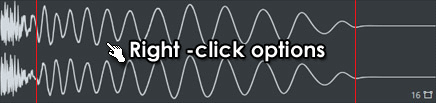
Графический дисплей в самом низу окна показывает загруженный сэмпл (со всеми примененными к нему эффектами из разделаPrecomputed Effects). Информация и значки, в нижней правой части показывают битность (например 16-Bit, 32-Bit) и стерео конфигурацию ( : например моно, стерео), соответственно. Примечание: MP3, OGG, WV и 24 битные исходные сэмплы при загрузке преобразуется в 32 битные, так что не используйте их для определения формата исходного сэмпла. Проверьте в браузере Windows.
Дисплей также показывает точки лупа (вертикальные красные линии) и маркеры регионов (оранжевые треугольники в верхней части дисплея), только если эти метаданные присутствуют в сэмпле. Точки лупа и регионы могут быть изменены, добавлены или удалены с помощью Edison.
Щёлкните левой кнопкой мыши — просматриваемый сэмпл прозвучит (если включена опция Time Stretching, то во время предпрослушивания сэмпл будет синхронизировано с темпом).
Щёлкните правой кнопкой мыши — для открытия меню с дополнительными командами:
- Reload (перезагрузить) — используйте эту команду для перезагрузки сэмплов когда они были изменены внешней программой (редакторы сигнала и т.д.), после запуска FL Studio. Эта команда отображается только в инструменте Sampler.
- Save as. (сохранить как) — позволяет сохранить сэмпл со всеми рассчитанными эффектами, примененными к нему.
- Edit. (редактировать Ctrl+E) — открывает интегрированный редактор сигнала с текущим сэмплом, или пользовательский редактор сигнала который вы выбрали в окне Tools.
- Detect tempo (определить темп) — открывает Tempo Detection Wizard (мастера определения темпа) которой вам предлагает выбрать один из нескольких диапазонов темпа сэмпла может быть дюйма. Выберите диапазон и свойства времени сэмплер будет настроен автоматически. Отметим, что точность автоматического обнаружения зависит от исходного материала, и возможно не всегда совпадает с реальным темпом сэмпла. В этом случае рекомендуется заранее знать реальный темпу лупа и вставить эту информацию в сэмпл с помощью редактора сигнала
- Get properties (прочить свойства) — открывает диалоговые окно свойств файла.
- Spectrum view (показать спектр) — отображает предпросмотр всего сигнала сэмпла в спектральном режиме, в плэйлисте включительно.
- Примечание: Если выбран этот вариант, то представление режима Multichannel waveform view (см. ниже) игнорируется.
- Multichannel waveform view (многоканальное отображение сэмпла) — отображает предпросмотр всего сигнала сэмпла в стерео режиме, в плэйлисте включительно.
- Примечание: Spectrum view переопределяет эту установку.
- Tools (инструменты) — отображает любой другой набор инструментов в FL Studio.
Перетаскивание — вы также можете нажать левой кнопкой мыши по сэмплу и перетащить его на другие совместимые места в FL Studio, к примеру в плейлист (для открытия нового звукового клипа), Fruity Slicer, DirectWave, Edison и др.
Источник

YuMf
24 Oct 2019 в 09:34
YuMf
Пользователь
Регистрация:
15.05.2016
Сообщения: 2239
Рейтинг: 914

Регистрация:
15.05.2016
Сообщения: 2239
Рейтинг: 914
Только скачал FL ку и инста столкнулся с проблемой. В гугле не нашел.
Крч. В Adobe Audition есть фича. Делаешь отрезок и можешь его ускорить/замедлить.
В фл я нашел только возможность изменить темп всего проекта или отдельно сэмпла(вроде это так называется)
А как изменить темп именно отдельного отрезка?Я знаю, что можно его сделать типа «уникальным». Т.е. сделать из отрезка отдельный семпл.
Но можно ли как-то без этого? Очень много отрезков и лень для каждого это делать. Есть ли какой-нибудь простой способ? Как в Au,
просто отрезать и просто растянуть.
ghostik1377
Пользователь
Регистрация:
27.07.2018
Сообщения: 104
Рейтинг: -7

Регистрация:
27.07.2018
Сообщения: 104
Рейтинг: -7

чтобы вырезать нужную часть там есть ножницы , а изменения темпа можно просто растащить семпл или жмякаешь на семпл и там есть фигнюшка Time stretching ищи крчтам pitch и крути его
Ixfus
Пользователь
Регистрация:
20.07.2013
Сообщения: 3055
Рейтинг: 877
Регистрация:
20.07.2013
Сообщения: 3055
Рейтинг: 877
YuMf сказал(а):↑
Только скачал FL ку и инста столкнулся с проблемой. В гугле не нашел.
Крч. В Adobe Audition есть фича. Делаешь отрезок и можешь его ускорить/замедлить.
В фл я нашел только возможность изменить темп всего проекта или отдельно сэмпла(вроде это так называется)
А как изменить темп именно отдельного отрезка?Я знаю, что можно его сделать типа «уникальным». Т.е. сделать из отрезка отдельный семпл.
Но можно ли как-то без этого? Очень много отрезков и лень для каждого это делать. Есть ли какой-нибудь простой способ? Как в Au,
просто отрезать и просто растянуть.
Нажмите, чтобы раскрыть…
Сделать клип автоматизации на темп и в нужном месте установить яму?
ghostik1377
Пользователь
Регистрация:
27.07.2018
Сообщения: 104
Рейтинг: -7
Регистрация:
27.07.2018
Сообщения: 104
Рейтинг: -7
w1337
Пользователь
Регистрация:
09.04.2016
Сообщения: 810
Рейтинг: 257

Регистрация:
09.04.2016
Сообщения: 810
Рейтинг: 257
Ixfus сказал(а):↑
Сделать клип автоматизации на темп и в нужном месте установить яму?
Нажмите, чтобы раскрыть…
найс костыль предлагаешь сделать
Ixfus
Пользователь
Регистрация:
20.07.2013
Сообщения: 3055
Рейтинг: 877
Регистрация:
20.07.2013
Сообщения: 3055
Рейтинг: 877
w1337 сказал(а):↑
найс костыль предлагаешь сделать
Нажмите, чтобы раскрыть…
Ну, мне помнится, там всегда были такие проблемы. А как менять размер трека по ходу пьесы, например, так и не обнаружил.
twitchtvkombat32 сказал(а):↑
Нажмите, чтобы раскрыть…
как такими способами сделать его в конкретном темпе, интересно. Допустим, темп трека 100, а кусок этот тебе нужен в 84. К тому же автор говорит, что ему нужно не семпл изменить, а «отрезок».
graffitcrab
Пользователь
Регистрация:
03.07.2014
Сообщения: 7366
Рейтинг: 4322

Регистрация:
03.07.2014
Сообщения: 7366
Рейтинг: 4322
YuMf сказал(а):↑
Только скачал FL ку и инста столкнулся с проблемой. В гугле не нашел.
Крч. В Adobe Audition есть фича. Делаешь отрезок и можешь его ускорить/замедлить.
В фл я нашел только возможность изменить темп всего проекта или отдельно сэмпла(вроде это так называется)
А как изменить темп именно отдельного отрезка?Я знаю, что можно его сделать типа «уникальным». Т.е. сделать из отрезка отдельный семпл.
Но можно ли как-то без этого? Очень много отрезков и лень для каждого это делать. Есть ли какой-нибудь простой способ? Как в Au,
просто отрезать и просто растянуть.
Нажмите, чтобы раскрыть…
Ну как бы если ты не сделаешь отрезок уникальным — тогда все его части растянутся тоже. Даже если он порезан по всему плейлисту на кучу частей — все его куски удлинятся. Уникальным отрывок для того и делают, что бы не затронуть все куски семпла
Как вариант — можешь отрендерить в обычном виде тот кусок, который тебе нужно замедлить, и потом его уже как отдельный семпл растянуть как угодно, но микшировать это дерьмо потом не получится конечно, т.к. это уже будет один канал
YuMf
Пользователь
Регистрация:
15.05.2016
Сообщения: 2239
Рейтинг: 914
Регистрация:
15.05.2016
Сообщения: 2239
Рейтинг: 914
Ну понятно. Спасибо.
Походу сначала в Au придется подгонять.

Тема закрыта
-
Заголовок
Ответов Просмотров
Последнее сообщение
-
Сообщений: 13
10 Feb 2023 в 20:53Сообщений:13
Просмотров:19
-
Сообщений: 2
10 Feb 2023 в 20:51
-
Сообщений: 29
10 Feb 2023 в 20:49Сообщений:29
Просмотров:39
-
Сообщений: 6
10 Feb 2023 в 20:25Сообщений:6
Просмотров:10
-
Сообщений: 3
10 Feb 2023 в 20:21Сообщений:3
Просмотров:10


-
#1
Как изменить BPM лупа в Logic 8 ???Я изучил Лоджик сравнительно недавно , пол года назад! Но до сих пор не могу понять как в нем изменять скорость лупа чтобы подогнать под скорость проэкта…. В Cubase и Ableton Live с этим просто было!!!
Подскажите плиз, буду очень признателен
З.Ы. Подозреваю что с этим как-то связанно приложение Aplle Loops
-
#2
Если вы про аудио луп, то с зажатым альтом тените за нижний правый угол в нужную сторону.
-
#3
Посмотрите видео уроки и почитайте мануал. Или еще 3 года будете «изучать».
-
#4
Нажимаем на клавиатуре Option и тянем мышой нижний правый край сэмпла (Видеопример)
Apple Loops — оч хорошая утилита, рекомендую ознакомиться. К примеру, обычные файлы *.AIF (маковский звуковой стандарт, как *.WAV в Windows), после обработки в Apple Loops, автоматически подстраиваются под темп проекта (согласно внесенных настроек)
-
#5
Apple Loops — оч хорошая утилита, рекомендую ознакомиться.
Актуальна, если лупы будут еще когда-нибудь использоваться.
Чаще всего у меня такого не происходит.
Ну еще удобно, если темп проекта постоянно меняете.
-
#6
Огромное ВСЕМ спасибо за советы!!Очень полезные!!!! Теперь все понятно относительно лупов!!!
-
#7
на эту же тему:
имеем 3 аудиотрека с разным темпом. как привязать их темп к темпу проекта, чтобы изменяя скорость проекта в окошке транспорта, менялась соответственно и скорость аудиотреков?
-
#8
в инспекторе трека, предварительно выделив регионы на нем, отметить галочку follow tempo
-
#9
у меня почему-то нет такой функции в окошке инспектора:unknw:
регионы выделяю
что не так?
-
#10
у меня почему-то нет такой функции в окошке инспектора:unknw:
регионы выделяю
что не так?
конвертируйте аудио лупы в apple loops, как уже было сказано выше
-
#11
А как их конвертировать?
Просто перетаскивать лупы в LOGIC, в окно AppleLoops?
-
#12
в Logic Studio есть утилита apple loops utility, с ее помощью и конвертируйте
-
#13
в Logic Studio есть утилита apple loops utility, с ее помощью и конвертируйте
в самом Лоджике не нашел. в утилитах лежит программа с таким названием. это то что надо?
если так, то в чем заключается конвертация? в выборе bpm?
не вариант. повторюсь: чтобы изменяя скорость проекта в окошке транспорта, менялась соответственно и скорость аудиотреков.
и что нужно все-таки сделать чтобы в инспекторе появилась функция follow tempo?
-
#14
А может кто-нибудь пошагово описать как правильно конвертировать в apple loops,с какими настройками!
-
#15
Check the destination disk’s available space and try again or choose a different location.
Вот такую ошибку выдаёт при сохранении в apple loops.Луп открыт с Logic.
-
#16
Аблетон по ревайру… и проблемы с пересчётом лупов НЕТ
-
#17
и что нужно все-таки сделать чтобы в инспекторе появилась функция follow tempo?
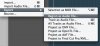
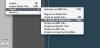
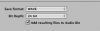
Для этого нужно сначала сделать Export Region As Audio File или Export Track As Audio File, а уже экспортированный файл вытащить на дорожку. Тогда и появится в инспекторе функция Follow Tempo
Видимо, так как функция деструктивная, Лоджик не дает проводить эту операцию с оригинальным файлом
-
27,3 KB
Просмотры: 37 -
33,4 KB
Просмотры: 29 -
7,8 KB
Просмотры: 47
-
#18
Аблетон по ревайру… и проблемы с пересчётом лупов НЕТ
Ну я принципиально допустим хочу делать все в рамках одной программы
Нажимаем на клавиатуре Option и тянем мышой нижний правый край сэмпла
Следует заметить, что качество такого метода напрямую зависит от того, какой алгоритм выставлен в опциях
-
40,1 KB
Просмотры: 27
-
#19
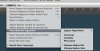
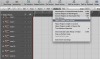
вот где находится выбор apple loops utility прямо из лоджика
-
93,4 KB
Просмотры: 36
-
#20
Check the destination disk’s available space and try again or choose a different location.
Вот такую ошибку выдаёт при сохранении в apple loops.Луп открыт с Logic.
-
#21
ну, выбери другую локацию!
-
#22
В каком смысле?Можно немного поподробней?
-
#23
save as … и выбираешь другое место сохранения
В прошлой части статьи мы разобрали основные принципы
написания танцевальной музыки в Cubase,
затронули некоторые распространенные приемы, и даже начали писать небольшой
трек. Сегодня мы продолжим изучение как интерфейса Cubase 5, так и популярных практических
приемов, которые мы можем использовать при написании современных треков. В
процессе изложения мы продолжим работать над начатой нами в перой части статьи композиции, будем ее развивать и добавлять новые инструменты, параллельно изучая новые приемы.
А для начала произведем небольшую первоначальную настройку, которая поможет нам облегчить жизнь в дальнейшем.
Настраиваем горячие клавиши
Горячие клавиши в Cubase – это все. Горячие клавиши используются для осуществления очень
многих действий, и это, на самом деле, очень удобно. Но еще удобнее то, что в
отличие от многих других аналогичных программ, Cubase позволяет гибко
настраивать и переназначать горячие клавиши, а также сохранять настроенные
схемы в виде профайлов.
Настройка горячих клавиш осуществляется в специальном окне Key
Commands, которое вызывается из главного меню: File->Key Commands:
В верхней части окна имеется поиск, который поможет быстро найти
нам нужное действие в списке, если мы знаем его название. Для начала давайте
найдем команду Bounce в папке Process и назначим ее на горячую клавишу [В] (зачем это надо – чуть ниже). Для этого в
списке команд откроем папку – Process и там
выберем команду Bounce. Теперь
нужно кликнуть по полю Type in Key и далее нажать нужную нам комбинацию клавиш,
в нашем случае [В]:
Если данная комбинация клавиш не была назначена ранее, она
просто появится в поле Type in Key. Теперь остается только нажать кнопку Assign,
и комбинация клавиш будет привязана к выбранной команде. Но в нашем случае, Cubase,
скорее всего, скажет, что клавиша [В] уже была назначена на другое действие, и спросит, хотим ли мы
отменить предыдущее действие комбинации. Нажмем «Assign» и команда назначена. Таким же образом вы
можете найти любое действие и назначить ему свою горячую клавишу!
После того как все команды назначены жмем OK и продолжаем работу над
проектом.
Настраиваем автосохранение
В Cubase существует возможность автосохранения проекта через
заданный временной промежуток, но по умолчанию она отключена. Активация функции
автосохранения через каждые, скажем, 2 минуты, избавит вас от постоянной
необходимости нажимать [Ctrl+S], а для владельцев не очень стабильных
компьютеров – вообще может стать настоящим спасением.
Для активации функции необходимо зайти в настройки программы
(File->Preferences) и перейти на вкладку General:
Там мы имеем галочку Auto Save, включающую функцию
автосохранения, а также параметры Auto Save Interval – временной интервал,
через который будет производиться автосохранение, и параметр Maximum Backup Files.
Последний параметр отвечает за количество сохраняемых бэкапов, с
которых потом можно будет откатиться. Я рекомендую установить это значение
равным хотя бы 5. Как показывает практика, бывали случаи (отмечу, на пиратском
Cubase), когда файл проекта «погибал», не открывался и спасали только старые
бэкапы.
Сами бэкапы будут храниться в папке с проектом и иметь вид
Название_проекта-XX.bak, где XX – автоматически добавляемый номер бэкапа. При
необходимости восстановления старого бэкапа просто поменяйте расширение .bak на
.cpr и открывайте проект.
Продолжаем рассмотрение интерфейса – панели инструментов, транспортная
панель, регуляторы масштаба
В прошлой части статьи мы изучили основные действия,
выполняемые в Cubase, и
смогли написать основу нашего первого трека. После того как мы уже немножко
осмотрелись и освоились, пришло самое время взглянуть подробнее на элементы
интерфейса Cubase:
Как мы уже могли заметить, в верхней части рабочего окна Cubase присутствует
панель инструментов курсора, при помощи которых можно выполнять различные
манипуляции, как над аудио, так и над MIDI-клипами. На иллюстрации она отмечена под цифрой 1. Некоторые
инструменты, такие как курсор, ножницы и карандаш мы уже использовали, вызывая
их в нужном нам месте при помощи многофункциональной клавиши [Alt]. Теперь давайте рассмотрим всю
панель:
|
|
Курсор — используется для выделения и изменения |
|
|
Выделение – для выделения произвольной |
|
|
Ножницы – для разрезания дорожки или |
|
|
Клей – для склеивания двух соседних |
|
|
Ластик — я думаю всем и так понятно для |
|
|
Лупа – для увеличения горизонтального |
|
|
Mute – для отключения выбранного |
|
|
Time Warp – очень редко используемый и в |
|
|
Карандаш – используется для создания |
|
|
Линия (также имеет разновидности: |
|
|
Прослушка – используется для быстрой |
|
|
Заливка – для изменения цвета фрагмента |

Отмечу, что далеко не все из этих инструментов
нам понадобятся. Полезными можно назвать клей – для склеивания нескольких
фрагментов MIDI-трека в один, инструмент Mute для быстрого отключения выделенного фрагмента дорожки без его удаления,
и наконец, простушка для воспроизведения фрагментов аудиодорожки. Инструменты
карандаш и ножницы мы с Вами вызываем при помощи клавиши [Alt].
Внимание! Горячие клавиши данных инструментов надо нажимать на основном
цифробуквенном блоке клавиатуры, а не на маленьком цифровом отсеке!
Под номером 2 отмечена транспортная панель. С
ней мы уже первично знакомы – именно здесь мы задавали темп нашего проекта. Пришло
время рассмотреть ее несколько подробнее:
Итак, что нам может пригодиться? К элементам, расположенным
в левой части панели мы вернемся чуть позже, когда будем говорить о процессе
записи аудио и MIDI. С
элементами управлением воспроизведения все в принципе понятно – плэй, стоп,
перемотка, я думаю, эти кнопки не нуждаются в каких-либо комментариях.
Метроном будет воспроизводить щелчок (точнее не щелчок, а
скорее пищалку) на каждую четвертую долю (также как у нас идет линия бочки), по
индикатору уровня громкости мастера мы можем определить наличие перегрузки. В
этом случае над индикатором загорится красный прямоугольник. Мастер-фейдер
позволит нам быстро, не залезая в микшер понизить (или же повысить) громкость
общего выхода.
Под номером 3 идут регуляторы масштаба – горизонтальный и
вертикальный соответственно. Под номером 4 находится регулятор внутреннего
масштаба вейвформа аудио-клипов, о том, зачем он нужен мы узнаем чуть позже.
Работаем с аудио и лупами: режем, склеиваем, изменяем BPM.
Одной из главных уникальных особенностью Cubase является
очень продвинутая система редактирования аудио, пожалуй, одна из самых
функциональных среди всех современных секвенсоров. Конечно, мы не сможем
рассмотреть все многочисленные возможности, рассмотрим пока лишь малую их
часть, а именно, функции для выполнения распространенных прикладных задач.
Одной из такой задач при продакшене электронной музыки –
использование лупов. Причем под использованием лупов мы подразумеваем не только
использование целого лупа, как мы это делали в первой части статьи, а
использование лупов с любым BPM,
вырезание отдельных их частей, обработка на стадии редактирования, и наконец,
объединение новой созданной конструкции в цельный луп.
Дело в том, что зачастую в лупах, таких как, например Vengeance Future House можно
найти массу качественных семплов: хэты, снейры, перкуссии, различные FX. От некоторых же лупов
очень удобно отрезать какой-нибудь небольшой отрезок и далее его зацикливать.
Все эти операции мы сейчас и разберем на наглядном практическом примере.
Мы добавим несколько лупов, вырежем из них необходимые
элементы, после чего расставим их нужным образом и сольем в новый луп.
Итак, вернемся к нашему примеру из первой части статьи. В
прошлый раз мы уже добавили один луп и сократили его. Он нам пока не нужен,
поставим его дорожку в Mute (нажимаем на корешок дорожки и кнопку [M]) и добавим
пару новых аудиодорожек.
Далее жмем File -> Import -> Audio
File и загружаем лупы 128 BPM Fatman Kit 9 из Vengeance Future House и VFH3 128 BPM Resistance
Kit 7 из Vengeance
Future House 3. После добавления лупов от них надо будет отрезать
по кусочку разной размерности, от первого 1 такт (ставим квантайз 1/1), от
второго одну четверть (ставим Quantize 1/4 соответственно):
После этого удаляем ненужные оставшиеся части (разрезаем
регион мы при помощи ножниц, вызываемых многофункциональной клавишей [Alt]) и при помощи комбинации
клавиш [Ctrl + D] размножаем их вот таким
образом:
А теперь давайте выделим содержимое обеих этих дорожек и
нажмем клавишу [В], назначенную
нами на команду Bounce в начале этой статьи. Cubase выдаст диалоговое окно «Replace events?» — нажимаем Replace. Содержимое каждой из этих двух
дорожек будет слито из нескольких регионов в один, новый аудио-регион.
Переименуем дорожки в человеческие имена (например «Reversed» для первой и «Fast Hat» для второй) и зададим
необходимый уровень громкости: минус 5 дБ для первой дорожки и минус 10 дБ для
второй. С этими дорожками разобрались, едем дальше.
Теперь вернемся к добавленным нами в прошлой части статьи
хэту и снейру. Для большего удобства дальнейшей работы с аранжировкой
содержимое и этих двух дорожек можно также слить в ровные лупы, которые в
дальнейшем мы сможем быстро и легко копировать. Так как наши лупы должны начинаться
с начала тактовой черты, а хэт и снейр стоят чуть позже мы прибегнем к
распространенному трюку, широко используемому многими продюсерами во всем мире.
Установим квантайз 1/16 и при помощи инструмента «карандаш» (напоминаем, он
вызывается при помощи многофункциональной клавиши [Alt]) и нарисуем по маленькому кусочку в
начале дорожек с хэтом и снейром:
И теперь уже привычным образом выделяем содержимое этих двух
дорожек и нажимаем клавишу [В].
Содержимое дорожек сольется воедино и далее мы можем отрезать нужный нам кусок
и размножить его:
Мы рассмотрели основные манипуляции с аудио и лупами, однако
добавляемые нами лупы имели ту же скорость, что и сам проект, то есть 128 BPM. Что же делать в случае,
если скорость добавляемого лупа отличается от темпа проекта? Здесь нам поможет
пул (Pool) – единое
хранилище всего аудио, добавленного в проект. Пул вызывается нажатием
комбинации клавиш [Ctrl+P]. Давайте вызовем его и
взглянем, что же это такое:
Здесь хранится информация обо всех аудиофайлах, добавленных
в наш проект. Обратите внимание на обведенные элементы – галочка Music Mode включает
изменение темпа аудиофайла под темп проекта, в поле Tempo мы задаем
оригинальный BPM добавленного аудиофайла, а в поле Algorithm мы
можем выбрать алгоритм изменения скорости, наиболее соответствующий нашей
задаче (Mix, Vocals, Drums и.т.д.).
Так что для того чтобы добавить луп имеющий скорость, скажем
129 BPM, мы добавляем
его в проект, далее заходим в пул, задаем для него скорость и включаем галочку Music Mode. Все, наш луп будет
автоматически подгоняться под скорость проекта.
Добавляем новые инструменты
Итак, что мы имеем на данный момент? У нас есть довольно
плотная и развитая ударная партия и один единственный, довольно голый глухой
бас. Аранжировкой это назвать даже с большим натягом язык не повернется. Самое
время добавить новые инструменты и партии. Добавим второй бас, не такой глухой
и более выразительный, чтобы сделать нашу ритмику более четкой.
Для этого вполне подойдет инструмент BA Electro or Trance, находящийся в банке XP Dance Vol 2 в Nexus 2:
Единственное,
надо отключить и Delay и Reverb на панели эффектов Nexus 2. Теперь
пропишем партию, для этого нарисуем регион длиной 2 такта и набьем в редакторе
конструкцию наподобие:
Не
забываем задать уровень громкости канала в минус 5 дБ и послушаем, наконец, что
же получилось:
Звучит
уже намного интереснее, но в композиции нет ни одного средне- или высокочастного
инструмента, ударная партия да басы. Самое время добавить и их. В нашем случае
очень хорошо пойдут так называемые синт-шоты, то есть инструменты встречающиеся
точечно и ине играющие никакой продолжительной партии. Это очень
распространенный прием при написании почти всех современных видов House и Tech-House музыки.
Добавляем еще один Instrument Track, это будет опять-таки Nexus, на
этот раз мы выберем пресет PL Dyk Pykes из
категории Plucked:
Из
эффектов оставляем только Reverb. Нарисуем регион длиной в 1 такт и расположим
внутри него следующую конструкцию:
На
этот раз мы используем аккорд, в простейшем виде это будет тоническое трезвучие
нашей космозиции, то есть ми-соль-си (E-G-B).
Сам
регион расположим в аранжировке через один такт:
Задаем
громкость канала минус 3 дБ и послушаем что получилось:
Уже
намного интереснее. Однако все это время мы использовали готовые пресеты
инструмента Nexus 2, а на одних лишь готовых пресетах далеко не уедешь, тем
более что Nexus использует уже заложенные в него семплы и не позволяет кардинально менять
тембр выбранного пресета (такая разновидность инструментов называется
ромплерами). Давайте посмотрим, каким же образом синтезируются звуки в обычных,
не ромплерных синтезаторах на примере Gladiator 2 и добавим в нашу
аранжировку еще пару инструментов.
Синтезируем новые звуки при помощи Gladiator 2
Итак, мы уже использовали VST-инструменты (программные
синтезаторы), в частности, такие как ReFX Nexus 2. Мы добавляли инструмент в проект, выбирали готовый
пресет, отключали на нем эффекты. Однако, как же получить именно такой звук,
который нам нужен и как быстро редактировать готовые пресеты для достижения
необходимого звучания?
Ответы на все эти вопросы заключаются в теории синтеза,
того, как вообще образуется звук и какие ручки надо крутить для получения того
или иного тембра.
Генераторы (осцилляторы)
Любой синтезатор имеет несколько основных
генераторов волны – осцилляторов. Осциллятор создает базовую волну нужной формы
и тембра. Волны могут быть как простыми, так и составными, то есть, состоящие
из нескольких форм. Мы рассмотрим основные (простые) формы:
|
|
Синусоида (Sine). Дает мягкий и гладкий звук. |
|
|
Пилообразная (Saw). Дает жесткий и едкий звук пилящий звук, хорошо знакомый нам по такому стилю как Electro-House. |
|
|
Прямоугольная (Square). По звучанию эта форма волны схожа с пилообразной, но выдает еще более злой и едкий звук. |
|
|
Треугольная (Triangle). Также имеет нечто общее с пилообразной волной, но имеет более приглушенное и мягкое звучание. Нечто среднее между синусом и пилой. |
|
|
Белый шум (White Noise) – не является простой волной в классическом ее понимании, но повсеместно и часто используется. Звучит как ровное шипение и не играется по нотам. Очень часто применяется в чистом виде в таких популярных ныне стилях как Minimal Techno и Tech-House. Также при помощи белого шума мы можем синтезировать такие спецэффекты как, например шум ветра. |
Каждый осциллятор имеет такие основные
параметры как высоту (обычно представлена в виде трех регуляторов: Oct – октава, Semi – полутона, Fine – точный
тьюн в центах), громкость, с которой выдаваемый звук пойдет на микшер
синтезатора и положение звука в панораме. При этом высота звука задается
относительно поступившей ноты и по умолчанию выставлена на нулевое значение.
Смешивая различные виды волн с разных
осцилляторов можно существенно обогатить новыми гармониками первоначально
простой звук, а разбрасывая осцилляторы по тональности можно легко добиться как
эффекта звучания аккорда, так и создания тембра, звучащего в нескольких
окатавах.
Давайте создадим каждую из приведенных форм в
нашем синтезаторе Tone2 Gladiator и послушаем, как же они звучат на практике.
Для начала загрузим пустой пресет, для этого
нужно кликнуть на кнопочки Init и Edit в окне нового добавленного инструмента:
Перед нами предстанет пустой пресет с одним
активным осциллятором. Выглядит угрожающе, но на практике все не так страшно.
Интерфейс плагина побит на вполне определенные логические блоки – слева два
блока осцилляторов, сейчас включен только один из них и в нем выбрана
пилообразная форма волны – WV Saw:
Из настроек нас интересуют тип осциллятора
(выбирается в поле Wave) и настройки высоты
представленные в виде трех ручек в нижней части блока: Oct (сдвиг октавы), Semi (сдвиг по полутонам) и Fine (тонкий тюнинг по центам). В основном мы
будем использовать регулятор высоты октавы, регуляторы Semi и Fine используются
довольно редко.
Справа от блоков осцилляторов находятся блоки
Теперь мы можем послушать, как звучит в
чистом виде каждый из типов волны.
Кликнув по полю выбора волны (там, где сейчас
написано WV Saw) вы можете выбрать из длинного списка нужную
нам форму. Выберите по очереди разные типы волн (Saw, Sine, Square, Triangle) и послушайте, как они звучат в чистом виде.
Также вы можете активировать другой
осциллятор и попробовать смешать разные типы волн. Помимо двух основных
осцилляторов в Gladiator имеется также шумовой осциллятор, в котором
мы можем выбрать шум определенного типа и микшер, в котором мы можем определить
баланс между разными осцилляторами, громкость каждого из них и положение в
стереопанораме:
Очень важно представлять себе как звучат
разные типы форм волн, причем, слушая результат на разной высоте, ведь одна и
та же волна может звучать и как бас и как высоко-пищщательный лид, а в случае
если немного подкрутить фильтр и повесить пару эффектов в обработку – то и как
глубокий мягкий пэд.
Справа от блоков осцилляторов напходятся блоки усилителя и
фильтра, именно туда попадает сигнал после генерации в блоках осцилляторов. Там
мы можем придать звуку нужную форму (сделать его тягучим или напротив,
точечным) и тембр (сделать более глухим, или напротив, звонким). Первым делом
звук проходит блок усилителя, где мы придаем ему нужную форму.
Здесь присутствуют ручки настройки огибающей
(Envelope) – Attack, Decay, Sustain, Release, при помощи которых мы можем
сделать наш звук более коротким и точечным, либо напротив более длинным и
тягучим, добавив, либо, прибрав ему громкость на определенных его участках.
Но что же это такое, огибающая и как ее использовать?
Огибающая
Итак, огибающая – это набор параметров (4
параметра), позволяющих описать форму синтезируемого звука.
Взглянем на схему действия огибающей в
процессе звучания ноты:
Мы можем видеть четыре основных параметра,
описывающих форму звука:
- Атака (Attack, A) — период
начального нарастания громкости сигнала. Время, нужное для того, чтобы
громкость ноты достигла своего максимального уровня. - Спад (Decay, D) — период
ослабления сигнала после начального нарастания. Время, в течение которого
происходит переход от максимального уровня к уровню. - Плато (Sustain, S) —
описывает уровень звука во время удержания клавиши - Затухание (Release, R) — период
окончательного затухания сигнала, определяет время нужное для
окончательного спада уровня ноты до нуля, после того как клавиша уже
отпущена.
По первым буквам английских названий участков
огибающей её для краткости обозначают как ADSR. Это обозначение можно встретить на многих
инструментах.
Атака отвечает за начальный участок звучания,
при нулевом положении звук начнет играть сразу же с необходимой громкостью,
повышение же атаки позволит сделать его вход более мягким и плавным. Повышение
времени атаки позволит убрать, например горбик, всегда присутствующий в начале
звучания синусоидального сигнала.
Параметры Decay и Sustain отвечают за
«тягучесть» звука – при больших значениях этих параметров звук будет звучать
ровно, не затухая на всей длине ноты. Уберем Sustain и наш звук, первоначально
протяжный стал тонким и точечным.
Release (послезвучие) позволяет создать хвост
уже после завершения звучания, дабы звук не обрывался резко, однако при больших
значениях Release мы можем создать искусственный длинный хвост.
Таким образом, мы в буквальном смысле придаем
звуку форму:
После прохождения через усилитель, полученные
сигналы отправляются на частотный фильтр, при помощи которого из их суммы
извлекается нужный спектр.
Фильтр
Фильтры бывает трех основных типов:
1. Фильтр низкой полосы (Lowpass). Срезает частоты, расположенные
выше установленной частоты.
2. Фильтр высокой полосы (Highpass). Срезает частоты, расположенные
ниже установленной частоты.
3. Полосовой фильтр (Bandpass). Оставляет только заданный
частотный диапазон.
4. Режекторный фильтр (Notch). Вырезает частоты в заданном частотном
диапазоне
По умолчанию в нашем синтезаторе фильтр
отключен (в поле Filer Type выбрано Off). Выберем фильтр LP 30 db и попробуем его
настроить.
Основными параметрами фильтра являются
частота среза – Cutoff и его резонанс (Resonance). Cutoff определяет частоту, относительно
которой будет производиться срез, а параметр Resonance создаст небольшой подъем
уровня полосы непосредственно перед частотой среза.
В случае с низкополсным фильтром будет
вырезан весь спектр частот, лежащих выше частоты среза.
Фильтр также имеет
настройки огибающей, при помощи которых мы можем определить, на каких участках
фильтр будет срабатывать глубже, а на каких меньше. Участки здесь все те же
самые — ADSR.
В конечном итоге, при помощи выбора
осцилляторов нужного типа мы задаем первоначальный тембр, при помощи огибающей
усилителя задаем форму и длительность звука, а при помощи фильтра и его
огибающей скорректировать конечный тембр нашего звука. Обязательно
поэкспериментируйте с различными видами фильтров и их значениями, послушайте,
как изменяется звучание.
FX-обработка
После того как мы получили нужный нам тембр
при помощи выбора нужных волноформ осциллятора, настройки усилителя и фильтра,
он попадает на блок эффектов, где мы можем назначить два регулируемых эффекта:
Здесь имеются разные типы реверберации (Reverb Small, Reverb Large итд) и дилэя
(PingPong, Delay, PingPong Damp), а также
многие другие полезные эффекты, которые мы пока что использовать не будем.
Рассмотрим два наиболее используемых вида обработки
– реверберацию (реверб) и дилэй (Delay) чуть
подробнее.
Говоря в двух словах, реверберация – это
эффект, позволяющий нам поместить наш звук в некое воображаемое помещение,
имеющее свой размер и акустику. Два основных параметра, позволяющих управлять
реверберацией в Gladiator 2 – это
размер помещения – Size и его отражающая способность – Damp. Если с размером помещения все понятно, то
относительно второго параметра надо пояснить, что он влияет на тембр
получаемого хвоста, позволяя сделать его более открытым и звонким, либо же
напротив более глухим и закрытым.
Delay – создает эффект повторяющегося эхо.
Регулируется двумя основными параметрами: Time – временной
интервал, через который наш звук будет повторяться, и Feedback – параметр,
определяющий как долго будут продолжаться повторения (длина хвоста).
Параметр Mix всегда
определяет глубину примешивания эффекта к нашему звуку. Этот параметр
определяет соотношение чистого сигнала к измененному, его также очень часто
можно встретить под обозначением Dry/Wet.
Добавляем два новых инструмента на основе Gladiator 2.
Теперь давайте используем полученные знания на практике.
Добавим Gladiator 2 и
активируем пустой пресет при помощи кнопки Init в верхней части окна Gladiator, далее раскроем
окно Gladiator при помощи кнопки Edit.
Выберем прямоугольную форму волны в осцилляторе 1, установим
фильтр глубиной 30 db/окт,
и один эффект реверберации – Reverb в панели Effect 1. Далее остается задать параметры огибающих усилителя и фильтра, как показано
на скриншоте:
Теперь пропишем саму партию:
Уровень громкости для этого канала мы менять не будем,
оставим 0 дБ.
А теперь давайте добавим еще один Gladiator, но на этот раз мы не будем
синтезировать звук с нуля, а воспользуемся готовым пресетом, который немного
видоизменим.
В поле Catogory выберем категорию Lead а в поле Patch – SY Analog Pluck AVB. Отключим оба эффекта, в
первом блоке эффектов выберем Reverb large.
Теперь остается лишь немного настроить огибающие и блок эффектов, как показано
на скриншоте:
Теперь пропишем партию, на этот раз не точечно, шотами, а
более длинной конструкцией:
Уровень громкости для этого инструмента мы также не меняем.
Послушаем что получилось:
Уже становиться похоже на трек, однако все звучит очень сухо
и одинаково на всем протяжении звучания композиции, и именно здесь мы приходим
к необходимости использования автоматизации.
Используем автоматизацию
Теперь, вооружившись знаниями о работе с VST-плагинами, обработкой, MIDI- и
аудио- треками, мы подошли к одной из самых важных возможностей всех
профессиональных музыкальных программ – автоматизации. Что же такое
автоматизация и зачем она нужна?
Так или иначе, если мы хотим сделать композицию динамичной, нам недостаточно
просто поставить в аранжировку много разных партий и инструментов. Также будет
нужно менять громкость и параметры звучания разных составных частей динамически
на протяжении всего трека: где-то плавно увести один инструмент, где-то плавно
вывести другой, где-то прибавить басу звонкости, а где-то вывести инструмент
из-под фильтра.
Для этого и используется автоматизация параметров – заранее прописанная нами
схема, по которой они будут изменяться.
Начнем с самого простого вида автоматизации – регулировки громкости. Для
начала добавим еще одну аудио-дорожку и загрузим туда семпл VES2 Ride 03 из библиотеки Vengeance Electroshock vol. 2. Райд является
разновидностью хэта и мы его ставим на те же доли, где у нас стоит закрытый
хэт:
Если в ярлычке аудио-дорожки или выходного аудио-канала нажать на плюсик,
расположенный в левом нижнем углу ярлычка, появится саб-дорожка с нарисованной
линией и кнопочками «R» и «W»:
Такие же кнопочки есть и в окошке любого инструмента, плагина обработки, или
же аудио-канала. Они служат для записи и чтения автоматизации. Если нажать
кнопочку «W» (Write – запись автоматизации), и в процессе воспроизведения,
покрутить, скажем, ручку на плагине, или подергать фейдером на канале, все наши
действия будут записаны. И если при следующем воспроизведении включить режим
чтения автоматизации (кнопочка «R»), все те же ручки будут крутиться сами,
точно также как мы их крутили при записи.
В Cubase любой автоматизированный параметр может быть представлен в виде
отдельной саб-дорожки с кривой автоматизации. И самый простейший тому пример –
громкость.
Нажмем кнопочку чтения на нашей аудио-дорожке с райдом и поставим на линии
автоматизации несколько точек, по которым будет меняться уровень:
Это был простейший пример. Перейдем к автоматизации параметров инструментов.
Откроем, скажем, последний, добавленный инструмент Gladiator, нажмем кнопочку «W», запустим
воспроизведение, и в нужном месте покрутим какую-нибудь ручку, например Cutoff и Release. Остановим
воспроизведение, нажмем на инструменте «R». Автоматизация записалась, но,
скорее всего, не очень точно и гладко, и наша задача теперь ее поправить.
Для этого нажмем правой кнопкой на корешке дорожки Gladiator и выбираем пункт Show Used Automation (Selected Tracks):
Cubase раскроет и покажет записанные нами движения ручек:
Теперь остается только точно отредактировать записанную автоматизацию,
например, так:
Давайте послушаем, что у нас получилось:
Автоматизация является один из ключевых элементов построения динамики
композиции, и правильное её использование позволит Вам сделать трек интересным
и по-настоящему насыщенным! Но главное, конечно же, использовать ее без
излишнего фанатизма.
Что дальше?
Уже совсем скоро, в следующей части статьи мы затронем такую
важную тему как обработка и укладка инструментов в микс, а также первичный
мастеринг нашей композиции.
А пока, оставляю время на эксперименты с синтезом.
Дополнительные материалы
-
Проект, рассматриваемый во 2-й части статьи
Соответственно, можно ли ускорить трек в логике?
Как замедлить трек в логике? 2. Замедление звука в Logic Pro (Time Stretch)
- Наведите курсор мыши на правую нижнюю часть аудиоклипа.
- Нажмите и удерживайте клавишу OPTION (alt).
- Курсор мыши изменится на значок растяжения по времени.
- Теперь вы можете щелкнуть левой кнопкой мыши и удерживать ее, перетаскивая клип вправо (замедляя его).
Кроме того, как вы замедляете и повышаете логику?
Как изменить высоту тона и темп в логике?
Как мне автомат с вариспидом?
Как сделать подачу без изменения скорости?
Как вы передаете смену, не сбавляя скорости?
Как провести смену без потери качества?
Если вы хотите, чтобы ваш сэмпл был быстрее и выше по высоте, увеличить частоту дискретизации сеанса. Если вы хотите, чтобы ваш сэмпл был медленным и низким по высоте, уменьшите частоту дискретизации сеанса. Обратите внимание, что когда вы выбираете частоту дискретизации 192 кГц, дорожка воспроизводится ровно в два раза быстрее и с удвоенной высотой тона.
Как изменить высоту звука в логике? Чтобы отредактировать дрейф высоты тона в конце ноты: Перетащите верхнюю правую активную точку вертикально. Чтобы отредактировать усиление: перетащите нижнюю левую активную точку вертикально. Чтобы отредактировать тонкую высоту тона: перетащите нижнюю среднюю точку доступа вертикально. Чтобы отредактировать формантный сдвиг: Перетащите нижнюю правую активную точку вертикально.
Как изменить высоту звука в логике?
Можете ли вы изменить скорость в логике? Вы не можете автомат Varispeed.
Как вы используете варискорость в логике?
Можете ли вы записать в вариспид логике?
Как изменить высоту семпла без изменения скорости Garageband?
Смотрите также

Как изменить высоту сэмпла?
Как изменить высоту бита?
Как вы транспонируете, не меняя темпа в логике?
Питч Flex так же хорош, как Melodyne?
Melodyne имеет полифоническое управление и расширенные параметры в дополнение к впечатляющей прозрачности. Flex Pitch поставляется бесплатно с Logic Pro и отлично подходит для редактирования монофонического материала, хотя он менее чистый, чем Melodyne..
Как вы представляете образец?