
Содержание
- Способ 1: Кнопка в главном меню
- Способ 2: Меню «Speeds»
- Способ 3: Продвинутый инструмент настройки
- Вопросы и ответы

Способ 1: Кнопка в главном меню
Этот вариант подойдет только в тех случаях, когда требуется на время изменить скорость оборотов кулера на определенное значение в процентах. При перезапуске SpeedFan или автоматическом изменении оборотов из-за повышения либо понижения температур эта настройка будет сброшена, что нужно учитывать при ее выполнении.
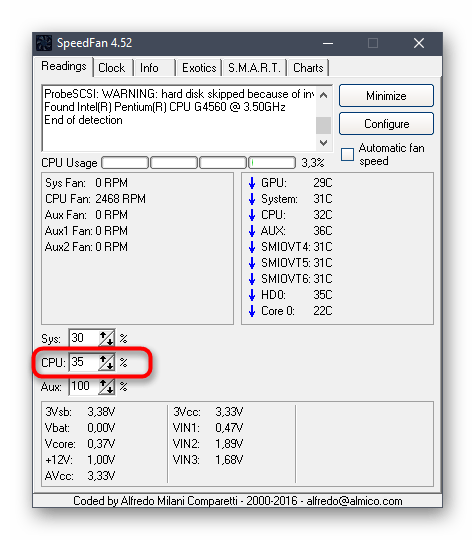
Вам необходимо только запустить программу и посмотреть на три присутствующих значения в отдельном блоке. Нажимайте по стрелке вверх напротив системного или процессорного кулера, чтобы поменять скорость оборотов. Не закрывайте приложение, если не хотите потерять прогресс — его можно просто свернуть в трей.
Способ 2: Меню «Speeds»
Более удачный метод увеличения оборотов вентилятора на необходимое значение в процентах — использование специально отведенного для этого меню, которое называется «Speeds». Предварительно понадобится проверить один параметр, а затем уже поменять настройку.
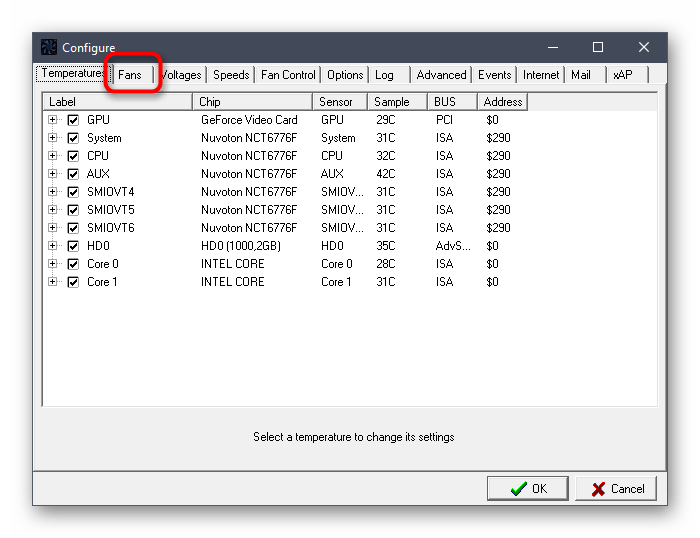
- В главном меню SpeedFan нажмите по кнопке «Configure».
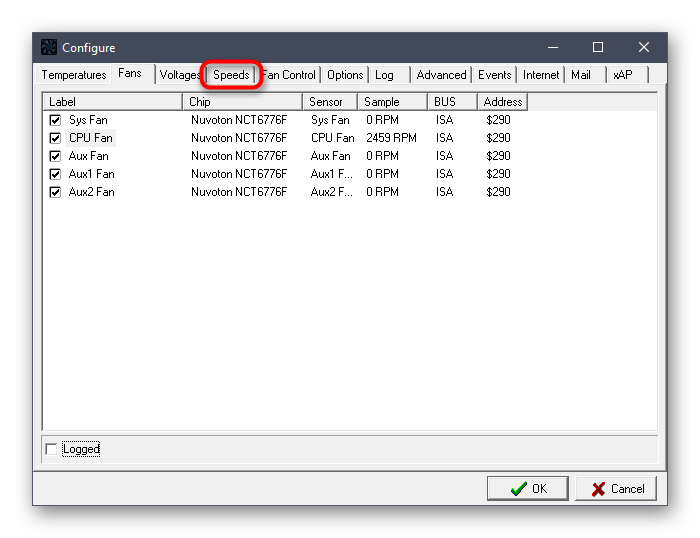
- Откроется отдельное окно с настройками, где вас интересует вкладка «Fans».
- В ней убедитесь, что настройка необходимого процессорного или корпусного кулера включена. За это отвечает галочка, устанавливаемая рядом с названием комплектующего.
- Следом перемещайтесь на вкладку «Speeds».
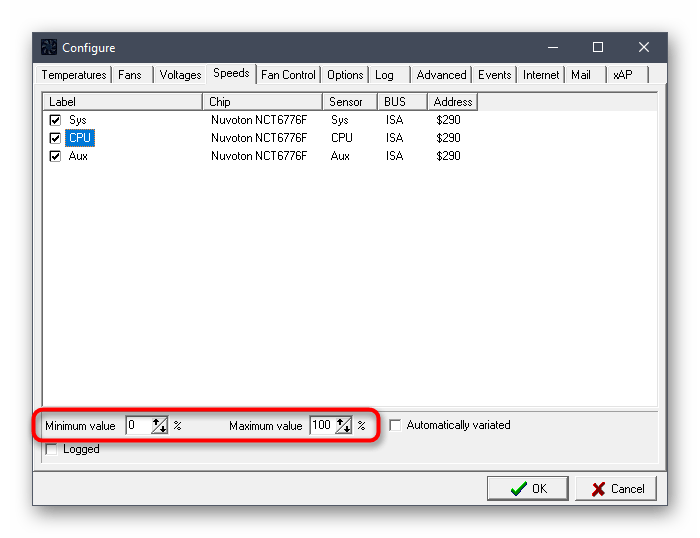
- Там сделайте клик по необходимому вентилятору.
- Внизу отобразятся два значения, отвечающих за минимальную и максимальную скорость оборотов. Измените значение минимальной, например, до 60%, чтобы ниже этой отметки скорость не падала. Максимальную можно оставить на 100%. Перед выходом убедитесь, что галочка возле пункта «Automatically variated» отсутствует.



Больше никаких действий для стандартного изменения скорости вращения кулеров производить не придется. Вы можете сделать то же самое с любыми другими вентиляторами, подключенными к компьютеру, если они отображаются в этом списке.
Способ 3: Продвинутый инструмент настройки
Продвинутый инструмент настройки, присутствующий в SpeedFan, позволит создать умную систему, регулирующую скорость оборотов кулера при достижении определенных температур. Для создания одного из таких профилей и его настройки выполните следующие шаги:
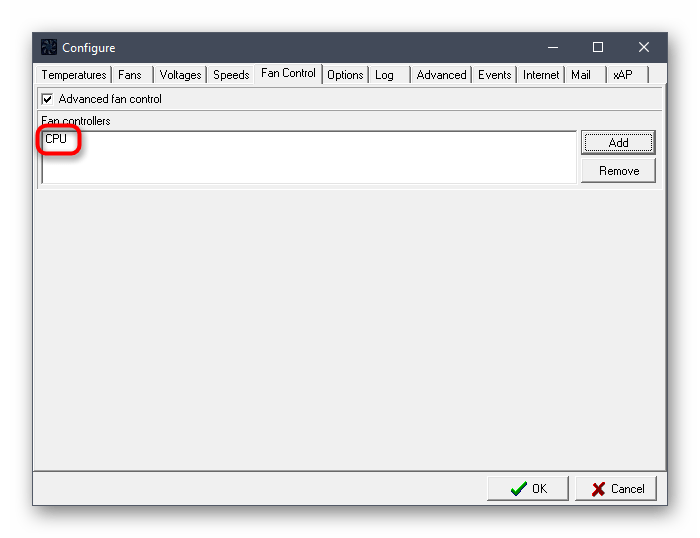
- В меню с настройками перейдите на вкладку «Fan Control».
- Отметьте галочкой пункт «Advanced fan control».
- Нажмите «Add», чтобы создать новый контроллер.
- Задайте ему произвольное имя для простоты ориентирования.
- Выделите его левой кнопкой мыши.
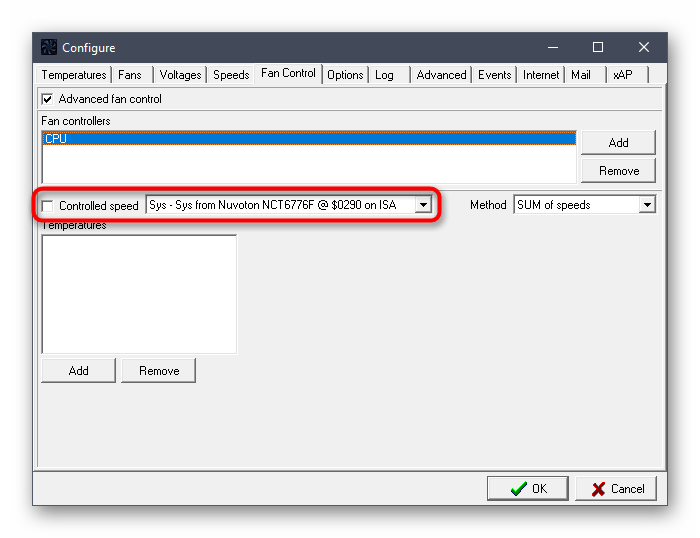
- Появятся инструменты управления, где в первую очередь разверните выпадающее меню «Controlled speed».
- Выберите подходящий для настройки кулер.
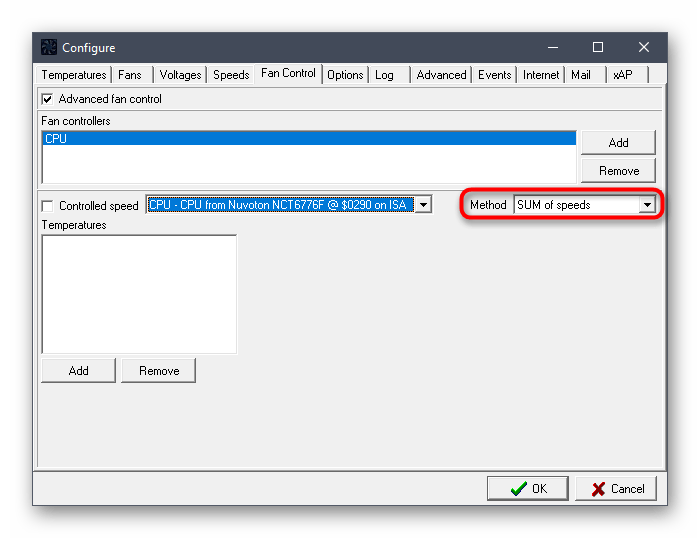
- Метод регулирования скорости менять не нужно, а если вы хотите узнать больше об этой настройке, воспользуйтесь представленной на официальном сайте информацией.
- Под блоком «Temperatures» щелкните «Add» для настройки данного профиля.
- Укажите, температуру какого комплектующего или ядра процессора вы хотите отслеживать.
- Осталось выбрать профиль комплектующего, тоже кликнув по нему один раз.
- Измените значения на графике, перетаскивая присутствующие точки. Так вы указываете, какая скорость вращения вентилятора будет при определенных температурах.
- Подтвердите изменения, кликнув «OK», а затем приступайте к добавлению других температур данного профиля или создайте новый, если это понадобится.







Если при попытке реализовать один из этих способов вы обнаружили, что корпусный кулер отсутствует в списке, значит, он подключен к блоку питания через кабель формата MOLEX. В этом случае редактирование его оборотов через разное ПО невозможна. Все вентиляторы, подсоединенные к материнской плате, должны отображаться и регулироваться, если это предусмотрено в самом BIOS.
Еще статьи по данной теме:
Помогла ли Вам статья?
Ничто так не раздражает, как шумящий от вентиляторов системный блок компьютера или ноутбука. Утилита SpeedFan для Windows позволяет отрегулировать скорость вращения вентиляторов и снизить шум до приемлемого уровня. Что надо знать для настройки системы?
1
Зачему нужна программа SpeedFan?
Правильная настройка SpeedFan поможет не только снизить общий шум системы, но и предохранит компьютер от перегрева процессора и дальнейшего зависания системы.
Утилиту можно использовать при условии, что вентиляторы подключены к материнской плате с помощью 3-pin коннектора.
Скачать утилиту можно на официальном сайте разработчика.
Независимо от версии SpeedFan данная инструкция поможет вам настроить утилиту должным образом.
1. Запустите SpeedFan от имени администратора, и подождите пока утилита определит аппаратные компоненты компьютера.

2. Нажмите на кнопку Configure (Конфигурация), которая находится справа, в главном окне SpeedFan.

3. Открывшиеся окно Configure (Конфигурация) разделено на несколько вкладок, нас интересует Temperatures (Температуры), поскольку здесь отображаются показатели чипов материнской платы.
4. Выделите интересующий вас чип курсором мыши. Внизу меню появится два регулятора температуры: слева — Desired (желаемая), справа — Warning (тревожная). Выставите необходимые вам показатели.


Примечание: галочки с показателей Temp можно убрать, так как они не определились SpeedFan и изменить их температуру невозможно.
3
Как переключить интерфейс на русский язык
1. Запустите SpeedFan от имени администратора.
2. Нажмите на кнопку Configure (Конфигурация), которая находится справа, в главном окне SpeedFan.

3. Выберете мышкой вкладку Options (Опции) в открывшемся окне.
4. Слева найдите надпись Language и выберете родной русский язык Russian.
4
Как изменить скорость вращения вентиляторов
1. Запустите SpeedFan от имени администратора.
2. Нажмите на кнопку Configure (Конфигурация), которая находится справа, в главном окне SpeedFan.
3. Открывшиеся окно Configure (Конфигурация) разделено на несколько вкладок, нас интересует Speeds (скорость).

4. Выделите интересующий вас вентилятор курсором мыши. Внизу меню появится два регулятора скорости вращения: слева — Minimum value (минимум), справа — Maximum value (максимум). Выставите необходимые вам показатели, и не забудьте поставить галочку напротив Automatically variated (Автоизменение).
Этот материал написан посетителем сайта, и за него начислено вознаграждение.
Содержание.
1. Базовая настройка
SpeedFan. 1.1. Настройка
Advanced Fan Control. 2.
Включение автозагрузки. 3.
F.A.Q.
1. Базовая настройка SpeedFan.
SpeedFan — бесплатная программа, предназначенная для управления скоростями вентиляторов, а также для контроля за температурами и напряжениями в компьютерах с материнскими платами, имеющими аппаратные датчики. Программа также может отображать информацию S.M.A.R.T. и температуру жёсткого диска, если данная возможность поддерживается винчестером. Также имеются возможности изменения FSB на некоторых компонентах и поддержка SCSI-дисков. Но главная особенность данной программы — это то, что она может изменять скорости вентиляторов в зависимости от текущих температур (данная возможность поддерживается не всеми датчиками). Таким образом, уменьшается шум и потребление электроэнергии. Данное руководство подходит для любой версии
SpeedFan.
Рекомендую использовать англоязычный интерфейс программы. Это позволит избежать проблем со сбрасыванием названий температур и вентиляторов, да и выглядит английский текст более лаконично и компактно.
Настройка программы
Нажимаем кнопку «
Configure». Перед нами первая вкладка – «
Temperatures», отображающая установленные на материнской плате датчики и текущие температуры со стандартными параметрами.
 Начнём настройку
Вы можете видеть, что отображаются все доступные температурные значения, которые
SpeedFan смог обнаружить. В колонке «
Chip» указан чип датчика. В данном случае мы имеем три различных чипа: один W83782D и два LM75. Мы можем отличить два LM75 из-за различающихся адресов ($48 и $49). Чипы LM75, в данном случае, фактически являются клонами, созданными W83782D, и мы не будем обращать на них внимания, поскольку все температуры доступны непосредственно через W83782D. Но это не всегда верно. Чипы Winbond могут быть настроены так, что фактически будут скрывать настоящую температуру, получаемую от главного датчика. В таком случае нужно работать с LM75. Итак, выбираем нужную температуру. Например, мы выбрали TEMP02.
Выбираем «Желаемое» (Desired) и «Тревожное» (Warning) значения температуры согласно нашим пожеланиям. Учтите, что мы говорим: «пожеланиям». Вы вольны установить любые значения. Но не стоит бросаться в крайности и устанавливать значения, например, в районе 15 градусов. Это не принесёт желаемого результата.
В идеале устанавливать пороги нужно так. Подберите комфортную скорость вентилятора процессора для режима бездействия (обычно выставляется так, чтобы его не было слышно), и теперь запомните, какова температура процессора при такой скорости вентилятора. Например, если температура процессора в простое 35 градусов, тогда желаемую (
Desire) надо выставить больше, например, 37-40. Тогда при превышении этого порога вентилятор ускорится до верхнего значения (
Warning) в его настройках, а когда температура начнет падать и пересечет эту отметку (
Desire), то вентилятор сбросит обороты. Итак: 1. Если температура датчика меньше
Desire, то вентилятор будет вращаться со скоростью Min (настроенным для него). 2. Если температура датчика превысила
Desire, но меньше
Warning — вентилятор будет вращаться со скоростью
Maximum Value (обычно выставляется <100%). 3. Если температура датчика превысила значение
Warning, то вентилятор начинает вращаться на 100% возможной скорости.
Как видите, мы сначала должны выбрать температуру, затем мы можем выбрать её параметры. Также можно переименовать название температуры (с помощью мыши или нажатием «
F2»). Новое название будет более наглядно отображаться в основном окне.
В современных системах обычно существует большое количество разных датчиков температур. Для правильной их идентификации рекомендуется запустить параллельно программу
AIDA64 и переименовать все нужные температуры согласно ее показаниям, сверяя одинаковые показатели.
Мы переименовали TEMP1 и TEMP2 в CPU1 и CPU0.
Итак, мы закончили переименовывать и устанавливать параметры для каждой температуры. Так как в нашем случае самая высокая температура в системе — температура «Case», мы решили отобразить её в панели задач (флажок «
Show In Traybar»). Теперь мы должны скрыть в главном окне те температуры, которые являются неиспользуемыми. В нашем случае, это показатели LM75. Не каждая система имеет неиспользуемые датчики, но бывает также, что на материнской плате есть неподключенные датчики, которые сообщают неправильные значения (например, -127 или что-то в этом роде).
Снимите флажки с тех температур, которые, по вашему мнению, не являются полезными или имеют неправильные значения. Теперь можно упорядочить температуры, отображаемые в главном окне. Все, что мы должны сделать, это использовать drag&drop, чтобы переместить их вверх или вниз.
Итак, первая часть настройки успешно выполнена, и мы достигли следующего результата:
Настройка вентиляторов
Так же, как и в случае с температурами, мы можем переименовать названия вентиляторов…
…убрать из главного окна неиспользуемые…
…и упорядочить.
Настройка скоростей
Это – параметры по умолчанию для данной системы. Вы можете задать свои минимальные (
Minimum value) и максимальные (
Maximum value) значения мощности для каждого вентилятора. Не забывайте о том, что не каждая материнская плата имеет возможности для управления скоростями вращения вентиляторов. Это, в первую очередь, зависит от того, какие датчики могут быть на ней установлены и обнаружены программой
SpeedFan. То же самое касается и температур, напряжений и вентиляторов. Не каждый чип датчика может контролировать все эти параметры. SpeedFan отображает всю доступную ему информацию.
Как обычно, мы можем переименовать…
…убрать из главного окна неиспользуемые (W83782D имеет 4 PWM, но вряд ли вы будете использовать их все)… …и упорядочить.
Настройки напряжений мы не будем здесь описывать, т.к. их также, по аналогии с другими параметрами, можно переименовать, скрыть и упорядочить.
Назначение скоростей температурам
Теперь главное окно выглядит намного лучше чем при первом запуске программы. Иконки пламени исчезли, и ненужные параметры больше не загромождают окно  Но мы все еще имеем скорость CPU0 и скорость CPU1, равную 100 %. Нужно снизить обороты вентиляторов. Учтите, что вы не сможете изменять все скорости. Это зависит от датчиков и контроллеров, установленных на вашей материнской плате. Так как, в данном случае, мы имеем W83782D, у нас есть возможность изменения многих параметров.
Зайдя снова в панель настройки, мы можем видеть, что температура CPU0 связана со всеми доступными скоростями, у двух из которых стоят флажки, а у двух других нет. Так происходит, потому что мы скрыли некоторые скорости из главного окна и программа, предполагая, что данные скорости нам не нужны, автоматически сняла флажки с них. Каждый PWM может увеличить или уменьшить скорость одного вентилятора. Теоретически, каждый вентилятор может влиять на любую температуру. Здесь мы указываем программе, что скорость CPU0 и скорость CPU1 (которые связаны с PWM2 и PWM1) обе влияют на температуру CPU0. Это означает, что
SpeedFan будет пробовать ускорить оба этих вентилятора, когда температура CPU0 слишком высока и постарается замедлить их, когда температура снизится. Так мы формировали температуру CPU0 до настоящего времени. Но это не то, что фактически происходит в данной системе. Здесь температура CPU0 изменяется под влиянием скорости (вентилятора) CPU0 и температура CPU1 изменяется под влиянием скорости CPU1. Изменяем конфигурацию соответственно.
Есть ещё одна температура, которую мы хотели бы контролировать: температура «
Case». Данная температура изменяется фактически под влиянием обоих вентиляторов. Мы можем легко сообщить программе об этом.
Автоматическое изменение скоростей
Как видите, при установленном флажке «
Automatic Fan Speed», скорость не изменяется автоматически. Поэтому возвращаемся на вкладку «
Speeds» панели настроек.
Выбираем нужную нам скорость вентилятора и ставим галочку в графе «
Automatically variated» (Автоматическое изменение). Так нужно сделать для всех кулеров, скорости которых планируется контролировать автоматически. Теперь скорости нужных нам вентиляторов будут изменяться в зависимости от температур, установленных нами на вкладке «
Temperatures».
По умолчанию,
SpeedFan может варьировать каждую скорость от 0 до 100 %. Если убрать в главном окне программы галочку «
Automatic Fan Speed» (Автоматическая регулировка скорости вентиляторов),
SpeedFan прекратит автоматически управлять скоростями.
Настройка желаемых скоростей
Один из вентиляторов нашей системы достаточно тих уже при 65 % мощности (
Minimum Value). Это хорошо, поскольку он всё ещё работает на скорости 5700 оборотов в минуту. Другой вентилятор является более шумным. Поэтому значение его мощности будет несколько отличаться от первого. 90 % мощности (
Maximum Value) второго кулера достаточно чтобы охладить центральный процессор до приемлемой температуры. При 100 % уровень шума становится довольно высоким.
При таких настройках программа будет динамически менять скорость первого вентилятора от 65 до 100 %, а скорость второго – от 60 до 90 %. Учтите, что если «
Тревожная» (
Warning) температура достигнута,
SpeedFan установит скорость вентиляторов в 100 % вне зависимости от того, что мы устанавливали ранее. Здесь описаны основные настройки, которые необходимо произвести для успешной работы программы.
1.1. Настройка Advanced Fan Control.
В последних версиях
Speedfan появилась возможность задавать кривую зависимости скорости вентилятора от температуры —
Advanced Fan Control. Подробную информацию по настройке вы можете увидеть по приведенной ссылке. Отмечу, что если вас не устраивает точность выставления точек, откройте файл
speedfansens.cfg и там задайте точки прямо цифрами (значение
ControlPoints, после изменения программу необходимо перезапустить). Нужно учитывать, что минимальный и максимальный пороги скорости вентиляторов на вкладке
Speeds имеют более высокий приоритет по сравнению с кривой
Advanced Fan Control. Так же и температура: если точка на кривой выходит за границу
Warning на вкладке
Temperatures, то вентилятор начнет вращаться со 100% скоростью.
2. Включение автозагрузки.
Программа настроена, но теперь нам нужно, чтобы она запускалась при каждой загрузке компьютера. С Windows XP проблем нет, там нужно всего лишь бросить ярлык в Автозагрузку. А с Windows 7 и 8 посложнее. В Windows 7 с настройками UAC по-умолчанию программа может не запускаться с помощью простого переноса ярлыка в автозагрузку, поэтому самым простым способом будет снизить ползунок UAC до минимума. Если вас это не устраивает (а в Windows 8 это может еще и не сработать), то поможет способ с Планировщиком заданий. Правой кнопкой по
Мой компьютер — Управление — Планировщик заданий — Библиотека планировщика заданий. На панели справа —
Создать задачу. На вкладке
Общие введите имя задачи (произвольно) и поставьте галку
Выполнить с наивысшими правами. Вкладка
Триггеры — Создать — При входе в систему. Вкладка
Действие — Создать — Запуск программы — укажите
Speedfan.exe кнопкой
Обзор. Нажмите
ОК — создастся задание. Можете проверить его запуск немедленно: правой кнопкой —
Выполнить.
3. F.A.Q.
Q: Как узнать, чему соответствуют датчики температуры Temp1, Temp2? A: Запустите параллельно
AIDA64 и найдите одинаковые показания. Переименуйте прежние названия в желаемые.
Q: Помогите! Один из датчиков (aux) показывает 127 (-125) градусов! A: Если показания этого датчика всегда одинаковые — смело удаляйте его из списка показываемых.
Q: После изменения названий датчиков и вентиляторов на свои при следующей загрузке опять появляются прежние названия вент1, темп2 и т.д. Приходится нажимать «Конфигурация — ОК» и только тогда вместо вент и темп появляются мои названия. А: Используйте английский язык интерфейса.
Q: Я все сделал, как написано в настройке программы, но вентилятор на процессорном кулере не меняет своей скорости. А: Убедитесь, что в четырехконтактный разъем на материнской плате вставлен вентилятор с четырехконтактным разъемом. Если у вентилятора всего 3 провода, то управление оборотами невозможно (за редким исключением).
Q: У меня трехконтактный разъем на материнской плате и такой же на вентиляторе / У меня четырехконтактный разъем на материнской плате и такой же на вентиляторе — обороты все равно не меняются. А: Измените в настройках IO чипа (Configure — Advanced) значение PWM x Mode (где х — нужный вентилятор) на что-то типа Software Controlled или Manual PWM Control, не забывая ставить галку «Запомнить (Remember)»

Q: Программа показывает, что напряжение на линии 12В составляет всего 9В. Что делать? A: Не стоит доверять этим данным. Единственно верным решением будет замерить напряжение с помощью вольтметра.
Q: Я собираюсь переставлять операционную систему, но не хочу заново настраивать программу. Как можно сохранить все настройки? A: Скопируйте 3 файла из рабочей папки программы: speedfanevents.cfg, speedfanparams.cfg, speedfansens.cfg.
Q: Обороты вентилятора 0/огромные значения. В других программах нормально. А: Измените в настройках IO чипа (Configure — Advanced) сначала значение Fan Div, если не поможет — Fan Mult.
Скачать SpeedFan с официального сайта: http://www.almico.com/sfdownload.php
Все вопросы, связанные с настройкой и функционированием программы, задавайте в соответствующей теме на
форуме. В комментариях прошу указывать замеченные ошибки и опечатки.
Этот материал написан посетителем сайта, и за него начислено вознаграждение.
В основном пользуются программой SpeedFan для температурного мониторинга основных узлов компьютера и для регулировка скорости вращения кулера процессора и других вентиляторов установленных в компьютере. Но прежде чем начать пользоваться программой нужно в программе установить русский язык и произвести настройки работы программы.
В SpeedFan как поменять язык
Для начала нужно произвести в SpeedFan настройку интерфейса и сделать его на русском языке, а для этого запускаем программу и закрываем дополнительное окно под названием Hint нажав на кнопку Close. Затем окне самой программы нужно нажать на кнопку Configure (Конфигурация).
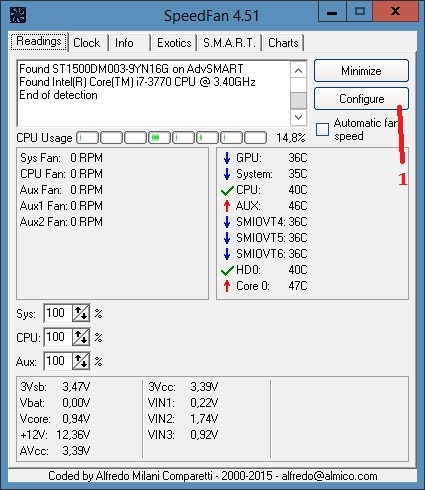
Откроется окно под названием Configure (Конфигурация). В этом окне нужно перейти на вкладку Options (Опции).

На этой вкладке в пункте Language (Язык) нужно из всплывающего списка выбрать Russian (Русский) и нажать на кнопку ОК расположенную внизу окна программы. После этого окно под названием Configure закроется, а интерфейс программы будет уже отображаться на русском языке.
Как настроить программу SpeedFan
Теперь нужно правильно настроить SpeedFan, а для этого снова открываем окно Конфигурация и переходим на вкладку Опции.

На этой вкладке можно поставить галочку у пунктов Запуск свёрнуто и Сворачивать при закрытии, чтобы при запуске и при закрытии программы она сразу свёртывалась и пряталась в трей. Также можно поставить галочку у пункта Полная скорость вентиляторов при выходе так как при перезагрузке компьютера потребляется больше энергии и компьютер больше греется. Если поставите галочку у пункта static icon то в трее будет отображаться просто иконка программы вместо показаний температур с датчиков. Нажав на кнопку ОК все настройки будут применены.
В SpeedFan как изменить скорость вентилятора
С помощью этой программы можно настроить скорость вращения вентиляторов в автоматическом или ручном режиме. Чтобы программа для регулировки скорости кулера работала в автоматическом режиме нужно сначала установить минимальные и максимальные температурные режимы при которых вентиляторы будут крутится медленно или на всю мощь.

Открываем окно Конфигурация и на вкладке Скорости увидите сколько вентиляторов и на каких устройствах эта программа может регулировать скорость вращения вентиляторов. На этой вкладке нажимаете на нужный вентилятор и внизу окна ставите галочку у пункта Автоизменение. Таким образом проделайте с теми вентиляторами которые вы хотите регулировать.

Затем переходим на вкладку Температура и видим, что датчиков показывающих температуру много но не на всех устройствах установлены вентиляторы. На этой вкладке нажимаете на устройство для которого вы на вкладке Скорость устанавливали Автоизменение и внизу окна устанавливаете пределы температур в пунктах Желаемое и Тревога. Если температура будет меньше установленного Желаемого то вентиляторы будут крутится медленно, а если температура будет выше установленной Тревоги то вентиляторы начнут крутится во всю мощь. Таким образом установите температурные режимы для всех вентиляторов которые вы хотите регулировать, а когда всё будет готово нажмите кнопку ОК и окно конфигурация закроется.
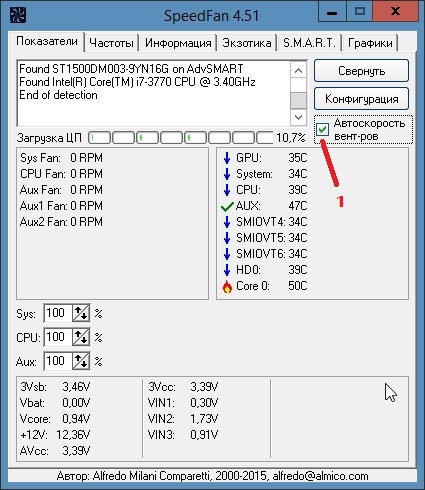
Чтобы заданные параметры начали работать нужно в окне программы установить галочку у пункта Автоскорость вентиляторов.
Видео
В этом ролике под названием SpeedFan как пользоваться видео объясняет как изменить скорость вращения кулера в зависимости от температуры.
SpeedFan — это инструмент, позволяющий измерять некоторые параметры системы, такие как нагрузка ядер процессора, температура, частота работы процессора, работоспособность батареи и прочее. Но помимо отображения параметров, SpeedFan имеет функцию настройки некоторых из них, например, скорости вращения кулера. В этой статье мы разберемся, как же пользоваться данной программой.
Изменение скорости кулеров позволит немного уменьшить шум, который они производят, а также это позволит уменьшить энергопотребление. Особенно это полезно, когда компьютер или ноутбук не используется для требовательных игр или программ. Но использование SpeedFan может быть слегка затруднительным для некоторых людей, и данная статья поможет разобраться с тем, как же в ней работать.
Первоначальная настройка
Для корректной работы SpeedFan необходимо соблюдать несколько простых правил:
- Запускать программу рекомендуется от имени администратора, чтобы она имела полный доступ ко всем процессам.
- Рекомендуется использовать программу на английском, а не русском языке. Это позволит избежать не совсем корректного отображения обнаруженных системных процессов. Изменить язык можно в конфигурациях программы.
- Рекомендуется отключить все пункты с названием «Temp» во вкладке «Температура (Temperatures)», так как эти компоненты не определились системой и температура для них показана не будет.


Установка оптимальной температуры
С помощью SpeedFan можно ограничить температурный режим для разных компонентов ПК. Например, вы не хотите, чтобы процессор нагревался более 40 градусов, а при достижении этой температуры программа предупреждала вас об этом. Чтобы это осуществить, нужно просто выставить нужную вам температуру в конфигурациях, во вкладке с температурой.

Галочка «Показ в лотке» означает отображение предупреждения в трее справа снизу о достижении максимальной температуры. Таким образом вы всегда будете в курсе о моментах, когда любой из выбранных вами компонентов будет перегреваться.
Скрипты
Помимо простых предупреждений о превышении температурного режима в программе можно создать целый сценарий, который будет выполняться в определенных условиях. Сделать это можно на вкладке «Events».

Тут можно выбрать в первом выпадающем списке (1) условие, при котором будет выполняться определенное действие (2). Например, будет запускаться какая-то программа, либо можно просто сделать вывод уведомления со звуком.
Изменение скорости вращения кулера
Для изменения скорости вращения вентиляторов необходимо сперва узнать, какой вентилятор за что отвечает. Для этого нужно перейти на вкладку «Показатели» и нажать на кнопку «Конфигурация».

На первой вкладке перечислены разные компоненты компьютера, и если развернуть их, то будет видно название вентилятора, что и было необходимо.

Теперь, когда стали известны обозначения вентиляторов, можно приступить к настройкам скорости их вращения. Для этого нужно вернуться на вкладку «Показатели», где отображены все показатели системы, и там изменить скорость вращения нужного кулера.

Как заметно, работать с программой SpeedFan достаточно просто. Буквально за несколько простых шагов можно узнать название кулера для его дальнейшей настройки, изменить пределы температурного режима и даже запрограммировать определенные действия при достижении этих пределов.
Ниже мы подготовили для вас небольшую инструкцию по настройке и использованию Speedfan. Конечно, в одной статье невозможно перечислить все функции утилиты, но, надеемся, общее понимание работы с программой после прочтения данной статьи у вас появится.
Перед началом работы мы рекомендуем найти фотографию и описание функционала вашей материнской карты в интернете и уточнить названия и местоположения вентиляторов на ней. После этого следует подключить все вентиляторы, предпочтительно с установкой разной скорости, чтобы их легко отличить. Также рекомендуем отключить управление вентилятором в BIOS / UEFI при настройке SpeedFan, чтобы вентиляторы работали на начальном этапе с полной скоростью.
Первый взгляд на Speedfan
Если это ваш первый опыт работы с SpeedFan, то первое, что вы заметите, это пугающий своим обширным функционалом интерфейс программы. Однако, спешу вас обрадовать, на фоне утилит-конкурентов, поставляемых производителями материнских плат, SpeedFan имеет еще достаточно симпатичный вид.

Основные датчики Speedfan
Основной экран состоит из окна журнала, измерителя данных процессора и сообщает показания датчика скорости вентилятора, температуры, управления вентилятором и напряжения. SpeedFan автоматически дает каждому датчику ярлык, но он может быть не точным.
Температурным датчикам с надписью «Core», «HD0» и «GPU» можно доверять, поскольку они независимо считывают температуру с других компонентов, в данном случае с CPU, жесткого диска и видеокарты, соответственно. Кстати, здесь сразу программа в циничной форме покажет какие элементы вашего ПК перегреты, т.к. слева от датчиков находятся соответствующие иконки. У меня, например, рядом датчиками видеокарты нарисована иконка огня.
Некоторые сомнительные датчики температуры и вентилятора могут быть идентифицированы немедленно (выделено на скриншоте выше). Была температура «CPU», которая не имела никакого смысла, оставаясь при постоянном -60 ° C. Также заметны три датчика «SMIOVT», которые сообщили о том же значении, что и «AUX». Часть процесса настройки точно определяет, что представляют собой эти тайные датчики.
Регистрация на официальном сайте Speedfan
На вкладке «Info» есть возможность загрузить предварительно настроенные параметры вашей материнской платы, что в дальнейшем может сэкономить вам кучу времени.

Однако, эта функция потребует от вас создания учетной записи на официальном сайте Speedfan. К счастью, это полностью бесплатно, плюс и вы также получаете доступ к последней бета-версии Speedfan, которая может работать лучше на вашей конкретной плате, чем официальная сборка, особенно если это более новая модель.

После регистрации и входа в систему введите модель вашей материнской платы и выберите из списка предлагаемых конфигураций. Если вы используете новую материнскую плату, то выбор конфигураций у вас будет в разы меньше, чем для старых моделей. Стоит также отметить, что если вашей материнской карты не оказалось в выпадающем списке, то загрузить конфигурацию вы также не можете. В такой ситуации остается только писать на почту разработчикам с просьбой добавить вашу модель материнской платы.
Начинаем настройку Speedfan
Как мы уже писали, конкуренты Speedfan в части управления вентилятором и мониторинга температуры комплектующих от производителей материнских плат редко бывают такими же функциональными, как SpeedFan, однако они могут предоставить вам больше информации, поскольку они настроены для конкретных моделей материнских плат.
Например, с помощью утилиты PC Probe Asus, запущенной одновременно со SpeedFan, возможно идентифицировать дополнительные датчики вентилятора и температуры. Если у вас нет второй утилиты для сравнения показаний SpeedFan, немедленно остановите каждый вентилятор и отметьте, какой датчик скорости вращения вентилятора падает до нуля.
Если имеются датчики температуры, отображающие одно и то же значение, попробуйте запустить Speedfan одновременно с Prime95. Это позволит нагревать разные части платы разными значениями. Если рассматриваемые датчики в действительности сообщают о разных температурах, значения начнут дифференцироваться.

В меню “Configure” (Конфигурация) запустите процесс переименования подтвержденных вами датчиков. Это очень полезная функция Speedfan не особенно очевидна, и многие ей не пользуются, а зря. Выделите метку датчика и нажмите F2, после чего введите нужное название.

Если вы хотите скрыть датчики на главном экране, снимите флажки слева. Вы также можете изменить порядок датчиков, перетащив их.
Включение ручного режима управления вентиляторами
Следующим шагом нам необходимо включить элементы управления вентилятором, которые по умолчанию не работают. Для этого на вкладке “Advanced” (Дополнительно) выберите микросхему контроллера для вентиляторов в раскрывающемся меню. Параметры “PWM mode” определяют, как регулируются вентиляторы. Измените их все на “Manual” или, как в моем случае, “Software Control”, и не забудьте отметить галочкой “remember it” в нижнем правом углу для каждого PWM mode.

Теперь, когда мы переименовали вентиляторы и включили ручное управление вентилятором, пришло время определить с помощью Speedfan, какой элемент управления к какому вентилятору привязан . Установите их все на ноль и проверьте, какие вентиляторы замедляются или полностью отключены.
Неспособность полностью отключить вентилятор почти всегда является признаком управления PWM. Диапазон регулирования зависит от платы. Рекомендую поменять 3-контактный и 4-контактный вентиляторы при тестировании вентиляторов, управляемых PWM, поскольку некоторые из них не поддерживают управление напряжением вообще, заставляя 3-контактные вентиляторы работать на полной скорости. Это может быть полезно для разгона системы в дальнейшем.

После игры с элементами управления вентиляторами мы установили, что оба вентилятора шасси привязаны к одному и тому же элементу управления, поэтому мы соответствующим образом отредактировали метки. Теперь нам еще нужно понять эти абсолютно непонятные температурные датчики Speedfan.
Графики (диаграммы) Speedfan
Одной из самых недооцененных функций утилиты является построение графиков На вкладке “Charts” (Диаграммы) можно увидеть изменение показаний различных датчиков со временем.

При определении температурных датчиков вручную полезно сначала нагреть систему, чтобы можно было легче наблюдать различия. В ходе настройки Speedfan я заметил, что значение “CPU” в PC Probe всегда находилось в пределах одного уровня “Core 0” (Core 0 и 1 – это датчики, созданные самим процессором), поэтому все датчики вентилятора, скорости и температуры теперь отсортированы
Автоматическая настройка управления вентиляторами
Теперь давайте переключимся на автоматического настройку управления вентилятором с использованием настраиваемых параметров. Для этого установите галочку “Automatic fan speed” (Автоматическая скорость вращения вентилятора) и вернитесь в меню конфигурации.

Датчики на вкладке «Температура» можно раскрыть для отдельных вентиляторов, чтобы понять как они будут реагировать на них. Выше мы установили, чтобы вентилятор процессора реагировал на температуру процессора, вентилятор GPU на температуру GPU и вентиляторы корпуса на температуру жесткого диска. Эти вентиляторы будут ускоряться при превышении температуры “Desired” и “Warning”. Эта функция позволит избежать перегрева вашей системы, т.к. Speedfan тут же запустит вентилятор на 100%. Если вам необходимо, для удобства можно на любом параметре отметить галочкой “Show in tray”, и указанное показание температуры будет отображаться на значке SpeedFan на панели задач.

На вкладке “Speeds” установите требуемые минимальные и максимальные значения для каждого вентилятора, и также отметьте “Automatically variated” для автоматической их настройки.

На этом первоначальная настройка Speedfan закончена. Для ознакомления с дополнительными опциями и расширенными настройками поведения вентиляторов читайте наши остальные инструкции.