
Как настроить прокрутку страниц
Прокрутка страниц в системе Microsoft Windows обеспечивается настройками мыши и параметрами отображения полосы прокрутки. Обе эти настройки не требуют специальных компьютерных навыков и доступны рядовому пользователю.
Инструкция
Нажмите кнопку «Пуск» для вызова главного меню системы и перейдите в пункт «Панель управления».
Выберите раздел «Мышь» для настройки параметров мыши.
Откройте закладку «Параметры указателя» (для Windows XP) или закладку «Перемещение» (для Windows 9x и ME) и установите бегунок «Скорость перемещения указателя» в нужную позицию.
Нажмите кнопку «Применить» для выполнения команды и перейдите на вкладку «Кнопки мыши».
Сдвиньте бегунок, регулирующий скорость двойного клика, в нужную сторону.
Нажмите кнопку «Применить» для подтверждения выполнения команды и перейдите на вкладку «Прокрутка» («Колесико» или «Кнопки мыши» в зависимости от версии Windows).
Установите желаемую скорость и нажмите кнопку OK для применения выбранных изменений.
Перейдите на вкладку «Указатели» и выберите нужную схему из предлагаемых стандартных схем указателя в списке «Схемы».
Перейдите к настройке полосы прокрутки. Для этого вернитесь в главное меню «Пуск» и перейдите в пункт «Панель управления».
Выберите пункт «Внешний вид и персональные данные» и откройте «Параметры полосы прокрутки Windows».
Настройте необходимые параметры по своему вкусу и нажмите кнопку OK для подтверждения выполнения команды.
Выполните клик правой кнопки мыши на поле полосы прокрутки для вызова контекстного меню и выберите пункт «Добавить мини-приложение» для добавления гаджетов.
Вызовите сервисное меню кликом правой кнопки мыши на поле ненужного мини-приложения и выберите команду «Закрыть мини-приложение» для операции удаления установленного гаджета.
Нажмите кнопку «Удалить», появляющуюся в момент перемещения курсора мыши на мини-приложение.
Выберите ссылку «Загрузить мини-приложения из сети Интернет» в Галерее мини-приложений для загрузки и установки дополнительных гаджетов и выберите желаемые на веб-сайте Microsoft Gadgets.
Полезный совет
Используйте раздел «Специальные возможности» в «Панель управления» для включения опции «Управление с клавиатуры» при поломке мыши.
Источники:
- XPspace.net Установка и настройка Windows XP
- плавная вертикальная прокрутка
Настраивая скроллинг, важно понимать следующие моменты:
1. Скорость прокрутки внешней мыши и тачпада регулируются разными настройками.
2. Кроме системных настроек, на скорость прокрутки могут влиять параметры браузера, в том числе — различные надстройки и расширения.
Итак, войдите в Панель управления и выберите раздел Мышь:

Изменение скорости прокрутки мыши
Перейдите на вкладку Колесико.
Выберите, на сколько строк будет смещаться прокручиваемый контент за один шаг (щелчок) колесика:

Изменение скорости прокрутки тачпада
Для изменения параметров тачпада в системе обязательно должен быть установлен драйвер устройства. Его всегда можно найти на сайте производителя ноутбука. Также, спешим заметить, что Windows 8.1 способна успешно находить и устанавливать драйверы популярных устройств самостоятельно через Интернет. И тачпад — не исключение. На картинках ниже мы показываем, как настроить сенсорную панель от производителя Synaptics, которым комплектуется наш ноутбук HP. Всё, что мы сделали — это установили лицензионную Windows 8.1 и подключились к wifi-роутеру. А через несколько минут нужный touchpad driver был скачан и установлен вместе с драйверами других устройств и обновлениями Windows.
Поэтому вы можете выполнить поиск обновлений вручную и есть большая вероятность, что Windows скачает недостающий драйвер:

Перейдите на вкладку Параметры устройства.
Выделите в списке ваше устройство.
Нажмите кнопку Параметры:

В окне настроек сенсорного устройства перейдите в раздел Прокрутка.
Выберите нужную скорость (в нашем случае её нужно было уменьшить).
Нажмите Применить для сохранения изменений:

Я изменил скорость прокрутки. Почему она не меняется?
Если в браузере установлено расширение для плавной прокрутки (например SmoothScroll), то его настройки имеют приоритет над системными. Поэтому, если после изменения настроек тачпада и мыши вы не наблюдаете никаких изменений, проверьте, не установлены ли в браузере подобного рода дополнения.
После изменения настроек скроллинга в расширении, необходимо обновить страницу браузера (F5) для того, чтобы изменения вступили в силу.
Нажмите кнопку Меню.
Выберите Дополнительные инструменты.
Кликните на Расширения:

Найдите в списке нужное расширение и нажмите на ссылку Параметры под ним:

Если говорить конкретно о расширении SmoothScroll, то для изменения скорости прокрутки веб-страниц вам нужно задать нужное значение в поле Step size и нажать кнопку Save Settings внизу страницы:

Как изменить скорость перемещения указателя
Настройка скорости движения курсора является общей и для тачпада, и для внешнего манипулятора.
Перейдите на вкладку Параметры указателя.
Выберите комфортную скорость с помощью регулятора.
Нажмите Применить:

Вы можете настроить мышь различными способами в Windows. Например, вы можете переключить функции кнопок мыши, сделать указатель более заметным и изменить скорость прокрутки колесика мыши.
-
Откройте окно свойств: нажмите кнопку Пуск ,
 и выберите пункт Панель управления. В поле поиска введите мышь и выберите элемент Мышь.
 -
Перейдите на вкладку Кнопки мыши и выполните любое из следующих действий:
-
Чтобы поменять функции правой и левой кнопок мыши, в разделе Конфигурация кнопок установите флажок Обменять назначение кнопок.
-
Чтобы изменить скорость выполнения двойного щелчка, в разделе Скорость выполнения двойного щелчка переместите ползунок Скорость к значению Ниже или Выше.
-
Чтобы включить залипание кнопки мыши, которое позволяет выделять или перетаскивать элементы, не удерживая кнопку мыши, в разделе Залипание кнопки мыши установите флажок Включить залипание.
-
-
Нажмите кнопку ОК.
 и выберите пункт Панель управления. В поле поиска введите мышь и выберите элемент Мышь.
-
Откройте окно свойств: нажмите кнопку Пуск ,
и выберите пункт Панель управления. В поле поиска введите мышь и выберите элемент Мышь. -
Перейдите на вкладку Указатели и выполните одно из следующих действий:
-
Чтобы изменить внешний вид всех указателей, в раскрывающемся списке Схема выберите новую схему.
-
Чтобы изменить отдельный указатель, в списке Настройка выберите указатель, нажмите кнопку Обзор, выберите нужный указатель и нажмите кнопку Открыть.
-
-
Нажмите кнопку ОК.
-
Откройте окно свойств: нажмите кнопку Пуск ,
и выберите пункт Панель управления. В поле поиска введите мышь и выберите элемент Мышь. -
Перейдите на вкладку Параметры указателя и выполните любое из следующих действий:
-
Чтобы изменить скорость перемещения указателя, в разделе Перемещение переместите ползунок Задайте скорость движения указателя к значению Ниже или Выше.
-
Чтобы указатель работал точнее при медленном перемещении мыши, в разделе Перемещение установите флажок Включить повышенную точность установки указателя.
-
Чтобы ускорить выбор элементов в диалоговом окне, в разделе Исходное положение в диалоговом окне установите флажок На кнопке, выбираемой по умолчанию. (Не все программы поддерживают этот параметр. В некоторых программах необходимо переместить указатель мыши к нужной кнопке).
-
Чтобы указатель было заметнее при перемещении, в разделе Видимость установите флажок Отображать след указателя мыши и перетащите ползунок к значению Короче или Длиннее, чтобы уменьшить или увеличить след указателя.
-
Чтобы указатель не мешал при вводе текста, в разделе Видимость установите флажок Скрывать указатель во время ввода с клавиатуры.
-
Чтобы указатель можно было найти, нажав клавишу Ctrl, в разделе Видимость установите флажок Обозначить расположение указателя при нажатии CTRL.
-
-
Нажмите кнопку ОК.
-
Откройте окно свойств: нажмите кнопку Пуск ,
и выберите пункт Панель управления. В поле поиска введите мышь и выберите элемент Мышь. -
Перейдите на вкладку Колесико и выполните одно из следующих действий:
-
Чтобы задать количество строк, прокручиваемое одним движением колесика мыши, в разделе Вертикальная прокрутка выберите на указанное количество строк, а затем введите нужное количество строк.
-
Чтобы прокручивать весь экран одним движением колесика, в разделе Вертикальная прокрутка выберите на один экран.
-
Если колесико мыши поддерживает горизонтальную прокрутку, в разделе Горизонтальная прокрутка, в поле Наклон колесика в сторону служит для горизонтальной прокрутки на следующее число знаков, введите количество символов, прокручиваемое при наклоне колесика влево или вправо.
-
-
Нажмите кнопку ОК.
Нужна дополнительная помощь?
Пожалуй, каждый хоть раз разочаровывался в своей мышке. Кого-то, может, не устраивал скролл (прокрутка колесиком), кого-то — скорость передвижения курсора по экрану. Левшам вообще трудно приспособиться к управлению мышкой для подавляющего большинства правшей. Но оказывается, указатель можно очень легко настроить под себя.
В стандартных настройках Windows 10 не так много установок для мыши, впрочем, как и немного функций у самого указателя. При помощи средств ОС можно настроить: скорость перемещения курсора по области экрана, свойства скролла, взаимозамену правой и левой кнопки, а также некоторые визуальные эффекты.
Основные настройки кнопки мыши в Windows 10
Настроить мышку можно следующим образом:
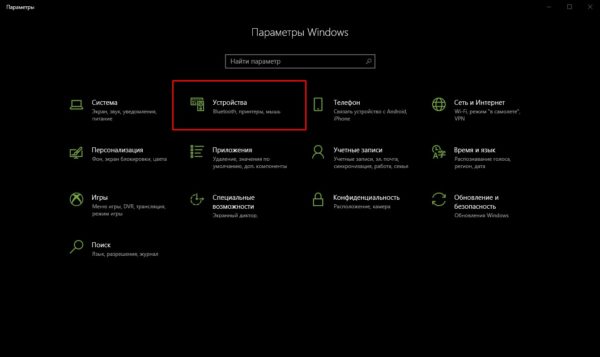
- Нажимаем комбинацию клавиш Win+I и открываем апплет «Устройства».

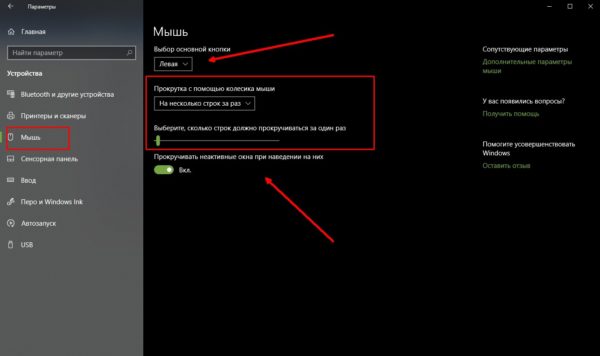
Нажимаем комбинацию клавиш Win+I и открываем апплет «Устройства» - Переходим во вкладку «Мышь» и меняем одну из трёх настроек:
- «Выбор основной кнопки», по умолчанию стоит левая, выбор состоит между левой и правой кнопками;
- «Прокрутка с помощью колесика мыши», по умолчанию стоит прокрутка строк, можно заменить на прокрутку страниц. В последнем случае настройка количества строк за прокрутку будет неактивной;
- «Прокручивать неактивные окна», если этот параметр включён, можно совершать прокрутку документов или страниц при наведении на окно, без выделения его активным.

Основные настройки содержат смену кнопок и вариации скролла
Видео: как изменить скорость прокрутки мыши
«Дополнительные параметры мыши»: расширенные настройки мыши в Windows 10
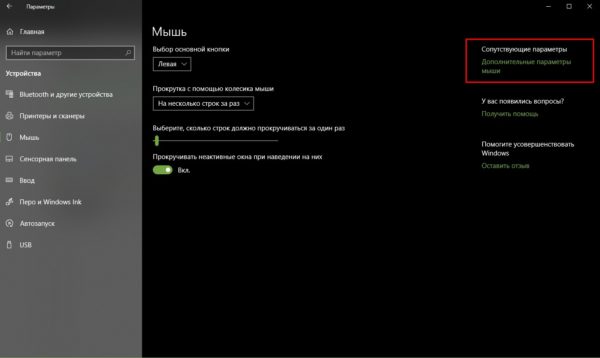
Кроме вышеописанных, существуют другие установки для курсора. Чтобы их открыть, в той же вкладке «Мышь» щёлкаем кнопку «Дополнительные параметры мыши».
Как настроить чувствительность мыши
Чувствительность, она же скорость перемещения настраивается во вкладке «Параметры указателя».
- В дополнительных параметрах открываем вышеуказанную вкладку. Затем в графе «Перемещение» двигаем ползунок в сторону «Быстрее» или «Медленнее» в зависимости от эффекта, который нужно достичь.

Во вкладке «Параметры указателя» двигаем ползунок в графе «Перемещение» - Также можно поставить галочку у пункта «Включить повышенную точность установки указателя». Этот параметр «притормаживает» курсор в районе кнопок, чтобы пользователи не промазывали с выбором.
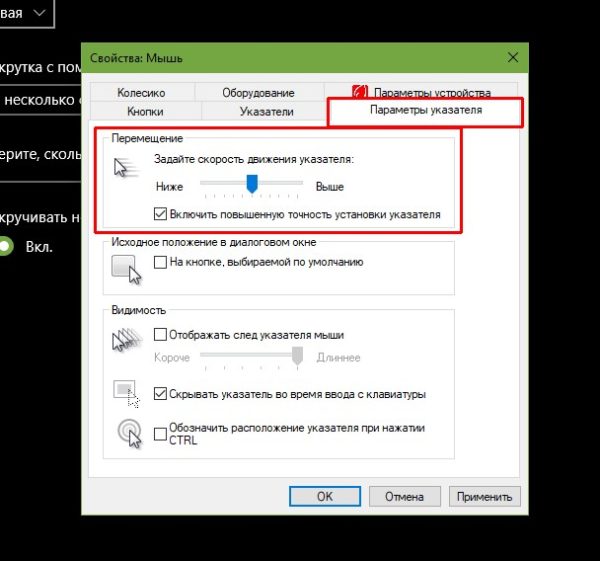
После каждого изменения настроек в «Дополнительных параметрах» необходимо нажимать OK или «Применить», чтобы установки вступили в силу и сохранились.
Как настроить колесико и скорость прокрутки
В целом настройки колесика в «Дополнительных параметрах» не особо отличаются от тех, что находятся на основной странице установок:
- Переходим во вкладку «Колесико» и настраиваем два параметра прокрутки:
- в вертикальной можно выбрать прокрутку по строкам и их количеству. Или установить параметр постраничного скролла;
- в горизонтальной можно выбрать только количество знаков для скролла.

Во вкладке «Колесико» задаем параметры прокрутки
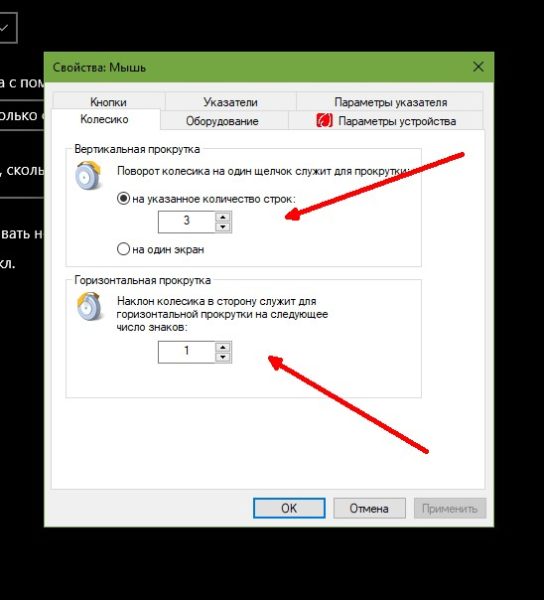
Как показывает мой опыт, горизонтальная прокрутка в более или менее новых мышках уже не работает. Вместо неё внедрена функция плавного скролла во все стороны. Для этого необходимо нажать колесико в окне с документом, после чего появится специальный значок с указателями во все четыре стороны. Дальнейшее перемещение курсора по экрану будет сопровождаться прокруткой документа. Скорость регулируется расстояние от точки, где находился курсор во время нажатия колесика и до нынешнего положения. Чем дальше указатель, тем быстрее прокручивается документ. Этот способ скролла особо эффективен при чтении или поиске информации в больших документах, очень часто его использую.
Другие настройки
Кроме настроек параметров указателя и прокрутки «Дополнительные параметры» также позволяют визуально настроить курсор, изменить кнопки мыши для левши и правши и включить функцию залипания:
- Чтобы визуально изменить курсор, переходим во вкладку «Указатели» и среди фильтра «Схемы» выбираем один из вариантов.

Переходим во вкладку «Указатели» и среди фильтра «Схемы» выбираем один из вариантов - После смены сохраняем изменения кнопкой OK или «Применить».
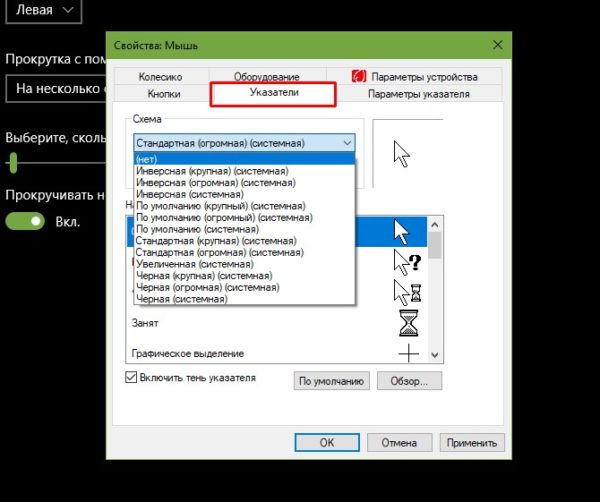
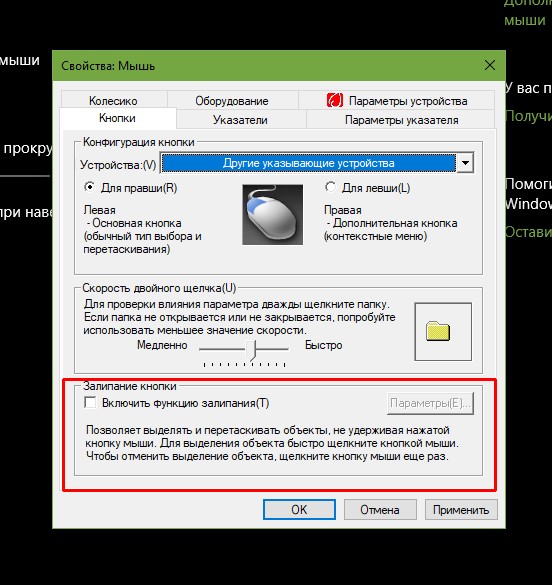
Функция смены кнопок и включение залипания находится во вкладке «Кнопки»:
- Открываем вкладку, затем выбираем тумблер между «Для правши» и «Для левши».
- Включаем функцию залипания, поставив галочку у одноимённого пункта внизу вкладки.

Включаем функцию залипания, поставив галочку у одноимённого пункта внизу вкладки
Настройка современных (игровых) мышек с дополнительными кнопками при помощи специальных программ
Большинство современных мышек имеют в своём арсенале куда больше, чем две кнопки и колесико. Наибольшую популярность такие мышки имеют у геймеров, потому что для «лишних» клавиш можно придумать специальные функции, например двойной-тройной выстрел, вместо одинарного и многое другое. Кроме того, игровые мышки имеют целые макросы (определённые последовательности нажатия клавиш) для ещё большего упрощения процесса.
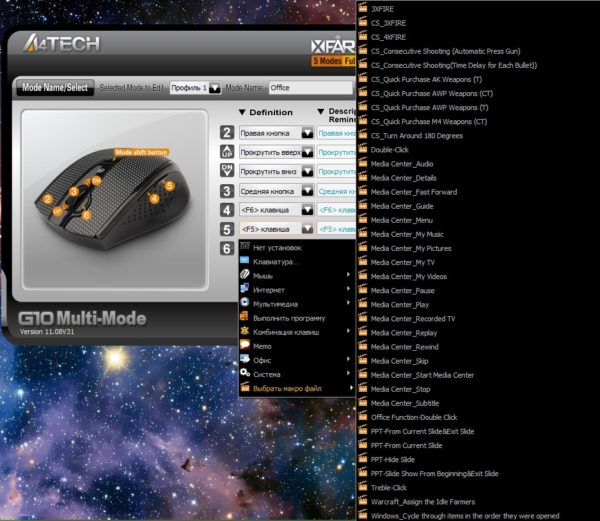
И даже больше того. Некоторые мышки в своих настройках поддерживают многопрофильность установок. Это означает, что можно создать несколько вариаций значения кнопок, а затем быстро переключаться между ними. Таким образом одна мышка может содержать практически весь спектр быстрых команд.
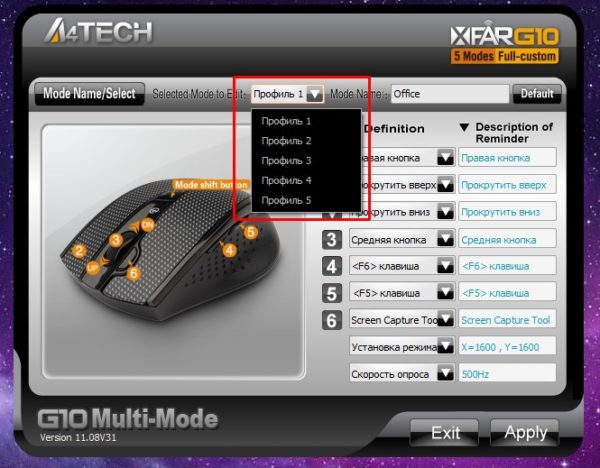
Все программы работают по шаблону: сначала визуально обозначается каждая кнопка, и в панели рядом находятся фильтры, отвечающие за присваивание функций кнопкам.
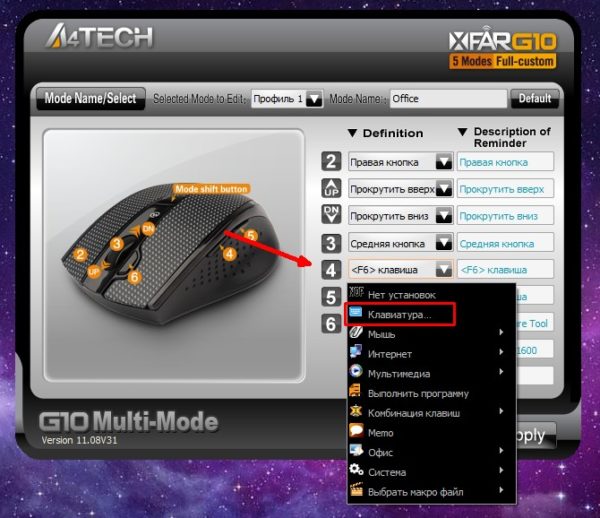
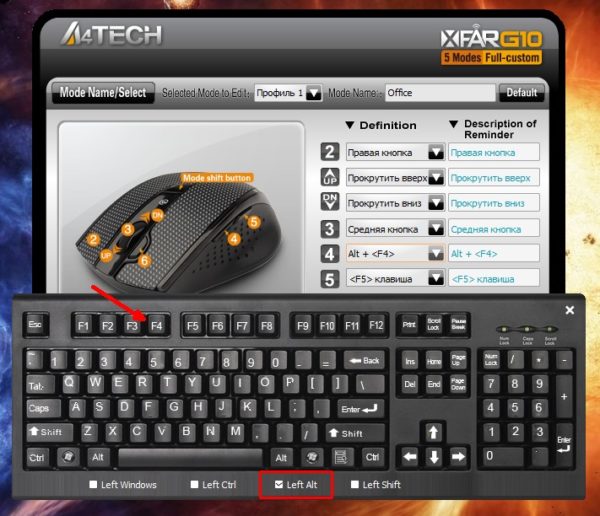
К примеру, необходимо назначить четвёртой функциональной кнопке комбинацию клавиш Alt+F4:
- Открываем фильтр у пункта 4 настроек и выбираем «Клавиатура».

В фильтре кнопки выбираем «Клавиатура» - На появившейся клавиатуре ставим галочку у Left Alt и щёлкаем по кнопке F4.

На появившейся клавиатуре ставим галочку у Left Alt и щёлкаем по кнопке F4
Аналогичным образом можно назначить любую кнопку. В некоторых моделях мышек добавлены такие возможности:
- выключение, перезагрузка ПК;
- вызов калькулятора;
- быстрые команды для работы с офисом:
- копировать;
- вставить;
- вырезать;
- приблизить;
- отдалить;
- быстрые команды для работы в интернете:
- обновить;
- прекратить обновление;
- перейти в избранное;
- открыть почту и многое другое.
Настроить мышку очень просто. Для этого необходимо использовать встроенные в Windows установки или специальные программные продукты, если девайс продвинут и имеет дополнительные кнопки.
- Распечатать

Здравствуйте! Меня зовут Алексей. Мне 27 лет. По образованию — менеджер и филолог.
Оцените статью:
- 5
- 4
- 3
- 2
- 1
(11 голосов, среднее: 4.2 из 5)
Поделитесь с друзьями!
Содержание
- — Как изменить скорость прокрутки тачпада?
- — Как зайти в настройки тачпада?
- — Как прокручивать страницы с помощью тачпада?
- — Как настроить тачпад на ноутбуке?
- — Как настроить колесико на тачпаде?
- — Как настроить прокрутку на тачпаде Windows 7?
- — Как включить сенсорную панель на ноутбуке Windows 10?
- — Как настроить тачпад на ноутбуке ASUS?
- — Как включить прокрутку двумя пальцами Windows 10?
- — Что делать если тачпад не листает?
- — Как прокрутить страницу в самый низ?
- — Как настроить сенсорную панель на ноутбуке Acer?
- — Как включить тачпад через панель управления?
- — Как включить управление пальцем на ноутбуке?
Выделите в списке ваше устройство. Нажмите кнопку Параметры : В окне настроек сенсорного устройства перейдите в раздел Прокрутка . Выберите нужную скорость (в нашем случае её нужно было уменьшить).
Как изменить скорость прокрутки тачпада?
Перейдите на вкладку Параметры устройства. Выделите в списке ваше устройство. В окне настроек сенсорного устройства перейдите в раздел Прокрутка. Выберите нужную скорость (в нашем случае её нужно было уменьшить).
Как зайти в настройки тачпада?
Чтобы зайти в окно настройки тачпада, откройте меню Пуск, зайдите в Панель управления и перейдите к разделу Мышь (USB-мышка при этом должна быть отключена). Зайдя в настройки мышки, перейдите на вкладку Параметры устройства и нажмите на кнопку Параметры, расположенную под названием устройства.
Как прокручивать страницы с помощью тачпада?
Чтобы настроить тачпад для прокрутки страницы, необходимо зайти в панель управления, выбрать мелкие значки, найти значок мыши и открыть его. В появившемся окне настройки тачпада открываем свойство «Прокрутка» и выбираем функцию «Прокрутка одним пальцем» или «Прокрутка двумя пальцами».
Как настроить тачпад на ноутбуке?
Через настройки системы
- Перейдите к «Панели управления». Откройте «Панель управления»
- Выберите раздел «Мышь». Откройте раздел «Мышь»
- Переключитесь на вкладку тачпада. Если тачпад выключен, кликните по кнопке «Включить». Готово, проверьте, работает ли сенсорное управление.
11 окт. 2017 г.
Как настроить колесико на тачпаде?
Нажмите правой кнопкой мыши на Пуск и пройдите путем «Параметры→Устройства→Сенсорная панель». Опуститесь в самый низ этой вкладки и найдите раздел «Жесты с тремя пальцами». Затем кликните на ниспадающее меню «Касания» и выберите из него пункт «Колесико мыши».
Как настроить прокрутку на тачпаде Windows 7?
Нажмите на раздел Мышь.
- В окне, вверху будут вкладки. Нужно выбрать вкладку названия тачпада или просто TouchPad. В этой вкладке можно настроить чувствительность касания.
- Если вкладки тачпада нет (не установлен драйвер), то выберите «Параметры указателя», там можно задать «Скорость движения указателя»
1 апр. 2016 г.
Как включить сенсорную панель на ноутбуке Windows 10?
Включение сенсорной панели через настройки Windows 10
Открываем меню «Пуск» и кликаем на «шестеренку», дабы перейти в панель управления. В открывшемся окне панели управления выбираем вкладку «Устройства». В левой части экрана выбираем вкладку «Сенсорная панель» и сдвигаем переключатель в положение «Вкл».
Как настроить тачпад на ноутбуке ASUS?
Для Asus есть два варианта: Fn+F9 или Fn+F7. Для Lenovo — Fn+F8 или Fn+F5. Для Acer — Fn+F7. Для Dell используйте Fn+F5.
Как включить прокрутку двумя пальцами Windows 10?
Решение
- Откройте меню «Пуск» и перейдите в « Настройки» -> « Устройства» .
- Щелкните мышью на левой панели. Затем в нижней части экрана щелкните Дополнительные параметры мыши .
- Щелкните Multi-Finger -> Scrolling и установите флажок рядом с Vertical Scroll . Нажмите Применить -> ОК .
Что делать если тачпад не листает?
Если и после этого тачпад не прокручивает страницы, обновите драйверы вручную:
- Зайдите в Диспетчер устройств из Панели управления.
- Нажмите правой кнопкой на названии устройства.
- Выберите «Удалить».
- Обновите конфигурацию оборудования.
- Нажмите «Обновить драйвер».
- Выберите «Вручную на этом компьютере».
Как прокрутить страницу в самый низ?
Быстро прокрутить сайт на одну страницу вниз, можно нажав на пробел. Чтобы прокрутить страницу вверх нажмите Shift + пробел. Вместо пробела можно еще и использовать клавиши Page Up ( чтобы подняться вверх) и Page Down (чтобы опуститься вниз).
Как настроить сенсорную панель на ноутбуке Acer?
После того, как вы зашли в «Панель управления», вам нужно будет там найти рубрику «Мышь». После этого сверху в окне вы увидите список опций, вам следует выбрать вкладку под названием «TouchPad», в которой как раз вы и сможете настроить чувствительность касания этого компонента.
Как включить тачпад через панель управления?
Чтобы проверить, включен ли сенсор:
- Откройте панель управления и перейдите в раздел «Оборудование и звук». Зайдите в подраздел «Мышь».
- В свойствах мыши перейдите на вкладку «Параметры устройства» (может иметь название ELAN).
- Нажмите кнопку «Включить», если она доступна, и сохраните конфигурацию, щелкнув «ОК».
25 авг. 2016 г.
Как включить управление пальцем на ноутбуке?
Вот список комбинаций клавиш для включения тачпада для распространенных марок ноутбуков:
- Asus – Fn + F9 или Fn + F7.
- Acer – Fn + F7.
- Lenovo – Fn + F8 и Fn + F5.
- Dell – Fn + F5.
- Sony – Fn + F1.
- Toshiba – Fn + F5.
- Samsung – Fn + F5.
Интересные материалы:
Нужно ли чистить стиральную машину?
Нужно ли чистить свежие шампиньоны?
Нужно ли чистить топливный бак?
Опята как мыть и чистить?
Почему нужно чистить маслята?
Почему нужно чистить шампиньоны?
Пожелтел силиконовый чехол как очистить?
Шампиньоны как чистить и сколько?
Шампиньоны как почистить?
Сколько лимонной кислоты чтобы почистить чайник?
Важно, чтобы ваша мышь двигалась с правильной скоростью. Если ваше колесо мыши прокручивается слишком быстро, это просто раздражает. Слишком медленно, и вы можете получить повторяющуюся травму запястья.
К счастью, очень легко исправить слишком быструю или медленную прокрутку мыши в Windows 10.

Чтобы изменить скорость вертикальной прокрутки мыши:
- Нажмите клавишу Windows + I, чтобы открыть Настройки.
- Щелкните » Устройства» .
- Щелкните мышью .
- Используйте колесо мыши для прокрутки раскрывающегося списка, чтобы выбрать либо несколько строк за раз, либо один экран за раз . Первый рекомендуется для большинства людей.
- Если возможно, используйте ползунок « Выбор количества строк для прокрутки каждый раз», чтобы настроить скорость или скорость прокрутки колесика мыши. По умолчанию – три.
Эти настройки вступают в силу сразу же после их изменения, поэтому вы можете легко экспериментировать, чтобы получить наилучшую скорость прокрутки.

Если у вас есть мышь, поддерживающая горизонтальную прокрутку, оставайтесь на этом экране настроек и сделайте следующее:
- Щелкните Дополнительные параметры мыши .
- Щелкните вкладку Колесо .
- В разделе « Горизонтальная прокрутка » введите желаемую скорость прокрутки.
- Щелкните ОК .
Компания, производящая вашу мышь, также может иметь собственное программное обеспечение для настройки. Вы должны проверить это, чтобы увидеть, есть ли у него собственные параметры прокрутки мыши, отменяющие то, что вы установили в Windows.
У вас также могут быть установлены некоторые расширения браузера, которые управляют прокруткой мыши (например, расширение Logitech Smooth Scrolling), поэтому проверьте и это.
Измените настройки мыши для максимального комфорта
Регулировка скорости прокрутки мыши – это лишь одно из изменений, которые вы можете внести, чтобы ваша мышь была максимально удобной.
Например, убедитесь, что вы держите мышь прямо, чтобы не чрезмерно напрягать руку и запястье, и подумайте об изменении DPI, чтобы добиться более точного движения мыши.
Кредиты изображений: Angry Fist / Shutterstock
Скорость отклика мыши в Windows часто имеет огромное влияние на удобство работы за компьютером, комфорт при веб-серфинге и навигации веб-страниц, скорость прокрутки колесика в динамичных играх и при чтении с экрана. Не лишним будет сказать, что в «десятке» все эти параметры можно гибко настроить, приспособив и адаптировав настройки в соответствии с собственными персональными предпочтениями и нуждами. О том, как это сделать, и пойдет речь в сегодняшнем материале.
Чувствительность мыши – довольно субъективная штука. Каждый предпочитает свою скорость прокрутки колесика, скорость движения курсора и темп двойного нажатия кнопок. Чтобы все это приспособить «под себя», в системе есть некоторые механизмы и инструменты.
Как изменить скорость прокрутки при чтении текста?
При чтении веб-страниц или вордовских документов часто приходится перелистывать текст вперед или назад, воспользовавшись колесиком. Чтобы кастомизировать скорость прокрутки текста, можно воспользоваться специальным ползунком, доступном в настройках системы.
Заходим в параметры Windows, воспользовавшись стартовым меню «Пуск».

Далее открываем раздел «Устройства» и в открытой форме входим в подсекцию «Сенсорная панель и мышь».

Как видим, тут есть ползунок, отвечающий за количество строк, которые будут прокручиваться за один заход при единоразовой прокрутке колесика мыши.

Выставляем этот ползунок в нужное положение, параллельно тестируя выставленные значения на одном из документов в браузере либо в текстовом редакторе. Останавливаемся и закрываем окно, когда положение установленного индикатора будет вас удовлетворять. Идем дальше.
Что такое чувствительность и на что она влияет
Говоря о чувствительности мышки, подразумевают несколько параметров:
- Движение курсора по экрану: его точность и скорость, его «отзывчивость». Если указатель слишком стремительно перемещается из одной части экрана в другую, то требуется уменьшить чувствительность мыши.
- Повышенная точность – «восприятие» девайсом точек на каждый пройденный дюйм (DPI). Этот параметр имеет большее значение в специализированных и геймерских мышках. На этих девайсах есть отдельная кнопка DPI, которая позволяет его переключать. DPI встроено в устройство, у него есть граничные значения, и поменять его вне этих значений не выйдет. Поэтому подробно останавливаться на данном пункте в данной статье я не буду.

- Точность движения колёсика, его «отзывчивость». Означает скорость прокрутки сверху вниз (по вертикали) и, если это предусмотрено в конструкции, справа налево (по горизонтали).

- Скорость и точность двойного щелчка. Означает, как быстро нужно щёлкать левой клавишей, чтобы система это распознала как двойной щелчок.
Вместе эти параметры формируют понятие «чувствительность». Настроить все, кроме DPI, можно с помощью стандартных средств Windows.
Как настроить скорость двойного щелчка левой клавиши мыши?
Открывая папки и запуская программы, мы часто пользуемся двойным кликом мыши. Но иногда он может не срабатывать. В чем может быть причина? Если мышка не засорилась и работает исправно, ответ на этот вопрос – неправильно выставленное значение скорости двойного щелчка аксессуара. Настроим этот параметр. Заходим в панель управления, воспользовавшись правым кликом на стартовой кнопке в левом нижнем углу, и выбираем в появившемся перечне соответствующий пункт.
Как сохранить заряд аккумулятора на Android-смартфоне

В категории, посвященной, принтерам, факсам и прочим дополнительным устройствам, выбираем подкатегорию «Мышь», и заходим в указанную секцию.

Интерфейс данного раздела может слегка отличаться от того, что доступен на вашем компьютере, но могу вас заверить, что все опции по понижению и повышению чувствительности мыши сосредоточены именно здесь, и все, что вам нужно сделать, — это покопаться в представленном разделе панели управления.
Итак, заходим на первую вкладку «Кнопки», и выставляем параметр, соответствующий скорости двойного нажатия основной клавиши контроллера.

Увеличиваем или уменьшаем данный индикатор, точно подобрав нужное значение на шкале и подтвердив его нажатием клавиш «Применить» и «ОК».
Расширение возможностей мыши с помощью программ
X-Mouse Button Control
Бесплатная утилита позволяет закрепить за клавишами и колесиком мыши до пяти дополнительных действий, например, запуск браузера, открытие папок, отправку email и т. д. Причем в разных приложениях и окнах эти действия могут быть разными.
Обычно такие возможности есть только у дорогостоящих геймерских мышей, но X-Mouse Button Control способен превратить в игровой девайс даже простую двухкнопочную «крысу» офисного класса.

Программа поддерживает неограниченное количество пользовательских профилей, которые переключаются одним щелчком.
gMote
– простенькая утилитка, благодаря которой вы сможете выполнять различные действия на ПК жестами мыши. Причем одни и те же жесты можно использовать в разных программах для различных действий. Например, в одном приложении вы будете открывать этим жестом меню, в другом – сохранять файл и т. д. Очень удобно.

К сожалению, gMote не имеет русского языка и не всегда корректно работает в Windows 10.
SetPoint
– фирменная программа настройки мышей и клавиатур Logitech (но поддерживающая и многие другие марки устройств). Применительно к мыши используется для инверсии правой и левой клавиш, а также для «навешивания» на среднюю кнопку (с колесиком) ряда добавочных функций: масштабирования страниц в браузерах, переключения между приложениями, автоматической прокрутки окон и массы других задач.

Кроме того, SetPoint позволяет снижать и увеличивать чувствительность мыши (DPI), а также настраивать ее для использования в играх.
Как настроить скорость перемещения курсора по экрану?
Переходим на вкладку конфигурирования параметров курсора. Первая секция на этой вкладке как раз и отвечает за скорость перемещения указателя мыши.

Перетянув соответствующий ползунок влево или вправо, вы сможете поменять скорость движения мыши в точности до того уровня, который вам необходим.
Зачем нужно изменять параметры мыши
Как и любой орган управления, компьютерная мышь универсальна в использовании любым человеком. Однако в некоторых случаях требуется «подгонка» параметров исходя из предпочтений пользователя. Кому-то больше нравится высокая чувствительность курсора, а кому-то — нестандартный указатель. Эти и другие параметры настраиваются базовыми средствами Windows. Правильно настроив мышку на компьютере, можно добиться более высокой скорости в работе с рутинными задачами, например, в офисных программах.
В отдельную группу пользователей стоит отнести геймеров, так как игровые мыши могут иметь от 4 до 10 и более кнопок, обеспечивающих максимальный контроль над ситуацией в динамических играх. Для каждой кнопки необходимо указать команду с помощью специальных утилит, обычно идущих в комплекте от производителя. Данного рода ПО мы также затронем в нашем материале.
Как изменить внешний вид указателя?
Если вы любите необычный дизайн и яркую окраску, можете изменить внешний вид курсора на тот, который вам больше нравится. Для этого на форме, отвечающей за настройки и конфигурирование мыши, перейдите на вкладку «Указатели», и в поле основного режима, нажав клавишу «Обзор», можете выбрать любой приглянувшийся индикатор, сохраненный в графическом файле на жестком диске компьютера.

Также в ваших силах настроить схему курсора, выбрав нужную вам тему в перечне вверху (благо, устанавливаются они в наборе и применяются автоматически так, что вам после этого ничего не нужно менять и доинсталлировать).
В данном материале я попытался изложить все способы настройки чувствительности мыши. Кроме того, я затронул тематику изменения внешнего вида указателя, что, надеюсь, также придется вам по душе. Пользуйтесь компьютером в свое удовольствие, — читайте книги, изучайте приложения, играйте в игры. Словом, делайте, все, что вашей душе угодно. Главное, чтобы это приносило пользу и моральное удовлетворение вам, вашим близким и друзьям, и пусть у вас все получится!
Обновление до Windows 10 вручную, без ожидания очереди
Настройка чувствительности мышки в Windows 10
Окно, где можно настроить чувствительность мыши на Windows 10, очень похоже на аналогичное в «семёрке». Но в ОС Windows 10 найти его чуть сложнее. Если ввести в поиске Пуска «мышь», вы его не найдёте. Поэтому выполните такие действия:
- Откройте «Пуск».
- Прокрутите его до строчки «Служебные» либо «Система» (отмечена, как папка) и нажмите на неё.
- В открывшемся списке выберите «Панель управления».

- Откроется окно, где можно настроить параметры. Свойства, которые указаны в нём, дублируются с описанными для Виндовс 7, поэтому я не буду подробно их расписывать. Настройте точность курсора, скорость прокрутки, частоту кликов с помощью инструкций, указанных выше.

Настраиваем кнопки мышки
Настройка мыши в Виндовс 7 и 10 не отличается от таковой в более старых версиях операционной системы. Есть лишь небольшая разница в отображении основных параметров.
Чтобы попасть в меню настроек нужно перейти по пути «Пуск/Панель управления/Оборудование и звук/Мышь» (для Windows 7) или «Пуск/Параметры/Устройства/Мышь» (для Windows 10).

Перед нами появляется меню настройки и его первая вкладка — «Кнопки мыши».

Первый параметр «Обменять назначение кнопок» необходим людям, работающим мышкой левой рукой. Он незаменим для левшей и лиц с ограниченными физическими возможностями.
«Скорость выполнения двойного щелчка» позволяет устанавливать промежуток времени между первым и вторым кликом левой кнопки. Для настройки мыши используйте ползунок скорости, а для проверки — контрольную иконку папки.
«Залипание кнопки мыши» облегчает процесс перетаскивания и выделения сразу нескольких объектов на рабочем столе и в проводнике. Данная опция изначально создавалась для упрощения работы с уже устаревшими механическими мышками, снабженными прорезиненным металлическим шаром. Однако и сейчас ею пользуются некоторые пользователи.
Содержание
- — Как ускорить прокрутку в Word?
- — Как исправить медленную прокрутку?
- — Как исправить отставание в Word?
- — Как изменить горизонтальную прокрутку в Word?
- — Почему у меня тормозит прокрутка?
- — Почему исчезла полоса прокрутки?
- — Как я могу увеличить скорость прокрутки?
- — Как мне увеличить скорость моего Физгана?
- — Как ускорить работу с большим документом Word?
- — Почему Word открывается вечно?
- — Почему Word перестает отвечать?
Откройте Word, нажмите «Файл»> «Параметры»> «Дополнительно»> «Показать» и выполните одно или все следующие шаги: Отключите параметр «Обновлять содержимое документа при перетаскивании». Отключите параметр «Использовать субпиксельное позиционирование для сглаживания шрифтов на экране». Отключить надстройки (например, Bloomberg).
В настройках Word нет параметров скорости прокрутки. Я обнаружил, что один из вариантов — удерживая кнопку Command, щелкните правой кнопкой мыши и удерживайте кнопку прокрутки. Это позволяет медленно прокручивать документ (строки за раз, а не несколько страниц за раз).
Как исправить медленную прокрутку?
Чтобы решить эту проблему, мы предлагаем вам отрегулировать скорость прокрутки колеса мыши, выполнив следующие действия:
- Щелкните Пуск> Настройка.
- Откройте «Устройства»> «Мышь и тачпад».
- В разделе «Выбор количества строк для прокрутки каждый раз» переместите ползунок вправо, чтобы увеличить скорость колеса мыши.
Как исправить отставание в Word?
Вот исправления, позволяющие решить проблему с производительностью Microsoft Word.
- Удаление файла шаблона по умолчанию.
- Отключите ускорение графики в настройках Word.
- Используйте редактор реестра, чтобы отключить ускорение графики.
- Установить обновления.
- Обновите вашу ОС.
- Переустановите Microsoft Office.
- Удалите временные файлы.
- Оптимизируйте документ.
Как изменить горизонтальную прокрутку в Word?
Просмотр и сравнение документов бок о бок
- Откройте оба файла, которые хотите сравнить.
- На вкладке «Просмотр» в группе «Окно» щелкните «Просмотр бок о бок». Примечания. Чтобы прокрутить оба документа одновременно, нажмите «Синхронная прокрутка». в группе Окно на вкладке Вид.
Почему у меня тормозит прокрутка?
У вас могут возникнуть проблемы с настройками системы или графическим драйвером, если вы испытываете прерывистую прокрутку на веб-страницах. Прерывистое отображение страницы может означать, что сенсорное устройство или мышь вашего компьютера настроены на слишком большой интервал прокрутки или что графическая карта компьютера не может обрабатывать графику достаточно быстро.
Почему исчезла полоса прокрутки?
Полосы прокрутки могут исчезнуть когда элемент страницы, содержащий контент, расширяется для размещения лишнего контента. … Нажатие кнопки «Развернуть» в окне браузера расширит ширину окна до ширины монитора, в результате чего горизонтальная полоса прокрутки исчезнет.
Как я могу увеличить скорость прокрутки?
Изменить скорость прокрутки мыши в Windows 10
- Откройте приложение «Настройки».
- Перейдите в Устройства -> Мышь.
- Справа выберите «Несколько строк одновременно» в разделе «Прокрутите колесико мыши для прокрутки».
- Отрегулируйте положение ползунка, чтобы указать количество строк от 1 до 100 за раз.
Как мне увеличить скорость моего Физгана?
Другие пользователи считают, что вы можете изменить консольная команда Physgun_wheelspeed чтобы значительно увеличить скорость, с которой вы бросаете реквизит, делая возможными точные, быстрые и умелые пропкиллы.
Как ускорить работу с большим документом Word?
Ускорение отображения документов
- Убедитесь, что вы просматриваете документ в обычном режиме или в режиме структуры.
- Выберите «Параметры» в меню «Инструменты». Word отображает диалоговое окно «Параметры».
- Убедитесь, что выбрана вкладка «Просмотр». (См. Рисунок 1.)
- Убедитесь, что установлен флажок «Черновой шрифт».
- Щелкните ОК.
Почему Word открывается вечно?
Скрытый контент. Некоторые документы Word, которые кажутся маленькими, на самом деле содержат много контента, из-за чего такие документы открываются медленно. Одним из источников скрытого содержимого являются свойства документа, которые можно отобразить на панели «Свойства документа». Всплывающее окно «Свойства» на вкладке «Файл» на экране «Информация» открывает эту панель.
Почему Word перестает отвечать?
Чаще всего вы будете сталкиваться с сообщением «Microsoft Word не отвечает» по одной из нескольких причин: Невозможность открыть, сохранить или получить доступ к документу размещается на удаленном сервере, часто возникает из-за тайм-аута сервера. Поврежденный программный файл. Несовместимая надстройка.
Интересные материалы:
Как прошить мой Huawei MediaPad 10 FHD?
Как прошить мой Infinix X626?
Как прошить мой LG D325?
Как прошить мой LG G Pro Lite?
Как прошить мой moto one power?
Как прошить мой планшет SPD?
Как прошить мой Samsung Galaxy Grand Prime?
Как прошить OZIP прошивкой?
Как прошить поле генератора?
Как прошить регулятор напряжения?