
Увеличить скорость интернета Ростелеком можно разными способами — всё зависит от причины неполадок. С некоторыми проблемами можно справиться самостоятельно, для решения других нужна помощь специалиста компании.
Содержание
- Средства контроля производительности
- Смена действующего тарифа
- Подключение дополнительных услуг
- Проверка и настройка компьютера
- Разгоняем домашнюю сеть
Средства контроля производительности
С помощью специальных сервисов можно проверять скорость соединения с интернетом. Для этого обычно используются Speedtest и «Яндекс.Интернетометр». С их помощью узнаётся скорость приёма и передачи информации. После диагностики её нужно сравнить с заявленной провайдером скоростью. Если она не совпадает, нужно искать причины и устранять их.
Есть и более простые ресурсы. Например, утилита Ping. Она встроена в операционную систему. Чтобы запустить её в Windows, откройте командную строку и наберите слово «ping». Через пробел напишите какой-нибудь IP-адрес или адрес любого сайта. Откроются данные о скорости отправки пакетов данных между компьютером и удалённым сервером.
Смена действующего тарифа
Если фактическая скорость трафика соответствует параметрам выбранного тарифа, но не устраивает пользователя, нужно поменять тарифный план. В линейке Ростелеком представлено несколько предложений.
В личном кабинете на сайте оператора есть возможность выбора подходящего тарифного плана. Стоит проверить, на каких условиях предоставляется трафик в рамках действующего тарифа. Может быть он уже устарел, а ему на смену пришли более современные предложения. В Москве максимальная скорость предлагается на тарифе «Игровой» — до 500 Мбит/сек, в регионах — до 200 Мбит/сек.
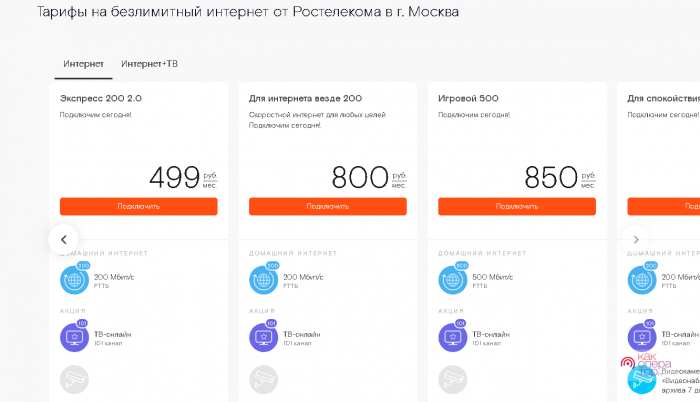
Сменить тариф можно не только самостоятельно, но и с помощью специалистов — по звонку в центр поддержки 8 800 1000 800 или при посещении офиса.
Подключение дополнительных услуг
Опции, которые ускоряют интернет, уже входят в тарифные планы и не требуют отдельного подключения. После смены тарифа они будут включены автоматически. За повышенную скорость интернета абонентская плата больше.
Проверка и настройка компьютера
Нужно устранить проблемы на собственном устройстве. Для этого пользователю рекомендуется:
- следить за сохранностью кабеля в пределах квартиры;
- иметь антивирусные программы и проверять систему на вирусы;
- контролировать настройки компьютера;
- знать, какие программы пользуются трафиком в автоматическом режиме;
- настраивать маршрутизатор и модем по инструкции от провайдера;
- использовать надёжный пароль для подключения к Wi-Fi.
Иногда даже при использовании тарифа с самым быстрым интернетом доступ к сети не соответствует требованиям. B этом случае стоит обратиться к специалисту компании – нужно подать заявку на проверку линии.
Причиной проблемы может быть повреждение кабеля, проведение профилактических работ, выход из строя оборудования. Даже погода может влиять на качество передачи данных, особенно при подключении через телефонные линии.
Какие программы помогут
Если абонент пользуется программой для обмена файлами uTorrent, постоянная передача информации сильно снижает скорость сети. Сейчас необязательно оставлять раздачу включённой – никто за это не забанит и не наложит ограничений.
Чтобы освободить свой канал, нужно отключить раздачу по всем файлам, что загружены через программу. Также стоит отключить автоматический старт при загрузке операционной системы. Для этого в настройках программы в разделе «Общие» уберите галочку с пункта автоматического запуска вместе с Windows.
Разгоняем домашнюю сеть
Что нужно сделать, чтобы ускорить трафик:
- Проверьте, установлен ли пароль на Wi-Fi. Если нет, то к нему могут подключаться все, кто находится в радиусе распространения сети. Из-за этого пользователь будет получать только часть трафика, а значит, скорость будет ниже, чем должна быть.
- Отключите автоматическое обновление программ и операционной системы. В это время скачиваются большие объёмы данных, что тормозит работу системы. Установите в настройках ручной режим и обновляйте сами, когда не пользуетесь выходом в сеть.
- Установите блокировщик рекламы.
- Проводите регулярную проверку на вирусы, чистку реестра, удаление файлов из кэша браузера.
- Если домашний интернет всё ещё подключён по технологии ADSL, его скорость не будет высокой — всего 11 Мбит/с. Проведите оптоволокно — даже самый простой тариф на этом подключении будет давать скорость до 100 Мбит/сек. Если дом не имеет доступа к этой сети, можно собраться с соседями и написать коллективное заявление — этот вопрос решаем.
Иногда скорость снижается из-за изнашивания кабеля, его заломов и других повреждений. Стоит вызвать мастера, чтобы он проверил целостность проводов и работоспособность соединений — возможно, придётся поменять патч-корд. Ещё может выйти из строя роутер — у них часто ломаются встроенные антенны и датчики. В этом случае самый оптимальный вариант — заменить его новым устройством.
Попробуйте все варианты повышения скорости, которые доступны для самостоятельного использования. Если это не помогло, свяжитесь с оператором по номеру 8 800 1000 800 и расскажите о проблеме. Придётся ответить на вопросы специалиста и подробно рассказать о ситуации. Если выяснится такая необходимость, по адресу подключения будет направлен мастер.
2.7 3 Голоса
Рейтинг статьи
Как узнать стоимость текущего тарифного плана
В Личном кабинете на сайте
Зайдите в Личный кабинет. В карточке лицевого счета перейдите в раздел «Подключённые услуги». При нажатии на услугу вы перейдёте на страницу этой услуги для просмотра информации о тарифе, управления тарифом, опциями и др.
Перейти в Личный кабинет
В приложении «Мой Ростелеком»
Скачайте приложение «Мой Ростелеком», зайдите в «Мои услуги», выберите «Домашний интернет». Описание тарифного плана будет в самом верху.


В счете за услуги
В электронной квитанции на оплату интернета указано, какой тариф у вас подключен.
Как можно получать счет на оплату услуг
Как узнать скорость по тарифному плану
В Личном кабинете на сайте
Шаг 1
Зайдите в Личный кабинет → Вкладка Счета → Выберите интересующую вас услугу

Шаг 2
В разделе «Мой тариф» отображается информация о статусе услуги, логине услуги, наименование тарифного плана, абонентской плате.

Перейти в Личный кабинет
Сервис проверки скорости Интернета
В договоре заявлена максимальная скорость интернета. Реальная скорость обычно немного ниже из-за «служебного» трафика и в связи с особенностями оборудования.
Как увеличить скорость интернета
Турбо-кнопка
Если у вас тариф с небольшой скоростью, можно на время увеличить ее до максимальной. Для этого зайдите в Личный кабинет на сайте или откройте приложение «Мой Ростелеком». Нажмите «Подключить услугу» и активируйте опцию «Турбо-кнопка» — скорость увеличится до максимальной на 12 или 24 часа.
Перейти в Личный кабинет
Турбо-ночь
Можно увеличить скорость интернета до максимальной ночью. Для этого подключите опцию в Личном кабинете или приложении «Мой Ростелеком». Скорость автоматически увеличится с 00:00 до 08:00.
Перейти в Личный кабинет
Новый тариф
Можно увеличить скорость, сменив тариф на более быстрый. Скорость будет высокой в любое время дня и ночи.
Выбрать тариф
Если у вас остались вопросы, обратитесь к специалистам Ростелекома любым удобным способом.
Контакты
Как изменить тарифный план
В Личном кабинете на сайте
Шаг 1
Зайдите в Личный кабинет → Вкладка Счета → Подключенные услуги→ Выберите интересующую вас услугу

Шаг 2
Нажмите кнопку «Сменить тариф»

Шаг 3
Далее отображается окно с предложением изменить тарифный план и кнопкой «Продолжить», следуйте подсказкам.

Перейти в Личный кабинет
В приложении «Мой Ростелеком»
Установите приложение «Мой Ростелеком», зайдите в «Мои услуги» → «Домашний интернет». Нажмите «Сменить тарифный план». Выберите подходящий тарифный план из списка.
Обратитесь к специалистам Ростелекома любым удобным способом.
Контакты
Как заблокировать услугу на время
Добровольная блокировка – это востребованная и популярная услуга, которая позволяет существенно сэкономить на оплате одной или нескольких услуг во время отъезда или ремонта.
Добровольная блокировка распространяется только на услуги. Если у вас есть оборудование (например, роутер), приобретенное в рассрочку или оформленное в аренду, платить за него необходимо даже в период блокировки.
Минимальный срок блокировки
1 день
Максимальный срок блокировки
Суммарно не более 181 дня в течение календарного года
Подключение блокировки
Возможно в любой день при обращении в службу поддержки клиентов.
Продление блокировки
Возможно при обращении в службу поддержки клиентов за сутки до даты окончания блокировки.
Отключение блокировки
Происходит автоматически в назначенный день. Досрочное отключение возможно в любой день при обращении в службу поддержки клиентов.
Стоимость услуги
180 руб./месяц
Рассчитывается пропорционально количеству дней нахождения в блокировке
Дополнительные условия и ограничения
На дату начала блокировки у вас не должно быть непогашенной просроченной задолженности и/или подключенной услуги «Обещанный платеж»
- Добровольная блокировка не распространяется на услуги с единовременными платежами отличными от 0 рублей, а именно: VOD, разовые подписки без авто пролонгации; списание арендной платы за оборудование; списание за оборудование, приобретенное в рассрочку, на услугу «Гарантия+» и кабельное ТВ (телетрансляция).
- Каждая услуга связи блокируется отдельно. При разных начальных условиях добровольной блокировки сумма и периоды будут считаться для каждой услуги связи отдельно.
- Новый период добровольной блокировки, автоматически аннулирует ранее установленный период добровольной блокировки.
- При заказе добровольной блокировки, срок которой переходит на следующий календарный год, бесплатный период добровольной блокировки возобновляется с 01.01
Чтобы заблокировать услугу, продлить блокировку или разблокировать услугу обратитесь в службу поддержки клиентов любым удобным для вас способом.
Контакты
Как отключить одну из услуг
Вы можете отключить услуги Ростелекома самостоятельно в режиме онлайн. Оставьте заявку на отключение услуг здесь.
Как перенести услугу на другой адрес при переезде
Сколько стоит услуга «Переезд»?
Это бесплатно.
Сколько времени займет переезд?
От 1 до 3 дней — в зависимости от мероприятий, необходимых для определения технической возможности переезда по новому адресу.
Какие есть ограничения по переезду?
Перенести услуги можно в пределах края или области. Если вы переезжаете дальше, обратитесь к нам через Личный кабинет, через мессенджеры или по телефону 8 800 100 0 800 для уточнения деталей.
Все ли подключенные услуги будут перенесены на новый адрес?
При наличии технической возможности все услуги будут перенесены.
Будет ли перерыв в предоставлении услуг?
Перерыв будет длиться только в течение периода, необходимого для подключения услуг по новому адресу.
Сохранятся ли бонусы в Личном кабинете при переезде?
Да, бонусы останутся у вас.
Почему выгодно оформить «Переезд»?
Вы будете получать скидку 50% на абонентскую плату в течение первых двух месяцев пользования услугами.
Перенесите услуги Ростелекома на другой адрес при переезде
Как узнать стоимость текущего тарифного плана
В Личном кабинете на сайте
Зайдите в Личный кабинет. В карточке лицевого счета перейдите в раздел «Подключённые услуги». При нажатии на услугу вы перейдёте на страницу этой услуги для просмотра информации о тарифе, управления тарифом, опциями и др.
Перейти в Личный кабинет
В приложении «Мой Ростелеком»
Установите приложение «Мой Ростелеком», зайдите в «Мои услуги» → «Домашний интернет». Нажмите «Сменить тарифный план». Выберите подходящий тарифный план из списка.
Обратитесь к специалистам Ростелекома любым удобным способом.
Контакты
Как узнать скорость по тарифному плану
Шаг 1
Для входа в единый личный кабинет lk.rt.ru авторизуйтесь предложенными способами и нажмите «Войти», если у вас нет личного кабинета — зарегистрируйтесь.

Шаг 2
Зайдите во вкладку Счета → Подключенные услуги и выберите интересующую вас услугу
Шаг 3
В разделе «Мой тариф» отображается информация о статусе услуги, логине услуги, наименование тарифного плана, абонентская плата.
Перейти в Личный кабинет
В приложении «Мой Ростелеком»
Установите приложение «Мой Ростелеком», зайдите в «Мои услуги» → «Домашний интернет». Нажмите «Сменить тарифный план». Выберите подходящий тарифный план из списка.
Обратитесь к специалистам Ростелекома любым удобным способом.
Контакты
Как увеличить скорость интернета
Новый тариф
Можно увеличить скорость, сменив тариф на более быстрый. Скорость будет высокой в любое время дня и ночи.
Выбрать тариф
Ускорение
На некоторых тарифных планах можно подключить опцию «Ускорение» — скорость увеличится без перехода на новый тариф. Зайдите в Личный кабинет → Лицевые счета и нажмите «Управлять услугой».
Перейти в Личный кабинет
Если у вас остались вопросы, обратитесь к специалистам Ростелекома любым удобным способом.
Контакты
Как изменить тарифный план
Шаг 1
Для входа в единый личный кабинет lk.rt.ru авторизуйтесь предложенными способами и нажмите «Войти», если у вас нет личного кабинета — зарегистрируйтесь.

Шаг 2
Зайдите во вкладку Счета → Подключенные услуги и выберите интересующую вас услугу
Шаг 3
Нажмите кнопку «Сменить тариф»
Шаг 4
Далее отображается окно с предложением изменить тарифный план и кнопкой «Продолжить», следуйте подсказкам.
Перейти в Личный кабинет
В приложении «Мой Ростелеком»
Установите приложение «Мой Ростелеком», зайдите в «Мои услуги» → «Домашний интернет». Нажмите «Сменить тарифный план». Выберите подходящий тарифный план из списка.
Обратитесь к специалистам Ростелекома любым удобным способом.
Контакты
Как заблокировать услугу на время
Добровольная блокировка – это востребованная и популярная услуга, которая позволяет не оплачивать одну или нескольких услуг во время отъезда или ремонта, не расторгая при этом договор.
Добровольная блокировка распространяется только на услуги. Если у вас есть оборудование (например, роутер), приобретенное в рассрочку или оформленное в аренду, платить за него необходимо даже в период блокировки.
Минимальный срок блокировки
1 день
Максимальный срок блокировки
Суммарно не более 181 дня в течение календарного года
Подключение блокировки
Возможно самостоятельно в Личном кабинете или Мобильном приложении «Мой Ростелеком», а также при обращении в службу поддержки клиентов
Продление блокировки
Невозможно. Возможно только повторное подключение блокировки после окончания срока действия предыдущей установленной блокировки.
Отключение блокировки
Происходит автоматически в назначенный день. Досрочное отключение возможно в любой день самостоятельно в Личном кабинете или Мобильном приложении «Мой Ростелеком», а также при обращении в службу поддержки клиентов.
Стоимость услуги
Бесплатный период до 5 дней: 0 руб.
По истечении бесплатного периода с 6 дня: 6 руб./день
Дополнительные условия и ограничения
-
На дату начала блокировки у вас не должно быть:
- финансовой блокировки услуг связи
- задолженности по оплате с кредитной системой расчетов более 60 дней
- подключенной услуги «Обещанный платеж»
- Договор на оказание услуг связи должен действовать не менее 30 дней с момента подключения.
- Если у вас авансовая система расчетов, то для подключения блокировки на лицевом счете у вас должно быть достаточно денежных средств для оплаты услуги «Добровольная блокировка»
«Мой Ростелеком» приложение Единого личного кабинета для мобильных устройств, доступно для скачивания в онлайн-магазинах Google Play, App Store и по QR-коду.

Наведите камеру
на QR-код, чтобы
скачать приложение


Чтобы заблокировать услугу, продлить блокировку или разблокировать услугу с помощью специалиста службы поддержки клиентов, обратитесь к нам любым удобным для вас способом.
Контакты
Как отключить одну из услуг
Вы можете отключить услуги Ростелекома самостоятельно в режиме онлайн. Оставьте заявку на отключение услуг здесь.
Как перенести услугу на другой адрес при переезде
Сколько стоит услуга «Переезд»?
Это бесплатно.
Сколько времени займет переезд?
От 1 до 3 дней — в зависимости от мероприятий, необходимых для определения технической возможности переезда по новому адресу.
Какие есть ограничения по переезду?
Перенести услуги можно в пределах края или области. Если вы переезжаете дальше, обратитесь к нам через Личный кабинет, через мессенджеры или по телефону 8 800 100 0 800 для уточнения деталей.
Все ли подключенные услуги будут перенесены на новый адрес?
При наличии технической возможности все услуги будут перенесены.
Будет ли перерыв в предоставлении услуг?
Перерыв будет длиться только в течение периода, необходимого для подключения услуг по новому адресу.
Сохранятся ли бонусы в Личном кабинете при переезде?
Да, бонусы останутся у вас.
Почему выгодно оформить «Переезд»?
Вы будете получать скидку 50% на абонентскую плату в течение первых двух месяцев пользования услугами.
Перенесите услуги Ростелекома на другой адрес при переезде
Перейти к контенту
Пропускная способность точки входа в интернет – важная составляющая комфортного времяпрепровождения в сети, ведь от нее зависит скорость загрузки на компьютер сетевого контента. Ответ на вопрос, как увеличить скорость интернета Ростелеком, интересен большому количеству абонентов одного их основных провайдеров в российских регионах.
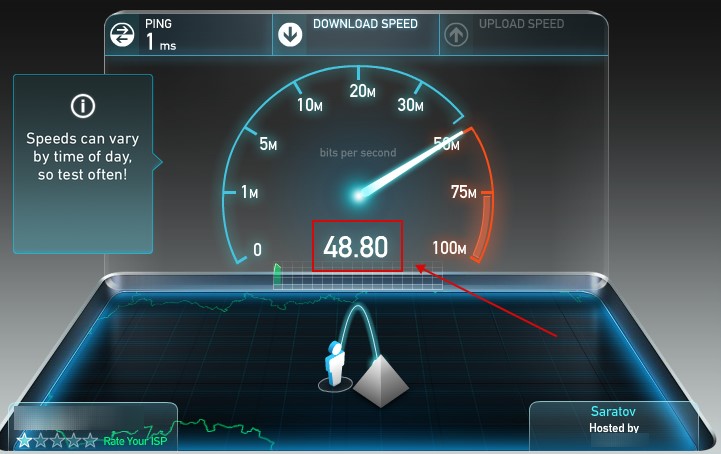
На скорость интернет оказывает непосредственное влияние аппаратно — программная конфигурация компьютера, физическое качество абонентской линии, нагрузка на сервер. Чтобы сравнить реальную скорость с заявленной в договоре с провайдером, можно для замера параметров воспользоваться этой стстьей. Несколько тестовых замеров в разные временные отрезки позволят предварительно определить или исключить ту или иную причину, связанную с неудовлетворительной скоростью интернет-соединения.
Причиной снижения скорости интернета являются проблемы к кабелем:
- изогнутость,
- повреждена оплетка,
- придавлен мебелью или закручен,
- могут быть закислены контактные соединения.
Устранения таких неполадок улучшит проходную скорость интернет-соединения.
Способы поднять скорость домашнего интернета Ростелеком
- Если с абонентской линией все в порядке, а скорость домашнего интернет не удовлетворяет, увеличить скорость можно путем смены тарифного плана. Сменить на Ростелекоме тариф позволяет сервис «Личный кабинет». С вопросом о смене тарифа можно обратиться к специалистам Ростелеком по телефону.
- В отношении работы некоторых востребованных интернет-ресурсов можно не прибегая к смене тарифа, повысить скорость интернета от Ростелеком. Провайдер предлагает широкий спектр дополнительных опций, таких как «Социальные сети», «Торрент», «Серфинг» и другие. Подключить любую услугу можно в личном кабинете, или обратившись по телефону на «горячую линию» провайдера.
- Выбор и настройка поисковика для работы в сети не менее важен, так как не все браузеры обеспечивают быструю и надежную загрузку контента. Оптимально справляются с задачей Google Chrome, Mozilla Firefox. Целесообразно в настойках браузера отключить загрузку рекламной информации, чтобы излишне не тратился трафик.
- Улучшить скоростной обмен данных по сети позволит установка хорошей антивирусной программы.
Если вы еще не измерили скорость своего интернет соединения, вы можете сделать это прочитав эту статью.
Одной из самых частых жалоб пользователей Ростелеком является не слишком высокая скорость интернета, что для большинства частных лиц и компаний является серьезной проблемой. Реально ли улучшить скорость интернета самостоятельно, не прибегая к помощи специалиста со стороны? Это возможно, существует несколько способов, которые помогут решить проблему в короткие сроки. Итак, как увеличить скорость интернета Ростелеком в домашних условиях максимально быстро, ниже представлены простые способы, доступные каждому пользователю.
Содержание
- 1 Несколько способов повышения скорости интернета Ростелеком
- 1.1 Смена тарифного плана
- 1.2 Подключение дополнительных услуг
- 1.3 Проверка и настройка компьютера
- 2 Подключение интернета по оптоволоконной линии
Несколько способов повышения скорости интернета Ростелеком
В случае, когда интернет есть, но его скорость совершенно не устраивает, необходимо, в первую очередь, определиться с проблемой, которая привела к снижению. Исходя из полученного результата, подбирается вариант увеличения скорости домашнего и не только интернета. Используя Ростелеком как повысить скорость? Существует несколько решений этой проблемы, а именно:
- произведение смены тарифного плана;
- использование предоставляемых дополнительных услуг;
- проведение оптимизации работы локального компьютера;
- выполнить подсоединение к сети, используя оптоволоконную линию.
Все вышеперечисленные способы, кроме последнего, можно выполнить самостоятельно в домашних условиях, не прибегая к посторонней помощи. Каждый из этих простых способов будет рассмотрен более детально.
Смена тарифного плана
Если ранее после подключения к Ростелеком, работа интернета вполне устраивала, но в последнее время появились проблемы, тогда стоит пересмотреть свой тарифный план и сделать выбор в пользу более современных и новых технологий. Поменять тариф в Ростелеком совершенно не сложно и сделать это можно тремя доступными способами:
- обратиться к оператору компании путем совершения звонка на линию технической поддержки, где будет принята заявка на изменение тарифа;
- лично обратиться в один из офисов компании, чтобы узнать об актуальных тарифах и произвести смену;
- самостоятельно, не выходя из дома, оформить заявку на изменение тарифного плана в личном кабинете.
Совет! Увеличение скорости интернета Ростелеком доступно до 100 Мбит в секунду.
В некоторых случаях может использоваться самый лучший тарифный план, но доступ к сети при этом оставляет желать лучшего. В этом случае рекомендуется обратиться к сотруднику компании для проверки линии. Нередко причиной проблемы может стать повреждение оборудования в доме или проведение профилактических работ. При подключении через телефон может также наблюдаться падение, поскольку качество линии не всегда соответствует стандартам. Например, дождевая вода, попадающая в телефонные колодцы и шкафы, может оказывать негативное влияние на связь.
Подключение дополнительных услуг
Поднять скорость можно путем подключения дополнительных услуг. Компания Ростелеком предлагает ряд дополнительных услуг, которые могут положительно сказаться не только на увеличение скорости. Существует несколько дополнительных опций, которые помогут разогнать интернет. Подключить их можно самостоятельно через свой личный кабинет или обратившись к оператору по телефонному номеру. Для тех, кто желает лично проконсультироваться, лучше всего обратиться в офис. Также вся информация доступна на официальном сайте.
 Рассмотрим более детально существующие услуги, предоставляемые Ростелеком, чтобы сделать правильный выбор. Для тех использует установленные торрент треки, подойдет услуга под названием «Торрент», которая полностью снимает все скоростные ограничения.
 Опция «Социальные сети» позволит активно пользоваться самыми востребованными и популярными социальными сетями. Поскольку будут сняты все ограничения по скорости в момент нахождения в одной или нескольких социальных сетей.
 Для тех, кто много времени проводит за просмотром страниц и видео в интернете, будет полезна дополнительная услуга под названием «Серфинг», поскольку она позволяет увеличить скорость во время использования интернета.
 К текущему тарифному плану можно заказать дополнительные 100 Мегабит, выбрав опцию «+100 Мбит». Если же достаточно будет временного ускорения интернета, тогда стоит обратить внимание на опцию «Турбо-ускорение». Эта опция позволяет временно увеличить ускорение на определенный промежуток времени, это может быть 3 или 12 часов, а также сутки.
Для тех, кто чаще всего использует интернет в ночное время суток, также доступно ускорение на период с 12 часов ночи до семи утра. Скорость в этом случае увеличивается ровно в два раза.
Проверка и настройка компьютера
Рекомендуется проверить настройки и исправность своего компьютера прежде, чем обращаться к сотруднику компании с жалобой на низкую скорость. В большинстве случаев, проблему низкой передачи интернета можно решить, изменив настройки вручную, не прибегая к смене тарифа и подключению дополнительных опций.
Важно! Первое, что необходимо знать – подключение к роутеру сразу нескольких устройств может вызывать падение скорости.
Ноутбуки, планшеты, компьютеры, смартфоны, подключенные к одному роутеру, могут существенно снижать скорость интернета за счет постоянно происходящего обновления всевозможных программ и операционных систем, включая антивирусные базы, игры и пр. Чтобы улучшить доступ в сеть, рекомендуется отключить все другие устройства, хотя бы временно.
Стоит обратить внимание и на модель роутера, не все они обладают хорошими техническими характеристиками и могут оказывать торможение на интернет, независимо от выбранного тарифа и скорости. Рекомендуется выбирать более современный маршрутизатор, который не будет снижать скорость. Чтобы увеличить исходящую скорость, нужно знать, через какой канал осуществлено подключение. К сожалению, для пользователей модемов ADSL увеличение скорости доступа невозможно.
 Рекомендуется произвести изменения и на компьютере – отключить автоматический запуск обновления программ. Изменить это можно в настройках приложений, где снимается галочка с автозапуска. В диспетчере задач есть перечень программ с автоматической загрузкой, там также необходимо отменить эти функции. Все эти изменения можно проделать вручную и запускать программы только целенаправленно при необходимости. Таким образом, скорость интернета увеличиться, поскольку не будет “съедаться” другими ненужными в данный момент приложениями.
Подключение интернета по оптоволоконной линии
Для пользователей, у которых подключение по телефонной линии, то есть по технологии ADLS скорость интернета в большинстве случаев всегда будет ниже. К сожалению, такой канал просто физически не сможет обеспечить скорость более 24 Мегабит в секунду. Большинству пользователей такой скорости недостаточно, в этом случае, пришло время задуматься о подключении к сети через оптоволоконную линию, где максимальная скорость увеличивается до 100 Мбит.
Переоформить способ подключения и ускорить доступ к сети можно также самостоятельно в соответствующем разделе личного кабинета. Компания Ростелеком предоставляет две возможности подключения, отличающиеся временными и финансовыми рамками:
- подключение к пассивной широкополосной сети;
- проведение оптоволокна в помещение непосредственно к вам.
Рекомендуется самостоятельно провести проверку скорости, осмотреть оборудование, включая роутер и провести оценку настроек операционной сети компьютера. Если все параметры будут соответствовать нормам и стандартам. а доступ к сети будет низким и не соответствовать заявленному, тогда следует пересмотреть тарифный план, подключить дополнительные услуг или переоформить подключение по оптоволоконной линии.

Проверка скорости интернета
Что делать, если по результатам сервиса «Speedtest» скорость не соответствует желаемой?
Вы абонент Ростелеком
- У вас тариф, в котором невысокая скорость. Проверить это можно на сайте. Там же и перейти на тариф с большей скоростью
- У вас тариф с нужной скоростью, но она ниже, чем должна быть по тарифу. Тогда обратитесь к техническому специалисту по контактам со страницы. Специалист проверит настройки вашего и своего оборудования
Вы абонент другого провайдера
Попробуйте подключить услуги интернета от Ростелеком
- Выберите тариф
- Проверьте техническую возможность перед отправкой заявки
- Или сразу оформите простую заявку на подключение
При помощи этого сервиса можно узнать реальную скорость интернет‑соединения любого провайдера
В зависимости от скорости подключения к интернету тест может длиться до нескольких минут. Чтобы оценить реальную пропускную способность канала необходимо приостановить работу всех программ, которые могут закачивать данные из интернета.
Частые вопросы о тесте скорости
Причин, по которым скорость интернета, замеренная тестом, значительно ниже, чем заявлено в тарифном плане достаточно много:
На время проведения теста скорости не были остановлены все закачки. К закачкам относится как непосредственное скачивание файлов при помощи менеджеров закачки или браузера, так и ожидание полной загрузки страниц, открытых перед прохождением теста. Проще всего убедиться в том, что все закачки остановлены, можно по серому (не мигающему или постоянно горящему) значку сетевого подключения в трее.
Низкая скорость подключения к интернету может быть вызвана авариями на магистралях и основных маршрутизаторах. В таких случаях весь трафик перенаправляется по резервным, более медленным каналам. Чтобы убедиться в том, что от вашего компьютера до этого сервера пакеты проходят практически без задержек, используйте сервис Traceroute.
Плохой результат теста скорости может быть получен и из-за каких-то временных технических проблем у вашего провайдера. Как и в предыдущем случае, повторите тестирование скорости подключения через несколько часов.
При подключении к интернету используется сжатие передаваемых данных, что позволяет увеличить скорость обмена. К сожалению, на данном типе подключения сервис не сможет определить точную скорость, хотя она и будет приблизительно одинаковой при повторном прохождении теста.
Тесты на некоторых сайтах написаны без учёта возможной максимальной скорости подключения пользователя к интернету. Невозможно одним и тем же алгоритмом теста получить правильный результат для подключения на скорости 64 килобита в секунду и на скорости 10 мегабит в секунду. Вторая причина — сам сервис может находиться на сервере, который подключен к интернету по медленному или перегруженному каналу. В этом случае, такой сервис более-менее правильно определит скорость подключения клиента по медленному каналу, но при наличии у клиента быстрого канала, его результат будет непредсказуем. Этот сервис тестирования скорости предлагает выбрать сервер для тестирования скорости подключения. По умолчанию, сервис предлагает выбрать сервер, который находится ближе всего к клиенту. Серверы этого теста скорости размещены в дата-центрах практически всех крупных провайдеров.
Скорость вашего подключения по локальной сети значительно выше скорости подключения к интернету. Скорость в 100 мегабит или в 1 гигабит возможна только в пределах вашей локальной сети. Скорость подключения к интернету будет определяться загруженностью канала провайдера и тарифными лимитами скорости. Тест замерит вашу скорость подключения к Интернету, но не скорость работы в локальной сети.
Любая.
Это естественно, так как на результат незначительно, но, тем не менее, влияет масса факторов. В любом случае, разность нескольких результатов теста, пройденных друг за другом, не должна превышать 5 – 10%. Если погрешность выше 10% это значит, что вы попали на пиковые значения загрузки внешних ресурсов и вам необходимо провести повторное тестирование позже.

Проверить возможность подключения интернета по адресу:
Как подключить Ростелеком

Вы: выбираете тариф и оставляете заявку на подключение

Мы: Производим подключение и настраиваем
Мы: производим подключение и настраиваем

Вы: оплачиваете выбранные вами услуги

Вы: пользуетесь передовыми услугами
Ростелеком — твой проводник в мир интернета и ТВ !
Сайт официального партнёра ПАО «Ростелеком». Подключение интернета, ТВ, мобильной связи и телефонии от Ростелеком . 2023 г.

К сожалению, мы не определили ваш населенный пункт.
Пожалуйста, проверьте доступность сети с помощью нашего специалиста через форму связи

Для получения консультации по подключению к сети и тарифам — закажите обратный звонок

Для получения поддержки существующим абонентам, пожалуйста, позвоните по:
8 800 100 08 00

Для подключения услуг в офис воспользуйтесь формой заявки юридического лица
Ваша заявка успешно отправлена!
1. Мы позвоним Вам в течение нескольких минут на номер *, чтобы уточнить удобную дату и время визита монтажника.
2. Монтажник привезет договор, проведет кабель и настроит оборудование.
Чтобы изменить введенные данные по заявке, вы можете отправить заявку еще раз.
Для подключения услуг в офис воспользуйтесь формой заявки юридического лица
Ваша заявка на проверку адреса успешно отправлена!
Пожалуйста, ожидайте звонка нашего специалиста на номер * с ответом о возможности подключения.
Чтобы изменить введенные данные по заявке, вы можете отправить заявку еще раз.
Какое подключение вас интересует?
Для подключения услуг в офис воспользуйтесь формой заявки юридического лица
Заказ обратного звонка успешно отправлен!
Пожалуйста, ожидайте звонка нашего специалиста на номер *.
Чтобы изменить введенные данные по заявке, вы можете отправить заявку еще раз.

Как повысить скорость интернета Ростелеком на Windows 7, 10 – вопрос, актуальный для многих пользователей. Если вас не устраивает качество соединения, но со стороны провайдера никаких проблем нет, следует найти и устранить причину этой проблемы.
Как повысить скорость в операционной системе?
Начать устранение стоит с того, чтобы узнать, какая должна быть скорость интернета Ростелеком и проверить какая она на самом деле. Есть вероятность, что скорость интернета ниже обещанной провайдером, из-за того, что в Windows стоит ограничение. Чтобы его снять и повысить качество интернета, сделайте следующее:
- Тапните одновременно WIN+R.
- Напишите в строчке gpedit.msc.

- Слева переходите по кнопкам: сначала найдите Конфигурация компьютера – потом Административные шаблоны – далее Сеть – и, наконец Планировщик пакетов QoS.

- Дважды кликайте по параметру «Ограничить резервируемую пропускную способность».

- Щелкните по опции «Включено» и вместо стоящих 20% поставьте 0.
Таким образом вы уберете ограничение Windows и повысите уровень коннекта.
Это мы выполняли в редакторе, отвечающим за локальную групповую политику, он включен лишь в версиях Windows Pro. Если у вас домашний релиз Windows, то воспользуйтесь реестром.
- Опять нажимайте WIN+R и напишите regedit.
- Вам нужно место, где написано HKEY_LOCAL_MACHINESOFTWAREPoliciesMicrosoft.

- В Виндовс вызовите контекстное меню и добавьте новый раздел, называющийся Psched.

- Откройте его и сделайте новую строку DWORD 32 бита называющуюся NonBestEffortLimit, и установите значение 0.
Эти действия помогут ускорить интернет Ростелеком на Windows 7, 10.
Как увеличить скорость интернета Ростелеком в домашних условиях?
Судя по тому, что вы хотите узнать, как увеличить скорость интернета Ростелеком в домашних условиях на Windows, имеющиеся условия вас не совсем устраивает. Причинами падения качества связи может быть как техническая неполадка, так и программные проблемы в Windows.
- Перегнулся или сломался входящий кабель или провода, идущие к компьютеру (в случае прямого подключения к интернету).
- Между роутером и адаптером толстая стена или другие препятствия (если пользуетесь Wi-fi.
- На ПК в фоновом режиме работает большое число программ.
- Вирусы, которые также забивают канал без визуальных проявлений своей деятельности.
- Много подключенных к сети устройств.
В любом случае, падение обычно происходит резко. Самое первое, что нужно сделать – проверить состояние счета. Когда деньги кончаются, провайдер ограничивает трафик. Надо отдать должное Ростелекому – они тянут до последнего и обрезают доступ, когда абонент уже в минусе. Погасите долг, и повысьте тем самым скорость интернета.
Далее будем исходить из того, что связь вас не устраивает, а счет переполнен деньгами. Как увеличить скорость домашнего интернета Ростелеком в этом случае? Прежде всего проверьте все провода.
Как ускорить Wi-Fi-соединение?
Если раздаете беспроводную сеть, можно увеличить скорость вай-фай роутера Ростелеком, просто изменив его положение. Загрузите любой ресурс, измеряющий качество доступа, и перемещайтесь с роутером в пространстве. Оставьте его там, где сигнал лучше всего. Этот метод всегда помогает повысить уровень сигнала, если вышка находится далеко или между нею и роутером много помех.
Тем, кого интересует, как повысить исходящую скорость интернета Ростелеком Вай-фай, можно посоветовать проверить способность роутера работать в двух стандартах. 2,4Ггц – это старый диапазон, на частоте 5Ггц коннект лучше. Если у вас современное устройство, повысить коннект к интернету от Ростелеком поможет активация в настройках режима 802.AC (для этого Вам нужно будет зайти в настройки роутера Ростелеком). Например, в настройки модема Zyxel можно перейти, набрав 192.168.1.1 и в разделе «Сеть Wi-fi» указать нужный режим.
Как разогнать ADSL-подключение?
При ADSL-коннекте также проверьте провод. Чтобы повысить скорость, можно изменить настройки ADSL-модема, переведя его в режим bridge. Тогда все, что прошло на порт, он будет прокидывать на порт Ethernet без преобразований. Но при этом можно подключить только один компьютер. Это позволит увеличить исходящую скорость ADSL-интернета Ростелеком для вашего ПК. Работая как роутер, устройство раздает интернет на несколько компьютеров, хоть и с помощью кабеля. При этом затрачивается дополнительно время на обработку сигнала, но теряется скорость.
Чтобы сменить режим, откройте web-интерфейс управления модемом. Обычно надо перейти в браузере на 192.168.1.1, или 192.168.0.1. Логин и пароль ищите на корпусе. Запустите мастер настройки и в типе подключения выберите «Bridge».
Как программное обеспечение может повысить скорость интернета?
Время от времени пользователи жалуются на то, что упала скорость интернета Ростелеком, как исправить эту проблему?

- Проверьте компьютер на вирусы и в случае необходимости проведите полное лечение. Для Windows лучшими считаются антивирусы Касперского и Avast. Кстати, на официальном сайте Вы можете скачать и подключить антивирус от Ростелекома.
- Отключите ненужные панели в браузере и закройте лишние вкладки. Это повысит скорость интернета, предоставляемого Ростелеком и быстродействие компьютера в целом. Закройте торрент, он часто висит в автозагрузках Windows. Посмотрите, не запущены ли у вас мессенджеры. Особенно это актуально на мобильных устройствах.
Если же измерение показывает, что значения близки к тем, что прописаны как максимальные в договоре с провайдером, вам следует просто сменить тарифный план.
На стороне оператора биллинговая система автоматически ограничивает скорость соединения до оплаченной. И что бы вы не делали, снять вы его не сможете ни в настройках Windows, ни на роутере или модеме. В таком случае все Ваши попытки повысить скорость интернета будут бесполезными.