
Интернет на смартфоне — важная функция, позволяющая пользователю в минимально короткие сроки ознакомиться с нужной информацией. Но иногда скорость его работы бывает очень низкой. В данной статье рассмотрены способы как на телефоне ускорить интернет.
От чего зависит скорость интернета на телефоне

В данном вопросе тип подключения к сети играет немаловажную роль. На смартфоне можно получить доступ либо к интернету от СИМ-карты, либо к точке доступа Wi-Fi. Скорости в обоих случаях будут разные, поэтому для большего понимания эти варианты необходимо рассмотреть в отдельности.
Скорость вай-фай соединения на телефоне
Показатель загрузки информации при данном типе подключения к сети определяется следующими факторами:
- Взаимное расположение мобильника и Wi-Fi роутера. Чем дальше устройства находятся друг от друга, тем слабее уровень сигнала. Обычно радиус действия домашнего маршрутизатора составляет от 15 до 30 метров в зависимости от мощности передатчика.
- Тарифный план. При заключении договора с интернет-провайдером человеку предоставляется тарифный план. В нём описаны все условия и функции, которыми можно пользоваться при подключении к интернету. Также указывается максимальная скорость передачи данных. Величина последнего параметра зависит от стоимости тарифа.
- Настройки роутера. Вай-фай маршрутизатор необходимо настроить после его подключения к ПК, выставив оптимальные параметры в панели управления устройством. Обычно здесь изменяют диапазон частот и стандарт сети. Скорость интернета по умолчанию может быть выставлена на минимальное значение. Данный показатель также необходимо подкорректировать.
- Количество гаджетов, подключенных к Wi-Fi маршрутизатору. Если с роутером одновременно синхронизировано несколько устройств, то общая скорость будет равномерно распределяться между ними.
Дополнительная информация! При выборе тарифного плана важно обращать внимание на показатель скорости интернета, который прописан в договоре, и на дополнительные услуги.

Скорость мобильного интернета 2G, 3G, 4G
2G, 3G, 4G — это поколения мобильной связи, отличающиеся своими требованиями. Стандарт 2 Джи сейчас практически не используется, т. к. он отличается низкой скоростью передачи данных в 15 Кбит/с.
Показатель скорости в третьем поколении мобильных сетей выше — 384 Кбит/с. 4G сети наиболее распространены из-за своей максимальной скорости, которая может достигать 1 Гбит/с.
Скорость передачи информации также зависит от передвижения смартфона. Чем быстрее телефон двигается, например, находясь в автомобиле, тем меньше скорость интернета. В условиях плохой досягаемости сигнала сотовой сети стандарт 4G автоматически может смениться на 3G или 2G. В более худших условиях сеть не будет ловить вне зависимости от выбранного тарифного плана.
Почему на телефоне наблюдается низкая скорость интернета
У этого обстоятельства есть несколько причин:
- Особенности тарифного плана конкретного оператора связи. Возможно, подключенный пакет не поддерживает сеть 4G с наибольшей скоростью передачи информации.
- Недостаток оперативной и внутренней памяти смартфона. В сложившейся ситуации телефон будет тормозить, а страницы в браузере медленно загружаться. Рекомендуется удалить системный мусор, скачав специальную утилиту с Google Play Market или воспользоваться предустановленным на гаджете софтом.
- Слабые технические характеристики девайса. Устаревший процессор смартфона также может стать причиной медленной загрузки интернета.
- Активна функция автообновления приложений. Данный режим потребляет дополнительные ресурсы телефона, отрицательно влияя на его производительность.

Обратите внимание! Причиной низкой скорости может быть вирусное заражение гаджета.
Как увеличить скорость интернета на телефоне
Существует несколько способов выполнения поставленной задачи, каждый из которых заслуживает подробного рассмотрения.
Очистка кэша приложений
При помощи данного метода можно ускорять не только скорость интернета на телефоне, но и производительность операционной системы Android в целом. Выполняется по алгоритму:
- Щёлкнуть по значку шестерёнки на рабочем столе.
- Кликнуть по строке «Приложения» или «Все приложения», исходя из модели телефона.
- Отобразятся все программы, установленные на телефоне. Рядом с названием софта указывается потребляемое им количество ОЗУ. У приложений, у которых данный показатель высокий, нужно чистить кэш.
- Тапнуть по нужной программе.
- Откроется меню с характеристиками выбранного софта. Здесь необходимо нажать на кнопку «Очистить кэш».
- Проделать процедуру со всеми «тяжёлыми» программами.
Чтобы ускорить процесс очистки кэша приложений, необходимо воспользоваться предустановленной утилитой. Алгоритм выполнения поставленной задачи на телефонах Xiaomi выглядит следующим образом:
- Найти на рабочем столе приложение «Безопасность» и кликнуть по нему.
- Щёлкнуть по строке «Очистка».
- Начнётся поиск «ненужных» файлов, по окончании которого на тачскрине высветится «Размер мусора».
- Кликнуть по значку «Очистить» и дождаться завершения процесса.

Важно! Чистить операционную систему смартфона от «мусора» рекомендуется ежедневно.
Как отключить программы с высокой фоновой активностью
Чистить кэш софта не обязательно — можно выключить программное обеспечение, потребляющее трафик в больших количествах. Опытные специалисты приводят следующий алгоритм действий:
- Зайти в настройки гаджета.
- Тапнуть по строчке «Все приложения».
- Проверить софт на количество потребляемого им трафика. Для этого кликнуть по названию софта и ознакомиться с информацией напротив строчки «Трафик».
- Приостановить работу тяжёлых программ, нажав на кнопку «Отключить».
- Снять галочку напротив параметра «Автозапуск» для большей эффективности.
Отключить можно только ПО, установленное пользователем. Для осуществления подобной операции с системным софтом потребуются root-права.
Настройка DNS
DNS — это система доменных имён, обеспечивающая значение URL IP-адресом. Настройки DNS влияют на скорость интернета на смартфоне. Для быстрой загрузки сети параметры DNS, выставленные по умолчанию, необходимо изменить. Данный процесс выполняется в следующей последовательности:
- Зайти в настройки Wi-Fi или СИМ-карты.
- Кликнуть по «Расширенные настройки».
- В поле MAC-адрес указать «8.8.8.8, 8.8.4.4.».
- Сохранить изменения.
Дополнительная информация! На некоторых телефонах для смены DNS настроек потребуются root-права.

Выбор браузера для мобильника
Браузеры, которые предустановлены на гаджете, использовать не рекомендуется. Их лучше деинсталлировать во избежание показа спама, реклам, которые урезают общую скорость сети.
Одним из лучших мобильных браузеров с максимальной скоростью передачи информации считается Chrome. После его установки понадобится сделать несколько манипуляций по настройке скорости интернета:
- Войти в меню параметров аппарата.
- Нажать на строку «Для разработчиков».
- Активировать режим «Не отключать интернет», переведя ползунок напротив в соответствующее положение.
Как увеличить скорость мобильного интернета на телефоне или планшете с помощью сторонних приложений
На Google Play Market есть софт, с помощью которого пользователь сможет ускорить загрузку интернета на Android. Такие программы скачиваются бесплатно.
Internet Booster & Faster
Использование программы заключается в выполнении следующих действий:
- Скачать софт с Гугл Плей Маркет.
- Запустить ПО и тапнуть по кнопке «Start Hypnet».
- Начнётся сканирование системы на предмет поиска DNS-серверов, подходящих для подключения к глобальной сети.
- По окончании сканирования согласиться с запросом соединения.
Обратите внимание! Пока сеть на мобильнике будет работать, Internet Booster & Faster нужно сворачивать, а не выключать.
Internet Speed Master
Ещё один софт, с помощью которого можно повысить показатель скорости загрузки сети на мобильнике. Обладает следующими особенностями:
- Простой и понятный интерфейс.
- Эффективность работы.
- Необходимость в наличии root-прав для работоспособности.
- Показ подробной статистики о расходе трафика.

Как поднять скорость интернета на телефоне в режиме модема
Большинство тарифных планов предоставляют пользователю смартфона возможность раздавать интернет на другие устройства, нажав на соответствующую кнопку. Однако данная функция урезает скорость сети на самом мобильнике.
Изменить скорость при раздаче интернета с телефона на компьютер можно по следующему алгоритму:
- Подключиться к точке доступа, созданной телефоном с компьютера.
- Открыть настройки точки доступа на ноутбуке.
- Поставить галочку напротив параметра «Ограничение раздачи».
Таким образом, существует несколько эффективных способов, позволяющих улучшить качество работы сети на телефоне. Вышеизложенная информация позволяет понять, как ускорить мобильный интернет.
Последнее обновление — 7 июля 2022 в 07:07
На чтение 11 мин Просмотров 4.2к.

Максим aka WisH
Высшее образование по специальности «Информационные системы». Опыт работы системным администратором — 5 лет.
Задать вопрос
Смартфоны есть у большинства людей, их используют для общения и для подключения к интернету. Почти каждый сталкивался с тем, что видео зависает, файлы грузятся долго или происходят другие проблемы с соединением. Сегодня поговорим о том, как увеличить скорость интернета на телефоне и с чем связаны проблемы с качеством связи.
Содержание
- Что влияет на скорость интернета в телефоне
- Через Wi-Fi
- Через связь от мобильного оператора
- Проверка скорости интернета на телефоне
- Внешние факторы
- Помещение, блокирующее соединение
- Ненужные аксессуары
- Смена сим-карты
- Устаревший тарифный план
- Доступ к Wi-Fi роутеру
- Если тормозит браузер
- Очистка кэша и cookies
- Выбор веб-обозревателя для телефона
- Системные факторы
- Предпочтительная сеть
- Отключение фоновых приложений
- Настойки автоматических обновлений и загрузок
- Очистка лишних данных и кэша приложений
- Настройки Android
- Как увеличить скорость соединения с помощью сторонних программ на телефон
- Улучшить скорость интернета телефона в режиме модема
Что влияет на скорость интернета в телефоне
Маленькая скорость – это проблема и на вайфае и на мобильном интернете. Причины у них разные, так что сначала стоит определиться с тем, как работает телефон в разных сетях.
Если проблемы есть при работе в вайфай и мобильном интернете, то причина в телефоне или приложениях.
Общие причины для обоих типов сетей:
- Текущие загрузки;
- Сбои в работе телефона;
- Проблемы из-за большого количества кэш-файлов и куки;
- Тарифы интернета.
Через Wi-Fi
При подключении к Wi-Fi на скорость оказывают влияние следующие факторы:
- Плохой сигнал. У него есть несколько причин, такое происходит из-за слабых антенн роутера, помещения со множеством плохо проницаемых стен.
- Устаревшая модель маршрутизатора. При соединении двух устройств они работают по лучшему, доступному ОБЕИМ моделям. Если вашему роутеру уже десяток лет, то он не сможет поднять скорость выше определенной границы.
- Проблемы с провайдером. С этим случаем разбирается сам провайдер, потому что сделать со стороны клиента ничего нельзя.
Через связь от мобильного оператора
Мобильный интернет также подвержен влиянию разных факторов. Часто определяющим здесь является тариф, но есть и другие причины для медленной работы интернета:
- Качество связи. Сюда относится сама проблема с соединением, когда смартфон почти не ловит сеть. Не на всех вышках стоит самое современно оборудование, так что при полном сигнале интернет оказывается доступен в качестве 2 или 3G.
- Sim–карта. При подключении через телефон к интернету многое зависит от симки. Старые карты иногда теряют подключения или не умеют работать с современными протоколами. Например, 4G оказывается просто недоступен.
- Ограничение. При лимитных тарифах на интернет, после того, как будут израсходованы все гигабайты включается ограничение скорости. Скорость будет 128 Кб/с и от качества сигнала зависеть не будет.
Проверка скорости интернета на телефоне
Перед тем как начинать проверять все причины подряд, стоит замерить скорость интернета. Перед проверкой стоит перезагрузить телефон, чтобы отключить текущие загрузки и сбросить некоторые параметры. Зайдите на любой сайт, который занимается замерами скорости и проведите тест. Например, 2ip умеет проверять не только скорость, но и проводит другие проверки.
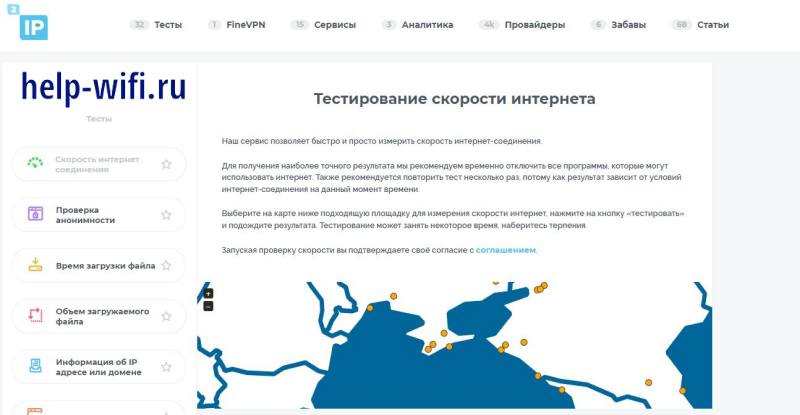
Перейдите в «Тесты», найдите «Скорость интернет-соединения», нажмите на кнопку «Тестировать». Проверьте мобильное соединение и вайфай.
Также можно провести speed-тест онлайн на нашем сайте.
Внешние факторы
Перед проверкой настроек, стоит внимательно отнестись к окружающему пространству и некоторым тонкостям. Здесь неважно, какой у вас аппарат и под управлением какой операционной системы он работает. У iOS и Android это будет влиять одинаково.
Помещение, блокирующее соединение
Осмотрите помещение, из которого выходите в сети. Если это подвальное помещение, над которым много различных конструкций и земли, то сигнал будет плохим. Даже если там что-то ловит, то большая часть данных теряется при отправке или получении.
При плохом сигнале данные не всегда доходят с первого раза. Из-за нескольких попыток отправки скорость значительно падает.
Такая же ситуация с вайфаем и помещением. Если между роутером и смартфоном находятся стены их железобетона, металлические конструкции или другие толстые препятствия, то сигнал теряется, а данные доходят не всегда.
Ненужные аксессуары
Проверьте ваш телефон, на предмет надетых на него вещей и места для хранения. Некоторые защитные корпуса или чехлы уменьшают проходимость сигнала. Это относится к металлическим корпусам, бамперам и чехлам. Толстые резиновые или латексные аксессуары также способны ухудшать проходимость волн, хотя и не так сильно. Попробуйте снять все украшения и временно не использовать ничего постороннего.
Смена сим-карты
Время жизни симки, когда она гарантировано работает на полную мощность, составляет 2-3 года. Потом происходит деградация материала и её качества постепенно ухудшаются. Старые карточки могут не поддерживать некоторые новые опции от оператора, так что стоит заменить её, если она у вас давно. Делается это в любом салоне связи и достаточно быстро.
Устаревший тарифный план
Эта причина подходит для всех видов подключений. Если у вас старый тарифный план, то там прописаны скорости многолетней давности. Остальные условия будут хорошими, но вот интернет работает так, как будто ему много лет.
Если в тарифе стоят ограничения скорости, то выше этих значений она подниматься не будет. Относится к вайфаю, но и на телефонных тарифах встречается.
Доступ к Wi-Fi роутеру
Стоит проверить и то устройство, которое раздает интернет. Не закрывайте роутер или ретранслятор стенами и другими конструкциями. Не ставьте роутер за батарею, холодильник или другие электрические приборы, они вносят помехи в работу.
Также проведите сброс устройства до заводских настроек, его полную прошивку и заново настройте. Если он не поддерживает скорости, доступные на вашем тарифе, то его придется изменить.
Если тормозит браузер
Если проблемы происходят в браузере, а остальные приложения, например, ютуб работают хорошо, то стоит присмотреться к своему обозревателю. Причиной может быть его замусореность или слишком большие требования, которые не подходят для вашего устройства.
Старые версии браузеров могут не поддерживать работу по современным требованиям. Следите за тем, чтобы обозреватель вовремя обновлялся.
Очистка кэша и cookies
На каждом браузере очистка файлов делается немного разными способами. Здесь приведем общий алгоритм, который подойдет для большинства используемых обозревателей.
Перейдите в настройки, это делается нажатием на кнопку с тремя точками или другим способом. Найдите там строчку История/Журнал. В новом окне раздел «Очистить историю». Появится еще одно окошко, в нем отметьте галочками файлы кэша и куки, также удалите историю, если там нет ничего важного.
Выбор веб-обозревателя для телефона
Если проблемы возникают только при работе через браузер, то попробуйте другой. Здесь приведем общую характеристику всех доступных обозревателей.
| Безопасный браузер | Безопасность | Конфиденциальность | Расширения | Платформы |
| The Onion Router (Tor) | Отлично | Отлично | Несколько | Нет версии для iOS |
| Ungoogled Chromium | Отлично | Отлично | Несколько | Нет версии для iOS |
| Opera | Хорошо | Средне | Много | Нет версии для iOS |
| Epic Privacy Browser | Хорошо | Хорошо | Несколько | Все |
| Mozilla Firefox | Хорошо | Хорошо | Много | Все |
| Brave | Отлично | Отлично | Несколько | Все |
| Apple Safari | Хорошо | Средне | Несколько | Mac и iOS |
| Vivaldi | Хорошо | Средне | Много | Нет версии для iOS |
| Google Chrome | Хорошо | Ниже среднего | Много | Все |
| Microsoft Edge | Средне | Средне | Несколько | Все |
Также есть еще один вариант сравнений обозревателей от 2020 года, но там многое могло изменится.

Сюда не попал YandexBrowser-Лайт, его стоит использовать в тех случаях, когда мало трафика или нужно экономить скорость, потому что он режет большую часть ненужных данных. Загружает только после разрешения пользователя картинки и видео. Страницы открываются быстрее, а данные потом подгрузите, если они нужны.
Системные факторы
Этот фактор влияет на все устройства, на iPhone, устройства под управление андроида и Windows. Сами названия настроек немного отличаются, но найти их не составит труда. Если возникают какие-то проблемы, то лучше искать инструкцию под конкретную версию операционной системы, потому что их часто перемещают с места на место.
Предпочтительная сеть
Стоит поставить доступный вам вариант по скорости соединения, чтобы всегда телефон старался подключаться к такой сети. Настройки делаются так:
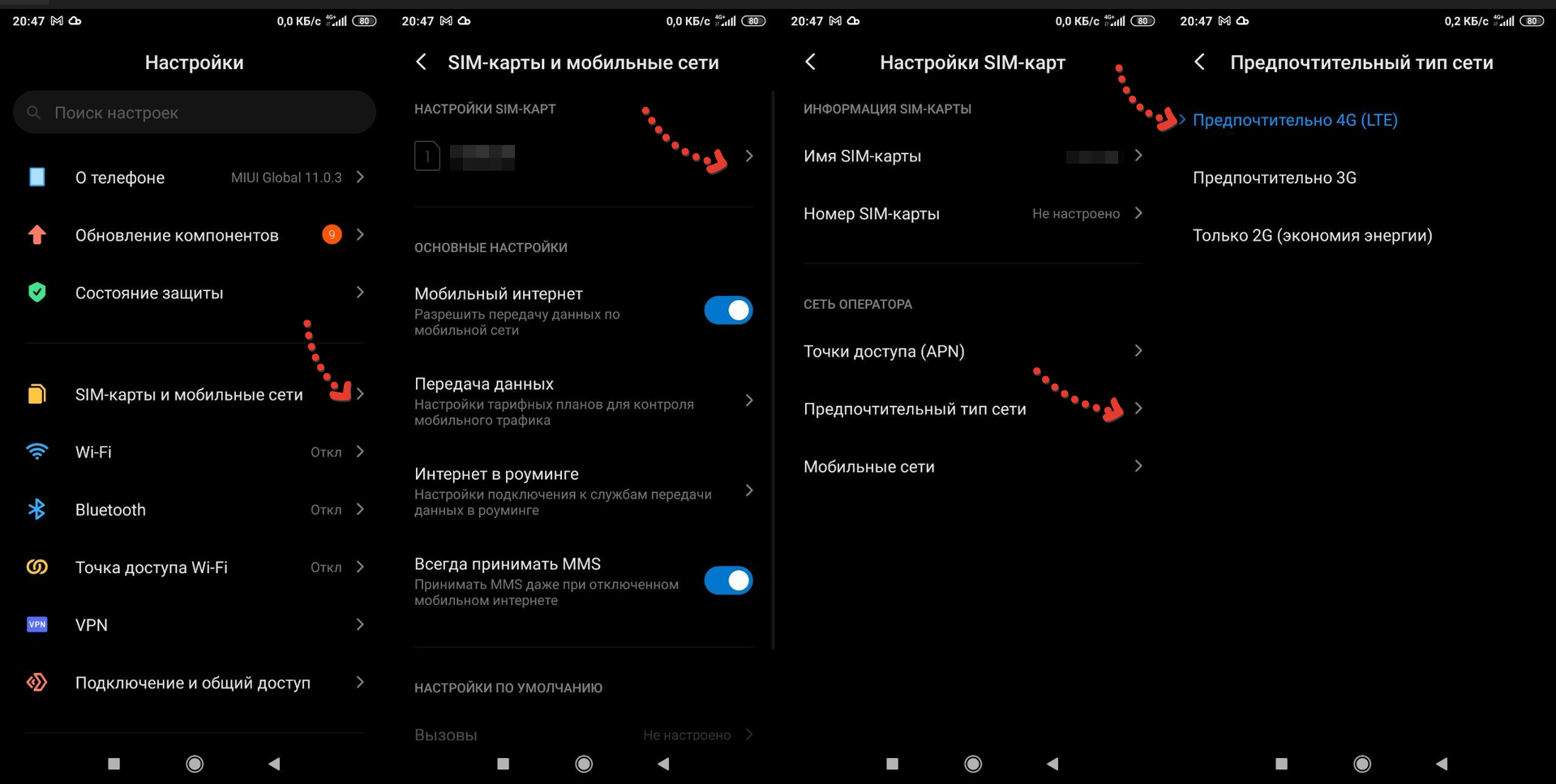
- Зайдите в «Настройки», потом перейдите к разделу «SIM-карты и мобильные сети». Внешний вид отличается на разных версиях операционных систем;
- Здесь найдите «Настройки SIM-карт»;
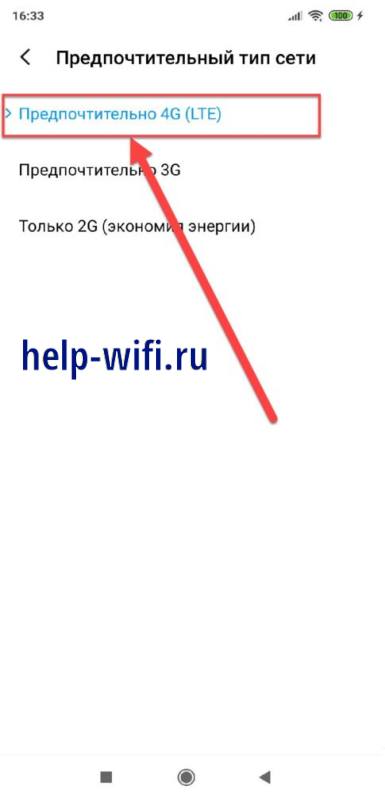
- Кликните по «Предпочтительный тип сети»;

- Здесь выберите «Предпочтительно 4G» или доступный для смартфона;
- Вернитесь назад в настройки симки и активируйте пункт «Мобильный интернет», если он у вас не включен.
Отключение фоновых приложений
Стоит отключить все программы, которые потребляют энергию, когда не работают. Это же относится к программам, которые обмениваются данными с сетью даже когда не запущены.
- Зайдите в «Настройки».
- Откройте «Для разработчиков», потом перейдите в «Статистика процессов» / «Работающие Службы».
- Кликайте по каждой ненужной программе и жмите «Остановить».
- Для принудительного завершения работы программы ее следует закрыть через «Диспетчер приложений».

Настойки автоматических обновлений и загрузок
Стоит отключить все возможные автоматические загрузки для телефона. Алгоритм отключения следующий:
- Перейдите в «Настройки»;
- Теперь отправляйтесь вниз и ищите раздел «О телефоне» → «Система»;
- На Samsung, названия могут отличаться, например, «Обновления системы», «О системе», «Параметры ОС» и др.
- Тут найдите строку «Обновление ПО», а там настройки или щелкните по разделу с тремя точками.
- Снимите галку с «Автоматическое обновление».
Если не можете найти, то есть еще один вариант. Зайдите в раздел «О телефоне» найдите «Номер сборки» и кликните по ней 6 раз. Это открывает работу в режиме разработчика. Перейдите к общему списку настроек и найдите раздел «Другие» («Система»), кликните по строке «Для разработчиков»: ищем пункт «Автоматическое обновление системы» и отключаем.

Очистка лишних данных и кэша приложений
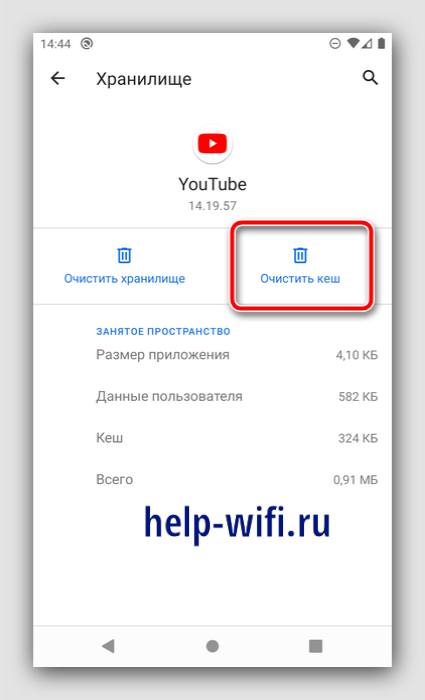
Это процедуру проводят для очищения памяти. Удаление лишних данных в некоторых случаях может помочь в работе с интернетом. Перейдите в настройки, найдите там раздел с приложениями и откройте его. Кликайте по нужным программам, потом по «Очистить кэш». На некоторых устройствах придется щелкнуть по строчке с размером кэша или нажать на настройки.
Настройки Android
Для андроида есть еще несколько возможных решений:
- Скачайте документ с новыми параметрами соединения, для разных моделей это могут быть разные файлы.
- Распакуйте его и перекиньте на телефон.
- Запустите любой менеджер файлов, что поддерживает работу с рут режимом. Например, ES file Explorer.
- Отметьте галкой «Root-проводник».
- Переправьте полученный файл в раздел /system/etc/ppp. Перед заменой файла скопируйте оригинальный в другое место.
- Нажмите на новый файл и держите до появления окна с настройками.
- Щелкните по разделу «Свойства».
- Уберите все галки из вкладки «Write».
- «ОК».
- Выполните перезагрузку смартфона.
Для этого подхода у вас должен быть root доступ.
Есть еще один способ, связанный с редактирование файлов. Откройте каталог и файл system/build.prop через любой блокнот. В конце файла вставьте код (под спойлером):
Код для вставки
net.tcp.buffersize.default=4096,87380,256660,4096, 16384,256960
net.tcp.buffersize.wifi=4096,87380,256960,4096,16384,256960
net.tcp.buffersize.umts=4096,87280,256960,4096,16384,256960
net.tcp.buffersize.gprs=4096,87380,256960,4096,16384,256960
net.tcp.buffersize.edge=4096,87380,256960,4096,16364,256960
net.rmnet0.dns1=8.8.8.8
net.rmnet0.dns2=8.8.4.4
net.dns1=8.8.8.8
net.dns2=8.8.4.4
Как увеличить скорость соединения с помощью сторонних программ на телефон
Установите на свое устройство Internet Speed Master, там нажмите на «Improve Internet Connection», в открывшемся окне на «Restore», а потом на «ОК». Попробуйте использовать Speedify или другую аналогичную программу.

Программы, не требующие наличия прав суперпользователя работают хуже.
Во время работы они активно потребляют ресурсы устройства, так что скорость работы остальных приложений снизится, но скорость интернета повысится.
Улучшить скорость интернета телефона в режиме модема
Замените симку, проверьте качество соединения, поставьте предпочтительный тип сети, отключите все сторонние программы. Не стоит использовать длинные провода. Следите за тем, чтобы подключать телефон в нужные юсб гнезда на компьютере. USB 3.0 способно выдержать большую скорость, чем предыдущие типы.
Если делать вывод из всей стать, то влияние оказывает тариф и качество соединения с сетью. Остальные разделы — это совет по поводу того, как выжать наибольшее количество скорости, когда с первыми пунктами поделать ничего невозможно. Они помогут на 10-30% поднять скорость, но большего от них ждать не стоит. Если ничего не помогло, проверьте телефон на исправность антенн.
Современные смартфоны уже давно перестали быть обычным средством переговоров. Сейчас они позволяют полностью заменить настольный компьютер. С их помощью можно просматривать ролики, переписываться с друзьями, читать новости и листать ленту в социальной сети. Но всё удобство пропадает в тот момент, когда любимый фильм начинает притормаживать и медленно грузиться. В таких случаях становится уместным вопрос о том, как увеличить скорость интернета на телефоне Андроид. Об этом читайте ниже.
4 причины, почему интернет на смартфоне медленный
Проведя ряд экспериментов, специалисты выделили основные проблемы, из-за которых сайты и видео загружаются медленно. Невозможно с точностью определить причину для конкретного смартфона, поэтому к решению рекомендуется подходить комплексно. Вспомните, после чего скорость интернета стала падать. Возможно, что одна из данных причин поможет:
- Низкий тарифный план оператора (МТС, Теле 2, Мегафон, Билайн и т.д). Этот фактор подходит при медленной передаче мобильного трафика. Проанализируйте выбранный тариф и указанную там скорость. Возможно, что данным пакетом интернета не предусмотрена быстрота загрузки страниц, либо смартфон просто не поддерживает функцию 4G.
- Перегрузка памяти на телефоне. Проверьте количество свободного места в хранилище устройства. При недостатке памяти могут возникать проблемы с загрузкой страниц сайтов и видеороликов.
- Низкий тарифный план провайдера. Здесь речь идёт о WIFi-соединении. Попробуйте узнать обещанную быстроту загрузки страниц. Данная информация обычно указывается в личном кабинете, либо договоре.
- Постоянное обновление приложений. При наличии большого количества установленных программ и включённой функции автообновления, возможны проблемы с загрузкой страниц. Это обусловлено отдачей основного трафика на обновление приложений.
- Плохой приём сигнала. Данная проблема актуальна при использовании WIFI-сети.
Разобравшись с основными причинами, можно переходить к поиску решений.
Как узнать скорость интернета на своём телефоне Андроид
Для того, чтобы узнать скорость интернета на телефоне Андроид существует множество способов. Наиболее удобным считается использования специализированных приложений. Например, «Speed Test». Скачать утилиту можно в Google Play совершенно бесплатно. После загрузки выполним следующее:
- Запустим приложение.
- Предоставим необходимые разрешения для работы.
- Кликнем кнопку «Начать» и дождёмся окончания измерений.
На экране смартфона будет выведена входящая и исходящая скорость передачи трафика.
Какую скорость можно считать нормальной
Судить о быстроте передачи данных нужно исходя из выбранного тарифного плана. Однако существуют определённые стандарты для разных видов деятельности. Так для просмотра видео оптимальным считается показатель в 2.5 Мбит/сек. А для просмотра сайтов – 1.5 Мбит/сек. Отправить электронное сообщение возможно всего при 100 Кбит/сек. А для использования онлайн-карт показатель должен быть выше 1.2 Мбит/сек.
Ниже представлена основная характеристика скорости:
- Низкая – 512 Кбит/сек;
- Невысокая – 2 Мбит/сек;
- Средняя – 10 Мбит/сек;
- Высокая – от 50 Мбит/сек и более.
Как усилить приём сигнала
При плохом уровне сигнала возможно значительное падение скорости 3G и 4G, а также WIFI-соединения. Решить данную проблему можно как системно, так и технически. Давайте рассмотрим первый вариант, так как он наиболее простой и эффективный.
Сначала установим специальное приложение – MTK Engineering Mode. Обратите внимание, что программа работает только с процессорами Mediatek. Узнать сердце своего смартфона можно с помощью утилиты CPU—Z, либо прочитав характеристики своего телефона в сети.
После установки выполняем следующее:
- Открываем дополнение.
- Переходим в раздел «MTK Setting».
- Здесь выбираем «BandMode» или «Режим полосы».
- Кликаем «SIM 1».
- В появившемся меню оставляем галочки около пунктов: EGSM900, DCS1800, WCDMA-GSM-900.
- Выполняем аналогичную процедуру с SIM
- Переходим к «Выбору сети», где кликаем «GSM Only».
Данными действиями отключаются определённые частоты, влияющие на падение скорости интернета.
Также существуют некоторые другие способы увеличения быстроты передачи сигнала:
- Подключение антенны;
- Смена оператора мобильной связи;
- Перепрививка смартфона;
- Покупка нового устройства с более хорошей трансляцией сигнала;
Конечно, данные методы требуют каких-то материальных вложений, но их эффективность достаточно высока.
7 простых способов, как увеличить скорость интернета на телефоне Андроид
Поняв, от чего зависит быстрота скорости интернета, нужно переходить к решительным действиям по её увеличению. Ниже собраны наиболее действенные методы, используя которые можно значительно улучшить скорость передачи трафика.
Способ 1: удаление приложений, потребляющих больше всего трафика
Достаточно эффективно на скорость работы интернета повлияет удаление дополнений, которые расходуют наибольшее количество трафика. Это объясняется тем, что те самые приложения берут на себя основной поток интернета, тем самым замедляя загрузку сайтов или видеороликов. Узнать, что это за программы можно следующим образом:
- Заходим в настройки смартфона.
- Переходим в раздел «Передача данных».
Здесь можно отследить расход трафика как по WIFI, так и по мобильной передаче данных. А нажав на «стрелочку» предоставляется возможность просмотреть статистику: за месяц, год, за сегодня и за вчера. Просто выберите наиболее «затратное» приложение и удалите его. Так скорость загрузки значительно увеличится.
Способ 2: очистка кэша приложений
Данный метод заметно ускорит работу не только интернета, но и всей системы Android в целом. По-хорошему чистить кэш-память рекомендуется 1-2 раза в неделю. Так смартфон будет летать и грузить любые сайты. Ниже представлена пошаговая инструкция по данному способу:
- Заходим в настройки.
- Переходим в раздел «Все приложения».
- На экране будет представлен список с программами. Как правило, наиболее «тяжёлые» находятся вначале.
- Выберите нужную утилиту. Советуем руководствоваться данными из прошлого способа.
- Нажмите «Очистить кэш», затем подтвердите операцию кнопкой «Ок».
Проводить процедуру очистки для каждого приложения достаточно долго. Поэтому можно воспользоваться специальной программой. На смартфонах Xiaomi и Samsung она установлена по умолчанию. Запустите софт, затем:
- Выберите пункт «Очистка».
- Кликните кнопку «Проверить».
- Пролистайте вниз до подпункта «Файлы данных».
- Здесь нажмите «Очистить».
Так за несколько секунд удастся освободить большой объём памяти.
Способ 3: изменение настроек мобильной сети
На некоторых смартфонах установлено ограничение по скорости передачи трафика. Решить данную проблему можно через настройки смартфона. Зайдите в них, затем:
- Перейдите в раздел «Мобильные сети».
- Тут выберите пункт «Настройки SIM-карты».
- Кликните на вкладку «Предпочтительный тип сети» и установите максимальное значение.
Таким образом, смартфон автоматически будет выбирать наиболее быстрое подключение.
Оптимальным считается показатель 4G. С таким трафиком возможно просматривать видео, читать статьи, слушать музыку. Менее скоростной интернет с данными задачами может не справиться.
Способ 4: использование приложения Internet Speed Master (ROOT)
Программа уже достаточно давно находится на просторах Play Маркета. За этот период времени она получила около 30 тысяч положительных отзывов и более 1 млн скачиваний. Как видно из названия, для работы с утилитой необходимо наличие ROOT-прав. Однако и без них возможно воспользоваться софтом. После загрузки приложения выполните следующее:
- Откройте дополнение.
- В появившемся окне указано, что программа может как ускорить работу смартфона, так и не сработать вовсе. Нажмите клавишу «ОК».
- При наличии прав суперпользователя будет доступна кнопка «Apply Patch». Кликните на неё и перезагрузите устройство. При отсутствии ROOT-прав будет активна всего одна кнопка – «Improve Internet Connection». Выберите её.
Теперь интернет на смартфоне должен работать быстрее. Если по какой-то причине полученный результат не устраивает, то можно удалить данную программу. В таком случае все изменения пропадут.
Способ 5: использование приложения Internet Booster
Современная и простая программа, работающая на большинстве Андроид-смартфонах. Принцип её работы аналогичен предыдущему варианту. Однако эффект от приложения немного другой. Если трудно определиться с наиболее подходящей утилитой, то можно установить каждую и замерить скорость интернета. Где она выше, ту программу и нужно использовать. После установки приложения выполним следующее:
Смотрите также
- Открываем дополнение.
- Соглашаемся с политикой конфиденциальности, нажав кнопку «Accept».
- Программа оповещает об отсутствии рут-прав. Если они есть, то это хорошо.
- Кликаем «красную кнопку» и дожидаемся окончания оптимизации.
При успешном завершении операции на экране появится соответствующее оповещение. Нажмите кнопку «Отмена» и проверьте быстроту интернета.
Способ 6: использование приложения Internet Speed Meter Lite
Удобная и простая в использовании программа. После установки софт автоматически начинает ускорять интернет. Но главной особенностью приложения является возможность вывода скорости трафика на рабочий стол или в строку уведомлений. Благодаря этому, в любой момент можно проверить быстроту передачи данных. После загрузки выполните следующее:
- Откройте программу.
- На рабочем экране будет продемонстрирована статистика по использованию интернета за определённый период времени.
- Кликните на «три точки» и перейдите в «Параметры».
- Здесь активируйте чек-бокс напротив пункта «Показывать скорость загрузки/передачи».
В панели уведомлений будет представлена подробная информацию по входящему и исходящему интернет-трафику.
Способ 7: серфинг через Opera для Android
Почему же именно этот браузер? Потому что в нём реализована функция сжатия трафика, благодаря чему картинки и тяжёлые сайты грузятся быстрее. При этом экономится достаточно много интернета. По заявлению разработчиков – 50%. Просто установить приложение «Opera Mini» из Google Play. После запуска нажмите «Продолжить».
Приятной особенностью является уже встроенный в браузер блокировщик рекламы. Нажав на «красный кружок» можно просмотреть количество скрытых объявлений, а также объём сэкономленного трафика.
2 сложных способа, как ускорить интернет на Андроиде
Заметим, что следующие методы подойдут не каждому пользователю. Они требуют хотя бы средних знаний в работе со смартфоном. Однако эффективность от них значительно выше.
Способ 1: Замена файла «Options» (ROOT)
Данный метод был опубликован на одном форуме. Как утверждает автор, немного подкорректировав сетевые файлы, скорость интернета возрастёт в разы. Проанализировав комментарии к посту, можно отметить, что способ работает не на каждом смартфоне. Просто нужно пробовать. Ниже представлена пошаговая инструкция:
- Скачайте документ с новыми параметрами соединения.
- Разархивируйте и скопируйте файл на телефон.
- Откройте менеджер файлов. Подойдёт тот, который поддерживает функцию редактирования системных папок. Например, ES file Explorer.
- Поставьте галочку около вкладки «Root-проводник».
- Перенесите документ в раздел /system/etc/ppp. Проводник может предложить заменить уже имеющийся файл. В таком случае рекомендуем создать его резервную копию.
- Нажмите на документ до появления окна с параметрами.
- Здесь выберите «Свойства».
- Уберите все галочки с пункта «Write».
- Подтвердите изменения кнопкой «ОК».
- Выполните перезагрузку смартфона.
Проверьте повлияли ли настройки на скорость интернета. Сделать это можно с помощью приложения «SpeedTest».
Способ 2: редактирование файла build.prop
При запуске смартфона автоматически начинается анализ файла build.prop. Именно он устанавливает операционной системе правила работы. Конечно же в него возможно вносить изменения, которые положительно повлияют на скорость интернета. С помощью редактирования можно снять ограничения, влияющие на скорость передачи данных.
Для этого откройте файл system/build.prop через любой блокнот. В самом конце текста вставьте следующий код:
net.tcp.buffersize.default=4096,87380,256660,4096, 16384,256960
net.tcp.buffersize.wifi=4096,87380,256960,4096,16384,256960
net.tcp.buffersize.umts=4096,87280,256960,4096,16384,256960
net.tcp.buffersize.gprs=4096,87380,256960,4096,16384,256960
net.tcp.buffersize.edge=4096,87380,256960,4096,16364,256960
net.rmnet0.dns1=8.8.8.8
net.rmnet0.dns2=8.8.4.4
net.dns1=8.8.8.8
net.dns2=8.8.4.4
После всех манипуляций сохраните файл и перезагрузите устройство.
Видео-инструкция
Ответы на популярные вопросы
Вопрос: Как повысить скорость интернета на планшете?
Принцип увеличения скорости на планшете такой же, как и на смартфоне. Выберите понравившейся способ и следуйте указаниям инструкции.
Вопрос: Как увеличить скорость мобильного интернета?
Увеличить скорость мобильного интернета можно используя любой представленный выше способ. Наиболее лёгкими считаются варианты из первой части.
Вопрос: Как увеличить скорость WIFI?
Наиболее эффективным считается способ 2 из серии со сложными методами. Выполнив данные действия скорость значительно возрастёт.
Таким образом, после прочтения данной статьи не должно остаться вопросов по увеличению скорости интернета на Андроиде. Здесь были представлены все имеющиеся на данный момент методы. Выберите наиболее удобный для себя и смотрите любимые сериалы без тормозов!
Почему на телефоне тормознутый интернет?
Он еще совсем не старый, и вполне себе ничё.
Ну, наверно, оператор, тот, который МТС,
Спит и видит, как содрать бы еще больше денег с вас.
Какого эпитета, по-вашему, заслуживает новенький Самсунг Galaxy S22 Ultra? «Рекордсмен по скорости»? «Смартфон-ракета»? Нет! Имя ему – «Черепаха года». А как еще называть девайс, который, несмотря на всю свою мощь, еле ползает при выходе в интернет?
И все же, прежде чем ругать неплохой мобильник, давайте разберемся, почему это происходит и как ускорить интернет на телефоне.
Содержание
- Причины снижения скорости интернет-связи на мобильных устройствах
- Как определить виновника
- Тормозит связь 3G/4G. Что делать?
- Тормозит подключение по Wi-Fi. Как ускорить?
- В любой сети
- Только в домашней сети
- Как увеличить скорость интернета, если причина в телефоне
- Проверяем и настраиваем программное обеспечение
- Оптимизируем сети на телефоне
- Разбираемся с остальным
- Приложения для оптимизации сети на Андроиде
- All-In-One Toolbox: Анализ Wi-Fi подключения
- Net Optimizer
- 4G LTE Network Speed Booster
- nPerf — тест скорости 4G, 5G, WiFi, карта покрытия сети
Причины снижения скорости интернет-связи на мобильных устройствах
Смартфоны, планшеты, смарт-часы и другие переносные гаджеты подключаются к глобальной сети двумя способами:
- по Wi-Fi;
- посредством 2G/3G/4G и кое-где 5G.
Эти виды связи не зависят друг от друга, и причины замедления у них разные.
Снижение скорости подключения телефона по вай-фай возникает из-за:
- Ослабления сигнала точки доступа в связи с низкой мощностью последней, большой удаленностью от нее или препятствиями на пути передачи.
- Электромагнитных помех, гасящих сигнал.
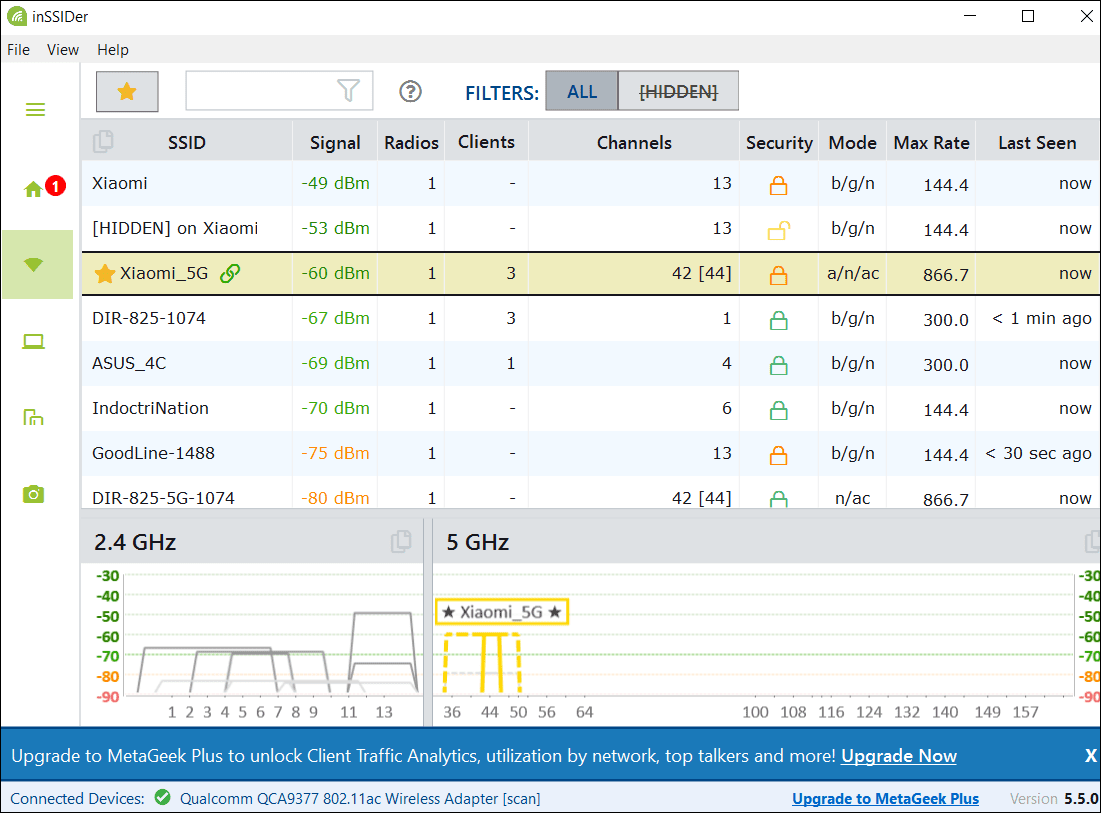
- Высокой нагрузки на сеть, зашумленности частотного канала, по которому передаются данные. Эти процессы удобно отслеживать в программе inSSIDer на компьютере.

- Настройки DNS точки доступа или смартфона.
- Присутствия в локальной сети «медленного» устройства, работающего по устаревшим стандартам WiFi – IEEE 11b/g, где максимальная скорость передачи составляет всего 11 и 54 Мбит/с.
Недостаточная скорость мобильного интернета бывает обусловлена:
- Большим расстоянием от базовой станции сотовой связи.
- Препятствием для прохождения сигнала между телефоном и базовой станцией – толстыми бетонными стенами, рельефом земной поверхности и т. д.
- Отсутствием поддержки высокоскоростных технологий связи в конкретной местности.
- Низкой пропускной способностью сети или ее перегруженностью большим количеством подключений.
- Ограничениями со стороны оператора или SIM-карты в вашем телефоне.
На первый взгляд причины одни и те же, но… В одном случае виновник – точка доступа, которая, скорее всего, находится у вас дома, и вы имеете возможность ее отрегулировать. А во втором – оборудование сотовой компании, под которое можно только подстраиваться.
Кроме того, причина замедления интернета может быть в самом телефоне. Это:
- Работа в режиме энергосбережения.
- Слишком большой объема трафика, который генерируют, например, торренты или вредоносные программы (рассыльщики спама).
- Загруженность процессора и оперативной памяти активными процессами приложений.

- Заполненность хранилища данными кэша и т. д.
- Использование телефона в качестве модема или точки доступа для других мобильных устройств и ПК, которые активно потребляют трафик.
- Подключение к сети через VPN или прокси.
- Некорректные настройки файервола (если используется).
- Заражение мобильными вирусами и системные ошибки.
- Заводские «баги» операционной системы, фирменной оболочки, драйверов (на новых устройствах или после недавнего обновления).
- Слабый (выработавший ресурс) аккумулятор.
- Проблемы с аккаунтом Google у пользователя смартфона.
Последняя группа причин в равной мере влияет на скорость вай-фая и мобильного интернета, если оба типа подключения настроены одинаково. Если же на телефоне установлено ограничение трафика в сетях 3G/4G, то интернет через SIM-карту в определенных обстоятельствах будет работать быстрее.
Разница в скоростях Wi-Fi и 3G/4G в этом случае помогает определить, есть ли связь неполадки с объемом передаваемых данных. Если различия есть, то более вероятные причины – заполненность памяти, индивидуальные настройки сетей и софт, который генерирует трафик. Если разницы нет или она незначительная, то проблема, скорее всего, в общих сетевых настройках, загруженности системы и производительных ресурсах телефона.
Как определить виновника
Итак, все причины снижения скорости интернета на мобильных устройствах можно отнести к одной из групп:
- внутренние;
- внешние;
- связанные с точкой доступа Wi-Fi;
- связанные с сотовой сетью.
Как выяснить, из какой группы ваш случай? Очень просто:
- Если связь замедляется при подключении к домашнему вай-фаю, вероятный виновник – точка доступа. Если в любых сетях этого типа, – дело, скорее всего, в работе Wi-Fi на телефоне.
- Если тормозит интернет через SIM-карту, например, при выезде за город, то причина – ослабление сигнала из-за отдаления от базовой станции. А если это происходит даже поблизости от нее, – проблема, вероятно, в модуле или карте SIM либо в настройках подключения на устройстве.
Если плохо функционируют оба типа связи, особенно когда и сам телефон работает с нареканиями, то источник неполадки следует искать в телефоне.
Тормозит связь 3G/4G. Что делать?
Установили зависимость скорости интернета от уровня сигнала сотовой вышки, но не имеете возможности перебраться к ней поближе? Из этой ситуации есть следующие выходы:
- Купить SIM-карту другого оператора, для которого местность, где вы находитесь – зона уверенного приема.
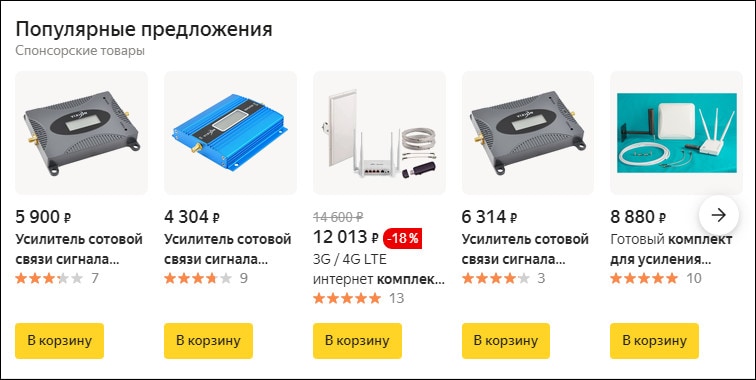
- Установить усилитель сотовой связи для частного дома. Комплекты такого оборудования продаются во многих магазинах компьютерной техники, например, на Яндекс.Маркете (на скриншоте ниже). А услугу по подбору и монтажу обычно можно получить в одной из местных телекоммуникационных компаний.

Улучшить мобильный интернет, который не зависит от того, на каком расстоянии от базовой станции вы находитесь (если сигнал хороший, а связь плохая), можно следующими способами:
- Проверьте, не находится ли телефон в режиме экономии заряда. Если да, отключите его, предварительно зарядив аккумулятор до достаточного уровня. Ползунок переключения режимов расположен в разделе «Батарея» системных настроек.

- Пополните баланс телефона. Некоторые операторы не отключают абонента от сети, когда у него заканчиваются средства, а замедляют доступ, оставляя возможность провести оплату онлайн.
- Проверьте работу СИМ-карты, установив ее в другой аппарат. Если неполадка проявляется на любом устройстве, замените карточку в салоне сотовой связи на новую.
- Проинспектируйте настройки подключения к интернету и убедитесь, что приоритет назначен самому быстрому стандарту связи, который поддерживают ваш телефон и оператор – 4G или 5G.

- Если вы выходите в интернет через VPN или прокси, отключите их на время проверки. Удалось повысить скорость? Тогда измените виртуальную локацию на более быструю, подобрав последнюю экспериментальным путем.
- Проверьте работу модуля SIM на телефоне, установив в него другую карточку. Если подключение к сетям альтернативных операторов сопровождается такой же проблемой, то, вероятно, модуль функционирует неправильно. По возможности переставьте SIM-карту в соседний лоток. Это тоже не помогло? Тогда вам, вероятно, придется отнести телефон на ремонт, особенно если неисправность возникла после попадания в лоток воды или механического воздействия на аппарат.


Виновником падения скорости мобильного интернета может быть и ваш сотовый оператор – из-за аварий, технических работ и больших праздников, когда нагрузка на сеть возрастает во много раз. Но это временные ситуации.
Причиной же того, что некогда быстрый интернет стал медленным постоянно, может быть желание оператора перевести вас на более дорогой тарифный план. Или требующее модернизации оборудование базовой станции, которое не справляется с текущей нагрузкой.
Что можно сделать в подобном положении, чтобы ускорить интернет? К сожалению, немногое: сменить тариф, если вас заверили, что это улучшит скорость, или стать абонентом другой сотовой компании. Например, перейти из Билайна в Мегафон, сохранив за собой номер телефона.
В любой сети
Если интернет одинаково медленный во всех сетях вай-фай – и дома, и в общественных местах, то источник проблемы следует искать на телефоне.
Для начала отключите режим энергосбережения и VPN. Либо измените локацию сервера на более быструю.
Не помогло? Очистите данные кэша сетей, к которым вы подключались.
- Откройте в системных настройках Андроида раздел Wi-Fi. Коснитесь и удерживайте палец на названии подключения, пока не откроется окошко меню с выбором действия.
- Коснитесь строки «Удалить эту сеть».


Операция удаления сети не только освобождает кэш, но и стирает сохраненные данные для авторизации. Это значит, что при следующем подключении вам придется вводить пароль. Во избежание проблем, которые возникнут, если вы его забыли, скопируйте все нужные пароли заранее и сохраните в надежном месте.
Снова не помогло? Проверьте параметры подключений Wi-Fi на телефоне. Для этого:
- Откройте меню, при помощи которого вы чистили кэш соединения, и выберите пункт «Изменить сеть».
- В следующем окошке отметьте флажком «Расширенные настройки».

- Проверьте, заполнен ли раздел «Прокси-сервер». Вы не используете прокси для доступа в интернет? Значит, здесь должен стоять вариант «Нет». Используете? Тогда по возможности убедитесь, что он не снижает скорость связи.

- Перейдите в следующий раздел – «Настройки IPv4». Если вы подключаетесь по протоколу айпи версии 6, войдите в раздел «Настройки IPv6». Дальше выберите «Пользовательские».

- Прокрутите окошко до полей «DNS 1» и «DNS 2». Здесь прописаны какие-либо адреса? Если нет, значит, сервер DNS этому подключению назначает точка доступа. Если да, то, очень возможно, что ваши поиски закончились. Ведь некорректно выбранный ДНС-сервер может замедлять работу интернета. И даже не всегда по вине его владельца.


На этом скриншоте указаны DNS, принадлежащие Google (публичные). Короткий запоминающийся адрес и быстрая бесперебойная связь сделали их популярными у многих интернет-пользователей нашей страны. Но если одной известной государственной службе захочется замедлить ресурсы Гугла, то под раздачу попадет и этот сервис. А миллионы юзеров будут ломать голову, почему их скоростной интернет вдруг превратился в черепаший.
Впрочем, решить подобную проблему достаточно легко, ведь Google – не единственный, кто предлагает публичные адреса DNS бесплатно, есть и другие.
Увеличить скорость интернета за счет ДНС можно при помощи DNS-бенчмаркинга, который определяет самый быстрый сервер из доступных. Чтобы его провести, понадобится компьютер.
Только в домашней сети
Если интернет, подключенный по Wi-Fi, тормозит только дома, то наиболее вероятные виновники – настройки, расположение и окружение точки доступа.
Какие параметры влияют на скорость передачи данных в сети Wi-Fi больше всего:
- Стандарт (режим) связи точки доступа и подключенных к ней устройств.
- Тип шифрования.
- Поддержка WMM (также может иметь названия «Wi-Fi Multimedia» или «Мультимедийная среда»).
- Радиоканал вещания.
- Значение мощности передатчика и ширины канала.
- Серверы DNS.
- Зона покрытия (уровень сигнала, помехи).
Современный Wi-Fi способен развивать скорость 6 Гбит/с и выше, если работает по стандартам IEEE 802.11ac или IEEE 802.11ax. В теории это означает практически мгновенную передачу данных между устройствами, если не учитывать влияние среды и ограничения ресурсов самих участников обмена. Но даже если реальная скорость составит 1/10 от теоретически достижимой, интернет, по вашим ощущениям, будет просто летать.
Смартфоны и беспроводные роутеры, выпущенные в последние годы, почти «поголовно» поддерживают стандарт IEEE 802.11ac. Но у многих пользователей до сих пор в ходу устройства предыдущих поколений, способные разгоняться максимум до 10-50 мегабит. Если такой девайс – телефон, компьютер, TV и т. д., включен в состав скоростной беспроводной сети, то он становится ее «бутылочным горлом», поскольку вынуждает остальных участников обмена замедляться до своего уровня.
Кроме того, устройства предыдущих поколений используют технологию шифрования WEP или WPA/TKIP, которая дополнительно ограничивает пропускную способность всей сети.
Точки доступа с поддержкой режима IEEE 802.11ac работают в двух диапазонах частот: 2,4 ГГц и 5 ГГц, а устройства предыдущих поколений (IEEE 802.11b/g) – только в одном: 2,4 ГГц. Чтобы исключить их влияние на скорость интернета на смартфоне, следите за тем, чтобы последний подключался только к сети 5 ГГц. А еще – чтобы все ее участники использовали шифрование WPA2/AES.
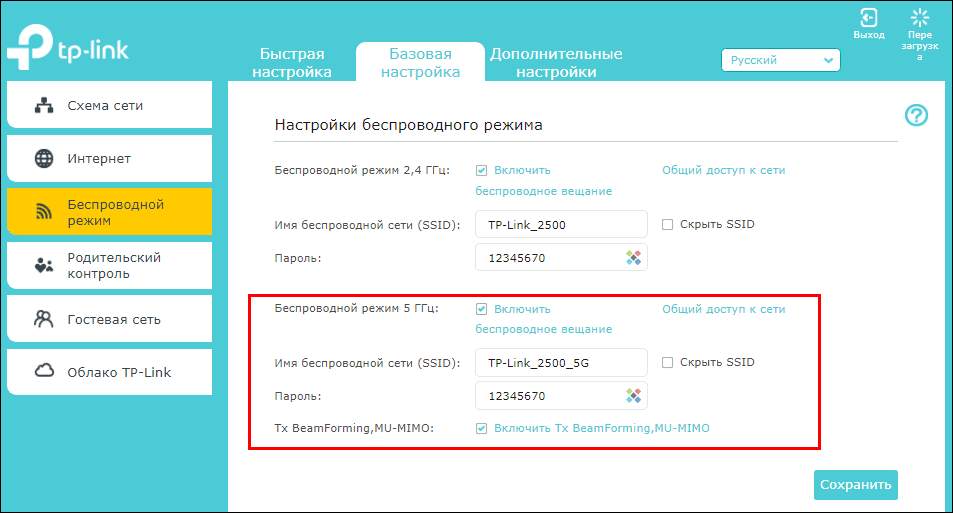
Также если роутер и сетевые устройства поддерживают технологию WMM, активируйте ее везде, где возможно.
А что же делать, если девайс предыдущего поколения – сама точка доступа? Только заменить на новую, так как добиться от нее высоких скоростей не получится.
Следующие важные настройки – радиоканал вещания. Эфир на частоте 5 ГГц пока относительно свободен, и подключенные к нему устройства редко создают помехи друг другу. Поэтому параметры по умолчанию – автоматический выбор номера и ширины канала, чаще всего обеспечивают наилучшую связь.
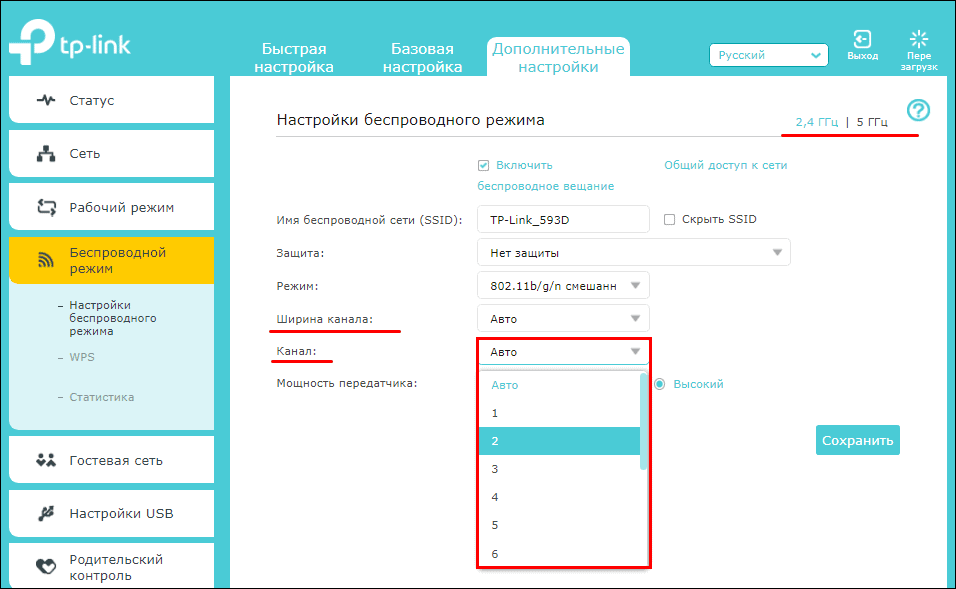
А если вам приходится «сидеть» на перегруженной, как метро, частоте 2,4 ГГц, то оптимальные настройки иногда лучше подобрать вручную. Какой канал окажется самым свободным, поможет узнать упомянутая выше программа inSSIDer, запущенная на компьютере.
Этот же принцип используют при настройке мощности трансляции беспроводного сигнала. Если роутер поддерживает несколько режимов работы передатчика, найдите оптимальный опытным путем.
Максимальная мощность не всегда способна усилить и улучшить связь. Ее влияние на скорость передачи взаимосвязано с шириной полосы канала вещания (20-160 МГц): чем выше мощность, тем шире может быть полоса и наоборот. Если роутер не поддерживает изменение мощности, то наилучшее качество связи, скорее всего, удастся получить при малой или средней ширине канала.
Что касается выбора самых быстрых серверов DNS, то с этим мы уже разобрались. Если в параметрах сохраненных сетей на телефоне адреса ДНС не указаны, то будут использоваться те, что прописаны в настройках подключения к интернету точки доступа.

Еще один значимый момент – зона покрытия Wi-Fi и помехи распространению сигнала. Для больших квартир и частных домов одной точки доступа бывает недостаточно – две-три бетонные стены способны снизить уровень сигнала практически до ноля. Особенно если в них вмонтированы электрические провода и распределительные коробки, которые тоже вносят «лепту» в гашение вай-фая.
Кроме того, помехи распространению сигнала создают:
- Микроволновые печи, поскольку излучают на частоте 2,4 ГГц.
- Кабели различного типа и назначения без экранирования.
- Радиотелефоны.
- Беспроводные колонки, мониторы, видеокамеры, детские радионяни и другое оборудование.
- Устройства и кабели, подключенные через интерфейс USB 3.0 (по информации производителя интернет-центров Keenetic).
Для покрытия «мертвых» зон, куда не добивает точка доступа, есть специальные устройства – усилители или повторители Wi-Fi. Например, такие, как на скриншоте из Яндекс Маркета.

А справиться с помехами помогает отдаление или экранирование роутера от их источника.
Как увеличить скорость интернета, если причина в телефоне
Проверяем и настраиваем программное обеспечение
Закройте все активные приложения, зарядите аккумулятор, отключите ВПН и режим сбережения энергии. Этим вы снизите нагрузку на процессор и память, остановите генерацию сетевого трафика, а также исключите появление «узких мест» на его пути.
Затем сравните скорость интернета до и после. Если она повысилась, ищите виновника среди программ. Какие-то из них, возможно, придется удалить или заменить аналогами, а в других будет достаточно поменять настройки.
- Если проблему с интернетом вызвал защитный софт – файервол, антивирус и т. д., начните с изменения режима его работы на более мягкий – отключите функции, которые не нужны постоянно, пересмотрите правила фильтрации контента.
- Если вероятный виновник – мобильный браузер, активируйте в нем экономию трафика, отключите ненужные расширения и виджеты (особое внимание уделите блокировщикам рекламы, так как от некоторых из них больше вреда, чем пользы), очистите кэш.
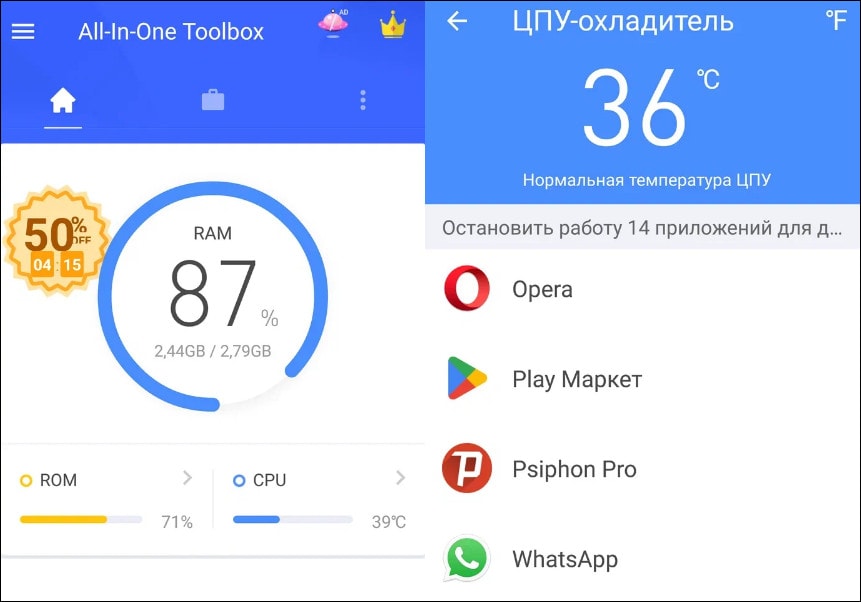
- Причина в большом количестве работающих программ, которые запускаются сами? Отключите автозагрузку того, что не используете постоянно. Такую возможность дает, например, бесплатная утилита для Android All-In-One Toolbox (нужны права root).

- Проблема в мобильном торрент-клиенте? Отключайте раздачу и закачку, когда используете интернет для других задач.
- Медленно работают мессенджеры? Такое нередко бывает из-за переполнения их кэша мультимедийным контентом. Не забывайте его удалять.


Оптимизируем сети на телефоне
Откройте раздел сетевых настроек и убедитесь, что на смартфоне не включен режим модема для других устройств. Из-за их сетевой активности скорость мобильного интернета может сильно упасть.

А если вы намеренно используете телефон как модем, установите лимит расхода трафика (полосу пропускания) для подключенных девайсов, если система поддерживает эту функцию.

Проверьте и отредактируйте настройки сетевых ограничений в фоновом режиме: откройте раздел «Передача данных» и коснитесь кнопки в виде трех точек в углу экрана.

- Функция «Ограничить фоновый режим» запрещает приложениям и сервисам скрытый доступ в интернет по мобильной связи.
- Функция «Ограничения трафика» закрывает сеть отдельным подключениям Wi-Fi в фоновом режиме.
Разбираемся с остальным
Просканируйте устройство антивирусом, ведь замедление интернета без видимых причин – признак заражения вредоносным ПО. Это могут быть не только рассыльщики спама, но и майнеры криптовалют, и сетевые черви, ворующие данные пользователя и заражающие всё вокруг, куда смогли «заползти».
При подозрении на проблему с аккаунтом Google, когда каждое обращение к нему сопровождается долгой проверкой, запросами пароля, подтверждениями и т. д., самым простым решением будет удаление и смена аккаунта. Как это сделать, читайте в статье по ссылке.
Если есть основания думать о выработке ресурса аккумулятора, ничего не остается, как заменить его на новый.
Ошибки операционной системы телефона, которые не устраняются обычной перезагрузкой и очисткой от мусора, решаются установкой обновлений или сбросом на заводские настройки.
Приложения для оптимизации сети на Андроиде
Напоследок рассмотрим несколько бесплатных утилит, которые улучшают работу отдельных сетевых функций и отображают максимально подробную информацию о состоянии подключения. В некоторых случаях это заметно ускоряет доступ в интернет или помогает выявить проблемы, которые этому мешают.
All-In-One Toolbox: Анализ Wi-Fi подключения

Модуль «Анализ Wi-Fi подключения» в составе средства комплексной оптимизации телефона отображает список всех подключенных к сети устройств, приложений с выходом в интернет и объем потребленного ими трафика. Также он проверяет параметры безопасности подключения и дает возможность завершить работу выбранных приложений.
Net Optimizer

Утилита Net Optimizer умеет находить самый быстрый DNS-сервер в зависимости от вашего местонахождения. Она работает как в сетях Wi-Fi, так и 3G/4G/5G и поддерживает множество бесплатных публичных ДНС-сервисов, в том числе Яндекс, Google, Cloudflare, OpenDNS и т. д. Поиск наилучшего сервера запускается одним касанием.
4G LTE Network Speed Booster

Network Speed Booster предназначен для устройств, которые не могут автоматически подключаться к сетям 4G LTE, когда они доступны, а требуют дополнительных настроек. С помощью этой утилиты вы сможете вручную выбирать тип связи между 2G, 3G и 4G, а также вести мониторинг трафика и скорости подключения как в мобильных сетях, так и при доступе через Wi-Fi.
nPerf — тест скорости 4G, 5G, WiFi, карта покрытия сети

nPerf– не просто тест скорости, а комплексный информатор о параметрах текущего подключения в реальном времени. Он поддерживает практически любые типы связи: 2G, 3G, 4G, 5G, Wimax, WiFi, Ethernet, и выводит на экран информацию о скорости приема/передачи, времени загрузки веб-страниц, латентности, качестве потокового видео, объемах трафика и зонах покрытия сети с возможной скоростью соединения в зоне, где вы находитесь. Также в программе есть функция бенчмаркинга с результатами других пользователей.
***
Вы нашли другие способы ускорить интернет на телефоне? Добро пожаловать в комментарии! Делитесь своей находкой, и пусть она поможет кому-то еще.
Обложка: Canva
Как ускорить интернет на телефоне?

Содержание:
- Как ускорить мобильный интернет на Андроиде: факторы, влияющие на скорость
- Почему интернет на телефоне становится медленным: основные причины
- Как узнать реальную скорость интернета на телефоне
- Как увеличить скорость интернета на телефоне: какая нужна для комфортного сёрфинга
- Как увеличить скорость мобильного интернета: методы увеличения скорости мобильного интернета от билайн
- Как ускорить интернет на телефоне через мобильную сеть: полезные советы и лайфхаки от билайн
Стабильный высокоскоростной мобильный интернет доступен пользователям благодаря технологии 3G/4G/LTE. Эта технология использует радиоволны, которые отправляются и принимаются базовыми станциями, расположенными по стране. Беспроводной интернет обеспечивает быструю загрузку данных (до 225 Мб/с) и отправку данных (до 45 Мб/с). Speed 4G обеспечивает комфортный просмотр сайтов, загрузку файлов или просмотр фильмов в HD-качестве.
Используя сеть, можно заметить недостатки в её работе. Или для некоторых действий, например, для просмотра видео, требуется увеличение скорости мобильного интернета по сравнению с базовой. Можно ли увеличить скорость интернета на телефоне? Да, когда на ограничивающие её факторы способен повлиять пользователь. Обычно это касается состояния его смартфона и выбора оператора.
В этой статье мы разберёмся:
- можно ли увеличить скорость мобильного интернета, что именно на неё влияет;
- когда нужно увеличение скорости интернета на Андроид, причины замедления сети;
- как измерить показатель скорости, чтобы увеличить скорость интернета от билайн на Андроид;
- нужно ли увеличение скорости интернета на телефоне, какая скорость нормальная;
- как увеличить скорость интернета на телефоне Андроид: методы, доступные пользователю Android;
- как увеличить скорость интернета на смартфоне — несколько советов от билайн.
Как ускорить мобильный интернет на Андроиде: факторы, влияющие на скорость
У технологии LTE есть свои ограничения — скорость соединения зависит от нескольких факторов. В первую очередь — насколько далеко от пользователя находится ближайший передатчик LTE. Погодные условия, плотная застройка и естественные препятствия, такие как леса и холмы, также могут повлиять на мощность покрытия сети. Даже по Москве вышки поставлены неравномерно, а естественные и искусственные препятствия образуют лабиринт, где сигнал от передатчика не всегда находит приёмник. Чем больше расстояние, тем слабее мощность сигнала и, следовательно, ниже скорость загрузки и выгрузки — по аналогии с Wi-Fi-роутером.
Мобильные операторы работают, чтобы обеспечить столицу отличным покрытием, но этому есть много препятствий, в том числе бюрократических. Старые города сложно модернизировать, это касается всех коммуникаций, в том числе скоростного интернета. Оператор и пользователь не имеют никакого влияния на эти факторы. Однако есть несколько способов, как увеличить скорость мобильного интернета. Все они касаются правильной настройки устройства.
Почему интернет на телефоне становится медленным: основные причины
Если нельзя убрать естественные препятствия, чтобы сделать скорость интернета на телефоне быстрее, придётся улучшать его со стороны приёмника — смартфона. Чтобы ускорить интернет на телефоне Андроид, нужно бороться с факторами, снижающими его качество на самом смартфоне Android. Например, мобильный интернет тормозит, потому что:
- у вас проблемы с покрытием на этой местности;
- ваш лимит передачи трафика истёк;
- у вас в телефоне много приложений, которые тратят трафик на себя и замедляют скорость интернета, но многими из них вы можете даже не пользоваться;
- слишком много людей используют базовую станцию в вашем районе, и сеть перегружена;
- параметры вашего телефона не подходят (сеть 2G или 3G, недостаточно оперативной памяти или неэффективно работает операционная система);
- приложения на вашем телефоне не обновлялись, они обновляются через мобильную сеть все одновременно, и ни одно не может обновиться до конца.
Как можно увеличить скорость интернета на телефоне: убираем доступные помехи.
Если воздействовать на эти факторы, можно существенно увеличить скорость интернета на мобильном телефоне.
Как узнать реальную скорость интернета на телефоне
Перед тем как увеличить скорость загрузки мобильного интернета, нужно её измерить. По ощущениям, например, «браузер тормозит», сложно судить о скорости передачи данных, лучше пусть об этом скажут цифры. Точные данные измерителей скорости стоит сравнить с теми значениями, которые пишет провайдер в описании вашего тарифа на мобильную связь и интернет или в договоре на услуги связи.
Лидер по измерению скорости сети на смартфонах и ПК — бесплатный сайт и приложение www.speedtest.net. Версия на русском языке — спидтест.net. Более точное измерение скорости и пинга идёт на русской версии сервера, так как он расположен в России. После нажатия кнопки «Вперёд» сервис измеряет вашу скорость загрузки и скорость скачивания. Для постоянного контроля быстроты подключения, например, в разных частях города, используйте мобильное приложение Speedtest (есть в GooglePlay и AppStore). Оно бесплатное, но с рекламой.
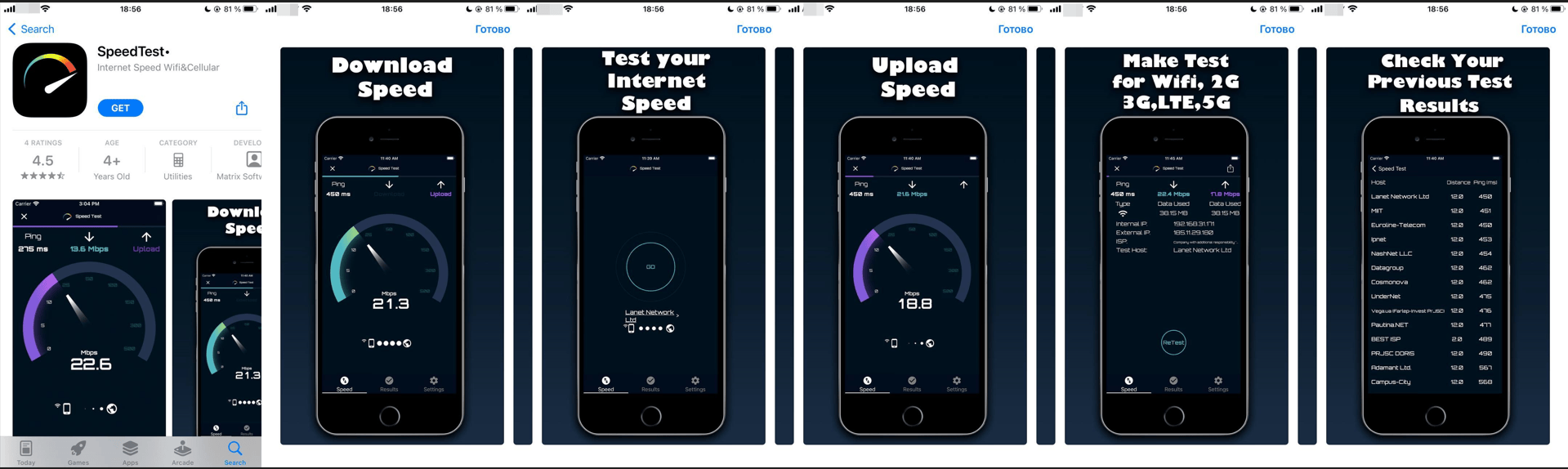
Как можно ускорить мобильный интернет: сначала проводим измерения.
Есть и другие сервисы для измерения скорости. При тестировании не стоит опираться на показания только одного из них. Используйте несколько приложений, проведите несколько измерений в разное время — в час пик (вечером), при минимальной загрузке сети (утром, до начала рабочего дня), днём и ночью. Посчитайте среднее значение и сравните его с тем, что предлагает провайдер по вашему тарифу. После этого делайте вывод, нужна ли вам опция ускорения.
Как увеличить скорость интернета на телефоне: какая нужна для комфортного сёрфинга
Перед тем как увеличить скорость интернета на Андроид, следует разобраться, какая именно скорость вам нужна для комфортного времяпрепровождения в сети. Возможно, измерения покажут, наоборот, слишком высокую скорость, за которую вы зря платите, не пользуясь её потенциалом.
Расскажем, какая скорость интернета для каких действий подходит и насколько быстрой она считается в сравнении с возможностями современных гаджетов и провайдеров.
- 0,1–0,5 Мбит/с — низкая. Можно отправить электронное письмо, пользоваться мессенджером, отправлять текстовые сообщения. Картинки в чатах будут подгружаться с трудом, сайты тоже.
- 1,5 Мбит/с — ниже среднего. Можно просматривать сайты, играть в онлайн-игры, не требующие низкого пинга, — в карточные игры онлайн, шахматы, в стратегии, РПГ и т. д.
- 2–5 Мбит/с — средняя. Комфортно играть в соревновательные игры, где нужны низкий пинг и отсутствие тормозов: тактические шутеры (PUBG Mobile) или MOBA (Mobile Legends). На этой скорости без задержек смотрится видео в качестве HD, Full HD.
- 10 Мбит/с — высокая. Можно проводить видеотрансляции в хорошем качестве. В Москве для мобильного интернета этот показатель считается средним.
- 50 Мбит/с и больше — очень высокая. Подходит для просмотра видео в 4к и 8к и загрузки файлов видеороликов в 4к-качестве в сеть.
Если ваш показатель «internetspeed» маленький, а ваша частая деятельность в сети требует более высокой скорости для комфорта, читайте чек-лист для активного пользователя, как увеличить скорость интернета на планшете или смартфоне.
Как увеличить скорость мобильного интернета: методы увеличения скорости мобильного интернета от билайн
Для людей, которые желают знать, как можно увеличить скорость интернета на телефоне, мы подготовили несколько инструкций, которые помогут справиться с проблемой, используя оптимизацию устройства. Вот что нужно исправить.
1. Медленная передача данных по сотовой сети. Ускорение мобильного интернета нужно начинать с проверки приложений, использующих передачу данных. Иногда оказывается, что большинство установленных приложений не используют передачу данных, но для верности зайдите (на примере MIUI) в «Настройки» и затем нажмите «Подключение и общий доступ», чтобы перейти к вкладке «Передача данных».
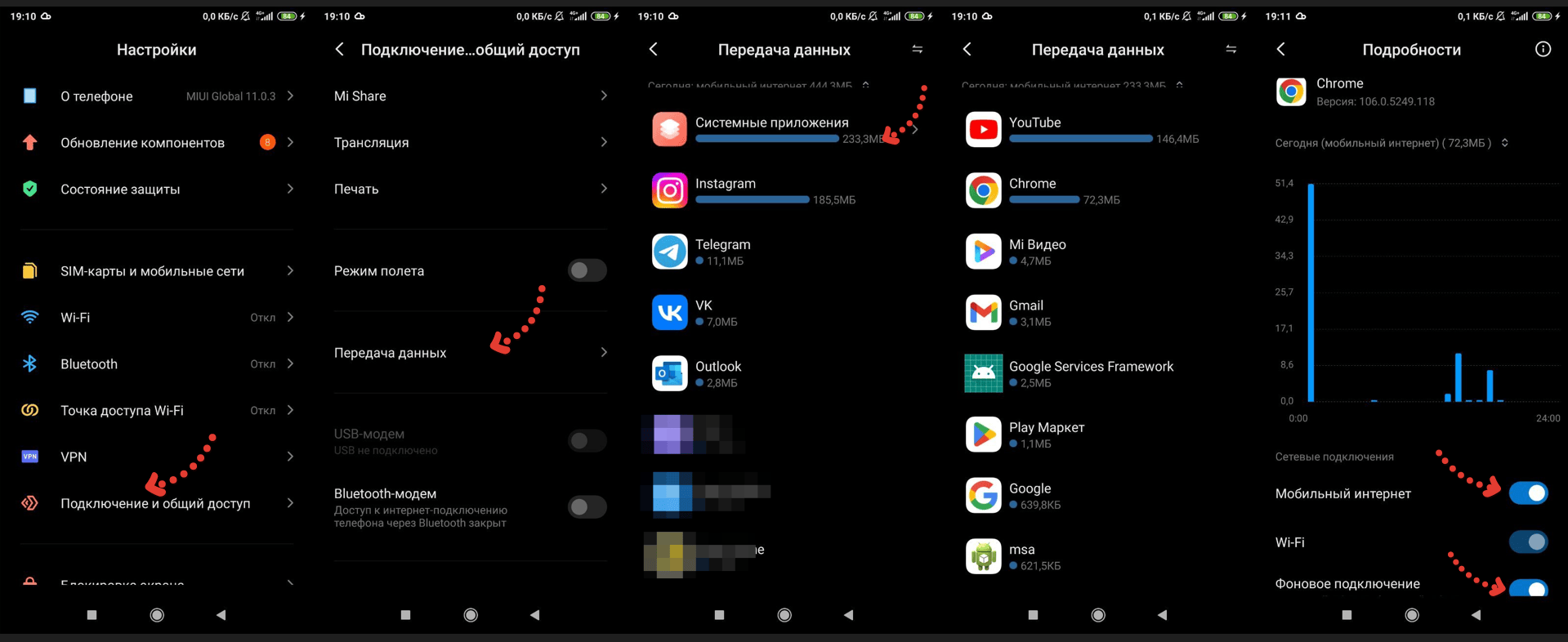
Здесь мы проверим, какие приложения нагружают сеть больше всего. Браузеры Google возглавляют список, но иногда там присутствуют и другие приложения. В любом случае, когда видите приложения, которые используют передачу данных, но которые вы не используете, просто нажмите на них и снимите флажок «Мобильный интернет», а также «Фоновое подключение». Названия шагов могут называться по-другому у разных телефонов, но принцип остаётся одинаковым. Давайте помнить, что мобильная передача данных — это то, что мы не можем игнорировать, если хотим, чтобы наше мобильное устройство работало правильно.
2. Настройка браузера. Браузеры — это специальные приложения, загружающие самые большие объёмы данных. Браузер может быть не таким эффективным, каким должен быть. Для оптимизации браузера необходимо перейти в его настройки, чтобы проверить, включена ли опция «Экономия данных». Если нет, просто включите её, и передаваемые данные будут поступать в сжатом виде, экономя мобильный трафик и уменьшая нагрузку. С этой опцией загрузка сайтов увеличивается более чем в два раза. Медленной загрузки страниц больше не будет. Также стоит время от времени очищать данные (кэш) браузера, чтобы не тормозить интернет, или включить в настройках автоматическую очистку.
3. Системные приложения. Часто данные используются приложениями, о которых мы даже не знаем, установлены ли они, и не видим их на экране смартфона. Снова заходим в «Настройки телефона», чтобы перейти в настройки для обычных и беспроводных сетей. Там мы находим «Системные приложения» и проверяем, какие из них мы используем. Рекомендуется отключить загрузку данных по мобильной сети для этих приложений, и тогда они начнут работать только тогда, когда мы подключимся к Wi-Fi соединению.
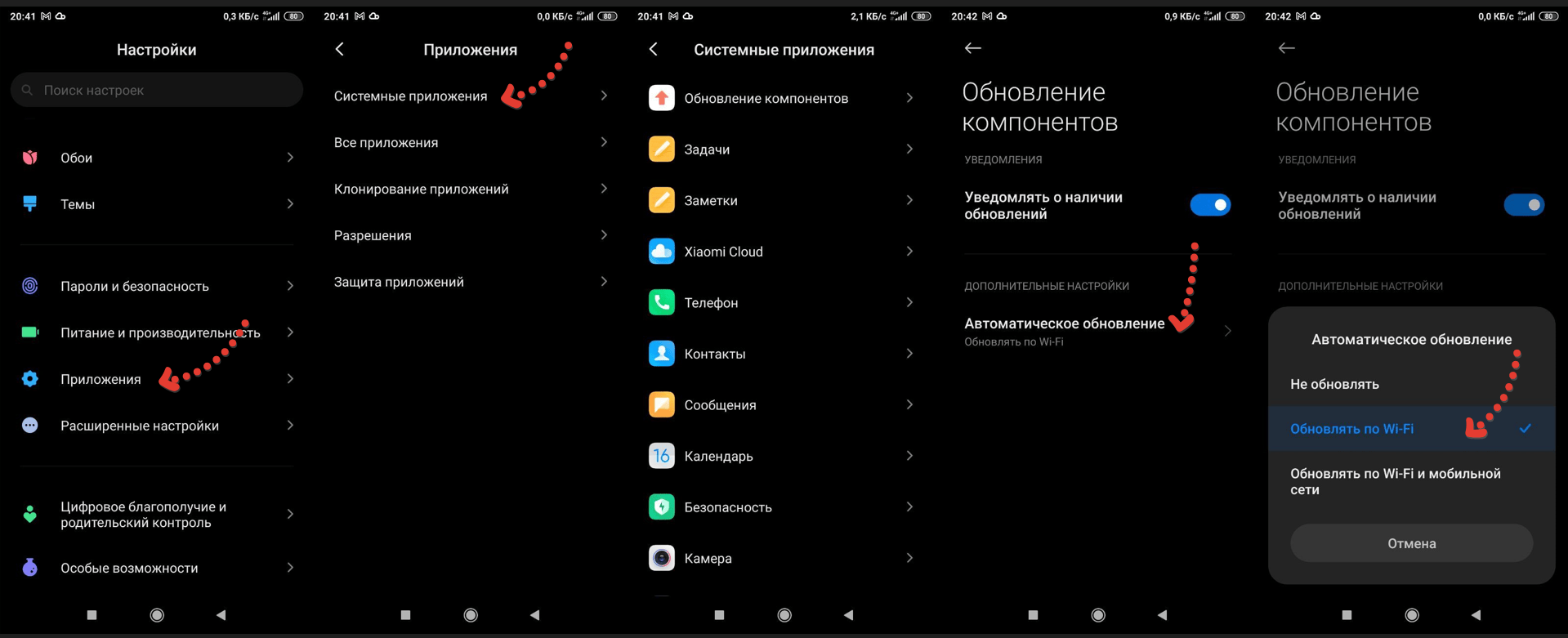
4. Обновление приложения. Действенный способ, как ускорить интернет на Андроиде — забота об автоматических обновлениях. Разработчики делают эту функцию включённой по умолчанию. Чтобы выключить автоматическое обновление, потребуется войти в настройки и выбрать для данного приложения обновление только при доступе к Wi-Fi. Обновление через Wi-Fi помогает снизить потребление данных. Если обновления требуют слишком много программ, уделите этому полчаса, подключившись к быстрому подключению по Wi-Fi дома или в общественном месте с бесплатной точкой доступа.
5. Сетевой режим. Выберите режим сети принудительно, и во многих устройствах это возможно, хотя на это влияет и ваш оператор сотовой связи. В любом случае: заходите в настройки сети и проверьте, какой режим выбран для устройства. Выбирайте LTE или 3G/4G, чтобы скорость была выше.
6. Тип приложения: версии Lite. Приложения для медиа, например, социальные сети, много весят и замедляют работу интернета, потому что потребляют огромные объёмы данных. Существуют версии Lite и Go для многих популярных приложений, например для зарубежных соцсетей. Версия Lite — это меньшее потребление данных, более быстрый интернет, отсутствие задержек при активной загрузке в приложении. Lite-версию можно найти в поиске в магазине приложений. Ещё она всегда показывается в рекомендациях, когда выбираете обычную версию.
7. Сторонние приложения для ускорения интернета (рекомендуется устанавливать только опытным пользователям). Существуют приложения, способные повысить пропускную способность сети. Принцип их работы состоит в оптимизации системы, это выполнение перечисленных рекомендаций. Только через приложения (часто требуются root-права) это делается автоматически. Установка таких приложений, требующих расширенных прав, — на страх и риск. Пользователю рекомендуется разбираться, что именно делает эта программа в его телефоне, не навредит ли она системе и личным данным, прежде чем ставить её и давать root-права.
8. Перезагрузить смартфон или планшет. При перезагрузке смартфона автоматически происходит самодиагностика. При долгом использовании, если долго не выключать аппарат, ОС накапливает ошибки, которые тоже могут негативно влиять на быстроту сети. Система может сама исправить эти ошибки после перезагрузки. Ещё на быстроту обработки данных негативно влияет нехватка внутренней памяти телефона.
Как ускорить интернет на телефоне через мобильную сеть: полезные советы и лайфхаки от билайн
Способы ускорения интернета настройками телефона могут заставить устройство работать быстрее и демонстрировать быструю передачу данных. Но есть ещё несколько методов, как увеличить скорость загрузки через мобильный интернет через взаимодействие с провайдером.
1. Карты покрытия. Есть решение, которое информирует вас о покрытии и качестве мобильной сети в городе или части страны. Это решение — онлайн-карты покрытия, которые дают представление о том, как работает сеть в том месте, где мы живём. Лучше всего использовать их перед выбором оператора, чтобы убедиться, что у нас не возникнет проблем с покрытием в будущем. Карта покрытия билайн доступна по этой ссылке.
2. Изменение тарифа. Многие купили SIM-карту давно, не делают регулярную смену тарифа и даже не заходят в личный кабинет, просто оплачивают счёт за связь автоматически. Их тариф давно перешёл в категорию «архивные», а обновить его компания не может без согласия клиента. Предложения изменить пакет интернета по телефону из-за дурной славы телефонного коммерческого взаимодействия многие игнорируют. Проверьте личный кабинет и воспользуйтесь новой линейкой тарифов — более скоростной и с выгодными условиями.
3. Обновите SIM-карту, чтобы она поддерживала 4G. Старые SIM-карты, сделанные ещё до массового внедрения 4G в России, не поддерживают этот стандарт. Если характеристики смартфона поддерживают показатель 4G, вы находитесь в местности, на которой есть 4G согласно карте покрытия, а телефон не видит этот диапазон, дело в СИМ-карте. Её можно бесплатно заменить в офисе продаж билайн с сохранением номера и всех данных на чипе, нужен только паспорт.
4. Закажите безлимитную SIM-карту без ограничения скорости. Часто скорость падает из-за того, что на «безлимитном» пакете трафика закончился доступный трафик на высокой скорости, поэтому дальнейшее использование идёт на низкой скорости до конца расчётного периода. У билайн есть ограниченные предложения с настоящим безлимитом — без ограничения скорости. Найти эти варианты SIM-карт можно на маркетплейсах SIM-карт и в официальных офисах продаж билайн.
Следуя этим советам, можно значительно улучшить скорость соединения. Но есть и неочевидные приёмы, как повысить скорость интернета через телефон. Например, просто сократить потребление трафика — слушать музыку не потоковым сервисом, а офлайн.
Стоит позаботиться о скорости интернета на телефоне, ведь от неё зависят качество вашего общения, удобство и способность решать самые простые дела.