
Как увеличить скорость работы и загрузки телевизора для загрузки данных из Интернета
Упала скорость потока вашего телевизора? На производительность потоковой передачи данных и загрузки могут влиять разнообразные факторы — от скорости интернет-соединения до помех от других устройств по беспроводной сети. Давайте посмотрим на некоторые способы, которые, возможно, помогут вам в решении возникшей проблемы.
Первое, что нужно сделать: проверить подключение к Интернету

Mika Baumeister / unsplash.com
Низкая производительность потоковой передачи часто объясняется одним-единственным фактором: низкой скоростью интернет-соединения. Если у вас медленное интернет-соединение и оно медленное, также как и на других устройствах, например на смартфонах или ноутбуке, вы столкнетесь и с проблемами, в том числе, при потоковой передаче данных на Смарт ТВ.
Это особенно актуально при просмотре контента с высоким разрешением Ultra-HD, который требует гораздо большей пропускной способности, чем значительно более распространенный 1080p HD.
Впрочем, гадать — в скорости Интернета дело или нет — не понадобится, ведь есть один способ узнать наверняка — это проверить производительность вашего телевизора, чтобы увидеть, где находится слабое звено.
Для этого сначала
- проверьте скорость интернет-соединения на вашем устройстве, которое либо подключено напрямую к роутеру (через проводное соединение), либо подсоединено к нему по беспроводной сети;
- по возможности используйте более высокоскоростной беспроводной диапазон 5 ГГц;
- для проверки скорости вы также можете использовать такую службу, как speedtest.net , в браузере или выполнить поиск «тест скорости» в магазине приложений, если вы используете смартфон.
Запишите полученную скорость и проведите аналогичный тест на своем телевизоре (если для этого есть такая техническая возможность, предусмотренная производителем). Дело в том, что у многих смарт-телевизоров также есть магазины приложений с подобными тест-программами, как Speedtest (правда, не у всех моделей и годов выпуска).
Если такой возможности нет, вы также можете перейти на speedtest.net или fast.com в браузере своего смарт-телевизора.
Если все получилось, сравните два результата.
Если скорость телевизора намного ниже, чем скорость отдачи у роутера, который вы проверили в первую очередь, проблема может заключаться в сетевом подключении вашего телевизора. Потребуется оптимизация соединения.
Однако если оба результата сопоставимы, то актуальная проблема может заключаться в скорости интернет-соединения.
Здесь решение одно, вернее два, но оба варианта связаны с обращением к поставщику услуг:
- Вы можете связаться со своим поставщиком услуг, чтобы узнать, какие у вас есть варианты увеличения скорости. Возможно, что-то случилось с оборудованием, установленным в вашей квартире/доме, или нужно изменить тариф (перейти на более дорогой и скоростной), или причина низкого соединения связана с иными обстоятельствами со стороны провайдера;
- Или рассмотреть альтернативные изменения — например, перейти на оптоволокно или кабель.
С другой стороны, для потоковой передачи не требуется особо отзывчивое соединение, поэтому некоторые решения для сельской местности, такие как спутниковый Интернет (например, Starlink), могут помочь вам достичь гораздо большей скорости за счет задержки. Хотя эти соединения быстрые, они ужасны для таких вещей, как онлайн-игры, где время реакции имеет значение.
Цикл включения—выключения
Clint Patterson / unsplash.com
Многие телевизоры никогда не переключаются и остаются в режиме ожидания в течение нескольких месяцев или лет. Если это ваш случай, тогда выключите телевизор с помощью пульта дистанционного управления, а затем отсоедините его от питания.
Подождите несколько минут, чтобы полностью разрядить конденсаторы телевизора, а затем снова подключите его.
Вашему телевизору может потребоваться некоторое время для запуска при первом включении.
Оптимизируйте свою беспроводную сеть
Nicolas J Leclercq / unsplash.com
Оптимизация беспроводной сети — один из лучших способов повысить производительность всех ваших устройств. Это полезно делать периодически из-за влияния внешних факторов.
Например, сосед поставил новый маршрутизатор, создав собственную беспроводную сеть, которая использует тот же канал, что и ваш, что будет создавать помехи. Особенно проблема актуальна в квартирах из-за близости квартир соседей, и железобетонные стены далеко не всегда могут помешать появлению проблемы.
Вы можете просканировать наличие беспроводных помех при помощи ноутбука или смартфона/планшета (девайса, на котором есть Wi-Fi-модуль), а затем вносить изменения, которые ускорят ваше интернет-соединение на вашем роутере (соседу-то вы не сможете запретить использовать его роутер). Какие изменения? Например, такие:
- Оптимизировать свой Wi-Fi и локальную сеть. Самый простой способ исправить низкую производительность сети — выключить маршрутизатор (и модем, если он отдельный), сосчитать до десяти, а затем снова включить его;
- Ограничить объем используемой полосы пропускания. Ваше интернет-соединение предоставляет вам ограниченную полосу пропускания, которая должна быть разделена между всеми устройствами в вашей сети. Чем больше устройств одновременно подключено к Интернету, тем меньше пропускная способность. Ограничение того, сколько вы подключаете устройств за один раз, может значительно повысить скорость вашего Интернета;
-
Определенные действия потребляют много трафика, например: загрузка объемных файлов, видео 4K или 1080p, Wi-Fi-камеры, раздача файлов через Torrent и так далее;
- Изменить DNS-серверы. Иногда ваш выбор DNS-сервера влияет на то, на каких IP-адресах вы сидите. По умолчанию вы используете DNS-серверы, назначенные вашим поставщиком услуг. Вряд ли они будут самыми быстрыми из доступных для вас.
Выберите правильный тип беспроводной сети
Compare Fibre / unsplash.com
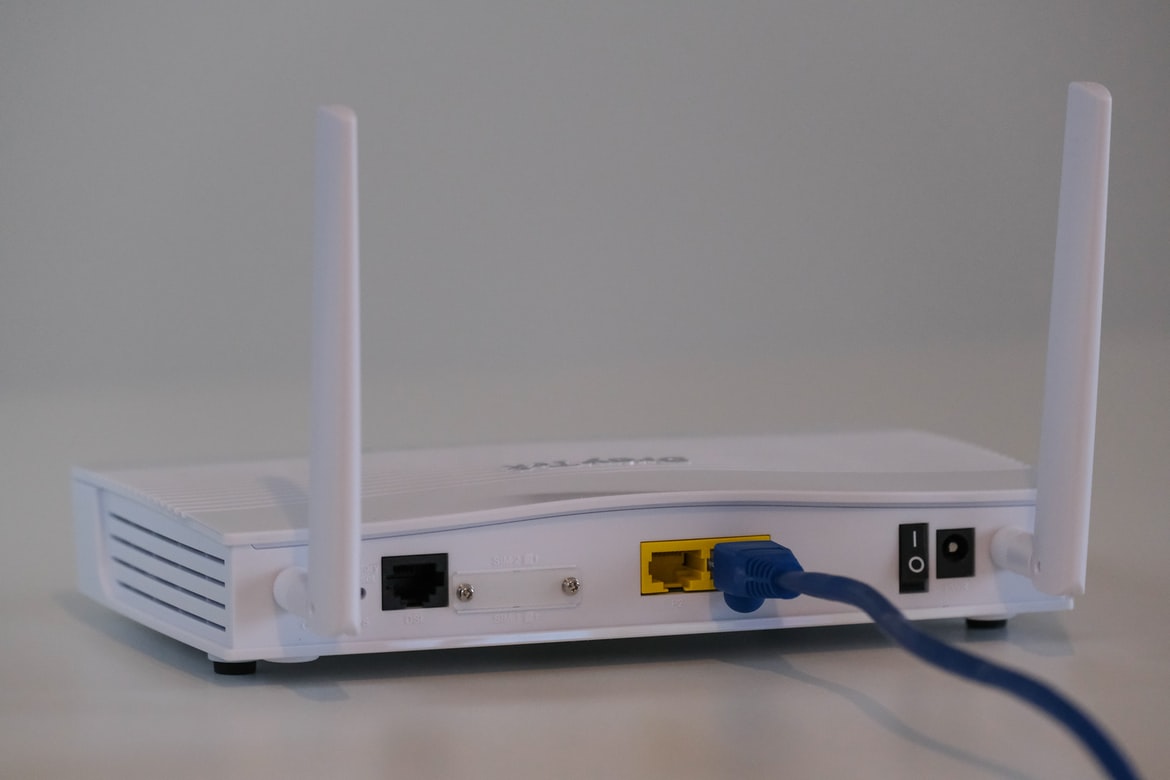
Если вы используете беспроводное сетевое соединение для подключения смарт-телевизора к Интернету, убедитесь, что вы используете самый быстрый из доступных диапазонов. Современные телевизоры будут поддерживать более быстрый стандарт 5 ГГц (802.11ac), тогда как более старые могут быть ограничены частотой в 2,4 ГГц (802.11g/b).
Многие роутеры, поддерживающие более быстрый стандарт с диапазоном 5 ГГц, также могут работать и на устаревшем стандарте 2,4 ГГц. Проверьте настройки маршрутизатора, чтобы убедиться, что вы подключаете телевизор к более быстрому диапазону, если это возможно.
ВАЖНО! Не всегда более быстрый диапазон лучше. Несмотря на то что частота 5 ГГц — более быстрый вариант, поддерживающий теоретические скорости до 1300 Мбит/с, она имеет более низкую способность проникновения, чем более старый диапазон частот, и на эту скорость могут серьезно повлиять стены и другие препятствия.
По возможности всегда располагайте беспроводной маршрутизатор как можно ближе к телевизору, в идеале в пределах 10 метров в одной и той же комнате. И хотя 1300 Мбит/с — это максимальная теоретическая скорость, многие маршрутизаторы способны выдать лишь 250-300 Мбит/с из-за ряда факторов, включая помехи.
Подключитесь проводом, Ethernet-проводом
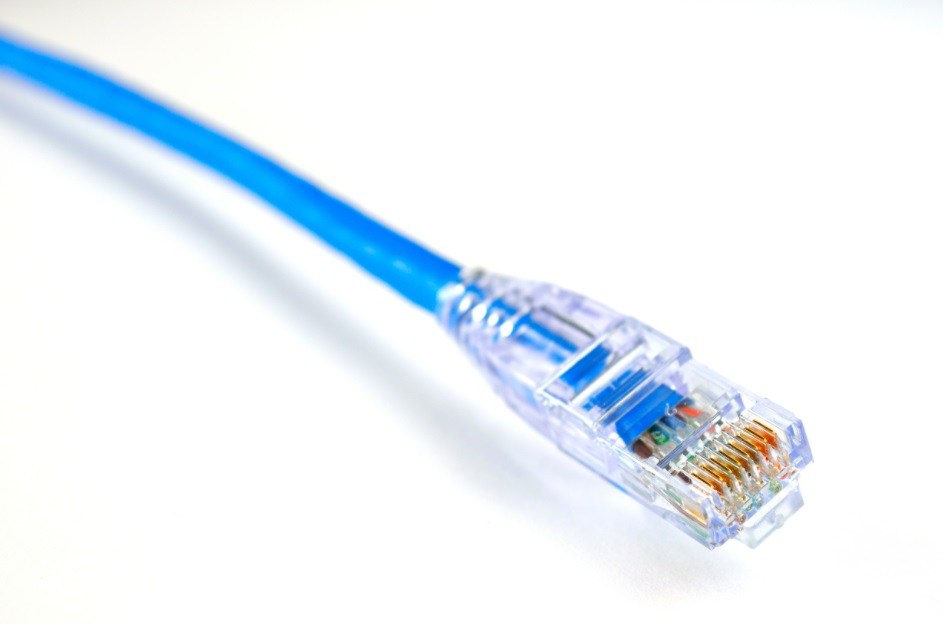
В то время как беспроводная связь не может быть превзойдена по удобству, проводные сетевые соединения являются лучшими с точки зрения надежности, скорости и бесперебойности в работе.
Ethernet-кабели обеспечивают прямую связь между вашими устройствами и модемом, что отлично подходит для поддержания максимально доступной скорости локальной сети и гарантирует, что вы получите максимальную отдачу от подключения к Интернету.
Если у вас проблемы с беспроводной связью, подумайте о том, чтобы вместо этого подключить телевизор к роутеру напрямую.
USB Wi-Fi адаптер для увеличения скорости
www.pulsat.com
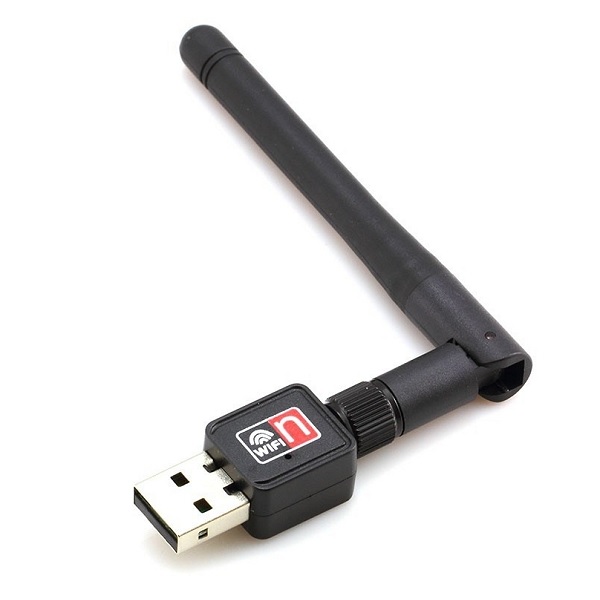
Если у вас очень быстрое подключение к Интернету (например, 1000 Мбит/с), вы можете обнаружить, что «бутылочным горлышком», где стопорится вся скорость, является сетевой порт вашего телевизора.
Большинство даже новых телевизоров поставляются с ничтожным по скорости работы портом на 100 Мбит. Это будет означать, что вы так или иначе потеряете в производительности, даже имея более быстрое соединение.
Одним из решений является использование гигабитного адаптера USB-Ethernet для увеличения скорости работы сети на вашем телевизоре. Работает не со всеми моделями Смарт ТВ. Проверьте работоспособность заранее, например, прочитав отзывы на форумах.
Проверьте кабели Ethernet — они могут выйти из строя
Gavin Allanwood / unsplash.com
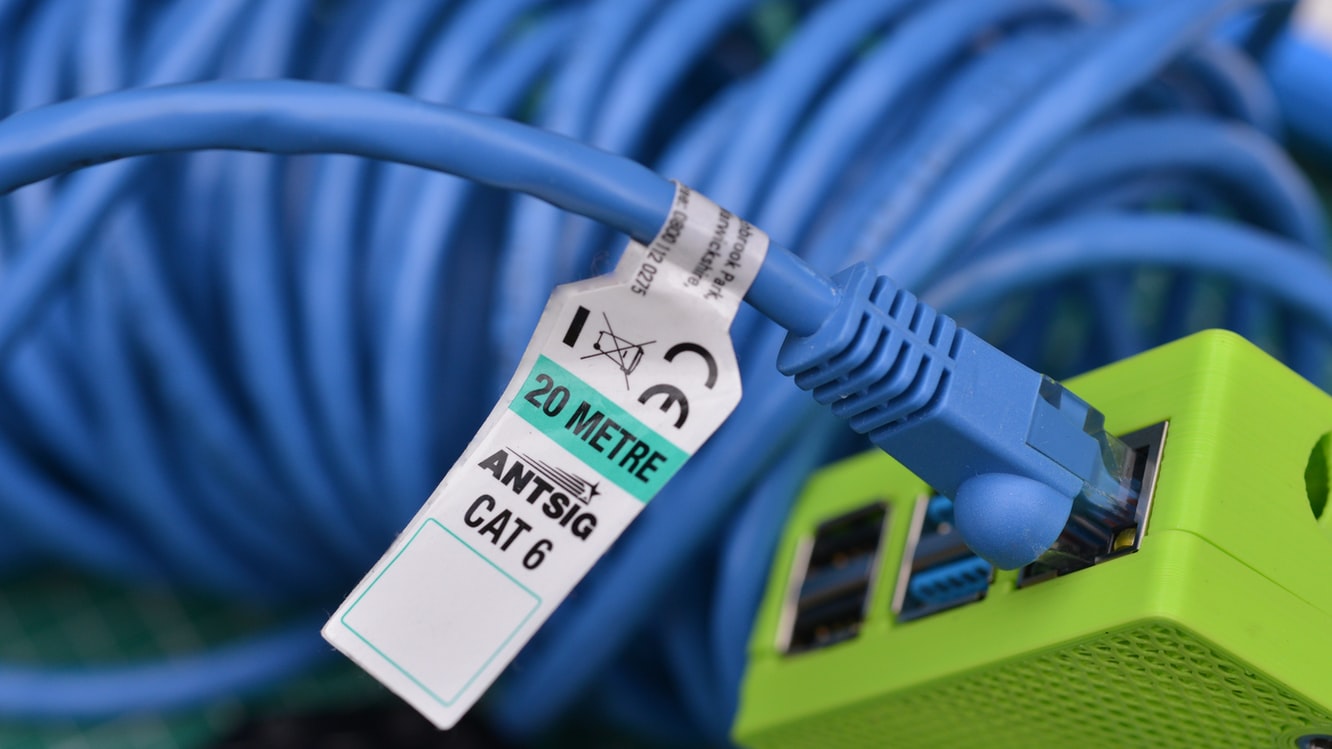
Если вы уже используете проводную сеть, для вас важно знать, что Ethernet-кабели также могут выходить из строя. Вы можете проверить это, отключив кабель, идущий от устройства к маршрутизатору, и поставив другой (скажем, позаимствовать его у знакомого или купив новый, если предыдущий имеет видимые внешние повреждения).
Если передача улучшилась — замените кабель!
Вместо этого используйте потоковые устройства или игровые консоли
Apple
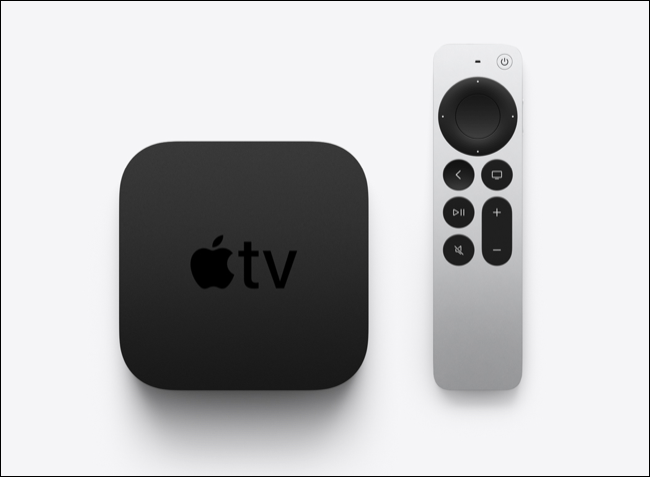
Если вы не хотите рисковать с приобретением порта USB-to-Ethernet, подумайте о внешнем устройстве для потоковой передачи (если оно у вас уже приобретено). Для старых телевизоров это может решить проблемы, вызванные медленными внутренними процессорами, которые просто не справляются с контентом с более высоким битрейтом.
Так, владельцы Apple TV 4K имеют сетевой порт 1Гб/с, который обеспечит большую локальную производительность потоковой передачи и позволит вам воспользоваться преимуществами высокой скорости Интернета.
Другие устройства, например игровые консоли, особенно консоли PlayStation 5 и Xbox Series, также имеют быстрый гигабитный сетевой порт и множество приложений для потоковых сервисов, таких как Netflix и Hulu.
ВНИМАНИЕ! Имейте в виду, что некоторые телевизоры могут не так хорошо работать с внешними устройствами, как с собственными приложениями.
Вы можете пожертвовать качеством ради надежности
Иногда вы можете столкнуться с медленным подключением к Интернету, и изменение настроек локальной сети ничего улучшить не способно. На этом этапе вашей главной целью должно стать обеспечение более надежной потоковой передачи с меньшим количеством прерываний буферизации.
Некоторые сервисы потоковой передачи позволяют выбирать качество или производительность при потоковой передаче. Чаще всего такую настройку можно найти в их потоковых приложениях, но в случае, например, с Netflix вам придется войти в свою учетную запись с помощью веб-браузера для изменения настроек.
Источник материала: How to Get Faster Streaming Speeds on Your TV
Обложка: Glenn Carstens-Peters / unsplash.com
Скорость интернета для смарт тв
Содержание
- 1 Как проверить скорость интернета на смарт ТВ
- 2 Какая скорость нужна для смарт ТВ
- 3 Как увеличить скорость интернета на смарт тв
В данной статье пойдет речь о скорости интернета для смарт ТВ. В частности рассмотрим её на примере телевизора LG smart tv webos с подключением к роутеру по wifi на частоте 2.4Ггц Это самое распространенное подключение и чаще всего сигнал теряется именно на нем. Но если интернет подключен по средствам кабеля Ethernet, действия описанные ниже также помогут определить скорость интернета на телевизоре с функцией смарт ТВ
Как проверить скорость интернета на смарт ТВ
Есть несколько способов проверить скорость интернета на смарт ТВ. И не нужно подносить ваш ПК к телевизору и проверять скорость на компьютере. Это можно сделать сразу на телевизоре.

Первый способ это установить стороннее приложение из магазина приложений телевизора LG connect store. Войти в магазин можно через главный экран смарт ТВ. При помощи поиска- лупы в верхнем правом углу находим одноименное приложение – «Скорость интернета». Перейдя в него, нам будет предложена его установка, а затем запуск.
Данное приложение поставляется совершенно бесплатно. Это очень простой в использовании инструмент для измерения скорости интернета.
- Показывает IP адрес и ближайший тестовый сервер
- Измеряет скорость загрузки и отправки данных
- Показывает детальный прогресс теста
- По результатам определяет, какое качество видео оптимально для вашей скорости интернета
После запуска и нажатия кнопки старт, приложение покажет вашу скорость соединения с интернетом.

Второй способ – это проверить скорость через браузер вашего смарт ТВ. В телевизоре уже есть встроенный браузер, поэтому его установка не требуется. Его можно вызвать из нижнего ряда приложений на главном экране смарт ТВ лджи. Он так и называется – «Веб браузер»
В адресной строке вбиваем адрес сайта speedtest.net.ru/run-speedtest.html
После загрузки страницы появится кнопка GO, нажав на которую сайт покажет вашу скорость интернет соединения.
Какая скорость нужна для смарт ТВ
Для просмотра видео в качестве HD , будет достаточно 3 Мбит/сек. Если вы смотрите видео в более лучшем качестве FullHD потребуется 7 Мбит/сек Для Видео 4к – от 10мбит будет оптимально. Поэтому уже небольшая скорость позволит смотреть видео без зависания. Эти показатели считаются нормальными для просмотра фильмов дома онлайн например на okko или youtube .Выше указанную скорость может обеспечить любой провайдер на тарифе выше 30 мбит/сек
Ниже приведена таблица, которая определяет какая скорость интернета должна быть для смарт тв
| Хорошая скорость интернета | Обеспечиваемое качество видео |
| 2 Мбит/с | Видео в формате SD (DVD) |
| 3 Мбит/с | Видеоролики в формате HD |
| 4-7 Мбит/с | Видеопрограммы формата Full HD, Ultra HD |
| 10 Мбит/с | Потоковое 3D видео |
| 15 Мбит/с | Потоковое видео с разрешением 4К |
Как увеличить скорость интернета на смарт тв
Если скорость совпадает со скоростью, которую вам предоставляет интернет провайдер, это означает, что сигнал хороший и скорость нигде не теряется, в противном случае необходимо понять как исправить данную проблему, низкой скорости, что в результате приводит к зависанию при просмотре видео роликов. Возможно торможение видео происходит по другой причине и нужно почистить кэш или удалить ненужные приложения, но это тема отдельной статьи.
- Частая проблема подвисания состоит в том, что скорость которую обещает провайдер на вашем тарифе не соответствует фактической. Для этого нужно поменять на тариф с более высокой скоростью. Практически все провайдеры сейчас предлагают скорость до 100 мбит/сек Также возможно, что у самого провайдера проблемы, поэтому нужно позвонить ему с удостовериться, что проблема отсутствует на его стороне.
- Роутер находится в дальней комнате и сигнал поэтому слабый, что снижает скорость интернета в разы. Сделайте дополнительную точку доступа, используя еще один маршрутизатор, который поставте рядом с телевизором. Или используйте ретранслятор в соседней комнате, который будет принимать на себя сигнал роутера и раздавать его дальше
- Возможна проблема в настройках самого роутера, обрезается скорость программно. Можно попросить специалиста перенастроить роутер, добавив скорости для вашего телевизора и урезать скорость для других приемников, например телефона или компьютера.
Используя подключение всех ваших устройств к одному роутеру и используя их одновременно в работе, снижает скорость передачи данных. Это еще одна причина низкой скорости интернета.
Оценка статьи:
 Загрузка…
Практически параллельное развитие телевидения и Интернет-технологий привело к созданию телевизионных приемников, поддерживающих Smart-TV. Благодаря этому значительно расширился функционал современных телевизоров, которые в настоящее время предоставляют своим владельцам возможность пользоваться ранее недоступными интерактивными и мультимедийными опциями. При этом настроить Smart-TV на телевизоре достаточно просто, особенно для пользователя, знакомого с компьютерами. Единственное, с чем можно столкнуться, — так это с неудовлетворительным качеством подключаемого Интернет-соединения. Именно поэтому наиболее важным для пользователя «умного» ТВ-приемника является выбор провайдера, обеспечивающего необходимые тарифные условия. В данном материале подробно разберем вопрос — какая скорость Интернета нужна для СМАРТ ТВ.

Какие факторы определяют необходимую скорость Интернета
Минимальная и достаточная скоростная характеристика Интернет-соединения зависит от просматриваемых телеканалов, так как они предоставляют контент разного качества, для которого требуется различное быстродействие. Так, нормальным для дома считается показатель скорости, находящийся в диапазоне от 4 до 7 Мбит/сек — этого хватит, чтобы смотреть фильмы онлайн в достаточно высоком качестве (HD, Full HD). Их трансляция ведется такими приложениями, как Bizon TV, «Мегого», «Первый канал», Viasat и др. Но в последнее время, чтобы обеспечить высокоскоростной выход в сеть, включая IP-телевидение, провайдер заявляет Интернет-соединение, соответствующее 100 Мбит/сек.
Качество трансляции видеоконтента с помощью СМАРТ-технологии во многом зависит от способа подключения ТВ-приемника к Сети. В настоящее время различают проводное соединение и через Wi-Fi.
ВАЖНО! Высококачественную передачу видеосигнала пользователь получает при проводном подключении СМАРТ-телеприемника к Сети. Способствует этому отсутствие дополнительного оборудования (модем, маршрутизатор и др.), которое при беспроводном (Wi-Fi) подключении вносит только ему присущий негатив (зависание видеороликов, часто повторяющаяся подгрузка файла и другие процессы, делающие невозможным нормальный просмотр IPTV).
Мегабиты, мегабайты и реальные скорости
Размер данных принято измерять в байтах. Например, HD-фильм весит от 700 мегабайт (мегов) до 1,4 гигабайта (гига), а Full HD — от 4 до 14 гигабайт.
Скорость передачи данных принято указывать в битах (не байтах!) в секунду, и иногда это вызывает недопонимание.
Если пользователь не отличает байты и биты, то легко может их перепутать или принять за одно и то же. В этом случае он вычислит примерное время скачивания HD-фильма через торрент примерно так:
- Фильм весит 1 400 «мегов».
- Скорость интернета 30 «мегов» в секунду.
- Фильм скачается за 1 400 / 30 = 46,6 секунды.
На самом деле скорость интернета 30 мегабит в секунду = 3,75 мегабайта в секунду. Соответственно, 1 400 мегабайт нужно делить не на 30, а на 3,75. В таком случае время скачивания составит 1 400 / 3,75 = 373 секунды.
На практике скорость будет ещё ниже, потому что интернет-провайдеры указывают скорость «до», то есть максимально возможную, а не рабочую. Кроме того, свой вклад вносят помехи, особенно при передаче по Wi-Fi, загруженность сети, а также ограничения и особенности пользовательского оборудования и оборудования поставщика услуг. Проверить свою скорость можно с помощью специальных сервисов, а увеличить её — с помощью этих советов.
Часто горлышком становится ресурс, с которого вы что-то качаете. Например, скорость вашего интернета — 100 мегабит в секунду, а сайт отдаёт данные со скоростью 10 мегабит в секунду. В таком случае скачивание будет происходить со скоростью не более 10 мегабит в секунду, и с этим ничего не поделать.
Какое быстродействие Интернета оптимально для СМАРТ-ТВ
Как указывалось выше, минимальная скорость Интернет-соединения определяется типом просматриваемого на экране телевизора контента. Ведь для разных объемов получаемой информации необходима различная ширина интернет-канала, которая обуславливает «проходимость» информации (другими словами — скорость скачивания). Например, чтобы воспользоваться простейшими возможностями СМАРТ-телевидения, достаточно показателя в 1 Мбит/сек. Но такие характеристики соединения обеспечат прохождение лишь общедоступных каналов телевещания, не выделяющихся качеством видеоконтента. Чтобы наглядно определить, много или мало заявленной провайдером скорости для трансляции IPTV без помех и «провисаний», приведем таблицу минимальных значений в зависимости от формата видеофайлов.
| Скоростной параметр | Обеспечиваемое качество видео |
| 2 Мбит/сек | Видеконтент в формате SD (соответствует разрешению DVD) |
| 3Мбит/сек | Видеоролики в формате HD |
| 4-7 Мбит/сек | Видеопрограммы формата Full HD, Ultra HD |
| 10 Мбит/сек | Потоковое 3D видео |
| 15 Мбит/сек | Данного показателя будет достаточно для просмотра на Smart-телевизорах с размером экрана по диагонали 43″ и более потокового видео с разрешением 4К, транслируемого при помощи Торрент-технологии BitTorrent (плей-лист IPTV HD и др.). |
При этом зависимость скорости скачивания файлов от параметров Интернет-соединения выглядит следующим образом.
| Интернет-соединение | Скорость прохождения информации |
| 2 Мбит/сек | 0,72 Мбайт/час |
| 4 Мбит/сек | 1,4 Гб/час |
| 10 Мбит/сек | 3,6 Гб/час |
Как настроить бесплатные каналы на Smart TV?
Как настроить популярные тв каналы на Смарт ТВ Самсунг через интернет. Обладатели телевизоров со Smart TV могут воспользоваться пакетом у провайдеров кабельного телевидения. Для получения доступа к некоторым телеканалам нужно лишь подключить телевизор к интернету. Выполнить процедуру можно при помощи ноутбука или персонального компьютера. Кроме этого, следует научиться пользоваться магазином приложений, плейлистом со списком каналов. Также помогут базовые знания в использования lg store. Интернет телевидение для Tv Smart является настоящей роскошью. Однако самой большой проблемой является выбор списка каналов. На эту процедуру может уйти огромное количество времени.
Стандартная настройка начинается с создания учетной записи. Все дальнейшие пошаговые действия выполняются через личный кабинет. В телевизионном меню выходят программы, которые доступны для бесплатного просмотра в том или ином регионе. Несмотря на разнообразность моделей телевизоров «Филипс», «Самсунг», LG, Sony, алгоритм установки приложений в целом одинаков и состоит из таких этапов:
- Регистрация и вход в личную учётную запись;
- Вход в магазин приложений с помощью пульта дистанционного управления;
- Рассортировка предложенных вариантов на своё усмотрение;
- Выбор нужной программы;
- Ознакомление с её описанием и стоимостью;
- Соглашение с требованиями производителя;
- Скачивание, установка и запуск.
Приложения, которые предусмотрены для просмотра телевизионных каналов и фильмов онлайн, позволяют пользователям просматривать видеозаписи в формате 3D. Пакеты телеканалов непосредственно зависят от провайдера.
Обратите внимание! Управление Смарт ТВ осуществляется при помощи специального пульта, оснащённого клавиатурой QWERTY. Многие пользователи часто задаются вопросом, какой выбрать для себя самый оптимальный вариант
Для этого придется выделить определенное время для небольшого обзора актуальных предложений. Так как некоторые провайдеры периодически предлагают своим клиентам различные акции
Многие пользователи часто задаются вопросом, какой выбрать для себя самый оптимальный вариант. Для этого придется выделить определенное время для небольшого обзора актуальных предложений. Так как некоторые провайдеры периодически предлагают своим клиентам различные акции.
Причины снижения скорости Интернета
Время от времени пользователи могут сталкиваться с ситуацией, когда заявленные скоростные параметры Интернета удовлетворяют всем необходимым требованиям, однако просмотр видео постоянно прерывается на подзагрузку и сопровождается остановкой кадра. Вызвать столь некорректную работу могут следующие факторы:
- компьютеры, телевизоры, смартфоны и другое периферийное оборудование, подключенное к роутеру локальной сети Интернет и оказывающее влияние на быстродействие Интернета;
- проблемы провайдера, связанные с недостаточной мощностью оборудования во время пиковых нагрузок;
- малая мощность внутреннего ресивера WiFi (если применяется этот способ подключения к сети Интернет);
- использование устаревшей версии программного обеспечения;
- непроизвольный (случайный) сброс настроек;
- изначально неправильно прописанные: IP-адрес, DNS-сервер, маска и шлюз.
В тех случаях, когда пользователь подключает к сети Интернет обычный ТВ-приемник (не поддерживающий функцию Smart-TV) посредством приставки Smart-box, работающей под управлением ОС Android (Xiaomi Mi Box, RUBOX Lite 2 и др.), падение скоростных параметров соединения может быть связано с некачественным ПО последней.
Внимание! Убедиться в том, что причиной, нарушающей комфортность просмотра, является именно низкая скорость Интернета, можно, измерив ее величину с помощью одной из специальных тестовых программ, например, Broadband Speed Checker.
Подключение
Телевизоры со встроенной функцией подключения к Wi-Fi очень удобны и просты в использовании. Однако они требуют довольно большой скорости и хорошего качества беспроводного соединения.
Важно! Если нет возможности такого подключения, то большинство устройств позволяет подключить сетевой провод. Подключение проводится достаточно просто
Необходимо выбрать точку доступа, нажать на нее, после чего ввести запрашиваемые пароль и логин. Когда соединение подтвердится, можно начинать серфить в Сети
Подключение проводится достаточно просто. Необходимо выбрать точку доступа, нажать на нее, после чего ввести запрашиваемые пароль и логин. Когда соединение подтвердится, можно начинать серфить в Сети.
Если телевизор не обладает функцией Wi-Fi, то к нему можно подключить специальную приставку или модуль. С помощью первой происходит подключение к Сети, а также появляется возможность работы Смарт ТВ. Подключение к Интернету может проводиться конкретным оператором, который предоставляет услуги, или абонентом самостоятельно. Для этого достаточно иметь роутер, к которому через вай-фай подключается тюнер.
Подобные приставки работают при помощи популярной операционной системы Android. Сделаны они в качестве небольшого пластикового блока. Габариты подобного оборудования со временем уменьшаются, сегодня можно встретить приставки размером с обычную флешку.
Обратите внимание! Качество изображения при использовании приставки зависит от модели телевизора. Как ТВ со встроенным Wi-Fi, так и различные приставки позволяют сделать из стандартного «голубого экрана» целый мир развлечений со множеством ТВ-каналов, играми, доступом к информации
Кроме этого, открываются и другие, не менее интересные возможности:
Как ТВ со встроенным Wi-Fi, так и различные приставки позволяют сделать из стандартного «голубого экрана» целый мир развлечений со множеством ТВ-каналов, играми, доступом к информации. Кроме этого, открываются и другие, не менее интересные возможности:
Дополнительные модули и приставки работают по одному из следующих принципов:
- Все приложения и программы содержатся на карте памяти приставки, и вся информация при включении и работе считывается оттуда. Это значит, что, для того чтобы использовать приложение, его нужно скачать и установить на устройство.
- Все программные файлы хранятся в облаке. Это означает, что при запуске приложения сначала происходит загрузка с виртуального хранилища, и его работа происходит онлайн.
Способы повышения скорости Интернет-соединения
При необходимости скорость существующего Интернета-соединения повышают, увеличивая пропускную способность локальной Сети. Но это возможно лишь при «сужении» канала непосредственно на территории пользователя, то есть – когда на входе в квартиру (офис, дом и т.д.) провайдером подается заявленная скорость.
Общие рекомендации
В общем случае для повышения скоростных параметров существующего Интернет-соединения рекомендуется:
- проверить исправность роутера;
- проанализировать точки доступа WiFi, перечисленные в меню телевизора, и выбрать нужную;
- изменить способ подключения ТВ-приемника к Сети с беспроводного на проводной;
- поменять настройки роутера: расширить канал и подобрать оптимальный тип;
- выбрать канал, имеющий более высокий порядковый номер;
- обновить прошивку роутера.
Настраивание маршрутизатора
Одной из причин, которая не позволяет использовать возможности технологии Smart-TV, является неверная настройка маршрутизатора. В общем случае пользователь во время подключения телевизионного приемника к сети должен сначала убедиться в работоспособности маршрутизатора и наличии доступа в Интернет. Затем в меню «Настройка» телевизионного приемника потребуется найти иконку, щелчок курсора по которой вызовет появление на экране перечня роутеров. Далее в представленном списке следует выбрать актуальный маршрутизатор. Как только ТВ-приемник подключится к роутеру, наладится беспроводная Интернет-связь, работоспособность которой можно проверить посредством предустановленного в телевизоре браузера.
Ручной ввод настроек
Однако иногда бывает, что вместо подключения к сети на экране ТВ-приемника возникает надпись «Не удалось подключиться к беспроводному соединению». Тогда необходимо осуществить некоторые действия (на примере СМАРТ-телевизора Samsung 7 серии):
- в «Настройках» роутера деактивировать DHCP-сервер;
- в «Настройках» СМАРТ-телеприемника зайти в раздел «Настройки IP»;
- выбрать пункт «Ввести вручную».
Затем нужно прописать в соответствующих строках адреса, которые для разных устройств могут отличаться. Так, IP-адрес может быть, например, 192.168.1.103. Если эта комбинация не подойдет, то нужно последнюю цифру в адресе изменить на 4, потом на 5 и так далее, пока не найдется необходимое значение. Потом следует заполнить адреса шлюза и маски подсети. Они для всех устройств неизменны: маска – «255.255.255.1», шлюз – «192.168.1.1». Далее вносится сервер DNS, который может иметь адрес, аналогичный шлюзу, а может состоять из таких комбинаций, как 8.8.8.8 или 8.8.4.4. После того, как все необходимые данные будут введены в соответствующие адресные строки, должна быть налажена Интернет-связь.
Совет! Чтобы в дальнейшем не иметь проблем с подключением, в настройках маршрутизатора прописывают IP-адреса для всего оборудования, подключенного к локальной сети.
Облегчение загрузки канала
Пользователю также необходимо учитывать наличие субъективных факторов, так или иначе влияющих на быстродействие Интернет-соединения. К ним относятся незакрытые приложения, переполненная кэш-память и другие моменты. Чтобы вернуть телевизор в штатный режим работы при неожиданном снижении быстродействия Интернета, необходимо совершить следующие манипуляции:
- отключить или вообще удалить ненужные виджеты;
- очистить кэш браузера;
- перейти в меню настроек роутера и ввести в соответствующее поле стандартный для беспроводных маршрутизаторов IP-адрес — 192.168.1.1, после чего во вкладке «Сеть» выбрать пункт Channel и вручную установить наименее загруженный канал.
Совет! Облегчить поиск свободных каналов призвана специальная утилита inSSIDer, которая самостоятельно просканирует доступные сети и поможет определиться с выбором, приоритетным для подключения.
Обновление ПО
Вернуть телевизор в штатный режим работы можно, используя новую, более современную версию ПО. Как правило, данный процесс осуществляется автоматически, но если этого не происходит, то пользователю нужно периодически мониторить появление новых версий и самостоятельно их загружать. В тех случаях, когда обновить прошивку не удается, можно скачать новую версию ПО с сайта производителя через компьютер, перекинуть ее на флэшку, присоединить последнюю к телевизору и установить обновление.
Сброс параметров
Иногда случается так, что по не зависящим от пользователя причинам были изменены настройки соединения с Интернетом, что привело к ухудшению его скоростных характеристик. Устраняется такая неисправность путем сброса настроек до заводского состояния и восстановления их утерянных значений. При этом необходимо помнить, что в телевизорах разных производителей путь к этому разделу меню может быть различным. Например, в телевизорах LG Smart-TV для активации данной опции в меню настройки нужно открыть папку «Общие» и выбрать пункт «Сброс настроек до заводских».
Телевидение через Интернет
На сегодняшний день практически все лидирующие производители бытовой техники выпускают телевизоры. Это в свою очередь ставит простого пользователя перед проблемой выбора. Можно приобрести устройство без функции вай-фай и подключить его при помощи провода от кабельного оператора или при помощи цифровой приставки. Некоторые пользователи предпочитают купить ТВ со всем готовым. В таком случае можно не подключаться к различным поставщикам услуг, а просматривать каналы через Глобальную сеть.
Кроме этого, почти все современные модели уже имеют приблизительно схожие возможности, функции и характеристики. Это подразумевает подключение к Wi-Fi, поддержку всевозможных форматов и стандартов, соединение с другими устройствами для обмена данными.
В последнее время, с появлением опции передавать информацию по цифровому каналу, появилось множество различных возможностей для пользователей. Кроме этого, такой способ передачи сигнала имеет намного большую устойчивость к помехам в отличие от аналогового. Передача картинки намного более четкая и качественная без различных искажений и посторонних шумов.
В большинстве стран уже провели или находятся в процессе полного отказа от аналогового вещания. Это же можно наблюдать и в России. В мегаполисах уже в полной мере налажен цифровой формат вещания как в кабельных линиях, так и в эфире. Большинство абонентов заинтересовалось возможностью перехода на «цифру». Примечательно, что такой формат может получать даже старый телевизор при использовании специальных приставок. Однако в последнее время все выпускаемые устройства уже в базе имеют специальные модули или тюнеры для цифрового сигнала.
Обратите внимание! Телевидение через Интернет позволяет получить максимально четкое и качественное изображение и множество других дополнительных функций. Есть возможность смотреть телевизионные передачи в записи, останавливать трансляцию и совершать перемотку
Есть возможность смотреть телевизионные передачи в записи, останавливать трансляцию и совершать перемотку.
Телевизор можно подключить напрямую через беспроводную сеть, то есть Wi-Fi, напрямую к маршрутизатору и настроить ТВ-вещание. Можно получить Интернет через кабельное ТВ. Оба способа подразумевают необходимость подключения к Глобальной сети.
Обратите внимание! Однако есть возможность смотреть цифровые программы по IPTV без Интернета
Использование 4G модема
В тех случаях, когда нет возможности подключить телевизионный приемник к сети Интернет при помощи проводного или WiFi-соединения, можно использовать модем стандарта 4G. Соединяется он с телевизором посредством USB-разъема, а с Интернетом – напрямую.
Важно! Нужно учитывать, что 4G модемы, обладая минимальной скоростью соединения с Интернетом (порядка 2-х и более Мбит/сек), критичны к месту их расположения в квартире.
Чтобы 4G-модем обеспечивал достаточное качество и быстродействие Интернет-соединения, нужно:
- внимательно ознакомиться со скоростными характеристиками устройства и выбрать модель, способную обеспечить наиболее высокую проходимость;
- определиться с местом расположения модема, выбрав помещение, в котором сигнал мобильной сети наиболее мощный;
- установить в меню настроек модема режим AUTO, обеспечивающий поиск свободных каналов и подключение к ним в автоматическом режиме даже после перезагрузки.
Резюмируя вышеописанное, следует еще раз акцентировать внимание пользователей СМАРТ-телеприемников, что быстродействие Интернета зависит не только от предоставляемого провайдером трафика, но и от субъективных факторов: бесперебойной связи телевизора с маршрутизатором, корректно введенных сетевых данных, исправности оборудования, а также закрытия неиспользуемых приложений, достаточного объема памяти и других моментов.
Что нужно, чтобы включить телевидение онлайн
Несмотря на то, что многие пользуются мобильными устройствами и планшетами, обойтись без телевидения практически невозможно. Настройка телевизора может несколько отличаться друг от друга в зависимости от модели. Современные ТВ обладают большим функционалом. Главный источник информации предлагает не только просмотр эфирных телеканалов, но и множество других интересных функций.
Современные модели могут выступать в качестве медиаплеера, благодаря наличию USB разъема, куда устанавливается флешка, например, с фильмом. Одним из самых интересных дополнений любого современного ТВ может стать получения доступа к сети. Чтобы узнать, как настроить тв каналы на Смарт ТВ через интернет, для начала нужно выбрать язык. Иногда требуется указание часового пояса. Это необходимо делать для того, чтобы телевизор автоматически настраивал время.
Обратите внимание! Для Wi-Fi нужно установить роутер, подключенный к входному кабелю интернета от провайдера при скорости не менее 2 Мбит/сек. Но это минимальный показатель, лучше 10-20 Мбит/сек. Таким образом можно просматривать видео 4К
Следующий шаг — это подключение телевизора к сети Интернет. Специалисты рекомендуют подключать сразу. Так как если пользователь решит пропустить этот шаг, то все равно к нему необходимо будет возвращаться в дальнейшем через меню настроек. Подключение можно выбрать проводное или беспроводное. При подключении ТВ через сеть вай-фай придется нажать на опцию «беспроводное подключение». Для проведения этой операции нужно найти свою сеть и подключиться к ней, указав пароль.
Выполнив легкую процедуру, надо перейти к поиску каналов. С этой целью необходимо выбрать режим поиска, например, «Эфирное телевидение», «Кабельное» или «Спутник». При выборе необходимого режима нужно запустить режим автоматической настройки доступных телеканалов. Этот процесс может занять от 10 до 20 минут. Когда сканирование завершится до 100% можно спокойно перейти к просмотру телепередач.
Важно! Новые модели предлагают пользователям функцию родительского контроля на некоторые каналы
Скорость Интернета для Smart TV — проверка и увеличение
После тяжёлого рабочего дня многие люди любят отдохнуть и провести свой досуг перед телевизором с большой диагональю за просмотром любимой телепередачи. Для пользователей Smart TV выбор фильмов, программ значительно увеличивается, ведь обладатели данной функции могут без проблем найти нужные им видео в Интернете и вывести на экран. В большинстве случаев опция Smart TV достаточно проста — не требует тщательной настройки, однако иногда могут возникать некоторые трудности, связанные с качеством подключаемого интернет-соединения и воспроизводимого видео. Именно такие нюансы порой отбивают всю охоту от просмотра контента на ТВ.
Для различных моделей телевизоров существуют разные настройки приложения «Смарт ТВ», однако есть классические операции, подходящие для всех: регистрация учетной записи, настройка подключения по кабелю и сети Wi-Fi. Кроме этого, в старых телевизорах Smart TV для настройки приложения потребуется наличие USB-накопителя со специальным софтом.
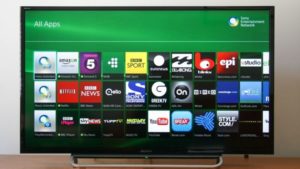
Содержание
- Какая скорость Интернета нужна для «Смарт ТВ»
- Как увеличить скорость интернет-соединения
- Как улучшить скорость подключения к Сети
- Использование нового ПО для Smart TV
- Сброс настроек
- Отключение виджетов
- Смена канала Wi-Fi в настройках роутера
- Как увеличить скорость модема 4G стандарта
Какая скорость Интернета нужна для «Смарт ТВ»
Чтобы во время воспроизведения не переживать за загрузку видеофайлов в стабильном режиме, пользователю нужно наладить стабильное интернет-соединение. В зависимости от формата воспроизводимых файлов скорость Интернета для «Смарт ТВ» должна быть разной.
Обратите внимание! Для 3D фильма нужна скорость интернет-соединения 4 Мбит/сек, HD — 3 Мбит/сек, SD — 2 Мбит/сек.
В свою очередь пользователи, которые желают провести Интернет для просмотра IPTV телевидения, должны позаботиться о соответствующей скорости. Минимальные показатели должны быть на уровне 100 Мбит/сек. Именно поэтому перед подключением Сети нужно тщательно выбирать подходящий тариф у провайдера, которого будет хватать согласно целям подключения «Смарт ТВ».
Как увеличить скорость интернет-соединения
Первым и наиболее важным параметром для качественной трансляции видео по «Смарт» является подключение к Интернету. Оно в свою очередь может быть проводным (через кабель) и беспроводным (по Wi-Fi).
Обратите внимание! Проводной Интернет показывает значительно лучшие показатели в качестве передачи сигнала, так как позволяет обходить лишние процессы, которыми наделены USB-модемы и маршрутизаторы.
В свою очередь отличительной чертой маршрутизаторов является возможность подключения сразу нескольких устройств к Сети без провода. Тем не менее такой способ настройки Интернета имеет и негативные свойства: зависание видеороликов, невозможность просмотра.
Порядок действий для настройки беспроводного Интернета на телевизоре:
- Проверить исправность работы маршрутизатора.
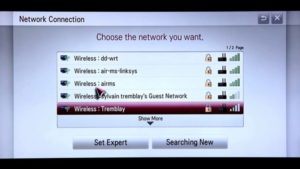
- В настройках телевизора проанализировать список точек доступа Wi-Fi и выбрать необходимую сеть.
- Ввести пароль к точке доступа и подключиться к Интернету.
Обратите внимание! После того как телевизор совершит подключение к нужной сети Wi-Fi, нужно посмотреть работоспособность Сети во встроенном браузере.
Если же телевизор имеет проблемы с подключением к роутеру, рекомендуется произвести следующие шаги:
- Отключить функцию DHCP-сервера в настройках роутера.
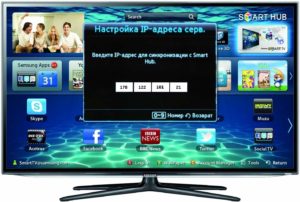
- Перейти в настройки телевизора и прописать вручную необходимые данные IP.
- Далее необходимо ввести IP-адрес оборудования, к которому нужно подключить телевизор. Стандартный должен выглядеть примерно так: 192.168.1.103. Однако если при соединении выскочила ошибка, можно попробовать изменить последнюю цифру. Маска подсети, а также шлюз должен иметь значения: 255.255.255.1 и 192.168.1.1. Сервер DNS может быть записан 8.8.8.8, 8.8.4.4 или равен номеру шлюза, то есть 192.168.1.1.
Как улучшить скорость подключения к Сети
Для этого существует несколько способов.
Использование нового ПО для Smart TV
В большинстве случаев программное обеспечение само обновляется. Но если такового не происходит, то стоит самостоятельно мониторить появление новых версий ПО и загружать их. Если это проигнорировать, то опция Smart TV может работать с ошибками.
Обратите внимание! Если не получается произвести обновления через Интернет, подключенный к телевизору, можно сделать это через ноутбук, компьютер. Следует сперва скачать новую версию ПО с официального сайта производителя и перекинуть ее на флеш-накопитель. Потом останется подсоединить его к ТВ и установить обновление.
Программное обеспечение играет немаловажную роль в скорости воспроизведения видео, интернет-трансляции и скорости подключения к Сети.
Сброс настроек
Порой случает, что пульт от телевизора попадает в руки маленьких детей, после чего ТВ, настройки Сети и другие функции перестают правильно работать. В этом случае, чтобы телевизор функционировал в штатном режиме, достаточно произвести сброс настроек.
Отключение виджетов
Для повышения общей скорости работы телевизора, а также воспроизведения видео нужно отключить либо удалить ненужные виджеты, а лучше сбросить настройки до заводских. Также неплохой результат по улучшению интернет-скорости дает чистка кэша в браузере.
Смена канала Wi-Fi в настройках роутера
Независимо от типов роутеров, каждое оборудование создает помехи, из-за чего могут наблюдаться проблемы в работе Сети.
Важно! Обрывы соединения, низкая скорость говорят о том, что помимо домашнего роутера на одном и том же канале сетей вай-фай работает соседская беспроводная сеть, которая создает помехи в стабильной работе.
Для устранения данной проблемы нужно зайти в настройки маршрутизатора и ввести стандартный айпи — 192.168.0.1 Далее следует перейти в раздел «Cеть», где выбрать Channel и вручную выбрать менее загруженный канал Wi-Fi.
Если пользователь выберет переполненный канал другими устройствами, то это сильно повлияет на качество передачи данных. К примеру, если настроить вай-фай на 4 канал, на котором работают соседские маршрутизаторы, это произведёт помехи в работе пользовательской сети.
Обратите внимание! Для поиска свободных каналов достаточно скачать специальную утилиту на компьютер inSSIDer. Программа поможет просканировать доступные сети и выбрать наиболее приоритетные для подключения.
Кроме этого, при настройке вай-фай нужно правильно указывать страну, а также по желанию тип провайдера Интернета из списка. Данный нюанс позволит отображать доступные режимы функционирования роутера.
Важно! Если во время сканирования сетей с помощью поиска большинство из них занято, нужно перевести роутер в режим 5 ГГц либо изначально его купить с данной частотой. Это позволит решить некоторые проблемы со скоростью, ведь загруженность канала с частотой 5 ГГц пока небольшая.
К сожалению, не у всех пользователей есть возможность использовать проводной Интернет либо кабельное соединение. В таких случая используют специальные 4G модемы. Такие устройства помогают подключиться к телевизору и использовать минимальную скорость Сети 2 Мбит/сек, а иногда и большую. Однако некоторым программам и онлайн-трансляциям нужна скорость минимум 4 Мбита/сек. Именно поэтому следует продумать, как увеличить скорость Интернета на 4G модеме.
Как увеличить скорость модема 4G стандарта
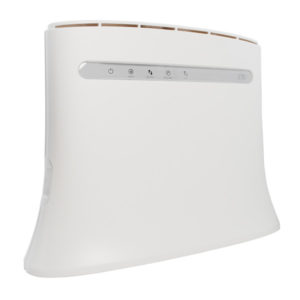
Если у пользователя нет возможности провести проводной Интернет и установить вай-фай, можно купить 4G маршрутизатор. Перед покупкой следует заранее ознакомиться с максимальными показателями скоростного режима передачи данных роутера, а также наиболее приемлемой дистанцией. Также стоит измерить скорость вай-фая и обратить внимание на место размещения роутера, ведь в одной комнате мобильная связь может быть лучше, чем в другой, а также проанализировать наличие USB-соединения для подключения роутера.
Обратите внимание! Обязательно стоит выставить параметр AUTO для автоматического поиска свободных каналов. Данный режим позволит после перезагрузки роутера подключаться к свободным каналам, тем самым повышая стабильность работы Сети.
Таким образом, настроить стабильный Интернет на «Смарт ТВ» вполне реально даже тем, кто ничего не смыслит в параметрах Сети. Главное — следовать инструкциям и советам выше, и все обязательно получится.

Подгорнов Илья Владимирович
Всё статьи нашего сайта проходят аудит технического консультанта. Если у Вас остались вопросы, Вы всегда их можете задать на его странице.
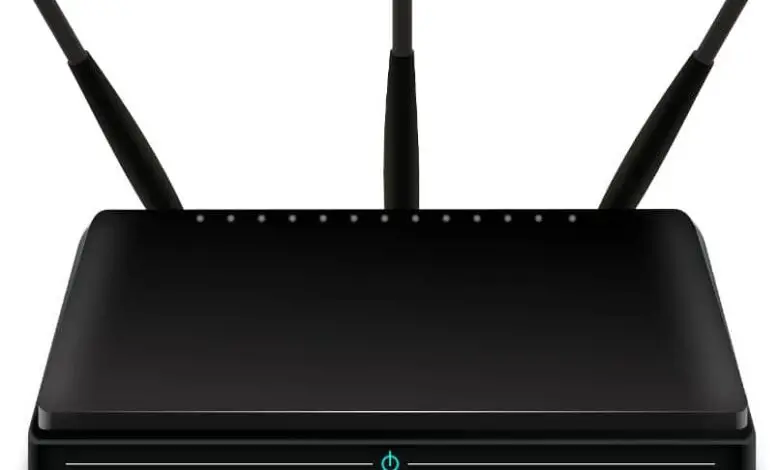
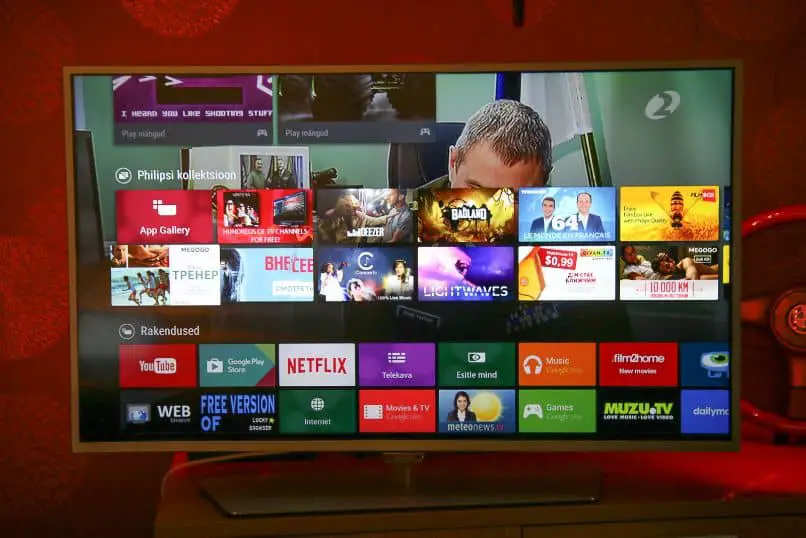
Одним из признаков развития технологий на благо общества является рост потоковых сервисов, которые сегодня широко используются на Smart TV. По этой причине вы можете захотеть узнать как улучшить или увеличить скорость интернета на Smart TV, чтобы максимально использовать возможности вашего устройства.
К счастью, сегодня можно подключиться к Интернету с Smart TV и перемещаться в хроме . Таким образом, пользователи могут получить доступ к значительному количеству приложений и в то же время наслаждаться широким разнообразием аудиовизуального контента.
Подключение к Интернету от Smart TV зависит от определенных факторов, таких как пропускная способность, скорость загрузки, тип подключения и средства, используемые для установления соединения (оптоволокно или беспроводные сети).
Как выйти в Интернет с Smart TV?
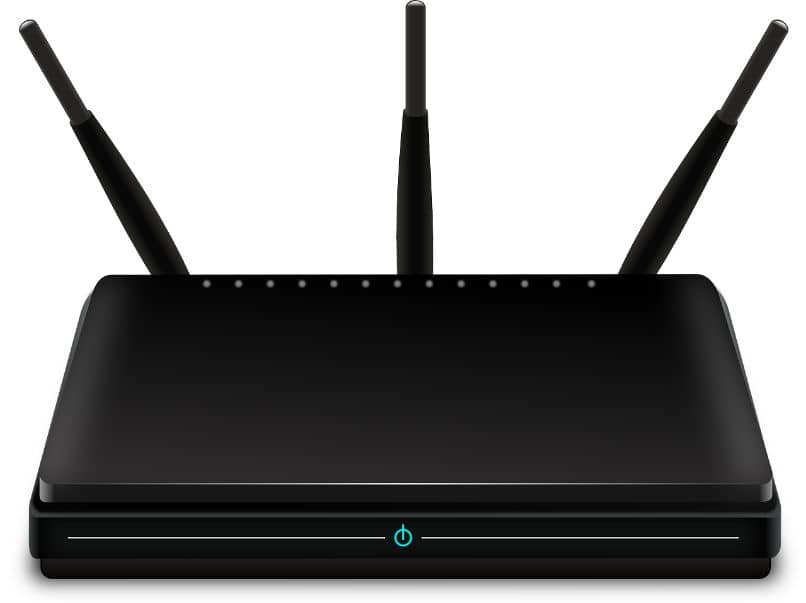
Есть два варианта выхода в Интернет с Smart TV. Самый распространенный способ — создать широкополосное подключение к с помощью кабеля Ethernet, в то время как другой вариант основан на установке беспроводного Wi-Fi-соединения.
Если вы используете кабель Ethernet, телевизор должен автоматически подключиться к маршрутизатору. Этот вариант рекомендуется, чтобы избежать потери скорости интернета. Доступ Интернет через Wi-Fi обычно немного сложнее, потому что необходимо получить доступ к конфигурации, предложенной производителя телевизора, чтобы выбрать этот тип подключения.
Как улучшить или ускорить скорость интернета на Smart TV
С появлением потоковых сервисов интерес к Интернет-соединение с телевизора увеличилось . Если вы используете Smart TV, имейте в виду, что у него есть собственный операционная система в соответствии с ее брендом а также, если вы хотите увеличить скорость интернета, мы рекомендуем вам выполнить шаги, которые мы представляем вам ниже.
Знайте минимальную скорость интернета для просмотра контента на Smart TV
Прежде всего, важно знать минимальную скорость Интернета для просмотра менее сложного контента на Smart TV, которая должна составлять от 2 до 4 Мбит / с.
Однако, если вы хотите узнать реальную скорость вашего подключения, вы можете перейти на любой веб-сайт, который выполняет тест скорости . Таким образом вы получите реальное число, которое будет полезно для определения необходимости улучшения связи.
Повысьте скорость Интернета на Smart TV
Чтобы повысить скорость интернета на Smart TV, вам необходимо принять во внимание некоторые действия, такие как обновление программного обеспечения телевизора, проверка помех от других устройств, изменение типа подключения и / или использование дополнительных устройств.
Обновите программное обеспечение Smart TV
Иногда скорость интернета снижается, когда программное обеспечение du телевидение устарело. По этой причине вам следует просмотреть последние доступные обновления и установить их, чтобы повысить производительность сети и обеспечить безопасность при подключении.
Проверьте наличие помех с другими устройствами
Рекомендуется, чтобы ваш Smart TV не находился рядом с другими устройствами, особенно если они подключаются к той же сети. Если нет интерференции между устройствами, он увеличивается качество сигнала и, следовательно, улучшает скорость интернета.
Изменить тип подключения
Если вы ранее решили настроить беспроводную сеть, это лучше пойти в сетевой кабель потому что беспроводная сеть обычно более нестабильна, с более низким качеством сигнала и пониженной скоростью из-за помех.
Расширьте свою сеть
Если ни один из предыдущих вариантов не помог, рекомендуем использовать другие устройства, например повторители или системы WiFi Mesh Это позволит вам увеличить скорость беспроводной сети. Следовательно, не нужно будет следить за расстоянием между Smart TV и роутером.

Содержание
- проблема с подключением к интернету на телевизоре
- Как добавить порт Gigabit Ethernet к телевизору
- Как лучше подключить телевизор через Wi-Fi или по кабелю?
- Выводы
проблема с подключением к интернету на телевизоре
Предлагаются улучшились многие факторы, такие как качество изображения, более современные и быстрые порты HDMI, возможность установки приложений… Однако на уровне Интернета это улучшение не поспевает за ним. Это правда, что наше беспроводное покрытие лучше, чем несколько лет назад, и это приводит к большей скорости, но этого не всегда достаточно.
Явным ограничением многих моделей является то, что они не работают при более 100 Мбит/с по Ethernet . У них есть возможность подключения сетевого кабеля, но дальше этой скорости он не работает. Возможно, он даже лучше работает через Wi-Fi, но у нас не всегда будет роутер рядом.
Что случилось с этим? У нас могут возникнуть трудности с воспроизведением контента, который у нас есть, по локальной сети. Битрейт или битрейт может быть выше емкости сетевой карты. Это приведет к появлению непрерывных сокращений, и мы не сможем смотреть фильм или сериал плавно. Это происходит, если, например, мы используем сервер NAS, на котором мы храним сериалы и фильмы, чтобы позже воспроизводить их на телевидении, поскольку оба они подключены к сети.
Давайте подумаем, например, о видео, которое воспроизводится с битрейтом 120 Мбит/с. Если порт Ethernet нашего телевизора ограничен 100, у нас будут эти сокращения. Особенно это скажется при просмотре видео в высоком качестве. Однако имейте в виду, что большинство 4K-видео будут иметь битрейт менее 100 Мбит/с, поэтому, хотя у вас могут возникнуть проблемы, это не будет очень распространенным явлением.
Как добавить порт Gigabit Ethernet к телевизору
Чтобы избежать того, что мы упомянули, есть кое-что очень интересное. чтобы добавить порт Gigabit Ethernet к телевизору . Давайте пропустим ограничение в 100 Мбит/с и избежим узкого места. Это действительно просто, а также дешево. Мы можем добавить его к большинству телевизоров, так как у них будет необходимое оборудование для этого.
Вне серийный Этерн t порт, который поставляется с телевизорами, это нормально, что у нас есть несколько портов USB. Именно здесь мы сможем быстро подключить небольшое устройство и добавить порт Gigabit Ethernet, и это также дешево. Этот тип устройства стоит от 10 до 15 евро. Есть разные варианты, и нам нужно убедиться, что мы покупаем правильный.
Что мы будем делать, это соединить это адаптер к USB-порту телевизора. Там мы подключим кабель Ethernet (важно, чтобы он был не ниже CAT 5e, чтобы идти от 100 Мбит/с) и увидим, что на телевизор доходит большая скорость. Мы можем проверить это, просто выполнив тест скорости обоими способами, а также воспроизведя видеофайл, который можно было обрезать ранее.
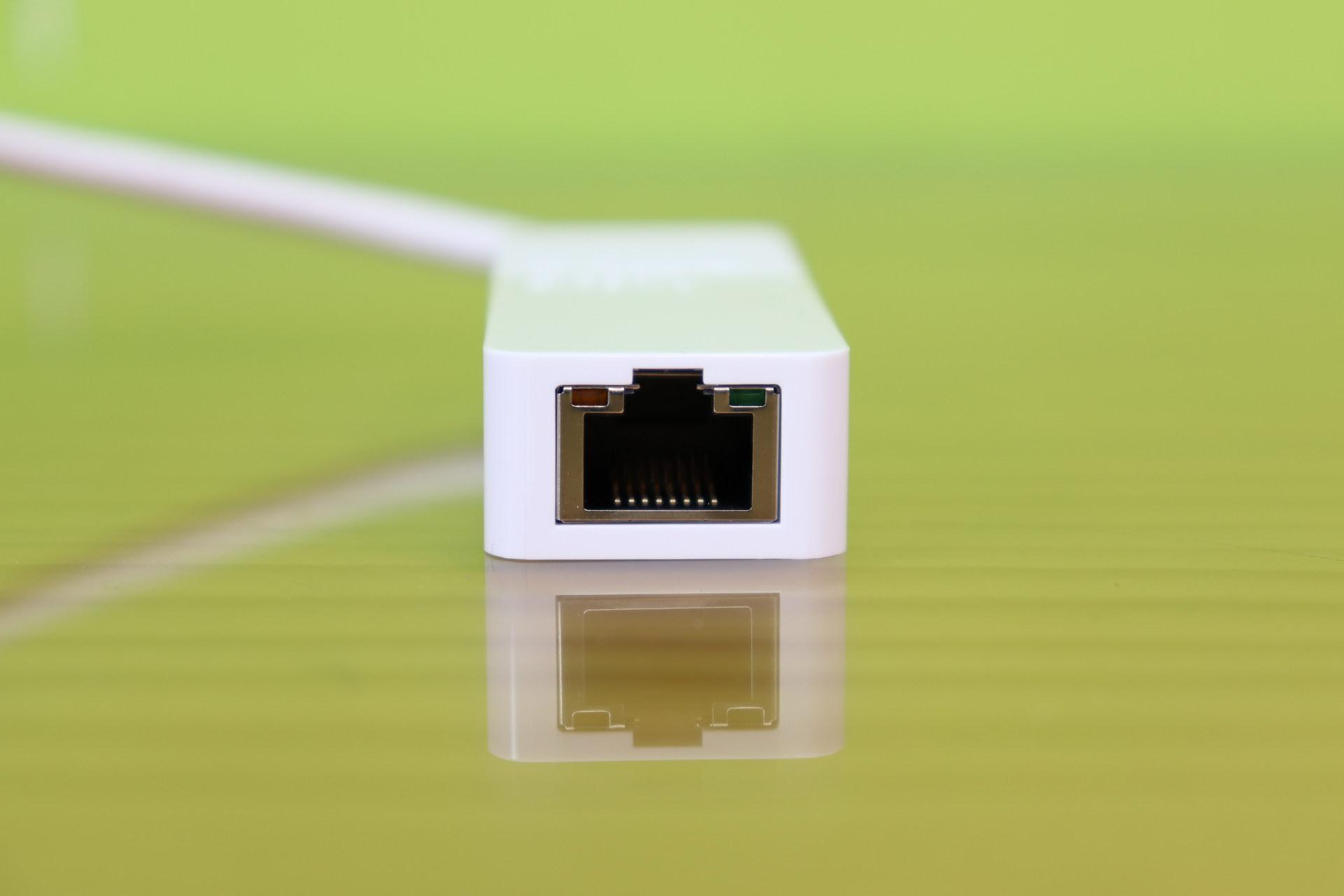
Что мы должны учитывать при покупке этого типа адаптеров? Во-первых, это то, что Gigabit Ethernet , конечно. Мы окажемся в том же положении, если купим тот, который представляет собой не что иное, как Fast Ethernet, ограниченный 100 Мбит/с. Второе, о чем следует помнить, это то, что он совместим с портами USB 3.0.
Телевидение может иметь USB 2.0 порты или может быть USB 3.0 . Последний случай был бы идеальным, но даже с USB 2.0 у нас уже были бы улучшения по сравнению со 100-мегабитным Ethernet-портом. USB 2.0 поддерживает скорость до 480 Мбит/с, а версия 3.0 умножает эту цифру на 10.
С этого момента, если мы проигрываем видео, которое, например, работает с битрейтом 120 Мбит/с, мы можем воспроизводить его без проблем. Телевизор будет кэшировать видео, не сталкиваясь с узким местом, которое возникло бы при подключении через Fast Ethernet.
Однако то, что мы объяснили работает не на всех марках , причем не на всех моделях. Например, на Samsung телевизоры нельзя. да работает на многих LG модели, а также Sony . Поэтому вы должны знать, что у вас не всегда будет возможность добавить порт Gigabit Ethernet этим методом, так как это будет зависеть от марки вашего телевизора и конкретной модели.
Как лучше подключить телевизор через Wi-Fi или по кабелю?
Вы можете задаться вопросом, что лучше подключить кабельное телевидение или Wi-Fi. Мы объяснили, как повысить скорость Ethernet-кабельное телевидение и добавить гигабитный порт. Но есть альтернатива прямого подключения к беспроводной сети, и результаты могут быть очень положительными.
Существуют ограничения с беспроводными сетями . Для их правильной работы важно иметь хорошее покрытие. У вас есть телевизор слишком далеко от роутера и Wi-Fi не доходит до вас? Так что в этом случае лучше всего подключить кабельное телевидение. Таким образом стабильность будет больше и не будет столько проблем с достижением хорошей скорости.
С другой стороны, если у вас есть телевизор очень близко к маршрутизатору, он имеет двухдиапазонное соединение Wi-Fi и скорость более чем приемлемая, вы можете обойтись без другого кабеля и просто подключиться по беспроводной сети. То же самое может произойти, если вы используете устройства PLC и имеете другую точку беспроводного доступа рядом с телевизором, даже если это не сам маршрутизатор.
Таким образом, не существует фиксированного правила, определяющего, лучше или хуже использовать кабель Wi-Fi или Ethernet для телевидения. Каждый случай будет отличаться, так же как каждый телевизор может иметь разные характеристики. Однако, если вы ищете стабильность и хорошую скорость, вероятно, лучше всего добавить порт Gigabit Ethernet к телевизору, если у него его нет.
Выводы
Короче говоря, если вы подключаете сеть кабельного телевидения и видите, что видео постоянно обрываются, проблема может заключаться в узком месте, как мы видели. Скорость не превышает 100 Мбит/с из-за наличия адаптера Fast Ethernet, из-за чего битрейт видео превышает скорость, поддерживаемую телевизором.
Чтобы решить эту проблему, вам просто нужно купить адаптер USB Gigabit Ethernet и подключить его к порту USB на телевизоре. Если этот порт USB 3.0, лучше для максимальной скорости. Оттуда вы сможете увидеть, как увеличивается скорость интернета, и у вас больше не будет этих надоедливых обрывов при просмотре любого видео.
Реклама показывается только незарегистрированным пользователям. Вход или Регистрация
Низкая скорость интернета с телевизора
- Спонсор
- Сообщения: 100
- Зарегистрирован: 15 июл 2014, 18:43
- Благодарил (а): 0 раз.
- Поблагодарили: 0 раз.
- Ответить с цитатой
Re: Низкая скорость интернета с телевизора
 KoteBasilio » 08 дек 2019, 12:34
Неделю назад, в прошлые выходные, идеально работала пара кинетик гига+hdd Toshiba, телевизор Lg 55sk85 крутил любые битрейты без единого тормоза на 5 ГГц Wi-Fi. В эту субботу включил привычно телевизор, сели смотреть фильм с жесткого диска, а он постоянно в режиме буферизации. Думал глюк какой-то, выключил телевизор, перезагрузил роутер, включаю — такая же хрень. После этого я перепробовал все, но скорости нестало. Думаю, проверю хоть скорость интернета, запустил программу «скорость интернета», так она показывает в лучшие моменты, на 5 ГГц вай-фай сети, скорость — 10Мбит/с, при тарифном плане — 100. Что интересно, но на 2.4 ГГц эта же программа показывает 50-60 Мбит/с. По кабелю выдает 80-90 Мбит/с. Телефон на этой же 5Ггц-вой сети выдает 93 Мбит/с. Это гарантийный случай? Сломался wi-fi модуль в телевизоре?
- KoteBasilio
- Сообщения: 6
- Зарегистрирован: 14 сен 2019, 11:42
- Благодарил (а): 5 раз.
- Поблагодарили: 0 раз.
- Телевизор: 55sk8500
- Ответить с цитатой
Re: Низкая скорость интернета с телевизора
dimavas » 08 дек 2019, 13:36
KoteBasilio
В кинетике можно легко смотреть как подцепился клиент — ТВ. Нужно смотреть также настройки 5 ГГц. Может SSID один, канал авто, tx burst включён…
Попробуйте раздать сеть 5, ГГц со смартфона — если все Гут, то дело не в ТВ а в настройках.
В самом ТВ посмотреть в меню которое включается через пять единиц на верхней вкладке каналов как ТВ видит роутер.
- dimavas
- Сообщения: 147
- Зарегистрирован: 27 ноя 2018, 15:53
- Благодарил (а): 12 раз.
- Поблагодарили: 26 раз.
- Телевизор: LG 50UM7300PLB 24MT49S-PZ
- Звук: JBL Bar 2.1
- Ответить с цитатой
Re: Низкая скорость интернета с телевизора
KoteBasilio » 08 дек 2019, 15:02
dimavas
Так в настройках ничего не менялось. Те же самые фильмы с HDD перестали «влезать» в скорость 5ГГц канала. Вообще у 55sk85 два модуля Wi-Fi?
Сбрасывал до заводских настроек телевизор, выключил в телевизоре «быстрое включение». Пробовал с телефона раздавать, только не уверен, что galaxy S7 имеет модуль 5Ггц на раздачу, скорость такая же. На том же телевизоре, с теме же настройками, на той же программе «скорость интернета», канал 2.4 Ггц выдает скорость значительно выше. Получается на телевизоре накрылся модуль 5 ГГц. Только как то странно, телевизор подцепляется к каналу, работает, только очень медленно — 5-10 Мбит/с
Добавлено спустя 20 минут 39 секунд:
Выставляю ширину канала 20 Мгц для 5Ггц сети, начинает работать быстрее — 25-29 Мбит/с, но все равно очень мало. Ставлю канал 20/40 Мгц или 20/40/80 МГц — скорость падает до 5 Мбит/с
- KoteBasilio
- Сообщения: 6
- Зарегистрирован: 14 сен 2019, 11:42
- Благодарил (а): 5 раз.
- Поблагодарили: 0 раз.
- Телевизор: 55sk8500
- Ответить с цитатой
Re: Низкая скорость интернета с телевизора
dimavas » 08 дек 2019, 15:35
Тогда чтобы не гадать проще в сервис обратиться. Так как с сети созданной смартфоном такие же показатели.
Снижение ширины канала — это не нормально. Должен работать на 80 МГц.
А что кинетик пишет про него в списке устройств? АС показывает?
- dimavas
- Сообщения: 147
- Зарегистрирован: 27 ноя 2018, 15:53
- Благодарил (а): 12 раз.
- Поблагодарили: 26 раз.
- Телевизор: LG 50UM7300PLB 24MT49S-PZ
- Звук: JBL Bar 2.1
- Ответить с цитатой
Re: Низкая скорость интернета с телевизора
KoteBasilio » 08 дек 2019, 15:42
Поменял канал вручную и скорость подскочила до 85 Мбит/с, полагаю это максимум для телевизора подключенного по wi-fi с роутером на план 100 Мбит
Добавлено спустя 1 минуту 20 секунд:
dimavas писал(а):
А что кинетик пишет про него в списке устройств? АС показывает?
Да, an-ac
Добавлено спустя 4 минуты 21 секунду:
Чушь, если честно, какая-то… стояла автоматическая смена канала и роутер выбирал один и тот же канал всегда. Конкурентов как не было, так и нет. Одна посторонняя сеть 5Ггц ловится вокруг. Но сменил вручную канал и скорость подскочила до 85 Мбит/с, есть у кого больше скорость в программе «скорость интернета» на 55Sk85 на канале 5 Ггц с тарифным планом 100 Мбит?
- KoteBasilio
- Сообщения: 6
- Зарегистрирован: 14 сен 2019, 11:42
- Благодарил (а): 5 раз.
- Поблагодарили: 0 раз.
- Телевизор: 55sk8500
- Ответить с цитатой
Re: Низкая скорость интернета с телевизора
dimavas » 08 дек 2019, 15:56
Вы путаете понятия кажется:
1. Есть скорость от провайдера и тут выше тарифа не прыгнуть. Замер через приложение и скорость интернета как раз про эту историю. При тарифе 100 обычно 60-70 показывает.
2. Есть скорость взаимодействия внутри вашей домашней сети — тут зависит от роутера, клиента и их канала связи. Тут помогут тестовые ролики jellyfish. У меня пролезают на 160 Мбит/с.
An-ac это ошибка настройки в роутере.
Сделайте n-ac будет лучше.
Мои настройки:
802.11 n+ac
Канал — 48 (нужно проверять через WiFi analyzer на смартфоне нет ли ещё кого на таком канале в 5 ГГц)
Ширина — 20/40/80
Мощность — 100%
Mu mimo — on
Beamforming — on
Tx burst — off
- За это сообщение автора dimavas поблагодарил:
- KoteBasilio (08 дек 2019, 15:59)
- dimavas
- Сообщения: 147
- Зарегистрирован: 27 ноя 2018, 15:53
- Благодарил (а): 12 раз.
- Поблагодарили: 26 раз.
- Телевизор: LG 50UM7300PLB 24MT49S-PZ
- Звук: JBL Bar 2.1
- Ответить с цитатой
Re: Низкая скорость интернета с телевизора
KoteBasilio » 08 дек 2019, 16:05
dimavas
Спасибо за информацию! Выставлю так же. Нет не путаю, просто не знал как проверить скорость локальной сети и решил проверить, хотя бы, скорость интернета. Теперь попробую тестовыми роликами. Еще раз большое спасибо!
Добавлено спустя 56 минут:
Резюмирую. У кого схожие проблемы, выставляйте настройки как у Dimavasa. Мне помогла простая смена канала вручную (хотя конкурентов на 5 ГГЦ не было), но на всякий случай я сменил настройки на такие же как у Dimavasa. Теперь тестовые ролики проходят на 180 Мбит/с, ура, ура, ура!
- KoteBasilio
- Сообщения: 6
- Зарегистрирован: 14 сен 2019, 11:42
- Благодарил (а): 5 раз.
- Поблагодарили: 0 раз.
- Телевизор: 55sk8500
- Ответить с цитатой
Re: Низкая скорость интернета с телевизора
dimavas » 08 дек 2019, 18:17
KoteBasilio писал(а):dimavas
У кого схожие проблемы, выставляйте настройки как у Dimavasa.
Пожалуйста.
Но это касается только роутеров Кинетик и моделей ТВ с аналогичным модулем WiFi.
- dimavas
- Сообщения: 147
- Зарегистрирован: 27 ноя 2018, 15:53
- Благодарил (а): 12 раз.
- Поблагодарили: 26 раз.
- Телевизор: LG 50UM7300PLB 24MT49S-PZ
- Звук: JBL Bar 2.1
Вернуться в Телевизоры LG — Помощь
-
- Низкая скорость WiFi при включении телевизора
Ivan_Sidorov » 10 янв 2018, 10:43 - 22 Ответы
- 17930 Просмотры
- Последнее сообщение AMETKO

23 янв 2022, 22:00
- Низкая скорость WiFi при включении телевизора
-
- Проверка скорости интернета с телевизора
 ivaa » 08 дек 2014, 13:44
- 93 Ответы
- 62815 Просмотры
- Последнее сообщение AMETKO
14 авг 2022, 21:33
- Проверка скорости интернета с телевизора
-
- Как узнать скорость беспроводного подключения тв к wifi?
AMETKO » 15 июл 2018, 10:47
- 1 Ответы
- 4419 Просмотры
- Последнее сообщение Архивариус
14 июн 2020, 11:05
- Как узнать скорость беспроводного подключения тв к wifi?
-
- Нужна помощь разобраться. Скорость воспроизведения видео.
mysteryjet51 » 27 фев 2022, 21:14 - 2 Ответы
- 905 Просмотры
- Последнее сообщение JackSparrow
11 май 2022, 21:49
- Нужна помощь разобраться. Скорость воспроизведения видео.
-
- LG UH6257 не подключается к wi-fi после пропадания интернета
BADMAD » 19 сен 2017, 20:48 - 2 Ответы
- 2302 Просмотры
- Последнее сообщение Архивариус
30 сен 2017, 12:16
- LG UH6257 не подключается к wi-fi после пропадания интернета

 ivaa » 08 дек 2014, 13:44
В настоящее время огромной популярностью у потребителя пользуются телевизоры с опцией Smart TV. С помощью данной функции появляется возможность просмотра фильмов, изображений, веб-страниц прямо на ТВ и прослушивания музыки в режиме онлайн. Кроме этого, пользователи могут синхронизировать ее с системой умного дома, так как в телевизор встроены USB-разъёмы и многое другое. Преимуществ у Смарт ТВ довольно много, но есть также и недостатки. Самый распространенный минус — частые ошибки в подключении к Сети. И в данной статье будет рассказано, почему тормозит Интернет на телевизоре «Самсунг Смарт ТВ» и как решить возникшую проблему.
Причины торможения Интернета
Большинство потребителей сталкивается с тем, что у них зависает Интернет на «Самсунг Смарт ТВ», а именно видео/музыка, прерывается загрузка веб-страниц. Чаще всего проблема заключается в настройках ТВ.

Распространенные причины, почему тормозит Интернет на телевизоре:
- к телевизору подключен медленный интернет либо он вообще отсутствует;
- загружено огромное количество виджетов, которые сильно грузят память;
- перегруженный кэш в браузере;
- давно не обновлялось программное обеспечение TV.
Проверка скорости интернета
Для стабильного воспроизведения видео в потоковом режиме требуется определенная скорость интернета для поддержки основных видеоформатов:
- для SD (480p) требуется от 2, 0 до 5,0 Мбит/с;
- для HD (720p) – от 5,0 до 10,0 Мбит/с;
- для Full HD (1080p) нужно более 10,0 Мбит/с;
- для Ultra HD (2160p) или 4К не менее 25,0 Мбит/с.
При любом зависании видео в первую очередь проверяем скорость интернета. Можно воспользоваться любым из сервисов (SpeedTest.net, Яндекс.Интернетометр, 2ip.ru).
Важно! Устройство, на котором проверяется скорость интернета, должно быть подключено к той же сети, что и IPTV.

Интернет и его подключение к устройству
Многие пользователи задаются вопросом, почему Smart TV тормозит по Wi-Fi. Ответ кроется в том, что, возможно, Сеть была некорректно подключена к ТВ.
Приставки для телевизоров с Wifi для просмотра онлайн ТВ и выхода в интернета

Способы подключения:
- Беспроводное через Wi-Fi роутер. Нужно открыть «Меню», где выбрать вариант подсоединения «Беспроводное» и записать в поля, которые отобразятся на экране, пароль и логин от вай-фая. После проделанных действий ТВ мгновенно подключается к сети. Если в процессе настройки на экране отобразилось сообщение, что устройство не может подключиться к сети, то рекомендуется обновить прошивку роутера.
- Проводное с помощью кабеля. При выборе этого способа также возможно появление трудностей. Протоколы, которые использует интернет-провайдер, играют здесь немаловажную роль. Более выгодно для потребителя использование провайдером динамичного IP, так как нужно будет только подключить кабель в ТВ и в большинстве случаев Интернет заработает автоматически. Но на сегодняшний день поставщики интернет-услуг пользуются протоколами PPPoE, PPtP, L2TP, что подразумевает введение пользователем пароля и логина для настройки на TV Интернета.
Обратите внимание! Пользователи считают, что подключение через вай-фай роутер намного проще и понятнее, чем проводное подключение.

Лагает при просмотре фильмов онлайн
Если Smart TV работает медленно во время просмотра онлайн-видео, проблемы могут быть следующими:
- Медленная передача сигнала;
- Сетевые настройки на маршрутизаторе wi-fi некорректны.
- Переполненная память телевизора.
- При частом использовании браузера кэш был переполнен.
Чтобы избавиться от аппаратных сбоев, очистить кэш памяти, удалить ненужные приложения и т.д. При подключении по WiFi попробуйте переключиться непосредственно через кабель, чтобы увеличить скорость интернета. Если ваш маршрутизатор настроен автоматически, попробуйте настроить его вручную, чтобы исключить этот вариант ошибки.
Старое ПО
Практически все разработчики телевизоров выпускают обновление ПО на Smart TV. Чтобы устройство нормально функционировало, нужно периодически обновлять его программное обеспечение.
Подключение и настройка Интернета на китайских смарт-часах
Но бывает, что обновленную версию ПО для «Смарт ТВ» не получается установить из-за низкой скорости подключенного Интернета. В этом случае нужно воспользоваться ПК или ноутбуком для скачивания обновлений, которые потом можно перебросить на флеш-накопитель. После этого флешку с данными следует подсоединить к ТВ и благополучно обновить программное обеспечение.
Важно! Обновление ПО для Samsung TV — очень важный процесс, так как если не обновить программу, то перейти в функцию «Смарт TV» не получится.
Пульт не реагирует
Заставляет телевизор или телевизионную приставку перестать реагировать на пульт дистанционного управления:
- Первое вызвано неисправным устройством. Например, фотоприемник или управляющий процессор могут быть неисправны. Затем необходимо будет поставить диагноз в сервисе и отремонтировать соответственно.
- Пульт неисправен. Если после замены аккумулятора устройство все еще не работает, то необходимо проверить его работоспособность, скорее всего, оно неисправно. Для этого убедитесь, что пульт действительно неисправен — установите на смартфон специальное приложение, позволяющее управлять телевизором дистанционно. На официальном рынке программного обеспечения, в окне поиска, введите «Удаленный LG». (или другая модель телевизора). Если устройство реагирует на команды, это означает, что пульт дистанционного управления неисправен и требует замены или ремонта.
- Другая причина связана с потерей сигнала. Например, телевизор не отвечает на команды, а выполняет действия только после многократного нажатия кнопки. Эта проблема возникает в основном в Samsungs и Philips. Для исправления ситуации необходимо нажать две кнопки на ТВ — Программа и Громкость. Не помогает? Вам необходимо обновить программное обеспечение.
- Помехи. Это относится и к бытовой технике. Не всегда телевизоры устанавливаются в помещениях, часто они также размещаются на кухнях, где микроволновые печи и т.д. могут быть источником помех.
- Износ компонентов. Если ваш пульт дистанционного управления очень старый, скорее всего, многие его части просто вышли из строя.


Настройка устройства
Если на дистанционном пульте нажать в случайном порядке кнопки, то телевизор после таких действий не сможет нормально работать. Чаще всего подобное случается, если в семье есть маленькие дети, которым очень нравиться играть с ДУ от ТВ. Если вдруг такая ситуация произошла, не стоит отчаиваться, так как есть функция сброса настроек до заводских. К счастью, данная опция имеется на всех Smart TV.
Как подключить тариф Смарт для своих с безлимитным интернетом
Если на устройстве не хватает памяти, то следует удалить виджеты, которые не нужны. Кроме этого, рекомендуется хоть иногда чистить кэш, а еще лучше как можно реже использовать встроенный веб-браузер.
Обратите внимание! Если все перечисленное выше не помогло владельцу ТВ справиться с неисправностью самостоятельно, то следует обратиться к специалистам в сервисный центр, которые за определенную плату решат вопрос, почему на телевизоре тормозит вай-фай.
Что делать тормозит IPTV
Изучив основные проблемы, из-за которых тормозит IPTV или вовсе не работает, посмотрим на пути решения. Их можно поделить на три части:
- При неисправном плейлисте.
- При проблемах с интернетом.
- При проблемах с приставкой или телевизором.
Плохой плейлист или плеер
Изначально вы должны определить для себя – как часто тормозит IPTV и на каких каналах это происходит:
- Если отмечаются зависания только на определенных трансляциях, когда другие работают хорошо, то значит проблема кроется в плейлисте. Часто это происходит из-за использования альтернативного списка, который был скачан из сторонних онлайн сервисов в интернете.
- Трансляции прерываются? Причина в скорости интернете либо в ресивере.
- Если же большая часть каналов показывает с прерываниями, возможно, проблема в приставке или низкой скорости интернет соединения.


Каналы в формате M3U в основном используют протокол UPD, не отличающийся хорошей защитой, из-за чего не дает гарантий хорошей передачи. В таком случае передача файлов трансляции часто выходит неполной. То есть, видеопоток терпит серьезные потери. При этом даже стабильное подключение по домашнему WI-Fi не исправит ситуацию, ведь пакеты имеют маленький приоритет и в момент транспортировки теряются. Это выливается в зависания при просмотре IPTV.
Не работает Wink Ростелеком на телевизоре и компьютере: причины, что делать?
Как исправить положение:
Если у Вас остались вопросы или есть жалобы — сообщите нам
Задать вопрос
- Войдите в настройки плеера. Рассмотрим на примере VLC.
- Найдите раздел «Источник».
- Перейдите во вкладку «Сеть».
- Откройте дополнительные настройки, поставив метку возле нужного пункта.
- Возле кэша увеличьте значение.


Чтобы изображение транслировалось без проблем файлы видео сохраняются в папке кэша, поэтому увеличение данного значения может помочь в исправлении проблемы, ведь это повысит буферизацию. Главное – не выставляйте слишком большой объем, иначе это создаст нагрузку на устройство и снова создаст неисправности при просмотре.
Проблемы с интернетом
На сколько будет комфортным просмотр IPTV, по большей части определяет скорость и качество соединения с интернетом. Рекомендуемое значение – от 5 Мб/с. Лучше, если скорость превышает данное значение, ведь обычно к роутеру подключено сразу несколько разных устройств, которые забирают часть скорости.
Дополнительно не стоит забывать про провайдеров. Часто они не предоставляют заявленную скорость. Для проверки показателей перейдите на сайт www.speedtest.net и нажмите на кнопку «Старт». Сравните результат с прописанным в договоре с поставщиком услуг.

Плохая пропускная способность негативно сказывается на трансляции – изображение начинает тормозить. А это часто связано с использованием Wi-Fi. Более стабильное подключение обеспечивает кабель. Подключите его напрямую к приставке.
Также обратите внимание на зону действия сети. Учитывайте помехи – стены, перегородки, мебель, множество подключенных устройств к роутеру и т.д. Желательно поставить приставку как можно ближе к маршрутизатору либо использовать провод.
Сбой программного обеспечения
Бывает так, что телевизор благополучно подсоединился к роутеру, но перейти в «Смарт ТВ» у пользователя не получается. При этом на экране телевизора отображается ошибка. И многие владельцы Smart TV игнорируют большую часть потенциала данной функции, останавливаясь на обычном просмотре видео с флеш-накопителя или подсоединении компьютера к телевизору.
Зачастую причиной падения скорости функционирования Smart TV являются внутренние ошибки ПО. В данном случае нужно делать прошивку телевизора. Это можно сделать самостоятельно путем скачивания специальной программы с официального сайта производителя. Но важно помнить, что прошивка ТВ возможна только при наличии последней версии ПО.
Обратите внимание! Если есть сомнения по поводу наличия или отсутствияименно системной ошибки, то лучше обратиться к профессионалам, которые помогут настроить доступ к опции.
Почему тормозит и зависает Самсунг Смарт ТВ: причины
Чтобы понять возможный источник торможения телевизора Samsung, давайте определим, что происходит на экране.
Если вы смотрите телеканалы, виновным может быть слабая антенна. Если у вас есть подключение к Интернету, может быть несколько вариантов приемлемых проблем:
- скорость медленная или отсутствует сетевое соединение;
- большое количество загруженных виджетов — перегрузка памяти;
- давно не очищался кэш браузера;
- старая прошивка.
Неправильное расположение Smart TV также может быть причиной подвешивания.
Очистите память приложений
• Нажмите кнопку “ДОМ” на пульте ДУ телевизора и выполните следующее:
[Настройка]> [Настройки сети]> [Очистить память приложений] или [Очистить интернет-память] Или [Установка]> [Установка]> [Очистить память Net TV]
Файлы cookie и история просмотров будут удалены. Подтверждения отображаться не будет.
• Повторите шаг 1, подождите 3 минуты, пока телевизор полностью включится, и попробуйте подключиться к SmartTV. Если телевизор не подключается к SmartTV, перейдите к шагу 5.
Проверка антенны и уровня сигнала
Если при использовании смарт-функций или подключении DVD — проигрывателя воспроизведение видео на большом экране корректное, а при просмотре телепередач или после рекламы проявляются сбои, то виновником проблемы является слабый сигнал от антенны.
Для решения проблемы нужно проверить антенный кабель на целостность, поскольку на поврежденных участках сигнал ослабевает из-за потерь. При необходимости следует заменить кабель. Также следует проверить направленность антенны в сторону транслирующей станции.
Совет! Для усиления сигнала от удаленного ретранслятора рекомендуется использование усилителя.
Основы интернет-протокола телевидения

Контент IPTV доставляется через управляемую или выделенную сеть. По сравнению с общедоступным интернетом частная сеть дает сетевому оператору больший контроль над видеотрафиком и, следовательно, способность обеспечивать качество обслуживания (QoS), время безотказной работы и надежность. Все программы транслируются одновременно. Доступные программные сигналы поступают в нисходящем направлении, и зритель выбирает программу, изменяя канал.
Сервис IPTV, напротив, отправляет только одну программу за раз. В этом случае IPTV тормозить не может, так как контроллер остается в сети поставщика услуг. Когда зритель меняет канал, новый поток передается с сервера. Для приема требуется телевизионная приставка или другое абонентское устройство.
IPTV в основном использует IP-рассылку с протоколом управления интернетом (IGMP) для прямых трансляций и протоколов передачи в реальном времени (RTSP) для программ по запросу. Другие распространенные протоколы включают протокол обмена сообщениями в реальном времени (RTMP) и протокол передачи гипертекста (HTTP). IPTV использует систему доставки на основе пакетов, что связано с передачей голоса по IP (VoIP).
Использование IP также предоставляет различные сервисы и приложения, например цифровую запись, видео по запросу и возможности перемотки или перезапуска «живых» программ, которые уже транслируются. Несмотря на нагрузку, стандарт построен таким образом, что IPTV тормозить не будет, а, напротив, будет конкурировать с другой моделью ТВ, распространяемой через веб-сайт.
Исправление проблем

Для того чтобы устранить проблемы зависания видеоконтента, можно попробовать изменить видеокеш Kodi. Все, что потребуется, — выполнить обмен данными в промежуточном хранилище, называемом кэшем. Если интернет-соединение по какой-то причине является обязательным, потоковое видео останавливается только после того, как часть видео, сохраненная в кэше, будет воспроизводиться с начала до конца.
Чтобы воспроизвести видео от начала до конца без буферизации, или, точнее, без возникновения ситуации, когда Kodi тормозит IPTV, часть видео, должна быть сохранена в кэше. Увеличенный размер кэша может заблаговременно буферизовать большее видео.
Однако следует быть осторожным, поскольку слишком большой размер буфера может привести к нагрузке на ресурсы устройства, а слишком маленький — к проблемам с загрузкой видео в интернете.
Ошибки буферизации
Буферизация происходит, когда скорость просмотра видеоданных меньше. В этих случаях наступает ситуация, когда IPTV тормозит на телевизоре. Кроме того, аналогичная ситуация возникает, если зритель смотрит HD-видео с низкой интернет-скоростью.
Алгоритм диагностики проблемы:
- Качественное выполнение проводного соединения.
- Проверка работоспособности устройства на других каналах, например YouTube, STAN, Netflix. Если проблема связана только с одной потоковой платформой, то это проблема передачи конкретного канала.
- При потоковой передаче, мультимедиа ТВ загружают в виде содержимого и используют во временном кэше. После чего видео будет загружено раньше времени и обеспечит качество трансляции.
Не подходит плейлист
Может быть проблема в самом плейлисте по причинам перегрузки сервера т.е. его слишком много людей сразу смотрят, но это вряд ли. Скорее всего, вам не подходит CDN. Пример, Вы живете в Москве, а трансляция ведется вообще где-то в Одессе.
У платных IPTV провайдеров, таких как Эдэм есть в настройках эта опция. Если вдруг, у Вас начинает тормозить IPTV, достаточно просто выбрать CDN сервер, который находится ближе к вам. Но, это не значит, что вам не подходит бесплатный плейлист, всегда можно попробовать другой.
новости науки и технологий
Хотите узнать дату своей смерти? Эти часы подскажут

Magma, первый в истории летательный аппарат, не имеющий элеронов, совершил первый испытательный полет
Прототип бионического глаза впервые напечатали на 3D-принтере

Сталкивающиеся галактики NGC 6052
Исследование японских ученых пошатнуло теорию Стивена Хокинга о темной материи
IPTV иногда называют Smart TV. Стандарт обеспечивает передачу пакетов данных по высокоскоростному интернет-соединению вместо антенны, спутника или кабеля. Серия IP-пакетов, закодированных для доставки потокового видео, транслируется в IPTV. Эта система может быть использована для предоставления контента в частной сети, хотя такая модель используется реже из-за сложности и проблем масштабирования. Иногда телезрители, перешедшие на новый стандарт, жалуются, что IPTV тормозит, поэтому нужно разобраться в причинах подобных сбоев.
Перегрев
Самая очевидная с технической точки зрения причина «торможения» телевизора – перегрев его внутренних компонентов. Дело в том, что нарушение температурного режима блока питания, процессора и матрицы приводит к задержкам отклика в различных электронных схемах устройства.
- Главный совет: после 5-6 часов непрерывной работы, TV должен быть отключен как минимум на полчаса, чтобы корпус и «начинка» остыли.
- Кроме того, не стоит подключать к агрегату более двух периферийных устройств за один сеанс.
Несмотря на то, что интерфейс смарт-телевизоров сам по себе довольно «неторопливый», в ваших силах сделать все возможное, чтобы скорость работы не падала до критических значений. Однако помните, что не все программные и аппаратные неисправности можно устранить самостоятельно – в некоторых случаях без помощи мастера не обойтись.
3 322 смотр.
Обновление прошивки
Если телевизор завис, и перезагрузка результатов не дает, то, возможно, повредилось или устарело системное обеспечение. В таком случае обновление прошивки поможет решить проблему.
Совет! При владении определенными навыками такую манипуляцию пользователь может выполнить самостоятельно, в противном случае лучше доверить процедуру профессиональному ТВ-мастеру.
Обновление ПО производится, как правило, через настройки устройства, но для этого необходимо, чтобы приемник был подключен к интернету. При отсутствии у аппарата доступа в сеть нужно воспользоваться компьютером, чтобы на флешку скопировать инсталляцию обновления с официального сайта производителя. Подключив накопитель к ТВ-панели, следует выполнить обновление ПО с флешки.
Основные виды сбоев

Широковещательное телевизионное распространение по IP-сети требует строгих ограничений QoS, таких как низкая задержка и потери. Потоковое содержимое в IPTV обычно доставляется в точке распространения по протоколу IP с использованием многоадресной IP-передачи и независимой от протокола многоадресной передачи (PIM).
Во время просмотра IPTV видеопоток не отправляется на устройство одновременно. Вместо этого он отправляется в небольших пакетах. Трансляция останавливается из-за того, что тормозит HD IPTV, ожидая следующего пакета. Этот процесс называется буферизацией.
Основные причины плохого качества трансляции:
- Локальные аппаратные ограничения. Маршрутизатор, кабель Ethernet, модем или оборудование ТВ могут не работать из-за ошибок буферизации.
- Замедление удаленного сервера.
- Сетевые проблемы подключения.
- Ограниченная пропускная способность.
- Настройка кэша устройств.
Локальное восстановление после сбоев канала с использованием MPLS или Fast Reroute уровня 2 (АКК) является проверенным методом быстрого восстановления после сбоев. FRR на основе канала связи создает псевдопровод или туннель IP для протокола внутреннего шлюза (IGP), такого как OSPF.
Коммутация пакетов

Переключение пакетов — ключ к работе интернета. Он включает в себя обычные фрагменты информации и отправляет их в отдельные пакеты. Когда телезритель принимает ТВ-программу, он не загружает ее как обычный файл. Вместо этого загружается только его часть. В качестве протокола RTP/RTSP и многоадресного протокола IGMP используются обычные веб-протоколы и технические средства. Потоковая передача использует адаптированные протоколы, обеспечивающие одновременную загрузку и воспроизведение. Нарушение этих условий может объяснить, почему тормозит IPTV.
В соответствии с IPTV значительно снижаются требования к нагрузке на широкополосную систему. Это создает значительные преимущества для пользователя:
- Более низкая стоимость полосы пропускания.
- Дешевая инфраструктура.
- Снижение затрат на обслуживание.
- Более низкие затраты на оборудование.
Кроме того, пакетная технология IPTV поддерживает расширенные функции, удобные для пользователя:
- Одновременный просмотр и запись.
- Пауза и перемотка (телевизор со сдвигом во времени).
- Видео по запросу (VoD).
- Предварительный просмотр.
- ТВ по запросу (ТВОД).
- Цифровые музыкальные библиотеки.
- FM потоковое интернет-радио.
Телевизор зависает на заставке
Одна из самых часто встречающихся проблем: устройство включается, питание идет, но окончательной загрузки программного обеспечения не происходит. В отдельных случаях можно попытаться исправить неполадку своими силами. Кнопками панели управления нужно попасть в меню и выполнить сброс. Далее ТВ отключается, отсоединяются все провода на час.
Если после этого проблема остается, придется обращаться к специалистам. Обычно первое действие мастера — обновление прошивки. В случае, когда и это не помогает, остается только восстановление или замена материнской платы. Не нужно заниматься ремонтом самостоятельно, некомпетентное вмешательство может привести к серьезным сбоям, ошибкам.

Проверьте сетевые настройки на ТВ
• Нажмите кнопку “ДОМ” на пульте ДУ телевизора и выполните следующее:
[Настройки]> [Настройки сети]> [Просмотр сетевых настроек] Или [Установка]> [Установка]> [Сеть]> [Настройки сети]
В этом меню можно задать следующие настройки:
[Режим сети]: для этого следует установить значение Эта опция гарантирует, что телевизор будет автоматически обновлять соединение, если маршрутизатор изменит IP-адрес для телевизора.
: Если IP-адрес начинается с 169 или 0.0, переходите к шагу 5. Это означает, что маршрутизатор блокирует соединение или вообще не подключен к телевизору.