
Приветствуем всех и вся, кто живет на данном проекте или кто просто проходил мимо и наткнулся на интересующую его статью.
Сегодня нас ждет небольшая, но от этого не менее полезная статья про утилиту под названием CDSlow. Небольшая, потому что софтинка из разряда – «Запустил и забыл» или нет, лучше так: «Мал золотник, да дорог». Она не перегружена различными окнами, плагинами и т.п., а так же бутафорскими настройками, но дело свое знает, как говорят ныне, — «На отличненько!«. В общем, что я Вам так все подробно рассказываю, давайте лучше один раз покажу, и все вопросы сами собой отпадут.
Итак, рассаживайтесь поудобней и.. Поехали!
-
CDSlow. Основные возможности и работа с программой
-
Послесловие
CDSlow. Основные возможности и работа с программой
У каждого из нас, думаю, всё еще есть своя любимая стопка DVD/CD-дисков с музыкой, фильмами и прочим, но однако несмотря на повальное засилье интернета и всяких торрентов, порой просто хочется «втащить» заветную болванку в привод и насладиться когда-то раритетным контентом..
..Но вот незадача, вставляешь ты хороший диск, а на выходе часто получаешь слегка поцарапанный, с какими-то отметками и прочее разное. Сие возникает из-за того, что скорость читающего привода довольно высока, и он раскручивает диск сильнее, чем это было бы нужно. А как мы понимаем, предельные скорости работы привода не всегда востребованы. Например, для запуска приложения или просмотра фильма достаточно скорости 4Х. Поэтому оставшиеся «лошадиные силы» лучше бы попридержать.
В противном же случае мы на выходе будем иметь более быстрый износ механики привода, а также не всегда заметные «нехорошести», которые портят диск до такой степени, что потом его просто уже и прочитать нельзя. А что, если этой информации уже давно нет в помине, как сделать так, чтобы и конфетку достать, и фантик не повредить?
Решение, конечно же, есть и зовется оно – CDSlow. Эта (язык не поворачивается назвать просто программой  ) утилита предназначена для управления скоростью работы CD/DVD/Blu-ray-приводов. Если совсем по-простому, то она ограничивает максимально возможную скорость привода с целью уменьшения шума (современные приводы условно тихи, но далеко не все), увеличения качества читаемости дисков и предотвращения разрыва некачественных CD в скоростных приводах.
Софтинка дружит с русским языком и распространяется совершенно свободно, а что нам еще надо, товарищи дорогие. Если рассматривать техническую сторону работы, то большинство приводов сами способны устанавливать необходимую скорость, однако само управление возлагается на специальные микроутилиты, взаимодействующие с DVD-ROM‘ом посредством драйвера.
Теперь давайте ознакомимся с заявленными разработчиком (нашим соотечественником, Вадимом Дружином) возможностями утилиты – CDSlow.
Примечание:
Программа имеет довольно продолжительную историю (первые версии появились аж с 2000 года), однако на сегодняшний момент самой новой версией считается 4.0, от конца 2009 года.
Итак, из дополнительных возможностей можно отметить следующие:
- Одновременная работа с несколькими приводами;
- Напоминание о забытых дисках;
- Управление лотком CD/DVD-ROM-привода (CLOSE/EJECT/LOCK);
- Функция автозапуска;
- Задание горячих клавиш;
- Сохранение настроек в файл;
- Установка пароля на открытие лотка привода.
Также из «дополнительных нишятков» можно отметить небольшой размер утилиты и возможность работы в любой версии Windows: 95/98/ME/NT/2000/XP/Vista/Seven.
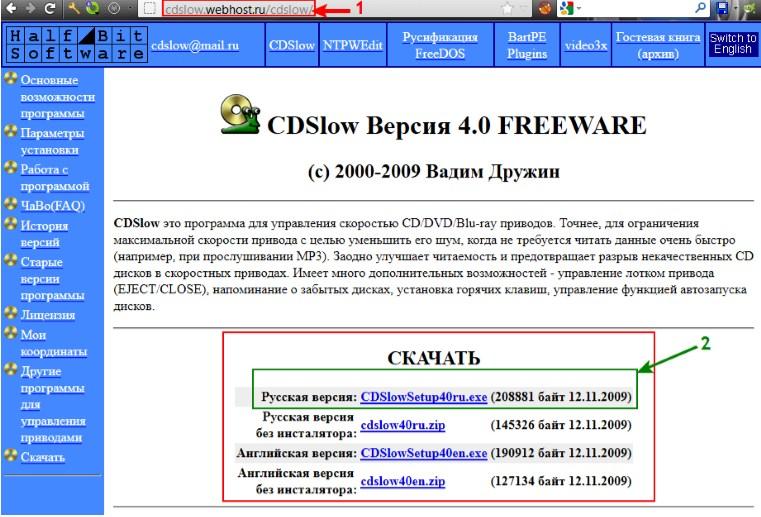
Собственно, осталось только взглянуть на сие чудо вживую. Для этого переходим на сайт разработчика (1), выбираем нужную версию и нажимаем «скачать» (см. изображение).
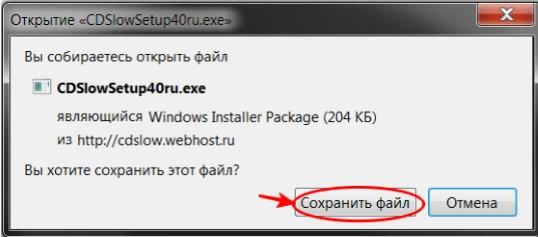
Далее нажимаем «Сохранить файл» и скачиваем версию размером 204 Кб.
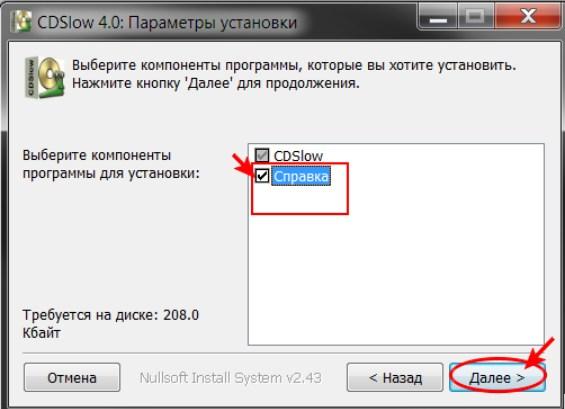
После скачивания программного пакета и его запуска производим установку (см. изображение). Советую также поставить файл справки (соответствующая галочка в параметрах установки), т.к. в нем оговариваются различные моменты использования программы, работа с различными типами приводов в операционной системе и т.п.
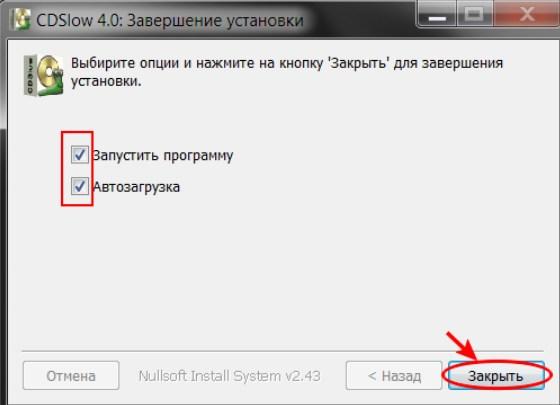
По завершении установки нам предложат запустить и поместить программу в автозагрузку. Тут решать Вам, нужна ли она в «трее» или хватит с нее простого запуска. Лично я поставил, и мне утилита «махом» определила все мои приводы.
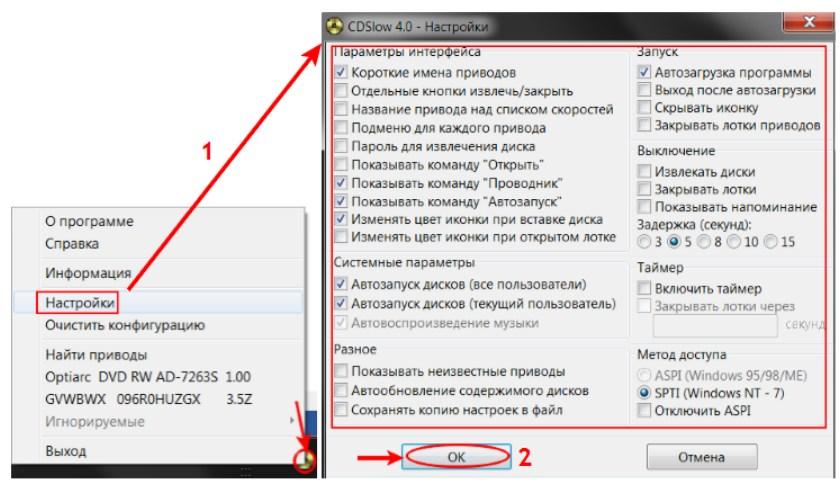
Кликаем в «трее» (возле часов в правом нижнем углу) правой кнопкой мыши по значку CDSlow, вызываем ее меню и производим настройку (см. изображение).
Примечание:
Закладка «метод доступа» означает разный тип передачи команд (ASPI, SPTI) CD-приводам в зависимости от типа ОС.
Каких-то обязательных пунктов в настройках нет, просто выбираете, что Вам необходимо, и применяете параметры. Затем просто выставляем необходимые нам настройки (в зависимости от решаемой задачи) привода, вставляем диск и наблюдаем за процессом (см. изображение).
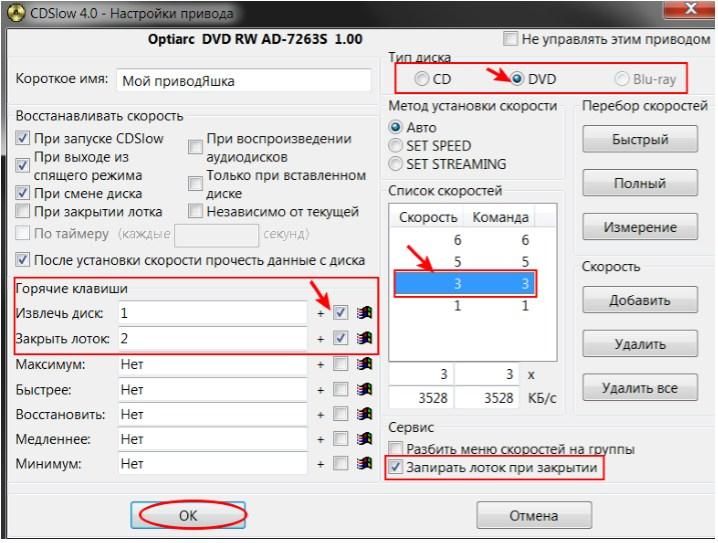
В частности, мне, например, захотелось пересмотреть наш советский фильм на DVD (на низкой скорости привода, 3X), назначить горячие клавиши (извлечение и закрытие лотка), а также запереть лоток при закрытии, чтобы никто не смог нарушить мой процесс просмотра.
Опять же, современные приводы, возможно условно, тихи, но далеко не все. Да и.. Царапанные, битые и т.п. диски часто не воспринимаются на больших скоростях, но посмотреть хочется, а на торрентах уже нет.. Да и если есть, то качать как-то не очень приятно, ведь купил же в своё время..
Собственно, больше рассказывать не о чем, т.к. утилита просто-напросто больше ничего не умеет, да и «потыркать»-то особо некуда. Поэтому на сим все, пользуйтесь на здоровье. Как частное решение частных проблем пригодится кому-то в арсенале.. Особенно айтишникам, что связаны с банк-клиентами и прочими разностями.
к содержанию ↑
Послесловие
Ну вот, и еще одна наша заметка написана и, как Вы уже поняли (  ), сегодня она была про программу управления скоростью работы приводов — CDSlow.
Утилита хоть и небольшая, но дельная, ибо запросто поможет Вам уберечь свои приводы от ненужного износа, а диски от поломки. Сэкономленные же средства можно пустить на благое дело, например, отблагодарить всеми Вами любимый проект или просто пойти в магазин и закупить кучу «болванок» для очередной записи и просмотра любимых шедевров.. Дело за Вами!
На сим все, спешу откланяться, всего доброго и до новых встреч!
P.S. За существование данной статьи спасибо члену команды 25 КАДР
P.P.S. Как и всегда, если возникли вопросы, непонятки и прочее разное, комментарии ниже, пишите.
АрхивСистема
Ручная регулировка скорости работы CD- и DVD-устройств позволяет уменьшить их шум и улучшить читаемость некачественных дисков.
Многим пользователям знакома ситуация, когда просмотр DVD-фильма или прослушивание музыки с CD сопровождается неприятным шумом, виновником которого является высокоскоростной привод компакт-дисков. Действительно, отдельные представители славного семейства подобных устройств, функционируя на максимальных скоростях, умудряются издавать звук взлетающего самолета. Какие тут могут быть разговоры о комфортной работе за компьютером?
Утихомирить пыл CD- и DVD-тружеников поможет утилита CDSlow, способная внести свои программные коррективы в скоростные характеристики данных устройств. Сия разработка является венцом творения отечественного товарища Вадима Дружина, она миниатюрна (90 кбайт в архиве), не требует инсталляции, работает под всеми версиями ОС Windows и абсолютна бесплатна. Что ж, давайте немного покрутим гайки в этой программе. Начнем со скриншотов.
Общие настройки программы.
Параметры отдельного привода.
При запуске CDSlow сворачивается в системный трей аккурат рядом с часами и при клике по иконке позволяет оперативно, как говорится, на лету манипулировать скоростью привода. Программа поддерживает работу сразу с несколькими CD/DVD-устройствами, допуская настройку параметров каждого из них. Перед тем, как окунуться в изучение настроек утилиты, крайне рекомендуем заглянуть в меню «Информация», чтобы убедиться в том, что ваш привод поддерживает программное управление скоростью чтения данных.
Информация о приводе.
Помимо стандартной миссии CDSlow умеет выполнять еще несколько полезных функций:
- открывать, закрывать, а также блокировать (с установкой пароля) лоток привода;
- управлять автозапуском компакт-дисков;
- напоминать о забытых дисках при выключении компьютера;
- изменять скорость чтения по таймеру;
- назначать «горячие» клавиши на отдельные операции с приводом;
- поддерживать стили Windows XP;
- и многое другое.
Напомним, что утилита требует здравого подхода к своим настройкам, потому как неправильно выставленные параметры могут испортить всю картину и превратить ваш модный суперпривод в допотопный односкоростной CD-болид.
Ясно, что CDSlow — не единственная в своем роде программа и, покопавшись, можно найти еще кучу подобных. Поэтому Вадим Дружин не стал мучить своих пользователей и предоставил им право выбора, выложив ссылки на веб-сайты других аналогичных разработок. Ассортимент, как можно увидеть, весьма велик, поэтому ждем от читателей соответствующих отзывов в нашем форуме. Ну а мы свой выбор уже сделали.
Содержание
- — Как изменить скорость записи диска?
- — Как мне снова сделать DVD записываемым?
- — Как изменить скорость записи в Windows 10?
- — Как я могу ускорить работу записывающего устройства DVD?
- — Какую скорость записи я должен использовать?
- — Насколько быстр 16x DVD?
- — На каких DVD лучше всего записывать фильмы?
- — Можете ли вы стереть DVD и использовать его повторно?
- — Можете ли вы отформатировать DVD-R и использовать его снова?
- — Как ускорить копирование проигрывателя Windows Media?
- — Как изменить скорость записи DVD в Windows 10?
- — Почему мой пишущий привод компакт-дисков такой медленный?
Как изменить скорость записи диска?
Выберите Вкладка записи в окне «Параметры» и откройте раскрывающееся меню рядом с параметром «Скорость записи» (находится в первом разделе, который называется «Общие»). Если в прошлом вы сталкивались с множеством ошибок с вашими компакт-дисками, лучше выбрать из списка опцию «Медленно».
Как повторно использовать отформатированный DVD-R / Rw
- Вставьте диск DVD-RW в устройство записи DVD-дисков компьютера.
- Щелкните «Пуск».
- Щелкните «Компьютер».
- Щелкните значок DVD-RW.
- Щелкните «Стереть этот диск». Ваша операционная система удалит все файлы на диске DVD-RW. После завершения этого процесса вы можете повторно использовать диск. Предупреждение.
Как изменить скорость записи в Windows 10?
Откройте проигрыватель Windows Media. Выберите «Упорядочить»> «Параметры» вверху экрана. Выберите раздел Запись. Изменять Скорость записи.
Как я могу ускорить работу записывающего устройства DVD?
Нажмите на Параметры (для меня в правом нижнем углу) и убедитесь, что скорость записи DVD равна установленный к самому быстрому.
…
Попробуйте следующее:
- Закройте все остальные программы.
- Временно отключите все антивирусные программы.
- Отключите любое регулирование ЦП, установив для параметров питания значение « высокая производительность »
Какую скорость записи я должен использовать?
Обычно считается хорошей практикой записывать аудио компакт-диски в скорости не выше 4х, но также важно, чтобы вы использовали чистый носитель хорошего качества, специально разработанный для низкоскоростной записи. Большинство компьютерных носителей в наши дни рассчитаны на очень высокую скорость записи, обычно более 24x.
Насколько быстр 16x DVD?
Средняя скорость чтения и записи DVD
| Скорость чтения / записи DVD | Скорость передачи байт / сек | Скорость передачи МБ / с |
|---|---|---|
| 8x | 11,080,000 | 10.57 |
| В 10 раз | 13,850,000 | 13.21 |
| 12x | 16,620,000 | 15.85 |
| 16x | 22,160,000 | 21.13 |
На каких DVD лучше всего записывать фильмы?
DVD + RW диск Maxell Rewritable Superior Archival Life 4,7 Гб лучший выбор для архивного хранения. Эти диски прослужат до 50 лет, и их можно будет перезаписывать более 1000 раз. Честно говоря, они немного дорогие, и вы не сможете использовать их без привода DVD + RW.
Можете ли вы стереть DVD и использовать его повторно?
Некоторые CD диски позволяют записывать данные, а затем стирать данные для повторного использования диска. Эти типы дисков обозначаются как диски CD-RW или DVD-RW. Данные на перезаписываемом диске можно стереть с помощью стандартного проводника Windows или большинства программ для записи данных.
Можете ли вы отформатировать DVD-R и использовать его снова?
Диски DVD-R и DVD + R уже отформатированы для записи и не могут быть отформатированы повторно. Кроме того, попытка форматирования DVD-R или DVD + R может сделать диск непригодным для использования.
Как ускорить копирование проигрывателя Windows Media?
Windows Media Player 12 очень медленно RIP
- Откройте проигрыватель Windows Media.
- Нажмите «Организовать» и выберите «Вариант».
- Щелкните вкладку Копировать музыку.
- Выберите различные форматы в раскрывающемся списке «Формат», чтобы увидеть, ускоряет ли это процесс копирования.
Как изменить скорость записи DVD в Windows 10?
вверху выбираем CD, DVD, Blu-Ray. Под ним выберите «Данные», «Аудио» и т. Д. На вкладках вверху справа выберите «Записать». Здесь вы можете выбрать скорость записи.
Почему мой пишущий привод компакт-дисков такой медленный?
Причина, по которой ваш диск горит медленно, заключается в том, что вы ранее вставляли грязный или поцарапанный диск, и индикатор вашего диска мигал и выключался некоторое время, пытаясь прочитать его, прежде чем вы его извлекли. Когда ваш диск обращается к такому плохому диску в течение некоторого времени, он может перейти в режим PIO, который работает медленно.
Интересные материалы:
Какую функцию следует использовать, если вы хотите найти работу определенного автора?
Какую функцию вы можете ввести в ячейку F6?
Какую кнопку мне нажимать для Siri?
Какую команду можно использовать для вывода списка всех системных процессов?
Какую комнату лучше украсить в первую очередь?
Какую компенсацию я получу за конструктивное увольнение в Ирландии?
Какую лошадь выбрать для игры Broken Flowers Witcher 3?
Какую марку лучше всего покупать микроволновую печь?
Какую машину лучше всего покупать в 2020 году?
Какую машину лучше всего тюнинговать?
Управляем скоростью CD/DVD-приводов
Ручная регулировка скорости работы CD- и DVD-устройств позволяет уменьшить их шум и улучшить читаемость некачественных дисков.
Многим пользователям знакома ситуация, когда просмотр DVD-фильма или прослушивание музыки с CD сопровождается неприятным шумом, виновником которого является высокоскоростной привод компакт-дисков. Действительно, отдельные представители славного семейства подобных устройств, функционируя на максимальных скоростях, умудряются издавать звук взлетающего самолета. Какие тут могут быть разговоры о комфортной работе за компьютером?
Утихомирить пыл CD- и DVD-тружеников поможет утилита CDSlow, способная внести свои программные коррективы в скоростные характеристики данных устройств. Сия разработка является венцом творения отечественного товарища Вадима Дружина, она миниатюрна (90 кбайт в архиве), не требует инсталляции, работает под всеми версиями ОС Windows и абсолютна бесплатна. Что ж, давайте немного покрутим гайки в этой программе. Начнем со скриншотов.
Общие настройки программы.
Параметры отдельного привода.
При запуске CDSlow сворачивается в системный трей аккурат рядом с часами и при клике по иконке позволяет оперативно, как говорится, на лету манипулировать скоростью привода. Программа поддерживает работу сразу с несколькими CD/DVD-устройствами, допуская настройку параметров каждого из них. Перед тем, как окунуться в изучение настроек утилиты, крайне рекомендуем заглянуть в меню «Информация», чтобы убедиться в том, что ваш привод поддерживает программное управление скоростью чтения данных.
Помимо стандартной миссии CDSlow умеет выполнять еще несколько полезных функций:
- открывать, закрывать, а также блокировать (с установкой пароля) лоток привода;
- управлять автозапуском компакт-дисков;
- напоминать о забытых дисках при выключении компьютера;
- изменять скорость чтения по таймеру;
- назначать «горячие» клавиши на отдельные операции с приводом;
- поддерживать стили Windows XP;
- и многое другое.
Напомним, что утилита требует здравого подхода к своим настройкам, потому как неправильно выставленные параметры могут испортить всю картину и превратить ваш модный суперпривод в допотопный односкоростной CD-болид.
Ясно, что CDSlow — не единственная в своем роде программа и, покопавшись, можно найти еще кучу подобных. Поэтому Вадим Дружин не стал мучить своих пользователей и предоставил им право выбора, выложив ссылки на веб-сайты других аналогичных разработок. Ассортимент, как можно увидеть, весьма велик, поэтому ждем от читателей соответствующих отзывов в нашем форуме. Ну а мы свой выбор уже сделали.
Источник
CDSlow для Windows
| Оценка: |
4.73 /5 голосов — 199 |
| Лицензия: | Бесплатная |
| Версия: | 4.0 | Сообщить о новой версии |
| Обновлено: | 11.12.2010 |
| ОС: | Windows 8, 7, XP, 2000 |
| Интерфейс: | Русский |
| Разработчик: | |
| Категория: | другое |
| Загрузок (сегодня/всего): | 0 / 68 823 | Статистика |
| Размер: | 203 Кб |
| СКАЧАТЬ |

CDSlow — программа для управления скоростью CD/DVD приводов. Точнее, для ограничения максимальной скорости привода с целью уменьшить его шум, когда не требуется читать данные очень быстро (например, при прослушивании MP3 музыки или в играх). Заодно улучшает читаемость и предотвращает разрыв некачественных дисков в скоростных приводах.
Программа имеет следующие основные возможности:
- Интерфейс программы организован в виде иконки в панели задач, позволяя оперативно менять скорость.
- Программа может автоматически запускаться при старте Windows и устанавливать требуемую скорость для CD/DVD приводов.
- Может восстанавливать скорость после смены диска в приводе, при выходе из спящего режима, по таймеру.
- Имеется функция открытия/закрытия/блокировки лотка привода (EJECT/CLOSE/LOCK).
- Встроенная возможность управления автозапуском CD.
- Назначение горячих клавиш для открытия/закрытия лотка и установки скорости.
- Одновременная работа с несколькими CD/DVD приводами.
- Программа имеет небольшой размер и не требует инсталяции.
Программа для управления скоростью CD/DVD приводов. Улучшает читаемость и предотвращает разрыв некачественных дисков в скоростных приводах.
WinBin2Iso — небольшая бесплатная утилита, предназначенная для быстрого преобразования образов диска с расширением BIN в формат ISO.
DVD Drive (icon) Repair — бесплатная программа для восстановления иконки DVD привода в Проводнике.
VSO Inspector — программа, основной задачей которой является отображение всевозможной информации о CD/DVD-приводах ПК.
DVDInfoPro — универсальный набор инструментов для диагностики и получения обширной информации.
Bootable USB Drive Creator Tool — небольшая бесплатная и простая в использовании утилита, с помощью.
Отзывы о программе CDSlow
Владимир про CDSlow 4.0 [26-06-2020]
на 10-й винде не работает она, тупо вешает комп
| | Ответить
Alex про CDSlow 4.0 [21-08-2019]
Актуальна оказалась и сейчас. Ставил на Win7_Sp1_64Bit. Не хотела ставиться одна программа с СД диска, уходила в турбовращение и стоп. Так вот, работает. Спасибо.
3 | 2 | Ответить
Rin.Otis про CDSlow 4.0 [20-07-2017]
Спасибо огромное за программу, очень помогла
2 | 2 | Ответить
Евгений про CDSlow 4.0 [22-04-2017]
Очень полезно. Спасибо. Не мог скопировать очень важный диск. Поставил с помощью проги на минимальную скорость все вышло.
2 | 2 | Ответить
Makc про CDSlow 4.0 [27-01-2015]
win7-x32 — всё прекрасно работает. спасибо разработчикам!
2 | 2 | Ответить
Источник
Как изменить скорость DVD-привода?
Как изменить привод DVD с D на E?
Буквы дисков можно изменить здесь: Панель управления -> Управление компьютером -> Управление дисками. Щелкните правой кнопкой мыши том, который хотите изменить, и выберите «Изменить букву диска и пути».
Как изменить скорость записи в Windows 10?
вверху выберите CD, DVD, Blu-Ray. Под ним выберите «Данные», «Аудио» и т. Д. На вкладках вверху справа выберите «Записать». Здесь вы можете выбрать скорость записи.
Как изменить действие по умолчанию на DVD-приводе?
Как мне изменить действие по умолчанию для моего DVD-плеера?
- Перейдите в Панель управления> Оборудование и звук> Автозапуск.
- Настройте параметры по умолчанию для каждого носителя или параметра, щелкнув раскрывающееся меню. См. Снимок экрана ниже:
- Щелкните Сохранить.
- Перезагрузите компьютер, чтобы изменения вступили в силу.
Лучше записывать DVD на более медленной скорости?
Если вы беспокоитесь о качестве или если носитель имеет тенденцию к плохому качеству при максимальной номинальной скорости, то записывайте на полтона или полшага медленнее. Больше не надо. Например, для диска 8x оптимальной будет скорость записи 4x или 6x. Возраст 16-кратного DVD.
Безопасно ли менять буквы дисков?
Есть диски, букву которых можно смело менять. Если раздел содержит только файлы данных, которые вы редко используете, изменение буквы диска может время от времени вызывать раздражение, но редко — что-то еще хуже. Буквы внешних накопителей практически всегда можно без проблем изменить.
Как изменить букву сетевого диска?
Чтобы сопоставить общую папку с буквой диска, выполните следующие действия:
- Откройте проводник. …
- Откройте диалоговое окно «Подключить сетевой диск». …
- (Необязательно) Измените букву диска в раскрывающемся списке Диск. …
- Щелкните кнопку Обзор. …
- Используйте диалоговое окно «Обзор папки», чтобы найти и выбрать общую папку, которую вы хотите использовать. …
- Щелкните ОК.
На какой скорости записи DVD я должен использовать?
Рекомендуется записывать компакт-диски и DVD на более низкой скорости, чтобы предотвратить повреждение данных. Я рекомендую скорость 8x для записи CD и DVD.
Как изменить скорость записи в проигрывателе Windows Media?
Большинство программ для записи позволяют регулировать скорость записи. В проигрывателе Windows Media выберите Инструменты Параметры Устройства и выделите дисковод компакт-дисков. Затем нажмите «Свойства» и выберите вкладку «Запись», как показано на рисунке 10-3. В раскрывающемся списке «Выберите скорость записи» выберите меньшую скорость, чем «Самая быстрая».
Как записать компакт-диск на 1-кратной скорости?
Re: Как мне записать CD @ 1x? Перейдите в «мой компьютер» и щелкните правой кнопкой мыши соответствующий диск. Щелкните свойства. Перейдите на вкладку записи и внизу вы можете изменить свойства самого диска для записи 1X.
Как изменить настройки DVD в Windows 10?
Как изменить регион воспроизведения DVD в Windows 10
- Щелкните правой кнопкой мыши диск на этом компьютере в проводнике.
- Щелкните «Свойства» в контекстном меню.
- Перейдите на вкладку «Оборудование» всплывающего окна «Свойства»; выберите свой диск в списке и нажмите кнопку «Свойства».
- На следующем экране нажмите кнопку «Изменить настройки».
Как вы измените то, что происходит, когда я вставляю DVD Windows 10?
Откройте панель управления и в «виде значков» щелкните значок «Автозапуск». Установите (или снимите) флажок «Использовать автозапуск для всех носителей и устройств», чтобы включить или выключить автозапуск. Если вы хотите, чтобы он был включен, выберите действие по умолчанию для каждого типа носителя и устройства, перечисленных под ним.
Как заставить Windows 10 автоматически воспроизводить DVD?
На Панели управления введите DVD в поле поиска. Нажмите кнопку «Воспроизвести компакт-диски» или другой носитель автоматически в категории «Автозапуск». В окне автозапуска прокрутите вниз, пока не увидите категорию DVD. Выберите действие для всех типов DVD-носителей.
Как я могу записать на DVD более 120 минут?
Если вам нужно высокое качество и вам нужно более 120 минут, предложите использовать Blu Ray. Вы можете приобрести внешний USB-рекордер Blu-Ray в Best Buy примерно за 100 долларов. В противном случае рассмотрите возможность записи видео на несколько DVD-дисков.
Что лучше: быстро или медленно записывать компакт-диск?
Обычно считается хорошей практикой записывать аудио компакт-диски со скоростью не выше 4x, но также важно использовать чистые носители хорошего качества, специально разработанные для низкоскоростной записи. Большинство компьютерных носителей в наши дни рассчитаны на очень высокую скорость записи, обычно более 24x.
Что такое скорость DVD 16x?
Исходный рейтинг скорости для DVD отличается. Для DVD 1x составляет 1352,54 КБ / сек (это немного выше скорости привода компакт-дисков 9x). Согласно соглашению, 2x для DVD-привода составляет 2705 КБ / сек, 4x — 5410 КБ / сек, 8x — 10820 КБ / сек, а 16x — 21 640 КБ / сек.
Источник
Работа с программой CDSlow
После запуска программы, в области уведомлений панели задач появляется иконка . Через меню, связанное с этой иконкой, можно управлять работой программы и изменять её настройки. Иконка программы может изменяться в следующих ситуациях:
| — в привод вставлен диск; |
| — открыт лоток привода; |
| — приводы не найдены; |
| — обнаружены ошибки в работе методов доступа ASPI или SPTI; |
| — (мигающий) менее чем через 3 секунды будет автоматически закрыт лоток привода; |
| — происходит обращение к приводу. |
Пункт меню «О программе» показывает окно с номером версии CDSlow .
Пункт меню «Справка» вызывает справочное руководство.
Пункт меню «Информация» показывает информацию о возможностях установленных в системе оптических приводов.
Возможность установки скорости и конкретные значения скоростей определяются моделью привода. Некоторые модели не позволяют программное изменение скорости, некоторые позволяют выбирать скорость с шагом 1x. То, как долго привод сохраняет заданную скорость, также зависит от модели. Некоторые модели сохраняют выбранную скорость до перезагрузки компьютера, некоторые до замены диска в приводе. У некоторых моделей скорость может измениться в процессе работы с диском.
Пункт меню «Очистить конфигурацию» удаляет все настройки программы из реестра Windows.
Команда «Найти приводы» позволяет обновить список приводов. Эта команда может быть полезна после очистки конфигурации программы, при добавлении в работающую систему нового устройства, при изменении букв назначенных дискам.
Список приводов позволяет настраивать их параметры. При выборе привода из списка вызывается его окно настроек.
Подменю «Игнорируемые» содержит имена приводов, для которых включена опция «Не управлять этим приводом».
Команда «Выход» завершает работу программы.
ЛЕВАЯ кнопка мыши позволяет установить ограничение скорости, открыть/закрыть лоток, выполнить автозапуск, запустить проводник для привода
Галочка в меню выбора скорости отмечает выбранную скорость, символ >’»> текущую скорость привода. Если эти скорости совпадают или текущая скорость отсутствует в меню, символ >’»> не появляется, если вы не выбрали скорость для привода, галочка не появляется. Значок позволяет открыть лоток привода, значок — закрыть.
Пункт меню «Автозапуск» позволяет выполнить файл AUTORUN.INF .
Пункт меню «Проводник» открывает содержимое диска в окне проводника Windows.
Пункт меню «Открыть» отображает содержимое диска.
Чтобы в меню привода могли отображаться пункты «Автозапуск», «Проводник» и «Открыть» , необходимо для Windows 95/98/ME использовать обновленную версию драйвера ASPI (рекомендуется версия 4.60 от Adaptec ), для Windows NT-10 требуется использовать метод доступа SPTI (даже если установлен драйвер ASPI ).
Опция «Короткие имена приводов» переключает режим отображения названий приводов в меню установки скоростей (вызываемое по левой кнопке мыши). По умолчанию, в качестве короткого имени используется название фирмы-производителя. Использование коротких имен позволяет уменьшить размер меню.
Опция «Отдельные кнопки извлечь/закрыть» отображает в меню скоростей дополнительную кнопку для закрытия лотка привода. Если эта опция отключена, для открытия и закрытия лотка используется один и тот-же пункт меню.
Опция «Название привода над списком скоростей» помещает название привода над списком скоростей. По умолчанию название привода находится внизу списка скоростей.
Опция «Подменю для каждого привода» добавляет еще один уровень вложенности в меню скоростей, при вызове меню отображается список названий приводов, а при выборе привода его список скоростей. Опция может быть полезна если в системе установлено больше двух приводов.
Опция «Пароль для извлечения диска» позволяет установить пароль, который программа будет запрашивать при попытке открыть лоток привода через меню или горячей клавишей. Пароль запрашивается только для тех приводов, в настройках которых включена опция «Запирать лоток при закрытии». Для того, чтобы снять установленный пароль, требуется его правильно ввести.
Опция «Показывать команду «Открыть»» добавляет в меню привода пункт «Открыть» , для отображения содержимого диска (необходимо выполнение определенных выше условий).
Опция «Показывать команду «Проводник»» добавляет в меню привода пункт «Проводник» , для отображения содержимого диска в окне проводника Windows (необходимо выполнение определенных выше условий).
Опция «Показывать команду «Автозапуск»» добавляет в меню привода пункт «Автозапуск» , который позволяет выполнять файл AUTORUN.INF (необходимо выполнение определенных выше условий).
Опция «Изменять цвет иконки при вставке диска» изменяет цвет иконки CDSlow на зелёный, если в какой-нибудь из приводов вставлен диск.
Опция «Изменять цвет иконки при открытом лотке» изменяет цвет иконки CDSlow на красный, если в каком-нибудь из приводов открыт лоток. Для правильного отслеживания момента открытия/закрытия лотка необходимо включить таймер.
Опция «Автозапуск дисков (все пользователи)» позволяет включать и отключать автозапуск для дисков содержащих файл AUTORUN.INF . Эта настройка влияет сразу на всех пользователей и на ВСЕ приводы в системе. Под Windows NT и новее для изменения этой настройки необходимо иметь права Администратора. Для того чтобы изменения вступили в силу, при использовании Windows 95/98 или NT 4.0 , требуется перезапустить сеанс Windows.
Опция «Автозапуск дисков (текущий пользователь)» позволяет управлять автозапуском для текущего пользователя. Чтобы автозапуск работал, он должен быть разрешен для текущего пользователя и для всех пользователей. Эта настройка влияет сразу на ВСЕ приводы в системе. Под Windows NT и новее для изменения этой настройки необходимо иметь права Администратора. Для того чтобы изменения вступили в силу, при использовании Windows 95/98 или NT 4.0 , требуется перезапустить сеанс Windows.
Опция «Автовоспроизведение музыки» работает аналогично предыдущим, но для музыкальных дисков. Под Windows 95/98/ME/NT эта опция работает независимо от опций «Автозапуск дисков» . Под Windows 2000 автозапуск музыкальных дисков срабатывает (и может быть отключен) только если разрешен автозапуск дисков . Под Windows XP эта опция не работает, воспроизведение отключается только при отключении «Автозапуска дисков».
Опция «Показывать неизвестные приводы» разрешает отображение в списке приводов тех устройств, модель которых программа не смогла определить (обычно, это устройства созданные CD-эмуляторами).
Опция «Автообновление содержимого дисков» предназначена для Windows 95/98/ME . Если в настройках CD/DVD привода в Windows отключена опция «Автоматическое распознавание диска (Auto insert notification)» и для закрытия лотка используется меню CDSlow или горячие клавиши, вместо списка файлов нового диска может отображаться содержимое предыдущего. Для предотвращения такой ситуации, нужно включить эту опцию.
Опция «Сохранять копию настроек в файл» позволяет сохранять настройки программы в файл .reg формата. Для загрузки настроек обратно в реестр просто запустите полученный файл.
Опция «Автозагрузка программы» позволяет автоматически запускать программу при старте Windows.
Опция «Выход после автозагрузки» включает режим, при котором сразу после автоматического запуска, программа устанавливает заданные скорости для приводов (у которых включена опция восстановления скорости «При запуске CDSlow» ) и завершает работу.
Опция «Скрывать иконку» запускает программу без иконки в панели задач, при этом для управления приводами можно использовать горячие клавиши. Для отображения скрытой иконки просто запустите CDSLOW.EXE . Снова скрыть иконку можно запустив CDSLOW.EXE /hide .
При включении опции «Закрывать лотки приводов» CDSlow после запуска закрывает все открытые лотки приводов.
Эта группа опций управляет напоминанием о забытых дисках при выключении компьютера или завершении сеанса Windows.
При включении опции «Извлекать диски» лотки приводов со вставленными дисками будут автоматически открыты.
При включении опции «Закрывать лотки» открытые лотки приводов будут автоматически закрыты.
При включении опции «Показывать напоминание» перед открытием и закрытием лотка привода будет показано напоминающее сообщение.
Опция «Задержка (секунд):» задает задержку перед закрытием приводов и время показа напоминания. Максимальное время задержки зависит от параметра реестра HKEY_CURRENT_USERControl PanelDesktopHungAppTimeout, значение в реестре задается в миллисекундах. В Windows XP значение этого параметра по умолчанию 5000, что равно 5 секундам. Чтобы в CDSlow можно было использовать большее время задержки, это значение нужно увеличить.
Эта группа опций управляет использованием таймера в CDSlow .
Если отмечена опция «Включить таймер», программа будет раз в 5 секунд проверять состояние приводов, также будут доступны опции «Закрывать лотки через _ секунд» и установка скорости «По таймеру» для приводов.
Опция «Закрывать лотки через _ секунд» включает автоматическое закрытие лотков приводов через заданный интервал времени. Время задаётся в секундах, значения меньше 3-х секунд игнорируются. За 3 секунды до автоматического закрытия лотка на иконке CDSlow в панели задач мигает символ . БУДЬТЕ ВНИМАТЕЛЬНЫ! Если лоток привода начнет закрываться в момент вставки или извлечения диска, и диск будет зажат краем лотка, это может привести к поломке механизма привода!
Эта группа опций позволяет выбирать метод передачи команд приводам.
Метод доступа «SPTI» используется в Windows NT и новее. Для использования этого метода под Windows 2000 и XP нужно иметь права Администратора.
Разрешить обычным пользователям использовать SPTI в Windows 2000 и XP можно несколькими способами:
- Использовать программу Nero BurnRights ;
- Использовать настройки «Локальной политики безопасности» (Панель управления — Администрирование — Локальная политика безопасности). Для этого нужно включить параметр: Локальные политики — Параметры безопасности — Разрешить доступ к дисководам компакт-дисков только локальным пользователям. ВНИМАНИЕ! Использование этого способа разрешения доступа может вызывать проблемы при установке программ использующих Windows Installer . Для установки таких программ скопируйте их на жесткий диск и после запускайте установку, или временно отключите настройки политики.
Метод доступа «ASPI» используется в Windows 95/98/ME , но также, при помощи специального драйвера, может использоваться в Windows NT/2000/XP . При использовании ASPI драйвера от Adaptec , CDSlow может работать с правами обычного пользователя под Windows 2000 и XP .
Опция «Отключить ASPI» запрещает программе проверять наличие и производить инициализацию драйвера ASPI (wnaspi32.dll). Опция может быть полезна в случае, если для работы CDSlow используется метод доступа SPTI , но программа при этом сообщает, что драйвер ASPI повреждён.
Опция «Не управлять этим приводом» отключает управление скоростью для выбранного привода и удаляет его из меню скоростей.
Поле «Короткое имя» позволяет задать короткое имя привода, используемое в меню выбора скорости. Если короткое имя не задано, используется имя по умолчанию (название фирмы-производителя).
Эта группа задает параметры установки скорости.
Опция «При запуске CDSlow» позволяет установить нужную скорость сразу после запуска программы.
Опция «При выходе из спящего режима» позволяет устанавливать скорость после выхода из режимов Hibernate или Suspend To RAM , при которых устройства выключаются.
Опция «При смене диска» позволяет устанавливать скорость после вставки диска в привод. Эта опция предназначена для приводов, которые сбрасывают скорость на максимум после смены диска (практически все современные приводы). Для работы этой опции в настройках привода в Windows должна быть включена опция «Автоматическое распознавание диска (Auto insert notification)» .
Опция «При закрытии лотка» позволяет устанавливать скорость после закрытия лотка через меню CDSlow или по горячей клавише. Для работы этой функции не требуется включение опции «Автоматическое распознавание диска (Auto insert notification)» в настройках привода.
Опция «При воспроизведении аудиодисков» разрешает выполнять установку скорости, если привод проигрывает музыкальный диск в «аналоговом» режиме. Обычно в таком режиме диск и так крутится на первой скорости, и устанавливать скорость нет необходимости.
Опция «Только при вставленном диске» изменяет режим установки скорости. Перед тем как установить скорость, программа проверяет наличие диска в приводе, и, если диск не вставлен, не устанавливает скорость.
Опция «Независимо от текущей» разрешает CDSlow устанавливать скорость если текущая скорость привода меньше или совпадает с заданной. Обычно, CDSlow устанавливает скорость только если текущая скорость выше чем заданная в меню скоростей.
Опция «По таймеру» позволяет восстанавливать скорость через заданный интервал времени. Эта опция предназначена для тех приводов, которые самопроизвольно меняют скорость во время работы с диском. ВНИМАНИЕ! Использование этой опции может вызывать нежелательные побочные эффекты. Например, прерывание воспроизведения или перескок на другую дорожку при проигрывании музыкальных дисков. Чтобы эта опция была доступна, необходимо включить таймер в общих настройках программы.
При включении опции «После установки скорости прочесть данные с диска» CDSlow читает с диска несколько секторов данных после установки скорости. Это заставляет некоторые приводы сразу применить установленную скорость. При установке скорости «По таймеру» чтение данных не выполняется.
Эта группа позволяет задать горячие клавиши для открытия/закрытия лотка и установки скоростей. Если в настройках CDSlow включена опция «Отдельные кнопки извлечь/закрыть», горячая клавиша «Извлечь диск:» выполняет только функцию извлечения диска, если опция выключена, клавиша позволяет также закрывать лоток. Для использования в комбинации клавиши включите опцию отмеченную этим значком.
Эти опции управляют выбором списка скоростей для редактирования. Список скоростей и метод установки скорости хранятся независимо для каждого типа диска — CD, DVD или Blu-ray.
Эти опции позволяют задать метод установки скорости для выбранного типа дисков. При значении «Авто» программа сама определяет метод установки, при значении «SET SPEED» используется команда SET CD SPEED , которая подходит для большинства типов приводов, при значении «SET STREAMING» используется команда SET STREAMING , которая нужна для установки скорости DVD дисков в приводах NEC .
Команды этой группы позволяют заново произвести определение диапазона скоростей, поддерживаемых приводом. Перебор может помочь, если автоматическое определение диапазона дало неверный результат. Перед выполнением перебора рекомендую вставить в привод диск с данными (не аудиодиск, не перезаписываемый, не видео), на многих приводах наличие и тип диска влияет на результат определения скоростей. Для мультиформатных приводов определение скоростей нужно выполнять для каждого типа диска.
«Быстрый» перебор повторяет процедуру определения скоростей, которая выполняется автоматически при вставке нового типа диска. Этот режим позволяет быстро определить скорости поддерживаемые приводом при условии его корректной работы (в соответствии со стандартом MMC-1 ).
Если привод отрабатывает команды установки скорости некорректно (но всё-таки отрабатывает), может помочь режим «Полный» перебор.
Если привод выполняет команды установки скорости, но неверно возвращает информацию об установленной скорости, можно использовать режим «Измерение», чтобы примерно определить возможности привода. В этом режиме происходит измерение реальной скорости считывания данных с диска. Результат измерения скорости зависит от многих факторов, включая качество диска, используемого для измерения, загруженность процессора другими задачами, режим работы драйверов IDE или SCSI контроллера. Для того чтобы было возможно определение максимальных скоростей (выше 30x), для ATAPI привода должен быть включен режим передачи данных DMA . Если во время измерения скорости срабатывает программа автозапуска с компакт-диска, рекомендую повторить процедуру для получения более точных данных.
Если определить список поддерживаемых приводом скоростей автоматически не удалось, его можно отредактировать вручную. Список скоростей состоит из двух колонок — скорость и команда, которую нужно дать приводу для установки этой скорости (у «нормальных» приводов эти колонки совпадают). Скорость можно задавать или в значениях «x» (1-я скорость, 2-я скорость и т.д.), или более точно, в килобайтах в секунду (КБ/с). Первой скорости для компакт-дисков приближенно соответствует значение 176 КБ/с, для DVD 1385 КБ/с, для Blu-ray 4495 КБ/с (точный коэффициент отличается у разных моделей приводов).
Для внесения изменений в список используются кнопки группы «Скорость».
Кнопка «Добавить» добавляет в список введённые значения скорости и команды (если такое значение скорости в списке уже было, оно заменяется).
Кнопка «Удалить» удаляет из списка выделенное значение скорости.
Опция «Разбить меню скоростей на группы» позволяет переключать меню скоростей в режим двухуровневого отображения, скорости отображаются в подменю группами по 10. Эта опция будет особенно полезна владельцам CD приводов фирмы ASUSTeK.
Опция «Запирать лоток при закрытии» включает автоматическое «запирание» (LOCK) лотка привода. После этого, привод не будет открываться нажатием кнопки на лицевой панели, а только программно. Если в настройках CDSlow задан пароль для извлечения диска, его необходимо ввести перед открытием лотка запертого привода.
CDSlow позволяет управлять приводами не только через графический интерфейс но и при помощи командной строки. Для этого используются следующие ключи:
- /set [имя привода][:индекс]=скорость — установить заданную скорость. В качестве имени привода может использоваться полное имя, сокращённое имя, или буква диска. Если в системе есть несколько одинаковых приводов, нужный выбирается с помощью числового индекса после имени. Если имя привода не задано, установка скорости выполняется для всех приводов. Скорость указывается числом или специальными значениями min и max ;
- /eject [имя привода][:индекс] — открыть лоток привода;
- /close [имя привода][:индекс] — закрыть лоток привода;
- /exit — установить для всех приводов заданные в графическом интерфейсе скорости и завершить работу;
- /hide — скрыть значок в панели задач. Программа остаётся работать в фоновом режиме, ей можно управлять через горячие клавиши;
- /restart — перезапуск. Работающая копия программы завершается, а вместо неё запускается новая;
- /log — записать отладочный журнал.
Источник
Как изменить скорость чтения дисков
Иногда диск с важной и нужной информацией не читается, или на нем есть трещина, из-за которой опасно вставлять такой носитель в дисковод. Возможна ситуация, когда привод для дисков работает очень шумно, особенно мешает это при просмотре фильмов. В таких случаях лучшее решение — изменить скорость чтения дисков, а именно — ограничить скорость вращения шпинделя дисковода.

Инструкция
Скачайте программу для управления скоростью вращения диска в дисководе. Запустите любой браузер и введите в адресной строке следующий текст: http://www.cdslow.webhost.ru/cdslow/ либо http://www.cdspeed2000.com/download.html. Щелкните по ссылке на скачивание установочного файла или архива для работы без установки. Первая ссылка ведет на сайт автора отечественной утилиты CDSlow — бесплатного инструмента для управления дисководами. По второй ссылке можно на 30 дней скачать пробную версию одной из программ пакета Nero.
При выборе учитывайте, что Nero предоставляет больше возможностей по диагностике параметров и возможностей вашего оборудования, обладает красивым интерфейсом и широким диапазоном параметров. Вместе с тем, она платная и более сложная в использовании. Русская утилита распространяется без ограничений по сроку пользования, не обладает дополнительными функциями и полностью управляется из системной области экрана. И та, и другая программы вполне справляются со своей основной задачей — устанавливает предельную скорость чтения дисков.
Установите или извлеките программу из архива. Дважды щелкните на файле с расширением exe, чтобы запустить мастер установки, а затем отвечайте на вопросы — то есть нажимайте кнопку «Далее» или Next. Если вы скачали zip-архив, просто щелкните правой кнопкой мыши на файле, выберите пункт «Извлечь» и укажите подходящую папку. Принципиальной разницы между этими вариантами нет. Просто для кого-то удобнее получить ярлык на рабочем столе для запуска программы, а кому-то, наоборот, удобнее запускать утилиту по мере необходимости из папки на жестком диске или флэшке.
Активируйте программу. Щелкните на ярлыке рабочего стола или на исполняемом файле CDSlow в папке программы. В правом нижнем углу экрана, возле часов вы увидите стилизованный значок диска. Наведите указатель мыши на этот значок и щелкните левой кнопкой, чтобы вывести меню и изменить скорость чтения дисков. Вы увидите строку с названием дисковода или дисководов вашего компьютера. Выше будет указана текущая скорость в виде «x48» или подобном.
Щелкните по этой надписи, чтобы изменить текущие настройки и задать нужную скорость. Чем меньшее число вы укажете, тем медленнее будет работать дисковод. Через меню правой кнопки мыши можно вызвать окно настроек и выбрать автоматический запуск программы вместе с Windows, а также другие параметры работы.
Войти на сайт
или
Забыли пароль?
Еще не зарегистрированы?
This site is protected by reCAPTCHA and the Google Privacy Policy and Terms of Service apply.