
Алиса читать – как голосовой помощник читает тексты в Яндекс браузере
Алиса читать! Такая команда появилась в программе и теперь встроена в браузер Яндекс. Вы можете прослушать текст на сайте любого блогера и не только. Достаточно открыть какую-нибудь статью в Яндексе и включить функцию нажав на значок наушников.
Что значит, Алиса читать и для чего используется команда
Здравствуйте, читатели блога! Мир интернет-технологий развивается и разработчики голосового помощника Алисы сделали её более функциональной. Теперь она не только находит информацию посредством голоса, но и может прочитать тексты вслух. В браузере Яндекс открываются статьи и применяется функция Алиса читать.
Для чего нужна данная команда? Во-первых, это позволяет внимательно понять информацию в статье. Во-вторых, можно включить озвучку и заниматься другими делами. В-третьих, вы можете проверять таким образом статьи на ошибки, если публикуете на сайте или блоге. Не всегда самостоятельное чтение приносит результат – можно пропустить некоторые слова, особенно если читать с утра. В-четвёртых, сэкономите время, например, прочтение одной статьи вслух у Алисы занимает 5-10 минут.
Перед тем, как использовать возможность озвучки текста, необходимо установить Алису вместе с браузером Яндекс на компьютер или телефон. В статье, что такое Алиса на своём блоге подробно рассказал об этом.
Как читает Алиса тексты в браузере Яндекс полностью
Итак, чтобы выполнить команду «Алиса читать», откройте браузер Яндекс и найдите подходящую статью через поиск. Желательно, чтобы сайт поддерживал режим чтения, так как на отдельных ресурсах эта функция может не работать.
Например, была открыта Википедия по запросу «что такое сайт». В окне можно увидеть статью и обратите внимание вверху на значок наушников – «Алиса, прочитай эту статью».
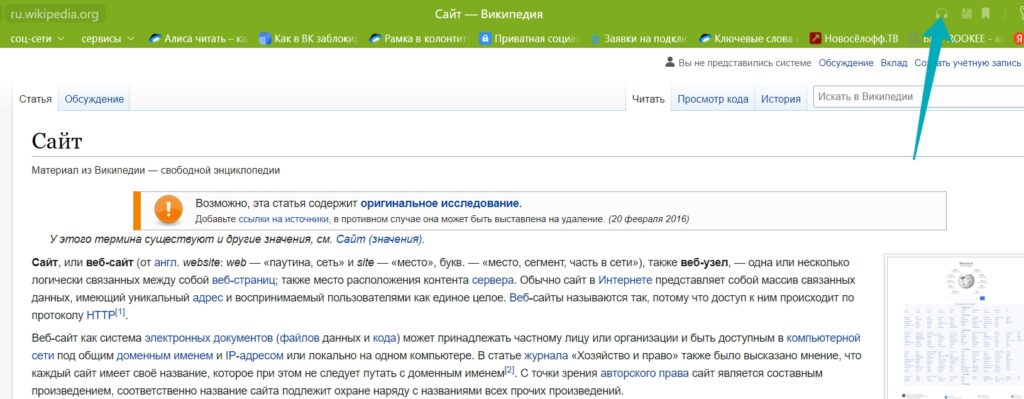
Нажмите левой кнопкой компьютерной мыши, чтобы активировать функцию. Оденьте наушники для прослушивания текста или используйте динамики. После чего вы услышите, как Алиса читает текст.
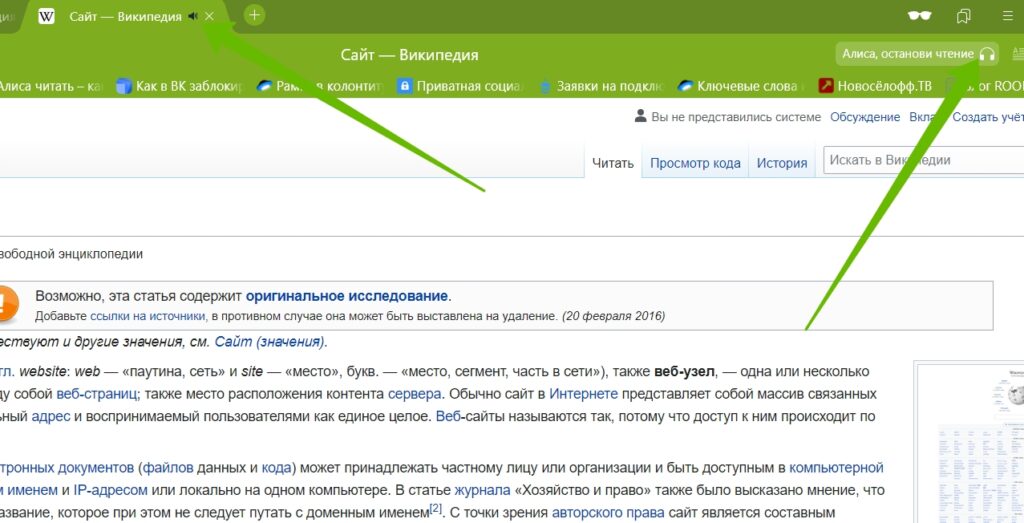
Для остановки чтения нажмите кнопку «Алиса, останови чтение».
Как прочитать текст по фрагменту
Если вы не хотите слушать текст полностью, достаточно выделить фрагмент левой кнопкой мыши и нажать правой. В меню мыши выберите функцию «Озвучить».
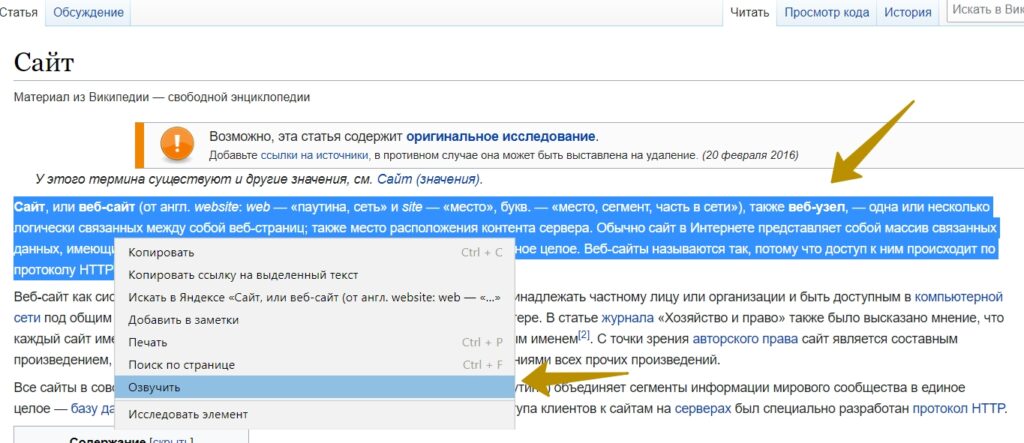
После того, как Алиса закончит читать абзац, чтение вслух прекратится.
Заключение
Сегодня рассмотрели новую возможность Яндекс браузера – «Алиса читать». С помощью этой возможности сделаете чтение статей в Интернете удобными и сэкономите много времени. А теперь пробуйте прочитать эту статью через Алису.
Спасибо за внимание!
С уважением, Сергей Ёлчев.
Обновлено: 09.02.2023
Яндек-браузер все чаще радует нас своими новшествами. С недавних пор в нем появилась новая функция – «Алиса, прочитай эту статью». Да, теперь в Яндекс-браузере на любом сайте можно одним щелчком мыши включить эту функцию и прослушать, то что там написано. К тому же читает Алиса приятным женским голосом и даже с интонацией.
Иногда это очень удобно. Можно одновременно заниматься каким-нибудь делом и слушать то, что написано на сайте. Я пользуюсь этой функцией когда мне хочется порисовать или просто посидеть с закрытыми глазами.

Многие из вас уже наверняка знают и пользовались голосовым помощником Алиса, на планшетах и смартфонах. А теперь она не только отвечает на ваши вопросы, но еще и читает.
В других браузерах для этого необходимо устанавливать дополнительные расширения. Но качество голосового движка не идет ни в какое сравнение с Яндексом. Есть такая функция только в браузере Microsoft Edge, но т.к. этот браузер заточен в основном для зарубежных пользователей, то русская озвучка текстов просто ужасная.
«Алиса, прочитай статью»…
Как работает эта функция? На панели инструментов браузера, в конце адресной строки имеются две кнопочки: первая, в виде наушников – это озвучивание Алисой текста на странице сайта, а вторая, в виде странички с текстом – это активация режима чтения.
Если на сайте имеется реклама, то Алиса её пропускает. Если страница автоматически переведена с другого языка, то функция чтения вслух не работает.
Чтобы голосовой помощник Алиса озвучила написанную на сайте статью, нужно просто нажать кнопку с иконкой наушников. Или слева в сайдбаре воспользоваться кнопкой «Алиса».
А если вы зашли на сайт при помощи планшета или смартфона, то можно просто дать команду: «Алиса! Прочитай статью».
Имя Алиса в настройках браузера можно заменить на слово «Яндекс».
Для этого в окне браузера вверху справа нажмите на кнопочку в виде трех горизонтальных полоски, и выберите в выпадающем контекстном меню пункт «Настройки».
Далее слева выделяем пункт «Инструменты», а справа находим «Голосовой помощник «Алиса», ставим галочку напротив записи «Включить голосовую активацию фразой» и меняем слово Алиса на Яндекс. Теперь галочку можно убрать и закрыть страницу настроек.
Функция работает замечательно. Алиса не читает рекламу, рекомендованные статьи и другие веб-элементы. Она четко понимает, что вам нужна только статья.
Если нам не нужен весь текст, а только какой-то абзац или отрывок, то выделяем его, щелкаем по выделенному правой кнопкой мыши и выбираем в контекстном меню пункт «Озвучить».

Для улучшения комфорта перемещения по интернету есть возможность ускорить Яндекс Браузер, который скачивается из официального сайта или поставляется с другим программным обеспечением. Необходимость данной процедуры обусловлена не только получением результата быстрее, чем по умолчанию предлагает ваше ПО и «железо», но и устранением ненужных расширений (или даже вредных). Добиться оптимального результата, можно следуя руководствам, поданным ниже.
Причины медлительности обозревателя сети
Среди факторов, уменьшающих скорость работы интернет-браузера, выделяются такие аспекты:
- слабая аппаратная составляющая. Для комфортной работы в сети понадобится минимум 2 ГГц CPU (Dualcore) с операционной системой не старше Windows Применение комплектующих, выпущенных гораздо раньше с меньшей мощностью, приводит к нестабильной работе ПК в сети и некорректному отображению страниц. Это же касается и запуска браузера вообще;
- запущенные программы, потребляющие много ресурсов. Среди них могут находиться игры, видеоредакторы, DAW и другой подобный софт;
- нестабильная скорость подключения ПК из-за оператора.
Решать все эти проблемы мы будем, чтобы ускорить работу компьютера в интернете, радикально не обновляя комплектующих. Всё, что надо делать – следовать инструкциям, поданным ниже.
Простые методы увеличения производительности
Начнём из самого Яндекс Браузера. Понадобится зайти в раздел с настройками, чтобы выбрать пункт «при запуске открывать», а потом – «табло с любимыми сайтами».
Горячие клавиши Яндекс Браузера — использование комбинаций

При выборе второго варианта придётся ждать определённое время – зависит от количества открытых страниц со времени последнего сеанса.
Регулярно проводите очистку свободного места при помощи программ типа CCleaner. Для этого надо:
- находясь на первой странице «очистка», нажать на кнопку «анализ»;
- через несколько секунд будет выдан результат – сколько планируется очистить на HDD;
- выбирайте пункт «очистка», но уже внизу.
Итог – система и браузер станет работать быстрее, особенно, если пространства на диске C крайне мало.

Сам Yandex Браузер до максимума может ускорить полное отключение всех ненужных в работе расширений, среди которых находится плагин для чтения PDF и Word файлов и другие дополнения. Отключить всё просто:
- заходите в меню настроек;
- откройте «Дополнения»;
- отключайте всё, что не нужно.
Альтернатива – применить аппаратное ускорение в Яндекс Браузере, которое позволяет использовать ресурсы видеокарты (нежелательно делать такое со встроенным видеоядром):
- введите в адресную строчку «browser://gpu/»;
- в пункте меню «GraphicsFeatureStatus» надо проверить наличие статуса «Hardwareaccelerated». Если что-то не подсвечено, нужно это менять;
- наберите или скопируйте «browser://flags/»;
- активируйте «Overridesoftwarerendering», чтобы разгрузить ЦП.
Почему Яндекс Браузер сам открывается — как отключить автозагрузку

Подчёркнутым указано, что кодирование видео выполняется за счёт «железа», а стрелка говорит о невозможности включить аппаратную обработку.
Устранение препятствий в ОС
Никогда не пытайтесь играть в «тяжёловесные» игры, когда открыт браузер на относительно слабом компьютере. Если сейчас возникла проблема с невозможностью закрыть приложение, следуйте таким шагам. Как сделать правильно:
Нажмите Delete, а в диалоговом окне подтвердите выбор.

Через подменю «Приложения» снятие задачи может не сработать. Taskkill.exe гораздо надёжнее. Аналогично нужно поступать с остальными программами.
Выключите ненужные службы (хотя бы на время). Ускорить загрузку можно в таком порядке:
- введите в меню «Пуск» команду «msconfig»;
- в открывшемся окне надо выбрать вкладку «Службы»;
- снимите «галочки» с тех служб, которые на данный момент не нужны.


Аналогично поступите и с «автозагрузкой». Нажмите «OK» для подтверждения. ПК можно не перезагружать в новых версиях Windows. В итоге получается ускоренный до предела компьютер, способный лучше работать в интернете.


И директскую хуету не будет озвучивать?
Буквально через пару месяцев «как научить ребенка читать» , «дочь/сын не читает совсем»
взрослые тупеют, орфография с пунктуацией на слух не воспринимаются, как ни крути. Зато прогресс, да *продолжает брюзжать по-стариковски*
Ого, новые смешарики!
Теперь можно открыть книгу и превратить ее в аудио-книгу. Такое и раньше было можно, но качество и интонации были ужасными. А как теперь?
Хм. А удалять блоки Яндекс.Директ она умеет?
Теперь спрос на услуги секса по телефону упадет. Достаточно подсунуть Алисе нужный текст и вперед.
@moderator хочешь чтобы Алиса прочитала тебе чтонибудь?

Удаляем рекламу в Яндекс браузере на Андроид-смартфонах и ПК. Даже на страницах Яндекса. Продолжение
Сразу хочу определиться. Я не «топлю» за Я.Бро — не нравится Вам, так не надо меня убеждать в его никудышности. Просто давайте «отделим мух от котлет» — работа пиар службы это одно, работа программёров, создавших неплохой продукт — это совсем другое.
Рекламу побороли но. Иногда остаются пустые блоки от той самой рекламы. Если для вас это не принципиально — оставляем всё как есть, ну а если бесит — читаем дальше.
Я долго бился с этой проблемой, искал фильтры, читал форумы. Безрезультатно. Но решение, неожиданно для себя нашёл. Установил дополнительно расширение AdGuard Антибаннер. Вместо uBlock Origin устанавливать его не стал (по мне юБлок лучше будет), но как дополнения для уборки пустых блоков от рекламы не плохо справляется.
И так! Устанавливаем AdGuard Антибаннер. Переходим в его настройки и делаем как на скриншотах.


Но здесь есть одна «закавыка». На смартфоне может появиться ошибка — «Расширение не установлено». Поможет оффлайн установка. Для этого на компе в браузере устанавливаем расширение CRX Extractor/Downloader и далее зайдя на страницу AdGuard просто скачиваем архив. Распаковываем его и папку закидываем на телефон, предварительно удалив внутри папку metadata
На телефоне в браузере переходим по browser://extensions/ В открывшемся окне активируем «Режим разработчика», и жмём «Установить распакованное расширение». Нас перебрасывает в проводник, находим папку с расширением, открываем и кликаем по файлу manifest.json
Желаете ускорить процессы , описанные в этом и предыдущем постах?
Файл настроек для Tampermonkey Скрипт Алиэкспресс можно отключить и удалить. Мне он нужен, что бы не открывались в рекомендациях страницы дорогих российских магазинов
На этом всё! Всем приятных выходных!
Удаляем рекламу в Яндекс браузере на Андроид-смартфонах и ПК. Даже на страницах Яндекса
Самый простой и быстрый способ просмотра страницы без рекламы — переход в режим чтения. Для перехода в режим чтения нажмите соответствующую иконку в строке браузера.
Но режим чтения это так, баловство. Мы же собираемся удалить рекламу под корень и по сему идём далее.
1) Устанавливаем расширение uBlock Origin development build. На ПК установится без проблем, а вот на смартфоне вам откроется надпись, что расширение не поддерживается. Вот тут вы заходите в настройки (три точки в адресной строке) и тыкаете в иконку «Версия для ПК». Откроется страница с которой мы и установим данное расширение.
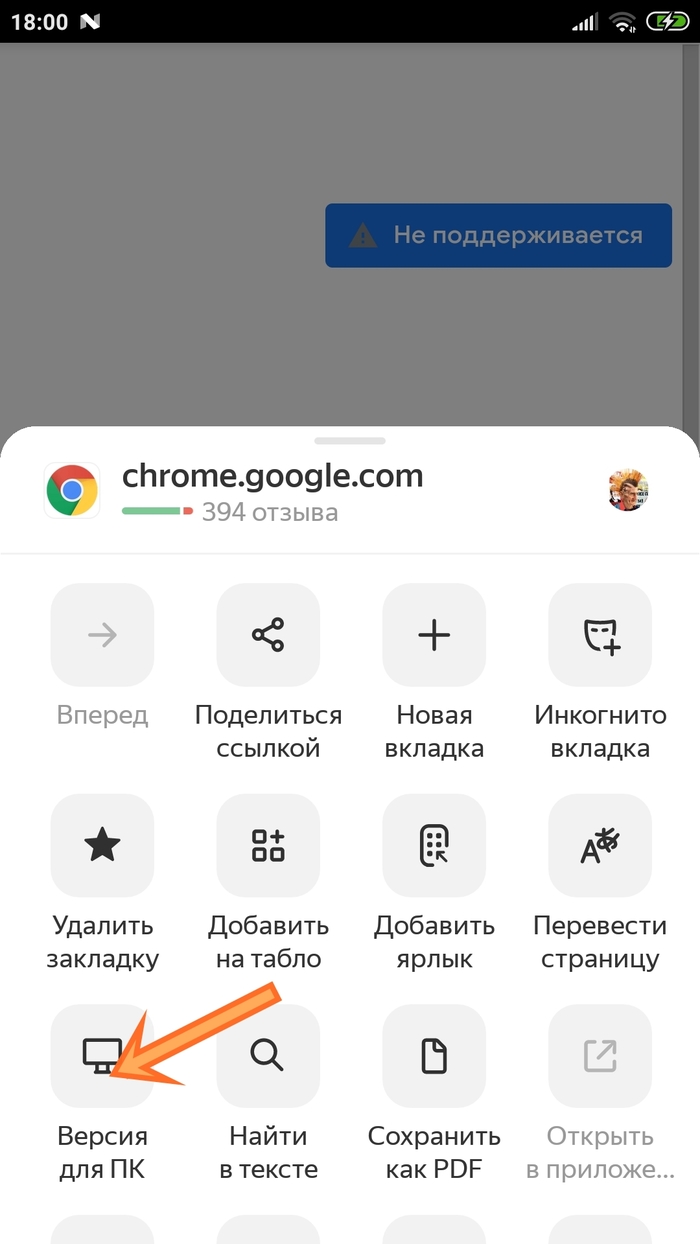
Процесс установки расширения в гифке.

Расширение uBlock Origin development build установлено. На компе — Кликаем по его иконке и в открывшемся окне кликаем по изображению шестерёнки.

На смартфоне в браузере тапаем на три точки в адресной строке и выбираем пункт Настройки — Дополнения и выбираем наше расширение uBlock Origin development build, опять же тапаем по нему и в открывшемся списке выбираем Настройки.
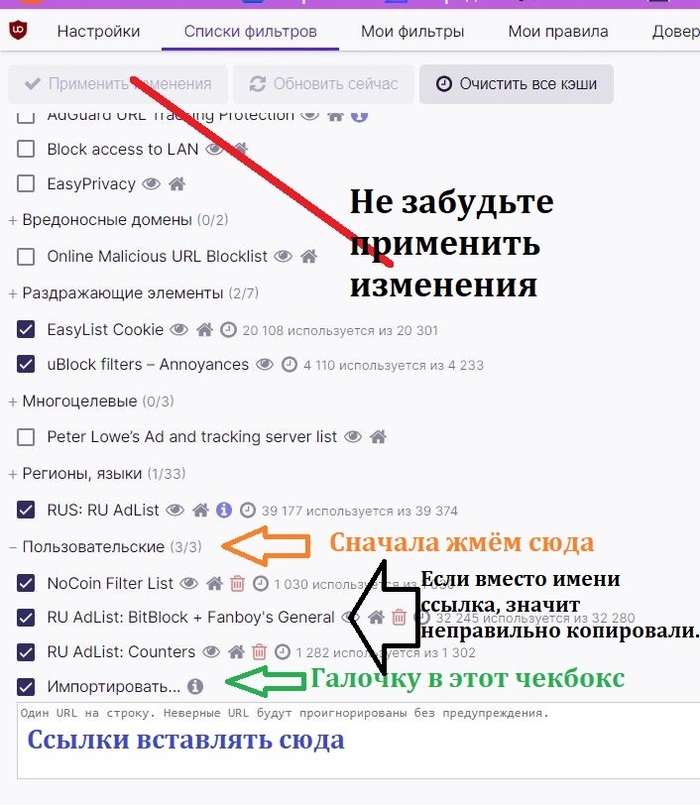
Теперь в чекбоксах выставляем галочки как на скрине. И на ПК с Виндовс, и на смартфоне

Переходим на вкладку «Списки фильтров» и тоже выставляем галочки.


Во вкладке «Списки фильтров» — «Пользовательские» — Ставим галку на пункт импортировать(в самом низу страницы) — вставляем ранее скопированную ссылку на дополнительный фильтр — жмем применить (вверху). После этого должен появиться новый пользовательский фильтр с названием, например RU AdList: Counters. Если вместо имени ссылка, значит неправильно копировали.
Список фильтров для копирования.
После установки фильтров можно очистить все кэши — кнопка вверху страницы(значок часов в мобильной версии), затем обновить все фильтры нажав соответствующую кнопку рядом.
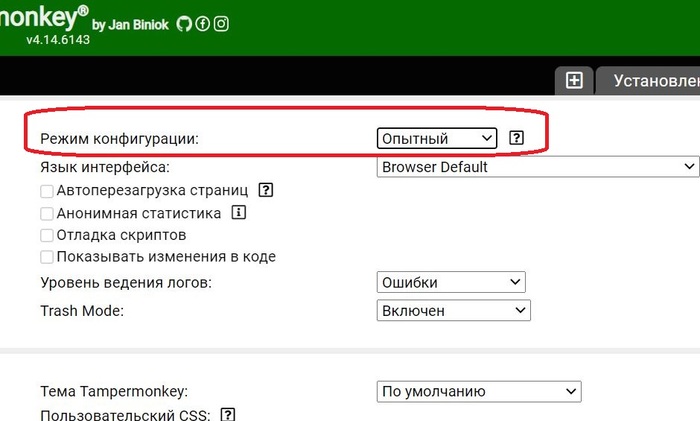
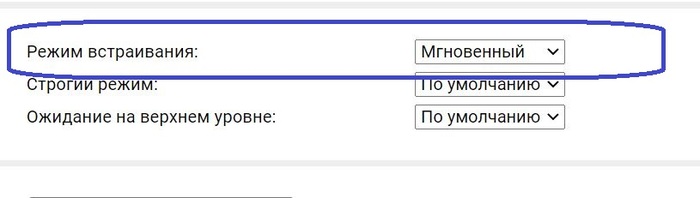
Можно остановиться и на этом этапе, но. Яндекс хорошо настроил свое детище для показа рекламы, поэтому в отличие от других браузеров, одного uBlock может быть недостаточно. Если проскакивает реклама на страницах Яндекса. Устанавливаем расширение для выполнения скриптов Tampermonkey Настраиваем: Настройки — панель управления — настройки — режим конфигурации — Опытный, затем появиться пункт внизу страницы — Режим встраивания — Мгновенный.
Скрин верх страницы
Скрин низ страницы
А теперь, устанавливаем скрипты для блокировки рекламы
2. скрипт AdGuard Extra (устанавливать необязательно)
Устали читать? Как на счёт хорошей музыки от шведов с остова Готланд?

Порнобанеры нашего времени
Предыстория
Заехал к матери на днях погостить, а так же помочь настроить технику, т.к. с техникой она на Вы. Когда время дошло до ноутбука с обычной просьбой удалить Яндекс с компьютера (я бы из России его удалил лучше), случайно открыл хром. Не прошло и минуты как я получаю здоровенное уведомление (Notification). Пример из интернета для понимания.

Проблема заключается в том, что на фото было написано «Но указу президента Вам полагается выплата по НДС в размере годового бюджета города Москвы» на фоне логотипа госуслуг (привет YouTube). Как сказала мама такое происходит давно, и порой там появляется порно.
Ну что ж, решаем проблему. Переходим к сути поста.
Шаг 1. Блокировка.
Я буду описывать работу на примере хрома, т.к. с вероятностью 99% он и стоит у Вашей мамы.
В адресную строку вбиваем ссылку chrome://settings/content/notifications , которая перенесет нас в настройки браузера, а если точнее — в настройку уведомлений.

Нам необходимо удалить все разрешения в блоке «Разрешить», что бы более не приходили уведомления, но которые человек подписался по ошибке.
После убираем активность с поля «Сайты могут запрашивать разрешения на отправку уведомлений» (самый первый текст в верху страницы). Это действие позволит больше не получать само предложение подписаться на уведомления.
Так же я рекомендую перейти в настройки безопасности chrome://settings/security и выбрать «Улучшенная защита».
Это так же работает и в ЯндексБраузере, если по какой-то причине он у Вас основной. Но там я не нашел способа блокировать самого факт запроса на уведомления навсегда. Но я думаю в комментариях к посту найдутся люди, которые предложат варианты.
Шаг 2. Объяснить маме что нужно делать.
Браузерам (если быть точнее — сайтам) свойственно запрашивать различного рода права. Запрос прав на уведомления выглядит так.

Остальные запросы имеют такой же дизайн.
Если Ваша мама не понимает, что значит «показывать уведомление» — пусть жмет кнопку «блокировать».
Сайт просил доступ к микрофону? Блокировать. К камере? Блокировать. К местоположению? Блокировать. Очень сильно сомневаюсь, что она с подругами общается в Google Meet.
А теперь FAQ гайд:
Сайт очень просит подписаться на уведомления. Может все таки разрешить ему?
Это так мило. Конечно блокировать!
Но он не показывает часть страницы, где написано как готовить шарлотку, пока я не подпишусь.
Значит это плохой сайт. Найди другой. И все равно жди «Блокировать».
У них написано, что они технически не могут показать эту часть страницы, пока я не нажму «разрешить». Может быть ты ошибаешься?
Это ограничение сделано специально. На заборе тоже написано. Мошенники тоже говорят, что они работают честно.
Алиса слушает Youtube
Сегодня со мной произошел забавный случай, который привел к интересным выводам.
Коротко фабула: живу один, пришел домой с работы и обнаружил на компьютере (он постоянно включен) несколько открытых вкладок со странными поисковыми запросами типа «воронины», «звонит судье который должен посмотреть моего мое дело», «185 года с колхоз и женщина я всю жизнь», «когда только начала выходить мы тогда не дружили начала выходить программа дней».
Погрешил на кота, мол, по клавиатуре бегал.
А потом задумался — какая умная автоподстановка! В запросах ни одного залипания буквы. Как так? Животное не будет ждать подстановки.
Полез в историю Яндекс.Браузера и обнаружил, что еще утром, после моего ухода, стартовало стоящее на паузе видео на Youtube (вот тут кот, наверное, сыграл свою роль).
Примерно с 19.00 в истории браузера начинают открываться новые вкладки.

Из открытых запросов мне бросился в глаза «когда только начала выходить мы тогда не дружили начала выходить программа дней». Где-то я его слышал. Посмотрел время открытия вкладки (22.42), посмотрел, какое видео шло перед ним (интервью Дудя с Невзоровым с 22.06), перемотал примерно 35 минут, и на 35.35.
И я понял, почему этот бред сумасшедшего был мне знаком!
Недавно мы с дочерью ради прикола установили Алису от Яндекса. Когда Алиса отправляет тебя в поиск, она открывает новую вкладку с поисковым запросом в Яндекс.Браузере. Дочь поразвлекалась в разговоры с ней, я ей не пользуюсь, но была и была на компе с недавних пор.
Так вот, запросы напоминают иногда плохо, иногда хорошо распознанную речь. Речь в пустой квартире могла быть только от видео на Ютубе, звук от которого подавался в колонки. Микрофон к компьютеру не подключен, то есть звук из колонок не мог попасть обратно, к тому же для инициации Алисы нужно сказать «Слушай, Алиса!», а ни Невзоров, ни Дудь этого не говорили. Возможны физические эффекты, когда колонка становится микрофоном, это даже я, гуманитарий, знаю, и даже если бы прозвучали кодовые фразы — видео шли с утра, а вкладки с запросами начали открывать только после 19.00 и прекратились, когда я сел за комп.
Мне кажется, или Алиса с Яндекс.Браузером неплохо спелись, что им уже не нужен человек?
PS: Баянометр ругался на видео, но тут важно время — 35.35. Коммент для минусов за Яндекс.Браузер и установку хлама на комп будет внутри.

Вы можете воспользоваться опцией в браузере Яндекса бета версия. Теперь вы можете параллельно с основной работой слушать текст, начитываемый Алисой. Правда пока есть ограничение: воспроизводиться может только один главный текст.
Как спросить?
Чтобы Алиса начала читать текст нужно дать команду:
Как отменить прочтение?
Как и с вариантом активации функции чтения остановить её можно, дав команду:

Приятным дополнением является возможность управления функцией чтения у Алисы с помощью пульта управления музыкой. Это особенно удобно, когда пользуешься несколькими вкладками браузера одновременно.

Ответы Алисы в обычном браузере
Если у вас не установлена бета-версия Яндекс.Браузера, то скорее всего столкнетесь с вот такими занимательными ответами голосового помощника:

Первые отзывы
Активные пользователи конечно протестировали данную функцию. Отметили удобство и большие перспективы разработке. Но в тексте, читаемом ассистентом, было слово Алиса. Произнеся его помощник от Яндекс активировался и воспроизведение текста прекратилось. Так же притормаживает загрузка и текст перестает воспроизводиться.
Система еще не идеальна, но подает большие надежды!

А что Алиса сказала вам? Пишите в комментариях!
Напомним, что Алиса Яндекс обладает широким набором навыков и функций, с которыми вы можете ознакомиться в разделе Навыки.
Читайте также:
- Ошибка разбора xml excel
- Kyocera программа для установки принтера
- Положение об утверждении порядка организации и осуществления образовательной деятельности в ворде
- Фотошоп не открывает png индексированные цвета
- Ffb racing wheel driver что это
- Общение с Алисой
- Озвучивание текстов
- Примеры запросов и команд
- Обучение Алисы
Ограничение. Голосовая активация Алисы доступна только в Яндекс Браузере для Windows.
Чтобы спросить Алису о чем-то:
-
Разблокируйте экран компьютера, если он заблокирован.
-
Запустите помощника одним из способов:
-
Произнесите фразу «Слушай, Алиса» или «Слушай, Яндекс».
-
На боковой панели Браузера нажмите значок
 .
.
Дождитесь звука активации. Когда Алиса готова к общению, в чате пульсирует значок
. -
-
Задайте Алисе вопрос или произнесите команду.
Совет. Чтобы просто поговорить с Алисой, скажите: «Давай поболтаем». Алиса умеет поддерживать беседу на разные темы, рассказывать анекдоты и шутить. Ей помогает импровизировать нейросеть, обученная на массиве текстов в интернете. В режиме беседы помощник не будет выполнять команды и искать информацию. Чтобы выйти из режима беседы, скажите: «Хватит», «Закончить», «Вернись» или «Выйти».
 .
. .
.Чтобы закончить общение, в окне Браузера за пределами чата с Алисой нажмите правую или левую кнопку мыши.
Беседа с Алисой хранится до перезагрузки компьютера. Чтобы удалить беседу раньше, активируйте Алису и в правом верхнем углу чата нажмите .
Алиса умеет озвучивать тексты на страницах сайтов. Пока Алиса читает вслух, вы можете заниматься своими делами.
Ограничение. Озвучивание всего текста работает на страницах, для которых доступен режим чтения.
В нажмите значок  или произнесите фразу «Алиса, прочитай страницу».
-
Выделите текст.
-
Правой кнопкой мыши нажмите на выделенный текст.
-
В контекстном меню выберите Озвучить.
Чтобы поставить озвучивание на паузу:
-
На боковой панели нажмите значок
. -
На появившейся панели управления нажмите значок
.
 .
. .
.Чтобы в скрыть значок :
-
Нажмите .
-
В разделе Умная строка отключите опцию Показывать кнопку чтения вслух.
-
Какая сегодня погода?
-
Расскажи новости футбола.
-
Найди кафе рядом.
-
Закажи такси до Манежной площади.
-
Где купить посудомойку недорого?
-
Открой сайт Госуслуг.
-
Включи радио «Рок».
-
Открой рецепт ризотто с белыми грибами.
-
Хочу послушать Beatles.
-
Давай поболтаем.
Больше примеров команд см. в справочнике голосовых команд. Все навыки, созданные для Алисы Яндексом и пользователями, можно увидеть в Яндекс Диалогах.
Алиса постоянно ищет ответы на вопросы и учится. Чтобы помочь Алисе, оценивайте ее ответы значками  или
или  .
.
Чтобы сообщить об ошибке, нажмите и выберите:
-
Моя речь не распозналась — если Алиса неправильно распознаёт слова, которые вы произносите громко и четко.
-
Ответ не соответствует вопросу — если Алиса отвечает невпопад.
-
Неверно озвучен текст — если Алиса неправильно произносит слова.
-
Ответ обидный или оскорбительный — если ответ кажется обидным.
-
Да нет, все хорошо — если вы нажали
по ошибке.
Алиса, прочитай эту статью: инструкция по настройке
Яндек-браузер все чаще радует нас своими новшествами. С недавних пор в нем появилась новая функция – «Алиса, прочитай эту статью». Да, теперь в Яндекс-браузере на любом сайте можно одним щелчком мыши включить эту функцию и прослушать, то что там написано. К тому же читает Алиса приятным женским голосом и даже с интонацией.
Иногда это очень удобно. Можно одновременно заниматься каким-нибудь делом и слушать то, что написано на сайте. Я пользуюсь этой функцией когда мне хочется порисовать или просто посидеть с закрытыми глазами.
Многие из вас уже наверняка знают и пользовались голосовым помощником Алиса, на планшетах и смартфонах. А теперь она не только отвечает на ваши вопросы, но еще и читает.
В других браузерах для этого необходимо устанавливать дополнительные расширения. Но качество голосового движка не идет ни в какое сравнение с Яндексом. Есть такая функция только в браузере Microsoft Edge, но т.к. этот браузер заточен в основном для зарубежных пользователей, то русская озвучка текстов просто ужасная.
Содержание:
- «Алиса, прочитай статью»…
- Как отменить чтение
- Видео о том, как включить озвучку текста в браузере Яндекс:
- Как отменить чтение
«Алиса, прочитай статью»…
Как работает эта функция? На панели инструментов браузера, в конце адресной строки имеются две кнопочки: первая, в виде наушников – это озвучивание Алисой текста на странице сайта, а вторая, в виде странички с текстом – это активация режима чтения.

Если на сайте имеется реклама, то Алиса её пропускает. Если страница автоматически переведена с другого языка, то функция чтения вслух не работает.
Чтобы голосовой помощник Алиса озвучила написанную на сайте статью, нужно просто нажать кнопку с иконкой наушников. Или слева в сайдбаре воспользоваться кнопкой «Алиса».

А если вы зашли на сайт при помощи планшета или смартфона, то можно просто дать команду: «Алиса! Прочитай статью».
Имя Алиса в настройках браузера можно заменить на слово «Яндекс».
Для этого в окне браузера вверху справа нажмите на кнопочку в виде трех горизонтальных полоски, и выберите в выпадающем контекстном меню пункт «Настройки».

Далее слева выделяем пункт «Инструменты», а справа находим «Голосовой помощник «Алиса», ставим галочку напротив записи «Включить голосовую активацию фразой» и меняем слово Алиса на Яндекс. Теперь галочку можно убрать и закрыть страницу настроек.

Функция работает замечательно. Алиса не читает рекламу, рекомендованные статьи и другие веб-элементы. Она четко понимает, что вам нужна только статья.
Если нам не нужен весь текст, а только какой-то абзац или отрывок, то выделяем его, щелкаем по выделенному правой кнопкой мыши и выбираем в контекстном меню пункт «Озвучить».

Так как функция еще на стадии бета-версии, то иногда могут быть сбои.
В режиме чтения так же можно запустить озвучку текста.
Как отменить чтение
Остановить голосовое чтение статьи на сайте можно несколькими способами:
- Дать голосовую команду «Алиса, хватит»;
- Опять нажать на кнопку в адресной строке с изображением наушников;
- Закрыть страницу сайта.
Попробуйте это новшество. Возможно оно вам понравится.
Видео о том, как включить озвучку текста в браузере Яндекс:
Удачи Вам!
Содержание
- «Алиса» прочитает любую книгу вслух и с выражением
- Для большей естественности «Алису» тренировали на примерах речи профессиональных дикторов
- Как создать голос Алисы из Яндекса
- Что нужно для голоса бота Алиса из Яндекса
- Лучшие синтезаторы речи для озвучки текста 2022
- Платформа: Веб
- Балаболка
- Платформа: Windows
- Синтезатор речи Google
- Платформа: Android
- Говорилка
- Платформа: Windows
- ApiHost
- Платформа: Веб
- Texttospeech
- Платформа: Веб
- TexttoSpeechRobot
- Платформа: Веб
- VoxWorker
- Платформа: Веб
- Ivona
- Платформа: Веб
- Acapela
- Платформа: Веб
- Microsoft Azure
- Платформа: Веб
- Yandex SpeechKit
- Платформа: Веб
- VoiceMaker
- Платформа: Веб
- Озвучка текста Яндекс Алисой
- Платформа: Веб, Android
- Voice Aloud Reader
- Платформа: Android, iOS
- Voicebot
- Платформа: Windows
- OddCast
- Платформа: Веб
- Rapidtables
- Платформа: Веб
- NaturalReaders
- Платформа: Веб, Windows, MacOS
- UNITOOLS
- Платформа: Веб
- Заключение
«Алиса» прочитает любую книгу вслух и с выражением
Для большей естественности «Алису» тренировали на примерах речи профессиональных дикторов
Команда Яндекса объявила о запуске новой удобной функции голосового помощника «Алисы». Фактически «Алиса» научилась превращать книги в аудиокниги.

В результате теперь в разделе «Читалка» мобильного приложения Яндекс можно не только читать, но и слушать книги. Для этого достаточно сказать: «Алиса, открой Читалку», выбрать произведение и нажать на значок наушников.
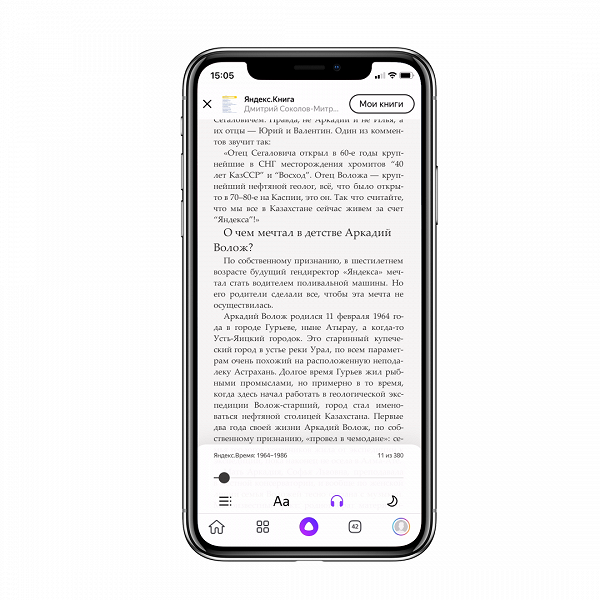
Если пользователь прервал чтение книги, то «Алиса» начнёт озвучивать её с того места, где он остановился. Пользователь может выбрать подходящую скорость чтения и вариант озвучки — помимо стандартного голоса «Алисы», есть версия с мужским голосом.
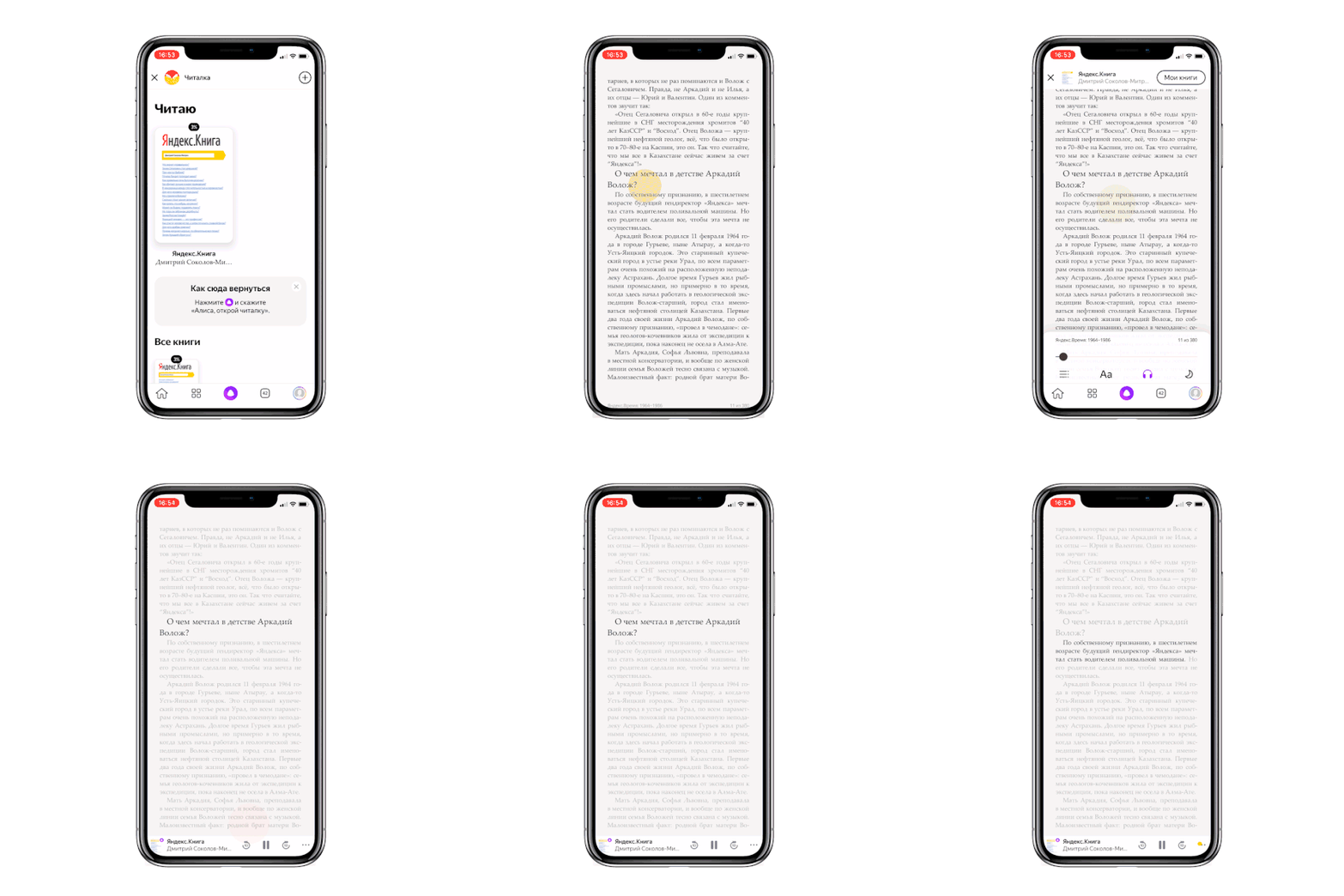
Разработчики тренируют технологию синтеза речи на примерах речи профессиональных дикторов, чтобы чтение «Алисы» звучало естественнее, включая правильную расстановку ударений, паузы в нужных местах и выбор верных интонаций.
Яндекс запустил «Читалку» летом 2021 года. Она находится в приложении Яндекса, в разделе «Сервисы». Пользователи могут загружать в «Читалку» любые книги из памяти смартфона или из интернета.
Источник
Как создать голос Алисы из Яндекса
Привет дорогой читатель, сегодня с вами мы поговорим снова о голосовых ботах, а именно всеми узнаваемую Алису из Яндекс,которая есть во всех продуктах Яндекса от телевизора до браузера
Что нужно для голоса бота Алиса из Яндекса
- Смартфон на базе андроид
- Специальная программа
- Google Drive (диск)
- Ваш текст
 Voice meme
Итак: Чтобы создать голос той самой помощницы Алисы из Яндекса, вам нужно скачать вот эту программу из Google Play market, затем зайти в приложение, и написать наш текст

Не забываем внизу в настройках выбрать голос: Алиса, а эмоциональный окрас ставим на доброжелательный далее жмем кнопку поделиться и сохраняем аудиофайл в любое доступное место, это может быть к примеру Google Drive (диск) либо локальное хранилище смартфона.

Не забываем: Если вы захотите экспортировать аудиофайл из смартфона на ваш компьютер,то вы должны знать данное приложение сохраняет файл в формате .ogg, и прослушать его обычным Windows media player не получиться, вам понадобиться VLC media Player либо просто переконвертируйте формат .ogg в нужный вам формат аудио.
Надеюсь я вам помог, поделись с другом =)
Источник
Лучшие синтезаторы речи для озвучки текста 2022
Необходимо синтезировать женский или мужской голос на основе написанных данных? Вы можете воспользоваться специальными инструментами для преобразования текста в речь. Развитие искусственного интеллекта позволило добиться более естественного звучания, которые во многих случаях почти неотличимо от реальных людей.
Приложения содержат опции для превращения текстовых документов и веб-страницы в аудио, озвучки видео, прослушивания книги, обучения новому языку. Также они чрезвычайно полезны для людей с ограниченными возможностями. В этой статье мы собрали лучшие синтезаторы речи в 2022 году.
Синтезированную аудиозапись можно улучшить в специальном программном обеспечение. С помощью редактора АудиоМАСТЕР вы сможете удалить лишние фрагменты и паузы, отрегулировать громкость трека, склеить и смешать материал с музыкой, изменить тембр и тон, применить эффекты и многое другое.
АудиоМАСТЕР отличается простым интерфейсом и подходит начинающим пользователям. Скачайте ПО бесплатно:
Платформа: Веб
Лучший сервис для преобразования текста в аудиофайлы на русском языке. 2уха позволит загрузить документ размером до 100 КБ или ввести сведения в специальное поле. Вы сможете точно настроить параметры озвучки, а затем прослушать медиа онлайн или загрузить его на ПК.
- регулирование скорости, высоты тона и громкости;
- экспорт данных в MP3 или AWB;
- загрузка текстовых документов;
- хранение аудиоконтента в течение 2 суток на сервере.
- только два диктора на выбор;
- материал звучит ненатурально;
- для создания звукозаписи нужно каждый раз вводить капчу.
Балаболка
Платформа: Windows
Софт для чтения контента вслух, который подключается к речевым синтезаторам, установленным на компьютере. Вы сможете воспроизводить запись, ставить ее на паузу и останавливать. В Балаболке можно загрузить мультимедиа с жесткого диска или вставить скопированные сведения. Сохранить итог можно во всех популярных форматах.
- произносит содержимое из буфера обмена;
- управление ПО с помощью горячих клавиш;
- проверка орфографии;
- импорт медиафайлов AZW, DOC, EPUB, FB2, MOBI, PDF и т.д.
- для использования нужен речевой синтезатор;
- чтобы изменить голос, необходимо скачать дополнительные плагины.
Синтезатор речи Google
Платформа: Android
Мобильный озвучиватель для Андроид, который содержит расширенные функции преобразования текста. Синтезатор речи Google интегрируется с другими сервисами Гугл, позволяет управлять телефоном и читает вслух электронные книги.
- интеграция с Гугл Картами, заметками и сообщениями;
- работа с Google Books и Translate;
- голосовая обратная связь;
- автоматически установлено на большинстве смартфонов.
- пропускает абзацы и предложения;
- не умеет произносить даты, цифры и сокращения;
- нельзя настроить скорость речи вручную — можно только выбрать готовые режимы.
Говорилка
Платформа: Windows
Бесплатный генератор для озвучки текста на русском языке. В Говорилке можно записывать данные в аудиофайл, открывать большие документы, произносить материал из буфера обмена и субтитры из запущенного софта. Также вы сможете загружать дополнительные движки и голоса.
- чтение с повышенной скоростью;
- регулировка высоты тона;
- прокрутка данных по мере произнесения;
- простой русскоязычный интерфейс.
- размер читаемого текста ограничен 2 ГБ;
- не читает некоторые известные расширения, например, FB2.
ApiHost
Платформа: Веб
Многофункциональный онлайн-сервис для озвучки данных. На сайте вы сможете не только озвучить содержимое поля, но и выбрать диктора, высоту и тон, скорость, длину пауз. ApiHost работает со множеством языков, от английского до японского. Также на сайте есть несколько движков, содержащие разные настройки выводимого аудио.
- вывод в формате MP3 и WAV;
- большой выбор голосов;
- изменение ударения специальным символом;
- качественная и натуральная речь.
- часть опций и голосовых пресетов доступны только в платной версии;
- максимальное количество символов 1000.
Texttospeech
Платформа: Веб
Портал для синтезирования речи из текстовых данных. С помощью Texttospeech можно выбрать русскоязычного и англоязычного робота, настроить высоту и темп голоса, выбрать формат и сохранить синтезированную запись на ПК.
- разные цветовые схемы оформления сайта;
- большой каталог голосовых пресетов;
- указание паузы и ударения.
- ограничено количество символов — до 200.
- Для расширения возможностей ресурса нужно оплачивать символы. Стоимость начинается от 0.6 рублей за 1000.
- Оплата списывается даже при прослушивании аудио онлайн.
TexttoSpeechRobot
Платформа: Веб
Платформа для формирования MP3-файла и прослушивания вставленного текста или загруженного документа. TexttoSpeechRobot предлагает различные голоса, позволяет настроить скорость произношения и установить эмоции.
- более 20 пресетов;
- возможность загрузить дополнительные варианты озвучки;
- полностью бесплатно.
- частичный перевод интерфейса;
- некоторые роботы звучат нереалистично.
VoxWorker
Платформа: Веб
Онлайн-сервис, озвучивающий английские и русские тексты. На платформе VoxWorker можно выбрать одного из пяти дикторов, а также установить темп и высоту тона. Помимо этого вы сможете добавить паузы, загрузить результат на ПК или зарегистрироваться на платформе и сохранить итог на сервер.
- регулирование высоты голоса;
- увеличение скорости произношения;
- русскоязычное меню.
- обрабатывает не более 1500 символов за раз;
- боты звучат ненатурально;
- вывод результата только в одном медиаформате.
Ivona
Платформа: Веб
Инструмент для синтеза речи, который можно использовать онлайн или подключить к программе TextAloud 4. Ivona предоставляет различные голоса и позволяет прослушать аудиоконтент в браузере. При использовании веб-ресурса вы не сможете скачать медиафайл на ПК.
- поддержка большого количества языков: немецкий, английский, французский и т.д.;
- возможность увеличить поле ввода;
- работает в браузере.
- интерфейс на английском;
- мало пресетов для предложений на русском.
Acapela
Платформа: Веб
Удобное решение для TTS. В Acapela можно ввести текстовые данные, сгенерировать сообщение для аэропорта или создать прогноз погоды. Вы можете прослушать демо аудио в браузере, а затем принять решение о покупке компьютерного продукта.
- пресеты для аэропорта и железнодорожной станции;
- обширная коллекция языков и дикторов;
- живая и реалистичная речь.
- только женские голоса для русского языка;
- нельзя отрегулировать скорость и темп;
- невозможно загрузить синтезированное мультимедиа на ПК.
Microsoft Azure
Платформа: Веб
Облачный сервис, который позволяет сгенерировать реалистичную речь и внедрить ее в приложение или на веб-страницу. Microsoft Azure предлагает расширенные средства управления звуком: скорость, высота, произношение и паузы. Звукозапись можно воспроизвести в браузере.
- реалистичная речь;
- настраиваемые голоса;
- доступно 110 дикторов и более 45 языков.
- в месяц можно преобразовывать до 500 тысяч символов;
- сложно загрузить контент на сайт или в ПО.
Yandex SpeechKit
Платформа: Веб
Решение на основе ИИ для внедрения голосовых помощников на сайты или в ПО. Также Yandex SpeechKit предлагает веб-платформу с демоголосами. Вы сможете синтезировать аудио, установить скорость и настроение материала.
- закачка синтезированных онлайн данных в формате OGG;
- 8 русскоязычных пресетов;
- коррекция произношения;
- отображение кода API-запроса.
- для получения полноценного продукта нужно написать запрос в Yandex.Cloud;
- веб-версия ограничивает количество символов — можно ввести до 500 знаков.
VoiceMaker
Платформа: Веб
Портал для преобразования текстовых сведений и генерации речи. В VoiceMaker можно отрегулировать длительность пауз, установить скорость, высоту тона, громкость и скорректировать параметры экспорта аудиофайла.
- точная настройка звука;
- экспорт итога в MP3, OGG, WAV;
- применение эффектов в платном пакете.
- большинство роботов доступны по премиум-подписке;
- в базовом пакете можно написать не более 250 символов;
- для создания натуральной и естественной речи нужно купить пакет за 5 долларов в месяц.
Озвучка текста Яндекс Алисой
Платформа: Веб, Android
Для озвучки содержания веб-страниц или PDF-файлов можно воспользоваться голосовым помощником Яндекс.Алиса. Вы сможете выделить отрывок в Яндекс.Браузере и использовать специальную опцию для генерации слов. Также озвучка текста Яндекс Алисой возможна для медиафайлов с диска.
- постановка чтения на паузу;
- произношение выделенного фрагмента;
- использование функции на компьютерах и телефонах.
- нельзя скачать аудиоматериал на устройство;
- озвучка возможна только на русском.
Voice Aloud Reader
Платформа: Android, iOS
Приложение, которое читает вслух веб-страницы, новостные статьи, длинные электронные письма, медиа TXT, PDF, DOC, DOCX, RTF, документы OpenOffice, книги и многое другое. Voice Aloud Reader работает на смартфонах, но вы также можете установить ПО на компьютеры с помощью APK.
- оптическое распознавание знаков;
- регулировка темпа, тембра и громкости;
- работа без доступа к сети;
- расширить предустановки можно за счет сторонних TTS, например, Vocalizer.
- часть функций доступна только в премиум-подписке стоимостью 8.99 долларов;
- пользователи отмечают нестабильную работу ПО.
Voicebot
Платформа: Windows
Бот для выполнения голосовых команд и управления службами ПК. Voicebot предназначен для геймеров, которые хотят создать макросы, сложные сценарии и синхронизировать игровые профили между компьютерами.
- создание голосовых команд;
- оформление игровых макросов;
- совместимость с VR-техников;
- регулирование скорости и уровня звука.
- ПО доступно только на бесплатный 30-дневный период;
- стоимость лицензии — от 15 долларов.
OddCast
Платформа: Веб
Платформа для озвучивания текста, введенного в соответствующее поле. OddCast предоставляет различные пресеты на разных языках. Вы сможете настраивать высоту тона, добавить эхо, шепот и реверберацию.
- поддерживает более 30 языков;
- каталог содержит 185 голосов;
- точное регулирование звучания.
- голоса низкого качества;
- ограничение введенных данных 600 символами.
Rapidtables
Платформа: Веб
Портал для озвучивания материала и документов с ПК. В Rapidtables вы сможете прослушивать аудиоданные в браузере и вводить неограниченное количество знаков. Однако ресурс не позволяет загрузить результат на компьютер.
- настройка масштаба поля для ввода;
- импорт медиафайлов;
- полностью бесплатно.
- неественная речь;
- интерфейс не переведен;
- только один обработчик для текста на русском.
NaturalReaders
Платформа: Веб, Windows, MacOS
Гибкое программное обеспечение и веб-платформа для генерации речи. В NaturalReaders вы можете выделить любой фрагмент на странице и нажать горячую клавишу. Затем программа прочитает материал вслух. Платная версия также позволяет создавать и сохранять звуковой файл.
- в компьютерном софте есть инструмент для распознавания символов;
- технология One-Click для чтения;
- обширная коллекция голосов.
- нет возможности пропускать отрывки в документе;
- стоимость платной версии — от 99.50 долларов;
- для использования ресурса нужно пройти регистрацию.
Платформа: Веб
Онлайн-платформа, позволяющая озвучить текст голосом. На UNITOOLS представлено более 500 предустановок от различных разработчиков. При работе с текстом вы сможете озвучивать диалоги разными голосами, создавая аудиокниги. Дикторы на сайте делятся на две категории: обычные и премиум с соответствующей стоимостью в 1 и 4 рубля за 1000 знаков.
- большой выбор предустановок;
- озвучка несколькими голосами в одном файле;
- сохранение в MP3 и WAV.
- бесплатно доступно 540 знаков;
- высокая стоимость символов.
Заключение
При поиске лучшего программного обеспечения для перевода текста в речь вы должны подумать о том, что вам нужно:
- Приложение 2 уха предлагает лучший функционал для преобразования текстовых документов в качественную запись MP3.
- ApiHost работает в браузере и предлагает для озвучки несколько голосов, в том числе знаменитостей.
- Texttospeech поддерживает большое количество языков.
- NaturalReaders распознает символы на сканах и картинках и произносит их.
Источник