
|
как изменить имя флэшки, то что в boot menu видно ? |
||||||
|
||||||
|
||||||
|
||||||
|
||||||
|
||||||
|
||||||
|


По умолчанию имя портативного запоминающего устройства — это производитель или название модели устройства. К счастью, те, кто хочет настроить свою флешку, могут дать ей новое имя и даже значок. Наши инструкции помогут вам сделать это за считанные минуты.
Содержание
- Как переименовать флешку
- Способ 1: Переименование с назначением иконки
- Способ 2: Переименование в свойствах
- Способ 3: Переименование в процессе форматирования
- Способ 4: Стандартное переименование в Windows
- Способ 5: Изменение буквы флешки через «Управление компьютером»
Как переименовать флешку
Фактически, изменение имени диска — одна из самых простых процедур, даже если вы только вчера привыкли к ПК.
Способ 1: Переименование с назначением иконки
В этом случае вы можете не только найти оригинальное название, но и поместить свое изображение на иконку носителя. Никакое изображение для этого не подойдет: оно должно быть в формате «ico» и иметь одинаковые стороны. Для этого требуется программа ImagIcon.
Скачать ImagIcon бесплатно
Чтобы переименовать диск, сделайте следующее:
- Выберите изображение. Рекомендуется обрезать его в графическом редакторе (лучше использовать стандартную Paint), чтобы у него были примерно одинаковые стороны. Это позволит лучше сохранить соотношение сторон при преобразовании.
- Запустите ImagIcon и просто перетащите изображение в его рабочую область. Через мгновение в той же папке появится ICO-файл.
- Скопируйте этот файл на USB-накопитель. В этот же момент нажмите на свободную область, наведите курсор на «Создать» и выберите «Текстовый документ».
- Выберите этот файл, щелкните его имя и переименуйте в autorun.inf».
- Откройте файл и напишите следующее:
[автоматическое выполнение]
Значок = Auto.ico
Ярлык = Новое имягде «Auto.ico» — это имя вашего образа, а «Новое имя» — предпочтительное имя для флэш-накопителя.
- Сохраните файл, извлеките и снова вставьте USB-накопитель. Если вы все сделали правильно, все изменения сразу же проявятся.
- Осталось скрыть эти два файла, чтобы случайно их не удалить. Для этого выделите их и перейдите в «Свойства».
- Установите флажок рядом с атрибутом «Скрытый» и нажмите «ОК».


Кстати, если значок внезапно пропадает, это может быть признаком заражения носителя вирусом, изменившим файл автозагрузки. Наши инструкции помогут вам избавиться от него.
Урок: Проверка и тщательная очистка флешки от вирусов
Способ 2: Переименование в свойствах
В этом случае вам придется сделать пару лишних кликов. По сути, этот способ предполагает следующие действия:
- Вызвать контекстное меню, щелкнув флешку правой кнопкой мыши.
- Щелкните «Свойства».
- Вы сразу увидите поле с текущим названием флешки. Введите новый и нажмите «ОК».


См. Также: Руководство по подключению USB-накопителя к смартфону Android и iOS
Способ 3: Переименование в процессе форматирования
В процессе форматирования флешки вы всегда можете дать ей новое имя. Вам просто нужно сделать это:
- Откройте контекстное меню накопителя (щелкните правой кнопкой мыши «Этот компьютер»).
- Щелкните «Форматировать».
- В поле «Метка тома» введите новое имя и нажмите «Пуск».


См. Также: Как установить Windows XP с USB-накопителя
Способ 4: Стандартное переименование в Windows
Этот метод мало чем отличается от переименования файлов и папок. Предполагает следующие действия:
- Щелкните флешку правой кнопкой мыши.
- Щелкните «Переименовать».
- Введите новое имя съемного запоминающего устройства и нажмите Enter».


еще проще назвать форму записи новым именем, просто выделив USB-накопитель и щелкнув его имя. Или нажмите «F2» после выделения».
Способ 5: Изменение буквы флешки через «Управление компьютером»
В некоторых случаях необходимо изменить букву, которую система автоматически присвоила диску. Инструкция в этом случае будет выглядеть так:
- Откройте «Пуск» и найдите слово «Администрирование». Соответствующее имя появится в результатах. Нажмите здесь.
- Теперь откройте ссылку «Управление компьютером».
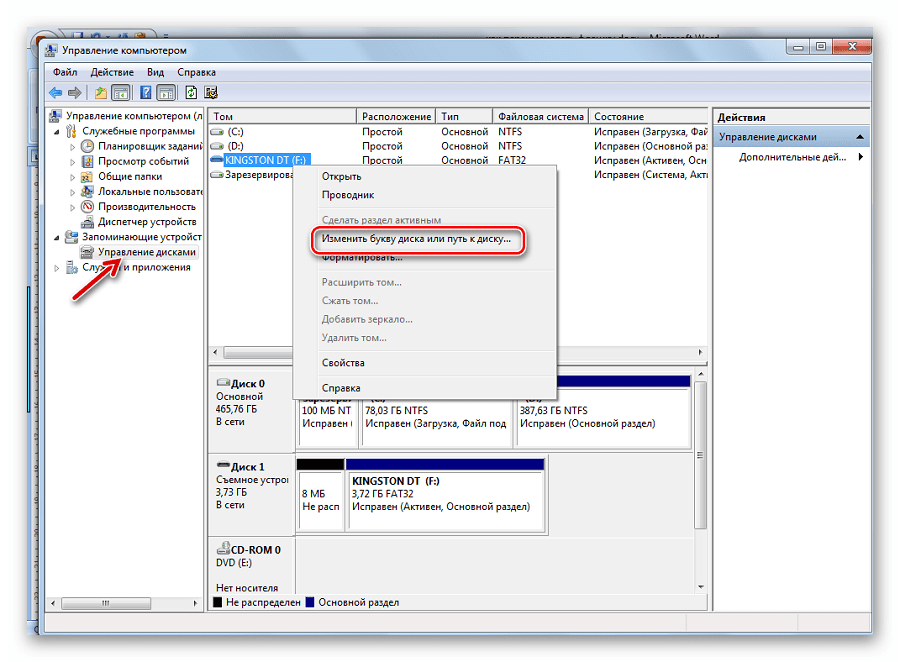
- Выделите Управление дисками. Список всех дисков появится в рабочей области. Щелкнув правой кнопкой мыши на флешке, выберите «Изменить букву диска…».
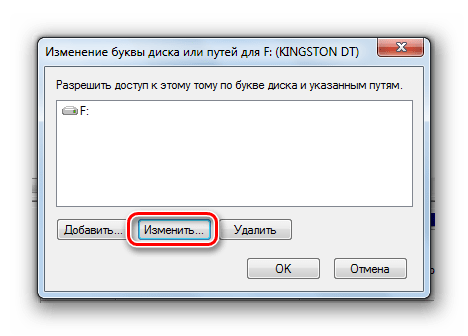
- Нажмите кнопку «Изменить».
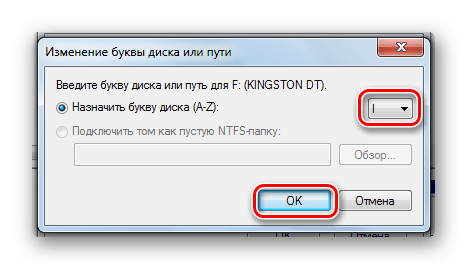
- Выберите букву из выпадающего списка и нажмите «ОК».


Вы можете изменить название флешки всего за несколько кликов. Во время этого процесса вы также можете установить значок, который будет отображаться вместе с именем.
Читайте также: Как записать музыку на флешку, чтобы магнитола ее читала
Источники
- https://lumpics.ru/how-rename-a-flash-drive/
 По умолчанию, когда вы подключаете флешку или другой USB накопитель в Windows 10, 8 или Windows 7, ему присваивается буква диска, являющаяся следующей свободной по алфавиту после уже занятых букв других подключенных локальных и съемных накопителей.
В некоторых ситуациях может потребоваться изменить букву флешки, или присвоить букву для нее, которая не будет меняться со временем (это может быть нужным для некоторых программ, запускаемых с USB накопителя, прописывающих настройки с использованием абсолютных путей), об этом и пойдет речь в этой инструкции. См. также: Как изменить букву диска Windows 10, Как изменить иконку флешки или жесткого диска.
Назначение буквы флешки с помощью управления дисками Windows
Какие-либо сторонние программы для того, чтобы присвоить букву флешке не требуется — сделать это можно с помощью утилиты «Управление дисками», которая присутствует в Windows 10, Windows 7, 8 и XP.
Порядок изменения буквы флешки (или другого USB накопителя, например, внешнего жесткого диска) будет следующим (флешка на момент выполнения действий должна быть подключена к компьютеру или ноутбуку)
- Нажмите клавиши Win+R на клавиатуре и введите diskmgmt.msc в окно «Выполнить», нажмите Enter.

- После загрузки утилиты управления дисками, в списке вы увидите все подключенные накопители. Нажмите правой кнопкой мыши по нужной флешке или диску и выберите пункт меню «Изменить букву диска или путь к диску».

- Выберите текущую букву флешки и нажмите «Изменить».

- В следующем окне укажите желаемую букву флешки и нажмите «Ок».

- Вы увидите предупреждение о том, что некоторые программы, использующие эту букву диска, могут перестать работать. Если у вас нет программ, которым требуется чтобы флешка имела «старую» букву, подтвердите изменение буквы флешки.


На этом присвоение буквы флешке завершено, вы увидите ее в проводнике и других расположениях уже с новой буквой.
Как назначить постоянную букву для флешки
Если вам требуется сделать так, чтобы буква конкретной флешки была постоянной, сделать это просто: все шаги будут теми же, что были описаны выше, но важен один нюанс: используйте букву ближе к середине или концу алфавита (т.е. такую, которая случайно не окажется присвоенной другим подключенным накопителям).
Если, к примеру, назначить для флешки букву X, как у меня в примере, то в дальнейшем, всякий раз при подключении этого же накопителя к этому же компьютеру или ноутбуку (причем к любому из его USB портов) ему будет присваиваться назначенная буква.
Как изменить букву флешки в командной строке
Помимо утилиты управления дисками, назначить букву флешке или любому другому диску можно и с помощью командной строки Windows:
- Запустите командную строку от имени администратора (как это сделать) и по порядку введите следующие команды
- diskpart
- list volume (здесь обратите внимание на номер тома флешки или диска, для которого будет выполняться действие).
- select volume N (где N — номер из пункта 3).
- assign letter=Z (где Z — желаемая буква диска).

- exit

После этого можно закрыть командную строку: вашему накопителю будет присвоена нужная буква и в дальнейшем при его подключении Windows также будет использовать эту букву.
На этом завершаю и надеюсь, что всё работает как ожидается. Если вдруг что-то не получается, опишите ситуацию в комментариях, я постараюсь помочь. Возможно, окажется полезным: что делать, если компьютер не видит флешку.
Содержание
- Как переименовать флешку
- Способ 1: Переименование с назначением иконки
- Способ 2: Переименование в свойствах
- Способ 3: Переименование в процессе форматирования
- Способ 4: Стандартное переименование в Windows
- Способ 5: Изменение буквы флешки через «Управление компьютером»
- Вопросы и ответы
По умолчанию в качестве имени переносного накопителя используется название производителя или модели устройства. К счастью, желающие индивидуализировать свою флешку могут назначить ей новое имя и даже иконку. Наши инструкции помогут Вам сделать это буквально за несколько минут.
Как переименовать флешку
На самом деле, изменение имени накопителя – одна из простейших процедур, даже если Вы только вчера познакомились с ПК.
Способ 1: Переименование с назначением иконки
В этом случае можно не только придумать оригинальное имя, но и поставить свою картинку на значок носителя. Любое изображение для этого не подойдет – оно должно быть в формате «ico» и иметь одинаковые стороны. Для этого понадобится программа ImagIcon.
Скачать ImagIcon бесплатно
Чтобы переименовать накопитель, сделайте вот что:
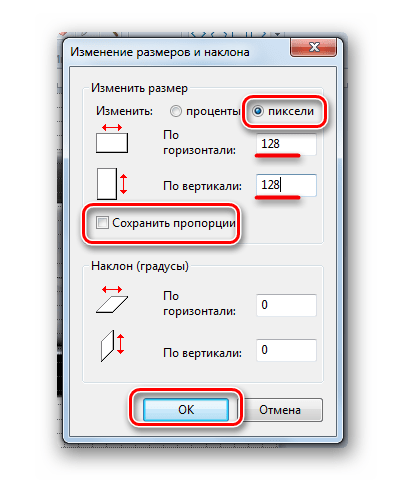
- Выберите картинку. Желательно обрезать ее в редакторе изображений (лучше всего использовать стандартный Paint), чтобы она имела примерно одинаковые стороны. Так при конвертации лучше сохранятся пропорции.
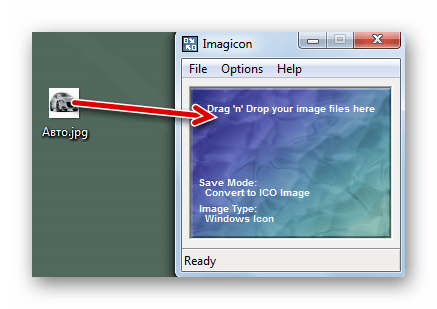
- Запустите ImagIcon и просто перетащите картинку в ее рабочую область. Через мгновение в той же папке появится ico-файл.
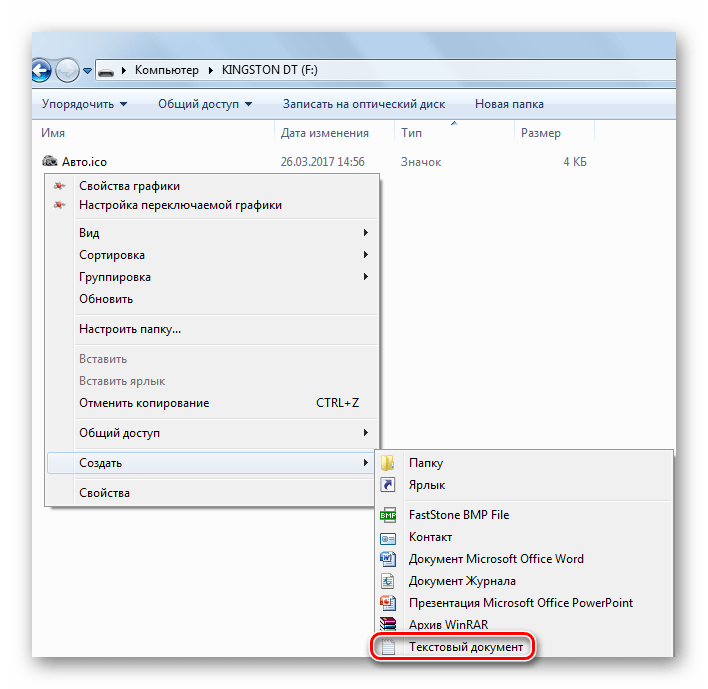
- Скопируйте этот файл на флешку. Там же кликните по свободной области, наведите курсор на «Создать» и выберите «Текстовый документ».
- Выделите этот файл, кликните по названию и переименуйте в «autorun.inf».
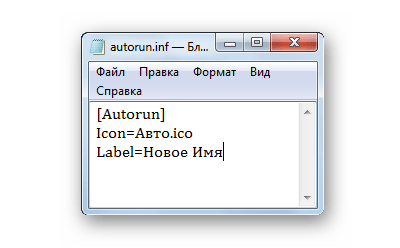
- Откройте файл и пропишите там следующее:
[Autorun]

Icon=Авто.ico

Label=Новое Имя
где «Авто.ico» – название вашей картинки, а «Новое Имя» – предпочитаемое название флешки.
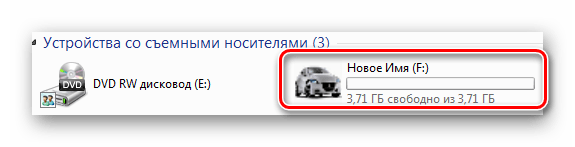
- Сохраните файл, извлеките и снова вставьте флешку. Если Вы все сделали правильно, то все изменения сразу отобразятся.
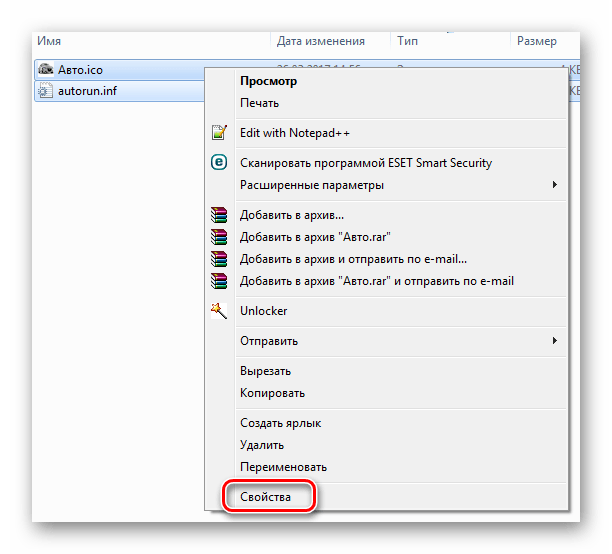
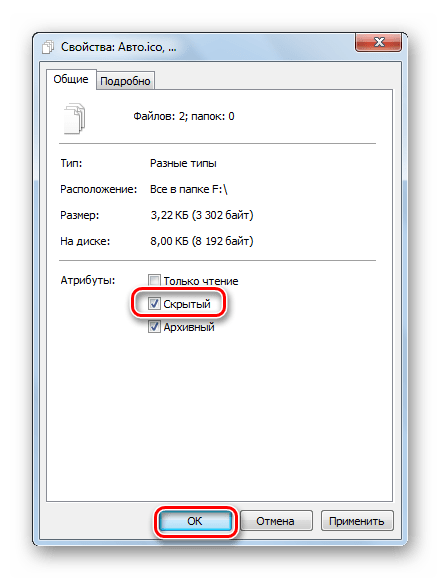
- Осталось скрыть эти два файла, чтобы случайно их не удалить. Для этого выделите их и перейдите в «Свойства».
- Поставьте галочку напротив атрибута «Скрытый» и нажмите «ОК».

Кстати, если вдруг иконка пропадет, то это может быть признаком заражения носителя вирусом, который изменил файл автозагрузки. Избавиться от него Вам поможет наша инструкция.

Урок: Проверяем и полностью очищаем флешку от вирусов
Способ 2: Переименование в свойствах
В этом случае придется сделать на пару кликов больше. Собственно, данный способ предполагает такие действия:
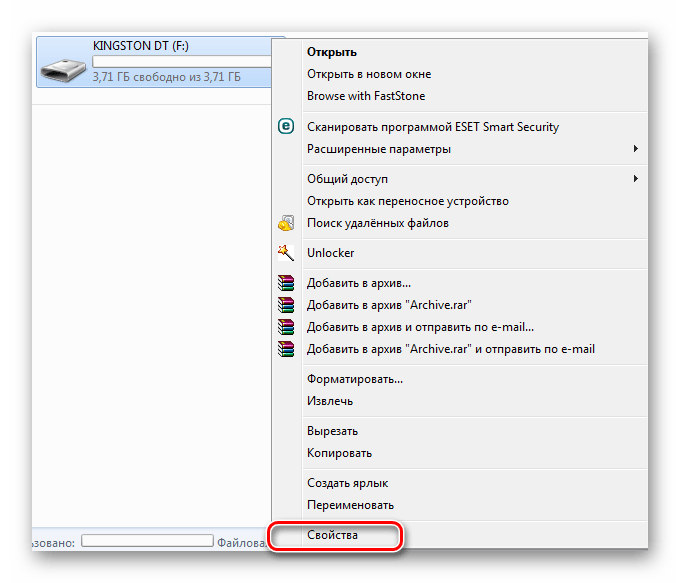
- Вызовите контекстное меню, кликнув правой кнопкой по флешке.
- Нажмите «Свойства».
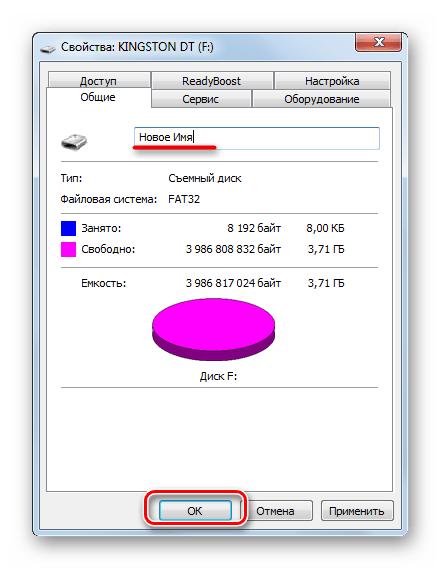
- Вы сразу увидите поле с текущим названием флешки. Введите новое и нажмите «ОК».
Читайте также: Гайд по подключению USB-флешки к Android и iOS смартфону
Способ 3: Переименование в процессе форматирования
В ходе процесса форматирования флешки всегда можно задать ей новое имя. Нужно сделать лишь вот что:
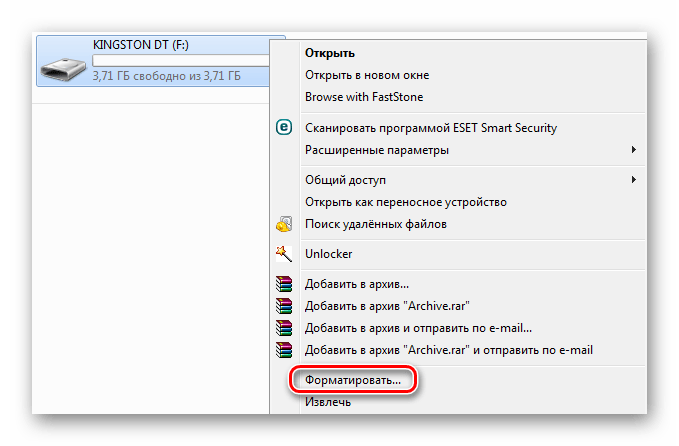
- Откройте контекстное меню накопителя (кликните на него правой кнопкой мыши в «Этом компьютере»).
- Нажмите «Форматировать».
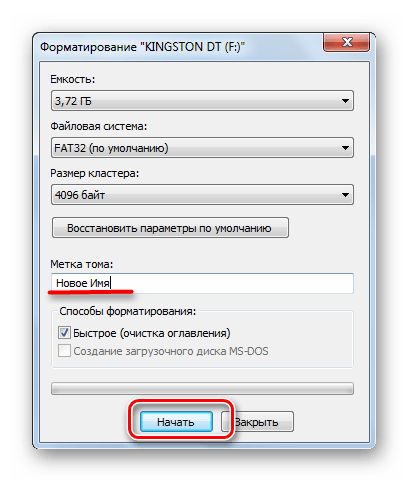
- В поле «Метка тома» напишите новое название и нажмите «Начать».
Читайте также: Как установить Windows XP с флешки
Способ 4: Стандартное переименование в Windows
Этот способ не особо отличается от переименования файлов и папок. Он предполагает следующие действия:
- Кликните правой кнопкой по флешке.
- Нажмите «Переименовать».
- Введите новое имя съемного накопителя и нажмите «Enter».
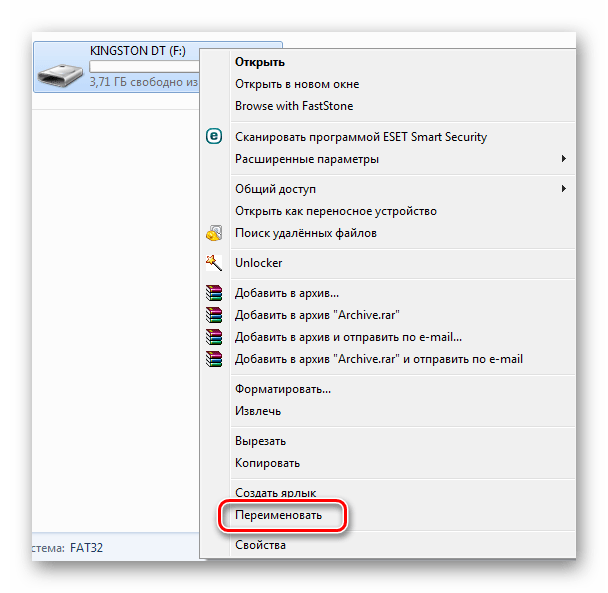
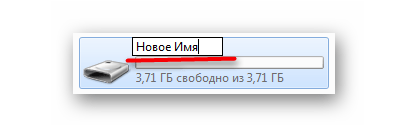
Еще проще вызвать форму для ввода нового названия, просто выделив флешку и кликнув по ее имени. Или после выделения нажмите «F2».
Способ 5: Изменение буквы флешки через «Управление компьютером»
В некоторых случаях есть необходимость изменить букву, которую система автоматически присвоила вашему накопителю. Инструкция в данном случае будет выглядеть вот так:
- Откройте «Пуск» и введите в поиск слово «Администрирование». В результатах появится соответствующее название. Кликните по нему.
- Теперь откройте ярлык «Управление компьютером».
- Выделите «Управление дисками». В рабочей области появится список всех дисков. Нажав правой кнопкой по флешке, выберите «Изменить букву диска…».
- Нажмите кнопку «Изменить».
- В выпадающем списке выберите букву и нажмите «ОК».
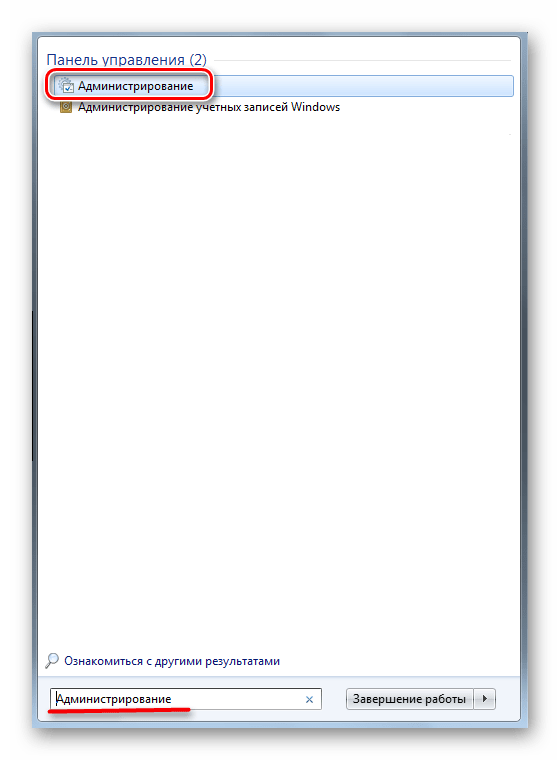
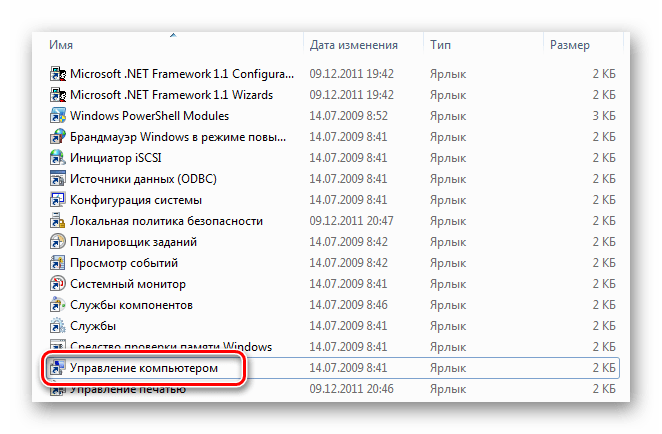
Изменить имя флешки можно в несколько кликов. В ходе этого процесса дополнительно можно задать иконку, которая будет отображаться вместе с названием.
Читайте также: Как записать музыку на флешку, чтобы ее читала магнитола
Еще статьи по данной теме:
Помогла ли Вам статья?
Содержание
- Как изменить букву флешки или присвоить постоянную букву для USB накопителя
- Назначение буквы флешки с помощью управления дисками Windows
- Как назначить постоянную букву для флешки
- Как изменить букву флешки в командной строке
- 5 способов переименовать флешку
- Как переименовать флешку
- Способ 1: Переименование с назначением иконки
- Способ 2: Переименование в свойствах
- Способ 3: Переименование в процессе форматирования
- Способ 4: Стандартное переименование в Windows
- Способ 5: Изменение буквы флешки через «Управление компьютером»
- Как изменить букву флешки или присвоить постоянную букву для USB накопителя
- Переименовываем USB-накопитель
- Помощь командной строки
- Изменяем название накопителя через Свойства
- Windows 7 USB/DVD Download Tool
- Переименование с помощью форматирования
- Зачем менять название
- Меняем букву диска для флешки
- Как переименовать флешку
- Способ 1: Переименование с назначением иконки
- Способ 2: Переименование в свойствах
- Как в Windows использовать CD/DVD-диски точно так же, как флешки, свободно обращаясь с файлами
- ЗАМЕНА СЛОМАННОГО ГНЕЗДА USB В ПЛАНШЕТЕ
Как изменить букву флешки или присвоить постоянную букву для USB накопителя
По умолчанию, когда вы подключаете флешку или другой USB накопитель в Windows 10, 8 или Windows 7, ему присваивается буква диска, являющаяся следующей свободной по алфавиту после уже занятых букв других подключенных локальных и съемных накопителей.
В некоторых ситуациях может потребоваться изменить букву флешки, или присвоить букву для нее, которая не будет меняться со временем (это может быть нужным для некоторых программ, запускаемых с USB накопителя, прописывающих настройки с использованием абсолютных путей), об этом и пойдет речь в этой инструкции. См. также: Как изменить букву диска Windows 10, Как изменить иконку флешки или жесткого диска.
Назначение буквы флешки с помощью управления дисками Windows
Какие-либо сторонние программы для того, чтобы присвоить букву флешке не требуется — сделать это можно с помощью утилиты «Управление дисками», которая присутствует в Windows 10, Windows 7, 8 и XP.
Порядок изменения буквы флешки (или другого USB накопителя, например, внешнего жесткого диска) будет следующим (флешка на момент выполнения действий должна быть подключена к компьютеру или ноутбуку)
- Нажмите клавиши Win+R на клавиатуре и введите diskmgmt.msc в окно «Выполнить», нажмите Enter.

- После загрузки утилиты управления дисками, в списке вы увидите все подключенные накопители. Нажмите правой кнопкой мыши по нужной флешке или диску и выберите пункт меню «Изменить букву диска или путь к диску».
- Выберите текущую букву флешки и нажмите «Изменить».
- В следующем окне укажите желаемую букву флешки и нажмите «Ок».
- Вы увидите предупреждение о том, что некоторые программы, использующие эту букву диска, могут перестать работать. Если у вас нет программ, которым требуется чтобы флешка имела «старую» букву, подтвердите изменение буквы флешки.
На этом присвоение буквы флешке завершено, вы увидите ее в проводнике и других расположениях уже с новой буквой.
Как назначить постоянную букву для флешки
Если вам требуется сделать так, чтобы буква конкретной флешки была постоянной, сделать это просто: все шаги будут теми же, что были описаны выше, но важен один нюанс: используйте букву ближе к середине или концу алфавита (т.е. такую, которая случайно не окажется присвоенной другим подключенным накопителям).
Если, к примеру, назначить для флешки букву X, как у меня в примере, то в дальнейшем, всякий раз при подключении этого же накопителя к этому же компьютеру или ноутбуку (причем к любому из его USB портов) ему будет присваиваться назначенная буква.
Как изменить букву флешки в командной строке
Помимо утилиты управления дисками, назначить букву флешке или любому другому диску можно и с помощью командной строки Windows:
- Запустите командную строку от имени администратора (как это сделать) и по порядку введите следующие команды
- diskpart
- list volume (здесь обратите внимание на номер тома флешки или диска, для которого будет выполняться действие).
- select volume N (где N — номер из пункта 3).
- assign letter=Z (где Z — желаемая буква диска).
- exit
После этого можно закрыть командную строку: вашему накопителю будет присвоена нужная буква и в дальнейшем при его подключении Windows также будет использовать эту букву.
На этом завершаю и надеюсь, что всё работает как ожидается. Если вдруг что-то не получается, опишите ситуацию в комментариях, я постараюсь помочь. Возможно, окажется полезным: что делать, если компьютер не видит флешку.
Источник
5 способов переименовать флешку

По умолчанию имя портативного запоминающего устройства — это производитель или название модели устройства. К счастью, те, кто хочет настроить свою флешку, могут дать ей новое имя и даже значок. Наши инструкции помогут вам сделать это за считанные минуты.
Как переименовать флешку
Фактически, изменение имени диска — одна из самых простых процедур, даже если вы только вчера привыкли к ПК.
Способ 1: Переименование с назначением иконки
В этом случае вы можете не только найти оригинальное название, но и поместить свое изображение на иконку носителя. Никакое изображение для этого не подойдет: оно должно быть в формате «ico» и иметь одинаковые стороны. Для этого требуется программа ImagIcon.
Скачать ImagIcon бесплатно
Чтобы переименовать диск, сделайте следующее:
- Выберите изображение. Рекомендуется обрезать его в графическом редакторе (лучше использовать стандартную Paint), чтобы у него были примерно одинаковые стороны. Это позволит лучше сохранить соотношение сторон при преобразовании.
Скопируйте этот файл на USB-накопитель. В этот же момент нажмите на свободную область, наведите курсор на «Создать» и выберите «Текстовый документ».
[автоматическое выполнение]
Значок = Auto.ico
Ярлык = Новое имя
где «Auto.ico» — это имя вашего образа, а «Новое имя» — предпочтительное имя для флэш-накопителя.
Сохраните файл, извлеките и снова вставьте USB-накопитель. Если вы все сделали правильно, все изменения сразу же проявятся.
Кстати, если значок внезапно пропадает, это может быть признаком заражения носителя вирусом, изменившим файл автозагрузки. Наши инструкции помогут вам избавиться от него.
Урок: Проверка и тщательная очистка флешки от вирусов
Способ 2: Переименование в свойствах
В этом случае вам придется сделать пару лишних кликов. По сути, этот способ предполагает следующие действия:
- Вызвать контекстное меню, щелкнув флешку правой кнопкой мыши.
- Щелкните «Свойства».
См. Также: Руководство по подключению USB-накопителя к смартфону Android и iOS
Способ 3: Переименование в процессе форматирования
В процессе форматирования флешки вы всегда можете дать ей новое имя. Вам просто нужно сделать это:
- Откройте контекстное меню накопителя (щелкните правой кнопкой мыши «Этот компьютер»).
- Щелкните «Форматировать».
См. Также: Как установить Windows XP с USB-накопителя
Способ 4: Стандартное переименование в Windows
Этот метод мало чем отличается от переименования файлов и папок. Предполагает следующие действия:
- Щелкните флешку правой кнопкой мыши.
- Щелкните «Переименовать».
еще проще назвать форму записи новым именем, просто выделив USB-накопитель и щелкнув его имя. Или нажмите «F2» после выделения».
Способ 5: Изменение буквы флешки через «Управление компьютером»
В некоторых случаях необходимо изменить букву, которую система автоматически присвоила диску. Инструкция в этом случае будет выглядеть так:
- Откройте «Пуск» и найдите слово «Администрирование». Соответствующее имя появится в результатах. Нажмите здесь.
Теперь откройте ссылку «Управление компьютером».
Выделите Управление дисками. Список всех дисков появится в рабочей области. Щелкнув правой кнопкой мыши на флешке, выберите «Изменить букву диска…».
Нажмите кнопку «Изменить».
Вы можете изменить название флешки всего за несколько кликов. Во время этого процесса вы также можете установить значок, который будет отображаться вместе с именем.
Читайте также: Как записать музыку на флешку, чтобы магнитола ее читала
Источник
Как изменить букву флешки или присвоить постоянную букву для USB накопителя

По умолчанию, когда вы подключаете флешку или другой USB накопитель в Windows 10, 8 или Windows 7, ему присваивается буква диска, являющаяся следующей свободной по алфавиту после уже занятых букв других подключенных локальных и съемных накопителей.
В некоторых ситуациях может потребоваться изменить букву флешки, или присвоить букву для нее, которая не будет меняться со временем (это может быть нужным для некоторых программ, запускаемых с USB накопителя, прописывающих настройки с использованием абсолютных путей), об этом и пойдет речь в этой инструкции. См. также: Как изменить букву диска Windows 10, Как изменить иконку флешки или жесткого диска.
Переименовываем USB-накопитель
Чтобы переименовать флешку, достаточно открыть Проводник и кликнуть по ней правой кнопкой мышки. Затем выберите из контекстного меню пункт «Переименовать».
После этого, текст в нужном поле выделится, и Вы можете напечатать все, что хотите. В конце, нажмите «Enter» на клавиатуре.
Обратите внимание, максимальное количество символов, которое можно использовать – 11.
Теперь накопитель называется по-другому, и для Вас это будет значительно удобнее.
Помощь командной строки
Подготовить флешку для установки операционной системы можно и средствами самой Windows. То что требуется можно запустить по-разному:
- «Меню» — «Пуск» — «Программы» — «Стандартные» — «Командная строка».
- Нажать комбинацию клавиш Win+R (либо «Меню» — «Пуск» — «Выполнить»), в пустом поле окошка ввести cmd.
В результате появится черное окно, что и нужно. В нем нужно набрать текст diskpart и нажать Enter. Данная клавиша нажимается после каждой вводимой команды. Теперь, собственно, инструкция по созданию загрузочной флешки:
- Ввести list disk — выведется пронумерованный список всех подключенных дисков к компьютеру.
- Ввести select disk X — вместо X нужно подстваить то число, которое соответствует флешке (2 либо 3, или 4 и так далее).
- Вводится команда clean — носитель будет очищен.
- Теперь нужна другая команда — create partition primary — создается раздел.
- Ввести select partition 1 — созданный раздел будет выбран.
- Следующий текст active активирует выбранный раздел.
- После этого потребуется ввести format fs=NTFS — запустится процесс форматирования в системе NTFS. Он занимает определенное время, поэтому придется запастись терпением.
- Теперь можно покинуть режим DiskPart, введя команду Exit.
Основная часть выполнена, после этого нужно скопировать файлы «Виндовс» на флешку, причем в том виде, как это было на установочном диске.
Изменяем название накопителя через Свойства
Можно все сделать и другим способом. Для этого кликните по ней правой кнопкой мышки и выберите из контекстного меню «Свойства».
В окне свойств перейдите на вкладку «Общие». Дальше в поле вверху, введите подходящие слова, затем нажмите «Применить» и «ОК». Флешка будет переименована.
Данная утилита создана компанией Microsoft, которая ответственна за выпуск операционных систем семейства Windows. Для создания загрузочного носителя она подходит как нельзя кстати. Для начала программу необходимо скачать с сайта Microsoft и установить себе на компьютер.
Запускать программу нужно также с правами администратора (как это сделать, было описано выше). После сделать следующее:
- Нажать Browse, выбрать нужный образ операционной системы и нажать Next.
- Теперь нужно выбрать USB device.
- На данном шаге потребуется из всего перечня устройств выбрать свою флешку (обычно она уже должна быть выбрана). После нажать Begin copying.
Запустится процесс форматирования, по завершении которого необходимые файлы начнут копироваться на flash-накопитель.
Переименование с помощью форматирования
Переименовать USB-накопитель можно и в процессе форматирования. Учтите, что форматирование удалит все файлы, которые хранятся на Вашем съемном устройстве. Так что, перед форматированием, сохраните важные файлы к себе на компьютер.
Отформатировать флешку можно стандартными средствами Windows, или установив подходящие программы, например, HP USB Disk Storage Format Tool. Расскажу про первый способ.
Для этого кликните в Проводнике правой кнопкой мышки по флешке, и выберите «Форматировать».
Затем в поле «Метка тома» напишите новое название и нажмите кнопку «Начать».
Когда форматирование закончится, флешка будет очищена и переименована.
Зачем менять название
Например, у пользователя несколько флеш-накопителей и каждый из них содержит информацию по какому-то схожему объекту. Получается, что структура файлов на них похожая и сами они внешне одинаковы — можно напутать.
Для того чтобы их различать — удобно присвоить каждому накопителю имя, соответствующее нужному объекту. Тем более, если они одновременно подключены к ПК и есть необходимость в периодическом обращении то к одной, то к другой.
Ещё один нюанс полезности присвоения выдуманного имени для USB-накопителя состоит в том, что если в нём поселится вирус, то, присвоенное пользователем имя, перестанет отражаться при обращении к нему операционной системы. — Значит, пора лечиться.
Меняем букву диска для флешки
Если помимо названия, нужно изменить еще и букву диска, тогда жмите кнопку «Пуск» и в строку поиска введите «Управление компьютером». Затем выберите соответствующий пункт в результатах поиска.
В окне «Управление компьютером» в области слева кликните по пункту «Запоминающие устройства», затем «Управление дисками».
Теперь найдите, какой диск в списке соответствует флешке, под ним будет написано «Съемное устройство», и кликните по нему правой кнопкой мышки. Из контекстного меню выберите «Изменить букву диска или путь к диску…».
Дальше откроется вот такое окно. В нем нажмите на кнопку «Изменить».
Теперь выберите другую букву из выпадающего списка и нажмите «ОК».
После этого, флешке будет присвоена другая буква диска.
Вот так, всего в пару кликов, мы переименовали USB-устройство, и теперь Вы сможете легко определить, что хранится на нем, да и на само название смотреть приятно.
Об авторе: Олег Каминский
Вебмастер. Высшее образование по специальности «Защита информации». Создатель портала comp-profi.com. Автор большинства статей и уроков компьютерной грамотности
- Похожие записи
- Как создать образ диска (CD или DVD).
- Как узнать разрядность системы: 32 или 64 бита в Windows 7, 8, 10
- Как найти драйвера по коду экземпляра устройства
Обсуждение: есть 1 комментарий
ну что сказать, отлично))) все сработало
Как переименовать флешку
На самом деле, изменение имени накопителя – одна из простейших процедур, даже если Вы только вчера познакомились с ПК.
Способ 1: Переименование с назначением иконки
В этом случае можно не только придумать оригинальное имя, но и поставить свою картинку на значок носителя. Любое изображение для этого не подойдет – оно должно быть в формате «ico» и иметь одинаковые стороны. Для этого понадобится программа ImagIcon.
Скачать ImagIcon бесплатно
Чтобы переименовать накопитель, сделайте вот что:
- Выберите картинку. Желательно обрезать ее в редакторе изображений (лучше всего использовать стандартный Paint), чтобы она имела примерно одинаковые стороны. Так при конвертации лучше сохранятся пропорции.
Запустите ImagIcon и просто перетащите картинку в ее рабочую область. Через мгновение в той же папке появится ico-файл.
Скопируйте этот файл на флешку. Там же кликните по свободной области, наведите курсор на «Создать» и выберите «Текстовый документ».
- Как изменить или добавить букву диска, а также как скрыть раздел винчестера?
Выделите этот файл, кликните по названию и переименуйте в «autorun.inf».
Откройте файл и пропишите там следующее:
[Autorun] Icon=Авто.ico Label=Новое Имя
где «Авто.ico» – название вашей картинки, а «Новое Имя» – предпочитаемое название флешки.
Сохраните файл, извлеките и снова вставьте флешку. Если Вы все сделали правильно, то все изменения сразу отобразятся.
Осталось скрыть эти два файла, чтобы случайно их не удалить. Для этого выделите их и перейдите в «Свойства».
- Как изменить букву диска (тома) и имя (метку) в Windows 10, 8 и 7
Поставьте галочку напротив атрибута «Скрытый» и нажмите «ОК».
Кстати, если вдруг иконка пропадет, то это может быть признаком заражения носителя вирусом, который изменил файл автозагрузки. Избавиться от него Вам поможет наша инструкция.
Урок: Проверяем и полностью очищаем флешку от вирусов
Способ 2: Переименование в свойствах
В этом случае придется сделать на пару кликов больше. Собственно, данный способ предполагает такие действия:
- Вызовите контекстное меню, кликнув правой кнопкой по флешке.
- Нажмите «Свойства».
Вы сразу увидите поле с текущим названием флешки. Введите новое и нажмите «ОК».
Как в Windows использовать CD/DVD-диски точно так же, как флешки, свободно обращаясь с файлами
Использование CD/DVD-дисков как флешек, реализуемое с помощью штатного функционала Windows – это не работа с перезаписываемыми RW-дисками и не до записывание файлов при последующих сессиях, как это могут предложить сторонние программы. Использование оптических дисков как флешек предусматривает, что диск в CD/DVD-приводе компьютера будет вести себя точно так же, как и USB-накопитель. Т.е. находящиеся на таком оптическом диске файлы можно сохранять, удалять, переименовывать, в отдельных случаях даже редактировать, пока сам диск физически не придёт в непригодность. Но такой CD/DVD-диск будет вести себя таким образом только в пределах операционной системы Windows, и то не со всеми возможными версиями. Windows XP прочитает содержимое такого диска, но она не сможет работать с данными по типу USB-накопителя. Использование CD/DVD-дисков как USB-накопителей предусматривается версиями Windows, начиная с Vista. Работа с данными на оптических дисках, как если бы это был полноценный USB-накопитель, в системе Windows возможна благодаря использованию файловой системы LFS
(
Live File System, по-русски – живая файловая система)
, также называемой
UDF
. В её особенностях разберёмся в сравнении с другим форматом записи оптических дисков, предлагаемых штатными средствами Windows.
Как упоминалось, у штатной функции записи CD/DVD-дисков Windows нет собственного интерфейса, доступ к её возможностям реализован в системном проводнике. Итак, вставляем болванку в CD/DVD-привод компьютера, запускаем проводник Windows, выделяем файлы для переноса на диск, вызываем контекстное меню. В нём выбираем команду «Отправить»
, затем указываем CD/DVD-привод
Запустится окошко старта процесса записи CD/DVD-дисков, где на выбор будет предоставлено два варианта, как это сделать:
В нашем случае использовать болванку будем, соответственно, как флеш-накопитель USB
В конце краткой справки по каждому из предложенных вариантов записи диска в скобках приводится указание формата — упомянутая файловая система LFS
и формат
Mastered
. Последний – это обычный формат записи данных на CD/DVD-диск путём его прожига. Все подлежащие записи файлы собираются воедино и записываются на диск без возможности в дальнейшем редактирования или дозаписи такого диска. Такой классический вариант записи диска подходит для записи данных типа MP3-файлов, видео, изображений, документов в универсальных форматах и т.п. Записанные в формате Mastered диски будут доступны для чтения на компьютерах со старыми версиями Windows (старее XP) и прочими операционными системами, на проигрывателях CD/DVD- и BluRay дисков, а также на различных электронных устройствах, работающих с оптическими дисками.
Тогда как формат файловой системы LFS
, как упоминалось, не предложит поддержки большего числа устройств, чем компьютеры на базе актуальных версий Windows, выигрывать у формата Mastered он будет удобством и манёвренностью работы с данными. Формат файловой системы LFS предусматривает работу с данными по типу USB-накопителя с обычным копированием или перемещением файлов, без процесса прожига болванки.
Примечание: Друзья, в рамках работы с форматом Mastered предусматривается только создание аудиодисков Audio CD, а вот создание видеодисков DVD-Video возможно только в версии Windows Vista и 7 с помощью штатной DVD-студии. В версиях Windows 8.1 и 10 DVD-студия в составе штатного арсенала отсутствует. Для этих целей можно использовать сторонние программы или поискать соответствующее приложение в магазине Windows. Используя штатный функционал актуальных версий Windows, без сторонних программ можно также записывать ISO-образы на болванки
Но вернёмся к процессу использования CD/DVD-дисков как USB-накопителей. Выбрав в начальном окошке записи диска вариант «Как флеш-накопитель», жмём «Далее»
и дожидаемся завершения процесса форматирования.
По окончании форматирования увидим пустую папку болванки. Теперь в эту папку можно помещать файлы точно так же, как они были бы помещены в папку подключённых флешки или SD-карты – путём копирования, перемещения, вставки или с помощью обычного перетаскивания мышкой. Даже отчёт о ходе копирования будет таким же, как при перемещении файлов на USB-накопители или другие разделы дисков. Единственное, пожалуй, чем процесс переноса данных на CD/DVD будет отличаться от процесса перемещения данных между разделами жёсткого диска или на USB-накопители – это небольшой скоростью.
А вот удаление с CD/DVD-диска, используемого формате файловой системы LFS, осуществляется быстро.
Как только помещение файлов на CD/DVD-диск будет завершено, можно закрывать окно папки диска в проводнике и извлекать диск из привода. По типу того, как Windows предусматривает в системном трее безопасное извлечение USB-устройств, корректное завершение работы имеется и у работы с CD/DVD-дисками в формате файловой системы LFS. Но находится эта опция не в системном трее, а в перечне контекстного меню, вызванном в проводнике на значке CD/DVD-привода. В контекстном меню необходимо выбрать команду«Завершить сеанс»
ЗАМЕНА СЛОМАННОГО ГНЕЗДА USB В ПЛАНШЕТЕ
Всем привет! Сегодня расскажу о замене USB разъема на планшете. Эта замена необычна тем, что заменить его нужно было обычным паяльником, без паяльной станции. Всё началось с того, что я находился далеко от дома, в соседнем городе. Знакомые, узнав что я радиолюбитель, сразу же попросили помощи в ремонте их устройств
Источник
Как переименовать флешку на компьютере и какие цели можно этим достигнуть — рассмотрим пошагово.
Изменить имя флеш-накопителя несложно — об этом в нашей статье
Зачем менять название
Например, у пользователя несколько флеш-накопителей и каждый из них содержит информацию по какому-то схожему объекту. Получается, что структура файлов на них похожая и сами они внешне одинаковы — можно напутать.
Для того чтобы их различать — удобно присвоить каждому накопителю имя, соответствующее нужному объекту. Тем более, если они одновременно подключены к ПК и есть необходимость в периодическом обращении то к одной, то к другой.
Ещё один нюанс полезности присвоения выдуманного имени для USB-накопителя состоит в том, что если в нём поселится вирус, то, присвоенное пользователем имя, перестанет отражаться при обращении к нему операционной системы. — Значит, пора лечиться.
Переименовываем
Если решено переименовать флешку то можно воспользоваться для этого несколькими способами (не забудьте, что флешка должна находиться в компьютере):
Командой «Переименовать»
Внести изменение в имя гаджета (дать новое) можно по команде «Переименовать», которую без труда можно найти в соответствующем меню. Вызывается оно щелчком правой мышки на изображении накопителя в «Моём компьютере» или в «Проводнике».
Но красиво сделать не получится, потому что нижний регистр клавиатуры здесь будет недоступен.
Форматированием
Переименовать устройство можно также при форматировании, избрав для своего названия поле «Метка тома»:
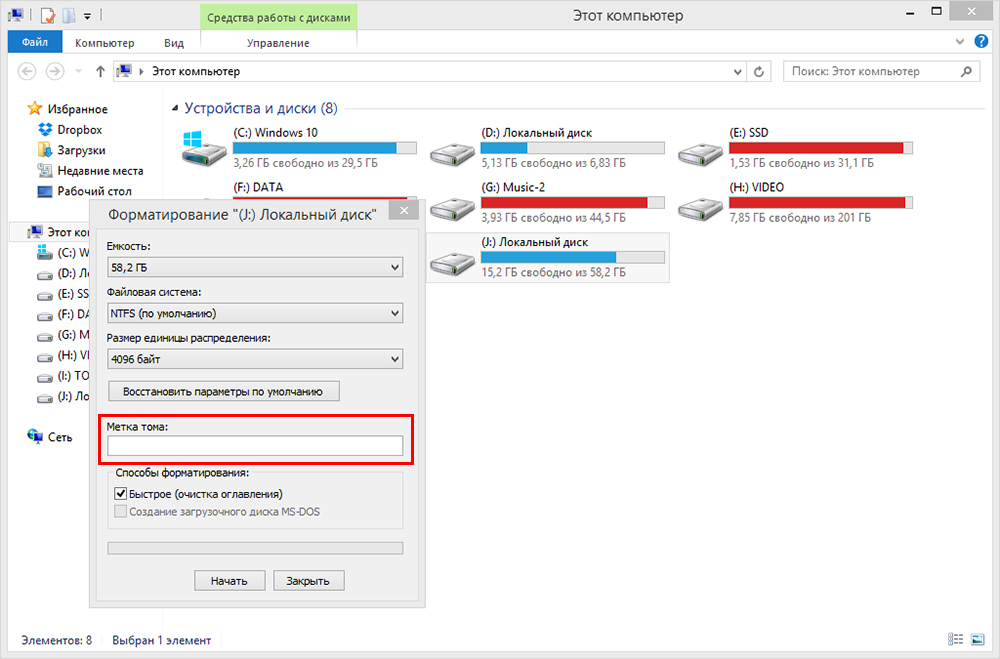
Задайте имя тома — это и будет наименование флешки
Созданием файла автозапуска
Создав с помощью блокнота файл «autorun.inf» с прописанными в нём параметрами для гаджета можно изменить не только имя, но и присвоить ему картинку.
Например, под тему «фильм» чтобы иметь такой результат:
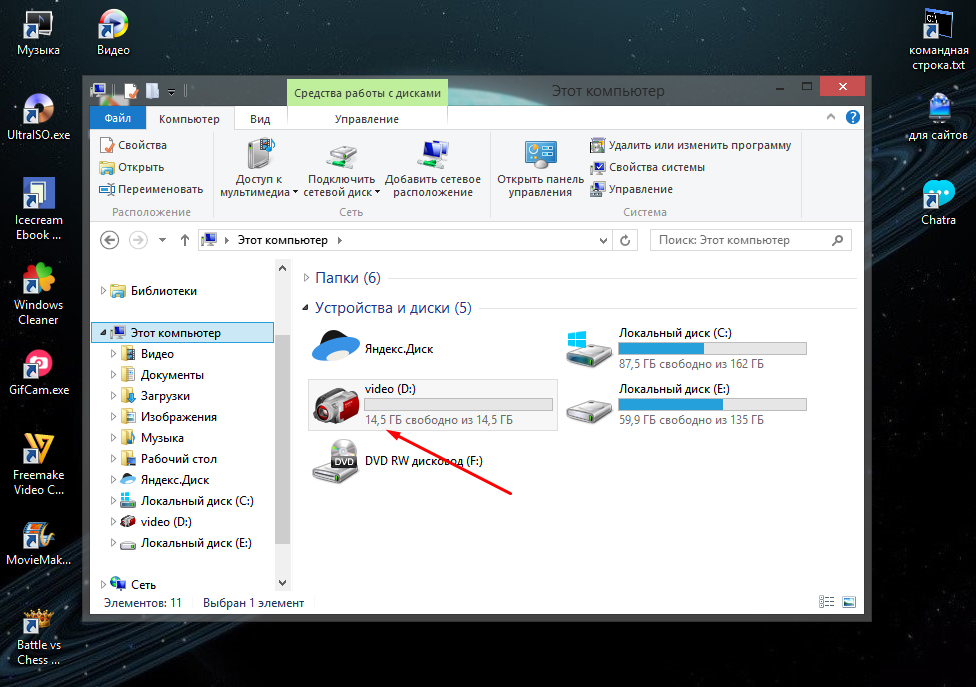
Изменить можно не только имя, но и ярлык вашего накопителя
Предварительно подыскиваем желаемое тематическое изображение. Например, на http://www.iconspedia.com.
Можно создать свой файлик — главное, чтобы он был с расширением «.ico».
Дальнейшие шаги:
- Создаём в корне файл.txt;
- Открываем его;
- Прописываем в нём (вторая строка — название файла-иконки, третья — новое имя флешки)
Во избежание случайного удаления файл «autorun.inf» должен обладать атрибутами «Только чтение»/«Скрытый» — их нужно установить в свойствах
Результат достигнут.
После прочтения этой статьи вы уже знаете, как переименовать и как изменить название флешки на компьютере. Теперь ваш накопитель обладает яркой индивидуальностью, а вы — получили новые знания.
Делитесь ими с друзьями и оставляйте свои комментарии.
Содержание
- Переименовываем USB-накопитель
- Как изменить значок флешки
- Методы, позволяющие изменить имя локального диска или съемного накопителя в Windows
- Как изменить букву флешки в Windows 10
- Используя редактор реестра
- Предупреждения о нежелательных последствиях
- Изменяем название накопителя через Свойства
- Переименование с помощью форматирования
Переименовываем USB-накопитель
Чтобы переименовать флешку, просто откройте Проводник и щелкните по ней правой кнопкой мыши. Затем в контекстном меню выберите «Переименовать».

После этого текст в нужном поле будет выделен и вы сможете написать что хотите. В конце нажмите «Enter» на клавиатуре.
Обратите внимание, что максимальное количество символов, которое можно использовать, равно 11.

Теперь агрегат называется по-другому, и вам будет гораздо удобнее.
Как изменить значок флешки
Давайте посмотрим, как изменить значок флешки со стандартного изображения на пользовательское изображение. На этом изображении проводник ОС Windows 7 отображает стандартный значок съемного диска (флешки): «Съемный диск (F:)».
Подготовьте образ в формате «.ico» и файл «autorun.inf» для флешки.
Скопируйте файлы в корень диска (флешки). Перемещать файлы следует в корневую директорию (непосредственно на флешку), а не куда-то в папку на флешке.
Сначала отключите флешку от компьютера (выньте ее из разъема), а затем снова подключите флешку к компьютеру.
В окне Проводника вы увидите, что флешка сменила свой значок на новый, который выбран для данного устройства.
Методы, позволяющие изменить имя локального диска или съемного накопителя в Windows
Вот, по порядку, все простые способы переименования диска в Windows 10, 8.1 или Windows 7:
Ваш ребенок левша или правша? Также читайте:
- В проводнике (в разделе «Этот компьютер» в случае Windows 10) щелкните правой кнопкой мыши диск и выберите пункт меню «Переименовать». После этого введите имя нужного диска. Изменение имени требует прав администратора, и вы будете уведомлены об этом.
- Щелкнуть правой кнопкой мыши по диску или флешке в проводнике, открыть пункт «Свойства» и задать имя вверху вкладки «Общие». Эти же свойства диска можно открыть в утилите управления дисками Windows.
- Запустите командную строку от имени администратора и введите команду (букву С замените на букву нужного диска) label C: имя_диска
- Запустите Windows PowerShell от имени администратора и введите команду (снова поменяйте букву C на свою) Set-Volume -DriveLetter C -NewFileSystemLabel «имя_диска»


Обычно достаточно одного из описанных способов.
Другой вариант — указать метку диска в файле autorun.inf в корне диска, как показано на следующем снимке экрана.
Как изменить букву флешки в Windows 10
Каждой подключенной флешке и другим USB-накопителям операционная система Windows 10, 8 и 7 выделяет свободную букву, взятую из алфавита. Делает она это без вмешательства пользователя, а в некоторых случаях такое свободное поведение вообще не в руках пользователя.
Например, когда работает с программами, которые запускаются с флешки и используют абсолютные пути. При этом необходимо, чтобы перевозчику была присвоена буква, которая не меняется с течением времени.
К счастью, в системе есть инструменты, с помощью которых можно изменить букву флешки или присвоить флешке постоянную букву.
Используя редактор реестра
Системный реестр — это огромная база данных, в которой хранятся настройки операционной системы и установленных приложений. Он также содержит информацию об устройствах, подключенных к персональному компьютеру.
Кроме того, реестр позволяет пользователям изменять имя жесткого диска. Однако, прежде чем вы сможете переименовать диск в Windows 10, вы должны прочитать пошаговые инструкции.
Системный реестр: позволяет быстро изменить имя раздела диска
Переименование раздела диска с помощью реестра осуществляется в несколько последовательных шагов:
- Нажмите комбинацию клавиш WIN+R, затем введите в текстовое поле слово «regedit».
- В появившемся окне выберите слева папку, в названии которой есть слово «МАШИНА».
- Перейдите в подраздел «СИСТЕМА» и выберите «Подключенные устройства».
- Список всех активных дисков появится в правой части окна. Вам нужно найти нужный, кликнуть по нему правой кнопкой мыши и выбрать «Переименовать».
- После этого на экране появится окно, в котором можно изменить имя. Вы должны перезагрузить компьютер, чтобы изменения вступили в силу.
Дополнительная информация! Вы должны быть очень осторожны при редактировании настроек реестра. При неправильном изменении настроек возможны сбои в работе операционной системы
Поэтому этот способ переименования разделов диска подходит только для опытных пользователей.
Предупреждения о нежелательных последствиях
Если вы проходите этапы замены буквы параллельно с чтением этой статьи, считаю необходимым сразу предупредить вас о нескольких вещах:
- Вы не сможете изменить букву диска для выделенного системного диска «C:», на котором уже установлена операционная система. Вот так Microsoft решила, что где-то глубоко в системных файлах и реестрах это относится к местоположению, связанному только с этим адресом;
- Следуя этой логике, переименование других разделов локальных дисков также может привести к сбою в работе уже установленных на них программ.
- Диск лучше переименовать на чистый раздел. Поэтому сначала создаем резервную копию данных и добавляем установочные файлы программ, которые вы хотите видеть на диске под новым именем.
С учетом вышеперечисленных нюансов можно продолжить работу с утилитой «Управление дисками».
Изменяем название накопителя через Свойства
Можно сделать все по-другому. Для этого щелкните по нему правой кнопкой мыши и в контекстном меню выберите «Свойства».

В окне свойств перейдите на вкладку Общие. Позже в поле вверху введите соответствующие слова, затем нажмите «Применить» и «ОК». Флешка будет переименована.

Переименование с помощью форматирования
Вы также можете изменить имя USB-накопителя в процессе форматирования. Обратите внимание, что форматирование удалит все файлы, хранящиеся на съемном носителе. Поэтому перед форматированием сохраните важные файлы на своем компьютере.
Отформатировать флешку можно стандартными средствами Windows или установив подходящие программы, например, HP USB Disk Storage Format Tool.Расскажу о первом способе.
Для этого щелкните правой кнопкой мыши флешку в проводнике и выберите пункт «Форматировать».

Затем в поле «Метка тома» напишите новое имя и нажмите кнопку «Пуск».
По завершении форматирования флешка будет стерта и переименована.

Источники
- https://last-day-game.ru/ustrojstva/kak-pomenyat-ikonku-fleshki.html
- https://hxx7.ru/devajsy/kak-pereimenovat-fleshku.html
- https://HandicapNews.ru/gadzhety/kak-pomenyat-ikonku-fleshki.html
- https://tuner-guitar.ru/lajfhaki/kak-pereimenovat-nazvanie-fleshki/
- https://dmcagency.ru/kak-pereimenovat-fleshku-v-kompiutere
- https://composser.ru/kak-izmenit-nazvanie-usb-nakopitelja.html
- https://5ivestargaming.ru/instrukcii-i-obzory/kak-pomenyat-nazvanie-fleshki.html
- https://IGotGame.ru/devajsy/kak-pomenyat-nazvanie-fleshki.html
- https://MyComp.su/ustrojstva/znachok-fleshki.html
- https://inodroid.ru/gadzhety/kak-pereimenovat-fleshku-na-kompyutere.html
- https://fobosworld.ru/kak-pereimenovat-fleshku/
- https://zoom-mart.ru/instrukcii/kak-pereimenovat-fleshku-na-kompyutere.html
Смена метки тома
Пользователи по-разному относятся к своим ПК. Некоторых вполне устраивают параметры предлагаемые системой по умолчанию, другие предпочитают «заточить» систему под себя, добившись наиболее комфортных условий использования компьютера.
После установки все разделы на жестком диске часто имеют название «Локальный диск», но гораздо удобнее обозначить место, отведенное под фильмы, фотографии или бэкап более понятно. Это особенно актуально, если ПК используется несколькими пользователями.
Метка тома – описательное имя раздела на жестком диске, оно необходимо лишь для удобства пользователя и не влияет на работу ОС.
Рассмотрим основные способы, позволяющие сменить метку тома:
- использование графического интерфейса;
- команда label.
Фото: жесткий диск
Большинство пользователей не привыкли к работе с командной стройки. Для них смена метки тома с помощью графического интерфейса подойдет гораздо больше.
Приведем порядок действия, для изменения метки тома:
- открыть «Мой компьютер»;
- нажать правой кнопкой для вызова меню на нужном диске;
- выбрать пункт «Переименовать»;
- ввести новое название;
- нажать Enter.
Фото: «Мой компьютер» Windows 7
Перед изменением метки тома необходимо знать основные требования к ней, потому что иначе правильная работа может нарушиться, рассмотрим их:
- максимальная длина метки – 11 символов для FATили 32 для NTFS;
- допускается использование пробелов;
- запрещается использовать в метке знак табуляции;
- метка диска, отформатированного в FATне может содержать следующие символы: * ? / | . , ; : + = «.
Перезагружается ноутбук сам, почему? Ответ тут.
Жесткие диски обычно форматируют уже много последних лет в NTFS, другие накопители могут до сих пор быть размечены в более старой файловой системе FAT.
Опытным пользователям удобней для смены метки тома использовать командную строку и команду label.
Рассмотрим, как сменить метку из командной строки:
- открыть командную строку с правами администратора;
- ввести команду label буква диска;
- нажать Enter;
- указать новую метку и подтвердить ввод с помощью клавиши Enter.
Стоит обратить внимание, что старая метка будет затерта без вывода дополнительного предупреждения. Фото: командная строка Windows 7
Фото: командная строка Windows 7
Если необходимо просто удалить метку тома, то необходимо выполнить следующие действия:
- запустить командную строку с правами администратора;
- набрать команду label буква диска и нажать Enter;
- при появлении подсказки оставить поле ввода пустым и нажать Enter;
- подтвердить удаление метки, нажав Y.
Возможные проблемы
Иногда пользователи Windows 7 не могут сменить название диска. Связано это с большими изменениями, произошедшими в этой версии ОС. Часто на компьютерах с Vistaи XPдля исключения заражения некоторыми вирусами в корне диска создавался файл autorun.inf. В Windows 7 его создание не имеет смысла, но этот файл может быть скрытым.
Фото: Панель управления
Рассмотрим, как включить отображение скрытых файлов:
- открыть «Панель управления»;
- перейти в раздел «Параметры папок»;
- на вкладке «Вид» установить галочку напротив пункта «Показывать скрытые файлы и папки»;
- нажать Ok.
Теперь можно удалить файл autorun.inf и перезагрузить компьютер, после чего выполнить изменение метки тома.
Способ 1
1. Подключить флешку к компьютеру.
2. Открыть окно управление дисками, действуя одним из следующих способов:
• на клавиатуре нажать комбинацию клавиш Win+R, ввести в открывшееся окно команду diskmgmt.msc и нажать клавишу Enter.

• щелкнуть правой кнопкой мышки по значку «Компьютер», находящемся на рабочем столе или в меню «Пуск», и в появившемся контекстном меню выбрать пункт «Управление»;
• в левой части открывшегося окна выбрать пункт «Управление дисками» и дождаться, когда система отобразит подключенные к компьютеру запоминающие устройства.

3. В окне управления дисками найти флешку, для которой нужно установить постоянную букву, щелкнуть по ней правой кнопкой мышки и в появившемся контекстном меню выбрать «Изменить букву диска или путь к диску …»

4. В следующем окне нажать кнопку «Изменить» и затем в выпадающем списке выбрать новую букву для флешки.
Важно. Выбирать букву нужно из второй половины списка (ближе к концу), чтобы при очередном подключении флешки эта буква не оказалась занятой другим запоминающим устройством.

5. Выбрав букву, нажать кнопку «ОК». Появится диалоговое окно с предупреждением, в котором нужно подтвердить внесение изменений (нажать кнопку «Да»).
В результате описанных выше действий компьютер «запомнит» выбор пользователя и всегда будет присваивать этой флешке одну и ту же букву. Другим устройствам буквы по-прежнему будут присваиваться в обычном порядке.
Способ 2
Информация о параметрах подключения запоминающих устройств хранится в системном реестре Windows. Изменив ее, можно добиться нужного эффекта.
Порядок действий
:
1. Подключить флешку к компьютеру, открыть раздел «Компьютер» и посмотреть, какую букву ей автоматически присвоил компьютер.
2. Открыть редактор реестра Windows.
Напомню, что с этой целью нужно на клавиатуре нажать комбинацию клавиш Win+R, в открывшееся окно ввести команду regedit и нажать клавишу Enter.
3. В редакторе отрыть ветку HKEY_LOCAL_MACHINESYSTEMMountedDevices (читателям, не имеющим опыта редактирования реестра, рекомендую прочесть эту инструкцию).
В правой части редактора отобразится большой список ключей, в самом конце которого находятся параметры, отображающие подключенные к компьютеру запоминающие устройства. Эти параметры имеют названия типа » DosDevicesL:», где L — буква запоминающего устройства.
4. Среди упомянутых ключей по букве найти ключ, отвечающий за флешку (букву нужно посмотреть в разделе «Компьютер»), и соответствующим образом изменить его название. С этой целью нужно щелкнуть по ключу правой кнопкой мышки и в появившемся списке выбрать пункт «Переименовать».
В названии ничего, кроме буквы, изменять не следует. Новую букву, как и в предыдущем способе, желательно выбирать из второй половины английского алфавита.

5. Закрыть редактор реестра. Выбранную букву компьютер начнет присваивать флешке, начиная со следующего ее подключения.
Способ 3
Изменить букву флешки можно также через командную строку Windows, действую следующим образом:
1. Открыть командную строку от имени администратора (как это сделать см. здесь).
2. Напечатать команду diskpart и нажать клавишу Enter (клавишу Enter также будет нажимать для ввода всех упомянутых ниже команд).

3. Через некоторое время, когда в командной строке появится приглашение DISKPART>
, ввести команду list volume .
В командной строке отобразится список всех запоминающих устройств, подключенных к компьютеру. Среди них нужно найти нашу флешку (см. изображение, в моем случае флешка находится в списке под номером 5).

4. Ввести команду select volume n , где n — номер флешки в списке.
5. Ввести команду assign letter=W , где W — буква, которую нужно закрепить за флешкой. Важно, чтобы в момент ввода она не была занята другим запоминающим устройством.

6. Ввести команду exit , после чего закрыть командную строку.
Как переименовать флешку и сделать иконку для флешки
(spayte
) wrote, 2012-07-21 17:56:00
spayte
2012-07-21 17:56:00 Производители современных флеш – карт украшают флешки всевозможными способами. Используют редкие материалы для корпуса (вплоть до платины и золота), делают флешки в виде всем полюбившихся героев мультфильмов и видео – игр. Но, какой бы красивой флешка не была внешне, вставив ее в компьютер мы увидим все – тот же шаблонный значок, которым операционная система обозначает флешки. Но, как вы понимаете, эту шаблонность можно легко исправить – переименовать флешку или подобрать красочные иконки для флешки.
Для того, чтобы переименовать флешку средствами windows нам необходимо подключить флешку к компьютеру, зайти в меню мой компьютер и в разделе устройства со съемными накопителями найти свою флешку. Далее нажать на флешку правой кнопкой мыши и выбрать пункт переименовать. Вводим новое имя и нажимаем кнопку OK.
Как переименовать флешку и сделать иконку флешки
В данном способе мы рассмотрим вариант того, как не только переименовать флешку, но и сделать красочные иконки для флешки, которые позволят Вашей флешке быть отличной от других устройств.
Для начала давайте подберем подходящие иконки для флешки. Можно выбрать нужную картинку и уменьшить ее до размера 64×64 px в фотошопе, а можно пойти другим путем и обратиться к онлайн – сервису для поиска иконок iconsearch. С помощью данного сервиса можно подобрать иконки абсолютно любых тематик и сделать иконку флешки подходящего размера.
После того, как вы выбрали иконку, скачивайте ее в формате .ico (любой другой формат не отобразится).
Icon=car.ico Label=Tramp
Соответственно, car.ico – это имя нашей иконки, а Tramp – это название накопителя. Если вы захотите переименовать флешку с помощью этого способа именно в поле Label пишите название иконки.
Флешка переименовалась и приобрела свою иконку, но теперь у нас на флешке появилось целых два файла, отвечающих за имя и иконку флешки, чтобы эти файлы случайно не удалить, давайте их скроем. Нажимаем правой кнопкой мыши по файлу, выбираем свойства и в меню свойства ставим «Только чтение» и «Скрытый» – это позволит Вам не удалить эти файлы, когда вы будете работать с флешкой.
Получилось очень красиво и оригинально. Но, кроме оформления, создание у флешки персональной иконки позволяет в некоторой степени защититься от вирусов. Все дело в том, что когда вирус проникает на папку он первым делом поражает файл autorun.
inf меняет иконку на стандартную. То есть, если вы подключили флешку к пк и увидели, что иконка там заменена на стандартную, знайте, на вашу флешку перебралась какая – то гадость. Именно поэтому обязательно используйте на пк хороший Антивирус.
https://steepbend.ru/windows/kak-per…u-dlya-fleshki/
Оригинал записи и комментарии на LiveInternet.ru
Переименовываем
Если решено переименовать флешку то можно воспользоваться для этого несколькими способами (не забудьте, что флешка должна находиться в компьютере):
Командой «Переименовать»
Внести изменение в имя гаджета (дать новое) можно по команде «Переименовать», которую без труда можно найти в соответствующем меню. Вызывается оно щелчком правой мышки на изображении накопителя в «Моём компьютере» или в «Проводнике».
Но красиво сделать не получится, потому что нижний регистр клавиатуры здесь будет недоступен.
Форматированием
Переименовать устройство можно также при форматировании, избрав для своего названия поле «Метка тома»:
Задайте имя тома — это и будет наименование флешки
Созданием файла автозапуска
Создав с помощью блокнота файл «autorun.inf» с прописанными в нём параметрами для гаджета можно изменить не только имя, но и присвоить ему картинку.
Например, под тему «фильм» чтобы иметь такой результат:
Изменить можно не только имя, но и ярлык вашего накопителя
Предварительно подыскиваем желаемое тематическое изображение. Например, на https://www.iconspedia.com.
Можно создать свой файлик — главное, чтобы он был с расширением «.ico».
Во избежание случайного удаления файл «autorun.inf» должен обладать атрибутами «Только чтение»/«Скрытый» — их нужно установить в свойствах
После прочтения этой статьи вы уже знаете, как переименовать и как изменить название флешки на компьютере. Теперь ваш накопитель обладает яркой индивидуальностью, а вы — получили новые знания.
Делитесь ими с друзьями и оставляйте свои комментарии.
Источник
Как переименовать флешку на компьютере и зачем это делать
Как переименовать флешку и какие цели при этом могут быть достигнуты. Разберемся в этой публикации.
Флеш накопители или просто флешки, в настоящее время чрезвычайно популярны у пользователей по причине их мобильности и удобства в работе с ними.
- При вставке флешки в USB-порт в нижнем углу экрана справа появляется зеленый значок — Безопасное извлечение устройств и дисков, который сигнализирует о том, что флешка подсоединена и готова к работе.
- Работа с флешкой абсолютно такая же, как и работа с папками и файлами на компьютере.
- Можно создать на флешке любой файл, либо папку, что-то отредактировать, переименовать, сохранить.
- Можно скопировать перетаскиванием на компьютер, либо скопировать через контекстное меню или удалить ненужный документ.
В основном флешка используется для переноса файлов.
Может быть, и для их временного хранения.
Как форматировать флешку
Флешку можно отформатировать при необходимости, вызвав контекстное меню правой клавишей мышки.
В контекстном меню находим пункт Форматировать. Откроется окно форматирования.

Нажимаем Начать. Выйдет диалоговое окно, предупреждающее о том, что после форматирования все данные с флешки удаляются. Жмем Ok.
- После завершения форматирования, флешка будет чистой.
- Для того чтобы проверить действительный объем флешки, вызываем из контекстного меню Свойства.
В открывшемся диалоговом окошке можно увидеть, что флешка имеет объем в 8 Гб. На данный момент занято 0 байт, то есть она действительно чистая.
- Если на флешке хранится какая-то информация, то здесь будет показано, какое количество места занято.
- При форматировании флешки можно случайным образом отформатировать любой локальный диск.
- Поэтому надо быть осторожным, чтобы не потерять важные данные с компьютера.
Как переименовать флешку на компьютере
Многим не нравится название флешки по умолчанию. Имя, как правило, присваивается по производителю.
Особенно бывает неудобно работать, когда имеются несколько одинаковых флешек одного производителя.
По этой причине лучше дать им какие-то свои интересные имена, чтобы флешки отличались от себе подобных. Переименовать флешку действительно просто.
Правой кнопкой встаем на флешку, которую хотим переименовать, открываем контекстное меню и как с обычной папкой, выбираем — Переименовать.

В открывшемся окне выбираем нужное название, к примеру, Windows 7. Теперь данная флешка будет определяться под названием Windows 7.
- Сразу становится ясно и понятно, что данная флешка является загрузочной для ОС Windows 7.
- Нужно иметь в виду, что когда ставится задача переименовать флешку, то новое название должно состоять не более, чем из одиннадцати символов, включая пробелы.
Переименовать флешку через панель управления
Существует возможность переименовать флешку через меню Пуск. Заходим в Панель управления, выбираем — Администрирование, далее — Управление компьютером, затем — Управление дисками.

Открывается окошко, где будут отображены все локальные диски, а также и подключенная флешка.
Таким же образом встаем на флешку и из контекстного меню вызываем Свойства флешки. Отсюда можно флешку форматировать, переименовать, либо совершить с ней любые другие действия.
Дополнительно можно назначить флешке свою иконку. Но стоит отметить, что переименовать флешку и работать с ней гораздо удобнее все-таки из проводника.
ЗАМЕНА СЛОМАННОГО ГНЕЗДА USB В ПЛАНШЕТЕ
Всем привет! Сегодня расскажу о замене USB разъема на планшете. Эта замена необычна тем, что заменить его нужно было обычным паяльником, без паяльной станции. Всё началось с того, что я находился далеко от дома, в соседнем городе. Знакомые, узнав что я радиолюбитель, сразу же попросили помощи в ремонте их устройств