
Можно ли сменить на iPhone Сири на Алису от Яндекса? Как и что нужно для этого сделать, будет рассмотрено в этой статье.
Последние разработки Яндекс вызывают у пользователей гаджетов от Apple вопрос, как включить на iPhone голосовой помощник Алиса? Возможно ли заменить Сири на Алису и как это сделать, будет рассмотрено дальше.

Как загрузить и установить на iOS
Чтобы поставить на iPhone Алису и использовать ее вместо Сири, необходимо скачать Yandex-браузер.
Чтобы установить:
- Откройте freesoft.ru и найдите в строке поиска «Яндекс Алиса» или «Yandex Browser».
- Нажмите «Загрузить» и подтвердите это введением пароля, если требуется.
- Подождите 1-1,5 минуты пока программа загрузится на телефон. Длительность установки зависит от качества вашего интернета.
- После завершения процесса непосредственно из Apple Store браузер запускается по кнопке «Открыть».
Браузер установлен, и вы уже можете начать общение.
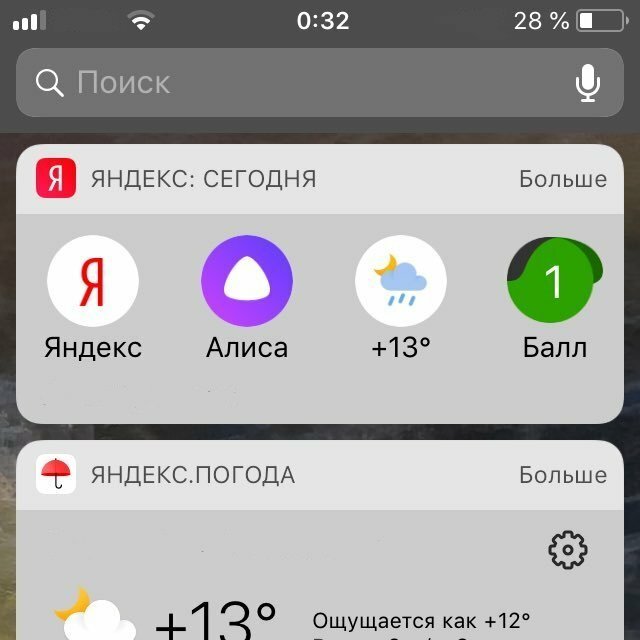
Добавление на главный экран вместо Siri
Нельзя сделать так, чтобы Алиса запускалась сразу и по умолчанию вместо Сири, так как запуск голосового помощника Яндекс по умолчанию происходит через открытие браузера. Пока он не открыт, помощник не отзовется.
Чтобы упростить работу с этим помощником на Айфоне, необходимо добавить виджет Яндекс на главный экран:
- Смахните все страницы главного экрана со значками программ направо и дойдите до страницы с виджетами.
- Прокрутите эту страницу вниз и нажмите «Изменить».
- Откроется список уже установленных и доступных к добавлению виджетов.
- Выберите «Яндекс: сегодня» (или «Yandex: сегодня») и нажмите значок плюс перед ним.
- Нажав на значок списка перед браузером, перетяните его в начало списка уже установленных виджетов.
- Теперь для запуска яндекс-помощника достаточно разблокировать телефон и на главном экране запустить браузер Яндекс.
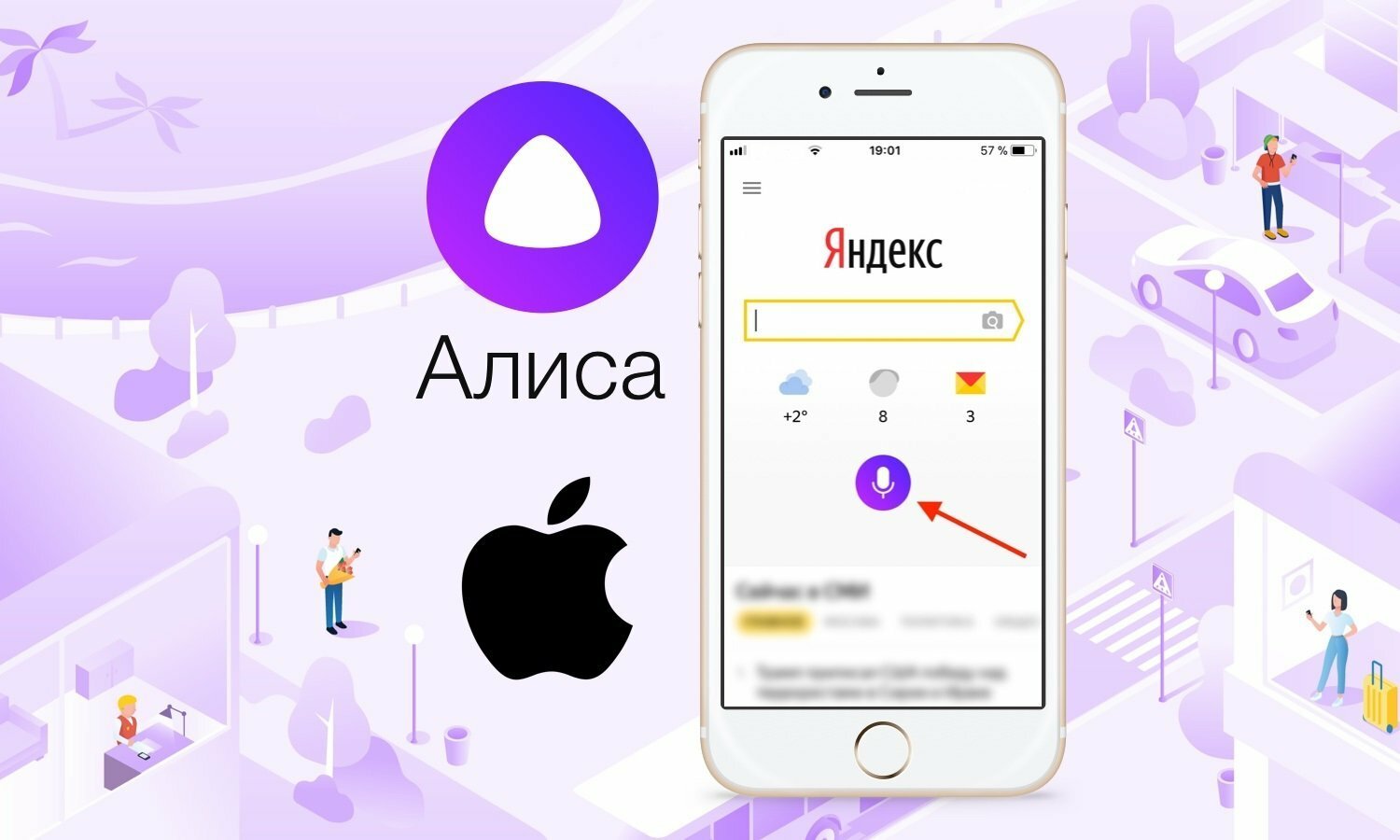
Активация голосом
Активировать Алису можно нажатием значка микрофона (или фиолетовой кнопки голосового помощника) в поисковике Yandex или голосом.
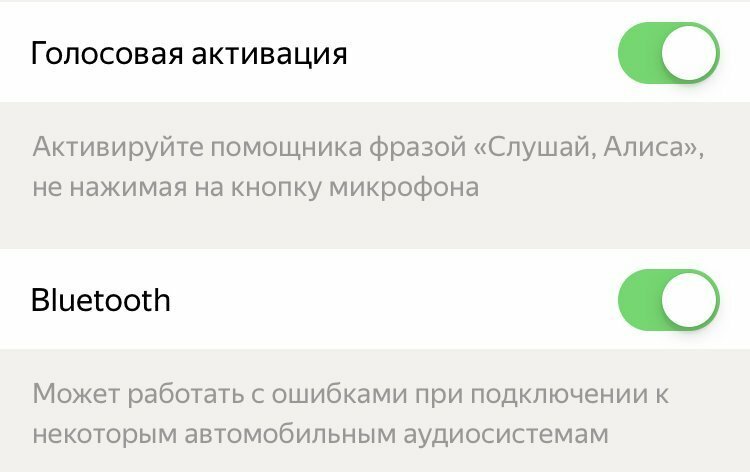
Чтобы стала доступна активация помощника голосом, в настройках Яндекс-браузера включите функцию «голосовая активация». Перед ней должна стоять «галочка».
Когда эта функция активна и открыт браузер, помощник будет запускаться в ответ на следующие команды:
- «Привет, Алиса!»;
- «Слушай, Алиса».

Отключение
Для отключения закройте Яндекс.
Если, пользуясь данным браузером, вы не хотите, чтобы он реагировал на ваш голос, то необходимо провести операцию обратную той, что вы совершали в предыдущем пункте. Зайдите в настройки и уберите «галочку» перед пунктом «голосовая активация».
Удаление
Удаление голосового помощника от Яндекс с Айфона происходит путем полного удаления браузера.
Нужно совершить следующие действия:
- Найдите значок Yandex на главном экране.
- Нажмите на него и удерживайте секунды 2, пока около него не появится «крестик» и пиктограммы не начнут дребезжать.
- Нажмите на «крестик» и подтвердите удаление.
Теперь Алиса удалена.
Как сделать, чтобы Алиса работала на iPhone
В следующем видео детально рассмотрено, как поставить и запустить Алису вместо Сири:
Уверен, что у многих читателей дома есть «умные» устройства с возможностью голосового управления через виртуального помощника Алису. У меня вот есть несколько лампочек, две колонки и Яндекс.Модуль для телевизора.
Этими устройствами можно управлять при помощи смартфона удалённо, нужно лишь запустить приложение Яндекс со встроенной Алисой. К примеру, если уходишь утром на работу и забыл выключить свет, нужно достать смартфон, найти приложение Яндекс, запустить его и попросить Алису выключить свет дома.
Но это слишком долго, поэтому сейчас покажу, как запросто вызывать Алису с помощью Сири. Быстрая команда, которую написал отечественный разработчик, позволяет при вызове Сири просто сказать «Алиса», что переключит вас именно на этого голосового помощника.
Просто и удобно
Как подружить двух голосовых помощников в вашем iPhone
Вам понадобятся два приложения: «Команды» и «Яндекс». Если вы уже пользуетесь какими-либо устройствами с Алисой, скорее всего Яндекс-приложение у вас уже есть.
Затем нажмите на эту ссылку, чтобы скачать команду «Алиса». После нажатия кнопки «Добавить», она установится автоматически в приложении Команды.
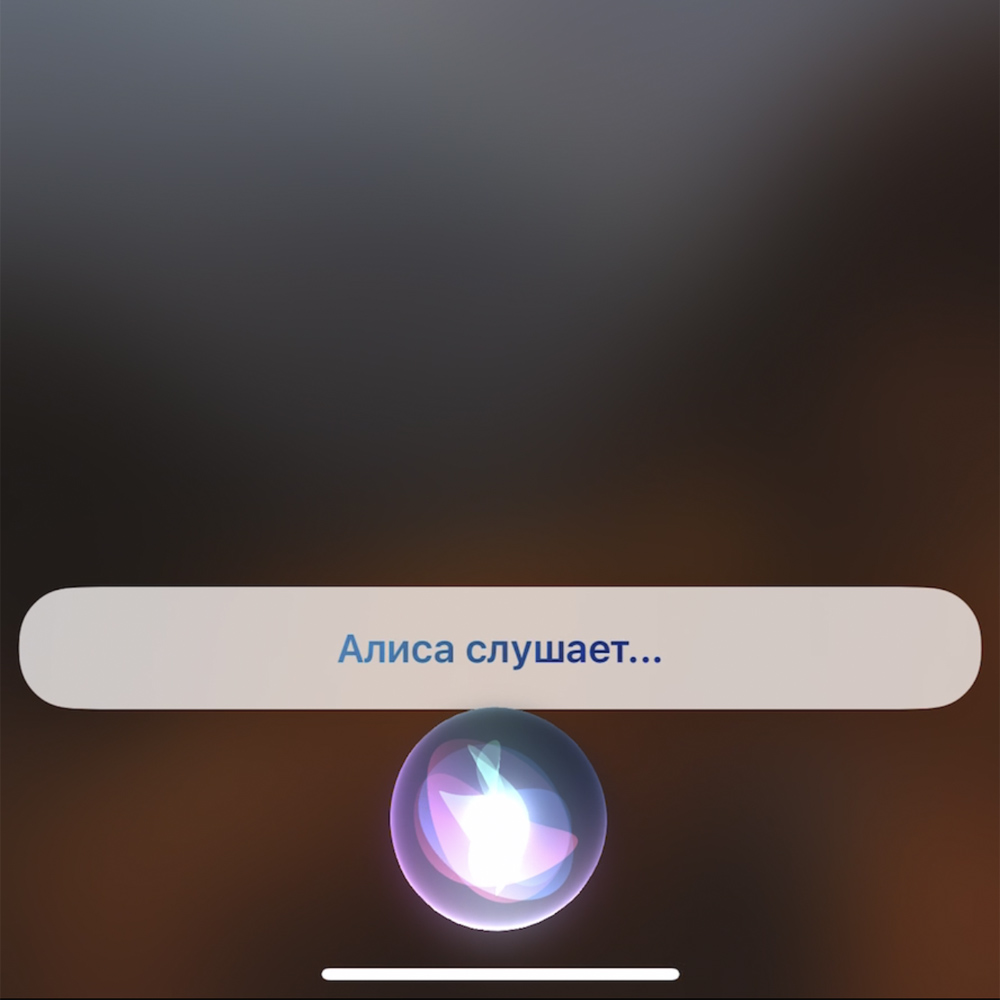
Теперь если зажать кнопку питания на вашем iPhone для вызова Сири, но сказать «Алиса», активируется именно этот голосовой помощник. Фактически Сири просто автоматически перенаправит ваш запрос на свою коллегу.
Также Алису можно активировать не нажимая никаких кнопок: нужно сказать голосом «Привет, Сири» а затем сказать «Алиса». Можно даже слитно: «Привет Сири Алиса».
После этого можно просить Уже Алису включить музыку на колонке, поменять яркость лампочек и всё, что угодно в рамках возможностей вашего умного дома.
Важный момент: смартфон должен быть разблокирован во время выполнения этой команды, таковы ограничения iOS. Всё-таки Алиса не стандартный голосовой помощник айфона.
В остальном этот способ активации электронного ассистента от Яндекса прост и удобен. Более того, на сегодняшний день это единственный на просторах рунета действительно рабочий способ вызова Алисы голосом через активацию Сири.
Пользуйтесь.
А вот другие полезные быстрые команды:
📍 Как записывать текстовые заметки голосом прямо с домашнего экрана своего айфона
📍 Этот звук высушит динамик вашего iPhone. Актуально в дождливую погоду
📍 Как скрыть любое приложение на экране iPhone. Полезная фишка приложения «Команды»
📍 Как поделиться паролем от Wi-Fi за две секунды через айфон

 (31 голосов, общий рейтинг: 4.61 из 5)
🤓 Хочешь больше? Подпишись на наш Telegram.

iPhones.ru
Привет, Сири! Ой, то есть, Алиса 
- Apple,
- iOS,
- iOS 16,
- iPhone,
- iPhone 13 Pro,
- iPhone 13 Pro Max,
- Команды Siri

Микк Сид
@mickmaster
Пишу обо всём, что интересно и познавательно — гаджеты, события, репортажи. Увлекаюсь игрой на барабанах, меломан со стажем.
Как заменить Сири на Алису на Айфоне
-
AppleInsider.ru
-
Темы
-
Советы и трюки
13
29.11.2022,
обновлено 30.11.2022
Современное устройство уже невозможно представить без голосовых помощников и ассистентов. Siri, Google Ассистент, Alexa, Маруся, Алиса и список этот можно еще продолжать. Многие компании стараются сделать своего помощника, который будет работать на их устройствах максимально качественно. Как это обычно бывает, от страны к стране функциональность каждого из ассистентов значительно отличается. Например, в США Siri имеет больше возможностей, чем в России, что для многих пользователей Айфонов делает ее незаменимой.

К сожалению, сделать Алису голосовым помощником по умолчанию не получится.
❗️ПОДПИСЫВАЙСЯ НА НАШ КАНАЛ В ДЗЕНЕ И ЧИТАЙ КРУТЫЕ СТАТЬИ БЕСПЛАТНО
В России толку от нее очень мало, поэтому логично было бы заменить ее каким-нибудь отечественным голосовым помощником. Лучшим вариантом является Алиса от Яндекса. Но, как вы знаете, просто так на Айфонах и Айпадах такую замену не осуществить. Разбираемся, можно ли заменить Сири на Алису и будет ли голосовой помощник после этого работать.
Помощники Алиса или Сири
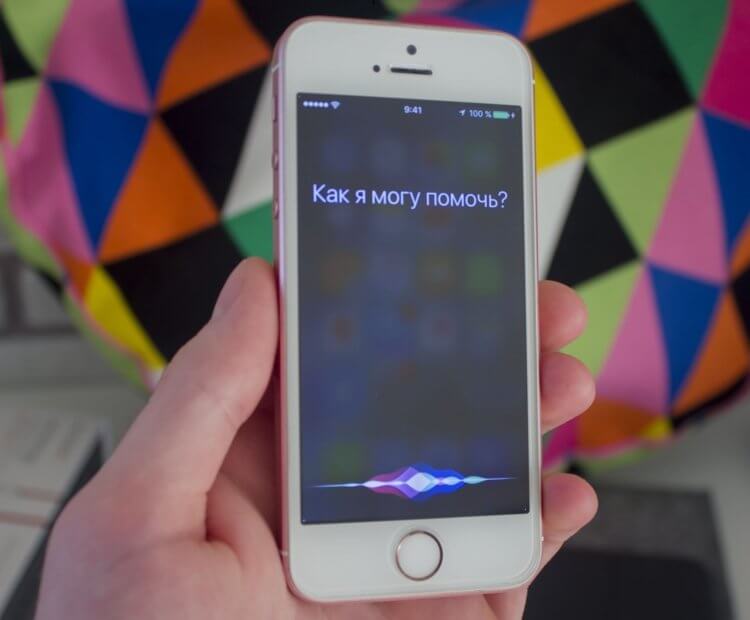
В России Siri — не самый лучший голосовой ассистент. Очень большая часть запросов заканчивается банальным поиском в интернете.
После того как Сири научилась русскому языку, я честно пытался с ней подружиться. Но, получив несколько неудовлетворительных ответов понял, что мне не по пути с голосовым ассистентом от Apple. Мало того, что не всегда точно распознается голос, так и действия, которые она выполняет, не совсем логичны. Пару раз, вместо того, чтобы просто включить уже созданный будильник, Сири начинала искать слово “будильник” в Википедии. Поэтому, промучавшись с ней несколько месяцев, я просто отключил ее и больше не включал ни на одном своем Айфоне.
❗️ПОДПИШИСЬ НА НАШ ЧАТИК В ТЕЛЕГРАМЕ. ТАМ СОБРАЛИСЬ ТОЛЬКО ИЗБРАННЫЕ ЧИТАТЕЛИ
Плюс ко всему, Сири поддерживает управление далеко не всеми умными устройствами. Большинство из тех, которые продаются в России, поддерживают настройку через Алису от Яндекса. Поэтому логично было бы заменить Сири на Алису. Ведь чтобы сейчас на Айфоне или Айпаде воспользоваться ей, необходимо проделать целую цепочку действий: разблокировать смартфон или планшет, найти приложение Яндекс, запустить его и попросить Алису что-либо сделать. Удобство на грани фантастики. Если вы таким образом выключаете или включаете свет, то проще уже подойти к выключателю и сделать все руками.
Алиса на Айфон — как настроить
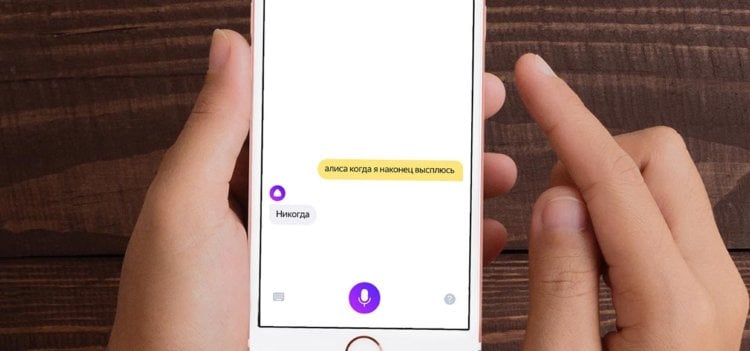
Алиса иногда даже выдает неплохие шутки.
Но совсем недавно разработчик IIKaren придумал трюк, с помощью которого можно перенаправлять все запросы Сири на Алису. Делается это с помощью специальной быстрой команды. К счастью, ее выложили в свободный доступ, поэтому мы сможем без проблем протестировать эту возможность без необходимости создавать эту команду вручную. Чтобы заменить Сири на Алису, необходимо сделать следующее:
- Загрузите приложения Яндекс и Быстрые команды из App Store.
- Если у вас есть какие-то умные устройства от Яндекса, то, скорее всего, фирменное приложение уже установлено.
- С Айфона или Айпада перейдите по ссылке для загрузки быстрой команды “Алиса”.
- Нажмите кнопку “Добавить”, чтобы команда оказалась на вашем устройстве.
- Запустите Сири привычным для вас способом. В моей ситуации — путем нажатия и удержания кнопки блокировки и скажите: “Алиса”.
- Если вы используете запуск по фразе “Привет, Сири”, то можете сразу сказать “Привет, Сири, Алиса” и запрос пойдет на голосового помощника Яндекса.
- При первом запросе необходимо разрешить быстрой команде запускать приложение “Яндекс”.
- Теперь можно делать любые запросы, связанные с вашими умными устройствами, в том числе включать или отключать музыку на колонке, управлять освещением или другими устройствами.
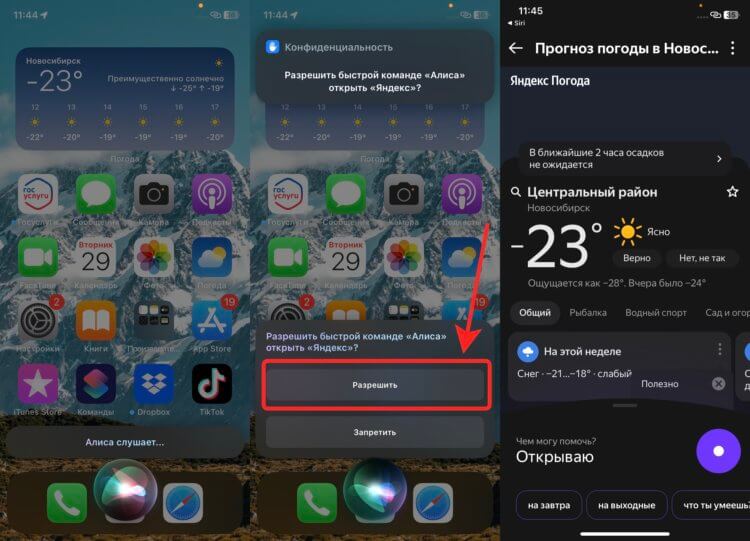
Обязательно разрешите быстрой команде запускать “Яндекс”, иначе Алиса не будет работать.
❗️ПОДПИСЫВАЙСЯ НА ТЕЛЕГРАМ-КАНАЛ СУНДУК АЛИБАБЫ. ТАМ КАЖДЫЙ ДЕНЬ ВЫХОДЯТ ПОДБОРКИ САМЫХ ЛУЧШИХ ТОВАРОВ С АЛИЭКСПРЕСС
У всей этой истории есть только одно существенное ограничение: для того чтобы Алиса работала, каждый раз необходимо будет разблокировать Айфон. Это ограничение со стороны операционной системы на использование сторонних приложений через голосового ассистента. И обойти его никак на текущий момент нельзя.
Как работает Алиса на Айфоне
Главное, помните, что все основные запросы по типу запуска будильника или создания напоминания необходимо, как и раньше, выполнять через Сири. К сожалению, Алиса работает только в рамках своего приложения и за его пределы выйти не может. Но благо, что автоматически Алиса не запускается, и вы можете спокойно, не вызывая ее, использовать Сири для каких-то привычных запросов.
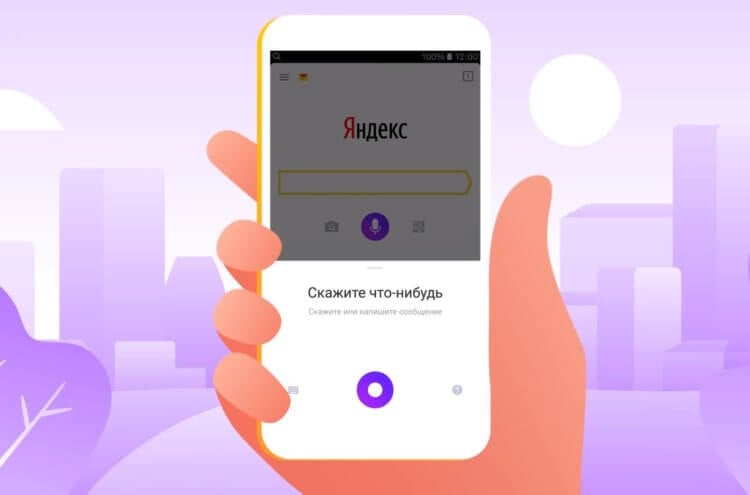
Было бы удобнее, чтобы Алиса запускалась как Сири, но придется смириться с запуском отдельного приложения.
На самом деле огорчает, что Apple не позволяет заменить голосового помощника, как браузер по умолчанию. Для многих пользователей это был бы отличный выход, потому что Сири все-таки еще есть куда стремиться и развиваться. Особенно с учетом того, что большая часть ее возможностей доступны только в США и Европе. Для России они, мягко говоря, не актуальны. Но Apple сделать это не позволяет, поэтому приходится прибегать вот к таким костылям. Хотя надо признать, что способ все-таки рабочий.
❗️ПОДПИШИСЬ НА НАШ ПУЛЬС. БУДЕШЬ УЗНАВАТЬ ВСЕ НОВОЕ САМЫМ ПЕРВЫМ
Если вы хотите еще больше интересных быстрых команд, то можете ознакомиться вот с этим материалом нашего автора Ивана Герасимова. Или можете легко создать на рабочем столе ярлык для любой папки вот по этой инструкции. А для владельцев беспроводных колонок есть крутая команда, которая автоматически включает музыку после выключения будильника. Обязательно попробуйте и ее.
Голосовое управление iPhoneРусская Siri

Хотите попробовать загрузить Алису вместо Сири, опробовать функционал другого помощника? Никаких проблем, это может сделать каждый пользователь! Рассказываем, что стоит учесть, на что обратить внимание и что, собственно, необходимо делать!
Отключаем Сири
Сразу предупредим тех, кто хочет знать, как заменить Сири на Алису на iPhone. Вы не сможете полностью удалить ассистента, который был установлен по умолчанию. Это часть прошивки устройства, часть операционной системы, поэтому полностью избавиться от робота не получится.
Алиса в браузере включается автоматически? Тогда самое время ознакомиться со статьей, как ее отключить по ссылке
Но вы можете сделать так, чтобы помощник не реагировал на запросы – проще говоря, полностью отключить опцию. Это несложно! Итак, первая часть ответа на вопрос, как поставить Алису вместо Сири, такова. Отключаем голосового помощника, который предустановлен на ваше яблочное устройство.
- Откройте настройки смартфона;

- найдите в меню вкладку с названием ассистента.

Теперь будьте внимательны! Вам нужно удостовериться, что отключены тумблеры напротив таких параметров:
- слушать «Привет…»,
- вызов кнопкой «Домой»/Вызов боковой кнопкой.

Обе эти опции должны быть отключены – то есть, тумблеры напротив должны быть переведены в неактивное положение. Обязательно удостоверьтесь, что деактивировали обе функции. Многие пользователи отключают голосовой запрос, но оставляют вызов кнопкой просто по невнимательности!
Первый этап завершён, наш ассистент выключен – вы можете позвать ее по имени или нажать на кнопку сбоку/кнопку «Домой». Ничего не происходит, убедились. Смело переходим ко второму этапу загрузки Алисы вместо Сири на Айфон.
Ставим Алису
Специального приложения-ассистента не существует, вы можете установить на свой смартфон:
- приложение Яндекс,
- Яндекс.Браузер.

Кроме того, вы можете установить обе программы сразу, если это покажется удобным, и вы найдёте полезный функционал и там, и там.
Загрузить эти приложения можно совершенно бесплатно – просто откройте App Store, нажмите на значок лупы и вбейте названия в поисковую строку. Очень просто! Теперь дождитесь, пока загрузка не будет завершена – можно сразу начинать пользоваться.
Алиса не подключается к интернету? Не переживайте, вы уже рассказали, как устранить проблему здесь

Завершаем обзор, как заменить Сири на Алису – у нас уже есть нужная программа. Осталось понять, как вызвать ассистента.
Как вызвать Алису?
К сожалению, вы не сможете позвать помощника голосом – такой функции просто нет. Даже если вы назовёте ее имя несколько раз! Вариант всего один, поэтому мы и устанавливали одно из приложений Яндекса.
- Откройте браузер, если выбрали его;
- найдите фиолетовую иконку помощника на нижней панели;
- нажмите ее и начните говорить.
Вы загрузили другую программу?
- Откройте приложение Яндекс;
- найдите фиолетовый значок наверху справа;

- нажмите и начинайте говорить.

Когда ассистент ответит вам, автоматически включится режим записи голоса. Вы сможете отправить новый запрос, не нажимая на кнопку повторно.
Вот как поменять Алису на Сири. Вы в любой момент можете выбрать более подходящего голосового ассистента, если вас не устраивает тот, что установлен по умолчанию. Точно так же вы в любой момент можете вернуться к первоначальным настройкам и снова начать пользоваться дефолтным ассистентом.
Новый способ вызова Алисы на iOS 16. Смотреть видео
Содержание
- Голосовая активация Алисы
- Голосовая активация Siri
- Отключение пароля и Touch ID
- Запускаем Алису через Siri
- Список команд для Яндекс Алиса
Самый быстрый способ запускать Алису на iOS – это использовать виджет, который включён в приложение «Яндекс», об этом мы писали ранее. Многие ищут способ запускать Алису голосом, также как они запускают Siri. Но Apple, естественно, не хочет предоставлять пользователям возможность менять Siri на других голосовых ассистентов, и такой возможности в iOS нет. И в Android, кстати, тоже не получится заменить Google Ассистент на Алису. Яндекс Телефон – это единственный андроид-смартфон, который позволяет запускать Алису голосом на любом экране.
Но мы опишем лайфхак, благодаря которому вы всё-таки сможете запустить Алису на заблокированном телефоне, не нажимая кнопок. Обходной путь работает благодаря возможности запускать приложения через Siri и функции «Всегда слушать», доступной на iPhone 6S и выше.
Сразу предупреждаем, вам придётся отключить блокировку телефона чтобы протестировать этот метод. И запускать Алису через Сири, конечно, не так удобно, как говорить «Алиса, …» умной колонке Яндекс Станция. Но способ работает, как вы можете убедиться, посмотрев видео.
Скачайте «Яндекс» и включите голосовую активацию
На данный момент у Алисы нет своего отдельного приложения. Российский поисковик встроил Алису в приложение под названием «Яндекс» на платформах Android и iOS.
Скачать Яндекс с Алисой можно по этой ссылке:

Платформа: iOS
Цена: Бесплатно

Платформа: Android
Цена: Бесплатно
Убедитесь, что в приложении Яндекс на вашем iOS-устройстве включена голосовая активация Алисы (после установки она включена по умолчанию).
Включить «Слушать Привет, Siri»
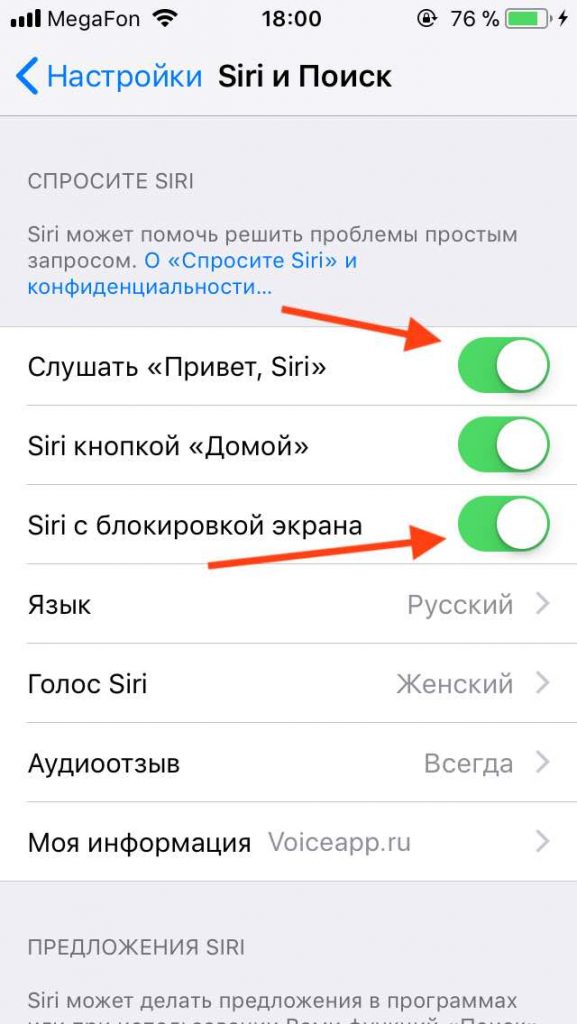
Чтобы Сири срабатывала на ваши голосовые команды на заблокированном телефоне с выключеным экраном, необходимо включить пару опций в настройках:
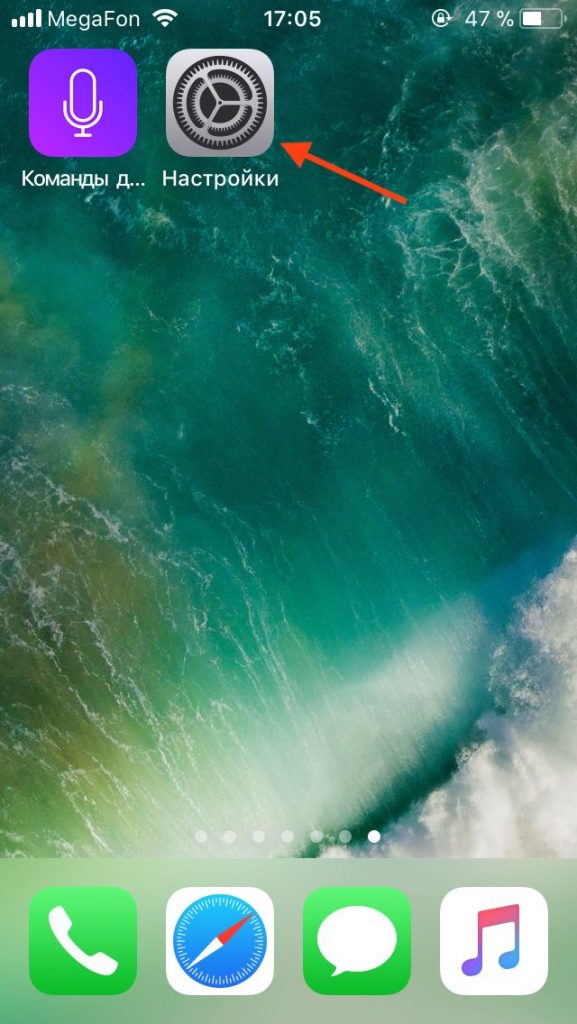
- Нажимаем «Настройки».

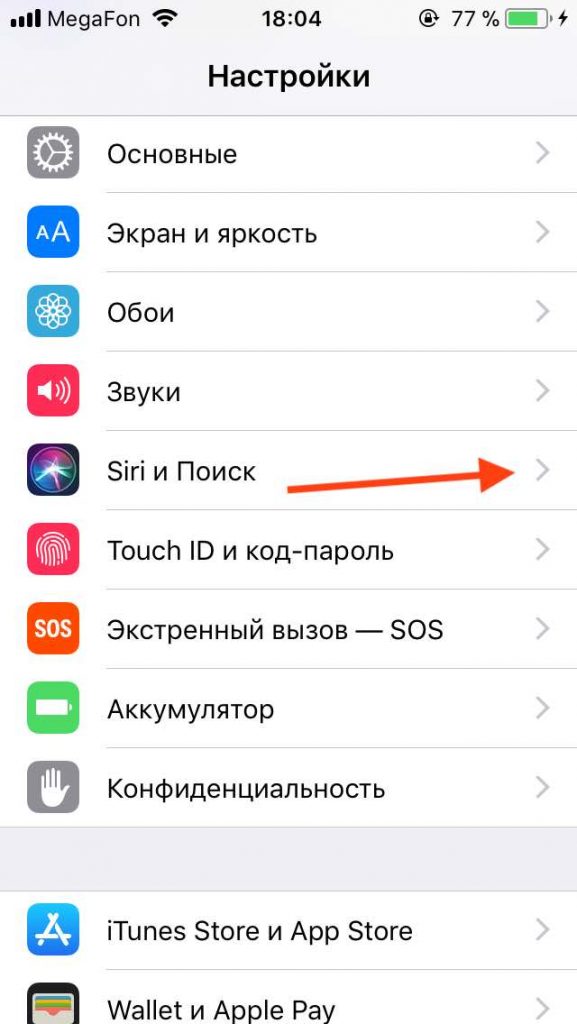
- Нажимаем «Siri и поиск».
- Нажимаем на переключатели «Слушать Привет, Siri» и «Siri с блокировкой экрана», они должны гореть зелёным.
Выключите пароль, Touch ID и Face ID
С настройками айфона по умолчанию, при попытке запустить приложение с помощью Сири (нам нужно запустить приложение «Яндекс»), операционная система попросит вас разблокировать устройство.
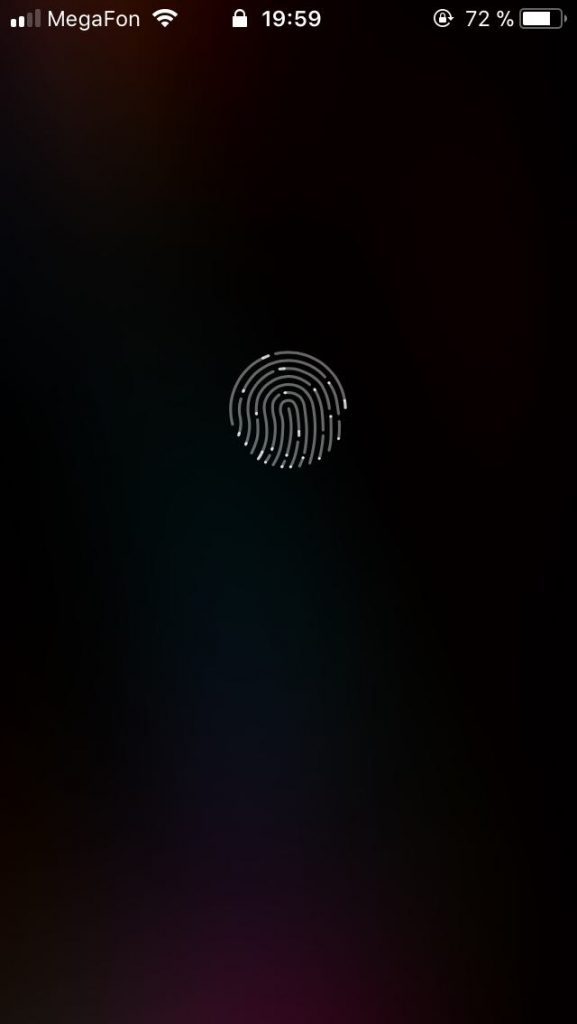
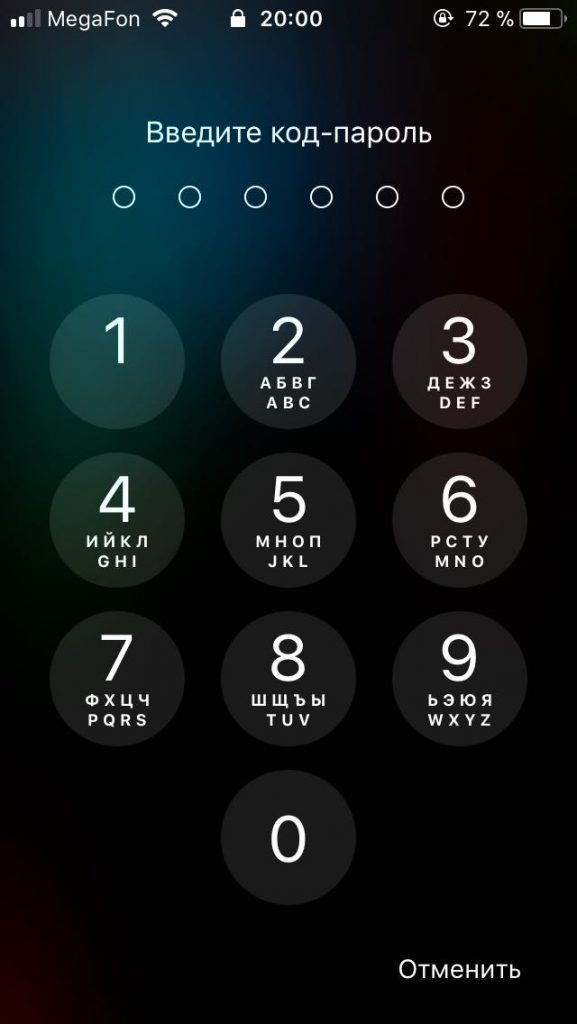
Поэтому если мы хотим запускать приложение без рук, нам нужно отключить разблокировку и с помощью цифрового пароля, и с помощью Touch ID и Face ID.
- Нажимаем «Настройки».
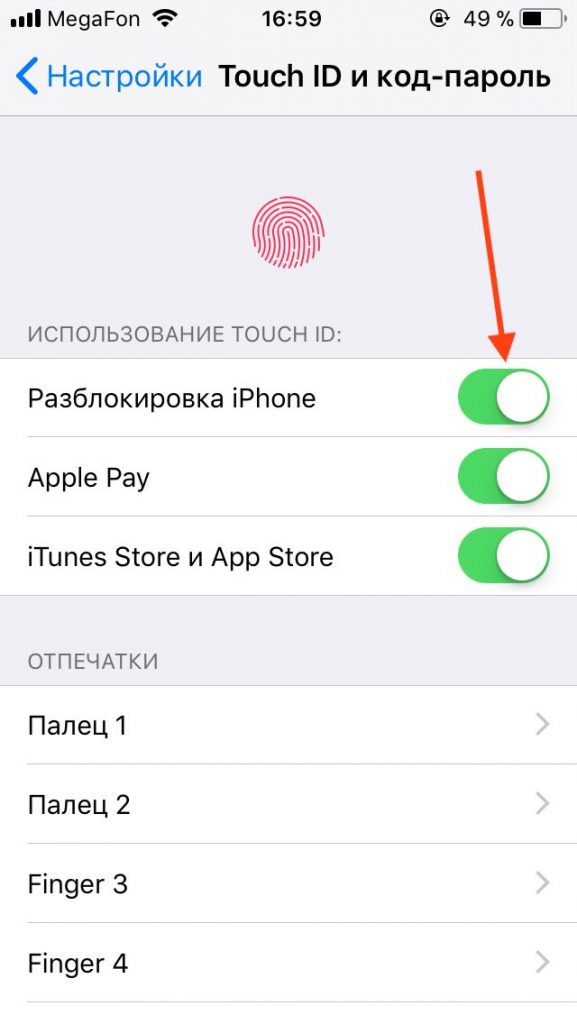
- Нажимаем «Touch ID и код-пароль».
- Если переключатель «Разблокировать iPhone» горит зелёным, то нажимаем на него и он выключится и загорится серым. Эта операция отключит разблокировку iOS устройства с помощью Touch ID.
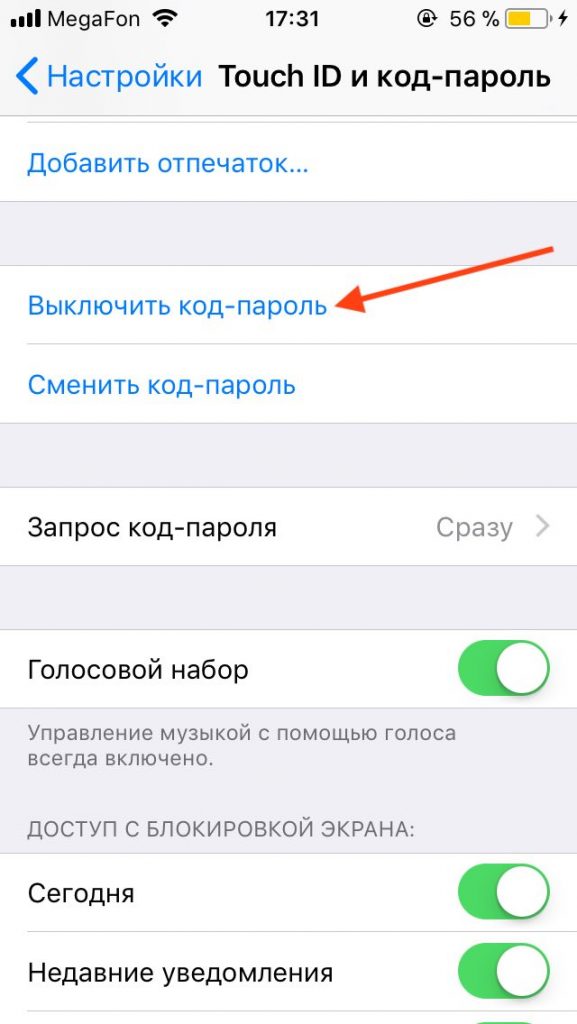
- Нажимаем «Выключить код-пароль».
- Появится предупреждение. Нажимаем «Выключить».

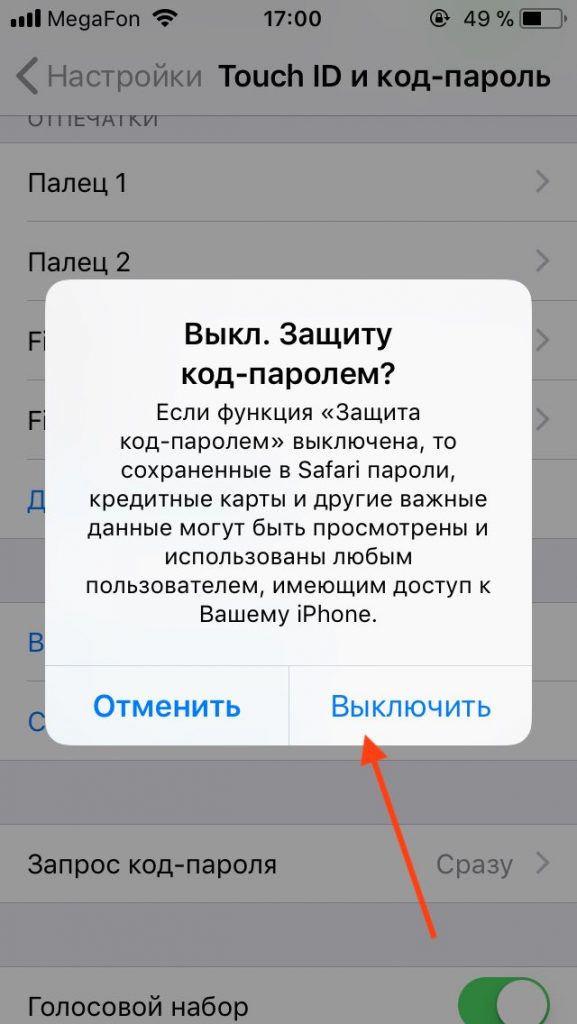

Как запустить Алису через Siri
- Выключите экран и активируйте Сири с помощью ключевой фразы «Привет, Siri».
- Попросите Сири запустить приложение яндекса командой «Открой Яндекс».
- После открытия яндекса можете давать команды Алисе, например «Привет Алиса, расскажи новости».
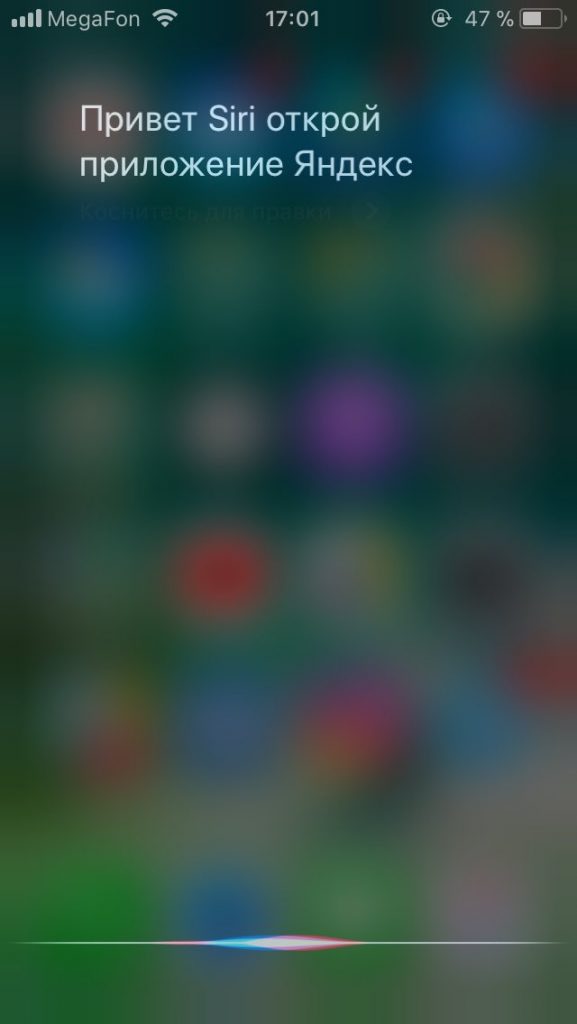
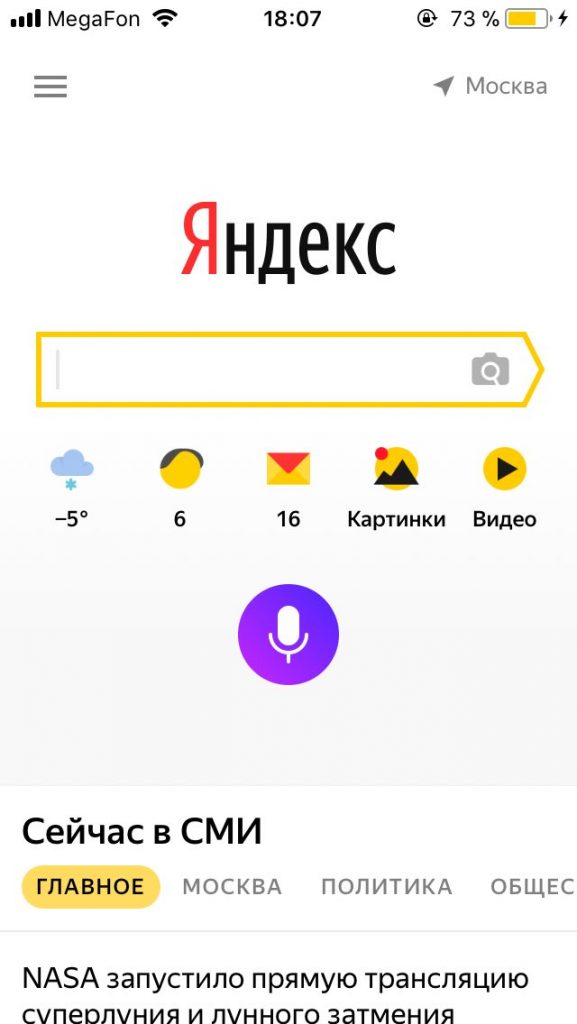
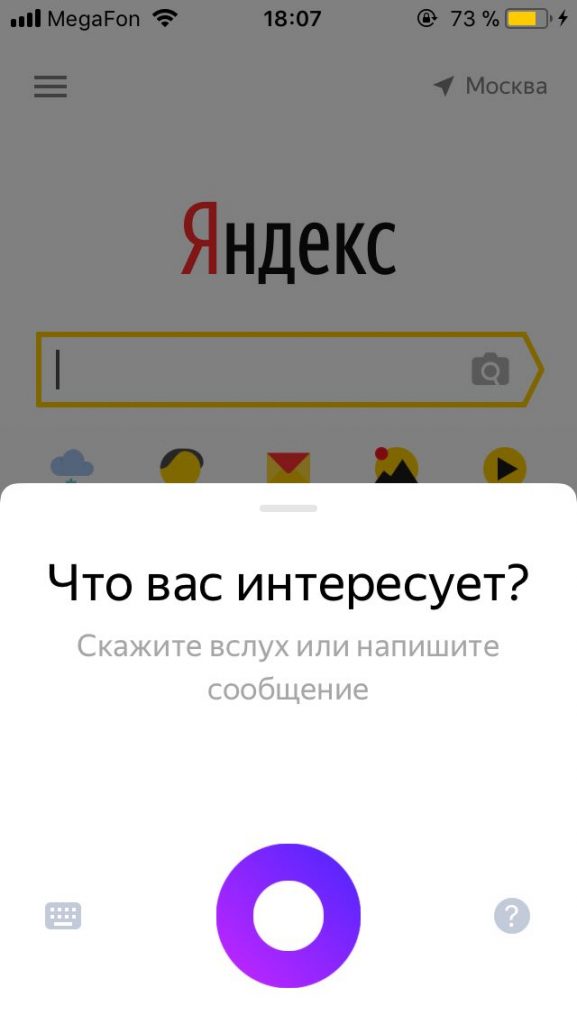
Конечно, описанный способ имеет серьёзный недостаток – данные вашего айфона не будут защищены. Поэтому, данный лайфхак подходит только тем, кто готов поступиться безопасностью своих данных ради голосового запуска помощника от Яндекс. Но, судя по политике компании Apple, другие способы запускать Алису голосом у нас появятся не скоро. Летом 2018-го года в продажу поступит умная колонка Яндекс Станция со встроенной Алисой, вот там голосовой помощник от яндекса будет работать в режиме «Всегда слушать» по умолчанию.
Мы сделали справочное приложение по командам российского помощника, которое регулярно обновляем. Установив это приложение, у вас всегда будет самый актуальный список команд:

Платформа: iOS
Цена: Бесплатно

Платформа: Android
Цена: Бесплатно
Если у вас есть вопросы, оставляйте их в комментариях. Подпишитесь на  YouTube канал и
  Telegram канал, чтобы быть в курсе наших новых статей и видео об Алисе.