
Siri is a unique part of an iPhone. You can make Siri on your phone even more unique by changing her accent or gender. If you want to learn how to do this, then read this wikiHow!
Steps
-

1
Open your iPhone’s Settings. This is the grey icon with cogs on your home screen.
- It may also appear in the “Utilities” folder on any of your home screens.
-
2
Scroll down and tap Siri. This is in the third set of options.
-
3
Slide the Siri button to the On position. If Siri is already enabled then you can skip this step.
-
4
Tap Siri Voice.
-
5
Choose an accent. This will reflect regional differences in Siri’s voice (e.g. American, British, or Australian English).
- Not all language selections will have accent options.
- Changing Siri’s accent may have some initial effect on its understanding your voice, but should adjust to the way you speak over time.[1]
-
6
Choose a gender. Depending on your selection, this will set Siri to speak in a male or female voice matching whatever language and accent you have selected.
- Different genders may not be available for all languages.
- If you’re using iOS 8, use the «Voice Gender» menu to change Siri’s gender, if different genders are available for your language.[2]


Add New Question
-
Question
How do I change Siri’s American accent to a Southern accent?

Go to «settings,» then open «general’; the third choice is «siri.» Click on it and you will see «siri voice.» Click on it; there are options for changing the voice.
-
Question
How do I adjust Siri’s voice volume?
When in the Siri «app» simply press the volume buttons. This will not affect your volume for other apps.
-
Question
How do I change Siri’s voice into a celebrity’s voice?
The only current options available on iOS are the option in the general Siri settings. Others might be available via an independent download, but you would have to research and download the files on your own.


See more answers
Ask a Question
200 characters left
Include your email address to get a message when this question is answered.
Submit
-
Because Siri is processed through Apple servers, it is not possible to change the Siri voice to something custom, even with a jailbroken iOS device.[3]
-
To change Siri’s language, tap Language on the Siri menu and select a language from the list.
References
About this article
Article SummaryX
1. Open the Settings.
2. Tap Siri.
3. Enable Siri (if necessary).
4. Tap Siri Voice.
5. Choose Siri’s accent (if available) or gender.
Did this summary help you?
Thanks to all authors for creating a page that has been read 397,668 times.
Is this article up to date?
Siri is a unique part of an iPhone. You can make Siri on your phone even more unique by changing her accent or gender. If you want to learn how to do this, then read this wikiHow!
Steps
-
1
Open your iPhone’s Settings. This is the grey icon with cogs on your home screen.
- It may also appear in the “Utilities” folder on any of your home screens.
-
2
Scroll down and tap Siri. This is in the third set of options.
-
3
Slide the Siri button to the On position. If Siri is already enabled then you can skip this step.
-
4
Tap Siri Voice.
-
5
Choose an accent. This will reflect regional differences in Siri’s voice (e.g. American, British, or Australian English).
- Not all language selections will have accent options.
- Changing Siri’s accent may have some initial effect on its understanding your voice, but should adjust to the way you speak over time.[1]
-
6
Choose a gender. Depending on your selection, this will set Siri to speak in a male or female voice matching whatever language and accent you have selected.
- Different genders may not be available for all languages.
- If you’re using iOS 8, use the «Voice Gender» menu to change Siri’s gender, if different genders are available for your language.[2]
Add New Question
-
Question
How do I change Siri’s American accent to a Southern accent?
Go to «settings,» then open «general’; the third choice is «siri.» Click on it and you will see «siri voice.» Click on it; there are options for changing the voice.
-
Question
How do I adjust Siri’s voice volume?
When in the Siri «app» simply press the volume buttons. This will not affect your volume for other apps.
-
Question
How do I change Siri’s voice into a celebrity’s voice?
The only current options available on iOS are the option in the general Siri settings. Others might be available via an independent download, but you would have to research and download the files on your own.
See more answers
Ask a Question
200 characters left
Include your email address to get a message when this question is answered.
Submit
-
Because Siri is processed through Apple servers, it is not possible to change the Siri voice to something custom, even with a jailbroken iOS device.[3]
-
To change Siri’s language, tap Language on the Siri menu and select a language from the list.
References
About this article
Article SummaryX
1. Open the Settings.
2. Tap Siri.
3. Enable Siri (if necessary).
4. Tap Siri Voice.
5. Choose Siri’s accent (if available) or gender.
Did this summary help you?
Thanks to all authors for creating a page that has been read 397,668 times.
Is this article up to date?
Будь то потому, что вам не нравится выбор Apple по умолчанию для голоса Siri, или потому, что вы просто хотите изменить, вы можете изменить язык, акцент и пол Siri. Вот как это сделать.
Голос Сири с годами улучшился, но в основном она по-прежнему звучит как та же женщина, что и всегда, — если вы находитесь в США. Например, если вы находитесь в Великобритании, Сири звучит так же, как и всегда.
Apple предлагает разные голоса Siri в разных странах, но вам не обязательно придерживаться того, который у вас есть. Вы можете выбрать любой из них и переключаться между ними по своему усмотрению.
Это означает, что вы можете выбрать голос Siri, который говорит на вашем языке, но вы также можете выбирать между мужским и женским голосами. Кроме того, в большинстве случаев есть еще небольшой набор вариантов для каждого пола и языка.
Почему вы можете изменить голос Сири
Изменение голоса точно не влияет на то, насколько хорошо Siri вас слушает. Однако это может иметь решающее значение для того, насколько хорошо вы слышите ответ Siri.
Это может быть связано с тем, насколько ясен голос. Вероятно, это апокриф, но были заявления, что средняя частота женского голоса более слышна в условиях повышенного шума.
Более того, если у вас и вашего партнера или коллеги разные голоса Siri, вы всегда будете знать, кого из вас должны раздражать слова «Я не совсем понял это».
Однако обратите внимание, что это один голос Siri на устройство. Если вы настроили HomePod или HomePod mini на распознавание каждого члена вашей семьи, они все равно получат обратно один голос Siri.
Так что, возможно, настоящая причина иметь другой голос Siri — просто изменить его. Переключитесь на новый голос и переключайтесь обратно, когда вам скучно. Единственное, что вы потенциально потеряете, — это несколько мгновений загрузки нового голоса на ваше устройство.

Как изменить голос Siri на iPhone
Как изменить голос Siri на iPhone и iPad
Зайдите в Настройки, Siri и поиск. Нажмите на Siri Voice. Выберите акцент. Выберите мужской или женский голос.
Вместо того, чтобы менять акцент, вы можете пройти через эту настройку Siri Voice и вместо этого выбрать язык. Это даст вам другой диапазон голосов.
Тем не менее, изменение языка более важно, чем изменение пола или акцента. Если вы решите переключиться на любой другой язык, вы временно потеряете возможность использовать «Привет, Siri».
Это действительно временно, так как все, что вам нужно сделать, чтобы восстановить его, — это переобучить Siri, чтобы он слушал вашу команду «Привет, Siri». Однако в более долгосрочной перспективе — пока вы снова не переключите языки — вы можете потерять больше.
В зависимости от используемого языка ваш iPhone предупредит вас о том, что «Распознавание голоса HomePod и личные запросы недоступны» на выбранном вами языке. Вы можете представить, что это потому, что Apple еще не освоила все языки, но это еще больше сбивает с толку.
Переключитесь с текущего языка, затем переключитесь обратно, и вы можете увидеть такое же предупреждение. Это может быть так, даже если вы раньше весело спрашивали свой HomePod, какова ваша следующая встреча.
Чтобы быстро исправить это, откройте приложение Home, выберите HomePod, затем перейдите в Настройки, Личные запросы. Установите для параметра «Требовать аутентификацию» значение «Никогда», и ваш HomePod снова ответит вам. Это не идеально, но быстро.
Как изменить голос Siri на Apple Watch
Вы не можете. Не прямо. Если у вас есть Apple Watch Series 4 или новее, которые могут опционально разговаривать с вами, настройки голосового управления отсутствуют.
Вместо этого Apple Watch дублируют ваш iPhone, поэтому, если вы хотите, чтобы из ваших часов исходил другой голос, вам нужно изменить его на своем iPhone.
Перейдите в меню Apple и выберите Системные настройки. Выберите Siri. Выберите в раскрывающемся меню «Язык». Затем выберите в раскрывающемся меню «Голос Siri». Убедитесь, что для параметра «Голосовая обратная связь» установлено значение Вкл.
Если для этого последнего параметра не установлено значение «Вкл.», Вы можете изменять голос Siri как хотите, вы ничего не услышите.

Как изменить голос Siri на Mac
Другие голоса Mac и iOS
Хотя мы обычно думаем о Siri, когда говорим о наших устройствах, говорящих с нами, есть еще и VoiceOver. Эта опция в настройках, доступность в iOS предлагает еще больший диапазон голосов.
Однако все они используются для функции универсального доступа VoiceOver. Если вы их измените, Siri не изменится.
 |
|
25 сентября 2015 15
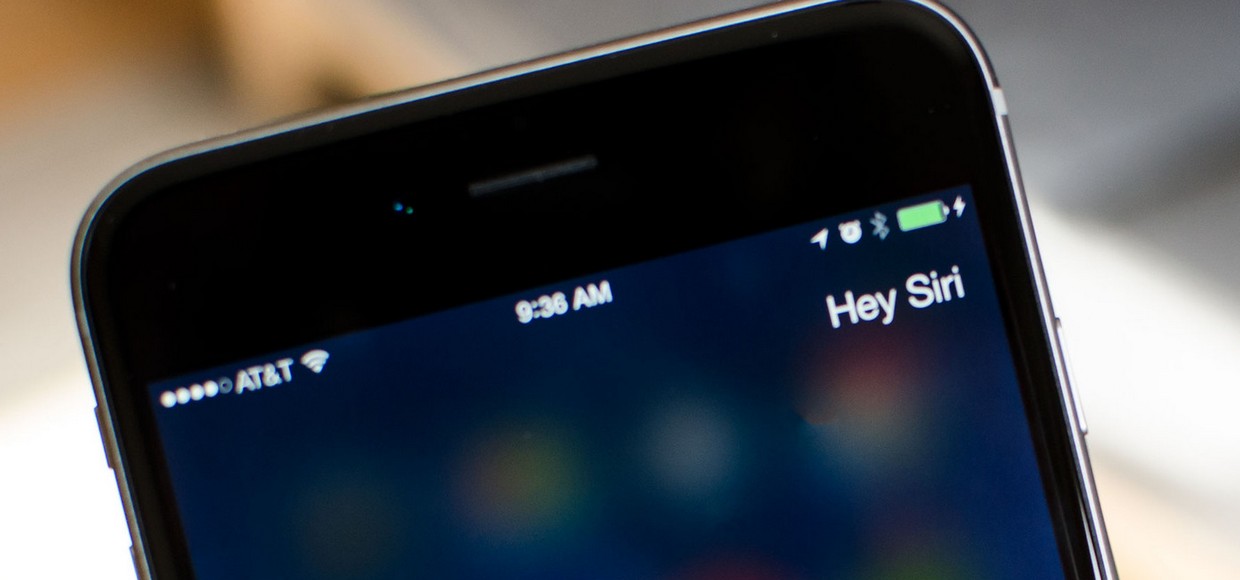
Есть анекдот в тему.
Раньше было так. Когда ваш iPhone заряжался, любой желающий, находясь рядом, мог активировать Siri для своих целей, что не есть хорошо. Apple прислушалась к пользователям и внедрила возможность обучение ассистента Siri, чтобы она откликалась только на ваш голос.
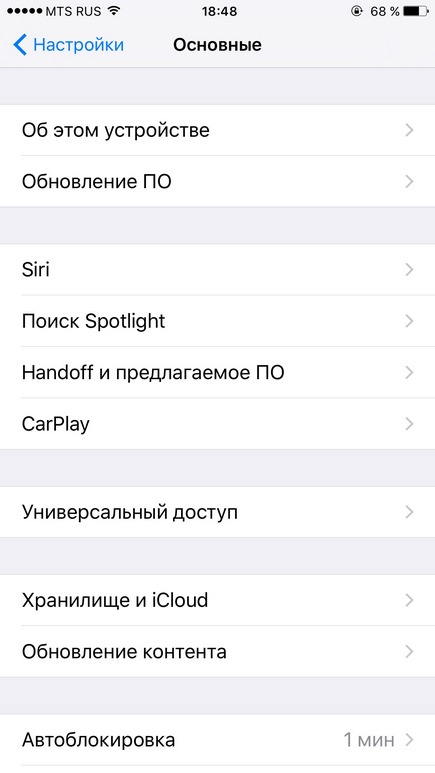
1. Заходите в Настройки > Основные > Siri.
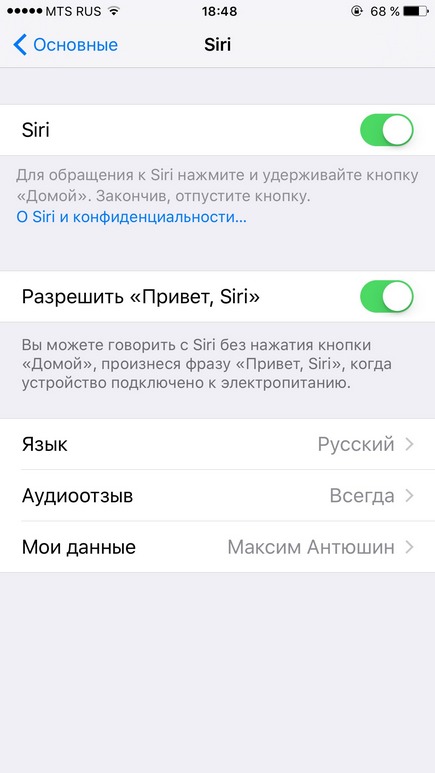
2. Активируете функцию «Привет, Siri», если она у вас была включена ранее до обновления на iOS 9, то просто выключите ее и включите заново, после этого меню настройки появится.
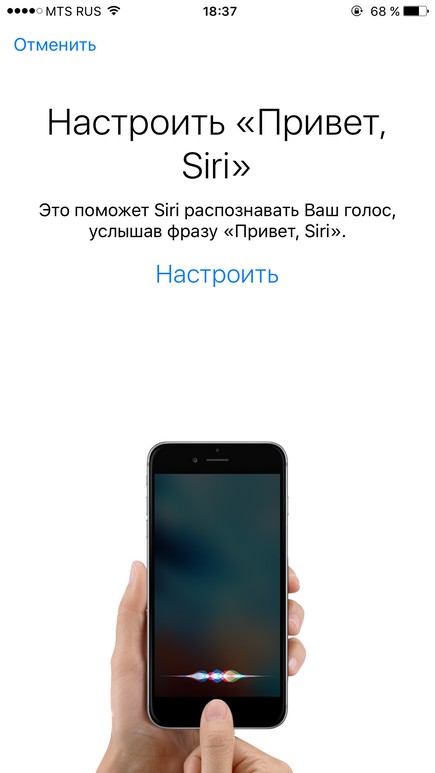
3. Следуйте инструкциям ассистента. Вас попросят сказать несколько раз «Привет, Siri» в разных вариациях. Лучше всего это делать в тихом месте.

Очень и очень важно, чтобы этот процесс проходил при полной тишине. Иначе Сири может запомнить голос неправильно.
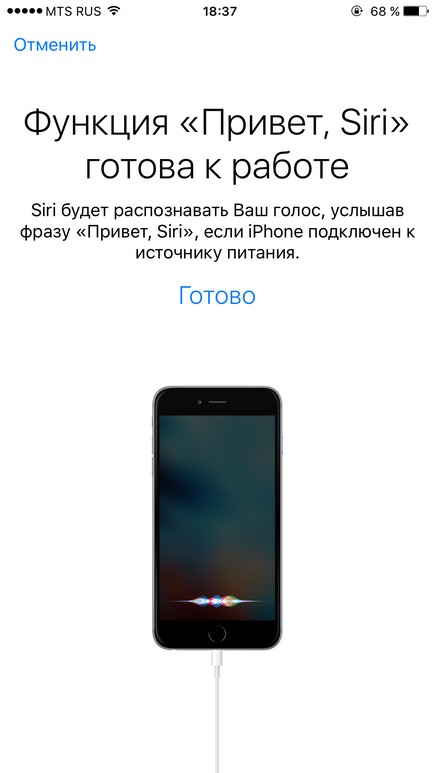
Процесс настройки на iPhone 6S и iPhone 6s Plus точно такой же. Если вы читаете эти строки с их экранов – вы крутой и мы вас поздравляем 
 (1 голосов, общий рейтинг: 5.00 из 5)
🤓 Хочешь больше? Подпишись на наш Telegram.

iPhones.ru
Есть анекдот в тему. Фото опубликовано iPhones.ru (@iphones_ru) Сен 23 2015 в 1:53 PDT Раньше было так. Когда ваш iPhone заряжался, любой желающий, находясь рядом, мог активировать Siri для своих целей, что не есть хорошо. Apple прислушалась к пользователям и внедрила возможность обучение ассистента Siri, чтобы она откликалась только на ваш голос. 1. Заходите в…

Как поменять голос Сири на телефоне, компьютере, в часах или на телевизоре? Рассказываем в деталях – скоро убедитесь, что это очень легко!
iPhone
Начнём с самого популярного устройства? Разумеется, это Айфон! Эту же инструкцию можно использовать для любого iPad или iPod touch.
- Откройте настройки смартфона;

- найдите раздел с названием голосового ассистента.

Теперь нужно убедиться, что вы активировали опцию помощника – должен быть включён один из тумблеров (или оба) «Слушать «Привет»» и «Вызов боковой кнопкой/кнопкой «Домой»».

- Теперь найдите раздел с нужным вам названием;

- нажмите на него – перед вами два варианта;

- отметьте галочкой понравившийся, изменения сохранятся автоматически – но учтите, что загрузка может занять некоторое время. Процесс загрузки отображается под названием варианта.
Вот как изменить голос Сири на Айфоне – у вас есть выбор между мужским и женским тембром. Когда нажмёте на одну из кнопок, можете прослушать тембр, чтобы понять, кто и как будет с вами общаться.
Macbook
А теперь о том, как изменить голос Сири на компьютерах марки Apple – у вас есть аналогичная возможность.
- Нажмите на кнопку Apple на верхней панели слева.
- Перейдите к разделу «Системные настройки» через выпадающее меню.

- Найдите иконку голосового ассистента на открывшемся экране.

- Выберите один из доступных вариантов – 1 или 2, прослушайте оба и отметьте тот, который понравится больше.

Новые настройки сохраняются автоматически! Практически никаких отличий от смартфона.
Обратите внимание, опция поддерживается на компьютерах с macOS Sierra и новее.
Перейдём к часам? Вы уже знаете, как поменять голос Сири на Айфоне – этим стоит руководствоваться, когда хотите поменять озвучку на Apple Watch.
В часах третьего поколения (или более новых) ассистент может озвучивать ответы – помощник использует настройки, которые вы выставили на привязанном смартфоне. Поэтому вернитесь к первой части нашего обзора!
Apple TV
К сожалению, поменять голос в Siri на устройствах Apple TV 4K и TV HD, нельзя! Голосовой помощник пользуется языком, выбранным через настройки, но не озвучивает ответы системы. Результаты обработанных запросов будут появляться на экране в текстовом формате.
Надеемся, наши инструкции помогут вам поменять голос Сири на Айфоне 11 (или любой другой модели), а также на других устройствах марки, если только это возможно! Удачи!
В этом руководстве мы покажем вам, как изменить голос, пол и язык Siri на нескольких устройствах Apple. Персональный голосовой помощник Apple Siri сначала перешла на iPhone 4S, и теперь уже нет возможности оглядываться назад. Есть много других таких личных помощников, в том числе Ассистент Google, Кортана от Microsoft а также Amazon Alexa. Но Siri удалось сохранить крепость. Его возможности почти безграничны. Этот виртуальный помощник может сделать все, от помощи в установке будильника до исполнения колыбельных.
Однако многие люди не знают, что вы можете легко изменить ее голос, акцент, пол и язык. Например, вы можете выбирать между мужским и женским голосом, британским и американским акцентами, а в macOS есть также женский ирландский и южноамериканский акценты. Итак, без лишних слов, давайте посмотрим, как изменить настройки Siri. Кроме того, это руководство будет охватывать iOS, iPadOS, macOS, Apple Watch и Apple TV.
Оглавление
- 1 Изменить голос Siri, пол, язык на iOS 10
- 2 Измените настройки Siri на iPhone, iPad, iPod Touch
- 3 На вашем Mac
- 4 На Apple Watch
- 5 На Apple TV 4K и Apple TV HD
- 6 Вывод
Изменить голос Siri, пол, язык на iOS 10
- Чтобы изменить настройки Siri на iOS 10, перейдите к Настройки и нажмите на Siri.
- Прокрутите вниз и коснитесь значка Язык вариант. Выберите нужный язык из списка.
- Затем вернитесь и нажмите Голос Siri. По умолчанию это может быть американский (женский). Вы могли выбирать из Британский, американский или Австралийский.
- Ниже находится Пол вариант. Выберите Мужской или Женский. После того, как вы сделали выбор, подождите несколько секунд, пока голос не загрузится. само собой разумеется, что на этом этапе вы должны быть подключены к Интернету.
Измените настройки Siri на iPhone, iPad, iPod Touch
- Перейти к Настройки на соответствующем устройстве и нажмите Siri и поиск.
- Нажмите на Язык чтобы изменить язык по умолчанию. Вам нужно будет быть в сети, чтобы ваше устройство загрузило новый язык.
- Далее нажмите на Голос Siri изменить пол или диалект, на котором он говорит.
- Если вы хотите слышать голосовые ответы от Siri на своем устройстве, нажмите Голосовая обратная связь и выберите любой из трех вариантов:
- Всегда включен: Как следует из названия, Siri будет говорить ответы, даже если на вашем устройстве установлен режим «Без звука».
- Управление с помощью кольцевого переключателя: Siri отключит все голосовые ответы, когда ваше устройство находится в беззвучном режиме.
- Только громкая связь: Siri подаст звуковой сигнал и ответит на ваш запрос, когда вы введете ключевое слово «Hey Siri», или когда вы подключитесь к устройству Bluetooth или наушникам.
Не пропустите: Удалите Siri и историю диктовок на Apple Watch, Mac, TV и HomePod
На вашем Mac
Если вы хотите изменить голос, пол и язык Siri на своем Mac с установленной macOS Sierra или более поздней версией, выполните следующие действия:
- Перейдите к Меню Apple и нажмите на Системные настройки.
- Нажмите на Siri а затем под Язык раздел, выберите язык, на котором должна говорить Siri
- Далее Голос Siri опция позволяет изменить ее пол или диалект, на котором она говорит.
- Наконец, Голосовая обратная связь опция позволяет слышать голосовые ответы от Siri. Если вы отключите его, вы не услышите ответы Siri, но увидите то же самое в окне Siri.
Читайте также: Как выключить Hey Siri на macOS с Mac или Macbook?
На Apple Watch
Язык Siri, который вы установили на своем iPhone, также будет применен к вашим Apple Watch. А если у вас Apple Watch Series 3 или новее, вы можете попросить Siri дать ответ. Для этого перейдите в Настройки > Общее > Siri. Затем из Голосовая обратная связьвыберите «Всегда включен», «Управление без звука» или «Только наушники».
В случае «Всегда включен» Siri всегда будет вызывать ответ, даже если на ваших часах установлен режим «Без звука». Управление в беззвучном режиме заставляет Siri отключать все голосовые ответы, когда ваше устройство находится в беззвучном режиме. Третий вариант (только наушники) позволит Siri говорить только тогда, когда вы Apple Watch подключен к наушникам Bluetooth.
На Apple TV 4K и Apple TV HD
Чтобы изменить голос или язык Siri на Apple TV 4K или Apple TV HD перейдите в Настройки> Общие > Siri и выберите Язык. Затем выберите желаемый язык из списка.
Вывод
На этом мы завершаем руководство о том, как изменить голос, пол и язык Siri на нескольких устройствах Apple. Мы обсудили шаги, связанные с iOS, iPad, macOS, Apple TV 4K и Apple TV HD. На этой заметке также ознакомьтесь с другими нашими Советы и хитрости iPhone. Точно так же у нас есть несколько советов для Android а также ПК, не забудьте проверить и их.
комментариев
время чтения:
1 минута
В этой статье вы узнаете, как поменять пол, акцент и голос Siri на iPhone.
Голос Siri – не самый важный вопрос в эксплуатации приложения. Но особенно придирчивые юзеры отмечают, что хотели бы адаптировать его под свои вкусы полностью. Как поменять голос Сири на мужской? Сделать это совсем нетрудно.
iOS 11 и младше
Разработчики IPhone ранее сильно изменили женский голос Сири, сделав его более мелодичным и привлекательным. Кроме того, была добавлена функция смены с привычного женского на мужской. Начиная в версии операционной системы iOS 7 юзеры смогут с легкостью собственноручно делать настройки.
Для этого следует:
- зайти в меню опций;
- перейти в пункт «Основные»;
- выбрать подраздел «Siri».
- в пункте «Голосовой ответ» вы можете найти типы «Мужской» и «Женский», остается лишь выбрать нужный вам.
Мужской голос Сири звучит не менее приятно. Он очень похож на тот, что используется при рекламных, а также презентационных материалах Apple.

iOS 12
Управление операционной системой iOS 12 стало намного проще. Не обошло это стороной и настройки Сири. Как изменить голос Сири? Чтобы поменять речь с женской на мужскую у последних моделях нужно нажать на серую иконку формой шестеренки рабочего стола. Далее действовать по привычному алгоритму:
- откройте радел «Настройки»;
- зайдите во вкладку «Siri и поиск»;
- перейдите из нее у «Голос Siri»;
- поставить галочку у той строчке, которую искали – мужской или женский.
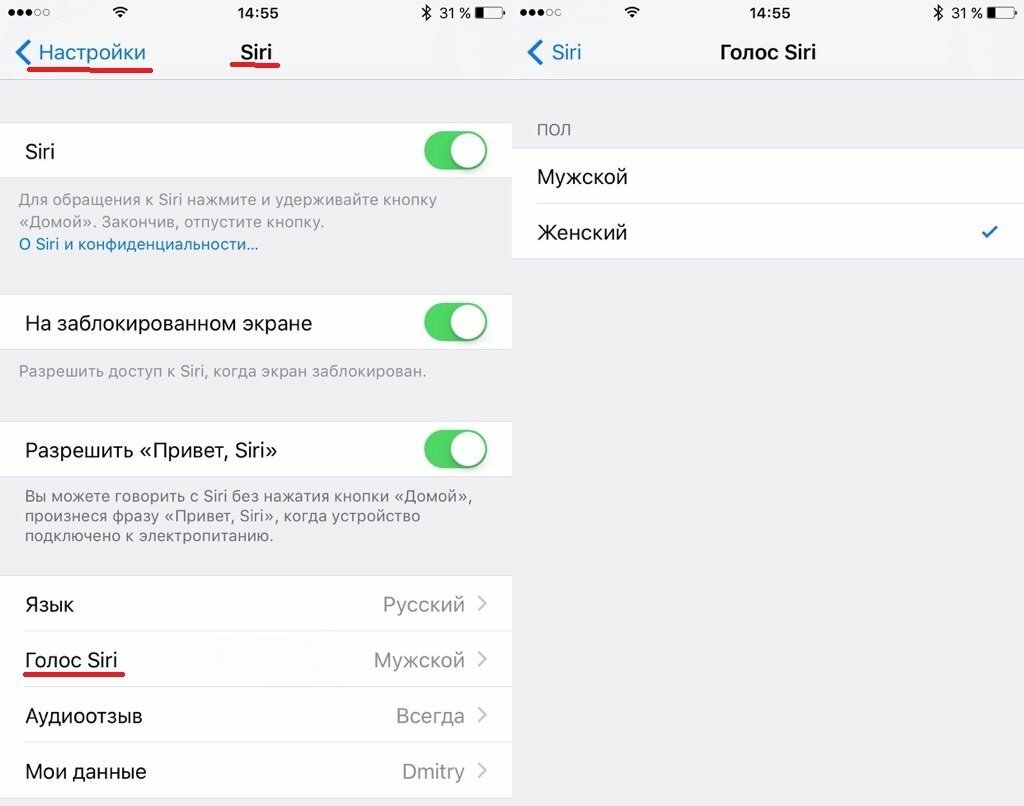
Теперь Айфон разговаривает не только женским голосом. Чтобы ассистент озвучивал ответы на вопросы, которые задаете Siri, не забудьте включить «Аудиоотзыв» и нажать вариант, который выберите. Проверить новые настройки просто: попробуйте пообщаться с голосовым помощником. Если ответит приятным мужским звуком, значит, все сделали правильно.
Экономьте время: все самое интересное каждый день
по почте