
Как поменять имя в Гугл Мити можно ли вообще внести изменения в свою учётную запись? Ответ на этот вопрос будет неоднозначным – не пугайтесь, обо всем подробно расскажем в этом обзоре!
Смена никнейма
Давайте же разбираться, можно ли изменить имя в Google Meet и как это делается. Вообще, такая функция есть, доступна она любому пользователю без ограничений. Если вам надоел старый используемый никнейм (который видят все, кто с вами общается), его можно поменять.
Но загвоздка в следующем: поменять ник в Google Meet нельзя без того, чтобы изменения не затронули другие сервисы! Платформа является лишь частью единой экосистемы, в которой вы пользуетесь одним аккаунтом – именно оттуда импортируется личная информация.
Вывод соответствующий – вы можете взять себе новый псевдоним, но он будет изменён на глобальном уровне, во всех сервисах, которыми вы пользуетесь. Например, в почтовом клиенте, в учётной записи на Ютубе и в других приложениях, где вы общаетесь или делитесь данными. Если вы к этому готовы, можно начинать разбираться, как переименовать себя в Гугл Мит.
На компьютере
Проще всего внести изменения через браузер, когда работаете на компьютере! Сначала откройте свой аккаунт и не забудьте авторизоваться. А потом можно приступать к тому, как сменить имя в Гугл Мит.
- Найдите на панели слева вкладку «Личная информация»;
- Ищем на экране справа окошко «Имя», туда уже внесены данные, которыми вы пользуетесь сейчас;
- Нажмите на эту строку, чтобы открыть окно редактирования.

Перед вами появятся две строчки – вы можете стереть старые данные, заменив их новыми, которые хотите использовать в будущем. Когда закончите вносить изменения, просто нажмите на голубую иконку «Сохранить».

На смартфоне
Теперь немного о том, как поменять имя в Google Meet на телефоне – иногда компьютера под рукой нет, но вам очень хочется поставить новый никнейм.
Сначала алгоритм для пользователей Андроид-устройств. Все очень легко и просто!
- Войдите в настройки вашего смартфона;
- Найдите внутри вкладку «Google»;
- В этой вкладке ищем кнопку «Управление аккаунтом»;

- В верхней части экрана найдите значок «Личная информация»;
- Перейдите к разделу «Основная информация» и отыщите подраздел «Имя»;

- Ставьте курсор в поле ввода имени;
- Введите новые данные и кликните на кнопку «Готово».

Возможно, система запросит подтверждение личности и вам придётся войти в свою учётную запись с помощью почтового адреса и пароля.
Как поменять ник в Гугл Мит, если у вас Айфон? Инструкция будет немного другой, приступаем:
- Войдите в почтовое приложение Gmail;
- Найдите иконку с тремя полосками и перейдите к настройкам через появившееся меню;
- Выберите нужный аккаунт почты и кликните по значку «Управление аккаунтом»;
- Отыщите на странице раздел «Личная информация», внутри которого есть вкладка «Имя»;
- Нажимайте, меняйте и сохраняйте.
Важно: если на вашем смартфоне нет почты Gmail, нужно будет перейти на страницу аккаунта через мобильный браузер.
Вы можете выбирать новый никнейм так часто, как только хочется! Никаких лимитов.
Как изменить имя в Гугл Мит на смартфоне, вы уже знаете – что делать, если никнейм не меняется в других сервисах? Если вы по-прежнему видите старый ник, стоит почистить кэш и удалить куки-файлы на вашем устройстве. Откройте мобильный браузер и избавьтесь от ненужных данных!

Получилось ли у вас разобраться, как переименоваться в Гугл Мит? Как видите, вы действительно можете сменить имя – но в рамках одного приложения сделать этого, к сожалению, нельзя. Придётся внести корректировки во всех сервисах, которые подключены к одному общему аккаунту! Готовы на такие «жертвы»? Тогда вперёд, воспользуйтесь нашей инструкцией!
Google Meet — отличный вариант, если вы хотите провести виртуальную конференцию. Приложение простое и простое в освоении, но по-прежнему предоставляет все необходимые функции, которые мы ожидаем от приложений для видеоконференцсвязи.
Поскольку Google Meet связан с нашей учетной записью Google, он не дает вам возможности выбрать свое имя для своего профиля. В этой статье мы покажем вам, как изменить имя учетной записи в Google Meet в настольном приложении, а также в мобильном приложении.
Google Meet — это приложение для видеоконференций, разработанное технологическим гигантом Google. Первоначально запущенный в качестве замены приложения для обмена мгновенными сообщениями компании, Google Meet выгодно отличается от конкурентов.
Приложение является упрощенным и предоставляет пользователям основные функции видеоконференцсвязи, такие как совместное использование экрана, титры и многое другое. Недавно Google Meet объявил о внедрении AI-шумоподавления, которое значительно улучшит качество звука при звонках.
Как переименовать в Google Meet
Google Meet позволяет вам подписаться на сервис, используя свою учетную запись Google. Это означает, что он импортирует всю вашу личную информацию из вашего профиля Google и использует ее в приложении. В отличие от других приложений, поскольку у Google Meet уже есть ваша информация, он не просит вас указать имя профиля в приложении. Однако есть способ изменить имя вашей учетной записи. Прочтите, чтобы узнать, как это сделать.
На веб-сайте Google Meet (ПК)
Чтобы изменить имя учетной записи в Google Meet с помощью ПК, сначала посетите Веб-сайт Google Meet и войдите со своими учетными данными.
Теперь нажмите на изображение своего профиля в правом верхнем углу. В следующем меню выберите «Управление учетной записью Google».
Теперь на вкладке слева выберите «Личная информация». Теперь вы можете изменить свое имя в своей учетной записи Google. После этого нажмите «Сохранить» внизу и вернитесь.
Изменения отразятся в вашем аккаунте через несколько секунд.
Примечание. Это изменит ваше имя на всех ваших устройствах. Вы вошли в систему с этой учетной записью Google.
В мобильном приложении Google Meet на iPhone и Android
Вы также можете изменить имя своей учетной записи Google Meet при использовании мобильного приложения Google Meet. Для этого запустите приложение и войдите в свою учетную запись Google.
Теперь гамбургер-меню в верхнем левом углу.
Коснитесь стрелки раскрывающегося списка под своим именем пользователя, затем выберите «Учетная запись Google».
Перейдите на вкладку «Личная информация». Здесь вы можете изменить свое имя и другие личные данные о себе. После этого просто вернитесь в приложение.
Изменения отразятся в вашей учетной записи Google Meet через несколько секунд.
Как изменить изображение профиля в Google Meet
Вы также можете изменить изображение профиля Google Meet таким же образом, используя приведенное выше руководство. Следует отметить, что когда вы меняете изображение своего профиля, это изменение отразится на всех ваших устройствах и приложениях, которые вошли в вашу учетную запись Google.
Чтобы изменить изображение вашего профиля из браузера, перейдите в раздел «Управление учетной записью Google> Личная информация». Теперь нажмите на изображение своего профиля. Вы можете загрузить изображение со своего компьютера или выбрать его в Google Фото.
Нажмите «Установить как фотографию профиля», чтобы изменить изображение профиля Google.
Чтобы изменить изображение профиля в мобильном приложении Google Meet, перейдите в меню гамбургеров в верхнем левом углу и выберите «Аккаунт Google». Перейдите в «Личные данные» и коснитесь изображения своего профиля, чтобы изменить его.
Мы надеемся, что эта статья помогла вам изменить имя своей учетной записи в Google Meet. Если у вас есть какие-либо вопросы, не стесняйтесь обращаться к нам в комментариях ниже.
Связанный:
Google Meet можно использовать как с учетной записью, так и без нее . Если вы решите использовать Google Meet с учетной записью, вы будете использовать учетную запись Google. Вы можете использовать свою личную учетную запись или учетную запись Google Apps.
Когда вы присоединяетесь к встрече Google Meet , вам необходимо присоединиться с именем. Если вы вошли в систему, ваше имя будет подставлено автоматически, и оно будет таким же, как и для учетной записи Google. Если вы решите не подписывать, вы можете задать себе имя перед тем, как присоединиться к встрече.
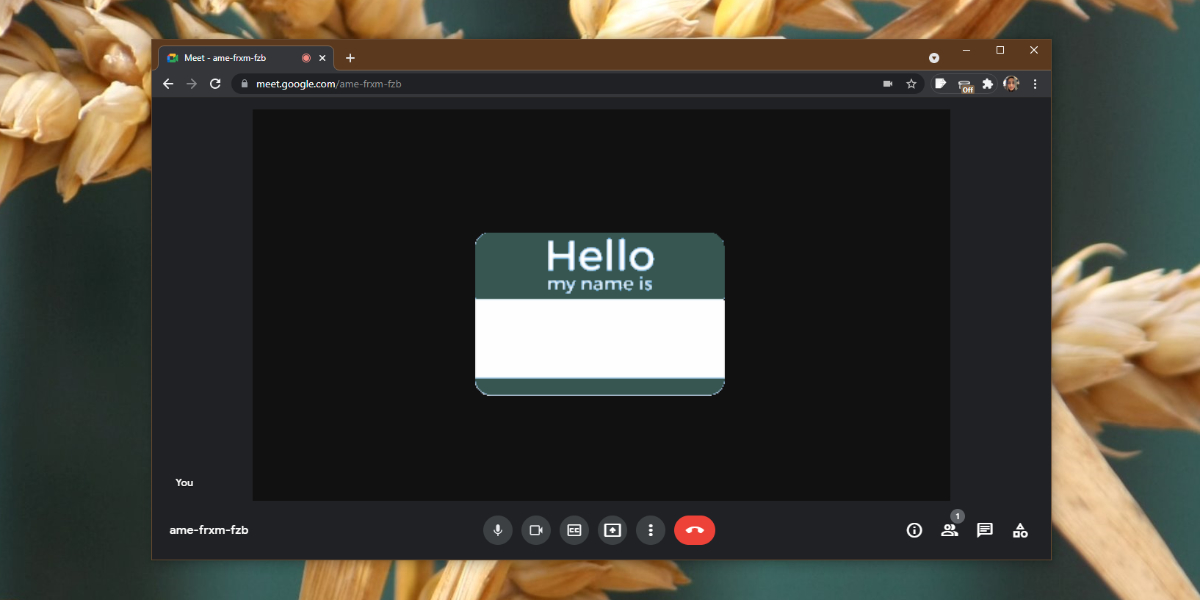
Если вам нужно изменить имя, которое вы используете на встрече Google Meet, знайте, что это нельзя сделать, пока вы на собрании. Если вы проводите встречу, вам обязательно нужно сделать это до ее начала.
Поскольку организаторы встречи должны быть авторизованы в учетной записи Google, изменение вашего имени на встрече означает, что вы должны изменить его для своей учетной записи Google.
Изменить имя учетной записи Google
Вы можете изменить свое имя учетной записи Google в любое время. Однако он не изменит ваш адрес электронной почты, скорее всего, он изменит ваше имя в Контактах, а также для ваших контактов, которым вы отправляете сообщения или пишете по электронной почте с помощью служб Google.
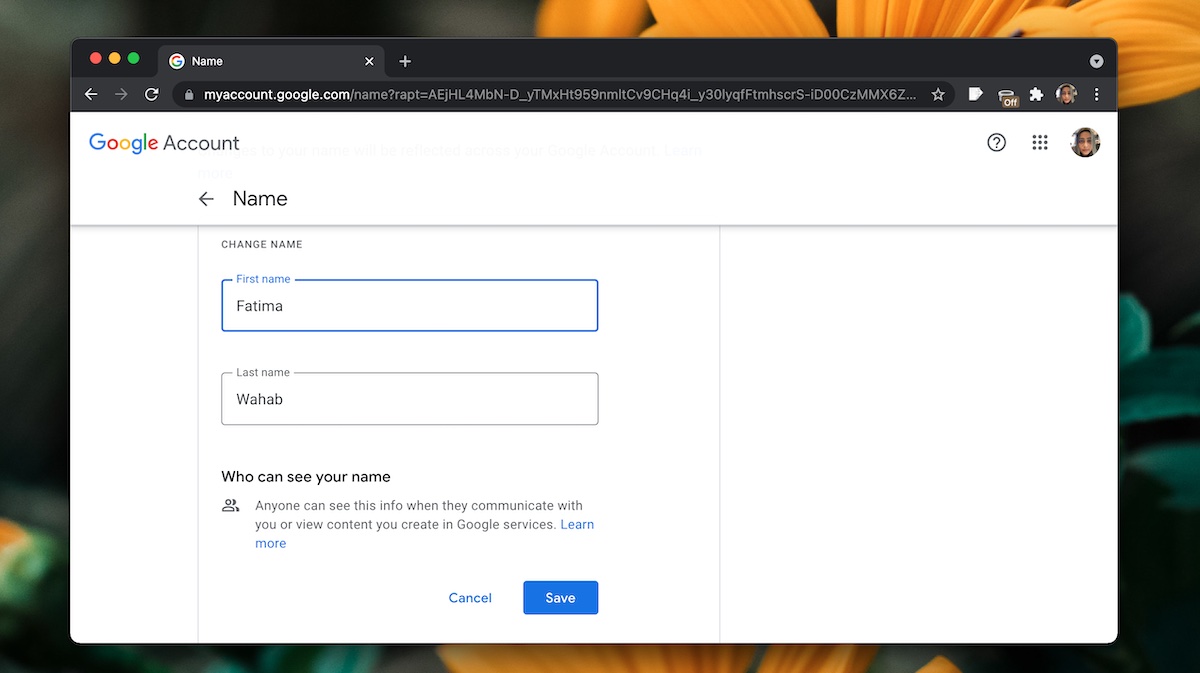
Посетите страницу своей учетной записи Google , нажав эту ссылку . Войдите снова , если будет предложено. Выберите вкладку Личная информация в столбце справа. Нажмите на свое имя (войдите снова, если будет предложено). Измените свое имя и нажмите”Сохранить”. Когда вы в следующий раз присоединитесь к встрече Google Meet, другие участники будут видеть вас под вашим новым именем.
Изменить анонимное имя в Google Meet
Если вы присоединитесь собрание Google Meet анонимно, т. е. вы не входите в учетную запись Google, вы должны ввести имя, прежде чем сможете попросить присоединиться к собранию. Это имя нельзя изменить, пока вы еще на встрече. Если вы хотите изменить это, вам нужно будет уйти и присоединиться снова.
Этот процесс сопряжен с осложнениями; когда вы снова присоединитесь к встрече после изменения своего имени, вам нужно будет снова разрешить вам войти, что может быть неуместным или неприемлемым, учитывая контекст встречи.
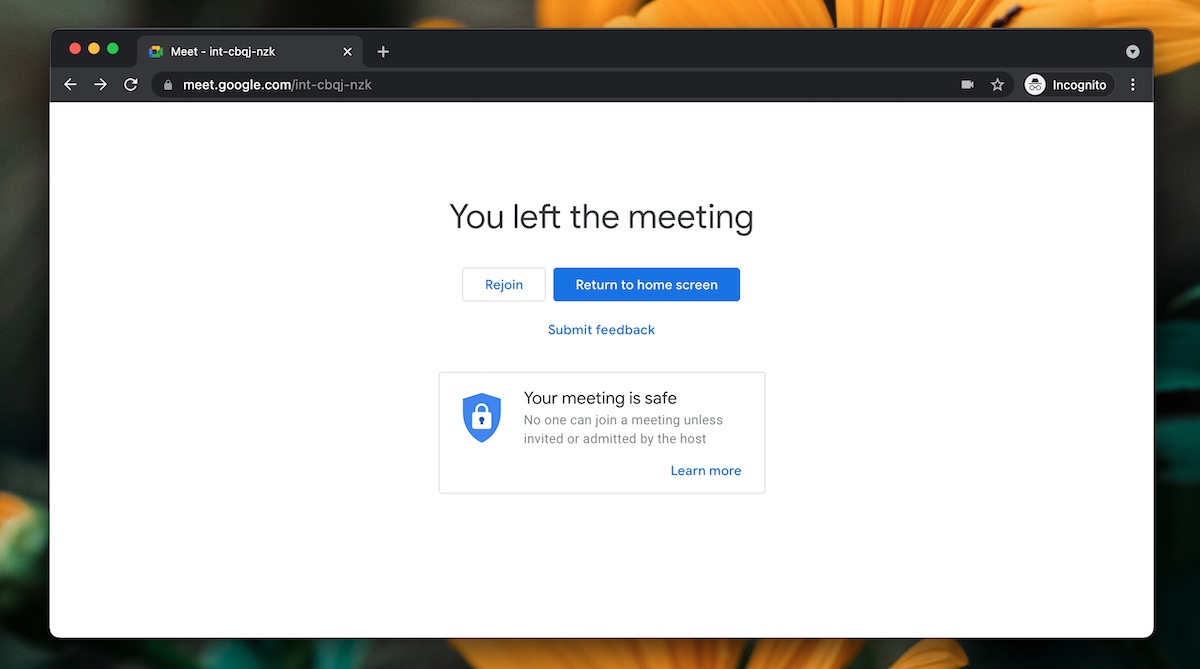
Выйти из встречи . нажав кнопку отбоя. Вы увидите страницу с кнопкой «Присоединиться». Нажмите кнопку «Присоединиться». Введите имя, которое хотите использовать. Нажмите Спросить, чтобы Присоединяйтесь. Подождите, пока организатор встречи разрешит вам вернуться на встречу. Вы появится с новым именем.
Заключение
Имена в встречи-важная информация, связанная с пользователями. Хост может, помимо прочего, отключить звук пользователя, которого он идентифицирует по имени. Если пользователи могут изменить свое имя в середине встречи, организатору будет сложнее управлять им. Убедитесь, что у вас есть веская причина для изменения имени, и сообщите организатору в чате, когда вы собираетесь это сделать.

Google Meet можно использовать как с учетной записью, так и без нее. Если вы решите использовать Google Meet с учетной записью, вы будете использовать учетную запись Google. Вы можете использовать свою личную учетную запись или учетную запись Google Apps.
Когда вы присоединяетесь к встрече Google Meet, вы должны присоединиться с именем. Если вы вошли в систему, ваше имя будет заполнено автоматически, и оно будет таким же, как вы установили для учетной записи Google. Если вы решите не подписывать, вы можете задать себе имя перед тем, как присоединиться к собранию.
Если вам нужно изменить имя, которое вы используете на собрании Google Meet, вы должны знать, что это невозможно сделать, пока вы находитесь на собрании. Если вы проводите встречу, вам обязательно нужно сделать это до ее начала.
Поскольку организаторы встречи должны быть зарегистрированы в учетной записи Google, изменение вашего имени на встрече означает, что вы должны изменить его для своей учетной записи Google.
Изменить имя учетной записи Google
Вы можете изменить имя своей учетной записи Google в любое время. Однако он не изменит ваш адрес электронной почты, скорее всего, он изменит ваше имя в Контактах, а также для ваших контактов, которым вы отправляете сообщения или пишете по электронной почте с помощью служб Google.
Посетите страницу своей учетной записи Google, нажав на эту ссылку.
Войдите снова, если вам будет предложено.
Выберите вкладку Личная информация в столбце справа.
Щелкните свое имя (войдите снова, если будет предложено).
Измените свое имя и нажмите Сохранить.
Когда вы в следующий раз присоединитесь к встрече Google Meet, другие участники будут видеть вас под вашим новым именем.

Изменить анонимное имя в Google Meet
Если вы присоединяетесь к собранию Google Meet анонимно, т. Е. Не входите в учетную запись Google, вы должны ввести имя, прежде чем сможете попросить присоединиться к собранию. Это имя нельзя изменить, пока вы еще на встрече. Если вы хотите его изменить, вам нужно будет выйти и присоединиться снова.
Этот процесс сопряжен со сложностью; когда вы снова присоединитесь к встрече после смены имени, вам нужно будет снова разрешить ее организатор, который Февраль быть неуместным или нет, учитывая контекст встречи.
Выйдите из собрания, нажав кнопку «Отбой».
Вы увидите страницу с кнопкой «Присоединиться».
Нажмите кнопку «Присоединиться».
Введите имя, которое хотите использовать.
Нажмите «Попросить присоединиться».
Подождите, пока организатор встречи разрешит вам вернуться на встречу.
Вы появитесь с новым именем.

Заключение
Имена на собрании — важная информация, связанная с пользователями. Гостья Февраль среди прочего выберите отключение звука для пользователя, которого они идентифицируют по имени. Если пользователи могут изменить свое имя в середине встречи, организатору будет сложнее управлять им. Убедитесь, что у вас есть веская причина для изменения имени, и сообщите хозяину в чате, когда вы собираетесь это сделать.
Что вы думаете об этой статье?
Обычно приложения для видеоконференций, такие как Zoom, Google Meet, Skype, Microsoft Teams и т. д., отображают ваше имя, если вы решите отключить видео. В основном это имя, которое вы использовали для создания учетной записи для соответствующей службы видеозвонков. Так что сохранять узнаваемое или настоящее имя необходимо, особенно когда вы находитесь в онлайн-классе или на официальной встрече. Многие пользователи не знают, как изменить или использовать свое настоящее имя во время звонка в Google Meet на Android, iOS, iPadOS и ПК. В этом посте мы расскажем, как изменить свое имя и отображать картинку в Google Meet.

Иногда в названии есть орфографическая ошибка, и это возможная причина, по которой вы хотите его изменить. Вы, должно быть, проверили настройки Google Meet и немного запутались. Итак, вам должно быть интересно, можно ли вообще изменить имя (или изображение профиля) в Google Meet.
Давайте найдем ответ на все подобные вопросы.
Содержание
- Можно. Мы меняем имя в Google Meet
- Как изменить имя и изображение в Google Meet на ПК
- Способ 1. Из Google Meet
- Метод 2: Из Google Chrome
- Метод 3: по ссылке
- Как изменить имя и изображение в Google Meet на Android, iPhone и iPad
- Способ 1. Из Google Meet
- Метод 2: Из настроек (только для Android)
- Устранение неполадок: имя и изображение профиля не Изменение в Google Meet
- Перезагрузите
- Очистить кеш
- Think Before You Leap
Можно. Мы меняем имя в Google Meet
Да, можно. Однако процесс немного закручен. Ваша учетная запись GoogleMeet связана с вашей учетной записью Google. Поэтому вам нужно изменить имя (и изображение профиля) в своей учетной записи Google напрямую. Это приведет к изменению вашего имени и изображения во всех других сервисах Google, таких как Google Диск, Google Фото, Gmail и т. Д.
Если вас это устраивает, вот шаги по изменению имени и изображения в Google Meet на ПК, Android, iPhone и iPad.
Также в Guiding Tech
Как изменить имя и изображение в Google Meet на ПК
Как упоминалось выше, вам нужно изменить имя непосредственно в настройках учетной записи Google. Есть много способов перейти на страницу настроек учетной записи Google с портативного компьютера.
Способ 1. Из Google Meet
Откройте веб-сайт Google Meet в своем браузере. Войдите в свою учетную запись Google. Щелкните значок изображения профиля в правом верхнем углу. Выберите Управление учетной записью Google под своей учетной записью.

Нажмите «Личная информация» на левой боковой панели, а затем «Имя» под своим профилем. Если вы хотите изменить изображение для Google Meet, щелкните значок рядом с «Фото» и добавьте изображение.

Введите свои имя и фамилию под полями и нажмите” Сохранить “. Откройте Google Meet, и вы увидите новое имя.

Совет для профессионалов : узнайте, как скрыть и показать себя в Google Meet.
Метод 2: Из Google Chrome
Если Google Chrome является вашим браузером по умолчанию и вошел в ту же учетную запись Google, что и вы используйте для Meet, щелкните значок с тремя точками в правом верхнем углу Chrome. Выберите Настройки.

Нажмите “Управление своим Google”. учетная запись. Перейдите в Личная информация> Имя (или фото), как показано выше, и измените свое имя.

Метод 3: по ссылке
Вы также можете посетить myaccount.google.com прямо из любого браузера на вашем компьютере. После входа в свою учетную запись Google нажмите «Личная информация». Щелкните имя или фотографию и измените их по своему усмотрению.
Как изменить имя и изображение в Google Meet на Android, iPhone и iPad
Способ 1. Из Google Meet
Откройте приложение Google Meet на своем телефоне. Нажмите на значок с тремя полосами вверху.

Ваша учетная запись появится. Нажмите на маленькую стрелку вниз рядом с идентификатором электронной почты. Нажмите на Управление учетной записью Google.


Вы попадете на экран настроек учетной записи Google. Коснитесь вкладки Личная информация. Нажмите на Имя или Фото, чтобы изменить их.

Или откройте браузер на телефоне и посетите myaccount.google.com. Нажмите на Личные данные. Нажмите, чтобы изменить имя или фотографию.
Метод 2: Из настроек (только для Android)
Откройте «Настройки» на телефоне и перейдите в Google. Нажмите на Управление своей учетной записью Google. Вы попадете в настройки Google. Нажмите на Личные данные. Измените имя или изображение для Meet и других сервисов Google. Ознакомьтесь с 13 скрытыми настройками Google, которые помогут вам персонализировать свой телефон.


Также в Guiding Tech
Устранение неполадок: имя и изображение профиля не Изменение в Google Meet
Если следующие методы не приводят к изменению имени или фотографии в Google Meet, выполните следующие действия по устранению неполадок:
Перезагрузите
Если вы работаете на ПК, закройте вкладку Meet и откройте ее снова. Вы даже можете закрыть весь браузер. Если это не поможет, перезагрузите компьютер. Аналогичным образом, на мобильном телефоне или планшете закройте приложение Google Meet или перезагрузите телефон.
Очистить кеш
Затем попробуйте очистить кеш для приложения Meet или вашего браузера.
Чтобы очистить кеш в браузере, откройте настройки браузера. Найдите пункт «Очистить данные просмотра» в разделе «Конфиденциальность». Нажмите на него.

Установите флажок “Кэшированные изображения и файлы” (снимите флажки с других параметров) и нажмите “Очистить данные” b. уттон. Это очистит кеш для всех веб-сайтов. Узнайте, как очистить кеш только для одного веб-сайта.

Чтобы очистить кеш для приложения Meet на телефоне Android, откройте «Настройки» и выберите «Приложения». Нажмите на Google Meet.

Нажмите “Хранилище” с последующим Очистить кеш. Узнайте, чем очистка кеша отличается от очистки данных в Android.


Также на Guiding Tech
Think Before You Leap
Мы надеемся, что вы смогли успешно изменить имя для своего Google Meet учетная запись. Как упоминалось ранее, изменения имени и фотографии будут отражены во всех ваших службах Google. Так что подумайте об этом, прежде чем менять имя или изображение.
Далее: Хотите поделиться презентацией PowerPoint (PPT) в Google Meet? Узнайте, как это сделать на Android, iPhone и компьютере, по следующей ссылке.
В приведенной выше статье могут содержаться партнерские ссылки, которые помогают поддерживать Guiding Tech. Однако это не влияет на нашу редакционную честность. Содержание остается непредвзятым и аутентичным.
Google Meet можно использовать как с учетной записью, так и без нее. Если вы решите использовать Google Meet с учетной записью, вы будете использовать учетную запись Google. Вы можете использовать свою личную учетную запись или учетную запись Google Apps.
Когда вы присоединяетесь к встрече Google Meet, вы должны присоединиться с именем. Если вы вошли в систему, ваше имя будет заполнено автоматически, и оно будет таким же, как вы установили для учетной записи Google. Если вы решите не подписывать, вы можете задать себе имя перед тем, как присоединиться к собранию.
Если вам нужно изменить имя, которое вы используете на собрании Google Meet, знайте, что это невозможно сделать, пока вы находитесь на собрании. Если вы проводите встречу, вам обязательно нужно сделать это до ее начала.
Поскольку организаторы встречи должны быть зарегистрированы в учетной записи Google, изменение вашего имени на встрече означает, что вы должны изменить его для своей учетной записи Google.
Изменить имя учетной записи Google
Вы можете изменить имя своей учетной записи Google в любое время. Однако он не изменит ваш адрес электронной почты, скорее всего, он изменит ваше имя в Контактах, а также для ваших контактов, которым вы отправляете сообщения или пишете по электронной почте с помощью служб Google.
- Посетите ваш Страница аккаунта Google по нажав на эту ссылку.
- Войдите снова если вам будет предложено.
- Выберите Вкладка личной информации из столбца справа.
- Нажмите на свое имя (войдите снова, если будет предложено).
- Измените свое имя и нажмите Сохранить.
- Когда ты в следующий раз присоединяйтесь к встрече Google Meet, другие участники будут видеть вас под вашим новым именем.
Изменить анонимное имя в Google Meet
Если вы присоединяетесь к собранию Google Meet анонимно, т. Е. Не входите в учетную запись Google, вы должны ввести имя, прежде чем сможете попросить присоединиться к собранию. Это имя нельзя изменить, пока вы еще на встрече. Если вы хотите его изменить, вам нужно будет выйти и присоединиться снова.
Этот процесс сопряжен со сложностью; когда вы снова присоединитесь к собранию после изменения своего имени, вам нужно будет снова разрешить вам войти, что может быть неуместным или неприемлемым с учетом контекста встречи.
- Выйти из встречи нажав кнопку отбоя.
- Вы увидите страницу с кнопка «Присоединиться».
- Щелкните значок Кнопка «Присоединиться».
- Введите имя, которое хотите использовать.
- Нажмите Попросите присоединиться.
- Подождите Организатор встречи, чтобы вы могли вернуться на встречу.
- Вы будете появятся с новым именем.
Вывод
Имена на собрании — важная информация, связанная с пользователями. Хост может, помимо прочего, отключить звук пользователя, которого он идентифицирует по имени. Если пользователи могут изменить свое имя в середине встречи, организатору будет сложнее управлять им. Убедитесь, что у вас есть веская причина для изменения имени, и сообщите хозяину в чате, когда вы собираетесь это сделать.
Оборудование Google Meet. Щелкните устройство, имя которого вы хотите изменить. Щелкните раздел Параметры устройства, чтобы развернуть его. Введите новое имя. Щелкните Сохранить.
Однако как изменить макет в Meet?
— В правом нижнем углу сенсорного экрана нажмите «Настройки». Измените макет.
— В области редактирования макета коснитесь нужного макета.
— Нажмите «Закрыть».
Фактически, как вы поместите Google Meet в полноэкранный режим?
Для этого перейдите в правый нижний угол окна Google Meet. Вы видите, что у вас есть возможность просмотреть другие параметры, и одна из них — переключиться в полноэкранный режим.
Также Как изменить свое имя в Google на ПК?
— Войдите в свою учетную запись Google.
— В разделе «Личная информация» нажмите «Изменить имя».
— Следуйте инструкциям на экране.
Как изменить свое имя в Google?
— На телефоне или планшете Android откройте приложение «Настройки».
— Коснитесь Google. Управляйте своей учетной записью Google.
— Вверху коснитесь Личная информация.
— В разделе «Общая информация» нажмите Редактировать имя. . …
— Введите свое имя и нажмите ОК.
Войдите в свою учетную запись Google. В разделе «Личная информация» щелкните информацию, которую вы хотите изменить.
Как поделиться экраном в Meet?
— Выберите запланированную встречу или нажмите Присоединиться или начните встречу.
— Введите код встречи.
— Щелкните «Подарок».
— Выберите окно или приложение.
— Выберите Поделиться.
Как мне увидеть всех участников в Google Meet?
Чтобы отобразить лица всех участников в Google Meet, выполните следующие действия: Щелкните меню с тремя точками в правом нижнем углу. Выберите параметр «Изменить макет». Щелкните вид плитки.
Как изменить учетную запись Gmail?
— Откройте приложение Gmail на телефоне или планшете Android.
— В левом верхнем углу нажмите на значок.
— Нажмите «Общие настройки» или учетную запись, которую хотите изменить.
Как изменить макет на Meet?
— В правом нижнем углу сенсорного экрана нажмите «Настройки». Измените макет.
— В области редактирования макета коснитесь нужного макета.
— Нажмите «Закрыть».
Как мне увидеть всех в Meet?
Как видеть всех в GOOGLE MEET Присоединяйтесь к встрече, щелкните список из трех точек и выберите вариант изменения макета. Количество отображаемых участников зависит от выбранного вами формата. Выберите здесь миниатюру, чтобы увидеть 16 участников.
Как увидеть всех на встрече?
Чтобы увидеть сразу всех участников собрания на экране в формате сетки, выберите «Мозаичный вид». Это разместит всех участников на экране в виде сетки или мозаики. Щелкните меню «Дополнительные параметры» (три вертикальные точки) в правом нижнем углу экрана.
Как использовать Google Meet на ПК?
— Перейдите на сайт meet.google.com.
— Щелкните Использовать код встречи.
— Введите полученный код и нажмите «Продолжить».
— Нажмите «Спросить», чтобы принять участие.
— Когда участник принимает ваш запрос, вы автоматически присоединяетесь к встрече.
Как транслировать в Google Meet?
Откройте встречу с помощью Календаря Google или приложения Meet. Выберите Транслировать эту встречу. На вкладке «Трансляция» выберите устройство с поддержкой трансляции, которое вы хотите использовать.
Как установить Google Meet на ПК?
— Загрузите установщик MEmu и завершите установку.
— Запустите MEmu, затем откройте Google Play на домашней странице.
— Найдите Google Meet в Google Play.
— Загрузите и установите Google Meet.
— После завершения установки щелкните значок, чтобы начать.
Как просмотреть участников в Google Meet?
— На компьютере подключитесь к видеоконференции.
— Внизу страницы нажмите «Еще». Измените макет. Выберите вариант: Автоматически: макет, выбранный Meet. …
— Ваши новые настройки макета сохраняются автоматически.
Узнайте больше статей в нашем разделе учиться. Не забудьте поделиться статьей с друзьями!
Update your video display name
Updated on August 13, 2022
What to Know
- Sign in to account page on Google > Personal Info. Enter a new first or last name > Save.
- Google Meet display name is the same as your Google Account.
This article explains how to change your name on Google Meet from a web browser, Android device settings, or the iOS Gmail app.
How to Change Your Name on Google Meet From a Web Browser
The fastest and easiest way to change your name on Google Meet is from a web browser, and you can do this in whatever web browser you use.
-
Go to your account page on Google and sign into your account if necessary.
-
Select Personal Info from the vertical menu on the left. If you’re on a mobile browser, this is located in a horizontal menu at the top of the page.
-
Under Name, select the right-facing arrow.
-
Enter your new first and/or last name in the fields provided.
-
Select Save when you’re finished.
To streamline the process, paste https://myaccount.google.com/name into your search bar. It takes you directly to your Google Account name settings.
How to Change Your Google Meet Name on Your Android Device
As an alternative to using a mobile browser, you can change your Google Meet name by accessing your Android smartphone or tablet’s settings.
-
Open your device’s Settings app (the blue gear icon).
-
Scroll down and tap Google.
-
Tap Manage your Google Account.
-
Select Personal Info from the horizontal menu under your profile picture and name.
-
Tap Name under the Basic info section.
-
Enter your desired first and/or last name in the fields provided.
-
Tap Save when you’re finished.
How to Change Your Google Meet Name Using the iOS Gmail App
While you can’t change your Google Meet name from your iOS device’s system settings, it’s still possible to do it using the official Gmail app on your iPhone or iPad.
-
Open the Gmail app on your iOS device.
-
Tap the Menu icon in the top left.
-
Scroll down and tap Settings.
-
Tap Manage your Google Account.
-
Select Personal Info.
-
Tap the right-facing arrow to the right of your name
-
Enter your new first and/or last name in the fields provided.
-
Tap Done to save.
How to Add or Change Your Google Meet Nickname
Google’s name fields are limited to first and last names, but you can also set a nickname to display in Google Meet. It’s a convenient way to include a middle name in your display name or let your contacts know your preferred name.
-
Go to your account page on Google and sign into your account if necessary.
-
Click the Name row under Basic info.
-
Click the pencil icon under Nickname.
-
Enter a nickname into the Nickname field.
-
Click Save.
-
Click Display Name As.
-
Select one of the display name options provided and click Save.
After setting a nickname, you can choose to have your Google Meet name displayed in the following ways:
- First Last — John Smith
- First “Nickname” Last (John “Johnny” Smith)
- First Last (Nickname) — John Smith (Johnny)
If you add a nickname for Google Meet, it’s also used across your entire Google Account.
Why You Might Want to Change Your Name on Google Meet
There are a few reasons why you might want to change your name on Google Meet, including:
- Wanting to let another person use your Google account for a video meeting.
- Wanting to update your first or last name if you’ve legally changed it.
- Wanting to use a nickname or alias for privacy reasons.
- Wanting to include your middle name.
Google used to limit the number of times you can change your name in a certain period of time. However, you can now change it as many times as you want.
How to Share a Screen on Google Meet
FAQ
-
How do I change the background on Google Meet?
To change your background or apply visual effects like blurring your background on Google Meet, select Apply Visual Effects from the bottom of your self-view.
-
How do I change my profile picture on Google Meet?
To add or change a profile picture on Google Meet, go to the Google Meet page, select Google account icon, and choose Manage Your Google Account. Select your current profile picture > Change. Choose or upload a new image > select Save as profile picture.
-
How do I change the camera on Google Meet?
Go to the Google Meet web page and select Settings > Video. To change the camera, select Camera, and then choose the camera device you want to use.
Thanks for letting us know!
Get the Latest Tech News Delivered Every Day
Subscribe
Update your video display name
Updated on August 13, 2022
What to Know
- Sign in to account page on Google > Personal Info. Enter a new first or last name > Save.
- Google Meet display name is the same as your Google Account.
This article explains how to change your name on Google Meet from a web browser, Android device settings, or the iOS Gmail app.
How to Change Your Name on Google Meet From a Web Browser
The fastest and easiest way to change your name on Google Meet is from a web browser, and you can do this in whatever web browser you use.
-
Go to your account page on Google and sign into your account if necessary.
-
Select Personal Info from the vertical menu on the left. If you’re on a mobile browser, this is located in a horizontal menu at the top of the page.
-
Under Name, select the right-facing arrow.
-
Enter your new first and/or last name in the fields provided.
-
Select Save when you’re finished.
To streamline the process, paste https://myaccount.google.com/name into your search bar. It takes you directly to your Google Account name settings.
How to Change Your Google Meet Name on Your Android Device
As an alternative to using a mobile browser, you can change your Google Meet name by accessing your Android smartphone or tablet’s settings.
-
Open your device’s Settings app (the blue gear icon).
-
Scroll down and tap Google.
-
Tap Manage your Google Account.
-
Select Personal Info from the horizontal menu under your profile picture and name.
-
Tap Name under the Basic info section.
-
Enter your desired first and/or last name in the fields provided.
-
Tap Save when you’re finished.
How to Change Your Google Meet Name Using the iOS Gmail App
While you can’t change your Google Meet name from your iOS device’s system settings, it’s still possible to do it using the official Gmail app on your iPhone or iPad.
-
Open the Gmail app on your iOS device.
-
Tap the Menu icon in the top left.
-
Scroll down and tap Settings.
-
Tap Manage your Google Account.
-
Select Personal Info.
-
Tap the right-facing arrow to the right of your name
-
Enter your new first and/or last name in the fields provided.
-
Tap Done to save.
How to Add or Change Your Google Meet Nickname
Google’s name fields are limited to first and last names, but you can also set a nickname to display in Google Meet. It’s a convenient way to include a middle name in your display name or let your contacts know your preferred name.
-
Go to your account page on Google and sign into your account if necessary.
-
Click the Name row under Basic info.
-
Click the pencil icon under Nickname.
-
Enter a nickname into the Nickname field.
-
Click Save.
-
Click Display Name As.
-
Select one of the display name options provided and click Save.
After setting a nickname, you can choose to have your Google Meet name displayed in the following ways:
- First Last — John Smith
- First “Nickname” Last (John “Johnny” Smith)
- First Last (Nickname) — John Smith (Johnny)
If you add a nickname for Google Meet, it’s also used across your entire Google Account.
Why You Might Want to Change Your Name on Google Meet
There are a few reasons why you might want to change your name on Google Meet, including:
- Wanting to let another person use your Google account for a video meeting.
- Wanting to update your first or last name if you’ve legally changed it.
- Wanting to use a nickname or alias for privacy reasons.
- Wanting to include your middle name.
Google used to limit the number of times you can change your name in a certain period of time. However, you can now change it as many times as you want.
How to Share a Screen on Google Meet
FAQ
-
How do I change the background on Google Meet?
To change your background or apply visual effects like blurring your background on Google Meet, select Apply Visual Effects from the bottom of your self-view.
-
How do I change my profile picture on Google Meet?
To add or change a profile picture on Google Meet, go to the Google Meet page, select Google account icon, and choose Manage Your Google Account. Select your current profile picture > Change. Choose or upload a new image > select Save as profile picture.
-
How do I change the camera on Google Meet?
Go to the Google Meet web page and select Settings > Video. To change the camera, select Camera, and then choose the camera device you want to use.
Thanks for letting us know!
Get the Latest Tech News Delivered Every Day
Subscribe
Google Meet — один из самых популярных инструментов для видеоконференций. Помимо пользователей видеозвонков, вы можете делать ряд вещей, например изменять виртуальный фон, отображать экран, запускать интерактивную доску и многое другое. Однако не хватает одного — возможности изменить свое имя.
В Google Meet нет специальной настройки для изменения отображаемого имени Google Meet. При этом существует обходной путь, который позволяет вам изменить имя Google Meet. В этой статье мы рассмотрим, как это можно сделать на нескольких платформах.
Также прочтите: Как изменить фон до и во время видеозвонка Google Meet на компьютере и Android Mobile
Если у вас есть Google Meet со своего компьютера, вот как вы можете изменить свое отображаемое имя:
1. Откройте веб-браузер на вашем компьютере.
2. Откройте свою учетную запись Google или перейдите на https://myaccount.google.com.

3. Выберите вкладку «Личная информация» слева.
4. Щелкните поле «Имя» в разделе «Основная информация».

5. Измените его на имя, которое вы хотите отображать в Google Meet.

6. Щелкните Сохранить.
После сохранения изменений вы увидите новое имя, отображаемое в Google Meet. Пока вы это делаете, вы также можете изменить изображение профиля, которое появляется в Google Meet, когда ваша камера выключена.
Как добавить ник в Google Meet
Вы знали? Вы также можете добавить псевдоним к своему отображаемому имени в Google Meet. Для этого вам нужно сделать следующее.
1. Откройте веб-браузер на вашем компьютере.
2. Перейдите на страницу « Обо мне» в Google.

3. Щелкните поле «Имя».
4. Щелкните значок «Изменить» рядом с псевдонимом.

5. Добавьте свой ник и нажмите «Сохранить».

6. Щелкните поле «Отображать имя как» и выберите способ отображения вашего псевдонима.
7. Щелкните Сохранить.
Важно отметить, что любые изменения, которые вы вносите в свое имя и псевдоним, отразятся на всех продуктах и сервисах Google, таких как Gmail, Assistant, YouTube и т. Д. К сожалению, невозможно просто изменить свое имя для Google Meet, пока сохраняя прежнее название для других продуктов Google.
Как изменить свое имя в Google Meet для Android
Действия по изменению имени Google Meet на ПК также можно выполнить на смартфоне с помощью любого веб-браузера для Android или iOS. Но есть гораздо более простой способ изменить имя в Google Meet для пользователей Android.
1. Зайдите в настройки Android.
2. Прокрутите вниз и нажмите Google.

3. Нажмите «Управление настройками учетной записи» под значком вашего профиля.

4. Выберите вкладку «Личная информация» и нажмите на поле «Имя».

5. Измените свое имя и нажмите «Сохранить».

Чтобы добавить псевдоним для Google Meet на Android, нажмите «Обо мне» на вкладке «Личная информация». Нажмите на Имя в следующем окне и отредактируйте свой псевдоним по своему вкусу.
Как изменить свое имя в Google Meet для iOS
Если вы используете Google Meet на устройстве Apple, вы можете изменить свое имя в приложении Gmail, доступном в App Store. Вот что вам нужно сделать —
1. Откройте приложение Gmail на своем iPhone / iPad.
2. Нажмите на значок меню в верхнем левом углу.

3. Прокрутите вниз и выберите параметр «Настройки».

4. Нажмите на свою учетную запись Google, а затем нажмите «Управление учетной записью Google».
5. Выберите вкладку «Личная информация» и нажмите на поле «Имя».

6. Измените свое имя и нажмите «Сохранить».
