
And make your phone more identifiable over Bluetooth
Updated on August 11, 2021
What to Know:
- Select Settings > General > About > Name to give the iPhone a custom name.
- Change the name of Bluetooth accessories: Settings > Bluetooth > Choose connected Bluetooth accessory > Name.
- Changing the default name makes it easier to identify when connecting to other Bluetooth devices.
This article explains how to change your Bluetooth name on an iPhone and change the name for Bluetooth-connected devices.
How Do I Change My Discoverable Name on My iPhone?
On iOS, the device name is also the Bluetooth name, which is confusing when multiple iPhones in the same range `have similar names. Change the device name to modify the Bluetooth name with these easy steps.
-
Open Settings.
-
Go to General > About.
-
Select Name. This is the default name that other devices use to identify the iPhone for a Bluetooth connection.
-
On the Name screen, enter a new name to replace the default name. Tap Done on the iPhone keyboard.
-
Go back to Settings > Bluetooth. The iPhone will now be discoverable with the new name.
How Do I Change My Bluetooth Name for an Accessory on My iPhone?
Bluetooth accessories that an iPhone connects to have default device names. You can also give these devices custom names to make them distinct. For instance, changing the name of AirPods makes them easier to manage when you have several pairs lying around.
Enable Bluetooth and connect to the accessory before following the steps below.
-
Select Settings.
-
Select Bluetooth. The Bluetooth accessory should be turned on and wirelessly connected to your device.
-
Tap on the tiny encircled «i» (information) symbol next to the accessory.
-
Select Name and enter a new name on the next screen. Tap Done to save the name.
Note:
You can’t rename a Bluetooth device if the Name field isn’t in settings. There is no other alternative but to stay with the manufacturer-chosen default names for these accessories.
Why Change the Default Name?
Changing the default name of an iPhone makes it easier to identify for connecting to Bluetooth devices. The iPhone also allows you to give a unique name to a Bluetooth accessory to make it more recognizable among a sea of devices at home or work. A unique name also adds a touch of personalization to every Bluetooth accessory you own.
FAQ
-
Why can’t my iPhone connect to my Bluetooth device?
If your iPhone’s Bluetooth isn’t working, make sure the device you’re trying to connect with isn’t connected to something else. Restart your phone and the Bluetooth device, then move them closer together. If you’re having problems with a device you’ve previously connected to, try forgetting the Bluetooth-compatible device on your iPhone, then discover it again.
-
How do I connect an iPhone to a Bluetooth speaker?
To connect your iPhone to a Bluetooth speaker, first press the pairing or power button on your Bluetooth speaker. Then, on your iPhone, go to Settings > Bluetooth and select your Bluetooth speaker.
-
How do I use Bluetooth to transfer files on my iPhone?
To transfer files via Bluetooth, open the Files app on your iPhone > locate the file > Share > AirDrop. Follow the on-screen instructions to complete the transfer.
Thanks for letting us know!
Get the Latest Tech News Delivered Every Day
Subscribe
And make your phone more identifiable over Bluetooth
Updated on August 11, 2021
What to Know:
- Select Settings > General > About > Name to give the iPhone a custom name.
- Change the name of Bluetooth accessories: Settings > Bluetooth > Choose connected Bluetooth accessory > Name.
- Changing the default name makes it easier to identify when connecting to other Bluetooth devices.
This article explains how to change your Bluetooth name on an iPhone and change the name for Bluetooth-connected devices.
How Do I Change My Discoverable Name on My iPhone?
On iOS, the device name is also the Bluetooth name, which is confusing when multiple iPhones in the same range `have similar names. Change the device name to modify the Bluetooth name with these easy steps.
-
Open Settings.
-
Go to General > About.
-
Select Name. This is the default name that other devices use to identify the iPhone for a Bluetooth connection.
-
On the Name screen, enter a new name to replace the default name. Tap Done on the iPhone keyboard.
-
Go back to Settings > Bluetooth. The iPhone will now be discoverable with the new name.
How Do I Change My Bluetooth Name for an Accessory on My iPhone?
Bluetooth accessories that an iPhone connects to have default device names. You can also give these devices custom names to make them distinct. For instance, changing the name of AirPods makes them easier to manage when you have several pairs lying around.
Enable Bluetooth and connect to the accessory before following the steps below.
-
Select Settings.
-
Select Bluetooth. The Bluetooth accessory should be turned on and wirelessly connected to your device.
-
Tap on the tiny encircled «i» (information) symbol next to the accessory.
-
Select Name and enter a new name on the next screen. Tap Done to save the name.
Note:
You can’t rename a Bluetooth device if the Name field isn’t in settings. There is no other alternative but to stay with the manufacturer-chosen default names for these accessories.
Why Change the Default Name?
Changing the default name of an iPhone makes it easier to identify for connecting to Bluetooth devices. The iPhone also allows you to give a unique name to a Bluetooth accessory to make it more recognizable among a sea of devices at home or work. A unique name also adds a touch of personalization to every Bluetooth accessory you own.
FAQ
-
Why can’t my iPhone connect to my Bluetooth device?
If your iPhone’s Bluetooth isn’t working, make sure the device you’re trying to connect with isn’t connected to something else. Restart your phone and the Bluetooth device, then move them closer together. If you’re having problems with a device you’ve previously connected to, try forgetting the Bluetooth-compatible device on your iPhone, then discover it again.
-
How do I connect an iPhone to a Bluetooth speaker?
To connect your iPhone to a Bluetooth speaker, first press the pairing or power button on your Bluetooth speaker. Then, on your iPhone, go to Settings > Bluetooth and select your Bluetooth speaker.
-
How do I use Bluetooth to transfer files on my iPhone?
To transfer files via Bluetooth, open the Files app on your iPhone > locate the file > Share > AirDrop. Follow the on-screen instructions to complete the transfer.
Thanks for letting us know!
Get the Latest Tech News Delivered Every Day
Subscribe
Порой пользователь хотел бы передать файл со смартфона на компьютер по блютусу. Для этого необходимо знать имя Bluetooth-модуля ПК, которое по умолчанию такое же, как и имя самого компьютера. Таким образом, «переименование» блютус-модуля является по сути определением нового имени самому компьютеру.
Зачем это надо?
Смысл назначения нового имени блютус-модуля состоит в том, чтобы название было легко запоминаемым вами, если прежнее не представляется вам удобным.
Блютус давно используется в мобильных девайсах — ещё с той поры, когда смартфоны были не слишком распространены. Технология удобна тем, что необходимость использования кабелей отсутствует.
В отличие от вай-фая, таким образом могут быть соединены между собою девайсы располагающиеся в нескольких метрах друг от друга. Хотя теоретически технология может использоваться в пределах ста метров, но лишь на открытой местности и при условии, что помех радиосигналу нет. Столь идеальные условия — большая редкость.
Поскольку эта беспроводная технология уже не первое десятилетие находит себе применение в различных девайсах, сложности с подключением друг к другу устройств разных поколений практически нереальны. Это значит, что проверенная временем методика обеспечения взаимодействия девайсов между собой может оказаться весьма полезной, к примеру, при передаче файлов с довольно старого телефона на современный компьютер под управлением «десятки».
В параметрах
Возможность посмотреть имя доступна вам в настройках Bluetooth и других устройств раздела устройств параметров системы.
Перейдите в пункт «О программе» настроек системы в параметрах Виндоуз. В характеристиках устройства выберите опцию переименования компьютера. После этого напечатайте новое название вашего компьютера и щёлкните по «Далее».
Не забудьте подписаться на наш Дзен

Перезагрузите компьютер и для него, а соответственно и для блютус-модуля, будет установлено новое имя.
В главном меню
В поле выполнения команд главного меню Виндоуз 10 напечатайте Sysdm.cpl. Ввод подтвердите. Это даст возможность перейти к настройке свойств системы. Щёлкните по кнопке, предлагающей изменить имя компьютера в соответствующей вкладке.
В отображённом на мониторе текстовом поле вам предстоит напечатать то название компьютера, которое вы желали бы далее использовать. Подтвердите ввод нажатием кнопки «ОК» и вам будет предложено перезапустить ваш девайс.

Подтвердите также и это действие.

0
0
голоса
Рейтинг статьи
Содержание
- Как переименовать Bluetooth-устройство в Windows 10?
- КАК ПЕРЕИМЕНОВАТЬ УСТРОЙСТВО BLUETOOTH?
- Как поменять название беспроводных наушников
- Как изменить имя ваших AirPods на iPhone
- Шаг 1
- Шаг 2
- Шаг 3
- Как изменить имя ваших AirPods на MacBook
- Шаг 1
- Шаг 2
- Шаг 3
- Шаг 4
- Как изменить имя Airpods на Android
- Шаг 1
- Шаг 2
- Шаг 3
- Шаг 4
- Шаг 5
- Как изменить имя ваших AirPods на ПК с Windows
- Шаг 1
- Шаг 2
- Шаг 3
- Шаг 4
- Как переименовать AirPods на любом устройстве
- Как изменить имя Airpods, это возможно сделать?
- Как поменять имя наушникам
- Как переименовать колонку JBL и дать ей благозвучное название
- Как переименовать колонку
- Стандартный метод
- Через приложение
- Как переименовать наушники
Как переименовать Bluetooth-устройство в Windows 10?
Эта опция известна далеко не всем, но вы можете переименовать Bluetooth-устройство так же, как переименовали бы свою домашнюю сеть Wi-Fi. Следуя общей тенденции имен Windows 10, Bluetooth устройства появляются в списке доступных параметров под своим именем каждый раз, когда вы сопрягаете устройства.
И многие пользователи не знают, что ваша зеркальная камера DSLR не всегда должна быть Canon_EOSxyz123, имя может быть и более узнаваемым, например, «Canon DSLR» или «MyLittleCanon».
Название просто для того, чтобы пользователи могли легко идентифицировать устройство. Windows 10 не использует имя устройства для связи с ним. Вместо этого он использует MAC-адрес, который пользователи не могут изменить. Если вас не устраивает название устройства или у вас есть несколько устройств с похожими именами, вы можете переименовать устройства Bluetooth в любое удобное для вас место. Вот как.
КАК ПЕРЕИМЕНОВАТЬ УСТРОЙСТВО BLUETOOTH?
Включите Bluetooth на ПК или ноутбуке с Windows 10 и подключите Bluetooth-устройство, которое вы хотите переименовать.

Откройте панель управления и перейдите в раздел «Оборудование и звук» — «Устройства и принтеры». Выберите устройство Bluetooth, которое хотите переименовать, щелкните по нему правой кнопкой мышки и выберите «Свойства» в контекстном меню. В окне свойств перейдите на вкладку Bluetooth. Вы увидите название устройства, заданное по умолчанию, рядом с его значком. Это имя можно отредактировать. Щелкните внутри поля имени и наберите имя для Bluetooth-устройства, согласно вашим предпочтениям. Нажмите «Применить» и закройте окно.

Затем выключите устройство, которое вы только что переименовали. Не упрощайте задачу, просто отключив устройств, а затем снова подключив его. Bluetooth-устройство должно быть выключено, а затем снова включено, чтобы изменение вступило в силу и запомнилось в системе.
После того, как вы отключите и снова включите устройство, вернитесь на панель управления в разделы «Оборудование и звук» — «Устройства и принтеры», где вы увидите, что имя устройства обновлено.
Обычно этого достаточно, чтобы переименовать Bluetooth-устройство, несмотря на то, что могут быть некоторые исключения. Если драйвер вашего устройства был обновлен, существует небольшая вероятность того, что имя устройство сбросится на имя по умолчанию.
Если вы просто отсоедините устройство, а затем подключите его снова, тогда система свяжет его с именем по умолчанию, и вам снова придется его переименовывать. Отключение и повторное подключение не изменит имя, если вы предварительно выключили и включили его, как указано в руководстве. Если имя устройства не меняется после выключения и повторного включения, попробуйте выключить и снова включить Bluetooth ПК. Если изменения не вступают в силу, попробуйте перезагрузить ПК.
Изменение имени Bluetooth-устройства – то, что применимо только к вашей системе. Если вы подключите устройство Bluetooth к другому ПК с Windows 10 или смартфону, оно будет подписано именем, указанным производителем по умолчанию.
Источник
Как поменять название беспроводных наушников
Также читайте: Обзор Xiaomi MI Airdots — стоит шумихи?
Как изменить имя ваших AirPods на iPhone
Шаг 1
Программы для Windows, мобильные приложения, игры — ВСЁ БЕСПЛАТНО, в нашем закрытом телеграмм канале — Подписывайтесь:)
Зайдите в настройки Bluetooth вашего iPhone и найдите свои AirPods. Не забудьте подключить свои AirPods, чтобы иметь возможность переименовывать их. Здесь вам нужно нажать на значок информации с надписью «я’.

Шаг 2
После того, как вы нажмете на значок информации, вы увидите страницу настроек своих AirPods. Здесь вы также можете изменить другие функции, такие как функции касания. Нажмите на вкладку с надписью «Имя».

Шаг 3
Вы увидите окно редактирования. Просто переименуйте AirPods и сохраните изменения. Ваша работа здесь сделана.

Как изменить имя ваших AirPods на MacBook
Шаг 1
Откройте «Системные настройки» на панели запуска и нажмите «Bluetooth», чтобы войти в «Настройки Bluetooth». То же самое можно сделать, щелкнув значок Bluetooth в строке меню.
Читайте: Приложения, которые устранят разрыв между iPhone и MacBook

Шаг 2
В меню настроек Bluetooth найдите свое имя AirPods. Но, готово, нажмите кнопку «Опции». Вас бы здесь не было, если бы это было так просто. 
Шаг 3
А теперь самое сложное. Несмотря на то, что у вас есть кнопка «Вариант» прямо перед именем вашего устройства, вам нужно щелкнуть правой кнопкой мыши имя устройства, чтобы увидеть параметр переименования. Если вы не знаете, как выполнить щелчок правой кнопкой мыши на трекпаде MacBook, подойдет касание двумя пальцами.

Шаг 4
Теперь вы увидите вкладку переименования. Просто измените имя устройства и сохраните изменения.

Как изменить имя Airpods на Android
Шаг 1
Перейдите в настройки Bluetooth на своем телефоне Android, нажав и удерживая жест на значке Bluetooth на панели уведомлений.

Шаг 2
Нажмите на «Ранее подключенные устройства», чтобы просмотреть список сопряженных устройств и найти текущее имя своих AirPods.

Шаг 3
Перед названием вашего устройства вы увидите небольшой значок настроек. Нажмите на значок, чтобы войти в меню настроек устройства. Если вместо этого вы нажмете на имя устройства, это запустит процесс подключения.

Шаг 4
Нажмите на значок редактирования в правом верхнем углу, чтобы открыть окно переименования.

Шаг 5
Введите свое новое имя и нажмите на переименование ниже. Ваши изменения будут немедленно сохранены.

Как изменить имя ваших AirPods на ПК с Windows
Это редкая комбинация, но многие люди по-прежнему используют ПК с Windows для официальной работы, в основном, если вы работаете с документацией, а в остальном — в экосистеме Apple. Итак, вот трюк, чтобы переименовать ваши AirPods на ПК с Windows. Я использую термин «трюк», потому что он даже не касается меню Bluetooth.
Шаг 1
Откройте панель управления из меню «Пуск» и найдите «Оборудование и звук».

Шаг 2
Щелкните «Устройства и принтеры», чтобы увидеть все внешние устройства, подключенные к вашему компьютеру. Значки в этом разделе могут не совсем точно отображать ваше устройство, а только намекать, что это за устройство. Значки Windows в этом отношении все еще немного архаичны.

Шаг 3
Найдите свои AirPods и щелкните значок правой кнопкой мыши. Это должен быть значок в виде наушников, но он может отличаться от системы к системе. Нажмите «Свойства» в меню правой кнопки мыши, чтобы открыть окно настроек AirPods.

Шаг 4
Как только вы окажетесь в меню свойств, щелкните вкладку Bluetooth. Вы увидите имя своего AirPod прямо в верхней части окна. Просто отредактируйте имя и сохраните изменения. Небольшое устранение неполадок для тех, кто не видит эффекта изменения имени, просто отключите и снова подключите свои AirPods из меню Bluetooth, и изменения появятся.

Как переименовать AirPods на любом устройстве
Это практически все возможные устройства, с которыми вы можете связать свои AirPods. Идите вперед и переименуйте свое устройство в забавное имя. Вот несколько предложений, таких как uʍop ǝpısdn ǝɥʇ, Mjolnir, Drogon, Night King, W1-H1, Jarvis.
Читайте: Apple Watch против Galaxy Watch: подробное сравнение
Программы для Windows, мобильные приложения, игры — ВСЁ БЕСПЛАТНО, в нашем закрытом телеграмм канале — Подписывайтесь:)
Источник
Как изменить имя Airpods, это возможно сделать?
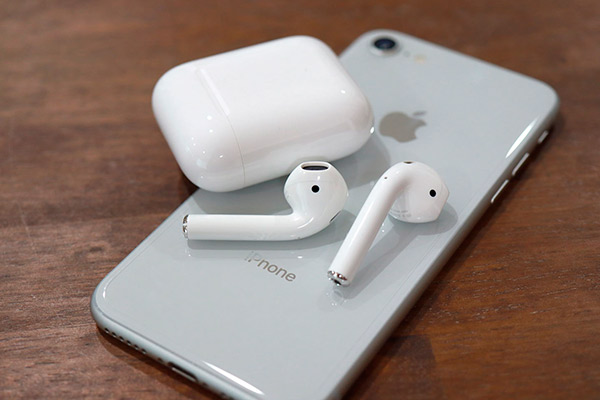
Зная о том, как переименовать Airpods, владелец гаджета может не беспокоиться об их потере. Конечно, существует небольшая вероятность того, что потерянное устройство вернется к пользователю. Однако, переименовав гаджет, пользователь значительно повышает шансы на их возвращение. Многим владельцам наушников Airpods везло, поскольку утерянный гаджет находили порядочные граждане.
Как поменять имя наушникам
Фирменная гарнитура Apple очень удобна в использовании и простая в управлении.
Поэтому, гаджет пользуется широкой популярностью среди клиентов. Airpods представляют собой универсальный, легкий и удобный аксессуар, который обеспечивает комфортное прослушивание музыки, подкастов, просмотр фильмов и т.д.
Несмотря на это, многие пользователи подобных устройств не знают их полные функциональные возможности. Многие владельцы гарнитуры компании Apple интересуются о том, как изменить имя Airpods.
Для осуществления этой операции необходимо:
- Открыть чехол для наушников и зайти в «настройки».
- В открывшемся списке необходимо найти раздел Bluetooth на iOS.
- После этого, достаточно нажать на значок «i», а затем выбрать пункт «Имя».
- В открывшемся окне потребуется ввести новое имя и нажать на кнопку «готово».
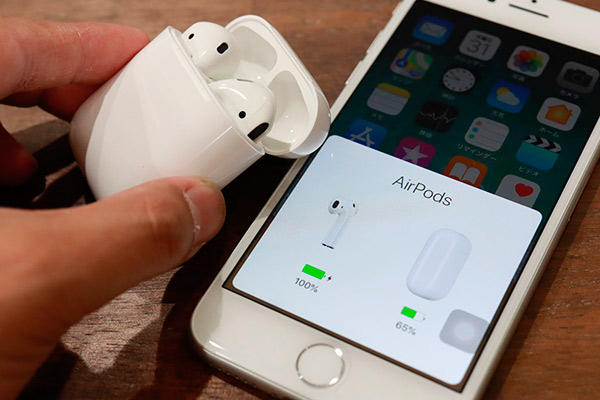
Пользователи могут ввести свое имя, или любое другое, которое будет идентифицировано.
Ознакомившись с данной информацией, пользователи получат ответ на вопрос о том, как поменять имя Airpods. Компания Apple заявляла о том, что в ближайшем будущем будет разработано приложение, которое будет выполнять данную функцию. Однако, поскольку данная процедура достаточно простая, необходимости в таком приложении нет. Даже начинающий пользователь может зайти в настройки и переименовать текущее имя наушников на другое. Владельцу устройства придется включить фантазию и придумать новое имя.
Эксклюзивные наушники Airpods от Apple приобрели широкую популярность именно за счет высокой функциональности и удобства. Владельцы хотя бы iPhone 5 могут стать пользователями наушников Airpods. Гаджет будет легко подключаться к мобильному устройству и воспроизводить любимые музыкальные треки.
Наушники Airpods не имеет проводов и является высокотехнологичным устройством. На рынке не существует аналогов беспроводной гарнитуры, которая обладает такими же скрытыми возможностями.
Многие также спрашивают нас, как покрасить AirPods в цвет, который будет радовать их глаз и выделяться среди белой массы.
В действительности, существует большое количество возможностей, о которых владельцы наушников не знают. Данная статья ориентирована на любопытных пользователей, которые интересуются особенностями и интересными «фишками» беспроводных наушников.
Источник
Как переименовать колонку JBL и дать ей благозвучное название


Как переименовать колонку JBL? Попробуйте это сделать через настройки и раздел Bluetooth в мобильном устройстве на ПК / ноутбуке или выполните работу с помощью официального приложения. Ниже подробно рассмотрим, какие способы изменения имени существуют для колонки / наушников, и как их правильно реализовать.
Как переименовать колонку
Существует два основных способа, как изменить название колонки JBL или имя наушников этого бренда — с помощью встроенных настроек оборудования (ПК, ноутбука, телефона) или через официальное приложение. Первый метод не всегда работает, но попробовать его все-таки стоит. Со вторым вариантом также могут возникнуть трудности при отсутствии поддержки.
Перед тем как переименовать девайс, проверьте выполнение следующих условий:
- Устройство включено и имеет достаточный заряд.
- Девайс подключен к телефону, ноутбуку или другому устройству по Блютуз.
- Колонка / наушники и смартфон / ноутбук находятся на расстоянии не более 10 метров друг от друга.
Стандартный метод
Теперь разберемся, как переименовать колонку JBL Charge 4 или другой модели стандартным способом на разных устройствах.
- Зайдите в «Настройки».
- Кликните на пункт «Подключение устройства».
- Прикоснитесь к символу шестеренки возле имени интересующего устройства.

- Жмите на символ редактирования и внесите другое название.
- Сохраните информацию и убедитесь, что она осталась.
- Зайдите в «Настройки», а далее Bluetooth.
- Кликните на кнопку «Информация» возле интересующего устройства.
- Жмите на пункт «Имя».
- Введите новое название, чтобы переименовать девайс.
- Жмите «Готово» на клавиатуре.
- Зайдите в «Параметры».
- Перейдите в категорию «Устройства».
- Найдите пункт «Устройства и принтеры».
- Найдите источник звука, который нужно переименовать.
- Жмите по ней правой кнопкой мышки.
- Выберите «Свойства» и зайдите во вкладку Блютуз.
- Внесите редактирование и жмите на «Применить».
- Включите и отключите девайс, чтобы изменения вступили в силу.
Рассмотренные выше методы не всегда позволяют переименовать музыкальный девайс. Если при выполнении указанных шагов не появляется необходимый пункт для изменения имени, попробуйте вариант со специальным приложением (рассмотрим ниже).
Через приложение
Более эффективный способ, как переименовать колонку JBL Charge 4 или другой модели — сделать это с помощью специальной программы.
Рассмотрим несколько вариантов:
- JBL Portable: Formerly named JBL Connect. Совместима с колонками Флип 3 /4 /5, Импульс 2 / 3 /4, Экстрим 2 / 3, Бумбокс и другими. С помощью софта можно подключиться к портативным динамикам, отправлять звук, персонализировать подключение, переименовать устройство, получить дополнительное обновление ПО и т. д. Приложение удобно в пользовании и подойдет для всех владельцев колонки JBL (при наличии поддержки).
- JBL Music — еще одно программное обеспечение для колонок бренда. Является удобным решением для пользования динамиками, позволяет передавать данные, контролировать переключение аудио источников.
- JBL Compact Connect . Это простая в применении программа для устройств на iOS. Позволяет регулировать эффекты, синхронизировать данные и т. д.
Отметим, что не все приложения позволяют переименовать имеющуюся в распоряжении модель, но все-таки попробуйте разные варианты.
Как переименовать наушники
Вместе с колонкой может возникнуть вопрос, как правильно переименовать наушники JBL. Здесь можно использовать стандартные способы со смартфоном, ПК или ноутбуком, рассмотренные в первом разделе. Инструкцию необходимо выполнять по тому же принципу, что и в случае с колонкой этого бренда.
Если говорить о приложении, необходимо использовать другой софт. В качестве примера стоит привести JBL Headphones: Former name My JBL Headphones. Приложение создано, чтобы упростить использование наушников производителя. Поддерживает более десяти разных моделей.
В функции программы входит настройка голосового помощника и эквалайзера, помощь в подключении, советы и многое другое.
Как видно, переименовать колонку JBL можно двумя способами, но они могут не сработать. Сложность объясняется тем, что производитель старается сохранить прошитые данные и помогает владельцу быстрей понять, к какому устройству он подключается.
В комментариях поделитесь, удалось ли вам внести изменения рассмотренными выше способами, и какие еще можно использовать пути, чтобы переименовать наушники / колонку JBL.
Источник
Как изменить имя устройства?
Имя Вашего устройства будет указано в настройках Bluetooth. На нашем устройстве нужно сначала включить Bluetooth, чтобы изменить имя. Далее нажмите на «Имя устройства». Введите новое имя устройства и нажмите «Сохранить».
Как поменять имя устройства Самсунг?
- В меню «Настройки» в самом низу находим пункт «Сведения о телефоне».
- В открывшемся меню находим «Имя устройства».
- Задаем свое имя и жмем «Готово».
Как изменить имя в телефоне?
- На телефоне или планшете Android откройте приложение «Настройки» .
- Выберите Google. Управление аккаунтом Google.
- Вверху экрана выберите Личная информация.
- В разделе «Основная информация» нажмите Имя «Изменить» . При необходимости выполните вход.
- Введите имя и нажмите Готово.
Как изменить имя устройства Wi Fi?
- Открыть настройки»
- Открыть «Bluetooth»
- Выберите панель действий (три точки на вертикальной линии в правом верхнем углу экрана)
- Выберите «Переименовать это устройство»
- Введите имя нужного устройства для целей Bluetooth.
- Выберите «Переименовать»
Как изменить название устройства Android в сети?
В Android выберите «Настройки»> «Приложения»> «Разработка» и коснитесь «Имя хоста устройства». Затем вы можете изменить имя, и оно должно появиться при прикреплении к adb.
Как изменить имя ноутбука блютуз?
- Щелкните правой кнопкой мыши кнопку «Пуск» и выберите Диспетчер устройств.
- Разверните «Bluetooth» и дважды щелкните модель вашего адаптера. В моем случае это радиоадаптер Marvel.
- Перейдите на вкладку «Дополнительно» и переименуйте по своему желанию.
- Нажмите кнопку ОК. Вы сделали !!
Как переименовать наушники блютуз?
Коснитесь значка (Информация/i) рядом с устройством Bluetooth, имя которого необходимо изменить. Затем коснитесь пункта Имя.
Как поменять имя блютуз на самсунг?
- Проведите по экрану сверху вниз.
- Нажмите на значок Bluetooth. и удерживайте его. .
- Внесите изменения: Чтобы указать новое название устройства, в верхней части экрана нажмите на значок «Изменить» .
Как изменить имя Блютуза на самсунге а51?
- В самом начале войдите в Настройки.
- Затем нажмите « О телефоне».
- Нажмите на Изменить имя.
- А теперь назови свой смартфон.
- Вот и все, надеюсь, вы назвали свое устройство достойным образом. 😉
Как подписать блютуз на телефоне?
Откройте программу «Настройки» и нажмите Bluetooth. Нажмите рядом с аксессуаром Bluetooth, который требуется переименовать, затем нажмите «Имя». Переименование некоторых аксессуаров Bluetooth невозможно. Введите новое имя, нажмите «Готово» на клавиатуре, затем нажмите .
Как изменить название вашего Android смартфона, планшета и прочих устройств с этой операционной системой
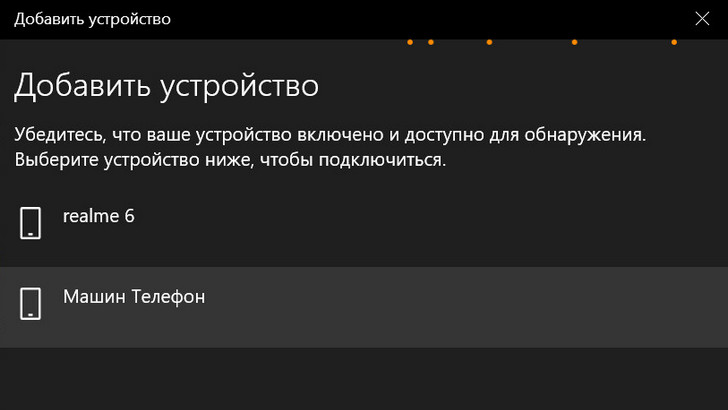
У каждого Android устройства есть общее наименование, соответствующее его модели (Pixel 4, Galaxy S20, Redmi Note 9 и так далее). Это имя отображается при подключении вашего телефона или планшета к другим устройствам, из-за чего иногда возникает путаница.
Такое случается, когда у вас, например, в семье или коллективе имеются несколько устройств одной модели. Как различать их? Самый простой способ – сменить название телефона.
Как сменить имя Android смартфона или планшета
Изменить имя Android устройства легко и просто:
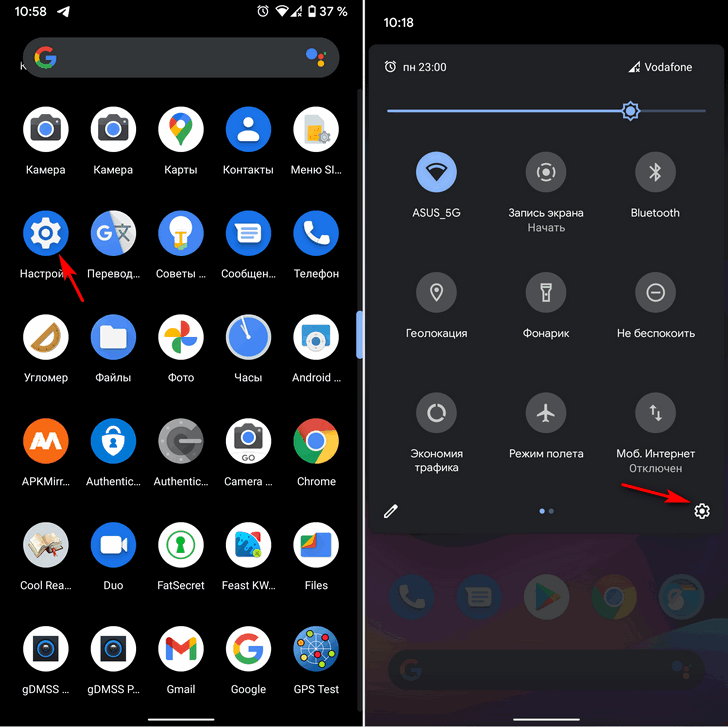
1. Войдите в меню настроек системы, нажав на значок в виде шестеренки в панели приложений или в шторке быстрых настроек, которая открывается, когда вы проводите пальцем вниз от верхнего края экрана.
2. В меню настроек найдите пункт «О телефоне». В зависимости от вашего устройства вам может потребоваться перейти в раздел «Система», прежде чем вы увидите пункт «О телефоне». Вы также можете воспользоваться панелью поиска в верхней части экрана (если она у вас есть).
3. Откройте подраздел «О телефоне». Здесь вы увидите параметр «Название устройства». просто коснитесь его.
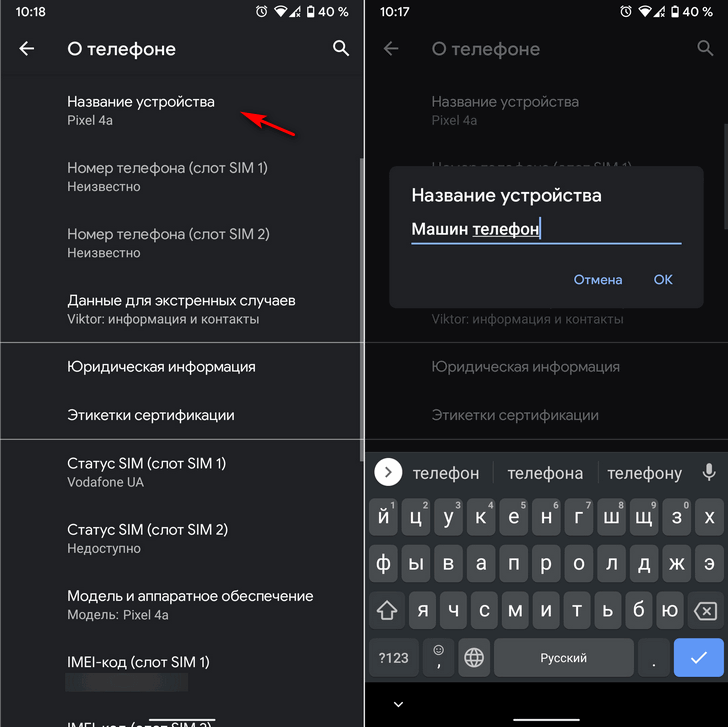
4. Коснитесь имени своего устройства или кнопки редактирования рядом с ним (в виде карандаша).
5. В открывшейся панели редактирования введите новое имя своего Android телефона или планшета и нажмите «ОК» или «Сохранить».
Достаточно просто, не правда ли?
Однако, вам может потребоваться сменить название телефона еще в одном месте.
Зайдите в настройки Bluetooth путем длинного нажатия на соответствующий значок в шторке быстрых настроек, а затем в «Настройки подключения» -> «Bluetooth» (и включите переключатель для активации соединения, если он ранее не был включен). Здесь вы также найдете параметр «Имя устройства», который вам нужно будет сменить.
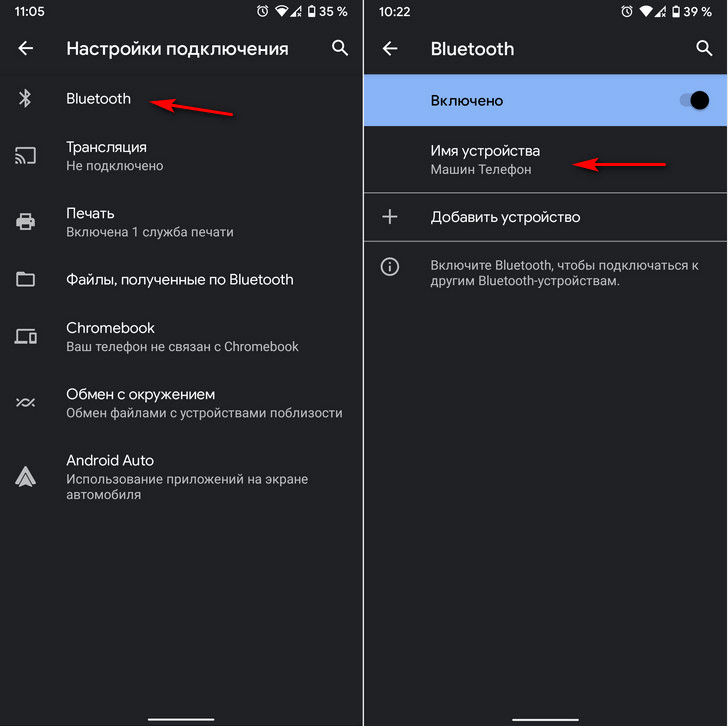
Всё. Теперь ваш телефон или планшет будет отображаться на устройствах друзей и близких под тем именем, которое вы задали.
Как поменять имя телефона Samsung
Не так давно, я искал в настройках смартфона Samsung информацию, касающуюся железа данного устройства, если быть точнее, меня интересовало на каком чипе он работает.
Поиск мой не увенчался успехом, так как данная информация скрыта от владельца.
Однако я наткнулся на одну интересную фишку, оказывается у каждого телефона Самсунг, да и любого другого Андроид устройства, есть своё собственное имя, которое мы можем изменить.
Моё устройство по умолчанию называлось «M12 пользователя Антон», где «M12» это модель телефона а «Антон» это имя владельца указанное в аккаунте Самсунг.
Данное название будет отображаться при сопряжении по блютуз, раздаче, приёме интернета и.т.д.
Если Вас не устраивает такое скучное имя, его можно с лёгкостью поменять на новое, а делается это следующим образом.
Как сменить имя смартфона Самсунг
1. Открываем «Настройки». 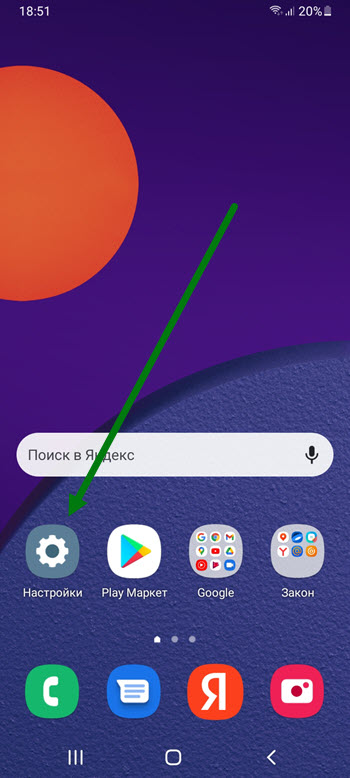
2. В самом низу страницы с настройками располагается раздел «Сведения о телефоне» переходим в него. 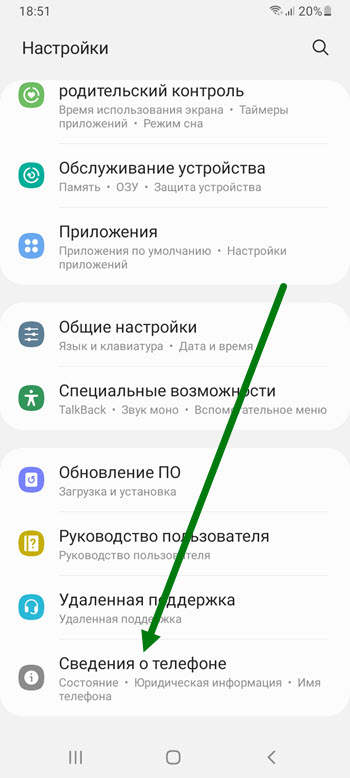
3. В самом верху вновь открывшейся страницы, находится нужная нам информация, жмём кнопку «Изменить». 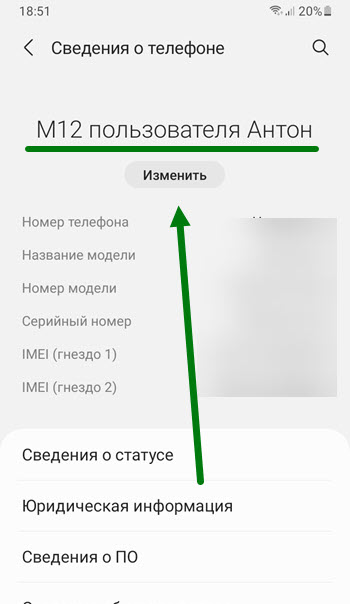
4. Прописываем своё значение, после жмём на кнопку «Готово». 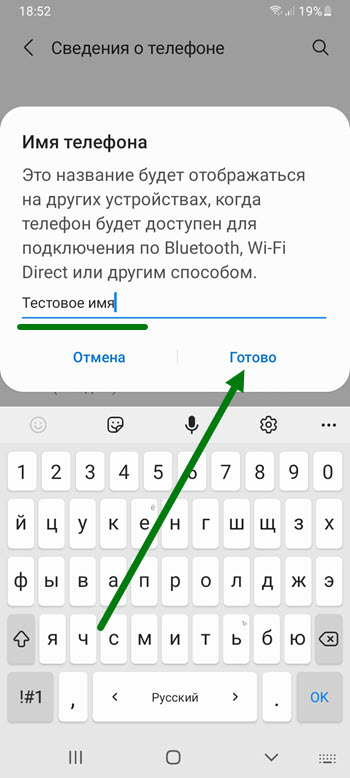
5. Поставленная задача выполнена, у меня на этом всё, желаю успехов. 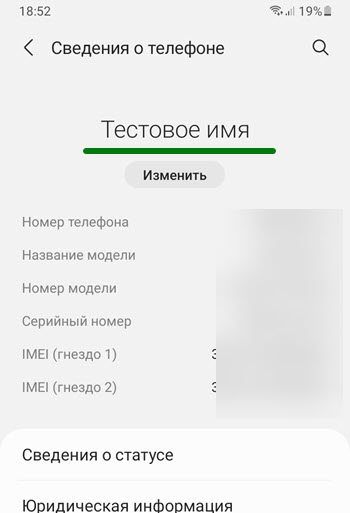
Операции с именем Android
В этой статье поговорим про имя устройства Android, разберемся, где можно его увидеть, сколько их есть, для чего они вообще нужны и как имя можно поменять на желаемое, если возникла такая необходимость.
Для чего нужно имя
 Имя нужно для того, чтобы устройство можно было идентифицировать, например, найти планшет среди ему подобных. Его можно увидеть при подключении к ПК через USB в режиме накопителя, также его видят другие девайсы, сопряженные с вашим через Bluetooth.
Существует и другое название Wi-Fi. Если вы создали беспроводную Wi-Fi сеть, то есть гаджет служит точкой доступа, то по этому имени можно идентифицировать созданную сеть.
Давайте разберемся, как можно изменять эти имена.
Как его заменить
Это можно сделать несколькими путями, конечный результат будет один и тот же, но вы можете выбрать способ, который ближе вам.
Способ первый
Для этого вам потребуется компьютер, подключенный к интернету и с установленным браузером.
- Запустите на ПК браузер и введите google.com/android/devicemanager.
- Зайдите под своими аккаунтами, введя пароль и логин.

Примечание: убедитесь, что аккаунт на Android совпадает с тем, что отображается в браузере.
- Напротив имени устройства клацните по стрелке вниз.
- Напротив устройства нажмите на значок «карандаш», чтобы открыть редактирование названия.

- Напишите новое имя Android.

Примечание: изменения могут вступить в силу не сразу, а через некоторое время.
Способ второй
В этом случае настройка будет производиться на самом планшете/телефоне.
- Откройте настройки на вашем аппарате.

- Выберите строчку меню «О телефоне».

- Тапните по «Имя_устройства», чтобы открыть окно редактирования.

- Измените его на любое другое и нажмите ОК.

Как заменить имя точки доступа
Также расскажем, как изменить Wi-Fi имя на Android. Для этого выполните следующие действия.
- Перейдите в настройки Android.
- Откройте пункт «Общий модем & сети».

- Тапните по «Точка доступа Wi-Fi».

- Выберите «Создать точку доступа Wi-Fi».

- В открывшемся окне в поле «Название Wi-Fi (SSID)» вместо того, что там есть, напишите любое другое желаемое название, чтобы изменить имя Wi-Fi на Android.

Как переименовать Android
Сетевое название устройства отображается в административном меню маршрутизатора и идентифицирует ваше устройство.
Если есть необходимость поменять сетевое имя Android, выполните следующее.
При сопряжении устройств Bluetooth друг с другом задействовано несколько компонентов.
Одним из этих компонентов является имя любого из этих устройств.
Если вы пытаетесь что-то подключить к своему iPhone или пытаетесь подключить свой iPhone к чему-либо, вы можете заметить, что имя на вашем iPhone неправильное или бесполезное.
Наше руководство ниже о том, как изменить имя Bluetooth на iPhone, покажет вам, как быстро изменить этот параметр, чтобы ваш телефон было легче идентифицировать при возникновении ситуации.
- Открыть настройки.
- Выберите Общие.
- Коснитесь О программе.
- Коснитесь кнопки Имя.
- Введите новое имя и нажмите «Готово».
Ниже наша статья продолжается дополнительной информацией об изменении имени Bluetooth на iPhone, включая изображения этих шагов.
Когда вы подключаете устройство Bluetooth к другому устройству, имя обоих этих устройств Bluetooth может отображаться на другом устройстве. Это помогает убедиться, что вы подключаетесь к правильному устройству. Но вам может понадобиться узнать, как изменить имя Bluetooth на iPhone, если текущее имя кажется вам слишком расплывчатым или совершенно неверным.
Ваш iPhone поддерживает технологию Bluetooth и может идентифицировать себя для других устройств Bluetooth. Ваш iPhone будет использовать свое существующее имя устройства для идентификации через Bluetooth.
iPhone обычно устанавливает имя устройства в качестве вашего имени, поэтому примером распространенного имени Bluetooth для iPhone может быть «iPhone Мэтта». Но если у вас есть несколько iPhone или если в вашей сети есть более одного человека с одинаковым именем, то может быть сложно идентифицировать конкретное устройство.
К счастью, имя устройства iPhone можно довольно легко изменить, и это можно сделать прямо с самого устройства. Вы можете следовать нашему руководству ниже, чтобы найти этот параметр и изменить имя Bluetooth вашего iPhone на свой предпочтительный выбор.
Наше руководство о том, почему время на моем iPhone синее, может помочь вам понять, почему вы иногда круглосуточно видите синее затенение на своем устройстве.
Как изменить имя Bluetooth на iPhone (руководство с картинками)
Действия, описанные в этой статье, были выполнены на iPhone 6 Plus с iOS 8.4. Эти же шаги будут работать для других моделей iPhone под управлением iOS 7 или более поздней версии. Он также работает на гораздо более новых устройствах Apple, поэтому вы также сможете изменить имя на iPhone 11 в версиях iOS, таких как iOS 14.
Параметр, который мы будем менять в этом руководстве, — это имя устройства. Это используется для других целей, помимо идентификации устройства Bluetooth, например, для идентификации вашего устройства в сети Wi-Fi.
Шаг 1: Коснитесь значка «Настройки».
Шаг 2: Выберите опцию «Общие».
Шаг 3: Нажмите кнопку «О программе» в верхней части экрана.
Шаг 4: Нажмите кнопку «Имя» в верхней части экрана.
Шаг 5: Нажмите маленькую кнопку x справа от имени текущего устройства, чтобы удалить его, затем введите имя, которое вы хотите использовать в качестве имени Bluetooth вашего iPhone. Нажмите синюю кнопку «Готово» в правом нижнем углу клавиатуры, когда вы закончите ввод нового имени.
Теперь, когда вы знаете, как изменить имя Bluetooth на iPhone, вы сможете выполнять это действие всякий раз, когда вам нужно обновить имя, которое видят другие устройства Bluetooth, когда вы пытаетесь их подключить.
Если вы часто используете Bluetooth со своим iPhone, то в конечном итоге вы можете столкнуться с ситуацией, когда вы захотите подключить к iPhone более одного устройства Bluetooth одновременно. Нажмите здесь, чтобы узнать больше о подключении нескольких устройств Bluetooth на вашем iPhone.
Дополнительная информация о том, как изменить имя Bluetooth, которое другое устройство Bluetooth увидит для вашего iPhone
Не каждое устройство Bluetooth имеет средства для отображения имени устройства, с которым оно сопряжено. Фактически, во многих случаях вы можете видеть эту информацию только при подключении к другим устройствам Bluetooth, таким как другой iPhone, iPad, компьютер или смартфон.
Как указывалось ранее, именем вашего iPhone по умолчанию будет ваше имя, за которым следует слово «iPhone». Если у вас несколько iPhone, то, вероятно, все они будут иметь одно и то же имя. Это может вызвать проблемы, так как это имя по умолчанию также используется для идентификации устройства в вашей беспроводной сети. Несколько устройств с одним и тем же именем могут запутать администратора сети, особенно если им нужно управлять IP-адресами или выполнять определенные функции безопасности.
Одним из наиболее распространенных устройств Bluetooth, которые можно подключить к iPhone, являются AirPods. Читайте здесь о том, как отключить уведомления AirPod на вашем iPhone.
Вы можете изменить имя некоторых других совместимых устройств через меню Bluetooth, например Airpods. Вы можете сделать это, открыв приложение «Настройки», выбрав Bluetooth, выбрав свои Airpods, затем нажав имя и введя новое.
К сожалению, вы не можете изменить имя любого устройства Bluetooth, которое вы подключаете к своему iPhone. Это может быть неприятно, особенно для устройства с не очень описательным именем.
Вы можете забыть устройства Bluetooth на своем iPhone, если откроете «Настройки», выберите параметр «Bluetooth», коснитесь «i» рядом с одним из устройств, затем выберите параметр «Забыть это устройство». Обратите внимание, что вам нужно будет снова отремонтировать это устройство в будущем, если вы хотите использовать его с Apple iPhone.
Вы можете использовать эти же шаги, чтобы дать новое имя iPad. Если у вас есть более одного iPad, вы столкнетесь со многими из тех же проблем, с которыми вы сталкиваетесь, когда вам нужно переименовать iPhone. Поэтому, когда вы переходите в «Настройки» > «Основные» > «О программе» > «Имя» и нажимаете внутри поля «Имя», чтобы ввести новое, обязательно дайте ему новое имя, которое облегчит идентификацию на подключенном устройстве.
Часто задаваемые вопросы о том, как изменить имя устройства Bluetooth на вашем iPhone
Как изменить имя сопряжения Bluetooth?
Если вы пытаетесь соединить устройство Bluetooth с вашим iPhone и у вас возникают трудности, потому что имя вашего iPhone похоже на «iPhone» или «123 iPhone», изменение имени значительно облегчит поиск нужного устройства.
Вы можете изменить имя сопряжения iPhone с Bluetooth, выбрав «Настройки» > «Основные» > «О программе» > коснитесь «Имя» > затем удалите старое имя и введите новое.
Как изменить имя моего устройства Bluetooth на моем iPhone?
Многие из устройств, которые вы соединяете с вашим iPhone, не дадут вам возможности изменить их имя.
Однако, если одно из этих устройств позволяет вам это сделать, вы сможете изменить имя устройства Bluetooth на своем iPhone, выполнив следующие действия:
1. Откройте «Настройки».
2. Выберите Bluetooth.
3. Коснитесь i справа от устройства.
4. Нажмите кнопку «Имя».
5. Удалите текущее имя и введите новое.
Опять же, многие устройства Bluetooth не позволят вам сделать это. Например, я могу изменить название своих наушников AirPods, но не могу изменить название своего автомобиля, тренажеров и некоторых других устройств Bluetooth, которые в настоящее время перечислены в разделе «Мои устройства».
Если я изменю имя Bluetooth на своем iPhone, обновится ли имя на моем маршрутизаторе?
Поскольку имя Bluetooth, которое вы меняете с помощью описанных выше шагов, также является именем устройства, оно обычно обновляется для других местоположений устройств, не поддерживающих Bluetooth, где эта информация используется совместно.
если у вас есть домашняя или рабочая сеть, где вы можете просматривать имена подключенных устройств, то они обычно обновляются там, когда вы также обновляете имя Bluetooth.
Отказ от ответственности: Большинство страниц в Интернете содержат партнерские ссылки, в том числе некоторые на этом сайте.