
Хитрости »
30 Май 2011 153571 просмотров
Как массово изменить гиперссылки?
В этой статье я покажу как можно быстро и качественно изменить адреса гиперссылок на листе Excel.
Существуют ситуации, когда на листе есть много гиперссылок(если еще на знакомы с гиперссылками — Что такое гиперссылка?) на различные папки или интернет ресурсы. И иногда случаются ситуации когда адреса этих гиперссылок надо поменять. Как правило это происходит если либо домен сменился, либо на сервере добавилась директория и эти изменения надо отразить в гиперссылках, либо все просто было перемещено в другую папку. Для примера возьмем такие исходные данные: надо заменить текст ссылки .excel_vba на текст excel-vba.
Прежде чем начать замену необходимо еще определить каким способом установлена гиперссылка. Если установлена через формулу ГИПЕРССЫЛКА(HYPERLINK), то все просто:
- выделяем диапазон с гиперссылками;
- жмем Ctrl+H.
- Найти: .excel_vba
- Заменить на: excel-vba
- Жмем кнопочку «Параметры» и устанавливаем Область поиска — Формулы и снимаем галочку «Ячейка целиком«
- Жмем «Заменить все«

Теперь адреса ссылок должны поменяться.
Все гораздо сложнее, если гиперссылки были созданы через стандартное меню: правый клик мыши на ячейке — Гиперссылка. Тут фокус с заменой через Ctrl+H не пройдет. В таких случаях придется прибегнуть к помощи VBA(Visual Basic for Applications) или как еще называют эти коды — макросы. Текст такого макроса:
Sub Replace_Hyperlink()
    Dim rCell As Range, rRange As Range, sWhatRep As String, sRep As String
    On Error Resume Next
    Set rRange = Application.InputBox("Укажите диапазон для замены", "Выбор данных", Type:=8)
    If rRange Is Nothing Then Exit Sub
    sWhatRep = InputBox("Что меняем?", "Ввод данных", ".excel_vba")
    sRep = InputBox("На что меняем?", "Ввод данных", "excel-vba")
    If sWhatRep = "" Then Exit Sub
    If sRep = "" Then
        If MsgBox("Хотите заменить " & sWhatRep & " на пусто?", vbCritical + vbYesNo, "Предупреждение") = vbNo Then Exit Sub
    End If
    Application.ScreenUpdating = 0
    For Each rCell In rRange
        If rCell.Hyperlinks.Count > 0 Then
            If rCell.Hyperlinks(1).Address = rCell.Value Then
                rCell = Replace(rCell.Value, sWhatRep, sRep)
            End If
            If rCell.Hyperlinks(1).Address <> "" Then
                rCell.Hyperlinks(1).Address = Replace(rCell.Hyperlinks(1).Address, sWhatRep, sRep)
            End If
            If rCell.Hyperlinks(1).SubAddress <> "" Then
                rCell.Hyperlinks(1).SubAddress = Replace(rCell.Hyperlinks(1).SubAddress, sWhatRep, sRep)
            End If
        End If
    Next rCell
    Application.ScreenUpdating = 1
End Sub
Как все это использовать:
- создаем стандартный модуль и помещаем в него код макроса выше
- жмем Alt+F11 и выбираем макрос Replace_Hyperlink (или создаем кнопку для вызова макроса на листе)
- в первом диалоговом окне указываем в каком диапазоне надо найти гиперссылки и заменить в них адрес
- во втором диалоговом окне указываем какой текст заменить
- в третьем диалоговом окне указываем на что заменить указанный в первом окне текст
Примерно так же можно заменить гиперссылки в объектах на листе(например, картинках и кнопках):
Sub Replace_Hyperlink_inShape()
    Dim oSh As Shape, sWhatRep As String, sRep As String
    Dim s As String

    sWhatRep = InputBox("Что меняем?", "Ввод данных", "www.excel-vba.com")
    sRep = InputBox("На что меняем?", "Ввод данных", "www.excel-vba.ru")

    On Error Resume Next
    For Each oSh In ActiveSheet.Shapes
        s = ""
        s = oSh.Hyperlink.Address
        If s <> "" Then
            oSh.Hyperlink.Address = Replace(oSh.Hyperlink.Address, sWhatRep, sRep)
        End If
    Next
End Sub
Данные код работает почти так же как и предыдущий:
- создаем стандартный модуль и помещаем в него код макроса выше
- жмем Alt+F11 и выбираем макрос Replace_Hyperlink_inShape (или создаем кнопку для вызова макроса на листе)
- в первом диалоговом окне указываем какой текст заменить
- во втором диалоговом окне на что заменить указанный в первом окне текст
Гиперссылки всех объектов на листе будут изменены. Если у объекта нет гиперссылки — объект будет пропущен.
Чтобы
заменить гиперссылки только в выделенных объектах
необходимо строку
For Each oSh In ActiveSheet.Shapes
заменить на такую:
For Each oSh In Selection.ShapeRange
тогда надо будет выделить объекты на листе, для которых необходимо заменить гиперссылки, и запустить макрос.
Скачать пример
 Пример замены гиперссылок.xls (58,0 KiB, 11 153 скачиваний)
Так же см.:
Что такое гиперссылка?
Статья помогла? Поделись ссылкой с друзьями!
 Видеоуроки
Поиск по меткам
Access
apple watch
Multex
Power Query и Power BI
VBA управление кодами
Бесплатные надстройки
Дата и время
Записки
ИП
Надстройки
Печать
Политика Конфиденциальности
Почта
Программы
Работа с приложениями
Разработка приложений
Росстат
Тренинги и вебинары
Финансовые
Форматирование
Функции Excel
акции MulTEx
ссылки
статистика
Как мы знаем, гиперссылки в Excel состоят из двух частей: одна — это адрес гиперссылки, а другая — отображаемый текст. В некоторых случаях вы можете захотеть переименовать весь отображаемый текст гиперссылок. Как быстро справиться с этой работой? Здесь, в этом руководстве, предлагаются два метода переименования гиперссылок в двух разных случаях:
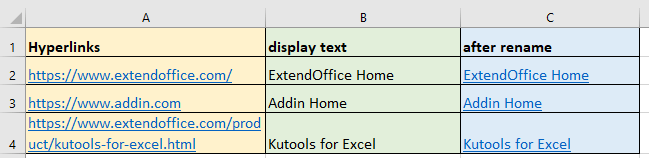
1 Переименовать гиперссылки на основе текста в другом столбце
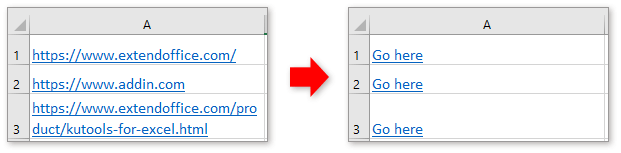
2 Переименуйте все гиперссылки с одинаковым отображаемым текстом
Скачать образец файла
Переименование гиперссылок на основе текста в другом столбце
Если вы хотите изменить отображаемый текст гиперссылок на основе значений другого столбца, вы можете использовать формулу ниже
= ГИПЕРССЫЛКА (A1; B1)
В формуле A1 — это расположение адреса, B1 — отображаемый текст.
Нажмите Enter и перетащите маркер автозаполнения над ячейками, чтобы применить эту формулу.

Возможно, вас заинтересует эта утилита:
Переименуйте все гиперссылки с одинаковым отображаемым текстом
Если вы хотите переименовать все гиперссылки с одинаковым отображаемым текстом, вы можете использовать функцию «Найти и заменить».
1. Выберите все гиперссылки, отображаемый текст которых вы хотите изменить, и нажмите Ctrl + Н тo отображать Найти и заменить Диалог.
2. Нажмите Опции кнопку, чтобы развернуть диалоговое окно, затем щелкните Формат.
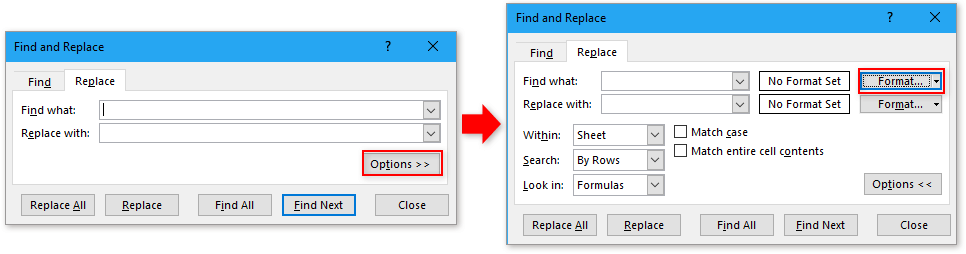
3. Затем в Найти формат диалога под шрифт вкладка, выберите Один из раскрывающегося списка подчеркивание. Нажмите OK вернуться в Найти и заменить Диалог.
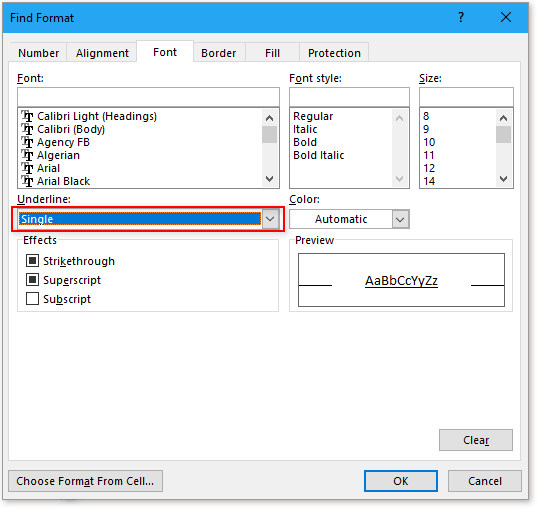
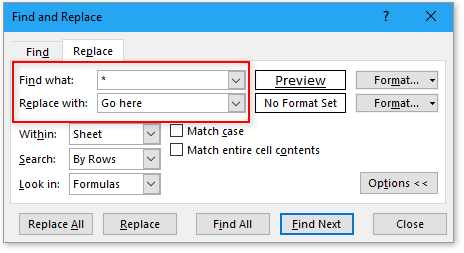
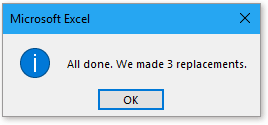
4. Тип * в Найти то, что текстовое поле, затем в Заменить текстовое поле, введите нужный текст для отображения. Нажмите Заменить всеи нажмите OK > Закрыть закрыть все диалоги.
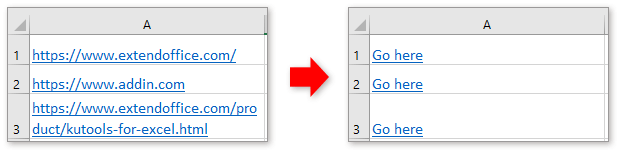
Теперь все гиперссылки переименованы в одинаковый текст.
Скачать образец файла
Нажмите, чтобы загрузить образец файла
Другие операции (статьи), связанные с гиперссылкой
Быстро создать гиперссылку на конкретный лист в другой книге
В Excel мы можем создать гиперссылку на веб-адрес, чтобы быстро открыть веб-сайт, щелкнув его, но пробовали ли вы когда-нибудь создать гиперссылку на конкретный рабочий лист в другой книге? В этой статье вы можете найти решение.
Создать гиперссылку на диаграмму в Excel
В Excel создать гиперссылку легко для большинства пользователей, но пробовали ли вы когда-нибудь создать гиперссылку на диаграмму в Excel, что означает щелчок по значению, а затем ссылку на диаграмму на другом листе? Как правило, нет возможности напрямую создать гиперссылку на диаграмму, но здесь, в этой статье, я могу представить интересный способ ее решения.
Запретить / отключить автоматические гиперссылки в Excel
Как все мы знаем, Excel автоматически создает интерактивные гиперссылки, когда мы вводим веб-адреса в ячейки. Может быть, иногда это немного раздражает. Сегодня я познакомлю вас с некоторыми быстрыми приемами, позволяющими предотвратить автоматические гиперссылки в Excel.
Преобразование нескольких адресов электронной почты в гиперссылки в Excel
Если у вас есть список адресов электронной почты в виде обычного текста на листе, и теперь вы хотите преобразовать эти адреса электронной почты в гиперссылки, которые можно отправлять по электронной почте, щелкая адреса. Конечно, вы можете преобразовать их в адреса электронной почты с гиперссылками, но этот метод будет утомительным, если необходимо преобразовать несколько адресов. В этой статье я расскажу о некоторых хороших приемах для решения этой задачи.
Лучшие инструменты для работы в офисе
Kutools for Excel решает большинство ваших проблем и увеличивает вашу производительность на 80%
- Бар Супер Формулы (легко редактировать несколько строк текста и формул); Макет для чтения (легко читать и редактировать большое количество ячеек); Вставить в отфильтрованный диапазон…
- Объединить ячейки / строки / столбцы и хранение данных; Разделить содержимое ячеек; Объедините повторяющиеся строки и сумму / среднее значение… Предотвращение дублирования ячеек; Сравнить диапазоны…
- Выберите Дубликат или Уникальный Ряды; Выбрать пустые строки (все ячейки пустые); Супер находка и нечеткая находка во многих рабочих тетрадях; Случайный выбор …
- Точная копия Несколько ячеек без изменения ссылки на формулу; Автоматическое создание ссылок на несколько листов; Вставить пули, Флажки и многое другое …
- Избранные и быстро вставляйте формулы, Диапазоны, диаграммы и изображения; Зашифровать ячейки с паролем; Создать список рассылки и отправлять электронные письма …
- Извлечь текст, Добавить текст, Удалить по позиции, Удалить пробел; Создание и печать промежуточных итогов по страницам; Преобразование содержимого ячеек в комментарии…
- Суперфильтр (сохранять и применять схемы фильтров к другим листам); Расширенная сортировка по месяцам / неделям / дням, периодичности и др .; Специальный фильтр жирным, курсивом …
- Комбинируйте книги и рабочие листы; Объединить таблицы на основе ключевых столбцов; Разделить данные на несколько листов; Пакетное преобразование xls, xlsx и PDF…
- Группировка сводной таблицы по номер недели, день недели и другое … Показать разблокированные, заблокированные ячейки разными цветами; Выделите ячейки, у которых есть формула / имя…

Вкладка Office — предоставляет интерфейс с вкладками в Office и значительно упрощает вашу работу
- Включение редактирования и чтения с вкладками в Word, Excel, PowerPoint, Издатель, доступ, Visio и проект.
- Открывайте и создавайте несколько документов на новых вкладках одного окна, а не в новых окнах.
- Повышает вашу продуктивность на 50% и сокращает количество щелчков мышью на сотни каждый день!

На чтение 4 мин. Просмотров 92 Опубликовано 20.05.2021
Для некоторых целей вы можете создать несколько гиперссылок для ваших данных на листе, и все гиперссылки связаны с одним и тем же путем или адресом файла, но теперь вам нужно заменить эту гиперссылку путь с другим адресом за раз. Изменение пути гиперссылок по отдельности может занять много времени, есть ли быстрый способ решить эту проблему?
Измените несколько путей гиперссылок одновременно на листе с помощью VBA код
Одновременное изменение нескольких путей гиперссылок на листе/книге/нескольких листах/выделенном фрагменте с помощью замечательной функции
Содержание
- Одновременное изменение нескольких путей гиперссылок на листе с помощью кода VBA
- Одновременное изменение нескольких путей гиперссылок на листе/книге /несколько листов/выделение с удивительной функцией
- Другие относительные статьи:
Предположим, у вас есть список данных с такими же гиперссылками, как следующие показан снимок экрана, и с помощью кода VBA вы можете быстро заменить старый путь или адрес файла на листе новым.

1. Удерживая нажатыми клавиши ALT + F11 , откроется кнопка Окно Microsoft Visual Basic для приложений .
2. Нажмите Вставить > Модуль и вставьте следующий m acro в окне модуля .
Код VBA: одновременное изменение нескольких путей гиперссылок
3 . Затем нажмите клавишу F5 , чтобы запустить этот код, и окно подсказки, позволяющее ввести ваш старый адрес гиперссылки в поле Старый текст . См. Снимок экрана:

4 . Нажмите OK , и появится другое окно подсказки, напоминающее вам о вводе нового адреса гиперссылки, который вы хотите использовать.

5 . А затем нажмите ОК , все те же старые адреса гиперссылок были сразу заменены новыми. См. Скриншоты:
Если вы хотите заменить пути гиперссылок из выделения, нескольких листов, текущей рабочей книги или нескольких книг, как вы могли бы это сделать? С помощью функции Найти и заменить в Kutools for Excel вы можете быстро справиться с этой задачей.
Примечание. Чтобы применить эту утилиту Найти и заменить , сначала вы должны загрузить Kutools for Excel , а затем быстро и легко применить эту функцию..
После установки Kutools for Excel , сделайте следующее:
1 . Нажмите Kutools > Навигация , см. Снимок экрана:

2 . В открывшейся панели навигации нажмите вкладку Найти и заменить , в панели Найти и заменить нажмите Заменить и выполните следующие операции:
- Введите текст старой гиперссылки, которую вы хотите найти, в Найдите то, что , а затем введите новый текст гиперссылки, который вы хотите заменить, в текстовое поле Заменить на ;
- Укажите область, в которой вы хотите чтобы найти и заменить путь гиперссылки в раскрывающемся списке Внутри ;
- Затем выберите Гиперссылки в раскрывающемся списке Искать в;
- Наконец, нажмите кнопку Найти все , все соответствующие ячейки, содержащие конкретный текст гиперссылки, перечислены в нижнем списке.

3 . Затем нажмите кнопку Заменить все , старые пути гиперссылок были сразу изменены на новые, см. Снимок экрана:

Нажмите, чтобы загрузить Kutools for Excel в бесплатную пробную версию!
Другие относительные статьи:
- Извлечь фактические адреса из гиперссылок
- Предположим, у вас есть диапазон ячеек, содержащих гиперссылки, и теперь вам нужно увидеть реальное назначение гиперссылок и извлечь их из гиперссылки, как показано на следующем снимке экрана. Есть ли простые способы быстро решить эту проблему?
- Преобразовать URL-адреса изображений в фактические изображения в Excel
- Если у вас есть список URL-адресов изображений в столбце A, и теперь вы хотите загрузить соответствующие изображения из URL-адресов и отобразить их в соседнем столбце B, как показано слева показан снимок экрана. Как в Excel можно быстро и легко извлекать реальные изображения из URL-адресов изображений?
- Преобразование текста URL в гиперссылку в Excel
- Предположим, у вас есть несколько URL-адресов на вашем листе, но они не связаны, и теперь вам нужно преобразовать все несвязанные URL-адреса в интерактивные гиперссылки, как показано на следующих снимках экрана. Конечно, вы можете дважды щелкнуть их один за другим, чтобы сделать их интерактивными, но это займет много времени, если URL-адресов много.. Как можно в Excel автоматически преобразовать несколько несвязанных URL в гиперссылки, по которым можно щелкнуть?
- Открыть определенную страницу Документа PDF из гиперссылки Excel
- Когда вы связываете ячейку с файлом PDF, обычно вы переходите на первую страницу файла PDF, когда щелкаете, чтобы открыть гиперссылку. Если вам нужно напрямую перейти к определенной странице PDF-файла, щелкнув гиперссылку, эта статья может оказать вам услугу.
|
Kazakoff  Пользователь Сообщений: 9 |
Доброе время суток! |
|
tgoring  Пользователь Сообщений: 3 |
#2 19.06.2014 14:30:53 Ссылки все на одном листе?
Изменить нужно то, что в кавычках. |
||
|
The_Prist  Пользователь Сообщений: 14004 Профессиональная разработка приложений для MS Office |
Даже самый простой вопрос можно превратить в огромную проблему. Достаточно не уметь формулировать вопросы… |
|
Kazakoff Пользователь Сообщений: 9 |
нет, ссылки во всей книге. в итоге надо чтобы удалилась чать пути /../../../Папка/Папка/ и осталось только название файла и ячейки…. |
|
Kazakoff Пользователь Сообщений: 9 |
The_Prist,это мне не помогло, дело в том, что каждая гиперссылка в файле 1 имеет адрес разной ячейки второстепенного файла, поэтому мне необходимо только удалить первую часть адреса |
|
The_Prist Пользователь Сообщений: 14004 Профессиональная разработка приложений для MS Office |
Т.е. попробовать лень? Код принимает в качестве аргумента не полный адрес — а часть. Как раз первую часть ссылок(одинаковую) указываете. Если надо удалить — в качестве заменяемого адреса пусто. Даже самый простой вопрос можно превратить в огромную проблему. Достаточно не уметь формулировать вопросы… |
|
Kazakoff Пользователь Сообщений: 9 |
#7 19.06.2014 17:45:19 The_Prist, не думаю, что я ленивый человек. Пробовал я много чего. К примеру:
комп думает три секунды и…..ничего не меняется |
||
|
vikttur Пользователь Сообщений: 47199 |
Кнопка для форматирования кода в сообщении |

|
Finswimmer  Пользователь Сообщений: 424 |
#9 19.06.2014 17:49:07 Вот таким кодом я вытаскивал весь адрес из гиперссылки. А доработать чтобы остались названия ячейки, не сложно
|
||
|
Kazakoff Пользователь Сообщений: 9 |
#10 19.06.2014 17:49:56 Спасибо vikttur, ,
|
||
|
Kazakoff Пользователь Сообщений: 9 |
#11 19.06.2014 17:53:10 пробовал также:
не хочет работать и все тут. Я уже и в параметрах безопасности макросам все разрешил… |
||
|
Игорь  Пользователь Сообщений: 3621 |
Кросс: http://programmersforum.ru/showthread.php?t=262907Kazakoff , нет файла — нет помощи |
|
Kazakoff Пользователь Сообщений: 9 |
я прошу прощения. вот создал пример, там должен быть макрос test2. Может я чего не догоняю, но он не срабатывает. |
|
The_Prist Пользователь Сообщений: 14004 Профессиональная разработка приложений для MS Office |
Попробовал заменить «……..COMMONTDMaintenanceТранспортная сетьТранспортная сеть» на пусто своим кодом — все заменилось, никаких проблем. И код в книге работает. Даже самый простой вопрос можно превратить в огромную проблему. Достаточно не уметь формулировать вопросы… |
|
Kazakoff Пользователь Сообщений: 9 |
программа сама почему-то заменила все пробелы на «%20» |
|
The_Prist Пользователь Сообщений: 14004 Профессиональная разработка приложений для MS Office |
Какая такая программа?
Даже самый простой вопрос можно превратить в огромную проблему. Достаточно не уметь формулировать вопросы… |
|
Kazakoff Пользователь Сообщений: 9 |
The_Prist,большущее Вам спасибо, поставили меня на правильный путь!!! %20 — это эксель так заменил все пробелы в ссылках. и я тупо копировал путь из ссылки в макрос с процентами, убрал и все получилось. Спасибо, что потратили на меня время!! |
|
4vaker  Пользователь Сообщений: 26 |
#19 20.08.2014 20:05:03 Добрый вечер!
Например «июль» на «август». |
||
|
а через обычную замену Ctrl-H по части формулы — не работает? |
|
|
4vaker Пользователь Сообщений: 26 |
работает, но надо каждой ячейке нажимать ENTER, а ячеек слишком дохрена, это никак не вариант. |
|
зачем жать Enter, если есть кнопка «заменить все»? |
|
|
4vaker Пользователь Сообщений: 26 |
как же Вы не понимаете, мне нужно указать диапазон, потому что в некоторых ячейках менять ту же самую часть формулы не надо |
|
как же мне было понять, если вы об этом не говорили? |
|
|
4vaker Пользователь Сообщений: 26 |
Вот, пожалста. |
|
JayBhagavan  Пользователь Сообщений: 11833 ПОЛ: МУЖСКОЙ | Win10x64, MSO2019x64 |
4vaker, формируйте пути через сцепку текстовых констант с переменной частью. Конкретней не скажу. В примере не показано что есть, а что надо получить. Хотя прочтение правил сэкономило бы Ваше время и время помогающих. ДобРа. <#0> |
|
4vaker Пользователь Сообщений: 26 |
Нужно из столба «Е» сделать столб «Х». |
|
JayBhagavan Пользователь Сообщений: 11833 ПОЛ: МУЖСКОЙ | Win10x64, MSO2019x64 |
#28 21.08.2014 11:01:10 Замените:
на
<#0> |
||||
|
Максим Зеленский  Пользователь Сообщений: 4646 Microsoft MVP |
#29 21.08.2014 11:38:37 вообще-то там код подсвечен красным из-за несоблюдения синтаксиса. Если вам надо изменить строку, которая содержит кавычки, то ее надо тогда прописать так:
только макрос ничего не меняет, так как нет гиперссылок в ячейках.
F1 творит чудеса |
|||
|
4vaker Пользователь Сообщений: 26 |
#30 21.08.2014 13:00:39 Кажется я не с того начал. Значит давайте сначала. Изменено: 4vaker — 21.08.2014 13:12:07 |
Как вставить несколько гиперссылок на документ в Word?
Обычно гиперссылки можно вставлять в Word только по одной. Есть ли быстрый способ вставить несколько гиперссылок на один и тот же повторяющийся текст в документе Word? Это руководство покажет вам, как быстро вставить несколько гиперссылок на один и тот же повторяющийся текст (ключевые слова) в документе.
Вставьте несколько гиперссылок на один и тот же текст с помощью функции поиска и замены
Быстро вставляйте несколько гиперссылок на один и тот же текст с помощью Kutools for Word
Рекомендуемые инструменты повышения производительности для Word
Более 100 мощных расширенных функций для Word, сэкономьте 50% вашего времени. Бесплатная загрузка
Редактирование и просмотр с вкладками в Office (включая Word), гораздо более мощный, чем вкладки браузера. Бесплатная загрузка
 Вставить несколько гиперссылок на тот же текст с помощью функции поиска и замены
 Вставить несколько гиперссылок на тот же текст с помощью функции поиска и замены
Потрясающе! Используйте эффективные вкладки в Word (Office), например в Chrome, Firefox и новом Internet Explorer!
Подробнее Скачать бесплатно
Нецелесообразно вручную вставлять гиперссылки на повторяющийся текст через длинный документ . Выполните следующие действия, чтобы сэкономить много времени, когда вы столкнетесь с этой проблемой.
Шаг 1. Выберите один повторяющийся текст, затем используйте функцию Hyperlink (в разделе Группа Links вкладки Insert ) Word для вставки гиперссылки на нее;

Шаг 2: Выделите повторяющийся текст с гиперссылкой и нажмите Ctrl + C , чтобы скопировать его;
Шаг 3: Нажмите Ctrl + H , чтобы открыть окно Replace ;
Шаг 4: Введите целевой повторяющийся текст в поле Найти что и ^ c в поле Заменить на , как показано на следующем рисунке:

Шаг 5. Нажмите Заменить все .
Быстро вставляйте несколько гиперссылок на один и тот же текст с помощью Kutools for Word
Kutools pr предлагает вам наиболее удобный способ вставки нескольких гиперссылок на повторяющийся текст в документе.
Kutools for Word , удобная надстройка , включает в себя группы инструментов, облегчающих вашу работу и расширяющих ваши возможности обработки текстовых документов. Бесплатная пробная версия на 45 дней! Получите прямо сейчас!
1. Примените эту утилиту, нажав Enterprise > Создать . См. Снимок экрана:

2. Затем появится диалоговое окно Создание гиперссылок , настройте в этом диалоговом окне следующие параметры.

A: введите тот же текст;
B: введите слова, как подсказка на экране гиперссылки;
C: включить область: сноску и концевую сноску ;
D: выбрать стиль гиперссылки;
E: введите адрес/URL.
3. После нажатия кнопки OK в диалоговом окне Hyperlink Maker , вы увидите, что все гиперссылки вставлены во весь тот же текст в текущем документе. См. Снимок экрана:

Для получения дополнительной информации о создать несколько гиперссылок в Word, перейдите на страницу: описание функции создания гиперссылок.
Гиперссылка в ворде: создание и настройка
При написании дипломной работы или подготовке годового отчета возникает проблема ориентирования в документе из-за большого количества страниц. Уходит много времени, чтобы найти необходимый раздел и внести в него коррективы. Но есть простое решение – гиперссылка в ворде:

Гиперссылка – это объект, который, при нажатии на него левой кнопкой мыши, ссылается на другой элемент, расположенный в этом документе или на дисках компьютера, или является ссылкой на ресурс в интернете. Объектом для гиперссылки может выступать единичный символ, слово, предложение, графическое изображение. Далее речь пойдет о том, как делать гиперссылки.
Гиперссылка на элемент текущего документа
Для начала нужно выбрать объект, который будет являться ссылкой. Если гиперссылка будет указывать на какой-то элемент текущего документа, то необходимо его выделить и создать в этом месте закладку. В Microsoft Word 2007 это сделать нетрудно. Нужно найти вкладку « Вставка », которая находится вверху на панели инструментов, открыть ее, найти группу « Ссылки », а в ней кликнуть по кнопке « Закладка ». Откроется диалоговое окно, в котором необходимо заполнить поле « Имя », и для завершения кликнуть на кнопку « Добавить ». Закладка готова.
Следующий этап в создании гиперссылки можно начать одним из двух способов: либо правой кнопкой мыши кликнуть по выделенному объекту, который был выбран для создания ссылки, либо снова открыть вкладку « Вставка » и в группе « Ссылки » выбрать пункт « Гиперссылка ». Далее откроется окно, и в разделе « Связать с » необходимо выбрать элемент с надписью « местом в документе »:

После этого будет представлен список, в котором отобразится созданная ранее закладка. Ее нужно выбрать, кликнув по ней, и нажать кнопку « ОК ». Весь процесс займет менее минуты, потому как создать гиперссылку в ворде очень легко.
Гиперссылка на другой документ
Если необходимо сделать ссылку на другой документ, то следует выполнить следующие манипуляции:
- В текущем документе выделить объект, который будет являться гиперссылкой;
- Открыть окно « Вставка гиперссылки », кликнув по выделенному объекту правой кнопкой мыши, и выбрать пункт « Гиперссылка ». Или же найти этот пункт в « Ссылках » на вкладке « Вставка »;
- Далее в колонке под названием « Связать с » выбрать первый пункт с надписью « файлом, веб-страницей »;
- В поле « Папка » в стандартном окне проводника выбрать нужный элемент файловой системы;
- В случае если необходимо сослаться на интернет-ресурс, нужно скопировать из строки адреса URL веб-страницы или сайта и вставить его в поле « Адрес »;
- Для завершения кликнуть « Ок »:

Гиперссылка на элемент другого документа
Чтобы сформировать гиперссылку на какой-то раздел или элемент другого документа, нужно, для начала, его открыть и создать в нем закладку в том месте, на которое должна вести гиперссылка.
После чего выполнить следующее:
- Открыть документ, где будет находиться гиперссылка, и выбрать для нее объект;
- Открыть окно « Вставка гиперссылки » ( следуя по шагам, описанным в предыдущем пункте );
- Связать с необходимым документом, выбрав « Файлом, веб-страницей »;
- Кликнуть по кнопке « Закладка …». В открывшемся окне выбрать созданную ранее закладку.
- Нажать кнопку « Ок ».
После выполнения этих действий, будет создана гиперссылка на определенный раздел другого документа:

Гиперссылка на новый документ
Как сделать гиперссылку в ворде на новый документ? Для этого необходимо выполнить все действия, описанные в предыдущем пункте до момента, когда открывается диалоговое окно «Вставка гиперссылки».
После чего необходимо сделать следующее:
- В колонке « Связать с » выбрать пункт « Новым документом »;
- В поле « Имя нового документа » ввести имя, которое будет присвоено документу после активирования гиперссылки;
- Указать место на диске, где будет храниться новый документ. Для этого нужно кликнуть по кнопке « Изменить » и выбрать нужный раздел;
- В поле « Когда вносить правку в новый документ » выбрать « Позже »:

После нажатия по гиперссылке откроется новый документ Word , находящийся в указанном при создании гиперссылки месте.
Гиперссылка на адрес электронной почты
Так же, как и ранее, необходимо открыть диалоговое окно « Вставка гиперссылки ». Меняется лишь пункт в разделе « Связать с », в котором необходимо выбрать элемент с надписью « Электронной почтой ». Выполнив это, нужно в поле « Адрес » ввести адрес электронной почты и нажать « Ок »:

Теперь после клика по гиперссылке стандартный почтовый клиент будет создавать шаблон письма на указанный ранее адрес.
Есть еще один способ, как можно вставить в текст документа гиперссылку – необходимо просто набрать его с помощью клавиатуры и нажать Enter . Ссылка будет создана автоматически. Это очень удобно, если гиперссылка не должна быть скрытой.
То же самое можно проделать и с URL адресом веб-страницы – его нужно скопировать из адресной строки браузера и вставить в документ. Получается готовая ссылка, при нажатии на которую откроется нужная страница в интернете.
Для того чтобы гиперссылками было удобнее пользоваться, при их создании в окне « Вставка гиперссылки » можно добавлять подсказку, кликнув по кнопке « Подсказка ». Откроется окно под названием « Подсказка для гиперссылки ». В поле « Текст подсказки » необходимо ввести словосочетание, по которому можно легко понять, куда приведет ссылка. Для завершения нужно нажать на кнопку « Ок ». Теперь при наведении курсора на ссылку будет отображаться созданная подсказка.
По умолчанию гиперссылка в Word активируется при помощи кнопки « Ctrl » и последующего клика по ссылке. Чтобы не нажимать клавишу « Ctrl », необходимо зайти в настройки программы, кликнув по вкладке « Файл » вверху панели инструментов, и выбрать пункт « Параметры ».
После этого откроется окно « Параметры Word », в котором необходимо выбрать пункт « Дополнительно ». Справа, в подразделе « Параметры правки » нужно снять галочку с пункта « Ctrl + щелчок для выбора гиперссылки ». В результате этих манипуляций ссылка будет открываться после клика по ней:

Удаление гиперссылок в ворде
Как удалить гиперссылку в ворде? Чтобы удалить гиперссылку, достаточно просто навести на нее курсор, нажать правую кнопку мыши и выбрать из меню пункт « Удалить гиперссылку ». При этом текст или изображение, которое было основой для ссылки, останется на своем месте без каких-либо изменений:

Есть еще один способ, как убрать гиперссылку – установить курсор у крайнего справа символа ссылки, нажать клавишу « Backspace » один раз. После этого исчезнет выделение цветом и подчеркивание. Это означает, что ссылка удалена.
Чтобы полностью удалить всю ссылку вместе с объектом ( символы, изображение, текст ) нужно полностью выделить объект и нажать клавишу « Delete ».
В этой статье было описано, как вставить гиперссылку в ворде, которая ссылалась бы на раздел текущего документа или создавала новый на адрес электронной почты или интернет ресурс. Также были рассмотрены способы удаления гиперссылок. Процесс создания и удаления гиперссылок в версиях Microsoft Word 2007 , 2010 , 2013 не отличается, поэтому данная статья будет актуальна для всех перечисленных версий продукта.
Гиперссылки в Word нужно массовое изменение
В идеале конечно нужно массовое изменение гиперссылок по списку подстановок: что заменить на что заменить.
Нашел пару навороченных макросов, но после того, как макросы не справились, решил пробовать в полуручном режиме.
Ссылки относительные, ссылаются на документы и закладки соседних документов
Итак, перевожу все ссылки в режим редактирования в тексте:
Alt+F9
меняю содержимое в фигурных скобках у поля HYPERLINK
меняю только название файла
возвращаюсь в обычный режим Alt+F9
ссылка ведет по старому адресу, а не по измененному
по Alt+F9 (в режиме редактирования поля) отображается измененная ссылка.
Что делать? Почему ссылки не меняются таким способом?
(а ведь макросы редактируют гиперссылки именно таким способом)
пакет Microsoft Office 2010
Единственным работающим вариантом остается:
щелкнуть правой кнопкой мыши по ссылке и выбрать команду изменения гиперссылки,
но это совсем не комильфо, не спортивно. и тупо
2 Ответ от ЮВ 27.12.2011 15:06:36
- ЮВ
- генерал-лейтенант
- Неактивен
- Зарегистрирован: 28.07.2010
- Сообщений: 284
- Поблагодарили: 43
Re: Гиперссылки в Word нужно массовое изменение
Не знаю, как это сделать с помощью VBA (не владею им).
Вот обычный способ:
изменяете адреса (имена файлов) в гиперссылках, потом выделяете весь документ и нажимаете F9,
либо выделяете одну (или несколько) измененных гиперссылок и нажимаете F9.
3 Ответ от cdma3g 27.12.2011 16:55:42
- cdma3g
- сержант
- Неактивен
- Зарегистрирован: 27.12.2011
- Сообщений: 11
Re: Гиперссылки в Word нужно массовое изменение
так в том и дело: не срабатывает этот способ
в режиме Alt+А9
я вношу изменения, и эти изменения сохраняются
но при переходе в обычный режим ссылка ссылается на старый документ
если перейти в режим Alt+А9 — ссылка ведет на новый документ(как и было сохранено)
обновление полей не приносит результата.
фактически ссылка ведет на старый адрес
4 Ответ от ЮВ 27.12.2011 17:14:55
- ЮВ
- генерал-лейтенант
- Неактивен
- Зарегистрирован: 28.07.2010
- Сообщений: 284
- Поблагодарили: 43
- За сообщение: 1
Re: Гиперссылки в Word нужно массовое изменение
так в том и дело: не срабатывает этот способ
1 создайте гиперссылку
2 войдите в режим Alt+А9
3 измените в ссылке имя файла
4 выйдите из режима Alt+А9 (WORD2003: Сервис>Параметры>Вид>Снимите галочку в поле «Коды полей»).
Должна появится гиперссылка.
5 Выделите её и нажмите F9.
6 Сделайте переход по ссылке — должен быть переход на измененную ссылку.
Если не получится, приложите фрагмент вашего файла.
5 Ответ от cdma3g 28.12.2011 11:02:53
- cdma3g
- сержант
- Неактивен
- Зарегистрирован: 27.12.2011
- Сообщений: 11
Re: Гиперссылки в Word нужно массовое изменение
так в том и дело: не срабатывает этот способ
1 создайте гиперссылку
2 войдите в режим Alt+А9
3 измените в ссылке имя файла
4 выйдите из режима Alt+А9 (WORD2003: Сервис>Параметры>Вид>Снимите галочку в поле «Коды полей»).
Должна появится гиперссылка.
5 Выделите её и нажмите F9.
6 Сделайте переход по ссылке — должен быть переход на измененную ссылку.
Если не получится, приложите фрагмент вашего файла.
Хм, тоже самое делал не срабатывало, теперь срабатывает.
я уже день убил на макрос, который находит нужный текст и создает гиперссылку заново
6 Ответ от ЮВ 28.12.2011 12:25:06
- ЮВ
- генерал-лейтенант
- Неактивен
- Зарегистрирован: 28.07.2010
- Сообщений: 284
- Поблагодарили: 43
- За сообщение: 1
Re: Гиперссылки в Word нужно массовое изменение
Хм, тоже самое делал не срабатывало, теперь срабатывает.
Как говорил один чеховский герой:
«Этого не может быть, потому что этого не может быть никогда».
Есть смутные подозрения, что по F9 вы обновляли поля, соответствующие ссылкам, а не сами ссылки.
7 Ответ от cdma3g 28.12.2011 12:45:38
- cdma3g
- сержант
- Неактивен
- Зарегистрирован: 27.12.2011
- Сообщений: 11
Re: Гиперссылки в Word нужно массовое изменение
так в том и дело: не срабатывает этот способ
1 создайте гиперссылку
2 войдите в режим Alt+А9
3 измените в ссылке имя файла
4 выйдите из режима Alt+А9 (WORD2003: Сервис>Параметры>Вид>Снимите галочку в поле «Коды полей»).
Должна появится гиперссылка.
5 Выделите её и нажмите F9.
6 Сделайте переход по ссылке — должен быть переход на измененную ссылку.
Если не получится, приложите фрагмент вашего файла.
А ну вот остались ссылки не обновившие свой путь.(см.вложение)
т.е. в режиме Alt+А9 видим один путь
а в обычном режиме путь другой
и F9 не помогает
8 Ответ от cdma3g 28.12.2011 12:47:09
- cdma3g
- сержант
- Неактивен
- Зарегистрирован: 27.12.2011
- Сообщений: 11
Re: Гиперссылки в Word нужно массовое изменение
сорри, думал автоматом файл крепится
тест-файл.doc 127.5 Кб, 9 скачиваний с 2011-12-28
You don’t have the permssions to download the attachments of this post.
9 Ответ от ЮВ 28.12.2011 13:33:16
- ЮВ
- генерал-лейтенант
- Неактивен
- Зарегистрирован: 28.07.2010
- Сообщений: 284
- Поблагодарили: 43
Re: Гиперссылки в Word нужно массовое изменение
А ну вот остались ссылки не обновившие свой путь.(см.вложение)
У вас ссылки не на файлы, а на закладки в этих файлах.
Проверьте наличие закладок с такими именами.
10 Ответ от cdma3g 28.12.2011 13:37:41
- cdma3g
- сержант
- Неактивен
- Зарегистрирован: 27.12.2011
- Сообщений: 11
Re: Гиперссылки в Word нужно массовое изменение
А ну вот остались ссылки не обновившие свой путь.(см.вложение)
У вас ссылки не на файлы, а на закладки в этих файлах.
Проверьте наличие закладок с такими именами.
11 Ответ от cdma3g 10.01.2012 09:25:29
- cdma3g
- сержант
- Неактивен
- Зарегистрирован: 27.12.2011
- Сообщений: 11
Re: Гиперссылки в Word нужно массовое изменение
12 Ответ от aap77 10.01.2012 14:29:28
- aap77
- генерал-полковник
- Неактивен
- Зарегистрирован: 12.09.2011
- Сообщений: 925
- Поблагодарили: 243
Re: Гиперссылки в Word нужно массовое изменение
Попробуй эту форму
HypentChange.rar 2.67 Кб, 10 скачиваний с 2012-01-10
You don’t have the permssions to download the attachments of this post.
13 Ответ от cdma3g 10.01.2012 18:16:32
- cdma3g
- сержант
- Неактивен
- Зарегистрирован: 27.12.2011
- Сообщений: 11
Re: Гиперссылки в Word нужно массовое изменение
Не понял как это использовать?
14 Ответ от aap77 10.01.2012 19:33:54
- aap77
- генерал-полковник
- Неактивен
- Зарегистрирован: 12.09.2011
- Сообщений: 925
- Поблагодарили: 243
Re: Гиперссылки в Word нужно массовое изменение
Блин форма слетела пришлось процедуру заново написать без формы но смыл тот же
Экспортируй модуль в свой проект
ChangeHype.rar 981 b, 9 скачиваний с 2012-01-10
You don’t have the permssions to download the attachments of this post.
15 Ответ от cdma3g 11.01.2012 13:05:51
- cdma3g
- сержант
- Неактивен
- Зарегистрирован: 27.12.2011
- Сообщений: 11
Re: Гиперссылки в Word нужно массовое изменение
Вылетает на строке Next i
и пишет
Next without For
16 Ответ от Fck_This 04.02.2019 10:44:26
- Fck_This
- генерал-полковник
- Неактивен
- Откуда: Минск, Беларусь
- Зарегистрирован: 13.07.2016
- Сообщений: 648
- Поблагодарили: 97
Re: Гиперссылки в Word нужно массовое изменение
так в том и дело: не срабатывает этот способ
1 создайте гиперссылку
2 войдите в режим Alt+А9
3 измените в ссылке имя файла
4 выйдите из режима Alt+А9 (WORD2003: Сервис>Параметры>Вид>Снимите галочку в поле «Коды полей»).
Должна появится гиперссылка.
5 Выделите её и нажмите F9.
6 Сделайте переход по ссылке — должен быть переход на измененную ссылку.
Если не получится, приложите фрагмент вашего файла.
Хм, тоже самое делал не срабатывало, теперь срабатывает.
я уже день убил на макрос, который находит нужный текст и создает гиперссылку заново
Так, а чем вам макрос-то не угодил?
Сообщений [ 16 ]
Страницы 1
Чтобы отправить ответ, вы должны войти или зарегистрироваться
Похожие темы
Гиперссылки в Word нужно массовое изменение
При работе с программой Microsoft Word у вас возникли проблемы? Если вам нужна помощь, неважно, опытный вы пользователь или новичок, вы всегда можете обратиться на сайт Ворд Эксперт. На портале о Microsoft Office Word вы узнаете про: как в ворде сделать перевернутыми слова.
Структура сайта очень удобна для навигации. Так, в основном разделе размещена вся базовая информация о приложении Microsoft Word, приведен большой список специальной литературы. На портале о Microsoft Office Word вы узнаете про: почему вместо изображения ворд пишет графический объект в рамке. В разделе есть и ответы с пошаговым описанием – как решить проблему совместимости разных версий, как оформить текст или сделать его форматирование, как создаются шаблоны, поля, как работать с таблицами и картинками, как пишутся макросы, и еще многое другое, не менее важное. Наш сайт о Microsoft Office Word даст ответ про: поиск в word 2003.
Если у вас нет достаточно опыта в работе с Word, или же просто не хватает времени, а работу сделать нужно – вам окажут квалифицированную помощь в разделе заказов, где вы можете оставить свою заявку. На портале о Microsoft Office Word вы узнаете про: как востановить вордовский документ. Вам, или подскажут, как правильнее и быстрее выполнить работу, или сделают это за вас – оставляете свой заказ, указывая ваши пожелания, и получаете готовую, качественно выполненную работу (заказ может быть на любую работу, связанную с Word). Наш сайт о Microsoft Office Word даст ответ про: при вставке в excel нет параметров вставки.
Ну, и еще, вы можете общаться с другими пользователями в разделе «общение» — задавать свои вопросы или же оставлять свои пожелания по работе сайта, да и просто – поболтать. Наш сайт о Microsoft Office Word даст ответ про: можно ли в диплом вставить документ в pdf.
Skip to content
В статье разъясняется, как сделать гиперссылку в Excel, используя 3 разных метода. Вы узнаете, как вставлять, изменять и удалять гиперссылки на рабочих листах, а также исправлять неработающие ссылки.
Гиперссылки широко используются в Интернете для навигации между веб-сайтами.
Если вы настоящий интернет-серфер, вы не понаслышке знаете о пользе гиперссылок. Щелкая по ним, вы моментально получаете доступ к другой информации, где бы она ни находилась. Но знаете ли вы о том, как можно использовать гиперссылки в таблицах Excel? Пришло время разобраться и начать использовать эту функцию Excel.
В ваших таблицах Excel вы можете легко создавать такие ссылки. Кроме того, вы можете вставить гиперссылку, чтобы перейти к другой ячейке, листу или книге, открыть новый файл Excel или создать сообщение электронной почты. В этом руководстве представлены подробные инструкции о том, как это сделать в Excel 365, 2019, 2016, 2013, 2010 и более ранних версиях.
Что такое гиперссылка в Excel
Гиперссылка Excel — это ссылка на определенное место, документ или веб-страницу, на которую пользователь может перейти, кликнув по ней.
Microsoft Excel позволяет создавать гиперссылки для различных целей, включая:
- Переход к определенному месту в текущей рабочей книге
- Открытие другого документа или переход к определенному месту в этом документе, например листу в файле Excel или закладке в документе Word
- Переход на веб-страницу в Интернете
- Создание нового файла Excel
- Отправка письма на указанный адрес
Гиперссылки в Excel легко узнаваемы — обычно это текст, выделенный подчеркиванием и синим цветом.
В Microsoft Excel одну и ту же задачу часто можно выполнить несколькими различными способами, и это также верно для создания гиперссылок. Чтобы создать гиперссылку в Excel, вы можете использовать любой из следующих способов:
- Диалоговое окно «Вставить гиперссылку»
- Функция ГИПЕРССЫЛКА
- код VBA
Как создать гиперссылку с помощью диалогового окна
Самый распространенный способ поместить гиперссылку непосредственно в ячейку — использовать диалоговое окно «Вставить гиперссылку», доступ к которому можно получить тремя различными способами. Просто выберите ячейку, в которую вы хотите вставить ссылку, и выполните одно из следующих действий:
- На вкладке меню «Вставка» в группе «Ссылки» нажмите кнопку «Гиперссылка» или «Ссылка» в зависимости от версии Excel.
- Щелкните ячейку правой кнопкой мыши и выберите «Гиперссылка…» ( «Ссылка» в последних версиях) в контекстном меню.

Рис 1.
- Нажмите комбинацию клавиш
Ctrl + К.
А теперь, в зависимости от того, какую ссылку вы хотите создать, перейдите к одному из следующих примеров:
- Гиперссылка на другой документ
- Гиперссылка на веб-страницу (URL)
- Гиперссылка на ячейку в текущей книге
- Гиперссылка на новую книгу
- Гиперссылка на адрес электронной почты
Гиперссылка на другой файл
Чтобы сделать гиперссылку, которая будет указывать на другой документ, например другой файл Excel, документ Word или презентацию PowerPoint, откройте диалоговое окно «Вставка гиперссылки» в Excel и выполните следующие действия:
- На левой панели в разделе «Связать с:» выберите «файлом или веб-страницей».
- В списке «Искать в» перейдите к нужному местоположению, а затем выберите сам файл.
- В поле «Текст» введите то, что должно отображаться в ячейке («Книга1» в этом примере). Если не вводить ничего, то по умолчанию будет отображаться имя выбранного ранее объекта.
- При необходимости нажмите кнопку «Подсказка…» в правом верхнем углу и введите текст, который будет отображаться, когда пользователь наводит указатель мыши на гиперссылку. В данном примере это может быть «Перейти к Книга1 в Гиперссылках».
- Нажмите «ОК».

Гиперссылка вставляется в выбранную ячейку и выглядит точно так, как вы ее настроили:

Чтобы сделать ссылку на определенный лист или ячейку, нажмите кнопку «Закладка…» в правой части диалогового окна «Вставка гиперссылки», затем выберите нужный рабочий лист и введите адрес целевой ячейки в поле «Введите адрес ячейки». Нажмите «ОК».

Чтобы создать ссылку на именованный диапазон, выберите его в списке Определенные имена, как показано ниже:

Добавить гиперссылку на веб-адрес (URL)
Чтобы сделать гиперссылку на сайт, откройте диалоговое окно «Вставка гиперссылки» и выполните следующие действия:
- В разделе «Связать с:» выберите «файлом или веб-страницей».
- Нажмите кнопку «Обзор Интернета», затем откройте сайт, на который вы хотите сослаться, переключитесь обратно в Excel, не закрывая веб-браузер.
Excel автоматически вставит адрес веб-сайта и текст для отображения. Вы можете изменить этот текст, чтобы он отображался так, как вы хотите. При необходимости введите всплывающую подсказку и нажмите «ОК», чтобы добавить созданную гиперссылку.

Кроме того, вы можете просто скопировать URL-адрес страницы сайта в буфер обмена, а потом открыть диалоговое окно «Вставка гиперссылки» и просто вставить URL-адрес в поле «Адрес».
Гиперссылка на лист или ячейку в текущей книге
Один из способов, как вы можете эффективно использовать гиперссылки электронных таблиц, — это создать оглавление вашей рабочей книги. Внутренние гиперссылки Excel помогут вам быстро перейти к нужной части книги, особенно если в ней много листов и больших таблиц.
Первый способ создания гиперссылки на лист внутри одной книги — использование команды «Гиперссылка».
- Выберите ячейку, в которую вы хотите вставить гиперссылку на ячейку или на файл.
- Щелкните правой кнопкой мыши ячейку и выберите пункт «Ссылка» в контекстном меню.
На экране появится диалоговое окно «Вставка гиперссылки». - Выберите «Место в документе» в разделе «Связать с», если ваша задача — связать ячейку с определенным местом в той же книге. Или же выберите нужный файл, как мы это уже делали ранее.
- Укажите рабочий лист, на который вы хотите сослаться, в поле Или выберите место в этом документе.
- Введите адрес ячейки в поле Введите ссылку на ячейку, если вы хотите указать на определенную ячейку другого рабочего листа. Получится гиперссылка на ячейку в Excel. Можно это не делать, тогда по ссылке просто откроется этот лист.
- Введите значение или имя в поле Текст, чтобы как-то назвать гиперссылку в ячейке.

- Нажмите ОК .

Текст в ячейке будет подчеркнут и выделен синим цветом. Это означает, что ячейка содержит гиперссылку. Чтобы проверить, работает ли она, просто наведите указатель мыши на этот подчеркнутый текст и щелкните по нему, чтобы перейти в указанное место.
Гиперссылка на другую книгу Excel
Помимо ссылки на существующие файлы, вы можете создать гиперссылку на новый файл Excel. Вот как:
- В разделе «Связать с» щелкните значок «Новый документ».
- В поле Текст введите текст ссылки, который будет отображаться в ячейке.
- В поле Имя нового документа введите новое имя книги, которую вы создадите.
- В поле Адрес проверьте место, где будет сохранен созданный файл. Если вы хотите изменить расположение по умолчанию, нажмите кнопку Изменить.
- В разделе Когда вносить правку выберите нужный вариант редактирования.
- Нажмите ОК .

Гиперссылка для создания сообщения электронной почты
Помимо ссылок на различные документы, функция гиперссылки Excel позволяет отправлять сообщения электронной почты прямо с рабочего листа. Чтобы это сделать, выполните следующие действия:
- В разделе «Связать с» выберите значок «Электронная почта».
- В поле Адрес электронной почты введите адрес почты получателя или несколько адресов, разделенных точкой с запятой. Кстати, «mailto:» вводить не нужно, Excel сам подставит этот префикс.
- При желании введите тему сообщения в поле Тема. Имейте в виду, что некоторые браузеры и почтовые клиенты могут не распознавать строку темы.
- В поле Текст введите нужный текст ссылки.
- При необходимости нажмите кнопку «Подсказка…» и введите нужный текст (подсказка будет отображаться при наведении указателя мыши на гиперссылку).
- Нажмите «ОК».

Совет. Самый быстрый способ сделать гиперссылку на конкретный адрес электронной почты — это набрать адрес электронной почты прямо в ячейке на вашем рабочем листе. Как только вы нажмете клавишу Enter, Excel автоматически преобразует его в интерактивную гиперссылку.
Как создавать ссылки с помощью формулы ГИПЕРССЫЛКА
Если вы один из тех профессионалов Excel, которые используют формулы для решения большинства задач, вы можете использовать функцию ГИПЕРССЫЛКА, которая специально разработана для вставки гиперссылок в Excel. Это особенно полезно, когда вы собираетесь создавать, редактировать или удалять несколько ссылок одновременно.
Синтаксис формулы ГИПЕРССЫЛКА следующий:
ГИПЕРССЫЛКА( адрес ; [имя] )
Где:
- адрес — это путь к целевому документу или веб-странице.
- имя — это текст ссылки, который будет отображаться в ячейке.
Например, чтобы сделать гиперссылку с названием «Исходные данные», которая открывает Лист2 в книге с именем «Исходные данные», хранящейся в папке «Файлы Excel» на диске D, используйте следующую формулу:
=ГИПЕРССЫЛКА(«[D:Excel filesИсходные данные.xlsx]Лист2!A1»; «Исходные данные»)
Подробное объяснение аргументов функции ГИПЕРССЫЛКА и примеры формул для создания различных типов ссылок см. в статье Как использовать функцию гиперссылки в Excel .
Вставьте ссылку, перетащив ячейку
Самый быстрый способ создания гиперссылок внутри одной книги — использование метода перетаскивания. Позвольте мне показать вам, как это работает.
В качестве примера я возьму книгу из двух листов и создам гиперссылку на листе 1, которая ведёт на ячейку на листе 2.
Примечание. Убедитесь, что книга сохранена, потому что этот метод не работает в новых книгах.
- Выберите ячейку назначения гиперссылки на листе 2.
- Наведите указатель мыши на одну из границ ячейки и щелкните правой кнопкой мыши.

- Удерживая правую кнопку, переместите указатель мыши к вкладкам листов.

- Нажмите клавишу
ALTи наведите указатель мыши на вкладку Лист 1.Нажатая клавиша
ALTпозволит переместиться на другой лист. Как только лист 1 активирован, вы можете перестать удерживать клавишу. - Продолжайте перетаскивать курсор мыши в то место, куда вы хотите вставить гиперссылку.

- Отпустите правую кнопку мыши, чтобы появилось всплывающее меню.
- Выберите «Создать гиперссылку».

После этого в ячейке появится гиперссылка. Когда вы нажмете на нее, вы сразу переместитесь на ячейку назначения на листе 2.
Без сомнения, перетаскивание — самый быстрый способ вставить гиперссылку на лист Excel. Он объединяет несколько операций в одно действие. Это займет у вас меньше времени, но немного больше концентрации внимания, чем два других метода. Так что вам решать, каким путем
лучше идти.
Как вставить гиперссылку в Excel с помощью VBA
Чтобы автоматизировать создание гиперссылки на ваших листах, вы можете использовать этот простой код VBA:
Public Sub AddHyperlink()

  Sheets("Sheet1").Hyperlinks.Add Anchor:=Sheets("Sheet1").Range("A1"), Address:="", SubAddress:="Sheet3!B5", TextToDisplay:="My hyperlink"

End Sub
Где:
- Sheets — имя листа, на который должна быть вставлена ссылка (в данном примере Sheet1).
- Range — ячейка, в которую следует вставить ссылку (в данном примере A1).
- SubAddress — место назначения ссылки, т.е. куда должна указывать гиперссылка (в данном примере Sheet3!B5).
- TextToDisplay — текст, который будет отображаться в ячейке (в данном примере — «Моя гиперссылка»).
Этот макрос вставит гиперссылку под названием «Моя гиперссылка» в ячейку A1 на листе Sheet1 в активной книге. Нажав на ссылку, вы перейдете к ячейке B5 на листе 3 в той же книге.
Как открыть и изменить гиперссылку в Excel
Вы можете изменить существующую гиперссылку в своей книге, изменив ее назначение, внешний вид или текст, используемый для ее представления.
Поскольку в этой статье речь идет о гиперссылках между электронными таблицами одной и той же книги, назначением гиперссылки в этом случае является определённая ячейка из другой электронной таблицы. Если вы хотите изменить место назначения гиперссылки, вам нужно изменить ссылку на ячейку или выбрать другой лист. Вы можете сделать и то, и другое, если это необходимо.
- Щелкните правой кнопкой мыши гиперссылку, которую хотите изменить.
- Выберите «Редактировать гиперссылку» во всплывающем меню.

На экране появится диалоговое окно «Изменение гиперссылки». Вы видите, что оно выглядит точно так же, как диалоговое окно «Вставка гиперссылки», и имеет те же поля.

Примечание. Есть еще как минимум два способа открыть гиперссылку. Вы можете нажать комбинацию Ctrl + К или кнопку «Гиперссылка» в группе «Ссылки» на вкладке меню «ВСТАВКА». Но не забудьте перед этим выделить нужную ячейку.
- Обновите информацию в соответствующих полях диалогового окна «Изменение гиперссылки».
- Нажмите «ОК» и проверьте, куда сейчас ведёт гиперссылка.
Примечание. Если вы использовали формулу для добавления гиперссылки в Excel, вам необходимо открыть и отредактировать её, чтобы изменить место назначения. Выберите ячейку, содержащую ссылку, и поместите курсор в строку формул, чтобы отредактировать.
Здесь у вас могут возникнуть некоторые сложности. Мы привыкли, что для того, чтобы открыть и внести изменения в содержимое ячейки, достаточно кликнуть на ней мышкой, чтобы перейти в режим редактирования.
Кликнув ячейку, содержащую гиперссылку, вы не откроете её, а перейдете к месту назначения ссылки, т. е. к целевому документу или веб-странице. Чтобы выбрать для редактирования ячейку, не переходя к расположению ссылки, щелкните ячейку и удерживайте кнопку мыши, пока указатель не превратится в крестик (курсор выбора Excel), а уж затем отпустите кнопку.

Если гиперссылка занимает только часть ячейки (т. е. если ваша ячейка шире текста ссылки), наведите указатель мыши на пустое место, и как только он изменится с указывающей руки на крест, щелкните ячейку:

Еще один способ выбрать ячейку без открытия гиперссылки — выбрать соседнюю ячейку и с помощью клавиш со стрелками установить курсор на ячейке со ссылкой.
Чтобы изменить сразу несколько формул гиперссылок, используйте функцию Excel «Заменить все», как показано в этом совете.
Как изменить внешний вид гиперссылки
Чаще всего гиперссылки отображаются в виде подчеркнутого текста синего цвета. Если типичный вид текста гиперссылки кажется вам скучным и вы хотите выделиться из толпы, читайте ниже, как это сделать:
- Перейдите в группу Стили на вкладке ГЛАВНАЯ .
- Откройте список «Стили ячеек».
- Щелкните правой кнопкой мыши на кнопке «Гиперссылка», чтобы изменить внешний вид. Или щелкните правой кнопкой мыши на «Открывавшаяся гиперссылка», если нужно изменить вид ссылок, по которым уже переходили.
- Выберите опцию «Изменить» в контекстном меню.

- Нажмите «Формат» в диалоговом окне «Стили».
- Внесите необходимые изменения в диалоговом окне «Формат ячеек». Здесь вы можете изменить выравнивание и шрифт гиперссылки или добавить цвет заливки.
- Когда вы закончите, нажмите OK.
- Убедитесь, что все изменения отмечены в разделе «Стиль включает» в диалоговом окне «Стиль».
- Нажмите ОК.
Теперь вы можете наслаждаться новым индивидуальным стилем гиперссылок в своей книге. Обратите внимание, что внесенные вами изменения влияют на все гиперссылки в текущей книге. Вы не можете изменить внешний вид только одной гиперссылки.
Как убрать гиперссылку в Excel
Удаление гиперссылок в Excel выполняется в два клика. Вы просто щелкаете ссылку правой кнопкой мыши и выбираете «Удалить гиперссылку» в контекстном меню.

Это удалит интерактивную гиперссылку, но сохранит текст ссылки в ячейке. То есть, гиперссылка превратится в текст. Чтобы также удалить текст ссылки, щелкните ячейку правой кнопкой мыши и выберите «Очистить содержимое» .
Совет. Чтобы удалить сразу все или несколько выбранных гиперссылок, используйте функцию «Специальная вставка», как показано в статье «Как удалить несколько гиперссылок в Excel». Также там описаны и другие способы удаления.
Как извлечь веб-адрес (URL) из гиперссылки Excel
Есть два способа извлечь URL-адрес из гиперссылки в Excel: вручную и программно.
Извлечь URL-адрес из гиперссылки вручную
Если у вас всего пара гиперссылок, вы можете быстро извлечь их назначения, выполнив следующие простые шаги:
- Выберите ячейку, содержащую гиперссылку.
- Откройте диалоговое окно «Редактировать гиперссылку», нажав
Ctrl + Кили щелкните гиперссылку правой кнопкой мыши и выберите «Редактировать гиперссылку». - В поле Адрес выберите URL-адрес и нажмите
Ctrl + С, чтобы скопировать его.

- Нажмите Esc или OK, чтобы закрыть окно редактирования.
- Вставьте скопированный URL-адрес в любую пустую ячейку. Готово!
Извлечение нескольких URL-адресов с помощью VBA
Если у вас много гиперссылок на листах Excel, извлечение каждого URL-адреса вручную было бы весьма утомительной тратой времени.
Предлагаемый ниже макрос может ускорить процесс, автоматически извлекая адреса из всех гиперссылок на текущем листе:
Sub ExtractHL()
  Dim HL As Hyperlink
  Dim OverwriteAll As Boolean

  OverwriteAll = False

  For Each HL In ActiveSheet.Hyperlinks

    If Not OverwriteAll Then
        If HL.Range.Offset(0, 1).Value <> "" Then
            If MsgBox("One or more of the target cells is not empty. Do you want to overwrite all cells?", vbOKCancel, "Target cells are not empty") = vbCancel Then
                Exit For
            Else
                OverwriteAll = True
            End If
        End If
    End If
    HL.Range.Offset(0, 1).Value = HL.Address
  Next

End Sub
Как показано на скриншоте ниже, код VBA получает URL-адреса из столбца гиперссылок и помещает результаты в соседние ячейки.

Если одна или несколько ячеек в соседнем столбце содержат данные, код отобразит диалоговое окно с предупреждением, спрашивающее пользователя, хотят ли они перезаписать текущие данные.
Преобразование объектов рабочего листа в гиперссылки
Преобразовать можно не только текст в гиперссылку. Многие объекты рабочего листа, включая диаграммы, изображения, текстовые поля и фигуры, также можно превратить в интерактивные гиперссылки. Для этого достаточно щелкнуть объект правой кнопкой мыши (как, например, объект WordArt на скриншоте ниже), нажать «Гиперссылка…» и настроить ссылку, как описано в разделе «Как создать гиперссылку в Excel» .

Совет. Меню диаграмм, вызываемое правой кнопкой мыши, не имеет параметра «Гиперссылка». Чтобы преобразовать диаграмму Excel в гиперссылку, выберите диаграмму и нажмите Ctrl + К.
Не открывается гиперссылка в Excel — причины и решения
Если гиперссылки не работают должным образом на ваших листах, следующие шаги по устранению неполадок помогут вам определить источник проблемы и устранить ее.
Ссылка недействительна
Симптомы: щелчок по гиперссылке в Excel не приводит пользователя к месту назначения, а выдает ошибку «Ссылка недействительна».
Решение . Когда вы создаете гиперссылку на другой лист, имя листа становится целью ссылки. Если вы позже переименуете этот рабочий лист, Excel не сможет найти цель, и гиперссылка перестанет работать. Чтобы исправить это, вам нужно либо изменить имя листа обратно на исходное имя, либо отредактировать гиперссылку, чтобы она указывала на переименованный лист.
Если вы создали гиперссылку на другой файл, а затем переместили этот файл в другое место, вам нужно будет указать новый путь к файлу.
Гиперссылка отображается как обычная текстовая строка
Симптомы . Набранные, скопированные или импортированные на лист web-адреса (URL-адреса) не преобразуются автоматически в интерактивные гиперссылки и не выделяются традиционным подчеркнутым синим форматированием. Или же гиперссылка не активна, хоть и выглядят нормально. Ничего не происходит, когда вы нажимаете на нее.
Решение . Дважды щелкните ячейку или нажмите F2, чтобы войти в режим редактирования, затем перейдите в конец URL-адреса и нажмите клавишу пробела. Excel преобразует текстовую строку в интерактивную гиперссылку. Если таких ссылок много, проверьте формат своих ячеек. Иногда возникают проблемы со ссылками, размещенными в ячейках с общим форматом. В этом случае попробуйте изменить формат ячейки на Текст.
Гиперссылки перестали работать после повторного открытия книги
Симптомы. Гиперссылки Excel работали нормально, пока вы не сохранили и не открыли книгу заново. Теперь они все серые и больше не работают.
Решение : Прежде всего, проверьте, не было ли изменено место назначения ссылки, то есть целевой документ не был ни переименован, ни перемещен. Если это не так, вы можете отключить параметр, который заставляет Excel проверять гиперссылки при каждом сохранении книги. Были сообщения о том, что Excel иногда отключает нормально работающие гиперссылки. Например, ссылки на файлы, хранящиеся в вашей локальной сети, могут быть отключены из-за некоторых временных проблем с вашим сервером. Или ссылки на URL-адреса будут отключены при временном пропадании интернета. Чтобы отключить этот параметр, выполните следующие действия:
- В Excel 2010 и новее щелкните Файл > Параметры. В Excel 2007 нажмите кнопку Office > Параметры Excel.
- На левой панели выберите «Дополнительно».
- Прокрутите вниз до раздела «Общие» и нажмите «Параметры Интернета…».
- В диалоговом окне «Параметры веб-документа» перейдите на вкладку «Файлы», снимите флажок «Обновлять ссылки при сохранении» и нажмите «ОК» .

Гиперссылки на основе формул не работают
Симптомы. Ссылка, созданная с помощью функции ГИПЕРССЫЛКА, не открывается или в ячейке отображается значение ошибки.
Решение. Большинство проблем с гиперссылками на основе формул вызваны несуществующим или неправильным путем, указанным в аргументе адрес. Перейдите по ссылкам ниже, чтобы узнать, как правильно создать формулу гиперссылки. Дополнительные шаги по устранению неполадок см. в разделе Функция Excel ГИПЕРССЫЛКА не работает.
Вот как вы можете создавать, редактировать и удалять гиперссылки в Excel. Благодарю вас за чтение.
Другие статьи по теме: