
 В Windows 10 существуют два профиля (известных также как сетевое расположение или тип сети) для Ethernet и Wi-Fi сетей — частная сеть и общедоступная сеть, отличающиеся настройками по умолчанию для таких параметров как сетевое обнаружение, общий доступ к файлам и принтерам.
В некоторых случаях может потребоваться изменить общедоступную сеть на частную или частную на общедоступную — о способах сделать это в Windows 10 и пойдет речь в данной инструкции. Также в конце статьи вы найдете некоторую дополнительную информацию о различии двух типов сети и какой лучше выбрать в различных ситуациях.
Примечание: некоторые пользователи также задают вопрос о том, как изменить частную сеть на домашнюю. На самом деле частная сеть в Windows 10 — это то же самое, что домашняя сеть в предыдущих версиях ОС, просто поменялось название. В свою очередь, общественная сеть теперь называется общедоступной.
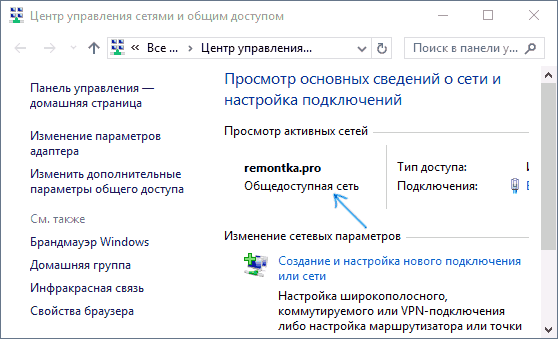
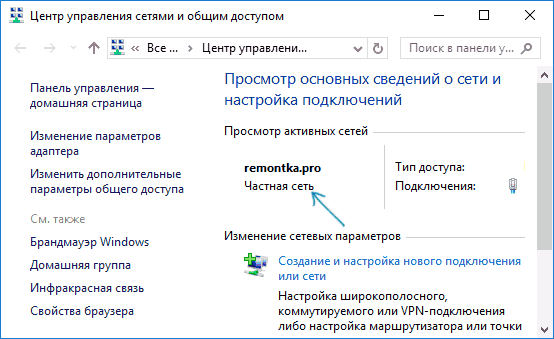
Посмотреть, какой тип сети в Windows 10 выбран в настоящий момент вы можете, открыв Центр управления сетями и общим доступом (см. Как открыть Центр управления сетями и общим доступом в Windows 10).
В разделе «просмотр активных сетей» вы увидите список подключений и какое сетевое расположение для них используется. (Также может заинтересовать: Как изменить имя сети в Windows 10).
Самый простой способ поменять профиль сетевого подключения Windows 10
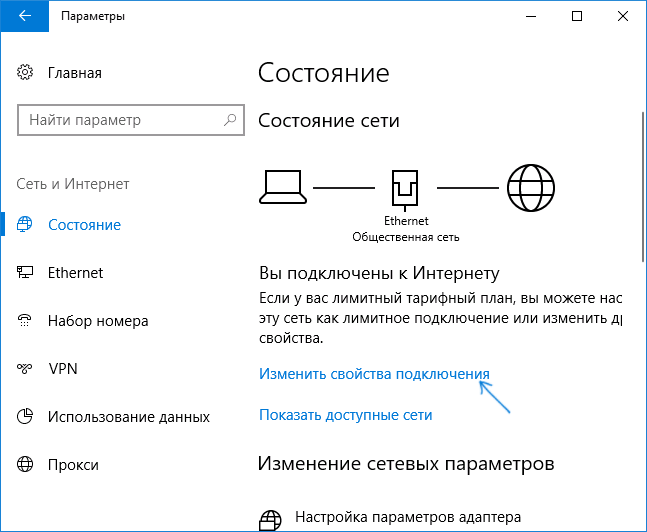
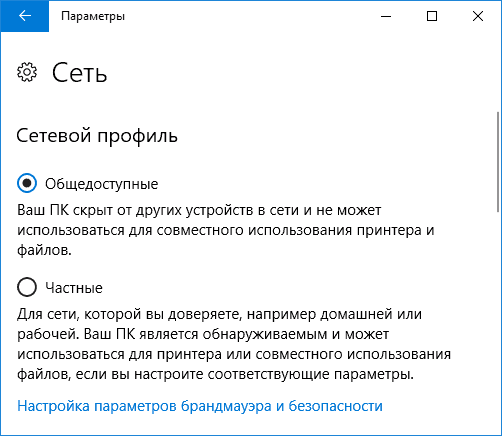
В последних версиях Windows 10 в параметрах сети появилась простая настройка профиля подключения, где можно выбрать, общедоступная это сеть или частная:
- Зайдите в Параметры — Сеть и интернет и нажмите кнопку «Свойства» (в последней версии 10-ки) или выберите пункт «Изменить свойства подключения» на вкладке «Состояние». Вместо вкладки состояние, можно открыть вкладку Ethernet или Wi-Fi, в зависимости от того, тип какой сети требуется изменить.

- Установите, общественная это сеть или общедоступная.

Видео инструкция
В случае, если по какой-то причине этот вариант не сработал или у вас другая версия Windows 10, где параметры выглядят иначе, вы можете использовать один из следующих способов.
Изменение частной сети на общедоступную и обратно для локального Ethernet подключения
Если ваш компьютер или ноутбук подключен к сети кабелем, для изменения сетевого расположения с «Частная сеть» на «Общедоступная сеть» или наоборот, выполните следующие шаги:
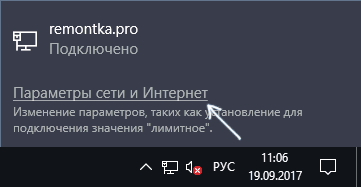
- Нажмите по значку подключения в области уведомлений (обычной, левой кнопкой мыши) и выберите пункт «Параметры сети и Интернет».

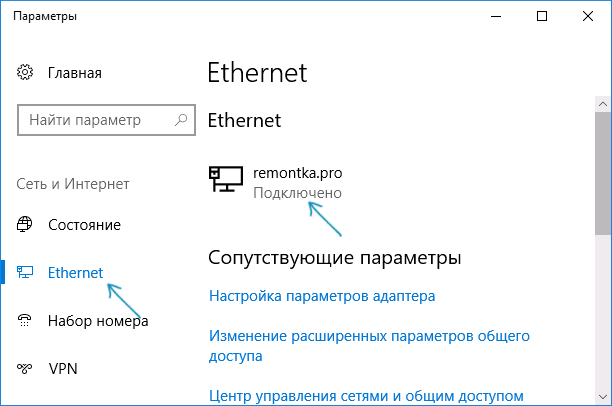
- В открывшемся окне в панели слева нажмите по пункту «Ethernet», а затем нажмите по имени активной сети (для изменения типа сети она должна быть активной).

- В следующем окне с параметрами сетевого подключения в разделе «Сделать этот компьютер доступным для обнаружения» установите «Откл» (если требуется включить профиль «Общедоступная сеть» или «Вкл», если требуется выбрать «Частная сеть»).

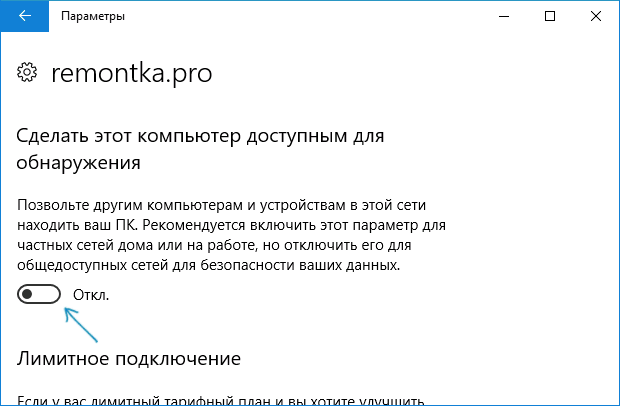
Параметры должны примениться сразу и, соответственно, тип сети изменится после их применения.
Изменение типа сети для Wi-Fi подключения
По сути, для того, чтобы поменять тип сети с общедоступной на частную или обратно для беспроводного Wi-Fi подключения в Windows 10 следует выполнить те же шаги, что и для Ethernet подключения, отличающиеся лишь действием на 2-м шаге:
- Нажмите по значку беспроводного соединения в области уведомлений панели задач, а затем по пункту «Параметры сети и Интернет».
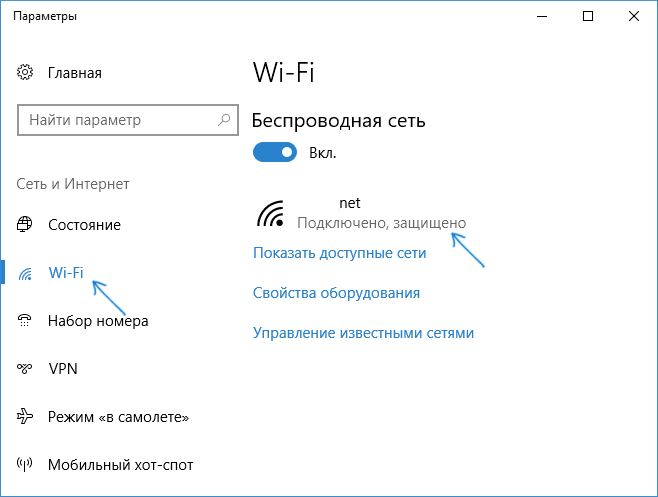
- В окне параметров в панели слева выберите пункт «Wi-Fi», а затем нажмите по имени активного беспроводного подключения.

- В зависимости от того, нужно ли изменить общедоступную сеть на частную или частную на общедоступную, включите или выключите переключатель в разделе «Сделать этот компьютер доступным для обнаружения».

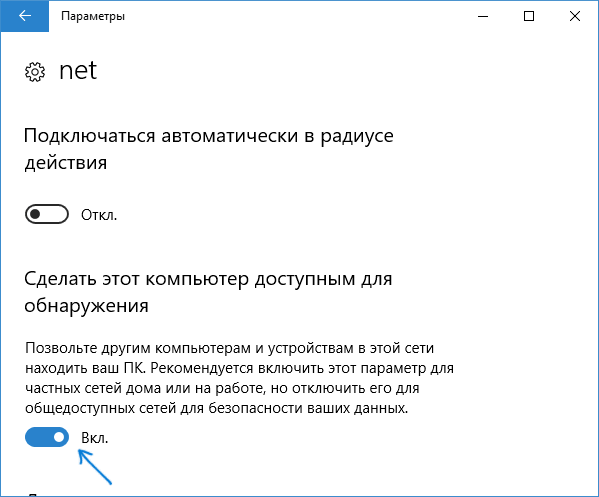
Параметры сетевого подключения будут изменены и, когда вы снова зайдете в центр управления сетями и общим доступом, там можно будет увидеть, что активная сеть имеет нужный тип.
Как изменить общедоступную сеть на частную с помощью настройки домашних групп Windows 10
Есть еще один способ изменения типа сети в Windows 10, но работает он только в тех случаях, когда требуется изменить сетевое расположение с «Общедоступная сеть» на «Частная сеть» (т.е. только в одном направлении) и только в ранних версиях ОС (сейчас домашнюю группу убрали в системе).
Шаги будут следующими:
- Начните набирать в поиске на панели задач «Домашняя группа» (или откройте этот пункт в Панели управления).

- В параметрах домашней группы вы увидите предупреждение о том, что необходимо установить для расположения компьютера в сети значение «Частная». Нажмите «Изменение расположения в сети».

- Откроется панель слева, как при первом подключении к этой сети. Для того, чтобы включить профиль «Частная сеть» ответьте «Да» на запрос «Вы хотите разрешить другим компьютерам в этой сети обнаруживать ваш ПК».

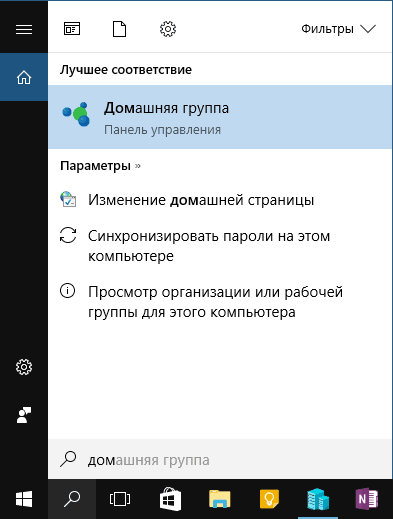
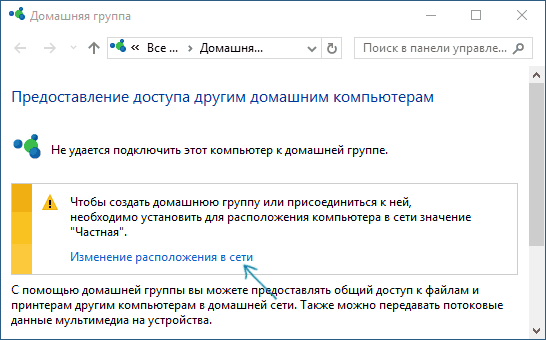
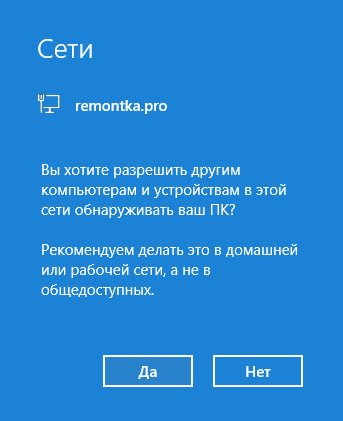
После применения параметров сеть будет изменена на «Частная».
Сброс параметров сети и последующий выбор её типа
Выбор профиля сети в Windows 10 происходит при первом подключении к ней: вы видите запрос о том, разрешить ли другим компьютерам и устройствам в сети обнаруживать этот ПК. Если выбрать «Да», будет включена частная сеть, если нажать кнопку «Нет» — общедоступная сеть. При последующих подключения к этой же сети выбор расположения не появляется.
Однако вы можете выполнить сброс сетевых параметров Windows 10, перезагрузить компьютер и тогда запрос появится снова. Как это сделать:
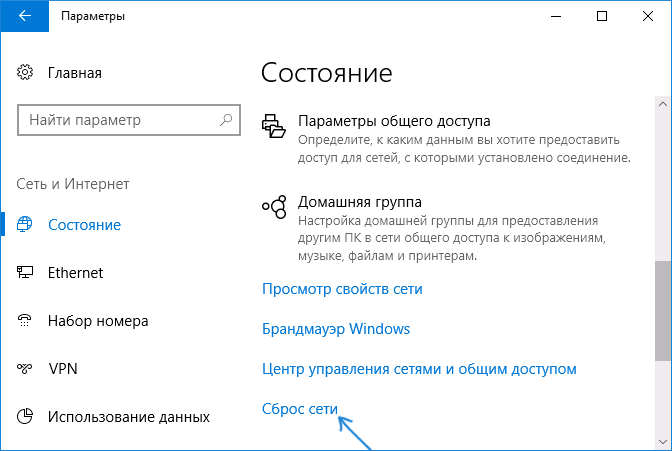
- Зайдите в Пуск — Параметры (значок шестеренки) — Сеть и Интернет и на вкладке «Состояние» нажмите по пункту «Сброс сети».

- Нажмите кнопку «Сбросить сейчас» (подробнее о сбросе — Как сбросить сетевые параметры Windows 10).

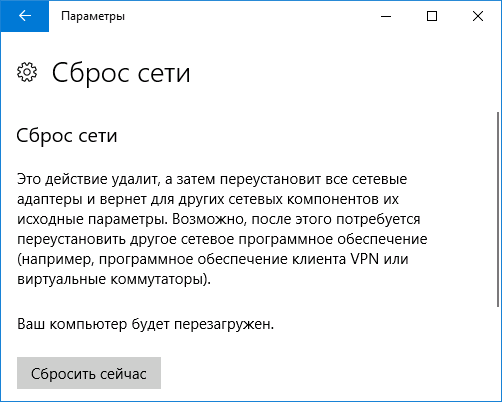
Если после этого перезагрузка компьютера не произойдет автоматически, выполните ее вручную и при следующем подключении к сети вы снова увидите запрос о том, следует ли включить сетевое обнаружение (как на скриншоте в предыдущем способе) и, в соответствии с вашим выбором будет установлен тип сети.
Дополнительная информация
В завершение некоторые нюансы для начинающих пользователей. Нередко приходится встречать следующую ситуацию: пользователь считает, что «Частная» или «Домашняя сеть» — это более безопасно, чем «Общедоступная» или «Общественная» и именно по этой причине хочет изменить тип сети. Т.е. предполагает, что под общедоступностью понимается то, что доступ к его компьютеру может появиться у кого-то постороннего.
На самом деле всё обстоит ровно наоборот: при выборе «Общедоступная сеть» Windows 10 применяет более безопасные параметры, отключая обнаружение компьютера, общий доступ к файлам и папкам.
Выбирая «Общедоступная», вы сообщаете системе, что эта сеть контролируется не вами, а потому может представлять угрозу. И наоборот, при выборе «Частная», предполагается, что это ваша личная сеть, в которой работают только ваши устройства, а потому включается сетевое обнаружение, общий доступ к папкам и файлам (что, например, дает возможность воспроизводить видео с компьютера на вашем ТВ, см. DLNA сервер Windows 10).
Одновременно с этим, если ваш компьютер подключен к сети напрямую кабелем провайдера (т.е. не через Wi-Fi роутер или иной, ваш собственный, маршрутизатор), я бы рекомендовал включать «Общественная сеть», так как несмотря на то, что сеть «находится дома», она не является домашней (вы подключены к оборудованию провайдера к которому, как минимум, подключены и другие ваши соседи и в зависимости от настроек маршрутизатора провайдером они теоретически могут получить доступ к вашим устройствам).
При необходимости, вы можете отключить сетевое обнаружение и общий доступ к файлам и принтерам и для частной сети: для этого в центре управления сетями и общим доступом нажмите слева «Изменить дополнительные параметры общего доступа», а затем задайте необходимые настройки для профиля «Частная».
Выберите «Политики диспетчера списка сетей» на левой панели. На правой панели откройте «Неопознанные сети» и выберите «Частные» в типе местоположения. Убедитесь, что настройки брандмауэра не заблокируют вас из системы после применения правил. Закройте диалог и перезагрузитесь, чтобы применить изменения.
Щелкните «Настройки», а затем щелкните значок «Сеть». Вы увидите Сеть, а затем Подключено. Идите вперед, щелкните его правой кнопкой мыши и выберите Включить или отключить общий доступ. Теперь выберите «Да», если вы хотите, чтобы ваша сеть обрабатывалась как частная сеть, и «Нет», если вы хотите, чтобы она рассматривалась как общедоступная.
Как изменить неопределенную сеть в Windows 7?
Исправить ошибки неопознанной сети и отсутствия доступа к сети в Windows …
- Метод 1. Отключите любые сторонние программы брандмауэра.
- Метод 2- Обновите драйвер сетевой карты.
- Метод 3 — перезагрузите маршрутизатор и модем.
- Метод 4 — сброс стека TCP / IP.
- Метод 5 — Используйте одно соединение.
- Метод 6 — проверьте настройки адаптера.
Как мне изменить сеть с публичной на частную в Windows?
Чтобы изменить сеть Wi-Fi на общедоступную или частную
- В правой части панели задач выберите значок сети Wi-Fi.
- Под названием сети Wi-Fi, к которой вы подключены, выберите Свойства.
- В разделе «Сетевой профиль» выберите «Общедоступный» или «Частный».
Как мне перейти с неопознанной сети на домашнюю?
Невозможно заменить неопознанную сеть на домашнюю.
- · Нажмите кнопку «Пуск», выберите «Панель управления», а затем в поле поиска введите сеть. …
- ·…
- Откройте дополнительные параметры общего доступа, нажав кнопку «Пуск», а затем — «Панель управления». …
- Щелкните шеврон, чтобы развернуть текущий профиль сети.
- Щелкните Включить обнаружение сети, а затем щелкните Сохранить изменения.
9 апр. 2010 г.
Как удалить общедоступную сеть в Windows 7?
Windows 7
- Выберите Пуск> Панель управления> Сеть и Интернет> Центр управления сетями и общим доступом.
- В левом столбце щелкните Изменить настройки адаптера.
- Откроется новый экран со списком сетевых подключений. Если среди подключений есть сетевой мост, щелкните его правой кнопкой мыши и выберите Удалить, чтобы удалить его.
Какая сеть более безопасная: публичная или частная?
В контексте вашей домашней сети Wi-Fi установка общедоступной сети совсем не опасна. Фактически, это на самом деле более безопасно, чем при частном использовании! … Если для профиля вашей сети Wi-Fi установлено значение «Публичный», Windows запрещает обнаружение устройства другими устройствами, подключенными к сети.
Как исправить подключение к Интернету в Windows 7?
Использование средства устранения неполадок сети и Интернета в Windows 7
- Нажмите Пуск, а затем введите сеть и общий доступ в поле поиска. …
- Щелкните Устранение неполадок. …
- Щелкните Подключения к Интернету, чтобы проверить подключение к Интернету.
- Следуйте инструкциям, чтобы проверить наличие проблем.
- Если проблема решена, все готово.
Как исправить неопознанное сетевое соединение?
Как исправить неопознанную сеть или ограниченное соединение.
- Правильно подключите FlashRouter для доступа в Интернет. …
- Убедитесь, что на подключенном устройстве не настроены статические параметры.
- Отключите и снова включите беспроводной и / или сетевой адаптер на вашем компьютере, чтобы обновить сеть.
Как мне исправить Windows 7, не подключающуюся к Интернету?
К счастью, Windows 7 поставляется со встроенным средством устранения неполадок, которое можно использовать для восстановления разорванного сетевого подключения.
- Выберите Пуск → Панель управления → Сеть и Интернет. …
- Щелкните ссылку «Устранить проблему с сетью». …
- Щелкните ссылку для типа потерянного сетевого подключения. …
- Прочтите руководство по устранению неполадок.
Как сделать мой WIFI приватным?
Вот несколько простых вещей, которые вы должны сделать для защиты своей беспроводной сети:
- Откройте страницу настроек вашего роутера. …
- Создайте уникальный пароль на вашем роутере. …
- Измените имя SSID вашей сети. …
- Включите сетевое шифрование. …
- Фильтровать MAC-адреса. …
- Уменьшите диапазон беспроводного сигнала. …
- Обновите прошивку вашего роутера.
1 июн. 2014 г.
Моя сеть должна быть публичной или частной?
Сделайте общедоступные сети общедоступными, а сети в вашем доме или на работе — частными. если вы не уверены, что — например, если вы находитесь в доме друга — вы всегда можете просто сделать сеть общедоступной. Вам нужно будет сделать сеть частной только в том случае, если вы планируете использовать функции обнаружения сети и обмена файлами.
Как мне изменить мою сеть с публичной на частную на Ethernet?
- Открыть настройки.
- Щелкните значок «Сеть и Интернет».
- Поскольку вы используете проводное соединение, щелкните Ethernet.
- Щелкните имя подключения справа. В моем случае он называется просто «Сеть».
- Включите желаемую опцию.
21 сред. 2020 г.
Почему в моем Интернете отображается неопознанная сеть?
Если драйвер вашей сетевой карты старый или поврежден, это, скорее всего, причина ошибки неопознанной сети. Настройки сети. Как и ваш IP-адрес, ваши сетевые настройки играют огромную роль, позволяя вам подключаться к сети и Интернету. Неправильные настройки помешают вам установить соединение.
Почему мой Ethernet сообщает о неопознанной сети?
Проблема «Неопознанная сеть» Ethernet часто возникает из-за неправильных настроек IP-конфигурации или из-за неправильной настройки сетевых настроек. При возникновении этой проблемы пользователи не могут использовать свой Интернет в своих системах, даже если у них есть рабочее подключение к Интернету.
Как изменить неопознанное сетевое имя?
Нажмите клавишу Windows и клавишу паузы / паузы. Затем слева щелкните Расширенные настройки системы. В открывшемся окне перейдите на вкладку Имя компьютера. Затем попробуйте нажать кнопку «Изменить», чтобы изменить имя своей рабочей группы.
Каждой беспроводной или Ethernet сети операционная система Windows определяет тип – домашняя (у меня на «десятке» подписана «частная») или общественная. От этого зависят настройки по умолчанию для данного подключения. Если конкретнее, речь идет о возможности совместного использования папок с файлами и подключенного принтера всеми устройствами, от этих настроек зависит, будут ли другие члены компьютерной среды видеть ваш ПК.
Например, Windows 10 при первом подключении к сети запрашивает разрешение на сетевое обнаружение – видимость компьютера в локальной сети. Если ставить «Да», сеть получит статус домашней, если же «Нет» – станет общественной. Если вы уже не помните, что отмечали, тип подключения всегда можно посмотреть в «Центре управления сетями…».
Поменять статус профиля можно в любое время, самостоятельно. Зачем это делать, как изменить тип сети на Windows 7/10 – все это я расскажу сегодня. Если будут вопросы, обязательно напишите в комментарии!
Содержание
- Общая информация
- «Семерка»
- Сетевой интерфейс
- Неверная настройка TCP/IP
- DHCP
- Бонус
- Задать вопрос автору статьи
Общая информация
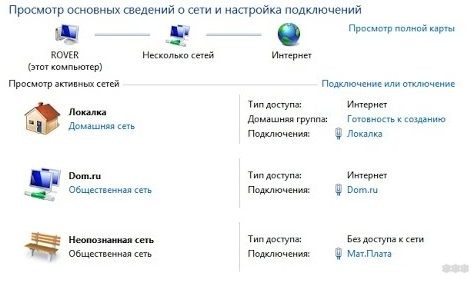
Для ясности определим отличие домашней сети от общественной. В принципе, тут все ясно из названия. Домашняя (или частная) – можете подключаться только вы и устройства вашего окружения. Это удобно, если нужно, чтобы ПК был участником домашней компьютерной среды – тогда все члены сети смогут просматривать файлы с ПК, можно организовать сетевой принтер.
Если стоит статус «Общественная» (или общедоступная), это значит, что компьютер не обнаружат устройства локальной сети. Это дает максимальную защиту при подключении к незапароленным или неизвестным сетям.
В чем разница между типами сети, узнаете в следующем видео:
«Семерка»
А теперь о том, как поступить, если требуется изменение типа сети на ПК под Windows 7. Будет пошаговая инструкция:
- В системном трее кликаем по иконке подключения (если у вас беспроводное – будет значок Wi-Fi, если через патч-корд от роутера или напрямую по кабелю провайдера – монитор с розеткой);
- Откроется меню, где нужно перейти в «Центр управления сетями…»;
- Нажмите на статус своего сетевого профиля и в новом окошке установите нужный тип.
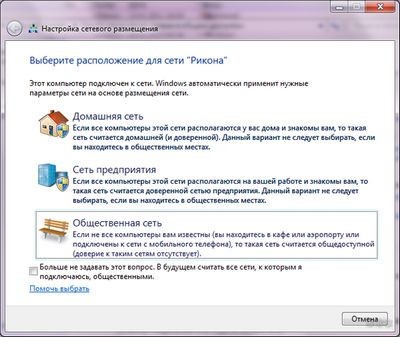
Некоторые любители «семерки» сталкивались со странностью. При входе в «Центр управления сетями…» профиль подписан как «Неопознанная сеть». При этом ОС не позволяет сменить его статус.
Как поменять тип сети в Windows 7 в подобной ситуации? Здесь нужно разбираться, почему определяется такой статус.
Сетевой интерфейс
Чтобы проверить, правильно ли настроена сетевая карта, делаем следующее:
- Заходим в «Панель управления» (через ПУСК);
- Направляемся в «Центр управления сетями…», затем в раздел «Изменение параметров адаптера»;
- ПКМ кликаем по нужному подключению и переходим в его свойства;
- В новом окошке выбираем строку «Протокол Интернета версии 4…» и нажимаем «Свойства»;
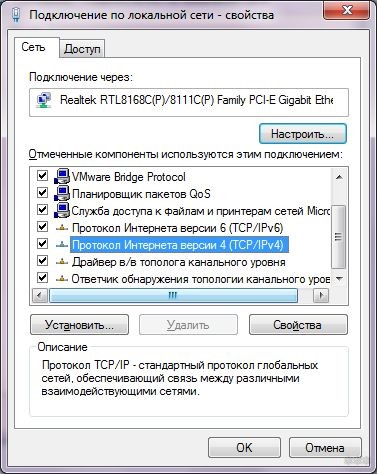
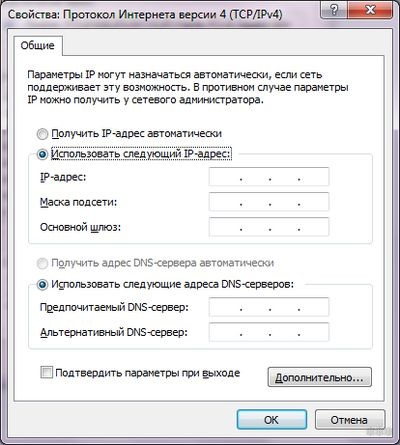
- На вкладке «Общие» нужно выставить нужные настройки: если используется Wi-Fi подключение, то отметьте галочки у пунктов автоматического получения IP и DNS серверов, если Ethernet – эти значения нужно прописать самостоятельно (можно узнать из договора, или позвонив оператору домашнего интернета).
Неверная настройка TCP/IP
Здесь нужно выполнить сброс настроек протокола:
- Запустить командную строку с правами администратора (ПУСК – «Все программы» – «Стандартные» – «Командная строка», кликнуть ПКМ и выбрать «Запуск от имени администратора»).
- Пропишите netsh int ip reset resetlog.txt
- Выполните перезагрузку компьютера.
DHCP
Еще одна причина статуса «Непознанная сеть» – ошибка или глюк конфигурации сетевого протокола. Проверить это можно. Откройте текстовый интерфейс и пропишите ipconfig. Если у параметров «IPv4 адрес» и/или «Основной шлюз» прописаны значения формата 169.254.x.x, значит, сетевая карта не получила IP адрес автоматически.
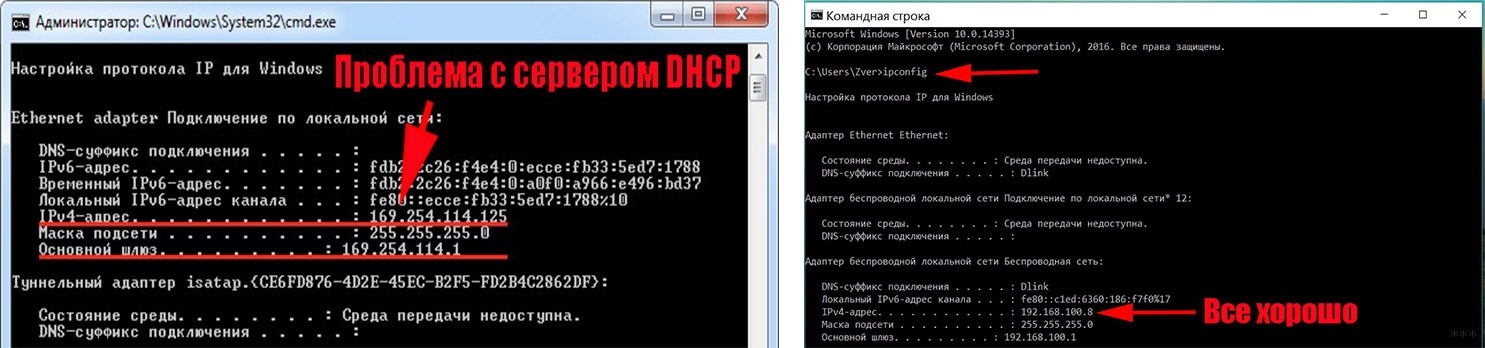
Что делать:
- Заходим в «Диспетчер устройств» («Панель управления» – «Оборудование и звук»).
- В пункте «Сетевые адаптеры» выберите используемое устройство, кликните ПКМ и зайдите в его свойства.
- Откройте вкладку «Дополнительно».
- В группе «Свойство» найдите в списке «Локально администрируемый адрес» (или «Network Address»).
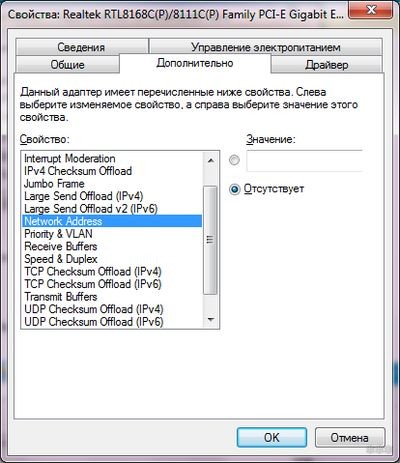
- В группе «Значение» впишите 12 символов (подойдут цифры 0-9, буквы A-F).
- Подтвердите свои действия кнопкой OK.
- Снова откройте текстовый интерфейс и пропишите следующие команды:
ipconfig/release
ipconfig/renew
Перезагрузите ПК и проверьте снова настройку сетевого протокола, используя команду ipconfig.
Бонус
Дополнительно напишу и про «десятку», вдруг кто-то из читателей искал информацию. Здесь все намного проще.
Изменить общественную сеть на домашнюю (и наоборот) можно следующим образом:
- Нажимаем меню Пуск, заходим в «Параметры Windows» (иконка шестеренки).
- Открываем «Сеть и Интернет».
- Переходим в «Центр управления сетями…».
- Слева сверху кликните «Изменить дополнительные параметры общего доступа».
- Здесь можно создать отдельный сетевой профиль для каждого используемого подключения, включить сетевое обнаружение, разрешить общий доступ к файлам и принтерам.
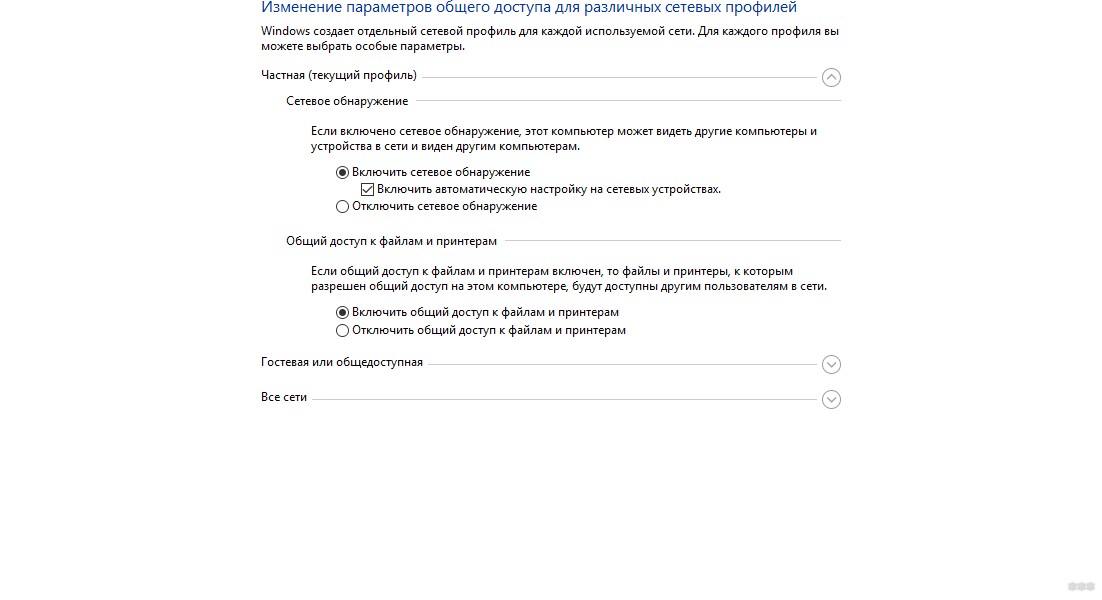
На этом заканчиваю. Про Windows 8 писать не стала, но, если вдруг кто-то ищет инструкции, напишите в комментарии, и мы дополним статью. До встречи!
- Remove From My Forums
-
Question
-
One of our Windows 7 is located in our SAN VLAN and doesn’t need to access The internet so that it doesn’t setup default gateway. I have enabled remote desktop, but can’t access it from other computer in the same subnet using RDP. I found the firewall disabled remote desktop on Public location (note: remote desktop is enabled in the private network). I must enable the remote desktop in the public location to be able to access it remotely. That is OK. My question are:
1. Why the LAN display «Unidentified Network»? It is because it doesn’t have default gateway?
2. Do you know a way to change the «Unidentified Network» network location from the Public to Private? It doesn’t give you the option to make the change when it is «Unidentified Network».thank you.
Bob Lin, MS-MVP
Networking, Internet, Routing, VPN Troubleshooting on
http://www.ChicagoTech.net
How to Setup Windows, Network, VPN & Remote Access on
http://www.howtonetworking.com
Answers
-
You can’t change the unidentified network to private because that is prevented by a default security setting.
You can change the security setting so that the network is not made public in the first place.
Here is what you need to do from a previous discussion on this.
To do this on your local server , follow these steps:
1. Start —> run —> MMC —> press enter
2. In MMC console , from menu file select Add/Remove Snap-in
3. Select Group Policy Object editor —> Press Add —> select Local computer —> press OK —>press OK
4. Open Computer configration —>Windows Settings —>Security Settings —>select Network list manager policies
on the right Side you will see options for :double click —>Unidentified networks
Then you can select the option to consider the Unidentified networks as private and if user can change the
location.I hope that is will help you and is clear .
———————————————————————————
Hikmat Kanaan Amman-Jordan MCSE
Bill
-
Marked as answer by
Monday, February 22, 2010 1:19 AM
-
Marked as answer by
- Remove From My Forums
-
Question
-
One of our Windows 7 is located in our SAN VLAN and doesn’t need to access The internet so that it doesn’t setup default gateway. I have enabled remote desktop, but can’t access it from other computer in the same subnet using RDP. I found the firewall disabled remote desktop on Public location (note: remote desktop is enabled in the private network). I must enable the remote desktop in the public location to be able to access it remotely. That is OK. My question are:
1. Why the LAN display «Unidentified Network»? It is because it doesn’t have default gateway?
2. Do you know a way to change the «Unidentified Network» network location from the Public to Private? It doesn’t give you the option to make the change when it is «Unidentified Network».thank you.
Bob Lin, MS-MVP
Networking, Internet, Routing, VPN Troubleshooting on
http://www.ChicagoTech.net
How to Setup Windows, Network, VPN & Remote Access on
http://www.howtonetworking.com
Answers
-
You can’t change the unidentified network to private because that is prevented by a default security setting.
You can change the security setting so that the network is not made public in the first place.
Here is what you need to do from a previous discussion on this.
To do this on your local server , follow these steps:
1. Start —> run —> MMC —> press enter
2. In MMC console , from menu file select Add/Remove Snap-in
3. Select Group Policy Object editor —> Press Add —> select Local computer —> press OK —>press OK
4. Open Computer configration —>Windows Settings —>Security Settings —>select Network list manager policies
on the right Side you will see options for :double click —>Unidentified networks
Then you can select the option to consider the Unidentified networks as private and if user can change the
location.I hope that is will help you and is clear .
———————————————————————————
Hikmat Kanaan Amman-Jordan MCSE
Bill
-
Marked as answer by
Monday, February 22, 2010 1:19 AM
-
Marked as answer by
Как неопознанную сеть сделать домашней
Проблемы с определением сети в качестве «Неопознанная сеть», возникающие у пользователей ОС Windows версии 7, приводят к невозможности предоставления общего доступа к нужным файлам и папкам. Решение этой проблемы осуществляется стандартными средствами самой операционной системы.

Инструкция
Откройте главное системное меню, нажав кнопку «Пуск», и вызовите контекстное меню элемента «Компьютер» кликом правой кнопки мыши. Укажите пункт «Свойства» и удостоверьтесь в том, что в строке «Рабочая группа» раздела «Имя компьютера» всех компьютеров сети стоит одинаковое имя. При необходимости воспользуйтесь ссылкой «Изменить параметры» и введите нужное имя.
Вернитесь в главное меню «Пуск» на основном компьютере и перейдите в пункт «Панель управления». Раскройте ссылку «Сеть и интернет» и разверните узел «Центр управления сетями и общим доступом». Вызовите контекстное меню элемента «Подключение по локальной сети» кликом правой кнопки мыши и укажите пункт «Свойства».
Перейдите на вкладку «Сеть» открывшегося диалогового окна и выделите компонент «Протокол интернета версии 4 (TCP/IPv4) в разделе «Отмеченные компоненты используются этим подключением». Нажмите кнопку «Свойства» и примените флажок в строке «Использовать следующий IP-адрес» в следующем диалоговом окне. Напечатайте 192.168.137.1 в строке «IP-адрес» и введите 255.255.255.0 в поле «Маска подсети».
Повторите все вышеописанные операции на втором компьютере, но напечатайте 192.168.137.2 в строке «IP-адрес». Найдите значение основного шлюза этого компьютера и скопируйте его в соответствующее поле основоного компьютера сети. Подтвердите сохранение сделанных изменений, нажав кнопку OK на основном компьютере, и оставьте без изменений строки «Маска подсети» и «Основной шлюз» на втором компьютере. Напечатайте 192.168.137.1 в строке «Предпочитаемый DNS-сервер и примените флажок в поле «Использовать следующие адреса DNS-серверов». Подтвердите применение сделанных изменений, нажав кнопку OK и перезагрузите оба компьютера. Данное действие приведет к изменению неопознанной общественной сети на домашнюю.
Источники:
- Неопознанная сеть в Windows 7 при настройке локальной сети
- подключение по локальной сети неопознанная сеть
В операционных системах Windows, начиная с версии Vista, используются различные сетевые профили для обеспечения большей сетевой безопасности. В Windows 7 были профили «Общедоступная сеть» и «Домашняя сеть». Начиная с Windows 8 профиль «Домашняя сеть» переименовали в «Частная сеть».
Профиль «Общедоступная сеть» накладывает большее количество ограничений на передачу данных по сети. Например, в общедоступной сети нельзя создать домашнюю группу. Профиль «Частная сеть» имеет меньше таких ограничений.
Технически, каждый из этих профилей это набор настроек брандмауэра и локальных политик безопасности.
Откройте «Центр управления сетями» (правая кнопка на значке сети в трее) и вы увидите там:

На этой иллюстрации выделено имя сети (Сеть 2) и ее тип — общедоступная. В терминологии, используемой Microsoft, тип сети называется «сетевое расположение». То есть везде в интерфейсе Windows подписи типа «сетевое расположение Общедоступная» или «сетевое расположение Частная».
По умолчанию, при создании новой сети, Windows присваивает ей профиль «Общедоступная сеть». Когда вы подключаетесь к какой-либо сети, Windows 10 выдает вот такой запрос:

Если нажать кнопку «Да», то сети будет присвоен тип «Частная». Но если нажать кнопку «Нет» или игнорировать этот запрос, тогда Windows 10 присвоит этой сети тип «Общедоступная».
Если через сеть только Интернет проходит, то разницы нет какой тип сети. И даже предпочтительно использовать профиль «Общедоступная сеть», потому, что он более безопасный.
Однако, при соединении компьютеров в локальную сеть, ее тип уже имеет значение. Может потребоваться смена профиля сети с «Общедоступной» на «Частную» для уменьшений ограничений по передаче данных в этой сети. Под передачей данных подразумевается передача файлов между компьютерами, разделение общих ресурсов, как например принтер.
На Windows 7 изменить тип сети можно было непосредственно в «Центре управления сетями», но в Windows 10 этой возможности нет. Если нужно изменить тип сети под Windows 10 это нужно делать по-другому.
Есть несколько вариантов.
Изменить сеть на частную через настройки Windows 10
Первый способ, заключается в том, чтобы использовать стандартные возможности в настройках Windows 10. Нужно кликнуть на значке сети в трее и в меню кликнуть команду «Сетевые параметры»:

Затем кликнуть на «Ethernet» (или на WiFi) и в правой панели кликнуть на имени адаптера:

Некоторая сложность для понимания здесь в том, что имя адаптера не совпадает с именем сети в Центре управления сетями. Такая вот заморочка.
В самом верху нового экрана (свойства адаптера) нужно включить или выключить переключатель:

Положение «Вкл» изменяет тип сети на «Частная«. Положение «Выкл» изменяет тип сети на «Общедоступная«.
Изменить сеть на частную через локальные политики
Второй способ. Откройте локальные политики безопасности:
- Или через Панель управления — Администрирование.
- Или Windows + R на клавиатуре, затем secpol.msc и Энтер.
Там нужно открыть политику, которая имеет такое же имя, как нужная вам сеть (самый первый скриншот этой статьи). Она находится в ветви «Политики диспетчера сетей»:

Затем в свойствах этой политики открыть вкладку «Сетевое расположение» и там указать тип расположения и разрешение пользователя:

Примечание! Разрешение пользователя нужно установить именно так как указано на скриншоте — «Пользователь не может изменить расположение». При других вариантах настройка не будет работать.
Изменить тип сети Windows 10 через реестр
Cамый простой и быстрый способ — редактирование реестра Windows. Но в тоже время это самый небезопасный путь. Если вы не умеете обращаться с реестром, тогда прочитайте статью до конца и воспользуйтесь более безопасными способами.
В реестре нужно найти ключ HKLMSOFTWAREMicrosoftWindows NTCurrentVersionNetworkListProfiles.

Этот ключ должен содержать как минимум один ключ с именем типа {84464…..E00}. Каждый такой ключ соответствует одной сети которая отображается в «Центре управления сетями». Соотнести ключ с нужной сетью можно по параметру «ProfileName«. Этот параметр содержит имя сети, которое отображается в «Центре управления сетями».
Если у вас несколько профилей в «Центре управления сетями», тогда по параметру «ProfileName» находите нужный ключ и, в этом ключе, изменяете значение параметра «Category«.
Значения параметра «Category» могут быть следующие:
- 0 — «Общедоступная сеть».
- 1 — «Частная сеть».
- 2 — Сеть домена.
Изменяете параметр «Category» на одно из этих значений и закрываете редактор. Если сразу после этого тип сети не изменился в «Центре управления сетями» тогда перезагрузите Windows.
Изменить тип сети Windows 10 через PowerShell
Еще можно сделать то же самое и через PowerShell, но мне этот способ представляется самым неудобным. Дело в том, что очень длинную команду писать придется:
Set-NetConnectionProfile -Name «Ethernet 2» -NetworkCategory Private (или Public)
Во время работы на устройстве пользователи почти всегда используют определённый вид сети. Однако немногие знают, в чём их особенности и когда какую нужно активировать. В этой пошаговой инструкции я подробно со скринами и пояснениями покажу, как изменить тип сети в Windows 10 легко и быстро.
Содержание
- Изменить тип через «Параметры»
- Изменить тип через Параметры сети
- Сменить тип сети в Windows 7, 10 через «Домашнюю группу»
- Изменить сетевой профиль через деактивацию настроек
- Нюансы проблемы при изменении с домашней на частную и наоборот
- Как изменить тип сети через другие сервисы
- Как в Windows 10 изменить тип сети на частную через “Редактор реестра”
- Сменить тип сети Windows 10 на общедоступную через Powershell
Изменить тип через «Параметры»
Для начала разберёмся с видами сетей и их особенностями. В пользовательском мире существует два типа: частная и общедоступная.
Часто приходится во время работы изменять тип сети. Первый и один из самых простых вариантов – изменить профиль подключения. Этот путь подойдёт тем, у кого установлена самая новая версия Windows 10.
Для того чтобы изменить тип сети в Windows 10, вам нужно:
- Нажать сочетание клавиш Win + I

- Выбрать «Сеть и интернет».

- Ищем вкладку «Свойства»/«Изменить свойства подключения».

- Выбираете нужный параметр.
Путь может не сработать не только у владельцев более ранней версии Windows. Если у вас не получилось так решить вопрос с изменением с общедоступной на частную или наоборот, тогда внимательно изучите предложенные ниже варианты.


https://programmainfo.ru/test/volga-ili-pobeda-a-ty-znakom-s-sovetskim-avtopromom-prover-sebya-v-uvlekatelnom-teste
Изменить тип через Параметры сети
При попытке установить вместо локального подключения общедоступную сеть путь, описанный ниже, отлично подойдёт. Вы можете его использовать, если персональный компьютер подключён к Интернету через кабель.
Для того чтобы изменить тип сети в Windows 10, вам потребуется:
- Внизу монитора ищем иконку сети.

- Выбираем опцию «Параметры сети и Интернет».

- Переходим во вкладку «Ethernet»

- Устанавливаем: «Сделать этот компьютер доступным для обнаружения».


Также, если ваше устройство подключено через Wi-Fi, изменить тип сетевого профиля тоже можно, нужно проделать те же действия, которые я описал выше.
https://programmainfo.ru/test/otlichish-krinzh-ot-krasha
Сменить тип сети в Windows 7, 10 через «Домашнюю группу»
Путь подойдёт только, когда пользователь хочет установить частную сеть. Ещё один нюанс – эта улита есть только в старых версиях Виндовс.
Чтобы изменить общедоступную сеть на частную в Windows 10, вам нужно:
- Войдите в панель управления
- Выбираете «Домашняя группа»

- Выбираем опцию «Изменение расположения в сети».

- Для активации «Частной сети» следуем во вкладку «Вы хотите разрешить другим компьютерам в этой сети обнаруживать ваш ПК» и отмечаем параметр «Да».

Так вы сможете решить вопрос, как изменить тип сети в Windows 10 и 7


https://programmainfo.ru/test/kakoy-ty-instrument
Изменить сетевой профиль через деактивацию настроек
Настроить корректную работу сети можно, сбросив все настройки и установив желаемый тип соединения вновь.
Обычно этот процесс вы проделываете, когда впервые подключаетесь к сети. Устройство спрашивает у вас разрешение на доступ других устройств к ПК. При ответе «Да» активируется – частная.
Этот путь вы можете проделать и принудительно, чтобы заново выбрать нужный тип.
Для того, чтобы изменить тип сети на “Частная”, вам потребуется:
- Нажать сочетание клавиш Win + I
- Войти во вкладку «Сеть и Интернет».
- Следующим шагом в строке «Состояние» сбрасываем существующие настройки.

- Выполните перезагрузку устройства и выберите вид работы с сетью.


https://programmainfo.ru/test/3569
Нюансы проблемы при изменении с домашней на частную и наоборот
Обращаем ваше внимание, что, выбирая сетевой профиль и его вид, не стоит верить популярному заблуждению о том, что частная сеть лучше в графе безопасность. Система действует немного иначе. При работе с общественной – активируются дополнительные уровни безопасности и защиты.
Стоит помнить о том, что при подключении устройство через кабель – лучше выбирать «Общедоступная». Так вы оптимизируете работу ПК и Интернета. Это происходит по тому, что вы используете провайдера, как и другие пользователи.
Как изменить тип сети через другие сервисы
Изменение типа сети в Windows 10 возможно другими инструментами, ниже рассмотрим один из них.
- Одновременно нажимаем «Win+R»

- Копируем и вставляем эту команду : secpol.msc

- Ищем раздел «Политика диспетчера списка сетей»

- ПКМ нажимаем на ваш доступ к инету и переходим в раздел «Свойства».

- В окне нам нужен раздел «Сетевое расположение».
- Если стоит задача настроить частную сеть: параметры – «Личное» и «Пользователь не может изменять расположение».

- Для установки общей – измените настройки на соответствующие.


https://programmainfo.ru/test/dengi-umeesh-li-ty-s-nimi-druzhit
Как в Windows 10 изменить тип сети на частную через “Редактор реестра”
Для решения вопроса, как изменить общественную сеть на домашнюю и наоборот, более уверенные пользователи смогут прибегнуть к «Редактору реестра».
- Одновременно нажимаем «Win+R» копируем команду отсюда и вставляем у себя: Regedit

- Выбираем третий каталог HKEY_LOCAL_MACHINE в левой части окна.

- Далее по-очереди раскрывайте каталоги: SOFTWARE-Microsoft-Windows NT-CurrentVersion-NetworkList-Profiles.

- Ищем свою сеть (графа значение соответствует её имени).

- Жмём на неё и ищем строку «Category», выбрав категорию «Изменить».

- В окне вводим нужное значение:
Если хотим общедоступную – 0, частную – соответственно 1.

- Последним этапом – обязательно перезагружаем устройство.


https://programmainfo.ru/test/kto-vy-v-mire-vedmaka
Сменить тип сети Windows 10 на общедоступную через Powershell
При решении данного вопроса, вы можете воспользоваться инструментом PowerShell.
Однако, обращаем внимание, что данный вариант лучше использовать, если вы уверены в правильности своих действий и чётко, последовательно выполнять шаги инструкции.
- В «Поиске» вбиваем название PowerShell и запускаем его от имени Администратора.

- Вводим команду или копируем её отсюда и вставляем у себя: get-NetConnectionProfile. Так вы установите индекс действующей сети.

- Важно запомнить цифру строки: InterfaceIndex.

- Для установки общедоступной: Set-NetConnectionProfile -InterfaceIndex «Номер интерфейса» -NetworkCategory Public.
Для частной – замените в конце команды Public на Private.


Вы увидели, что для выбора и изменения типа сети на устройстве существует масса вариантов. Это не займёт много времени, и с этой задачей легко справится даже начинающий пользователь.
Однако стоит обратить внимание на некоторые инструменты, использование которых может внести корректировки в действие всей системы. Поэтому выбирайте путь, согласно вашим навыкам и знаниям ПК.
https://programmainfo.ru/test/dengi-umeesh-li-ty-s-nimi-druzhit

Специалист программирования компьютерных систем и устройств на базе ОС «Android»
Задать вопрос эксперту