
Каждый пользователь iPhone или iPad уже давно может подстроить картинку на экране своего устройства и сделать её более комфортной для восприятия. Для этого в системе есть ряд опций, которые работают по-разному и пригодятся в разных случаях.
1. Постоянно «теплый» дисплей
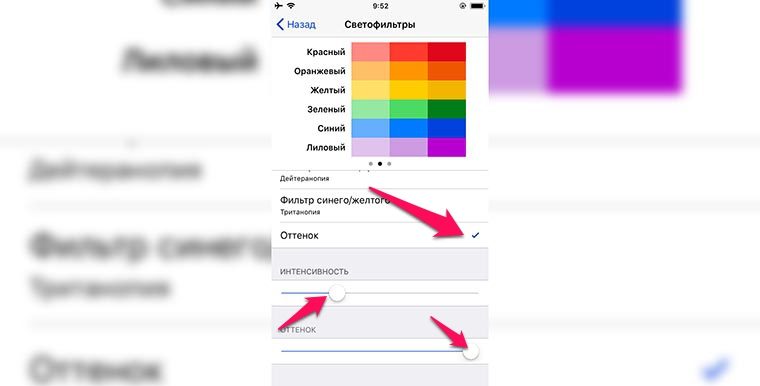
Подойдет такой способ для тех, кому картинка на экране кажется слишком синей или «холодной» и хочется более теплого цвета вне зависимости от освещения и времени суток.
Сделать это можно на любом iPhone или iPad, достаточно перейти по пути Настройки – Основные – Универсальный доступ – Адаптация дисплея – Светофильтры. Здесь нужно включить фильтры главным переключателем, выбрать режим Оттенок и отрегулировать интенсивность и оттенок ползунками ниже.
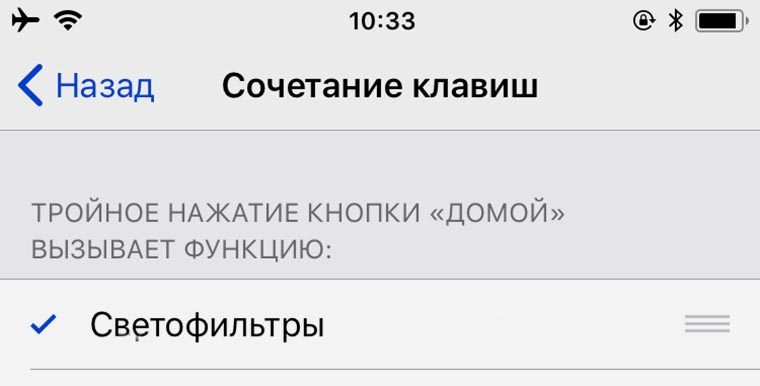
Дополнительно можно перейти в раздел Настройки – Основные – Универсальный доступ – Сочетание клавиш и отметить здесь пункт Светофильтры. Так тройное нажатие на кнопку Домой быдет быстро включать и отключать применение светофильтра.
2. «Теплый» экран в темное время суток
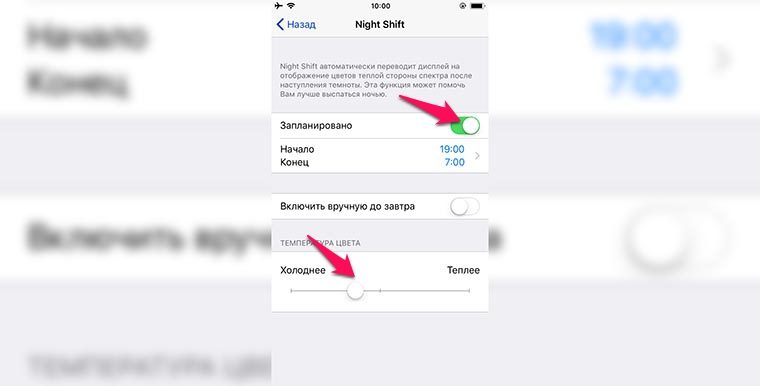
Чтобы включать теплую картинку только в вечернее время, можно воспользоваться функцией Night Shift.
Все актуальные гаджеты Apple начиная с iPhone 5s, iPad Air, iPad mini 2 и iPod touch (6-го поколения) поддерживают фишку Night Shift. Эта опция позволяет сделать цветовую температуру дисплея более теплой в темное время суток.
Достаточной перейти в Настройки – Экран и яркость – Night Shift, включить полезную фишку и указать временной период для срабатывания опции. Ниже можно отрегулировать комфортный оттенок.
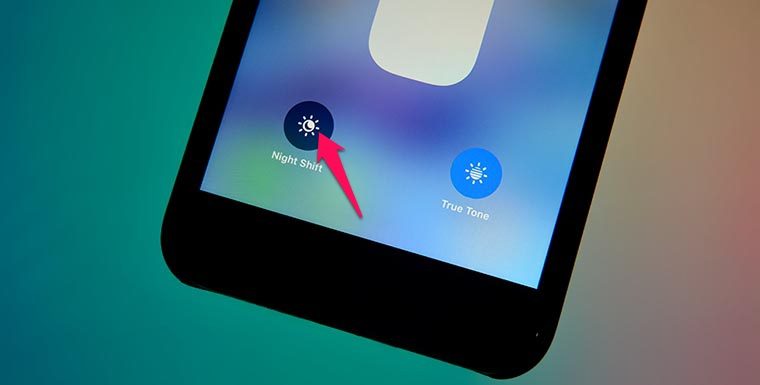
Night Shift можно быстро включать и отключать из Пункта управления, нужно лишь задержать палец на ползунке регулировки яркости и нажать одноименную кнопку для включения и отключения режима.
3. «Теплая» картинка в зависимости от освещения
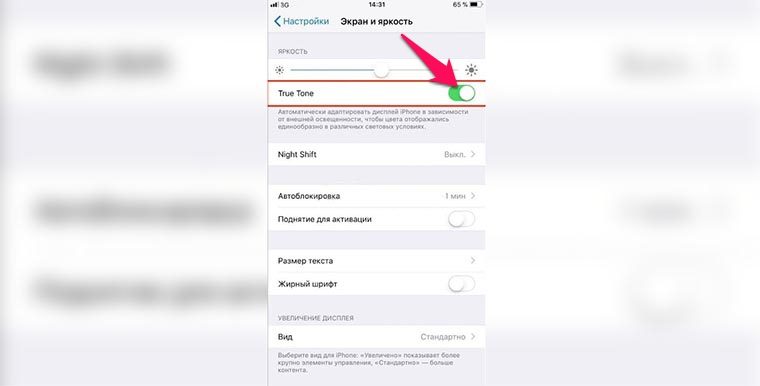
Самой продвинутой фишкой Apple для адаптации цветовой температуры дисплея является опция True Tone (Настройки – Экран и яркость – True Tone). Она доступна лишь на iPhone X, iPhone 8/8 Plus, iPad Pro (кроме модели 12.9″ 1-го поколения).
Благодаря наличию специального сенсора, устройство самостоятельно оценивает освещенность вокруг и подстраивает цветовую температуру экрана под окружающее освещение. Зашел в комнату с желтыми лампами – экран тоже пожелтел, вышел на солнечный свет – экран стал белым.
Это позволяет пользователю всегда видеть максимально комфортную для восприятия картинку.
True Tone можно включать и отключать аналогично Night Shift: открываем Панель управления, удерживаем ползунок яркости и нажимаем на соответствующую кнопку.
⭐ Спасибо re:Store за полезную информацию.

 (16 голосов, общий рейтинг: 4.00 из 5)
🤓 Хочешь больше? Подпишись на наш Telegram.

iPhones.ru
Твои глаза скажут «спасибо».
- Apple,
- iOS,
- iPhone,
- restore,
- фишки

Артём Суровцев
@artyomsurovtsev
Люблю технологии и все, что с ними связано. Верю, что величайшие открытия человечества еще впереди!
Начиная с iOS 7.1 мобильной операционной системы от Apple, разработчики добавили функцию, позволяющую вручную настраивать белую точку дисплея. Белая точка, также её называют эталонным белым, определяет белый цвет при копировании.

Понижение точки белого сделает яркие цвета на сенсорном экране вашего iPhone, iPad или iPod более интенсивными. И наоборот, увеличение белой точки снизит интенсивность ярких цветов, что поспособствует увеличению времени работы вашего iPhone или iPad.
Для владельцев устройств очень удобно иметь возможность вручную настраивать точку белого так, чтобы она соответствовала освещению в комнате, чего не хватает в True Tone дисплее от Apple.
1) Откройте Настройки вашего устройства.
2) Перейдите в пункт меню Универсальный доступ.
3) Нажмите Адаптация дисплея под пунктом меню Зрение.

4) Переместите ползунок на «Вкл» в строке меню Понижение точки белого.

5) После этого перетащите ползунок под кнопку справа, чтобы уменьшить интенсивность ярких цветов или переместите его влево, чтобы уменьшить точку белого и сделать яркие цвета более интенсивными.

Одним из проверенных способов экономии заряда аккумулятора на iPhone и iPad является увеличение точки белого: это уменьшает интенсивность фоновой подсветки.
Совет: Чтобы быстрее найти эту функцию, установите её активацию тройным нажатием кнопки Home, сделать это можно, перейдя в Настройки→Основные→Универсальный доступ→Сочетание клавиш.

- Повторим ещё раз, не стоит путать уменьшение точки белого с функцией True Tone
- True Tone ≠ Уменьшение белой точки
В чем заключается различие между True Tone и сокращением точки белого?
True Tone – это технология дисплея Apple, примененная в iPad Pro, в котором можно изменить точку белого в процессе работы, одновременно регулируя яркость для того, чтобы компенсировать недостаточно яркое освещение в комнате.
Функция уменьшения точки белого не использует датчики освещения в устройстве, как в True Tone. В результате, вы не можете дать команду вашему устройству – отрегулировать точку белого дисплея динамически в соответствии с нынешними условиями освещения.
Проще говоря, если условия освещения меняются, вам нужно повторить вышеуказанные шаги, чтобы вручную настроить интенсивность ярких красок в соответствии с текущим освещением в комнате.

iOS
Некоторые владельцы iPhone иногда замечают, что экран их телефона немного желтее, чем дисплей такого же айфона другого человека. Как правило, в повседневном использовании на это на обращаешь внимания, однако если, например, положить два одинаковых iPhone рядом, есть большая вероятность, что один будет чуть белее, а другой — желтее. В основном это касается LCD-экранов, которые установлены во всех iPhone, кроме iPhone X, iPhone Xs, iPhone XS Max, iPhone 11 Pro и iPhone 11 Pro Max. В них Apple применяет OLED-дисплеи, которые, впрочем, тоже иногда выглядят по-разному. Почему же экран на одном айфоне более желтый, а на другом — белый?
Если у экрана вашего iPhone желтоватый оттенок, не спешите паниковать
Содержание
- 1 Почему экран iPhone желтит
- 2 Что такое Night Shift
- 3 Как изменить цвет экрана на iPhone
- 4 У каких iPhone желтит дисплей
Почему экран iPhone желтит
На самом деле ответ на этот вопрос лежит практически на поверхности. Если главным поставщиком OLED-дисплеев для Apple является Samsung Display, которая производит 90% таких экранов в iPhone, то производство LCD-дисплеев, как в iPhone 11, поделено между тремя поставщиками. Это Japanese Display, LG Display и Sharp. Несмотря на одинаковый размер экранов и характеристики, из-за производственных процессов дисплеи одного производителя могут иметь чуть другой «оттенок», чем у остальных. В нашем Telegram-чате многие заметили, что если экраны Sharp почти не отдают желтым, то дисплеи Japanese Display и LG имеют немного желтоватый оттенок. Apple не признает различия в дисплеях гарантийным случаем, только если экспертиза признает, что экран действительно дефектный.
Впрочем, бывают случаи, когда даже OLED-дисплеи выглядят иначе. Например, когда я начал пользоваться iPhone 11 Pro, то заметил, что экран имеет желтый оттенок. Ранее я использовал iPhone X. На обоих телефонах True Tone был выключен, но цвет экрана на iPhone 11 Pro был менее светлым. И если полазить в Сети, таких случаев можно найти немало.
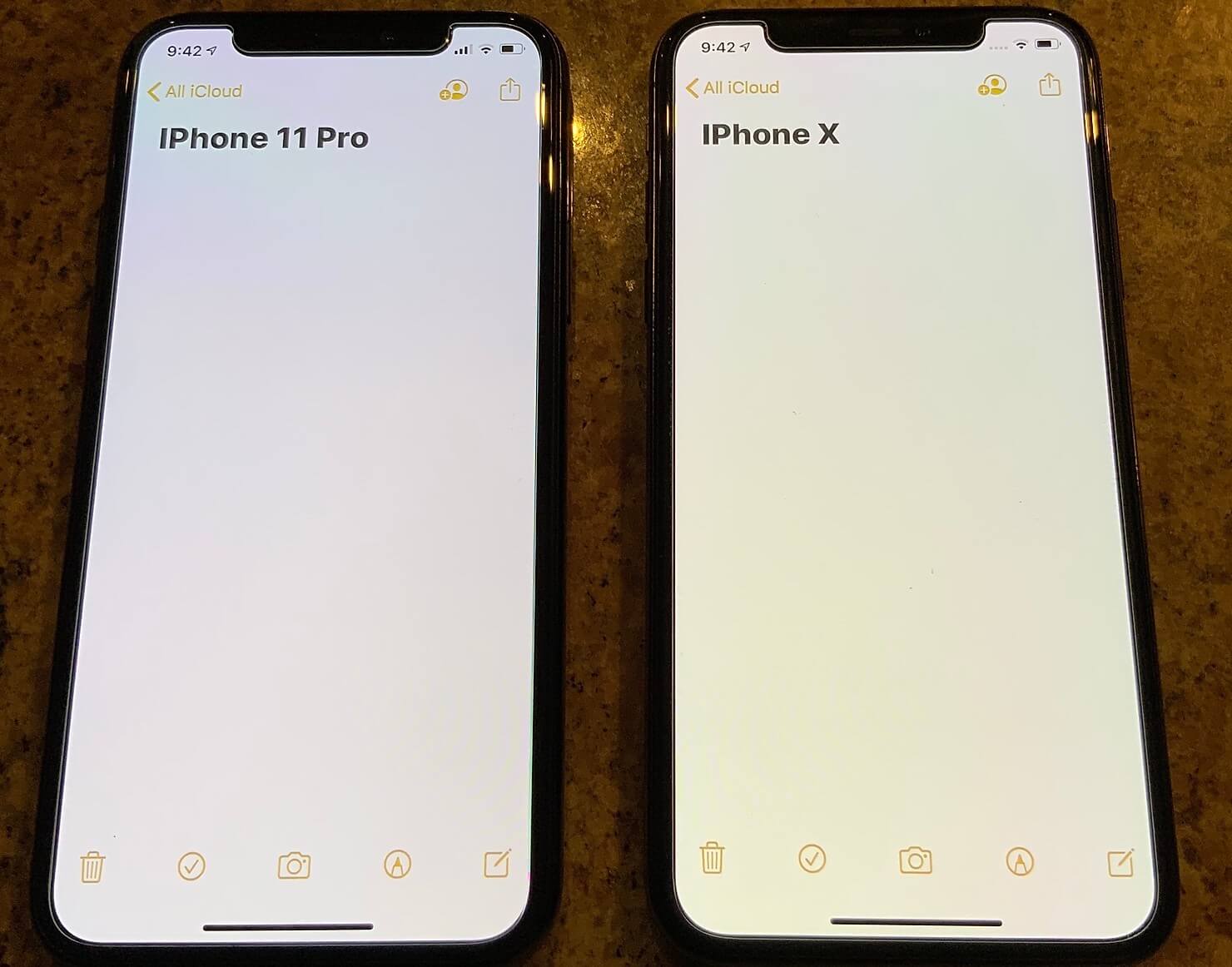
Дисплей этого iPhone X явно более желтый
После замены экрана в сервисном центре True Tone часто не работает. Но у квалифицированных специалистов есть оборудование, которое позволяет откалибровать дисплей для работы True Tone. Здесь можно посмотреть, как это делается.
Что такое Night Shift
Другое дело — если у вас включена функция Night Shift. Она автоматически меняет синий цвет (который мы получаем от солнца днем) на желтоватый (больше свойственный для закатов). Этот режим должен сберечь наш сон от негативного воздействия планшетов и смартфонов, которые мы используем в постели. Синий цвет негативно влияет на производство организмом мелатонина, ключевого гормона, который мозг использует для подготовки ко сну. Смотреть в яркие светящиеся экраны — это совсем не то, что следует делать, подготавливаясь ко сну.
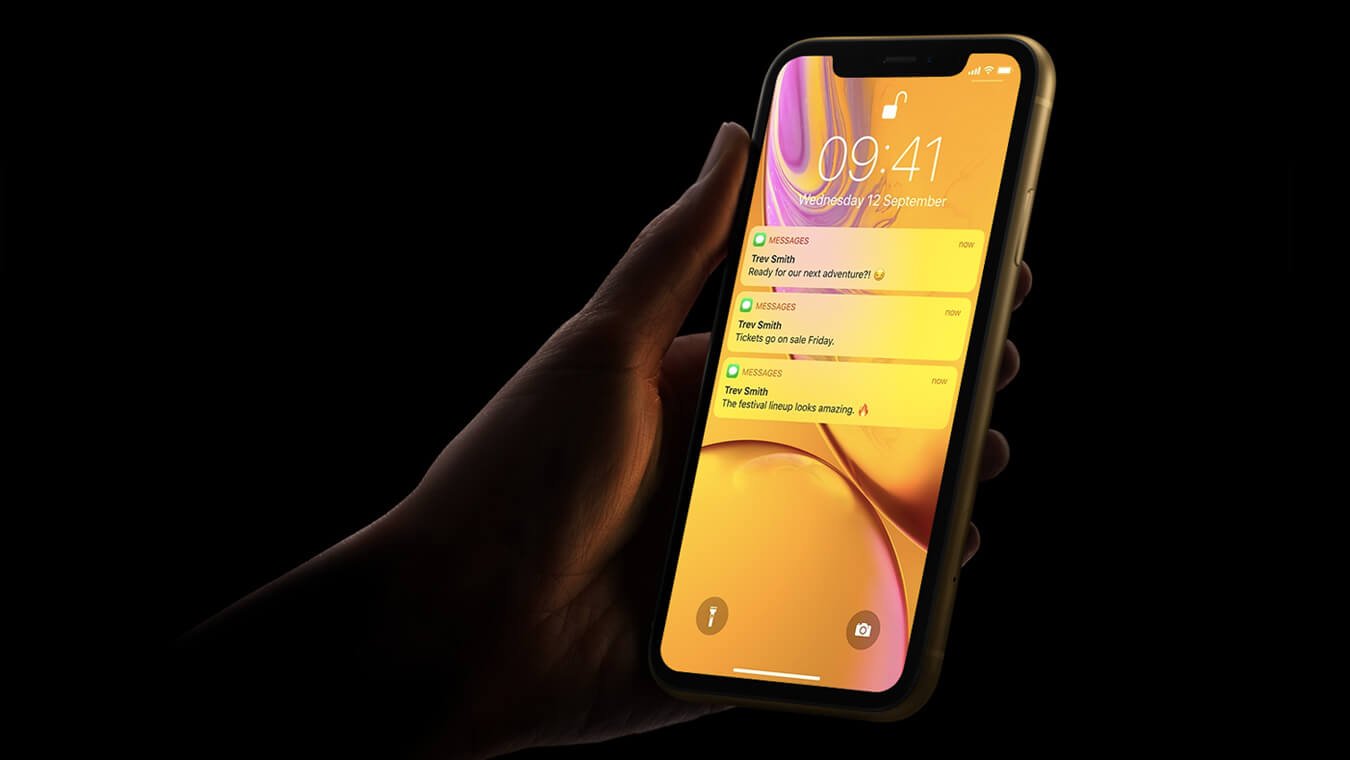
Night Shift — специальная функция, чтобы вы могли спать лучше
Согласно официальным документам Apple, при взгляде на OLED-экран (например, дисплей iPhone 11 Pro / XS / X) под углом вы можете заметить небольшие изменения цвета и оттенка. Apple утверждает, что эти цветовые вариации характерны для OLED и абсолютно нормальны. Однако изменение цвета должно быть незначительным и НЕ явным — оно не должно привлекать к себе много внимания. Если цвет меняется слишком сильно, возможно, следует обратиться в сервисный центр для диагностики экрана. А можно попробовать отрегулировать оттенок дисплея самому.
Как изменить цвет экрана на iPhone
Если вам не нравится оттенок экрана своего айфона, можно попробовать самостоятельно его отредактировать в настройках.
- Откройте «Настройки» — «Универсальный доступ» — «Дисплей и размер текста»;
- Выберите «Светофильтры»;
- Включите тумблер около слова «Светофильтры»;
- Выберите «Оттенок» и установите ползунок «Интенсивность» на 0 (передвиньте его влево) и «Оттенок» примерно на 75%.
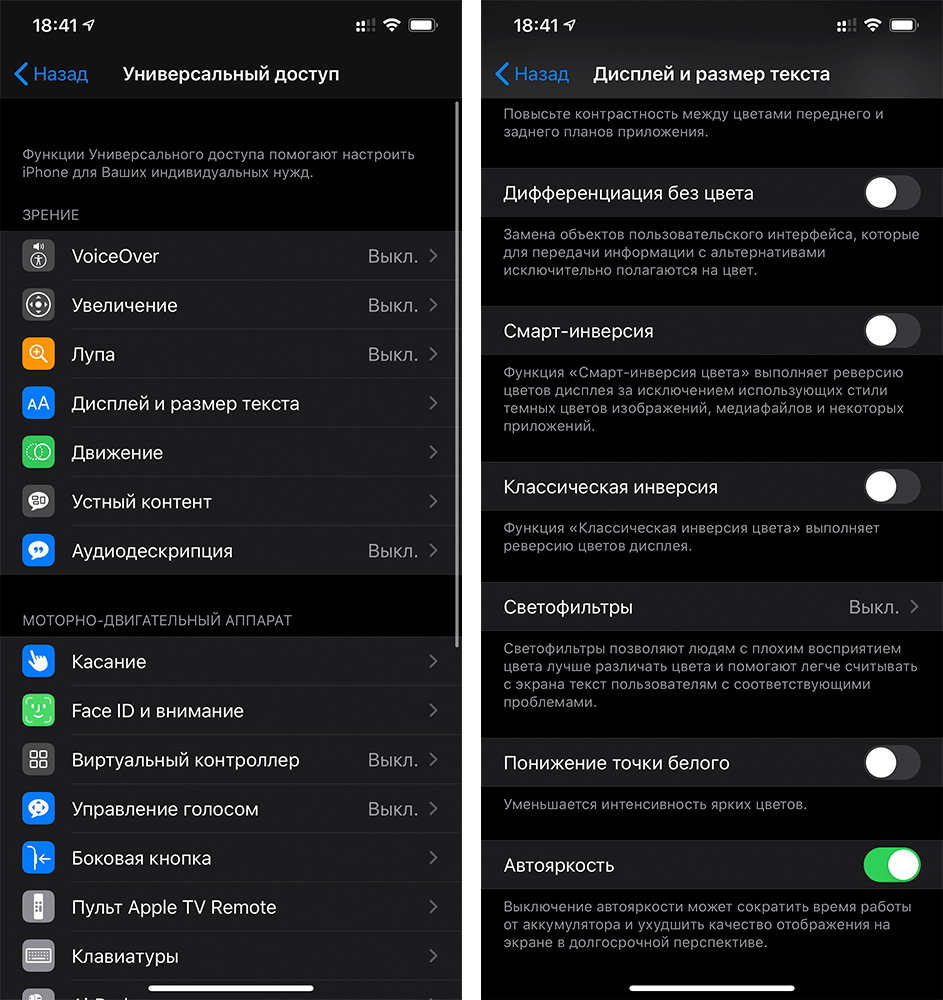
Изменить цвета можно в настройках iPhone
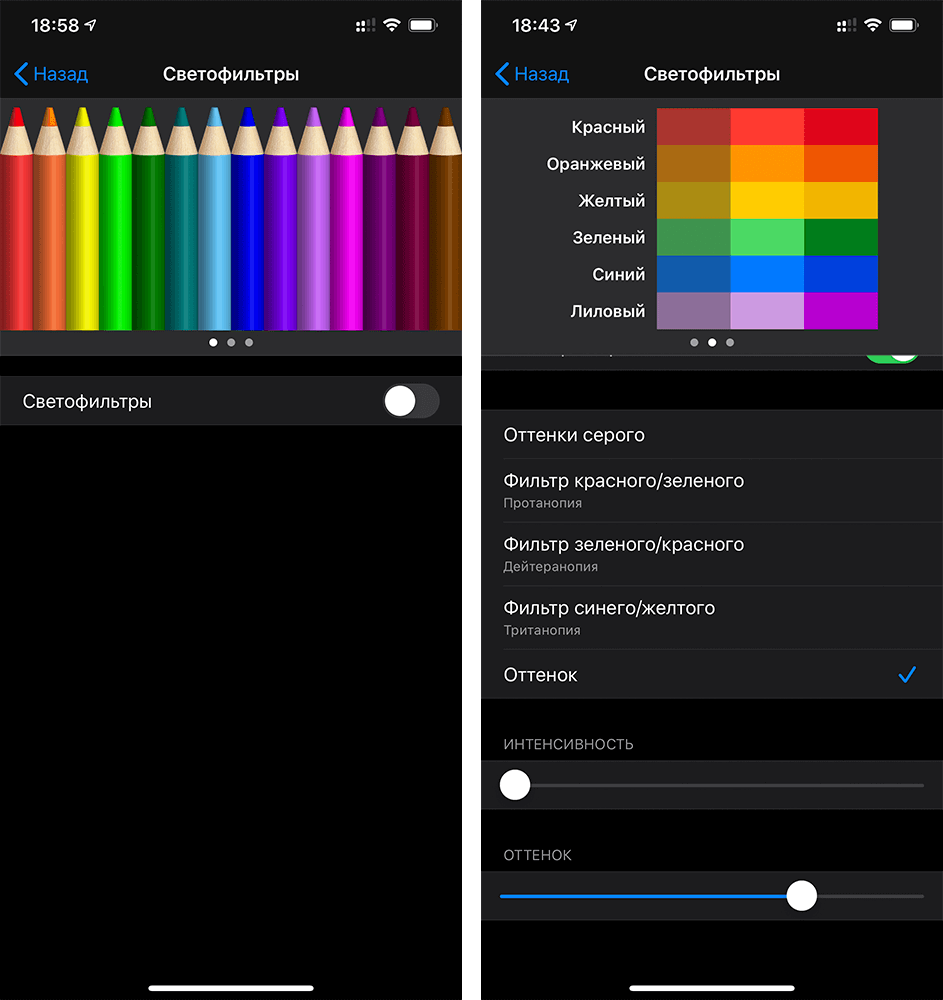
Отрегулируйте нужный вам оттенок
Я бы порекомендовал поиграть с оттенком, пока вы не найдете цвет, который вам нравится. Возможно, будет сложно получить именно тот цвет, который был на вашем старом iPhone, но вы можете таким образом заставить экран выглядеть более холодным, а не теплым и желтоватым. После того, как вы найдете нужный для себя цвет экрана, я бы порекомендовал использовать телефон в течение дня, чтобы убедиться в своем выборе. Даже если цвет экрана будет отличаться от вашего предыдущего iPhone, вы обнаружите, что ваши глаза приспосабливаются к новому дисплею.
У каких iPhone желтит дисплей
Проведя небольшое исследование, я заметил жалобы на желтый оттенок экрана еще у iPhone 7. В этом случае решение точно такое же. Хотя большинство жалоб, которые я обнаружил, касались iPhone Xs, iPhone Xs Max, iPhone 11, iPhone 11 Pro и iPhone 11 Pro Max.
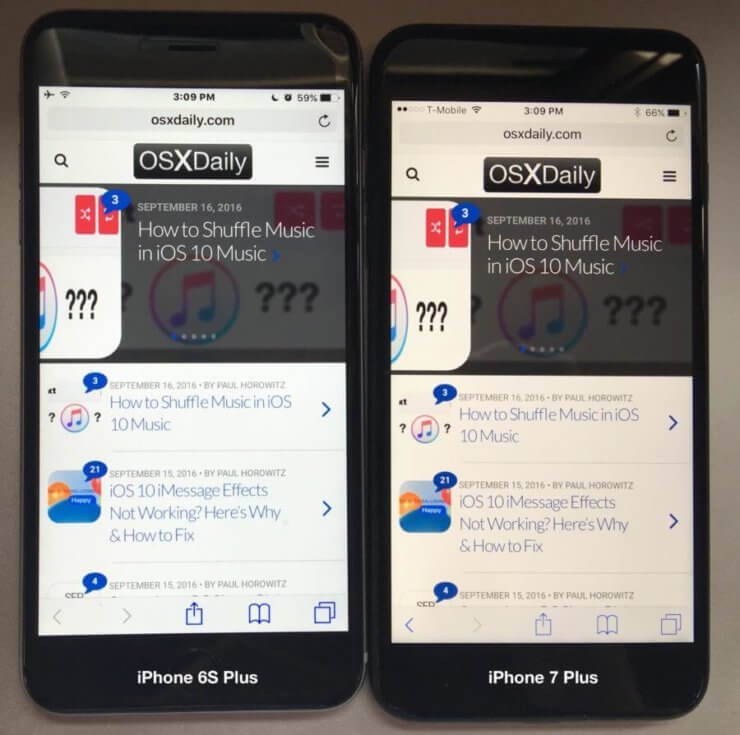
Оттенки экрана iPhone всегда отличались
Настройка светофильтров помогает справиться с желтым оттенком как для LCD-экранов, как в iPhone 11, так и для OLED в iPhone X или iPhone 11 Pro. Раз уж Apple не может сделать так, чтобы у всех айфонов был одинаковый оттенок дисплея, можно попробовать поправить ситуацию самостоятельно, прежде чем бежать в сервисный центр.
iPhone 11Смартфоны AppleЭкран iPhone
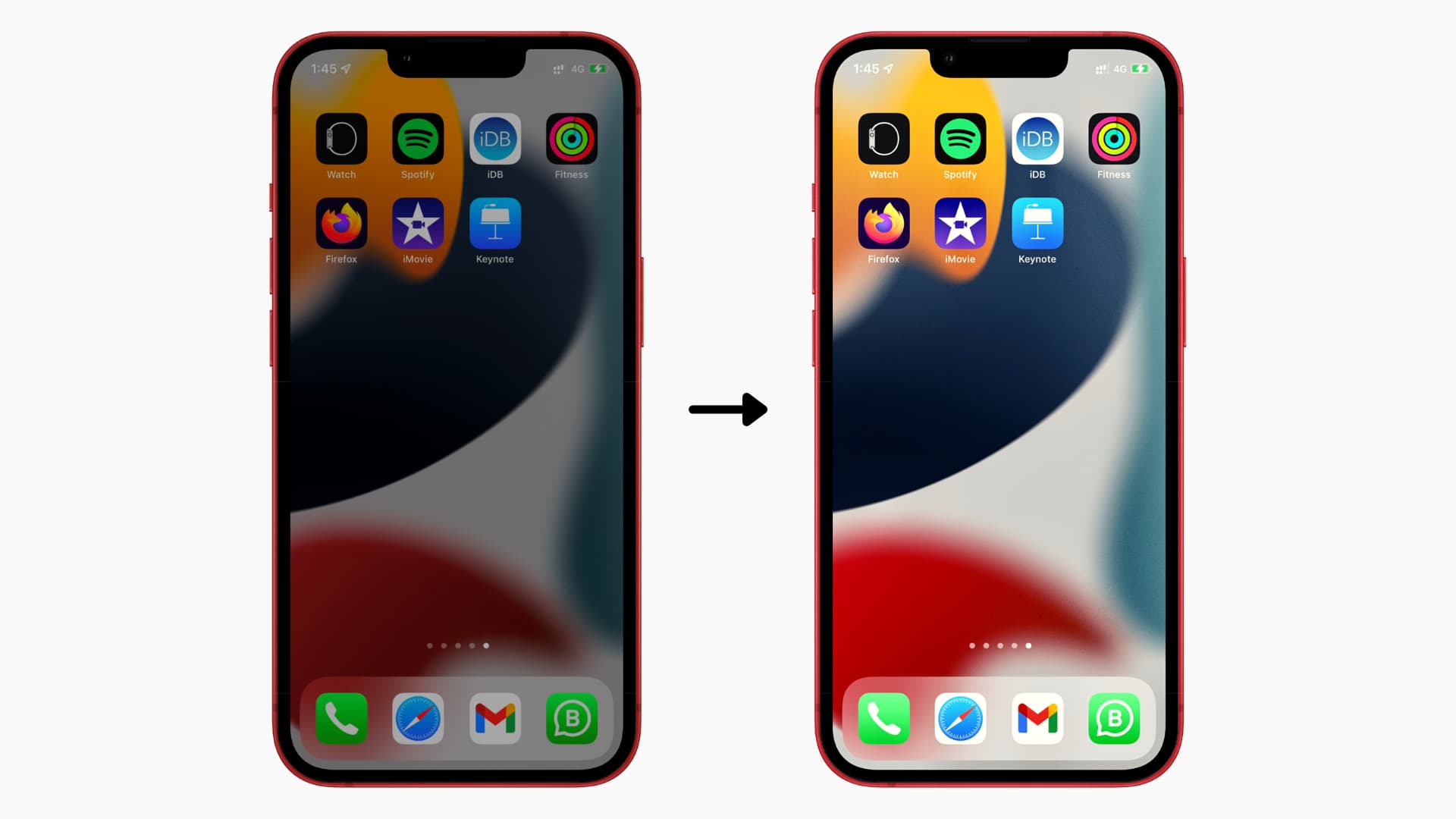
В этом руководстве мы покажем вам, как увеличить яркость темного экрана iPhone и предотвратить ее автоматическое и ненужное уменьшение в неподходящих ситуациях.
Эти решения решат проблему, если экран вашего iPhone тусклый, яркость автоматически снижается, или экран iPhone темный, но яркость повышена, и другие подобные проблемы.
 Содержание скрыть
Да. Экран вашего iPhone автоматически затемняется и изменяет уровни яркости в зависимости от окружающего освещения.
Большинство смартфонов, включая ваш iPhone, оснащены датчиком внешней освещенности, который обеспечивает автояркость. > особенность. Используя это, ваш телефон анализирует свет вокруг вас и соответствующим образом регулирует яркость дисплея iPhone.
Например, если вы находитесь в ярком свете (например, при солнечном свете, в студии и т. д.), он автоматически установите дисплей iPhone на максимум, чтобы его было лучше видно. Но при плохом освещении (в помещении, в кинозале, ночью с выключенным светом и т. д.) яркость экрана iPhone автоматически будет на минимальном уровне. Это гарантирует, что вашим глазам будет удобно смотреть на дисплей.
В большинстве случаев автояркость работает безупречно. Но поскольку яркость вашего iPhone низкая или автоматически резко снижается в неподходящее время, наиболее вероятной причиной является автояркость.
Как исправить темный экран iPhone и сделать его ярче
Давайте узнайте, как это исправить и снова сделать экран вашего iPhone ярким. Как всегда, начнем с основных решений. И для большинства пользователей этих основных достаточно, чтобы решить проблему с тусклой яркостью экрана. Если нет, вы можете отключить автояркость, чтобы решить эту проблему (шаги ниже).
1. Протрите верхнюю часть вашего iPhone
В верхней части вашего iPhone находится датчик внешней освещенности, отвечающий за считывание уровня освещенности вокруг вас и регулировку яркости экрана.
После долгих звонков на верхнюю часть вашего iPhone могут попасть кожный жир, грязь и т. д. Все это блокирует правильную работу датчика внешней освещенности.
Итак, если яркость экрана вашего iPhone автоматически снижается, даже когда вы сидите за В том же месте при постоянном освещении используйте мягкую сухую ткань, чтобы протереть верхнюю часть iPhone.
После этого яркость экрана iPhone не должна работать неправильно.
Кроме того, если вы используете необычный или герметичный чехол, закрывающий верхнюю часть вашего iPhone, удалите его, чтобы автояркость работала правильно.
2. Проверьте яркость экрана iPhone и отрегулируйте ее вручную
Есть три способа увеличить яркость экрана iPhone:
I. Через Центр управления:
откройте Центр управления. На iPhone с Face ID проведите вниз от правого верхнего угла экрана. На iPhone с кнопкой «Из дома» проведите вверх от нижнего края экрана. Перетащите ползунок яркости вверх.
II. В приложении «Настройки»:
перейдите в меню iPhone Настройки > Экран и яркость. Перетащите ползунок яркости вправо.
III. Использование Siri:
вызывайте Siri любым обычным способом. Теперь спросите его примерно так:
Увеличьте яркость экрана. Увеличьте яркость экрана. Установите яркость экрана на 75%. Установите максимальную яркость экрана. 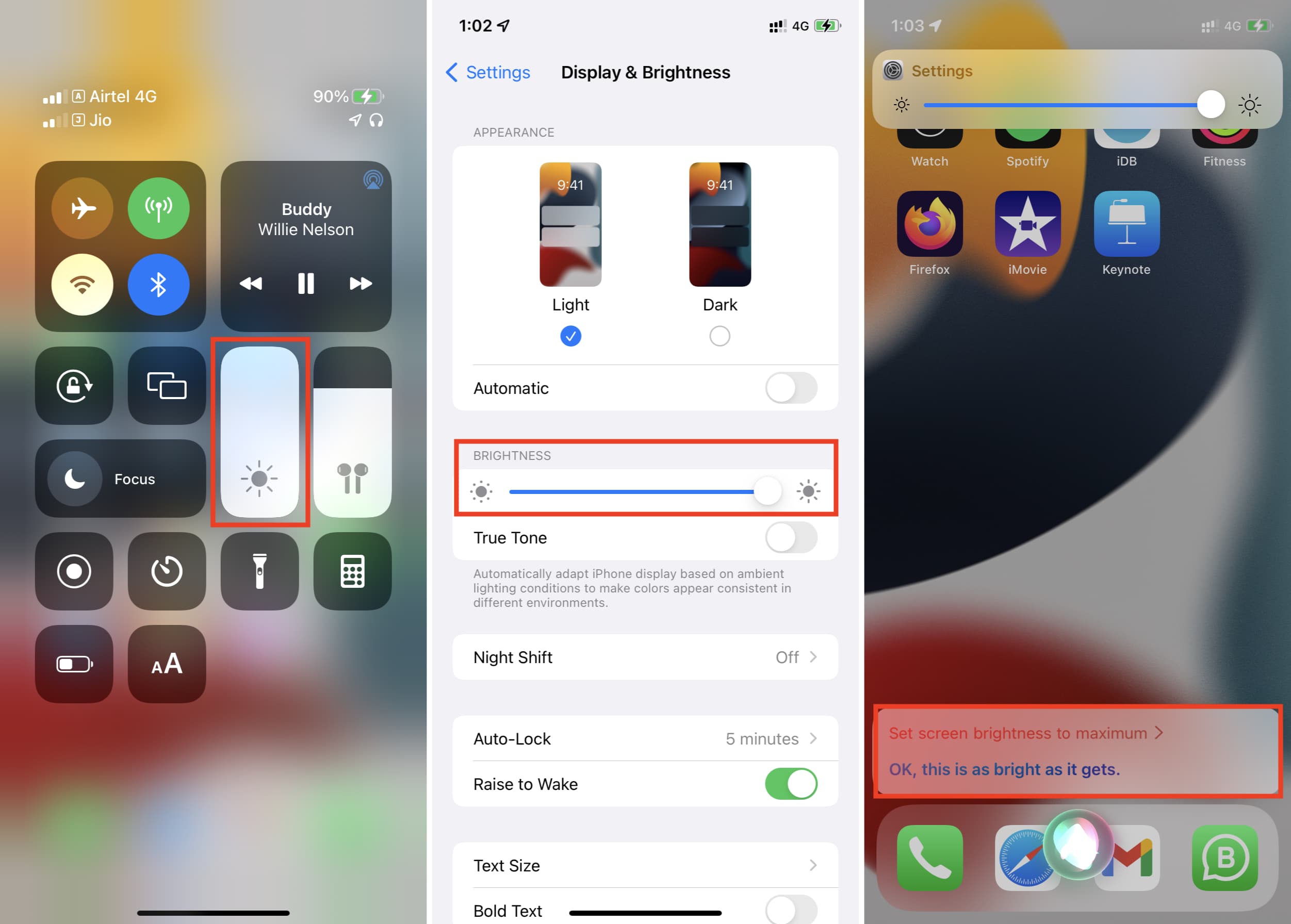 Увеличить яркость экрана iPhone из Центра управления или приложения”Настройки”или попросив Siri.
3. Перезагрузите iPhone
Во время обычного использования ваше устройство нередко дает временные сбои. Одним из надежных и быстрых способов исправить это является выключение iPhone и включение через минуту.
4. Проверьте настройки специальных возможностей
Уменьшить точку белого снижает интенсивность ярких цветов на экране вашего iPhone, облегчая просмотр изображения для некоторых людей. Когда он включен, экран вашего iPhone становится темным, даже когда яркость полностью увеличена.
Вот как отключить функцию «Уменьшить белую точку», чтобы исправить тусклый экран iPhone:
Откройте Настройки и нажмите Специальные возможности. Нажмите Отображение и размер текста. Отключите параметр Уменьшить белую точку. Если вы хотите оставить его включенным, перетащите ползунок влево только на 25%. 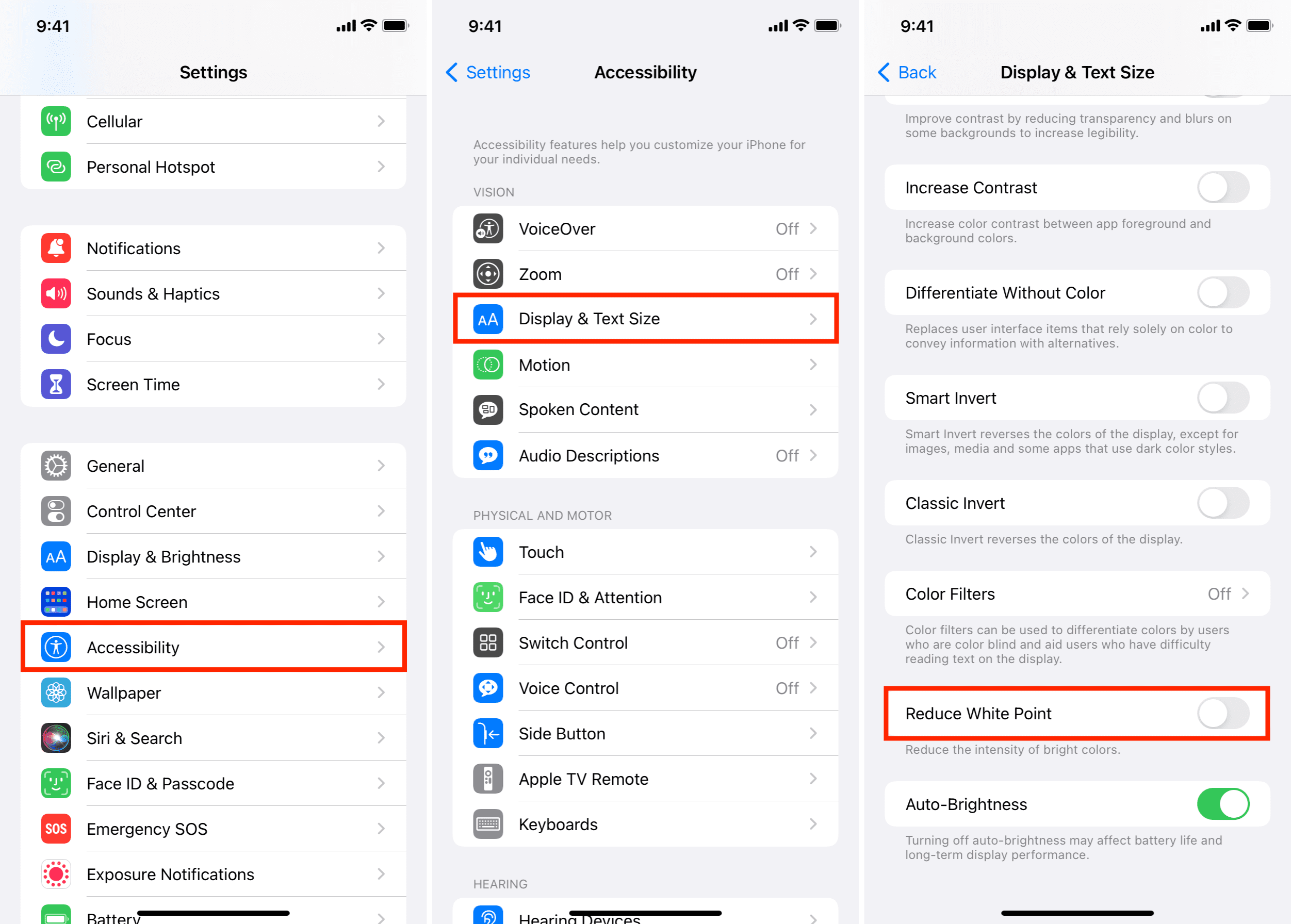
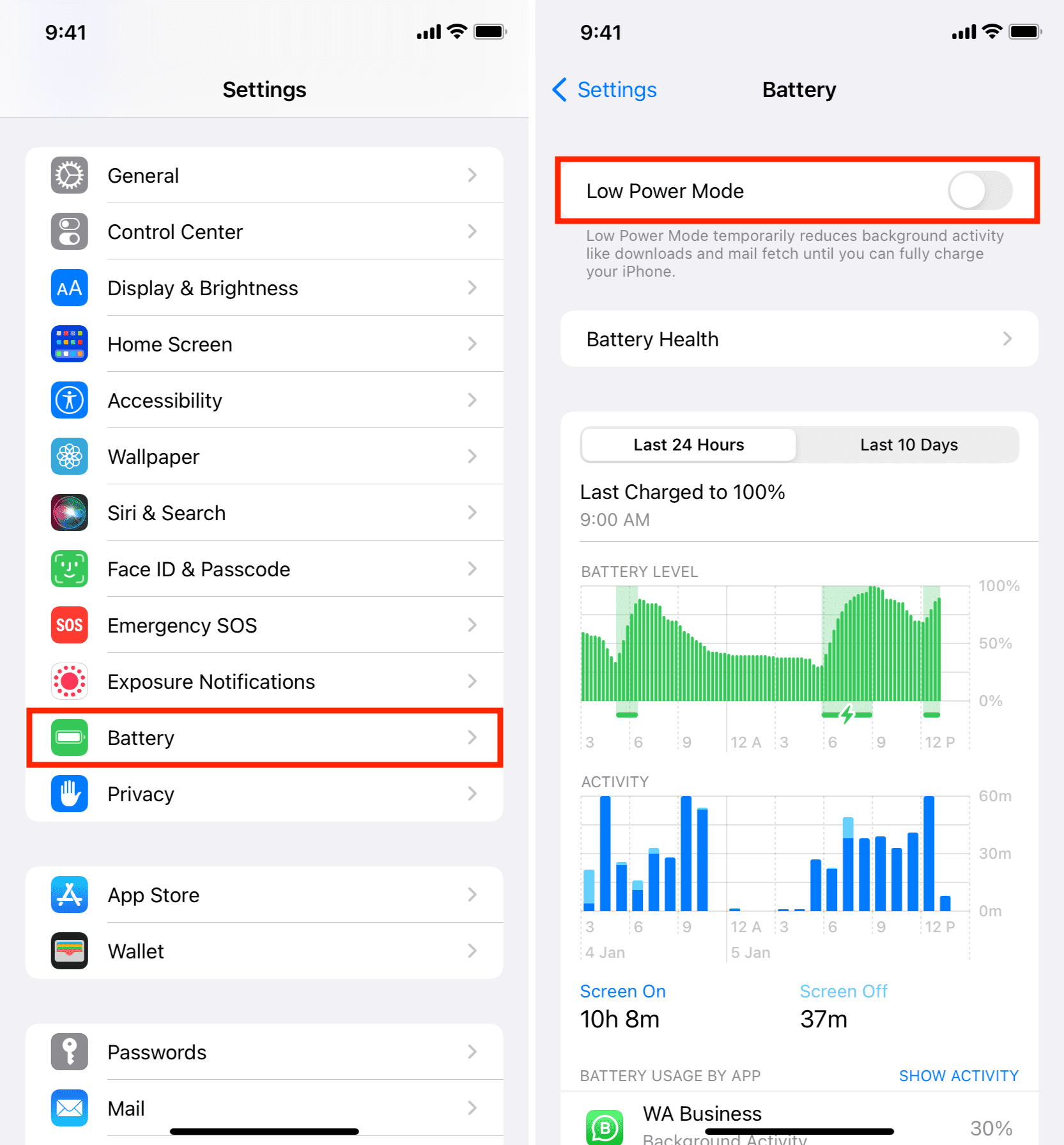
5. Отключите режим энергосбережения
Чем выше яркость экрана, тем больше он потребляет заряда батареи. Таким образом, ваш iPhone будет немного уменьшать яркость экрана в режиме энергосбережения для экономии заряда батареи.
Чтобы восстановить яркость экрана iPhone, позвоните Siri и попросите отключить режим энергосбережения или перейдите в Настройки. > Батарея и выключите переключатель Режим низкого энергопотребления.
6. Яркость экрана в VLC и других мультимедийных приложениях
Многие приложения для видеопроигрывателей или те, в которых вы редактируете фотографии и клипы, имеют собственный ползунок яркости экрана. Некоторые браузеры, такие как Aloha, также имеют невидимый ползунок яркости экрана при воспроизведении в них видео. Одно случайное, непреднамеренное движение вниз по экрану, и яркость iPhone может снизиться.
Чтобы решить эту проблему, найдите любую кнопку или ползунок яркости в приложении и убедитесь, что он установлен на комфортном уровне. Если ничего не видно, рассмотрите возможность проведения по вертикали (или по горизонтали) левой и правой (а также верхней и нижней) частей экрана, чтобы открыть любой такой ползунок яркости.
Ползунок яркости экрана в VLC (левое изображение) и браузере Aloha (правое изображение).
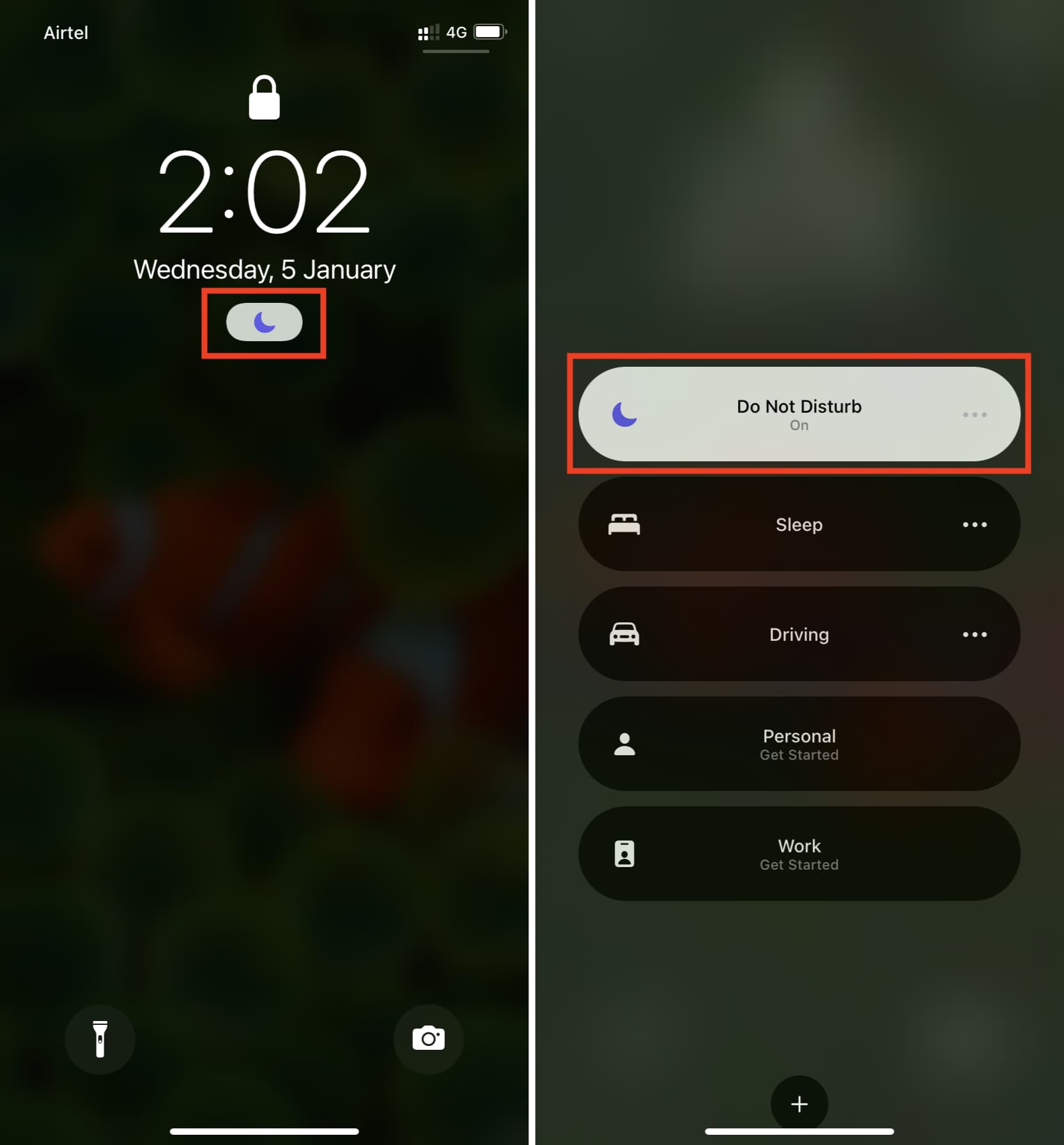
7. Отключите режим «Не беспокоить»
В iOS 15, когда ваш iPhone находится в режиме «Не беспокоить» (DND), экран блокировки значительно затемняется. Чтобы сделать его обычным и более ярким, коснитесь значка луны > Не беспокоить, чтобы отключить его.
8. Отключение автояркости на iPhone
Отключение автояркости — почти верный способ решить проблему автоматического снижения яркости экрана iPhone. Но я не хочу, чтобы вы отключали ее прямо сейчас, потому что автояркость — отличная функция, которая обеспечивает комфорт для ваших глаз и помогает продлить срок службы батареи вашего iPhone. Итак, я бы порекомендовал вам сначала прочитать FAQ ниже. И если они не решат вашу проблему, вы можете отключить автояркость.
Вот как отключить автояркость, чтобы исправить непостоянную яркость экрана:
Откройте iPhone Настройки и нажмите Специальные возможности. Нажмите Отображение и размер текста. Внизу выключите переключатель Автояркость. Теперь откройте Центр управления и установите яркость по своему желанию. Он останется прежним и больше не будет уменьшаться (или увеличиваться) автоматически, делая ваш iPhone тусклым. 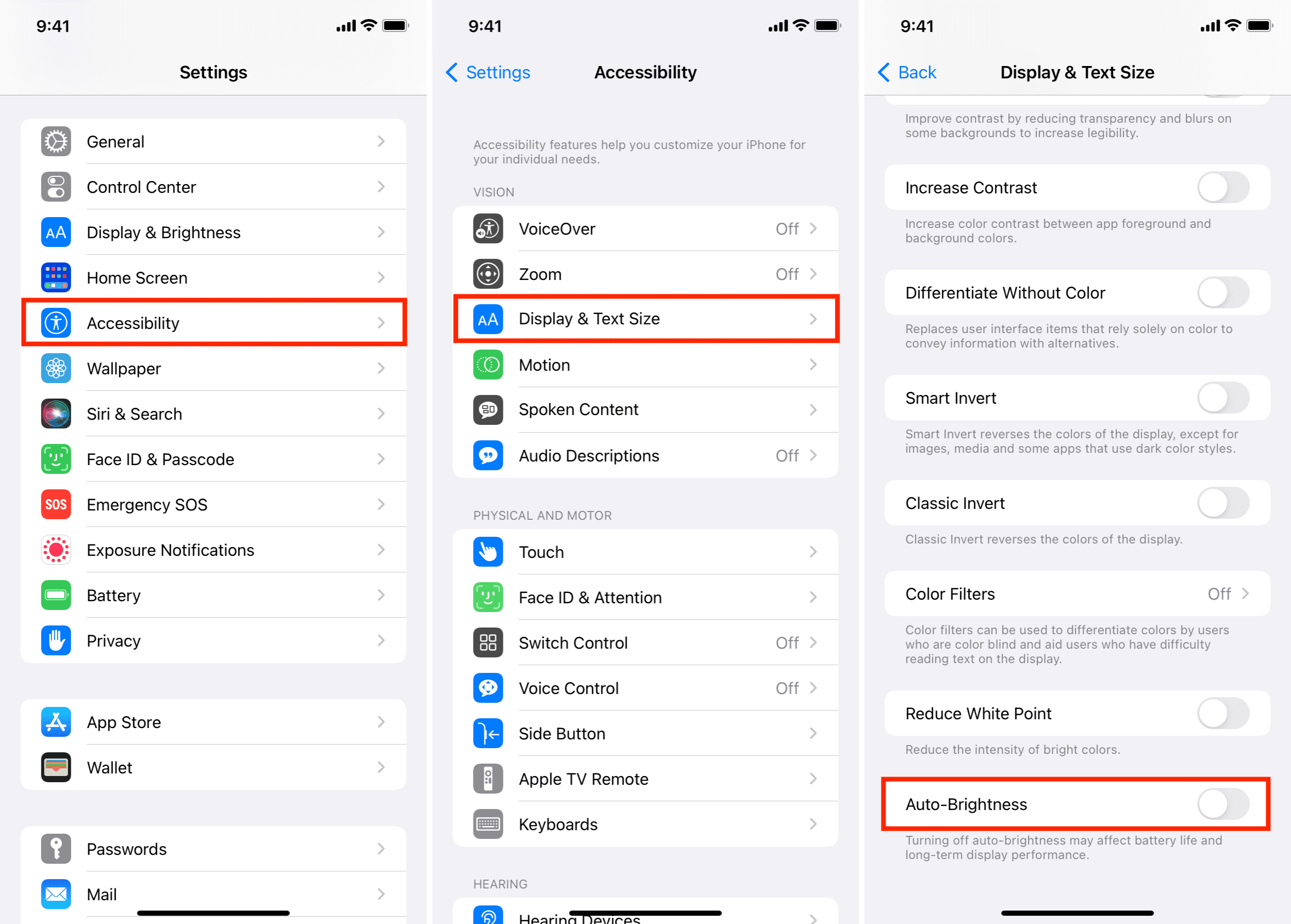
9. Отключите масштабирование экрана iPhone
Иногда экран iPhone темный, но яркость повышена. Это может быть связано с функцией специальных возможностей, которая увеличивает весь дисплей iPhone, и в результате может повлиять на яркость экрана. Чтобы это исправить, уменьшите масштаб экрана iPhone или отключите эту функцию в разделе Настройки > Специальные возможности > Масштаб.
10. Предотвратите затемнение iPhone, отключив функции контроля внимания
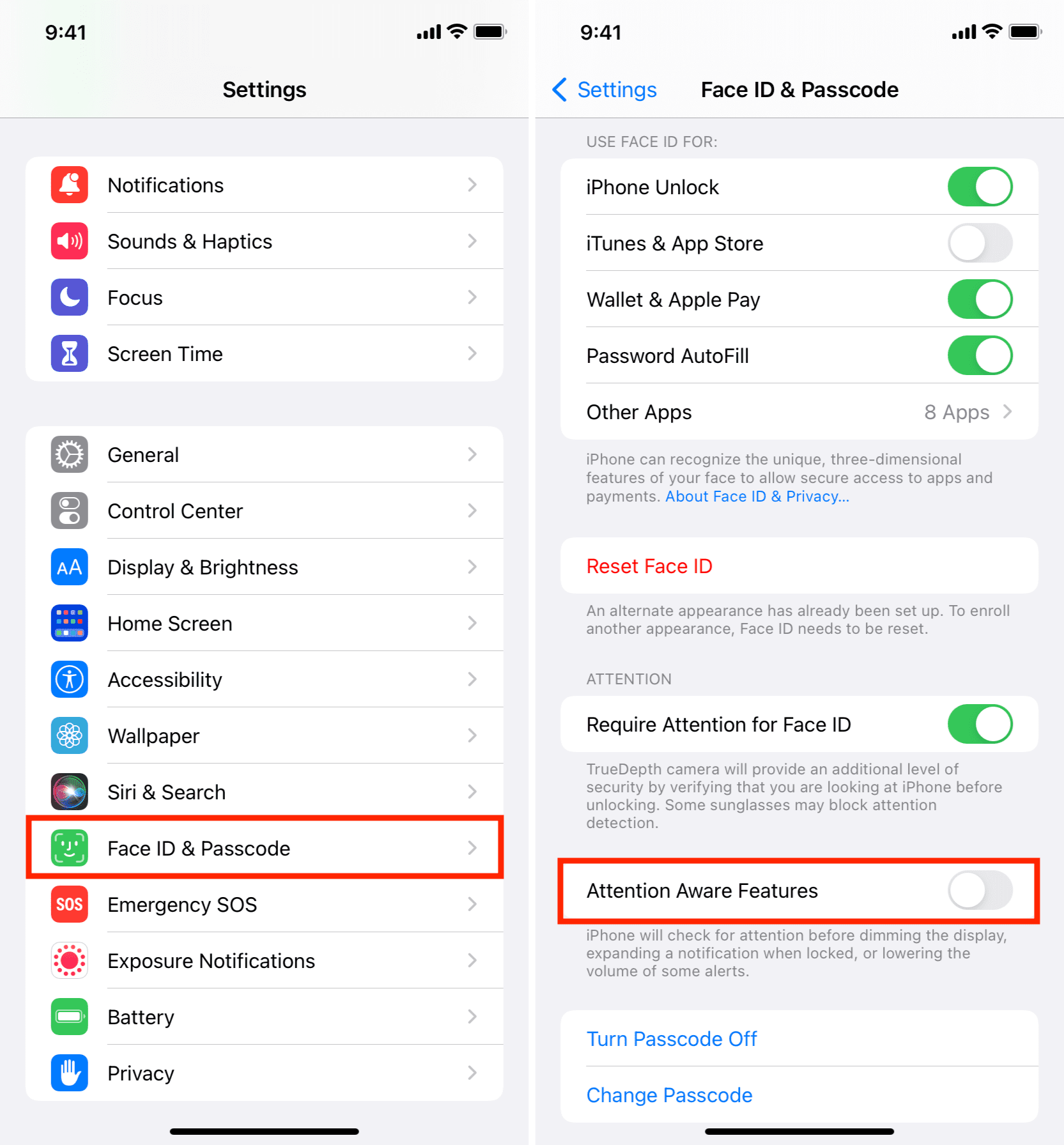
Чтобы продлить срок службы батареи, ваш iPhone X или более поздние модели с Face ID может автоматически затемнять экран, если он замечает, что вы не смотрите. Вы можете отключить его на iPhone в разделе Настройки > Face ID и код-пароль > Функции контроля внимания.
11. Советы, как сделать экран iPhone удобным
Помимо хорошей яркости, следующие советы могут пригодиться, чтобы вам было проще просматривать дисплей iPhone и перемещаться по нему.
Перейти в Настройки > Экран и яркость и:
Если вам не нравится темное изображение, нажмите Светлее. Кроме того, отключите переключатель Автоматически, чтобы тёмный вид не включался автоматически. Отключите True Tone и посмотрите, предпочитаете ли вы такой вид экрана или нет. Нажмите Автоблокировка и установите значение 2 минуты или более. Это предотвратит быстрое затемнение и блокировку экрана iPhone. Обратите внимание, что когда ваш iPhone находится в режиме энергосбережения, он автоматически затемняется и выключается через 30 секунд бездействия. Нажмите Размер текста и увеличьте его с помощью ползунка ниже. Включите Жирный шрифт. Нажмите Просмотр и установите параметр Увеличено, чтобы значки и элементы приложений были крупнее. 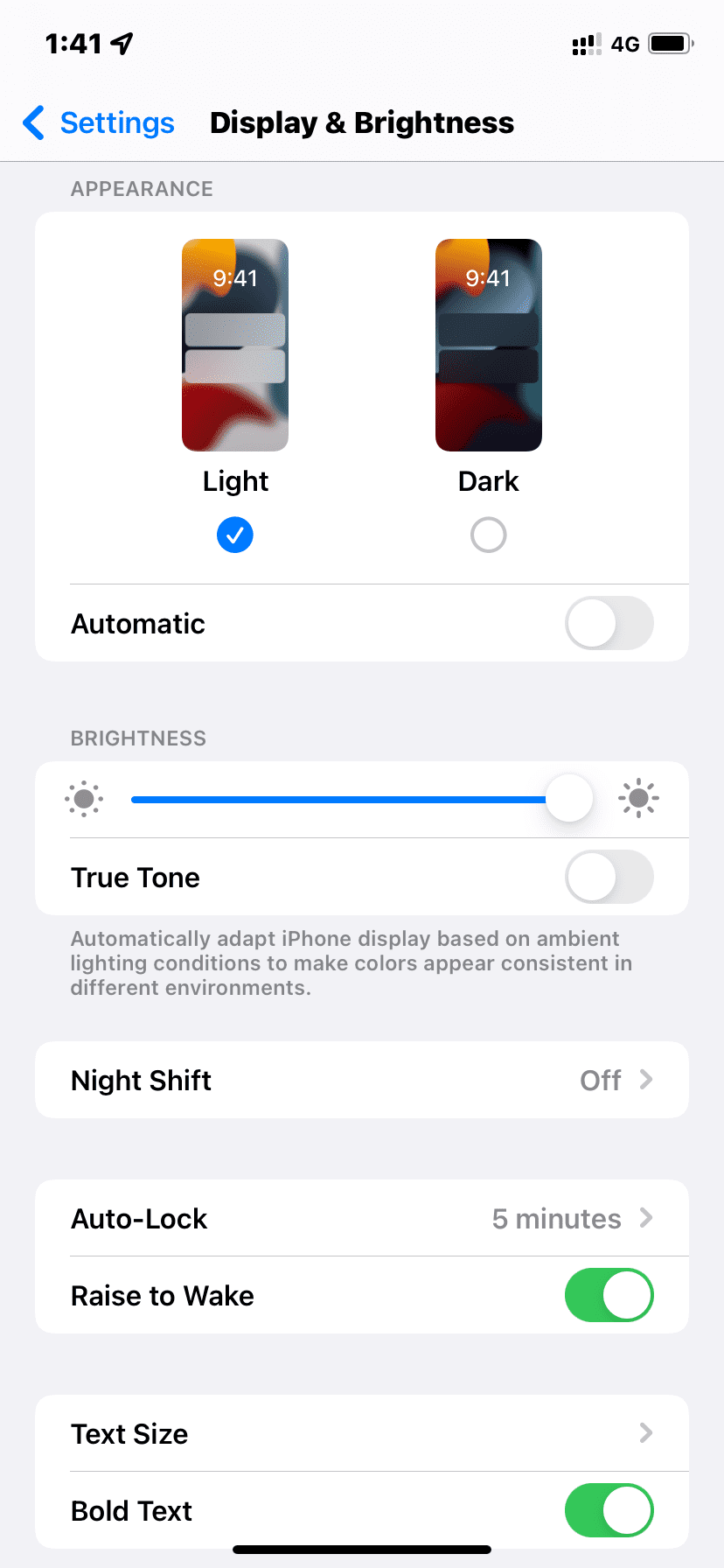
12. Дайте вашему iPhone остыть
Если вы использовали карты, навигацию и т. д. на солнце, скорее всего, ваш iPhone слишком горячий. В результате яркость экрана могла быть временно снижена. Чтобы решить эту проблему, принудительно закройте открытые приложения и дайте iPhone остыть. А еще лучше выключите его на время.
13. Снимите защитную пленку с экрана iPhone
Пожалуйста, пропустите этот раздел, если яркость экрана вашего iPhone совсем недавно стала неудовлетворительной.
Но если экран вашего iPhone был слишком темным в течение длительного времени или когда вы сравниваете экран своего iPhone с экраном друга или в магазине Apple Store и думаете, что ваш экран слишком темный и не впечатляющий, это может быть из-за дополнительной защиты экрана. Без сомнения, защитные пленки для экрана должны защитить ваш дисплей, если ваше устройство упадет. Но если яркость имеет первостепенное значение, вы можете рассмотреть возможность устранения этого препятствия.
Обязательно посмотрите: мои любимые аксессуары для iPhone 13 Pro Max
14. Сбросить все настройки iPhone
Наконец, если ни одно из решений не помогло, вы можете сбросить все настройки, что, скорее всего, решит проблему с яркостью.
15. Обратитесь в службу поддержки Apple по поводу стороннего дисплея
Если вы когда-либо заменяли сломанный экран iPhone в неавторизованном магазине Apple Store, скорее всего, это не оригинальный экран. Конечно, это могло бы сэкономить вам несколько долларов, но дисплеи других производителей могут иметь более низкую яркость экрана и другие проблемы (такие как ошибки, всплывающие окна и т. д. в настройках iPhone, отключенный идентификатор лица и т. п.).
Чтобы исправить это, отнесите свой iPhone в магазин Apple Store или авторизованный сервисный центр Apple и проверьте его.
Часто задаваемые вопросы, связанные с экраном iPhone
Вот некоторые часто задаваемые вопросы, связанные с вопросы с ответами.
У моего iPhone черный экран? Как сделать его нормальным?
Экран вашего iPhone может быть черным из-за двух настроек — Темный режим или Инверсия цвета. Чтобы сделать экран нормальным, перейдите в «Настройки iPhone» > «Экран и яркость» и выберите Светлый. Также выключите переключатель Автоматически. Если экран по-прежнему остается темным, откройте «Настройки» > «Универсальный доступ» > «Отображение и размер текста» и отключите параметр Умная инверсия или Классическая инверсия.
Как исправить мой желто-оранжевый экран iPhone?
Экран вашего iPhone может выглядеть светло-желтым или оранжевым из-за True Tone и Night Shift. Чтобы отключить их, перейдите в «Настройки» > «Экран и яркость» и отключите True Tone. Затем коснитесь Night Shift и выключите его.
Экран моего iPhone черно-белый или имеет странные цвета. Как это исправить?
Из-за цветных фильтров экран вашего iPhone может быть полностью черным/серо-белым или иметь красный, синий, розовый или любой другой цветовой оттенок. Вы можете отключить это в меню «Настройки» > «Универсальный доступ» > «Отображение и размер текста» > Цветовые фильтры и выключить переключатель «Цветовые фильтры».
Светло-синий отображается как темно-синий, зеленый — как темно-зеленый, и все цвета экрана iPhone выглядят темнее. Как это исправить?
Это связано с тем, что на экране вашего iPhone наблюдается повышенный цветовой контраст между передним планом и фоном приложения. Обычно это облегчает некоторым людям возможность видеть экран. Но если вы этого не хотите, откройте «Настройки» > «Универсальный доступ» > «Отображение и размер текста» и отключите параметр Увеличить контрастность.
Экран моего iPhone темнеет на солнце. Как это исправить?
При ярком солнечном свете все дисплеи не обеспечивают хорошего качества изображения. Но как только вы выполните приведенные выше решения и установите максимальную яркость экрана, он должен быть виден. Кроме того, новые модели iPhone имеют более высокую пиковую яркость и лучшее качество отображения, что дает им преимущество перед старыми iPhone при использовании на солнце.
Читать далее:
Настройка параметров дисплея iPhone X / 11 /12 для повышения эффективности
Уменьшение/увеличение экрана
Как увеличить экран на айфоне 10 / 11 / 12
Как уменьшить экран на айфоне 10 / 11 / 12
Как включить/отключить Zoom
Поворот экрана
Как настроить поворот экрана на айфонах 10/11/12
Решение проблем с поворотом экрана
Смещение экрана вниз
Как скинуть экран вниз на IPhone X/11/12
Два экрана на айфоне 10/11/12
Оконный менеджер Multitasking Split Screen
Браузер Split Web Browser
Твик ReachApp
Цветопередача
Настройка яркости дисплея iPhone 11/10/12
Технология True Tone
Другие возможности
Восстановление работы сенсора
Устранение неполадок штатными средствами
Возврат к заводским настройкам iPhone X / 11 / 12
Калибровка экрана iPhone XS и других моделей серий 10/11/12
Расширение настроек экрана айфона 12 про и ниже путем джейлбрейка
Достоинства и недостатки Jailbreak
Как настроить экран на айфоне 11/12/10 с применением Jailbreak
Настройки дисплея iPhone 11 / 12 /10 условно делятся на две категории:
- оказывающие влияние на качество изображения и затрагивающие внутренний функционал;
- повышающие удобство использования смартфона, упрощающие взаимодействие с ним.
К первой группе относятся: автоповорот, смещение и увеличение дисплея, деление экрана на две самостоятельные части; ко второй – регулировка яркости и цветопередачи, а также калибровка тачскрина с нарушенной чувствительностью.
Рассмотрим подробнее, как настроить экран на айфоне 12 серии и ниже, чтобы им можно было пользоваться с максимальным комфортом.
Уменьшение/увеличение экрана
Опция Zoom («Увеличение») изменяет масштаб экрана – увеличивает размеры отображенных на нем объектов. Она предназначена для людей со слабым зрением, облегчает чтение текста и просмотр мелких деталей на значках, фотографиях и картинках. Функцию можно включить при первом запуске системы или позже — в любой момент, когда это станет необходимо.
Как увеличить экран на айфоне 10 / 11 / 12
Для увеличения экрана служат жесты с использованием трех пальцев. Двойное касание ими вызывает резкое увеличение экрана до максимального возможного размера, а тройное – вызывает меню с кнопками и ползунком, который позволяет менять масштаб плавно. Передвигая ползунок между двумя крайними значениями – нормальным (100%) и максимальным – можно делать более тонкие настройки и выбирать наиболее подходящий для себя размер.
Как уменьшить экран на айфоне 10 / 11 / 12
К уменьшению экрана приводит повторение того же действия – двойного касания поверхности дисплея тремя пальцами. При использовании меню для возврата к первоначальному размеру следует передвинуть ползунок влево либо воспользоваться кнопкой «Уменьшить».
Тип матрицы не влияет на работу данной функции. Таким образом можно уменьшить как экран на айфон XR, выполненный по IPS -технологии, так и OLED экраны, установленные на всех остальных моделях линеек 10, 11 и 12.
Как включить/отключить Zoom
Для включения/выключения функции нужно выполнить действия:
- Запустить Настройки».
- Выбрать категорию «Основные».
- Перейти в «Универсальный доступ».
- Найти опцию «Увеличение».
- Поставить переключатель в правое/левое положение.
При включенной функции нужно соблюдать аккуратность при вытаскивании устройства и уходе за поверхностью дисплея – чтобы избежать запрограммированного жеста и нежелательного увеличения масштаба.
Поворот экрана
Настройка экрана айфон XR и других моделей серий 10, 11 и 12 предусматривает включение поворота. Опция позволяет поворачивать дисплей и располагать картинку в альбомной ориентации для улучшения просмотра.
Как настроить поворот экрана на айфонах 10/11/12
Включение и отключение автоповорота регулируется опцией «Блокировка книжной ориентации». Ее значок выполнен в виде замка внутри изогнутой стрелки. В активном состоянии она препятствует повороту экрана и фиксирует изображение в вертикальном положении. Для включения автоповорота нужно зайти в «Панель управления», найти там функцию блокировки и дезактивировать ее.
Решение проблем с поворотом экрана
Существует несколько причин, по которым не удается перевернуть экран:
- автоповорот не поддерживается используемым приложением;
- препятствуют текущие настройки (включенная опция «Увеличение экрана»);
- произошел программный сбой, требующий перезагрузки (а в некоторых случаях – обновления) iOS;
- поврежден гироскоп (необходима замена на новый аналог).
Проверка производится последовательно, до обнаружения причины, препятствующей повороту. Более подробно об этом можно почитать в статьях «Как включить поворот экрана на iPhone 12 / mini / Pro / Pro Max», «Включить/отключить поворот экрана на Айфоне 11» и «Как отключить/включить поворот экрана на iPhone X (10) / XR / XS».
Смещение экрана вниз
Айфоны линеек 10, 11 и 12 обладают экранами большого формата, что создает определенные неудобства при работе с ними одной рукой. Для преодоления этого недостатка служит функция «Удобный доступ», которая помогает доставать большим пальцем любой объект, не изменяя положение устройства в ладони.
Функция «Удобный доступ» упрощает доступ к объектам, расположенным в верхней части дисплея путем его смещения вниз. Она пригодна при взаимодействии как с главным экраном, так и с приложениями, позволяет совершать со смещенными элементами выделение, копирование, перемещение и прочие действия.
Как скинуть экран вниз на IPhone X/11/12
«Удобный доступ» обычно включен по умолчанию, но если на вашем устройстве он оказался выключен, опцию можно активировать по алгоритму:
- Запустить «Настройки».
- Перейти на вкладку «Основные» и выбрать пункт «Универсальный доступ».
- Найти «Удобный доступ» в разделе «Взаимодействие» и активировать его, передвинув переключатель вправо.
Чтобы сместить дисплей вниз, нужно потянуть панель жестов, которая выполнена в виде узкой горизонтальной полоски и расположена немного выше нижней границы экрана. Если вблизи панели присутствуют значки, палец следует располагать между ними, чтобы их не задеть и не вызвать случайный запуск приложения.
Потянув панель жестов вверх, вы возвратитесь к полноэкранному режиму. Аналогичный эффект вызывает прикосновение к экрану вне пользовательского интерфейса. При работе с главным экраном достаточно провести по нему пальцем снизу вверх, чтобы вернуть его в первоначальное положение.
Два экрана на айфоне 10/11/12
Деление дисплея на две части позволяет одновременно работать с двумя приложениями. Режим разделенного экрана в айфоне встроенным функционалом не предусмотрен, но его можно добавить, воспользовавшись одним из специализированных приложений. Рассмотрим, как разделить экран на айфоне XR и других моделях серий 10, 11 и 12.
Оконный менеджер
Multitasking Split Screen адаптирован для безрамочных дисплеев современных флагманов. Он прост в использовании, обладает лаконичным интерфейсом и представлен в двух версиях – платной и бесплатной (с рекламой и ограниченным функционалом). Для работы не требует дополнительного софта и скачивается через магазин AppStore.
Возможность реализации на айфоне режима многозадачности оценивается в момент установки. После запуска программы на экране появляются два, разделенных между собой, активных окна, с поисковой строкой и кнопками быстрого доступа. Перетягивая линии-разделители окон, можно менять их размер.
Браузер Split Web Browser
Split Web Browser доступен для скачивания в AppStore. С его помощью можно делить экран и выполнять одновременно несколько задач (до 9). В браузере имеется встроенный Google поиск, предусмотрен режим инкогнито.
Твик ReachApp
Программа ReachApp устанавливается посредством Cydia и требует предварительного проведения джейлбрейка. С ее помощью можно проводить настройку дисплея айфона 11/10/12 – делить его на две самостоятельные рабочие части, запускать в них игры, смотреть видео, переписываться, проверять почту и т.д. Размерами окон пользователь может управлять по своему усмотрению – передвижение границы на влияет на работу запущенных приложений.
Цветопередача
Настройка цветопередачи на экранах айфон 11/12/10 осуществляется следующим образом:
- Запустить «Настройки».
- Выбрать «Универсальный доступ».
- Перейти к разделу «Дисплей и размер текста» (в iPhone 12 – «Адаптация дисплея»).
- Активировать опцию «Светофильтры».
- Выбрать режим «Оттенок».
- Передвигая ползунки, изменить цветовой оттенок и его интенсивность до оптимальных для себя значений.
Существует также встроенная опция Night Sift, которая, в зависимости от внешней освещенности, позволяет регулировать цветопередачу в автоматическом режиме, сдвигает спектр в сторону более теплых или холодных тонов.
Настройка яркости дисплея iPhone 11/10/12
В айфонах яркость экрана регулируется в автоматическом режиме, но бывают ситуации, когда такая настройка осуществляется некорректно и создает неудобства для пользователя. Чтобы выставить оптимальное значение для этого параметра, нужно в «Настройках» выбрать «Яркость и экран» и передвинуть ползунок влево или вправо.
Технология True Tone
Начиная с айфон 8, настройки экрана предусматривают использование функции True Tone. Она позволяет регулировать баланс белого цвета, в зависимости от внешней освещенности, способствует снижению нагрузки для глаз. Для ее активации нужно:
- Открыть «Панель управления».
- Зажать «Яркость» до появления дополнительного меню.
- Найти снизу справа кружок True Tone и включить его.
В активном состоянии кружок окрашивается в синий цвет.
Другие возможности
Снизить яркость экрана в ночное время можно также с использованием функции «Night Shift» или «Темной темы», предусмотренной настройками.
Восстановление работы сенсора
Наиболее распространенные неполадки сенсора:
- повышенная/сниженная чувствительность;
- некорректная реакция на касание;
- неоднородная чувствительность поверхности;
- отсутствие отклика на прикосновение.
Основные причины, нарушающие работу тачскрина: механические удары, попадание влаги внутрь и системные сбои. В первых двух случаях потребуется аппаратный ремонт, с заменой поврежденных компонентов. Программные ошибки устраняются путем восстановления первоначальных настроек или калибровки с использованием стороннего ПО.
Устранение неполадок штатными средствами
Первый шаг при восстановлении настроек экрана XS и других моделей 10, 11 и 12 поколения – перезагрузка. Часто этой операции бывает достаточно для нормализации работы сенсора.
Если перезагрузка не помогла, проверяем настройки. При сниженной чувствительности тачскрина следует воспользоваться адаптаций касания, позволяющей самостоятельно настраивать время отклика дисплея («Настройка» — «Универсальный доступ» — «Адаптация касания»). На моделях со сканером отпечатков пальцев дополнительно в «Настройках» последовательно выбираем пункты: «Основные», «Универсальный доступ», «3D Touch», затем регулируем чувствительность при помощи ползунка.
Возврат к заводским настройкам iPhone X / 11 / 12
При отсутствии улучшений в работе сенсора придется прибегнуть к крайнему методу – восстановлению через iTunes.
Алгоритм выполнения действий:
- Отключить в «Настройках» опции резервного копирования iCloud и автоматической синхронизации iTunes.
- В разделе «Общие» выбрать пункт «Сброс».
- Ввести PIN-код устройства.
- В появившемся окне нажать нажмите «Стереть iPhone».
Нужно иметь в виду, что по окончании запущенного процесса произойдет возврат к заводским настройкам, все пользовательские файлы и настройки приложений на айфоне 10/11/12 будут удалены. Сброс настроек экрана айфона 7 и 8 версий осуществляется аналогично.
Калибровка экрана iPhone XS и других моделей серий 10/11/12
Калибровка экрана позволяет восстанавливать работоспособность сенсора без сброса до заводских настроек. Но такая возможность не предусмотрена встроенным функционалом, потому придется пользоваться сторонними средствами, например, программой Touchscreen Repair, которая помогает сократить время отклика сенсора и устранить запаздывания. Использование таких программ возможно только после проведения джейлбрейка.
Расширение настроек экрана айфона 12 про и ниже путем джейлбрейка
Jailbreak – это операция взлома, позволяющая пользователю получать полной доступ к файловой системе, включая разделы, скрытые разработчиком. Процедура расширяет функционал устройства iPhone 11/10/12, включая настройку экрана.
Достоинства и недостатки Jailbreak
Возможности, которые предоставляет джейлбрейк:
- установка программ, плагинов и надстроек не из App Store (cydia и др.);
- гибкая настройка iOS с учетом собственных нужд;
- кардинальное изменение интерфейса, вплоть до модификации системных иконок;
- подмена системных файлов для установки платных приложений из App Store без их покупки.
Нужно иметь в виду, что после джейлбрейка устройство лишается гарантийной техподдержки производителя. Снижается уровень защищенности системы от троянов и вирусов, а в некоторых случаях происходит нарушение работоспособности гаджета.
Как настроить экран на айфоне 11/12/10 с применением Jailbreak
Одна из популярных программ для джейлбрейка – unc0ver. Ее модификацию нужно выбирать с учетом версии ОС айфона. Скачивать дистрибутив рекомендуется на проверенных сайтах с хорошей репутацией. При установке, во избежание негативных последствий, нужно строго следовать инструкциям. Не стоит также забывать о резервном копировании важной информации на случай, если что-то пойдет не так и устройство придется перепрошивать.
На чтение 5 мин Просмотров 2к. Обновлено 07.07.2020
Пользователям смартфона Apple известно, что экран может сам менять уровень яркости в зависимости от освещения в помещении. Но бывают ситуации, когда настройка выполняется некорректно, что мешает владельцу читать текст и пользоваться гаджетом. В этом случае клиенту понадобится информация о том, как сделать на Айфоне яркость.
Содержание
- Особенности настройки уровня яркости дисплея
- Увеличение и уменьшение насыщенности дисплея
- Как выполнить настройку вручную через «Пункт управления»
- Как активировать опцию «Автояркость» на Айфоне
- Как деактивировать опцию «Автояркость» на смартфоне
- По каким причинам яркость дисплея может снизиться
Особенности настройки уровня яркости дисплея
Перед тем, как рассказывать о процессе выбора уровня яркости сотового телефона, стоит рассказать об особенностях. Производители на новых версиях программного обеспечения предусмотрели возможность автоматической смены насыщенности экрана. Когда владелец находится в темном помещении, смартфон становится темнее. В том случае, если пользователь в данный момент применяет гаджет в хорошо освещенной комнате или на улице, гаджет сам делает цвета насыщеннее. Это позволяет не возиться с настройками вручную.
- Обратите внимание
- В новой версии iOS предусмотрена дополнительная опция «Темная тема». Она позволяет убрать белый экран, сменив его на черный на iPhone. Многие владельцы сотовых телефонов оценили функцию и пользуются ей.
Увеличение и уменьшение насыщенности дисплея
Регулировка выполняется через раздел «Настройки» в сотовом телефоне. Чтобы сделать на Айфоне ярче экран, клиент должен следовать такой инструкции:
- смартфон требуется разблокировать;
- на экране необходимо найти иконку с названием «Настройки»;
- далее из представленного списка выбирается пункт «Яркость и экран»;
- чтобы выполнить регулировку, требуется перевести ползунок влево или вправо.
Здесь же клиент может выбрать темный режим, чтобы отключить стандартный белый дисплей. Эта опция предусмотрена для того, чтобы снизить нагрузку на глаза при использовании телефона. Сразу после активации функции интерфейс смартфона станет черным во всех приложениях.
Дополнительно в этом же разделе клиент может посмотреть на услугу «True Tone». Сразу после активации опции телефон сам будет определять датчиками освещение, а затем подбирать подходящий уровень насыщенности цветов. В этом случае изображение станет естественным, что позволит легко читать текст.
- Обратите внимание
- Чтобы снизить нагрузку на глаза, следует воспользоваться функцией «Night Shift». После подключения опции расцветки дисплея станут мягкими и теплыми, это также снизит нагрузку на зрение.

Также можно включить функцию Night Shift, которая делает цвета на экране более теплыми, уменьшая таким образом нагрузку на глаза. Такая функция полезна для смартфонов с маленьким экраном.
Как выполнить настройку вручную через «Пункт управления»
Если клиент хочет сделать экран менее или более ярким, ему потребуется только «Пункт управления» на смартфоне. В этом случае заходить в раздел с настройками нет необходимости. Но и активировать дополнительные услуги через такую панель невозможно. Операция выполняется по такой схеме:
- на смартфоне открывается панель управления;
- чтобы ее открыть, потребуется сделать свайп снизу вверх;
- когда на телефоне откроется пункт управления, там будет расположен значок «Солнышко»;
- теперь пользователь может перетащить ползунок выше или ниже.
Когда ползунок передвигается вниз, уменьшается насыщенность цветов. После переноса бегунка вверх дисплей становится насыщеннее.
Как активировать опцию «Автояркость» на Айфоне
Если пользователя интересует, как сделать на своем Айфоне яркость еще меньше, он может применить автоматическую настройку. До выпуска iOS 11 выполнить процедуру клиент мог с помощью панели управления, но операция выполнялась вручную. Когда компания предоставила программное обеспечение 11 версии, пункт перенесли в раздел «Универсальный доступ». Пользователь должен найти нужный раздел в смартфоне, после чего открыть его. Далее выбирается нужный подраздел и активируется опция «Автояркость». Сразу после включения функции телефон будет подстраиваться под освещение в помещении.
Как деактивировать опцию «Автояркость» на смартфоне
После выпуска 11 версии программного обеспечения функция автоматической настройки включена на телефоне по умолчанию. В таком же режиме она работает на iOS 12. Несмотря на автоматический процесс пользователь может сам регулировать уровень насыщенности экрана в пункте управления. Но как только обстановка поменяется, телефон сам отрегулирует нужные параметры.
Бывают ситуации, что автонастройка работает неисправно или же пользователь предпочитает подбирать параметры самостоятельно. В этом случае есть возможность деактивировать «Автояркость». Операция выполняется по такой схеме:
- смартфон требуется разблокировать;
- на главном экране следует найти иконку с изображением шестеренки «Настройки»;
- после перехода по пункту пользователь выбирает раздел «Основные»;

- на экране высветится список, в нем следует щелкнуть по подразделу «Универсальный доступ»;

- далее из перечня выбирается пункт «Адаптация дисплея»;

- когда пользователь войдет в подраздел, он увидит опцию «Автояркость»;

- ползунок, расположенный рядом, переводится в положение неактивно.
Когда используется версия iOS 13, операцию по отключению функции выполняется по другой инструкции:
- пользователь должен разблокировать сотовый телефон;
- далее на экране требуется найти иконку с названием «Настройки»;
- теперь клиент выбирает раздел «Универсальный доступ»;
- после перехода на экране отобразится несколько пунктов»;
- владелец щелкает по названию «Дисплей и размер текста»;
- далее выбирается подпункт «Автояркость».
Чтобы функция была деактивирована, требуется просто перевести бегунок в положение «Выключено». После этого автояркость не будет менять насыщенность экрана автоматически.
По каким причинам яркость дисплея может снизиться
Включенный режим «Автояркости» может сделать экран на Айфоне пользователя темнее. Эта опция самостоятельно контролирует уровень освещения в помещении. Это позволяет смартфону без посторонней помощи выбирать нужный уровень насыщенности цвета. Такая функция дает возможность оптимизировать нагрузку на процессор и сделать использование смартфона комфортным. Но также есть другие причины, почему уровень яркости падает:
- Аккумулятор смартфона поврежден или разряжен. Дисплей становится темнее, когда на смартфоне садится батарея. Если телефон не показывает, что аккумулятор разряжен, значит он поврежден. Рекомендуется обратиться в сервисный центр, чтобы проверить работу батареи. В том случае, если аккумулятор работает исправно, проблема может заключаться в сбое ОС. В этом случае рекомендуется выполнить ее переустановку.
- Смартфон перегревается. Когда iPhone сильно нагревается, его дисплей становится менее ярким. Это предусмотрено автоматическими настройками, чтобы снизить нагрузку на процессор. Таким образом телефон самостоятельно предотвращает перегрев. Чтобы проблема была решена, рекомендуется снять со смартфона используемый чехол. Пользователям стоит применять только чехлы от компании Apple, чтобы не столкнуться с неприятной ситуацией.
Если владельцу гаджета необходимо отрегулировать уровень яркости смартфона, он может воспользоваться разделом “Настройки” или перейти в “Пункт управления”. Также на телефоне предусмотрена “Автояркость” и “Темная тема”.