
Как откалибровать цвета, контраст и яркость экрана вашего телефона Android. К счастью для всех, качество экранов смартфонов резко возросло за последние годы, и вам больше не нужно тратить целое состояние, чтобы пользоваться телефоном с хорошим экраном. Но, как обычно, все оборудование, каким бы хорошим оно ни было, требует хорошего программного обеспечения, и случай дисплеев ничем не отличается.
Действительно, калибровка сенсорного экрана Android по-прежнему является одной из вех для некоторых производителей, и неудивительно видеть экраны телефонов с чрезвычайно насыщенными цветами, которые имеют мало общего с реальностью и поэтому так или иначе влияют на опыт во время создание или использование мультимедийного контента.
Но в большинстве случаев эти проблемы решаемы. И в том, что сегодня есть много брендов, которые предлагают базовые конфигурации для простой калибровки экрана своих телефонов, а также приложения и инструменты, которые позволяют изменять параметры дисплея в соответствии с пользователем.
Поскольку в настоящее время смартфоны являются одним из наиболее часто используемых инструментов для использования и создания мультимедийного контента, наличие хорошо откалиброванного экрана практически необходимо. Если не верите, представьте редактировать фото на мобильном телефоне и, когда вы просматриваете его на другом устройстве, будь то компьютер, телевизор или другой смартфон, вы замечаете, что цвета не имеют абсолютно ничего общего с тем, что вы видели во время редактирования на своем смартфоне.
Вот почему существует несколько стандартизированных профилей или цветовых пространств, которые гарантируют, что впечатления от просмотра будут максимально похожими, независимо от используемого оборудования. Среди наиболее известных — sRGB, Adobe RGB или DCI-P3.
Таким образом, калибровка экрана — это, по сути, настройка его основных параметров — яркости, контрастности и насыщенности цвета — до тех пор, пока он не будет соответствовать одному из этих стандартов.
Как откалибровать яркость, контраст и насыщенность цвета на телефоне Android
Начиная с Android 8 Oreo, Google представила возможность изначально изменять цветовой профиль экрана устройства в операционной системе, чтобы пользователи могли выбирать предпочтительное цветовое пространство.
На сегодняшний день эта опция доступна на большинстве Android-устройств.
Как улучшить цвета экрана вашего мобильного телефона, ничего не устанавливая
Процесс изменения цветового пространства экрана мобильного телефона с версией, равной или выше, чем Android 8, прост. Вам просто нужно выполнить следующие действия:
- Откройте приложение «Системные настройки» и перейдите в раздел «Дисплей».
- Войдите в раздел «Цвета».
- В зависимости от марки вашего мобильного телефона на выбор будет несколько вариантов. В большинстве случаев вы увидите одно или несколько образцов изображений, где вы можете проверить изменения в зависимости от выбранного режима.
- В некоторых случаях вам будет предложена возможность изменить такие аспекты, как цветовой контраст. Если в вашем мобильном телефоне есть этот инструмент, вам останется только выбрать желаемый уровень контрастности.
А что, если на вашем мобильном телефоне нет этой опции? В этом случае процесс становится немного более сложным, так как вы сами должны вручную откалибровать цвета на экране, поскольку невозможно выбрать предустановленный цветовой профиль. Для этого придется прибегнуть к сторонним приложениям.
Откалибруйте цвет экрана мобильного устройства с помощью сторонних приложений.
Изменить цвета экрана с помощью сторонних приложений не так просто и удобно, как это сделать из настроек самого устройства.
В основном потому, что эти параметры являются частью самой операционной системы, и «нормальным» приложениям не разрешается их изменять.
Поэтому для полного изменения настроек экрана необходимо прибегнуть к приложение с правами root или к установке ядро изменен.
Но это не единственные варианты. В Google Play мы также можем найти приложения для калибровки дисплея телефона. Одним из самых известных является калибратор цвета.
Чтобы обойти ограничения, накладываемые операционной системой на изменение настроек экрана, Color Calibrator прибегает к очень гениальной идее: вставьте «наложение» с выбранными настройками яркости, цвета и контрастности, отображаемыми на остальной части экрана. приложения и активность системы. Приложение можно бесплатно скачать в Google Play..
После установки откройте приложение и выполните следующие действия:
- Во-первых, включите разрешение на выполнение для других приложений, которые приложение попросит вас сделать.
- Вернитесь в Color Calibrator и переключите переключатель в правом верхнем углу.
- Измените значения цвета, яркости и контрастности с помощью ползунков в нижней половине экрана.
Одним из преимуществ этого приложения является то, что оно предлагает возможность создавать индивидуальные настройки и автоматически активировать их в соответствии с выбранным расписанием.
Кроме того, с его настройками также можно снизить уровень яркости ниже предварительно определенного минимума. Так было ли легко улучшить цвета экрана телефона Android?
Дата последнего обновления : 12-01-2023
Для комфортного использования смартфона, вы можете настроить режим экрана, цветовую температуру и баланс белого согласно своим предпочтениям.
Примечание: Перед выполнением дальнейших действий, проверьте, обновлено ли программное обеспечение (ПО) вашего устройства и связанные приложения до последней версии: Зайдите в Настройки > Обновление ПО > Загрузка и установка > Следуйте инструкциям на экране.
Как изменить режим экрана
Смартфоны Samsung Galaxy поддерживают следующие режимы экрана:
- Насыщенные цвета — режим с контрастным и ярким изображением.
- Естественные цвета — режим с натуральными, приглушенными цветами.
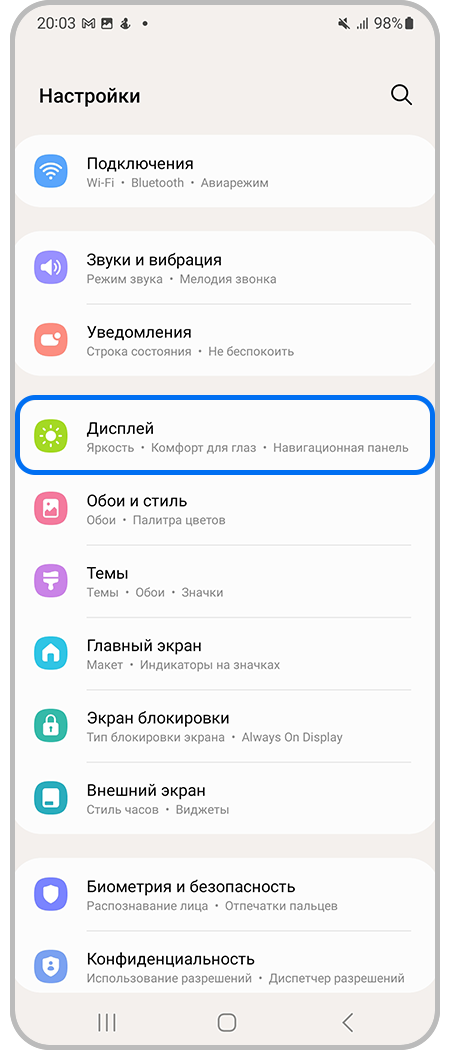
Шаг 1. Откройте Настройки, затем перейдите в раздел Дисплей.

Шаг 2. Нажмите Режим экрана.
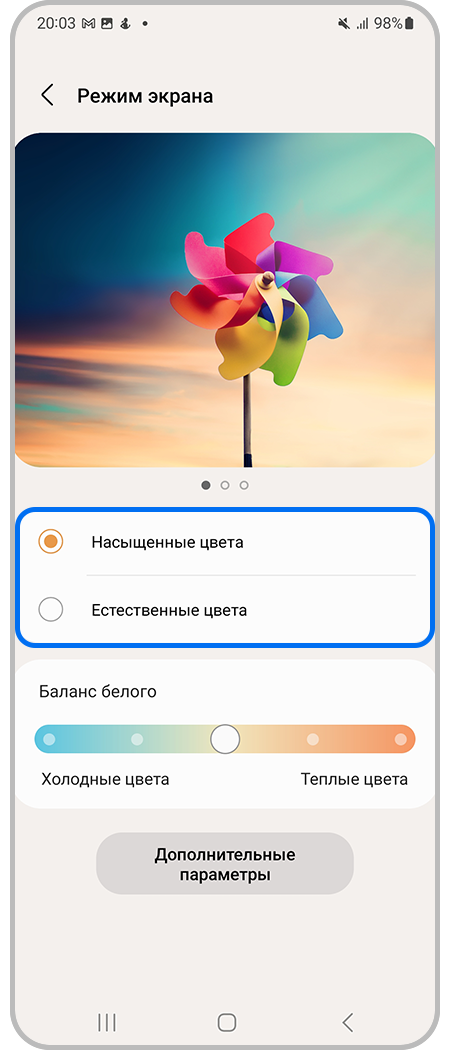
Шаг 3. Выберите подходящий режим экрана: с насыщенными или естественными цветами.
Примечание
Некоторые приложения могут изменять настройки отображения цветов на дисплее независимо от установленного режима.
Как изменить баланс белого
Вы можете отрегулировать цветовую температуру дисплея: выбрать более холодный или более теплый оттенок для белого цвета.
- При смещении ползунка влево (Холодные цвета) будет усиливаться синий цветовой тон.
- При смещении ползунка вправо (Теплые цвета) будет усиливаться красный цветовой тон.
Данная настройка доступна только в режиме Насыщенные цвета.
Шаг 1. Откройте Настройки > Дисплей > Режим экрана.
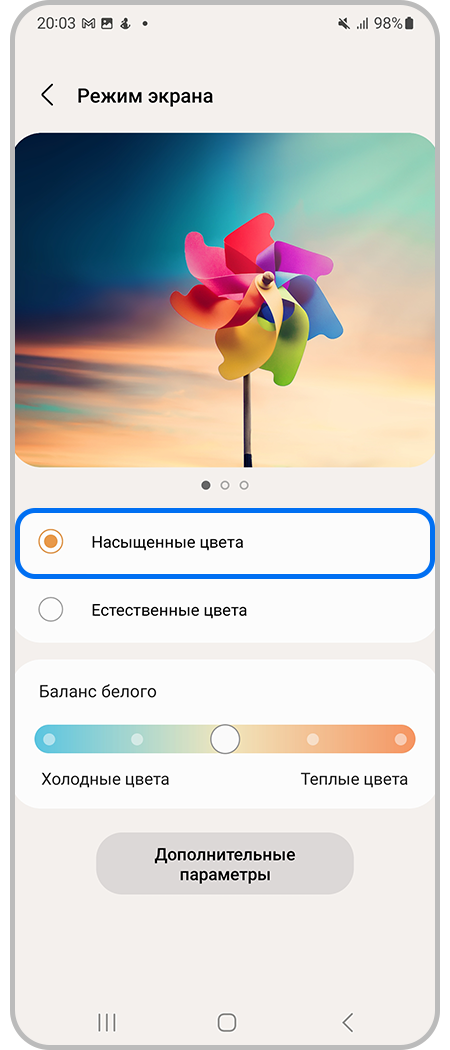
Шаг 2. Выберите режим экрана Насыщенные цвета.

Шаг 3. Сдвиньте ползунок вправо или влево для изменения Баланса белого.
Как отрегулировать тон экрана
Если вам нужна более точная настройка цветов на дисплее, вы можете отрегулировать баланс белого вручную. Для этого измените значения красного, зеленого и синего цвета по отдельности.
Данная настройка доступна только в режиме Насыщенные цвета.
Шаг 1. Установите режим экрана Насыщенные цвета.
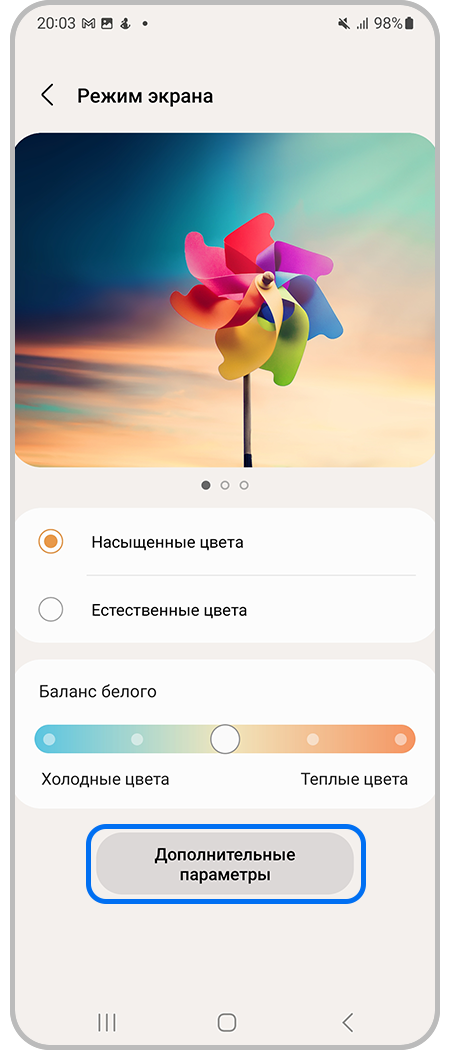
Шаг 2. Нажмите Дополнительные параметры.
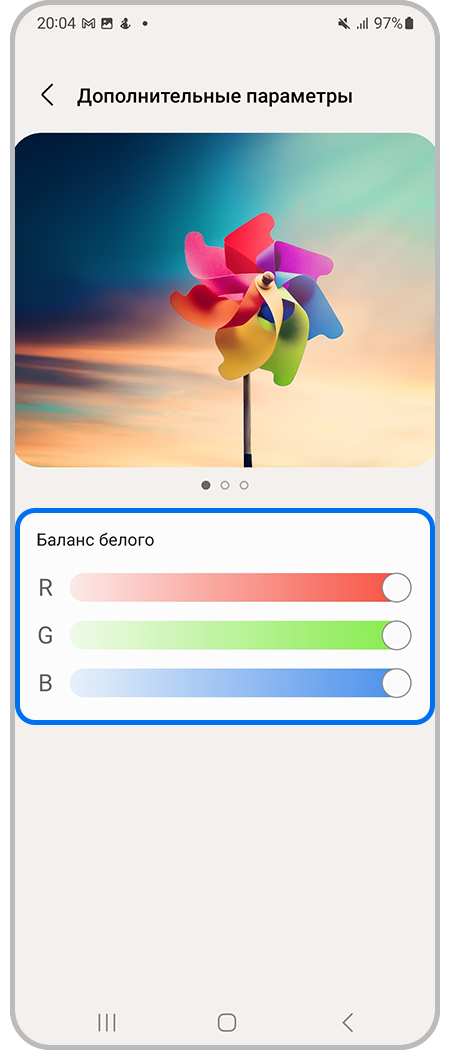
Шаг 3. Перемещайте ползунки для настройки значения красного (R), зеленого (G) или синего (B) цвета. Тон экрана будет скорректирован соответствующим образом.
Примечание
Скриншоты устройства и пункты меню могут отличаться в зависимости от модели устройства и версии программного обеспечения.
Помогите нам стать лучше. Нажмите кнопку отправки ниже и мы увидим вашу оценку статьи. Спасибо!
Благодарим за отзыв!
Цвет — это базовая настройка экрана нашего телефона. Очевидно, что от него зависит, что содержание, которое мы видим в нем, более или менее нам нравится. Чтобы получить конфигурацию, которая наилучшим образом соответствует нашим вкусам, мы даем вам несколько ключей, чтобы иметь возможность откалибровать цвет экрана мобильного телефона .
На рынке столько же экранов, сколько разных мобильных моделей. Есть много аспектов, которые влияют на цвет, который мы наконец видим на экране телефона, и некоторые из них можно изменить по нашему вкусу, чтобы они отображали цвет максимально правдоподобно.

Изменить параметры цвета в системе
Все мобильные телефоны, или, по крайней мере, подавляющее большинство, поставляются с раздел в настройках посвящен исключительно цвету показано на экране. Введите настройки экрана, и в них вы должны найти раздел под названием цветовой охват. На каждом мобильном телефоне его имя и доступные цветовые диапазоны могут различаться, поскольку этот аспект обычно присваивается изменениям каждого производителя. В любом случае, параметры, как правило, очень похожи, и обычно дают три настройки для цвета экрана.

Здесь наш вкус к цвету, который решает , если мы хотим, чтобы они были более интенсивными или с более холодной конфигурацией. В любом случае, что мы выбираем в этом разделе. Цвет, который мы видим на всем телефоне, будет зависеть.
Установите приложение для калибровки цвета
Приложение является одним из лучших решений, чтобы иметь возможность редактировать цветовую температуру экрана нашего телефона. И это потому, что они являются приложениями, которые позволяют нам адаптировать цвет экрана к нашим вкусам более точно , В то время как система обычно дает нам несколько настроек по умолчанию для изменения цвета экрана, в случае этих приложений элементы управления калибровкой гораздо более тщательные.

Скачать Color Calibrator
Одним из самых интересных приложений является Цветной калибратор , что, как видно из его названия, позволит нам откалибровать цвет панели. Здесь мы можем самостоятельно выбирать интенсивность каждого из каналов RGB на экране , так что настройка всего. Мы также можем изменять яркость и, что очень важно, создавать различные цветовые профили. Это позволяет нам, например, активировать определенный цвет в определенное время и изменить его на другой в другое время, чтобы экран и его цвет адаптировались к условиям окружающей среды. Мы также можем выбрать один из существующих цветовых режимов, чтобы мгновенно изменить цвет.
Как восстановить цвет на экране телефона?
Подробную информацию можно найти в Справочном центре Nexus. Откройте настройки телефона. Выберите Экран. Включите или отключите параметр Тёмная тема.
Как поменять цвет на экране?
- Откройте приложение «Настройки» .
- Выберите Спец. .
- В разделе «Экран» нажмите Инверсия цветов.
- Включите параметр Использовать инверсию цветов.
Как убрать негатив с экрана телефона?
Открываем на Лджи или другом устройстве «Настройки». Находим и переходим в пункт «Специальные возможности». Далее находим пункт «Цветовая инверсия» и выбираем «отключить». На некоторых устройствах вместо «Цветовая инверсия» бывает «Режим негатива» напротив которого нужно установить галочку.
Как повысить насыщенность экрана телефона?
- Сценарий
- Инверсия
- Гамма
- Повышенная яркость и другие
Как выключить темный режим?
- Откройте раздел Settings («Настройки») на вашем устройстве.
- Нажмите Display («Дисплей»).
- Выключите параметр Dark Theme («Темная тема»).
Как убрать черный фон на самсунге?
Открываем настройки своего мобильного устройства и в категории “Дисплей” активируем переключатель возле пункта “Ночной режим”. Весь интерфейс мобильного телефона преобразится и станет максимально черным.
Как настроить цвет на телефоне самсунг?
- В меню «Настройки» -> «Дисплей» находим пункт «Режим экрана».
- Выбираем один из предустановленных режимов или «Адаптивный дисплей», чтобы самому задать цветовую настройку.
- Ниже задаем «Цветовой баланс всего экрана».
Как убрать синий цвет экрана?
- Нажмите правой кнопкой мыши на рабочем столе и откройте Настройки отображения .
- Включите Ночной свет и нажмите Ночной свет .
- Используйте ползунок , чтобы уменьшить присутствие синего света , пока оно не будет соответствовать вашим предпочтениям.
Как убрать негатив с экрана айфона?
Теперь давайте посмотрим как выйти с негатива на iPhone: Открываем на телефоне или планшете «Настройки» далее «Основные» далее «Универсальный доступ» и «Инверсия цвета». Все теперь экран из черно белого станет снова цветным. Как видите ничего сложного, все достаточно легко и просто.
Как убрать негатив с телефона самсунг?
1) Отключаем режим негатива на экране Самсунг так — заходим в Меню > Настройки > Специальные возможности > Негатив, напротив ставим или убираем галочку.
Как убрать негатив с телефона Xiaomi?
В открывшихся настройках выбираем пункт «Спец. возможности» (возможно придется прокрутить список вниз). Далее напротив пункта «Инверсия цветов» или «Обратные цвета» в зависимости от модели смартфона двигаем ползунок включая или отключая эту функцию.
Как убрать инверсию цвета на Андроиде?
— В настройках переходим в пункт «Спец. возможности». — В спец. возможностях нам нужен пункт «Инверсия цветов«, отключаем или включаем по желанию.
Что делать если экран телефона поменял цвет?
- Откройте приложение «Настройки» .
- Выберите Спец. возможности, а затем нажмите Коррекция цвета.
- Включите Использовать коррекцию цвета.
- Выберите режим коррекции: дейтераномалия (красный/зеленый); .
- Можно также настроить быстрое включение коррекции цвета. Подробнее о быстром включении…
Как инвертировать цвета на Андроиде?
Нажмите значок маленького карандаша внизу (это позволит Вам отредактировать панель быстрых настроек), найдите плитку «Обратные цвета» и перетащите ее в верхнюю область.
Как убрать негатив на андроид?
- Откройте приложение «Настройки» .
- Выберите Спец. возможности.
- В разделе «Экран» включите функцию Тёмная тема.
Как отключить инверсию цветов на телефоне?
Найдите раздел «Управление». Тапните по строчке «Специальные возможности». Найдите пункт «Инверсия цветов», переместите переключатель.
В каком приложении можно сделать инверсию цвета?
Как инвертировать цвета в Snapseed
Откройте приложение Snapseed на вашем телефоне или планшете. Нажмите на «Открыть» или на значок «плюс», который приведет вас в вашу фотогалерею. Выберите фотографию, на которой вы хотите инвертировать цвета.
Как сделать очень яркий экран на телефоне?
- Проводим пальцем сверху вниз по верхней части экрана, чтобы открыть шторку уведомлений. .
- Отобразится слайдер яркости (значок солнышка), на который нужно нажать.
- Удерживая на нем палец перемещаем движок вправо для увеличения яркости или влево для ее уменьшения.
Что делать если пропала яркость на телефоне?
- Перейдите в меню Настройки > Экран и жесты.
- Нажмите Уровень яркости.
- Настройте параметры с помощью ползунка Уровень яркости.
- Установите или снимите флажок Авторегулировка.
Что такое инвертировать в телефоне?
Команда Инвертировать заменяет цвета и яркость точек текущего слоя на противоположные, получая негатив изображения. Тёмные области становятся светлыми, а светлые — тёмными.
Как увеличить насыщенность цветов на Android?
- Сценарий
- Инверсия
- Гамма
- Повышенная яркость и другие
Как убрать негатив на экране?
Открываем на Лджи или другом устройстве «Настройки». Находим и переходим в пункт «Специальные возможности». Далее находим пункт «Цветовая инверсия» и выбираем «отключить». На некоторых устройствах вместо «Цветовая инверсия» бывает «Режим негатива» напротив которого нужно установить галочку.
Как убрать негатив с телефона самсунг?
1) Отключаем режим негатива на экране Самсунг так — заходим в Меню > Настройки > Специальные возможности > Негатив, напротив ставим или убираем галочку.
Как убрать негатив с экрана?
Открываем на Лджи или другом устройстве «Настройки». Находим и переходим в пункт «Специальные возможности». Далее находим пункт «Цветовая инверсия» и выбираем «отключить». На некоторых устройствах вместо «Цветовая инверсия» бывает «Режим негатива» напротив которого нужно установить галочку.
Как убрать негатив с экрана айфона?
Теперь давайте посмотрим как выйти с негатива на iPhone: Открываем на телефоне или планшете «Настройки» далее «Основные» далее «Универсальный доступ» и «Инверсия цвета». Все теперь экран из черно белого станет снова цветным.
Как убрать негатив с телефона самсунг?
1) Отключаем режим негатива на экране Самсунг так — заходим в Меню > Настройки > Специальные возможности > Негатив, напротив ставим или убираем галочку.
Что делать если экран телефона стал тёмным?
Если дисплей слишком яркий или темный, либо яркость дисплея меняется непреднамеренно, проверьте и настройте параметры яркости в телефоне.
- Перейдите в меню Настройки > Экран и жесты.
- Нажмите Уровень яркости.
- Настройте параметры с помощью ползунка Уровень яркости.
- Установите или снимите флажок Авторегулировка.
Что делать если изменился цвет экрана телефона?
- Откройте приложение «Настройки» .
- Выберите Спец. возможности, а затем нажмите Коррекция цвета.
- Включите Использовать коррекцию цвета.
- Выберите режим коррекции: дейтераномалия (красный/зеленый); протаномалия (красный/зеленый); …
- Можно также настроить быстрое включение коррекции цвета. Подробнее о быстром включении…
Что делать если айфон в негативе?
В отдельных случаях инвертирование цветов на экране iPhone облегчает чтение. При включении режима «Инверсия цвета» экран становится похож на негатив фотографии. Инвертирование цветов экрана. Выберите «Настройки» > «Основные» > «Универсальный доступ» > «Инверсия цвета».
Как убрать черно белый экран на самсунге?
Отключить черно-белый экран на Андроид можно таким же способом:
- Откройте «Настройки» «Настройки» на Android телефоне.
- Зайдите в раздел «Для разработчиков».
- Затем в подраздел «Аппаратное ускорение визуализации».
- Нажмите на опцию «Имитировать аномалию».
- В появившемся меню выбираем «Отключено».
Как убрать негатив с телефона Xiaomi?
Открываем на Лджи или другом устройстве «Настройки». Находим и переходим в пункт «Специальные возможности». Далее находим пункт «Цветовая инверсия» и выбираем «отключить». На некоторых устройствах вместо «Цветовая инверсия» бывает «Режим негатива» напротив которого нужно установить галочку.
Как убрать серый экран на самсунге?
На смартфонах Samsung Galaxy включить черно-белый экран можно значительно проще:
- Зайдите в Настройки — Специальные возможности.
- Откройте раздел настроек «Средства улучшения видимости».
- Нажмите по пункту «Настройка цвета».
- Установите переключатель в положение «Включено» и выберите пункт «Оттенки серого».
Как убрать черный фон на экране телефона?
Как включить или отключить тёмную тему на телефоне
Подробную информацию можно найти в Справочном центре Nexus. Откройте настройки телефона. Выберите Экран. Включите или отключите параметр Тёмная тема.
Как сделать экран на телефоне еще ярче?
Как увеличить/уменьшить яркость экрана телефона вручную
- Проводим пальцем сверху вниз по верхней части экрана, чтобы открыть шторку уведомлений. …
- Отобразится слайдер яркости (значок солнышка), на который нужно нажать.
- Удерживая на нем палец перемещаем движок вправо для увеличения яркости или влево для ее уменьшения.
Что делать если телефон работает но экран черный айфон?
Вернуть к жизни черный экран на работающем Айфоне можно перезагрузкой. При зависании устройства рестарт, как правило, помогает. Зажмите одновременно кнопку питания и «Домой»и удерживайте секунд 20, до момента, когда появится фирменный логотип. Если темный экран после этого не исчез, то проблему нужно искать в другом.
Как настроить цвета на самсунге?
Подробнее о том, как узнать версию Android… Фон экрана можно сделать темным, применив тёмную тему или инверсию цветов.
…
Как включить инверсию цветов
- Откройте приложение «Настройки» .
- Выберите Спец. …
- В разделе «Экран» нажмите Инверсия цветов.
- Включите параметр Использовать инверсию цветов.
Как увеличить насыщенность цветов на Андроиде?
Для настройки экрана Андроид перейдите в настройки гаджета и выберите раздел “Экран/Дисплей”. В этом разделе выберите пункт “Калибровка”.
…
В этом разделе есть такие пункты: