
- Руководство пользователя Photoshop
- Введение в Photoshop
- Мечтайте об этом. Сделайте это.
- Новые возможности Photoshop
- Редактирование первой фотографии
- Создание документов
- Photoshop | Часто задаваемые вопросы
- Системные требования Photoshop
- Перенос наборов настроек, операций и настроек
- Знакомство с Photoshop
- Photoshop и другие продукты и услуги Adobe
- Работа с графическим объектом Illustrator в Photoshop
- Работа с файлами Photoshop в InDesign
- Материалы Substance 3D для Photoshop
- Photoshop и Adobe Stock
- Работа со встроенным расширением Capture в Photoshop
- Библиотеки Creative Cloud Libraries
- Библиотеки Creative Cloud в Photoshop
- Работа в Photoshop с использованием Touch Bar
- Сетка и направляющие
- Создание операций
- Отмена и история операций
- Photoshop на iPad
- Photoshop на iPad | Общие вопросы
- Знакомство с рабочей средой
- Системные требования | Photoshop на iPad
- Создание, открытие и экспорт документов
- Добавление фотографий
- Работа со слоями
- Рисование и раскрашивание кистями
- Выделение участков и добавление масок
- Ретуширование композиций
- Работа с корректирующими слоями
- Настройка тональности композиции с помощью слоя «Кривые»
- Применение операций трансформирования
- Обрезка и поворот композиций
- Поворот, панорамирование, масштабирование и восстановление холста
- Работа с текстовыми слоями
- Работа с Photoshop и Lightroom
- Получение отсутствующих шрифтов в Photoshop на iPad
- Японский текст в Photoshop на iPad
- Управление параметрами приложения
- Сенсорные ярлыки и жесты
- Комбинации клавиш
- Изменение размера изображения
- Прямая трансляция творческого процесса в Photoshop на iPad
- Исправление недостатков с помощью восстанавливающей кисти
- Создание кистей в Capture и их использование в Photoshop
- Работа с файлами Camera Raw
- Создание и использование смарт-объектов
- Коррекция экспозиции изображений с помощью инструментов «Осветлитель» и «Затемнитель»
- Бета-версия веб-приложения Photoshop
- Часто задаваемые вопросы | Бета-версия веб-приложения Photoshop
- Общие сведения о рабочей среде
- Системные требования | Бета-версия веб-приложения Photoshop
- Комбинации клавиш | Бета-версия веб-приложения Photoshop
- Поддерживаемые форматы файлов | Бета-вервия веб-приложения Photoshop
- Открытие облачных документов и работа с ними
- Совместная работа с заинтересованными сторонами
- Ограниченные возможности редактирования облачных документов
- Облачные документы
- Облачные документы Photoshop | Часто задаваемые вопросы
- Облачные документы Photoshop | Вопросы о рабочем процессе
- Работа с облачными документами и управление ими в Photoshop
- Обновление облачного хранилища для Photoshop
- Не удается создать или сохранить облачный документ
- Устранение ошибок с облачными документами Photoshop
- Сбор журналов синхронизации облачных документов
- Общий доступ к облачным документам и их редактирование
- Общий доступ к файлам и комментирование в приложении
- Рабочая среда
- Основные сведения о рабочей среде
- Более быстрое обучение благодаря панели «Новые возможности» в Photoshop
- Создание документов
- Работа в Photoshop с использованием Touch Bar
- Галерея инструментов
- Установки производительности
- Использование инструментов
- Сенсорные жесты
- Возможности работы с сенсорными жестами и настраиваемые рабочие среды
- Обзорные версии технологии
- Метаданные и комментарии
- Комбинации клавиш по умолчанию
- Возможности работы с сенсорными жестами и настраиваемые рабочие среды
- Помещение изображений Photoshop в другие приложения
- Установки
- Комбинации клавиш по умолчанию
- Линейки
- Отображение или скрытие непечатных вспомогательных элементов
- Указание колонок для изображения
- Отмена и история операций
- Панели и меню
- Помещение файлов
- Позиционирование элементов с привязкой
- Позиционирование с помощью инструмента «Линейка»
- Наборы настроек
- Настройка комбинаций клавиш
- Сетка и направляющие
- Разработка содержимого для Интернета, экрана и приложений
- Photoshop для дизайна
- Монтажные области
- Просмотр на устройстве
- Копирование CSS из слоев
- Разделение веб-страниц на фрагменты
- Параметры HTML для фрагментов
- Изменение компоновки фрагментов
- Работа с веб-графикой
- Создание веб-фотогалерей
- Основные сведения об изображениях и работе с цветом
- Изменение размера изображений
- Работа с растровыми и векторными изображениями
- Размер и разрешение изображения
- Импорт изображений из камер и сканеров
- Создание, открытие и импорт изображений
- Просмотр изображений
- Ошибка «Недопустимый маркер JPEG» | Открытие изображений
- Просмотр нескольких изображений
- Настройка палитр цветов и образцов цвета
- HDR-изображения
- Подбор цветов на изображении
- Преобразование между цветовыми режимами
- Цветовые режимы
- Стирание фрагментов изображения
- Режимы наложения
- Выбор цветов
- Внесение изменений в таблицы индексированных цветов
- Информация об изображениях
- Фильтры искажения недоступны
- Сведения о цвете
- Цветные и монохромные коррекции с помощью каналов
- Выбор цветов на панелях «Цвет» и «Образцы»
- Образец
- Цветовой режим (или режим изображения)
- Цветовой оттенок
- Добавление изменения цветового режима в операцию
- Добавление образцов из CSS- и SVG-файлов HTML
- Битовая глубина и установки
- Слои
- Основные сведения о слоях
- Обратимое редактирование
- Создание слоев и групп и управление ими
- Выделение, группировка и связывание слоев
- Помещение изображений в кадры
- Непрозрачность и наложение слоев
- Слои-маски
- Применение смарт-фильтров
- Композиции слоев
- Перемещение, упорядочение и блокировка слоев
- Маскирование слоев при помощи векторных масок
- Управление слоями и группами
- Эффекты и стили слоев
- Редактирование слоев-масок
- Извлечение ресурсов
- Отображение слоев с помощью обтравочных масок
- Формирование графических ресурсов из слоев
- Работа со смарт-объектами
- Режимы наложения
- Объединение нескольких фрагментов в одно изображение
- Объединение изображений с помощью функции «Автоналожение слоев»
- Выравнивание и распределение слоев
- Копирование CSS из слоев
- Загрузка выделенных областей на основе границ слоя или слоя-маски
- Просвечивание для отображения содержимого других слоев
- Слой
- Сведение
- Совмещенные изображения
- Фон
- Выделения
- Рабочая среда «Выделение и маска»
- Быстрое выделение областей
- Начало работы с выделениями
- Выделение при помощи группы инструментов «Область»
- Выделение при помощи инструментов группы «Лассо»
- Выбор цветового диапазона в изображении
- Настройка выделения пикселей
- Преобразование между контурами и границами выделенной области
- Основы работы с каналами
- Перемещение, копирование и удаление выделенных пикселей
- Создание временной быстрой маски
- Сохранение выделенных областей и масок альфа-каналов
- Выбор областей фокусировки в изображении
- Дублирование, разделение и объединение каналов
- Вычисление каналов
- Выделение
- Ограничительная рамка
- Коррекции изображений
- Деформация перспективы
- Уменьшение размытия в результате движения камеры
- Примеры использования инструмента «Восстанавливающая кисть»
- Экспорт таблиц поиска цвета
- Корректировка резкости и размытия изображения
- Общие сведения о цветокоррекции
- Применение настройки «Яркость/Контрастность»
- Коррекция деталей в тенях и на светлых участках
- Корректировка «Уровни»
- Коррекция тона и насыщенности
- Коррекция сочности
- Настройка насыщенности цвета в областях изображения
- Быстрая коррекция тона
- Применение специальных цветовых эффектов к изображениям
- Улучшение изображения при помощи корректировки цветового баланса
- HDR-изображения
- Просмотр гистограмм и значений пикселей
- Подбор цветов на изображении
- Кадрирование и выпрямление фотографий
- Преобразование цветного изображения в черно-белое
- Корректирующие слои и слои-заливки
- Корректировка «Кривые»
- Режимы наложения
- Целевая подготовка изображений для печатной машины
- Коррекция цвета и тона с помощью пипеток «Уровни» и «Кривые»
- Коррекция экспозиции и тонирования HDR
- Фильтр
- Размытие
- Осветление или затемнение областей изображения
- Избирательная корректировка цвета
- Замена цветов объекта
- Adobe Camera Raw
- Системные требования Camera Raw
- Новые возможности Camera Raw
- Введение в Camera Raw
- Создание панорам
- Поддерживаемые объективы
- Виньетирование, зернистость и удаление дымки в Camera Raw
- Комбинации клавиш по умолчанию
- Автоматическая коррекция перспективы в Camera Raw
- Обратимое редактирование в Camera Raw
- Инструмент «Радиальный фильтр» в Camera Raw
- Управление настройками Camera Raw
- Обработка, сохранение и открытие изображений в Camera Raw
- Совершенствование изображений с улучшенным инструментом «Удаление точек» в Camera Raw
- Поворот, обрезка и изменение изображений
- Корректировка цветопередачи в Camera Raw
- Краткий обзор функций | Adobe Camera Raw | Выпуски за 2018 г.
- Обзор новых возможностей
- Версии обработки в Camera Raw
- Внесение локальных корректировок в Camera Raw
- Исправление и восстановление изображений
- Удаление объектов с фотографий с помощью функции «Заливка с учетом содержимого»
- Заплатка и перемещение с учетом содержимого
- Ретуширование и исправление фотографий
- Коррекция искажений изображения и шума
- Основные этапы устранения неполадок для решения большинства проблем
- Преобразование изображений
- Трансформирование объектов
- Настройка кадрирования, поворотов и холста
- Кадрирование и выпрямление фотографий
- Создание и редактирование панорамных изображений
- Деформация изображений, фигур и контуров
- Перспектива
- Использование фильтра «Пластика»
- Масштаб с учетом содержимого
- Трансформирование изображений, фигур и контуров
- Деформация
- Трансформирование
- Панорама
- Рисование и живопись
- Рисование симметричных орнаментов
- Варианты рисования прямоугольника и изменения обводки
- Сведения о рисовании
- Рисование и редактирование фигур
- Инструменты рисования красками
- Создание и изменение кистей
- Режимы наложения
- Добавление цвета в контуры
- Редактирование контуров
- Рисование с помощью микс-кисти
- Наборы настроек кистей
- Градиенты
- Градиентная интерполяция
- Заливка и обводка выделенных областей, слоев и контуров
- Рисование с помощью группы инструментов «Перо»
- Создание узоров
- Создание узора с помощью фильтра «Конструктор узоров»
- Управление контурами
- Управление библиотеками узоров и наборами настроек
- Рисование при помощи графического планшета
- Создание текстурированных кистей
- Добавление динамических элементов к кистям
- Градиент
- Рисование стилизованных обводок с помощью архивной художественной кисти
- Рисование с помощью узора
- Синхронизация наборов настроек на нескольких устройствах
- Текст
- Добавление и редактирование текста
- Универсальный текстовый редактор
- Работа со шрифтами OpenType SVG
- Форматирование символов
- Форматирование абзацев
- Создание эффектов текста
- Редактирование текста
- Интерлиньяж и межбуквенные интервалы
- Шрифт для арабского языка и иврита
- Шрифты
- Поиск и устранение неполадок, связанных со шрифтами
- Азиатский текст
- Создание текста
- Ошибка Text Engine при использовании инструмента «Текст» в Photoshop | Windows 8
- Видео и анимация
- Видеомонтаж в Photoshop
- Редактирование слоев видео и анимации
- Общие сведения о видео и анимации
- Предварительный просмотр видео и анимации
- Рисование кадров в видеослоях
- Импорт видеофайлов и последовательностей изображений
- Создание анимации кадров
- 3D-анимация Creative Cloud (предварительная версия)
- Создание анимаций по временной шкале
- Создание изображений для видео
- Фильтры и эффекты
- Использование фильтра «Пластика»
- Использование эффектов группы «Галерея размытия»
- Основные сведения о фильтрах
- Справочник по эффектам фильтров
- Добавление эффектов освещения
- Использование фильтра «Адаптивный широкий угол»
- Фильтр «Масляная краска»
- Эффекты и стили слоев
- Применение определенных фильтров
- Растушевка областей изображения
- Сохранение и экспорт
- Сохранение файлов в Photoshop
- Экспорт файлов в Photoshop
- Поддерживаемые форматы файлов
- Сохранение файлов в других графических форматах
- Перемещение проектов между Photoshop и Illustrator
- Сохранение и экспорт видео и анимации
- Сохранение файлов PDF
- Защита авторских прав Digimarc
- Печать
- Печать 3D-объектов
- Печать через Photoshop
- Печать и управление цветом
- Контрольные листы и PDF-презентации
- Печать фотографий в новом макете раскладки изображений
- Печать плашечных цветов
- Дуплексы
- Печать изображений на печатной машине
- Улучшение цветной печати в Photoshop
- Устранение неполадок при печати | Photoshop
- Автоматизация
- Создание операций
- Создание изображений, управляемых данными
- Сценарии
- Обработка пакета файлов
- Воспроизведение операций и управление ими
- Добавление условных операций
- Сведения об операциях и панели «Операции»
- Запись инструментов в операциях
- Добавление изменения цветового режима в операцию
- Набор средств разработки пользовательского интерфейса Photoshop для внешних модулей и сценариев
- Управление цветом
- Основные сведения об управлении цветом
- Обеспечение точной цветопередачи
- Настройки цвета
- Работа с цветовыми профилями
- Управление цветом документов для просмотра в Интернете
- Управление цветом при печати документов
- Управление цветом импортированных изображений
- Выполнение цветопробы
- Подлинность контента
- Подробнее об учетных данных для содержимого
- Идентичность и происхождение токенов NFT
- Подключение учетных записей для творческой атрибуции
- 3D-объекты и технические изображения
- 3D в Photoshop | Распространенные вопросы об упраздненных 3D-функциях
- 3D-анимация Creative Cloud (предварительная версия)
- Печать 3D-объектов
- 3D-рисование
- Усовершенствование панели «3D» | Photoshop
- Основные понятия и инструменты для работы с 3D-графикой
- Рендеринг и сохранение 3D-объектов
- Создание 3D-объектов и анимаций
- Стеки изображений
- Процесс работы с 3D-графикой
- Измерения
- Файлы формата DICOM
- Photoshop и MATLAB
- Подсчет объектов на изображении
- Объединение и преобразование 3D-объектов
- Редактирование 3D-текстур
- Коррекция экспозиции и тонирования HDR
- Настройки панели «3D»
Узнайте, как настраивать цветовой тон, насыщенность и яркость цветов изображения с помощью корректирующего слоя «Цветовой тон/насыщенность».
Команда «Цветовой тон/насыщенность» позволяет регулировать тон, насыщенность и яркость определенного цветового диапазона или одновременно всех цветов изображения. Эта коррекция особенно хорошо подходит для точной настройки цветов изображения в режиме CMYK, чтобы все они входили в цветовой охват устройства вывода.
Это короткое видео поможет быстро научиться менять цвета на изображении.
Применение настройки «Цветовой тон/насыщенность»
-
Добавьте корректирующий слой. Выполните одно из следующих действий.
- На панели меню выберите Слой > Новый корректирующий слой > Цветовой тон/насыщенность. В диалоговом окне Новый слой нажмите кнопку ОК.
- На панели Коррекция нажмите значок «Цветовой тон/насыщенность».
Выберите команду меню Изображение > Коррекция > Цветовой тон/насыщенность. Но обратите внимание, что в данном методе коррекции вносятся непосредственно в слой изображения и определенная часть исходной информации при этом удаляется.
-
На панели Свойства выберите следующие параметры.
- В меню Набор выберите набор «Цветовой тон/насыщенность».
- В меню справа от инструмента прямой коррекции
 :
:
- Выберите Все, чтобы одновременно корректировать все цвета.
- Выберите один из перечисленных предустановленных цветовых диапазонов, чтобы корректировать необходимый цвет.
Сведения об изменении цветового диапазона см. в разделе Указание диапазона цветов, скорректированного с помощью набора «Цветовой тон/насыщенность».
-
Для коррекции цветового тона выполните любое из следующих действий.
- Для параметра Цветовой тон введите нужное значение или перетаскивайте ползунок до тех пор, пока цвета не будут исправлены.
Значения в поле отражают, на какое число градусов осуществляется поворот цветового круга относительно исходного цвета пикселя. Положительное значение указывает, что поворот происходит по часовой стрелке; отрицательное значение обозначает поворот против часовой стрелки. Допустимые значения — от ‑180 до +180.
- Включите инструмент прямой коррекции изображения . Удерживая нажатой клавишу Ctrl (Windows) или клавишу Command (Mac OS), нажмите цвет на изображении и перетащите указатель влево или вправо, чтобы изменить значение Цветовой тон.
- Для параметра Цветовой тон введите нужное значение или перетаскивайте ползунок до тех пор, пока цвета не будут исправлены.
-
Для коррекции насыщенности выполните любое из следующих действий.
- Для параметра Насыщенность введите нужное значение или перетащите ползунок вправо, чтобы усилить насыщение, или влево, чтобы уменьшить его.
Допустимые значения — от –100 (процентное уменьшение насыщения, более тусклые цвета) до +100 (процентное увеличение насыщения).
- Включите инструмент прямой коррекции изображения и нажмите цвет на изображении. Перемещайте курсор вправо или влево по изображению, чтобы уменьшить или увеличить насыщенность цветового диапазона, в котором находится выбранный пиксель.
- Для параметра Насыщенность введите нужное значение или перетащите ползунок вправо, чтобы усилить насыщение, или влево, чтобы уменьшить его.
-
Для параметра Яркость введите нужное значение или перетащите ползунок вправо, чтобы усилить осветление (добавить белый ко всем цветам), или влево, чтобы уменьшить его (добавить черный ко всем цветам). Допустимые значения — от ‑100 (процентное содержание черного цвета) до +100 (процентное содержание белого цвета).
 :
:
Для отмены настроек цветового тона/насыщенности нажмите кнопку «Сброс»  в нижней части панели Свойства.
Указание диапазона цветов, скорректированного с помощью набора «Цветовой тон/насыщенность»
-
Примените настройку Цветовой тон/насыщенность.
-
На панели Свойства выберите цвет в меню справа от инструмента прямой коррекции
.Ползунки регулировки и соответствующие значения цветовых кругов (в градусах) появляются между двумя цветовыми шкалами.
- Два внутренних вертикальных ползунка определяют цветовой диапазон.
- Два внешних треугольных ползунка показывают, где коррекции цветового диапазона «спадают» (спадание — это размывка или ослабление коррекции вместо четко определенного применения или неприменения коррекции).
-
Для модификации диапазона цветов используйте
либо инструменты «Пипетка», либо набор ползунков
коррекции.- Нажмите изображение или перетащите указатель по изображению, выбрав инструмент «Пипетка», чтобы выделить цветовой диапазон.
- Перетащите один из белых треугольных ползунков, чтобы отрегулировать
степень спадания цвета (ослабления коррекции), не
меняя размер диапазона.
- Перетащите область между треугольным и вертикальным
ползунками, чтобы отрегулировать размер диапазона, не меняя степень спадания.
- Перетащите центральную область, чтобы переместить
набор ползунков коррекции целиком (и треугольные, и вертикальные ползунки) и выбрать
другую область цвета.
- Перетащите один из белых вертикальных ползунков, чтобы отрегулировать
диапазон цветового компонента. При перемещении вертикального ползунка от центра
набора ползунков коррекции ближе к треугольному ползунку
цветовой диапазон увеличивается, а спадание уменьшается. При перемещении вертикального ползунка
к центру набора ползунков коррекции и дальше от треугольного ползунка
цветовой диапазон уменьшается, а спадание увеличивается.
- Цветную полосу можно перетаскивать,
удерживая клавишу «CTRL» (Windows) или «COMMAND» (Mac OS), чтобы в центре оказывался другой цвет
.
Набор ползунков коррекции «Цветовой тон/Насыщенность» A. Значения ползунка «Цветовой тон» B. Коррекция спадания без изменения диапазона C. Коррекция диапазона без изменения степени спадания D. Коррекция цветового диапазона и спадания E. Перемещение набора ползунков целиком
Если переместить набор ползунков так, что он попадет в другой цветовой диапазон, имя в меню (справа от инструмента прямой коррекции
) изменится, отразив цветовой диапазон. Например, если выбрать пункт «Желтые» и изменить диапазон так, что набор ползунков попадет в красную часть цветной полосы, имя в списке изменится на «Красные 2». Можно преобразовать до шести индивидуальных цветовых диапазонов в вариации одного цветового диапазона (например, от «Красные» до «Красные 6»).По умолчанию при выборе компонента цвета выделяется диапазон цвета шириной 30° со спаданием в размере 30° с каждой стороны. Слишком низкое значение спадания может привести к появлению полос на изображении.
- Нажмите изображение или перетащите указатель по изображению, выбрав инструмент «Пипетка»
 , чтобы выделить цветовой диапазон.

Расцвечивание изображения в оттенках серого или создание эффекта однокрасочного изображения
-
(Необязательно.) Чтобы сделать цветным изображение в оттенках серого, выберите команду меню Изображение > Режим > RGB, для того чтобы преобразовать его в режим RGB.
-
Примените настройку Цветовой тон/насыщенность.
-
На панели Свойства выберите Тонирование. Если цвет переднего плана черный или белый, то изображение преобразуется в изображение в тонах красного (0°). Если цвет переднего плана не белый и не черный, то в изображение добавляются тона цвета, который в данный момент выбран для переднего плана. Значение осветления каждого пиксела не меняется.
-
(Необязательно.) Если необходимо, при помощи ползунка Цветовой тон выберите новый цвет. Используйте ползунки Насыщенность и Яркость для коррекции насыщения и осветления пикселей.
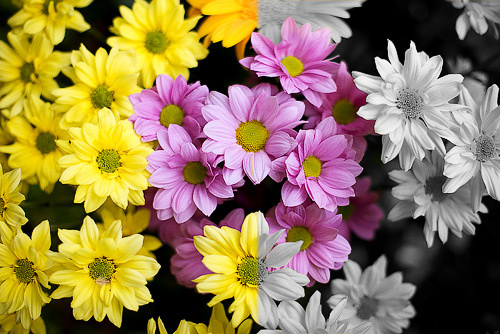
В 2002 году в Университете Макса Планка был проведен эксперимент по исследованию связи между способностью человека запоминать визуальную информацию и способами подачи этой информации. Участникам эксперимента показывали различные фотографии ландшафтов, после чего просили вспомнить как можно больше деталей из изображенного на снимках. Независимо от возраста, способности различать цвета, люди гораздо легче запоминали изображенное на цветных фотографиях, чем на черно-белых.
Цветные фотографии дают нам возможность передать идею как через распределение яркостей, так и через цвет. Мы можем создать гармоничное настроение на фотографии спокойными цветами, близкими по тональности, внести напряжение с помощью комплиментарных цветов или привлечь внимание к определенным участкам мотива различием цветовой насыщенности. О способах изменения насыщенности цвета в обработке снимков и способах ее применения для определенных целей и пойдет речь в этой статье.
1. Значение насыщенности для фотографа
Насыщенностью или интенсивностью цветового оттенка называют чистоту цвета, то есть его отличие от равного по яркости серого цвета. Изменение цветовой насыщенности может оказать большое влияние на то, как будет восприниматься фотография. Яркие, насыщенные цвета создают радостное настроение, такие снимки скорее побуждают к действию, чем к созерцанию. В то же время спокойные, приглушенные цвета вызывают у зрителя желание рассмотреть мотив внимательнее, углубиться в изображенное на снимке.
Влияние цветов на фотографии зависит также и от того, где проживает зритель. Жители южных стран любят яркие краски, сочетание комплиментарных цветов, в то время как люди в северных широтах предпочитают спокойные цвета, сочетания оттенков, лежащих близко на цветовом круге. Однако если речь идет об отпуске, с южными странами северные жители также ассоциируют насыщенные цвета. Поэтому фотограф должен решить, что он хочет сказать своим снимком, какова его целевая группа, какие эмоции он хочет вызвать у зрителя — желание скорее купить изображенное на снимке, побывать там, где был сделан этот снимок, или же рассмотреть фотографию внимательнее, погрузиться в нее.
Известно, что равномерное распределение цветовой насыщенности создает гармоничное изображение, независимо от того, насколько сильна насыщенность цвета на фотографии. В то же время усиление цвета для какого-то определенного объекта или части мотива создает напряжение в снимке, заставляет зрителя сконцентрироваться на этом предмете или участке фотографии.
Во многих случаях для следования этим правилам может пригодиться избирательная насыщенность. Рассмотрим, как действует этот метод в Photoshop, в каких случаях изменение насыщенности может помочь фотографу улучшить снимок и какую роль при этом играет избирательное увеличение насыщенности. Изменения насыщенности в примерах немного преувеличены, чтобы сделать эффект всех манипуляций более явным.
2. Избирательная насыщенность
2.1. Создание маски насыщенности
Рассмотрим процесс создания маски насыщенности на примере этого снимка.
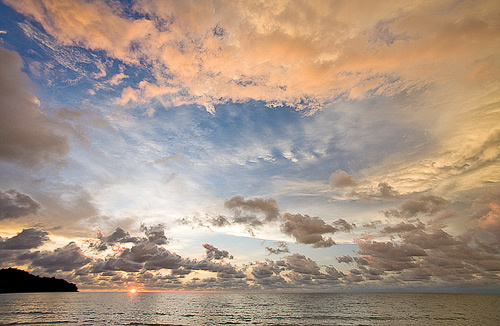
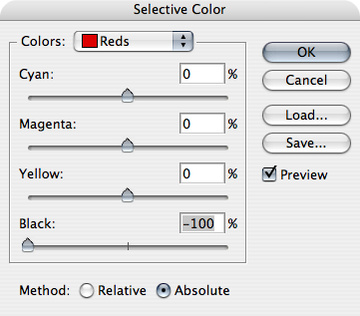
Вызвав диалог Image—>Adjustment—>Selective Color, отметим опцию Absolute и во всех цветах от красного до пурпурного поставим значение черного на –100.
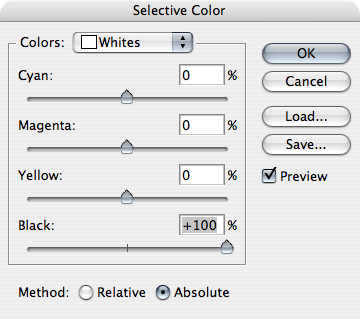
Для трех последних опций — белого, серого и черного — установим значение черного на +100.
Получившееся изображение довольно точно воспроизводит распределение насыщенности на снимке.
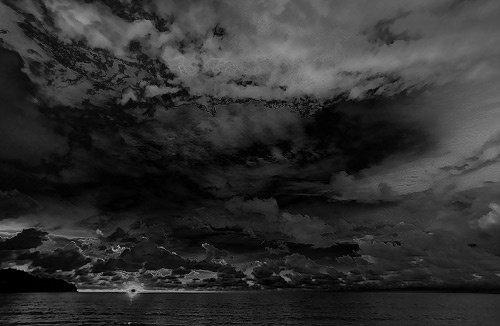
Теперь перейдем в список каналов и выберем маску насыщенности, нажав кнопку Load Channel As Selection или кликнув на верхний слой RGB, удерживая клавишу Ctrl. Выбранную область можно сохранить для дальнейшего использования через Select—>Save Selection… либо сразу создать корректирующий слой Hue/Saturation и поставить значение насыщенности на максимум. Выбранные насыщенные области автоматически превратятся в маску корректирующего слоя. Как видим, в изображении увеличилась насыщенность только тех цветов, которые были насыщены сильнее остальных.
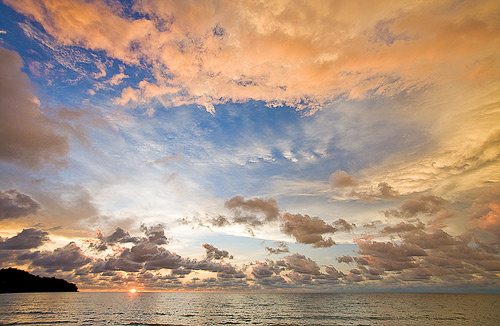
Теперь можно поэкспериментировать с различными значениями насыщенности в корректирующем слое, увеличить или уменьшить эффект этого слоя, выбрав маску и меняя яркость средних тонов кривыми или уровнями. Для менее выраженного эффекта усиления насыщенности можно попробовать поменять режим перекрытия корректирующего слоя на Saturation.
В этом примере контраст маски был усилен уровнями, и увеличение насыщенности стало более явным.
Одновременно с увеличением насыщенности ярких цветов можно приглушить ненасыщенные цвета. Для этого сделаем копию корректирующего слоя, уберем в нем насыщенность и инвертируем маску слоя (Ctrl+I). После этого затемним маску уровнями или кривыми, изменяя положение среднего участка кривой.
2.2. Использование избирательной насыщенности
Пример 1
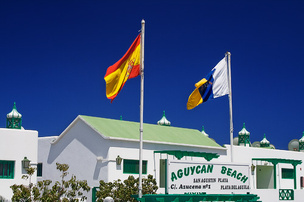
Каждый, кто побывал на Канарских островах или в Андалузии, знает, что даже яркие насыщенные цвета не всегда могут передать красоту тех мест. Простое увеличение насыщенности в этом случае усиливает также и розоватый цвет тротуара, что нам совсем не нужно. Если создать корректирующий слой Hue/Saturation и поменять режим перекрытия на Saturation, этот эффект немного ослабится. Этого в нашем случае недостаточно. Если же использовать метод избирательной цветовой насыщенности, мы можем усилить только краски на стене дома и цветов в верхней части фотографии, не затрагивая остальные участки снимка.
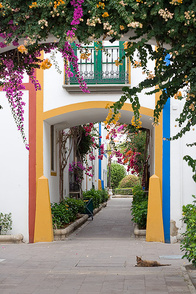
Исходная фотография
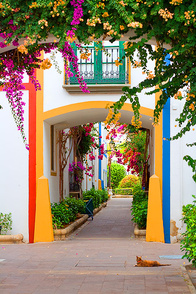
Простое увеличение насыщенности
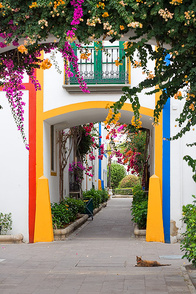
Избирательное увеличение насыщенности
Пример 2
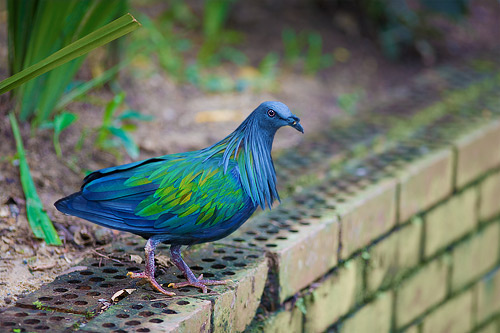
В этом случае оперение никобарского голубя было достаточно красочным само по себе, но желтая стена, не представляющая интереса, отвлекает внимание от птицы. Как известно из теории цвета, синие оттенки должны быть либо ярче, либо занимать больше места на изображении, чтобы они могли привлечь столько же внимания, сколько желтые и зеленые цвета.
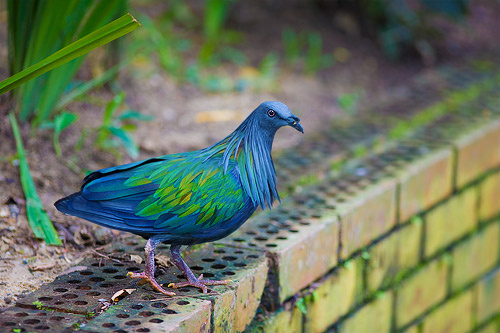
В данном случае уменьшение насыщенности всего изображения, кроме голубя, привело бы к тому, что и некоторые участки на заднем фоне стали бы просто серыми. Поэтому оптимальным решением было избирательное уменьшение насыщенности только ярких участков стены и травы на заднем плане. После создания маски и корректирующего слоя Hue/Saturation с отрицательным значением насыщенности я черной кистью закрасил голубя, чтобы не изменить ярко-синий цвет его перьев.
Пример 3
Не менее интересна маска насыщенности для восстановления перенасыщенных, так называемых выбитых участков. Думаю, что многим доводилось делать фотографии ярко-красных цветов или одежды, которые на снимке превратились в сплошное алое пятно, лишенное структуры.
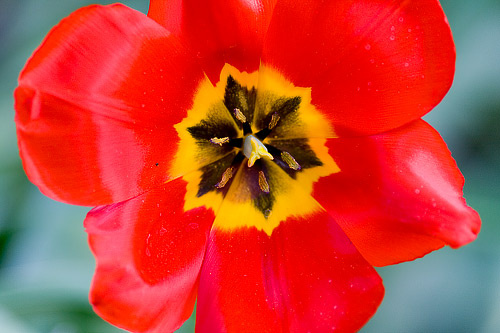
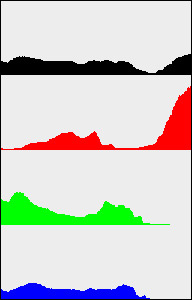
Из гистограммы яркости видно, что не вся информация поместилась в динамический диапазон, а при проверке гистограмм каналов можно обнаружить, что именно красные цвета были пересвечены.
Если перенасыщенность цвета не очень велика, то исправить ее можно даже в JPG-файле. Для этого создаем корректирующий слой Hue/Saturation с маской насыщенности и уменьшаем насыщенность выбитых участков, возвращая им структуру.
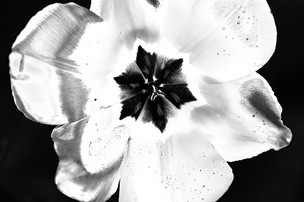
Mаска насыщенности
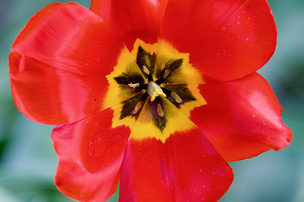
Версия с уменьшенной насыщенностью в выбитых участках
В тех же случаях, когда перенасыщенность слишком велика, восстановить эти участки можно, только если съемка велась в RAW-формате. Для этого создадим из RAW два 16-битных TIFF-файла. Один — с обычными параметрами, второй — с уменьшенным значением насыщенности, таким, чтобы проявилась отсутствующая структура. Теперь из обычного изображения создается маска насыщенности, второе изображение, с уменьшенной насыщенностью, копируется в виде слоя на первое, и к нему добавляется эта маска. Теперь можно по мере необходимости менять яркость маски или прозрачность верхнего слоя. Таким образом, мы сохраняем и цвета изображения, и структуру.
Кроме вышеупомянутых областей применения маски насыщенности с ее помощью можно изменять яркость и контраст насыщенных участков кривыми или уровнями, придавать им определенный цветовой оттенок корректирующим слоем Photo Filter или Hue/Saturation с отмеченной опцией Colorize.
2.3. Альтернативные способы создания маски насыщенности
2.3.1. Режим перекрытия слоев
Во втором способе используются режимы перекрытия слоев.
1. Создаем новый слой и заполняем его любым цветом. Выбранный цвет не обязательно должен быть насыщенным, главное, чтобы в нем был хоть небольшой цветовой оттенок.
2. Создаем копию изображения с режимом перекрытия Saturation и помещаем ее над созданным до этого слоем.
3. Соединяем два верхних слоя (Ctrl+E) в один.
4. Делаем копию этого слоя и меняем режим перекрытия на Difference.
5. Убираем насыщенность верхнего слоя через Desaturate или Hue/Saturation.
6. Соединяем два верхних слоя в один и убираем его насыщенность.
Получившаяся таким образом маска малоконтрастна и подходит для небольших увеличений насыщенности. Если нужно усилить эффект, нужно увеличить контраст маски уровнями или кривыми.
2.3.2. Перевод изображения в HSL/HSB
Некоторые плагины «Фотошопа» позволяют переводить изображения из RGB или Lab в режимы HSL или HSB. При этом в зеленом канале сохраняется интересующее нас распределение насыщенности, в синем — распределение яркости, а в красном канале сохраняется информация о цветовом оттенке.
Один из таких плагинов не устанавливается по умолчанию, но его можно найти на инсталляционном диске «Фотошопа» CS в папке Photoshop CS/Goodies/Optional Plug-Ins/Photoshop Only/HSL&HSB Filter. После того как он будет скопирован в папку с плагинами, его можно вызвать через Filter—>Other—>HSL&HSB.
Еще один плагин, позволяющий конвертировать из одного цветового пространства в другое, — Color Converter.
Плагин SF Maskerade позволяет делать довольно точную маску насыщенности с возможностью учитывать различные параметры. Тем, у кого есть время и желание разбираться в принципе работы этого плагина, советую обратить на него внимание.
2.3.3. Режим перекрытия слоев 2
Существует еще один часто упоминающийся способ создания маски насыщенности. Он, к сожалению, не совсем правильный, поскольку учитывает не только насыщенность цвета, но и цветовой оттенок.
1. Создадим копию исходного слоя (Ctl+J) и поменяем режим перекрытия на Color.
2. Под ней создадим два слоя, заполненных нейтральным серым цветом (128/128/128 или #808080). Легче всего это сделать, создав новый слой, после чего вызвать через Edit—>Fill (Shift+F5) диалоговое окно заполнения и выбрать 50% Grey. Назовем верхний серый слой Grey1, нижний — Grey2.
3. Выберем самый верхний слой, то есть копию исходного изображения и сложим ее с Grey1 (Ctrl+E).
4. Поменяем режим перекрытия получившегося слоя на Difference, сделаем его активным слоем и сложим с Grey2 (Ctrl+E).
5. Уберем насыщенность с помощью Desaturate и кривыми или уровнями увеличим контраст.
2.3.4. Сравнение результатов
Посмотрим, насколько хорошо работают эти способы создания маски насыщенности. Для этого я заполнил изображение градиентом Spectrum, содержащим все цветовые оттенки с максимальной насыщенностью. Затем я создал корректирующий слой Hue/Saturation, убрал насыщенность, залил маску слоя черным цветом и убрал части корректирующего слоя. В левой части я сделал небольшой черно-белый градиент, который должен стать черным на маске насыщенности.
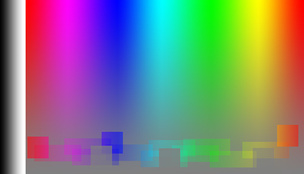
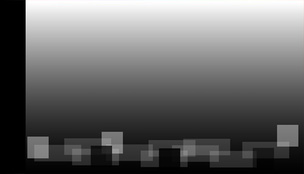
Градиент и созданная для него маска насыщенности. В оптимальном случае маска насыщенности должна полностью соответствовать нарисованной мной маске.
Насколько хорошо описанные методы справляются с созданием маски насыщенности, можно увидеть на этих примерах.
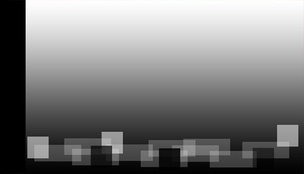
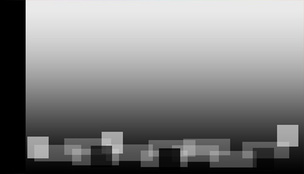
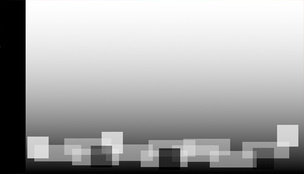
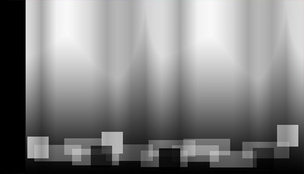
Слева направо: основной метод с Selective Color и методы, описанные в частях 2.3.1., 2.3.2. плагином Color Converter и 2.3.3.
Избирательная насыщенность в Lab
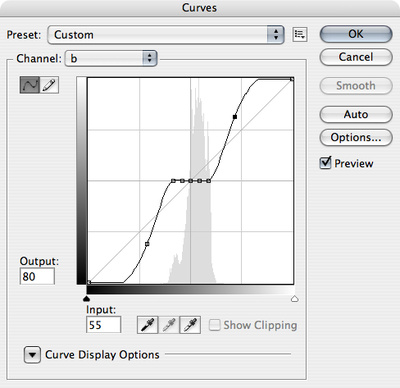
Достаточно подробно о корректировке цвета и изменении насыщенности написано в книге Д. Маргулиса Photoshop Lab Color. Если рассказать об этом коротко, то увеличить цветовую насыщенность фотографий в Lab можно, создав корректирующий слой Curves и сделав кривые цветовых каналов a и b более крутыми. Чтобы быть уверенным в том, что при этом не изменился цветовой оттенок, нужно не забыть поставить одну точку в середине кривой со значениями 0/0. Также можно поменять режим перекрытия корректирующего слоя на Saturation.
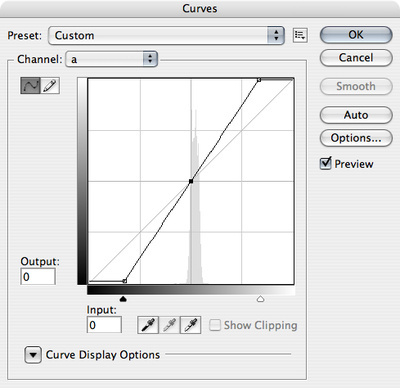
В Lab также можно делать избирательную насыщенность. Для этого кривые хроматических каналов следует сделать более пологими ближе к центру кривой, то есть там, где насыщенность цвета невелика, а края кривой сделать круче, увеличив насыщенность. Режим перекрытия корректирующего слоя важно поставить на Saturation, поскольку цветовой оттенок в этом случае чаще всего меняется. Способ в принципе интересный, но добиться им толковых результатов бывает не так легко, как с помощью маски насыщенности.
3. Способы увеличения насыщенности
Все способы увеличения насыщенности базируются на уменьшении в цветах тех оттенков, которые им комплиментарны. Делать это можно как уже существующими инструментами, так и изменением информации в каждом канале RGB-модели по отдельности.
3.1. Hue/Saturation
Самый простой и известный способ изменения насыщенности — через диалоговое окно Hue/Saturation. Наряду с изменением общей насыщенности изображения в нем есть возможность выбирать цвет, который будет затрагивать изменения. Что именно подразумевается под тем или иным цветом, можно увидеть на цветовой шкале в нижней части диалогового окна. Лучше не сдвигать внутренние и внешние каретки слишком близко друг к другу, поскольку это может привести к резким, неестественным переходам насыщенности цветов.
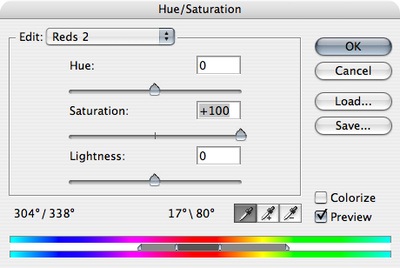
По умолчанию шкала ограничена голубым цветом, но при необходимости это можно изменить. Для этого следует при нажатой клавише Ctrl кликнуть на шкалу и передвинуть ее в более удобное положение.
3.2. Channel Mixer
Для этого способа изменения насыщенности используется увеличение контраста каждого канала по отдельности. Создадим корректирующий слой Channel Mixer. В красном канале увеличим влияние информации этого канала, например до 160%. Чтобы избавиться от появившегося красного оттенка, в зеленом и синем поставим –30%. Сумма всех значений должна быть 100, если только вы не хотите, чтобы в фотографии присутствовал дополнительный цветовой оттенок. Теперь для зеленого и синего каналов повторим это действие, увеличивая их влияние на то же значение и уменьшая влияние двух других каналов.
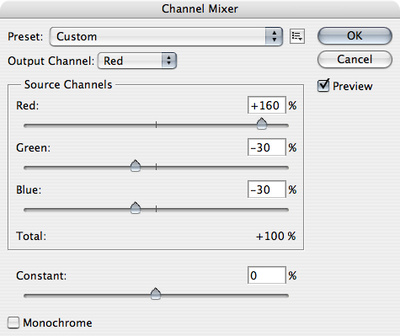
Теперь при желании можно попробовать изменить прозрачность корректирующего слоя или изменить его режим перекрытия на Saturation.
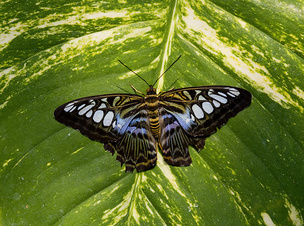
3.3. Overlay
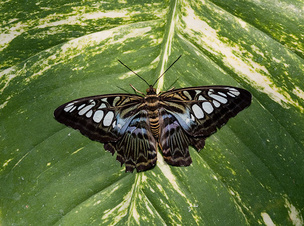
Этот способ хорошо подходит для изменения насыщенности в средних тонах. Для этого сделаем копию изображения и поменяем режим перекрытия на Overlay. При этом темные тона затемняются еще больше, а светлые осветляются. Чтобы нейтрализовать этот эффект, откроем свойства слоя двойным кликом на слой и, удерживая Alt, разделим каретки видимости, пока не будем довольны результатом.
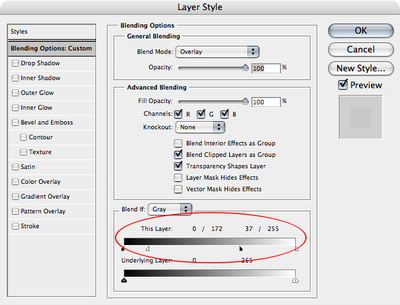
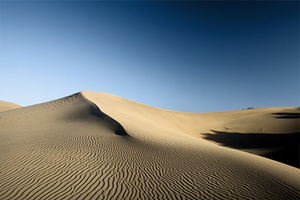
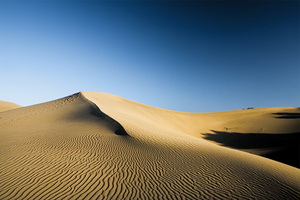
Если получающееся увеличение контраста нежелательно, то можно создать две копии слоя, поменять режим перекрытия верхней копии на Overlay, сложить с нижней и изменить режим перекрытия получившегося слоя на Saturation. Чтобы избежать обесцвечивания темных и светлых тонов, разделим каретки видимости слоя, как описано выше.
z
z
3.4. Selective Color
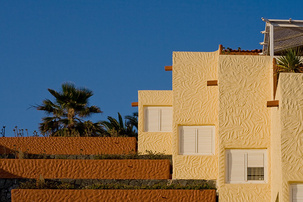
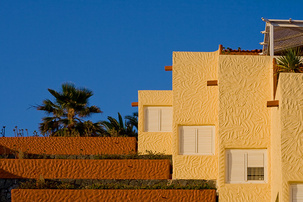
Этот способ учитывает тот факт, что насыщенность цвета увеличивается, если уменьшить в нем количество серого, то есть составную часть комплиментарного цвета. Создадим новый корректирующий слой для цианового, пурпурного и желтого увеличим значение соответствующего цвета, а для остальных уменьшим значение комплиментарного цвета: для красного — циановый, для зеленого — пурпурный, для синего — желтый.
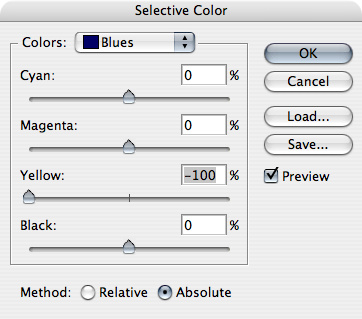
Чтобы не изменить цветовой оттенок изображения, поменяем режим перекрытия корректирующего слоя на Saturation.
3.5. Плагины Photoshop
Некоторые программы предлагают довольно качественные возможности изменения насыщенности, например параметр Vibrance в Lightroom, который увеличивает насыщенность, минимизируя при этом выход информации в каналах за пределы гистограммы.
Но и не покидая Photoshop, можно использовать плагины, позволяющие изменять насыщенность как всего изображения, так и отдельных цветовых оттенков. Среди них стоит обратить внимание на Power Retouche (Saturation Editor), Curvemeister или на требующий некоторого привыкания плагин Selective Saturation.
4. Один интересный способ манипуляции насыщенностью
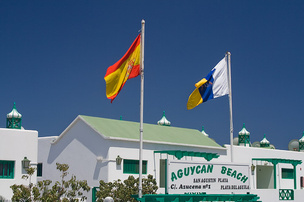
Этот способ работы с цветом может быть интересен любителям сюрреалистичных, ярких изображений. Он дает возможность усиливать насыщенность определенных цветов, делать их темнее или светлее, создавая красочные фотографии, больше напоминающие картинки в детских книжках. Для этого способа лучше брать яркие снимки с большим количеством различных цветов.
1. Создадим копию слоя и с помощью Select—>Color Range выберем какой-нибудь цвет. Параметр Fuzziness лучше не делать очень большим, чтобы не затронуть много соседних оттенков.
2. Создадим маску слоя, которая сразу скроет все части фотографии, которые не были выбраны.
3. Изменим режим перекрытия на Overlay или Soft Light.
4. Теперь можно попробовать усилить контраст этого слоя кривыми, сделать его светлее или темнее.
Таким образом поступить с остальными цветами на изображении. Реалистичной такую фотографию, пожалуй, не назовешь, но в качестве упаковки конфет она вполне может пригодиться.
Послесловие
В том эксперименте, который упоминался в начале статьи, запоминаемость цветных изображений была намного выше черно-белых. Но это было верно только до тех пор, пока на демонстрируемых фотографиях были естественные цвета. В тех случаях, когда цвета на фотографии искажались, где трава была синей, а люди — зелеными, запоминаемость фотографий падала до уровня черно-белых. Фотографам, обрабатывающим свои снимки в графических редакторах, стоит, пожалуй, вспоминать этот факт всегда, когда они берутся за создание очередного творения.
Приложение
Для некоторых способов создания маски насыщенности я написал набор скриптов, который можно скачать здесь. Эти скрипты создают новый корректирующий слой Hue/Saturation с уже примененной маской насыщенности. Чтобы усилить эффект, нужно выбрать маску и осветлить ее уровнями или кривыми. В набор входят:
saturation_mask_sc — создание маски по основному способу, через Selective Color;
saturation_mask_l1 — создание маски по способу из части 2.3.1.;
saturation_mask_l2 — создание маски по способу из части 2.3.4. Хотя этот способ и неправильный, но для экспериментов может пригодиться.
Также в наборе есть несколько способов увеличения насыщенности. После создания нового, насыщенного слоя его прозрачность нужно уменьшить и/или поменять режим перекрытия на Saturation.
more_saturation_cm — увеличение насыщенности по способу из части 3.2.;
more_saturation_overlay — увеличение насыщенности по способу из части 3.3 с созданием двух слоев и режимом перекрытия Saturation;
more_saturation_sc — увеличение насыщенности по способу из части 3.4.
Вот и все. Успехов!
Выберите «Улучшение» > «Настроить цвет» > «Настроить оттенок/насыщенность» или «Слой» > «Новый корректирующий слой» > «Цветовой тон/насыщенность», чтобы работать с корректирующим слоем. Выберите Раскрасить. Если цвет переднего плана не черный или белый, Photoshop Elements преобразует изображение в оттенок текущего цвета переднего плана.
Что такое насыщенность фотошопа?
Команда Hue/Saturation в Photoshop Elements позволяет настраивать цвета изображения на основе их оттенка, насыщенности и яркости. Оттенок — это цвет вашего изображения. Насыщенность — это интенсивность или богатство этого цвета. А легкость управляет значением яркости.
1 правильный ответ. Вы пытаетесь изменить белый цвет, для которого нет информации о цвете, с помощью ползунков Hue/Saturation. Поэтому вам нужно нажать «Раскрасить» чуть ниже ползунка «Яркость». Вам нужно переместить все три элемента управления — начните с уменьшения яркости и увеличения насыщенности.
Как обесцветить определенный цвет в Photoshop?
Чтобы применить его, выберите нужный слой на панели «Слои», выберите область, над которой вы хотите работать, а затем выберите «Изображение» → «Коррекция» → «Обесцветить» или нажмите Shift + Ctrl + U (Shift + Command + U на Mac).
Как вы насыщаете только часть изображения?
Щелкните и перетащите вокруг одного из окон на изображении. Чтобы добавить к выбору, нажмите Shift, а затем щелкните и перетащите вокруг других оконных панелей. Перейдите в Слой > Новый корректирующий слой > Цветовой тон/Насыщенность.
Как изменить насыщенность?
Измените диапазон ползунков Цветовой тон/Насыщенность.
- Выполните одно из следующих действий. Выберите «Улучшение» > «Настроить цвет» > «Настроить оттенок/насыщенность». …
- Выберите отдельный цвет в меню «Правка».
- Выполните любое из следующих действий с ползунком регулировки: …
- Чтобы отредактировать диапазон, выбрав цвета на изображении, выберите палитру цветов и щелкните изображение.
14.12.2018
Что такое очень насыщенный цвет?
Насыщенность цвета относится к интенсивности цвета в изображении. … По мере уменьшения насыщенности цвета кажутся более размытыми или бледными. Изображение с высокой насыщенностью имеет живые, насыщенные и яркие цвета, в то время как изображение с низкой насыщенностью будет склоняться к шкале серого.
Для чего используется диалоговое окно Hue Saturation?
Диалоговое окно Цветовой тон/Насыщенность позволяет настроить цвет визуального стиля. Чтобы открыть диалоговое окно «Цветовой тон/Насыщенность», перейдите на вкладку «Главная» и нажмите кнопку «Раскрасить». Диалоговое окно выглядит следующим образом: Чтобы настроить оттенок, насыщенность и яркость, используйте соответствующие ползунки.
В чем разница между оттенком и насыщенностью?
Оттенок определяется доминирующей длиной волны видимого спектра. Это атрибут, который позволяет классифицировать цвета как красный, желтый, зеленый, синий или промежуточный цвет. Насыщенность относится к количеству белого света, смешанного с оттенком.
Как исправить цветовую коррекцию в Photoshop?
Исправление тона и цвета с помощью уровней в Photoshop
- Шаг 1: Настройте уровни по умолчанию. …
- Шаг 2: Добавьте корректирующий слой «Порог» и используйте его, чтобы найти самые светлые области на изображении. …
- Шаг 3: Поместите маркер цели в белую область. …
- Шаг 4: Найдите самую темную часть изображения с тем же корректирующим слоем Threshold.
Где улучшение в фотошопе?
Photoshop будет открывать необработанные файлы напрямую в инструменте Adobe Camera Raw. Затем щелкните правой кнопкой мыши фотографию и выберите параметр «Улучшить». Вы также можете использовать сочетание клавиш Command-Shift-D в MacOS и Control-Shift-D в Windows. Вы увидите диалоговое окно Enhanced Preview с несколькими параметрами для управления процессом.
Как изменить насыщенность слоя в Photoshop?
Выполните одно из следующих действий:
- В строке меню выберите «Слой» > «Новый корректирующий слой» > «Цветовой тон/Насыщенность». Нажмите «ОК» в диалоговом окне «Новый слой».
- На панели «Коррекция» щелкните значок «Цветовой тон/Насыщенность».
Что происходит, когда вы меняете насыщенность изображения?
Чем выше насыщенность цвета, тем он ярче. Чем ниже насыщенность цвета, тем ближе он к серому. Понижение насыщенности фотографии может иметь «приглушающий» или успокаивающий эффект, а ее увеличение может усилить ощущение яркости сцены.
Как изменить цвет определенной области?
Удерживая нажатой клавишу «Alt» (Windows), «Option» (Mac OS), или используйте инструмент «Вычесть из образца пипетки», чтобы удалить области. Щелкните образец цвета выделения, чтобы открыть палитру цветов. Используйте палитру цветов, чтобы указать цвет, который вы хотите заменить. Когда вы выбираете цвет в палитре цветов, маска в окне предварительного просмотра обновляется.
С помощью инструмента «Губка» вы можете обесцветить или обесцветить определенные области изображения, выбрав кончик кисти, а затем рисуя на изображении. Вот как использовать инструмент. … На панели параметров инструмента выполните следующие действия. Выберите среднюю кисть с мягкими краями размером около 65 пикселей во всплывающей палитре «Кисть».
Как изменить цвет глаз с обычного на магический жёлтый? Как приглушить насыщенность яркого здания на фоне, чтобы сконцентрировать внимание на модели? Как превратить лето в золотую осень?
Рассказываем и показываем с подробными скриншотами, как быстро изменить цвет объекта на фотографии в Photoshop.
 Меняя цвет, вы можете сделать фотографию более гармоничной или — наоборот — вызывающей, добавить волшебства и аккуратно воздействовать на то, куда смотрит зритель / Фото: Елизавета Чечевица, Фотосклад.Эксперт
Из чего состоит цвет — три параметра
Один и тот же цвет может выглядеть по-разному:
- привлекать внимание, выступая яркой деталью;
- сливаться с фоном, тем самым выдвигая модель на передний план;
- создавать спокойное меланхоличное настроение, если он будет приглушенным и ненасыщенным.
Чтобы менять цвет более осознанно и создавать красивые гармоничные сочетания в кадре, нужно знать, из чего состоит цвет. Цвет формируют три параметра:
- Цветовой тон. Это оттенок цвета. Например, красный может быть более малиновым или, наоборот, уходить в жёлто-оранжевый.
- Насыщенность. Иначе — сочность цвета. Это количество пигмента в цвете, его отличие от серого цвета. Если полностью убрать насыщенность с фотографии, получится чёрно-белый снимок.
- Яркость. Её ещё называют светлотой. Это параметр, который обозначает количество чёрного или белого в цвете.
Эту триаду сокращают до аббревиатуры HSL — Hue, Saturation, Lightness.
 Один и тот же цвет может меняться до неузнаваемости и давать огромное разнообразие оттенков, даже если просто менять яркость и/или насыщенность / Иллюстрация: Елизавета Чечевица, Фотосклад.Эксперт
Рассмотрим инструменты Photoshop, с помощью которых можно быстро изменить цвет на фото любого элемента — от цвета глаз до фона.
Изменить цвет объекта с помощью инструмента Цветовой тон/Насыщенность (Hue/Saturation)
Инструмент Цветовой тон/Насыщенность (Hue/Saturation) позволяет менять оттенок, насыщенность и яркость всей фотографии целиком и каждого цвета отдельно. Причём можно выбрать нужный цвет из списка или позволить инструменту самому определить его, если вы не уверены.
 Из чего состоит инструмент Цветовой тон/Насыщенность Hue/Saturation / Иллюстрация: Елизавета Чечевица, Фотосклад.Эксперт
1. Пресеты/Presets. Заранее заготовленные разработчиками настройки. Например, тем есть тонировка под сепию или «под старину», которая так и называется — Old Style.
2. Если выбрать этот инструмент и кликнуть по любому месту на фото, он определит, какой это цвет. Теперь у выбранного цвета можно менять оттенок, насыщенность или яркость. При этом остальные цвета на снимке не затронутся.
В простонародье инструмент называют Палец, Рука или Лапка.
3. Выпадающий список Мастер/Master. Если кликнуть по нему, появятся все доступные для коррекции цвета. Всего их шесть: Красный, Жёлтый, Зелёный, Голубой, Синий, Пурпурный.
Выбрав любой цвет из списка, вы будете воздействовать только на него. Например, если нужно изменить цвет листвы, достаточно выбрать жёлтый или зелёный цвета.
4. Основные ползунки для настройки цвета — Цветовой тон или Оттенок/Hue, Насыщенность/Saturation, Яркость/Lightness (в некоторых вариантах перевода Светлота или Светимость).
5. Пипетки. Первая пипетка определяет цвет также, как и инструмент №2 — достаточно выбрать её и кликнуть по объекту на снимке. Пипетка+, если кликать ей по фотографии, расширяет область коррекции. Например, вы меняете цвет кожи, но из-за скульптурирования и румян у неё много разных оттенков. Пипетка- сужает область коррекции.
6. Colorize/Тонирование. Если поставить галочку, вся фотография равномерно затонируется одним цветом, убрав все цвета, кроме одного.
7. Верхняя радужная полоска показывает цвета по умолчанию. Когда вы начнёте менять оттенки на фотографии, полоска снизу будет меняться. Если обобщать, полоска сверху показывает исходный цвет, а снизу — то, во что этот цвет превратился.
Как изменить цвет глаз в Photoshop с помощью Цветовой тон/Насыщенность
Этим же методом можно перекрашивать листву, одежду, волосы, здания, шерсть, фон и другие объекты в кадре.
Важный дисклеймер: поменять белый, чёрный или серый цвета не получится.
1. В палитре Слои/Layers найдите вкладу с корректирующими слоями и выберете инструмент Цветовой тон/Насыщенность.
 Вкладка с корректирующими слоями в палитре Слои. Если этой палитры нет, добавьте её через меню Окно/Window — Слои/Layers или горячей клавиши F7 / Иллюстрация: Елизавета Чечевица, Фотосклад.Эксперт
2. Выберите нужный цвет.
 Найдите цвет в выпадающем списке или возьмите пипетку/лапку и укажите на нужный объект на фотографии. В данном случае нужен голубой цвет / Иллюстрация: Елизавета Чечевица, Фотосклад.Эксперт
Плавность изменения цвета можно доработать с помощью ползунков между радужными полосками. Чем ближе ползунки, тем меньше схожих оттенков будут менять свой цвет, насыщенность или яркость.
3. Сдвиньте ползунок Цветовой тон/Hue, чтобы изменить цвет глаз. Если радужку нужно сделать более выраженной по цвету, сдвиньте в плюс ползунок Насыщенность/Saturation.
 Цвет глаз изменился на фиолетовый, а кожа, губы и волосы остались нетронутыми / Иллюстрация: Елизавета Чечевица, Фотосклад.Эксперт
4. Если вместе с цветом глаз меняются другие похожие цвета на фотографии (в данном случае фон, снег на волосах), сотрите их, используя маску.
 С помощью чёрной кисти по маске цвет остался только на глазах / Иллюстрация: Елизавета Чечевица, Фотосклад.Эксперт
Для этого:
— кликните на маску;
— возьмите инструмент Кисть/Brush (горячая клавиша B);
— переключите кисть на чёрный цвет. Для этого достаточно кликнуть на два чёрно-белых квадратика над палитрой;
— пройдитесь кистью по тем местам, где вам не нужно изменение цвета.
Как изменять цвета в Photoshop с помощью инструмента Выборочная коррекция цвета/Selective Color
Инструмент Выборочная коррекция цвета/Selective Color меняет состав цвета, увеличивая или уменьшая количество основных цветов в нём. Например, в красном можно уменьшить присутствие жёлтого, и тогда он изменит свой оттенок на более холодный. То есть инструмент не только убирает цвет, но и добавляет противоположный ему.
Выборочная коррекция цвета не всегда способна изменить цвет также радикально, как это делает Цветовой тон/Насыщенность. Также с его помощью нельзя сделать картинку чёрно-белой. Но он меняет оттенки цветов более аккуратно.
 Из чего состоит инструмент Выборочная коррекция цвета / Иллюстрация: Елизавета Чечевица, Фотосклад.Эксперт
1. Пресеты/Presets. Заранее заготовленные настройки. По умолчанию пустой выпадающий список, но пресеты можно сохранить или загрузить.
2. Цвета/Colors. Чтобы начать работать с конкретным цветом, выберете его в этом выпадающем списке из 9 цветов.
3. Основные четыре цвета, количество которых регулируется в выбранном цвете — Голубой, Пурпурный, Жёлтый и Чёрный.
 Когда вы уменьшаете количество одного цвета в цвете, в него добавляется противоположный ему. На этом скриншоте видно, какой цвет добавиться, если убрать Голубой, Пурпурный и Жёлтый цвета / Иллюстрация: Елизавета Чечевица, Фотосклад.Эксперт
4. Модели смешивания цветов.
– Относительная/Relative. Меняет пропорцию цвета, исходя из его количества. То есть добавляется процент от текущего процента цвета. Так, если в цвете 70% жёлтого, и к нему добавить ещё 10% от текущего значения, то у вас получится цвет, в котором 77% жёлтого.
– Абсолютная/Absolute. Не высчитывает проценты, а просто прибавляет текущее значение сверху. Так, если к цвету с 70% жёлтого добавить ещё 10% сверху, то в сумме получится цвет с 80% жёлтого.
Что это значит на практике — абсолютная коррекция меняет цвет сильнее, чем относительная, которая действует мягче.
Как изменить цвет листвы с помощью Выборочной коррекции цвета
1. Откройте нужную фотографию. В палитре Слои/Layers найдите вкладу с корректирующими слоями и кликнете по строчке Выборочная коррекция цвета/Selective Color.
 Вкладка с корректирующими слоями в палитре Слои. Если этой палитры нет, добавьте её через меню Окно/Window — Слои/Layers или горячей клавиши F7 / Иллюстрация: Елизавета Чечевица, Фотосклад.Эксперт
2. В списке цветов найдите нужный вам. В отличие от Цветового тона/Насыщенности здесь нельзя с помощью пипетки кликнуть по фотографии, чтобы Photoshop сам нашёл нужный цвет.
 В данном случае для коррекции цвета листы понадобился Жёлтый цвет. Чтобы оттенок не «переползал» на кожу, придётся стереть его с помощью чёрной кисти по маске / Иллюстрация: Елизавета Чечевица, Фотосклад.Эксперт
3. С помощью ползунков меняйте количество каждого конкретного цвета в выбранном цвете, чтобы изменить его оттенок. Для коррекции Яркости используйте ползунок с Чёрным цветом/Black.
Известный художник Марко Буччи рассказывает о нюансе работы с цветом.
У себя на YouTube-канале художник-иллюстратор Марко Буччи рассказал об особенности цвета и о том, как насыщенность, цветовой тон и яркость влияют друг на друга.
Основы
Для начала разберемся в базовых терминах.
В правой области палитры вы выбираете цветовой тон — hue. Это просто название цвета: красный, зеленый, синий и т.д. Перемещаясь по палитре горизонтально, вы выбираете насыщенность цвета — saturation. Перемещаясь по палитре вертикально, вы выбираете яркость — value (еще этот параметр переводят как «светлоту», «светотеневой тон» или просто «тон» — мы для удобства здесь остановимся на «яркости»). Параметр яркости показывает, насколько цвет светлый или темный.
Цвет напрямую зависит от яркости. Вот, например, два цвета с разной насыщенностью:
Несложно сказать, что верхний цвет светлее, а нижний — темнее. Если вообще убрать насыщенность, мы сразу увидим, какая яркость у каждого из цветов:
Именно яркость делает рисунок читаемым, и поэтому она — одна из важнейших основ рисования. Что бы вы ни делали с цветовым тоном и насыщенностью, любое решение всегда будет сводиться к яркости (вы могли слышать такое выражение, как «тоновая каша» — так говорят обычно о нечитаемом рисунке, где из-за проблем с яркостью (тоном) сложно разобрать, что происходит).
Многие по ошибке считают, что цветовой тон и насыщенность не связаны с яркостью, ведь яркость выбирается по вертикальной оси палитры, а цветовой тон и насыщенность можно добавить после. Но это не так.
Более того, каждое цветовое решение влияет на яркость.
Насыщенность
Для начала рассмотрим пример с насыщенностью.
У нас есть палитра и холст. Используем здесь красный оттенок. Начнем с самого ненасыщенного и нарисуем небольшой образец. А после увеличим насыщенность, оставив при этом тот же уровень яркости в палитре цветов.
Сделаем еще несколько образцов, делая их все более насыщенными.
А теперь переведем изображение в черно-белое.
Яркость выходит разная — добавление насыщенности делает цвет темнее. При этом Photoshop показывает, что уровень яркости не изменился.
Но есть и треугольные палитры, и они оказываются чуть более точными визуально.
На изображении выше палитра цветов Corel Painter. Ее форма сама по себе говорит нам, что более насыщенный цвет будет ниже по яркости. Помните, как яркость Photoshop не отражала изменения в насыщенности? Если изменять насыщенность в палитре Corel Painter, ползунок значения яркости теперь сдвигается. Но и это не полностью передает действительность.
Для начала отметим, что не все цветовые палитры одинаковы. Вот, например, плагин Coolorus для Photoshop, тоже имеющий треугольную форму:
При изменении насыщенности ползунок яркости не двигается, оставаясь на отметке 100.
Цветовой тон
Теперь поговорим о влиянии цветового тона на яркость. Тут начинается самое интересное.
Сверху у нас остается наш предыдущий пример с красным цветом. Теперь повторим процесс с синим.
Уровень яркости использовался такой же, как для красного цвета, и теперь у нас есть два ряда образцов. Переведем их в ч/б.
Как видно на изображении выше, разные цвета при изменении яркости дают разное значение яркости. И это очень важный момент в понимании цвета, который может сбивать с толку при рисовании в цифровом формате.
Вернемся к палитре Corel Painter. Мы уже знаем, что она показывает нам снижение яркости при увеличении насыщенности.
Но неточность этой палитры состоит в том, что она снижает яркость каждого цветового оттенка одинаково. Как мы только что убедились на примере выше, это совсем не так.
Вот еще один особенно выразительный пример — нарисуем образец фиолетовым цветом с 50% яркостью:
Теперь выберем максимальную яркость и максимальную насыщенность, нарисуем еще один образец:
Переводим в ч/б:
Это сложно уложить в голове, но мы сместились вверх на половину палитры и получили более темный цвет.
Разумеется, это работает так не со всеми цветами. Например, возьмем желтый.
При увеличении насыщенности он не становится очень темным. У нас есть два образца, как и с фиолетовым цветом. Переходим в ч/б, и результат выходит более ожидаемым:
К слову, все то же самое происходит и с настоящими пигментами, дело не только в цифровом формате. Вот образцы ярких и очень насыщенных акриловых красок:
При переводе изображения в ч/б мы видим такое же поведение.
Чтобы помочь разобраться в этой теории цвета, Марко Буччи сделал специальную схему, которая может служить хорошим ориентиром. В ней два слоя.
Первый слой — это просто схема со всеми оттенками и различными уровнями насыщенности:
На втором слое те же уровни насыщенности, но в ч/б формате.
Разумеется, тут не отображено каждое мельчайшее изменение оттенка, но отражены наиболее существенные.
Скачать схему в PSD формате можно тут.
Как правильно переводить рисунок в ч/б
Существует еще одна проблема при рисовании в цифровом формате.
Допустим, мы хотим проверить читаемость рисунка, для чего нужно перевести его в ч/б. Неправильным способом будет использование настройки Hue/Saturation (Цветовой тон/Насыщенность). Когда мы снижаем насыщенность, яркость для всех цветов остается одинаковой, что не соответствует действительности.
Для примера мы используем Photoshop, но все то же самое происходит в Krita, в Corel Painter и в Clip Studio Paint. Один из надежных способов проверить рисунок в ч/б — переключить режим изображения на Greyscale (Градации серого).
Минус в том, что в данном режиме мы больше не можем рисовать в цвете, что делает использование этого способа не особо удобным.
Более хитрый способ заключается в создании нового слоя и заливки его белым цветом. После режим слоя переводится в Color (Цветность):
Этот способ работает в различных приложениях и является вполне надежным, хотя контраст, возможно, немного преувеличен.
Лучший способ проверки доступен только в Photoshop. Перейдите по вкладкам View (Просмотр) -> Proof Setup (Варианты цветопробы) -> Custom (Заказной).
Нажмите на выпадающий список и выберите Dot Gain 20%.
Теперь вы можете переключаться между цветным и ч/б режимами с помощью сочетания клавиш Ctrl+Y.
Применение цветовой теории в рисунке
Теперь на примере работы Буччи рассмотрим, как эта теория цвета на самом деле влияет на рисование. Вот небольшой набросок руки Марко:
Он преимущественно состоит из серых цветов, поэтому область сзади сделана яркой. И для нее специально выбран конкретный оттенок синего.
На выбор цвета напрямую повлиял тот факт, что этот оттенок синего дает более темные значения яркости при высокой насыщенности. Таким образом цвет выходит ярким и выделяющимся, но при преобразовании изображения в ч/б яркость получается довольно низкой. Это помогает выделить более светлый центральный элемент рядом:
Вот еще один пример, где наоборот нужны были насыщенные цвета, которые не читались бы как темные:
Для этого выбор палитры состоял в основном из цветов, которые, как правило, сохраняют свои значения яркости при увеличении насыщенности.
Эту теорию цвета полезно всегда держать в голове при рисовании.
Возможно, данный эффект связан с длиной световых волн. В любом случае, за объяснениями лучше будет обратиться к науке.
Существует англоязычный акроним ROY G BIV (Рой Джи Бив). Это измерения длины волны каждого цвета в порядке убывания. Длина волн крайне относительно совпадает со схемой значений яркости. Например, красный цвет не будет самым светлым при высокой насыщенности. Поэтому точного ответа дать сейчас нельзя.
Кто автор урока?
Марко Буччи — это известный художник-иллюстратор и преподаватель живописи из Канады. За 15 лет профессиональной деятельности Марко успел поработать с издательством Walt Disney Publishing Worldwide, производителями игрушек LEGO, Hasbro, Mattel Toys и Fisher-Price, разработчиком игр LucasArts, а также мультипликационными студиями Nelvana, GURU Studio, C.O.R.E. Digital Pictures и Yowza! Animation.
В качестве преподавателя Марко сотрудничал с Академией искусств Сан-Франциско, Колледжем Сентенниал в Торонто и другими учебными заведениями.
Дополнительные материалы

Download Article
Download Article
Do you want to adjust the saturation on your Windows 10 device? Saturation determines how vivid the colors appear on your screen. An easy way to adjust it is by installing the Intel® Graphics Command Center. This wikiHow article will teach you how to change saturation on Windows 10.
-
1
Go to the Microsoft Store website. In order to manipulate the graphics and display of Windows 10, you must use the Intel® Graphics Command Center software. To install it, go to the Microsoft Store Page for Intel® Graphics Command Center.[1]
-
2
Click the blue button, “Get.” Once you are redirected to the Microsoft Store application, click “Get” again.
Advertisement
-
3
Click «Install.» After you click on the «Get» button, it changes to «Install.» Click this and wait for the application to download.


Advertisement
-
1
Open Intel® Graphics Command Center. Click the “Start” button with the Windows icon in the lower left corner of your screen. Scroll through the left menu until you find “Intel® Graphics Command Center.” Click to open.[2]
- This is ordered alphabetically so scroll down to the “I” category to locate it faster.
-
2
Click “Display” within the left menu. Then click on the “Color” tab. Click on the “Custom” button with the plus sign icon.[3]
-
3
Adjust the “Saturation” slider. Scroll down and locate the “Saturation” slider. Click, hold, and drag the white rectangle on the slider to adjust it. Dragging it to the left will decrease saturation, while dragging it to the right will increase saturation.
-
4
Adjust the «Contrast» slider (optional). Contrast, which changes the ratio of lights and darks, may also help you achieve the display you want. The Contrast slider is located directly above the Saturation slider. Dragging it left will decrease contrast, while dragging it right will increase contrast.
-
5
Undo the change you made. If you created a change that you want to undo, simply click on the “Restore to Original Colors” button located underneath the “Color” tab.
- Alternatively, you can go to Windows Settings and then to personalization to change the color on your computer.[4]
- There, you will find different options to change the color or font size.[5]
- Or you can use the ease of access. It helps people with visual disabilities.[6]
- Alternatively, you can go to Windows Settings and then to personalization to change the color on your computer.[4]


Advertisement
Ask a Question
200 characters left
Include your email address to get a message when this question is answered.
Submit
Advertisement
References
About This Article
Thanks to all authors for creating a page that has been read 40,163 times.
Is this article up to date?
wikiHow Tech Help:
Tech troubles got you down? We’ve got the tips you need
Subscribe
You’re all set!
Download Article
Download Article
Do you want to adjust the saturation on your Windows 10 device? Saturation determines how vivid the colors appear on your screen. An easy way to adjust it is by installing the Intel® Graphics Command Center. This wikiHow article will teach you how to change saturation on Windows 10.
-
1
Go to the Microsoft Store website. In order to manipulate the graphics and display of Windows 10, you must use the Intel® Graphics Command Center software. To install it, go to the Microsoft Store Page for Intel® Graphics Command Center.[1]
-
2
Click the blue button, “Get.” Once you are redirected to the Microsoft Store application, click “Get” again.
Advertisement
-
3
Click «Install.» After you click on the «Get» button, it changes to «Install.» Click this and wait for the application to download.
Advertisement
-
1
Open Intel® Graphics Command Center. Click the “Start” button with the Windows icon in the lower left corner of your screen. Scroll through the left menu until you find “Intel® Graphics Command Center.” Click to open.[2]
- This is ordered alphabetically so scroll down to the “I” category to locate it faster.
-
2
Click “Display” within the left menu. Then click on the “Color” tab. Click on the “Custom” button with the plus sign icon.[3]
-
3
Adjust the “Saturation” slider. Scroll down and locate the “Saturation” slider. Click, hold, and drag the white rectangle on the slider to adjust it. Dragging it to the left will decrease saturation, while dragging it to the right will increase saturation.
-
4
Adjust the «Contrast» slider (optional). Contrast, which changes the ratio of lights and darks, may also help you achieve the display you want. The Contrast slider is located directly above the Saturation slider. Dragging it left will decrease contrast, while dragging it right will increase contrast.
-
5
Undo the change you made. If you created a change that you want to undo, simply click on the “Restore to Original Colors” button located underneath the “Color” tab.
- Alternatively, you can go to Windows Settings and then to personalization to change the color on your computer.[4]
- There, you will find different options to change the color or font size.[5]
- Or you can use the ease of access. It helps people with visual disabilities.[6]
- Alternatively, you can go to Windows Settings and then to personalization to change the color on your computer.[4]
Advertisement
Ask a Question
200 characters left
Include your email address to get a message when this question is answered.
Submit
Advertisement
References
About This Article
Thanks to all authors for creating a page that has been read 40,163 times.
Is this article up to date?
wikiHow Tech Help:
Tech troubles got you down? We’ve got the tips you need
Subscribe
You’re all set!