
Яндекс.Дзен автоматически подстраивает ленту под запросы читателя. На это уходит до 14 дней. За это время в рекомендациях появляются нежелательнее статьи, которые снижают интерес к площадке. Процесс адаптации можно ускорить самостоятельно. О том, как настроить Яндекс.Дзен читайте далее.
Настроить Яндекс Дзен в браузере
Яндекс.Дзен интегрирован с Яндекс.Браузером. В другом ПО, к примеру, Google Chrome, он отсутствует и нет инструментов для его активации. Единственный вариант – загрузить стартовую страницу, в том числе через визуальные закладки, или сделать отечественную поисковую систему основной.
После скачивания Яндекс.Браузера лента с материалами от пользователей уже встроена и показывается автоматически. Чтобы её найти, необходимо немножко прокрутить стартовую страницу. Бывает так, что по каким-то причинам её показ отключен. Чтобы настроить дзен ленту в браузере, нужно перейти в настройки и активировать её.
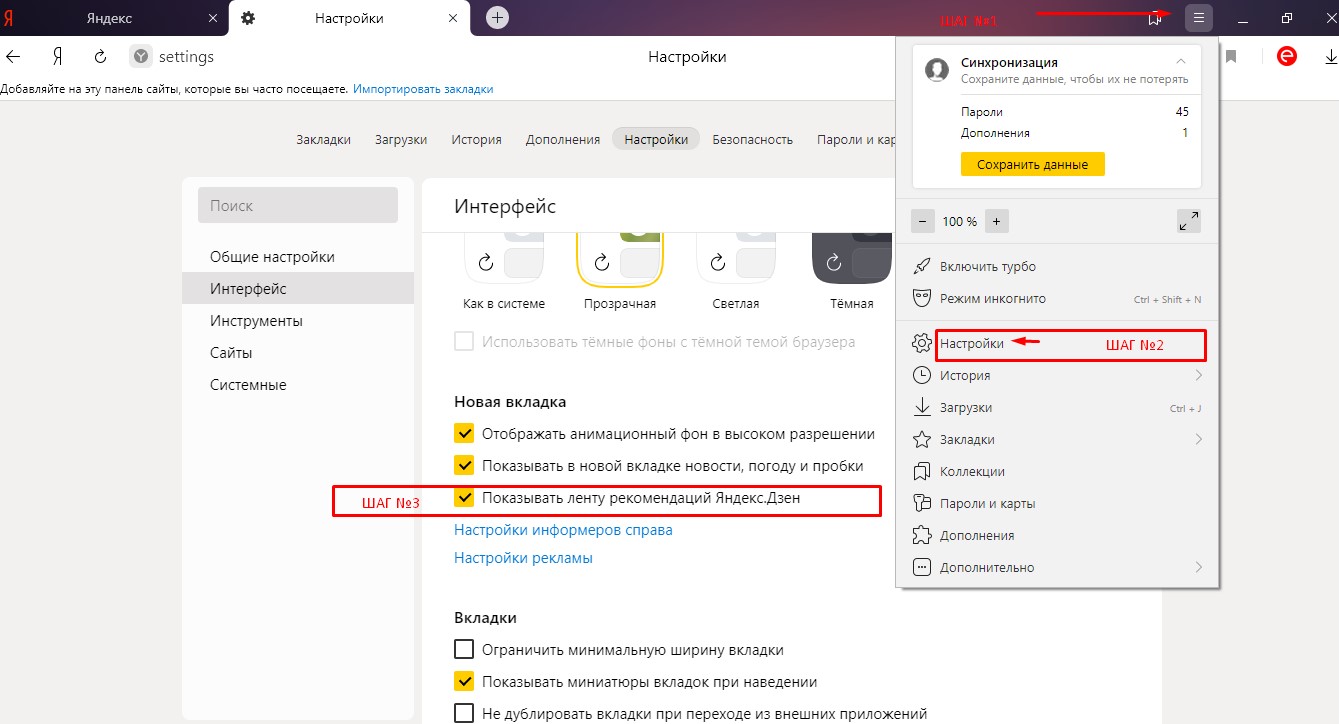
Нажмите на 3 черточки в правом верхнем углу Я.Браузера. В открывшемся окне выберите «Настройки». Переместитесь в раздел «Интерфейс» с помощью меню, расположенного слева, или слегка прокрутите колесико мышки. Поставьте галочку напротив «Показывать ленту рекомендаций Я.Дзен», если её там нет.

Чтобы скрыть статьи, видео и сторис, не нужно возвращаться в настройки. Над блоками есть уведомление – «Материалы на основе ваших интересов». Нажмите на значок меню (3 точки, расположенные вертикально) и выберите «Скрыть». Информация исчезнет, и не будет отвлекать.
Как настроить Дзен через подписки на каналы
Настройка персональной ленты с помощью этого метода подразумевает выбор каналов по интересам с их последующим добавлением в «избранное». Сделать это можно несколькими способами, все они будут описаны далее. Подписка на каналы не означает, что статьи будут показываться только с них. Система продолжит подбирать материалы исходя из предпочтений, учитывая:
- Историю просмотров.
- Осуществленные подписки.
- Выставленные оценки, комментарии.
Данные, собираемые системой, хранятся в обезличенном виде, поэтому переживать за их сохранность не нужно. Описанными способами можно оформлять подписки в любом браузере.
Как подписаться на каналы или темы через комп
Есть несколько способов стать подписчиком понравившейся страницы в Яндекс.Дзен. Можно осуществить, как массовую подписку, так и точечную. Чтобы добавить сразу 2 источника и более, выполните 4 шага:
- Наберите в поисковой строке запрос «Яндекс.Дзен».
- Выберите «Персональная лента». Дождитесь загрузки страницы с тематикой каналов.
- Выберите тему, которая вас интересует: «игры», «здоровье и фитнес», «нирвана», «общество и политика», «хобби» и т. д (всего 21 категория).
- Дождитесь появления топовых каналов и добавьте в рекомендации те из них, которые вам приглянулись. Для этого нажмите значок «+» напротив названия.
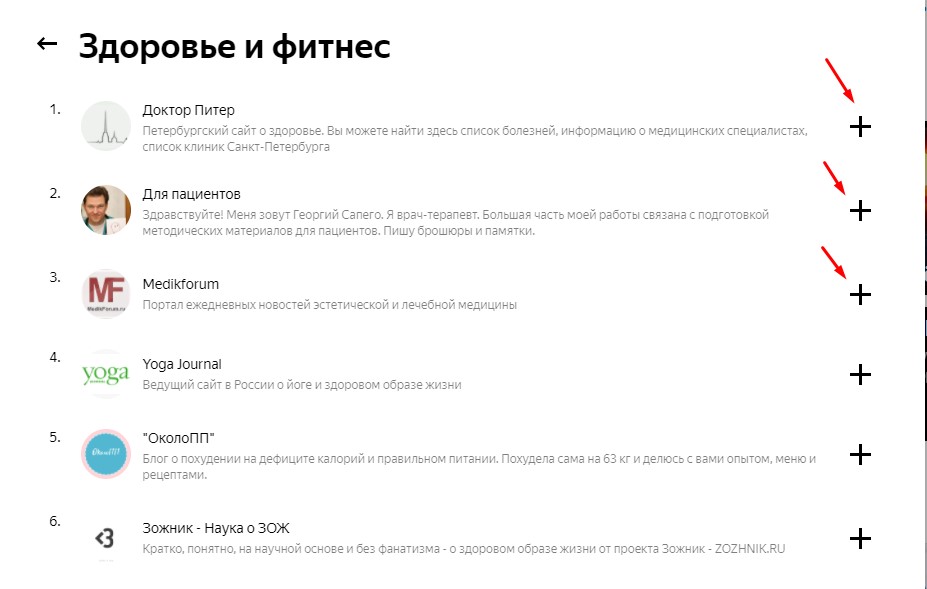
Теперь в ленте появятся статьи от авторов выбранных вами каналов. Удаляются надоевшие источники аналогичным способом. На страницу настроек можно попасть быстрее, перейдя по ссылке «https://zen.yandex.ru/top».
После добавления новых источников вернитесь назад, кликнув по стрелочке, и выберите новые темы, проделав те же манипуляции.
Обратите внимание! Описанный способ настройки ленты рекомендаций не обязательно требует авторизации.
Как настроить дзен ленту через каналы другим способом: зайдите на сайт сервиса и укажите интересующий вас запрос в поисковой строке, к примеру, «Машины». Щелкните по одному из появившихся аккаунтов, если он привлек ваше внимание, или внизу кликните «Показать все результаты». Дождитесь загрузки страницы, перейдите в раздел «Каналы». Подпишитесь на нужные страницы нажатием соответствующей кнопки.
Ещё один способ: кнопка «Подписаться» есть над заголовком любой публикации. Если она вам понравилась, нажмите туда и канал добавится в ленту рекомендаций. Статьи с него будут показываться в первую очередь, но не все, а только те, которые отвечают интересам. Нередко бывает так, что автор персональной странички отклоняется от основной тематики.

Через мобильный на базе Андроид или IOS
Как настроить дзен под себя на компьютере, известно. Но большинство посетителей проводит время за смартфоном, изредка используя ПК или ноутбук. Они тоже хотят знать, как улучшить качество предоставляемого к ознакомлению материала. Здесь нет ничего сложного. Есть 2 варианта:
- Использовать приложение.
- Работать в стандартном браузере. В этом случае инструкция по настройке авторских площадок будет такой же, что описана выше.
Приложения, в которых присутствует рекомендательная лента: Yandex Launcher, «Яндекс» и «Яндекс.Дзен».
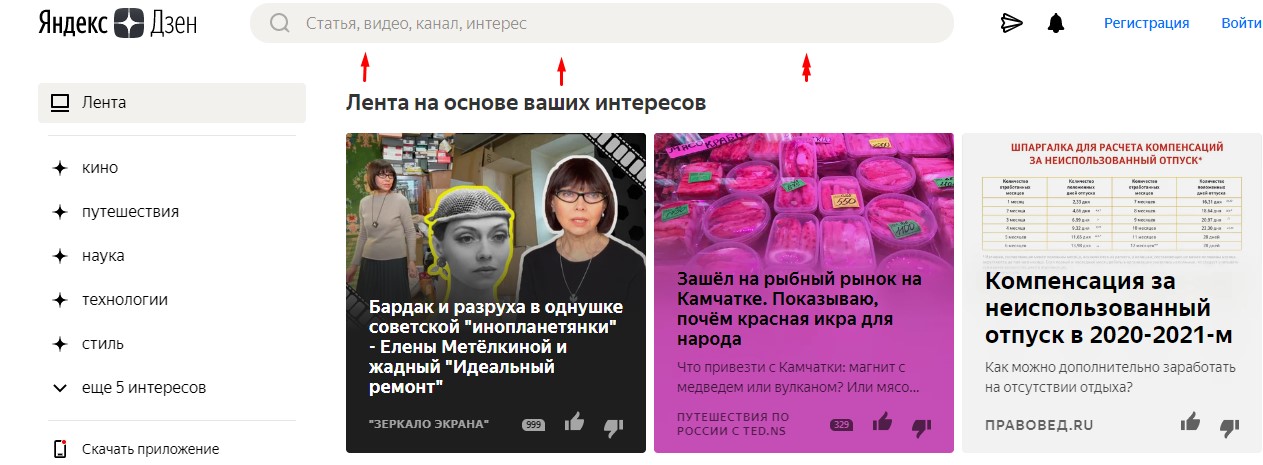
Рассмотрим процесс на примере использования последнего приложения, которое является самым популярным у потребителей контента. Здесь всё проще, чем в браузере – при нажатии на значок «Лупа» топ каналов, поисковая строка и рекомендуемые площадки открываются одновременно.
Итак, как настроить Яндекс.Дзен. Щелкните по «лупе» и выберите 3 варианта развития событий:
- Поиск по страничкам, которые находятся в ТОПе.
- Поиск статей, видео, интересов и персональных страниц через поисковую строку.
- Выбор каналов из рекомендованных.
Обратите внимание на страницы, которые создатели Дзена рекомендуют в первую очередь (заголовок «Вам могут быть интересны»). Это крупные компании, которые давно работают на рынке и их информация востребована потребителями. Если что-то вас заинтересовало, кликните по значку «+», расположенному в правом верхнем углу. Проделайте аналогичные действия в отношении всех каналов.
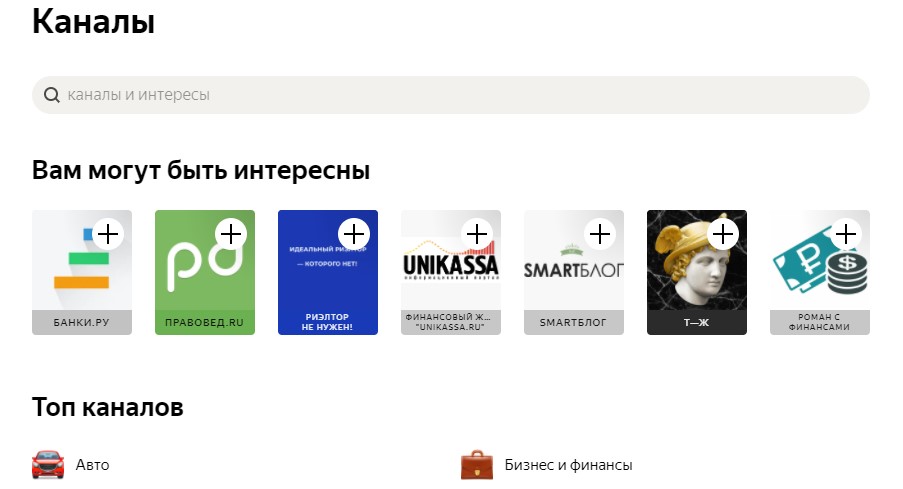
Посмотрите на заголовок под названием «ТОП». Здесь собраны платформы с высокими рейтингами, большим количеством подписчиков, в том числе те, которые являются участниками «Нирваны». Действуйте так, как было описано в разделе «Подписка через компьютер» – сначала выберите тематику, а потом добавьте конкретные площадки в рекомендации путем нажатия на значок «+».
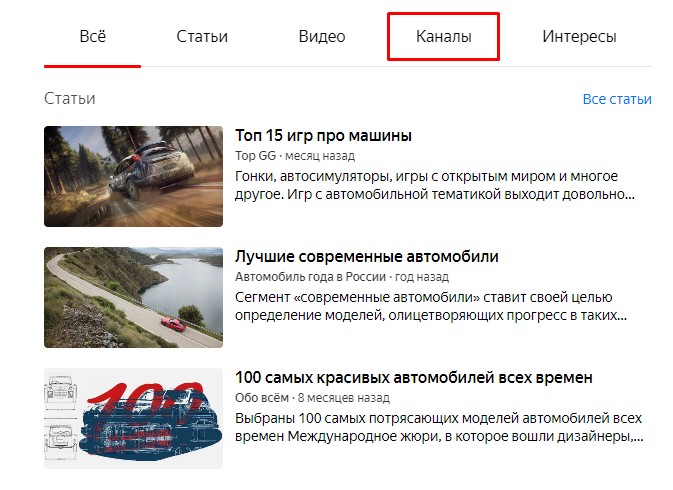
Теперь вернитесь в начало и обратите внимание на поисковую строку. С её помощью можно быстро найти видео, статьи и иной контент. Введите любое слово, к примеру, фамилию «Путин». Во вкладке «Всё» будет собрана вся информация по этому запросу, которая была добавлена владельцами каналов. Чтобы её систематизировать, перейдите в нужный раздел – «Статьи», «Видео», «Интересы» и т. д.
Нам нужны каналы. Проследуйте туда и выберите приглянувшийся. Подпишитесь, используя соответствующую кнопку. Теперь вы будете своевременно информированы о выходе новых статей, сможете оценить их, поставить лайк/дизлайк, оставить комментарий. Кстати, отметки «Нравится/Не нравится» – еще один способ настройки публикаций от Дзена с учетом своих запросов.
Как настроить ленту Дзен через лайки, дизлайки и блокировку каналов
Не все новые авторы делают качественный контент. С другой стороны, всем угодить невозможно. Всегда найдется тот, кто поставит дизлайк или вовсе заблокирует канал, исключив подобные статьи из ленты.
Как настроить Яндекс.Дзен ленту с помощью лайков/дизлайков/блокировки:
- Если публикация «пришлась по душе», нажмите слева значок «Нравится». Подобные статьи будут чаще «всплывать» в ленте.
- Если публикация показалась плохой/бессмысленной/вредной – поставьте отметку «Не нравится». Количество таких материалов уменьшится.
Чем больше отметок вы ставите, тем лучше.

Если канал раздражает – заблокируйте его. Публикации с него не будут встречаться. Это можно сделать 2 способами:
- На странице с информацией вызовите меню (3 горизонтальные точки), далее – «Заблокировать».
- На стартовой странице канала проделайте те же манипуляции. Чтобы найти его, введите название в поисковой строке сервиса. В любое время площадку можно разблокировать.

Перечисленные выше действия не влияют на рейтинг канала. Если вы думаете, что из-за них его ограничат в показах или заблокируют – это заблуждение.
Настройка ленты Яндекс.Дзена через очистку кэша
Нередко требуется сбросить настройки предпочтений. Это проще всего сделать, почистив кэш в браузере. Процедура занимает 2 минуты. Для полного обновления рекомендуется аннулировать все подписки.
Как настроить Яндекс.Дзен в браузере, удалив кэш на примере Google Chrome:
- Вызовите команду «Настройки» (3 вертикальные точки в правом верхнем углу).
- Спуститесь вниз до раздела «Конфиденциальность и безопасность».
- Последовательно выполните очистку истории, файлов куки, данных сайтов, кэша, предварительно выбрав период времени: час, сутки, неделя, 4 недели и т. д.
Операция завершится спустя несколько секунд. Учтите, что подобные действия приведут к выходу из системы на большинстве сайтов. В процессе авторизации на них возникнут проблемы, если вы забыли пароли или не запретили их удаление.
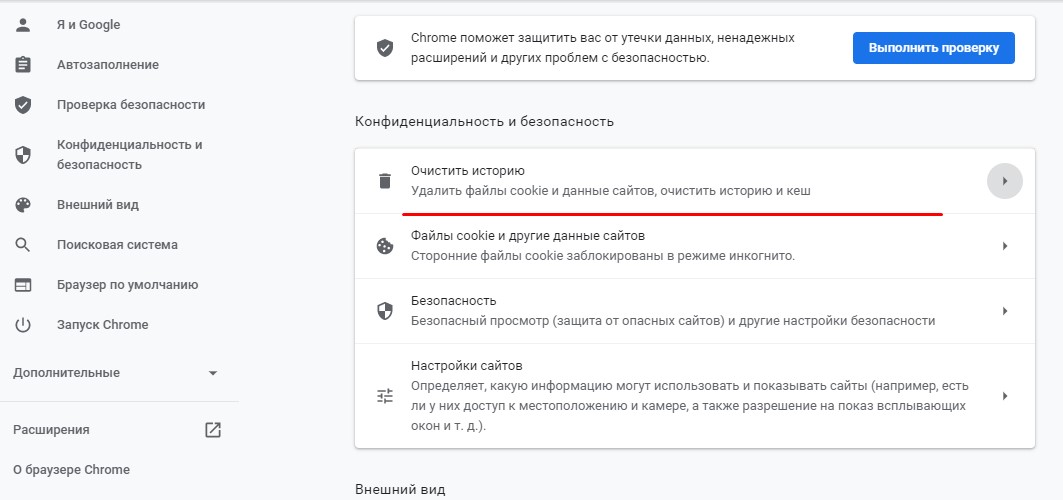
Чтобы важная информация сохранилась, перейдите в поле «Дополнительные настройки» и снимите галочки с пунктов «Пароли и другие данные», «Данные для автозаполнения».
Как настроить Яндекс.Дзен, очистив кэш в Я.Браузере:
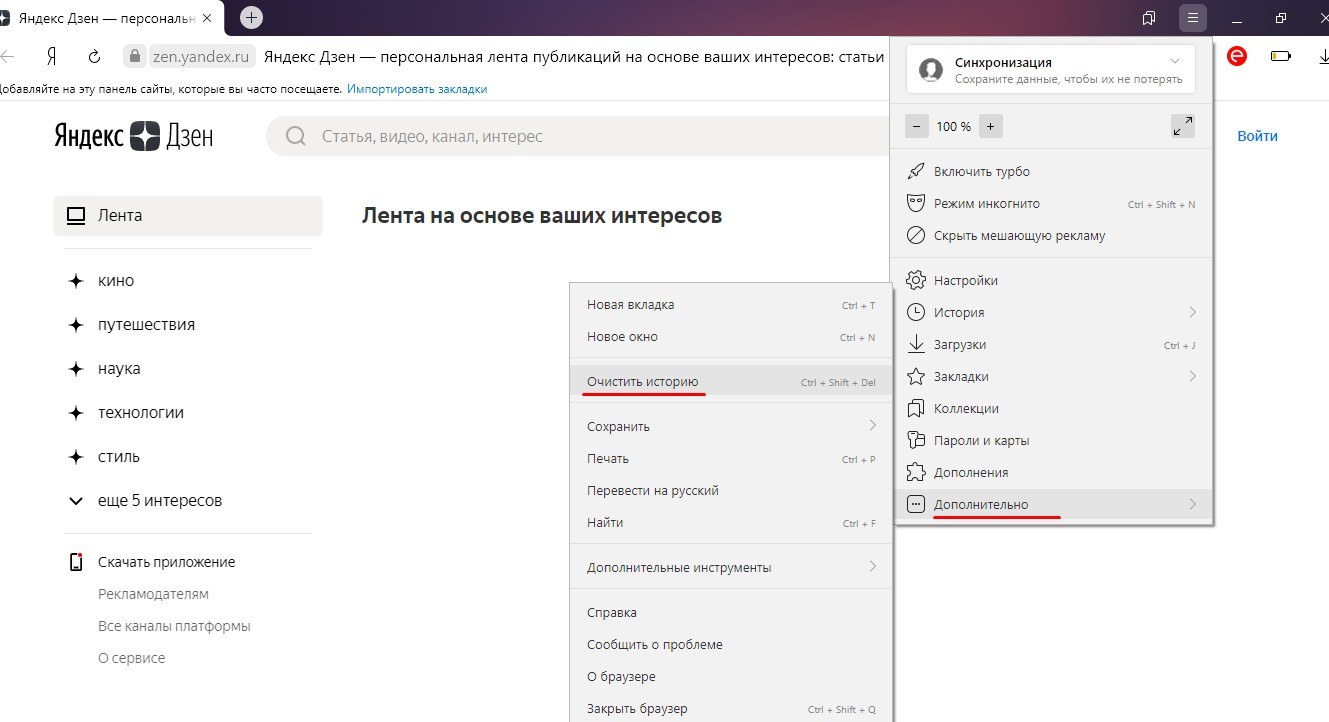
- Вызовите команду «Настройки» (3 черточки в правом верхнем углу, расположенные вертикально), нажмите «Дополнительно», далее – «Очистить историю».
- Уделите внимание пункту «Файлы, сохраненные в кеше». Поставьте галочку, если ее нет, запустите удаление.

Теперь вы знаете, как настроить Яндекс.Дзен под свои предпочтения. Не жалейте лайков, блокируйте бесполезные странички, добавляйте из поиска популярные и интересные. Но даже если вы не сделаете этого, алгоритм платформы самостоятельно подберет материалы, просто на это уйдет больше времени. Довести количество нужных публикаций до 100% невозможно. Периодически будут попадаться те из них, которые не заслуживают внимания.
В статье мы расскажем, как настроить Яндекс Дзен под свои интересы, чтобы ускорить и облегчить работу искусственного интеллекта, который управляет алгоритмами подборки. Конечно, он справится и без вашей помощи, но это займет больше времени, да и материалы будут соответствовать общим критериям, ориентира на ваши пожелания при подборе не будет.

Как настроить Дзен через подписки на каналы?
Рассмотрим, как настроить Дзен ленту в Яндекс.Браузере в телефоне с Андроидом или IOS, а также в компьютере на базе Windows через подписки на каналы. Запомните, чем большим будет число ваших подписок, тем лучше искусственный интеллект Дзена поймет ваши интересы, поэтому подписывайтесь активно.
Главное, запомните простое правило, как настроить Дзен в Яндексе под себя: персональная настройка должна начинаться с изучения функционала платформы и ее дополнительных опций, поэтому придется потратить на это немного времени, но результат того стоит!
Как подписаться на каналы или темы через комп?
Чтобы настроить Яндекс.Дзен на компьютере через подписки, вам необходимо выполнить следующие действия:
- Зайдите на сервис https://zen.yandex.ru и авторизуйтесь;

- Слева от аватарки в правом углу экрана находится значок лупы, клик по которому вызовет окно с полем для ввода;

- Начните набирать название канала, темы или просто слова из области своих интересов;

- Сформируется выдача, найдите наиболее привлекательное предложение и щелкните по нему;


- Вы окажетесь на страничке автора, вверху которой есть синяя кнопка «Подписаться»;

Подписку можно оформить и через карточку статьи в ленте, если вернуться к ней после прочтения публикации.
Помните! Что подстроить систему под себя можно многими способами. Например, если Вас напрягают оповещения, то можно отключить уведомления и больше не отвлекаться на всплывающие сообщения!
Через мобильный на базе Андроид или IOS
Не имеет значения, пользуетесь ли вы Андроидом или Айфоном – чтобы настроить Дзен, вам потребуется одинаковая инструкция. Существует два пути: скачать и настроить отдельное приложение Яндекс.Дзен на телефон или же установить Яндекс.Браузер.
В приложении
- Утилита находится в бесплатном доступе в Google Play или App Store;


- После установки авторизуйтесь;

- Найдите внизу кнопку «Каналы» – три горизонтальные черточки;

- В открывшемся разделе вы найдете поле для ввода. Дальше действуйте по описанному выше алгоритму: вводите тему, выбирайте источник, подписывайтесь;


Здесь можно просто листать ленту, и при виде интересного источника сразу кликать по одноименной кнопке.
В браузере
- Зайдите в Яндекс.Браузер (скачать можно в Гугл Плэй или в Эпсторе);

- Авторизуйтесь в Яндексе;
- Чтобы настроить ленту, прямо на стартовом экране браузера смахните его ладонью вверх – вы окажетесь в Дзене;

- Листайте ленту и подписывайтесь на каналы и добавляйте новости, которые вызовут интерес – на каждой карточке есть кнопка «подписаться».


Обратите внимание на то, в сервисе Яндекс.Дзен настройка ленты в браузере компьютера или смартфона, а также в отдельном мобильном приложении происходит синхронно, главное входить в систему под одним и тем же логином.
Как настроить ленту Дзен через лайки, дизлайки и блокировку каналов?
Значки лайк/дизлайк в Дзене выглядят знакомо: палец вверх/палец вниз. На этом веб-сервисе их называют «Больше такого»/«Меньше такого», не забывайте об их предназначении.

Каждая плитка-анонс содержит эти кнопки. Сразу после прочтения интересного контента не забудьте отметить свое отношение к материалам подобного характера – так Яндекс будет знать, предлагать ли вам похожие публикации.
Инструкция идентична для компьютерного или телефонного браузера, а также для мобильного приложения:
- Найдите интересную публикацию;
- После прочтения вернитесь к ее карточке в ленте;
- Наведите курсор на значок «Больше такого»;

- Как только он выделится, жмите лайк или дизлайк;
- Аналогично действуют и с командой «Меньше такого».


Возьмите себе за правило всегда отмечать статьи подобным образом – так вы сможете настроить свою подборку самым оптимальным образом.
Заблокировать любой канал, чтобы публикации из него больше не появлялись в вашей ленте, можно следующим образом:
- Щелкните по значку дизлайк, а во всплывшем окне выберите блокировку.

- Если пытаетесь настроить свой Дзен через смартфон, в мобильной версии Яндекс.Браузера выполните те же действия – сначала дизлайк, потом бан.


- Если вы решили заблокировать канал в мобильной утилите, также поставьте любой его статье дизлайк;


- После этого всплывает окошко с командой «Заблокировать» или «Пожаловаться» на источник.
Если же вас категорически не устраивает контент конкретного канала, на который вы уже подписаны, то и его можно заблокировать.
- В десктопной версии браузера нужно зайти в раздел «Подписки», выбрать неугодный канал, зайти внутрь;


- Щелкните по трем горизонтальным точкам, они находятся справа от клавиши «Отписаться»;

- Во всплывшем меню выберите команду «Заблокировать»;


После всех этих манипуляций, Вы можете обновить ленту и убедиться, что неугодный канал в ней больше не фигурирует.
Настройка ленты Яндекс.Дзена через очистку кэша
Если вы ищете инструкцию, которая подскажет, как перенастроить Дзен в Яндексе на компьютере – вам нужно научиться чистить кэш файлы. Это информация, которая сохраняется на жестком диске, к которой он обращается чаще всего. Если очистить этот участок, компьютер «забудет» все ваши поисковые запросы, а Дзен будет пытаться настроить вашу подборку заново. К слову, для абсолютной очистки желательно отписаться от всех каналов и тем в Яндекс.Дзене.
Попробуем сбросить настройки Yandex Zen на примере Mozilla FireFox и Яндекс.Браузера:
В Мозилле:
- Зайдите в «Настройки»-«Приватность и защита»-«Кэш»;

- Жмите по клавише «Очистить»;

- Можете заодно почистить историю за выбранный период.

В Яндекс Браузер:
- Заходите в меню браузера, далее разделы «Дополнительно»-«Очистить историю»;


- Можно выбрать период для очистки;
- Проследите, чтобы в поле очистки кэша стояла галочка.
После того, как вы выполнили эти манипуляции, снова заходите в Дзен Яндекс Новости, чтобы настроить ленту персональных рекомендаций заново.
Что нужно знать о Яндекс.Дзен, чтобы он работал на Вас?
Яндекс.Дзен – это сервис индивидуальных рекомендаций с развлекательным, обучающим или новостным контентом. Искусственный интеллект анализирует сетевое поведение человека, его поисковые запросы, интересы, подписки и оценки с других платформ и формирует персональную подборку.
Это живой, постоянно обновляющийся алгоритм, каждый день он пытается настроить вашу ленту: добавляет новые сайты и убирает старые, потерявшие актуальность. С момента подключения к системе и до полной ее интеллектуальной настройки обычно проходит 10-14 дней, но в ваших силах ускорить этот процесс.
К примеру, вы подписались на новостной канал, но не хотите видеть в ленте сообщения про убийства или политику. Однако сервис знает лишь то, что вам интересны статьи с этого сайта – а значит вы будете видеть карточки с анонсами тяжких преступлений и деятельности известных политиков. В ваших силах принять участие в сортировке своего персонального контента в Яндекс.Дзене, причем настроить его можно быстро и легко.

Используйте функционал данной платформы в полную силу:
- Подписывайтесь на каналы, то есть на площадки конкретных авторов, которые регулярно публикуют новый контент;
- Еще, можно выполнить подписку на отдельную Тему. Это позволит переходить в ленту, включающую рекомендации с карточками только по выбранной тематике. Новая функция в Яндекс.Дзене в данный момент находится на стадии апробации и может работать «криво» (формировать небольшие выдачи, не включать некоторые статьи, подбирать публикации, только если название темы фигурирует в заголовке каналов);
- Пользователь может ставить лайк или дизлайк прочитанному материалу. При этом следует понимать, что он оценивает не содержимое статьи, а свое отношение к этой теме. То есть, нужны ли ему подобные публикации в персональной ленте Дзена. К примеру, если человеку нужны игровые обзоры, но он не согласен с мнением автора одного из них, дизлайк этой статье приведет к тому, что из вашей подборки совсем пропадут подобные публикации.
- Можно заблокировать отдельные каналы – тогда статьи из этого источника полностью пропадут из вашей ленты.
- Также пользователь может сбросить настройки Дзена, почистив кэш в своем браузере. Важно осознавать, что эта манипуляция не синхронизируется на всех устройствах, поэтому чистить журнал нужно и на компе, и на мобильном.

Теперь вы знаете, как и где изменить настройки предпочтений в Dzen от Яндекса – просто не забывайте отмечать публикации, ставить им лайк, дизлайк или полностью блокировать канал. Эти действия выполняются очень быстро, постарайтесь взять их себе за правило. Такая обратная связь помогает веб сервису работать лучше. Позвольте умному механизму настроить вашу ленту качественнее и оперативнее.
 Март 30th, 2017
  Елизавета С.
Как включить, настроить, отключить Дзен в Яндекс Браузере: инструкции и рекомендации

Потерялись в информационном потоке? Интернет в наше время предлагает тонны информации на любой вкус и любого формата. На самостоятельную фильтрацию у пользователя может уходить масса времени. Пора найти способы, когда кто-то поможет отсеять и убрать лишнее, отключить ненужное и преподнести только полезную информацию. Одним из таких сервисов является Дзен от Яндекса, который можно включить и настроить прямо в браузере.
Дзен поможет разобраться с новостями
Дзен от Яндекс является рекомендательным сервисом, компонующим все новости в длинную ленту на основании предпочтений пользователя. В эпоху соцсетей возможностями гибкой фильтрации собственной хроники уже никого не удивишь. Но этот сервис сделает всё за вас. Дзен проанализирует сайты, на которые заходит пользователь, видео, которые он смотрит, статьи, которые он читает и составит персональный список, содержащий исключительно полезные и интересные материалы.
При этом, аналитическую работу сервис производит постоянно, следит за изменениями интересов пользователя, учитывает дублированную информацию. В ленте начинает отображаться информация не только с сайтов, которые пользователь уже посещал, но и с других, имеющих схожую тематику. С каждым следующим этапом анализа хроника Дзен становится всё более индивидуальной, а предложения от сервиса всё точнее соответствуют интересам человека. Если предпочтения меняются, в хронике появляется больше материалов в соответствии с новыми увлечениями юзера. Повторяющаяся информация уничтожается.
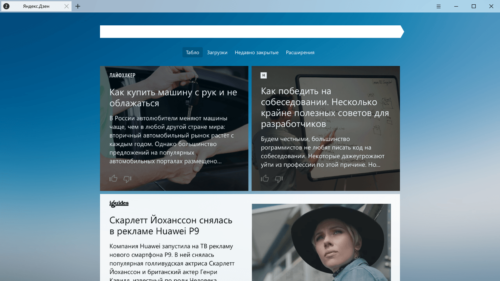
В ленте отображаются материалы на основании предпочтений пользователя
Видео: возможности сервиса
Как добавить и подключить
Где находится
Самый простой способ — установить Яндекс.Браузер или открыть его, если он уже есть на вашем компьютере.
Все сервисы Яндекса удобно интегрированы друг с другом, создавая единую информационную среду для пользователя. Поэтому при установке Яндекс.Браузера, Дзен будет доступен сразу же, без дополнительных действий. Новости отобразятся внизу главного экрана поисковика, при открытии новой вкладки.
Пролистывать ленту можно бесконечно простым движением колеса мыши. В хронике показваются анонсы новостей, со ссылками на источник. Щелчком по плитке конкретной новости можно перейти в её полный текст.
Яндекс отличается от других подобных сервисов тем, что проверяет все сайты, которые используются в выдаче, на достоверность и соответствие возрастным ограничениям.
Бывает так, что при открытии браузера вы не увидите плиток новостей — такое случается, если вы начали использовать Яндекс.Браузер совсем недавно. Требуется некоторое время для предварительного анализа предпочтений, сбора базы интересов и формирования выдачи.
Что делать, если сервиса нет в ленте браузера
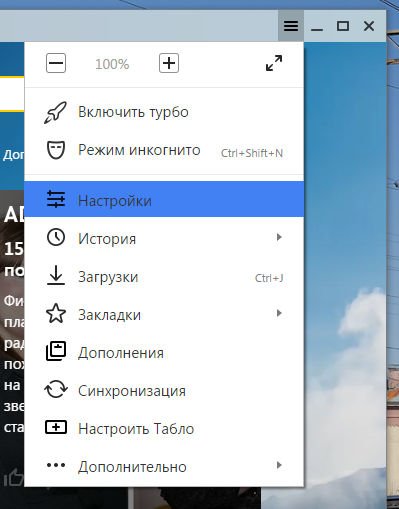
Давно пользуетесь браузером от Яндекса, а никаких рекомендаций там нет? Возможно, сервис Дзен у вас просто отключён. Чтобы включить Дзен, перейдите в настройки браузера (обычно они скрываются под значком из трёх полос в правом верхнем углу окна поисковика).
- После щелчка на кнопку с тремя полосами выберите пункт «Настройки» в меню.

Настройки скрываются под кнопкой со значком из трех полос
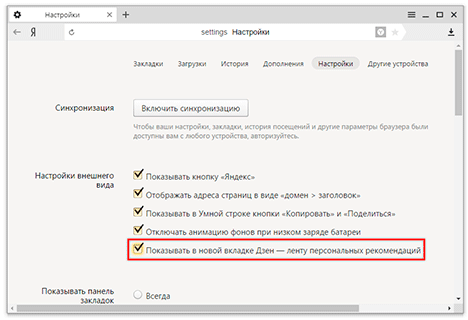
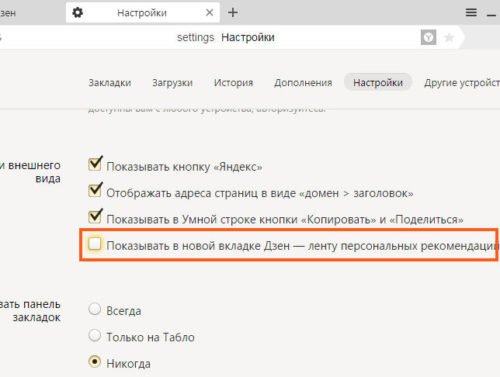
- В открывшемся окне найдите раздел с названием «Настройки внешнего вида», там установите флажок в пункте «Показывать в новой вкладке Дзен — ленту персональных рекомендаций».

Установите флажок в соответствующий пункт меню
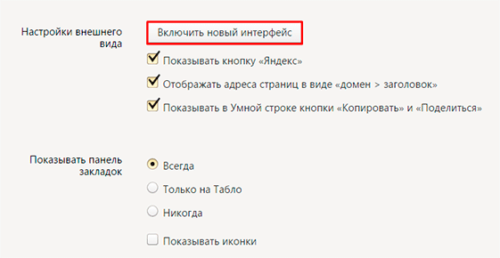
- Не можете найти такой пункт? Не расстраивайтесь. Вероятно, дело в том, что отключён новый интерфейс браузера. В блоке настроек внешнего вида есть кнопка «Включить новый интерфейс». Нажмите её.

Нажмите кнопку включения интерфеса для появления пункта про Дзен
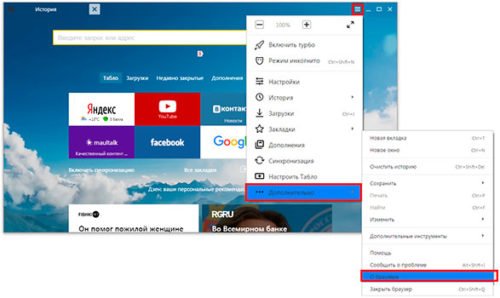
- Если же ваш браузер вообще не содержит указанных настроек, значит пора его обновить. В меню поисковика (кнопка с тремя полосами) найдите пункт «О браузере» или с подобным названием. Обычно он находится в конце списка пунктов.

В этом пункте меню можно проверить наличие обновлений
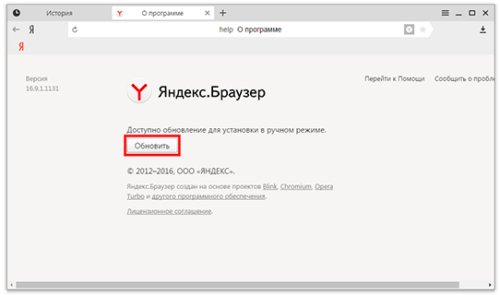
- В следующем окне отобразится версия браузера и наличие обновлений. Если обновления имеются, будет доступна кнопка «Обновить». Нажмите её. По завершении обновления вам будет предложено перезагрузить браузер. Выполните это действие, после чего отображение рекомендаций должна начать функционировать.

Нажмите кнопку обновления для загрузки последней версии браузера

Таким же способом можно включить Дзен на мобильном устройстве с ОС Андроид и iOS. Для операционной системы MacOS Дзен на данный момент недоступен.
Как настроить Яндекс.Дзен
Чтобы алгоритм анализа работал лучше и понимал ваши предпочтения, его разработчиками была предложена оригинальная схема самостоятельного ограничения круга интересов пользователем. Это не является обязательным этапом, но поможет сервису быстрее сориентироваться в многообразии тематик. Юзеру предлагается выбрать источники, которые ему нравятся в минимальном количестве 5 штук.
При этом лента, настроенная через первоначальный выбор интересующих ресурсов, может значительно отличаться от той, которая была бы скомпонована через некоторое время только на основании машинного анализа выбора новостей пользователем.
Кроме того, под каждым новостным постом есть возможность поставить лайк или отметить дизлайком. Но данная оценка не относится к сути содержимого новости, она показывает яндексу, что вы хотите видеть больше такого контента или меньше.
То есть если материал по данной теме вам интересен, но вы не согласны с одной конкретной новостью, мнением или возмущены им, рука потянется поставить дизлайк. Однако браузер расценит это как ваше нежелание вообще видеть посты такой тематики в будущем. Периодически браузер будет выдавать сообщения об уменьшении количества нежелательных публикаций в вашей ленте или предложение заблокировать сам источник новости.
Через некоторое время использования Дзена, он научится наиболее точно подстраиваться под интересы пользователя и показывать только материалы, вызвавшие у юзера положительный отклик.

Сообщения с предложением блокировки источника новости или скрытия контента
Как отключить и убрать
Конечно, каждая технология имеет свои побочные эффекты, которые могут рано или поздно начать раздражать пользователя. Грешит этим и Дзен. Периодически в выдаче рекомендаций появляются блоки рекламы из рекламной сети Яндекса (РСЯ), на которые совершенно случайно можно нажать, увлёкшись ярким заголовком, составленным грамотными маркетологами.
Тогда пользователь принимает решение отключить Дзен в браузере. Сделать это так же просто, как и включить его. Действие производится по схеме, обратной подключению.
- Нужно зайти в настройки браузера (значок из трёх полос, далее пункт «Настройки».

Настройки отобразятся после выбора из меню
- В блоке «Настройки внешнего вида» снять галку с пункта «Показывать в новой вкладке Дзен — ленту персональных рекомендаций».

Снимите галку в соответствующем пункте
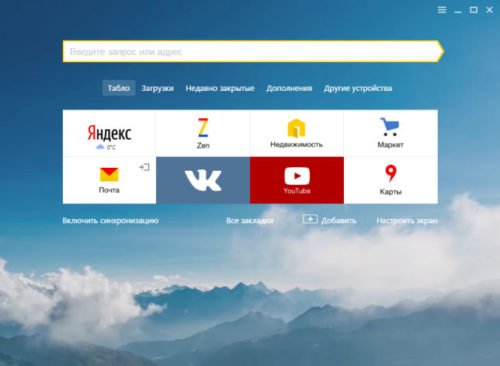
- После перезагрузки браузера лента исчезнет из вкладок.

После отключения Дзена вкладки браузера станут чище
Видео: как включить, отключить и удалить Дзен
Что делать, если пропал или перестал работать
Иногда пользователь сталкивается с ситуацией, что Дзен подключён в настройках браузера, браузер обновлён до самой последней версии, а лента рекомендаций на вкладках всё равно не отображается, хотя раньше всё было нормально. Вероятно, нарушилась работа какого-то важного системного компонента браузера.
Поможет его ручная переустановка. Вот как она выполняется:
- Обязательно скачивайте браузер с официального источника. Перейти в него можно по ссылке — https://browser.yandex.ru/desktop/main/.
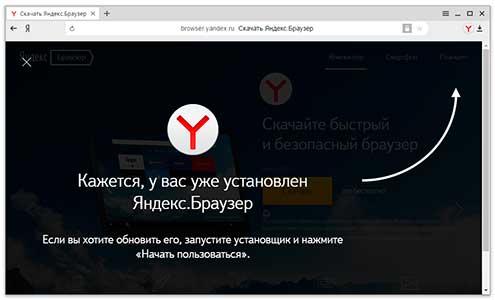
- На этом шаге на вашем экране может отобразиться сообщение следующего вида: «Кажется, у вас уже установлен Яндекс.Браузер». Просто проигнорируйте это уведомление, нажав на крестик закрытия.

Закройте данное сообщение
- Скачайте файл и закройте ваш браузер, через который выполнялась загрузка.
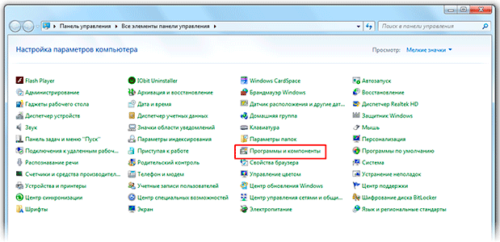
- Теперь перейдите в «Панель управления» вашего ПК (вызывается из меню «Пуск»). Найдите в списке пункт «Программы и компоненты».

Необходимо найти пункт программ и компонентов
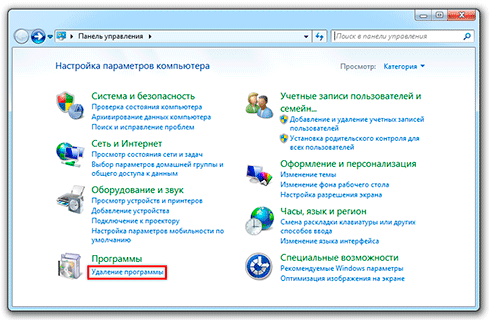
- При этом, если окно отображается в компактном виде «Категории», следует выбрать пункт «Удаление программы».

Выберите раздел удаления программ
- В списке установленного ПО выберите ваш Yandex-браузер и нажмите кнопку «Удалить». Через несколько секунд появится сообщение об успешном завершении процедуры удаления. Перезагрузите компьютер.
- Посетите папку, в которую сохранился скачанный файл с Яндекс-браузером.
- Запустите файл двойным щелчком на установку.
- По завершении установки, в новом экземпляре браузера должна быть уже включена лента Дзен по умолчанию.
Исчерпывающее описание всевозможных способов взаимодействия с Яндекс.Дзен — подключения, настройки, отключения, устранения неисправностей позволит пользователю индивидуализировать свой ПК или избавиться от лишнего «информационного шума» и ненавязчивой рекламы.
- Распечатать
Меня зовут Елизавета, мне 27 лет. Образование высшее педагогическое, по специальности учитель информатики и английского языка; второе — системный инженер. Работала в образовательной сфере, а также в сфере ИТ. С детства увлекалась написанием статей, рассказов и прочих литературных опусов :-), с орфографией, пунктуацией и грамматикой всё в полном порядке. В студенчестве подрабатывала рерайтером/копирайтером. Писала на темы, которые мне предлагались, чаще всего это были детские/женские темы: здоровье, беременность, дети, развитие. Реже попадались новости и анонсы по финансам/бизнесу, технике. Сейчас веду собственные тематические сообщества в соц.сетях, статьи для них пишу сама.
Оцените статью:
- 5
- 4
- 3
- 2
- 1
(34 голоса, среднее: 3 из 5)
Поделитесь с друзьями!
На чтение 10 мин. Просмотров 10.8k. Опубликовано 04.02.2022
С большим потоком информации в интернете стало сложно найти действительно что-то интересное. Особенно, когда «ищу то, не знаю что». Zen – сервис, который задумался, чтобы коренным образом изменить сложившуюся ситуацию. Но как оказалось, многим включить Дзен в Яндекс не просто: кто-то не знает, как добавить его в смартфон, кто-то не может добавить вкладку в браузере на ПК. Разберемся, где доступен Дзен, и как начать им пользоваться.
Содержание
- Яндекс Дзен – что за площадка
- На каких устройствах доступен Дзен
- Как включить Дзен в смартфоне
- В Яндекс Браузере
- В других обозревателях
- Приложение Дзен
- Как включить Дзен на ПК
- В Яндекс.Браузере
- В других обозревателях
- Расширение «Визуальные закладки от Яндекс»
- Веб-версия сайта
- Как установить Дзен на ПК в виде программы
- Продвижение канала в Дзен с помощью сторонних площадок
- Накрутить дочитывания и подписчиков
- Аналитика конкурентов в Дзене: идеи контента
Яндекс Дзен – что за площадка
Дзен – это персональная лента рекомендаций, в которой аккумулируются интересные материалы для каждого конкретного пользователя. В основном это новости, видеоролики и записи из персональных блогов. Чтобы рекомендации стали доступными, необходимо быть залогиненным в Яндексе. Со временем Дзен соберет достаточно информации, чтобы хорошо понимать пользователя и показывать именно то, что он хочет.
Видео не поддерживается вашим браузером.
Платформа учитывает всевозможные поведенческие факторы, такие как подписки, дочитывания, лайки, дизлайки и комментарии. Все это дает определенное представление о предпочтениях, и на основании этого алгоритм понимает, чем интересуется пользователь.
Дзен запустили еще в 2017 году, в успех платформы практически никто не верил, но продвижение и активная реклама сделали свое дело. Сегодня «полистать» Яндекс Дзен заходит более 20 млн человек, а среднее время, проведенное на платформе посетителем – более 40 минут. О такой вовлеченности не мечтают ни Одноклассники, ни ВКонтакте.
На каких устройствах доступен Дзен
Персональная лента рекомендаций доступна на всех устройствах, где есть подключение к интернету и возможность установки браузера. Когда платформа стартовала, преимущественно Дзен читали с ПК, но доля посетителей, пользующихся мобильными устройствами, неуклонно растет.
Как включить Дзен в смартфоне
Если посмотреть статистику переходов на канал, то половина пользователей использовали мобильное устройство. Поэтому последнему уделяется большое внимание. Статистика показывает, что большинство использует Дзен как своего рода «читалку». Многие заходят на платформу, когда едут в метро или другом общественном транспорте, находясь в пробках или ожидая в очереди. А кто-то читает любимых авторов, когда появляется немного свободного времени.
Видео не поддерживается вашим браузером.
В Яндекс Браузере
Сегодня во всех мобильных браузерах доступны по умолчанию рекомендации, которые формируются на предпочтениях пользователей. В основном это новостной контент. Что же касается мобильного Яндекс Браузера, то персональная лента Дзен, как правило, там включена по умолчанию и на стартовой странице можно увидеть предложения от платформы.
Если их нет, то придется изменить настройки приложения. Для этого нажмите на «…» в строке поиска.
В открывшемся меню выберите «Настройки».
Пролистайте вниз до пункта «Персональные ленты» и установите переключатель напротив «Отображать ленты рекомендаций».
Теперь на главной странице будут показываться рекомендации Дзена.
В других обозревателях
В других мобильных браузерах подобной функции нет. Известно, что в «Опере» персональная лента рекомендаций по умолчанию доступна только лишь для Турции и Бразилии. Однако можно сделать так:
- Перейти в настройки браузера.


- Найти пункт «Поиск».


- И установить Яндекс поисковой системой по умолчанию.


В этом случае контент из Дзена будет попадать в «Предлагаемые сайты». Аналогично настраивается Chrome и Mozilla (Firefox).
Приложение Дзен
Безусловно, такой интерес к платформе со стороны пользователей мобильными устройствами побудил разработчиков создать приложение для Android и IOS. Скачать его можно в Play Market или App Store. Чтобы начать пользоваться мобильным приложением, его нужно установить, а после этого авторизоваться.
С этого момента пользоваться Дзеном можно из приложения, что намного удобнее, а интересные и новые материалы будут приходить в пуш-уведомлениях.
Как включить Дзен на ПК
Пользоваться Дзен на ПК намного проще, чем на мобильном устройстве. К тому же возможности намного шире.
В Яндекс.Браузере
Так как браузер является продуктом Яндекса, то доступ к персональной ленте тут намного проще. Если стартовая страница – это поиск от Яндекса, то ниже строки ввода запроса уже публикуются персональные предложения от платформы.
Если открыть новую вкладку, то наряду с визуальными вкладками, также будут предложения от Дзена.
В том случае если персональная лента не отображается, то возможны следующие причины:
-
- Яндекс.Браузер устарел. Тогда требуется обновление. Необходимо перейти в «Дополнительно» -> «О браузере».
 Если появилось сообщение, что используется последняя версия, то следует искать причину в других настройках. Если нет, то необходимо обновить приложение.

- Возможно, отображение ленты рекомендаций отключено в «Настройках». Тогда требуется перейти в данный раздел.

- Яндекс.Браузер устарел. Тогда требуется обновление. Необходимо перейти в «Дополнительно» -> «О браузере».


В разделе «Настройки внешнего вида» убедитесь, что напротив «Показывать в новой вкладке Дзен – ленту персональных рекомендаций» стоит «галочка».

В других обозревателях
Подключить Яндекс Дзен в других браузерах, как в предыдущем случае, не получится, однако есть решение – расширение «Визуальные закладки от Яндекс».
Расширение «Визуальные закладки от Яндекс»
Как известно, для Google Chrome, Mozilla Firefox и некоторых других браузеров доступны различные расширения, которые могут стать отличными помощниками. Например, можно блокировать нежелательную рекламу, тем самым повышая комфорт просмотра веб-страниц. Существует большое количество самых разнообразных расширений, среди них есть и «Визуальные закладки от Яндекс».
Изначально расширение было исключительной особенностью Яндекс.Браузера, но затем появилось решение и для других обозревателей. Главной особенностью является возможность добавлять до 25 вкладок на главной странице. Например, в том же Хроме число ограничено 8. Вот почему расширение стало таким популярным, теперь пользоваться браузером стало значительно проще. Добавлять в закладки сайты можно из «недавно закрытых», «истории», а также можно вводить адрес вручную.
Кроме того, с установкой расширения меняется визуальный вид стартовой страницы: появляется строка поиска от Яндекс и другие виджеты, а также предложения из персональной ленты рекомендаций Дзена.
Установить расширение «Визуальные закладки» просто, необходимо в поисковой строке магазина расширений набрать название и перейти на соответствующую страницу.
Расширение доступно для Спутника, Chrome, Vivaldi и Firefox.
Веб-версия сайта
Нельзя не упомянуть и о том, что листать «свою» ленту можно просто в браузере компьютера, смартфона или планшета. Для этого просто требуется просто вбить в адресную строку браузера zen.yandex.ru. Так обычно выглядит Дзен на ПК.
А так в мобильной «Опере».
Даже необязательно ставить мобильное приложение, необходима только авторизация.
Как установить Дзен на ПК в виде программы
Отдельного приложения для ПК от Яндекс Дзен не существует и вряд ли оно будет выпущено. Но несмотря на это, установить Дзен в виде приложения на ноутбук или настольный компьютер вполне реально. Для этого необходим эмулятор среды Андроид. Кстати, в нем можно запускать игры и другие приложения из Play Market на компьютере.
Существует несколько популярных эмуляторов, одним из самых популярных является BlueStacks. Скачать его бесплатно можно, перейдя по ссылке https://www.bluestacks.com/ru/index.html. Доступен он как для Windows, так и Mac.
После установки он запустит среду, в которой уже будут установлены игры и популярные приложения. Кроме того, сразу же будет предложено зарегистрировать аккаунт в Play Market. Можно использовать новый или же уже имеющийся.

Так приблизительно будет выглядеть Play Market.

Теперь на ПК можно пользоваться любым приложением, не только Яндекс Дзен.
Продвижение канала в Дзен с помощью сторонних площадок
О том, какое количество каналов сегодня в Дзене, есть самые разные данные. Некоторые говорят о 300 тысячах, другие же о цифре в два раза большей. Менеджеры заявляют, что сейчас на платформе пишут более 50 тысяч авторов. Конечно, при такой конкуренции стать успешным блогером не так просто. Но есть сторонние сервисы, которые значительно упростят задачу.
Накрутить дочитывания и подписчиков
Накрутка в любой социальной сети была и будет актуальной, тем более в Дзене. Последний отличается от ВКонтакте и прочих тем, что алгоритм отслеживает поведение пользователей, и если они лайкают и дочитывают до конца публикацию, подписываются на канал, то статья активнее рекомендуется другим пользователям. Это, по сути, является частью успешного продвижения канала.
Так, DoSMM предлагает всем желающим приобрести лайки, подписчиков и дочитывания. Если первые будут полезны для продвижения, то дочитывания помогут авторам, которым по каким-то причинам не удается преодолеть порог монетизации.
Стоимость 1000 лайков/подписок составляет 1200/1210 руб. Цена дочитываний зависит от их длительности. Например, цена 1000 дочитываний длительностью 65 секунд – 530 руб. Важной особенностью сервиса является минимальный заказ, подписки и лайки – от 50 штук, а дочитывания – от 100. Это позволит более комплексно продвинуть канал и оптимизировать работу.
Аналитика конкурентов в Дзене: идеи контента
Дзеновик будет полезен всем, потому что позволяет анализировать успешные публикации конкурентов. Бывает так, что со временем заканчиваются идеи для публикаций, тогда можно «подсмотреть», что заходит у «соседей». Конечно, речь идет не о заимствовании. Зная, какие публикации получили широкий охват, можно понять, что в конкретный момент вызывает наибольший интерес у пользователей и подстроиться под него. Нелишним будет почитать и комментарии, так как они могут предоставить идеи для создания материала.
Дзеновик в реальном времени анализирует все каналы, поэтому можно в два клика получить всю интересующую информацию. Стоимость подписки начинается от 490 рублей в месяц. Кроме того, авторы проекта предоставляют бесплатный полный доступ на неделю для ознакомления с сервисом.

Верочка Тютчева
Эксперт и автор Dzenka. Работала 10 лет в печатной газете, теперь осваиваю заработок писательством в интернете. Отвечаю на вопросы единомышленников
Задать вопрос
На чем можно читать Яндекс Дзен?
Сегодня платформа доступна на всех устройствах, независимо от операционной системы.
Как включить на компьютере Яндекс Дзен?
По факту на компьютере достаточно открыть браузер и в поисковой строке ввести адрес zen.yandex.ru.
Можно ли читать публикации или смотреть видео на Дзене, не устанавливая на смартфон приложение?
Да, для этого в любом мобильном браузере в поисковой строке достаточно ввести zen.yandex.ru, однако удобнее это будет делать в мобильном приложении.
Существуют ли сервисы для продвижения канала в Дзене?
Да, например, Dosmm.ru – накрутка подписчиков, лайков и дочитываний; Дзеновик – сервис аналитики; zen100.ru – статистика каналов.
На чтение 6 мин Просмотров 2.8к. Обновлено 24.09.2020
Лента Дзен представляет собой бесконечный источник информации и одновременно раздражитель. И тут возникает вопрос, как отключить Дзен в Яндекс Браузере. Сделать это можно в пару кликов, а можно и настроить ленту таким образом, чтобы вам сервис предоставлял только релевантные статьи и годный контент.
Содержание
- Что такое Дзен
- Где есть Дзен
- Как включить персональную ленту рекомендаций
- На компьютере
- На телефоне
- Как настроить Дзен в Яндекс.Браузере
- Лайки и дизлайки
- Зачем комментировать
- Подписки
- Авторизация
- Настройка тегов
- Как убрать Дзен из браузера
- Настройка ленты Дзен в телефоне
Что такое Дзен
Дзен, это персональная лента рекомендаций, построенная на технологии машинного обучения. Если грубо, то это искусственный интеллект второго поколения. Конечно, мир захватить он не может, но в состоянии проанализировать нашу активность, чтобы алгоритм мог сортировать публикации в ленте согласно нашим интересам и предпочтениям.

У каждого пользователя своя, уникальная лента. Это набор постов и статей, которые алгоритм подобрал непосредственно под конкретного пользователя. И даже один человек никогда не увидит одинаковой ленты у себя на смартфоне или в браузере. Каждый раз, обновляя страницу, ему будут показываться новые материалы.
Где есть Дзен
Дзен изначально разрабатывался для мобильных устройств. Карточки постов адаптированы под телефоны, чтобы пользователь, прокручивая ленту, переходил в публикации, отмечал интересное, подписывался на каналы. Но после сервис был добавлен по умолчанию во все браузеры Яндекс как мобильные, так и для ПК.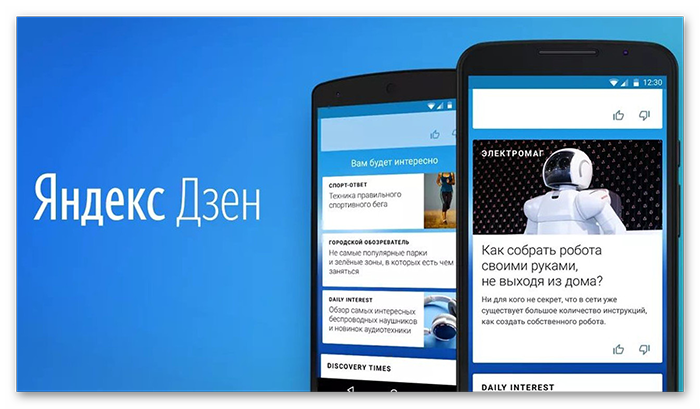
Также отдельно создали приложение ZEN, есть плагины Яндекса, которые можно установить в другие обозреватели, и, соответственно, с ними пользователь получает персональную ленту рекомендаций. Дзен также встроен в Яндекс лаунчер для смартфонов на базе Андроид.
Как включить персональную ленту рекомендаций
Чтобы алгоритм показывал только интересное для конкретного человека его можно этому обучить. Про настройки мы поговорим позже, а для начала Дзен нужно включить.
В браузере, независимо мобильная версия или десктопная, лента включена по умолчанию. С лаунчером и приложением ситуация аналогичная. Включать ее нужно только в том случае, если ранее вы отключили Дзен в настройках или сняли соответствующие галочки при установке.
На компьютере
Инструкция, как включить Дзен в Яндекс Браузере на компьютере предельно простая:
- Чтобы включить Дзен в браузере нажмите меню и перейдите в «Настройки».

- Переключитесь на вкладку «Интерфейс» и здесь в блоке «Новая вкладка» отметьте галочкой пункт показа персональной ленты Дзен.

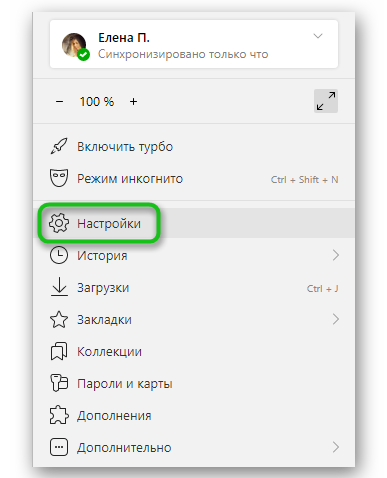
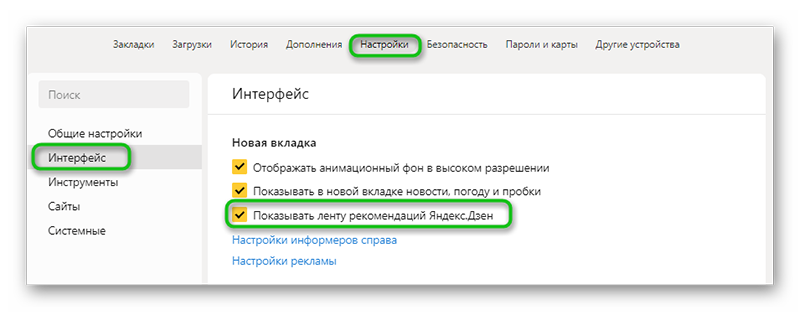
Вот и все настройки. Но это касается только включения. Более интересна настройка ленты предпочтений. Но об этом позже.
На телефоне
В мобильной версии браузера инструкция также простая:
- Откройте приложение и нажмите на кнопку в виде трех точек.
- В открывшемся меню перейдите в «Настройки».
- Скрольте список опций до блока «Персональные ленты».
- Здесь переключите тумблер, он должен окраситься в желтый цвет.

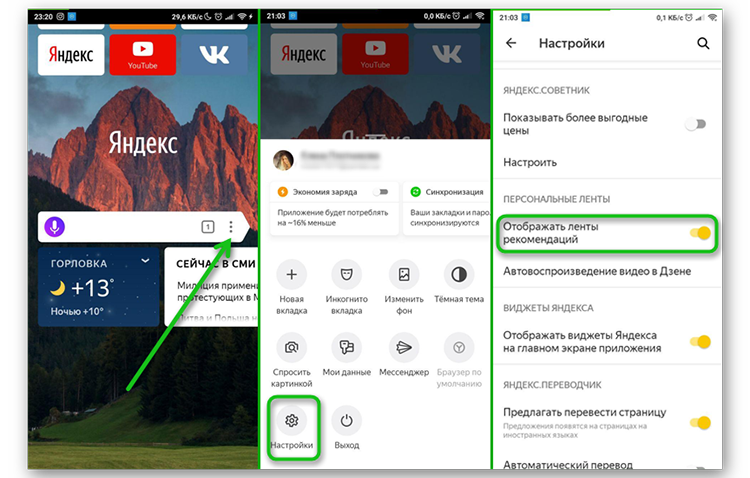
Здесь вы можете настроить автовоспроизведение видео в ленте. Если у вас лимитированный трафик или низкоскоростной интернет опцию лучше отключить.
Теперь Дзен будет отображаться на главной под адресной строкой. Скрольте её, находите интересные посты, читайте, лайкайте, комментируйте.
Как настроить Дзен в Яндекс.Браузере
Как мы уже писали лента Дзен собирает данные о пользователе и предлагает какие-то определённые статьи.
На самом деле разработчики и сами не до конца понимают алгоритма, почему он выбирает какие-то конкретные темы и показывает их пользователям. В алгоритме заложены тысячи параметров — это обучаемая нейронная сеть.
Дальше мы расскажем, как настроить Дзен в Яндекс Браузере, чтобы просматривать только интересный контент.
Лайки и дизлайки
Вы можете непосредственно влиять на алгоритм. И это самое интересное. Когда вы читаете статью, если она вам понравилась поставьте лайк. Если не понравилась, соответственно, дизлайк. Это не приведет к тому что владельца аккаунта заблокируют, он даже не знает сколько дизлайков получила его публикация. 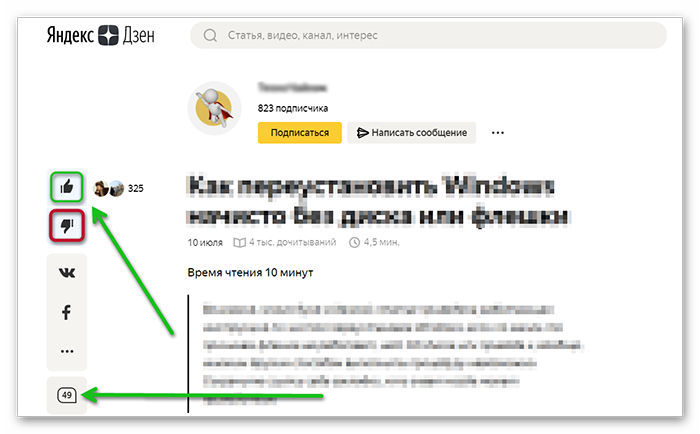
Это сигнал для машины, что вам такие материалы не нравятся. Например, если вы поставите лайки постам на тему «Как установить Яндекс.Браузер» и «Что такое инструменты разработчика в Google Chrome» алгоритм «поймет», что вы интересуетесь софтом и будет больше «подсовывать» вам похожих публикаций. В то же время, если вы отметите дизлайком несколько текстов на тему моды или с кулинарными рецептами, это также сработает как сигнал больше вам не показывать таких статей.
Зачем комментировать
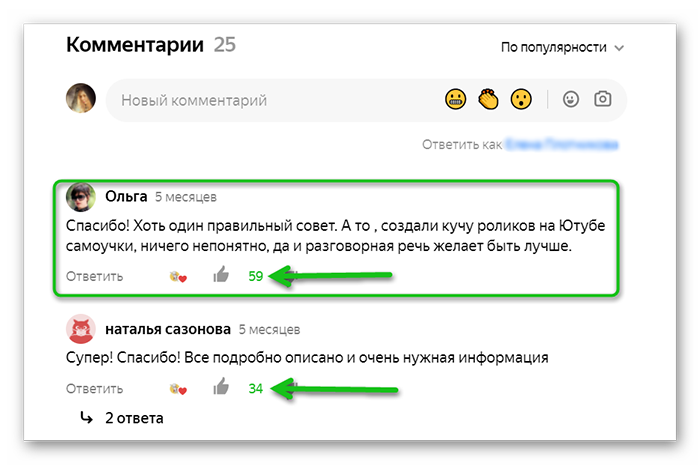
Комментарии в посте «скажут» алгоритму, что вы вовлечены и принимаете активное участие, а значит вам могут быть интересные похожие темы у других авторов.
Подписки
Подписка на канал работает также как элемент настройки персональной ленты, тоже и отписки или блокировки. Ни одно их вышеуказанных действий не навредит автору статьи, кроме функции жалобы. При большом количестве жалоб, если, к примеру, в статье обнаружен кликбейт, тогда канал могут даже заблокировать.
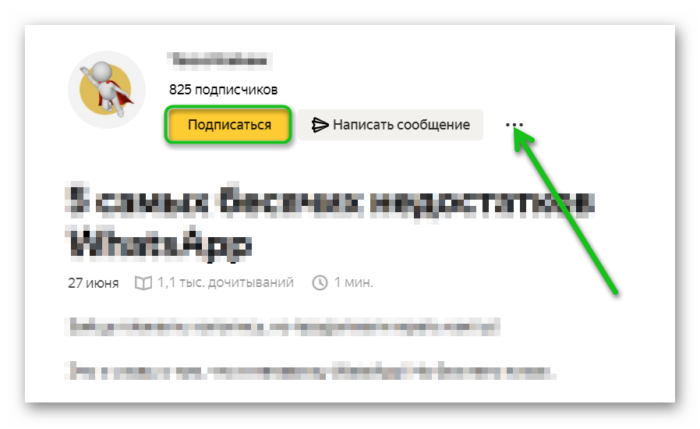
Алгоритм работает не мгновенно. Чтобы настроить ленту и видеть только интересные вам и релевантные статьи придется подождать. Примерно в течение пары недель, при условии вашей активности лента перестроится и ничего «лишнего» вы не увидите.
Однако даже у ИИ бывают промахи и иногда вам могут попадаться неинтересные или не в тему посты. Но когда вы такие видите, просто блокируйте канал или ставьте в статье дизлайк и алгоритм выровняется.
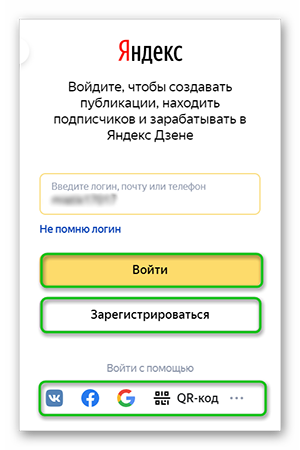
Авторизация
Алгоритм собирает данные по огромному числу параметров и лучше всего они работают, если пользователь авторизован в аккаунте Яндекс. Для этого достаточно в браузере ввести свои логин и пароль. А если у вас нет аккаунта, то регистрация займет не более 2 минут. В противном случае ленту настроить будет сложно. Система будет показывать вам сборный винегрет, не зная чем вы увлекаетесь и что вам не нравится.
Настройка тегов
Чтобы долго не настраивать ленту и не ждать пока алгоритм сообразит, что вам показывать можно ускорить процесс, вручную выбрав тематики и порталы, которые вам интересны.
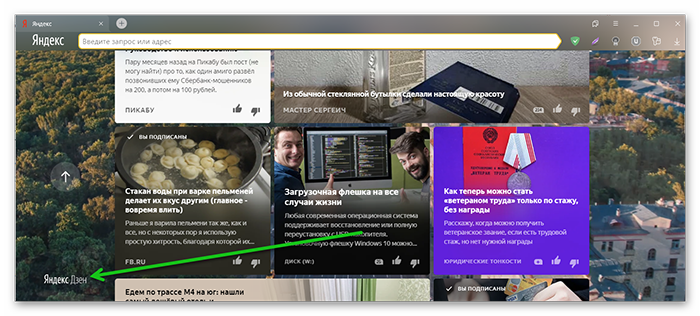
- Находясь на главной браузера нажмите на надпись Яндекс.Дзен в левом нижнем углу возле ленты с постами.

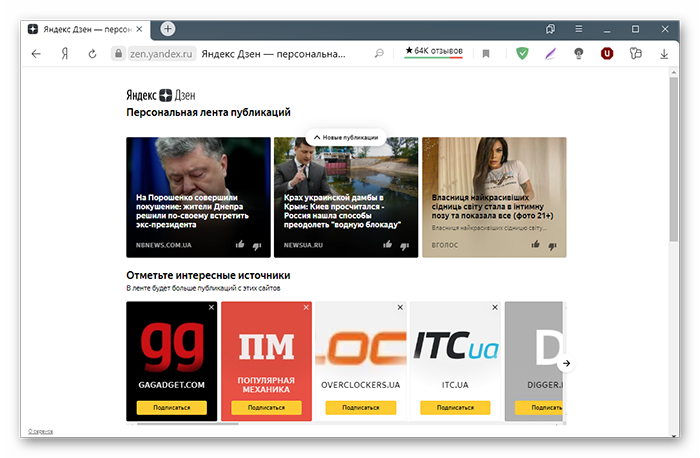
- Вы попадете на главный сайт Дзена.
- Отметьте в блоке «Интересные источники» медиапорталы, новости которых вы бы хотели больше видеть в ленте.
- В карточках под названием портала нажмите кнопку «Подписаться». Неинтересные скройте, кликнув на крестик.

Как убрать Дзен из браузера
Многих интересует вопрос, как удалить Дзен из Яндекс Браузера на компьютере. К сожалению, убрать Дзен из браузера, неважно десктопная версия или мобильная, нельзя. Можно только отключить в настройках.
- Проследуйте по пути, как мы это делали в инструкции по включению.
- Снимите галочки в опциях показа ленты Дзен или переключите тумблер на телефоне, чтобы он стал серым и новостной портал вас больше не побеспокоит.
Настройка ленты Дзен в телефоне
Если вы используете лаунчер Яндекс, то после авторизации в начале ленты нажмите на кнопку в виде трех точек и здесь выберите какие источники вам интересны, внесите неинтересные в блок «Заблокированные».
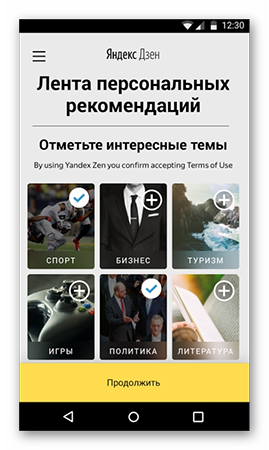
Больше всего возможностей предоставляет приложение Яндекс.Дзен. Здесь вы можете сортировать ленту по тегам, также здесь вы можете управлять своим каналом, если решитесь завести свой блог. И многое другое.
Здравствуйте, друзья.
Интернет становится привычной средой не только для молодежи, но и для людей всех возрастов. Каждый день мы выходим в сеть, чтобы почитать новости, посмотреть видео, послушать музыку, пообщаться с друзьями, поработать. Постепенно появляется возможность получать именно ту информацию, которая нас интересует. На это направлены улучшения браузеров, рекламных каналов, поисковых систем.
Сегодня мы поговорим о том, что такое лента Дзен в Яндекс.Браузере, как ее установить и настроить, чтобы видеть актуальные и интересные записи.
Что такое Яндекс.Дзен
Мы постоянно посещаем различные сайты в интернете, в том числе информационные, с познавательными статьями, новостями и юмористическими заметками. Со временем появляются любимые темы и веб-ресурсы.
Яндекс.Дзен – это сервис на русском языке, который собирает публикации по интересным нам вопросам с самых посещаемых сайтов и других похожих страниц. То есть мы можем просматривать анонсы статей и заметок с разных ресурсов в персональной новостной ленте, и если увидим что-то интересное, тогда уже перейдем по ссылке и прочитаем текст целиком.
 Приятные особенности этого сервиса:
- можно быстро находить и читать онлайн бесплатно полезные и интересные материалы;
- не нужна никакая регистрация, желательно иметь аккаунт в Яндексе, но не обязательно;
- индивидуальный выбор информации на основе ваших интересов;
- простая настройка;
- автоматическая фильтрация дублей и подозрительных сайтов.
Дзен немного напоминает ленту новостей в социальных сетях, где мы видим посты от своих друзей и со страниц, на которые подписаны, и никакой лишней информации.
А для тех, кто ищет новые источники дохода, есть и дополнительный бонус – на Яндекс.Дзен можно зарабатывать.
Как включить сервис на своем компьютере
Данные о посещаемых страницах Дзен берет из Яндекс.Браузера, в других веб-обозревателях этот сервис рекомендаций не работает. Поэтому сначала установите этот веб-обозреватель. Затем откройте его и на стартовой странице внизу подключите сервис.
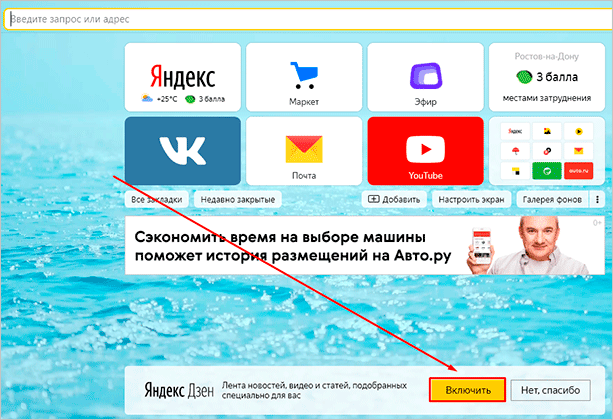
Затем нужно выбрать минимум 5 источников новостей, чтобы смотреть материалы по интересным темам:
- общество и политика;
- игры;
- спорт;
- бизнес и финансы;
- здоровье;
- жизнь знаменитостей;
- юмор;
- кулинарные рецепты;
- лайфстайл;
- дом;
- кино;
- музыка;
- технологии;
- автомобили;
- культура;
- наука;
- путешествия;
- семья;
- хобби.

Затем нажмите внизу экрана на кнопку “Продолжить”. После этого вы вернетесь на стартовую страницу и увидите внизу ленту новостей, в которую будут включены выбранные ресурсы и другие материалы по схожим темам. В дальнейшем Дзен будет анализировать ваши действия на сайтах и самостоятельно обновлять список каналов.
Если вы хотя бы неделю пользуетесь Яндекс.Браузером, то новостная лента подключится сама, не нужно нажимать кнопки и выбирать источники информации. При этом в любое время можно подкорректировать работу сервиса.
Что делать, если Яндекс.Дзен не появляется
Если вы открываете новую вкладку и не видите новостей со своих любимых ресурсов, то стоит проверить настройки. Бывают разные случаи. Возможно, кто-то еще пользуется компьютером и изменил первоначальные установки, или вы сами сделали это.
Чтобы исправить это, нажмите на 3 полосы вверху экрана и выберите пункт “Настройки”.
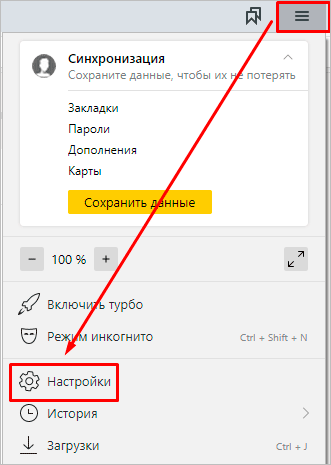
Затем в подразделе “Интерфейс”, “Новая вкладка” установите галочку в нужной графе. Теперь все должно работать.
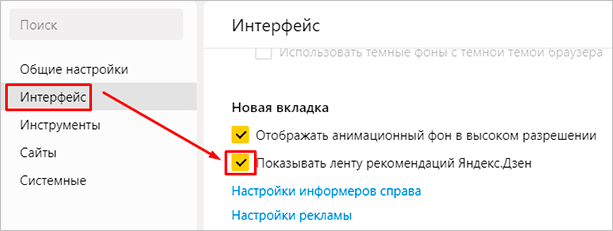
Почему не появляется или не обновляется Дзен, и что с этим делать
Если у вас пропала новостная лента, и вы не можете ее включить, отсутствуют настройки для ее активации, или перестали обновляться публикации, то возможны такие причины:
- Веб-обозреватель устарел.
- Сервисы Яндекса запрещены в вашей стране.
- Неполная версия программы, скачанная со сторонних ресурсов, а не официального сайта.
- Ошибка в работе сервиса или браузера.
- Заражение компьютера вирусом.
Это наиболее частые проблемы. Решать их нужно по порядку, так как первая причина наиболее вероятна. Чтобы обновиться, откройте меню, нажав на 3 полосы вверху экрана. Наведите курсор на слово “Дополнительно” и кликните по пункту “О браузере”.
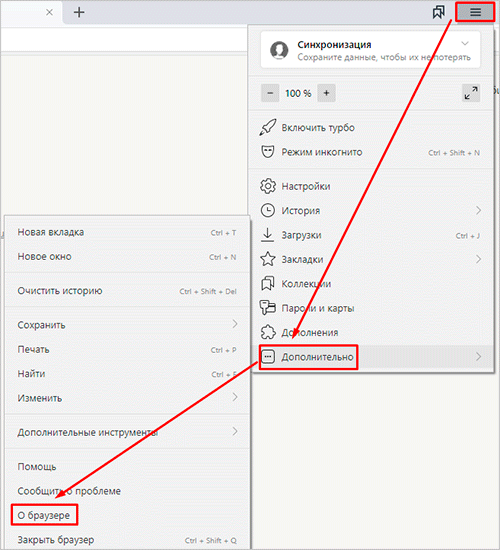
Если после этого вы увидите надпись “Вы используете актуальную версию Яндекс.Браузера”, то проблема не в этом. Если вместо такого текста, перед вами сообщение о том, что доступны обновления, кликните по слову “Обновить”.
Если сервисы Яндекса блокируются в вашей стране, то для их использования понадобится VPN, специальное расширение для браузера или анонимайзер, который будет скрывать ваш реальный IP-адрес.
Чтобы исключить третью причину, зайдите в меню “Пуск” и удалите веб-обозреватель. Затем перейдите на официальный сайт browser.yandex.ru, скачайте и установите актуальную и проверенную версию программы. Если возникли трудности, обратитесь к статье о Яндекс.Браузере. В ней есть инструкция по переустановке без потери данных.
Для устранения четвертой причины попробуйте закрыть и открыть приложение. Если это не помогло, подождите немного, возможно, разработчики заняты устранением проблемы, и скоро все заработает.
Если есть всевозможные странности в работе устройства, оно само открывает интернет-страницы, размножает какие-то файлы или делает их скрытыми, показывает назойливую рекламу поверх других окон, то велика вероятность, что у вас завелся вирус. Просканируйте компьютер антивирусной программой.
Как настроить Дзен под себя
Если вы видите, что лента новостей показывает неинтересные и неактуальные материалы, вы можете это исправить. Для начала надо понять, что для каждого пользователя список каналов выбирается индивидуально и постоянно обновляется. Если вашим компьютером пользуется несколько человек, то это может объяснить тот факт, что в списке рекомендаций вы видите неожиданные заметки.
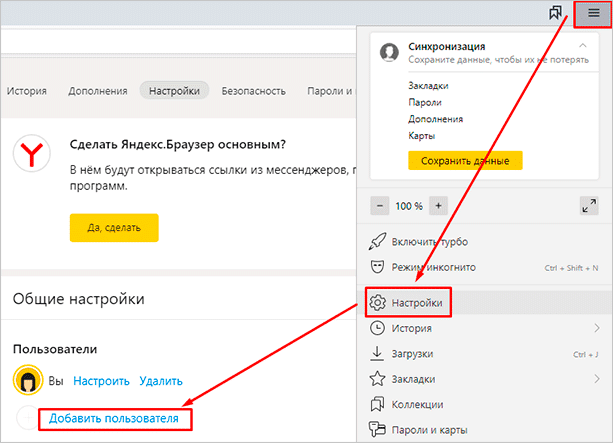
Чтобы избежать этого, создайте аккаунт в Яндексе, добавьте пользователя в настройках и заходите в браузер под своей учетной записью.
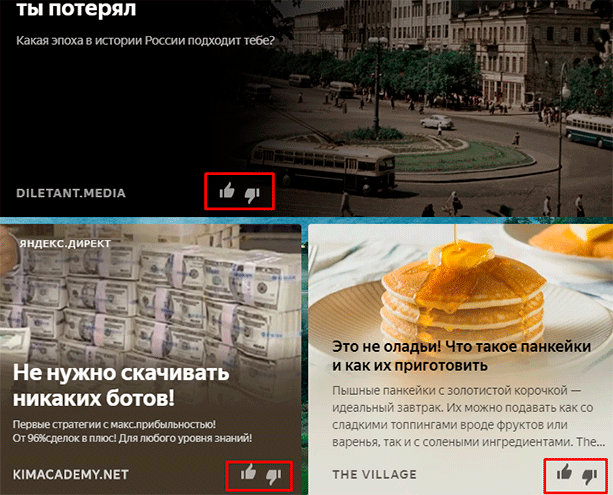
На каждой новости мы видим две оценки: палец вверх и палец вниз. Если вам понравилась тема, ставьте “Лайк”, если нет, то “Дизлайк”.
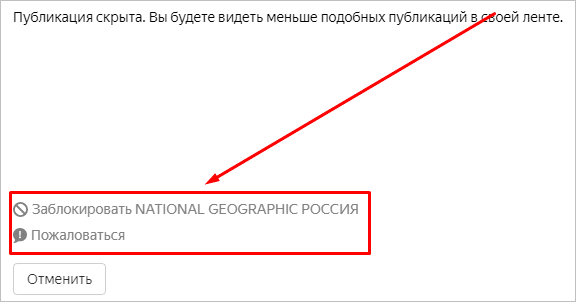
После негативной отметки сервис сообщит, что подобных материалов вы будете видеть меньше. Также в появившемся окне можно пожаловаться на контент и полностью заблокировать канал, чтобы не получать новостей с него.
Если анонс вас заинтересовал, и вы перешли на страницу источника, то в ленте появится кнопка “Подписаться”. Нажав на нее, вы будете получать больше материалов с этого веб-ресурса.
Так, периодически выставляя отметки и подписываясь на актуальные каналы, вы настроите сервис под свои интересы.
Как просматривать Дзен на телефоне
Для начала нужно установить Яндекс.Браузер на свое мобильное устройство и открыть его. Больше не нужно ничего нажимать, мобильная версия веб-обозревателя сразу предложит материалы с популярных каналов.
Настраивается лента так же, как на компьютере. Но не спешите выставлять оценки, сначала мы рекомендуем поработать в браузере и дать возможность программе подобрать рекомендации. Также вы можете синхронизировать свой аккаунт со всеми устройствами, чтобы видеть одну и ту же информацию на ПК, ноутбуке, планшете и в телефоне.
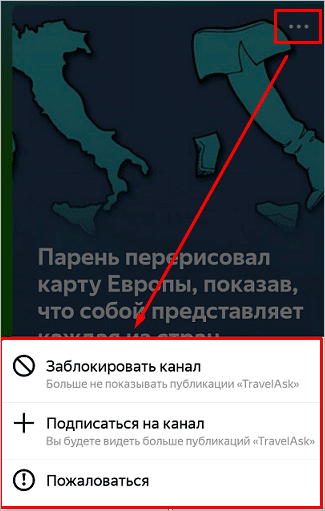
В любое время вы можете поставить теме “Лайк” или “Дизлайк”, чтобы увеличить или уменьшить количество подобных публикаций. Также, нажав на 3 точки в правом углу анонса, можно быстро заблокировать канал, пожаловаться на контент или подписаться.
Как отключить новостную ленту
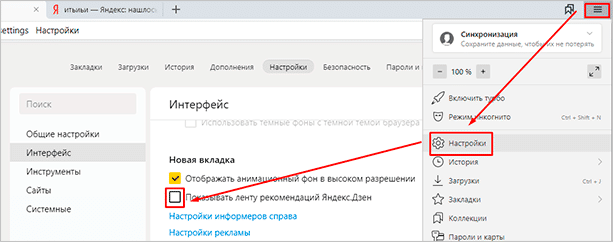
Выше мы рассказывали, как подключить сервис, если он сам не появляется на стартовой странице. Если вы не хотите видеть Дзен, то отключить его можно так же легко. Зайдите в настройки, раздел “Интерфейс”, подраздел “Новая вкладка” и уберите галочку напротив соответствующего пункта.
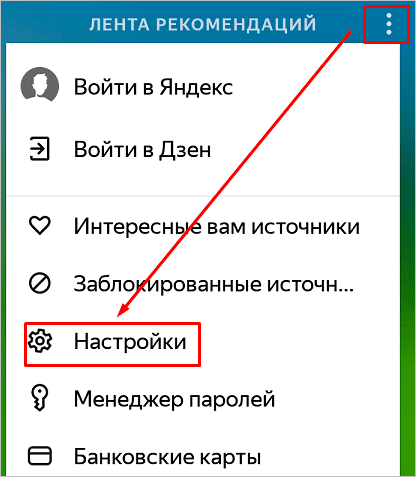
В мобильной версии браузера на новой вкладке есть подзаголовок “Лента рекомендаций”, а рядом с ним 3 точки. Нажмите на них и перейдите в настройки.
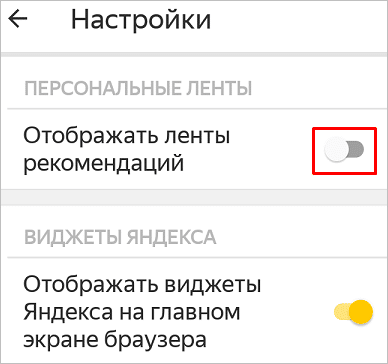
В открывшемся перечне опций передвиньте рычажок рядом с самым верхним пунктом.
Заключение
Сегодня мы с вами разобрались, как подключить и настроить ленту Яндекс.Дзен в своем браузере. Надеемся, у вас все получилось. Если что-то пошло не так, и у вас остались вопросы, напишите их в комментариях, а мы постараемся помочь. Давайте общаться и помогать друг другу.
Сохраняйте статью в закладки, делитесь ей в социальных сетях, чтобы и ваши друзья могли правильно использовать сервис персональных новостей.
Чтобы не пропустить новые полезные материалы, подпишитесь на наши обновления и учитесь работать с программами, обращаться с финансами и зарабатывать в интернете вместе с нами.
Всего доброго, друзья. До связи.
Здравствуйте! С каждым годом Яндекс браузер пользуется всё большей популярностью – в 2017 году он вошел в четверку самых популярных в России, уступив лишь таким гигантам, как Chrome, Opera и Mozilla Firefox. Почти все люди, выбравшие этот браузер, активно пользуются дополнением. Установить Яндекс Дзен можно вместе с браузером от Яндекса, также можно добавить сервис в Ваш любимый браузер гугл хрома, мозилы, если Вам понравился сервис.
Те же, кто им не пользуются, как правило просто не знают о его существовании или в обозревателе просто нету нужного сервиса, этот недостаток мы с Вами сейчас устраним.

В данной заметке я хочу рассказать Вам о том, что это за зверь такой, и для чего он нужен. Как его правильно настроить и пользоваться. Просто многие пытаются избавиться от сервиса, который старается держать пользователя в курсе последних новостей и интересов.
Что такое Яндекс Дзен
Сначала разберемся, что такое Яндекс Дзен. Это специальное дополнение к браузеру, которое отображает все новости, а также другую информацию, способную заинтересовать пользователя, старается выводить информацию по интересам каждого. При работе используется специальный алгоритм, анализирующий запросы человека, чтобы своевременно выдавать ему свежие рекомендации, новости и интересные статьи в интернете.
Немаловажно, что лента Дзен очень гибка. Она анализирует все запросы в Яндексе, следит за темами, интересующими владельца компьютера в последнее время, выводит информацию с безопасных сайтов и удаляет дублирующиеся данные, чтобы сэкономить ваше драгоценное время.

В использовании на компьютере и ноутбуках Дзен Яндекс максимально прост. Лента выводит полезные сайты, а пользователю достаточно лишь прокручивать её, выбирая рекомендации, которые покажутся ему интересными. Одного щелчка мышкой или тачпадом достаточно, чтобы открыть полную версию для прочтения.
к оглавлению ↑
Установить Яндекс Дзен на компьютер и настроить
Если вы пользуетесь последней версией Яндекс браузера, то скачать ничего не придется – дополнение уже вшито, достаточно войти в настройки и активировать функцию. А вот пользователям, не следящим за обновлениями, придется Яндекс Дзен установить вручную. К счастью, сделать это максимально легко и просто – даже новичок разберется с тем, как установить Дзен в Яндекс браузере.
Проверить актуальность версии браузера Яндекс, нужно зайти Меню — Дополнительно — О браузере, в идеале у вас должно появиться сообщение — Вы используете актуальную версию Яндекс.Браузера.

Скачать дополнение Дзэн максимально легко. Чтобы не исследовать сайт с дополнениями Яндекса, просто перейдите по ссылке ниже на сайт Yandex, и нажмите Скачать Яндекс.Браузер. Дальше достаточно следовать инструкции, соглашаться с условиями и так далее. Спустя несколько минут дополнение установится с обозревателем.
Скачать Яндекс.Браузер + Дзен [Размер]
Теперь нужно разобраться, как настроить Яндекс Дзен. Настройка совсем не сложная, больше напоминает просмотр новостей. Прокручивая ленту новостей, оценивайте их по степени полезности. Если какая-то вам нравится – щелкайте значок «лайк», не нравится – «дизлайк». Умная программа всё запоминает, после чего будет выдавать именно те рекомендации, которые будут вам интересны.

Лайкаете политические новости, данные про рыбалку и кулинарию? Не сомневайтесь – через неделю использования вся лента будет забита именно такими данными. Тщательно выверенный алгоритм Джен выбирает персональные предпочтения пользователя, удаляя всё, что будет ему не интересно.
При необходимости Яндекс Дзен легко отключить. Щелкните по кнопке Меню — Настройки, справа вверху (три горизонтальные полоски)

В графе «Настройки внешнего вида» выберите строчку «Показывать в новой вкладке Дзен» и настраиваем браузер, убирая галочку. Больше новостная лента не будет выводиться.

Без ленты стало неуютно? Нужно просто зайти в то же меню и включить дополнение.
к оглавлению ↑
Как установить Дзен в Google Chrome
Для того чтобы Яндекс дзен установить на компьютер, а точнее в браузер Гугл Хром, нужно скачать с магазина расширений хрома вот такую штуку — Визуальные закладки от Яндекса. Все это нужно потому, что эти самые вкладки работают совместно с Дзеном. Давайте расскажу подробнее как это можно сделать.
Первый способ. Расширение для Google Chrome можно установить напрямую с сайта Яндекса.
Визуальные вкладки Яндекс + Дзен для Google Chrome
Нажимаете на кнопку Установить — Установить расширение. Готово. Открываете новую вкладку и наслаждаетесь.
Второй способ. Заходите в Меню — Настройки — Расширения, опускаемся в самый низ страницы, и выбираем Еще расширения.


Попадаем в интернет магазин Chrome, в строке поиска, которая находиться слева в самом верху, набираете Визуальные закладки, и нажимаете Enter (Ввод), справа увидите результаты поиска, то самое расширение которое нам нужно. Нажимаете Установить, Подтверждаете — Установить расширение во всплывающем окне.


Готово. Браузер перезапускать не обязательно, просто откройте новую вкладку, и увидите наши визуальные вкладки и в низу наш любимый Яндекс Дзен. Можно пользоваться)
к оглавлению ↑
Как установить Дзен в Mozilla Firefox
Теперь давайте разберемся как установить Яндекс дзен в мозилу. По сути здесь тоже нужно установить дополнение как для хрома. Давайте я покажу как это сделать. В данном случае будем сразу скачивать Яндекс дзен плюс визуальные вкладки с официального сайта.
Визуальные вкладки Яндекс + Дзен для Mozilla Firefox

Нажимаете на кнопку Установить далее Разрешить, начнется загрузка дополнения. Вот и весь процесс установки.

Открываете новую вкладку, на которой увидите под табло с ссылками наш Дзен. Собственно пользуемся.
к оглавлению ↑
Как установить яндекс дзен на андроид
Многие пользователи интернета сегодня предпочитают выходить во всемирную паутину, используя планшет или же работая на телефоне. Так что, будет полезно рассказать, как устанавливается дополнение на Андроид.
Впрочем, здесь всё делается точно также – можете установить отдельно дополнение, а можно совместно с браузером Яндекса. Также можно обновить свой Яндекс.Браузер до последней версии – дополнение скачается вместе с обновлением.
На планшете и телефоне в Яндекс Дзен настроить ленту также просто, как на компьютере – оцениваете новости по шкале «нравится»-«не нравится» и наслаждаетесь самыми свежими, интересными новостями, советами, рецептами.
Скачать Яндекс Браузер с Дзеном для Андроид
Включение и отключение ленты новостей выполняется точно также, как на компьютере, поэтому проблем здесь возникнуть не должно даже у не слишком опытного пользователя.

к оглавлению ↑
Возможные проблемы в работе Дзен и их решение
Наиболее распространенная проблема, возникающая при использовании Яндекс Дзена – он не работает.
В первую очередь проверьте настройки – зайдите в окно, как описано выше, и проверьте, стоит ли галочка в строке «Показывать в новой вкладке Дзен». Если не стоит – поставьте её и перезапустите браузер.
Если галочка стоит, а ленты нет – проверьте, используете ли вы последнюю версию браузера. А лучше всего вообще переустановить браузер, скачав последнюю версию с официального сайта. Зайдите в меню настроек, выберите пункт Дополнительно — О браузере.

Если здесь есть кнопка Обновить – смело щелкайте её. Скачиваем бесплатное обновление (пользователю нужно лишь подождать), после чего наслаждаемся лентой новостей, не забыв подключить её в настройках.
Ещё одна распространенная ошибка – лента выдает не те новости. Вы щелкаете интересующие вас рубрики, а в результате получаете винегрет из интересных и не интересных вам тем. Почти всегда это происходит в случае, когда Яндекс Дзен установлен всего несколько часов или дней. Здесь придется продемонстрировать терпение. Несколько дней у программы уйдет на то, чтобы анализировать ваши запросы – на основании десятка лайков и дизлайков сложно составить полный портрет пользователя. Но поработав с неделю, вы обнаружите, что неинтересные рекомендации исчезли, уступив место тем, которые вам интересно почитать.
Не спешите удалять или отключать Дзен с браузера, дайте ему шанс, он соберет статистику ваших интересов и будет выводить Ваши персональные рекомендации.
к оглавлению ↑
Подведем итоги
Теперь вы знаете как обновить Яндекс Браузер, установить полезное дополнение Дзен и настроить его. А значит, получаете прекрасную возможность читать статьи, вызывающие у вас интерес, не тратя лишнее время на их поиск в интернете. Все в одном месте.