
- Руководство пользователя Adobe Premiere Pro
- Выпуски бета-версии
- Обзор программы бета-тестирования
- Домашняя страница бета-версии Premiere Pro
- Начало работы
- Начало работы с Adobe Premiere Pro
- Новые возможности Premiere Pro
- Заметки о выпуске | Premiere Pro
- Сочетания клавиш в Premiere Pro
- Специальные возможности в Premiere Pro
- Руководство по рабочим процессам с длинным форматами и эпизодами
- Вопросы и ответы
- Требования к оборудованию и операционной системе
- Рекомендации по аппаратному обеспечению
- Системные требования
- Требования к ГП и драйверу ГП
- Рендеринг с ускорением графического процессора и аппаратное кодирование/декодирование
- Создание проектов
- Создать проект
- Открытие проектов
- Перемещение и удаление проектов
- Работа с несколькими открытыми проектами
- Работа с ссылками проекта
- Обратная совместимость проектов Premiere Pro
- Как открыть и редактировать проекты Premiere Rush в Premiere Pro
- Передовой опыт: создание собственных шаблонов проектов
- Рабочие среды и рабочие процессы
- Рабочие среды
- Вопросы и ответы | Импорт и экспорт в Premiere Pro
- Работа с панелями
- Управление касанием и жестами в Windows
- Использование Premiere Pro в конфигурации с двумя мониторами
- Захват и импорт
- Захват
- Захват и оцифровка видеоматериала
- Захват видео в форматах HD, DV или HDV
- Пакетный захват и повторный захват
- Настройка системы для захвата медиаданных в форматах HD, DV или HDV
- Импорт
- Передача файлов
- Импорт неподвижных изображений
- Импорт цифрового аудио
- Импорт из Avid или Final Cut
- Импорт AAF-файлов проекта из Avid Media Composer
- Импорт XML-файлов проекта из Final Cut Pro 7 и Final Cut Pro X
- Поддерживаемые форматы файлов
- Поддержка формата Blackmagic RAW
- Оцифровка аналогового видео
- Работа с тайм-кодом
- Захват
- Редактирование
- Редактирование видео
- Эпизоды
- Создание и изменение последовательностей
- Изменение настроек эпизода
- Добавление клипов в последовательности
- Изменение порядка клипов в последовательностях
- Поиск, выбор и группировка клипов в последовательностях
- Редактирование эпизодов, загруженных в исходный монитор
- Упрощение последовательностей
- Рендеринг и предпросмотр последовательностей
- Работа с маркерами
- Исправление источника и определение целевых дорожек
- Определение редактирования сцен
- Видео
- Создание и воспроизведение клипов
- Обрезка клипов
- Синхронизация аудио и видео с помощью функции «Объединение клипов»
- Рендеринг и замена медиа
- Отмена, история и события
- Заморозка и удерживание кадров
- Работа с соотношением сторон
- Аудио
- Обзор аудио в Premiere Pro
- Микшер аудиодорожек
- Настройка уровней громкости
- Редактирование, восстановление и улучшение звука с помощью панели Essential Sound
- Автоматическое понижение громкости аудио
- Ремикс аудио
- Управление громкостью и панорамированием клипа с помощью микширования аудиоклипа
- Балансировка и панорамирование аудио
- Усовершенствованное аудио — фонограммы, понижающее микширование и маршрутизация
- Аудиоэффекты и переходы
- Работа с аудиопереходами
- Применение аудиоэффектов
- Измерение уровня звука с помощью эффекта «Акустический локатор»
- Запись аудиомиксов
- Редактирование аудио на таймлайне
- Сопоставление аудиоканалов в Premiere Pro
- Использование аудиодорожки Adobe Stock в Premiere Pro
- Дополнительные функции редактирования
- Редактирование многокамерной передачи
- Настройка и использование головного дисплея для видео с эффектом погружения в Premiere Pro
- Редактирование VR-материалов
- Передовой опыт
- Передовой опыт: ускорение микширования аудио
- Передовой опыт: эффективное редактирование
- Рабочие процессы редактирования для полнометражных фильмов
- Видеоэффекты и переходы
- Обзор видеоэффектов и переходов
- Эффекты
- Типы эффектов в Premiere Pro
- Применение и удаление эффектов
- Шаблоны настроек эффектов
- Автоматическое переформатирование видео для различных каналов социальных сетей
- Эффекты цветокоррекции
- Изменить продолжительность и скорость клипов
- Корректирующие слои
- Стабилизация видеоряда
- Переходы
- Применение переходов в Premiere Pro
- Изменение и настройка переходов
- Морфо-вырезка
- Заголовки, графика и подписи
- Обзор панели «Основные графические элементы»
- Заголовки
- Создание заголовка
- Графика
- Создание фигуры
- Рисование с помощью инструмента «Перо»
- Выравнивание и распределение объектов
- Изменение внешнего вида текста и фигур
- Применение градиентов
- Добавление возможностей гибкого дизайна к графическим элементам
- Установка и использование шаблонов анимационного дизайна
- Замена изображений или видео в шаблонах анимационного дизайна
- Используйте шаблоны анимационного дизайна на основе данных
- Подписи
- Перевод речи в текст
- Загрузка языковых пакетов для транскрипции
- Работа с подписями
- Проверка орфографии, поиск и замена
- Экспорт текста
- Перевод речи в текст в Premiere Pro | Вопросы и ответы
- Рекомендации: ускорение обработки графики
- Удаление прежней версии конструктора заголовков в Premiere Pro | Вопросы и ответы
- Обновление устаревших заголовков до графики источника
- Анимация и ключевые кадры
- Добавление, навигация и установка ключевых кадров
- Эффекты анимации
- Используйте эффект движения для редактирования и анимации клипов
- Оптимизация автоматизации ключевого кадра
- Перемещение и копирование ключевых кадров
- Просмотр и настройка эффектов и ключевых кадров
- Создание композиции
- Создание композиции, альфа-каналы и управление непрозрачностью клипа
- Маскирование и отслеживание
- Режимы наложения
- Цветовая коррекция и градация
- Обзор: рабочие процессы цветокоррекции в Premiere Pro
- Автоматитческая цветовая коррекция
- Творческие эксперименты с цветами при помощи стилей Lumetri
- Регулировка цветов с помощью RGB и кривых цветового тона / насыщенности
- Коррекция и совмещение цветов разных кадров
- Использование вторичных элементов управления HSL на панели «Цвет Lumetri»
- Создание виньеток
- Представления Look и таблицы LUT
- Области Lumetri
- Управление цветом дисплея
- HDR для трансляций
- Включить поддержку DirectX HDR
- Экспорт медиа
- Экспорт видео
- Экспорт Управления наборами
- Рабочий процесс и обзор экспорта
- Быстрый экспорт
- Экспорт для мобильных устройств и публикации в Интернете
- Экспорт неподвижного изображения
- Экспорт проектов для других приложений
- Экспортирование OMF-файлов для Pro Tools
- Экспорт в формат Panasonic P2
- Настройки экспорта
- Ссылка на настройки экспорта
- Основные настройки видео
- Параметры кодирования
- Рекомендации: ускорение экспорта
- Совместная работа: Frame.io, продукты и проекты группы
- Совместная работа в Premiere Pro
- Frame.io
- Установка и активация Frame.io
- Использование Frame.io с Premiere Pro и After Effects
- Интеграция Adobe Workfront и Frame.io
- Вопросы и ответы
- Продукты
- Использование продуктов
- Работа с клипами в проектах продукта
- Передовой опыт: работа с продуктами
- Проекты группы
- Начало работы с командными проектами
- Создать проект группы
- Добавление мультимедиа и управление ими в командных проектах
- Приглашение соавторов и управление ими в проекте группы
- Общий доступ к изменениям и управление ими вместе с соавторами
- Просмотр автоматических сохранений и версий проектов группы
- Архивация, восстановление или удаление проектов группы
- Работа с другими приложениями Adobe
- After Effects и Photoshop
- Dynamic Link
- Audition
- Prelude
- Организация ресурсов и управление ими
- Работа с панелью «Проект»
- Организуйте ресурсы на панели «Проект»
- Воспроизведение ресурсов
- Поиск ресурсов
- Библиотеки Creative Cloud
- Синхронизация настроек в Premiere Pro
- Объединение, преобразование и архивирование проектов
- Управление метаданными
- Рекомендации
- Передовой опыт: уроки телевещания
- Передовой опыт: работа с нативными форматами
- Повышение производительности и устранение неполадок
- Настройка параметров
- Сброс и восстановление настроек
- Работа с прокси
- Обзор прокси
- Процесс использования поглощения и прокси
- Проверьте, совместима ли ваша система с Premiere Pro
- Premiere Pro для процессоров Apple
- Удаление мерцания
- Чересстрочная развертка и порядок полей
- Интеллектуальный рендеринг
- Поддержка панели управления
- Передовой опыт: работа с нативными форматами
- База знаний
- Выявленные неполадки
- Исправленные ошибки
- Устранение проблем с сбоем Premiere Pro
- Зеленое и розовое видео в Premiere Pro или Premiere Rush
- Как управлять медиа-кэшем в Premiere Pro
- Исправление ошибок при рендеринге или экспорте
- Устранение проблем c воспроизведением и производительностью в Premiere Pro
- Мониторинг ресурсов и автономные медиафайлы
- Мониторинг ресурсов
- Использование исходного монитора и программного монитора
- Использование контрольного монитора
- Офлайн медиа
- Работа с офлайн клипами
- Создание клипов для автономного редактирования
- Повторное связывание автономных медиаданных
- Мониторинг ресурсов
Узнайте, как использовать панель «Таймлайн» в Premiere Pro для создания, сборки и изменения порядка эпизодов.
Желаете следовать инструкции? Откройте проект в Premiere Pro и приступайте!
Что такое последовательность?
Последовательность — это набор клипов. Последовательность должна содержать по крайней мере одну видеодорожку и одну звуковую дорожку. Эпизоды с аудиодорожками также должны содержать основную аудиодорожку, на которую направляется для микширования вывод обычных аудиодорожек. Для микширования аудио используется несколько аудиодорожекпроект группы».
Premiere Pro позволяет указать параметры для каждого эпизода, обрезать клипы и собрать клипы в эпизоды.
Все проекты Premiere Pro могут содержать один или несколько эпизодов, и у каждого эпизода в проекте могут быть отдельные настройки. Можно собрать и реорганизовать эпизоды на одной или нескольких панелях «Таймлайн», где содержится графическое представление клипов, переходов и эффектов. Эпизод может состоять из нескольких видео- и аудиодорожек, параллельно запущенных на панели «Таймлайн». Для наложения или смешивания клипов используется несколько дорожек.
Как создать последовательность?
Быстро создайте последовательность, перетащив ресурс с панели Проект на значок Новый элемент в нижней части этой панели.
Время просмотра: 58 секунд
Можно также создать последовательность используя команду меню Файл > Создать > Последовательность, и затем выбрать стиль последовательности. Шаблоны настроек последовательности в Premiere Pro включают корректные настройки для стандартных типов ресурсов. Например, если материал представлен в основном в формате DV, следует использовать шаблон настроек эпизода DV. Дополнительные сведения см. в разделе Шаблоны настроек и настройки эпизода.
Не изменяйте настройки последовательности, если планируется задать настройки для более низкого качества вывода (например, потокового веб-видео). Вместо этого рекомендуется позднее изменить настройки экспорта.
Если для создания эпизода из клипа используется объединенный клип, в зависимости от формата медиаданных создаются пустые аудиодорожки стерео. При желании пустые аудиодорожки стерео можно удалить.
Работа с последовательностями на временной шкале
При запуске Premiere Pro одна панель Временной шкалы появляется в кадре в нижней центральной части экрана. Можно открыть любую из рабочих сред по умолчанию или создать проект. Можно удалить все последовательности с панели Временная шкала или добавить несколько последовательностей. Каждая последовательность отображается на панели Временная шкала как вкладка. Также можно открыть несколько панелей Временная шкала, причем каждая из них будет отображаться в собственной рамке и содержать любое число последовательностей.
Для отображения или скрытия элементов можно выбрать или отменить их выбор в меню панели Временная шкала. К таким элементам относятся: числа на линейке времени и панель рабочей области.
Открытие последовательности на панели «Временная шкала»
Чтобы открыть новый эпизод на панели «Таймлайн», дважды щелкните эпизод на панели «Проект». Эпизод открывается в новой вкладке на панели «Таймлайн».
Открытие дополнительных панелей «Таймлайн»
При наличии нескольких эпизодов в проекте можно открыть несколько панелей «Таймлайн». Эпизод открывается в новой вкладке. Перетащите вкладку в другую область закрепления. Эпизод появляется на новой панели «Таймлайн».
Элементы управления навигацией на панели «Временная шкала»
На панели «Таймлайн» доступно несколько элементов управления, с помощью которых можно перемещаться между кадрами в эпизоде.
A. Линейка времени B. Полоса рабочей области C. Курсор воспроизведения D. Положение курсора воспроизведения E. Полоса прокрутки «Масштаб»
Линейка времени измеряет время эпизодов по горизонтали. Числа указывают, что время эпизодов отображается вдоль линейки слева направо. Они изменяются в соответствии с уровнем детализации при просмотре эпизода.
По умолчанию эти числа определяются стилем отображения тайм-кода, заданным в поле «Формат отображения» в диалоговом окне «Настройки эпизода».
Полоса рабочей области задает область эпизода, в которой требуется выполнить рендеринг изображений предпросмотра или определить область, которую планируется экспортировать. Полоса рабочей области расположена в нижней части линейки времени. Полоса рабочей области по умолчанию не отображается. Чтобы активировать ее, щелкните три линии в стопке рядом с именем эпизода и в раскрывающемся списке выберите «Полоса рабочей области».
Можно перетащить края рабочей области или использовать сочетания клавиш, чтобы задать рабочую область в эпизоде. Дополнительные сведения см. в разделе Выбор рабочей области для рендеринга.
Курсор воспроизведения, который ранее назывался индикатором текущего времени или CTI, указывает текущий кадр, отображаемый в программном мониторе. На программном мониторе отображается текущий кадр. Курсор воспроизведения представлен синим треугольником на линейке. Вертикальная линия проведена от курсора воспроизведения до нижней части линейки времени. Чтобы изменить значение текущего времени, можно перетащить курсор воспроизведения.
Положение курсора воспроизведения показывает тайм-код текущего кадра на панели «Таймлайн». Чтобы перейти к другому моменту времени, щелкните положение курсора воспроизведения и введите новое время. Также можно навести указатель мыши на дисплей и выполнить перетаскивание влево или вправо.
Можно изменить отображение между тайм-кодом и простым счетчиком кадров. Удерживая нажатой клавишу CTRL (Windows) или COMMAND (Mac OS), щелкните текущее время на мониторе или панели «Таймлайн».
Полоса прокрутки «Масштаб» расположена в нижней части панели «Таймлайн». Эта полоса соответствует видимой области линейки времени на панели «Таймлайн». В исходном и программном мониторах также доступны полосы прокрутки «Масштаб». Перетаскивая маркеры, можно менять ширину полосы и, таким образом, изменять масштаб линейки времени.
- Расширение полосы до максимального значения соответствует полной длительности на линейке времени. Сжатие полосы напротив вызывает растяжение линейки времени для более детального просмотра. При расширении или сжатии панель центрируется на курсоре воспроизведения.
- Наведите курсор мыши на полосу и прокрутите колесико мыши, чтобы развернуть или свернуть полосу.
- Перетаскивая центр панели, можно прокручивать видимую часть линейки времени, не изменяя ее масштаб. При перетаскивании полосы курсор воспроизведения не перемещается. Однако можно переместить полосу и щелкнуть линейку времени, чтобы переместить курсор воспроизведения в ту же область, где находится полоса.
- Для полосы прокрутки «Масштаб» поддерживаются жесты для macOS.
Индикатор исходной дорожки представляет видео- или аудиодорожку клипа на исходном мониторе. Поместите курсор на ту дорожку на таймлайне, куда требуется вставить или перезаписать исходную дорожку клипа.
Навигация по эпизоду
Чтобы расположить курсор воспроизведения на панели «Таймлайн», выполните одно из указанных ниже действий.
- На линейке времени перетащите курсор воспроизведения или щелкните в том месте, куда требуется поместить курсор воспроизведения.
- Перетащите в положение курсора воспроизведения.
- Щелкните в положении курсора воспроизведения, введите допустимое значение времени и нажмите клавишу ENTER (Windows) или RETURN (macOS).
- Используйте любой из элементов управления воспроизведением на программном мониторе.
- Чтобы переместить курсор воспроизведения в нужном направлении, нажмите клавишу со стрелкой влево или вправо.
- Чтобы переместиться с шагом в пять кадров, нажмите клавиши со стрелками, удерживая нажатой клавишу SHIFT.
Чтобы переместить курсор воспроизведения с помощью тайм-кода, щелкните значение тайм-кода в положении курсора воспроизведения. Введите новое значение времени и нажмите клавишу ENTER (Windows) или RETURN (macOS). Не используйте цифровую клавиатуру в ОС macOS. Для ввода тайм-кода можно использовать любое из перечисленных ниже сочетаний клавиш.
- Пропуск нолей в начале.
Например, 0;0;12;3 преобразуется в 00;00;12;03. - Пропуск точек с запятыми (NTSC) или двоеточий (PAL).
Например, 1213 преобразуется в 00;00;12;13 для проектов стандарта NTSC и в 00:00:12:13 для проектов PAL. - Ввод значений, превышающих нормальные.
Рассмотрим пример тайм-кода с частотой 30 кадр/с, когда курсор воспроизведения находится в позиции 00;00;12;23. Чтобы переместиться на 10 кадров вперед, можно изменить номер кадра на 00;00;12;33. Курсор воспроизведения будет перемещен на позицию 00;00;13;03. - Добавление знака «плюс» (+) или «минус» (–).
Знак «плюс» или «минус» перед номером перемещает курсор воспроизведения вперед или назад на заданное число кадров. Например, значение +55 перемещает курсор воспроизведения вперед на 55 кадров. - Добавление точки.
Точка перед номером указывает точный номер кадра, а не значение его тайм-кода. Например, значение .1213 перемещает курсор воспроизведения на позицию 00:00:40:13 в проекте NTSC и на позицию 00:00:48:13 в проекте PAL.
Также можно навести указатель инструмента выделения на значение тайм-кода и перетащить слева направо. Чем дальше вы перетаскиваете курсор, тем быстрее изменяется тайм-код.
Чтобы привязаться к краям и маркерам клипа, нажав клавишу Shift, перетащите курсор воспроизведения на панели «Таймлайн».
Чтобы увеличить или уменьшить масштаб эпизода на панели «Таймлайн», выполните одно из указанных ниже действий.
- При активной панели «Таймлайн» нажмите клавишу «+», чтобы увеличить масштаб. Чтобы уменьшить масштаб, нажмите клавишу «-».
- Чтобы увеличить масштаб, выберите инструмент «Масштаб»
 . Нажмите или обведите областью выделения ту часть эпизода, которую требуется просмотреть более детально. Чтобы уменьшить масштаб, выберите инструмент «Масштаб» и нажмите область на панели «Таймлайн», удерживая нажатой клавишу ALT (Windows) или OPTION (macOS).
 - Используйте полосу прокрутки «Масштаб». Чтобы увеличить масштаб, перетащите края полосы области просмотра ближе друг к другу. Чтобы уменьшить масштаб, перетащите края друг от друга.
- Можно использовать сенсорную панель с поддержкой мультисенсорного ввода для увеличения и уменьшения масштаба эпизода.
- (Только для клавиатур с раскладкой в латинице и кириллице) Чтобы уменьшить масштаб и отобразить весь эпизод на панели «Таймлайн», нажмите клавишу с обратной косой чертой (). Чтобы восстановить размер области просмотра, который был до нажатия клавиши с обратной косой чертой, нажмите эту клавишу еще раз.
 . Нажмите или обведите областью выделения ту часть эпизода, которую требуется просмотреть более детально. Чтобы уменьшить масштаб, выберите инструмент «Масштаб» и нажмите область на панели «Таймлайн», удерживая нажатой клавишу ALT (Windows) или OPTION (macOS).
Если эпизод клипов имеет большую длину, многие из клипов не отображаются. Если клип не видно, прокрутите свой эпизод по горизонтали на панели «Таймлайн». Для всех этих команд не требуется выбирать панель «Таймлайн», однако необходимо навести на нее указатель мыши.
- Прокрутите колесико мыши.
- Используйте клавишу PAGE UP для перемещения влево и клавишу PAGE DOWN для перемещения вправо.
- Нажмите клавишу ALT (Windows) или COMMAND (macOS) и поверните колесико мыши.
- Перетащите полосу прокрутки «Масштаб» в нижней части панели «Таймлайн» вправо или влево.
- На компьютерах Apple MacBook Pro для навигации по эпизоду по горизонтали переместите два пальца горизонтально по мультисенсорной панели.
При добавлении видео- и аудиоклипов в дорожки на панели «Таймлайн» в отдельных случаях они могут быть скрыты в представлении. Если клип не видно, прокрутите свой эпизод по вертикали на панели «Таймлайн». Для вертикальной прокрутки эпизода на панели «Таймлайн» выполните одно из предложенных ниже действий. Для всех этих команд не требуется выбирать панель «Таймлайн», однако необходимо навести на нее указатель мыши.
- В правой части панели «Таймлайн» перетащите курсор вверх или вниз по полосе прокрутке.
- На компьютерах Apple MacBook Pro для навигации по эпизоду по вертикали переместите два пальца вертикально по мультисенсорной панели.
Работа с дорожками
На видео- и аудиодорожках на панели «Таймлайн» можно упорядочивать, редактировать клипы и добавлять к ним специальные эффекты. При необходимости можно добавить или удалить дорожки, переименовать их или назначить дорожки, затрагиваемые процедурой.
A. Видеодорожка B. Аудиодорожка
Добавление дорожек
Новые видеодорожки отображаются над существующими видеодорожками, а новые аудиодорожки отображаются под существующими аудиодорожками.
При удалении дорожки удаляются все клипы в ней, но не затрагиваются клипы, представленные на панели «Проект».
К проекту можно добавить любое количество дорожек, которое ограничено только ресурсами системы. Дорожку можно добавить при добавлении клипа в эпизод. См. раздел Добавление дорожки при добавлении клипа.
-
При активной панели «Таймлайн» правой кнопкой мыши щелкните дорожку и в раскрывающемся списке выберите команду «Добавить дорожку». Открывается диалоговое окно «Добавление дорожек».
-
В диалоговом окне «Добавление дорожек» выполните одно из указанных ниже действий.
- Чтобы добавить нужное число дорожек, введите в поле «Добавить» число видео-, аудио- дорожек и дорожек фонограммы аудио.
- Чтобы задать местоположение добавляемых дорожек, выберите параметр в меню «Расположение» для каждого из типов добавляемых дорожек.
- Чтобы задать тип добавляемой аудиодорожки или дорожки фонограммы, в меню «Тип дорожки» выберите нужный пункт. (Дополнительные сведения о типах каналов аудио см. в разделе Аудиодорожки в эпизоде.)
Диалоговое окно «Добавление дорожек» -
Аудиодорожка может принимать только аудиоклипы, которые используют соответствующий тип канала — моно, стерео или 5.1. Если точно не известно, какой тип аудио используют клипы, выберите клип на панели «Проект» и ознакомьтесь с данными в области предпросмотра.
Удаление дорожек
Можно удалить одну или несколько аудио- или видеодорожек одновременно.
-
При активной панели «Таймлайн» правой кнопкой мыши щелкните дорожку и в раскрывающемся списке выберите команду «Удалить дорожку». Открывается диалоговое окно «Удаление дорожек».
-
В диалоговом окне «Удаление дорожек» установите флажок для каждого из типов дорожек, который требуется удалить.
Диалоговое окно «Удаление дорожек» -
В меню каждого отмеченного элемента укажите дорожки, которые следует удалить.
Переименование дорожки
Чтобы переименовать дорожку, выполните указанные ниже действия.
-
Щелкните имя дорожки правой кнопкой мыши (Windows) или при нажатой клавише CTRL (macOS) и выберите команду «Переименовать».
-
Введите новое имя дорожки и нажмите клавишу ENTER (Windows) или RETURN (macOS).
Блокировка синхронизации для предотвращения внесения изменений
Включая для дорожек блокировку синхронизации, можно выбрать дорожки, на которые будут влиять выполняемые вами операции, такие как вставка, удаление со сдвигом или обрезка со сдвигом. Если клип задействован в операции, дорожка сдвигается независимо от своего состояния блокировки синхронизации. Содержимое клипов в других дорожках смещается вправо, только если у них включена блокировка синхронизации.
Выполните одно из следующих действий.
- Чтобы включить блокировку синхронизации для выбранных дорожек, щелкните значок «Переключить блокировку синхронизации» в начальном кадре каждой видео- и аудиодорожки, которую требуется блокировать.
- Чтобы включить блокировку синхронизации для всех видео- или аудиодорожек определенного типа, удерживая нажатой клавишу SHIFT, щелкните значок Переключить блокировку синхронизации в начальном кадре любой дорожки такого типа.
В поле появляется значок блокировки синхронизации  , и для этих дорожек включается блокировка синхронизации.
Чтобы отключить блокировку синхронизации для одной или нескольких дорожек, щелкните поле Переключить блокировку синхронизации (щелкните все дорожки нужного типа, удерживая нажатой клавишу SHIFT) еще раз, чтобы из него исчез значок блокировки синхронизации.
Блокировка дорожек для предотвращения внесения изменений
Блокировка всей дорожки рекомендуется в целях запрета изменений для всех клипов на этой дорожке во время работы с другими частями эпизода. На панели «Таймлайн» поверх заблокированной дорожки отображается рисунок из косых черт. Хотя клипы в заблокированной дорожке нельзя изменять, они отображаются при предпросмотре или экспорте эпизода. Чтобы заблокировать видеодорожку и дорожку с соответствующим аудио, следует заблокировать их по отдельности. При блокировке целевой дорожки она перестает быть целевым объектом. На эту дорожку нельзя добавить исходные клипы до тех пор, пока она не будет разблокирована и снова выбрана как целевой объект.
Дорожку можно заблокировать, чтобы предотвратить сдвиг при вставке правок.
Выполните одно из следующих действий.
- Чтобы включить блокировку выбранных дорожек, щелкните значок Переключить блокировку дорожки в начальном кадре каждой видео- и аудиодорожки.
 в начальном кадре каждой видео- и аудиодорожки.
 - Чтобы включить блокировку всех видео- или аудиодорожек определенного типа, удерживая нажатой клавишу SHIFT, щелкните поле Переключить блокировку дорожки в начальном кадре любой дорожки такого типа.
Исключение дорожек из эпизода
При предпросмотре или экспорте можно исключить видео- и аудиоклипы из любой дорожки. Клипы в исключенных видеодорожках на программном мониторе и в файлах вывода отображаются как черный экран. Клипы в исключенных аудиодорожках не выводятся в микшер аудио, на динамики или в файлы вывода.
Круги оттенков
Значения оттенков в тенях и бликах можно задать с помощью кругов «Оттенок подсветки» и «Оттенок тени». Круги с пустым центром показывают, что эффект не применен. Чтобы применить оттенок, щелкните в центре круга и перетащите курсор, чтобы заполнить круг.
Нажмите, чтобы скрыть значок глаза  (для видео) или значок «Приглушить звук»
  (для аудио) в левой части дорожки. (Каждый значок представляет собой переключатель. Щелкните поле значка еще раз, чтобы отобразить его и включить дорожку).
При исключении дорожки, помеченной значком глаза, она не исключается из вывода. Если исключенные дорожки содержат клипы, которые идут до или после клипов на неисключенных дорожках, то на них отображается черный экран до или после последних клипов. Чтобы выполнить обрезку конечного черного экрана из файлов вывода, задайте выбранные точки входа и выхода в диалоговом окне «Настройки экспорта».
Чтобы исключить все видео- или аудиодорожки, удерживая нажатой клавишу SHIFT, нажмите значок глаза (для видео) или значок динамика (для аудио), чтобы его скрыть. Таким образом исключаются все дорожки одного типа. (Каждый значок представляет собой переключатель. Удерживая нажатой клавишу SHIFT, щелкните поле переключателя еще раз, чтобы отобразить все значки и включить дорожки.)
Настройка отображения дорожки
Дорожки на панели «Таймлайн» можно настроить несколькими способами. Можно развернуть или свернуть дорожки, чтобы отобразить или скрыть элементы управления. Доступные параметры отображения позволяют управлять отображением видео- и аудиоклипов на дорожке. Можно изменить размер области заголовка или переместить границу между видео- и аудиодорожками, чтобы отобразить большее число дорожек любого типа.
Разворачивание и изменение размера дорожки
Можно развернуть дорожку, чтобы отобразить ее элементы управления.
Увеличьте высоту дорожки, чтобы более подробно отобразить значки и ключевые кадры или более крупные представления миниатюр видеодорожки и формы волны аудиодорожки.
Чтобы изменить размер дорожки, расположите курсор в области заголовка дорожки между двумя дорожками, чтобы отобразить значок коррекции высоты  . Затем выполните перетаскивание вверх или вниз, чтобы изменить размер дорожки внизу (для видео) или вверху (для аудио).
Свернутые дорожки всегда отображаются на одной высоте, и их размер нельзя изменить.
Можно развернуть аудиодорожку, чтобы использовать линию затухания аудио для отдельных клипов в этой дорожке или для всей аудиодорожки.
Изменение раздела заголовка дорожки
Чтобы изменить размер раздела заголовка дорожки, наведите курсор на правый край заголовка дорожки, чтобы появился значок изменения размера  . Затем перетащите правый край. Значки в верхней части заголовка дорожки ограничивают ее минимальную ширину. Максимальная ширина равна примерно двум минимальным.
Задание стиля отображения дорожки
-
Разверните дорожку, дважды щелкнув ее.
-
Чтобы настроить стиль видеодорожки, нажмите «Параметры отображения таймлайна», значок гаечного ключа
на панели «Таймлайн».
Флажок «Показывать имя элементов проекта и цвет маркировки для всех экземпляров» перенесен в раздел параметров отображения таймлайна  .
.
Сведения о просмотре и коррекции ключевых кадров в видео- и аудиодорожках см. в разделе Просмотр ключевых кадров и диаграмм.
Шаблоны настроек и настройки эпизодов
Настройки эпизода можно изменить во время создания эпизода. После создания эпизода его настройки, такие как ось времени, блокируются. Это предотвращает нежелательные несоответствия, которые могут возникать в результате последующего изменения настроек эпизода.
При создании эпизода доступны для выбора несколько стандартных шаблонов настроек эпизода. Также можно настроить группу параметров и сохранить ее в настраиваемый шаблон настроек параметров эпизода. Чтобы полностью контролировать все параметры эпизода, запустите новый эпизод и настройте его параметры.
При создании эпизода откроется диалоговое окно «Создать эпизод». В диалоговом окне «Создать эпизод» содержатся три вкладки, на каждой из которых доступны различные настройки: «Шаблоны настроек эпизода», «Общие» и «Дорожки».
Параметры шаблонов настроек эпизода
Доступные шаблоны настроек представляют собой группы настроек эпизода. В состав Premiere Pro входят шаблоны настроек эпизодов нескольких категорий, в том числе следующие:
- AVC-Intra
- AVCHD
- Digital SLR
- DV-24p
- DV-NTSC (североамериканский стандарт)
- DV-PAL (европейский стандарт)
- DVCPRO50
- DVCPROHD
- HDV
- Мобильные устройства
- XDCAM EX
- XDCAM HD422
- XDCAM HD
Эти шаблоны содержат определенные настройки для большинства стандартных типов эпизодов. Например, шаблоны настроек эпизода AVC-Intra, DVCPRO50 и DVCPROHD используются для редактирования материала AVC-Intra или DVCPRO, снятого видеокамерами Panasonic P2. Для материала DV25, записанного в формате Panasonic P2, используется шаблон настроек DV-NTSC или DV-PAL, в зависимости от стандарта телевещания материала.
Если требуется изменить недоступные настройки эпизода, можно создать эпизод с нужными настройками. После этого необходимо переместить в нее содержимое текущего эпизода.
Выбор шаблона настроек эпизода
Эпизод может содержать ресурсы различных типов в разных форматах и с различными параметрами. Тем не менее, для оптимальной работы Premiere Pro требуется, чтобы настройки эпизода соответствовали параметрам большинства ресурсов, используемых в этом эпизоде. В целях оптимизации производительности и сокращения времени рендеринга необходимо изучить параметры для основных ресурсов, которые требуется отредактировать, до создания эпизода. После изучения параметров ресурса можно создать эпизод с соответствующими настройками. Перед захватом ресурсов с пленочного устройства, рекомендуется также изучить эти параметры, чтобы выбрать корректные настройки захвата. К параметрам ресурса относятся следующие:
- Формат записи (например, DV или DVCPRO HD)
- Формат файла (например, AVI, MOV или VOB)
- Пропорции пикселя кадра (например, 16:9 или 4:3)
- Пропорции пикселя (например, 1,0 или 0,9091)
- Частота кадров (например, 29,97 кадр/с или 23,976 кадр/с)
- Основание времени (например, 29,97 кадр/с или 23,976 кадр/с)
- Поля (например, с прогрессивной или чересстрочной разверткой)
- Частота дискретизации аудио (например, 32 Гц или 48 Гц)
- Видеокодек
- Аудиокодек
Для открытия большинства этих параметров для ресурсов используйте панель Свойства. Для получения дополнительной информации см. раздел Просмотр свойств клипа.
Также можно использовать такие сторонние приложения, как бесплатное ПО, продукты MediaInfo или GSpot Codec Information Appliance. Можно также выбрать Окно > Показать инспектор видео в проигрывателе Apple QuickTime Player, чтобы найти кодеки, используемые для создания файла.
Ресурсы могут использовать кодеки, изначально не поддерживаемые Premiere Pro. В большинстве случаев можно редактировать эти ресурсы после установки соответствующих кодеков. Тем не менее, следует соблюдать осторожность при установке непроверенных кодеков, которые сами могут представлять серьезную проблему для компьютерной системы.
Создание пользовательского шаблона настроек эпизода
Для настройки большинства параметров эпизода необходимо запустить новый эпизод, выбрать существующий шаблон настроек и настроить его параметры.
Не все режимы редактирования могут поддерживать абсолютно все возможные значения частоты кадров. Чтобы создать настраиваемый шаблон настроек с частотой кадров, например, 23,976 кадр/с, выберите режим редактирования «Настраиваемый». Затем в меню «Ось времени» выберите значение частоты кадров 23,976 кадр/с.
-
Выберите Файл > Создать > Последовательность или на панели «Проект» нажмите кнопку Новый элемент
и выберите Последовательность. -
На вкладке Стили последовательностей в диалоговом окне Создать последовательность выберите стиль, подходящий к видеоматериалу или требованиям карты захвата.
Диалоговое окно «Создать эпизод» При создании настраиваемого эпизода с настраиваемыми параметрами (доступно в раскрывающемся списке «Режим редактирования») не требуется выбирать шаблон настроек до перехода на вкладку «Настройки».
-
Измените вкладки Настройки, Дорожки или Видео виртуальной реальности в соответствии со своими требованиями.
-
Назначьте имя шаблону настроек и добавьте описание.
-
Нажмите ОК, чтобы сохранить стиль.
 и выберите
 Создание эпизодов различных типов
Доступно редактирование широкоэкранного материала в форматах DV, HDV или HD. Для правильного отображения и воспроизведения широкоэкранных ресурсов необходимо задать настройки эпизода в соответствии с характеристиками широкоэкранных ресурсов.
-
Выберите Файл > Создать > Эпизод.
-
Выберите шаблон настроек, соответствующий характеристикам материала. Выполните одно из указанных ниже действий.
-
Для материала DV: выберите шаблон настроек DV-NTSC или DV-PAL, содержащие в имени слово «Widescreen». Затем используйте горизонтальные пиксели (с пропорциями пикселя 1,2 для NTSC и 1,422 для PAL).
-
Для проекта HDV: выберите шаблон настроек HDV с помощью «Анаморфный HD 1080» (пропорции пикселя 1,333) или «Квадратные пиксели» (пропорции пикселя 1,0).
-
Для проекта HD: выберите один из шаблонов настроек, предоставляемых для карты захвата HD.
-
-
Введите имя в поле «Имя эпизода» и нажмите кнопку «ОК».
Доступно редактирование материала HDV или HD в форматах 720p, 1080p или 1080i. При создании эпизода в этих форматах необходимо выбрать шаблон настроек, лучше всего соответствующий характеристикам исходного материала.
Шаблоны настроек DVCPROHD, входящие в состав, предназначены для редактирования материала, записанного в MXF-файлы с видеокамеры Panasonic P2. В Premiere Pro доступны также шаблоны настроек для AVCHD, XDCAM HD и XDCAM EX. Дополнительные шаблоны настроек эпизода HD устанавливаются в Premiere Pro при установке карты захвата HD, которая поддерживает работу с Premiere Pro.
Для материала HDV: создайте и сохраните пользовательский шаблон настроек, содержащий настройки, соответствующие настройкам материала. Дополнительные сведения о создании пользовательских шаблонов настроек эпизода см. в разделе Создание пользовательского шаблона настроек эпизода.
В целях оптимизации производительности при воспроизведении рекомендуется выполнить рендеринг материала HD при первом его добавлении в эпизод.
-
Выберите Файл > Создать > Эпизод.
Для редактирования видеоряда DVCPROHD 720p с частотой кадров 25 кадр/с выберите шаблон настроек DVCPROHD 720p 50p. Например, видеоряд в исходном режиме 25pN на основе версий PAL камеры Panasonic HVX200. После этого перейдите на вкладку «Общие». Затем в раскрывающемся списке «Ось времени» выберите «25,00 кадр/с».
Откроется диалоговое окно «Создать эпизод», в котором выбрана вкладка «Шаблон настроек эпизода».
-
Выберите шаблон настроек, соответствующий характеристикам материала.
-
(Необязательно) Чтобы задать число каналов в основной аудиодорожке, выберите вкладку «Дорожки». В области «Аудио» меню «Основной» выберите один из следующих элементов:
Основная аудиодорожка
Моно
Вывод одного моноканала.
Стерео
Вывод двух моноканалов с неизмененным стереопанорамированием.
5.1
Вывод четырех моноканалов с учетом панорамирования влево и вперед, вправо и вперед, влево и назад, а также вправо и назад.
-
Настройте панорамирование/баланс.
Чтобы добиться максимального качества изображений предпросмотра эпизодов на SDI-карте или устройстве, подключенном к внешнему монитору, используйте для файлов предпросмотра один из форматов без сжатия (Uncompressed). Кодек Uncompressed 8-битный (4:2:2 YUV) подходит для проектов, для которых предусмотрен вывод в SD, а кодек Uncompressed 10-битный (4:2:2 YUV) — для проектов, выводимых в HD. Кроме того, при использовании кодека Uncompressed 10-битный (4:2:2 YUV) и рендеринга цвета с большой разрядностью цвета Premiere Pro использует информацию о цвете, содержащуюся в 10-битных ресурсах, и увеличивает частоту выборки других ресурсов в эпизоде, чтобы создавать 10-битные файлы предпросмотра. Premiere Pro обеспечивает оптимальную производительность при предпросмотре за счет использования форматов файлов предпросмотра в системе, где установленная поддерживаемая карта SD-SDI или HD-SDI.
Оба эти формата без сжатия выполняют подвыборку видеофайлов при 4:2:2 YUV. В отличие от остальных доступных форматов файлов предпросмотра они не обрабатывают видеоданные на устройстве сжатия. Их называют форматами без сжатия, так как они не добавляют этот второй слой сжатия. Следовательно, они сохраняют гораздо более высокое значение глубины цвета в изображениях предварительного просмотра, чем форматы со сжатием. Поэтому файлы предпросмотра в формате без сжатия, могут иметь больший размер, чем файлы в формате со сжатием.
-
Выберите Файл > Создать > Эпизод.
-
В диалоговом окне «Создать эпизод» выберите вкладку «Настройки».
-
В меню «Режим редактирования» выберите требуемый режим редактирования.
-
В меню «Ось времени» выберите нужное значение частоты кадров (например, 24, 25 или 29,97 кадр/с).
-
В разделе «Видео» выберите нужные настройки для параметров «Размер кадра», «Пропорции пикселя», «Поля» и «Формат отображения». Например, «1920 x 1080», «Квадратные пиксели (1,0)», «Без полей (прогрессивная развертка)» и «Тайм-код с пропуском кадров 30 кадр/с».
-
В разделе «Аудио» выберите нужные настройки для параметров «Частота дискретизации» и «Формат отображения».
-
В разделе «Предпросмотры видео» выберите один из этих наборов форматов файлов предпросмотра и кодеков, соответствующих характеристикам системы:
-
В Windows выберите «Формат файла изображения предпросмотра»: Microsoft AVI и кодек — «Нет» (также можно выбрать кодек Uncompressed UYVY 422 8-битный).
-
В macOS выберите формат файла изображения предпросмотра QuickTime и кодек «Нет» (также можно выбрать кодек Uncompressed YUV 10-битный 4:2:2 или Uncompressed YUV 8-битный 4:2:2).
В зависимости от дополнительных карт аппаратного захвата/воспроизведения могут быть доступны другие варианты форматов файлов и кодеков.
-
-
(Необязательно) Установите флажок «Максимальная разрядность цвета», если система поддерживает форматы 10 бит или более.
-
(Необязательно) Если планируется использовать воспроизведение без сжатия еще раз, нажмите «Сохранить шаблон настроек», задайте имя шаблона настроек и добавьте описание, после чего нажмите кнопку «ОК».
-
Введите имя эпизода и нажмите кнопку «ОК».
Материал, полученный с видеокамеры или переданный на пленке с частотой кадров 24 кадр/с с построчной (прогрессивной) разверткой, называется материалом 24p. Этот материал имитирует фильм по качеству картинки и представлению движения. Частота кадров 24p очень близка к такому кинофильму. Каждый кадр состоит из прогрессивных строк (а не из полей полукадров с чересстрочной разверткой). Форматы 24p приобрели популярность у производителей недорогих пленок, так как обеспечивают пленочный внешний вид отснятых сцен.
В Premiere Pro доступны две различные схемы преобразования 24p для DV 24p: «Повторить кадр» и «Кадр с чересстрочной разверткой». Обе схемы выполняют преобразование материала 24p для воспроизведения с частотой кадров 29,97 кадр/с, однако, между ними существует ряд незначительных различий в визуализации и производительности. Можно выбрать один из этих параметров в разделе настроек «Создать эпизод» при запуске нового эпизода DV-24p или изменить его в существующем эпизоде.
Premiere Pro поддерживает прием материала 24p и 24-Pa только с камер, которые используют такие схемы преобразования.
-
Выберите «Файл» > «Создать» > «Эпизод».
-
В списке «Доступные шаблоны настроек» на вкладке «Шаблоны настроек эпизода» выберите шаблон настроек 24p, который соответствует пропорциям кадра и частоте дискретизации аудио в большей части определенного материала. Шаблоны настроек 24p находятся в папках «DV-24p», «DVCPRO50» > «480i», «DVCPROHD» > «1080i» и «DVCPROHD» > «720p».
При захвате материала 24p Premiere Pro распознает его как материал 24p и обрабатывает вне зависимости от настроек эпизода.
Настройка параметров воспроизведения 24p
Настройки воспроизведения задаются при создании эпизода.
-
Выберите «Файл» > «Создать» > «Эпизод».
-
В диалоговом окне «Создать эпизод» выберите вкладку «Общие».
-
Щелкните «Настройки воспроизведения».
-
В области «Способ преобразования 24p» выберите один из следующих параметров:
Повторить кадр (ABBCD)
Дублирование кадров, если требуется поддержка воспроизведения с частотой кадров 29,97 кадр/с. При выборе этого параметра используется меньший объем ресурсов ЦП.
Кадр с чересстрочной разверткой (2:3:3:2)
Объединение кадров в схему типа «телекино» для поддержки воспроизведения с частотой кадров 29,97 кадр/с. При выборе этого параметра обеспечивается непрерывное воспроизведение, но при этом используется больший объем ресурсов ЦП.
-
Нажмите кнопку «ОК» в диалоговом окне «Настройки воспроизведения» и нажмите кнопку «ОК» в диалоговом окне «Создать эпизод».
Отключение преобразования 24p
По умолчанию Premiere Pro использует схему преобразования 24p для воспроизведения материала 24p DV с частотой кадров 29,97 кадр/с в проектах на основе шаблонов настроек NTSC. Можно отключить схему преобразования, чтобы при передаче в видео или для вещания добавить в фильм эффект «пленочного» внешнего вида без интерполяции кадров.
-
Дважды щелкните клип 24p на панели «Проект» (Windows) или щелкните его, удерживая нажатой клавишу CONTROL (macOS).
-
Выберите «Изменить» > «Интерпретировать материал».
-
В разделе «Частота кадров» выберите «Удалить преобразование 24p DV».
-
К основному эпизоду можно применить несколько сторонних внешних эффектов для добавления «пленочного» внешнего вида. Такие подключаемые эффекты зачастую выполняют преобразование типа «телекино» или добавляют коррекцию зернистости и цвета, чтобы обеспечить эффект пленки. Следует уделить особое внимание освещению, использовать при съемке штативы и выполнять медленное панорамирование, чтобы создать внешний вид с эффектом использования пленочной камеры старого образца. Внимание к таким деталям обеспечивает дополнительный эффект пленочной камеры для проекта.
Отображение тайм-кода источника в формате 24p
При импорте материала 24p приложение Premiere Pro обрабатывает его как материал с прогрессивной разверткой и частотой 23,976 кадр/с. При работе с материалами 24p в проекте 24p тайм-код отображается как частота кадров 24 кадр/с. Тем не менее, камера выполняет запись и регистрацию в журнале материала 24p с тайм-кодом без пропуска кадров с частотой 30 кадр/с. При записи в журнал захвата материала 24p клипы записываются в журнал в соответствии с числом тайм-кода без пропуска кадров с частотой 30 кадр/с для данной камеры.
При использовании тайм-кода без пропуска кадров с частотой 30 кадр/с для проектов, содержащих материалы 24p, Premiere Pro пропускает каждый пятый кадр в числе тайм-кода материала 24p. При просмотре свойства клипа 24p указана частота кадров 23,976 кадр/с, однако ось времени имеет значение 29,97. Если требуется чтение исходного тайм-кода клипа, выполните указанные ниже действия.
-
На панели «Проект» дважды щелкните клип (Windows) или щелкните его, удерживая нажатой клавишу CONTROL (macOS).
-
Выберите Изменить > Интерпретировать материал > Использовать частоту кадров из файла.
Можно редактировать видео для отправки на мобильные телефоны, портативные медиапроигрыватели и другие переносные устройства. Выбор шаблона настроек проекта в соответствии с требованиями целевого устройства — самый простой способ начать работу. По завершении редактирования фильма рекомендуется использовать Adobe Media Encoder для кодирования фильма с использованием характеристик аудио и видео, подходящих для целевых устройств.
-
Выполните одно из следующих действий.
- На экране приветствия щелкните Создать проект.
- Выберите Файл > Создать > Проект.
-
В диалоговом окне «Новый проект» нажмите кнопку «ОК».
-
В диалоговом окне «Создать эпизод» выберите вкладку «Шаблоны настроек эпизода».
-
Выберите папку шаблонов настроек «Устройства и мобильные устройства». Выполните одно из следующих действий.
- Чтобы отредактировать фильм, предназначенный исключительно для устройств, поддерживающих форматы видео 3GPP с размерами кадров 176 x 144 или 88 x 72, выберите шаблон настроек «CIF, QCIF, QQCIF».
- Чтобы отредактировать видео для публикации в Интернете или для отправки на мобильные устройства, поддерживающие отображение видео 4:3 с размерами кадра 320 x 240 или 128 x 96, выберите шаблон настроек «iPod, QVGA, Sub-QCIF».
-
Введите имя в поле «Имя эпизода» и нажмите кнопку «ОК».
Использование нескольких эпизодов
Один проект может содержать несколько эпизодов с разными настройками. Настройки каждого эпизода выбираются во время создания, однако их можно изменить, когда эпизод создан.
-
Чтобы переключить эпизод, на программном мониторе или на панели «Таймлайн» перейдите на вкладку того эпизода, который планируется использовать. Эпизод выводится на переднюю позицию на обеих панелях.
-
Чтобы просмотреть эпизод на отдельной панели «Таймлайн», перетащите вкладку «Эпизод» в пустую область. Выполните перетаскивание, удерживая нажатой клавишу CTRL (Windows) или COMMAND (macOS), чтобы предотвратить закрепление панели.
-
Чтобы открыть эпизод на исходном мониторе, удерживая нажатой клавишу CTRL/COMMAND, дважды щелкните эпизод на панели «Проект». На панели «Таймлайн» дважды щелкните мышью вложенный эпизод, удерживая нажатой клавишу CTRL/COMMAND.
Связанные ресурсы
Свяжитесь с нами

Если у вас есть вопросы о работе с настройками последовательности, свяжитесь с нами в нашем сообществе Premiere Pro. Мы с радостью вам поможем.
Is there anything more frustrating than loading your footage into Adobe Premiere Pro, only to find your work distorted, plagued by unwanted letterboxing, or part of a sequence that is either much too large or much too small?
All of the above can usually be solved through your sequence settings. Once you’ve gotten a handle on the lingo, it’ll be easy to find exactly what you need.
Sequence Settings and Sequence Presets in Premiere Pro
Adobe provides you with many sequence presets that complement a number of standards and types of source material. Some of them cater to technology that is outdated, but that may still need to be accounted for in a creative or archival context.
Some commonly-used presets include:
- AVCHD
- Digital SLR
- DV-NTSC
- DV-PAL
- HDV
- Mobile & Devices
Sequence settings should not be confused with project settings. Sequence settings concern only what happens in the timeline and during playback.
Working With a New Project or Sequence
When you first start your project off, where is the best place to begin? Ordinarily, your sequence presets should reflect the type of project that you’ve gotten yourself into or the type of source material that you’re working with. You can make these arrangements either preemptively or after your footage has already been imported.
In the second case, you can try dragging a clip into an existing sequence in order to get a lay of the land.
Premiere’s Clip Mismatch Warning will appear if the clip does not match your default sequence settings. You will be asked if you would like this sequence to conform to the properties of your footage. Hit Always Ask if this checkpoint is helpful to you on a regular basis.
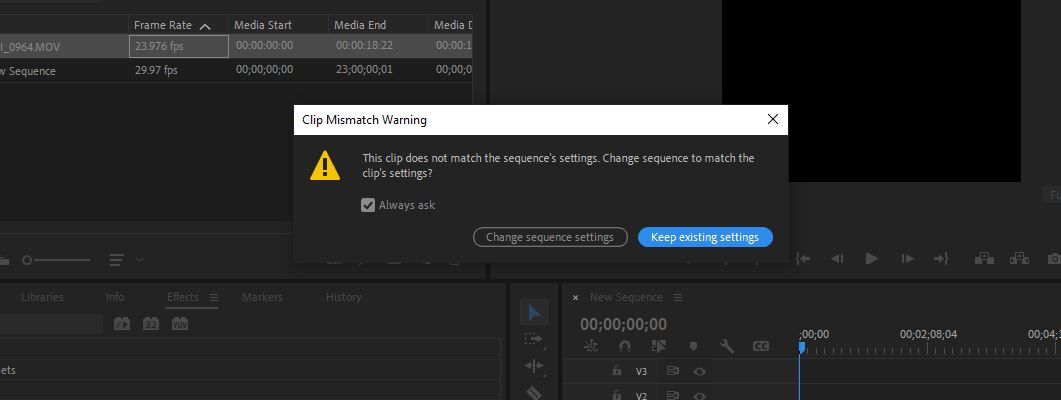
For most video projects, this will be a safe place to begin. For more advanced projects, however, your needs may vary. Sequence presets are Adobe’s way of compartmentalizing these specifications so that they can be used quickly and freely throughout your project pipeline.
After a sequence has already been created, Premiere will prevent you from changing some attributes, such as your timebase settings. Your timebase settings determine the rate at which the footage will be played back to you within the program—locking these settings ensures that no technical hiccups interrupt your workflow.
For this reason, it’s a good idea to already know what you need before selecting a preset. You will be asked to choose one any time that you create a new sequence.
Choosing a Sequence Preset
Let’s say that you’re starting a new project. Open up Premiere and create one. After you’ve done so, right-click into a bin and select Sequence under New Item.
The screen that follows will present you with many sequence presets, ready to go. You can modify any of their attributes by selecting one and clicking over to the Settings tab.
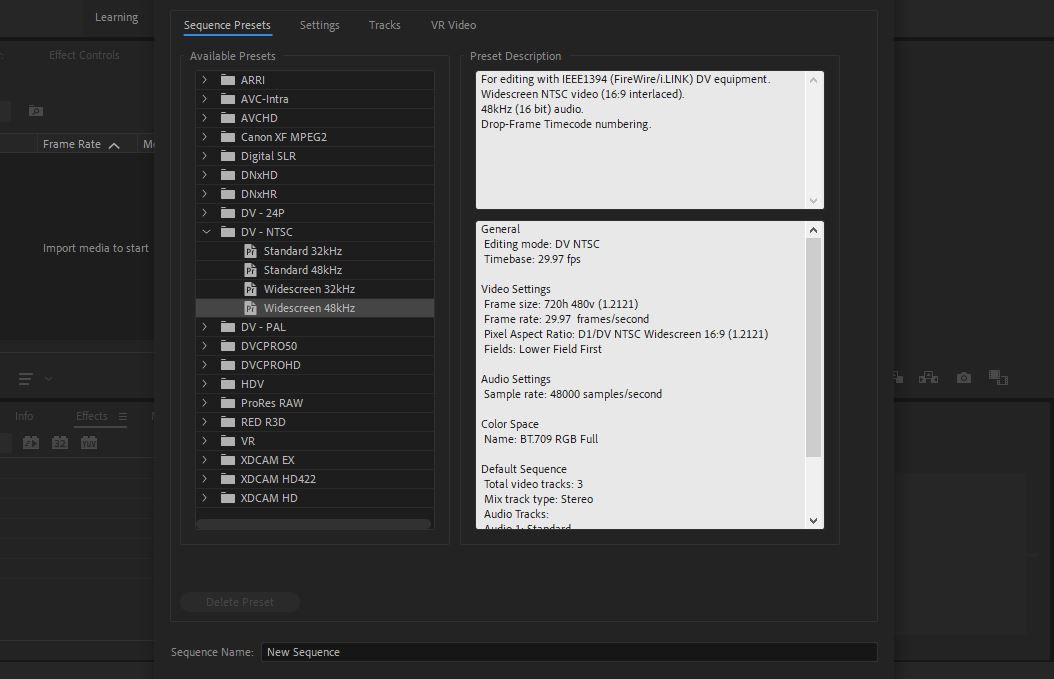
The options before you may feel staggering at first, but once you’ve broken them down, you’ll know exactly what you need in place.
Under the Settings tab, you’ll see something called Editing Mode first. This field will first reflect the umbrella category housing the sequence preset that you chose—in this case, DV NTSC.
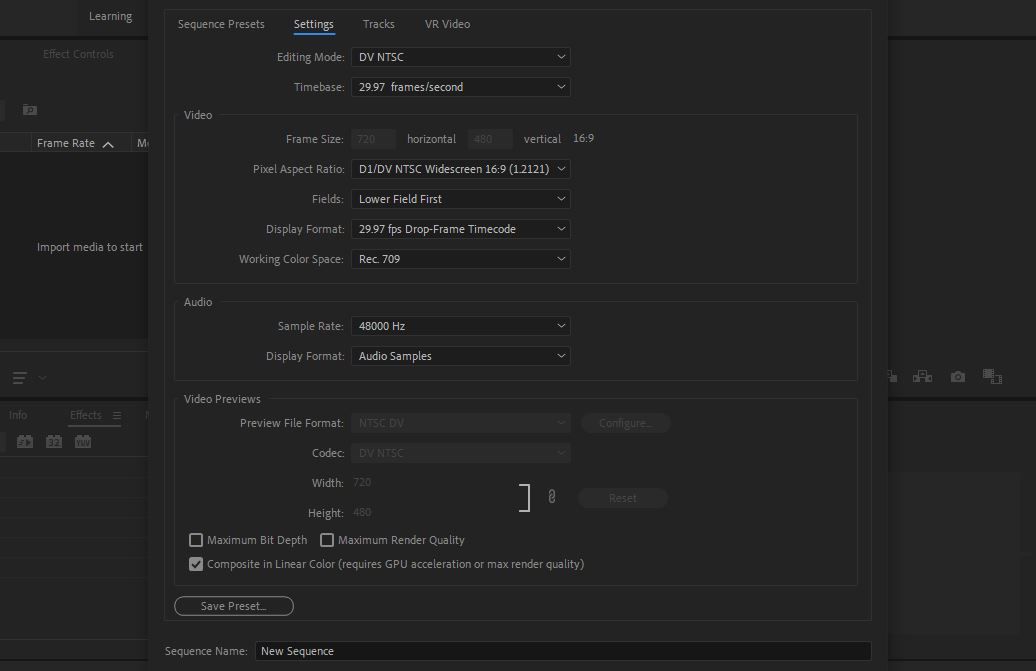
Editing Mode determines the way that the footage is processed and presented within Premiere. It has nothing to do with your final output, but, in a general sense, should match your native specifications closely.
Included here are the display format and the aforementioned timebase settings. Choosing Custom as your Editing Mode frees you to mix and match attributes when none of Premiere’s existing presets provide the entirety of what you need.
Below Editing Mode, in the Video section, you’ll see a whole mess of other options:
- Frame Size: The height and the width of your sequence will correspond to the preset that you have selected; you can adjust these values by changing your editing mode to Custom.
- Pixel Aspect Ratio: The original NTSC standard of compensation for pixel distortion is a pixel aspect ratio of 0.9091 and 1.2121 for widescreen exhibition. If you’ve shot your project with an anamorphic lens, you will find the appropriate pixel aspect ratio required to decode it here. Choose Square Pixels only if you’re working with analog material or media created with a computer.
- Fields: Here, you will be able to choose your preferred field order, if at all necessary. Progressive footage will call for the No Fields option.
- Display Format: The timecode format of your sequence should match the way in which the footage was acquired. This ensures that the correct timecode will be generated for each frame throughout the entirety of the sequence.
- Audio Sample Rate: This determines how data-rich your audio playback quality will be.
- Display Format: The timecode of the audio will be expressed in terms of either audio samples or milliseconds.
Under the Audio section, you’ll find a few options that you are, at first, unable to change. These video preview settings correspond to the overarching sequence preset that you chose previously.
As mentioned before, anything here can be adjusted by changing your Editing Mode to Custom. Let’s go over your options.
- Preview File Format: Some types of preview file formats are more demanding on your system than others. If playback resolution is not vital to your needs, dialing things back here may improve your working experience. This option can accommodate a number of circumstances, such as a computer that performs poorly and can’t handle playback at full scale, for example.
- Codec: Much like when a video file is rendered out of Premiere, similar files must be created in order to allow the program to play the footage back to you as you work. Here, you may designate the codec that these temporary playback files will be rendered under.
- Width and Height: The spatial dimensions of each preview file.
- Maximum Bit Depth: A handy feature that automatically maximizes the quality of each video preview.
- Maximum Render Quality: When a clip is scaled down or under the influence of one or more effects, having this option enabled ensures that as little detail is lost in translation as possible.
Under the Tracks tab, you will be able to choose the master audio track’s channel type.
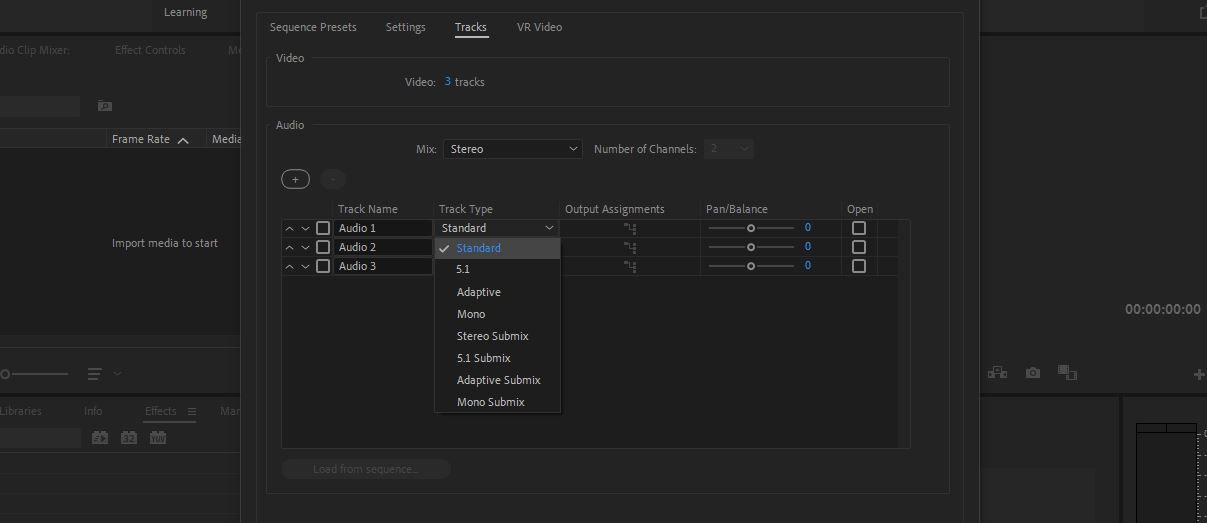
If you’ve shot a VR project, you will find all of your projection settings under the VR Video tab.

How to Modify Sequence Presets in Premiere
At the bottom of the Settings tab, you will see a button labeled Save Preset.
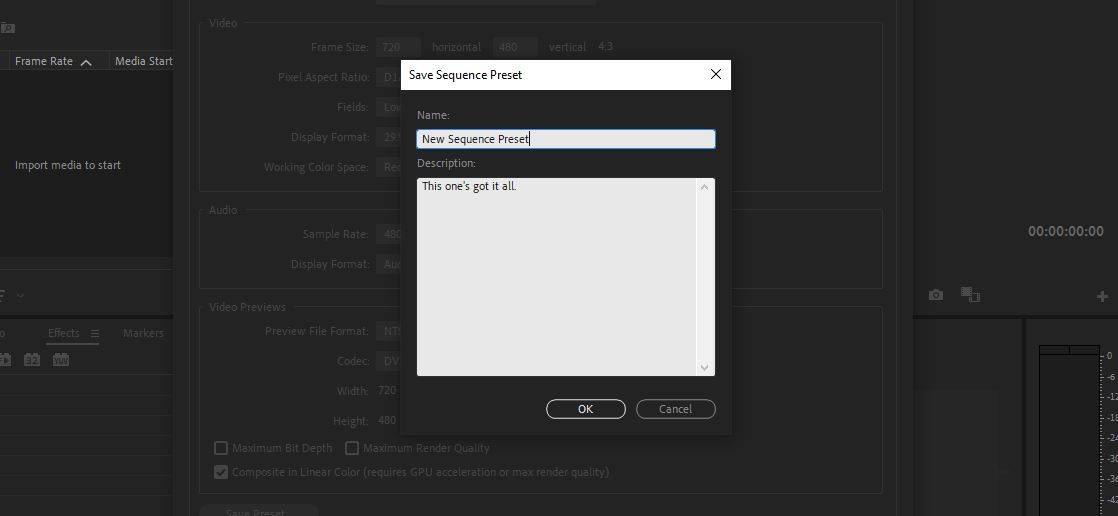
After making all of the necessary changes to one of Premiere’s existing preset bases, click it, name your new preset, and add a description if desired.
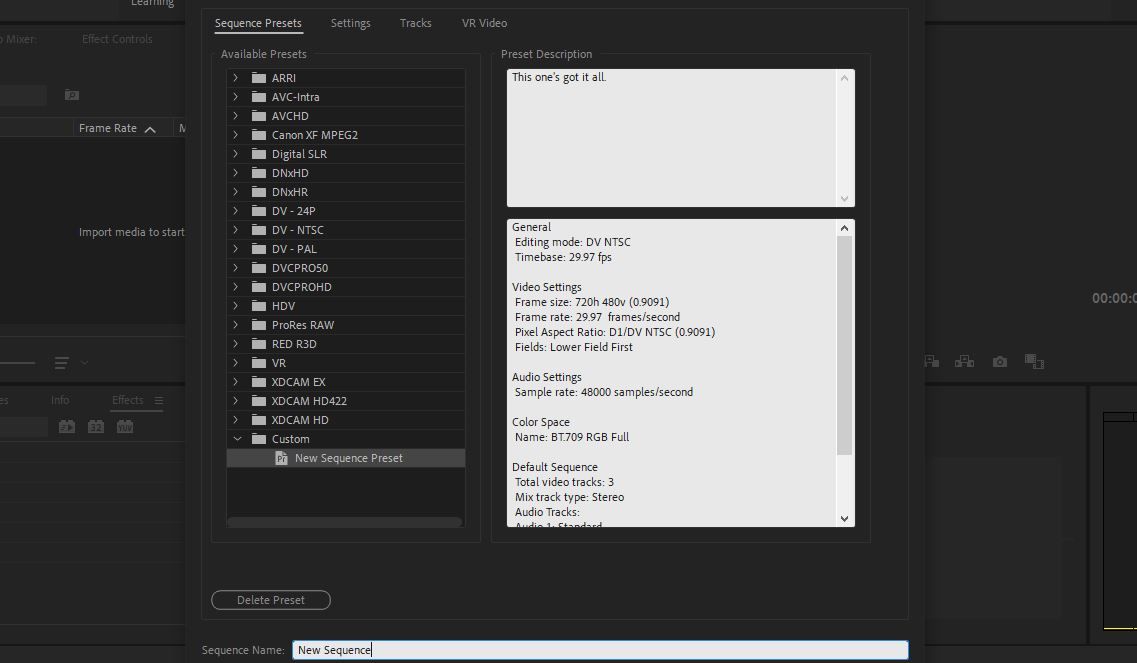
After that, you will find your new preset amongst the rest; another button below gives you the option to remove it as well. Your custom preset will be right there waiting for you every time that you need it from now on.
Lay the Foundation With the Right Sequence Settings
The veteran filmmakers out there will likely agree: the most annoying part of the process is getting everything set up at the beginning. The good news, however, is that once you’ve done your due diligence, there is nowhere to go but forward.
There are many ways to set yourself up for success in the future. The best way to optimize your workflow? You shouldn’t be asking us that question. Nobody knows what you need more intimately than you do.
Is there anything more frustrating than loading your footage into Adobe Premiere Pro, only to find your work distorted, plagued by unwanted letterboxing, or part of a sequence that is either much too large or much too small?
All of the above can usually be solved through your sequence settings. Once you’ve gotten a handle on the lingo, it’ll be easy to find exactly what you need.
Sequence Settings and Sequence Presets in Premiere Pro
Adobe provides you with many sequence presets that complement a number of standards and types of source material. Some of them cater to technology that is outdated, but that may still need to be accounted for in a creative or archival context.
Some commonly-used presets include:
- AVCHD
- Digital SLR
- DV-NTSC
- DV-PAL
- HDV
- Mobile & Devices
Sequence settings should not be confused with project settings. Sequence settings concern only what happens in the timeline and during playback.
Working With a New Project or Sequence
When you first start your project off, where is the best place to begin? Ordinarily, your sequence presets should reflect the type of project that you’ve gotten yourself into or the type of source material that you’re working with. You can make these arrangements either preemptively or after your footage has already been imported.
In the second case, you can try dragging a clip into an existing sequence in order to get a lay of the land.
Premiere’s Clip Mismatch Warning will appear if the clip does not match your default sequence settings. You will be asked if you would like this sequence to conform to the properties of your footage. Hit Always Ask if this checkpoint is helpful to you on a regular basis.
For most video projects, this will be a safe place to begin. For more advanced projects, however, your needs may vary. Sequence presets are Adobe’s way of compartmentalizing these specifications so that they can be used quickly and freely throughout your project pipeline.
After a sequence has already been created, Premiere will prevent you from changing some attributes, such as your timebase settings. Your timebase settings determine the rate at which the footage will be played back to you within the program—locking these settings ensures that no technical hiccups interrupt your workflow.
For this reason, it’s a good idea to already know what you need before selecting a preset. You will be asked to choose one any time that you create a new sequence.
Choosing a Sequence Preset
Let’s say that you’re starting a new project. Open up Premiere and create one. After you’ve done so, right-click into a bin and select Sequence under New Item.
The screen that follows will present you with many sequence presets, ready to go. You can modify any of their attributes by selecting one and clicking over to the Settings tab.
The options before you may feel staggering at first, but once you’ve broken them down, you’ll know exactly what you need in place.
Under the Settings tab, you’ll see something called Editing Mode first. This field will first reflect the umbrella category housing the sequence preset that you chose—in this case, DV NTSC.
Editing Mode determines the way that the footage is processed and presented within Premiere. It has nothing to do with your final output, but, in a general sense, should match your native specifications closely.
Included here are the display format and the aforementioned timebase settings. Choosing Custom as your Editing Mode frees you to mix and match attributes when none of Premiere’s existing presets provide the entirety of what you need.
Below Editing Mode, in the Video section, you’ll see a whole mess of other options:
- Frame Size: The height and the width of your sequence will correspond to the preset that you have selected; you can adjust these values by changing your editing mode to Custom.
- Pixel Aspect Ratio: The original NTSC standard of compensation for pixel distortion is a pixel aspect ratio of 0.9091 and 1.2121 for widescreen exhibition. If you’ve shot your project with an anamorphic lens, you will find the appropriate pixel aspect ratio required to decode it here. Choose Square Pixels only if you’re working with analog material or media created with a computer.
- Fields: Here, you will be able to choose your preferred field order, if at all necessary. Progressive footage will call for the No Fields option.
- Display Format: The timecode format of your sequence should match the way in which the footage was acquired. This ensures that the correct timecode will be generated for each frame throughout the entirety of the sequence.
- Audio Sample Rate: This determines how data-rich your audio playback quality will be.
- Display Format: The timecode of the audio will be expressed in terms of either audio samples or milliseconds.
Under the Audio section, you’ll find a few options that you are, at first, unable to change. These video preview settings correspond to the overarching sequence preset that you chose previously.
As mentioned before, anything here can be adjusted by changing your Editing Mode to Custom. Let’s go over your options.
- Preview File Format: Some types of preview file formats are more demanding on your system than others. If playback resolution is not vital to your needs, dialing things back here may improve your working experience. This option can accommodate a number of circumstances, such as a computer that performs poorly and can’t handle playback at full scale, for example.
- Codec: Much like when a video file is rendered out of Premiere, similar files must be created in order to allow the program to play the footage back to you as you work. Here, you may designate the codec that these temporary playback files will be rendered under.
- Width and Height: The spatial dimensions of each preview file.
- Maximum Bit Depth: A handy feature that automatically maximizes the quality of each video preview.
- Maximum Render Quality: When a clip is scaled down or under the influence of one or more effects, having this option enabled ensures that as little detail is lost in translation as possible.
Under the Tracks tab, you will be able to choose the master audio track’s channel type.
If you’ve shot a VR project, you will find all of your projection settings under the VR Video tab.
How to Modify Sequence Presets in Premiere
At the bottom of the Settings tab, you will see a button labeled Save Preset.
After making all of the necessary changes to one of Premiere’s existing preset bases, click it, name your new preset, and add a description if desired.
After that, you will find your new preset amongst the rest; another button below gives you the option to remove it as well. Your custom preset will be right there waiting for you every time that you need it from now on.
Lay the Foundation With the Right Sequence Settings
The veteran filmmakers out there will likely agree: the most annoying part of the process is getting everything set up at the beginning. The good news, however, is that once you’ve done your due diligence, there is nowhere to go but forward.
There are many ways to set yourself up for success in the future. The best way to optimize your workflow? You shouldn’t be asking us that question. Nobody knows what you need more intimately than you do.
Длина видео, которое у вас может быть для вашего проекта редактирования, иногда может показаться ошеломляющим, если у вас есть много медиафайлов для одновременного размещения на временной шкале. Одним из способов организации ваших клипов может быть использование так называемых последовательностей.
В Adobe Premiere Pro эпизоды — это небольшие видеопроекты в рамках вашего основного проекта. Это способ упорядочивать сцены в более длинных видеороликах, создавать различные «черновики» вашего видеоролика или хранить связанные серии видеороликов в одном месте без необходимости начинать совершенно новый проект.

Последовательности могут показаться сложными, но как только вы узнаете, как они используются, они могут стать отличным инструментом для любого видеоредактора.
Как создать последовательность
Создать новый эпизод легко, когда ваш проект Premiere открыт и видео готовы к работе. Вот как создать последовательность.
- Перейдите на панель «Проект» в своем проекте.
- Щелкните правой кнопкой мыши, выберите «Новый элемент» и выберите «Последовательность».
- В окне «Новый эпизод» выберите предустановку, которая наиболее точно соответствует камере, которую вы использовали для съемки видео в своем проекте. Выберите ОК.
- Новая последовательность должна появиться на панели временной шкалы. Затем вы можете добавить новые видео в эту последовательность.
Если вы не уверены, какие настройки последовательности выбрать, можно выбрать любую из них. Если добавляемый вами клип не совпадает, вы можете настроить Premiere настройки эпизода для автоматического совпадения с клипом.
Другой способ создать эпизод — использовать имеющийся у вас клип, и Premiere выберет настройки эпизода на основе клипа.
- Найдите клип, для которого вы хотите создать новый эпизод, на панели «Проект».
- Щелкните и перетащите клип в параметр «Новый элемент».
- Новый эпизод будет создан с использованием настроек клипа.
Это простой и быстрый способ создать новый эпизод с настройками эпизода, соответствующими вашему клипу. Иногда, однако, вы можете захотеть сохранить те же настройки последовательности при добавлении клипа, и вы можете сделать это, выбрав «Сохранить существующие настройки», когда увидите всплывающее окно.
Как комбинировать последовательности
Если вы хотите объединить все свои последовательности в одну единую временную шкалу, это тоже можно сделать. Это полезно делать, когда вы только что закончили редактирование своих последовательностей и хотите поместить их в основную последовательность, чтобы все было организовано.
Этот процесс называется гнездование — поскольку вы по сути «вкладываете» одну последовательность в другую, чтобы объединить их в одно видео. Вот как это сделать:
- Убедитесь, что вы вставили и перезаписали последовательности как вложенные или отдельные клипы, включенные на вашей шкале времени. Затем найдите свою первую последовательность, которую хотите использовать, выберите ее, затем щелкните ее правой кнопкой мыши и выберите «Вложить».
- Дайте последовательности имя, помня, что это будет последовательность, в которую будут вложены остальные ваши клипы.
- Перейдите к следующей последовательности, которую вы хотите вложить, щелкните правой кнопкой мыши и выберите «Вложить». Затем выберите вложенную последовательность и перетащите ее в основную последовательность.
- Когда последовательность вложена, вы увидите, что она изменится на зеленый цвет. Если дважды щелкнуть вложенную последовательность, появится исходная последовательность, и вы можете продолжить редактировать ее оттуда, если хотите.
После того, как все ваши эпизоды будут объединены, будет намного проще воспроизводить все ваши видео или сцены последовательно, как единое целое.
Как редактировать и удалять последовательности
Если вы используете последовательности, также важно знать все тонкости их редактирования. Например, вы можете изменить некоторые настройки или удалить ненужную последовательность.
Редактирование последовательностей
Чтобы отредактировать аспекты ваших последовательностей, перейдите на верхнюю панель в Premiere и выберите Sequence. Вы увидите раскрывающийся список вариантов, которые вы можете изменить в своей последовательности.
Вверху вы можете выбрать настройки последовательности, чтобы напрямую изменить их. Это изменит только настройки выбранной вами последовательности, поэтому убедитесь, что вы выбрали правильный, прежде чем переходить к настройкам и изменять их.
Подпоследовательности
Вы также можете создавать так называемые подпоследовательности, которые действуют очень аналогично вложенным последовательностям. Они никоим образом не изменят клипы на вашей фактической шкале времени, а вместо этого будут созданы отдельно на панели «Проект». Сделать это:
- Найдите на временной шкале клип, который вы хотите превратить в подпоследовательность.
- Щелкните его правой кнопкой мыши и выберите «Создать подпоследовательность».
- Подпоследовательность появится на панели «Проект».
Вложенный эпизод возьмет все клипы из вашего эпизода и превратит его в гнездо. Вам просто нужно дважды щелкнуть гнездо, чтобы редактировать свои клипы очередной раз.
Удаление последовательности
Если вы решите, что вам больше не нужны эпизоды на шкале времени, их очень легко удалить.
- Выберите все клипы в последовательности и нажмите Backspace, чтобы удалить их.
- Вверху шкалы времени найдите заголовок эпизода и щелкните маленький крестик рядом с ним. Это должно убрать последовательность из поля зрения.
- Если вы вложили последовательность в другое место, вы все равно можете дважды щелкнуть по ней, чтобы снова открыть ее на шкале времени.
- Чтобы удалить вложенную последовательность, просто выберите ее на шкале времени и нажмите Backspace.
Как только вы научитесь использовать последовательности, они могут стать очень мощным инструментом для вашего рабочего процесса, когда у вас есть длительные и трудные проекты. Он обеспечивает отличный метод организации и помогает вам все делать прямо, без необходимости создавать дополнительные проекты Premiere.
Надеюсь, это руководство помогло вам понять, как работают последовательности в Premiere, и вы сможете начать использовать их в своих собственных редактирование проектов.
Можно ли изменить размер кадра в adobe premiere с 1440×1080 на рамер поменьше, если можно, то как это сделать? спасибо!
Изменить КОГДА? При монтаже (например, если настройки проекта меньше чем 1920х1080) или уже при выводе из проекта?
Если в проекте, то в окне Управление эффектами (вверху, посередине моника) выбираем Motion -> Scale, и подгоняем размер (масштаб) как хотим.
Если при выводе, то через MediaEncoder тоже можно задать хоть чёрта лысого.
Размер кадра чего?
Можно менять базовое значение разрешения монтируемого проекта.
Можно менять разрешение ролика, который вы экспортируете из проекта.
Правильнее монтировать в оригинальном разрешении, а потом, при экспорте, уменьшить картинку.
Сделай 720х540 (это в два раза меньше)
Можно прогнать через фильтр с кропом. Можно кропнуть при выводе. Можно без кропа, просто изменить разрешение при выводе.

Эмм. . ну создать проект нужного формата, а материал на дорожке Scale под него.
VIDEO-SAM.RU

Подпишитесь на бесплатную почтовую рассылку по созданию видео.
В любой момент вы cможете отказаться от подписки, если она вас не устроит.
Популярные статьи

Свежие статьи
Как создать проект видео с нестандартным разрешением
При создании видео пользователи иногда сталкиваются с проблемой: в видеоредакторе нет подходящего разрешения. Все монтажные программы при создании проекта предлагают набор стандартных настроек.
Например, Adobe Premiere при создании нового проекта по умолчанию открывает окно Загрузка предварительных настроек, где предлагаются проекты для стандартных видео: DV-PAL, DV-NTSC, HDV, Mobile&Devices.
Это удобно, если вы снимаете видео на камеру, и знаете, в каком формате она снимает. Вам достаточно выбрать нужный шаблон проекта, и программа задаст все нужные параметры: разрешение, число кадров, соотношение пикселя (Pixel Aspect Ratio), интерлейсинг.
Если вы выбрали шаблон проекта правильно, то видео точно соответствует размеру экрана.
В случае, когда вы сделали неправильный выбор, у вас на экране будут черные полосы сверху и снизу, или справа и слева, или со всех сторон. Бывает, что видео занимает весь экран, но деформировано по вертикали или горизонтали.
Если вы затрудняетесь точно определить, какой именно шаблон вам нужен, необходимо получить информацию о вашем видео до создания проекта.
Для этого существует множество программ, например, VideoInspector, но можно воспользоваться самим редактором AdobePremiere.
В меню Файл выбираем Получить свойства для — Файл. В открывшемся окне указываем путь к видеофайлу на вашем компьютере.
После этого появляется окошко с полной информацией о нем: тип, размер, разрешение, число кадров в секунду, длительность, соотношение сторон пикселя, формат звука.
Теперь, когда вы точно знаете параметры вашего видео, можно создавать соответствующий проект.
Но случаются ситуации, когда для вашего видео нет подходящего шаблона, т.е. он не является стандартным. Такое бывает, если вы снимали видео, например, на фотоаппарат, или скачали его в Интернете, или делали захват с экрана.
Скажем, у вас видеофайл имеет разрешение 640х360 (16:9) или 800х600 (4:3). Был случай, когда ко мне обратились с вопросом, как сделать вертикальный экран (не альбомной, а книжной ориентации) для рекламного видео.
Таких шаблонов проекта вы не найдете. Как поступить в такой ситуации?
Некоторые выбирают какой-то стандартный проект и потом пытаются изменить видео в соответствии с ним — растягивают или обрезают. Естественно, ничего хорошего не получится, видео будет или деформированным или обрезанным.
В такой ситуации нужно создать нестандартный проект по параметрам вашего видео. В AdobePremiere на этапе создания нового проекта выбираем вкладку Особые параметры (см. картинку ниже).
На первой вкладке Главные в строке Тип правки из выпадающего списка стандартных проектов выбираем Desktop:
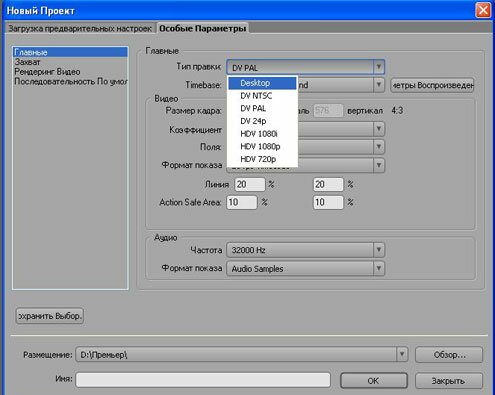
После этого становятся активными окошки Размер кадра, в которых вы можете ввести любое разрешение.
Также обязательно нужно выбрать из выпадающих списков значения для полей Timebase — число кадров в секунду, Коэффициент, Поля, Частота для звука:
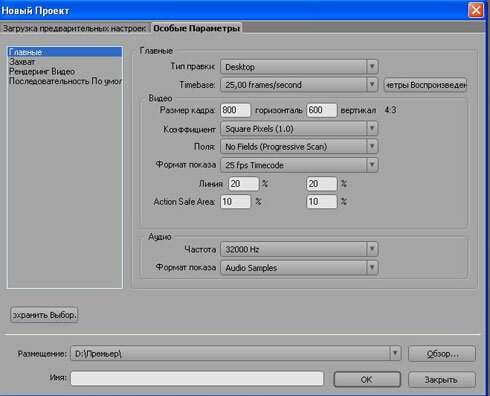
Тут подставляем значения, которые мы получили в свойствах вашего видеофайла.
Особенно будьте внимательны с полем Коэффициент, в котором выбирается соотношение сторон пикселя. Если в видео пиксель квадратный, а вы выберете прямоугольный (или оставите значение по умолчанию), то ваше видео неизбежно деформируется.
Многие начинающие монтажеры не учитывают эту характеристику и потом долго и безуспешно пытаются привести видео к нормальному виду.
Итак, последовательность действий при создании нестандартного проекта: узнаем характеристики видео — создаем соответствующий проект в разделе Особые параметры.
Если вам не совсем понятно, что делать, посмотрите небольшой видеоурок, в котором мы учимся создавать проект с особыми параметрами.
Пусть вас не смущает небольшое отличие в окнах AdobePremiere в статье и видеоуроке: в статье скрины окон версии 3 (русскоязычная), а в видеоуроке — версия 5.5 (англоязычная).
Никакой принципиальной разницы в разных версиях Премьера нет, в версии 5.5 просто больше шаблонов и настроек в окне Особые параметры.

Иногда нам нужно сделать масштабирование видео! Либо уменьшить кадр, либо увеличить кадр, в зависимости от ситуации!
Как сделать масштабирование видео!? Мы будем делать его в Premiere Pro.
Масштабирование видео в Premiere Pro
На самом деле масштабирование видео происходит очень просто!
Запускаем проект, вставляем туда видео. И сверху выбираем все панели – нажимаем по видео, чтобы оно было активным.
Далее нам нужно будет – элементы управления эффектами, если у вас этого нет, то на скрине показано, где это сидит у меня, но если у вас и такого нет, то идем в меню, и ищем эту строку в «окнах»
У нас это происходит автоматически, как только у видео становится активным. То слева, сразу показывается окно – элементы управления эффектами – ищем строку – движение – нажимом – ищем масштабирование.
Возможно масштабировать видео без потери качества! Но для этого должно быть одно условие!
Например, У вас есть телевизор с разрешением видео 1920×1080 и у вас видео снято в этом же разрешении, и как только вы увеличите на n-ое количество процентов вашу картинку, то на столько же процентов ухудшится ваше видео!
Но если ваше видео снято в разрешении в два раза выше, чем ваш телевизор = 3840×2160, то вы можете масштабировать видео в два раза больше без потери качества, как только ваше увеличение перевалит через число два- картинка будет ухудшаться пропорционально увеличению картинки…
Пропорция определяет отношение ширины к высоте. Кадры видео и фотоснимков обладают пропорцией кадра (формат кадра), а пикселы, составляющие кадр, — попиксельной пропорцией (иногда называемой PAR). В различных стандартах видеозаписи используются разные пропорции. Например, видео для телевидения записывается с пропорцией кадра (форматом кадра) 4:3 или 16:9. Дополнительную информацию см. в разделе Пропорция кадра.
Пропорции кадра и попиксельные пропорции задаются при создании проекта в Premiere Pro. После создания пропорций для проекта их изменение невозможно. Однако пропорцию эпизода можно изменить. В проекте можно использовать ресурсы, созданные с другими пропорциями.
Premiere Pro автоматически пытается компенсировать пропорции пиксела для исходных файлов.
Если ресурс по-прежнему выглядит искаженным, можно вручную задать его пропорции пиксела. Перед согласованием пропорций кадра сначала необходимо согласовать попиксельные пропорции, так как ошибочные пропорции кадра могут привести к неправильной интерпретации попиксельных пропорций.
Типы пропорций
Часто используемые пропорции:
Широкий экран (16:9)
Это стандартная пропорция, широко используемая в веб-видео, документальных и художественных фильмах. Она позволяет получить большие объемы данных с подробностями.
Вертикальная (9:16)
Видео, записанного на телефоне.

Полный экран (4:3)
Эта пропорция использовалась в телевидении, до появления широких экранов. Она позволяет одномоментно сфокусироваться на определенном элементе.
Квадрат (1:1)
Это точная квадратная пропорция, которая широко используется в Instagram.

Анаморфная (2.40:1)
Это широкоэкранная пропорция часто используется в фильмах. Она похожа на 16:9, но при этом верхняя и нижняя части обрезаны. Этот эффект дает ощущение кинематографичности.
Установка пропорции
Чтобы задать пропорцию эпизода, выполните указанные ниже действия.
- Создайте новый эпизод. Выберите Файл > Создать > Эпизод.
- Дополнительные сведения см. в разделе Создание и изменение эпизодов.
- Перейдите на вкладку «Настройки» диалогового окна «Создать эпизод».
- Перейдите на вкладку «Настройки».
- В разделе «Видео» введите размер кадра по высоте и по горизонтали (ширина). Premiere Pro автоматически создает пропорцию.
- Заполните соответствующие поля, назовите эпизод и нажмите кнопку ОК.
Пропорция эпизода задана.
Пропорции кадра
Пропорции кадра задают отношение ширины к высоте в размерах изображения. Кадры видео и фотоснимков обладают пропорцией кадра.
Например, DV NTSC использует пропорции кадра 4:3 (ширина 4,0 к высоте 3,0). Типичный широкоэкранный кадр обладает пропорциями 16:9. Многие камеры, поддерживающие широкоэкранный режим, могут вести запись с пропорциями кадра 16:9. Многие пленки были отсняты даже с еще более широкими пропорциями кадра.

В Premiere Pro можно реализовать леттербоксинг или метод панорамирования и сканирования, используя свойства эффекта «Движение», такие как «Положение» и «Масштаб».
Леттербоксинг
При импорте клипов, снятых с одними пропорциями кадра, в проект, использующий другие пропорции кадра, нужно выбрать способ согласования разных значений. В этом случае над и под кадром фильма отображаются черные полосы, что называется почтовым ящиком (леттербоксинг).
Например, для показа фильма 16:9 на стандартном телевизоре 4:3 используются два типичных метода. Можно поместить кадр фильма 16:9 в кадр телевизора 4:3 по всей ширине.
Панорамирование и сканирование
Панорамирование и сканирование — это альтернативный способ использования проекта с другой пропорцией. Сохраняется только часть кадра, а все остальное теряется.
Например, еще один способ показа фильма с пропорцией 16:9 на стандартном телевизоре 4:3 — заполнить кадр 4:3 по вертикали кадром 16:9 так, чтобы их высоты совпадали. Затем, кадр 16:9 панорамируется по горизонтали в более узком кадре 4:3 так, чтобы важные действия всегда оказывались в кадре 4:3.

Попиксельная пропорция
Попиксельная пропорция определяет отношение ширины к высоте для одного пиксела кадра. Пикселы, составляющие кадр, обладают попиксельной пропорцией (иногда называемой PAR). Попиксельные пропорции могут меняться, так как разные видеосистемы делают собственные предположения о числе пикселов, необходимых для заполнения кадра.
Например, во многих компьютерных видеостандартах кадр с пропорцией 4:3 определен как 640 пикселов в ширину на 480 пикселов в высоту, что приводит к квадратному пикселу. Пикселы компьютерного видео имеют попиксельную пропорцию 1:1 (квадратную). В таких видеостандартах, как DV NTSC, кадр с пропорцией 4:3 определяется как кадр размером 720×480 пикселей, что приводит к более узким, прямоугольным пикселам. Пикселы DV NTSC имеют пропорцию пиксела 0,91 (неквадратная). Пикселы DV, всегда прямоугольные, ориентированы вертикально в системах, создающих видео NTSC, и горизонтально в системах, создающих видео PAL. Premiere Pro отображает пропорции пиксела клипа рядом с его миниатюрой на панели «Проект».

Чистая диафрагма — часть изображения, свободная от артефактов и искажений, появляющихся на краях изображения. Производственная диафрагма представляет собой все изображение.
Искаженные изображения
Если без изменений отобразить прямоугольные пикселы на мониторе с квадратными пикселами, изображения будут выглядеть искаженными, например, круги превратятся в овалы. Но при отображении на контрольном видеомониторе пропорции изображений выглядят правильно, поскольку на контрольных видеомониторах используются прямоугольные пикселы. Premiere Pro может без искажений отображать и выводить клипы с разными пропорциями пиксела. Premiere Pro пытается автоматически согласовать их с попиксельной пропорцией проекта.
Иногда, если Premiere Pro неправильно интерпретирует попиксельную пропорцию, клип может выглядеть искаженно. Можно исправить искажение отдельного клипа вручную, указав попиксельную пропорцию исходного клипа в диалоговом окне «Интерпретировать материал».
Использование ресурсов с различными пропорциями
При импорте ресурса Premiere Pro пытается сохранить пропорции кадров, попиксельные пропорции и размеры кадров, чтобы ресурс не отображался обрезанным или искаженным.
Для ресурсов с метаданными такие вычисления выполняются автоматически и точно. Например:
- При съемке или импорте видеоряда NTSC с размером кадра ATSC 704×480, размером кадра D1 720×486 или размером кадра DV 720×480 попиксельные пропорции задаются как отношение D1/DV NTSC (0,91).
- При съемке или импорте видеоряда высокой четкости с размером кадра 1440×1080 задается попиксельная пропорция HD 1080 Анаморфная (1,33).
- При съемке или импорте материала PAL с разрешением D1 или DV 720×576 попиксельные пропорции задаются как отношение D1/DV PAL (1,094).
Для ресурсов без метаданных требуется набор правил интерпретации попиксельной пропорции. Для других размеров кадра Premiere Pro предполагает, что ресурс был разработан с квадратными пикселами, и изменяет попиксельные пропорции и размер кадра так, чтобы сохранить для пропорции изображения. Если импортированный ресурс искажен, можно задать попиксельные пропорции вручную.
Ресурсы в эпизоде
Если перетащить ресурс в эпизод, ресурс по умолчанию размещается в центре кадра программы. В зависимости от размера кадра получившееся изображение может быть слишком мало или слишком сильно обрезано для потребностей проекта.
Premiere Pro может изменить его масштаб автоматически при перетаскивании ресурса на эпизод или его можно изменить вручную.
Это всегда важно для правильной интерпретации файлов. Размеры кадра и пропорции пиксела для ресурса можно узнать рядом с миниатюрой предпросмотра и в столбце «Данные видео» на панели «Проект». Эти данные также можно найти в диалоговом окне «Свойства» ресурса, в диалоговом окне «Интерпретировать материал» и на панели «Информация».
Искажение пропорций в эпизоде
Шаблон настроек эпизода, выбранный при его создании, определяет для эпизода пропорции кадра и попиксельные пропорции. После создания эпизода пропорции изменить нельзя, но можно изменить попиксельные пропорции, предполагаемые в Premiere Pro для отдельных ресурсов.
Например, если ресурс с квадратными пикселами, созданный в графической программе, искажен в Premiere Pro, попиксельные пропорции можно исправить, чтобы изображение выглядело правильно. Убедившись, что все файлы правильно интерпретированы, можно объединить материал с различными пропорциями в одном проекте. Затем можно создать выходной материал без искажений получившихся изображений.
На чтение 8 мин Просмотров 8.9к. Опубликовано 01.12.2020
Содержание
- Масштабирование видео в Premiere Pro
- Типы пропорций
- Широкий экран (16:9)
- Вертикальная (9:16)
- Полный экран (4:3)
- Квадрат (1:1)
- Анаморфная (2.40:1)
- Установка пропорции
- Пропорции кадра
- Леттербоксинг
- Панорамирование и сканирование
- Попиксельная пропорция
- Искаженные изображения
- Использование ресурсов с различными пропорциями
- Ресурсы в эпизоде
- Искажение пропорций в эпизоде
Иногда нам нужно сделать масштабирование видео! Либо уменьшить кадр, либо увеличить кадр, в зависимости от ситуации!
Как сделать масштабирование видео!? Мы будем делать его в Premiere Pro.
Масштабирование видео в Premiere Pro
На самом деле масштабирование видео происходит очень просто!
Запускаем проект, вставляем туда видео. И сверху выбираем все панели – нажимаем по видео, чтобы оно было активным.
Далее нам нужно будет — элементы управления эффектами, если у вас этого нет, то на скрине показано, где это сидит у меня, но если у вас и такого нет, то идем в меню, и ищем эту строку в «окнах»
У нас это происходит автоматически, как только у видео становится активным. То слева, сразу показывается окно — элементы управления эффектами – ищем строку – движение – нажимом – ищем масштабирование.
Возможно масштабировать видео без потери качества! Но для этого должно быть одно условие!
Например, У вас есть телевизор с разрешением видео 1920×1080 и у вас видео снято в этом же разрешении, и как только вы увеличите на n-ое количество процентов вашу картинку, то на столько же процентов ухудшится ваше видео!
Но если ваше видео снято в разрешении в два раза выше, чем ваш телевизор = 3840×2160, то вы можете масштабировать видео в два раза больше без потери качества, как только ваше увеличение перевалит через число два- картинка будет ухудшаться пропорционально увеличению картинки…
Пропорция определяет отношение ширины к высоте. Кадры видео и фотоснимков обладают пропорцией кадра (формат кадра), а пикселы, составляющие кадр, — попиксельной пропорцией (иногда называемой PAR). В различных стандартах видеозаписи используются разные пропорции. Например, видео для телевидения записывается с пропорцией кадра (форматом кадра) 4:3 или 16:9. Дополнительную информацию см. в разделе Пропорция кадра.
Пропорции кадра и попиксельные пропорции задаются при создании проекта в Premiere Pro. После создания пропорций для проекта их изменение невозможно. Однако пропорцию эпизода можно изменить. В проекте можно использовать ресурсы, созданные с другими пропорциями.
Premiere Pro автоматически пытается компенсировать пропорции пиксела для исходных файлов.
Если ресурс по-прежнему выглядит искаженным, можно вручную задать его пропорции пиксела. Перед согласованием пропорций кадра сначала необходимо согласовать попиксельные пропорции, так как ошибочные пропорции кадра могут привести к неправильной интерпретации попиксельных пропорций.
Типы пропорций
Часто используемые пропорции:
Широкий экран (16:9)
Это стандартная пропорция, широко используемая в веб-видео, документальных и художественных фильмах. Она позволяет получить большие объемы данных с подробностями.
Вертикальная (9:16)
Видео, записанного на телефоне.
Полный экран (4:3)
Эта пропорция использовалась в телевидении, до появления широких экранов. Она позволяет одномоментно сфокусироваться на определенном элементе.
Квадрат (1:1)
Это точная квадратная пропорция, которая широко используется в Instagram.
Анаморфная (2.40:1)
Это широкоэкранная пропорция часто используется в фильмах. Она похожа на 16:9, но при этом верхняя и нижняя части обрезаны. Этот эффект дает ощущение кинематографичности.
Установка пропорции
Чтобы задать пропорцию эпизода, выполните указанные ниже действия.
- Создайте новый эпизод. Выберите Файл > Создать > Эпизод.
- Дополнительные сведения см. в разделе Создание и изменение эпизодов.
- Перейдите на вкладку «Настройки» диалогового окна «Создать эпизод».
- Перейдите на вкладку «Настройки».
- В разделе «Видео» введите размер кадра по высоте и по горизонтали (ширина). Premiere Pro автоматически создает пропорцию.
- Заполните соответствующие поля, назовите эпизод и нажмите кнопку ОК.
Пропорция эпизода задана.
Пропорции кадра
Пропорции кадра задают отношение ширины к высоте в размерах изображения. Кадры видео и фотоснимков обладают пропорцией кадра.
Например, DV NTSC использует пропорции кадра 4:3 (ширина 4,0 к высоте 3,0). Типичный широкоэкранный кадр обладает пропорциями 16:9. Многие камеры, поддерживающие широкоэкранный режим, могут вести запись с пропорциями кадра 16:9. Многие пленки были отсняты даже с еще более широкими пропорциями кадра.
В Premiere Pro можно реализовать леттербоксинг или метод панорамирования и сканирования, используя свойства эффекта «Движение», такие как «Положение» и «Масштаб».
Леттербоксинг
При импорте клипов, снятых с одними пропорциями кадра, в проект, использующий другие пропорции кадра, нужно выбрать способ согласования разных значений. В этом случае над и под кадром фильма отображаются черные полосы, что называется почтовым ящиком (леттербоксинг).
Например, для показа фильма 16:9 на стандартном телевизоре 4:3 используются два типичных метода. Можно поместить кадр фильма 16:9 в кадр телевизора 4:3 по всей ширине.
Панорамирование и сканирование
Панорамирование и сканирование — это альтернативный способ использования проекта с другой пропорцией. Сохраняется только часть кадра, а все остальное теряется.
Например, еще один способ показа фильма с пропорцией 16:9 на стандартном телевизоре 4:3 — заполнить кадр 4:3 по вертикали кадром 16:9 так, чтобы их высоты совпадали. Затем, кадр 16:9 панорамируется по горизонтали в более узком кадре 4:3 так, чтобы важные действия всегда оказывались в кадре 4:3.
Попиксельная пропорция
Попиксельная пропорция определяет отношение ширины к высоте для одного пиксела кадра. Пикселы, составляющие кадр, обладают попиксельной пропорцией (иногда называемой PAR). Попиксельные пропорции могут меняться, так как разные видеосистемы делают собственные предположения о числе пикселов, необходимых для заполнения кадра.
Например, во многих компьютерных видеостандартах кадр с пропорцией 4:3 определен как 640 пикселов в ширину на 480 пикселов в высоту, что приводит к квадратному пикселу. Пикселы компьютерного видео имеют попиксельную пропорцию 1:1 (квадратную). В таких видеостандартах, как DV NTSC, кадр с пропорцией 4:3 определяется как кадр размером 720×480 пикселей, что приводит к более узким, прямоугольным пикселам. Пикселы DV NTSC имеют пропорцию пиксела 0,91 (неквадратная). Пикселы DV, всегда прямоугольные, ориентированы вертикально в системах, создающих видео NTSC, и горизонтально в системах, создающих видео PAL. Premiere Pro отображает пропорции пиксела клипа рядом с его миниатюрой на панели «Проект».
Чистая диафрагма — часть изображения, свободная от артефактов и искажений, появляющихся на краях изображения. Производственная диафрагма представляет собой все изображение.
Искаженные изображения
Если без изменений отобразить прямоугольные пикселы на мониторе с квадратными пикселами, изображения будут выглядеть искаженными, например, круги превратятся в овалы. Но при отображении на контрольном видеомониторе пропорции изображений выглядят правильно, поскольку на контрольных видеомониторах используются прямоугольные пикселы. Premiere Pro может без искажений отображать и выводить клипы с разными пропорциями пиксела. Premiere Pro пытается автоматически согласовать их с попиксельной пропорцией проекта.
Иногда, если Premiere Pro неправильно интерпретирует попиксельную пропорцию, клип может выглядеть искаженно. Можно исправить искажение отдельного клипа вручную, указав попиксельную пропорцию исходного клипа в диалоговом окне «Интерпретировать материал».
Использование ресурсов с различными пропорциями
При импорте ресурса Premiere Pro пытается сохранить пропорции кадров, попиксельные пропорции и размеры кадров, чтобы ресурс не отображался обрезанным или искаженным.
Для ресурсов с метаданными такие вычисления выполняются автоматически и точно. Например:
- При съемке или импорте видеоряда NTSC с размером кадра ATSC 704×480, размером кадра D1 720×486 или размером кадра DV 720×480 попиксельные пропорции задаются как отношение D1/DV NTSC (0,91).
- При съемке или импорте видеоряда высокой четкости с размером кадра 1440×1080 задается попиксельная пропорция HD 1080 Анаморфная (1,33).
- При съемке или импорте материала PAL с разрешением D1 или DV 720×576 попиксельные пропорции задаются как отношение D1/DV PAL (1,094).
Для ресурсов без метаданных требуется набор правил интерпретации попиксельной пропорции. Для других размеров кадра Premiere Pro предполагает, что ресурс был разработан с квадратными пикселами, и изменяет попиксельные пропорции и размер кадра так, чтобы сохранить для пропорции изображения. Если импортированный ресурс искажен, можно задать попиксельные пропорции вручную.
Ресурсы в эпизоде
Если перетащить ресурс в эпизод, ресурс по умолчанию размещается в центре кадра программы. В зависимости от размера кадра получившееся изображение может быть слишком мало или слишком сильно обрезано для потребностей проекта.
Premiere Pro может изменить его масштаб автоматически при перетаскивании ресурса на эпизод или его можно изменить вручную.
Это всегда важно для правильной интерпретации файлов. Размеры кадра и пропорции пиксела для ресурса можно узнать рядом с миниатюрой предпросмотра и в столбце «Данные видео» на панели «Проект». Эти данные также можно найти в диалоговом окне «Свойства» ресурса, в диалоговом окне «Интерпретировать материал» и на панели «Информация».
Искажение пропорций в эпизоде
Шаблон настроек эпизода, выбранный при его создании, определяет для эпизода пропорции кадра и попиксельные пропорции. После создания эпизода пропорции изменить нельзя, но можно изменить попиксельные пропорции, предполагаемые в Premiere Pro для отдельных ресурсов.
Например, если ресурс с квадратными пикселами, созданный в графической программе, искажен в Premiere Pro, попиксельные пропорции можно исправить, чтобы изображение выглядело правильно. Убедившись, что все файлы правильно интерпретированы, можно объединить материал с различными пропорциями в одном проекте. Затем можно создать выходной материал без искажений получившихся изображений.