
Самый простой способ найти параметр — открыть настройки и выполнить поиск по USB (рисунок A). Ищем USB в настройках Android. Прокрутите вниз и нажмите Конфигурация USB по умолчанию (Рисунок B).
Как включить режим USB на Android?
На устройстве перейдите в «Настройки»> «О программе». . Коснитесь номера сборки семь раз, чтобы открыть Настройки> Параметры разработчика. Затем включите опцию USB Debugging. Совет: вы также можете включить опцию Бодрствовать, чтобы ваше устройство Android не переходило в спящий режим, когда оно подключено к USB-порту.
Как изменить USB с зарядки на передачу?
Убедитесь, что ваш провод поддерживает как зарядку, так и передачу данных. Если это так, то на телефоне перейдите в «Настройки» -> «Хранилище» -> -> 3 точки -> USB-подключение к компьютеру -> измените режим с «Только зарядка» на MTP или USB Mass Storage. Если ничего из этого не работает, убедитесь, что на вашем компьютере установлены драйверы для вашего устройства.
Как сбросить USB на Android?
Перейдите в «Настройки»> «Хранилище»> «Еще» (меню с тремя точками)> USB-подключение к компьютеру и выберите «Медиа-устройство (MTP)». Для Android 6.0 перейдите в «Настройки»> «О телефоне» (> «Информация о программном обеспечении»), нажмите «Номер сборки» 7–10 раз. Вернитесь в «Настройки»> «Параметры разработчика», установите флажок «Выбрать конфигурацию USB» и выберите MTP.
Где мои настройки USB?
Откройте приложение «Настройки». Выберите Хранилище. Коснитесь значка «Переполнение действий» и выберите команду «USB-подключение к компьютеру». Выберите мультимедийное устройство (MTP) или камеру (PTP).
Почему не работает USB-модем?
Измените настройки APN: пользователи Android иногда могут решить проблемы с привязкой к Windows, изменив настройки APN. Прокрутите вниз и коснитесь «Тип APN», затем введите «default, dun», затем коснитесь «ОК». Если это не сработает, некоторые пользователи, как сообщается, добились успеха, заменив его на «dun».
Как включить USB?
Включить порты USB через диспетчер устройств
- Нажмите кнопку «Пуск» и введите «диспетчер устройств» или «devmgmt. …
- Щелкните «Контроллеры универсальной последовательной шины», чтобы просмотреть список портов USB на компьютере.
- Щелкните правой кнопкой мыши каждый порт USB, затем нажмите «Включить». Если это не приведет к повторному включению портов USB, щелкните каждый раз правой кнопкой мыши и выберите «Удалить».
Как отключить режим зарядки через USB на Android?
Установите флажок «Отладка по USB», чтобы включить или отключить USB.
…
Как включить или отключить передачу по USB на устройствах Android
- Нажмите клавишу Menu (Меню).
- Нажмите на настройки.
- Нажмите на Приложения.
- Нажмите на развитие.
13 юл. 2012 г.
Как изменить настройки USB на моем Samsung?
Как изменить параметры USB-подключения на моем Samsung Galaxy S9
- Подключите кабель USB к телефону и компьютеру.
- Коснитесь и перетащите панель уведомлений вниз.
- Коснитесь Tap, чтобы открыть другие параметры USB.
- Коснитесь желаемой опции (например, «Перенести файлы»).
- Настройка USB была изменена.
Как мне изменить мой USB на MTP?
Чтобы выбрать режим USB для подключения
- На главном экране нажмите и удерживайте кнопку недавних приложений (на панели сенсорных клавиш)> Настройки> Память> значок меню (в правом верхнем углу экрана)> USB-подключение к ПК.
- Коснитесь Синхронизация мультимедиа (MTP), Интернет-соединение или Камера (PTP), чтобы подключиться к ПК.
Как изменить USB-зарядку на передачу на Samsung?
Передача файлов Android для Windows
- Разблокируйте свой телефон.
- Подключите его к USB-порту компьютера с помощью кабеля.
- На вашем телефоне Android отобразится уведомление «Зарядка устройства через USB». …
- При нажатии на уведомление отобразятся другие параметры. …
- На вашем компьютере появится окно передачи файлов.
26 февраля. 2019 г.
Как остановить зарядку подключенного USB-устройства?
Тихое уведомление «Зарядка подключенного устройства через USB» отображается постоянно
- Настройки — Приложения и уведомления — Просмотреть все приложения — Нажмите на 3 точки в правом верхнем углу — нажмите Показать систему — Выберите систему Android — Хранилище и кеш — Очистить кеш.
- Перезагрузите телефон.
19 июн. 2020 г.
Почему мой USB не отображается на моем телефоне?
Перейдите в «Меню»> «Настройки»> «Хранилище»> нажмите значок «Настройки» (3 вертикальные точки) в правом верхнем углу, нажмите на USB-соединение с компьютером. Выберите опцию. … Перейдите в «Меню»> «Настройки»> «Приложения»> «Разработка»> «Отладка по USB» и убедитесь, что он включен.
Почему мой телефон не подключается к ПК через USB-кабель?
Сначала убедитесь, что устройство настроено для подключения в качестве мультимедийного устройства: Подключите устройство с помощью соответствующего кабеля USB к ПК. … Убедитесь, что USB-соединение говорит «Подключено как мультимедийное устройство». Если это не так, нажмите на сообщение и выберите «Мультимедийное устройство (MTP)».
Почему мой телефон не подключается к ноутбуку через USB?
Начните с очевидного: перезапустите и попробуйте другой USB-порт
Прежде чем пробовать что-либо еще, стоит воспользоваться обычными советами по устранению неполадок. Перезагрузите телефон Android и попробуйте еще раз. Также попробуйте другой USB-кабель или другой USB-порт на вашем компьютере. Подключите его непосредственно к компьютеру, а не к USB-концентратору.
Ваш ПК или ноутбук не видит телефон после обновления его до Android 10 или старше при подключении через USB? Не стоит расстраиваться. Это нормально: вам просто нужно задать конфигурацию USB по умолчанию в меню настроек системы.
При этом у вас появится возможность выбрать один из пяти вариантов подключения:
- Передача файлов: Передача файлов на ПК / Android или с него или запуск Android Auto.
- USB-модем: ведет себя как внешний модем для ПК.
- MIDI: используется при подключении телефона к MIDI-устройству (например, цифровой клавиатуре).
- PTP: после подключения ваше устройство будет отображаться на ПК в виде цифровой камеры.
- Без передачи данных: никаких действий не предпринимается.
Одна вещь, которая раньше была на Android устройствах и которую убрали со времен Android 10 – это режим USB накопителя (Mass Storage). USB Mass Storage — это стандартный протокол для всех типов запоминающих устройств, в котором ваш телефон становится полностью доступным для ПК, как если бы он был внешним диском. Проблема этого метода заключается в том, что ПК требует эксклюзивного доступа к хранилищу Android.
По соображениям безопасности эта опция была убрана в пользу передачи файлов.
Как задать конфигурацию USB по умолчанию в Android 10
Для этого вам нужно будет прежде всего попасть в скрытое меню настроек системы «Для разработчиков»
Чтобы включить меню для разработчиков мам нужно зайти в меню настроек системы, в раздел «О телефоне» («О планшете»), где в самом его конце вы увидите пункт «Номер сборки». Нажимайте на него до тех пр, пока не получите сообщение о том, что опции разработчика включены.
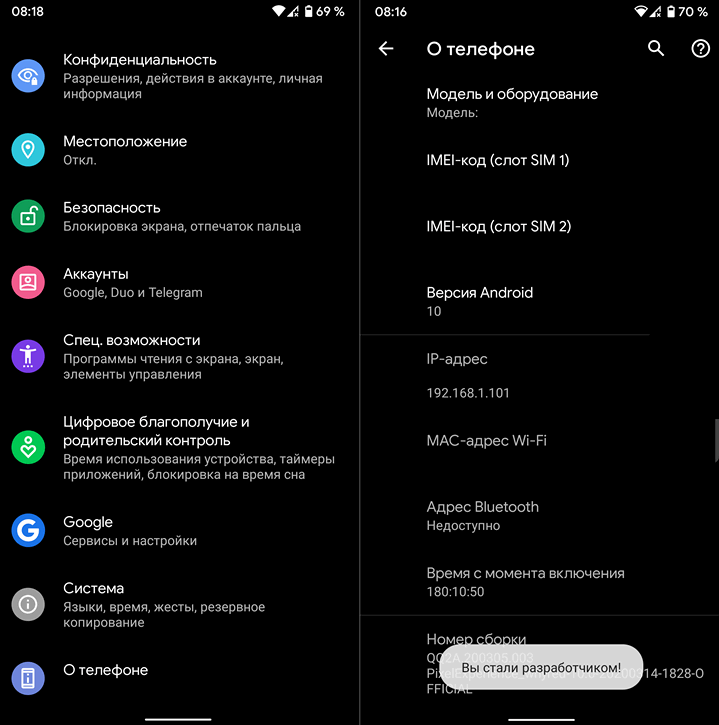
После этого вернитесь в главное меню настроек системы и откройте «Система» -> «Дополнительно» -> «Для разработчиков». Здесь вы найдете пункт «Конфигурация USB по умолчанию», нажав на который вы сможете выбрать один из пяти упомянутых выше режимов. Более простым способом найти эту опцию в меню настроек системы будет набрать USB в строке поиска настроек.
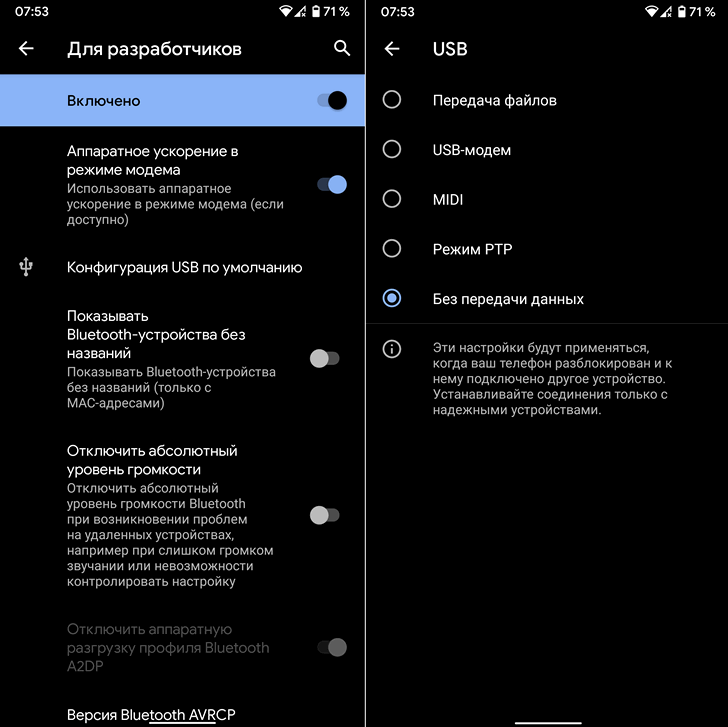
Теперь, когда вы подключите ваше Android устройство через USB-соединение, оно будет вести себя так как вы хотели бы.
Похожие материалы:
- Как разблокировать смартфон с неисправным экраном (сенсором)
- Ваш смартфон не поддерживает темную тему? Вам поможет приложение Тёмный режим
- Изучаем Android. Автоматическое отключение передачи данных в мобильной сети при активации Wi-Fi
- Как добавить кнопку поворота дисплея в стиле Android 9 на любое Android устройство
- Как включить Android смартфон или планшет с неисправной кнопкой включения
- Как пользоваться смартфоном или планшетом с неисправной кнопкой включения/выключения
Android 6.0 — это платформа, совместимая с большинством современных устройств. Несмотря на то, что некоторые компании начали развертывание Android Marshmallow, многие телефоны не обновлены до этой версии Android. Если ваш Android-смартфон был обновлен до Android 6.0, и вы, должно быть, заметили, что его конфигурация USB по умолчанию устанавливает его в режим зарядки всякий раз, когда вы подключаете его к ПК. Если вы хотите изменить эту новую настройку USB, вы находитесь в правильном месте. Мы предлагаем вам идеальное руководство, которое поможет вам понять, как изменить настройки USB на Android.
Когда вы подключаете устройство Android к компьютеру, вы, возможно, заметили эти параметры конфигурации USB по умолчанию, которых нет в Android 6.0.
-
Только зарядка: при использовании этого режима ваш телефон будет заряжаться, а ваш компьютер будет выступать в качестве источника питания.
-
Протокол передачи мультимедиа (MTP): этот режим используется, когда вы хотите передать мультимедийные файлы с телефона на ПК или наоборот.
-
Спецификация интерфейса удаленного сетевого драйвера (RNDIS): это USB-адаптер Ethernet, который позволяет вам получить доступ к мобильному Интернету на ПК.
-
Протокол передачи изображений: используется для передачи фотографий с камеры или подобных устройств на ПК. Когда вы подключаете свое Android-устройство к ПК в этом режиме, оно определяется ПК как камера.
Примечание. Смартфоны не имеют одинаковых параметров настроек. Они варьируются от производителя к производителю, поэтому проверьте правильность настроек перед их изменением. В этом примере мы используем Redmi Note 8.
Шаг I. Включите параметры разработчика
Понять, как изменить настройки USB на Android, довольно просто, и вы можете сделать это без использования каких-либо сторонних приложений. Это требует, чтобы вы сначала включили параметры разработчика. Для этого выполните следующие действия.
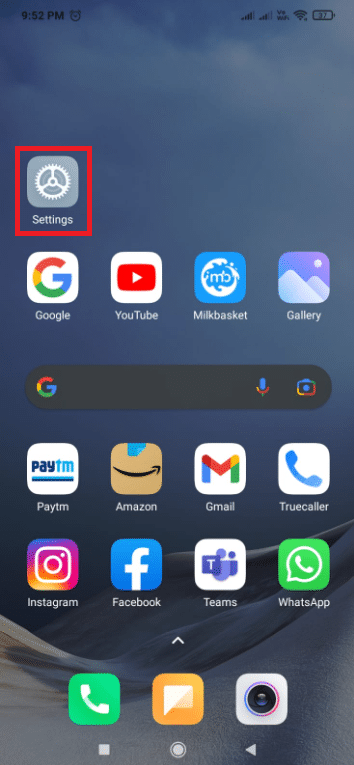
1. Перейдите в «Настройки».
2. Нажмите «О телефоне».
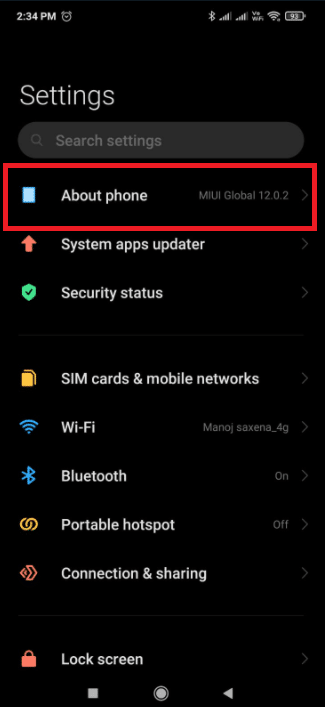
3. Найдите и коснитесь параметра «Версия MIUI» 5-7 раз.
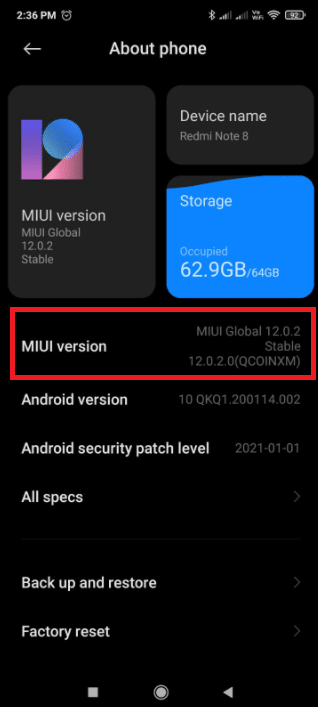
4. Через несколько секунд вы увидите всплывающее окно подтверждения о том, что вы стали разработчиком! или что-то подобное.
Теперь вы сможете увидеть параметры разработчика.
Шаг II: Измените конфигурацию USB по умолчанию
После включения параметров разработчика вы можете просто перейти к конфигурации USB по умолчанию и изменить режим по умолчанию, который вы хотите видеть при подключении устройства Android 6.0 к ПК. Вот как изменить настройки USB на Android.
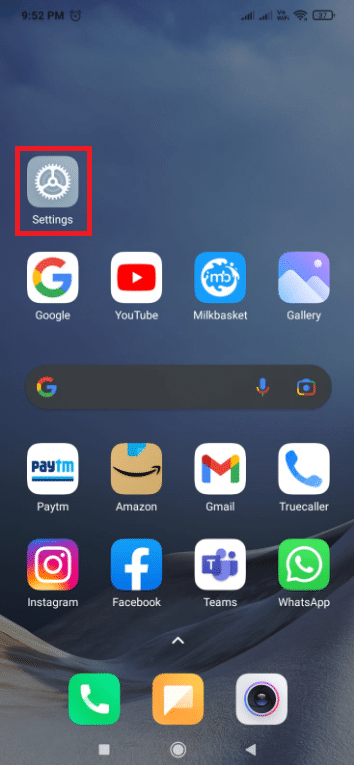
1. Запустите приложение «Настройки».
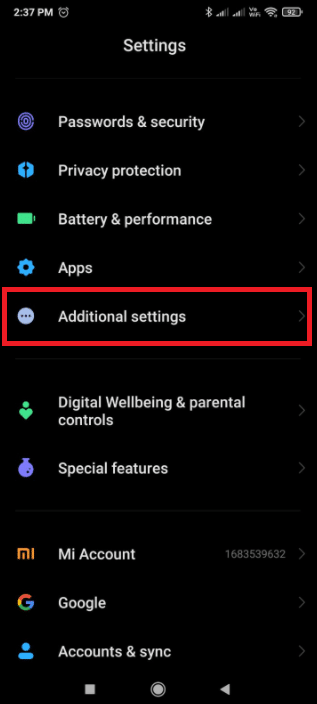
2. Нажмите Дополнительные настройки.
3. Нажмите «Параметры разработчика».
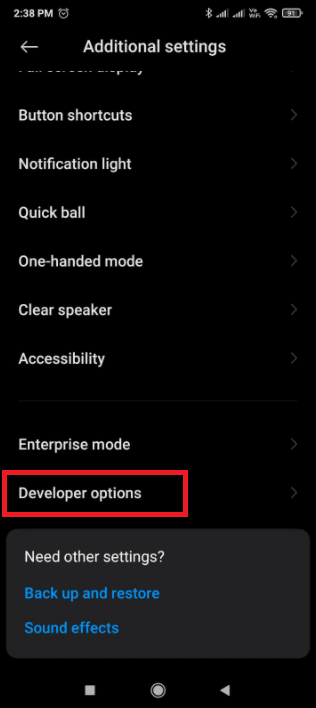
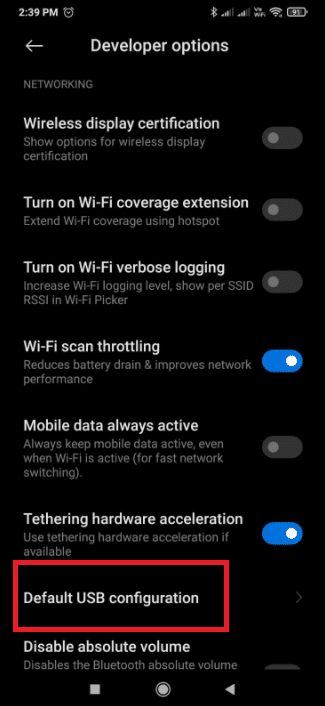
4. В разделе «Сеть». Нажмите на параметр «Конфигурация USB по умолчанию».
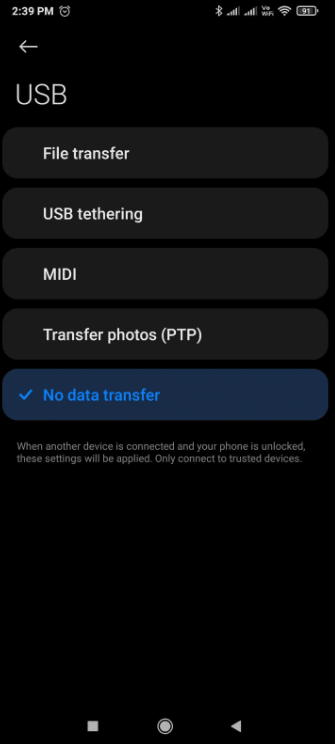
5. Выберите режим USB по умолчанию по вашему выбору.
6. Теперь подключите телефон к ПК.
7. Если вы не видите свое устройство в проводнике, проверьте, ищет ли Windows драйверы. Если это так, то разрешите Windows установить все необходимые драйверы, не отключая устройство.
8. После завершения установки драйвера отключите телефон от ПК.
9. Теперь при следующем подключении телефона к ПК он покажет режим USB, который вы выбрали на шаге 5.
Часто задаваемые вопросы (FAQ)
Q1. Как я могу автоматически включить USB-модем?
Ответ: Ваш телефон должен иметь Android 4.2 и выше. Разблокируйте параметры разработчика, нажав семь раз на параметр «Номер сборки». В зависимости от версии Android вы найдете этот вариант в разных местах. Для Android 9 и выше (уровень API 28): номер сборки можно найти в разделе «Настройки» > «О телефоне» > «Номер сборки».
Q2. Как активировать USB на Android?
Ответ: Чтобы выбрать протокол USB-подключения, откройте приложение «Настройки», перейдите в «Хранилище», нажмите кнопку меню и выберите USB-подключение к ПК. Когда ваше устройство подключено к ПК через USB, вы также увидите на экране протокол, который оно использует.
***
Мы надеемся, что это руководство было полезным, и вы смогли понять, как изменить настройки USB на Android. Если у вас есть какие-либо вопросы или предложения, не стесняйтесь оставлять их в разделе комментариев.
Содержание
- Как выбрать подключение USB по умолчанию на Андроид
- Выбрать подключение USB по умолчанию на Android 6.0 и новее
- Как настроить подключение USB по умолчанию на Android?
- Выбрать подключение USB по умолчанию на Android
- Подключение телефона Android к компьютеру через USB как флешка
- Что такое режим MTP и куда делся режим USB
- Настройка подключения телефона к ПК по USB
- Подключение в режиме USB-накопителя
- Как настроить USB-соединение для передачи файлов на Samsung Galaxy
- А почему компьютер, соединённый с телефоном Samsung Galaxy может не видеть его при подключении по USB?
- А как переключить режим USB-соединения на смартфоне Samsung Galaxy для передачи файлов?
- Инструкции по настройке USB-соединения для передачи файлов между смартфоном Samsung Galaxy и компьютером
- Инструкция по настройке конфигурации USB-соединения по умолчанию на смартфоне Samsung Galaxy.
- Параметры USB появляются при подключении мобильного телефона к компьютеру. Какой выбрать
- Варианты USB-подключения от мобильного телефона к ПК
- Зарядить мобильный
- Передача файлов (MTP)
- Поделиться подключением через USB
- Почему я не могу найти ни один из этих вариантов?
- Что еще можно делать со своим мобильным телефоном, подключив его к USB
- Смотрите экран мобильного телефона на ПК
- Используйте мобильные приложения на своем компьютере
Как выбрать подключение USB по умолчанию на Андроид

Как выбрать подключение USB по умолчанию на Андроид. Если вы являетесь одним из счастливчиком, что получили на свой смартфон или планшет обновленную прошивку в виде Android 6.0, то наверняка вы заметили один большой недостаток в этой ОС. При каждом новом подключение к компьютеру устройство использует USB по умолчанию как зарядку, но не передачу файлов или PTP! Это легко исправить!
Несмотря на то, что в Android 6.0 было внесено множество инноваций, оптимизаций и исправлений, все же не обошлось и без глупых решений. Одним из таких решений у разработчиков Google можно считать подключение по USB, ведь только вам стоит отключить Android смартфон или планшет от компьютера и снова подключить, как вам снова предстоит настраивать способ подключения по USB для передачи данных.
Если вы подключаете Android к компьютеру очень редко, то возможно эта проблема несущественна, но если вы подключаете смартфон или планшет к ПК каждый день, то это начинает раздражать.
Стоит сказать спасибо разработчикам Android, что они все же оставили возможность переключить подключение по USB по умолчанию с зарядки, на передачу данных!
Выбрать подключение USB по умолчанию на Android 6.0 и новее
И так, для того чтобы выбрать USB подключение по умолчанию, вам необходимо выполнить следующие действия:
Вот и все! Теперь при новом подключение смартфона или планшета, на котором установлен Android 6.0, к компьютеру, будет по умолчанию задействован тот тип конфигурации подключения, который вы выбрали в меню разработчика!
Источник
Как настроить подключение USB по умолчанию на Android?
Если вы являетесь одним из счастливчиком, что получили новый смартфон или планшет с новой версией прошивки Android, то наверняка вы заметили один большой недостаток в этой ОС. При каждом новом подключение к компьютеру устройство использует USB по умолчанию как зарядку, но не передачу файлов или PTP! Это легко исправить!
Несмотря на то, что в Android было внесено множество инноваций, оптимизаций и исправлений, все же не обошлось и без глупых решений. Одним из таких решений у разработчиков Google можно считать подключение по USB! Только вам стоит отключить Android смартфон или планшет от компьютера и снова подключить, как вам снова предстоит настраивать способ подключения по USB для передачи данных.
Если вы подключаете Android к компьютеру очень редко, то возможно эта проблема несущественна, но если вы подключаете смартфон или планшет к ПК каждый день, то это начинает раздражать. Вот вам пример на видео:
Стоит сказать спасибо разработчикам Android, что они все же оставили возможность переключить подключение по USB по умолчанию с зарядки, на передачу данных! Рассказываем как настроить USB подключение на Android!
Выбрать подключение USB
по умолчанию на Android
И так, для того чтобы выбрать USB подключение по умолчанию, вам необходимо выполнить следующие действия:
Вот и все! Теперь при новом подключение смартфона или планшета, на котором установлен Android 6.0, к компьютеру, будет по умолчанию задействован тот тип конфигурации подключения, который вы выбрали в меню разработчика!
Оставайтесь с сайтом Android +1! Дальше будет еще интересней!
Источник
Подключение телефона Android к компьютеру через USB как флешка
Сейчас я вас научу как подключить телефон Андроид через USB к компьютеру как накопитель и таким образом включить передачу данных и перенести информацию без использования флешки. Очень удобно.
Данная статья подходит для всех брендов, выпускающих телефоны на Android 11/10/9/8: Samsung, HTC, Lenovo, LG, Sony, ZTE, Huawei, Meizu, Fly, Alcatel, Xiaomi, Nokia и прочие. Мы не несем ответственности за ваши действия.
Внимание! Вы можете задать свой вопрос специалисту в конце статьи.
Что такое режим MTP и куда делся режим USB
До версии Android 4.4 KitKat была возможность установить подключение по USB как флешку. ПК видел устройство как съемный диск и предоставлял те же права: пользователь мог переносить файлы, форматировать накопитель и совершать другие действия.
Затем в новых версиях Андроид режим USB был заменен на MTP, в котором осталась только функция переноса данных, а то же форматирование не работает.
Настройка подключения телефона к ПК по USB
Чтобы управлять подключением к компьютеру через USB, необходимо включить отладку. Для этого добавляем в настройки Android раздел «Для разработчиков» (если его нет):
Не знаешь как решить проблему в работе своего гаджета и нужен совет специалиста? На вопросы отвечает Алексей, мастер по ремонту смартфонов и планшетов в сервисном центре.Напиши мне »
После появления в настройках раздела для разработчиков можно включить отладку по USB. Пункт так и называется, так что вам нужно лишь передвинуть ползунок в положение «Включено» и подтвердите разрешение.
Теперь можно подключать устройство к компьютеру через USB и выбирать режим работы. В последних версиях Android наиболее используемыми являются:
Вы можете сохранить любой способ или каждый раз выбирать другой режим подключения – при включенной отладке компьютер в любом случае увидит телефон.
Подключение в режиме USB-накопителя
Если вы не может привыкнуть работать с медиапроигрывателем, вернитесь к использованию режима USB-накопителя. Для этого понадобится:
Применение этого метода может привести к повреждению системных файлов. В таком случае вам придется перепрошивать Android.
Чтобы Android подключался к компьютеру как накопитель:
Теперь при подключении к ПК телефон или планшет будет отображаться как накопитель. Чтобы подключиться в режиме MTP или PTP, достаточно перезапустить устройство. После завершения работы с режимом накопителя снова зайдите в приложение и отключите USB MASS STORAGE.

Как подключить юсб накопитель на телефон Леново а328. Я подключаю а оно нечего не показывает.
Убедитесь, что ваша модель поддерживает OTG
Планшет TZ737 Андроид7
Как установить программу c расширением ARK самостоятельно (скачана на компьютер)
Здравствуйте! у меня планшет GINZZU GT-7205 с версией андроид 7,подключаю к ноутбуку,сначала выскакивает запись,установка драйвера,а потом устройство было отключено!как мне его использовать как флешку? в интернете говориться только о подключении планшета с версией андроида 4 или 5
Добрый. Скорее всего драйвера не находит подходящие. Попробуйте на сайте производителя поискать драйвера и поставить вручную.
OTG НЕ ПОДДЕРЖИВАЕТ. БЫЛО ВСЕ НОРМАЛЬНО. СТАЛО НЕДОСТАТОЧНО ПАМЯТИ. МОЖЕТ, УДАЛИЛА ТО, ЧТО НЕ СЛЕДОВАЛО. ЧТО МНЕ ДЕЛАТЬ, ПОДСКАЖИТЕ.
Если действительно так, то восстановить из бэкапа, либо откатить на заводские и обновиться (слетят данные, поэтому сохраните что нужно в облако). Можно просто прошить.
Доброго времени суток, третьи сутки бьюсь в неравном бою с LG K10 (m 250), на железный кирпич никакими силами не ставится root. Есть альтернативный способ подключения смартфона к пк в качестве накопителя без рутирования?
Конкретно с вашей моделью дела не приходилось иметь. Если все перепробовали, то видимо нет. Попробуйте в один из сервисов в вашем городе обратиться.
Здравствуйте
У меня телефон Digma linx a400
Я хочу подключился к телевизору через usb,посмотреть видео со своего телефона например
У меня нет способа USB-накопитель
Есть PtP камера
И Mtp
Зарядка
Что делать?
я не могу подключить свой телефон
Смотреть видео или фотки
Помогите)
Прочитал статью. Спасибо. Ответ пока не нашёл. У меня всё сопрягается и видится нормально. Не могу найти, как закончить сопряжение между смартом андроид 6 и windows 7. Так называемое безопасное отключение. На экране три кнопки у смарта, как в статье описано, в компьютере привычная зелёная кнопка с панели задач не управляет этим сопряжением. Пробовал нажать ещё раз на кнопку на экране андроида соединение мтр, есть звук в компьютере о разъединении, но гаджет по-прежнему виден на экране компьютера. В меню ничего у обоих не нашёл подходящего.
Есть у этого дела решение? Спасибо.
Здраствуйте,у меня такой вопрос: «Почему компьютер не видит мой смартфон,а отладка по USB у меня разрешена?»
У меня такая проблема. Подключаю хонор компьютеру через usb, к слову, все подключено и все разрешено на телефоне, а вот на компьютере почему то не высвечивается название телефона, через проводник я зайти в телефон не могу, только высвечивается, что я могу установить утилиту Hisute. Почему е заходит через проводник, и даже не высвечивает?
Здравствуйте, у меня такая проблема, я забыл пароль от телефона, потом сделал wipe data/factory reset, а пароль и логин гугл аккаунта владельца не помню. Как включить отладку по USB чтобы перепрошить его ( с помощью пк)? Телефон Huawei Honor модель LYO-L21C479B108
Источник
Как настроить USB-соединение для передачи файлов на Samsung Galaxy
 Современный смартфон и Персональный Компьютер (ПК) – это два электронных устройства с зачатками Искусственного Интеллекта, которые вошли в нашу повседневную жизнь и стали нашими незаменимыми помощниками.
Искусственный интеллект (ИИ), с англ. «Artificial Intelligence» (AI), (по мнению сайта ru.wikipedia.org) – это свойство интеллектуальных систем выполнять творческие функции, которые традиционно считаются прерогативой человека.
Конечно, мы никогда не согласимся с тем, что набор кремневых деталей, называемые радиоэлементами, разложенных и спаянных между собой оловом на текстолитовой (гетинаксовой) пластине, может создать высокохудожественное произведение, которое способно вызвать у любого человека сострадание или великодушие. Да никогда!
Это можно подтвердить на простом примере: эти два фактически «родных братья», соединённых между собой USB-кабелем могут попросту не «увидеть» друг друга. И это бывает очень часто. А ведь у них одинаковая кремневая душа и они оба из семейства цифровых гаджетов.
А почему компьютер, соединённый с телефоном Samsung Galaxy может не видеть его при подключении по USB?
Оказалось, что хотя наши электронные помощники оснащены многофункциональными возможностями, но при соединении USB-кабелем требуют вмешательство человека, который должен настроить это соединение.
USB-соединение многофункциональное, которое позволяет решить разные задачи, поэтому при подключении нужно выбрать актуальную функцию для данного момента из следующих:
— передача файлов;
— USB-модем;
— MIDI;
— передача изображения;
— только зарядка телефона.
Чаще всего, при подключении телефона по USB-кабелю к ПК, смартфон, получив доступ к питанию компьютера, сразу активирует зарядку своей батареи, тем самым «отключая» все остальные функции USB-соединения.
А как переключить режим USB-соединения на смартфоне Samsung Galaxy для передачи файлов?
Далее мы опишем порядок переключения режима USB-соединения на смартфоне Samsung Galaxy на примере редакционного смартфона Samsung Galaxy A50 c ОС Android 10 и ноутбука SONY Vaio с ОС Windows 7. Переход к инструкции.
Ещё ниже мы приведём инструкцию по конфигурации USB по умолчанию, чтобы при каждом новом USB-подключении у вас была активирована необходимая вам функция. Переход к инструкции по конфигурации USB по умолчанию.
Инструкции по настройке USB-соединения для передачи файлов между смартфоном Samsung Galaxy и компьютером
1. Вы только что осуществили соединение вашего смартфона с компьютером по USB-кабелю в соответствии с Инструкцией. Но ваш компьютер в приложении Проводник не видит раздел «Phone» вашего телефона.
В этом случае, скорее всего, ваш смартфон активировал службу «Только зарядка телефона». Поэтому вы с вашего компьютера не сможете получить доступ к памяти смартфона.
На экране компьютера приложение Проводник примет следующий вид.
 Скрин №1 компьютера – вид приложения «Проводник» компьютера.
2. Для того, чтобы переключить USB-соединение в режим «Передачи файлов» нужно открыть панель уведомлений телефона свайпом вниз от верхней части экрана.
 Скрин №2 – открыть панель уведомлений свайпом вниз от верхней строки состояния.
3. Далее нужно найти уведомление «Платформа Android. Зарядка по USB» и открыть его, нажав на значок стрелка вниз.
После этого нажмите на строчку «Нажмите для настройки USB подключения».
 Скрин №3 – нажмите на стрелку вниз в уведомлении «Платформа Android. Зарядка по USB». Скрин №4 — нажмите на строчку «Нажмите для настройки USB-подключения».
4. Теперь вы находитесь в разделе «Настройки USB».
Для работы с файлами на вашем смартфоне нужно активировать режим «Передача файлов/Android Auto». А для этого нужно отметить строчку «Передача файлов/Android Auto», нажав на неё.
 Скрин №5 – нажать на строчку «Передача файлов/Android Auto». Скрин №6 – вид раздела «Настройки USB» с включенным режимом «Передача файлов».
5. Сразу после этого на экране компьютера вид приложения Проводник изменился – появился раздел «Phone» вашего смартфона. С этого момента вы получили допуск к работе с файлами телефона.
 Скрин №7 компьютера – вид приложения Проводник с допуском к памяти смартфона «A50 – Phone» в разделе «Настройки USB».
Инструкция по настройке конфигурации USB-соединения по умолчанию на смартфоне Samsung Galaxy.
1. Настройка конфигурации USB по умолчанию осуществляется в разделе «Параметры разработчика» Настроек телефона. Если на вашем телефоне раздел «Параметры разработчика» не активирован, то вам необходимо провести эту простую процедуру по Инструкции, приведённой в статье «Как включить режим разработчика на смартфоне Samsung.». Для перехода к статье нажмите здесь.
2. Итак, чтобы осуществить конфигурацию USB по умолчанию нужно открыть приложение Настройки телефона с рабочего экрана.
 Скрин №8 – нажать на значок Настройки.
3. После этого на основной странице Настроек нужно опуститься в самый низ, и войти в раздел «Параметры разработчика».
 Скрин №9 – нажать на позицию «Параметры разработчика» в Настройках телефона.
4. В разделе «Параметры разработчика» нужно найти пункт «Конфигурация USB по умолчанию» и открыть его.
 Скрин №10 – в разделе «Параметры разработчика» нажать на позицию «Конфигурация USB по умолчанию».
5. Теперь из списка функций USB-соединения нужно выбрать параметр, который будет применён при каждом подключении к другому устройству (в нашем случае к компьютеру) или разблокировке экрана.
Для того, чтобы при соединении телефона с ПК по USB вы всегда сразу имели доступ к работе с файлами смартфона нужно отметить позицию «Передача файлов/Android Auto».
 Скрин №11 – отметить позицию «Передача файлов/Android Auto». Скрин №12 – вид конфигурации USB-соединения по умолчанию для «Передачи файлов».
6. Вот таким образом настраивается конфигурация USB-соединения по умолчанию, которая позволяет сразу с Компьютера получить доступ к памяти смартфона Samsung Galaxy.
Источник
Параметры USB появляются при подключении мобильного телефона к компьютеру. Какой выбрать
Вы когда-нибудь задумывались, что означают все те параметры, которые появляются на экране вашего телефона, как только вы подключаете его к компьютеру? Некоторые из них довольно ясны, но другие теряются в конгломерате акронимов, которые мы, возможно, не до конца понимаем.
Чтобы навести порядок между всеми Инструменты подключения USB что предлагает мобильный телефон, мы создали это короткое руководство. Чтобы выбрать один или другой, вам просто нужно отобразить уведомление о подключении, которое появляется в верхней части вашего телефона, и выбрать тот, который лучше всего соответствует вашим потребностям.
Варианты USB-подключения от мобильного телефона к ПК
После того, как вы отобразите эту панель, вы окажетесь, в зависимости от марки и модели вашего мобильного телефона, от некоторых опций. Это то, что обычно предлагает большинство производителей.
Зарядить мобильный
Нет особого объяснения. Если вы активируете эту опцию или опцию под названием «Не передавать данные», вы добьетесь того, что ваш смартфон будет подключаться только к компьютеру, чтобы использовать его энергию. Логично, что это не рекомендуемый вариант, поскольку напряжение компьютера, не говоря уже о напряжении ноутбука, никогда не будет таким же, как при подключении телефона напрямую к электросети.
Допустим, вы можете использовать это Возможность подключения через USB если вы не торопитесь заряжать аккумулятор телефона и вас больше всего интересует то, что он не выключается.
Передача файлов (MTP)
Основной вариант, с помощью которого мы все подключаем свой мобильный к компьютеру, либо работает Windows или MacOS. MTP означает протокол передачи мультимедиа, и, как вы догадались, при выборе этой конфигурации команда будет полагать, что телефон является портативным мультимедийным плеером, что в определенной степени связано с тем, что мы не прекращаем использовать его в качестве жесткого диска. где мы храним фотографии, музыку, документы и файлы любого другого типа.
Выбрав эту опцию, вы увидите, как мобильный телефон идентифицируется среди опций Windows как внешний диск, к которому вы можете получить доступ папка за папкой, чтобы просмотреть его содержимое и легко передать на свой компьютер.
По этой причине мы рекомендуем использовать этот инструмент только в том случае, если опция MTP не может установить соединение или если вы используете программу редактирования и каталогизации изображений, которая упрощает импорт файлов таким способом.
Поделиться подключением через USB
Одна из самых полезных функций, особенно когда у нас возникают проблемы с подключением к сети Wi-Fi в нашем доме или у нас нет прямой сети для подключения к ноутбуку. Это позволит нам совместно использовать соединение для передачи данных, которое мы заключили на смартфоне, с компьютером, с последующим потреблением данных, конечно.
Если мы отметим эту опцию, мы превратим наш смартфон только в своего рода портативный модем, вместо того, чтобы делиться подключением по беспроводной сети, мы будем делать это через USB-кабель, избегая сложных конфигураций.
Это один из режимов, который доступен только на мобильных устройствах определенных марок и которым вы будете редко пользоваться.
Почему я не могу найти ни один из этих вариантов?
Мир подключение USB является очень широким и не только меняется между брендами, но и инструменты могут быть добавлены или удалены, даже если это смартфон той же фирмы, но с другой операционной системой. В целом, все представленные на рынке смартфоны позволяют передавать файлы и заряжать мобильный телефон при подключении к компьютеру, но, в зависимости от производителя, остальные параметры могут отличаться.
Например, в случае Google пикселей, когда вы подключите телефон к компьютеру через USB, вы увидите, что появляется дополнительная опция «Android Auto». Аналогично на Xiaomi На мобильных телефонах вы можете не найти параметры MIDI или превратить свой телефон во внешний модем, подключенный кабелем к компьютеру.
Как бы то ни было, в Интернете есть инструменты, подобные тем, которые мы увидим дальше, которые позволяют подключать телефон к компьютеру для включения других функций.
Что еще можно делать со своим мобильным телефоном, подключив его к USB
Эти параметры требуют дополнительного программного обеспечения и не будут отображаться непосредственно на экране телефона, когда мы подключим его USB-кабель к компьютеру, но их стоит попробовать для утилит, которые они предоставляют пользователю.
Смотрите экран мобильного телефона на ПК
Используйте мобильные приложения на своем компьютере
Без сомнения, самое интересное в просмотр содержимого вашего мобильного телефона на большом экране возможность использовать приложения Android, не вставая с компьютера. Таким образом, мы можем использовать клавиатуру и мышь для навигации по ним и значительно упростить написание текстов, обмен сообщениями или обмен файлами, которые мы разместили на ПК, через приложения для обмена мгновенными сообщениями.
Конечно, это касается игр. Сегодня почти все игры для Android рассчитаны на то, чтобы их можно было воспроизводить на сенсорных экранах, и по этой причине воспроизведение их с ПК не является самым оптимальным, если вы не перенастроите управление для использования клавиатуры и мыши. Затем вы можете воспроизводить такие названия, как Fortnite or Call of Duty Мобильность, как никогда раньше.
Источник