
На чтение 2 мин Просмотров 282 Обновлено 18.11.2020
ФейсТайм – популярное приложение от Apple для обмена голосовыми сообщениями, организации видеозвонков, текстовых переписок. Он поддерживается только на iPhone, iPad, iPod Touch, Macbook и компьютерах с Mac OS. Его не нужно устанавливать, поскольку оно уже присутствует на устройстве. Но для звонков требуется первичная настройка. Из этой статьи вы узнаете, как настроить Фейс Тайм.
Содержание
- Руководство
- Детальная настройка
- Вызов с помощью FaceTime
Руководство
Для того чтобы приложение заработало на мобильном устройстве, его нужно активировать вручную. Для этого:
- Открываем страницу «Настройки» с помощью значка на одном из рабочих столов (очень похож на шестеренку).

- Ищем в меню параметров раздел FaceTime и открываем его.
- Изначально ползунок с названием приложения будет неактивен (гореть серым цветом).

- Тапните на него, и он подсветится зеленым.
- При необходимости указываем данные от учетной записи Apple ID и входим.
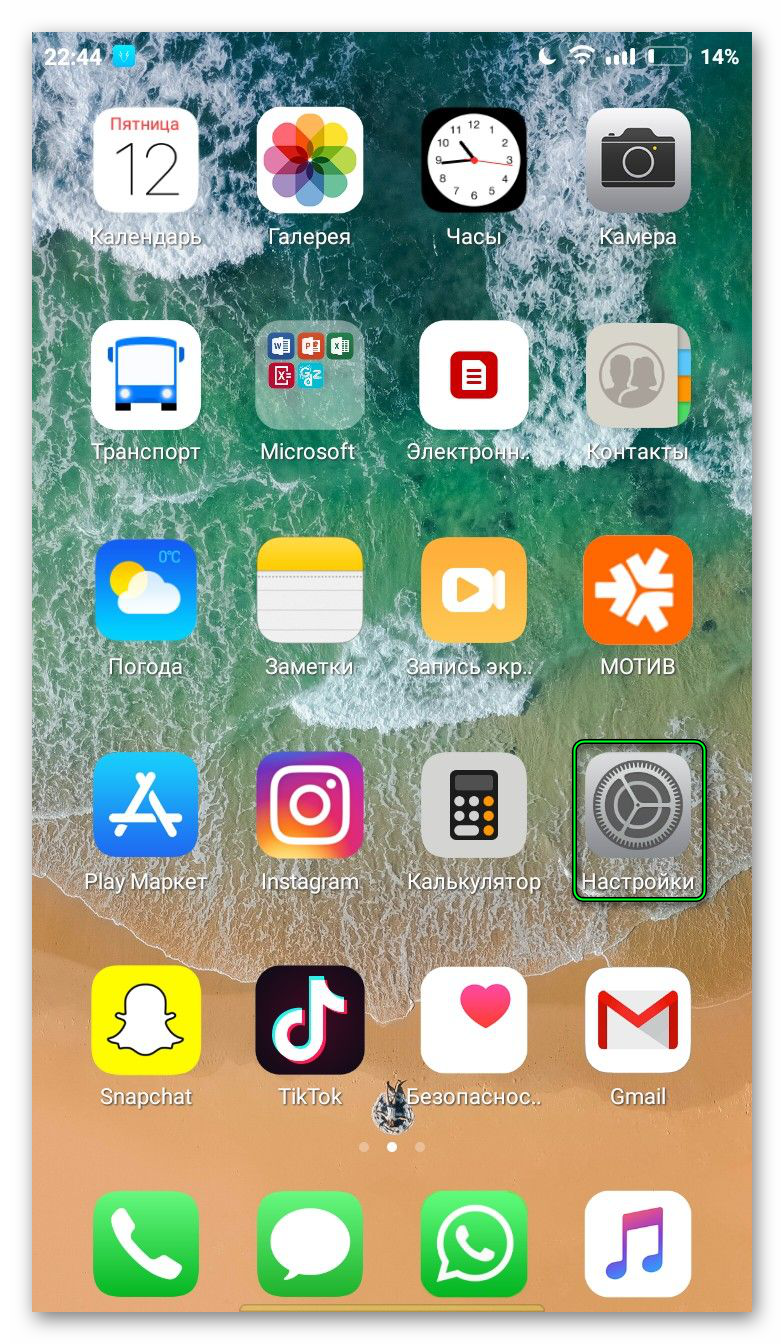

Как правило, вводить номер мобильного телефона не нужно, так как он определяется автоматически.
Детальная настройка
Особого смысла влезать в параметры FaceTime нет, ведь они практически отсутствуют. Но на той же странице находятся несколько пунктов для изменения. Вот первые два:
- Номер мобильного телефона, отмеченный галочкой, то есть использующийся по умолчанию.
- Адрес электронной почты, общий для всех сервисов Apple (связан с аккаунтом Apple ID).
При желании можно указать все данные вручную. Но для этого, скорее всего, нужно сбросить настройки мобильного устройства до исходных:
- Переходим на страницу «Настройки».
- Переключаемся в раздел «Основные».
- Открываем пункт «Сброс».
- Активируем процедуру, следуя подсказкам на экране.
На этой же странице вы можете включить в Фейс Тайме функцию «Живое фото» (пункт FaceTime Live Photos). Она открывает возможность в процессе видеозвонка сделать так называемый живой снимок и сразу же сохранить его в галерее устройства. Для использования функции тапните по характерной кнопки затвора во время беседы.
Для использования данной функции требуется версия iOS не ниже 12.1.4.
А пункт «Черный список» позволяет добавить ряд контактов из телефонной книги, от которых вы не хотите получать сообщения, аудио- и видеозвонки.
Вызов с помощью FaceTime
Чтобы бесплатно позвонить через приложение, сделайте следующее:
- Открываем список контактов на мобильном устройстве.
- Переходим к профилю пользователя, с которым вы хотите связаться.
- Нажимаем на иконку вызова FaceTime.
- Дожидаемся, пока собеседник не ответит.
На чтение 3 мин. Опубликовано 09.01.2019 Обновлено 09.01.2019
Чтобы совершать звонки, переписываться и связываться по видео, пользователь должен настроить Фейстайм на Айфоне. Активация требует подключение с помощью AppleID, создания профиля в приложении. В дальнейшем, друзья и знакомые, у которых уже есть Facetime, смогут звонить и передавать сообщения таким способом.
Содержание
- Требования системы и активация
- Добавить в друзья и позвонить
- Ошибки и неполадки в работе
Требования системы и активация
Приложение поддерживают версии от iPhone 4 и выше. Благодаря функции передачи данных через мобильные данные, пользователь может совершать звонки даже без подключения к Wi-Fi. Стоит отметить, что Facetime не будет работать, если был куплен в ОАЭ.
Активировать работу приложения в Айфон 6 и старше можно через стандартный запуск файла. Дополнительно, перейти в «Настройки» и перетащить неактивный ползунок в состояние «Включен». При активации, должно быть стабильное подключение к Интернету. На экране появится уведомление, с необходимостью авторизации в Apple ID.
При первичной регистрации профиль в Facetime создается автоматически. Также, система потребует ввод электронной почты, куда придет сообщение с подтверждением.
Добавить в друзья и позвонить
Чтобы совершить первый звонок с Айфона 4S или других версий, владелец устройства должен знать номер мобильного. Подойдет и зарегистрированный адрес электронной почты в Facetime.
Инструкция, как позвонить по номеру:
- Запустить программу, нажать на кнопку «плюс».
- Появится клавиатура для ввода номера. Если он сохранен в «Контактах» телефона – на экране будет соответствующий значок.
- Выбрать «Аудио» или «Видео».
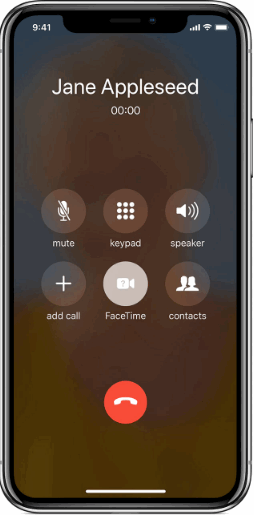
Позвонить можно через стандартную функцию «Телефон», переключившись на раздел Facetime. В дополнительные возможности приложения входит создание коллективной беседы, приватный чат и обмен сообщениями.
Ошибки и неполадки в работе
Чтобы настроить Facetime на iPhone 6, пользователь должен быть уверен, что его устройство поддерживает видеосвязь и приложение подключено. Если способ связи отсутствует, выполняют восстановление или поиск в настройках:
- обновить ОС до последней версии. Смартфон может не отвечать техническим требованиям приложения. При необновленной версии iOS, наблюдаются сбои в работе, некорректное отображение контактов или прекращение работы Фейстайма;
- выполнить поиск с помощью Spotlight или Siri. Если программа была удалена, пользователю предстоит процедура восстановления;
- если для камеры включена функция «Экранное время» — воспользоваться Facetime не получится. Проверить можно таким способом: Настройки – Экранное время – Ограничения контента – Программы с разрешениями.
Если приложение было случайно удалено, официальное сообщество рекомендует такую последовательность действий:
- Открыть AppStore – Ввести название требуемого компонента.
- Выполнить поиск и нажать на «облачко» для восстановления.
- Запустить с экрана «Домой».
В список неполадок, которые могут возникать с Facetime входит: совершить или принять звонки невозможно, проблемы с качеством звука или подключением. В первом случае, пользователь должен проверить код региона, для которого предназначено устройство.
Если на экране во время звонка появляется надпись «Режим ожидания» — приложение нужно перезагрузить, то есть: выключить и включить заново.
При отсутствии передачи звука или видео, следует проверить разрешения для приложений. Второй шаг – убедиться, что настройки даты и времени выставлены верно. Для этого:
- Настройки – Основные.
- Дата и время – Автоматически.
Используя мобильный интернет, следует перейти в «Сотовые данные» и включить передачу. После этого – перезапустить Facetime. Указанными способами можно не только настроить Фейстайм на Айфоне, но и исключить вероятность системных сбоев.
Технология FaceTime позволяет пользователям iPhone, iPad, iPod Touch и Mac совершать бесплатные аудио- и видеозвонки, оплачивая при этом только потребляемый интернет-трафик. Как и сервис мгновенных сообщений iMessage, в операционной системе iOS FaceTime по умолчанию отключен, ниже вы найдете подробную инструкцию по его активации и использованию.

Итак, впервые Apple презентовала FaceTime для iOS на конференции WWDC в июне 2010 года вместе с iPhone 4, а уже в октябре компания объявила о поддержке Mac OS X Snow Leopard. Таким образом, пользователи Apple-устройств получили возможность бесплатно общаться лицом к лицу, а также транслировать для собеседника видео с iSight-камеры и совершать голосовые вызовы, используя обычное Wi-Fi или DSL соединение, а в 2012 году появилась также поддержка стандартов 3G/LTE. С тех пор тысячи владельцев устройств Apple со всего мира (не считая ряда арабских стран) ежедневно пользуются сервисом FaceTime.

По части осуществления аудио или видео звонков FaceTime является аналогом Skype, Viber и других мессенджеров.
К главным преимуществам FaceTime можно отнести:
- отсутствие необходимости установки дополнительных приложений — FaceTime доступен сразу в iOS.
- полная интеграция с приложением Контакты.
- высокое качество связи.
Главным недостатком FaceTime является отсутствие кроссплатформенности — сервис доступен только пользователям устройств Apple (iPhone, iPad, iPod Touch и Mac).
ПО ТЕМЕ: Скрытые возможности iPhone: 20 функций iOS, о которых Вы могли не знать.
1. Необходимо перейти в Настройки —> FaceTime;
2. Нажмите кнопку «Ваш Apple ID для FaceTime«, введите данные своего Apple ID и переключите флажок FaceTime в активное положение, чтобы появилась надпись «Ожидание активации»;

3. Необходимо дождаться завершения активации и при необходимости дополнить поля ниже.

Как звонить посредством FaceTime на iPhone, iPad и iPod Touch
Позвонить, используя FaceTime, можно прямо из карточки абонента в приложении Телефон на iPhone. Кликнув нужный контакт, остается выбрать аудио- (пиктограмма телефонной трубки) или видеозвонок (пиктограмма видеокамеры).
Если в выбранной карточке абонента пиктограммы FaceTime отсутствуют, то это означает, что пользователь, которому Вы собираетесь позвонить не активировал (инструкция по активации выше) сервис на своем устройстве.

Во время вызова FaceTime можно отключить звук, переключиться с фронтальной камеры на основную, сменить ориентацию дисплея и т.д.
Более подробно об использовании FaceTime (о разнице FaceTime-аудио и FaceTime-видео и т.д.) мы рассказывали в этом материале.
Также осуществлять звонки посредством FaceTime можно при помощи одноименного приложения в iOS.
Кроме того, FaceTime + технология Continuity позволяет осуществлять обычные сотовые звонки с устройств, которые не оснащены сотовым модулем, например, с компьютеров Mac или iPad (Wi-Fi Only). Как это сделать, рассказывается в этом материале.

Смотрите также:
- Как запустить тур Flyover — виртуальные экскурсии в картах Apple на iPhone, iPad и Mac.
- Как убрать красные глаза с фото на iPhone или iPad без дополнительных приложений.
- Как правильно придумывать сложные пароли и не забывать их — совет от хакера.

Здравствуйте, дорогие читатели! Я думаю, достаточно большое количество из вас пользуется видео-вызовами в повседневной жизни. И я уверен, что подавляющее число звонков совершается с использованием всеми известного сервиса Skype. Но сегодня я Вам рассажу о немного другом сервисе с практически тем же функционалом, но только сделан этот сервис всеми нами любимой компанией Apple. Я говорю о FaceTime. Поговорим же о нем!
Как вам всем известно, Apple позиционирует этот сервис как вообще единственный возможный сервис для видео-звонков. И они в чем-то были правы до определенного времени, ведь Skype для мобильных платформ вышел относительно недавно и теперь FaceTime нужно проявлять себя интересней чем конкурент. И у них это получается, но только почему-то большой популярностью сервис пользуется на Западе и в большей части Европы, но не у нас. А сервис-то очень интересный, но хранит в себе некоторые недостатки.
Итак, как я уже упоминал выше, FaceTime — это, по сути, яблочный Skype. Но только он очень упрощен. Как же им пользоваться? Ведь на главном экране вашего устройства вы не найдете отдельной программы под названием FaceTime — она, так сказать, «спрятана» в системе и найти её, на первый взгляд, не так то и просто, но только на первый.
Как включить FaceTime
Для того, чтобы воспользоваться сервисом, нужно сделать следующее:
- Следует понять систему этого сервиса. Итак, FaceTime «привязывается» к номеру пользователя, который введен в адресной книге у вас в контактах.
- Так же FaceTime может не быть включен по умолчанию у вас в настройках. Для его активации просто зайдите в «Настройки» > «FaceTime» > переведите тумблер в положение «Вкл.»

- И далее, если у Вас в системе не введен Ваш Apple ID, то вводим его и вписываем в пустое поле ваш телефонный номер. FaceTime к нему «привяжется».

- Так же, не забудьте проверить, включена ли возможность передачи данных конкретно для FaceTime.


После этого FaceTime необходимо пройти активацию через интернет, а так же, вполне возможно, отправить СМС (об этом я упомяну в конце). Активация будет проходить после того, как вы нажмете на копку «Использовать этот Apple ID с FaceTime».
Как пользоваться FaceTime
Для того, чтобы совершить звонок с использованием FaceTime, просто включаем мобильный интернет (или подключаемся к WiFi ), затем звоним абоненту и в настройках разговора кликаем на значок FaceTime. После его нажатия, абоненту, которому вы совершаете звонок, будет предложено переключиться в режим видео-звонка, при его согласии вы начнете видео-разговор, при отказе же разговор просто разъединится.
Так же позвонить абоненту можно, зайдя в вашу с ним переписку в сообщениях или просматривая контактную информацию абонента.

Вот и все премудрости!
Так же, напоследок хочется рассказать об одном «подводном камне», который ожидает пользователей при активации facetime. Эта вещь связана с тем, что сервис FaceTime посылает СМС, да ещё и в Великобританию. Недавно в сети появились подтверждения этому. В сети так же дается рекомендация зайти в настройки и отключить возможность самопроизвольных действий программы. Но в сущности это не совсем так — никаких таких настроек не существует.
Да, программа отправляет СМС, но только для того, чтобы активировать этот самый FaceTime и больше отравлять ничего не будет. Цена СМС разнится и зависит, как это не странно, от модели iPhone. На каждую модель выделен номер, на который сервис отправляет СМС для активации услуги и отправки общей статистики использования, которую коллекционирует Apple. Так что будте к этому готовы.
Активация FaceTime и как поменять номер телефона в FaceTime
Если вы активировали iPhone чужой симкой, а потом поставили свою. То очень вероятно, что в сервисе FaceTime останется прежний телефон. Исправить положение можно сбросом всех настроек телефона «Настройки» — «Основные» — «Сброс» — «Сбросить все настройки». Затем зайдите в настройки «FaceTime», включите его заново. FaceTime запросит новую активацию, нажмите «ОК». После активации должен появится ваш действующий номер телефона.
Нет Face Time — как установить
Если на устройстве вы не можете найти программу Фэйс Тайм:
- Программа Face Time может не отображаться на iPhone и iPad, купленных или используемых в ОАЭ, Пакистане и Саудовской Аравии. В iOS 11.3 и более поздней версии программа FaceTime доступна на iPhone, iPad и iPod touch в Саудовской Аравии.
- Если вы уверены, что телефон был куплен не в Азии, то перейдите в раздел «Настройки» -> «Экранное время» -> «Ограничения контента и конфиденциальности» -> «Разрешенные программы» и посмотрите, чтобы параметры FaceTime и «Камера» были включены. Если для камеры включена функция «Экранное время», вы не сможете пользоваться FaceTime.
- Еще более легкий способ — выполнить поиск FaceTime в Spotlight или с помощью Siri. Если программа FaceTime была удалена с экрана «Домой», необходимо будет восстановить ее.
- Если выше перечисленные способы не помогли, обновите iOS до последней версии.
Большинство людей пользуются для видеозвонков мессенджерами или Skype, но у техники Apple есть прекрасный встроенный сервис FaceTime. Рассказываем, как его подключить, настроить и пользоваться.
Сегодня существует множество приложений для видеозвонков через интернет. Однако многие остановили выбор именно на FaceTime, учитывая его важные преимущества.
FaceTime позволяет общаться бесплатно, при этом оба собеседника должны иметь технику Apple. Созваниваться можно между двумя смартфонами или же позвонить с iPhone на Macbook.
Для общения необходим только стабильный интернет, мобильный или wi-fi.
Приложение разработано сразу для двух камер, фронтальной и тыловой. Между ними легко переключиться, показать окружающую обстановку без поворота телефона. Правда, с фронтальной камеры изображение будет лучшего качества, потому что сервис заточен именно под нее.
Для активации функции FaceTime достаточно ввести данные Apple ID, настройка занимает минимум времени.

Качество связи — самое весомое преимущество. Просто сравните с картинкой в Skype или Viber, и вы поймете, почему пользователи Apple при всех альтернативах чаще всего выбирают Фейстайм.
Из минусов можно назвать отсутствие кроссплатформенности — нельзя позвонить на смартфоны Android или Windows.
Активация, или первичная настройка FaceTime, заключается в привязке приложения к Apple ID. Для активации выполните следующие действия:
- включите передачу данных через wi-fi;
- пройдите по пути Настройки — FaceTime — переключите бегунок в статус «активен»;
- добавьте Apple ID — введите логин и пароль, номер телефона и адрес электронной почты. FaceTime привязывается и к адресу электронной почты, благодаря чему можно принимать звонки на макбуке.
Кроме того, в данном разделе настроек можно указать, какие уведомления будет присылать FaceTime (баннеры, звуки, наклейки), как объявлять вызовы — например, телефон может оповестить вас о вызове в автомобиле или когда вы в наушниках.
В новой iOS 15 появилась функция SharePlay — возможность поделиться рабочим столом, чтобы вместе смотреть телешоу, слушать музыку или использовать другие приложения.
Раздел «Автоакцентирование» — возможность увеличивать изображение говорящего человека во время групповых вызовов. В настройках можно разрешить захват фотографий Live во время вызовов FaceTime. В последнем разделе настроек находятся заблокированные контакты — весь черный список, абоненты из которого не смогут позвонить вам ни по FaceTime, ни по обычной голосовой связи.
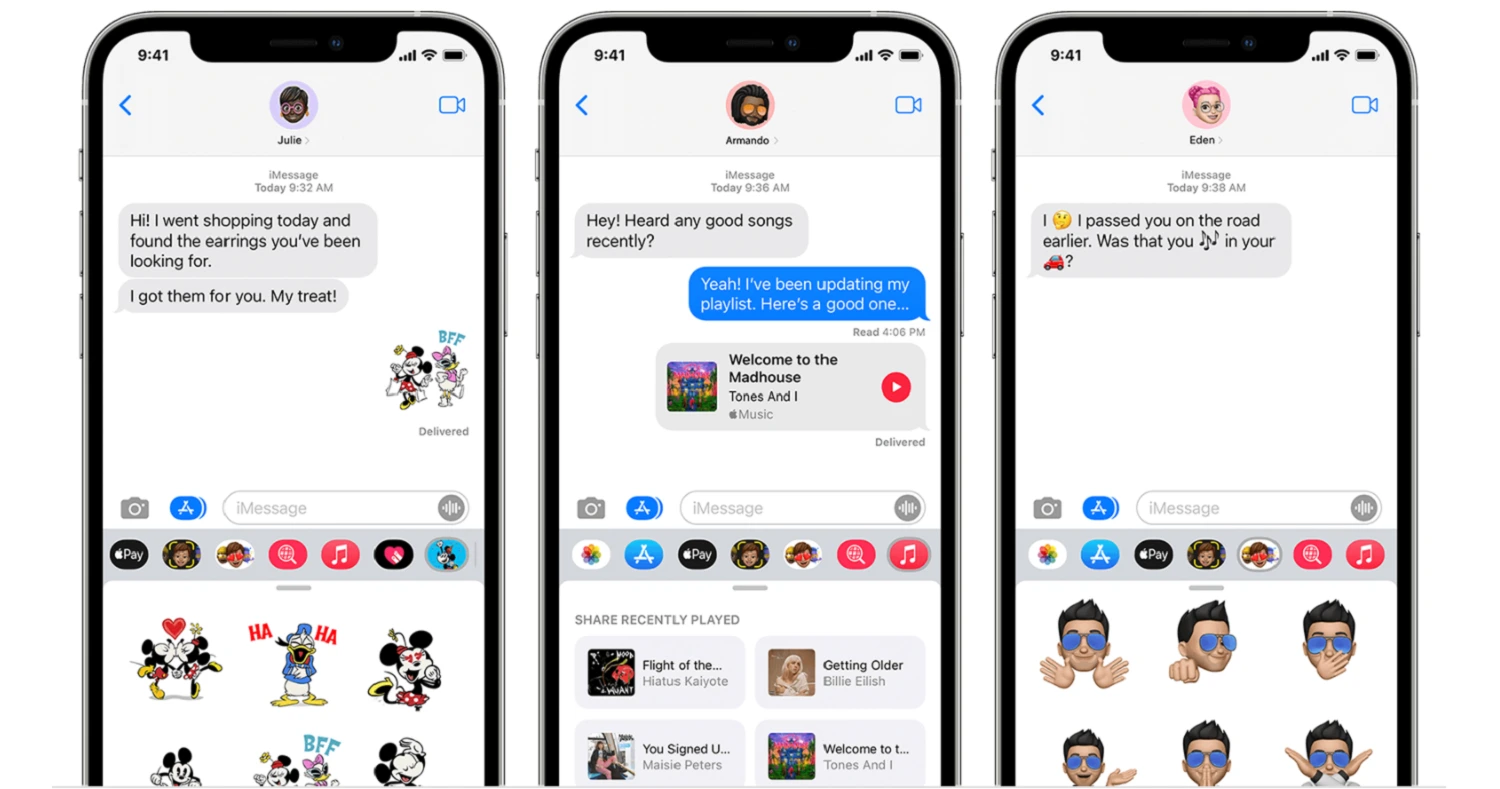
Говоря о видеозвонках между владельцами Apple, нельзя не сказать о функции iMessage — это встроенный в операционную систему мессенджер, позволяющий обмениваться бесплатными сообщениями, текстовыми и с медиаконтентом. Работает только между владельцами iPhone. Отдельного приложения на телефоне нет, сервис интегрирован в обычные сообщения. Для его использования обязательно нужен интернет, мобильный или wi-fi. Если есть интернет, то будут отправляться бесплатные iMessage, если сети недостаточно, сообщение будет отправлено по каналам сотовой связи, по обычным расценкам тарифного плана.
Активировать эту функцию очень просто: нужно пройти по пути Настройки — Сообщения — iMessage и сдвинуть бегунок в активное положение (должен стать зеленым). Еще в настройках будет отображено, к какому номеру телефона и электронной почте привязан сервис. Получать iMessage можно и на планшете, и на ноутбуках Apple.
В разделе для iMessage есть еще несколько настроек:
- Показ имени и фото — можно выбрать имя и аватар для персонализации в чате.
- Автоотправка — фишка новой iOS 15. Если функция активирована, контент из сообщений автоматически попадает в нужные приложения: ссылки в браузер Safari, фото сохраняются в галерее и т.д.
- Показ фото контактов — активируйте, если хотите видеть аватар собеседника в сообщениях.
- Переадресация — тут можно разрешить некоторым устройствам отправлять и получать текстовые сообщения с iPhone, сюда можно добавить макбук или планшет на iOS.
- Отчет о прочтении — включите, если хотите, чтобы пользователи видели, когда вы прочитали их сообщения; такие отчеты будут отправляться всем собеседникам без исключения.
- Отправка как SMS — параметр обязательно должен быть активирован, чтобы при плохом интернете сообщение не осталось неотправленным, а ушло как обычное СМС по сетям сотовой связи.
Мы перечислили все параметры, которым стоит уделить внимание при первом использовании iMessage. Обратите внимание, если переписка идет через iMessage (а для этого функция должна быть активирована у обоих собеседников), сообщения в чате будут подсвечены синим.
В целом, функция очень проста и полезна экономией средств на SMS. Хотя при наличии огромного количества мессенджеров про нее вспоминают все реже. Однако в ней есть неоспоримый плюс — меньше отвлекающих факторов, нет бесконечных групп и каналов, как в WhatsApp или Telegram.
Абсолютное большинство пользователей Apple пользуется функцией FaceTime без проблем. В редких случаях при активации возможны следующие сообщения:
- ожидание активации, которое длится бесконечно;
- не удалось выполнить активацию;
- при активации произошла ошибка;
- не удалось выполнить вход, проверьте сетевое подключение;
- не удается подключиться к сервису iMessage.
Вот какие пути решения этих проблем предлагает служба поддержки Apple.
1. Проверьте настройки устройства. Убедитесь в наличии подключения к сотовой сети передачи данных или к сети wi-fi. Для первой активации телефонного номера в сервисах iMessages и FaceTime потребуется обмен сообщениями SMS. За это сообщение будет взиматься плата согласно условиям тарифа.
2. Пройдите по пути Настройки — Основные — Дата и время, убедитесь, что у вас правильно установлен часовой пояс.
3. Перезапуск функций: снимите бегунки в настройках функций, сделайте их неактивными.
4. Перезапустите смартфон или планшет.
5. Вновь подключите функции iMessage и FaceTime (бегунок в зеленое положение).
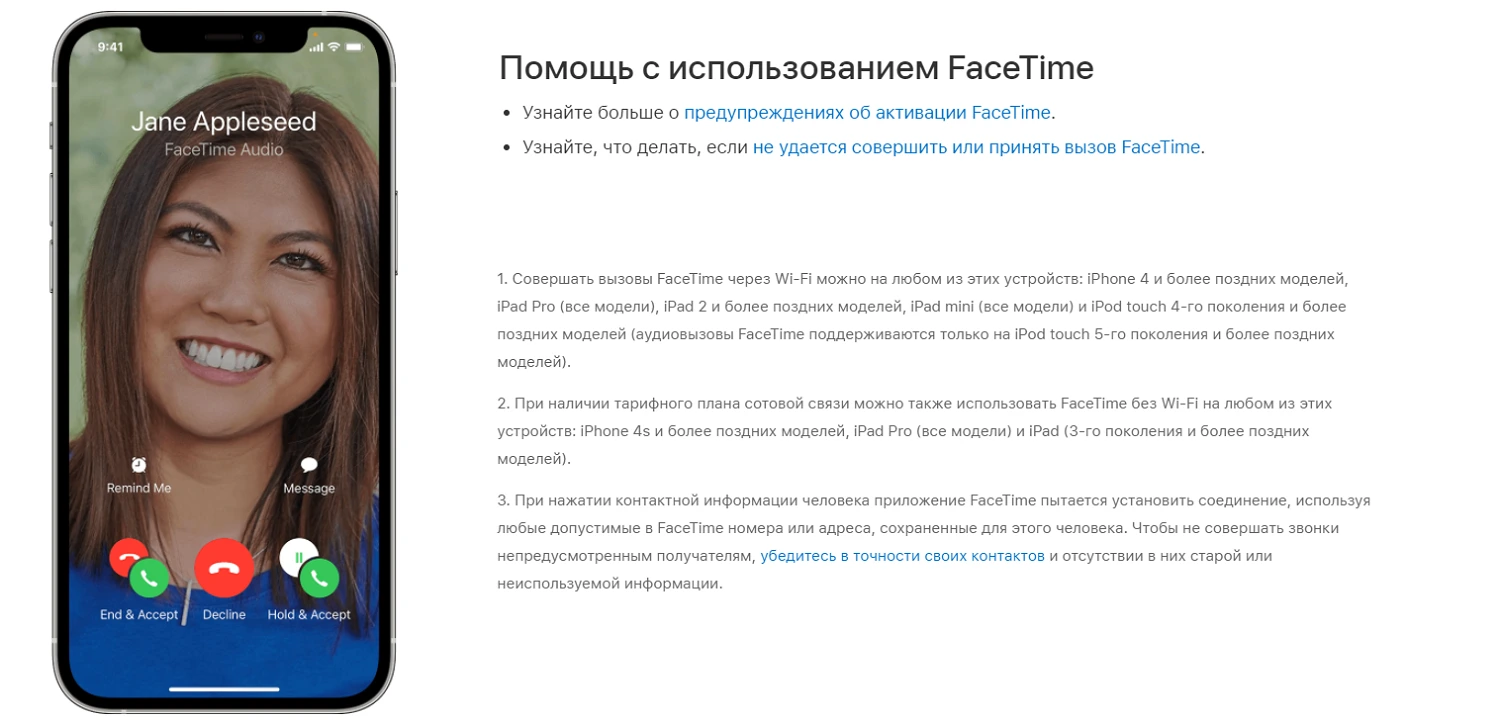
После выполненных действий подождите 24 часа — активация в редких случаях может продолжаться сутки. Если после ожидания они все же не работают, то есть нельзя позвонить или принять звонок, сообщения не подсвечиваются синим, проверьте некоторые параметры:
- убедитесь, что у вас установлена последняя версия iOS;
- обратитесь к оператору сотовой связи, чтобы узнать, все ли в порядке с услугой SMS-сообщений;
- проверьте, правильно ли указана электронная почта, к которой вы пытаетесь привязать FaceTime или iMessage. Если почта для учетной записи Apple ID указана неправильно, ее можно изменить.
Кроме того, необходимо знать, что для использования функции FaceTime по сотовой сети требуется iOS версии 6 или более поздней. При использовании ее через сотовую сеть 2G наблюдается снижение производительности у многих операторов — проще говоря, для совершения видеозвонков нужно покрытие 3G или LTE.
Функция FaceTime работает не во всех странах и регионах, с некоторыми сотовыми операторами не достигнуто соглашение о работе через мобильный интернет. А это значит, что при попытке подключиться без сети wi-fi звонки совершить не получится.
Корпорация Apple заявляет, что FaceTime недоступен или может не отображаться на гаджетах, приобретенных в Объединенных Арабских Эмиратах. Групповые видеозвонки недоступны в континентальном Китае на iPhone и iPad с сотовой связью.
Если ни одно действие из вышеперечисленных не привело к результату, рекомендуется обратиться в службу поддержки Apple.
Итак, если не работает FaceTime, а все описанные нами способы исправления ситуации вы попробовали, остается обратиться к поставщику услуги. Рассказываем, как получить помощь от Apple.
Многие вопросы по устройствам и продуктам рассмотрены на портале https://support.apple.com/. Здесь есть разделы, посвященные iPhone, ноутбукам Mac, планшетам iPad, часам Watch, сервису авторизации Apple ID и магазину приложений App Store.
Если ни в одном разделе не удалось найти ответ на ваш вопрос, предлагается связаться с консультантом компании Apple по номеру телефона. Для каждого региона и страны установлен свой номер поддержки, в России на горячую линию можно дозвониться по номеру 8 800 555 67343.
Еще предлагается скачать приложение Поддержка Apple из AppStore. Это персонализированный доступ к решениям для всех продуктов и служб компании. Ранее пользователи хвалили чат в этом приложении, но сейчас для связи с живым консультантом осталась лишь возможность заказать обратный звонок.
Иногда в сети появляются отзывы о том, что на самом деле это платные программы, что деньги снимаются без ведома пользователей. Посмотрим, откуда взялась эта информация. Действительно, на странице поддержки этих программ в Apple указано, что при активации функций в первый раз могут быть отправлены сообщения по расценкам вашего оператора.
В сети есть свидетельства и отзывы о том, что при активации смартфон отправляет SMS на заграничный номер, стоимость его у разных операторов отличается, но в среднем составляет около 20 руб. Активация происходит при каждой смене сим-карты. Если случится сбой активации, таких SMS-сообщений может быть отправлено множество, и финансовые потери будут значительными. Возможно, отсюда пошел слух о том, что ФейсТайм — платная программа. На новейших версиях iOS деньги при активации этих приложений уже не списывают.
Не стоит забывать о том, что FaceTime работает через интернет. И если на тарифе не подключен безлимитный мобильный интернет, либо же пакет с большим объемом трафика, списание средств с баланса может быть внушительным. Лучше при любой возможности разговаривать через wi-fi.
Еще более грубая ошибка — пользоваться FaceTime за границей, находясь в международном роуминге, и не подключив специальные опции для мобильного интернета.
В последней версии iOS 15 корпорация Apple существенно доработала и обновила функционал FaceTime. Рассказываем, что изменилось.
Аудио. Теперь при общении через FaceTime микрофоны смартфона научились анализировать звуки из общего звукового фона, анализировать и отсекать их. Так, теперь можно выделить голос человека и отделить его от уличного шума, лая собак или голосов телевизора. Эту функцию подавления шумов можно включать и отключать — например, если до вас хотят донести шум прибоя или другие важные, приятные звуки. Новая версия FaceTime умеет создавать эффект присутствия — голоса обработаны так, что кажется, что человек с другого континента находится совсем рядом.
Видео. Групповые звонки теперь отображаются в формате сетки, все собеседники выведены на экран одновременно в равных окнах. В режиме портрета происходит фокусировка на говорящем в данный момент собеседнике.
Расписание. Теперь можно планировать звонки через FaceTime, создавая событие в календаре и включая туда ссылку на конференцию. Причем приглашенные обладатели техники на Android и Windows тоже смогут поучаствовать в конференции.
SharePlay — главная новинка сервиса, позволяющая демонстрировать дисплей во время конференции. Теперь можно вместе разбираться в каких-либо программах, смотреть один и тот же фильм, даже играть в онлайн-игры.
Синхронизация со стриминговыми сервисами. Слушайте музыку, смотрите фильмы и сериалы напрямую со стриминговых сервисов, таких как Нетфликс, Окко, IVI и других. Это удобнее, чем демонстрировать свой экран, а главный плюс в том, что через FaceTime вы будете обмениваться эмоциями, как если бы смотрели фильм на одном диване.
FaceTime — полезная бесплатная программа, встроенная в любое устройство Apple: iPhone, iPad, Mac. Она позволяет совершать видеозвонки между владельцами Apple через мобильный интернет или сети wi-fi.
Настройка программы выполняется максимально быстро, проблем с активацией практически не случается. Это хорошая альтернатива видеозвонкам через мессенджеры или Skype, так как качество картинки и звука гораздо выше, особенно в последней версии iOS 15. В дополнение к FaceTime всем владельцам Apple рекомендуем активировать функцию iMessage — обмен бесплатными SMS между iPhone.

(Image credit: iMore)
While Messages on macOS Big Sur is a great way to shoot off a quick text to your friends, sometimes you want to actually talk to people. This is where FaceTime comes in. FaceTime lets you make video and audio calls to people when your communication needs a more personal touch on any of the best Macs.
Follow this guide to learn your way around FaceTime for Mac.
How to set up FaceTime on Mac
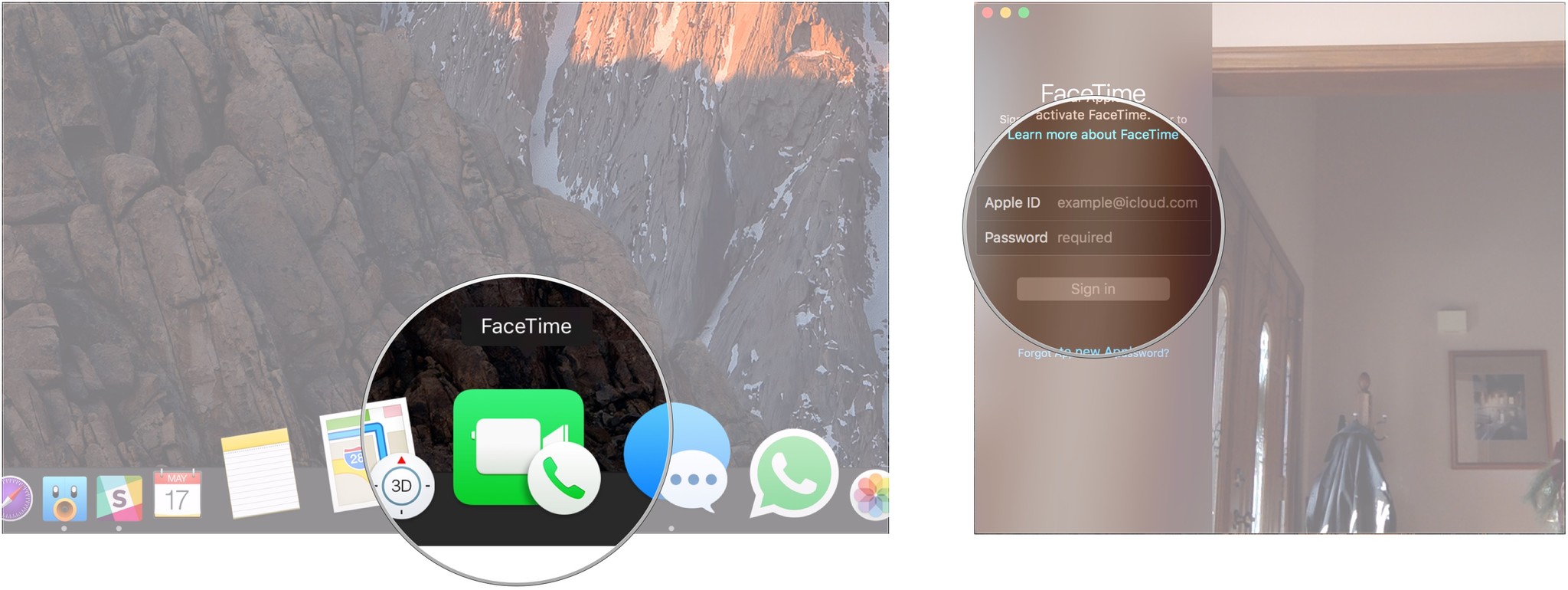
Getting started with FaceTime is fairly simple, and all you’ll need is your Apple ID.
- Open FaceTime on your Mac.
- Enter your Apple ID email address and password and hit Sing In. If you have two-step or two-factor authentication turned on for your Apple ID, enter your verification code.
How to place a call in FaceTime
Leave your phone in your pocket or on your desk, and make your next call with FaceTime instead.
- Open FaceTime on your Mac.
- Click the search bar if you’re placing a new call.
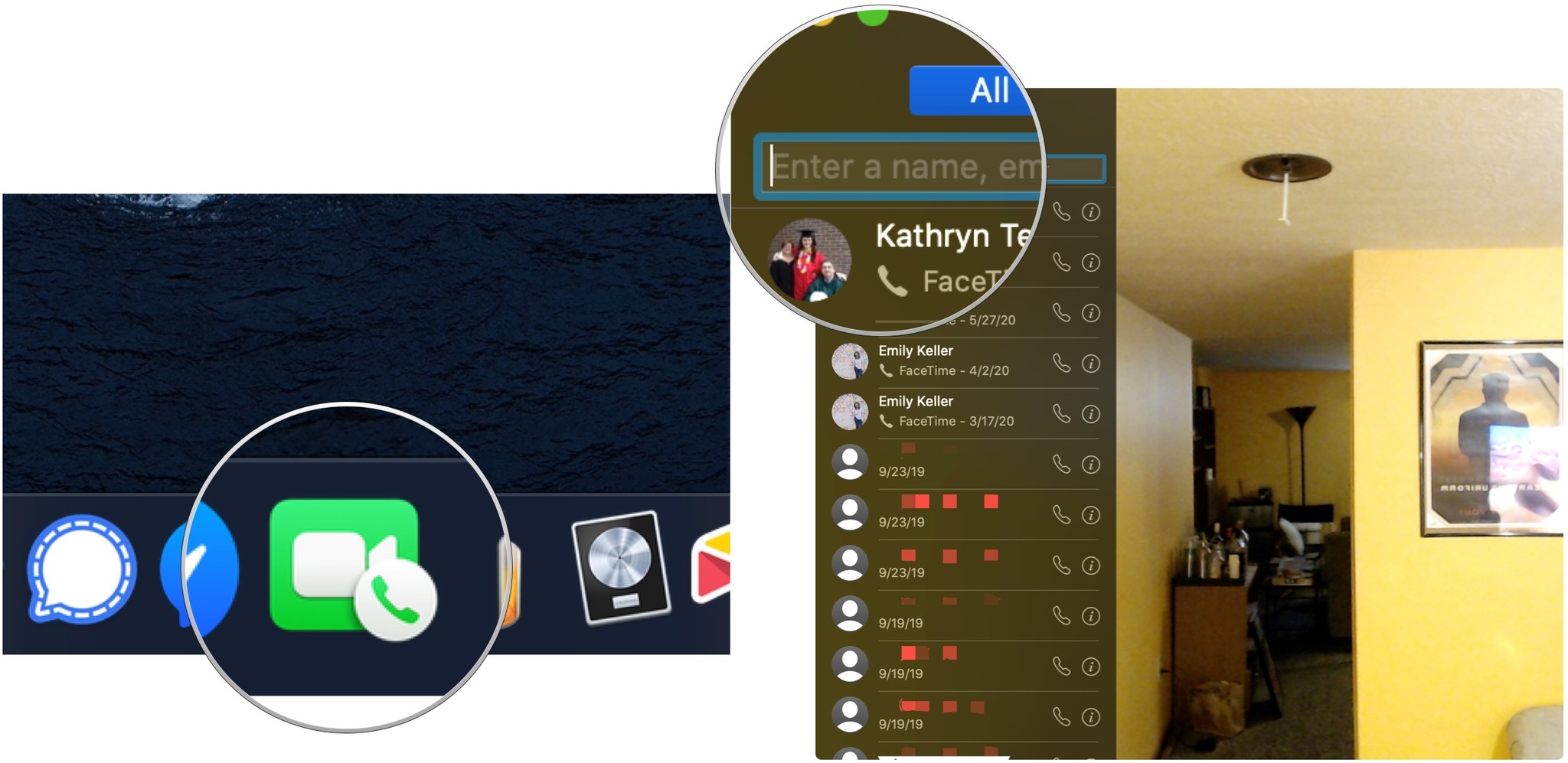
- Enter a name, number, or email address that you want to contact.
- Click Audio or Video to choose how to contact that person.
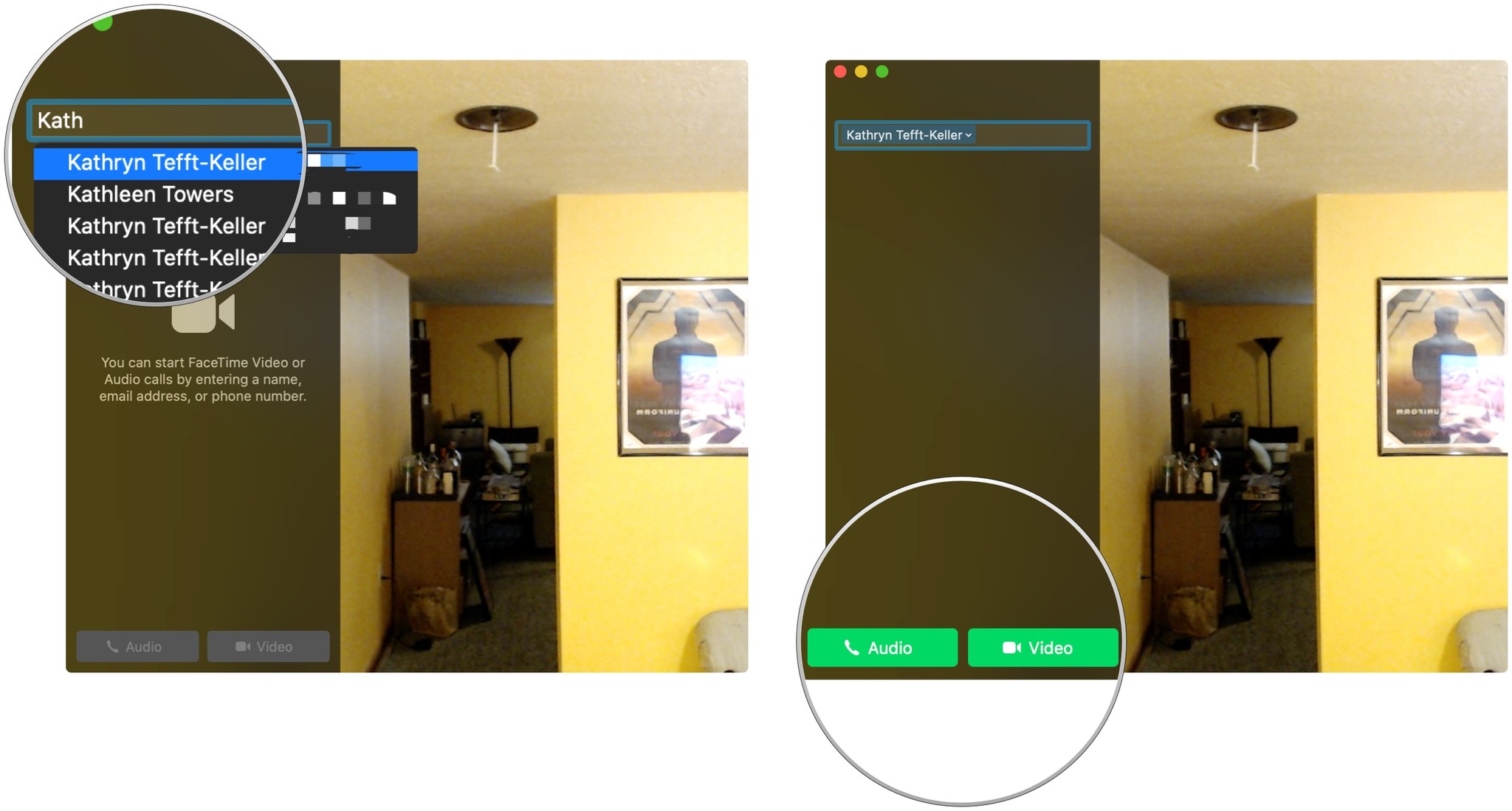
- Click FaceTime Audio or the contact’s phone number if you chose Audio.
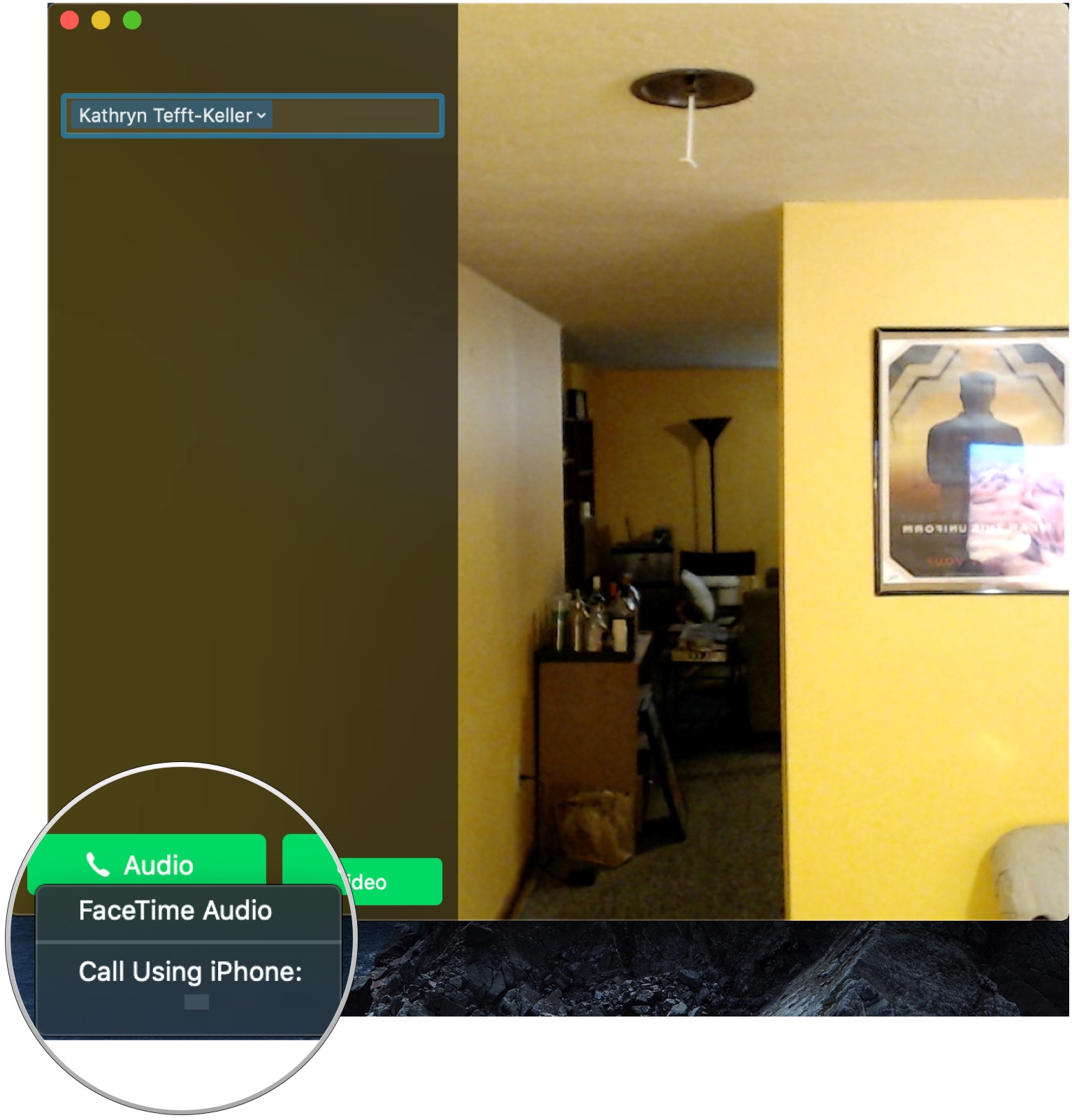
How to add an email address in FaceTime
If you have a lot of email addresses or aliases, you can set your account up so that you can be reached at all of these addresses in FaceTime. But you don’t set this up in the FaceTime app. Instead, you’ll need to head to System Preferences.
- Open System Preferences from your Dock or Applications folder.
- Click Apple ID.
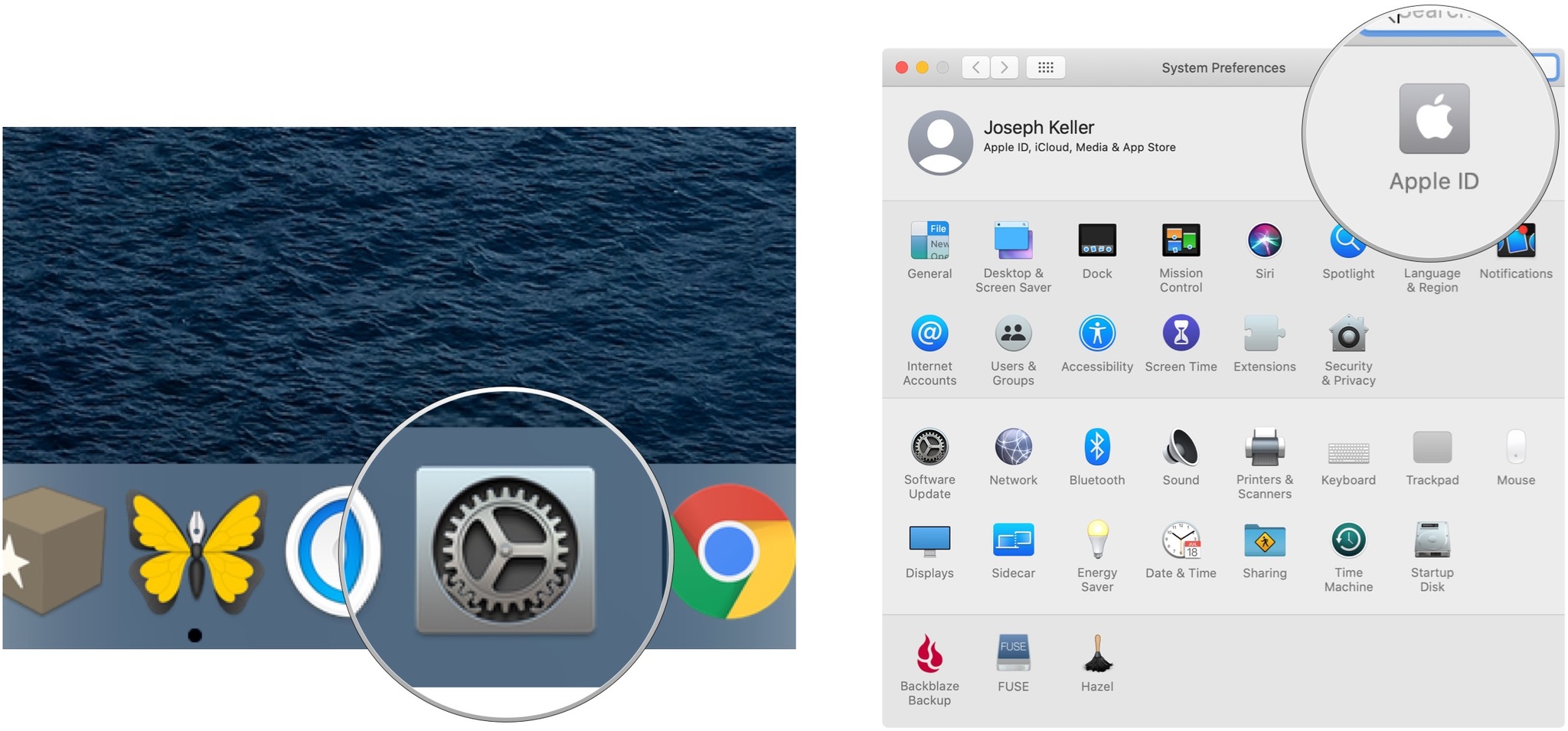
- Click Name, Phone, Email.
- Click the + button under the Reachable At section.
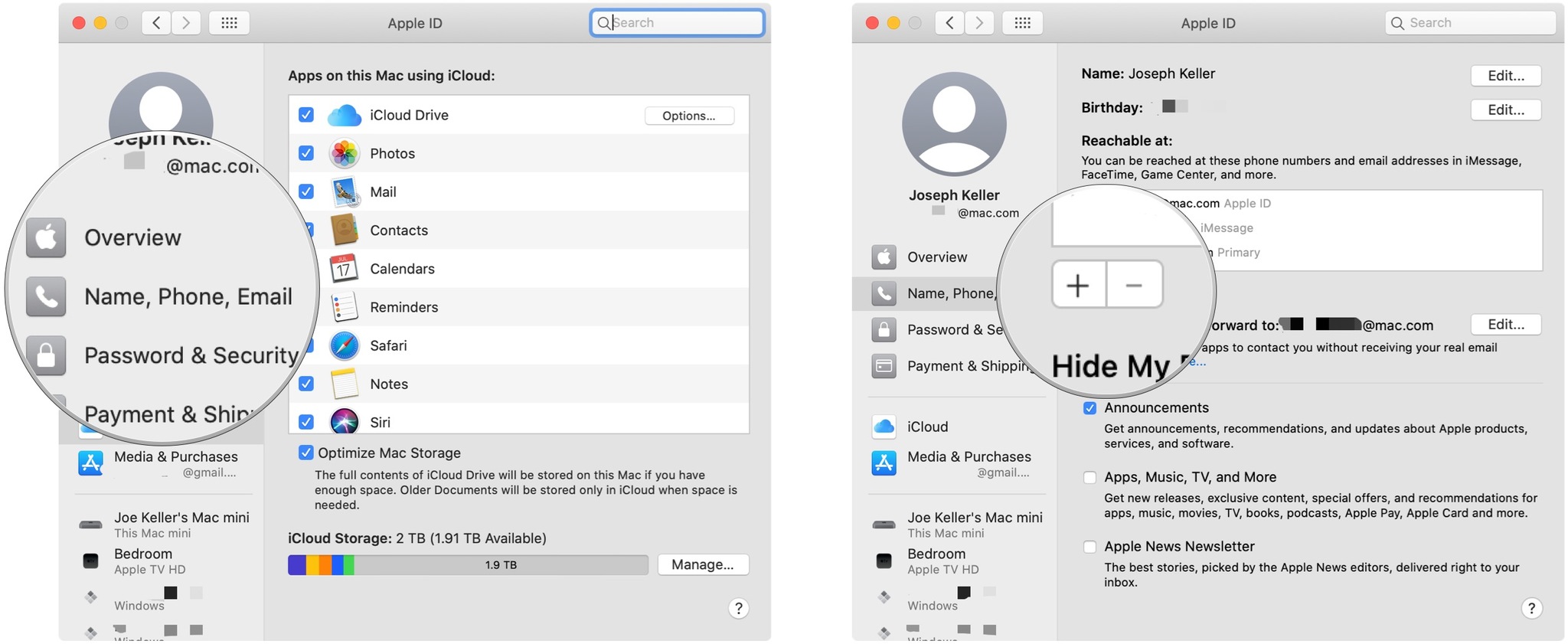
- Enter the email address you want to use.
- Click Next.
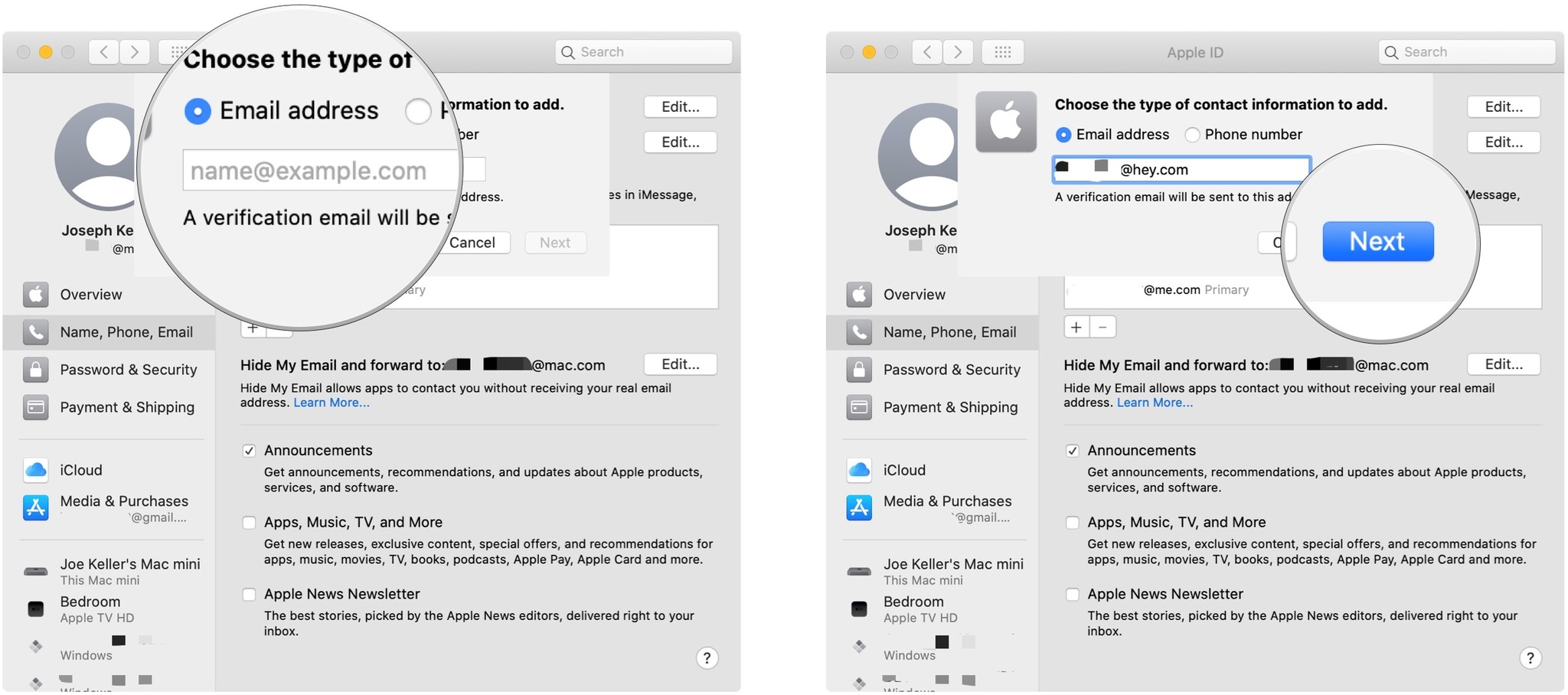
- Enter the verification code sent to that email address if prompted to do so. Your code will automatically be verified.
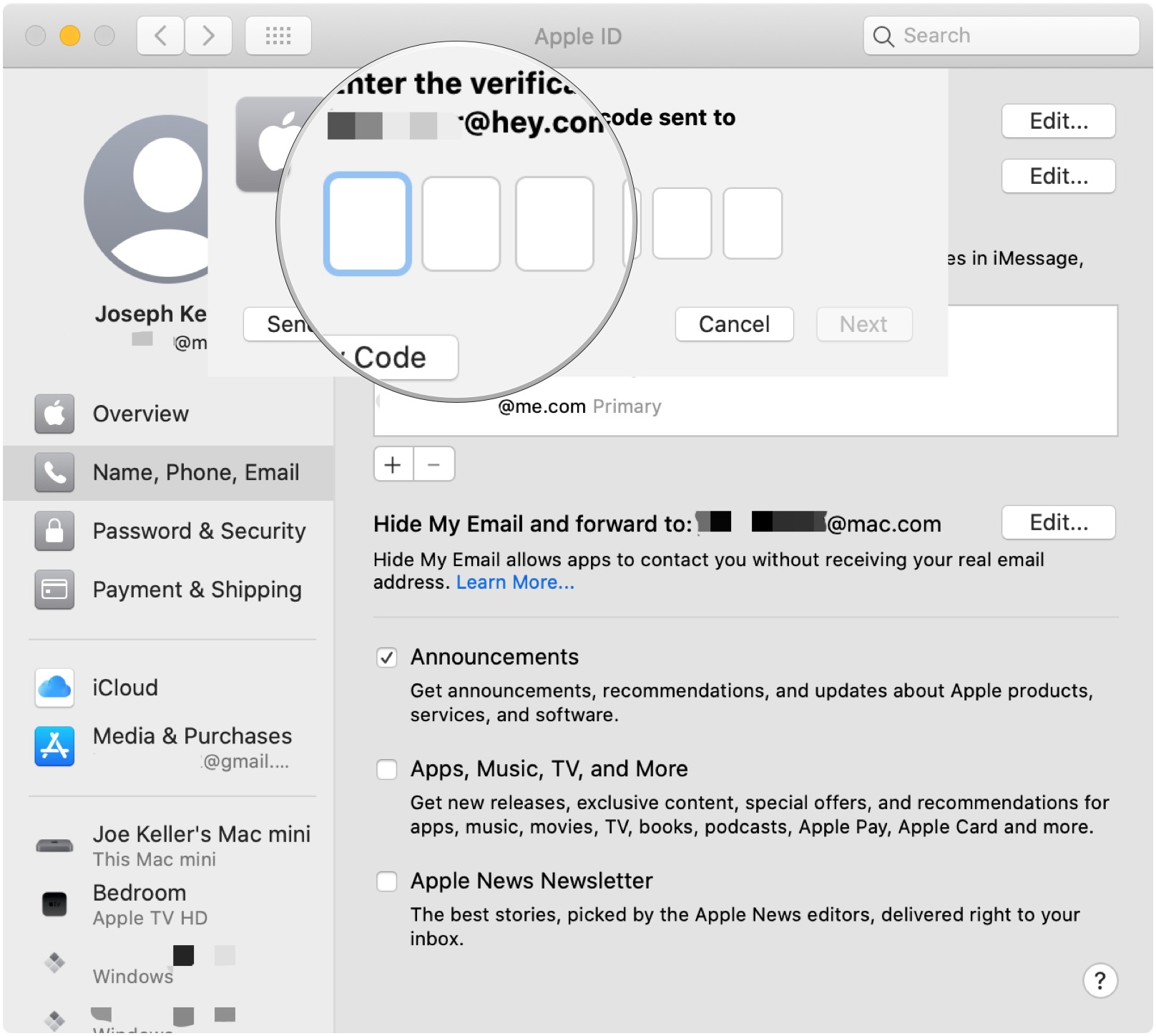
You should now be able to be reached at the email address you entered.
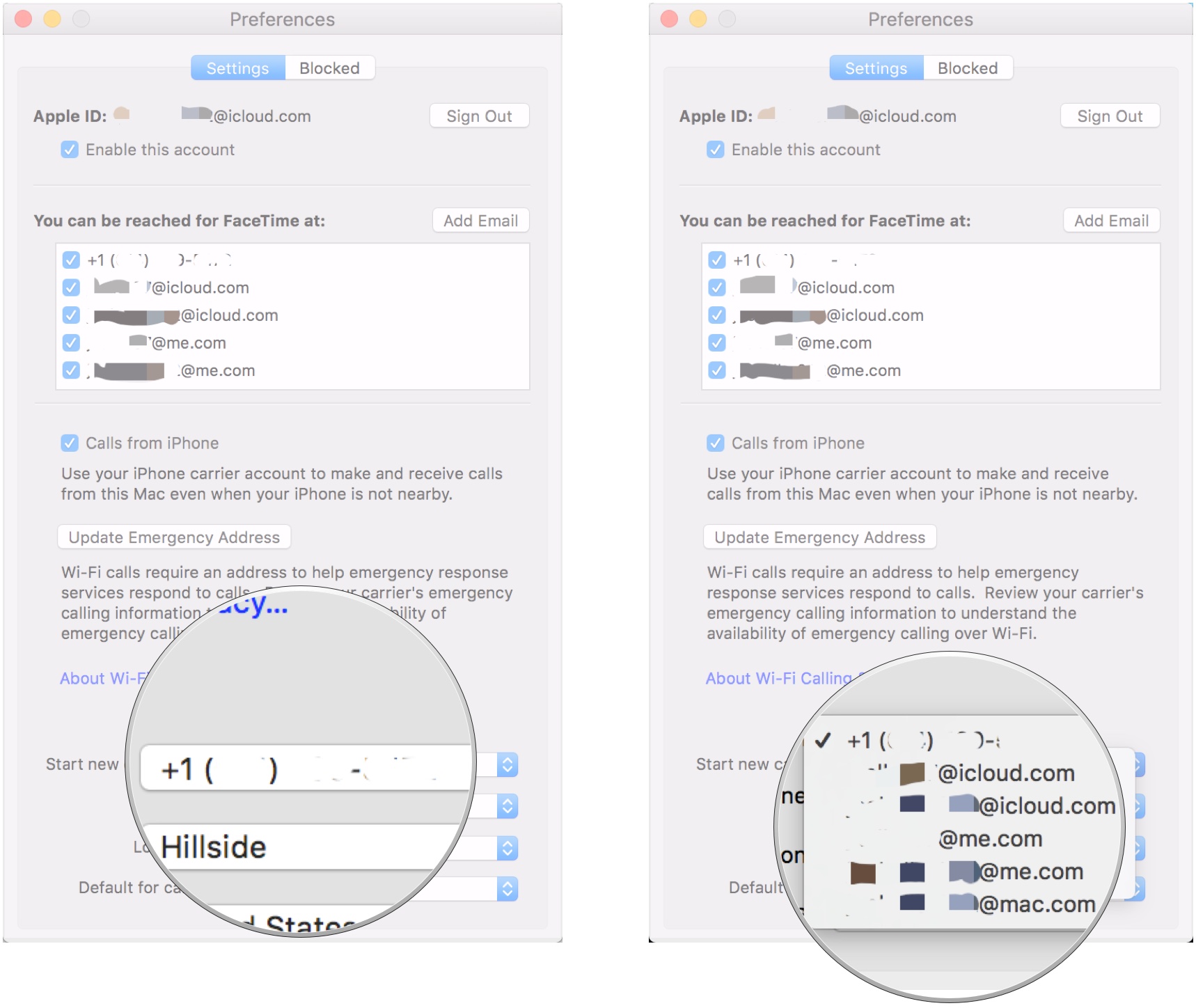
How to choose which number or email address to call from in FaceTime
Select which phone number or email address people will see when you call them using FaceTime.
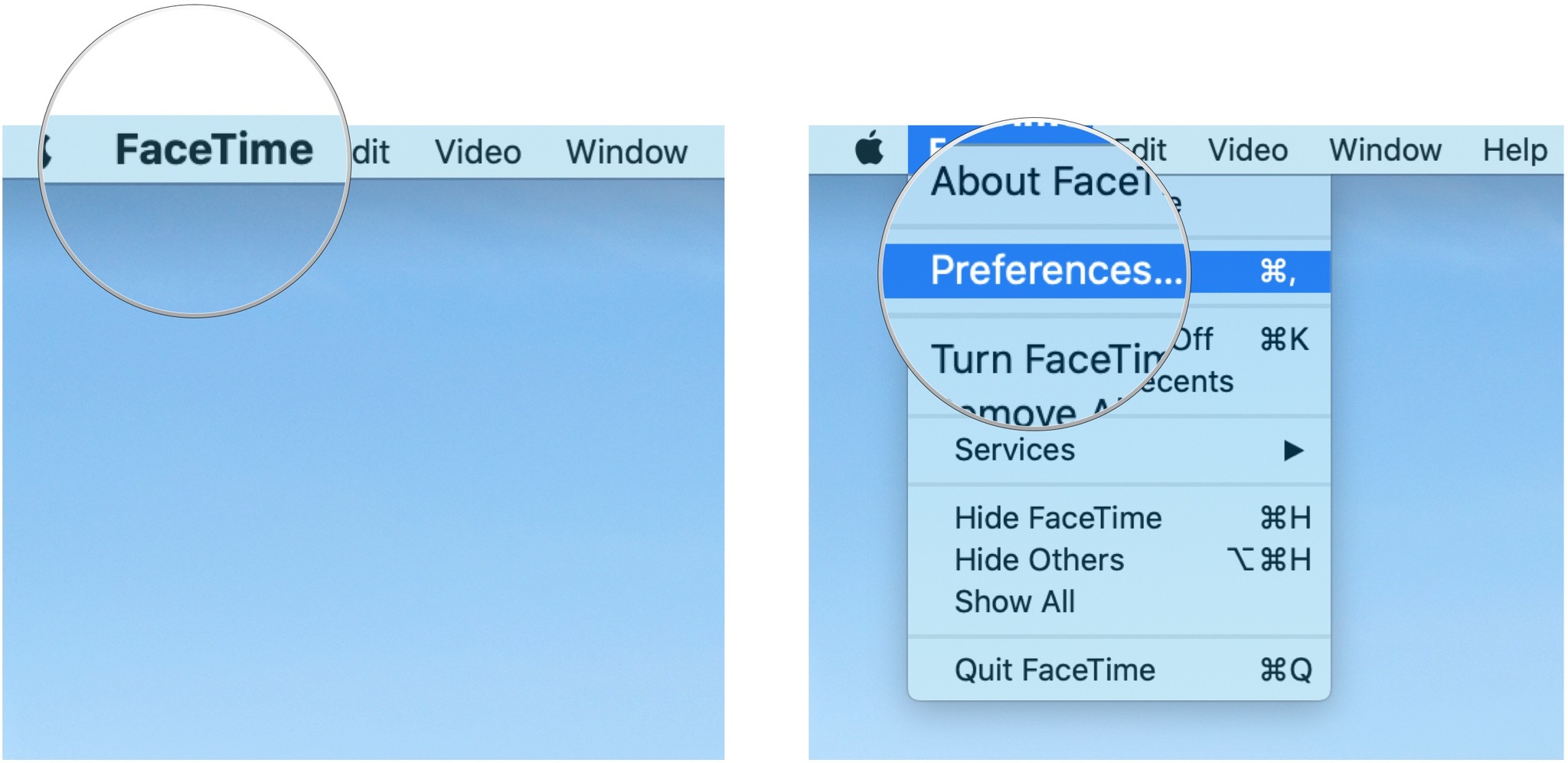
- With FaceTime open, click FaceTime in the Menu bar.
- Click Preferences.
- Click the drop-down menu next to Start new calls from.
- Choose which email address or phone number that you’ll start new calls from.
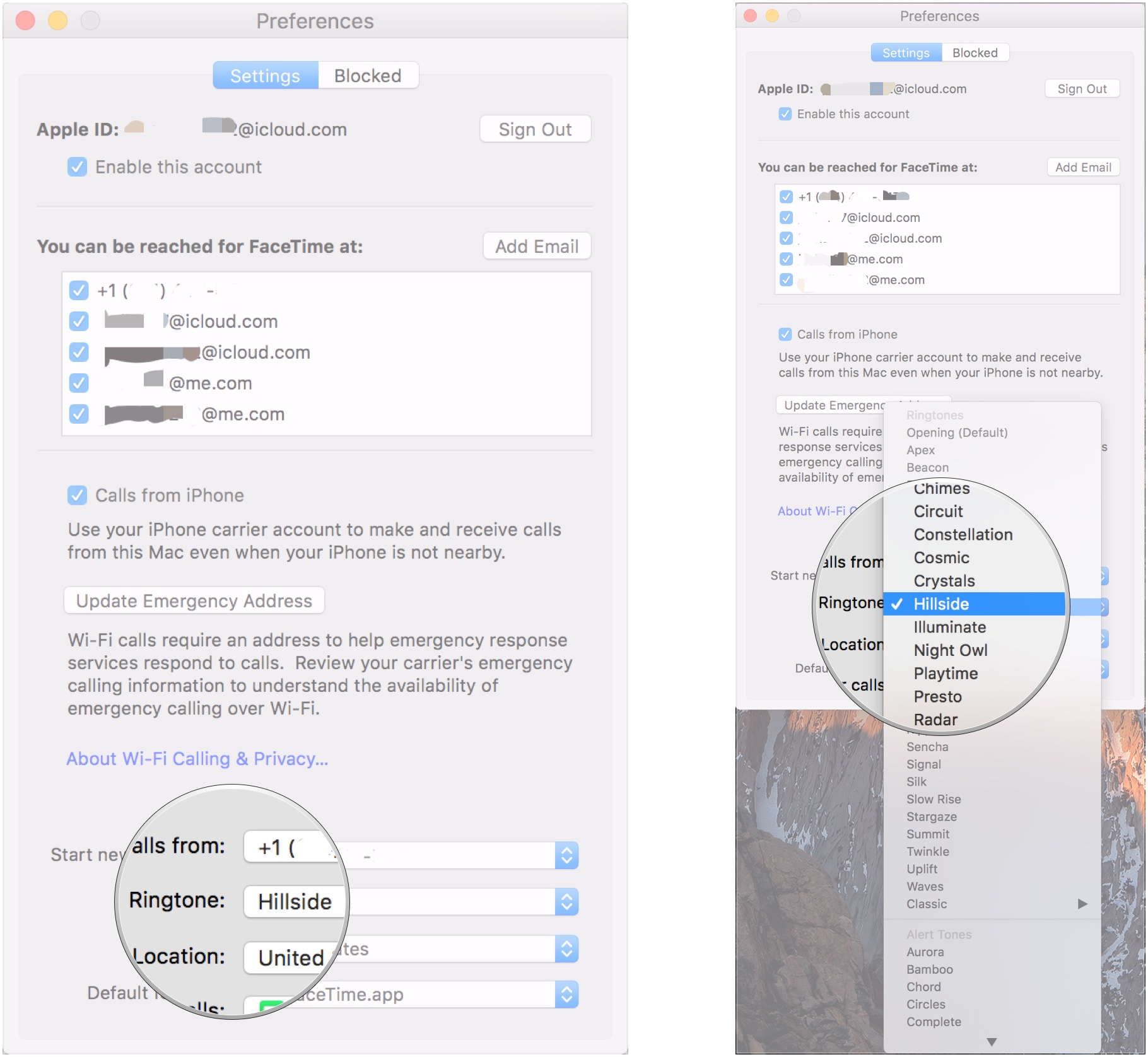
How to set your FaceTime ringtone
Personalize your FaceTime experience with a new ringtone.
- With FaceTime open, click FaceTime in the Menu bar.
- Click Preferences.
- Click the drop-down menu next to Ringtone.
- Choose your preferred ringtone.
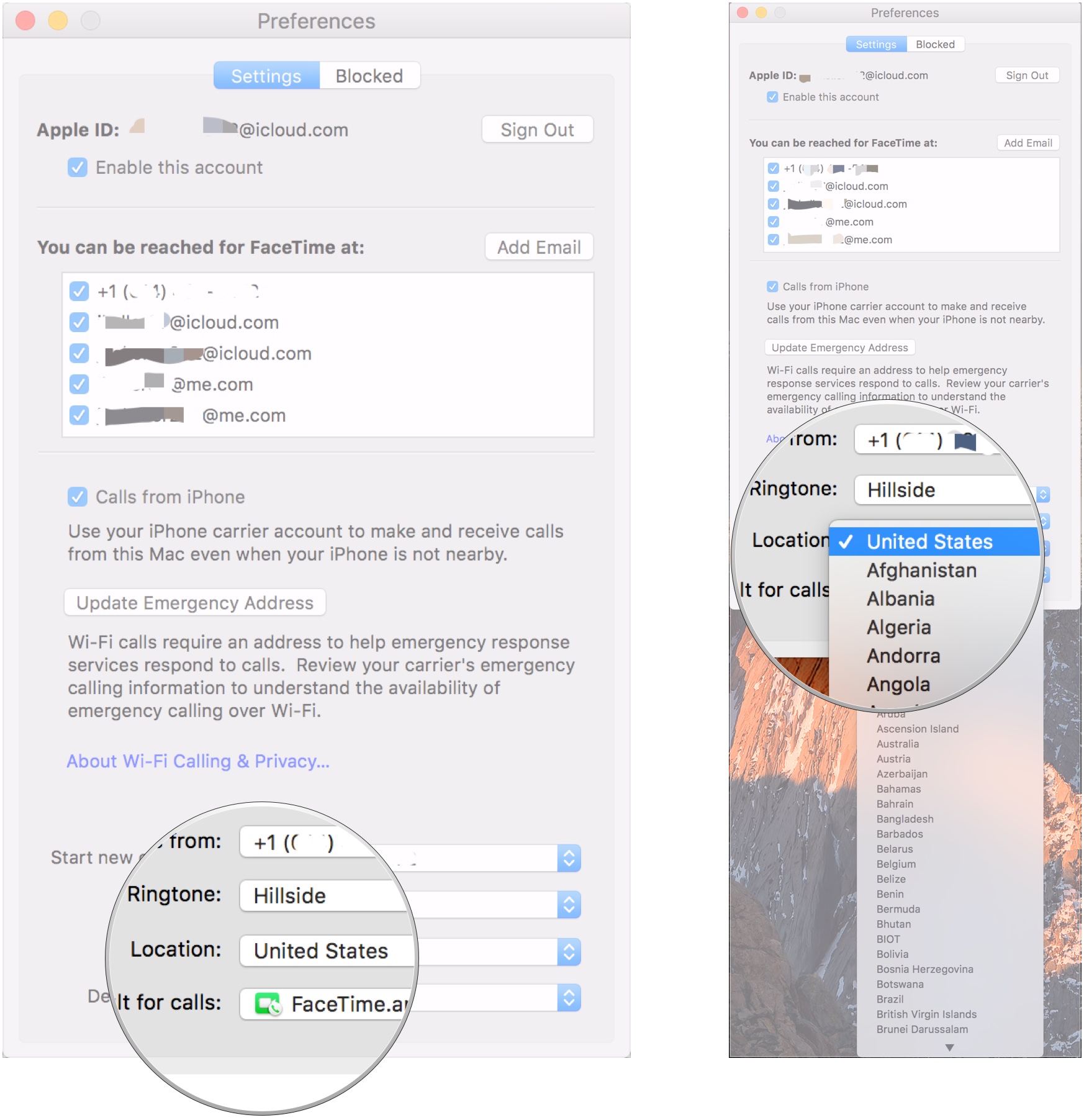
How to set your location in FaceTime
- With FaceTime open, click FaceTime in the Menu bar.
- Click Preferences.
- Click the drop-down menu next to Location.
- Choose your preferred location.
Questions?
If you’ve got any other questions about getting started with FaceTime on your Mac, don’t hesitate to ask in the comments.
Updated July 2021: Up-to-date through the latest version of macOS Big Sur.
Get the best of iMore in in your inbox, every day!
Joseph Keller is the former Editor in Chief of iMore. An Apple user for almost 20 years, he spends his time learning the ins and outs of iOS and macOS, always finding ways of getting the most out of his iPhone, iPad, Apple Watch, and Mac.
(Image credit: iMore)
While Messages on macOS Big Sur is a great way to shoot off a quick text to your friends, sometimes you want to actually talk to people. This is where FaceTime comes in. FaceTime lets you make video and audio calls to people when your communication needs a more personal touch on any of the best Macs.
Follow this guide to learn your way around FaceTime for Mac.
How to set up FaceTime on Mac
Getting started with FaceTime is fairly simple, and all you’ll need is your Apple ID.
- Open FaceTime on your Mac.
- Enter your Apple ID email address and password and hit Sing In. If you have two-step or two-factor authentication turned on for your Apple ID, enter your verification code.
How to place a call in FaceTime
Leave your phone in your pocket or on your desk, and make your next call with FaceTime instead.
- Open FaceTime on your Mac.
- Click the search bar if you’re placing a new call.
- Enter a name, number, or email address that you want to contact.
- Click Audio or Video to choose how to contact that person.
- Click FaceTime Audio or the contact’s phone number if you chose Audio.
How to add an email address in FaceTime
If you have a lot of email addresses or aliases, you can set your account up so that you can be reached at all of these addresses in FaceTime. But you don’t set this up in the FaceTime app. Instead, you’ll need to head to System Preferences.
- Open System Preferences from your Dock or Applications folder.
- Click Apple ID.
- Click Name, Phone, Email.
- Click the + button under the Reachable At section.
- Enter the email address you want to use.
- Click Next.
- Enter the verification code sent to that email address if prompted to do so. Your code will automatically be verified.
You should now be able to be reached at the email address you entered.
How to choose which number or email address to call from in FaceTime
Select which phone number or email address people will see when you call them using FaceTime.
- With FaceTime open, click FaceTime in the Menu bar.
- Click Preferences.
- Click the drop-down menu next to Start new calls from.
- Choose which email address or phone number that you’ll start new calls from.
How to set your FaceTime ringtone
Personalize your FaceTime experience with a new ringtone.
- With FaceTime open, click FaceTime in the Menu bar.
- Click Preferences.
- Click the drop-down menu next to Ringtone.
- Choose your preferred ringtone.
How to set your location in FaceTime
- With FaceTime open, click FaceTime in the Menu bar.
- Click Preferences.
- Click the drop-down menu next to Location.
- Choose your preferred location.
Questions?
If you’ve got any other questions about getting started with FaceTime on your Mac, don’t hesitate to ask in the comments.
Updated July 2021: Up-to-date through the latest version of macOS Big Sur.
Get the best of iMore in in your inbox, every day!
Joseph Keller is the former Editor in Chief of iMore. An Apple user for almost 20 years, he spends his time learning the ins and outs of iOS and macOS, always finding ways of getting the most out of his iPhone, iPad, Apple Watch, and Mac.