
опубликовано: 18.04.2020, 20:37 | изменено: 18.04.2020, 20:37
Как работать с учетной записью на портале госуслуг
В условиях сложившейся непростой ситуации в стране и мире основным и безопасным вариантом получения государственных услуг является обращение в организации онлайн с помощью Единого портала www.gosuslugi.ru или регионального www.gosuslugi71.ru.
Если у вас еще нет учетной записи на портале или вы забыли пароль, воспользуйтесь рекомендациями, приведёнными ниже.
1.Как получить учетную запись на портале государственных услуг
- Зайдите на сайт www.gosuslugi.ru или gosuslugi71.ru и нажмите кнопку «Зарегистрироваться».
- Внесите свои данные. Нажмите кнопку «Зарегистрироваться».
- На указанный номер телефона придет код подтверждения, который необходимо внести в поле и нажать кнопку «Продолжить».
- Придумайте пароль и нажмите кнопку «Готово»,после чего будет создана УПРОЩЕННАЯ учетная запись.
Для создания ПОДТВЕРЖДЕННОЙ учетной записи:
- Заполните профильпользователя, указав СНИЛС и данные документа, удостоверяющего личность. После чего, указанные Вами данные, проходят проверку. Это может занять от нескольких часов до нескольких дней.
- Подтвердите учетную запись одним из способов:
- — онлайнчерез веб-версии интернет-банков или мобильные приложения Сбербанка,Тинькофф Банка, Почта Банка (при условии, что вы являетесь клиентом одного из банков);
- — воспользоваться усиленной квалифицированной электронной подписью.
2. Что делать, если вы забыл пароль от портала госуслуг
- Нажмите «Я не знаю пароль» на странице авторизации.
- Вы перейдёте на страницу восстановления пароля, где сможете выбрать один из способов:
- Мобильный телефон или почта, для упрощённой учётной записи;
- То же, что для упрощённой записи и дополнительно: СНИЛС, паспорт гражданина РФ и ИНН, если учетная запись подтверждённая или стандартная.
- Выберите один из способов и нажмите «Найти». Далее отметьте галочкой, что вы не робот. Это нужно, чтобы защитить портал от спама.
- Чтобы восстановить пароль, перейдите по ссылке из письма в электронной почте или введите код из СМС. После чего придумайте новый пароль.
3. Как внести недостающие данные в личном кабинете в ЕСИА
- Авторизуйтесь на портале и войдите в личный кабинет.
- Выберите раздел «Мои данные и контакты». Перед вами откроется форма, в которой вы можете изменять, добавлять ваши персональные данные.
В настройках профиля пять типов данных — основная информация, контакты, документы, информация о детях, данные транспортных средств.
Менять можно любую информацию. Но процедура сохранения новых данных для каждого типа будет отличаться — с подтверждением (ФИО, пол, дата рождения, место рождения, гражданство, СНИЛС, данные документа, удостоверяющего личность) и без подтверждения (контактные данные, данные о детях, информация о транспортных средствах, документах, кроме ИНН) от ведомств.
Мы настоятельно просим вас оставаться дома и при необходимости получать услуги с помощью специализированных онлайн-сервисов. Выходя на улицу, вы подвергаете опасности себя и близких!
 Следите за цифровизацией региона в нашем Telegram-канале
Упрощенная регистрация детей на Госуслугах
Для использования сервисов «Моя школа» ученику необходимо иметь учетную запись на портале Госуслуг.
Законный представитель может создать учетную запись для ребёнка самостоятельно.
Проверка информации о детях на портале госуслуг
Перед созданием учетной записи проверьте данные ребёнка, указанные в вашем личном кабинете.
Для проверки и добавления информации выполните следующие действия.
Шаг 1. Авторизуйтесь под учетными данными родителя на gosuslugi.ru (рис.1).

Рисунок 1. Авторизация на Госуслугах
Шаг 2. На главной странице перейдите в раздел «Документы → Семья и дети» (рис.2).

Рисунок 2. Раздел «Семья и дети»
Шаг 3. Если в блоке «Дети» информация о ребёнке отображается корректно, то вы можете сразу перейти к созданию учетной записи. Если ребёнок отсутствует в блоке «Дети», нажмите на кнопку «Добавить» (рис.3).

Рисунок 3. Информация о ребёнке в блоке «Дети»
Шаг 4. В открывшемся окне введите необходимую информацию о ребёнке (рис.4).

Рисунок 4. Добавление информации о ребёнке
Также введите данные свидетельства о рождении и нажмите на кнопку «Сохранить» (рис.5).

Рисунок 5. Сохранение заполненной формы
Обратите внимание! Учётную запись на портале госуслуг можно создать только для детей с российским свидетельством о рождении.
Шаг 5. Запустите проверку свидетельства о рождении в ЕГР ЗАГС, нажав на кнопку «Запросить» (рис.6).

Рисунок 6. Запрос на получение данных из ЕГР ЗАГС
Шаг 6. Выберите ребёнка, установив галочку рядом с его именем, и нажмите на кнопку «Отправить».
Обратите внимание, по умолчанию будет включен чекбокс «Автообновление для сохранения актуальности документов». Его необходимо отключить перед отправкой (рис.7).

Рисунок 7. Отправка запроса на получение данных из ЕГР ЗАГС
Важно! Проверка может занять некоторое время (в среднем 15-20 минут). По завершении проверки у вас появится возможность создать учётную запись для ребёнка.
Создание учётной записи ребёнка
Для создания отдельной учётной записи для ребёнка необходимо выполнить несколько действий.
Шаг 1. Перейдите в раздел «Документы → Семья и дети» и выберите ребёнка в блоке «Дети» (рис.8).

Рисунок 8. Переход к информации о ребенке
Шаг 2. В открывшемся окне нажмите на кнопку «Создать» (рис.9).

Рисунок 9. Создание учётной записи для ребёнка
Шаг 3. Введите место рождения (как указано в свидетельстве о рождении) и адрес постоянной регистрации. Если адрес совпадает с вашим, нажмите на галочку для автозаполнения данного поля. Нажмите на кнопку «Продолжить» (рис.10).

Рисунок 10. Добавление адреса
Шаг 4. Введите номер телефона ребёнка и нажмите на кнопку «Получить код».
Если вы не желаете указывать номер телефона, нажмите на кнопку «Пропустить» (рис.11).

Рисунок 11. Добавление номера телефона
Телефон можно использовать для входа на Госуслуги и для восстановления пароля.
Шаг 5. Введите электронную почту ребёнка. На неё придёт ссылка для подтверждения создания учётной записи на Госуслугах.
Нажмите на кнопку «Продолжить» (рис.12).

Рисунок 12. Добавление электронной почты ребёнка
На экране появится информация о том, что письмо для подтверждения электронной почты отправлено на указанный адрес (рис.13).

Рисунок 13. Отправка письма для подтверждения e-mail
Шаг 6. Нажмите на кнопку «Подтвердить адрес» в электронном письме, полученном по указанному адресу почты (рис.14).

Рисунок 14. Подтверждение e-mail
Шаг 7. Придумайте или сгенерируйте пароль для входа в личный кабинет ребёнка и нажмите на кнопку «Сохранить» (рис.15).

Рисунок 15. Ввод пароля
Требования к паролю:
- 8 и более символов
- большие латинские буквы
- маленькие латинские буквы
- цифры
- символы (!»$%&'()+,-./:;<=>?@[]^_{|}~);
После сохранения пароля процедура создания учётной записи ребёнка будет успешно завершена (рис.16).

Рисунок 16. Завершение процедуры создания учетной записи ребёнка
Восстановление пароля от учётной записи ребёнка
Пароль от учётной записи ребёнка можно восстановить с помощью электронной почты или телефона (если он был указан). Также изменить пароль можно в личном кабинете родителя.
Для изменения пароля в личном кабинете родителя выполните следующие действия:
- Выберите ребёнка в блоке «Дети», для которого необходимо сменить пароль.
- Перейдите в настройки профиля, нажав на кнопку «Настроить профиль» в правом верхнем углу (рис.17).

Рисунок 17. Настройка профиля
3. Нажмите на кнопку «Сменить пароль» (рис.18).

Рисунок 18. Кнопка «Сменить пароль»
4. После ввода текущего пароля появится окно для ввода нового пароля. Введите новый пароль и нажмите на кнопку «Сохранить» (рис.19).

Рисунок 19. Ввод нового пароля
Также в настройках профиля вы можете в любое время добавить номер телефона, изменить электронную почту или удалить учетную запись ребёнка.
Если у Вас есть зарегистрированная учетная запись на сайте Госуслуги, личные данные в профиле должны быть актуальны. Вам следует знать, как изменить номер телефона в госуслугах в личном кабинете, чтобы обезопасить себя и свой аккаунт.
С момента когда произошло изменение какой-либо информации, указанной Вами ранее, её требуется поменять в настройках профиля, как можно скорее. Смена номера мобильного телефона, паспортных данных и других сведений относится к таковым. Ведь если вы забудете пароль, вовремя измененная информация поможет вам восстановить его без проблем и походов в МФЦ или ПФР. В данной статье мы рассмотрим какие сведения о себе можно сменить на портале. Все действия будут сопровождены наглядным пособием как это сделать, чтобы не быть голословными.
Как поменять номер телефона на Госуслугах
Как только у вас изменился номер телефона эти изменения нужно внести в личный кабинет гражданина, поскольку номер телефона это логин для входа на портал Госуслуги. Логин нельзя изменить просто так, по своему желанию. Вам обязательно потребуется иметь рядом актуальный телефонный номер, который поменялся и пришел на замену старому телефону. На него поступит код активации для смены. Для этого следует выполнить ряд манипуляций в следующей последовательности:
- Войти в личный кабинет

- выбрать вкладку Мои данные и контакты
- Опуститься до раздела Контактная информация нажать на номер телефона, который был указан Вами ранее
- После нажатия на устаревший номер вам станет доступно редактирование, необходимо изменить его на новый номер телефона и кликнуть «сохранить»
- На обновленный номер будет отправлено сообщение со сгенерированным кодом подтверждения, который нужно ввести в специальное поле
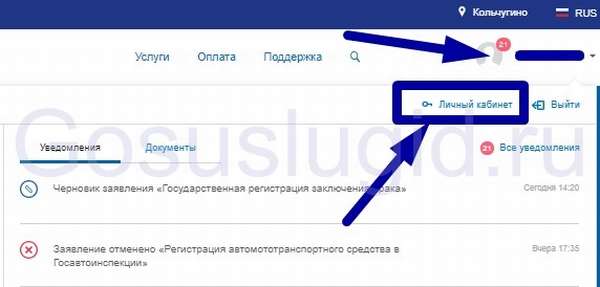
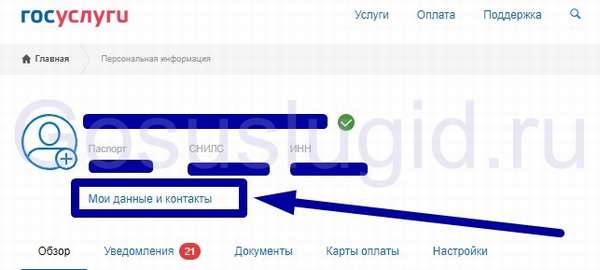
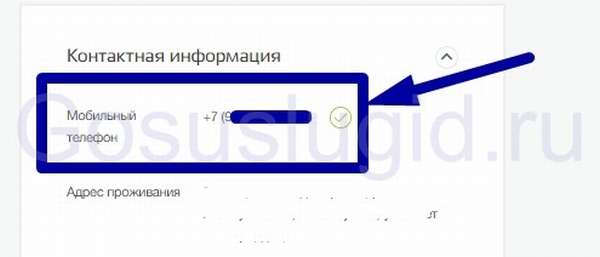
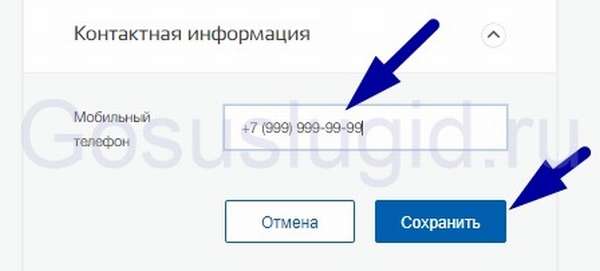
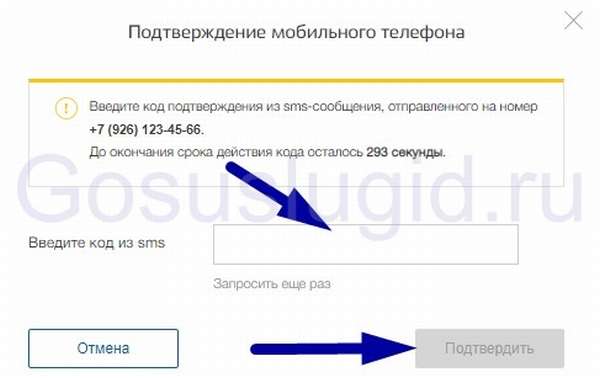
После успешной проверки ранее указанный телефон поменяется на актуальный
Как поменять паспортные данные на Госуслугах
Замена паспорта в связи с утерей, замужеством, или по другим причинам влечет за собой изменение персональных данных на портале. Их требуется актуализировать в профиле пользователя для получения всего спектра предоставляемых услуг по новому документу. Как попасть в редактирование профиля личного кабинета мы уже говорили выше. Здесь мы рассмотрим как поменять паспортные данные:
- Для этого в окошке с основной информацией нажмите кнопку редактировать
- Внесите новые паспортные данные и нажмите сохранить
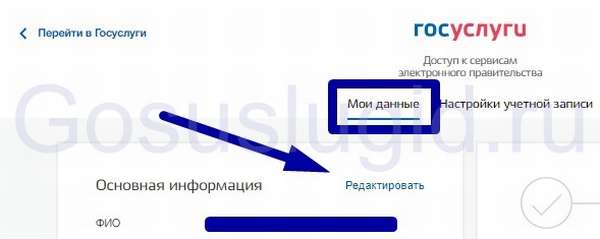
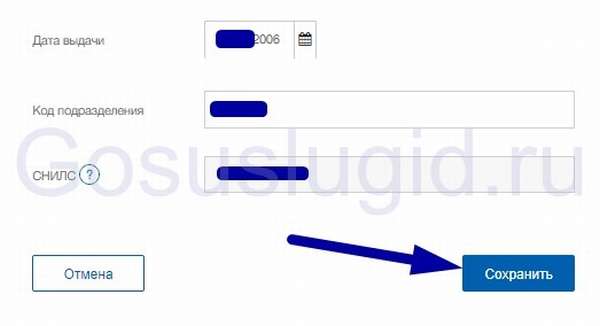
Для успешного изменения введенной информации о паспорте на Госуслугах необходимо дождаться подтверждения ведомства. Проверкой занимается МВД, она длится не более 5 суток. Когда ведомство подтвердит указанную Вами информацию, паспортные данные автоматически поменяются. В случае отказа Вам придет уведомление с причиной и инструкцией для дальнейших действий.
Можно ли удалить или изменить СНИЛС в личном кабинете на госуслугах
СНИЛС — это страховое свидетельство обязательного пенсионного страхования, номер которого присваивается человеку только один раз в жизни при первой выдаче. При смене фамилии или любых других данных о человеке номер СНИЛС не сменяется, он привязывается к человеку единоразово. Из этого следует, что и отредактировать его нельзя.

Как видно на фотографии представленной выше окно недоступно чтобы поменять номер СНИЛС, и тем более удалить его, поэтому все попытки его смены тщетны.
Удалить существующий номер из профиля возможно только через удаление и новую регистрацию аккаунта.
Что еще можно поменять в данных учетной записи Госуслуг
Дополнительно, в личном кабинете можно изменить почти всю контактную информацию, к которой относятся, например:
- Адрес электронной почты. Для того, чтобы изменить почту, на которую приходят все уведомления от портала, в разделе с контактной информацией нажмите на электронный ящик, указанный ранее и отредактируйте адрес. На него придет письмо с ссылкой для подтверждения изменений. Перейдите по ней и обновления сохранятся
- Адрес регистрации и/или проживания. Если Вы поменяли место жительства или регистрации, новый адрес указывайте в разделе контактной информации, где меняли номер телефона и электронной почты. Процедура идентична с вышеуказанными.
- Номер водительского удостоверения. При замене или первичном получении удостоверения водителя его можно указать в разделе с личной информацией. Это рекомендуется делать, так как наличие всех действующих документов, указанных в профиле, существенно облегчит процесс подачи различного рода заявлений.
- Полис ОМС (обязательного медицинского страхования). Редактирование находится там же, где и предыдущие пункты анкеты профиля. Выберите соответствующую строку и добавьте или измените вписанный ранее номер полиса. Заполненный полис позволит записываться на прием к врачу через Госуслуги
- Свидетельство о рождении. Этот пункт не является обязательным, но, при желании, его можно заполнить. Он также подлежит редактированию
- Данные загранпаспорта. При первой выдаче и последующей смене данные паспорта нужно внести в личный профиль. Строка для заполнения находится все там же
- Военный билет. Если Вы проходили службу в армии, укажите серию, номер, дату выдачи и каким военным комиссариатом был выдан Ваш военный билет.
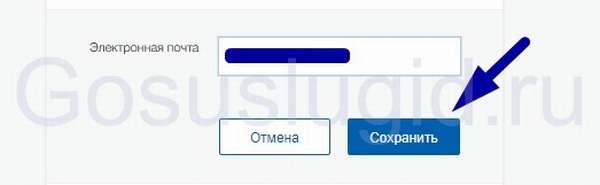
Дополнительно в личном профиле можно изменить такие данные, как:
- Дети: добавьте информацию о своих несовершеннолетних детях, и получайте для них услуги с помощью Вашего аккаунта на портале Госуслуг,
- Транспорт: вносите или редактируйте данные о транспортном средстве, находящимся в Вашем праве собственности,
- Банковские карты: привяжите платежные реквизиты к профилю, чтобы оплачивать госпошлины и другие услуги было еще удобней.
Подведя итог — в личном кабинете Госуслуг почти все контактные данные доступны к редактированию, исключения составляют лишь ИНН и СНИЛС.
 Загрузка…