
В статье мы расскажем и наглядно покажем, как активировать точку доступа и подключить компьютер к интернету через айфон.
Чтобы вникнуть в процесс настройки, достаточно проделать его хотя бы раз по инструкции, и в дальнейшем Вы сможете настраивать точку доступа интуитивно в два счета.
Оглавление.
- Способы включения точки доступа и пошаговая инструкция:
- Через сеть Wi-Fi
- Через usb-провод
- Через Bluetooth
- Особенности вышеописанных способов передачи интернета
- Выводы
Способы включения точки доступа и пошаговая инструкция:
Через сеть Wi-Fi.
Ваш iPhone может выступать в качестве модема через сети Wi-Fi. Чтобы активизировать эту функцию, нам необходимо:
зайти в Настройки, через них в пункт Сотовая связь.

Рисунок 1. Заходим в пункт «Настройки» и выбираем Сотовая связь.
Поставить пункт «Режим модема» в активное положение, затем нажимаем на пункт «Пароль Wi-Fi».

Рисунок 2. Проверяем, включен ли «Режим модема», если нет — ставим движок у активное положение.
По вкладке «Пароль Wi-Fi» выбираем собственный пароль, или же создаём Пароль, если он ещё не был создан до этого. Нажимаем Готово.

Рисунок 3. Во вкладке Пароль Wi-Fi нажимаем на свой пароль, затем — Готово.
На компьютере переходим в пункт Wi-Fi, в нем выбираем наш айфон.

Рисунок 4. На компьютере в пункте Wi-Fi выбираем свой айфон
Вводим пароль и нажимаем «Подключиться».

Рисунок 5. Вводим свой пароль с айфона, нажимаем Далее и Подключиться.
Результат
Готово! В браузере можно обновить страницу или набрать новый адрес — интернет работает.
Подключение точки доступа через USB-провод
Другой способ передать интернет с айфона на компьютер — через провод USB. Это так же несложно и делается в несколько шагов:
Подключаем свой айфон к компьютеру посредством USB-провода.

Рисунок 6. Подключаем провод к USB-разъему на компьютере.

Рисунок 7. Подключаем другую часть провода к разъему айфона.
Проверим, чтобы на Вашем айфоне был включены интернет-сети.

Рисунок 8. Проверяем, чтобы на айфоне были включены интернет-сети.
Переходим в Настройки, пункт «Режим модема» — и включаем его

Рисунок 9. Заходим в Настройки — Режим модема

Рисунок 10. Активизируем Режим модема.
После активации Режима модема, интернет на компьютере автоматически включится. Можете заходить в браузер и набрать адрес сайта или искать информацию.
Включение точки доступа через Bluetooth
Третий способ раздачи интернета от iPhone к компьютеру — через Bluetooth (в переводе на русский «синий зуб»). Как мы это делаем:
Начинаем с включения точки доступа на айфоне. Заходим в Настройки, выбираем Режим Модема, и ставим бегунок в активное положение.

Рисунок 11. Активизируем точку доступа на айфон: Настройки — Режим модема — активизируем положение бегунка.
Заходим в Настройках во вкладку Bluetooth, включаем его.

Рисунок 12. Во вкладке Bluetooth активизируем его.
На компьютере в это время запускаем «Параметры» (в данном случае — Параметры Windows, выбираем «Устройства»)

Рисунок 13. Запускаем Параметры Windows на компьютере, выбираем раздел «Устройства».
Заходим в раздел «Устройства» и нажимаем Включить Bluetooth, затем жмём «Добавление bluetooth или другого устройства».

Рисунок 14. Подключаем Bluetooth в разделе Устройства, нажимаем «Добавление bluetooth или другого устройства»
После этих действий, компьютер покажет найденные Устройства — нажатием выберете там свой айфон, и затем нажмите «Подключиться». На айфоне появится запрос на создание пары, нужно нажать «Создать пару»

Рисунок 15. Выбираем найденное название своего айфона и нажимаем «Подключиться», затем «Создать пару» на айфон.
После этих действий, компьютер покажет найденные Устройства — нажатием выберете там свой айфон, и затем нажмите «Подключиться». На айфоне появится запрос на создание пары, нужно нажать «Создать пару»

Рисунок 16. Заходим в Сети Интернет

Рисунок 17. Выбираем Настройки параметров адаптера
Выбираем Сетевые подключения, заходим в «Посмотреть сетевые устройства bluetooth».
.

Рисунок 18. Выбираем «Посмотреть сетевые устройства bluetooth»
В окне «Посмотреть сетевые устройства bluetooth» появится изображение и имя нашего айфона. Нажмём на него правой кнопкой мыши, и в появившемся меню выберем «Подключиться через» — «Точка доступа».

Рисунок 19. Нажав на появившееся изображение нашего айфона, подключаемся через точку доступа.
Подключение производится, и через несколько секунд Ваш компьютер успешно подключен к интернету через bluetooth! Можно заходить в браузер и работать. На экране айфона тоже отображается подключение.

Рисунок 20. Подключение успешно установлено, это отображается на экранах компьютера и айфона.
Особенности вышеописанных способов передачи интернета
Мы рассказали Вам о трёх способах «раздачи» интернета через айфон, какой из них выбирать и какой выглядит для Вас удобнее — решать Вам самим.
По данным опросов, многим владельцам iPhone привычнее передавать интернет с телефона на компьютер через Wi-Fi, это делается в считанные секунды и не требует наличия дополнительных девайсов. Однако, этот способ быстрее расходует заряд аккумулятора, нежели передача интернета через usb.
Передача интернета через usb-кабель экономит заряд Вашего девайса, к тому же, именно этот способ обеспечивает более высокую скорость интернет-соединения. Главное — иметь при себе кабель.
Способ подключения через bluetooth среди пользователей является последним по популярности по нескольким причинам: ведь не у всех компьютеров есть модуль bluetooth, к тому же, сам процесс дольше по времени и нужно выполнить большее количество пунктов по настройке — не всем нравится долго возиться с настраиванием.
Также играет роль тот факт, что преимуществ у подключения по bluetooth никаких нет, если сравнивать его с вариантом Wi-Fi.
Выводы.
Теперь Вы знаете о всех возможных способах передачи интернет-соединения с Вашего iPhone на ПК или ноутбук. В статье мы постарались максимально просто и наглядно объяснить и показать процессы, надеемся, Вам будут полезны наши советы, и Вы быстро разберетесь с процессами подключения.
Совет
Не забывайте брать с собой usb-кабель — ведь именно он обеспечивает самую быструю скорость передачи интернета с девайса на ПК, а также бережет заряд Вашей батареи. Ну а если кабеля все же нет под рукой — всегда есть способ «раздачи» через Wi-Fi или же Bluetooth. Кстати, последняя опция выручит Вас, если Wi-Fi по каким-либо причинам не работает.
Удачи в Ваших проектах и будьте всегда на связи!
Как создать точку доступа на iPhone: настройка вай-фая в смартфоне
Бывают моменты, когда необходимо подключить ноутбук или планшет к Интернету при отсутствии Wi-Fi и любого другого соединения. Можно создать с помощью Айфона собственную точку доступа (hotspot) и при необходимости включать ее.
Содержание
- Как работает режим точки доступа на iPhone, и зачем он нужен
- Подключение точки доступа на iPhone с использованием режима модема
- Через Wi-Fi
- Через Bluetooth
- Через USB
- Пошаговая инструкция по созданию Wi-Fi-точки доступа на iPhone
- Особенности настройки точки доступа для разных версий iPhone
- iPhone 4 и 4s
- iPhone 5 и 5s
- iPhone 7
- iPhone 8
- Устройства Apple, поддерживающие настройку персональной точки доступа
- Возможные проблемы при создании точки доступа и пути их устранения
- Заключение
Как работает режим точки доступа на iPhone, и зачем он нужен
Одна из важных функций на мобильном устройстве – это «Режим модема» или «Персональная точка доступа». Она превращает Айфон и остальные «яблочные» девайсы с установленными GSM-модулями в модемы, позволяет им раздавать Интернет на другие девайсы.
Для раздачи интернета с iPhone нужно открыть «Настройки», активировать данную функцию. Другой гаджет должен обнаружить точку доступа в виде Айфона, связаться с ним для получения Интернета.
Важно! При раздаче Сети с iPhone либо иного Apple-гаджета берется плата за трафик с того устройства, которое является модемом.
Подключение точки доступа на iPhone с использованием режима модема
Чтобы раздать мобильный интернет с Айфона, есть три способа. Посредством Wi-Fi и Bluetooth установится беспроводное, а при помощи USB-кабеля — проводное соединение.
Через Wi-Fi
Через hotspot могут работать все устройства, обладающие модулем Вай фай, без разницы, какой тип операционной системы они имеют. Главное, поддержание устройством требуемого протокола передачи данных. Для раздачи Интернета на иные гаджеты посредством Вай фай нужно выполнить следующее:
- Посетить «Настройки».
- Перейти в пункт «Режим модема».

- Ввести пароль для Wi-Fi. Пароль должен содержать не меньше 8 символов. Если вдруг не пройдет аутентификация, следует сбросить пароль.

- Активировать «Режим модема», передвинув ползунок.
- Включить Wi-Fi на своем гаджете и дать пользователю, желающему подключиться, пароль от hotspot. Ее название будет схожим с именем на iPhone. Посмотреть это можно в пункте «Об этом устройстве».
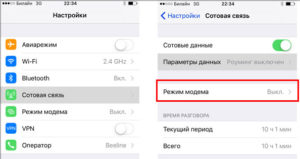
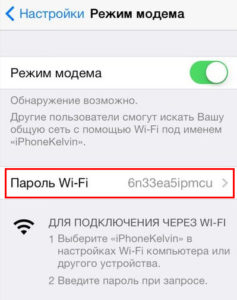
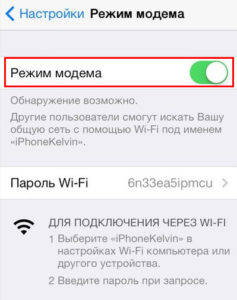
Внимание! Можно быстрее провести активацию точки доступа, если она была уже настроена.
Все, что потребуется сделать в таком случае:
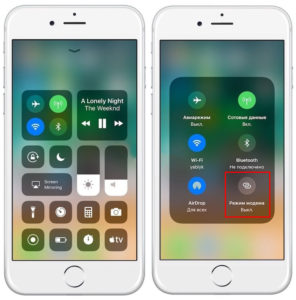
- Сделать свайп вверх для вызова «Центра управления», нажать по значку сотовой связи, удерживая его.
- При помощи 3D-Touch выводится дополнительное меню. В нем нужно будет нажать «Режим модема», и он активируется.

Через Bluetooth
При отсутствии Wi-Fi на другом устройстве можно подключиться для раздачи по протоколу Bluetooth. Для этого понадобится:
- Зайти в «Настройки» устройств.
- Активировать Bluetooth на обоих гаджетах.

- Нажать на значок подключения в панели уведомлений. Выбрать устройство и щелкнуть «Подключиться к сети» для Mac OS. При успешном подключении появится соответствующая надпись.

- При подключении через устройство на базе Windows OS следует щелкнуть правой кнопкой мыши для вызова контекстного меню. Далее выбрать «Подключаться через» и «Точка доступа».

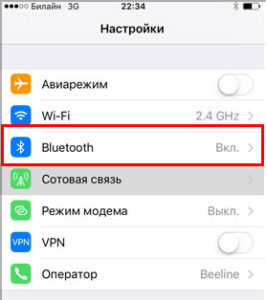
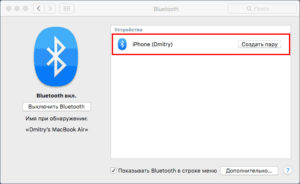
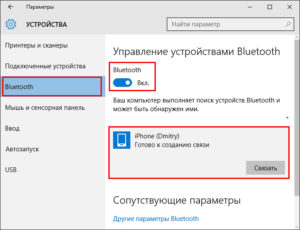
Важно! Подключение через Bluetooth может осуществиться не сразу из-за разных модулей производителей. При возникновении затруднений с подсоединением нужно провести повторное. Рекомендуется класть гаджет на дистанции 5-10 м от модуля Bluetooth.
Через USB
Данный метод подразумевает использовать смартфон в качестве модема на компьютере. Это удобно, когда нет возможности купить отдельный USB-модем или при нахождении в другой стране. Чтобы подключиться к Интернету через USB необходимо:
Пошаговая инструкция по созданию Wi-Fi-точки доступа на iPhone
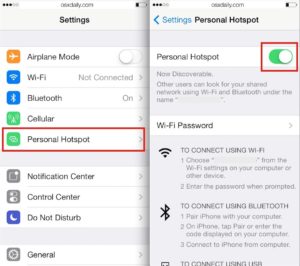
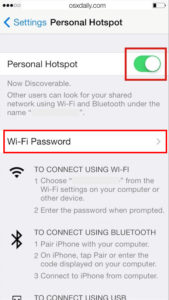
Как включить точку доступа на айфоне? Пошаговая инструкция:
- Зайти в «Настройки».
- Щелкнуть на иконку опции «Персональная точка доступа».

- Если иконка этой функции была не найдена, значит, она не настроена. Для ее настройки следует перейти в меню «Основные» → «Сеть» → «Настроить персональную точку доступа» и следовать дальнейшим инструкциям. Отсутствие функции hotspot говорит, что гаджет не поддерживает ее.
- Вписать пароль от Wi-Fi.

- Ввести пароль от hotspot и кликнуть «Готово».
- Активировать функцию «Персональная точка доступа», передвинув переключатель.
Особенности настройки точки доступа для разных версий iPhone
Разные версии айфона имеют свои особенности в настраивании hotspot.
iPhone 4 и 4s
Как же включить точку доступа на Айфоне 4? Инструкция:
iPhone 5 и 5s
Инструкция:
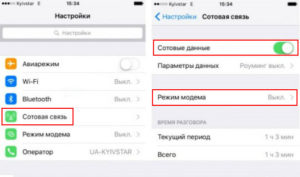
- Посетить «Настройки».
- Выбрать «Сотовая связь».
- Запустить функцию «Режим модема».

- Включить функцию «Bluetooth», если потребуется.
iPhone 7
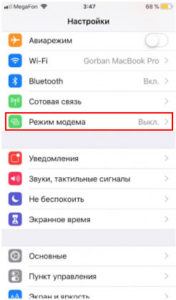
Чтобы активировать функцию на Айфоне 7 (7 plus), потребуется:
После введения полученных данных нужно:
- Вернуться в меню настроек.
- Найти функцию «Режим модема», которая должна появиться и включаться.

- При неудачном выполнении перезагрузить устройство, повторить процедуру заново.
iPhone 8
Инструкция:
Устройства Apple, поддерживающие настройку персональной точки доступа
Помимо iPhone, настройку данной функции поддерживают такие «яблочные» девайсы, как;
- iPad;
- iPod touch;
- macbook.
Посредством них можно также осуществлять раздачу Wi-Fi.
Возможные проблемы при создании точки доступа и пути их устранения
На Apple-гаджете может возникнуть какая-нибудь ошибка, не позволяющая активировать hotspot и подключиться к ней. При невключении «Режима модема» требуется сначала повторно проверить настройки сотового оператора на смартфоне при раздаче по WiFi. Еще можно позвонить в службу поддержи для заказа автоматической конфигурации.
Если все настроено правильно, но режим модема не запускается либо собеседник не может подключиться, рекомендуется перезапустить режим, включив его повторно. Это помогает в большинстве случаев. Для корректной работы лучше обновить iOS до последней версии.
Заключение
В современном мире Интернет играет важную роль. Превратив айфон либо айпад в своеобразный модем, можно пользоваться Сетью с других гаджетов вне зависимости от местоположения.

Подгорнов Илья Владимирович
Всё статьи нашего сайта проходят аудит технического консультанта. Если у Вас остались вопросы, Вы всегда их можете задать на его странице.
The Access Point Name (APN) represents the network or carrier that your cellphone or tablet uses for internet access. Usually, you don’t have to touch the APN settings because they are configured for you automatically. Sometimes, however, you may want to visit the APN settings screen on your device.
Reasons people want to change their APN settings include troubleshooting when they can’t get a data connection, moving an unlocked phone to a new service provider, attempting to avoid data charges on a prepaid cellphone plan, or trying to avoid data roaming charges.
Some of the reasons to change an APN involve activities in which your cellular provider would rather you not engage, such as avoiding data charges. As a result, you can only view or edit your APN on your mobile device if the carrier allows it. If you can’t access your APN, you have to contact your carrier to make any changes.
Caution Regarding APN Changes
Changing the APN can mess up your device’s connectivity, so be careful when editing it. Make sure you write down the APN settings before you make any changes, just in case. If you enter nonfunctioning APN settings, you might lose the cellular and data connectivity on your phone. You may also incur additional charges.
iPhone and iPad APN Settings
If your carrier allows you to view the APN settings — and not all of them do — you can find it on your mobile iOS device in one of these two locations:
- Settings > Cellular > Cellular Data Options > Cellular Network
- Settings > Mobile Data > Mobile Data Network
If you can view the APN settings, change them by tapping each field and entering the information supplied by your carrier. The settings save automatically. Depending on your cellular provider, you may not be able to change the APN settings.
If your carrier does not allow you to view or change the APN on your iPhone or iPad, you might try a service or site like Unlockit on the iPhone or iPad and follow the instructions for the APN Changer. The site was developed so that you could use unofficial SIM cards from other carriers on your Apple device.
If your efforts to change the APN are unsuccessful and you didn’t write down the correct APN for your provider before you made the changes, you can return the iOS device to its original settings by tapping General > Reset > Reset all Settings to get back to the default APN information. Resetting all settings on the iPhone means you’ll have to re-enter your information and data. Updating the iOS version of your device may also return the APN to the original settings.
Android APN Settings
Now that unlocked smartphones are available, owners can move between carriers. When they do, a new APN must be used to identify the carrier.
Unlocked Android smartphones have APN settings, but their location varies by the phone manufacturer. In general, you can locate the APN settings on your Android device at:
- Settings > Mobile Networks > Access Point Names
If you don’t find them there, look in the Wireless & networks or Network and Internet section of the settings or in Cellular Networks.
When you find the appropriate APN section, take these steps:
- Tap to open the Access Point Names section.
- Do not change any existing APNs. Instead, press the plus sign to bring up Edit access point.
- Enter the information from your carrier in the fields provided, leaving fields blank where you don’t have any information to enter. Type everything exactly; even a stray space can throw everything off.
- Save the APN. If you don’t see the Save option, look in the menu represented by three dots.
- Return to the Access Point Names screen and select the new APN.
A Guide to APN Settings
Another resource for both iOS and Android mobile devices is the APNchangeR project, where you can find cellular carrier settings or prepaid data info by country and operator.
Different APNs may represent differently priced plans with your carrier. If you want to make a change in your plan, contact your carrier instead of trying to change the APN yourself. You may end up with a higher-than-expected bill or a smartphone that won’t make calls at all.
Thanks for letting us know!
Get the Latest Tech News Delivered Every Day
Subscribe
The Access Point Name (APN) represents the network or carrier that your cellphone or tablet uses for internet access. Usually, you don’t have to touch the APN settings because they are configured for you automatically. Sometimes, however, you may want to visit the APN settings screen on your device.
Reasons people want to change their APN settings include troubleshooting when they can’t get a data connection, moving an unlocked phone to a new service provider, attempting to avoid data charges on a prepaid cellphone plan, or trying to avoid data roaming charges.
Some of the reasons to change an APN involve activities in which your cellular provider would rather you not engage, such as avoiding data charges. As a result, you can only view or edit your APN on your mobile device if the carrier allows it. If you can’t access your APN, you have to contact your carrier to make any changes.
Caution Regarding APN Changes
Changing the APN can mess up your device’s connectivity, so be careful when editing it. Make sure you write down the APN settings before you make any changes, just in case. If you enter nonfunctioning APN settings, you might lose the cellular and data connectivity on your phone. You may also incur additional charges.
iPhone and iPad APN Settings
If your carrier allows you to view the APN settings — and not all of them do — you can find it on your mobile iOS device in one of these two locations:
- Settings > Cellular > Cellular Data Options > Cellular Network
- Settings > Mobile Data > Mobile Data Network
If you can view the APN settings, change them by tapping each field and entering the information supplied by your carrier. The settings save automatically. Depending on your cellular provider, you may not be able to change the APN settings.
If your carrier does not allow you to view or change the APN on your iPhone or iPad, you might try a service or site like Unlockit on the iPhone or iPad and follow the instructions for the APN Changer. The site was developed so that you could use unofficial SIM cards from other carriers on your Apple device.
If your efforts to change the APN are unsuccessful and you didn’t write down the correct APN for your provider before you made the changes, you can return the iOS device to its original settings by tapping General > Reset > Reset all Settings to get back to the default APN information. Resetting all settings on the iPhone means you’ll have to re-enter your information and data. Updating the iOS version of your device may also return the APN to the original settings.
Android APN Settings
Now that unlocked smartphones are available, owners can move between carriers. When they do, a new APN must be used to identify the carrier.
Unlocked Android smartphones have APN settings, but their location varies by the phone manufacturer. In general, you can locate the APN settings on your Android device at:
- Settings > Mobile Networks > Access Point Names
If you don’t find them there, look in the Wireless & networks or Network and Internet section of the settings or in Cellular Networks.
When you find the appropriate APN section, take these steps:
- Tap to open the Access Point Names section.
- Do not change any existing APNs. Instead, press the plus sign to bring up Edit access point.
- Enter the information from your carrier in the fields provided, leaving fields blank where you don’t have any information to enter. Type everything exactly; even a stray space can throw everything off.
- Save the APN. If you don’t see the Save option, look in the menu represented by three dots.
- Return to the Access Point Names screen and select the new APN.
A Guide to APN Settings
Another resource for both iOS and Android mobile devices is the APNchangeR project, where you can find cellular carrier settings or prepaid data info by country and operator.
Different APNs may represent differently priced plans with your carrier. If you want to make a change in your plan, contact your carrier instead of trying to change the APN yourself. You may end up with a higher-than-expected bill or a smartphone that won’t make calls at all.
Thanks for letting us know!
Get the Latest Tech News Delivered Every Day
Subscribe
Персональная точка доступа и семейный доступ в iOS 14
Последнее поколение iOS позволяет использовать Personal Hotspot с функцией Family Sharing, превращая ваше устройство в Instant Hotspot для подключенных устройств: 1.
Почему моя точка доступа iPhone не отображается?
Если вы не можете найти или включить персональную точку доступа, убедитесь, что ваш оператор беспроводной связи включил ее и поддерживает ли ваш тарифный план. … На iPhone или iPad с персональной точкой доступа перейдите в «Настройки»> «Основные»> «Сброс», затем нажмите «Сбросить настройки сети».
Почему моя личная точка доступа неактивна?
Заключение. Если мобильная точка доступа неактивна в Windows 10, iPhone или Android, скорее всего, это связано с тем, что ваши мобильные данные отключены или измеряются. Решение состоит в том, чтобы включить ваши мобильные данные или отключить любую форму измерения.
Почему не включается моя личная точка доступа?
Убедитесь, что функция «Мобильная точка доступа» или «Мобильная точка доступа для смартфона» включена. Убедитесь, что на подключаемом устройстве Wi-Fi включен. Обновите прошивку до последней версии для всех устройств. Перезагрузите устройство Hotspot или телефон.
Как сохранить точку доступа iPhone на iOS 14?
Включение / выключение
- На главном экране нажмите «Настройки».
- Коснитесь Персональная точка доступа. Если вы не видите «Личную точку доступа», нажмите «Сотовая связь», и вы ее увидите.
- Коснитесь переключателя Разрешить другим присоединяться к ВКЛ или ВЫКЛ.
- Оставайтесь на этом экране, пока вы подключаете другие устройства к Personal Hotspot.
Как долго остается включенной точка доступа iPhone?
Если вы покинете экран персональной точки доступа или переведете iPhone в спящий режим, iPhone будет транслировать сеть Wi-Fi только в течение дополнительных 90 секунд. Если в это время к сети Wi-Fi не подключится ни одно устройство, iPhone 4 перестанет транслировать вашу сеть Wi-Fi.
Как мне исправить отсутствующую точку доступа на моем iPhone?
Простые исправления
- Проверьте настройки сотовой связи. Иногда, когда параметр «Личная точка доступа» может не отображаться в приложении с основными настройками, это происходит потому, что этот параметр отключен в настройках «Личная точка доступа». …
- Выключите или включите мобильные данные. …
- Проверьте имя вашего телефона. …
- Извлеките SIM-карту, снова вставьте SIM-карту. …
- Перезагрузить устройство.
18 февраля. 2021 г.
Почему не работает мобильная точка доступа?
Изменение параметров адаптера
Откройте настройки мобильной точки доступа на своем ПК. … Перейдите в «Связанные настройки» и нажмите «Изменить параметры адаптера». Определите свой адаптер мобильной точки доступа, щелкните правой кнопкой мыши и перейдите в «Свойства». Откройте вкладку «Общий доступ» и снимите флажок «Разрешить другим пользователям сети подключаться через подключение к Интернету этого компьютера».
Как сделать так, чтобы на моем iPhone всегда была включена личная точка доступа?
На персональной точке доступа iPhone коснитесь приложения «Настройки» на главном экране. Выберите «Семейный доступ». Установите для параметра «Семейный доступ» положение «Вкл.». Нажмите на члена семьи и решите, разрешать ли им автоматически или они должны запрашивать разрешение.
Как активировать точку доступа на iPhone?
Настроить личную точку доступа
- Выберите «Настройки»> «Сотовая связь»> «Личная точка доступа» или «Настройки»> «Личная точка доступа».
- Коснитесь ползунка рядом с «Разрешить другим присоединяться».
19 ночей. 2020 г.
Почему моя точка доступа продолжает отключаться?
Ниже приведены наиболее распространенные причины. Возможно, у вас устарели драйверы беспроводной сети. Возможно, ваш беспроводной адаптер отключается. Возможны беспроводные помехи.
Как мне заставить работать мою личную точку доступа?
Некоторые новые устройства Android позволяют сканировать QR-код, чтобы установить соединение с точкой доступа без пароля.
…
- Проведите по главному экрану вверх или вниз, чтобы открыть приложения и открыть настройки.
- Нажмите «Подключения», затем прокрутите вниз и нажмите «Мобильная точка доступа и модем», а затем нажмите «Мобильная точка доступа», чтобы включить ее.
22 юл. 2020 г.
Как активировать мою личную точку доступа?
Чтобы настроить личную точку доступа на вашем iPhone или iPad (Wi-Fi + сотовая связь), перейдите в «Настройки»> «Личная точка доступа»> «Разрешить другим присоединяться» и включите ее (если вы не видите «Личная точка доступа» в настройках, нажмите «Сотовая связь»> Персональная точка доступа). Запишите пароль Wi-Fi.
Как заставить работать точку доступа?
Как настроить мобильную точку доступа на Android
- Откройте приложение «Настройки».
- Коснитесь параметра Сеть и Интернет.
- Выберите точку доступа и модем.
- Нажмите на точку доступа Wi-Fi.
- На этой странице есть параметры для включения и выключения функции точки доступа. …
- Следуйте инструкциям, чтобы настроить функцию точки доступа по своему вкусу.
Скорость передачи данных в сотовых сетях стала уже настолько высокой, что это дает возможность работать не только вашему iPhone в Интернете, но и через него еще и компьютеру практически в любом месте. Как это сделать? Наличие быстрого мобильного интернета означает, что на вашем iPhone возможно включить функцию «Режим модема».

♥ ПО ТЕМЕ: Как на iPhone включить экономию мобильного трафика.
Она дает возможность подключаться к устройству через беспроводное соединение, а потом транслировать его в Интернет.
Наличие точки доступа вашего iPhone может быть удобным, когда вы оказались в каком-то месте без Wi-Fi или с плохим его сигналом, низкой скоростью, но при этом требуется поработать на настольном компьютере или ноутбуке.
По умолчанию при включении собственной точки доступа ее именем будет просто имя вашего телефона. Чтобы упростить поиск нужного варианта в списке сетей, стоит изменить имя на понятный и узнаваемый вариант.
Вот пять простых шагов, которые нужно предпринять для изменения имени личной точки доступа на вашем iPhone.
♥ ПО ТЕМЕ: Как устанавливать шрифты на iPhone и iPad.
1. Откройте приложение «Настройки».
2. Выберите раздел «Основные».
3. В самом верху страницы «Основные» нажмите «Об этом устройстве».

4. Выберите «Имя» в верхней части следующей вкладки.
По умолчанию стоит вариант iPhone. Возможно, вы также выбрали имя, предложенное при настройке телефона, а именно [Ваше имя] iPhone.
5. Введите новое желаемое имя и нажмите «Готово».

Все готово – вы изменили имя своего iPhone и, таким образом, имя своей точки доступа. Теперь можно активировать ее и легко находить в списке доступных Wi-Fi сетей.

Точка доступна будет публично доступна для просмотра с других устройств, но при этом подключиться к ней можно будет только с паролем, указанным в ее настройках.
Смотрите также:
- Жесты для работы с текстом на iPhone и iPad, о которых вы могли не знать.
- Как скачать видео из ВК (ВКонтакте) на iPhone или iPad и смотреть без Интернета.
- Оптимизированная зарядка, или как продлить жизнь батарее iPhone, который постоянно оставляют на зарядке на всю ночь.
Всем доброго времени суток! Сегодня мы рассмотрим инструкцию – как включить точку доступа на своём Айфоне. На самом деле разницы нет и таким же образом включается раздача интернета на iPad. В первую очередь хочу посоветовать проверить наличие обновление на iOS. Это нужно, чтобы телефон работал без ошибок и проблем. Особенно это касается тех, кто вообще ни разу его не обновлял операционную систему смартфона.
Дальнейшие инструкции подходят для всех айфонов 4, 5, 5S, 6, 6S, 7, 7S, X, XS, XR. Все дело в том, что все смартфоны используют одну операционную систему, которая регулярно обновляется и максимально оптимизирована даже для старых версий iPhone и iPad.
ПОМОЩЬ! Если у вас в процессе возникнут какие-то трудности, вылезет ошибка или что-то будет не получаться – смело пишем в комментариях и я вам помогу.
Содержание
- Инструкция
- Задать вопрос автору статьи
Инструкция
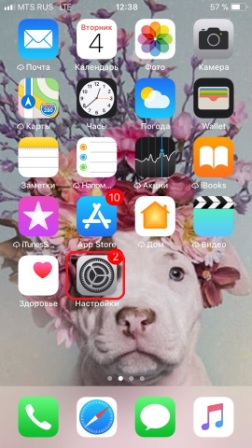
- Чтобы создать или сделать точку доступа из своего смартфона – нужно сначала зайти в настройки. Для этого находим на главном рабочем столе значок круглой шестеренки и нажимаем по ней.
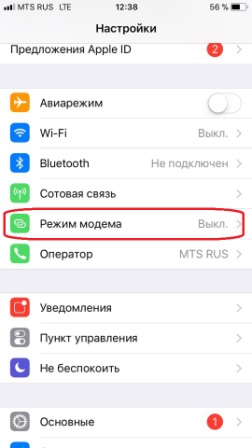
- Выбираем раздел «Режим модема». Здесь он называется именно так, немного не правильное название, но сама суть ясна.
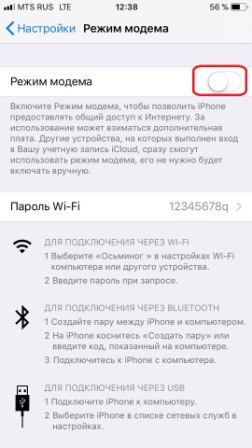
- Теперь нужно включить верхний бегунок.
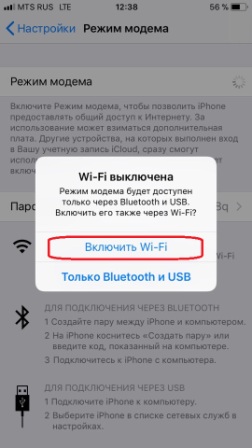
- Далее вы увидите окошко, где вам предложат выбрать, как именно вы хотите раздавать интернет: Wi-Fi, Bluetooth или USB. Да интернет можно раздавать не только по беспроводной сети, но также подключившись к компьютеру или ноутбуку по Bluetooth или по USB кабелю.
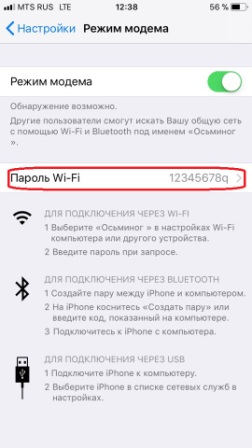
- После того как вы выберите пункт «WiFi», ваш iPhone начнет строить вокруг себя беспроводною сеть, к которой можно будет подключиться.
Далее ничего сложного нет, нужно будет подключиться по имени сети и паролю. Пароль будет отображаться чуть ниже и его можно поменять, в случае чего. Если вы подключаетесь по USB кабелю, то на компьютере или ноутбуке вы должны увидеть новое сетевое подключение. Для проверки попробуйте выйти на любой сайт.
Теперь может возникнуть трудность в том, что при раздаче такого интернета ваш мобильный оператор начнет запрашивать средства. По обходу этих ограничений у нас на портале есть отдельные статьи по каждому оператору:
- МТС
- Билайн
- YOTA
Тот же Мегафон, пока не просит деньги за раздачу безлимитного интернета, но мы следим за событиями и в случае чего напишем статью по обходу и этого оператора. В любом случае вы всегда можете обратиться со своим вопросам к нашим специалистам в комментариях.