
Как настроить ТВ и получить самую качественную картинку
Сохранить и прочитать потом — 

Размер экрана, положение зрителя, режимы изображения – мы рассмотрим все характеристики.
Правильно выбрать телевизор – только полдела; нужно еще получить от него изображение максимального качества. Чтобы ТВ всегда радовал вас, придется позаботиться о настройке.
Ее лучше всего проводить при начальной установке ТВ; если вы присматриваете себе обновку в черную пятницу или кибер-понедельник, не забудьте выделить время на то, чтобы сразу же после его доставки произвести основные действия (например, выбор правильного места). Доводку параметров допустимо выполнить в любой другой момент; разница в изображении до и после настройки может быть разительной.
Наше руководство поможет вам выбрать оптимальную позицию для установки телевизора, подключить к нему многочисленные источники, а сам ТВ – к Интернету, а затем перейти к более тонким настройкам яркости, контрастности, функций обработки движения и других параметров, каждый из которых поможет вам получить еще более качественную картинку.
Где разместить телевизор?
Установка телевизора в подходящей, а не первой попавшейся точке поблизости от розетки – самое простое дело из тех, что помогут достичь наилучшего качества.
Прежде всего, постарайтесь обеспечить максимально возможное число мест для зрителей прямо напротив экрана. При просмотре под углом цветные и черные объекты становятся блеклыми – это особенно актуально для ЖК-телевизоров. Для OLED-моделей проблема стоит менее остро, поскольку изображение не так заметно теряет в качестве при просмотре под углом – но мы все равно предпочитаем сидеть прямо перед экраном, чтобы вся картинка была, как на ладони. Если габариты или форма комнаты не позволяют этого, поможет ТВ с поворотной подставкой.
Учитывайте отражения: у большинства окон имеются шторы или жалюзи, к тому же можно выключить свет – однако темнота в комнате тоже может утомить глаза к концу длинного фильма.
Чтобы обеспечить рассеянное освещение, не раздражающее при просмотре, подумайте об установке позади телевизора лампы, которая обеспечит вспомогательную подсветку.
Угол и расстояние просмотра
Экран должен располагаться на уровне глаз сидящих зрителей, так что позаботьтесь о качественной стойке нужной высоты, на которую можно поместить и другие нужные устройства – телеприставку, Blu-ray-проигрыватель или саундбар.
Это правило необходимо соблюдать и при настенном размещении ТВ. Не стоит следовать моде и устанавливать телевизор над камином – вы будете чувствовать себя, словно в первом ряду кинотеатра. Если хотите повесить телевизор выше уровня глаз, для более комфортного просмотра хотя бы разверните его вниз.
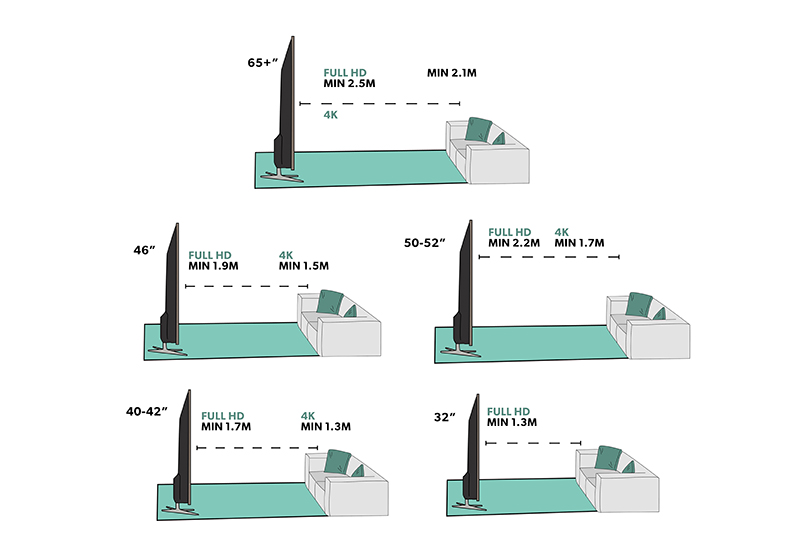
Определенной рекомендации относительно дистанции просмотра нет – она зависит как от размера экрана, так и от разрешения телевизора.
В среднем для Full-HD-моделей стоит выбирать место на расстоянии от 1,5 до 2,5 диагоналей экрана, а для 4K-телевизоров – от 1 до 1,5 диагоналей.
Рекомендации по расстоянию основываются на том факте, что чем больше размер экрана, тем крупнее каждый пиксель – и если вы сидите слишком близко, то с большой вероятностью будете видеть их по-отдельности (как и любые артефакты изображения).
Однако в случае 4K-экранов повышенное разрешение выливается в уменьшение размера пикселей, благодаря чему можно сидеть ближе к экрану (почти в полтора раза по сравнению с расстоянием от Full-HD-ТВ) и не замечать их.
В конечном итоге выбор дистанции определяется вашими персональными предпочтениями и параметрами помещения.
Подключение источников
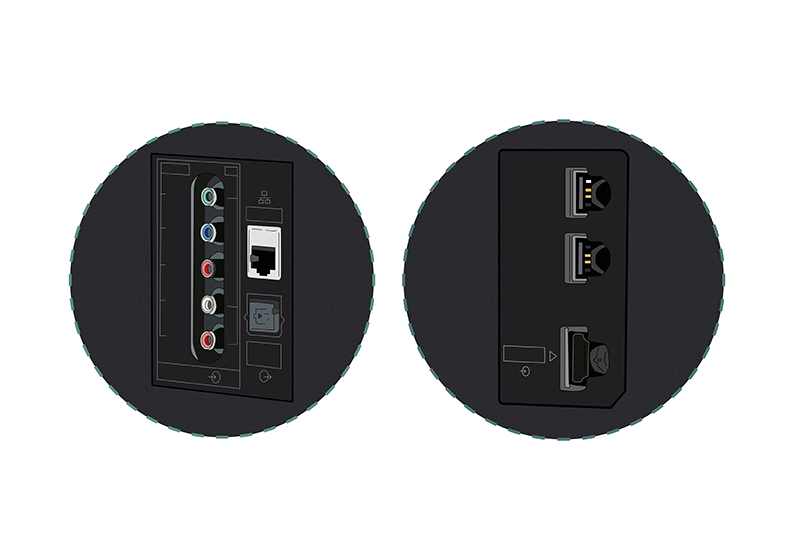
Пора подумать о том, что вы планируете добавить к своему ТВ. Некоторые владельцы используют AV-ресивер и подключают все источники к нему, другие предпочитают подсоединять их непосредственно к телевизору.
В обоих случаях лучше и проще всего связывать ТВ с другими компонентами посредством HDMI-кабелей. Такой подход обеспечивает наилучшее качество изображения с HD-и 4K-источников за счет передачи аудио- и видеосигналов по одному кабелю одновременно.
Многие недорогие модели саундбаров подключаются к телевизору через цифровой оптический разъем. Если у вас именно такой, при покупке телевизора убедитесь в наличии у него необходимого выхода.
Если же ваш саундбар оснащен HDMI-интерфейсом, подключите его к HDMI-разъему телевизора с пометкой «ARC» (возвратный аудиоканал). В этом случае можно будет передавать на саундбар аудиосигнал с подключенных источников. То же самое относится к AV-ресиверам, которые смогут усиливать звук программ телевизора.
При покупке 4K-ТВ обратите внимание на наличие пометки HDCP 2.2 у одного или нескольких HDMI-входов. Это название технологии защиты от копирования, встроенной в 4K-совместимые устройства; такой вход вам потребуется для подключения 4K-источников – Blu-ray-проигрывателей, игровых консолей или ресиверов.
Уточните наличие поддержки HDR (расширенного динамического диапазона). Помните, что не у всех моделей 4K-HDR-телевизоров все HDMI-подключения поддерживают передачу сигнала в HDR-формате.
У некоторых более старых ТВ поддержка 4K HDR предусмотрена только на двух из четырех HDMI-входов. Убедитесь, что подключаете проигрыватель 4K-Blu-ray-дисков к правильному HDMI-входу, чтобы получить все преимущества 4K-HDR-изображения.
Если вы подсоединяете спутниковую приставку или модуль кабельного телевидения через HDMI-вход, именно через них будет выполнен поиск каналов. При использовании встроенного цифрового или спутникового тюнера подключите антенну или кабель и запустите автоматическую процедуру сканирования в меню настройки каналов телевизора.
Подключение телевизора к Интернету
Онлайн-сервисы потоковой трансляции видео становятся все более популярными благодаря огромному каталогу телепередач и фильмов в разных форматах, включая 4K, доступных на Netflix и Amazon Prime Video. Для доступа ко всем этим сокровищам необходимо подключить телевизор к домашней сети. Такие сервисы отложенного просмотра телепрограмм, как BBC iPlayer, и множество других интеллектуальных приложений, которыми активно оснащаются современные телевизоры, также требуют наличия Интернет-подключения.
Чаще всего это можно сделать в разделе «Сеть» меню настроек. Несмотря на удобство соединения при помощи Wi-Fi (особенно если телевизор находится вдалеке от роутера), мы традиционно рекомендуем более стабильное и надежное Ethernet-подключение.
Это будет особенно актуально для тех, кто часто смотрит потоковый или эфирный контент в формате 4K – им не придется иметь дело с прерываниями или остановкой трансляции сигнала.
Настройка параметров изображения ТВ
Теперь можно вплотную перейти к доводке изображения. Чтобы обеспечить максимальное качество картинки у нового телевизора, не пожалейте времени на настройку.
Большинство ТВ имеют неплохие заводские параметры изображения, но несколько продуманных корректировок способны сделать его действительно впечатляющим.
Помните о том, что обычно настройки действуют только на видео с выбранного HDMI-входа. Часть производителей позволяет применять одни и те же ко всем входам, однако раздельное программирование для каждого источника может оказаться более правильным. Некоторые пользователи даже устанавливают разные параметры для дневного и ночного просмотра. Кроме того, установки для сигналов в HDR и в стандартном разрешении, скорее всего, тоже придется делать раздельно.
И, наконец, ваши настройки изменятся при просмотре любого потокового контента (с Netflix, BBC iPlayer или YouTube) – и, что самое печальное, не всегда можно доводить картинку прямо в ходе просмотра.
Нужен ли диск с THX-оптимизатором?
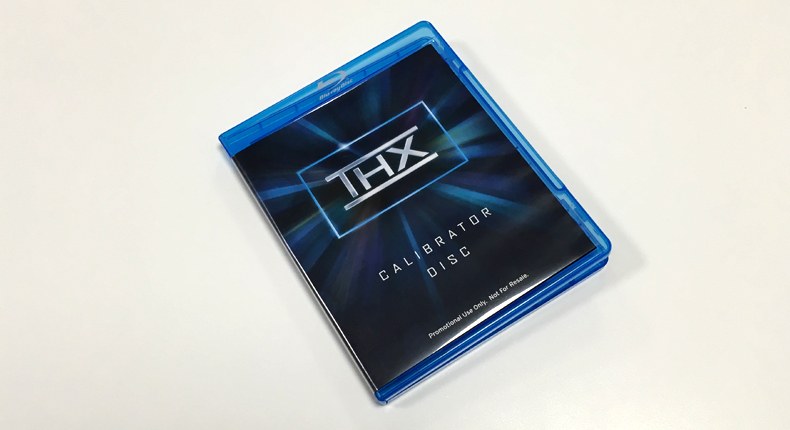
В редакции мы перед тестированием ТВ используем специальные шаблоны для настройки, и диск с THX-оптимизатором может оказаться очень полезным.
Найти THX-калибратор можно в дополнительных материалах многих THX-сертифицированных DVD- и Blu-ray-дисков – таких как «Звездные войны», «Пираты Карибского моря» и фильмы студии Pixar.
Кроме того, есть бесплатные приложения THX для Android и iOS. Основные параметры мы рассмотрим далее.
Если хотите отменить внесенные изменения и начать заново, выберите пункт меню «Вернуть заводские настройки».
Готовые режимы изображения
У большинства моделей телевизоров есть несколько заранее заданных режимов, с которых можно начать. Они различаются от производителя к производителю и от модели к модели и обычно носят названия наподобие «стандартный», «динамичный», «кино», «игры», «спорт», а также все чаще встречающийся «HDR».
Избегайте режима «динамичный» (иногда он называется «живой»): картинка в этом случае смотрится эффектно, но перенасыщенность цветов и перегрев белого приводят к потере детальности.
Лучше всего начинать со «стандартный» или «кино» (иногда он называется «теплый» или «про»); у последнего обычно самая точная цветовая палитра.
4K-HDR-телевизоры автоматически переключаются в режим HDR при воспроизведении контента в формате 4K HDR. В нем яркость и контрастность становятся максимальными для обеспечения соответствия его стандартам.
Встречаются и некоторые другие режимы, которые могут оказаться полезными в определенных обстоятельствах. Например, обладателям игровых консолей стоит выбирать «игры». В нем большинство технологий обработки отключаются ради более быстрого отклика – это особенно важно для шутеров от первого лица.
Также у многих моделей сегодня имеется «эко»-режим. Но, хотя мы всецело за защиту окружающей среды, его лучше не выбирать – он снижает яркость экрана и может привести к нестабильности изображения. У некоторых моделей режим «эко» находится в другом разделе общих настроек изображения; есть смысл просмотреть его детали и отключить все ненужное, особенно любые варианты, название которых намекает на «датчик освещенности комнаты». Они должны подстраивать изображение под ее уровень, но в результате картинка становится слишком блеклой.
А любителям спорта не стоит соблазняться «спортивными» режимами, в которых она делается кричаще нереалистичной.
Настройка контрастности
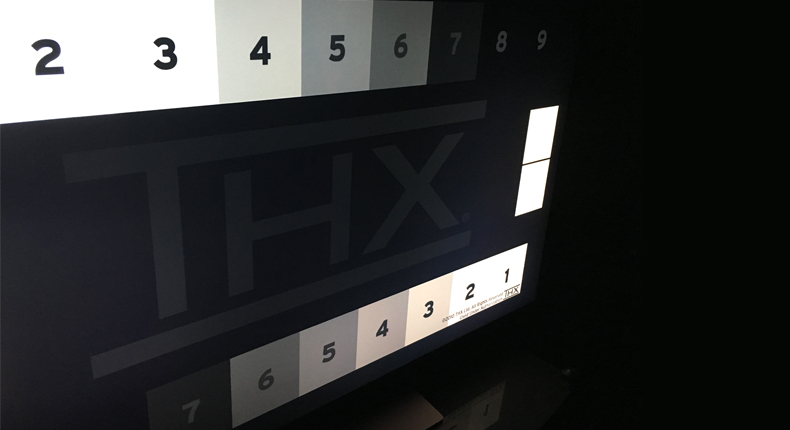
Контрастность, иначе говоря – уровень белого цвета, определяет, насколько белыми будут самые яркие фрагменты изображения. Целью является яркая картинка с четко видимыми отдельными деталями.
Хороший способ проверки контрастности – сцены с облаками; установите ее на максимум и понижайте уровень до тех пор, пока не начнете видеть детали вместо сплошных белых пятен.
У многих ЖК-экранов достаточно высокая контрастность – до 80-90%. Начните с 65% и меняйте ее по своему вкусу; но если у вас плазменный телевизор, выбирайте более низкие значения во избежание выгорания панели.
Это же правило применяется и к OLED-моделям, несмотря на то, что по абсолютной яркости они уступают ЖК-телевизорам. Необходимо сделать яркие области изображения достаточно энергичными, чтобы они четко контрастировали с абсолютно черными без потери мельчайших деталей.
Яркость, параметры подсветки, цветовая палитра
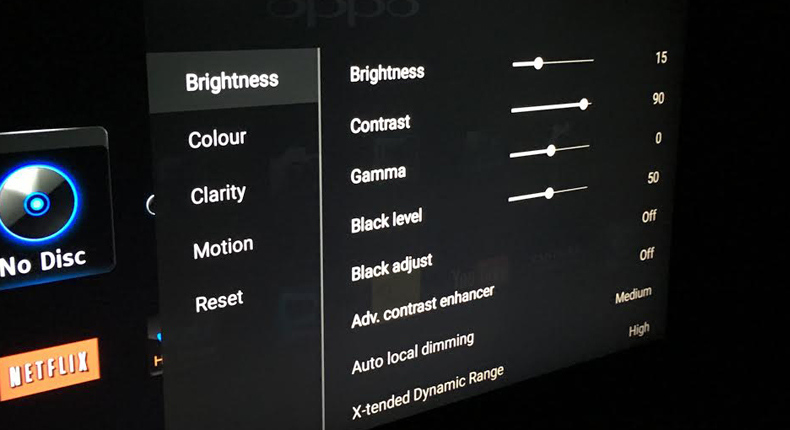
Яркость
Несмотря на название, этот параметр на самом деле регулирует уровень черного цвета. Нам нужно получить максимальную глубину черного, не утратив детальности темных объектов.
Для настройки поднимите уровень яркости так, чтобы черные полосы над и под кадром стали серыми, и затем опускайте его, пока они не станут вновь черными.
На экране должно быть что-нибудь темное, чтобы настраивать уровень по нему – например, пиджак или рубашка. Понижайте яркость до тех пор, пока детали не станут теряться в тени, после чего вернитесь немного назад. Обычно яркость устанавливается на уровне около 50%.
Подсветка
Этот параметр регулирует общую яркость изображения, позволяя настраивать ее для различных условий.
Можно выбирать разные значения для дня и ночи, слегка понижая ее в затемненной комнате, чтобы не утомлять глаза.
Значение параметра зависит от обстановки и личных предпочтений; начните с середины шкалы и меняйте по вкусу.
Цвет
Возможно, вы не потратите много времени на настройку цветового баланса, так как предустановленные режимы ТВ нередко автоматически задают его – примерно на среднем уровне.
Включите сцену с красочной цветовой палитрой и убедитесь, что цвета выглядят достаточно яркими; если это не так, сдвиньте регулятор вверх, чтобы добавить им энергичности. И наоборот, если цвета кажутся перенасыщенными, убавьте пару пунктов.
Затем включите кадр с лицами людей для проверки реалистичности телесных тонов. Это один из самых сложных параметров для настройки; не пожалейте времени, чтобы добиться естественного оттенка.
У большинства ТВ есть функция установки цветовой температуры в диапазоне от «прохладной» (голубоватые оттенки) до «теплой» (с уклоном в красный цвет); лучше всего оставить ее максимально «нейтральной» или «нормальной».
Если получить нужный баланс яркости красок и их достоверности не удается, поэкспериментируйте с цветностью и насыщенностью; зачастую лучшим оказывается базовый вариант – около нулевой отметки или середины.
Какой уровень четкости выбрать?
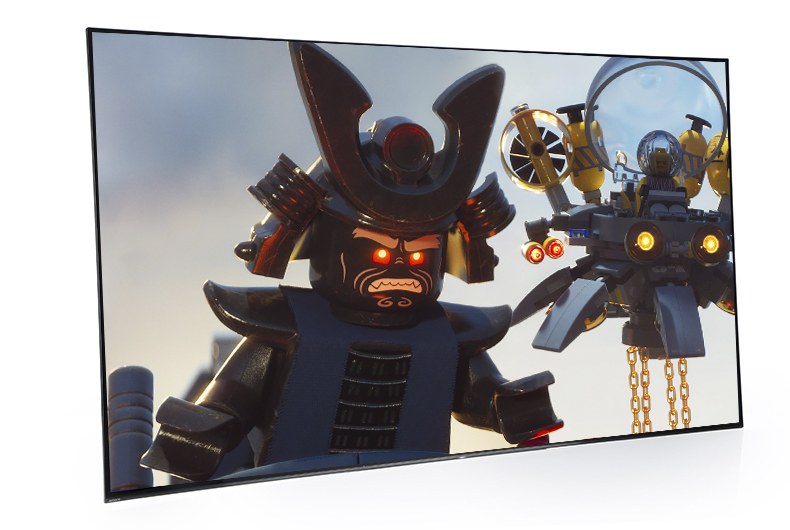
Высокий уровень четкости изображения не всегда так хорош, как представляется. Из-за него картинка может выглядеть неестественной и скрывать мелкие детали. В большинстве случаев лучше устанавливать ее значение не выше 30%.
Для настройки этого параметра включите изображение в режиме HD или 4K с ровными контурами и смотрите на них, повышая четкость с нуля. В какой-то момент вы заметите, что контуры становятся неестественно резкими, и вокруг них появляется ореол; вернитесь немного назад, пока он не пропадет.
С четкостью тесно связано такое явление, как вылет развертки, возникшее задолго до появления HD-вещания; в этом случае контуры кадра используются для сокрытия ненужной информации. Чтобы получить картинку целиком, необходимо отключить этот параметр.
Зайдите в меню настройки соотношения сторон и убедитесь, что выбрано значение «Полный», «1:1» или тому подобное.
Режимы обработки
После того как основные параметры статичного изображения установлены, стоит поговорить о его обработке. Большинство производителей ТВ включают в меню полный набор функций обработки, которые не только сбивают с толку, но и сильно влияют на картинку – и не всегда в лучшую сторону.
Нельзя сказать, что все они полностью бесполезны; в последние годы их качество заметно выросло, однако чаще всего выигрыш в одном отношении сопровождается ухудшением в другом, и найти нужный баланс непросто.
Как правило, вначале лучше всего отключить все активные режимы обработки, настроить базовые параметры изображения и затем экспериментировать с каждым отдельным режимом, начиная с самых малых значений, чтобы убедиться, что картинка с ним становится лучше.
Вот некоторые из самых популярных режимов обработки изображения и выполняемые ими функции:
Усилитель черного и белого
В большинстве случаев лучшее, что можно сделать для формирования качественных черного и белого цветов – это правильно выставить контрастность и яркость; но лучшие модели позволяют получить еще более эффектное изображение при помощи подобных усилителей.
Впрочем, у более старых или недорогих телевизоров такие режимы лучше отключать, поскольку одновременно с повышением темноты черного или яркости белого цвета снижается детальность изображения. Иными словами, действуйте осторожно.
Динамическая контрастность
Этот параметр и различные вариации «динамичного» режима заставляют ТВ изменять яркость в зависимости от происходящего на экране: в темных сценах она сделает картинку темнее, чтобы повысить глубину черного, в светлых – ярче.
Лучшие ТВ позволяют повысить качество изображения при помощи настройки этого параметра, однако процент улучшения значительно отличается от модели к модели, и все, что остается – это продолжать экспериментировать в поисках оптимального результата. У некоторых ТВ при включении этого параметра экран начинает мигать или скачкообразно менять яркость. При появлении признаков подобного поведения отключите функцию.
Подавление шума и обработка движения
Шумоподавление/коррекция контуров
Шумоподавление и другие подобные функции нередко снижают резкость неплохой HD- или 4K-картинки, жертвуя деталями ради уменьшения уровня шума.
Обратная картина наблюдается в случае коррекции контуров: эта функция усиливает шум в попытке повысить разрешение.
Обе этих возможности могут оказаться полезными только при просмотре телепередач в стандартном разрешении; в прочих случаях лучше обойтись без них.
Передача движения
Это один из важнейших компонентов обработки изображения; но, несмотря на заметные недавние улучшения, плавность движения объектов по-прежнему достигается за счет стабильности картинки в целом.
В зависимости от производителя эта функция может носить название Trumotion (LG), Motionflow (Sony) или Motion Plus (Samsung). Она анализирует изображение и вставляет повторные или пустые кадры, чтобы избежать рывков при движении.
Задание высокого уровня обработки приводит к появлению неприятных размытых ореолов вокруг движущихся объектов. В фильмах такой подход создает «эффект мыльной оперы»: голливудский блокбастер, снятый с частотой 24 кадра/с, начинает выглядеть как эпизод телесериала на 60 кадрах/с.
Поклонники спорта могут предпочесть более сглаженное изображение, смирившись с появлением артефактов.
В последние годы технологии стали более зрелыми, так что мы рекомендуем при просмотре фильмов при необходимости применять малый уровень обработки движения (или совсем отключить ее, если вас не раздражает небольшое дрожание). Все это зависит от личных предпочтений, так что не бойтесь пробовать разные варианты.
Лучший результат достигается при разделении обработки движения на контроль размытия и дрожания (такой вариант предлагают OLED-модели LG и QLED-телевизоры Samsung). Если ваш ТВ это позволяет, отключите подавление дрожания и выбирайте уровень размытия по вкусу.
Сиди и смотри
Теперь ваш телевизор полностью настроен, и все, что вам остается – включить качественный исходный материал, сесть и наслаждаться зрелищем.
Подготовлено по материалам портала «What Hi-Fi?», октябрь 2019 г. www.whathifi.com
Эту статью прочитали 317 358 раз
Для работы проектов iXBT.com нужны файлы cookie и сервисы аналитики.
Продолжая посещать сайты проектов вы соглашаетесь с нашей
Политикой в отношении файлов cookie
Практически у каждого из нас есть телевизор, а иногда — даже несколько, и независимо от его размера, характеристик и цены наверняка каждых хотел бы получить качественную картинку, чтобы наслаждаться просмотром любимых фильмов, ТВ-шоу и играми. Однако, многие просто не знают, как правильно расположить и настроить телевизор, чтобы получить от него желанный результат. Сегодня в статье мы познакомимся с некоторыми секретами, которое помогут вам правильно расположить телевизор в комнате, подключить к нему источники, а также настроить необходимые параметры, чтобы попытаться приблизиться к эталонным показателям качества картинки на вашем телевизоре. Итак, давайте приступать.
Содержание
- Как правильно установить телевизор
- Как правильно определить расстояние для просмотра ТВ
- Как правильно подключить телевизор к Интернету
- Настройки параметров изображения на ТВ
- Режимы в ТВ и какие из них рекомендуется отключить
- С какими параметрами на вашем ТВ можно немного поэкспериментировать
- Как настроить яркость, контрастность, цвет и другие параметры
- Вывод
Как правильно установить телевизор
Установить телевизор в комнате, на первый взгляд, в этом нет ничего сложного. Просто выбираете наиболее понравившееся место поближе к розетке и все. Однако, на практике все получается совершенно по-другому.
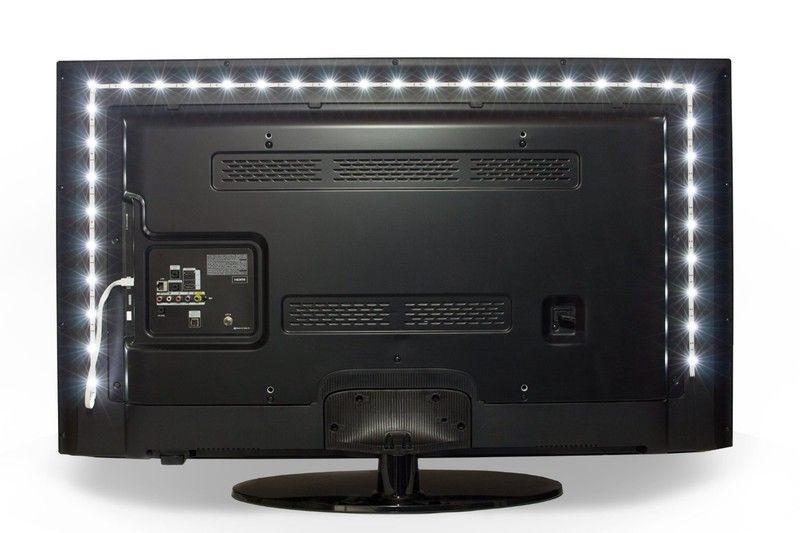
Прежде всего, расположение телевизора диктует расстановка мебели в комнате. Поэтому первое, что необходимо, это определиться (если вы только собираетесь покупать телевизор) с какой части комнаты вы будете смотреть его. Сразу максимально постараться обеспечить нужное количество мест напротив экрана. Стоит учитывать расположение окна в комнате, например, если телевизор будет расположен на противоположной от него стене, то скорее всего вы просто ничего не сможете рассмотреть на вашем экране. Стоит учитывать, что если постоянно смотреть телевизор в темноте, то через несколько часов ваши глаза устанут. Чтобы решить данную проблему рекомендуется использовать дополнительное освещение. Например, использовать светодиоды, которые можно прикрепить к задней части экрана или специальную лампу смещения её обычно ставят рядом или позади телевизора.
Если вы планируете прикрепить телевизор на стену, то вам следует учитывать, что на стену из гипсокартона тяжелый телевизор вешать не рекомендуется. Максимальный вес, который такая стена может выдержать это около 35 кг. Если стена из кирпича, то проблем с этим у вас не возникнет, телевизор можно смело монтировать при помощи кронштейнов.
Как правильно определить расстояние для просмотра ТВ
Многие из нас мечтают об огромной плазме, которая занимает практически половину стены. Конечно, купить такой телевизор можно, но прежде вам стоит определить подойдет ли такой огромный телевизор для вашей комнаты или нет. Чтобы в конечном итоге не ухудшить зрение себе и своим близким.
Устанавливать телевизор выше уровня глаз не рекомендуется, например, установив его над камином вы не будете чувствовать себя комфортно при длительном просмотре любимых фильмов. Нужно понимать, что экран устанавливаться только на уровне глаз. Однако, если вы решили повесили телевизор выше уровня глаз, например, на стену, то необходимо развернуть его вниз. Если говорить о дистанции, то строгих ограничений нет. Все зависит от разрешения и размера самого экрана.
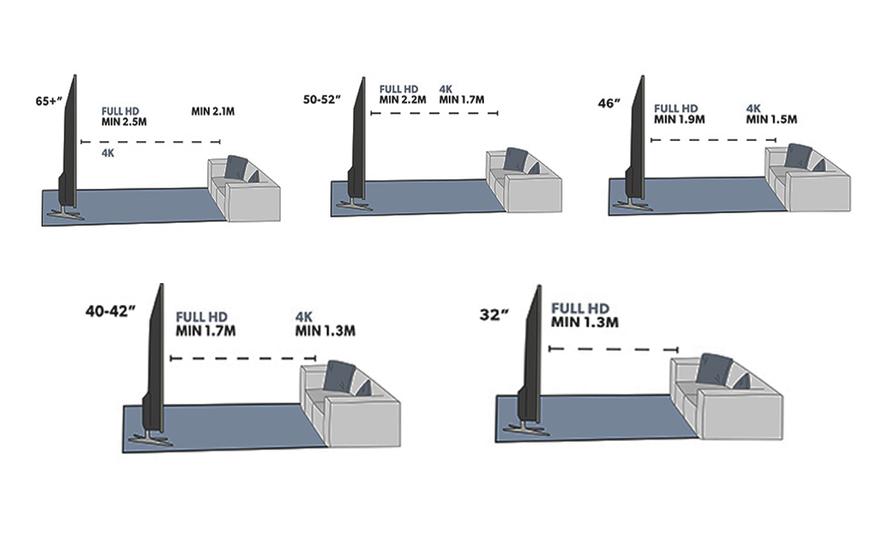
Есть и исключение, например, экраны 4K имеют новый более высокий стандарт разрешения и меньший размер пикселей. Такие экраны выдают более высокое качество изображения и более детальную картинку, что позволяет находиться возле него намного ближе.
Как правильно подключить телевизор к Интернету
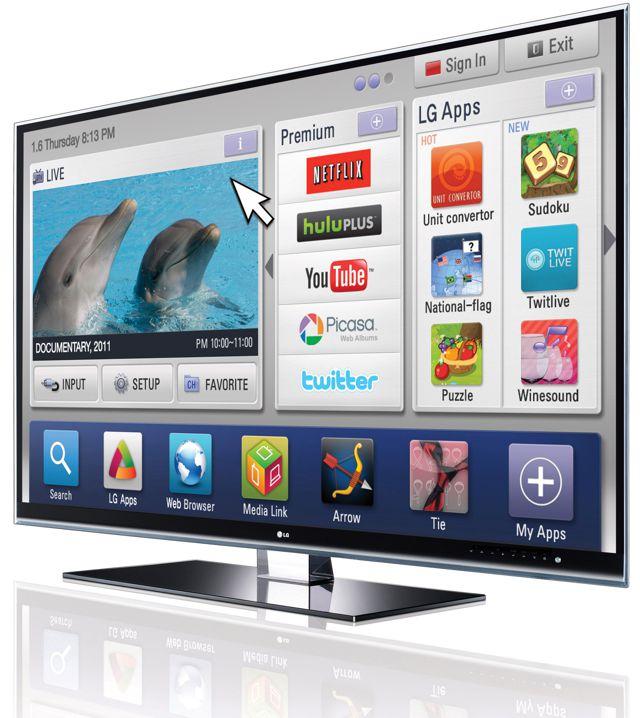
Популярность онлайн-сервисов с каждым днем только растет. Благодаря им пользователю доступно огромное количество различных фильмов и передач на любой вкус. При этом фильмы и разное видно можно просматривать в высоком качестве 4К. Кроме того, с таким телевизором у пользователя появляется много интересных возможностей, например, чтение новостей, слежение за погодой, возможность играть в игры и много другое. Чтобы начать пользоваться всеми доступными функциями, необходимо подключить телевизор к домашнему интернету.
Обычно, для этого нужно зайти в меню настроек и выбрать раздел «Сеть», после перейти в пункт «Открыть настройки сети» и выбрать беспроводной тип сети. Через пару минут на экране вы увидите список доступных сетей, в котором вам следует выбрать свою. Если у вас не получилось подключить телевизор беспроводным способом, например, роутер находится слишком далеко, то всегда можно воспользоваться надежным Ethernet-подключением. Данный способ будет интересен тем, кто любит просматривать фильмы в высоком 4K качестве, поскольку если у вас слабенький беспроводной интернет, то фильмы будут постоянно останавливаться и зависать, а с Ethernet-подключением таких проблем практически нет.
Настройки параметров изображения на ТВ
Чтобы ваш телевизор показывал качественную картинку и радовал глаз нужно не пожалеть время на его настройку. Да, конечно вы можете воспользоваться услугами специалиста, но при возникновении каких-либо проблем, вам повторно придется обращаться к нему и тратить свое время и нервы на ожидание повторной настройки телевизора, да и в конечном итоге — тратить деньги из семейного бюджета. Поэтому, рекомендуется самостоятельно разобраться во всех нюансах настройки, и это не так сложно, как может показаться на первый взгляд.
Большинство современных телевизоров имеют неплохие заводские настройки, однако, чтобы картинка на экране была максимально качественной необходимо немного их подкорректировать. Стоит напомнить, что настройки действуют только на видео с выбранного HDMI-входа. Обычно производители применяют их ко всем входам, но было бы более правильно использовать раздельное программирование для каждого источника. Поскольку пользователи, которые желают смотреть максимально качественную картинку на экране своего телевизора обычно пользуются разными настройками для просмотра в дневное и ночное время. Самое печальное, что при просмотре контента с любого онлайн-сервиса настройки часто автоматически изменяются, поэтому приходится дополнительно настраивать картинку в процессе просмотра.
Режимы в ТВ и какие из них рекомендуется отключить
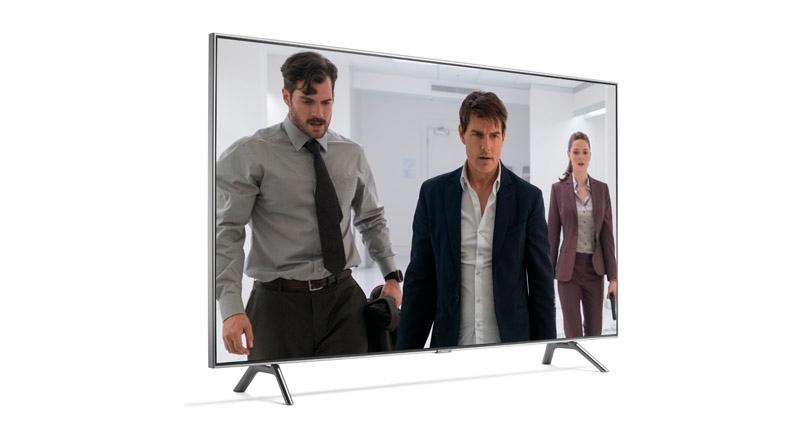
В каждом современном телевизоре имеется несколько режимов и в зависимости от производителя они имеют свои названия, например, это может быть стандартный, спортивный, кино, живой или динамический режим, а также игровой режим или HDR и т.д.
Если в вашем телевизоре имеется динамический режим, то использовать его крене не рекомендуется, поскольку цвета сильно перенасыщенные и не выглядят естественно, а баланс белого имеет перегрев, что в итоге приводит к реальной потере дальности. На абсолютном большинстве телевизоров более правильным является выбор стандартного режима или кино, который некоторые производители называют теплым режимом. Преимущество данных режимов в максимально точной передаче цветов.
Пользоваться другими режимами рекомендуется в определенных обстоятельствах. Например, в многих современных моделях телевизора есть игровой режим. Он специально предназначен для различных видеоигр. Его главная особенность в том, что он уменьшает задержку входного сигнала телевизора. Поэтому игрок нажав на любую кнопку во время игры мгновенно видит реакцию игрового персонажа на экране телевизора. Однако, на некоторых моделях телевизоров использование игрового режима приводит к значительному снижению качества изображения. Поэтому его рекомендуется использовать только по прямому назначению.
В некоторых моделях есть Эко или APS режим, при активации которого настройки позволяют сэкономить энергопотребление. Пользоваться данным режимом не рекомендуется. Поскольку снижение яркости изображения приводит к нестабильности самого изображение. Часто данный режим имеет дополнительные настройки, в которых можно покопаться и отключить все ненужное, например, как датчик освещенности.
Отключение некоторых функций может сделать изображение намного лучше. Стоит ли это делать — личное решение каждого.
С какими параметрами на вашем ТВ можно немного поэкспериментировать
Яркость и подсветка: в большинстве моделей современных телевизоров вы можете найти и изменить настройки яркости и подсветки, при этом нужно понимать, что яркость и подсветка выполняют совершенно разные задачи в ТВ. Менять настройки яркости крайне не рекомендуется поскольку это, влияет на уровень черного в сигнале. Яркость можно трогать, только если вы проводите работы связанные непосредственно с калибровкой вашего ТВ. Что касается подсветки, то её настройки можно менять по вашему усмотрению, но самое главное не переборщить. Да, если установить максимальный уровень подсветки, то изображение будет более ярким и приятным на глаз, но через некоторое время ваши глаза начнут уставать и смотреть такую картинку обернется сниженным комфортом. Рекомендуемый уровень подсветки не более 70.
24p True Cinema: данный режим был разработан компанией Sony и имеет большое распространение. Он позволяет воспроизводить видео со скоростью 24 кадра в секунду и в процессе просмотра видео удаляет некоторые «заикания». В некоторых современных телевизорах это происходит автоматически, а в некоторых данный режим вообще не предусмотрен. Однако, если в вашем ТВ он есть, то его можно отключить, поскольку часто работает некорректно.
Local Dimming: эта функция предназначена для автоматического управления и правильного распределения яркости, которая должна улучшать контрастность и снизить энергопотребление. Однако корректно работает только на телевизорах, у которых предусмотрен полный светодиодный массив, а на других телевизорах, например, с торцевой подсветкой может задержать вывод изображения, а также вызвать мерцание.
Как настроить яркость, контрастность, цвет и другие параметры
Настроить все параметры можно по универсальной картинки, однако для более точной настройки мы возьмем необходимую картинку для каждого параметра.
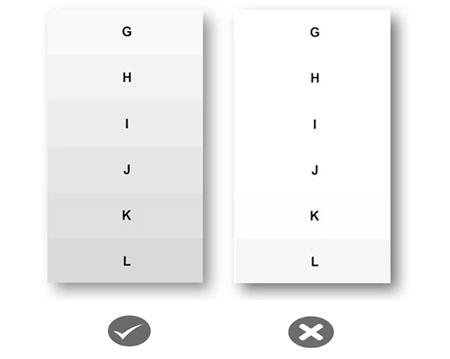
Начнем с настройки яркости, которую обычно трогать не рекомендуется, однако если вы все-таки решили ее настроить, то вам следует понимать как сделать это правильно. В настройках ТВ вам нужно добиться максимальной глубины черного цвета, при этом вы должны следить, чтобы не утратить детальность темных объектов. Для настройки вам потребуется двигать ползунок параметров яркости до тех пор, пока все градации серого будут видны. Все очень просто.
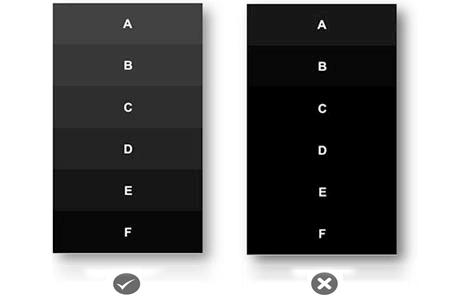
Настройка контрастности или настройка уровня белого цвета, с помощью которого будет определяться насколько белыми будут самые яркие фрагменты изображения, по своей схеме мало чем отличается от настройки яркости. Единственное фон картинки теперь используется не черный, а белый. Считается если хорошо видны все градации серого цвета, то настройка выполнена правильно.
У большинства современных телевизоров есть уже предустановленный режим цветового баланса, который находится примерно на среднем уровне. Поэтому настройка насыщенности цвета не займет много времени. Можно использовать красочную цветовую палитру, чтобы убедиться, что все цвета выглядят насыщенными. А также использовать тестовую картинку с изображением женщин с разным цветом кожи, чтобы убедится, что кожа каждой из женщин смотрится естественно.
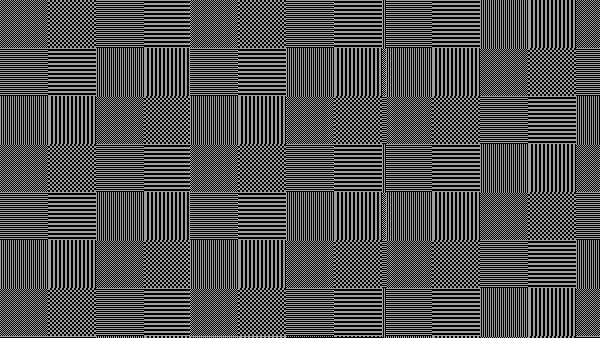
Картинка с максимальной четкостью очень часто выглядит неестественно, поэтому многие устанавливают максимальное значение четкости около 30-40%. Для настройки необходимо открыть изображение с четкими контурами и постепенно повышать четкость от нуля. В процессе вы заметите, что контуры приобретают неестественно резкий вид или вовсе нет контуров, значит настройка выполнена неправильно и вам нужно вернутся немного назад, чтобы контуры приобрели естественный вид или вперед если контуров вовсе нет.
Вывод
После завершения всех необходимых настроек, все что необходимо, это выйти из меню настроек и можно включать ваш любимый фильм или телепередачу и наслаждаться приятной картинкой на экране вашего ТВ. На этом все. Если у вас есть какая-то интересная и полезная информация о дополнительных настройках ТВ, что поможет улучшить качество картинки, поделитесь своими мыслями в комментариях.
Learn how to find and adjust your TV’s resolution
Updated on November 16, 2021
What to Know
- Go to the Settings on your TV using your remote.
- Find the Resolution or Output Resolution option. Choose which resolution you want from the list.
Resolution on your TV denotes how many pixels are used to create the images you see. The more pixels used, the clearer the picture. Changing the resolution on your TV can be done from the settings using your remote control.
How to Change Your TV Resolution
Turn on your TV and use your remote to complete the following steps. Specific names of buttons and menu options may differ among TVs, but generally, the process is the same.
-
On your remote, press the Settings or Menu button.
-
A menu will come up on your TV’s screen. Locate the option for Resolution or Output Resolution. It may also be under a Display, Setup, Aspect ratio, Zoom mode, or Picture Mode option. (We’re using Picture Mode in this example.)
-
Your TV will list different resolutions, such as 480p, 720p, 1080p, etc. Select the one you want to use. Some TVs will use different terms to refer to these resolutions, such as Zoom Mode. Flip through them to see which one you want to use.
-
Your TV will readjust the resolution either automatically or after you exit out of the settings.
How Do I Fix the Resolution on My TV HDMI?
If you’re connecting your TV to another device via HDMI, changing the resolution on your TV may not help in getting to your desired display. The steps you would take to change your resolution depend on what device you are using.
In general, on the device itself, go to the Settings menu and look for options for Display. If you’re connecting via HDMI to a PC, it should recognize that you’re connected to a TV.
Once in display settings on your device, look for a setting labeled ‘resolution’ and select that resolution you wish to use.
How Do I Change My TV Resolution to 1080p?
If you followed the steps above but are not seeing an option for 1080p (High Definition), your TV might not support that resolution.
You can figure out what kind of resolution your TV supports by either looking in the accompanying manual or finding the exact model online and looking at its specifications.
On some TVs, you can’t change your resolution but instead, change zoom modes or the aspect ratio.
How Do I Know What Resolution My TV Is?
If you’ve never changed the resolution of your TV, it’s running at its default resolution and should be displayed until you change it. You can reset to the default resolution by selecting a setting that reads something like Reset or Restore Default.
If you’re watching something on your TV using another device, you’ll have to change the resolution settings within that device to match your TV’s. If a device doesn’t support a specific resolution, such as 1080p, even if your TV is set to that resolution, you won’t be able to display that resolution.
FAQ
-
How do I change the resolution on a Vizio 4K TV?
To set the image resolution of the best Vizio TVs, press the Menu button on your Vizio 4K TV remote and use the navigation arrow keys to go to the Picture option; press Enter to select it. Use the arrow keys to select the TV Resolution option and change the picture resolution to your liking.
-
How do I change the resolution on a Roku TV?
If you have a standalone Roku TV, you won’t be able to change the Roku TV’s built-in resolution. The only option you have is to stretch the image. To do this, press the star on the Roku TV remote to open the Options menu. Navigate to the Picture Size section and choose Stretch.
-
How do I change the resolution on an Emerson TV?
To change your Emerson TV’s resolution, press Settings on your remote to bring up an options menu on the screen. Navigate to Output Resolution, and then choose your desired resolution.
Thanks for letting us know!
Get the Latest Tech News Delivered Every Day
Subscribe
Learn how to find and adjust your TV’s resolution
Updated on November 16, 2021
What to Know
- Go to the Settings on your TV using your remote.
- Find the Resolution or Output Resolution option. Choose which resolution you want from the list.
Resolution on your TV denotes how many pixels are used to create the images you see. The more pixels used, the clearer the picture. Changing the resolution on your TV can be done from the settings using your remote control.
How to Change Your TV Resolution
Turn on your TV and use your remote to complete the following steps. Specific names of buttons and menu options may differ among TVs, but generally, the process is the same.
-
On your remote, press the Settings or Menu button.
-
A menu will come up on your TV’s screen. Locate the option for Resolution or Output Resolution. It may also be under a Display, Setup, Aspect ratio, Zoom mode, or Picture Mode option. (We’re using Picture Mode in this example.)
-
Your TV will list different resolutions, such as 480p, 720p, 1080p, etc. Select the one you want to use. Some TVs will use different terms to refer to these resolutions, such as Zoom Mode. Flip through them to see which one you want to use.
-
Your TV will readjust the resolution either automatically or after you exit out of the settings.
How Do I Fix the Resolution on My TV HDMI?
If you’re connecting your TV to another device via HDMI, changing the resolution on your TV may not help in getting to your desired display. The steps you would take to change your resolution depend on what device you are using.
In general, on the device itself, go to the Settings menu and look for options for Display. If you’re connecting via HDMI to a PC, it should recognize that you’re connected to a TV.
Once in display settings on your device, look for a setting labeled ‘resolution’ and select that resolution you wish to use.
How Do I Change My TV Resolution to 1080p?
If you followed the steps above but are not seeing an option for 1080p (High Definition), your TV might not support that resolution.
You can figure out what kind of resolution your TV supports by either looking in the accompanying manual or finding the exact model online and looking at its specifications.
On some TVs, you can’t change your resolution but instead, change zoom modes or the aspect ratio.
How Do I Know What Resolution My TV Is?
If you’ve never changed the resolution of your TV, it’s running at its default resolution and should be displayed until you change it. You can reset to the default resolution by selecting a setting that reads something like Reset or Restore Default.
If you’re watching something on your TV using another device, you’ll have to change the resolution settings within that device to match your TV’s. If a device doesn’t support a specific resolution, such as 1080p, even if your TV is set to that resolution, you won’t be able to display that resolution.
FAQ
-
How do I change the resolution on a Vizio 4K TV?
To set the image resolution of the best Vizio TVs, press the Menu button on your Vizio 4K TV remote and use the navigation arrow keys to go to the Picture option; press Enter to select it. Use the arrow keys to select the TV Resolution option and change the picture resolution to your liking.
-
How do I change the resolution on a Roku TV?
If you have a standalone Roku TV, you won’t be able to change the Roku TV’s built-in resolution. The only option you have is to stretch the image. To do this, press the star on the Roku TV remote to open the Options menu. Navigate to the Picture Size section and choose Stretch.
-
How do I change the resolution on an Emerson TV?
To change your Emerson TV’s resolution, press Settings on your remote to bring up an options menu on the screen. Navigate to Output Resolution, and then choose your desired resolution.
Thanks for letting us know!
Get the Latest Tech News Delivered Every Day
Subscribe
Многие пользователи задаются вопросом, нужно ли настраивать изображение на телевизоре после покупки. Производители техники LG, несмотря на большие объемы производства, выполняют отладку всех функций телевизоров. Но тем не менее стоит учесть, что не менее важную роль играют факторы и условия, в которых будет эксплуатироваться ваш телевизор LG. Источник сигнала, высота, на которой он будет установлен или повешен, расстояние, с которого вы планируете смотреть телевизор, размер комнаты и даже уровень освещенности помещения, — все способно сыграть свою роль. Так что настроить изображение «под себя» можно только дома после установки и запуска вашего телевизора. Это легко сделать самостоятельно, не вызывая на дом мастера.
Настройка изображения в телевизоре LG
Как и при эксплуатации любой техники, начать настройку изображения в телевизоре LG следует с чтения Руководства пользователя (инструкции).
Все современные модели телевизоров LG работают на операционной системе Web OS, которая делает управление опциями интуитивно понятным. Самый простой способ настроить изображение — включить функцию «Интеллектуальный режим изображения». Когда этот режим активен, телевизор сам подбирает лучшие настройки картинки для каждой транслируемой передачи.
- Нажмите на пульте кнопку Home (Значок «Дом»). Найдите в меню пункт «Настройки» (Значок «Шестеренка»), после чего в правом верхнем углу экрана выберите три точки, расположенные в ряд друг над другом.
- Найдите в открывшемся cписке «Экран», в нем вы увидите строчку «Интеллектуальный режим изображения».
- Активируйте «Интеллектуальный режим изображения» кнопкой «Вкл».
Важно: Эта опция активна не во всех регионах.
Если в вашей стране функция «Интеллектуальный режим» не активна, то настроить изображение на телевизоре LG можно и вручную.
- Нажмите на пульте кнопку Home (Значок «Дом»). Найдите в меню пункт «Настройки» (Значок «Шестеренка»), после чего в правом верхнем углу экрана выберите три точки, расположенные в ряд друг над другом.
- Найдите в открывшемся меню строчку «Экран» — «Настройки режима изображения» — «Режим экрана».
- Все, что вам нужно сделать, это определиться, какой режим вам нужен в зависимости от того, контент какого вида и жанра вы собираетесь смотреть в настоящий момент.
Режимы настройки изображения в телевизорах LG
«Стандартный»: Настройки яркости, контрастности и четкости в стандартном режиме.
«Яркий»: После того, как вы включите этот режим, изображение в телевизоре будет ярче, контрастнее и четче за счет увеличения показателей данных настроек.
«Эко / APS» (в зависимости от модели): При активации данного режима настройки изображения позволяют сэкономить энергопотребление.
«Кино»: Режим, разработанный для просмотра фильмов и сериалов.
«Спорт / Футбол / Крикет» (Наличие режима и его название в зависимости от модели и страны): Настройки изображения позволяют смотреть спортивные мероприятия в наилучшем качестве, в том числе за счет увеличенной резкости движущихся на большой скорости предметов.
«Игры»: Режим разработан специально для того, чтобы подключать телевизор LG к игровым консолям. В частности изображение отображается без задержки.
«Фото» (Опция поддерживается только телевизорами моделей Ultra HD): Режим, оптимизированный для просмотра изображений с минимальной потерей цветов.
ISFccc «Эксперт»: Режим предусмотрен исключительно для сертифицированных ISF-специалистов по настройке изображения.
В данном режиме можно настроить изображение с помощью тестовых таблиц и образцов.
Какие еще параметры изображения можно настроить в телевизоре LG
В разделе меню «Настройки режима изображения» (как открыть его, см. выше) также можно настроить и другие параметры изображения:
«Подсветка»: Чем сильнее подсветка, тем ярче изображение экрана.
«Свет OLED»: Регулировка яркости подсветки OLED-панели.
«Контрастность»: Регулировка контрастности светлых и темных частей изображения.
«Яркость»: Регулировка яркости изображения на экране.
«Четкость»: Регулировка четкости изображения.
- «Четкость по горизонтали»: регулировка четкости горизонтальной границы,
- «Четкость по вертикали»: регулировка четкости вертикальной границы.
«Цвет»: Регулировка интенсивности цветов изображения.
«Оттенки»: Регулировка цветового баланса RGB. Чем ближе к R50, тем сильнее выражены красные оттенки. Чем ближе к G50, тем насыщеннее зеленые оттенки.
«Цветовая температура»: Регулировка цветового баланса от холодных к теплым оттенкам.
Также в меню «Настройки изображения» есть подпункт «Дополнительные настройки» / «Доп. Настройки». В нем можно настроить еще ряд параметров:
«Динамический контраст»: Коррекция разницу между светлыми и темными участками экрана.
«Динамический цвет»: Коррекция насыщенность и яркость цветов на экране.
«Корректор цвета»: Оптимальное соотношение цветов на экране для визуального восприятия зрителя.
«Предпочитаемый цвет»: Коррекция отдельных настроек изображения в зависимости от индивидуальных пожеланий владельца.
«Супер разрешение»: Повышение четкости мутной картинки.
«Гамма»: Коррекция отображаемой яркости.
«Гамма цветов»: Выбор диапазона оттенков.
«Расширение границ»: Увеличение детализации по краям экрана.
«Образец»: Таблицы для настройки, используемые в режиме «Эксперт».
«Баланс белого»: Коррекция изображения в теплых или холодных тонах.
Чтобы сбросить выбранные настройки изображения, нужно в «Настройках режима изображения» (как открыть его, см выше») выбрать пункт «Сброс».
Читайте так же «Вопросы и ответы»
Темное или тусклое изображение
Дата последнего обновления : 22-04-2022
Если на телевизоре установленно неправильное разрешение экрана, то картинка выглядит искаженной. Изображение может быть растянутым или сжатым, не помещаться на экране целиком, или наоборот дополняться черными полосами по краям. Во всех этих случаях поможет настройка соотношения сторон экрана телевизора.
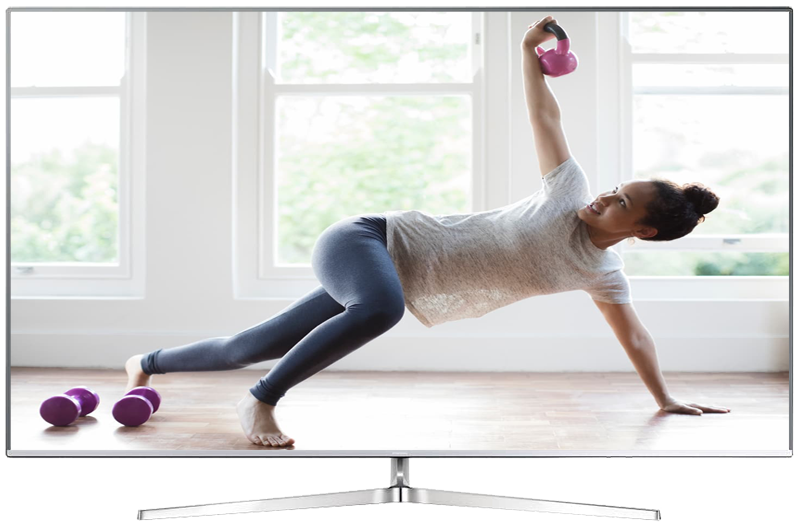
Как изменить размер картинки через меню телевизора
Click to Expand
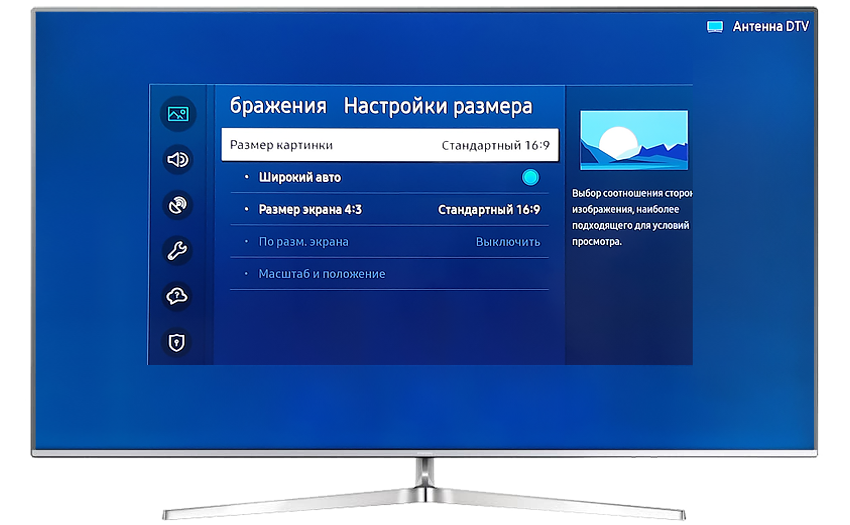
Шаг 1. Для настройки экрана откройте Настройки > Изображение, затем нажмите Настройки размера изображения или Размер картинки (зависит от модели телевизора).
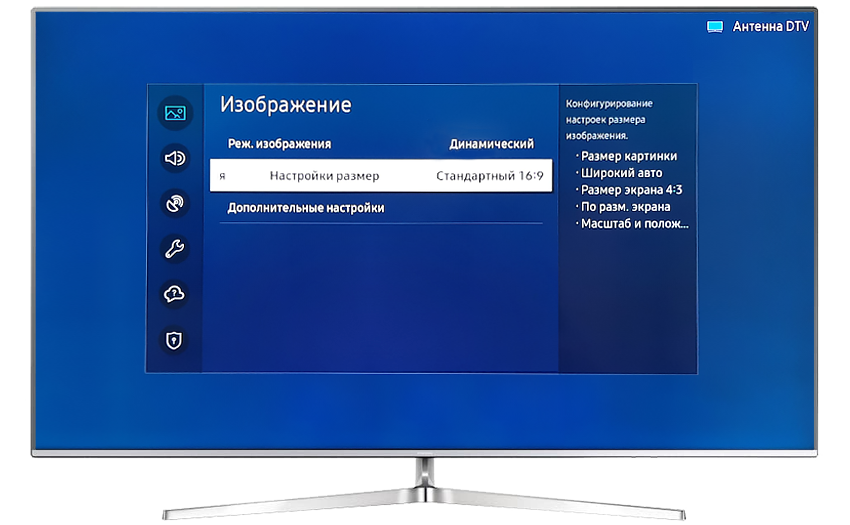
Шаг 2. В пункте Размер экрана выберите режим, при котором изображение не выглядит искаженным. Некоторые пункты могут быть недоступны в зависимости от источника сигнала.
Как посмотреть сведения о поддерживаемых форматах изображения
Click to Expand
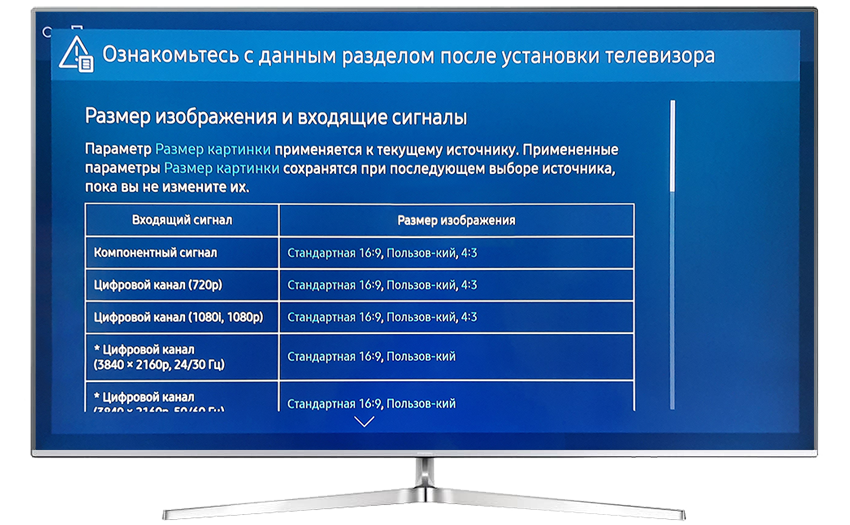
Параметр Размер картинки применяется к текущему источнику. Доступные размеры можно посмотреть в E-manual на вашем телевизоре, в разделе Размер изображения и входящие сигналы.
1
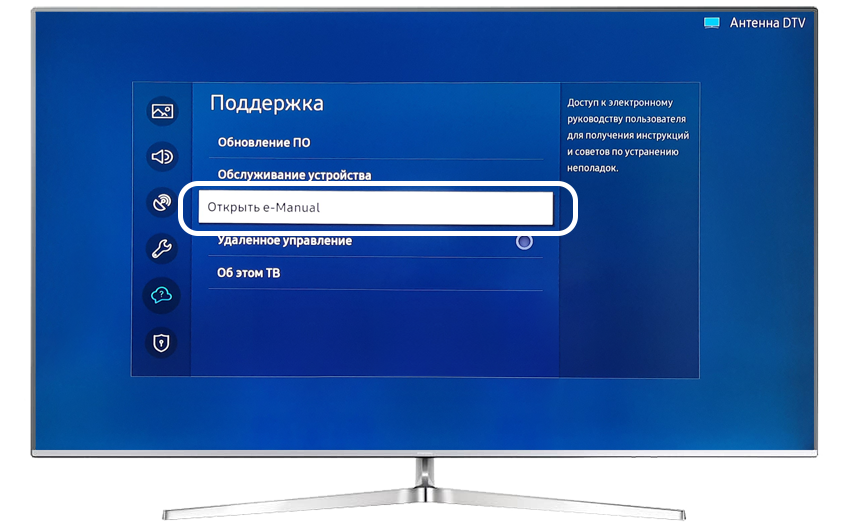
Откройте Меню > Настройки > Поддержка > Открыть E-manual
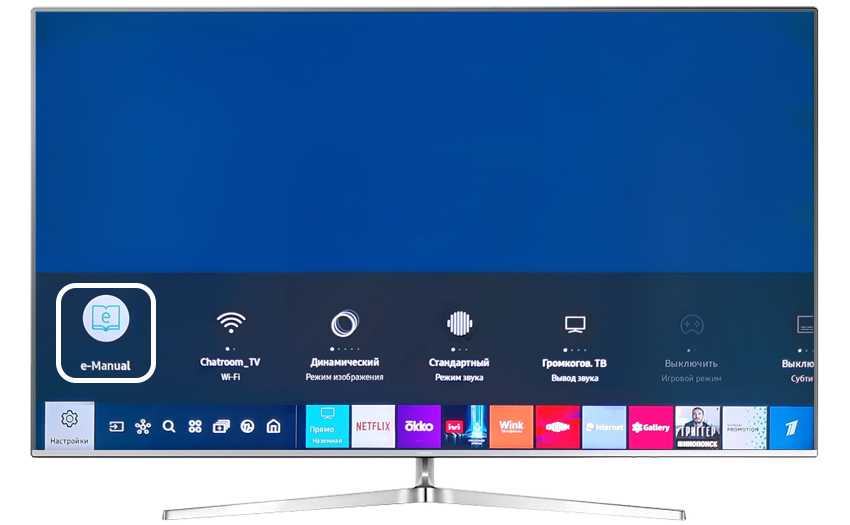
Либо откройте Меню > Настройки > E-manual
2
Перейдите в раздел Телегид > Изображение и звук > Дополнительные настройки изображения.
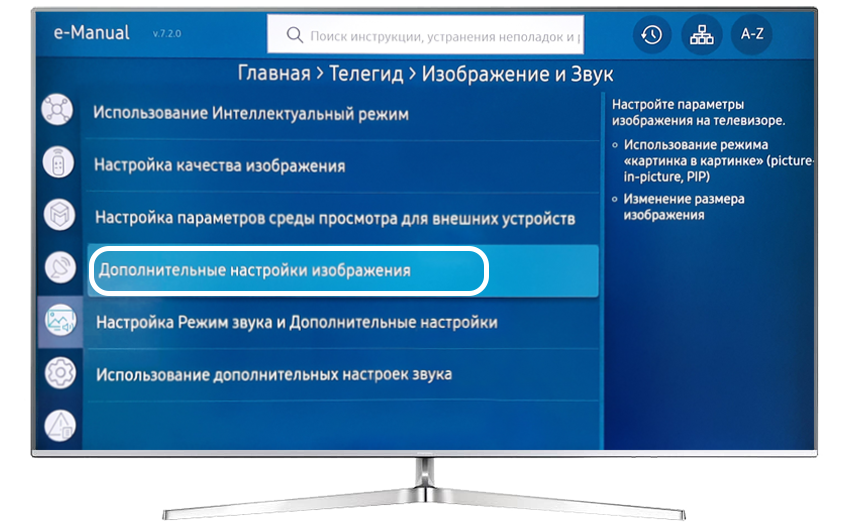
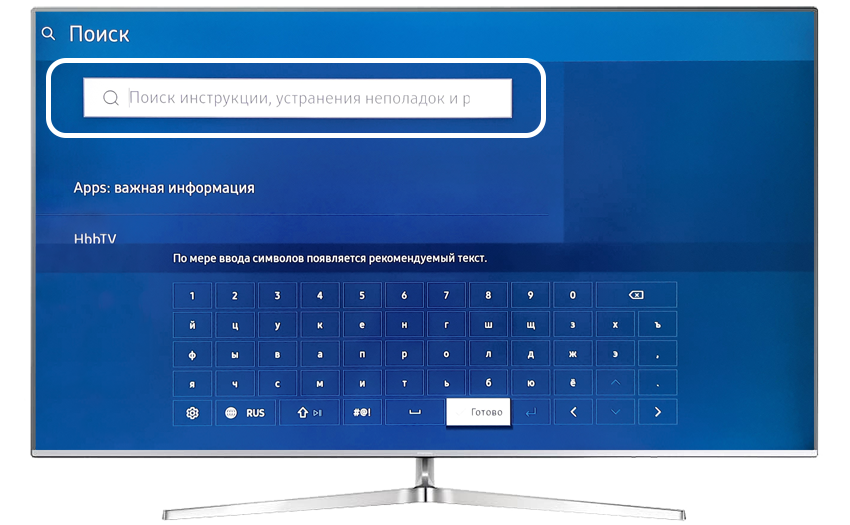
Либо введите запрос в поисковую строку и найдите раздел Размер изображения и входящие сигналы через нее.
3
Пролистайте раздел Дополнительные настройки изображения вниз до описания Настроек размера изображения.
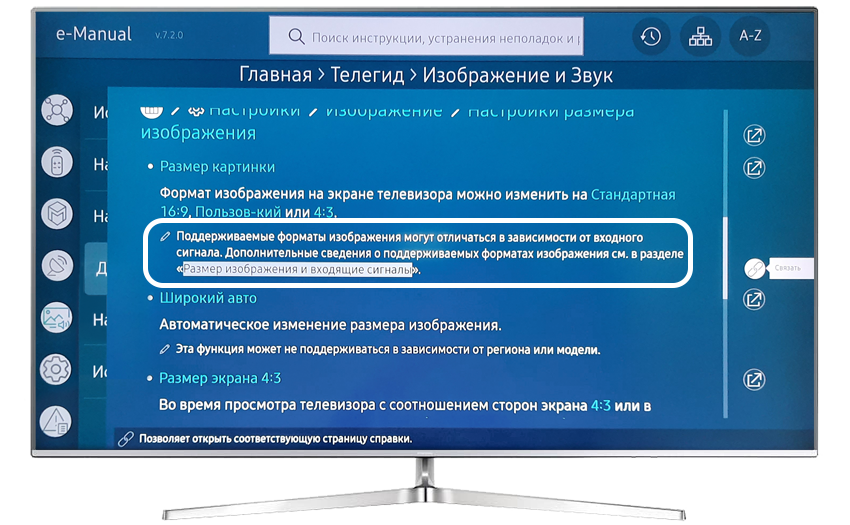
Перейдите по ссылке в раздел Размер изображения и входящие сигналы.
Помогите нам стать лучше. Нажмите кнопку отправки ниже и мы увидим вашу оценку статьи. Спасибо!
Благодарим за отзыв!
Итак, вы выбрали телевизор и принесли его домой; остается настроить ваше приобретение. В статье расскажем о простой настройке экрана, которая позволит получить максимально качественное и комфортное для глаз изображение.
Как правильно настроить яркость, контрастность, подсветку и другие параметры
Когда вы впервые включите телевизор, там будут активированы базовые настройки, которые желательно скорректировать.

Резкость. Как правило, по умолчанию на ТВ установлена чересчур высокая резкость, а при ее увеличении изображение станет еще более размытым. Это особенно заметно на больших Full HD-экранах. Для установки оптимального значения рекомендуется выбрать на шкале резкости 10 пунктов из 15.
Контрастность регулирует уровень белого цвета. Хорошо настроенная контрастность позволяет наслаждаться ярким и детализированным изображением. Обычно этот показатель проверяют на облаках.
Поставьте картинку с облаком, установите максимальный уровень контрастности и постепенно снижайте его. Подходящее значение — когда вместо пятен на экране вы начнете видеть детали. Причем в базовых настройках часто стоит контрастность на уровне около 90%, особенно у жидкокристаллических и OLED моделей. Обладателям плазменных телевизоров рекомендуется выбирать более низкие значения, не более 65%, чтобы панель не выгорела.
У ЖК и OLED телевизоров высокий уровень контрастности — 85–90%. В плазменных панелях этот показатель не должен превышать 65%, иначе произойдет выгорание.
Подсветка. Она влияет на яркость картинки и зависима от внешних условий — ночью этот показатель можно увеличить, а днем — уменьшить. Регулируется также передвижением ползунка по шкале от максимума к минимуму.
Цвет. Обычно с настройкой цвета не возникает проблем, по умолчанию он установлен на среднем уровне. В современных моделях уже базовые настройки передают тончайшие переливы и цветовые оттенки.
Для настройки оптимальной цветопередачи нужно включить цветное изображение и оценить уровень яркости, при необходимости передвинуть бегунок вверх, чтобы получить более сочные цвета, и вниз, если они уже чересчур яркие.
Также нужно оценить реалистичность цветов на кадрах с людьми. Многие телевизоры позволяют выбрать цветовую температуру — от прохладных оттенков в голубой гаммы до теплых, с переходом в красный. Посередине будет нейтральная цветовая температура, балансирующая между естественностью и яркостью.
Четкость. Настраивать этот параметр нужно в режиме 4К или HD, начиная не с максимума, а с минимума. Оптимальным показателем считается 30%. Слишком четкое изображение выглядит не реалистично. Когда вокруг контуров вы видите ореол — это значит, что нужно снизить уровень четкости.
Какая яркость должна быть у телевизора, чтобы увидеть хорошую картинку
Яркость телевизора означает соблюдение баланса черного (хотя само понятие “яркость” может ввести в заблуждение). Принцип настройки яркости — тот же, что и для контрастности: нужно установить на шкале яркости максимум и опускать его, пока вы не увидите хорошую картинку с глубоким черным цветом. Чаще всего такой эффект достигается при показателе порядка 50%, но многое зависит от производителя и модели ТВ.
Большая часть моделей ТВ позволяет настроить яркость двумя способами — яркость экрана (интенсивность подсветки) и яркость сигнала.
Если экран кажется вам слишком ярким, бьющим по глазам вечером, или вам еще что-то не нравится в цветопередаче, найдите в настройках «Яркость подсветки» или «Backlight». Изменив этот показатель, вы измените яркость экрана.
Главный принцип здесь — не переборщить. Хотя чересчур яркое изображение поначалу может казаться реалистичным, ваши глаза быстро устанут. И многое будет зависеть от контрастности ТВ: хорошая глубина черного цвета позволяет получить живое изображение даже при относительно небольшой яркости.
Для комфортного просмотра, помимо настройки яркости, нужно правильно расположить телевизор в комнате. Зрители должны находиться строго напротив экрана — это позволит им видеть картинку в высоком качестве. Правда, OLED-модели ТВ позволяют снизить потерю качества при просмотре под углом.
Также можно использовать телевизор с поворотной подставкой.
Экран нужно расположить на уровень глаз зрителей. Если вы планируете повесить его выше, то разверните экран вниз. Оптимальным для просмотра считается рассеянное освещение: для этого сзади необходимо установить лампу для вспомогательной подсветки.
Читайте подробнее, как правильно повесить телевизор.
Расстояние от зрителей до монитора зависит от разрешения ТВ и размера экрана. Большой экран позволяет хорошо видеть каждый пиксель, поэтому не рекомендуется находиться слишком близко. Обычно для Full-HD советуют выбрать дистанцию 1,5-2,5 диагонали, для современных 4K-телевизоров – 1-1,5 диагонали, поскольку в этих телевизорах высокое разрешение достигается за счет маленького размера пикселей.

Большинство телевизоров имеют несколько режимов, которые могут носить разные названия, но чаще это режимы «Стандартный», «Кино», «Динамичный», «Спорт», «Игры», «HDR». Динамичный режим почти всегда означает перегрев белого и слишком насыщенные цвета, уход от детальности. Комфортнее всего будут режимы “Кино” и “Стандартный”.
Спортивный режим делает изображение нереалистичным, а режим “Игры” означает быстрый отклик на любой клик. У современных 4K-HDR-телевизоров при просмотре передач в формате 4К HDR автоматически включится режим HDR с максимальной контрастностью и яркостью. Также многие ТВ поддерживают «эко»-режим, снижающий яркость экрана и приводящий к нестабильности изображения.
Также по умолчанию у вас может быть включен режим Overscan, с выходом картинки за границы экрана. Но этот режим подходит только для ЖК-моделей. В остальных случаях нужно установить в настройках масштаб 1 к 1, или «Полный».
Читайте также, как выбрать саундбар для телевизора.
Полезные советы и нюансы

Учтите несколько важных моментов:
- Высокая яркость означает повышенную нагрузку на глаза.
- У многих жидкокристаллических телевизоров в магазинах яркость изначально завышена и нуждается в корректировке.
- Высокая яркость допустима для комнаты с хорошим освещением, но для ночного/вечернего просмотра при умеренном свете ее лучше убавить.
- Как правило, установленные настройки работают только на видео с HDMI-входа, который вы выберете, то есть действует раздельное программирование для каждого источника. Также придется сделать отдельную установку для сигнала в стандартном разрешении и HDR.
- При просмотре потокового контента (Ютуб, Нетфликс и т.д) настройки также изменятся.
- При желании можно установить разные параметры для просмотра в ночное и дневное время.
У большинства современных телевизоров изначально неплохие заводские параметры, но грамотная настройка может сделать качество картинки по-настоящему впечатляющим. Важно отрегулировать все характеристики изображения — яркость, контрастность, цвет, четкость, подсветка. Это займет всего несколько минут, но позволит получить отличное качество картинки на экране вашего телевизора.
Читайте также, сколько можно смотреть телевизор детям.