
Содержание
- Значки можно изменять
- Настройки темного режима IPadOS
- Отрегулируйте яркость экрана iPad
- Night Shift делает цвета теплее
- Размер текста IPad и полужирный
- Какая польза от уменьшения белой точки?
- Другие настройки дисплея iPhone
Значки можно изменять
Что-то интересное в iPad заключается в том, что мы можем изменять размер значков приложений, которые есть на главном экране и в остальном. К сожалению, это не является широко регулируемым, но позволяет использовать два типа дисплеев. В любом случае, мы считаем, что вам может быть полезно узнать об этом, чтобы узнать, какой из них лучше всего соответствует вашим вкусам и потребностям.
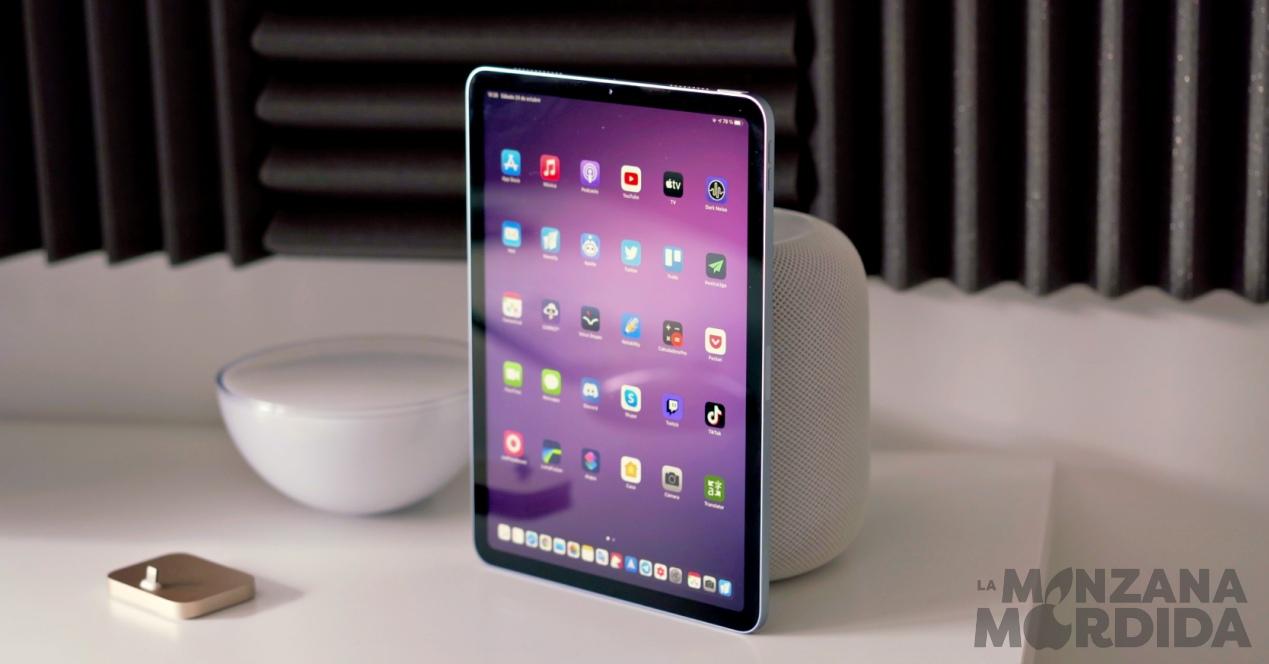
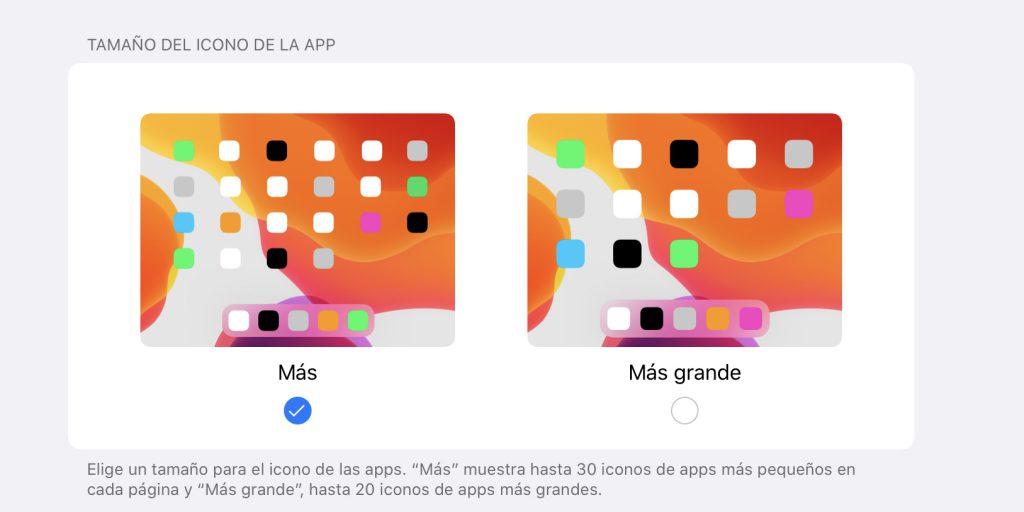
Для этого вы должны перейти в «Настройки»> «Экран и яркость» и в этом меню перейти вниз и в «Экран». Zoom», Вы можете нажать« Показать »и выбрать один из вариантов. «Увеличить» и «Стандарт» . В то время как в первом из них значки становятся больше и они меньше помещаются на главном экране, во втором вы получите меньший вид и в котором может поместиться больше приложений.
Настройки темного режима IPadOS
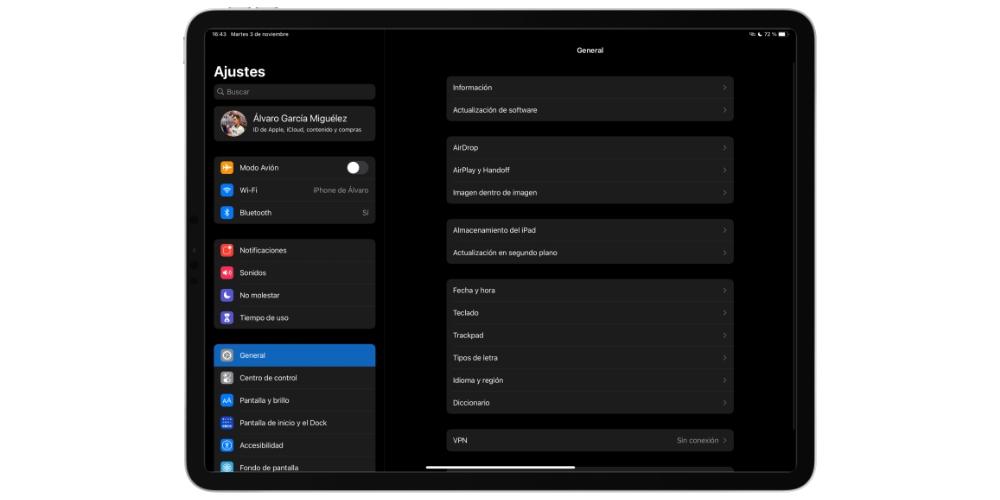
С появлением iPadOS 13 на iPad можно просматривать темный или ночной режим. Его можно активировать вручную, когда захотите, и даже запрограммировать его на чередование с традиционным четким обзором. Быстрый способ получить доступ к этим настройкам — из Центра управления, а также через Настройки> Дисплей и яркость. Именно в этом последнем разделе вы сможете выбрать, что это изменяется автоматически на закате и восходе солнца or в определенное время которые вы настраиваете самостоятельно, все с активированным окном «Автоматически» и вводом «Параметры».
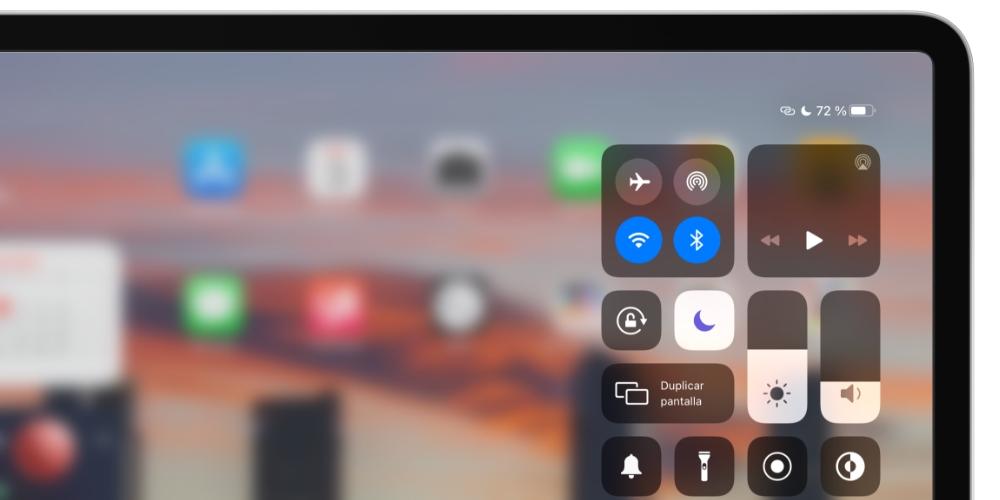
Яркость, вероятно, является одной из самых важных частей таких устройств, как iPad, поскольку она будет зависеть от того, лучше или хуже мы видим экран в различных условиях освещения. В Центре управления вы можете настроить яркость самостоятельно, проведя пальцем по соответствующей панели, но если вы хотите, чтобы она была автоматически вы должны перейти в «Настройки»> «Универсальный доступ»> «Экран и размер текста» и прокрутить вниз, чтобы активировать эту опцию. Это заставит устройство регулировать интенсивность яркости благодаря имеющимся в нем датчикам света.
Night Shift делает цвета теплее
Хотя этот вариант есть не на всех iPad, но у самых последних есть. Это функция, которая регулирует цвета в зависимости от окружающей среды, в которой вы находитесь, а также от времени суток, чтобы ваши глаза не устали и вы могли продолжать использовать планшет с комфортом. Чтобы активировать его, вы должны перейти в Настройки> Экран и яркость, а затем активировать соответствующий переключатель. Также в этом разделе вы можете запрограммировать его, если не хотите, чтобы он всегда был активен.
Размер текста IPad и полужирный
Конечно, можно изменить размер шрифта iPad в соответствии с вашим представлением. Вы также можете выделить текст жирным шрифтом, чтобы он выглядел лучше и понятнее, если у вас проблемы со зрением. Все это настраивается, как и многое из вышеперечисленного, в разделе «Настройки»> «Дисплей и яркость».
Какая польза от уменьшения белой точки?
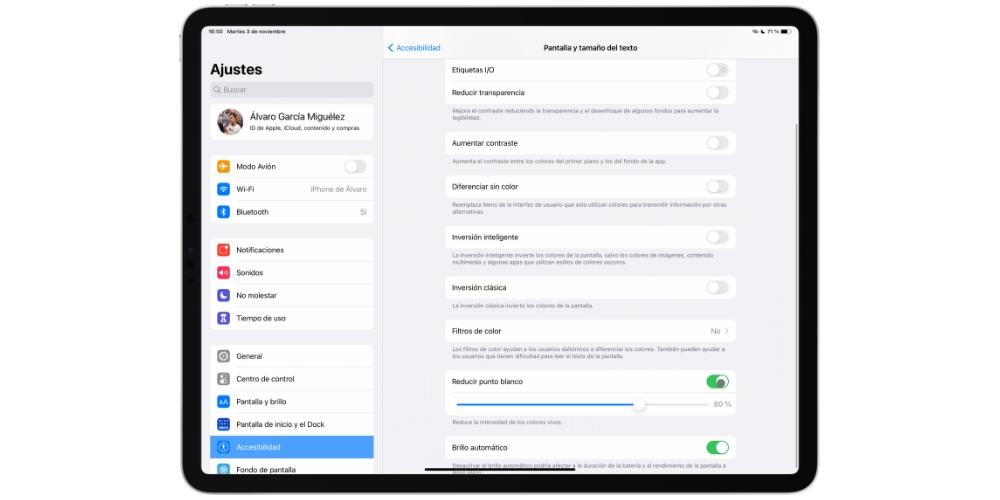
Очень яркие цвета, такие как белый, могут быть вредными для наших глаз, если мы долгое время видим их на экранах, таких как iPad. Решение, которое Яблоко предлагает для этого уменьшить белую точку, параметр, находящийся в разделе «Настройки»> «Универсальный доступ»> «Экран и размер текста», который точно снижает интенсивность этих типов цветов.
Другие настройки дисплея iPhone
В вышеупомянутых Настройках> Доступность> Экран и размер текста можно найти множество других настроек, связанных с экраном iPad, и которые могут быть полезны не только в отношении самого экрана, но и интерфейса.
- Увеличить контраст.
- Застегнутые контуры.
- Метки ввода / вывода.
- Уменьшите прозрачность.
- Увеличить контраст.
- Разница без цвета.
- Умные инвестиции.
- Классическое вложение.
- Цветные фильтры.
На чтение 2 мин. Просмотров 111 Опубликовано 13.09.2021
Содержание
- Как изменить разрешение экрана на ipad
- Как расширить экран на айпаде в приложениях
- Руководство пользователя ipad
- Увеличенные значки на экране «домой» iphone, ipad или ipod touch
Как изменить разрешение экрана на ipad
Размер текста: поворот на большей доступности размеров, затем настройте размер текста с использованием шрифта, размер слайдера.
для iPad подстраивается под нужный размер текста в приложениях, которые поддерживают динамического типа, такие как настройки, календарь, контакты, mail, сообщения и заметки.
Как расширить экран на айпаде в приложениях
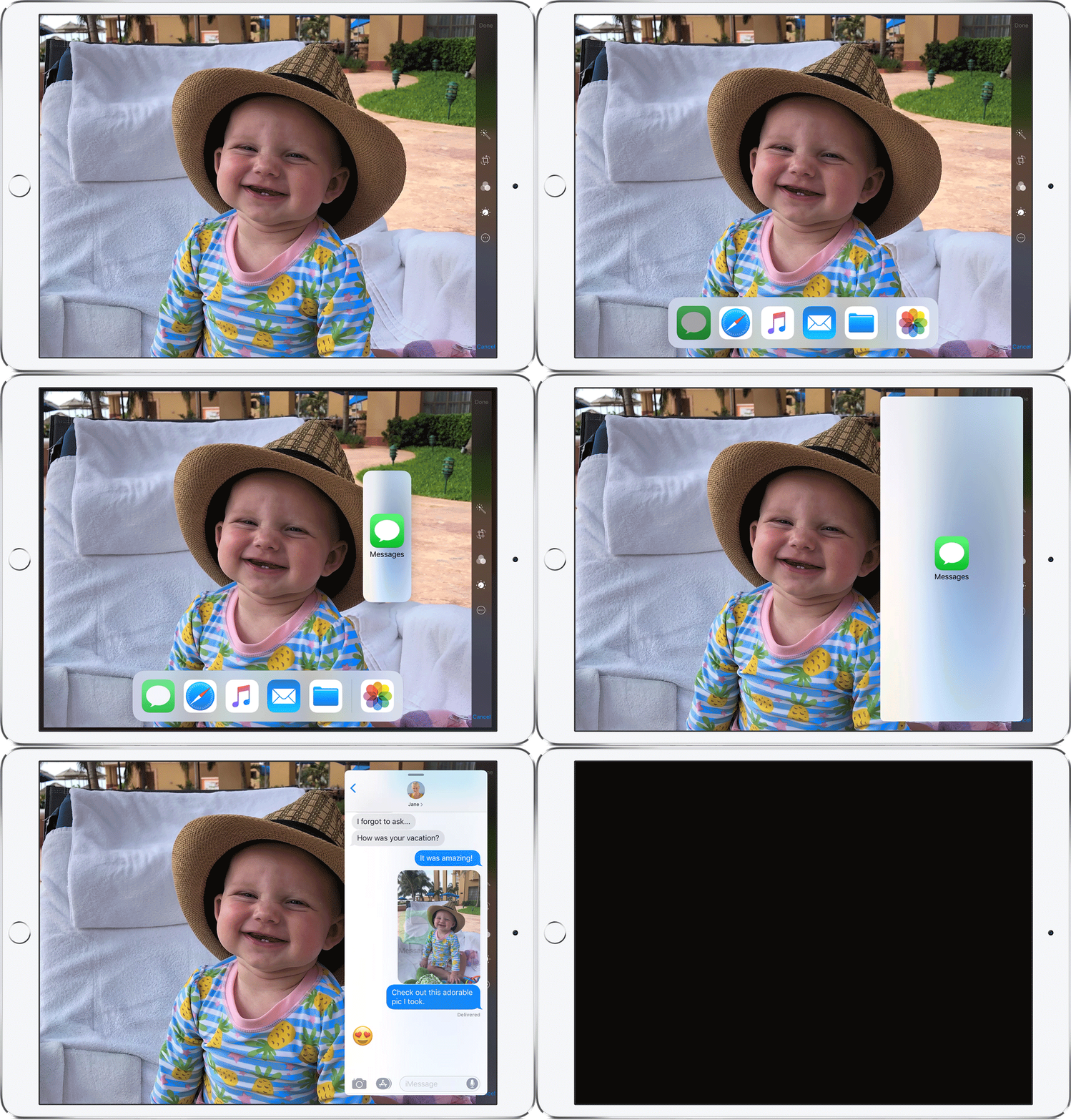
Используйте слайд, чтобы поработать над приложением, которое сползает в перед все открытые приложения, даже на двух открытых приложений в Сплите вид:
- Открыть приложение.
- Проведите пальцем вверх от нижней части экрана, чтобы открыть док.
- На док-станции, нажмите и удерживайте второе приложение, которое вы хотите открыть, а затем перетащите его на экран.
Если вы работаете с двумя приложениями в Сплите вид и хотите открыть для себя третье приложение в скользить, просто проведите вверх от нижней части экрана, чтобы открыть док. Затем перетащите приложение на верхней части приложения делителя.
Чтобы переместить приложение в слайд по нажмите и удерживайте  , а затем перетащите его в левую или правую сторону экрана.
Вы также можете перемещать приложения, открытого в скольжение за пределы экрана и сдвиньте его обратно, когда вы хотите использовать его. Просто поместите палец на и перетащите приложение вправо и на экране. Когда вы хотите снова использовать приложение, проведите пальцем влево от правого края экрана.
Вы можете использовать слайд с планшета, для iPad (5-го поколения и выше), iPad Air и новее, iPad mini 2 и новее.
Руководство пользователя ipad
- Добро пожаловать!
-
- Поддерживаемые модели
- 12,9‑дюймовый iPad Pro (5‑го поколения)
- iPad Pro (12,9 дюйма, 4-го поколения)
- iPad Pro (12,9 дюйма, 3-го поколения)
- iPad Pro (11 дюймов, 3-го поколения)
- iPad Pro (11 дюймов, 2-го поколения)
- iPad Pro (11 дюймов, 1-го поколения)
- iPad Pro (12,9 дюйма, 1-го и 2-го поколения)
- iPad Pro (10,5 дюйма)
- iPad Pro (9,7 дюйма)
- iPad Air (4-го поколения)
- iPad Air (3-го поколения)
- iPad Air 2
- iPad (9‑го поколения)
- iPad (8-го поколения)
- iPad (7-го поколения)
- iPad (6-го поколения)
- iPad (5-го поколения)
- iPad mini (6‑го поколения)
- iPad mini (5-го поколения)
- iPad mini 4
- Что нового в iPadOS 15
-
- Быстрые команды
- Акции
- Советы
- Авторские права
Увеличенные значки на экране «домой» iphone, ipad или ipod touch
Если значки на экране «Домой» не соответствуют его размеру (кажутся слишком большими или увеличенными), возможно, на устройстве включена функция «Увеличение». В этой статье описывается, как отключить эту функцию.
Save battery life and reduce eye strain
Updated on April 16, 2021
The iPad includes an auto-brightness feature. This feature changes the iPad’s display based on the surrounding ambient light. Sometimes this isn’t enough to get the display just right. Here are some ways to adjust the brightness of your iPad’s screen.
These instructions apply to iPadOS 14, iPadOS 13, and iOS 12 through iOS 10.
How to Adjust the Brightness in the Control Center
The iPad Control Center is a convenient way to adjust several settings regardless of which app you have open. Here’s how to use it:
-
Open the Control Center by sliding your finger down from the upper-right corner of the screen.
-
The brightness controls are one of the two vertical sliders, along with the volume control. Move the slider up and down to adjust the brightness.
Adjusting the brightness setting on your iPad is one way to save battery power. It allows you to use the tablet for longer periods of time before it needs a charge.
-
Press the Home button or tap anywhere on the screen to close Control Center.
How to Adjust the Brightness in Settings
You can also adjust the iPad’s brightness through the Settings app. Here’s how:
-
Open the Settings app.
-
Tap Display & Brightness from the column on the left.
-
Drag the Brightness slider left and right to adjust the brightness.
You may want to adjust the brightness to compensate for glare when using your iPad outside or to tone it down when reading at night.
-
Adjust other settings such as Night Shift, Text Size, and Bold Text.
How to Use Night Shift
The Display & Brightness setting provides access to the Night Shift feature. While Night Shift is activated, the color spectrum of the iPad shifts to limit blue light to help you get a better night’s sleep after using your iPad.
From the Display & Brightness settings, select Night Shift to customize the feature. Tap From/To to specify times during which Night Shift will be active. Choose Sunset to Sunrise to make it automatic. Adjust the Color Temperature slider at the bottom to control the temperature of the light when Night Shift is on.
How to Adjust Text Size and Bold Text
The Text Size option adjusts the size of the text when an app uses Dynamic Type. It makes the type larger or smaller to compensate for diminished vision. Turning on Bold Text causes most normal text to become bold, making it easier to read.
Not all apps use Dynamic Type.
How to Turn True Tone On and Off
If you have a recent iPad model, such as the 9.7-inch iPad Pro, you may see the option to turn True Tone on or off. True Tone is a new technology that mimics the behavior of natural light on objects by detecting ambient light and adjusting the iPad display to match it.
In real life, a piece of paper might range from very white under the artificial light of a bulb to a little yellow under the sun. True Tone tries to mimic this for the iPad display.
Thanks for letting us know!
Get the Latest Tech News Delivered Every Day
Subscribe
Save battery life and reduce eye strain
Updated on April 16, 2021
The iPad includes an auto-brightness feature. This feature changes the iPad’s display based on the surrounding ambient light. Sometimes this isn’t enough to get the display just right. Here are some ways to adjust the brightness of your iPad’s screen.
These instructions apply to iPadOS 14, iPadOS 13, and iOS 12 through iOS 10.
How to Adjust the Brightness in the Control Center
The iPad Control Center is a convenient way to adjust several settings regardless of which app you have open. Here’s how to use it:
-
Open the Control Center by sliding your finger down from the upper-right corner of the screen.
-
The brightness controls are one of the two vertical sliders, along with the volume control. Move the slider up and down to adjust the brightness.
Adjusting the brightness setting on your iPad is one way to save battery power. It allows you to use the tablet for longer periods of time before it needs a charge.
-
Press the Home button or tap anywhere on the screen to close Control Center.
How to Adjust the Brightness in Settings
You can also adjust the iPad’s brightness through the Settings app. Here’s how:
-
Open the Settings app.
-
Tap Display & Brightness from the column on the left.
-
Drag the Brightness slider left and right to adjust the brightness.
You may want to adjust the brightness to compensate for glare when using your iPad outside or to tone it down when reading at night.
-
Adjust other settings such as Night Shift, Text Size, and Bold Text.
How to Use Night Shift
The Display & Brightness setting provides access to the Night Shift feature. While Night Shift is activated, the color spectrum of the iPad shifts to limit blue light to help you get a better night’s sleep after using your iPad.
From the Display & Brightness settings, select Night Shift to customize the feature. Tap From/To to specify times during which Night Shift will be active. Choose Sunset to Sunrise to make it automatic. Adjust the Color Temperature slider at the bottom to control the temperature of the light when Night Shift is on.
How to Adjust Text Size and Bold Text
The Text Size option adjusts the size of the text when an app uses Dynamic Type. It makes the type larger or smaller to compensate for diminished vision. Turning on Bold Text causes most normal text to become bold, making it easier to read.
Not all apps use Dynamic Type.
How to Turn True Tone On and Off
If you have a recent iPad model, such as the 9.7-inch iPad Pro, you may see the option to turn True Tone on or off. True Tone is a new technology that mimics the behavior of natural light on objects by detecting ambient light and adjusting the iPad display to match it.
In real life, a piece of paper might range from very white under the artificial light of a bulb to a little yellow under the sun. True Tone tries to mimic this for the iPad display.
Thanks for letting us know!
Get the Latest Tech News Delivered Every Day
Subscribe
Рассказываем обо всём, что можно активировать, изменить или отключить.
1. Установите обои
Самый простой способ кастомизации экрана блокировки, который первым приходит на ум.
Выберите собственное фото или изображение из коллекции iOS
В качестве обоев можно поставить как статичную картинку, так и анимацию, которая будет «оживать» при нажатии на дисплей. И то и другое можно выбрать из стандартной коллекции iOS или галереи фото.
Чтобы сделать это, откройте «Настройки» → «Обои» и нажмите «Выбрать новые обои».
Выберите одну из категорий и найдите подходящее изображение.
Оцените, как обои будут выглядеть на экране. При необходимости отключите перспективу, а потом нажмите «Установить» и укажите экран.
Создайте собственные анимированные обои
Если вам не хватает стандартных живых обоев, то вы легко можете сделать собственные из любого live‑фото. Это очень просто.
Откройте снимок в приложении «Фото», нажмите кнопку «Поделиться» и выберите «Сделать обоями».
Отмасштабируйте картинку, убедитесь, что включена опция Live Photos. Нажмите «Установить» и выберите целевой экран.
Имейте в виду, что анимация будет работать только на экране блокировки — на рабочем столе придётся наслаждаться статичными обоями.
Установите GIF в качестве обоев
Нашли забавную гифку и хотите использовать её как обои? Нет проблем. Чтобы провернуть такой трюк, нужно будет воспользоваться приложением Giphy для конвертации GIF в живые фото, а затем действовать по уже знакомому алгоритму.
Установите и запустите Giphy. Найдите интересную анимацию, вызовите меню.
Выберите Convert to Live Photo и затем Save as Live Photo (Full Screen) для сохранения анимации в стандартную галерею.
Откройте гифку в приложении «Фото» и установите в качестве обоев, как описано в предыдущем пункте.
2. Настройте автоблокировку
Дисплей iPhone и iPad автоматически гаснет и блокируется по истечении трёх минут бездействия. Это экономит заряд аккумулятора и исключает случайные нажатия, однако период в три минуты не всегда удобен. Иногда нужно вообще не гасить экран, а в случаях, когда батарея уже не новая, наоборот, лучше уменьшить промежуток до одной минуты.
Чтобы изменить время автоблокировки, перейдите в «Настройки» → «Экран и яркость» → «Автоблокировка» и установите желаемый период, от 30 секунд до 5 минут. Или отключите опцию совсем.
3. Спрячьте виджеты
С помощью виджетов на экране блокировки можно получить доступ к личной информации. С настройками по умолчанию свайп вправо на локскрине открывает виджеты даже на заблокированном экране без Face ID, Touch ID и ввода пароля. Но это легко исправить.
Откройте «Настройки» → «Face ID и код‑пароль» (Touch ID и код‑пароль»), найдите раздел «Доступ с блокировкой экрана» и отключите тумблер «Сегодня».
4. Скройте содержимое уведомлений
Ваши уведомления также может прочитать кто угодно. Если вас это не устраивает, то действуйте следующим образом.
Перейдите в «Настройки» → «Уведомления» → «Показ миниатюр» и установите опцию «Без блокировки» или «Никогда».
В первом случае предпросмотр уведомлений появится, только если посмотреть на устройство или коснуться пальцем сенсора Touch ID. Во втором они всегда будут отображаться в кратком варианте с названием приложения, количеством сообщений и временем.
5. Настройте предложения Siri
iOS анализирует, как мы пользуемся устройством, и предлагает выполнять те или иные действия в зависимости от времени дня, локации и другого контекста. Если подобные рекомендации на экране блокировки вас раздражают, сделайте вот что.
Откройте «Настройки» → «Siri и Поиск» и в разделе «Предложения Siri» отключите тумблер «На заблокированном экране».
При желании рекомендации виртуального ассистента можно отключить не полностью, а лишь для отдельных приложений.
Просто найдите нужное на этом же экране, откройте его настройки и отключите тумблер «Предложения из приложения».
6. Отключите Siri
Помимо подсказок, голосовой помощник при заблокированном экране может вызвать контакт, показать календарь и сделать ещё много чего. Если вас это не устраивает, можно полностью отключить доступ к Siri на заблокированном экране.
Для этого откройте «Настройки» и перейдите в раздел «Siri и Поиск». Деактивируйте переключатель «Siri с блокировкой экрана».
7. Используйте мгновенные заметки
Внезапно пришедшую идею можно тут же записать, не тратя драгоценное время на разблокировку устройства и запуск заметок. На iPad для этого достаточно просто коснуться погашенного дисплея Apple Pencil. На iPhone и планшетах без стилуса есть другой способ.
Перейдите в «Настройки» → «Заметки», прокрутите вниз и откройте пункт «Заметки на заблок. экране».
Выберите вариант «Всегда создавать новую заметку» или «Возвращаться к последней заметке». В последнем случае можно будет даже задать некоторые настройки.
После этого достаточно вызвать «Пункт управления» и тапнуть по соответствующему значку для мгновенного создания заметки.
8. Включите отображение погоды утром
Следующая функция поможет сэкономить немного времени по утрам. Вместо того чтобы открывать приложение «Погода» или виджет, вы увидите краткий прогноз на день прямо на экране блокировки, когда первый раз возьмёте гаджет в руки после сна. Чтобы это заработало, сделайте вот как.
Откройте «Настройки» → «Не беспокоить», включите тумблер «Запланировано» и установите желаемый период времени для отдыха.
Вернитесь на главную страницу настроек и перейдите в раздел «Конфиденциальность» → «Службы геолокации».
Найдите в списке приложений «Погоду», откройте её и установите настройку «При исп. приложения или виджетов».
9. Отключите блокировку USB‑аксессуаров
Если вы часто подключаете свой iPhone или iPad к компьютеру и вас раздражают запросы ввода пароля для разблокировки аксессуаров при каждом соединении, то можно очень легко миновать этот шаг.
Перейдите в «Настройки» → «Face ID и код‑пароль» («Touch ID и код‑пароль»), найдите в списке тумблер «USB‑аксессуары» и включите его.
10. Прокачайте Touch ID
Если на вашем iPad или iPhone есть сенсор Touch ID, можно расширить его возможности, добавив в два раза больше отпечатков, чем доступно по умолчанию. Это будет полезно для регистрации сразу всех 10 пальцев, отдельных дактилоскопических данных для мокрых рук. Так же можно внести в базу отпечатки близкого человека, чтобы он мог пользоваться вашим устройством.
Обойти ограничение поможет простой трюк. Нужно записать в один слот отпечатки двух пальцев: первый в начале настройки, а второй — при повтором сканировании, когда система попросит взять гаджет удобнее. Процесс детально описан в отдельной статье.
Читайте также ⚙️📱💻
- Как убрать блокировку экрана на Android
- Как отключить экран блокировки в Windows 10
- Впечатляющие абстракции для вашего рабочего стола и экрана блокировки
- 6 приложений, которые прокачают шторку уведомлений Android
- Как добавить сообщение на экран блокировки Mac
 |
|
11 июня 2022 2
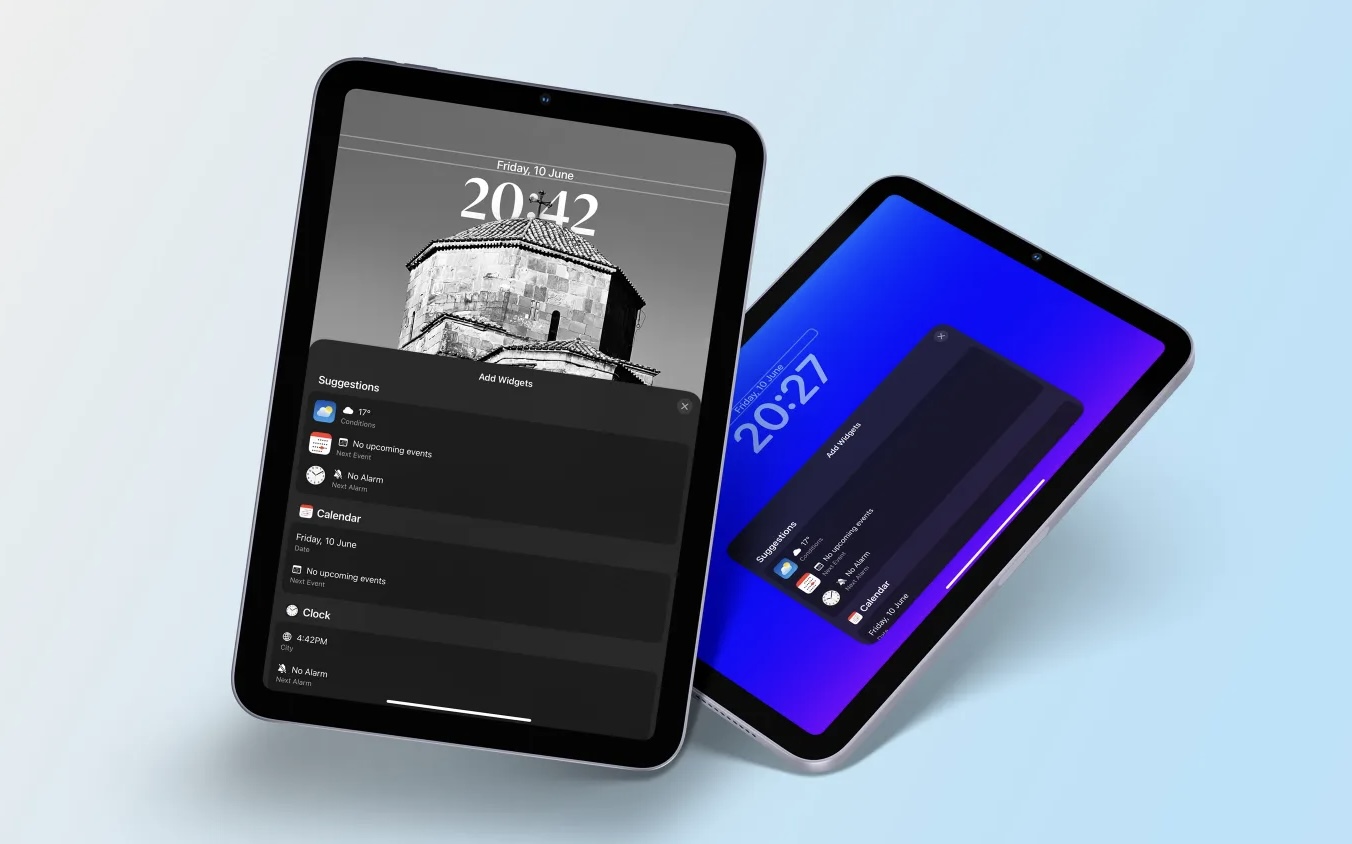
Одним из главных нововведениц iOS 16 является новый настраиваемый экран блокировки с виджетами, анимированными обоями и настраиваемыми шрифтами.
К сожалению, новый экран блокировки доступен только на iPhone, но в iPadOS 16 есть секретное меню отладки, которое позволяет включить его на iPad. Apple создала новое внутреннее приложение PosterBoard, которое перенаправляет пользователя на параметры настройки экрана блокировки.
Как обнаружил Федерико Витиччи, Apple забыла скрыть PosterBoard из списка приложений, доступных пользователям через Команды. Все, что вам нужно сделать — создать команду, которая откроет приложение PosterBoard. Оно запускает меню отладки, которое используется дизайнерами и инженерами Apple для тестирования всех новых опций.
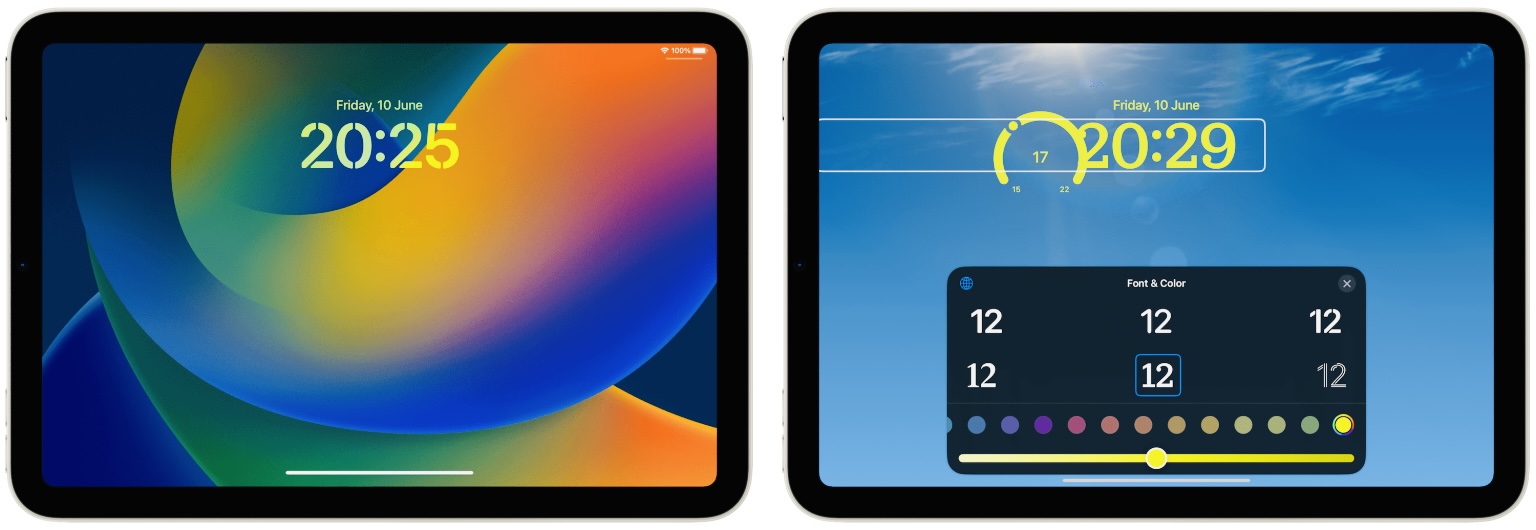
Текущий вид экрана блокировки в iPadOS 16
Однако есть небольшой подвох. Компания не просто так сейчас отключила обновленный экран блокировки на iPad — виджеты вообще не работают, анимированные обои багуют. Единственное, что сейчас работает хорошо: изменение шрифтов и цвет текста.
Вряд ли этот экран блокировки появится в iPadOS 16, иначе бы Apple продемонстрировала его на WWDC 2022 или хотя бы показала в рекламных изображениях. [9to5]

 (9 голосов, общий рейтинг: 4.78 из 5)
🤓 Хочешь больше? Подпишись на наш Telegram.

iPhones.ru
Но активировать его не стоит.
- iPadOS 16
Артём Баусов
@Dralker
Главный по новостям, кликбейту и опечаткам. Люблю электротехнику и занимаюсь огненной магией.
Telegram: @TemaBausov
Дважды коснитесь экрана тремя пальцами (не поднимайте пальцы после второго касания) и проведите пальцами по экрану вверх или вниз. Также можно трижды коснуться экрана тремя пальцами, а затем перетянуть бегунок «Степень увеличения».
Как на iPad смотреть ютуб на весь экран?
Как включить полноэкранный режим
- Откройте нужный ролик.
- Нажмите на значок полноэкранного режима внизу проигрывателя.
Как на айфоне сделать полный экран?
(Весь экран) Проведите тремя пальцами по экрану.
…
Чтобы выбрать настройки в меню «Увеличение», трижды коснитесь экрана тремя пальцами и настройте любой из описанных ниже параметров.
- Выбор режима. Выберите «Весь экран» или «Окно».
- Изменение размера линзы. …
- Выбор фильтра. …
- Отображение контроллера.
Как изменить разрешение на айпаде?
На iPhone или iPad откройте Настройки. Нажмите Фото. Выберите тип разрешения.
Как смотреть видео на ipad во весь экран?
Чтобы выбрать настройки в меню «Увеличение», трижды коснитесь экрана тремя пальцами и настройте любой из описанных ниже параметров. Выбор режима. Выберите «Закрепленный режим увеличения», «Весь экран» или «Окно».
Как смотреть видео на айфоне на весь экран?
Способ № 1: Смотреть через Safari
Разверните его на весь экран и после этого еще раз нажмите на экран, чтобы появился интерфейс. В верхнем левом углу будут три кнопки: «закрыть», «свернуть в маленькое окно» и «развернуть на весь экран».
Как выключить линзу на айпаде?
Быстрый доступ к функции «Лупа»
Чтобы закрыть функцию «Лупа», смахните вверх от нижней части экрана. На iPhone 8 или более ранней модели либо на iPad с кнопкой «Домой»: трижды нажмите кнопку «Домой» и отрегулируйте уровень увеличения, перетаскивая ползунок. Чтобы закрыть функцию «Лупа», нажмите кнопку «Домой».
Как изменить разрешение в Пабг на айфоне?
Для этого вам будет нужно: Свернуть игру и зайти в настройки вашего эмулятора (мы покажем на примере официального Tencent). Там – находите пункт Settings и выбираете 2 пункт – Engine. Открываете пункт Resolution (разрешение) и вводите свои показатели.
Как изменить масштаб в инстаграме на айфоне?
Перейдите в «Настройки>Основные>Универсальный доступ» и в разделе «Просмотр» нажмите настройки масштабирования. Затем на экране масштабирования передвиньте тумблер в положение «Вкл». Теперь вы сможете дважды нажать тремя пальцами для увеличения и уменьшения изображения в Инстаграме или на любом другом экране.
Как изменить масштаб в инстаграме на телефоне?
Чтобы сделать объекты на экране меньше или больше:
- Откройте настройки устройства .
- Нажмите Спец. возможности Масштаб изображения на экране.
- Измените масштаб, используя ползунок.