
Большинство дополнительных параметров дисплея из предыдущих версий Windows теперь доступны на странице параметров дисплея.
-
Выберите Начните> Параметры > система>Дисплей.
-
Если вы хотите изменить размер текста и приложений, выберите нужный вариант в меню рядом с пунктом Масштаб. Узнайте, как изменить только размер текста, в Windows легко увидеть.
-
Чтобы изменить разрешение экрана, воспользуйтесь меню рядом с пунктом Разрешение экрана. Примечание. Используйте рекомендуемое разрешение. Если вы измените разрешение, содержимое может быть нечетким или пикселизированным.
-
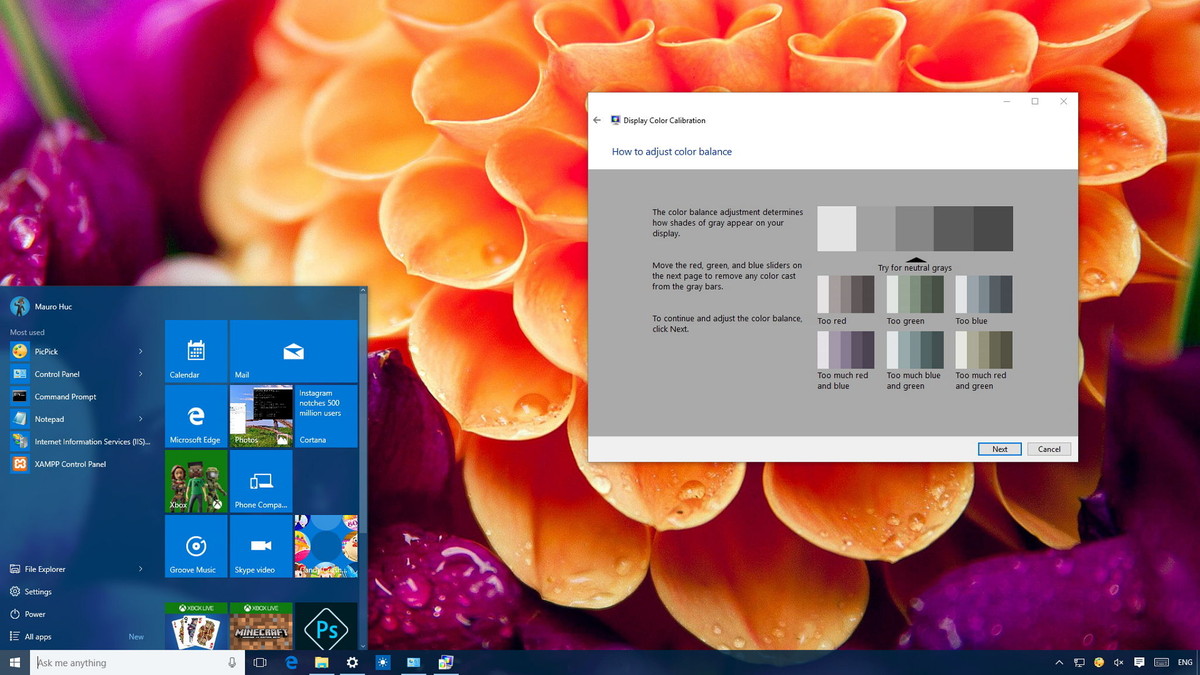
Чтобы выполнить калибровку цветов, введите «калибровка цветов дисплея» в поле поиска раздела «Параметры» и следуйте инструкциям.
-
Если вы не можете найти необходимый параметр, попробуйте выполнить его поиск с помощью поля поиска на панели задач.
Открытие параметров дисплея
Большинство дополнительных параметров дисплея из предыдущих версий Windows теперь доступны на странице параметров дисплея.
-
Выберите Начните > Параметры > Системный>Дисплей.
-
Если вы хотите изменить размер текста и приложений, используйте параметр в раскрывающемся меню в разделе Масштаб и разметка. Узнайте, как изменить только размер текста в Windows, чтобы было проще его видеть.
-
Чтобы изменить разрешение экрана, воспользуйтесь меню в области Разрешение экрана. Примечание. Используйте рекомендуемое разрешение. Если вы измените разрешение, содержимое может быть нечетким или пикселизированным.
-
Чтобы выполнить калибровку цветов, введите «калибровка цветов дисплея» в поле поиска раздела «Параметры» и следуйте инструкциям.
-
Если вы не можете найти необходимый параметр, попробуйте выполнить его поиск с помощью поля поиска на панели задач.
Открытие параметров дисплея
 Доброго времени суток!
Несмотря на то, что у экрана ноутбука гораздо меньше параметров, которые можно изменять (по сравнению с обычным классическим монитором), кое на что, всё же, лучше обратить внимание… 👀
Например, если будет неправильно выставлено разрешение — то изображение будет некачественным, с низкой четкостью.
То бишь, на решение определенных задач — мы будем затрачивать больше времени, т.к. нужно «всматриваться». К тому же, от «такой» картинки на экране начинают быстро уставать глаза (особенно при чтении и работе с мелкими деталями).
В общем-то, и побудило меня написать сию статью один из таких случаев: знакомый показывал на ноутбуке свои фото с отпуска. Все бы ничего, но картинка на экране была какой-то «смазливой», не четкой. Я сначала подумал, что «хромает» качество фото, но как оказалось, дело было в отсутствии разрешении и калибровке…
Но обо всем по порядку ниже…
*
Содержание статьи
- 1 Как настроить экран ноутбука правильно
- 1.1 Разрешение и масштабирование
- 1.2 Яркость и контрастность
- 1.3 Отключение адаптированной яркости
- 1.4 Регулировка четкости текста и цветов
- 1.5 Пару слов о частоте обновления

→ Задать вопрос | дополнить
Как настроить экран ноутбука правильно
Разрешение и масштабирование
Разрешение — это количество точек, «рисующих» картинку на экране. На мониторах с одной и той же диагональю может быть разное количество этих точек! (многие просто путают диагональ с разрешением)

Что такое диагональ, как ее измерить
Т.е. у ноутбука с диагональю 15,6 дюйма, например, может быть разрешение как 1366×768, так и 1920×1080.
Чем выше разрешение (при неизменной диагонали) — тем четче (и обычно мельче) изображение на экране. Ну а чтобы картинка на мониторе не была совсем «мелкой» при высоком разрешении, в Windows есть спец. «масштабирование», которое увеличивает размер элементов и текста (пропорционально).
Поэтому очень важно правильно настроить разрешение экрана и его масштабирование!
Наиболее популярные варианты разрешений на сегодняшний день — это 1920×1080 (FullHD), 1366×768 (ноутбуки с экраном 15,6 дюйма), 1600×1200, 1280×1024, 1024×768.
*
Итак, чтобы в Windows открыть настройки экрана, нажмите сочетание кнопок Win+R и введите команду desk.cpl, нажмите Enter (это универсальный вариант для разных версий Windows!).
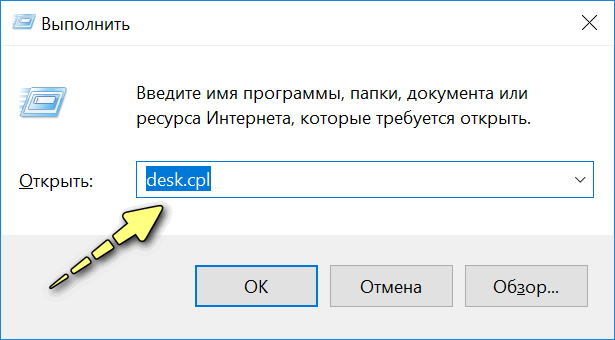
Как отрыть настройку разрешения в разных версиях Windows
Как окно настройки дисплея выглядит в Windows 10 — представлено на скрине ниже. Здесь главное обратить внимание на то, выставлены ли у вас рекомендуемые параметры (Windows достаточно «умная» система, и при наличии установленных драйверов — она знает оптимальное разрешение вашего экрана).
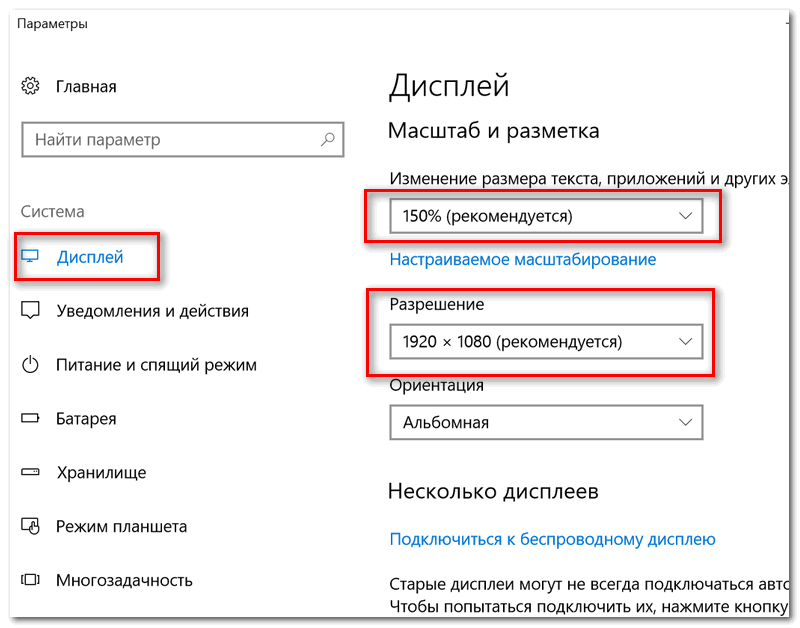
Выбор разрешения и масштабирования
Кстати, если в Windows рекомендуемое разрешение не обозначено, можете попробовать небольшой эксперимент — проверьте все доступные разрешение и сравните качество изображение.
Также есть спец. утилиты для просмотра 👉 характеристик компьютера — в них можно узнать параметры вашего дисплея (см. скрин ниже, на примере AIDA).
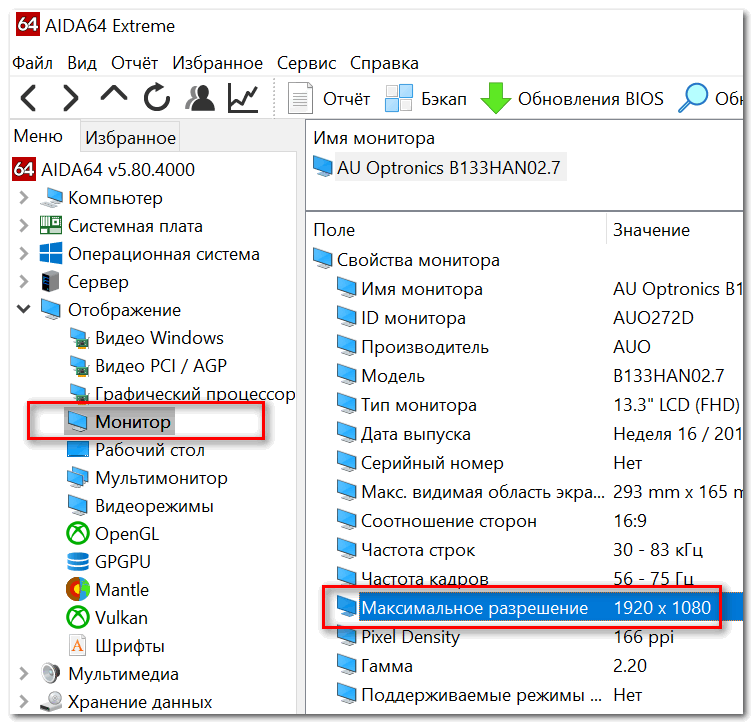
Как узнать рекомендуемое разрешение
Кстати, когда у вас установлены драйвера на видеокарту, то в трее (и 👉 панели управления Windows) будет ссылка на их панель управления.
👉 Важно!
Если у вас нет подобной ссылки, скорее всего у вас просто отсутствуют (либо не обновлены) драйвера на видеокарту. Лучшие утилиты для автопоиска и обновления «дров», я указывал в этой статье.
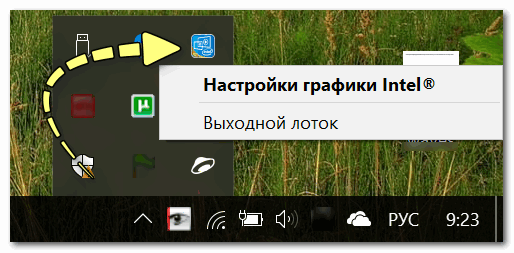
Настройки графики Intel
В панели управления графикой, в общем-то, те же параметры: разрешение, частота обновления, масштабирование и пр.
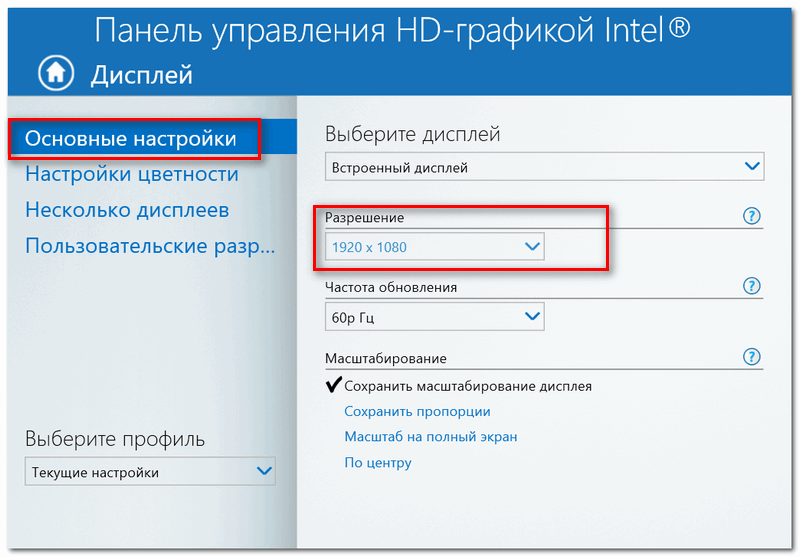
IntelHD — разрешение (основные настройки)
*
Яркость и контрастность
Яркость экрана влияет не только на быстроту разрядки аккумулятора, но и на наше зрение. В темном помещении рекомендуется убавлять яркость, в светлом — наоборот прибавлять.
Кстати, в полной темноте я бы не рекомендовал работать за ноутбуком вообще, т.к. создается большая нагрузка на зрение.
Для регулировки яркости можно воспользоваться значком «батарейки» в трее (см. пример ниже 👇).
👉 Кстати!
Если у вас нет каких-то значков в трее — см. эту заметку
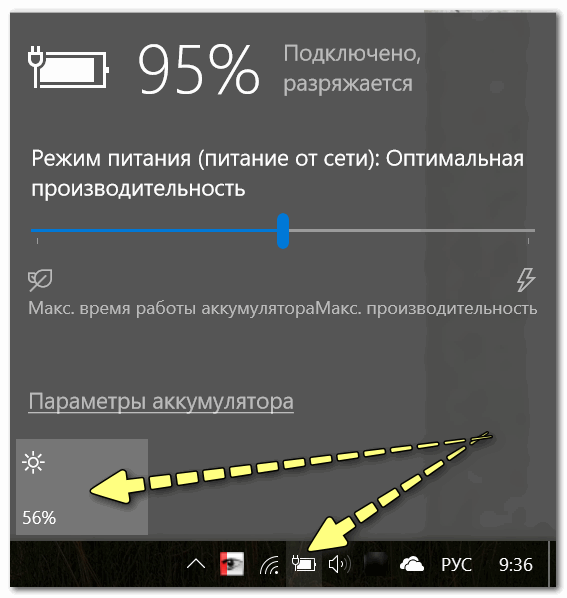
Яркость
Также на большинстве ноутбуков есть специальные функциональные клавиши для ее регулировки.
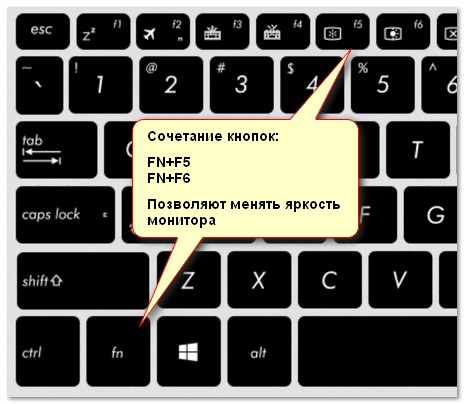
Пример кнопок для изменения яркости монитора (FN+F5, FN+F6)
И, кроме этого, детально настроить «сочность», оттенки, цветность, контрастность, яркость поможет опять же панель управления видеодрайвером. Скрин представлен ниже.
Если у вас не регулируется яркость (или предложенные способы у вас не работают) — ознакомьтесь вот с этим материалом.
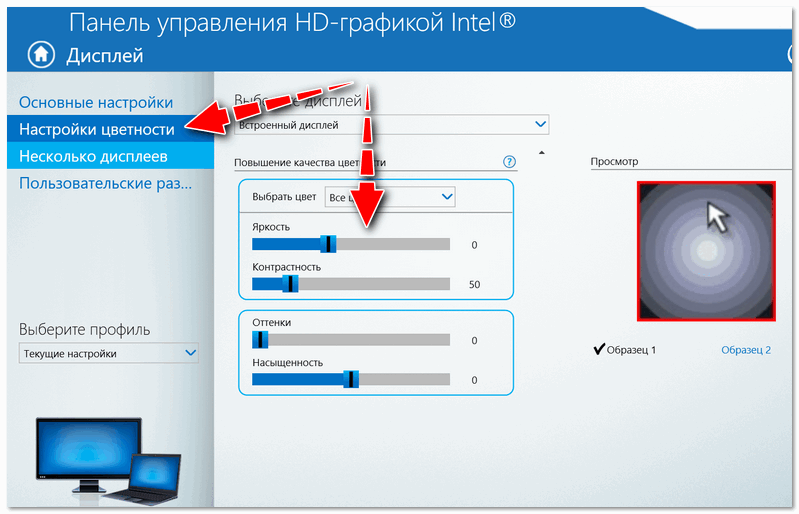
Яркость, контрастность, оттенки, насыщенность — Панель управления Intel
*
Отключение адаптированной яркости
В новых ноутбуках (да и в Windows 8/10/11) появилась такая штука, как адаптивная регулировка яркости. Т.е. ноутбук автоматически меняет яркость экрана в зависимости от освещенности в комнате и от изображения на экране. Нередко, когда при просмотре темных картинок — яркость снижается, при просмотре светлых — наоборот повышается.
Может быть кому-то это и нужно, но большинство людей, довольно часто жалуется на эту проблему (это и мешает работать, и сильно раздражает). К тому же от постоянного изменения яркости экрана — быстро устает зрение.
Чтобы отключить адаптивность:
- нажмите сочетание кнопок Win+R;
- в появившееся окно введите команду powercfg.cpl и нажмите Enter.
В результате должны открыться настройки электропитания. Нужно выбрать используемую схему электропитания, и в ее настройках:
- задать одинаковую яркость как в обычном режиме, так и в режиме уменьшенной яркости (см. скрин ниже 👇);
- отключить адаптивную регулировку.
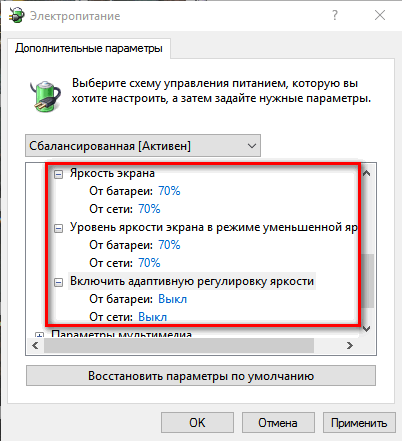
Адаптивная яркость выключена
Кроме этого, если у вас Windows 10, зайдите в панель управления в раздел «Дисплей» и снимите галочку с пункта «Автоматически менять яркость при изменении освещения». Сохраните настройки.

Windows 10 — настройки дисплея
👉 Важно!
Если эти шаги не помогли и яркость у вас изменяется «самостоятельно», ознакомьтесь с одной моей прошлой статьей.

*
Регулировка четкости текста и цветов
Тем, кто много читает и работает с документами, я очень рекомендую в Windows выполнить «тонкую» настройки шрифтов.
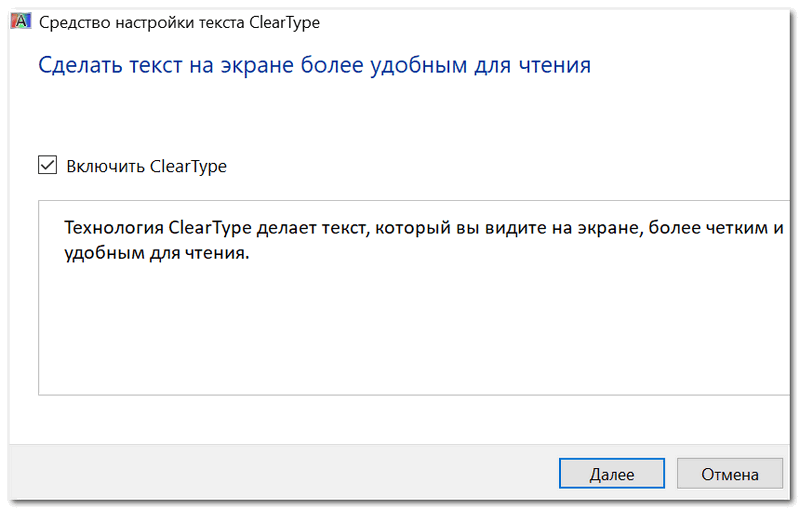
Дело в том, что в Windows есть спец. средство настройки текста ClearType (с помощью него можно под конкретный ноутбук/ПК — настроить наиболее «читаемый» вариант текста. Ведь у каждого из нас свои вкусы и предпочтения, каждый из нас видит мир по-своему…).
Как запустить настройку отображения шрифтов (калибровку):
- нажать сочетание клавиш Win+R;
- в окно «Выполнить» ввести команду cttune и нажать Enter;
- далее должно запуститься средство настройки текста (см. скрин ниже). Просто нажмите «далее»;

Сделать текст на экране более удобным для чтения
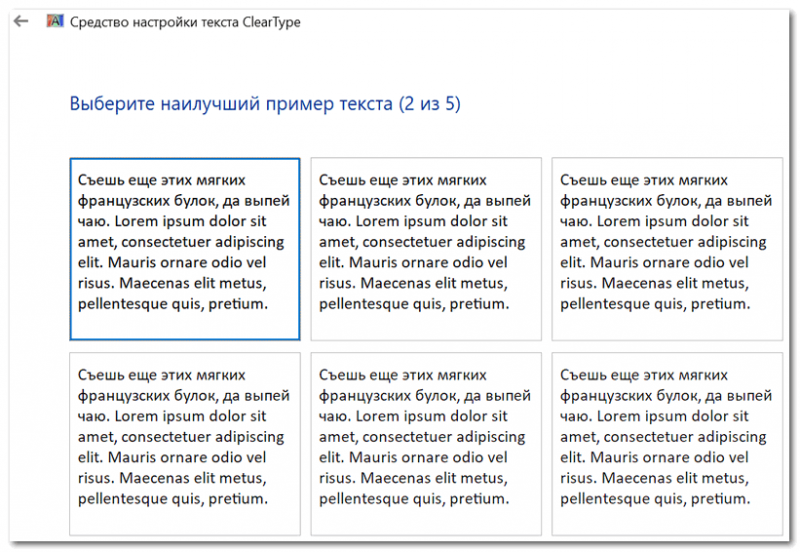
- Windows начнет показывать вам небольшие куски текста: ваша задача выбрать несколько раз тот вариант, который наиболее удобен для вас. Таким образом достигается точная подстройка шрифтов именно под ваше «железо» и ваши глаза.

Нужно выбирать наиболее удобный вариант для вас
Кстати, также рекомендую заглянуть в калибровку цветом экрана:
- также нужно вызвать окно «Выполнить» (сочетание Win+R);
- ввести команду dccw;
- далее пройтись через несколько шагов мастера для точно подстройки изображения.

Настраиваем цвета
*
Пару слов о частоте обновления
Частота обновления — это параметр, отвечающий за количество возможных изменений изображения в секунду. Т.е. условно говоря, при 60 Гц у вас картинка на экране может измениться 60 раз за 1 секунду.
Чем больше количество Гц — тем плавнее и четче изображение! Обратите внимание на скрин ниже: на нем очень хороши видна разница.
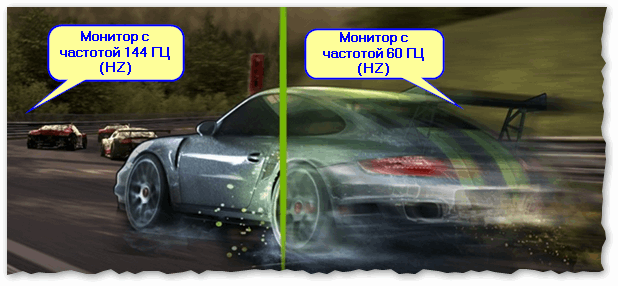
Частота обновления экрана — на примере двух экранов 144 ГЦ и 60 ГЦ
Очень больше значение частота обновления имела при работе с ЭЛТ-мониторами. На них, если частота обновления менее 85 Гц — картинка начинала «мелькать», и работать было очень тяжело (и вредно).
На современных же LCD дисплеях ноутбуков 60 Гц — вполне достаточно для комфортной работы.
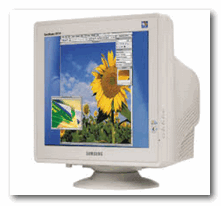
ЭЛТ-монитор
Кстати, все дисплеи ноутбуков на сегодняшний день поддерживают минимум 60 Гц (игровые модели более 100 Гц). Поэтому, в этом плане особенно переживать не из-за чего…
Чтобы узнать текущую частоту вашего экрана:
- нажмите сочетание клавиш Win+R;
- введите команду desk.cpl и нажмите OK.
Должно открыться окно с настройками дисплея. Как это выглядит в Windows 10 — см. скрин ниже. Необходимо найти ссылку «Свойства графического адаптера».
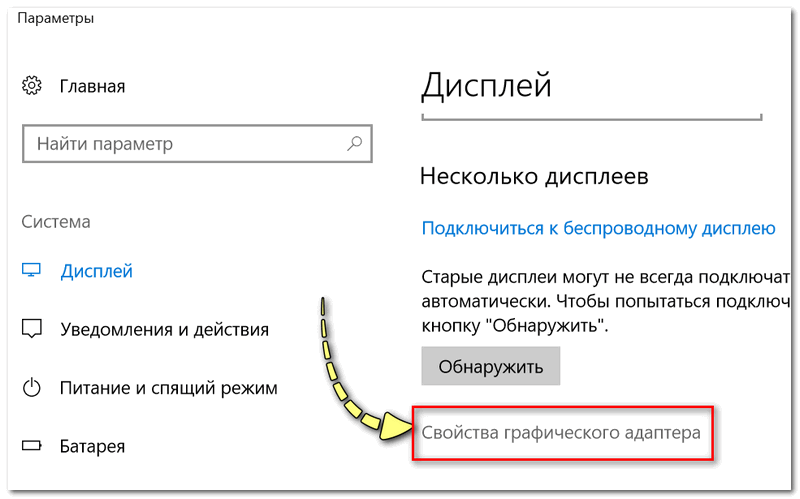
Свойства графического адаптера
Далее выбрать вкладку «Монитор» и увидеть доступные режиме частоты обновления. Кстати, если у вас будет возможность выставить частоту выше текущей — рекомендую попробовать!
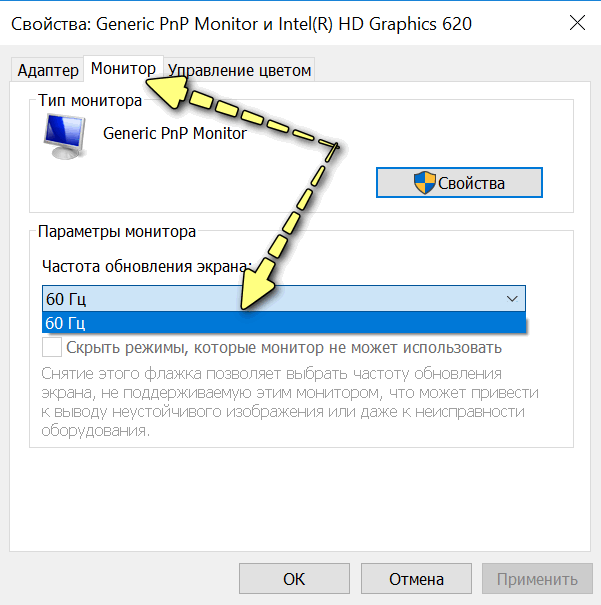
Монитор, 60 Гц
👉 В помощь!
Если у вас мерцает изображение на мониторе, ознакомьтесь вот с этой инструкцией.
*
PS
Кроме всего выше-написанного, обратите внимание на освещенность монитора, а также на чистоту его поверхности (у некоторых аж слой пыли… О том, как почистить ноутбук от пыли).
Дело в том, что многие работают за ноутбуком в полной темноте — что ни есть хорошо для глаз. Рекомендуется работать при свете, например, использовать настольную лампу (только такую, которая обеспечивает равномерное освещение всего рабочего стола, а не светит в одну точку слева…).
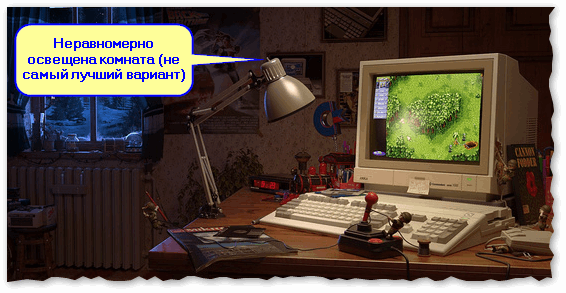
Пример освещения рабочего места с компьютером // не самый лучший вариант
*
Дополнения приветствуются.
Всего доброго!
👋
Первая публикация: 13.06.2018
Корректировка: 23.09.2022


Полезный софт:
-

- Видео-Монтаж

Отличное ПО для создания своих первых видеороликов (все действия идут по шагам!).
Видео сделает даже новичок!
-
- Ускоритель компьютера

Программа для очистки Windows от «мусора» (удаляет временные файлы, ускоряет систему, оптимизирует реестр).
Содержание
- Вариант 1: Управление яркостью
- Вариант 2: Системные средства калибровки экрана
- Вариант 3: Программы для калибровки экрана
- Способ 1: DisplayCAL
- Способ 2: Quick Gamma
- Вариант 4: Использование калибратора
- Вопросы и ответы
Вариант 1: Управление яркостью
Иногда пользователи подразумевают под калибровкой экрана ноутбука банальное управление яркостью. Кстати, недостаточная яркость как раз может стать причиной неправильной передачи цветов, соответственно, они будут тусклыми. Если вас интересует именно эта тема, рекомендуем ознакомиться со статьей по ссылке ниже, в которой рассказывается о том, как осуществляется регулировка яркости экрана ноутбука при помощи функциональных клавиш и непосредственно в операционной системе.
Подробнее: Изменение яркости в Windows 10
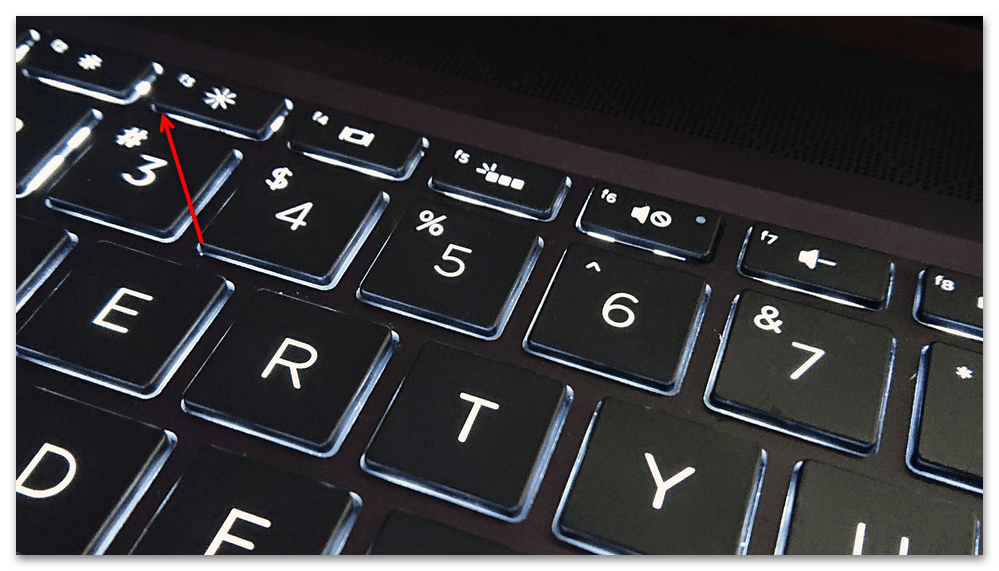
Если вы решили не читать статью, а попытались самостоятельно разобраться с регулировкой яркости при помощи отмеченных на скриншоте выше клавиш, но не нашли их, можно раскрыть панель задач, чтобы на экране отобразился визуальный регулятор. Зажмите его левой кнопкой мыши и передвиньте вправо, чтобы увеличить яркость экрана.
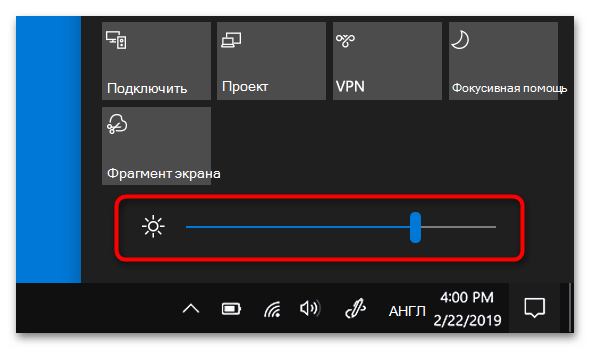
Некоторые пользователи при попытке выполнить описанные выше действия сталкиваются с проблемой — яркость в принципе не изменяется ни одним из методов. В таком случае сначала следует заняться решением этой проблемы. Причины могут быть самые разные, поэтому нужно по очереди пройтись по каждой и выяснить, что вызвало неполадку. Детальнее об этом рассказывает другой наш автор в статье по ссылке ниже.
Подробнее: Устранение проблемы с регулировкой яркости в Windows 10
Вариант 2: Системные средства калибровки экрана
Этот вариант калибровки цветов на ноутбуке является оптимальным для обычных пользователей, поскольку не требует установки дополнительных программ и интуитивно понятен. Вместе с этим при выполнении на каждом шаге будут показаны примеры правильной настройки и отобразятся различные советы, что значительно упростит выполнение поставленной задачи. Давайте на простом примере разберемся с тем, как осуществляется калибровка монитора через встроенное в Windows средство.
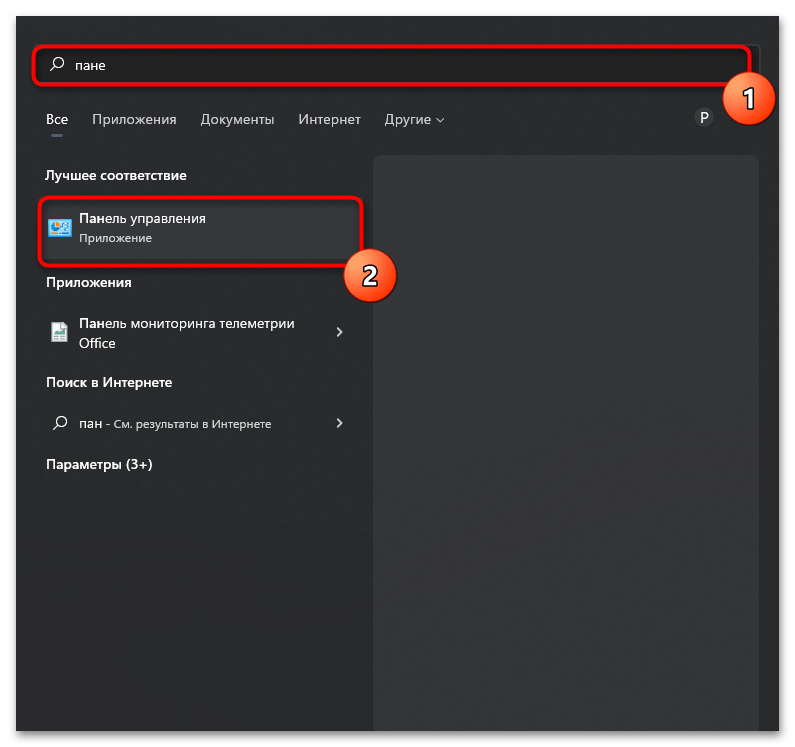
- Сначала его надо отыскать и запустить. В «Параметрах» нужной кнопки пока нет, поэтому откройте меню «Пуск» и через поиск отыщите приложение «Панель управления».
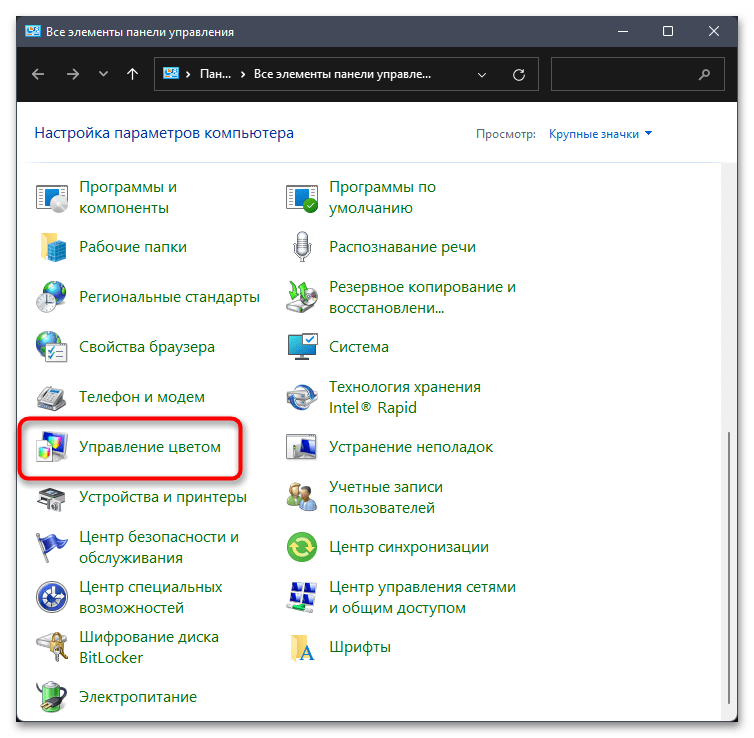
- В нем найдите раздел «Управление цветом» и щелкните по нему левой кнопкой мыши для перехода.
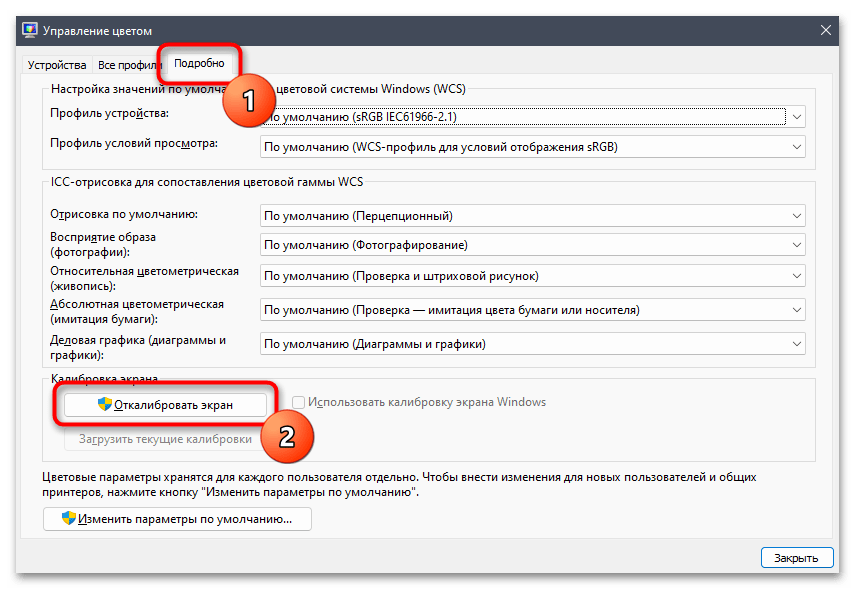
- В новом окне понадобится перейти на вкладку «Подробно» и кликнуть по кнопке «Откалибровать экран».
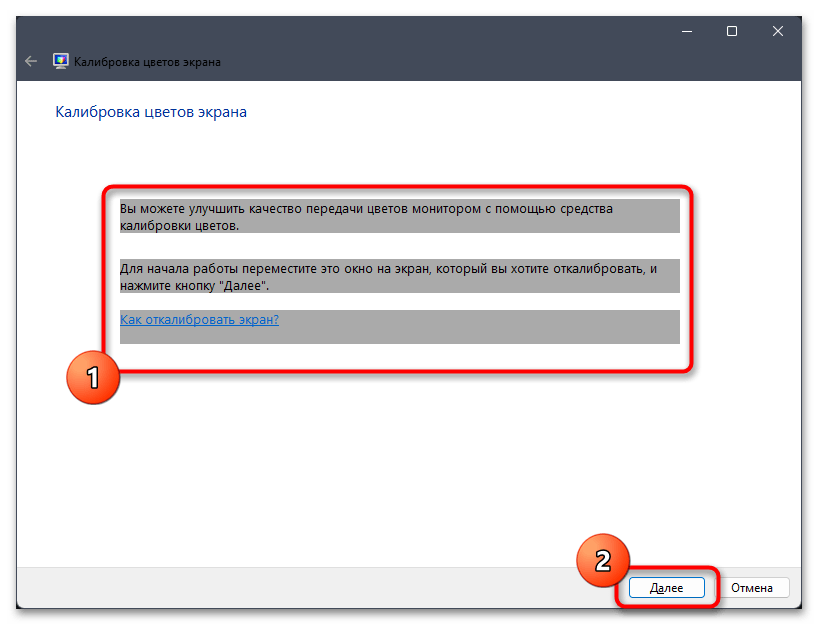
- На этом этапе уже начинается взаимодействие со встроенным Мастером. Ознакомьтесь с первым сообщением и нажмите «Далее».
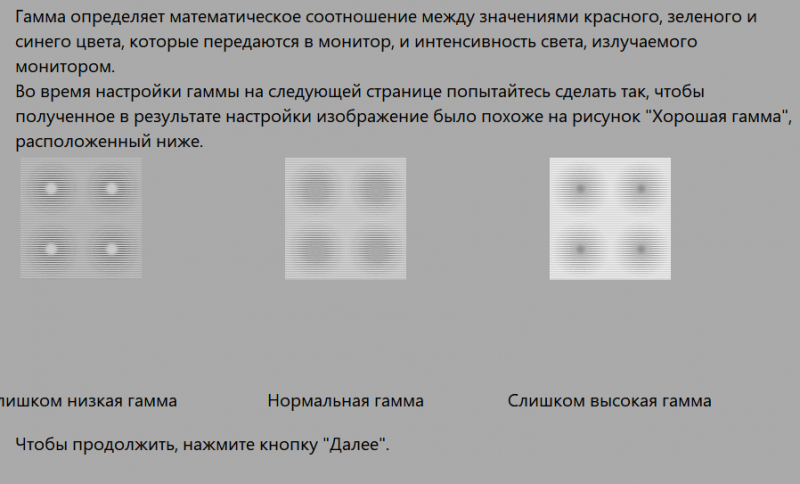
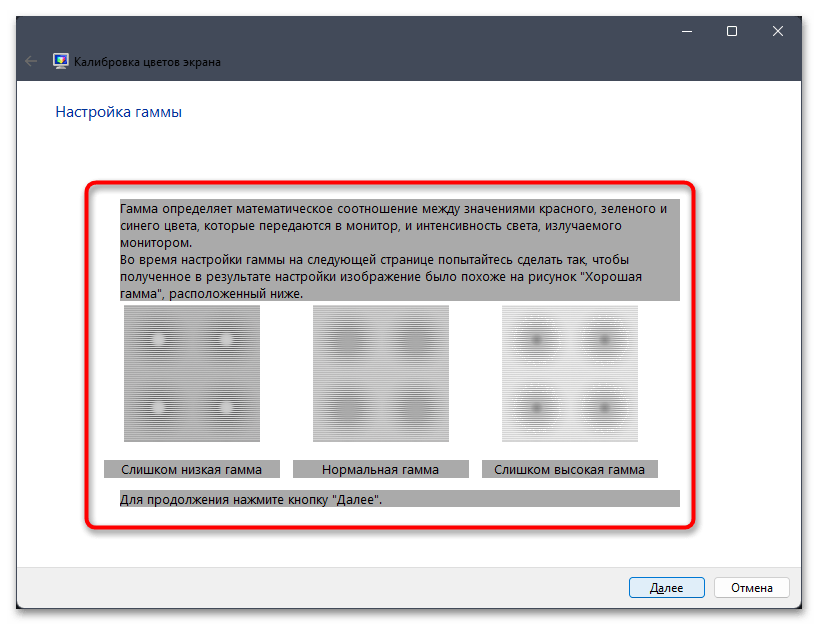
- Теперь посмотрите на три разных варианта с настройками гаммы. Вы увидите слишком низкую гамму, высокую и нормальную. Как раз нормального результата и придется добиваться при дальнейшей настройке.
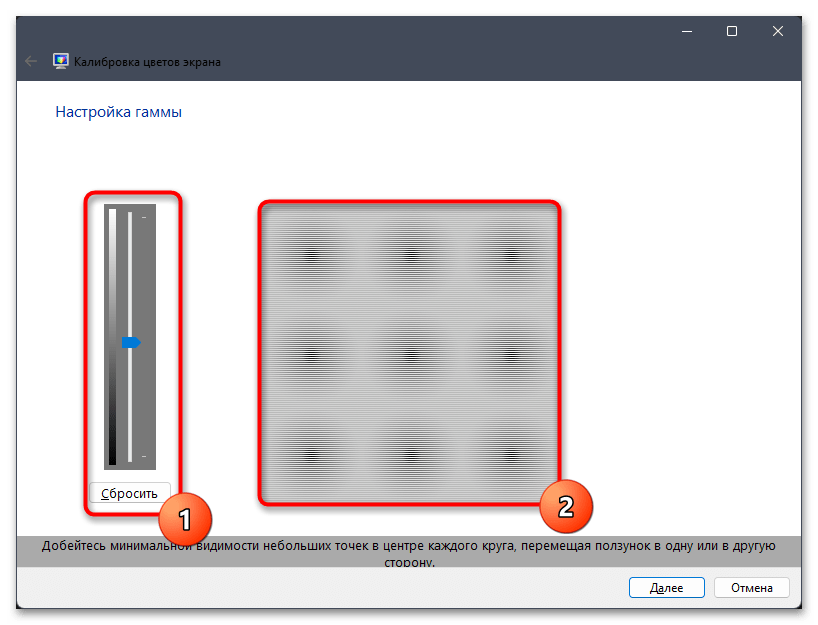
- Регулируйте отобразившийся ползунок так, чтобы точки внутри каждый кругов были едва заметны, то есть сделайте картинку такой, какой она была в предыдущей подсказке.
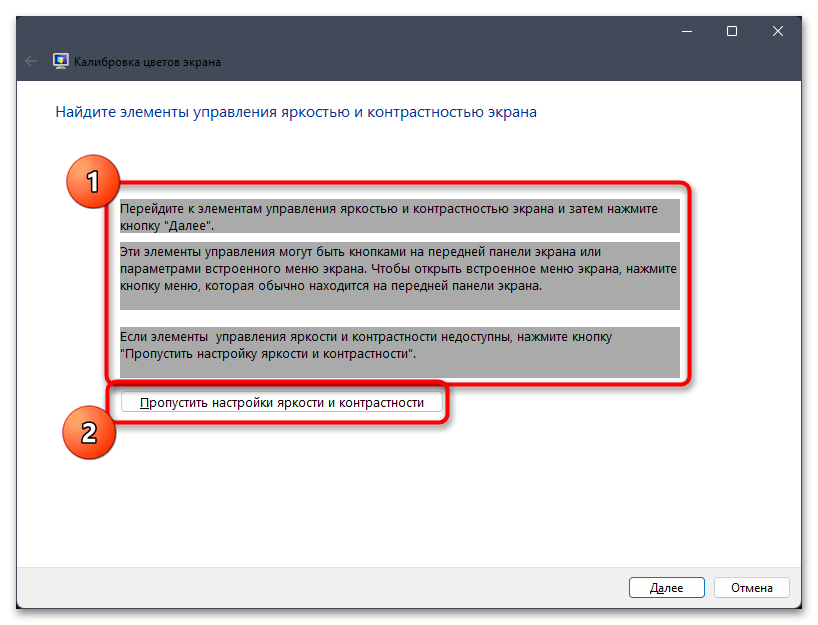
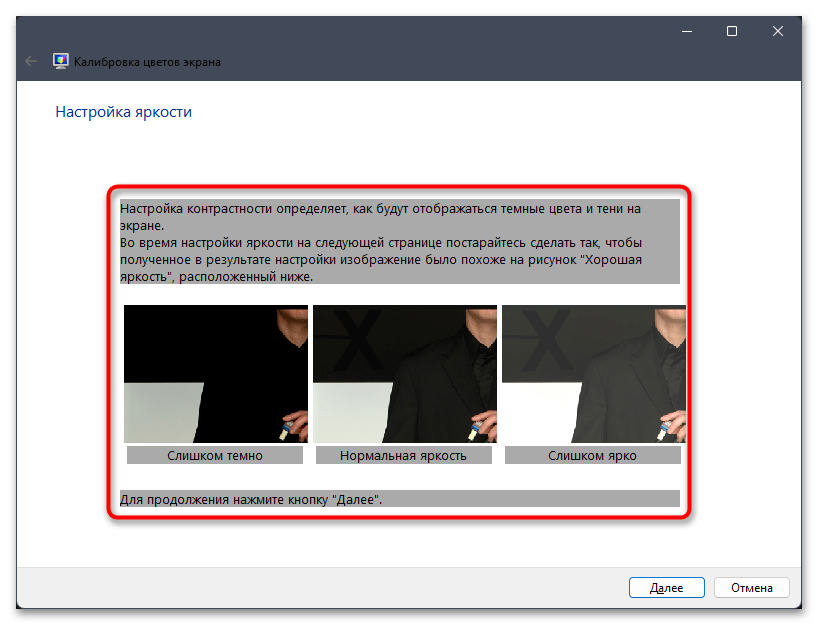
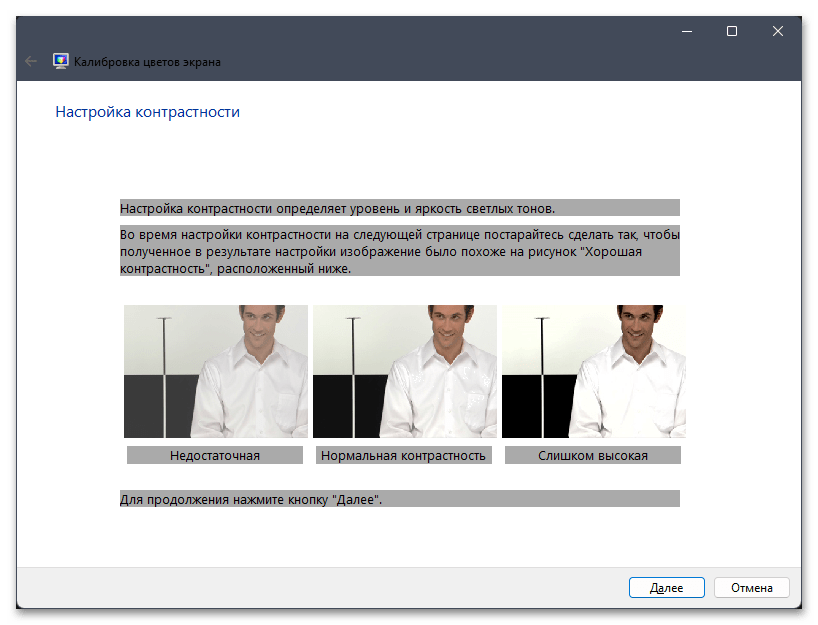
- Следующий этап начинается с описания настроек яркости и контраста. Управление этими настройками осуществляется при помощи клавиш на самом устройстве. Клавиши яркости, скорее всего, на вашем ноутбуке есть, но вот контраст вряд ли получится изменить. В этом случае самостоятельно решайте, пропускать эти настройки или заняться их частичным регулированием.
- Если все такие решите начать с контраста, обнаружив на своем ноутбуке необходимые кнопки, посмотрите на примеры, прочитайте подсказку и переходите далее.
- Используйте элементы управления (эти самые кнопки) для регулировки контраста.
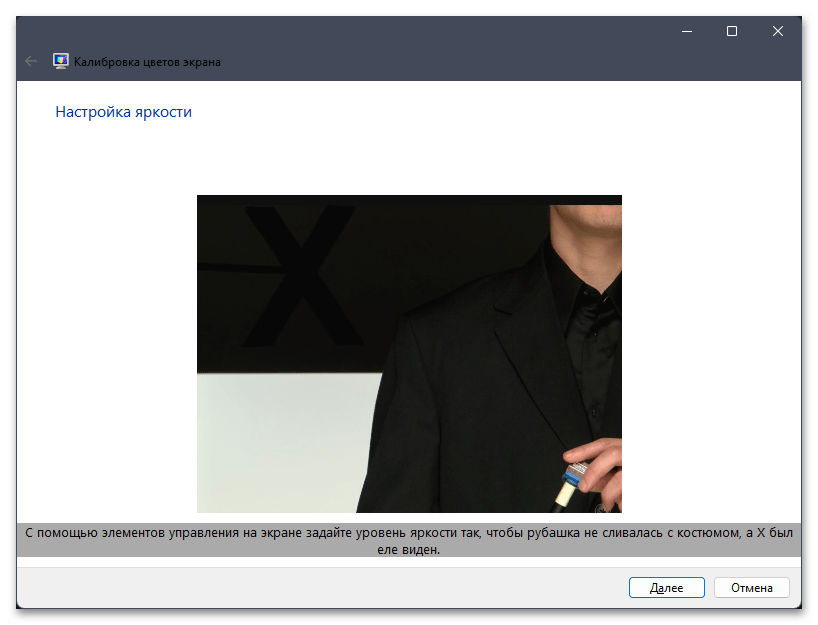
- То же самое предстоит осуществить и с яркостью. В этом случае проще, поскольку у вас наверняка есть функциональные клавиши, отвечающие за эту настройку. О них было рассказано в Варианте 1. Начните регулировку яркости, достигая требуемого результата.
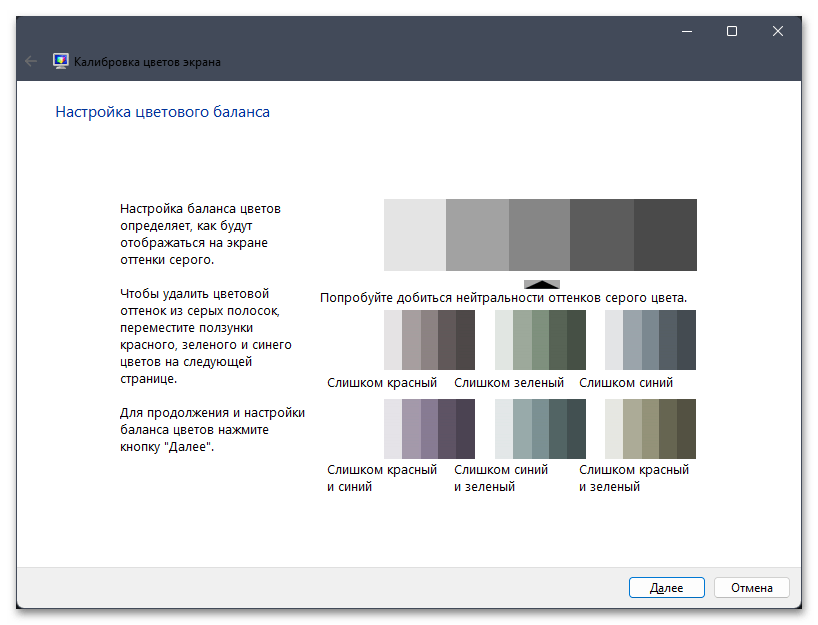
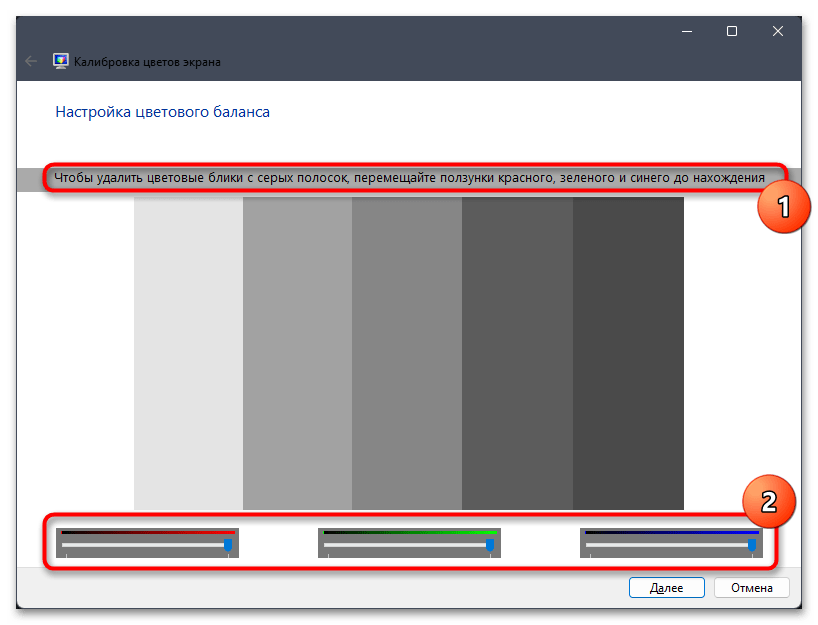
- Последним этапом идет настройка цветового баланса. Ползунков с настройками сейчас будет больше, поэтому внимательно прочитайте подсказки и приготовьтесь к регулированию.
- Используйте эти самые ползунки и дополнительные подсказки, чтобы добиться требуемого результата калибровки.
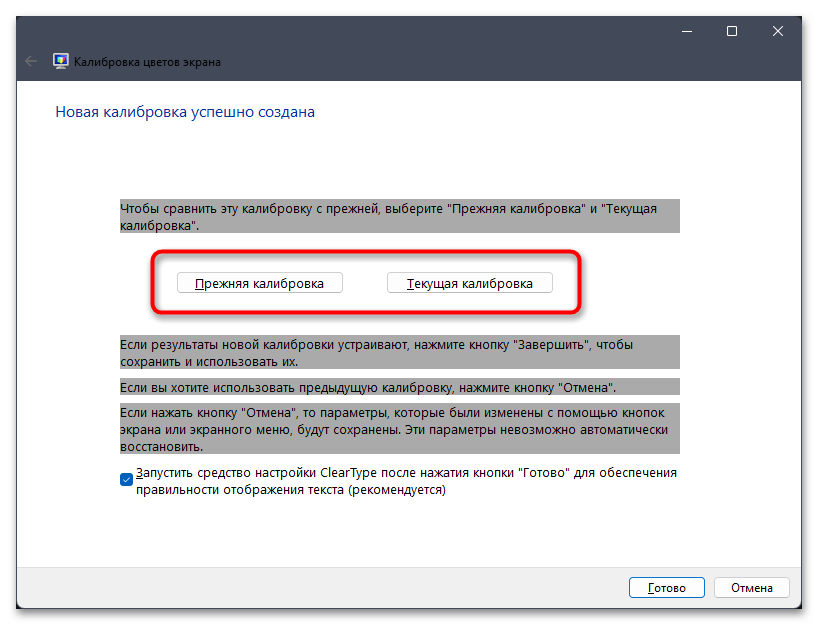
- В завершающем окне вам предложат сравнить прежнюю калибровку с текущей и выбрать подходящую. Если разница заметна и стало действительно лучше, выберите текущую калибровку и нажмите «Готово», чтобы сохранить результаты. Вы можете вернуться в этом меню в любое время и повторить калибровку, если в этом возникнет необходимость.

Вариант 3: Программы для калибровки экрана
Далее предлагаем остановиться на более специфическом варианте калибровке экрана ноутбука, который подойдет тем пользователям, кого не устраивают системные параметры по определенным причинам. Разберем две подходящие программы разного уровня сложности и с определенным набором инструментом. Ознакомьтесь с ними двумя и решите, что из этого больше подходит для вашей ситуации.
Способ 1: DisplayCAL
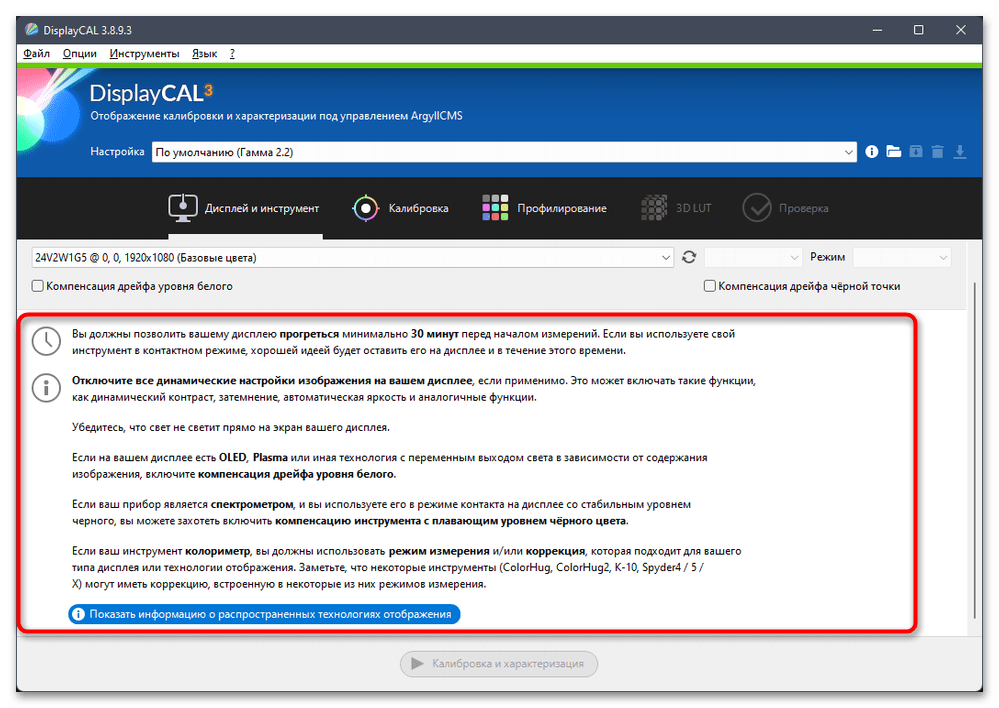
DisplayCAL — сложное профессиональное решение для калибровки монитора, предназначенное для совместного использования с калибраторами, о которых мы еще расскажем в Варианте 4. При подключении такого вспомогательного устройства DisplayCAL определяет эталонные цвета и автоматически калибрует монитор. Однако доступ к некоторым параметрам можно получить и без калибратора, что мы и рассмотрим ниже.
Скачать DisplayCAL с официального сайта
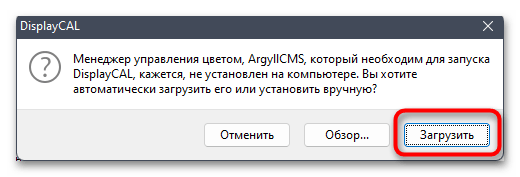
- Установите бесплатную версию DisplayCAL и при запуске подтвердите установку менеджера управления цветом.
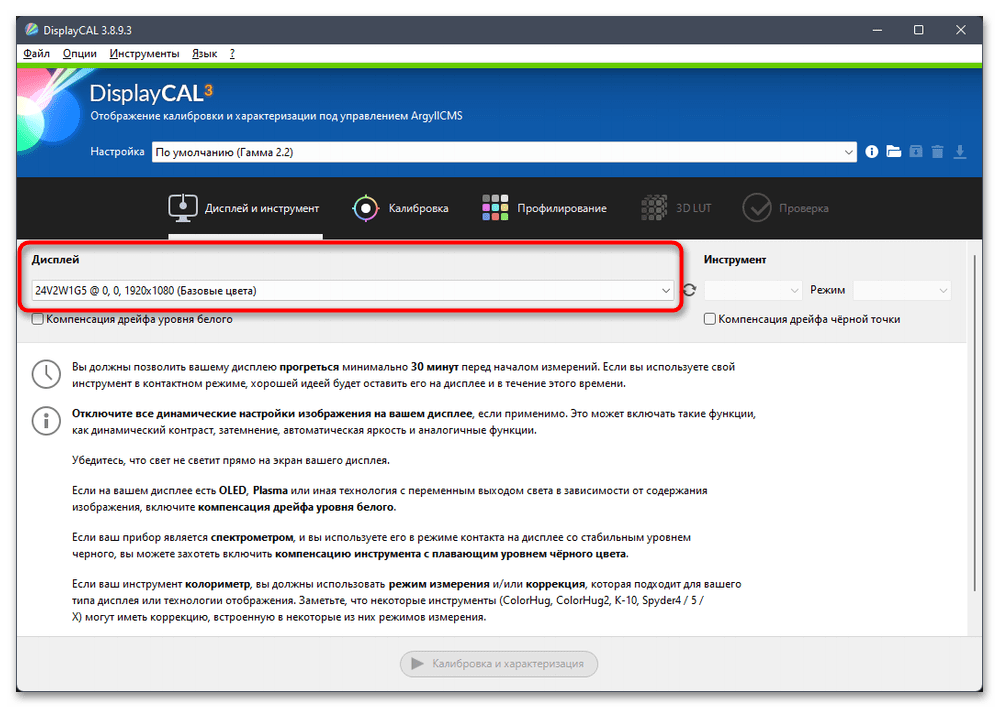
- После запуска программы убедитесь в том, что она автоматически выбрала дисплей вашего монитора.
- Если собираетесь использовать данный софт вместе с калибратором, прочитайте информацию о том, как правильно запускать автоматическую калибровку. При ручной настройке эти советы не совсем актуальны.
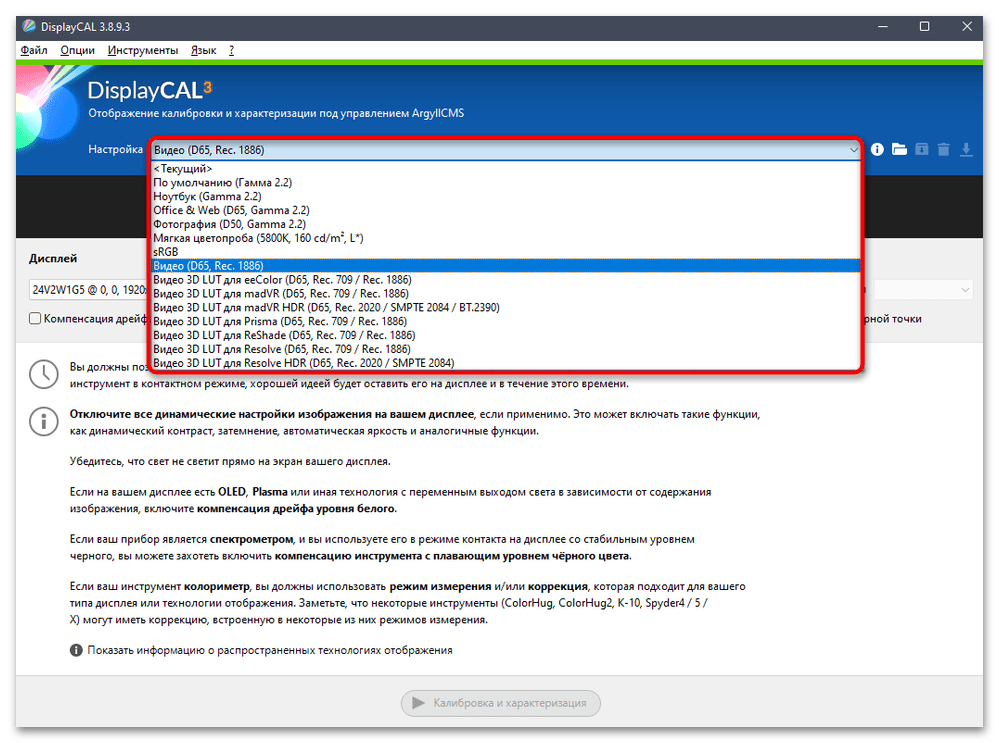
- DisplayCAL предлагает на выбор уже несколько заготовленных цветовых схем на разный вкус. Разверните для этого соответствующее меню и выберите один из вариантов. Оцените его эффект и сохраните профиль, если такой вариант калибровки вам покажется подходящим.
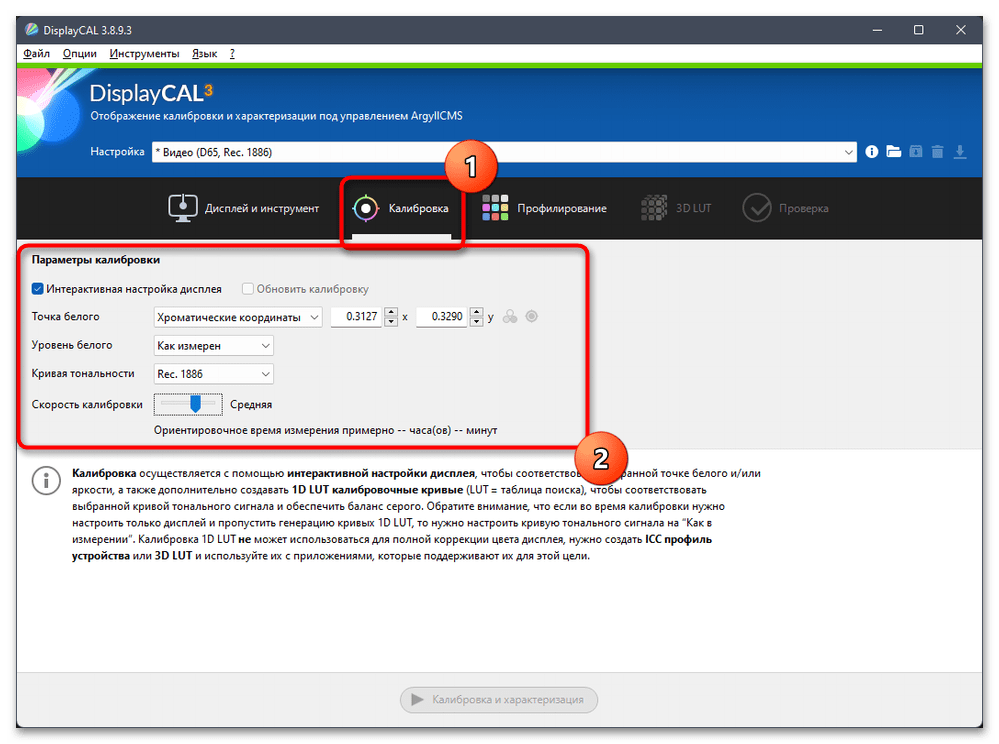
- Дополнительно отметим, что при подготовке к автоматической калибровке вы можете открыть вспомогательную вкладку и задать параметры уровня белого, точки белого и скорость калибровки. Все эти параметры нужны исключительно знающим пользователям, кто разбирается в поставленной задаче.
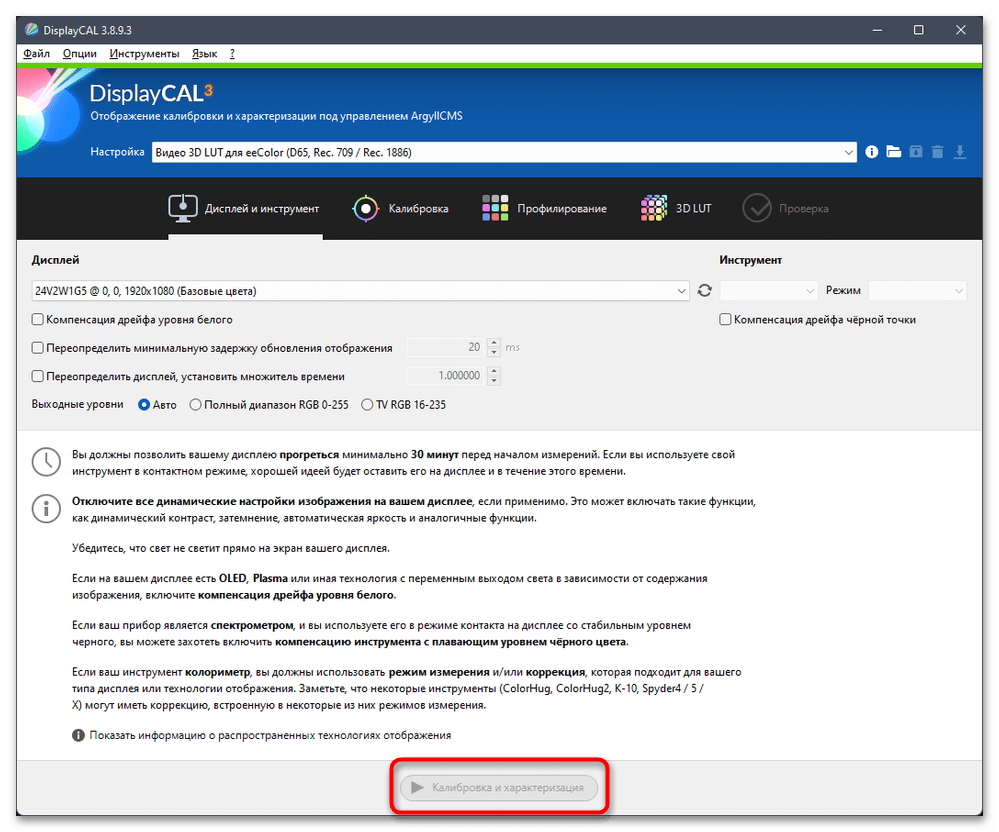
- Для запуска калибровки с подключенным калибратором нажмите «Калибровка и характеризация». Если кнопка неактивна, значит, программе не удалось обнаружить подключенное устройство. Попробуйте переустановить его драйверы или убедитесь в совместимости.
Способ 2: Quick Gamma
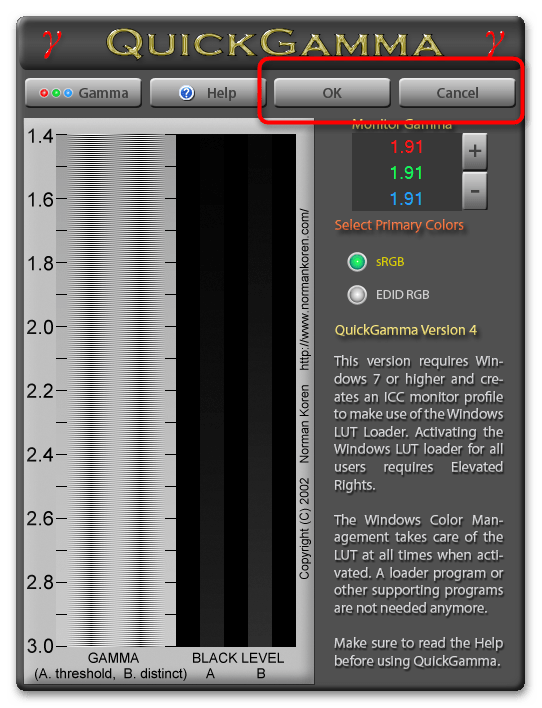
Quick Gamma — максимально простая программа, предназначенная исключительно для настройки гаммы и всех цветов из RGB в ручном режиме без использования каких-либо вспомогательных средств. Вам предстоит визуально определять изменения и оценивать их, чтобы подобрать оптимальные конкретно для себя.
Скачать Quick Gamma с официального сайта
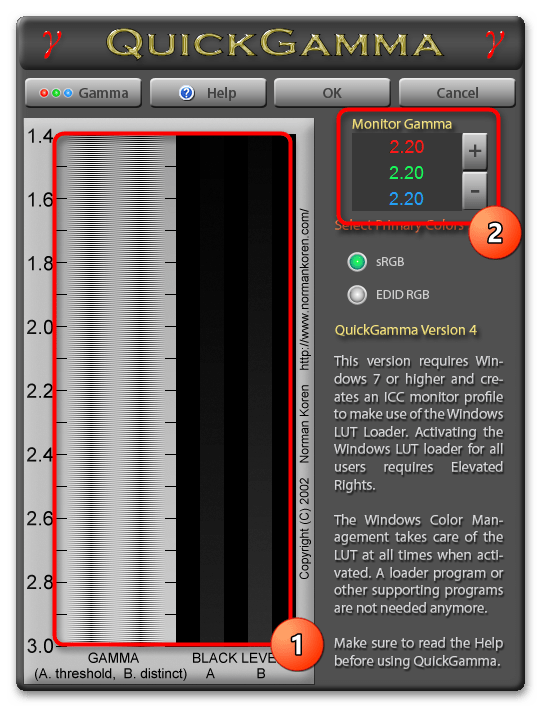
- При запуске Quick Gamma на экране отобразится общая настройка гаммы. Текущий баланс цветов будет виден в двух полосках, что поможет ориентироваться в изменениях. При нажатии на плюс или минус значения будут редактироваться сразу для всех цветов, что и позволит добиться нужного состояния гаммы.
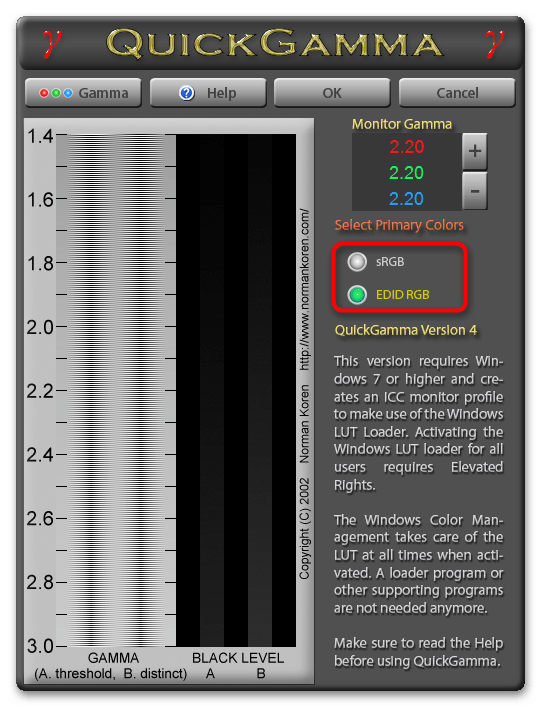
- Дополнительно можно переключиться на режим «EDID RGB», если ваш монитор работает именно в таком режиме. Однако для ноутбуков оптимальным в большинстве случаев будет именно «sRGB».
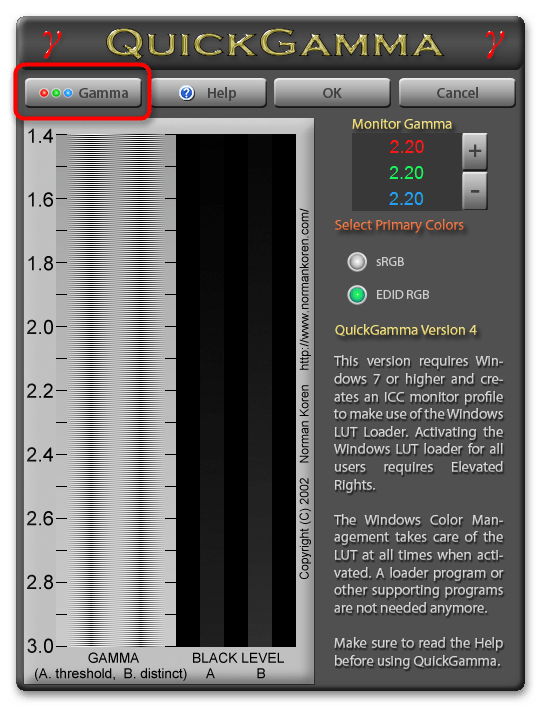
- Для настройки каждого цвета отдельно на верхней панели нажмите кнопку «Gamma».
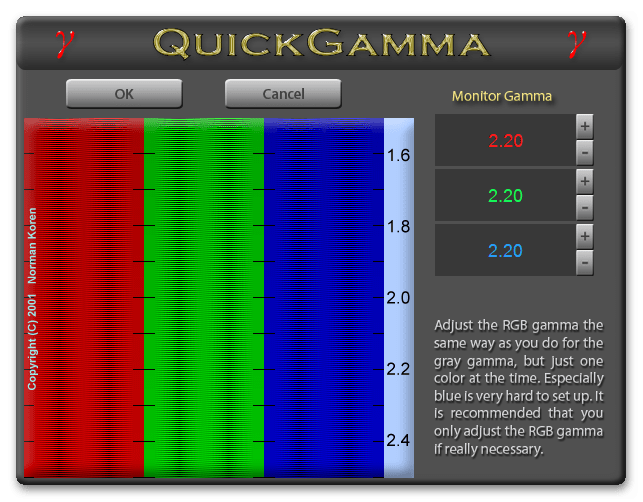
- Приступите к изменению каждого цвета отдельно, достигая желаемого результата. Перед выходом нажмите «OK», чтобы изменения вступили в силу.
- Когда будете закрывать программу тоже нажмите «ОК», чтобы сохранить новые параметры калибровки. Используйте «Cancel», если надо отменить все введенные вручную настройки и сбросить их до стандартных.
Существуют и другие программы, функционирующие практически так же, как рассмотренная в предыдущей инструкции. Все они имеют свои особенности и принципы работы. Если вас заинтересовала эта тема и вы готовы отыскать софт для калибровки экрана ноутбука, ознакомьтесь с обзорной статьей на нашем сайте.
Читайте также: Программы для калибровки монитора
Вариант 4: Использование калибратора
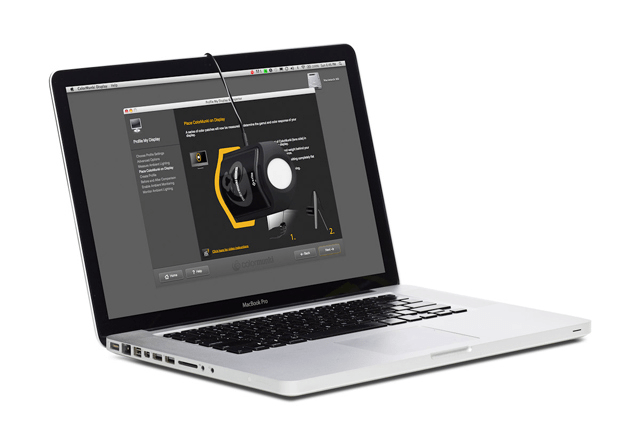
Существуют специальные устройства, подключаемые к ноутбуку через USB и использующиеся для калибровки экрана через фирменное или любое поддерживаемое стороннее ПО. Каждый калибратор имеет свои эталонные настройки или позволяет пользователю выбирать один из профилей для определенных целей. Приобретение такого устройства и калибровка экрана через него целесообразно только для тех пользователей, кто профессионально занимается видео, графикой или фотографиями на своем ноутбуке и нуждается в идеальной передаче цветов.
Еще статьи по данной теме:
Помогла ли Вам статья?
В процессе установки операционной системы Windows 10 на ноутбук устанавливаются и входящие в ее состав драйвера видеокарты, но это еще не означает, что сразу же после установки вы получите идеальное изображение и отличную производительность. Всегда есть вероятность, что система ошибется и выставит не то разрешение, которое нужно, и это приведет к нечеткости изображения. В этом случае настройку экрана ноутбука необходимо будет выполнить вручную через приложение «Параметры» или панель управления графикой.
- 1 Разрешение и масштабирование
- 2 Яркость, контрастность и цветовые настройки
- 3 Расширенные настройки экрана ноутбука в панели Intel
При наличии соответствующих драйверов и специальных утилит вы можете также настроить и другие параметры, например, яркость, контрастность, цветовую температуру, глубину цветности и частоту, выполнить при необходимости калибровку. Сначала посмотрим, какие настройки экрана ноутбука с Windows 10 можно выполнить средствами самой системы. Где найти настройки экрана на ноутбуке? В приложении Параметры, а также через панель управления графикой Intel, NVidia или AMD. Здесь мы рассмотрим только настройки, доступные в параметрах и панели управления графикой Intel.
Разрешение и масштабирование
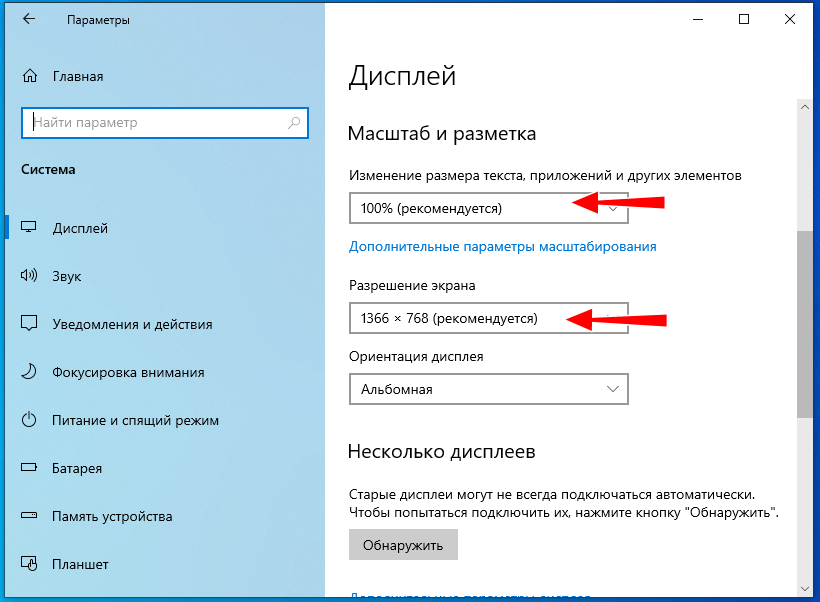
Разрешение — одна из наиболее важных настроек, от которой зависит четкость изображения. В Windows 10 получить к ней доступ можно на вкладке «Дисплей», находящийся в разделе «Система» приложения «Параметры».
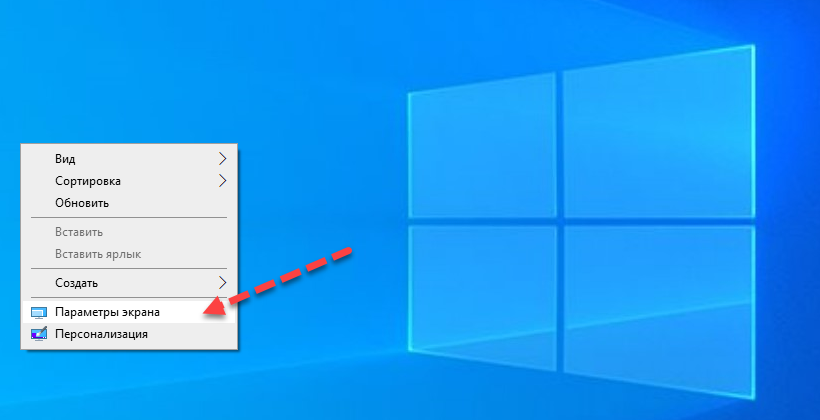
Для быстрого доступа к настройкам экрана в Windows 10 кликните правой кнопкой мыши по рабочему столу и нажмите «Параметры экрана»
- Масштаб и разметка. Масштабирует элементы интерфейса. Должно быть выставлено рекомендованное значение, а это может быть и 100%, и 150%. Здесь можно поэкспериментировать и выбрать наилучший для себя вариант.
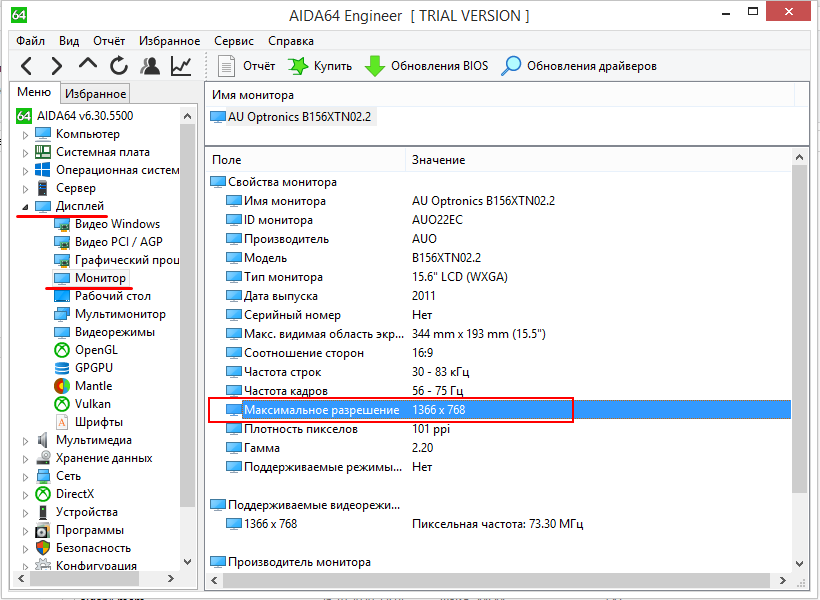
- Разрешение экрана. Должно соответствовать физическому разрешению дисплея. Если вы его не знаете, выставьте рекомендованное, загляните в техническую документацию вашего портативного компьютера или воспользуйтесь программой AIDA64: Графика → Дисплей → Максимальное разрешение.
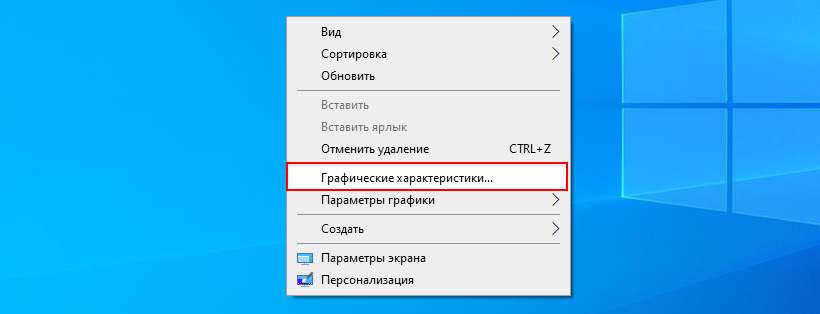
Более гибкие настройки разрешения предлагает панель управления графикой Intel. Чтобы ее открыть, нужно кликнуть правой кнопкой мыши по рабочему столу и выбрать опцию «Графические характеристики». Здесь уже вам будет доступно больше настроек, чем в приложении Параметры.
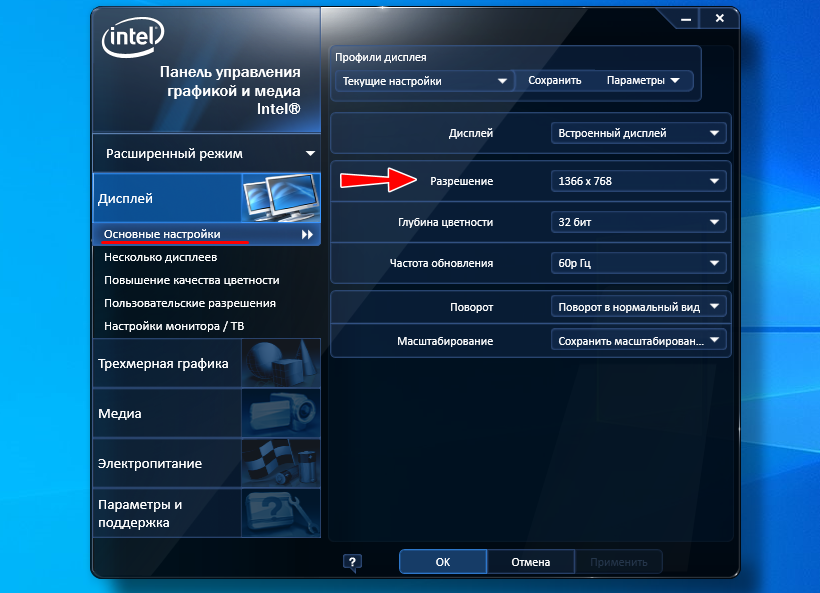
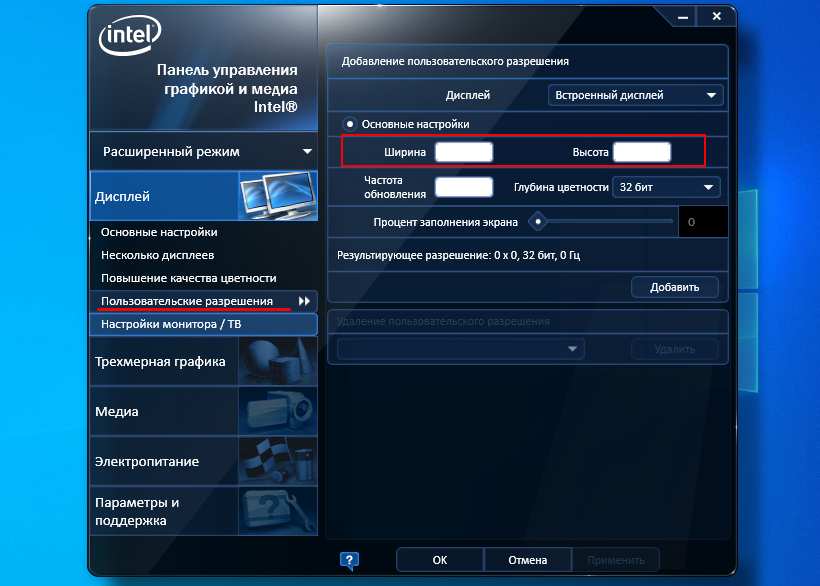
Разрешение вы можете выбрать в разделе «Дисплей» → «Основные настройки», более того, переключившись в подраздел «Пользовательские разрешения», вы сможете задать произвольное разрешение. Делать, однако, этого не рекомендуем, поскольку неправильно подобранные параметры разрешения могут привести к снижению производительности устройства и даже повреждению микросхем и других системных компонентов.
Примечание: в зависимости от конфигурации видеокарты и драйверов внешний вид панели управления графикой Intel и набор доступных настроек могут отличаться, но не столь существенно.
Яркость, контрастность и цветовые настройки
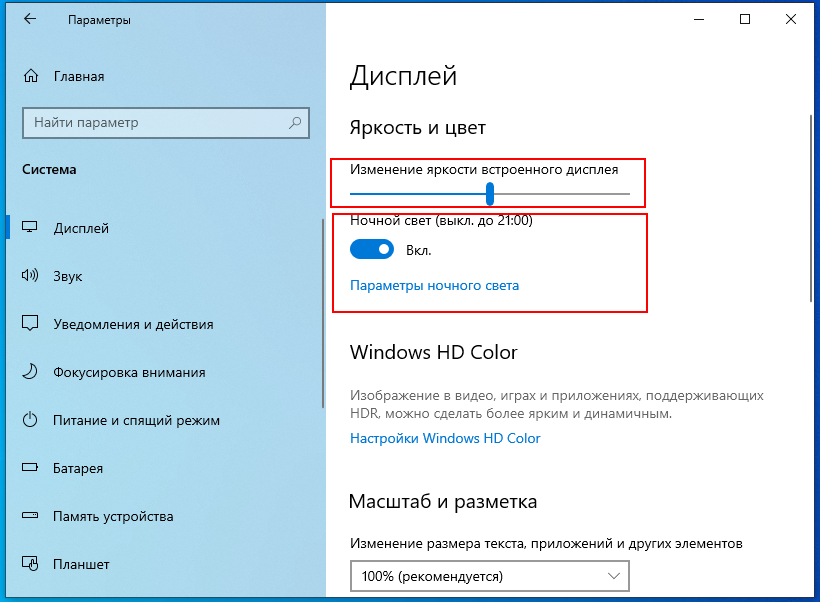
Помимо разрешения и масштабирования, в соответствующих программах вы сможете настроить яркость экрана на ноутбуке, контрастность, цветность и прочие параметры, о которых уже упоминалось выше. В приложении «Параметры» вам будут доступны такие настройки:
-
Настройка уровня яркости.

Также для изменения настроек вы можете использовать сочетания клавиш:
- В ноутбуках ASUS — Fn + F5 (уменьшение) и F6 (увеличение).
- В Lenovo — Fn + Home (уменьшение) и End (увеличение).
- В Acer — Fn + стрелка влево (уменьшение) и стрелка-вправо (увеличение).
- В HP — Fn + кнопки с изображением солнца и соответственно направленно стрелкой (вверх и вниз).
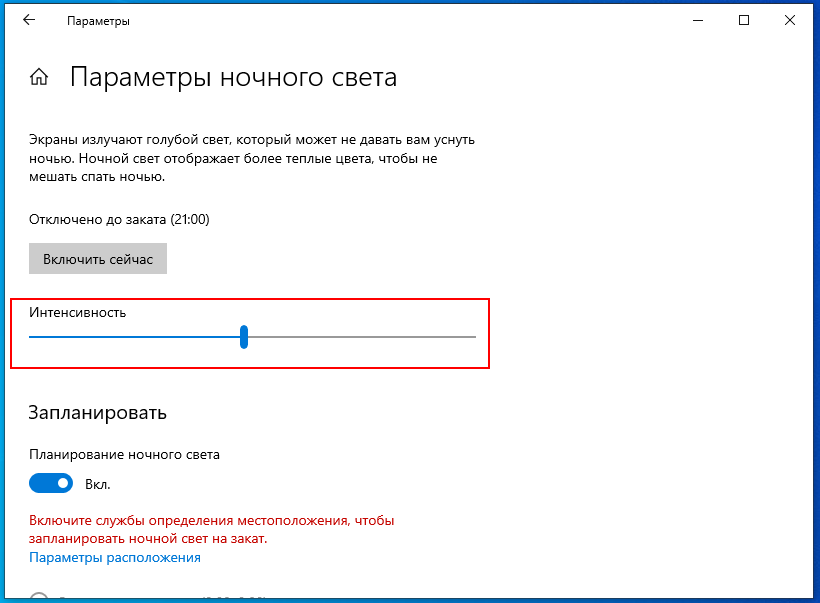
- Ночной свет. Эта функция позволяет снизить уровень синего спектра, сделать свечение экрана более мягким. У нее есть собственная настройка — уровень интенсивности. Доступен также и планировщик.

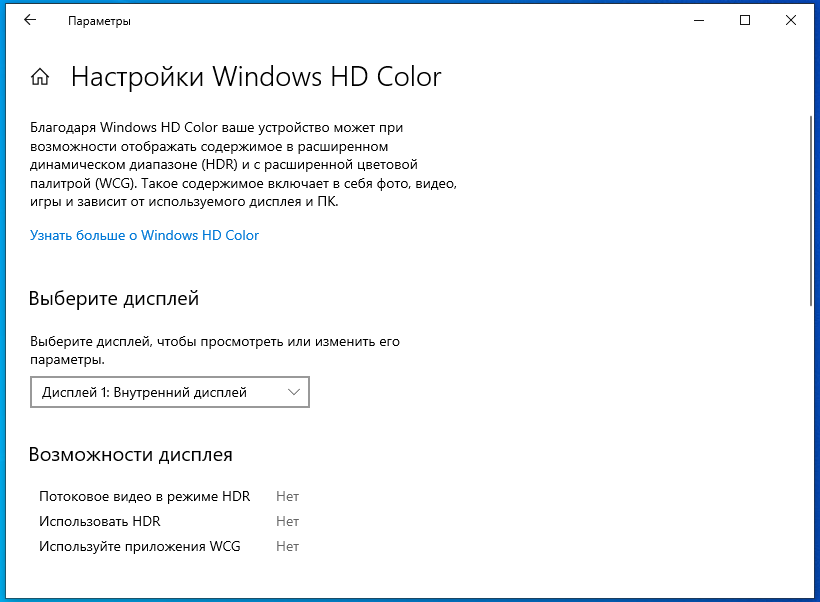
- Windows HD Color. Специальная функция, позволяющая сделать цвета более насыщенными и глубокими.
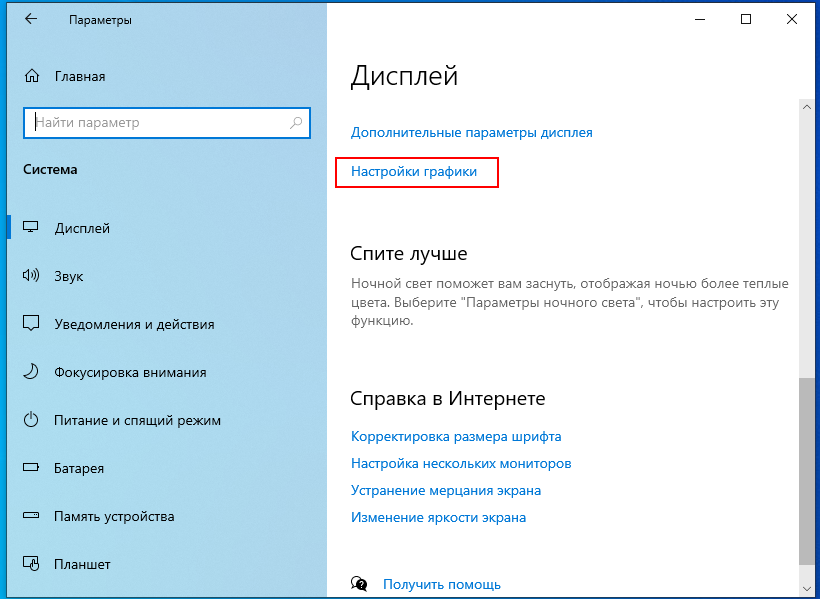
- Настройки графики. Дополнительная настройка, позволяющая изменять производительность графики для отдельных приложений.


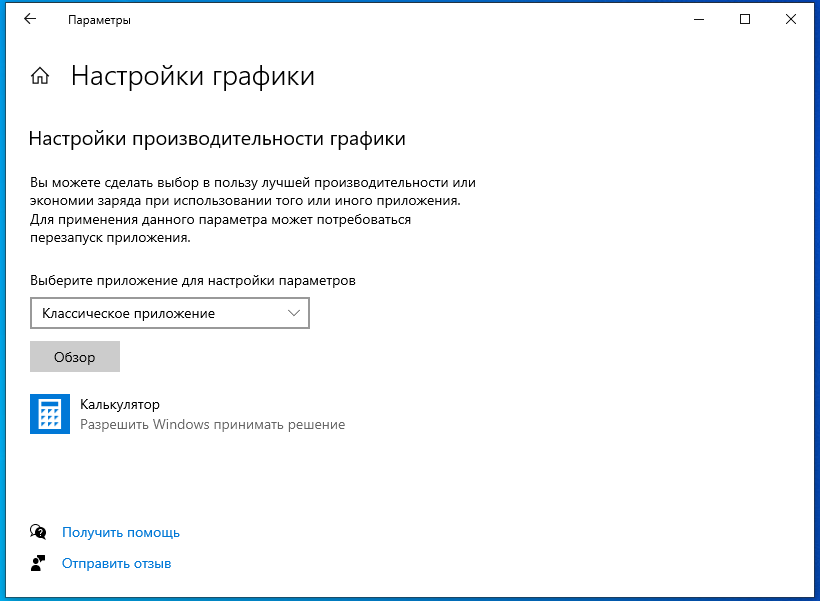
Расширенные настройки экрана ноутбука в панели Intel
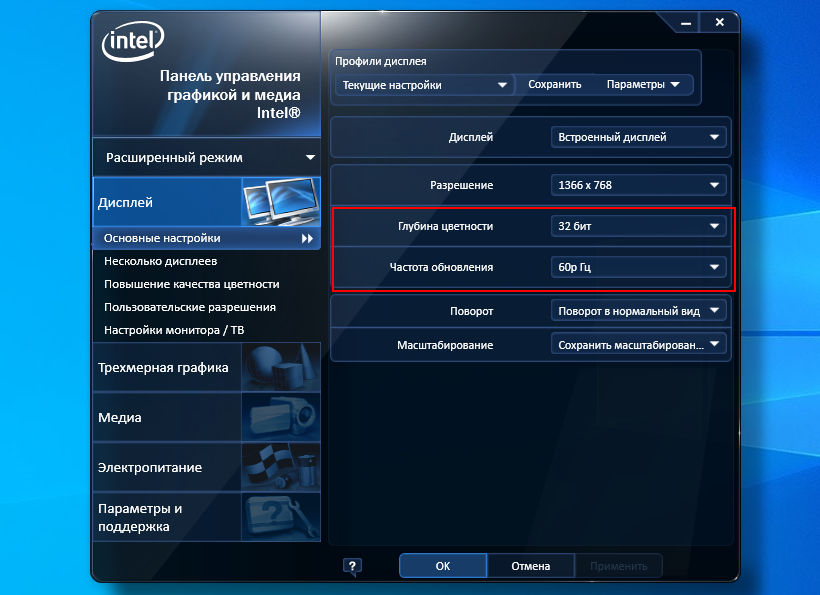
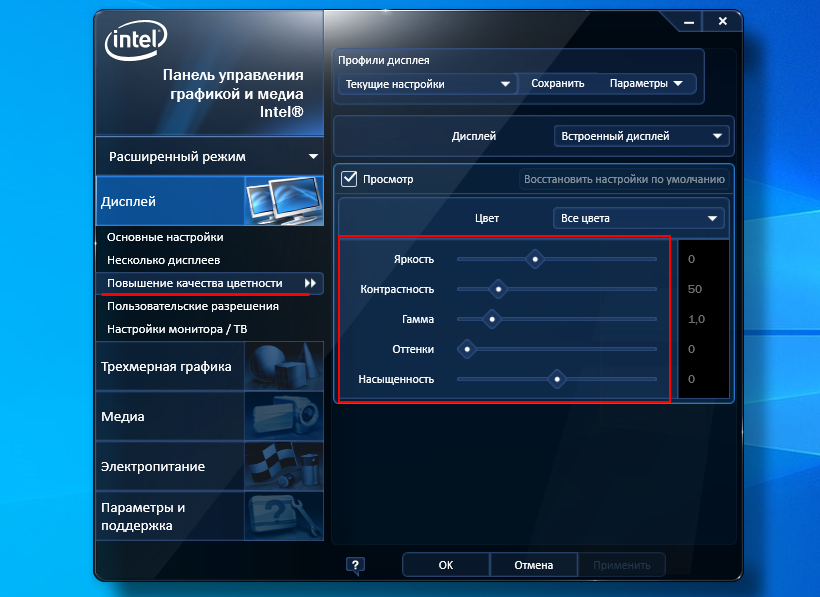
Еще больше возможностей в плане настройки экрана ноутбука предоставляет панель управления графикой Intel. Если вы переключитесь в раздел «Дисплей» → «Основные настройки», а затем и в «Повышение качества цветности», то обнаружите для себя ряд настроек, которых нет в приложении «Параметры». К ним относятся:
- Глубина цветности — количество используемых цветовых оттенков. По умолчанию обычно выставляется максимально поддерживаемое дисплеем.
- Частота обновления — в выпадающем списке может быть только одно значение, которое соответствует возможностям дисплея, но ничто не мешает вам изменить частоту обновления экрана в индивидуальных настройках (см. выше подраздел «Пользовательские разрешения»). Но опять же помните, что искусственное повышение этого параметра несет с собою риски.
- Качество цветности — этот раздел настроек цвета экрана ноутбука включает в себя такие параметры как гамма и оттенки, яркость и контрастность, а также насыщенность цвета. Настройки подбираются индивидуально на основе предпочтений пользователя. Здесь же имеется кнопка сброса настроек экрана на ноутбуке к исходным значениям.
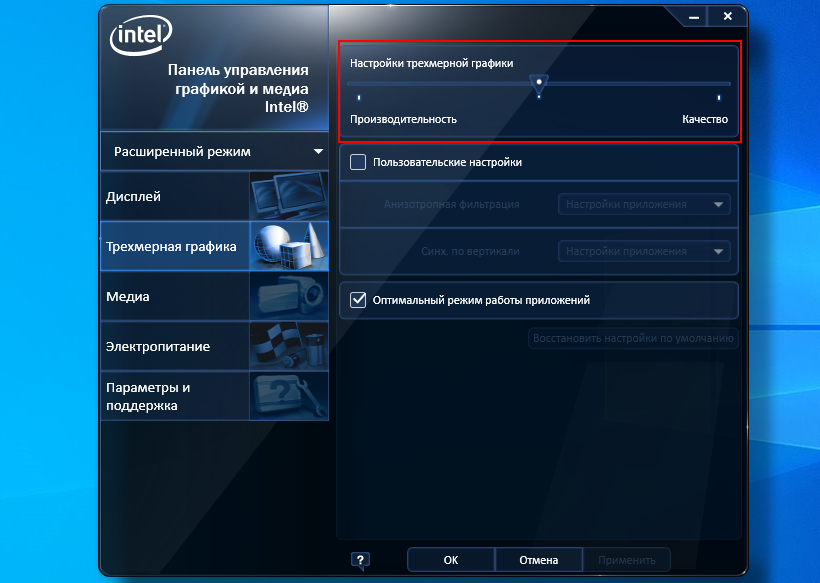
Особняком стоит раздел «Трехмерная графика». Он включает дополнительную настройку, позволяющую подбирать лучший с точки зрения пользователя баланс между производительностью и отображением трехмерной графики.
Такой же отдельной настройкой является «Адаптивная яркость», автоматически изменяющая яркость экрана в зависимости от освещения в помещении. Если вас это не устраивает, можете ее отключить. Для этого командой control.exe powercfg.cpl,,3 в окошке «Выполнить» откройте дополнительные параметры электропитания, разверните «Экран» → «Включить адаптивную регулировку яркости» и отключите ее.
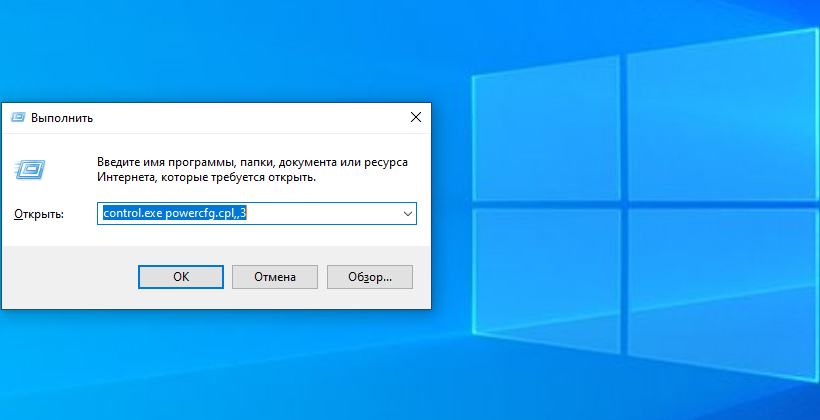
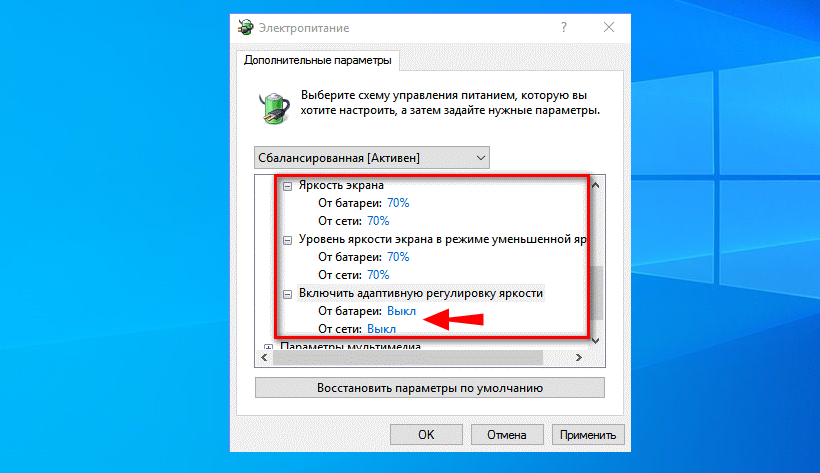
Теперь вы в курсе как изменить основные настройки экрана на ноутбуке и это, по большому счету, всё, что нужно знать. Существуют, конечно, и сторонние программы для настройки экранов лэптопов, но они в своем большинстве просто дублируют уже доступные настройки в панелях управления графикой. И последнее. Если у вас не регулируется яркость или другие настройки, установите оригинальные драйвера для видеокарты. Это наверняка решит вашу проблему.
Содержание
- Настройка частоты обновления экрана
- Настройка яркости экрана ноутбука
- Как настроить контраст
- Как изменить разрешение монитора
Правильно настроенный экран монитора – залог успешной и продуктивной работы с ноутбуком. Оптимальная настройка монитора начинается с регулировки элементарных составляющих.
Настройка частоты обновления экрана
 Щелкните правой кнопкой мыши в любом месте на мониторе. В разделе «Свойства» откройте «Параметры» → «Дополнительно» → «Частота обновления экрана». Из появившихся значений следует выбрать максимальное. Важно: частота ниже 70 Гц вредна для зрения, так как вызывает мерцание изображения.
Настройка яркости экрана ноутбука
Для настройки яркости на ноутбуке необходимо найти функциональную кнопку с изображением солнца. За это отвечают клавиши F5 и F6 в верхнем ряду клавиатуры. Для установки удобной яркости зажимайте кнопку Fn одновременно с клавишами F5 (для уменьшения яркости) или F6 (для увеличения яркости).
Яркость также можно регулировать через панель управления. Найдите раздел «Оборудование и звук», выберете пункт «Электропитание» и установите ползунок на нужном уровне.
Подробнее — в данной статье.
Как настроить контраст
В операционной системе Windows 7 есть «мастер», с помощью которого можно регулировать яркость и контрастность монитора. Панель управления → «Экран» →. «Калибровка цветов». Далее следуйте подсказкам.
Как изменить разрешение монитора
Зачастую, жидкокристаллические матрицы рассчитаны на работу с определенным разрешением монитора. Точное число прописано в «паспорте» к вашему ноутбуку. Нарушить это значение можно, однако это приведет в погрешности изображения.
 Итак, вы решили изменить разрешение монитора. Для этого, щелкните правой кнопкой мыши в произвольном месте на Рабочем столе. В появившемся на экране меню выберете пункт «Персонализация». Далее в появившемся диалоговом окне перейдите по ссылке Экран и выберите удобный для вас размер шрифта, переместив курсор в нужную точку.
Следующий шаг – Настройка параметров экрана. Перейдите по ссылке в верхнем левом углу. В открывшемся окне укажите разрешение, соответствующее технической характеристике вашего ноутбука.
После того, как все шаги выполнены, сохраните настройки. Разрешение экрана изменится автоматически после закрытия окон.
Увеличение экрана ноутбука.
В случае если выбранные параметры все равно вызывают неудобства в работе, следует провести тестирование функциональности вашего устройства.
Тестирование экрана ноутбука в домашних условиях
Благодаря современному производству мониторов, тестирование оборудования можно провести в домашних условиях. Процесс следует начать с проверки применения серого оттенка. При выполнении тестирования необходимо обратить внимания на яркость, контрастность и цветовую гамму.
Далее скачать на ноутбук специальные обои и установите изображение на заставку для Рабочего стола. Придерживайтесь привычного расстояния от экрана и внимательно посмотрите на монитор. Вы должны увидеть одноцветный градиент, а не разноцветные полоски.
Если на экране все-таки видны полоски, то необходимо выполнить калибровку. Воспользуйтесь программой Atrise Lutcurve. Запустите файл и щелкните на строку «Gamma».

Показать гаммы цвета не должен быть выше 1,8. Далее добивайтесь того, чтобы квадрат, расположенный слева, не отличался от черного фона. Для этого меняйте степень яркости. Показатели ”White Point” необходимо снизить до отметки 20, а показатели ”All Cintrols” выставить так, чтобы квадраты приобрели серый оттенок.
Результаты тестирования вы увидеть сразу. Единственным недостатком этой программы является стоимость. Однако существуют несколько аналогов, например, проверенный CLTest.
Если домашнее тестирование не решило вашу проблему, пришло время обратить за помощью к профессионалу.
Напомним, что это лишь базовые настройки монитора. Существует огромное множество программ для людей, нуждающихся в специальных параметрах экрана.
Updated: 06/06/2021 by
If you are having trouble adjusting the brightness or contrast of your laptop display, realize that every model of laptop (and every operating system) is a little different. Common ways to adjust the brightness and contrast on a laptop computer are provided below.
Tip
Some options on this page work for adjusting brightness or contrast on a desktop computer as well.
Adjusting brightness using your laptop’s keys
PC
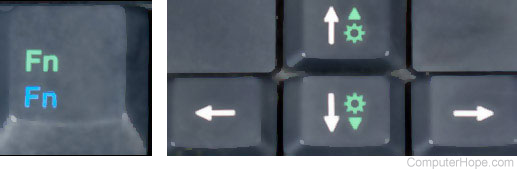
On most laptops, you can adjust the brightness of the display using special keys on the keyboard. The keys are usually marked with the brightness symbol ( ).
).
Often, the brightness keys are function keys which have a special function if you press them while holding down Fn.
The Fn key is usually located to the left of the spacebar. The brightness function keys may be located at the top of your keyboard, or on your arrow keys.
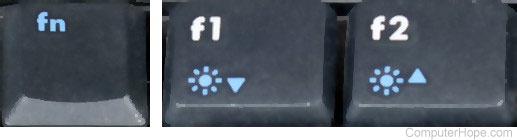
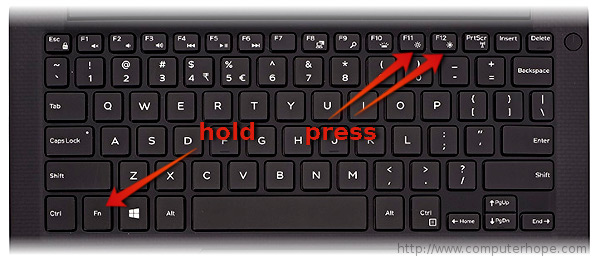
For example, on the Dell XPS laptop keyboard (pictured below), hold Fn and press F11 or F12 to adjust the brightness of the screen.
Other laptops have keys dedicated entirely to brightness control. On the HP Chromebook keyboard (pictured below), there is no Fn — press the brightness keys.
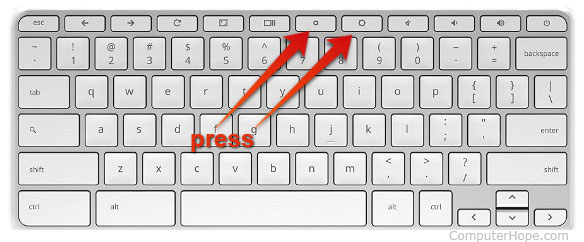
Chromebook
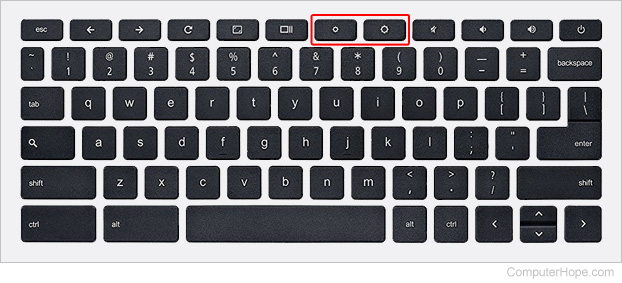
To change the brightness on a Chromebook, you’ll need to push one of the two adjustment keys. The small gear lowers the brightness, and the large gear raises it. They are located at the top of the keyboard, as you can see in the red rectangle below.
Adjusting brightness in the operating system
You can also adjust your screen’s brightness using software controls on your operating system:
- Windows 10
- Windows 8
- Windows 7
- Apple macOS
- Linux
Windows 10
In Windows 10, there are several ways to adjust the display brightness.
- Using the taskbar’s battery icon
- Using the Windows Mobility Center
- Using the Control Panel
Using the taskbar’s battery icon
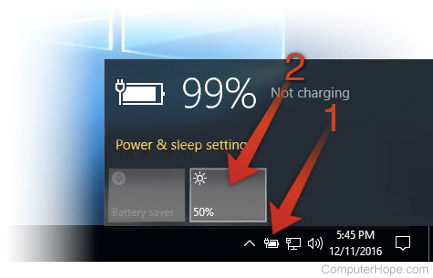
- Click the battery icon on your taskbar.
- In the power status window, click the brightness tile. Each time you click the tile, your brightness will be adjusted by 25%.
Using the Windows Mobility Center
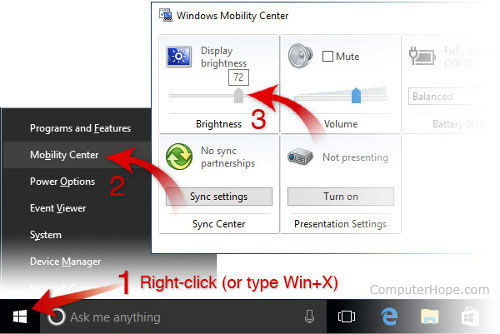
- Open the Power User Tasks Menu by right-clicking the Start menu icon, or by pressing Windows key+X.
- Click Mobility Center (or press B).
- In the Mobility Center, adjust the brightness slider.
Using the Control Panel
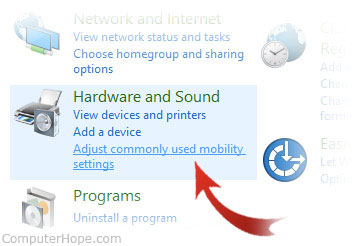
- Open the Control Panel.
- Click Adjust commonly used mobility settings.
- In the Mobility Center window, adjust the brightness slider.
Adjusting brightness in Windows 8
- Open the Charms bar.
- Select the Settings charm.
- Select the brightness icon.
- Move the slider up and down with your mouse, or by pressing the up and down arrow keys on your keyboard.
Adjusting brightness in Windows 7
- Open the Control Panel.
- Select Hardware and Sound.
- Select Power Options.
- Use your mouse to move the brightness slider at the bottom of the window.
Adjusting brightness in macOS
- From the Apple Menu, choose System Preferences.
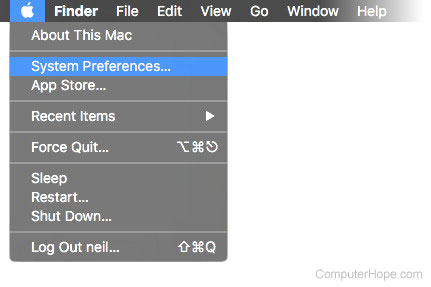
- Click Displays.
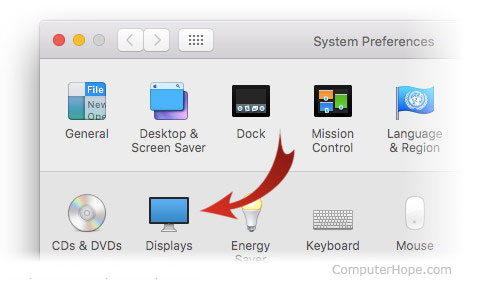
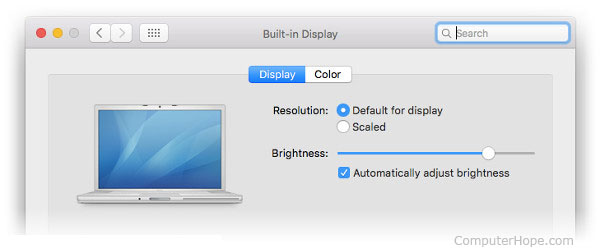
- Use the brightness slider to adjust brightness. If you want your brightness to change automatically based on the ambient light near your computer, check the box marked Automatically adjust brightness.
Adjusting brightness in Linux
Many window managers in Linux offer brightness controls in their settings panel. For instance, on Ubuntu systems with the Unity window manager:
- Click the icon at the right of the menu bar.
- Choose System Settings.
- Select Brightness & Lock.
- Adjust the brightness slider.
If your laptop uses Intel or NVidia graphics, you can also use a convenient command-line tool called xbacklight. It can be installed using most package managers. For instance, on Ubuntu or Debian systems:
sudo apt-get update && sudo apt-get install xbacklight
To use xbacklight, specify the option -set percentage, where percentage is a number from 0 to 100. For instance, to set brightness to half:
xbacklight -set 50
To set brightness to full:
xbacklight -set 100
You can also increase or decrease the brightness by a percentage. To increase the brightness by 10%:
xbacklight -inc 10
For a complete list of options, view the manual:
man xbacklight
Adjusting contrast
Most laptops don’t have contrast controls at the hardware level, but you can configure your operating system to use a high-contrast display mode.
- Windows 10
- Windows 8
- Windows 7
- macOS
- Linux
Adjusting contrast in Windows 10
- Hold the Shift and Alt keys on the left side of the keyboard, and press the Print Screen key.
- Once asked if you want to turn on High Contrast mode, click Yes.
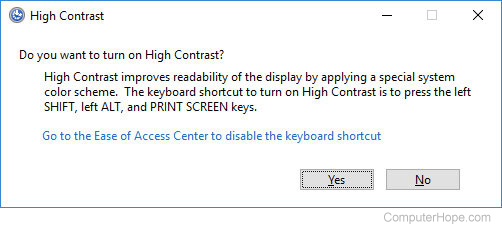
To switch back to Normal Contrast mode, repeat step 1, and High Contrast mode will be canceled.
If pressing the key combination doesn’t bring up the High Contrast prompt, you can enable it in the Ease of Access menu:
- Open the Control Panel.
- Click Ease of Access.
- Select Ease of Access Center.
- Choose Make the computer easier to see.
- Make sure that Turn on or off High Contrast when is checked.
- Click OK.
Adjusting contrast in Windows 8
- Open the Charms bar.
- Click Settings.
- Select Ease of Access.
- Under High Contrast, click the button to turn High Contrast mode on or off.
Adjusting contrast in Windows 7
- Open the Control Panel.
- In the search bar, type window color.
- Click Change window color and metrics.
- Under Basic and high-contrast themes, choose a high-contrast theme.
Adjusting contrast in macOS
- From the Apple Menu, choose System Preferences.
- Click Accessibility.
- Click the Increase Contrast checkbox, and use the Display contrast slider, to adjust your display.
Adjusting contrast in Linux
There are command line tools to adjust the contrast of your screen such as xgamma and xcalib. These can fine-tune any reductions in your screen’s default contrast level.
To increase contrast above defaults, most window managers offer a high-contrast theme to make your screen easier to see. In Gnome-based window managers, such as Ubuntu Unity, follow these steps:
- Open a terminal window.
- Run the command gnome-control-center to launch the command center window.
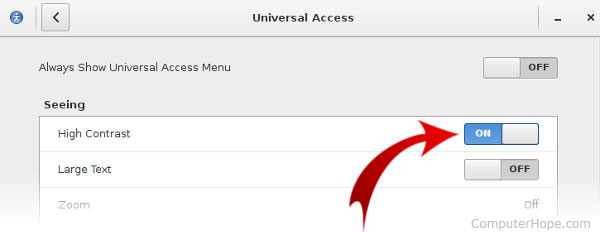
- Click Universal Access.
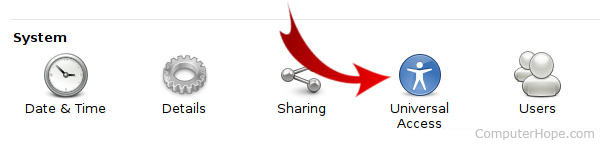
- Turn on High Contrast.
Controlling screen brightness in your Power Options
After adjusting your laptop’s brightness, it should retain the new settings automatically. If the brightness settings are not retained after a computer restart, they are probably being overridden by settings in the Power Options menu. If this is the case, you’ll need to create a custom power plan, which can be done by accessing the Power Options utility in the Control Panel.
- How to adjust power, standby, and sleep settings.
Driver issues
If the key combination method is not working and you’ve made the appropriate adjustments in Power Options, it is likely your computer has a video driver problem. Driver issues usually occur after updating the video drivers. Monitor drivers can also cause this problem. To resolve any potential monitor related issues, reinstall the monitor by following the steps below.
- Open the Windows Device Manager
- Click the + or arrow next to Monitors to expand the list.
- Highlight any detected monitors under Monitors and press delete to remove them from the computer.
- Once the monitors are removed from Device Manager, under Action, click Scan for Hardware changes to let Windows re-detect the monitor and install the applicable drivers.
Finally, we also recommend downloading the latest video drivers directly from the video card manufacturer. If this problem was caused because you updated the drivers, install an earlier version of the video drivers to see if that resolves the issue.
- Information and help with computer video drivers.
Laptop brightness is still not enough or screen is black
If, after following the steps above your brightness is still not enough, plug your laptop into the wall. If the laptop is plugged in but still is not bright enough, try the suggestions on the page linked below.
- My laptop computer screen is black.
Updated: 06/06/2021 by
If you are having trouble adjusting the brightness or contrast of your laptop display, realize that every model of laptop (and every operating system) is a little different. Common ways to adjust the brightness and contrast on a laptop computer are provided below.
Tip
Some options on this page work for adjusting brightness or contrast on a desktop computer as well.
Adjusting brightness using your laptop’s keys
PC
On most laptops, you can adjust the brightness of the display using special keys on the keyboard. The keys are usually marked with the brightness symbol ().
Often, the brightness keys are function keys which have a special function if you press them while holding down Fn.
The Fn key is usually located to the left of the spacebar. The brightness function keys may be located at the top of your keyboard, or on your arrow keys.
For example, on the Dell XPS laptop keyboard (pictured below), hold Fn and press F11 or F12 to adjust the brightness of the screen.
Other laptops have keys dedicated entirely to brightness control. On the HP Chromebook keyboard (pictured below), there is no Fn — press the brightness keys.
Chromebook
To change the brightness on a Chromebook, you’ll need to push one of the two adjustment keys. The small gear lowers the brightness, and the large gear raises it. They are located at the top of the keyboard, as you can see in the red rectangle below.
Adjusting brightness in the operating system
You can also adjust your screen’s brightness using software controls on your operating system:
- Windows 10
- Windows 8
- Windows 7
- Apple macOS
- Linux
Windows 10
In Windows 10, there are several ways to adjust the display brightness.
- Using the taskbar’s battery icon
- Using the Windows Mobility Center
- Using the Control Panel
Using the taskbar’s battery icon
- Click the battery icon on your taskbar.
- In the power status window, click the brightness tile. Each time you click the tile, your brightness will be adjusted by 25%.
Using the Windows Mobility Center
- Open the Power User Tasks Menu by right-clicking the Start menu icon, or by pressing Windows key+X.
- Click Mobility Center (or press B).
- In the Mobility Center, adjust the brightness slider.
Using the Control Panel
- Open the Control Panel.
- Click Adjust commonly used mobility settings.
- In the Mobility Center window, adjust the brightness slider.
Adjusting brightness in Windows 8
- Open the Charms bar.
- Select the Settings charm.
- Select the brightness icon.
- Move the slider up and down with your mouse, or by pressing the up and down arrow keys on your keyboard.
Adjusting brightness in Windows 7
- Open the Control Panel.
- Select Hardware and Sound.
- Select Power Options.
- Use your mouse to move the brightness slider at the bottom of the window.
Adjusting brightness in macOS
- From the Apple Menu, choose System Preferences.
- Click Displays.
- Use the brightness slider to adjust brightness. If you want your brightness to change automatically based on the ambient light near your computer, check the box marked Automatically adjust brightness.
Adjusting brightness in Linux
Many window managers in Linux offer brightness controls in their settings panel. For instance, on Ubuntu systems with the Unity window manager:
- Click the icon at the right of the menu bar.
- Choose System Settings.
- Select Brightness & Lock.
- Adjust the brightness slider.
If your laptop uses Intel or NVidia graphics, you can also use a convenient command-line tool called xbacklight. It can be installed using most package managers. For instance, on Ubuntu or Debian systems:
sudo apt-get update && sudo apt-get install xbacklight
To use xbacklight, specify the option -set percentage, where percentage is a number from 0 to 100. For instance, to set brightness to half:
xbacklight -set 50
To set brightness to full:
xbacklight -set 100
You can also increase or decrease the brightness by a percentage. To increase the brightness by 10%:
xbacklight -inc 10
For a complete list of options, view the manual:
man xbacklight
Adjusting contrast
Most laptops don’t have contrast controls at the hardware level, but you can configure your operating system to use a high-contrast display mode.
- Windows 10
- Windows 8
- Windows 7
- macOS
- Linux
Adjusting contrast in Windows 10
- Hold the Shift and Alt keys on the left side of the keyboard, and press the Print Screen key.
- Once asked if you want to turn on High Contrast mode, click Yes.
To switch back to Normal Contrast mode, repeat step 1, and High Contrast mode will be canceled.
If pressing the key combination doesn’t bring up the High Contrast prompt, you can enable it in the Ease of Access menu:
- Open the Control Panel.
- Click Ease of Access.
- Select Ease of Access Center.
- Choose Make the computer easier to see.
- Make sure that Turn on or off High Contrast when is checked.
- Click OK.
Adjusting contrast in Windows 8
- Open the Charms bar.
- Click Settings.
- Select Ease of Access.
- Under High Contrast, click the button to turn High Contrast mode on or off.
Adjusting contrast in Windows 7
- Open the Control Panel.
- In the search bar, type window color.
- Click Change window color and metrics.
- Under Basic and high-contrast themes, choose a high-contrast theme.
Adjusting contrast in macOS
- From the Apple Menu, choose System Preferences.
- Click Accessibility.
- Click the Increase Contrast checkbox, and use the Display contrast slider, to adjust your display.
Adjusting contrast in Linux
There are command line tools to adjust the contrast of your screen such as xgamma and xcalib. These can fine-tune any reductions in your screen’s default contrast level.
To increase contrast above defaults, most window managers offer a high-contrast theme to make your screen easier to see. In Gnome-based window managers, such as Ubuntu Unity, follow these steps:
- Open a terminal window.
- Run the command gnome-control-center to launch the command center window.
- Click Universal Access.
- Turn on High Contrast.
Controlling screen brightness in your Power Options
After adjusting your laptop’s brightness, it should retain the new settings automatically. If the brightness settings are not retained after a computer restart, they are probably being overridden by settings in the Power Options menu. If this is the case, you’ll need to create a custom power plan, which can be done by accessing the Power Options utility in the Control Panel.
- How to adjust power, standby, and sleep settings.
Driver issues
If the key combination method is not working and you’ve made the appropriate adjustments in Power Options, it is likely your computer has a video driver problem. Driver issues usually occur after updating the video drivers. Monitor drivers can also cause this problem. To resolve any potential monitor related issues, reinstall the monitor by following the steps below.
- Open the Windows Device Manager
- Click the + or arrow next to Monitors to expand the list.
- Highlight any detected monitors under Monitors and press delete to remove them from the computer.
- Once the monitors are removed from Device Manager, under Action, click Scan for Hardware changes to let Windows re-detect the monitor and install the applicable drivers.
Finally, we also recommend downloading the latest video drivers directly from the video card manufacturer. If this problem was caused because you updated the drivers, install an earlier version of the video drivers to see if that resolves the issue.
- Information and help with computer video drivers.
Laptop brightness is still not enough or screen is black
If, after following the steps above your brightness is still not enough, plug your laptop into the wall. If the laptop is plugged in but still is not bright enough, try the suggestions on the page linked below.
- My laptop computer screen is black.
При длительном контакте с ноутбуком многие пользователи жалуются на усталость в глазах. Для того чтобы избежать данных неудобств, следует правильно настроить цветопередачу дисплея ноутбука. Сделать это самостоятельно не составит особого труда, а наша статья поможет вам выполнить все пункты настройки правильно.
Содержание статьи
- Первоначальная настройка экрана ноутбука
- Как откорректировать цвета при помощи функций монитора
- Настройка цвета на ноутбуке средствами Windows
- Как настроить кнопки на ноутбуке
- Настройка цвета при помощи приложений
Первоначальная настройка экрана ноутбука
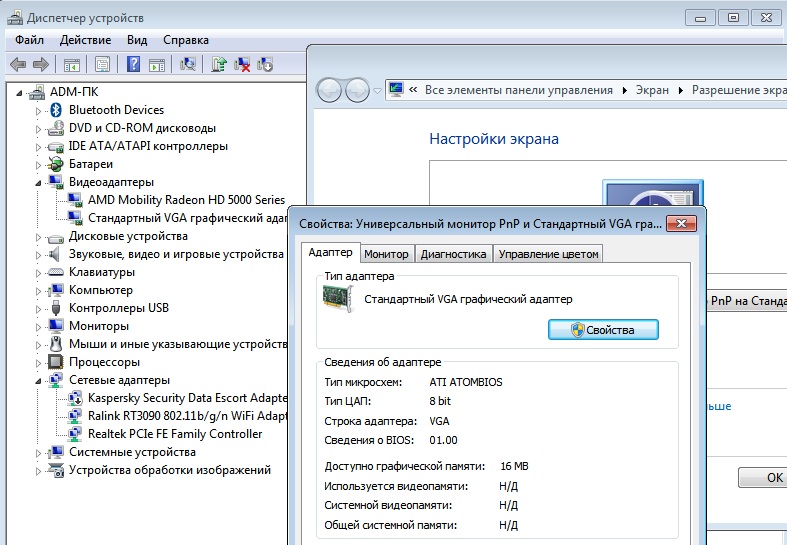
Большинство пользователей при работе с новым ноутбуком ощущают дискомфорт глаз. Прежде всего необходимо проверить установку стандартного видеоадаптера.
- Запускаем «Мой компьютер», кликнув дважды по данному ярлычку на рабочем столе;
- выбираем «Свойства», «Диспетчер устройств»;
- нажимаем на «Видеоадаптеры».
Если в списке выпадает «Стандартный PnP видеоадаптер», то это означает, что для вашего устройства драйвера стандартного видеоадаптера не установлены.
Чтобы их установить, необходимо выбрать в списке стандартный видеоадаптер и открыть пункт «Свойства», а во вкладке «Драйвер» нажать на «Обновить». В открывшемся окне выбрать «Автоматический поиск».
Важно! Во время данной процедуры ноутбук обязательно должен быть подключён к интернету.
После загрузки устройство необходимо перезагрузить и проверить установленный драйвер в настройках — он должен быть под именем Intel(R) HD Graphics.
Как откорректировать цвета при помощи функций монитора
Откорректировать цветовую гамму дисплея при помощи функций монитора можно двумя способами:
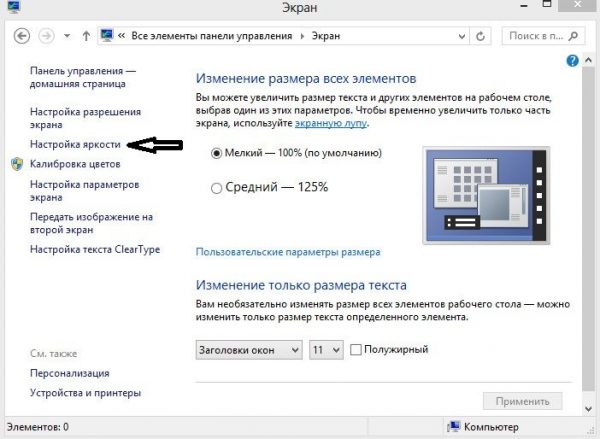
- Через «Пуск» зайти в «Панель управления», выбрать «Экран». Затем в «Настройках яркости» установить необходимый вам уровень яркости.

- На рабочем столе кликнуть правой клавишей мышки и выбрать пункт «Графические характеристики». В открывшемся окне Intel(R) выбрать пункт «Дисплей» и откорректировать настройки цветовой гаммы экрана: яркость, контрастность, насыщенность и т. д.
Настройка цвета на ноутбуке средствами Windows
Самый простой способ настройки цвета на ноутбуке средствами Виндовс — калибровка. Для этого необходимо в «Пуск» выбрать «Панель управления». Затем в пункте «Управление цветом» выбрать «Подробно» и «Откалибровать экран». После чего следовать предложенным запросам.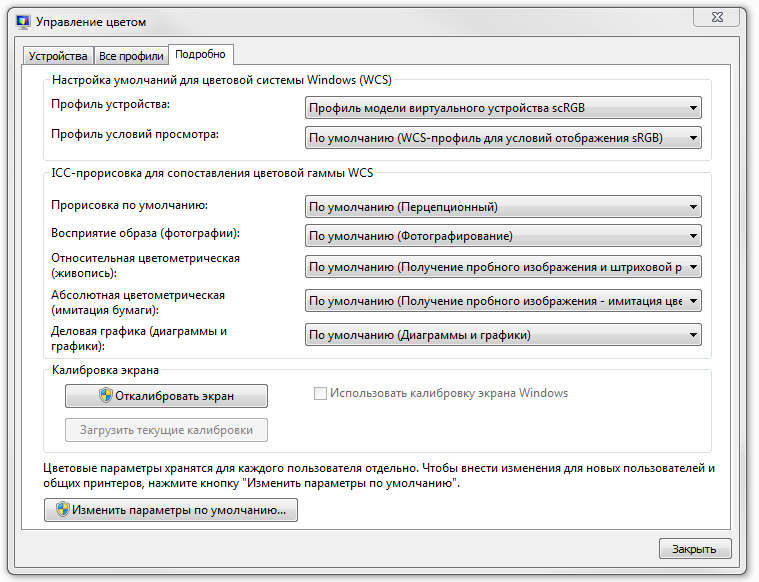
Важно! Во время настройки цветовой гаммы вам будут перечислены допустимые значения, выбирать же стоит только те, которые отмечены как «Рекомендуемое».
Как настроить кнопки на ноутбуке
Любая компьютерная техника имеет специальные функциональные клавиши, с помощью которых можно включить либо выключить тачпад, сменить уровень яркости или громкости и т. д.
В данном случае нас интересует именно комбинация клавиш, с помощью которых можно настроить цвет и яркость дисплея. Но для начала мы должны проверить, установлены ли драйвера для клавиатуры вашего устройства. Для этого необходимо зайти в «Диспетчер устройств» и проверить установку данной программы. Если такие драйвера отсутствуют, то их можно скачать с официального сайта производителя и установить, предварительно проверив антивирусной программой. После чего следует перезагрузить данное устройство.
Выполнив вышеуказанные условия, проверьте работоспособность клавиатуры. Например, чтобы увеличить или уменьшить яркость дисплея, зажмите клавиши Fn + клавишу яркости.
Внимание! Если у вас есть диск с драйверами для клавиатуры и тачпада, то вставьте его в дисковод и установите их.
Настройка цвета при помощи приложений
Существует множество программ, с помощью которых можно отрегулировать цвет дисплея: Adobe Gamma, Corel Draw, Ati Catalist Control Center и другие.
Рассмотрим настройку цветовой гаммы экрана ноутбука при помощи приложения Adobe Gamma.
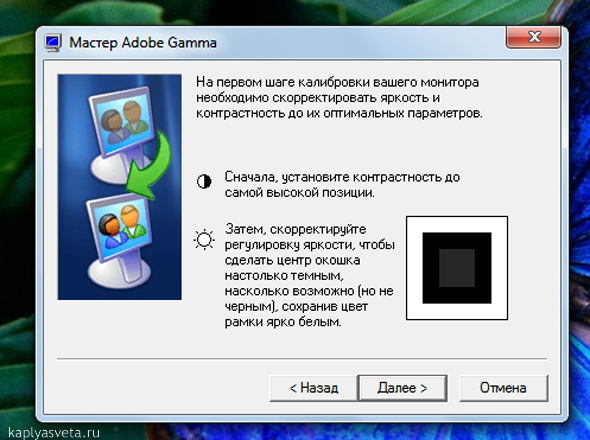
Чтобы приступить к работе, в первую очередь программу необходимо найти в интернете и скачать на имеющееся устройство. Затем на рабочем столе необходимо сменить имеющуюся заставку на фон серого цвета. Для этого вам нужно зайти в раздел «Персонализация», кликнув правой клавишей мышки по рабочему столу, а затем в пункте «Фон рабочего стала» выбрать «Расположение изображения», «Сплошные цвета».
Запустив данную программу, необходимо выбрать «Мастер настроек» и «Цвет профиля».
Важно! Рекомендуется цвет профиля оставлять по умолчанию.
Затем нажать «Далее» и в пункте «Контрастность» значение выставить на максимум. «Яркость» настроить так, чтобы тон чёрного внутреннего квадрата отличался от тона внешнего.
Далее предстоит настроить гамма-коррекцию — она имеет название WindowsDefault. В поле справа необходимо ввести её значение — 2,2 (оптимальное) и убрать галочку с параметра View Single Gamma Only. Затем с помощью мышки сделать так, чтобы все три квадрата имели такой же цвет, как и их фон.
На завершающем этапе нужно будет выставить значение цветовой температуры — в появившемся поле следует указать значение 6500 К. Когда всё будет настроено, можно будет сравнить полученный результат с первоначальным.
Закрыв приложение, заставку рабочего стола можно будет сменить на любую картинку.

Как настроить монитор ноутбука
Правильно настроенный монитор – это грамотно организованная работа на нем. А это и безопасное для глаз изображение, и хорошая работоспособность, и прекрасное самочувствие. Мы рассмотрим самый простой вариант настройки экрана ноутбука, который включает регулировку частоты, яркости и контрастности.
1
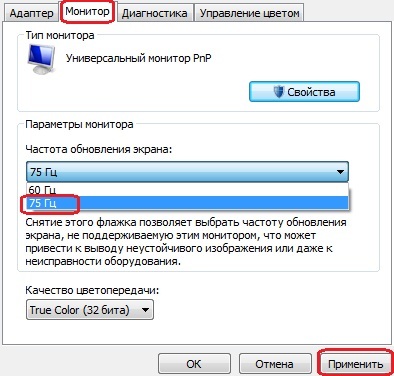
Начнем с настроек частоты обновления экрана. Для этого нужно на том же работающем экране через правую кнопку манипулятора (мыши или тачпада) выйти на раздел «Свойства». В нем открыть «Параметры» и «Дополнительно», где ищем словосочетание «Частота обновления экрана». В появившемся перечне будут представлены значения этого параметра, из которых следует выбрать максимальное. На заметку: частота ниже 70 Гц вызывает частое мерцание изображения и поэтому вредна для наших глаз.
2
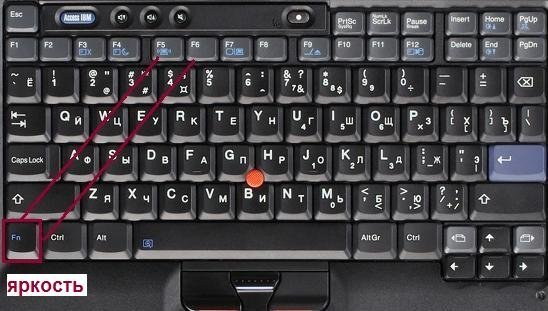
Яркость – показатель, который отвечает на нагрузку на наши глаза. Для её регулировки на клавиатуре вашего девайса должна быть функциональная кнопка с изображением солнышка. Обычно это клавиши F5 и F6. Они могут дополнительно иметь значки уменьшения этого параметра (стрелочка вниз или маленькое солнышко) и увеличения (стрелочка вверх или солнышко побольше). Этими кнопочками и регулируете наиболее удобную для ваших глаз яркость, зажимая одним пальцем клавишу Fn, а другим – F5 и F6.
3
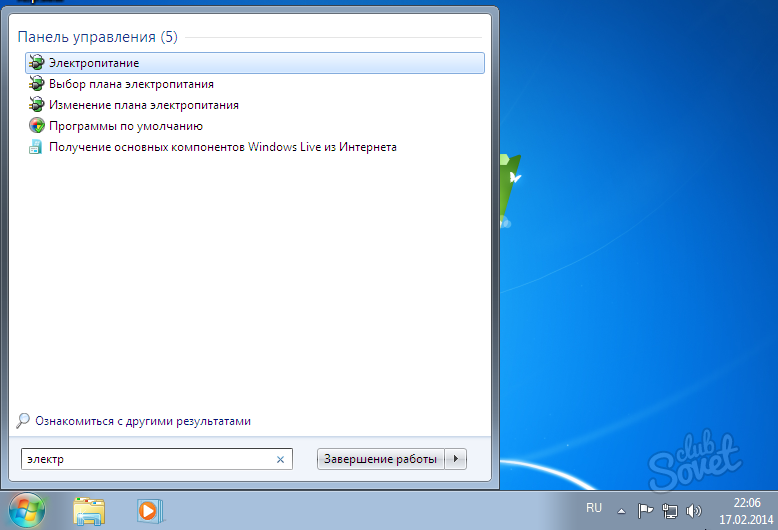
Еще один способ отрегулировать яркость на ноутбуке – через пункт «Электропитание», где (внизу) есть ползунок. С помощью его и можно найти нужный вам баланс. В сам пункт «Электропитание» можно попасть через панель управления, раздел «Оборудование и звук».
4
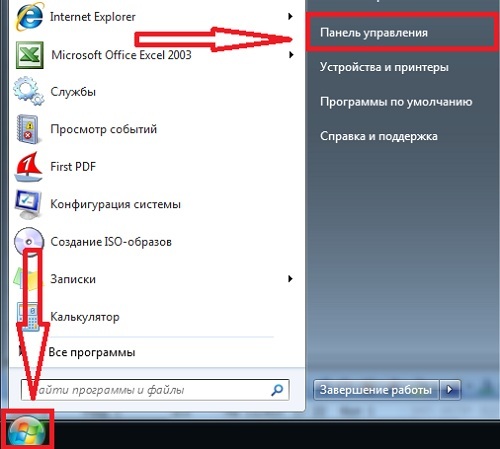
Отдельных настроек относительно контрастности ноутбуки обычно не имеют. Но в операционной системе Windows 7 есть «мастер», который может отрегулировать одновременно и яркость, и контрастность. Чтобы выйти на него, нужно через панель управления найти раздел «Экран», выбрать пункт «Калибровка цветов» и уже в нем просто следовать написанным подсказкам.
5
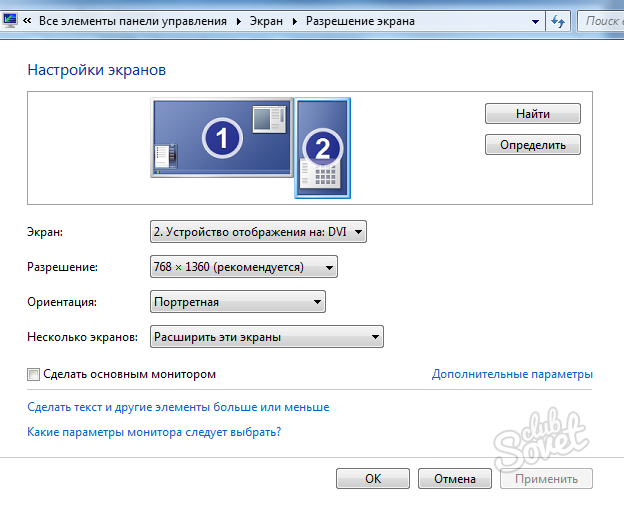
В этом же меню можно отрегулировать и разрешение экрана, и размер шрифта, выбрав соответствующие подпункты.
Повторимся – это самые простые способы отрегулировать монитор вашего девайса для комфортной работы на нем. Есть еще много специальных программ и калибровок, которые чаще используются людьми, зарабатывающими на своих мониторах (профессиональными фотографами, дизайнерами и т.д.).