
Как настроить эквалайзер в Яндекс Станции
С начала июня 2022 года эквалайзер доступен во всех умных колонках от Яндекса. Как использовать новые возможности.

В начале июня произошло долгожданное событие — компания Яндекс добавила поддержку эквалайзера в младшие Яндекс.Станции: Мини, Мини 2 и Лайт. Это означает, что все устройства от Яндекса поддерживают данную возможность. Станция Макс и Станция первого поколения получили эквалайзер еще в декабре 2021 года, а в новой Станции 2 данная опция доступна из коробки.
Компания подобрала готовые пресеты для подкастов и музыкальных композиций различных жанров: хип-хоп, метал, рок, джаз, поп. Особые меломаны могут использовать ручной режим, чтобы настроить звучание на основе своих предпочтений.
Настраиваем звук Станции
Параметры эквалайзера доступны в приложении Дом с Алисой. Все настройки максимально просты и понятны, достаточно следовать следующим шагам:
- Откройте приложение «Дом с Алисой».
- Выберите колонку в списке устройств.
- Выберите пункт Настройки звука

Вы можете выбрать один из 16 доступных пресетов:
- Меньше басов
- Кино
- Голос
- Поп
- Хип-хоп
- Танцы
- Рок
- Электроника
- Метал
- R’n’B
- Классика
- Акустика
- Джаз
- Концерт
- Вечеринка
- Больше басов
- Больше высоких
- Больше басов и высоких
- Меньше высоких
Также можно настроить звук самостоятельно, выбрав опцию Своя настройка, или изменив положение кривых на графике. За основу можно взять какой-либо пресет, и при изменении формы кривых, настройки будут сохранены как пользовательские.
Если вы хотите вернуть стандартное звучание, без применения настроек, переведите переключатель эквалайзера в верхнем-правом углу в неактивное положение.
Что еще важно знать
- Настройки эквалайзера применяются к конкретной колонке. Если вы используете режим Мультирум, что каждая из колонка будет иметь собственное звучание. Если Станция работает в паре с Модулем, но настройки не влияют на звук телевизора.
- Настройки эквалайзера не применяются при воспроизведении в режиме Bluetooth.
- Эквалайзер недоступен на партнерских устройствах (например, JBL Link Music или LG Xboom).
28 Июня 2022 |
3657
Яндекс не забрасывает свои умные колонки и, несмотря на санкции, продолжает делать их лучше. Так спустя пару недель после выхода продолжения Яндекс.Станции вышло небольшое обновление для умных колонок: в настройках приложения и Умный дом появились настройки эквалайзера для маленьких колонок Яндекса. Теперь на Яндекс.Станции можно улучшить звук — функция доступна для всех колонок. А как на практике? Ведь маленькие колонки Яндекса не обладает выдающимся качеством звучания. Проверили, как работает эквалайзер на Яндекс.Станции Лайт, Мини и базовой Яндекс.Станции первого поколения.
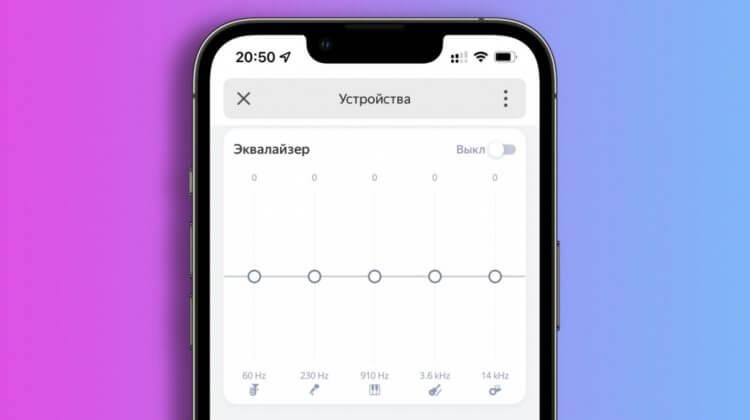
Теперь улучшить звук можно в любой Яндекс.Станции
❗️ НАШ ЯНДЕКС.ДЗЕН ЖДЕТ ВАС. ПОДПИСЫВАЙТЕСЬ
Эквалайзер в Яндекс Станции
Фишку ждали очень долго, но в конце прошлого года Яндекс обрадовал владельцев умных устройств: в настройках звука появилась возможность установить нужный пресет эквалайзера для того, чтобы колонка играла в разы лучше. Не соврали! Моя Яндекс.Станция первого поколения зазвучала и вправду лучше, наверное, почти на 100% своих возможностей.
Теперь можно настроить звук даже на маленькой Яндекс.Станции. А есть ли смысл?
Дело в том, что до появления эквалайзера в настройках Яндекс.Станции колонка играла не очень качественно. Грубо говоря, в нее были встроены неплохие динамики, которые нужно было адаптировать под любимый жанр вручную или с помощью пресетов, но такой возможности не было. Теперь эта возможность есть для всех владельцев умных колонок Яндекса. Настроить очень легко.
- Зайдите в приложение Яндекс или Умный дом.
- Зайдите в «Устройства».
- Нажмите на свою Яндекс.Станцию.
- Нажмите «Настройки звука» и выберите нужный пресет.
Вы также можете вручную поменять громкость каждого инструмента — на графике указаны нужные частоты. Кстати, если объединить колонки в мультирум, то на каждой колонке будет индивидуальная настройка.
Читайте также: Как увеличить время работы Galaxy Watch 4
Настройка эквалайзера Яндекс Станции
Настройте эквалайзер в Яндекс.Станции, подходящий к вашему стилю музыки. Сделать это очень просто, исходя из своих предпочтений или на слух. Вот, как правильно это сделать.
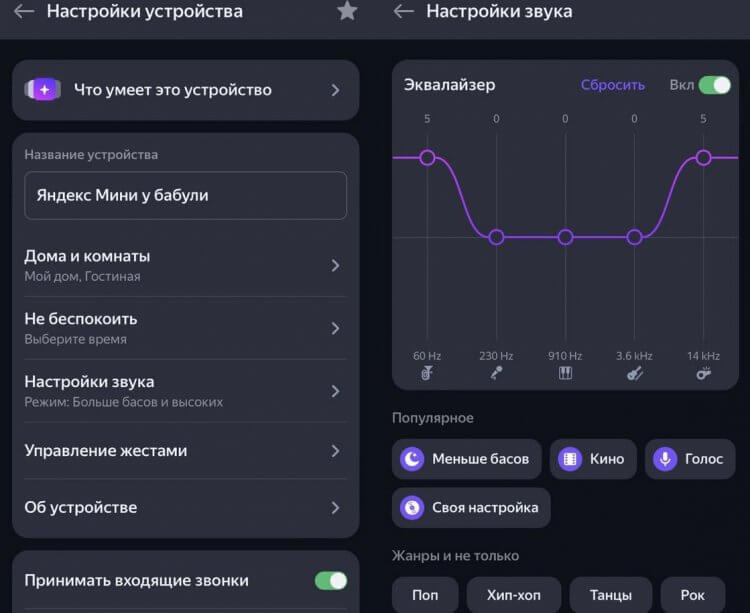
Настроить эквалайзер в Яндекс.Станции очень просто — доверьтесь своему слуху!
- Если слушаете радио или плейлисты с популярной музыкой, то ставьте «Поп», «Танцы» или «Вечеринка», если планируете в конце дня сделать музыку погромче.
- Предпочитаете речитатив под бит? Ставьте пресет «Хип-хоп», чтобы минус не перебивал голос самого артиста. Также для этого подойдет пресет «Меньше высоких» или «R’n’B».
- Настройка «Рок», «Джаз» и «Метал» подойдут для фанатов AC/DC или, скажем, Green Day.
- Почувствовали, что все напутали да еще и вручную где-то лишка передвинули ползунок эквалайзера, превратив звучание в сплошной «Сабвуфер тест»? Нажмите «Сбросить» вверху экрана и настройки вернутся к значению «По умолчанию».
О том, зачем нужен эквалайзер, мы писали в отдельной статье. Обязательно изучите перед настройкой!
5 фишек Яндекс.Музыки, о которых должен знать каждый
Как улучшить звук на Яндекс Станции
Если к Яндекс.Станции и Яндекс.Станции Макс нет претензий (звук в них действительно становится в разы лучше после настройки), то к двум маленьким колонкам есть определенные вопросы. Не знаю, насколько хороша обновленная Яндекс.Станция Мини, но у Лайт и Мини первого поколения нет особой возможности улучшить звук. Проверил обе, включив хит Armin van Buuren & Alesso «Leave a little love», и вот, что получилось.
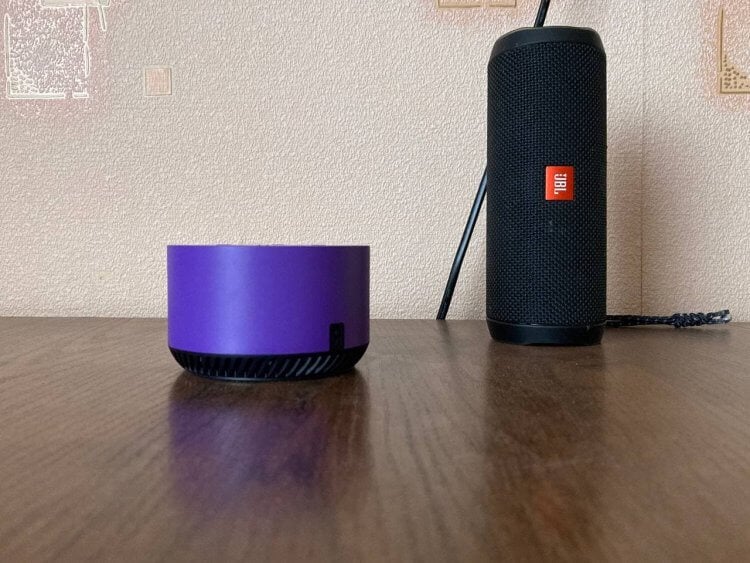
Как показывает практика, настраивать эквалайзер в маленькой Яндекс.Станции бесполезно
- У Яндекс.Станции Лайт звук плоский, без басов, но кое-какое качественное звучание вырисовывается на повышенной громкости. За счет мощности 5 Вт заметно переключение с пресета «Поп» на «Больше басов и высоких». Но на громкости 75%. При этом колонка должна находиться в маленькой комнате, например, на кухне — в большой комнате разницы не услышать.
- Эквалайзер в Яндекс.Станции Мини не реагирует на смену пресетов вне зависимости от уровня громкости. От слова «совсем». Менял громкость, ставил более насыщенный трек с глубоким басом (выбрал Alok «Deeper»), даже перенес колонку в другую комнату, но разницы нет никакой.
То же самое подтвердили коллеги из редакции AndroidInsider.ru: никаких изменений в качестве звучания замечено не было. Попробуйте изменить настройки звука на Яндекс.Станции у себя и напишите в наш Телеграм-чат, заметили ли вы улучшения.
Получается, прокачать звук на Яндекс.Станции Мини и Лайт не получается — это абсолютно нормальное явление. Дело в том, что маленькие колонки Яндекса ориентированы в первую очередь именно для управления умным домом, а уже потом — для прослушивания музыки. Удовольствия она не приносит именно из-за компактности и низкой цены: это не JBL Flip и даже не HomePod mini — в колонках Яндекса упор сделан на взаимодействие с Алисой и умным домом.
К слову, раз уж речь зашла про JBL, то в компании до сих пор не смогли найти баланс между стабильной работой умного ассистента и качественным звуком — колонки Link Music и Link Portable также получились не самыми удачными и частенько подтупливают при работе с Алисой.
В общем, эквалайзер в маленьких Яндекс.Станциях оказался не нужен: что с ним, что без него качества звука не изменилось. А еще любая умная колонка имеет свои проблемы: в нашей статье рассказали, почему они появляются и как их исправить.
На днях была представлена новая Яндекс.Станция — насколько она хороша нам еще предстоит узнать, но исходя из того, какие нововведения в ней появились, уже можно сказать, что это достойный преемник первого поколения. Тем не менее, многие фишки владельцам умной колонки уже знакомы, а это значит что они перекочуют и в новую версию. Правда, несмотря на это, некоторые функции Яндекс.Станции все равно остаются в тени и не используются, а зря! Рассказываем об удобных фишках умной колонки с Алисой, которыми вы, возможно, зря не пользуетесь.
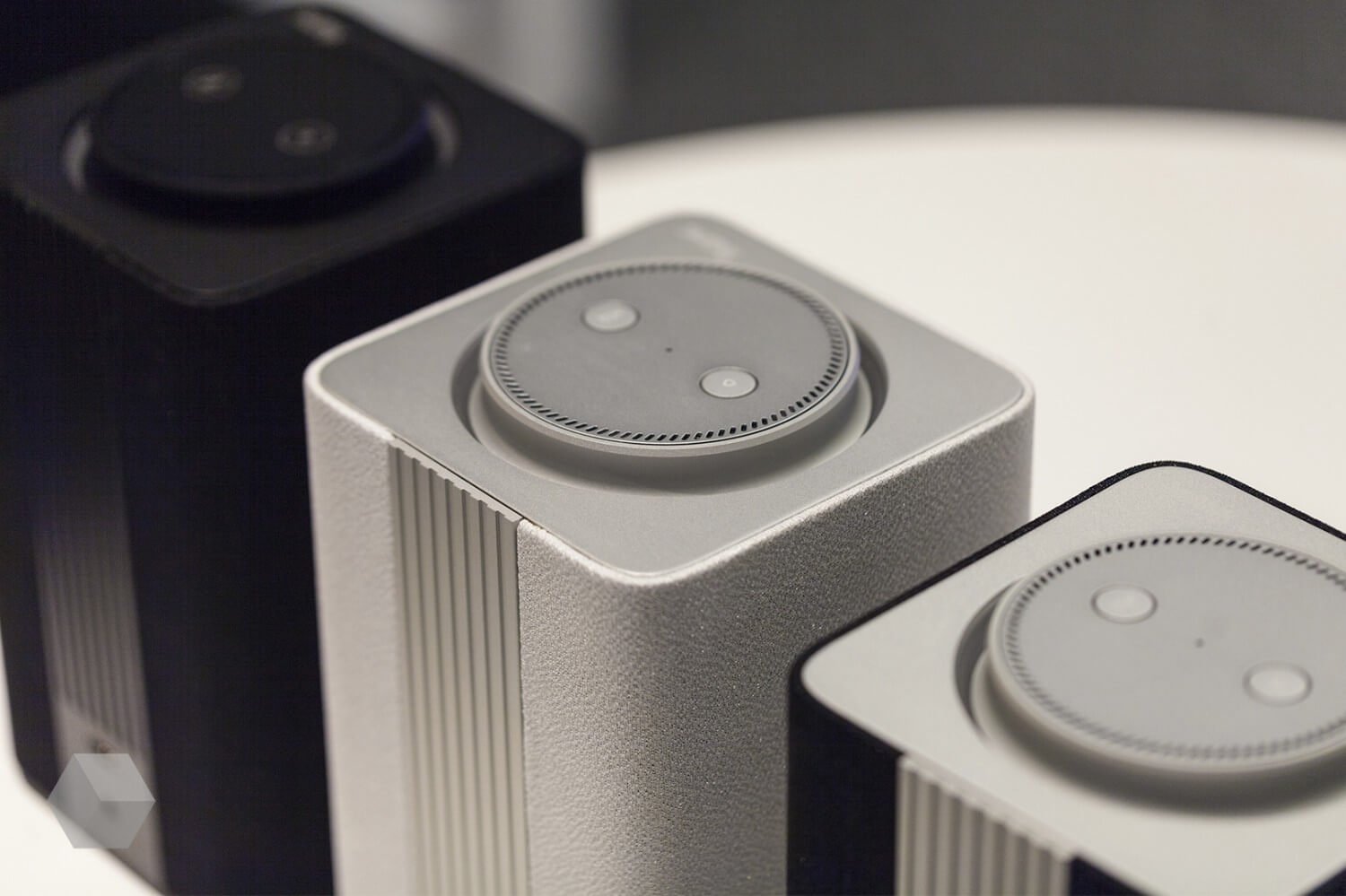
Рассказываем о крутых функциях, которые точно стоит включить на Яндекс.Станции
❗️ ПОДПИСЫВАЙТЕСЬ НА НАШ ЯНДЕКС.ДЗЕН - ЭТО БЕСПЛАТНО
Содержание
- 1 Сценарии Яндекс Станция
- 2 Яндекс Станция уведомления
- 3 Как отключить Алису
- 4 Как переименовать Яндекс Станцию
- 5 Как улучшить звук на Яндекс Станции
Сценарии Яндекс Станция
Для того, чтобы упростить взаимодействие с Алисой и произносить вслух меньше команд, просто используйте сценарии. Они чем-то напоминают Быстрые команды в iOS: вам нужно придумать название сценария, добавить условие в виде фразы или указанного времени, а затем действие. Таким образом, можно добавить фразу «Алиса, я дома», после чего умная колонка включит вашу любимую песню, расскажет погоду, зажжет лампочку или включит робот-пылесос. Если никаких действий не нужно, просто запрограммируйте забавную фразу, которую Алиса должна будет продолжить. Сделать это очень просто.
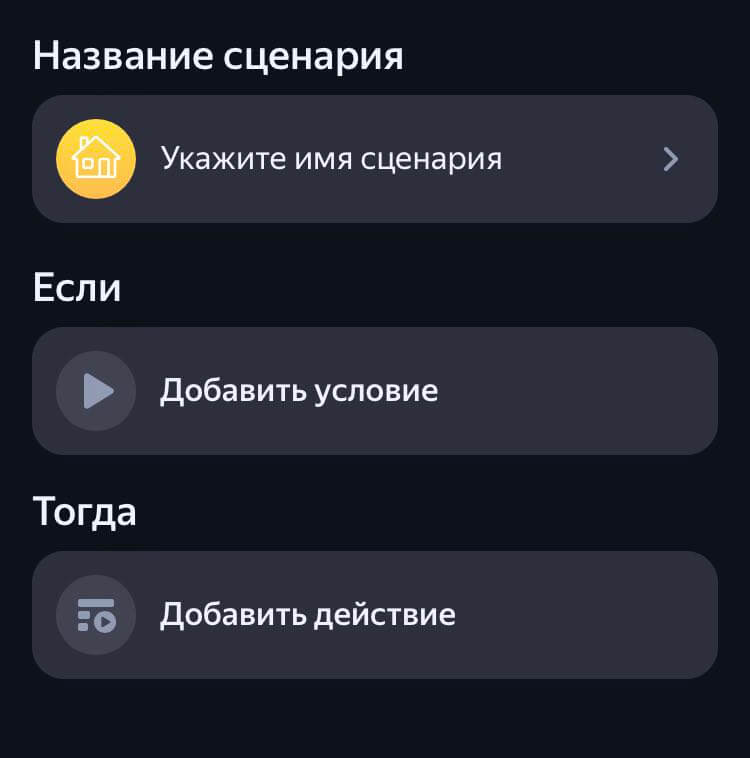
Сценарии позволяют быстрее взаимодействовать с колонкой
- Зайдите в приложение «Умный дом».
- Нажмите «Добавить» в пункте «Все сценарии».
- Укажите имя сценария.
- Добавьте условие (время или фразу).
- Затем выберите действие, которое должна будет выполнить Алиса.
Можно добавить сразу несколько условий или действий, чтобы, скажем, одновременно с ответом включался пылесос, лампочка и музыка одновременно.
Apple провела закрытую презентацию AR-гарнитуры. Что о ней известно
Яндекс Станция уведомления
Умная колонка Яндекса может не только безропотно стоять у вас на полке, но и уведомлять вас об интересных событиях: например, Алиса может рассказывать о новых альбомах и треках ваших любимых исполнителей, а также о свежих подкастах или фильмах в Кинопоиске. Если вам пришло уведомление, вы точно его не пропустите — Яндекс.Станция будет мерцать зелёным. Вам лишь нужно сказать «Алиса, что нового?», после чего она расскажет об этом. Включить уведомления очень просто.
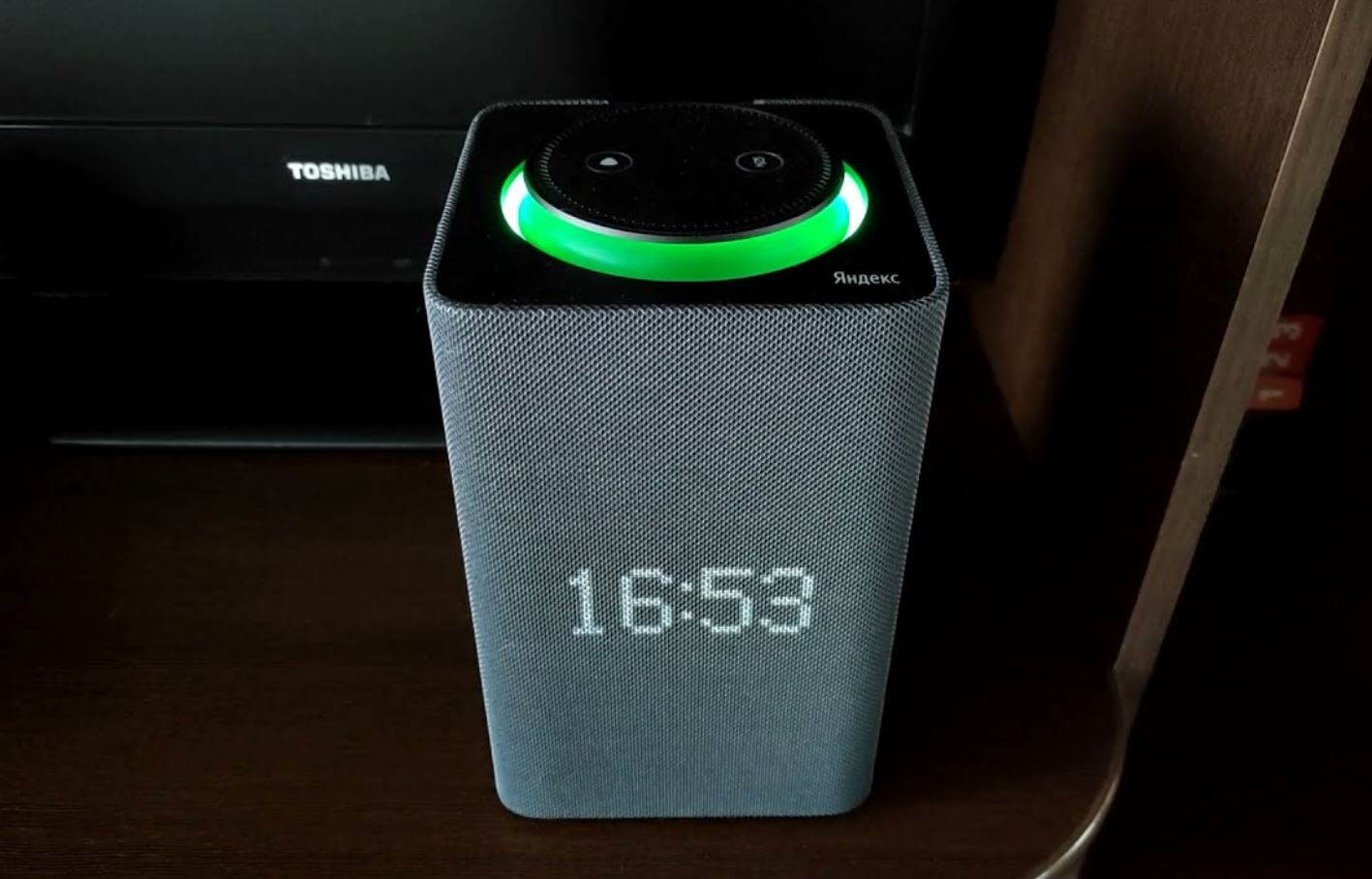
Если колонка горит зеленым, значит, у нее для вас хорошие новости
- Зайдите в «Умный дом».
- Нажмите «Параметры» в правом верхнем углу, затем «Уведомления от Алисы».
- В списке выберите нужные Яндекс.Станции, на которые должно приходить уведомления.
- Внизу отметьте то, что хотите получать.
Как улучшить качество звонков в FaceTime
Как отключить Алису
Вы наверняка заметили, что иногда Яндекс.Станция активируется сама по себе, хотя слово «Алиса» никто и близко не произносил. Или вам тоже не нравится, что активируются все колонки в квартире. Поэтому вы можете включить слово «Яндекс» вместо «Алиса». Конечно, при условии, что это слово вы произносите не так часто.
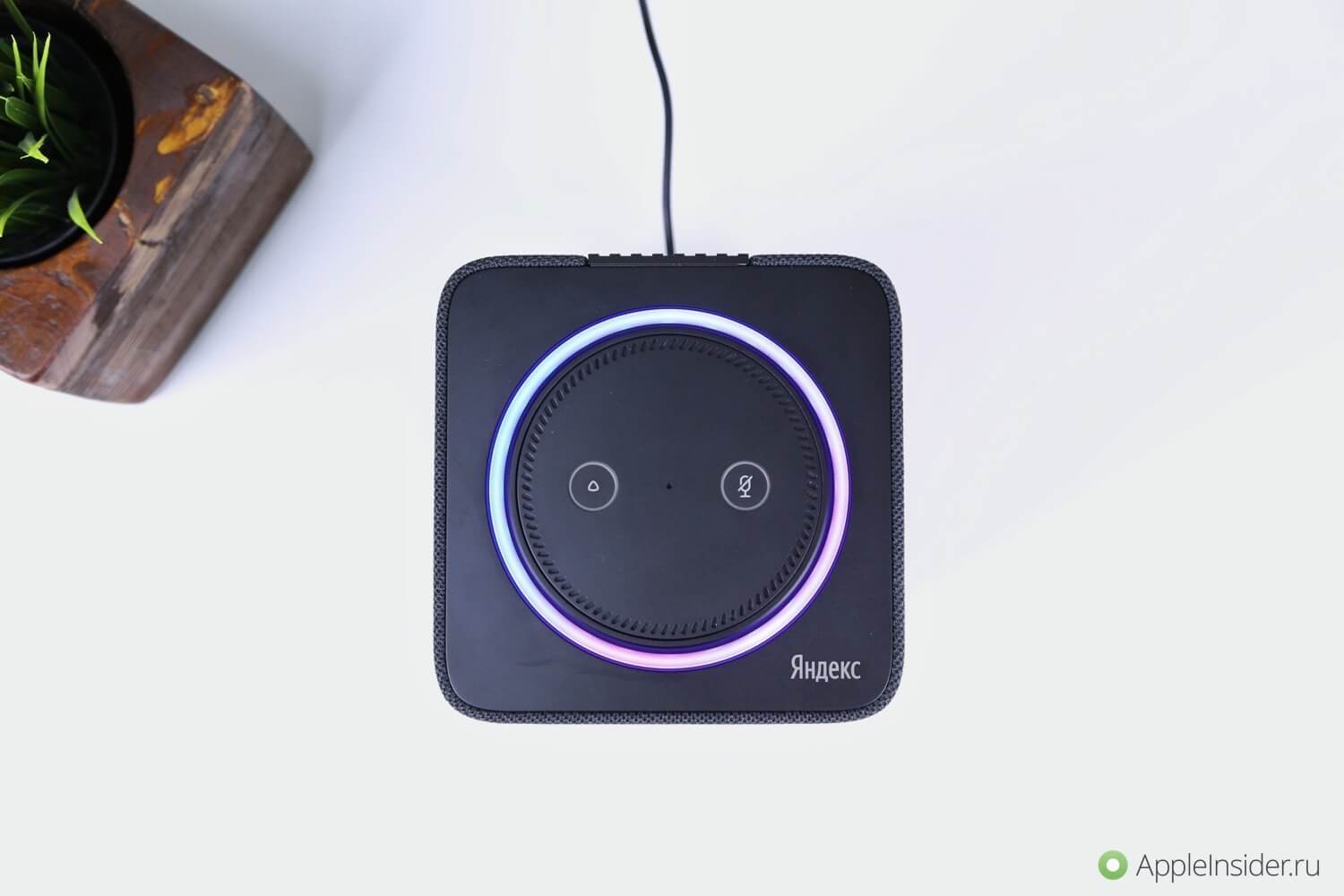
Яндекс.Станцию можно деактивировать, чтобы она вела себя потише
- В приложении «Умный дом» нажмите «Параметры».
- Затем выберите «Алиса».
- Зайдите в пункт «Откликаться на имя» и выберите «Яндекс».
Как вы знаете, отключить Алису нельзя, но можно ее сделать менее заметной. Вот вам еще парочка советов.
- Находясь в этом же пункте, отключите ползунок возле «Проиграть звук активации»: когда вы будете обращаться к Алисе, звука не будет — подойдет для тех, кто не хочет будить домочадцев поздно ночью.
- Включите «Отвечать одним устройством»: если вас услышит несколько колонок, ответит вам только одна. Так вы не обнаружите, что музыка играет на колонках в разных комнатах.
- Алиса любит поболтать на ровном месте. Включите «Выполнять команды умного дома без лишних слов», чтобы после включения лампочки или другого устройства голосовой помощник не произнес ни слова.
Как сохранить MacBook прохладным даже в жару
Как переименовать Яндекс Станцию
Многие используют Яндекс.Станцию в качестве Bluetooth-колонки, имея в списке подключений с десяток-другой устройств. Да и те же Яндекс.Станции по умолчанию имеют заводское имя, не самое запоминающееся. Вы можете переименовать колонки так, как вам удобно. Так вы или ваши гости могут легко найти их в списке устройств.
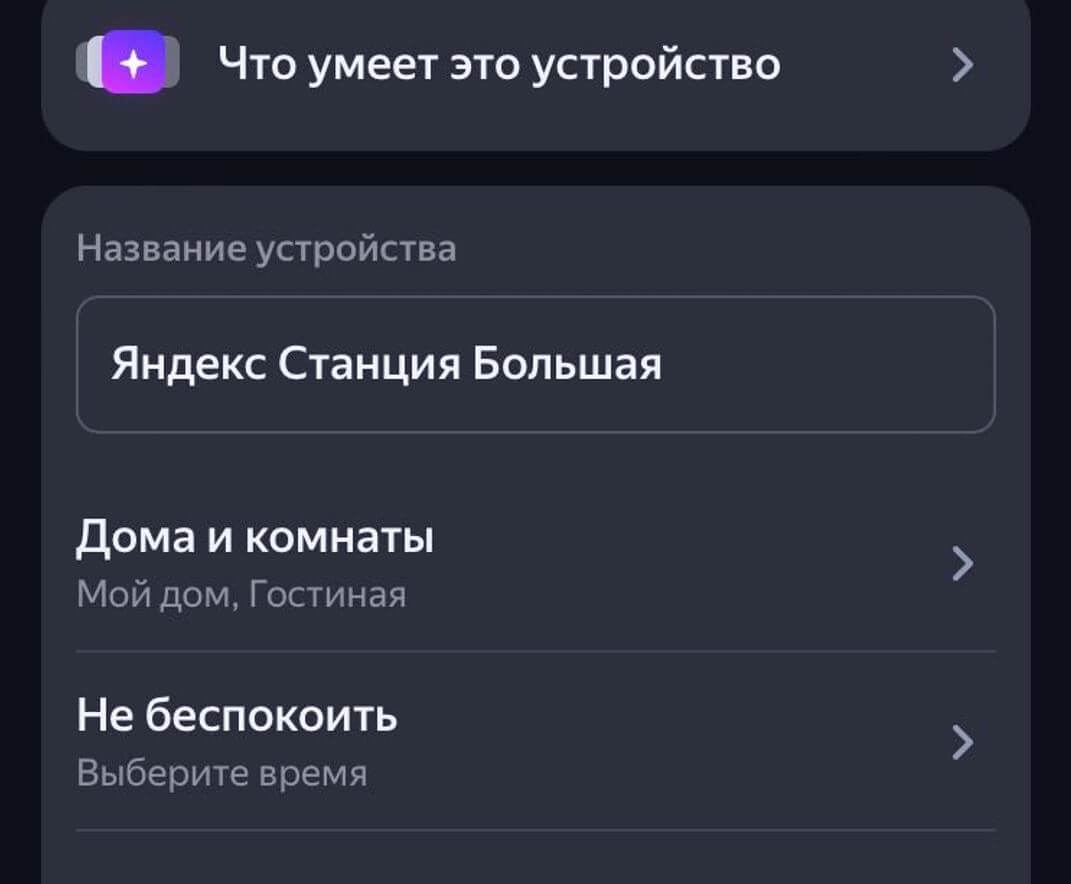
Переименуйте Яндекс.Станцию, чтобы не потерять в списке подключений
- Зайдите в «Умный дом».
- Выберите из списка нужную колонку.
- Кликните на строку «Название устройства» и введите новое имя.
Кстати, так можно переименовывать любое устройство в умном доме. Так вам будет проще обращаться к Алисе включить его. Можете назвать пылесос в честь вашего друга, а лампочку в коридоре — в честь бывшей.
Присоединяйтесь к нашему общению в Телеграм-чате!
Как улучшить звук на Яндекс Станции
Если у вас есть Яндекс.Станция или Яндекс.Станция Макс, вы можете сделать звучание колонки лучше: не так давно разработчики наконец добавили эквалайзер, поэтому вам лишь остается выбрать нужный пресет, чтобы прокачать звук, или вручную настроить частоты. Не забудьте предварительно включить ползунок, чтобы эквалайзер был доступен.
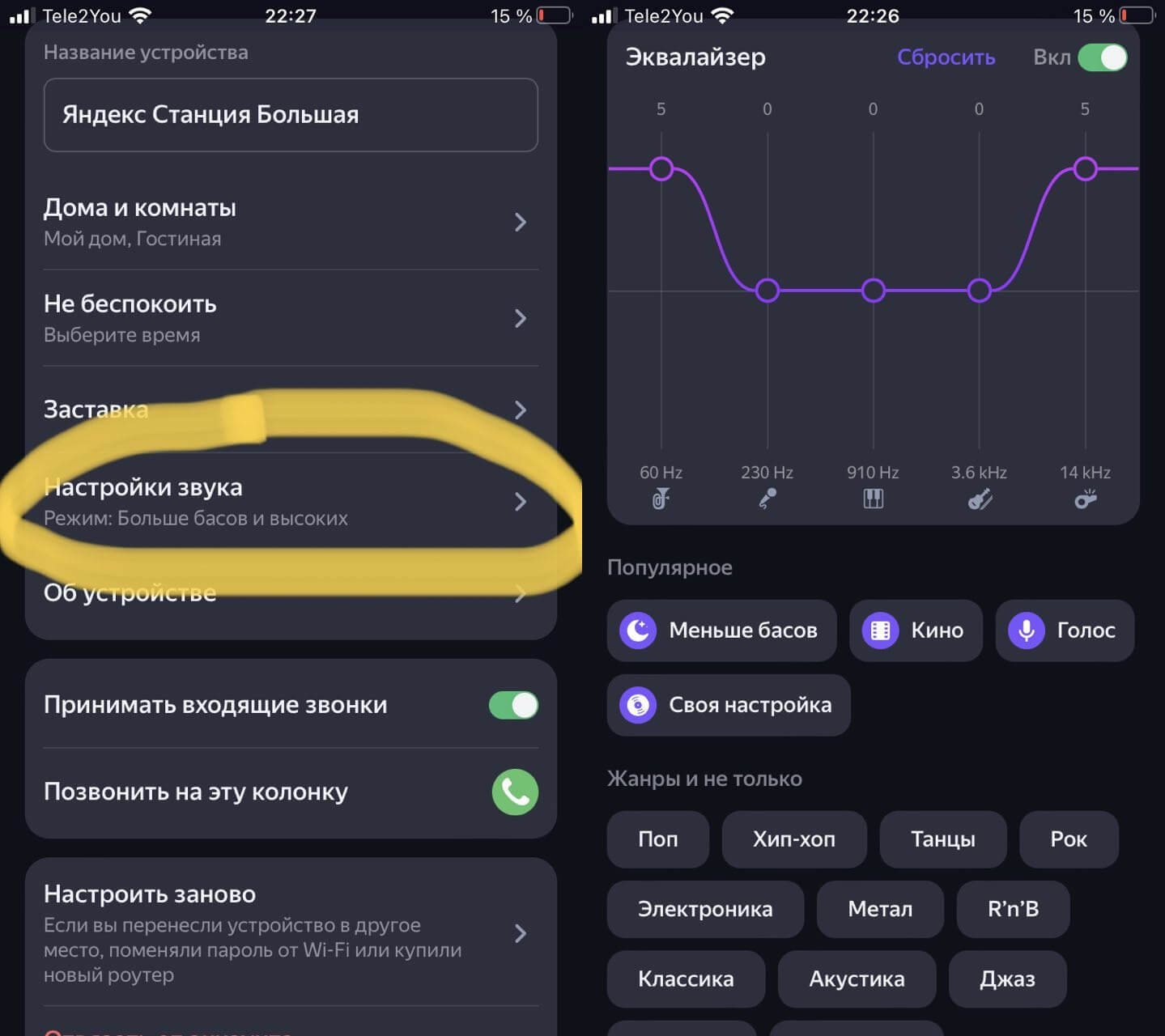
Настройте эквалайзер и Яндекс.Станция зазвучит лучше
- Зайдите в «Умный дом», выберите нужную колонку.
- Нажмите «Настройки звука» и настройте эквалайзер.
А еще мы ответили на вопросы об AirPods: в этой статье вы найдете емкие ответы на самые популярные из них.
Музыкальные приложения для iPhoneСоветы по работе с Apple
Как настроить звук на Яндекс?
Эквалайзер в Яндекс. Станции
- Откройте приложение Яндекс;
- Нажмите «Сервисы», затем «Устройства»;
- Выберите из списка нужную Яндекс. Станцию, если их несколько;
- Зайдите в «Настройки звука»;
- Выберите пресет из списка предложенных.
Что делать, если нет звука в Яндекс Браузере:
- Наведите указатель курсора на иконку регулировки громкости, нажмите по ней правой кнопкой мышки и выберите в открывшемся меню пункт «Открыть микшер громкости».
- Включите аудио или видео со звуком в веб-обозревателе Яндекс и посмотрите на микшер. Обратите внимание на то, на каком уровне находится регулятор уровня сигнала для браузера. Если он «выкручен» в ноль или близок к минимуму, поднимите его до приемлемого уровня.
- При условии, что причиной отсутствия звука являлось его физическое отключение, проблема будет устранена. В противном же случае, если в микшере изначально было отличное от нулевого или минимального значение громкости, переходите к следующей части статьи.
- Как настроить звук в Яндекс?
- Как настроить Эквалайзер в Яндекс?
- Как улучшить качество звука в Яндекс музыке?
- Как в Алисе настроить звук?
- Почему на Яндекс модуле тихий звук?
- Как настроить яндекс колонки?
- Как правильно настроить яндекс музыку?
- Как улучшить звук на Яндекс станции?
- В каком качестве Музыка на Яндексе?
- Где лучше звук в Spotify или Яндекс музыке?
- Где самое лучшее качество звука?
- Почему в Яндекс музыке мало музыки?
- Почему я не слышу Алису?
- Сколько динамиков в Алисе?
- Как настроить звук Эквалайзер?
- Как открыть настройки в Яндекс музыке?
- Почему Яндекс станция не реагирует на голос?
- Почему нет звука в Яндекс телемост?
- Как убрать плавный переход в Яндекс музыке?
- Как пользоваться Яндекс музыка?
- Какие частоты эквалайзера за что отвечают?
- Как правильно настроить Яндекс музыку?
Как настроить звук в Яндекс?
Настройте звук в приложении по вашему вкусу:
- Откройте полную версию плеера.
- В нижней части экрана нажмите кнопку Настройки звука.
- Нажмите строку Эквалайзер.
- Выберите установленные частоты или настройте свои.
Как настроить Эквалайзер в Яндекс?
Эквалайзер
Как работает: откройте экран «Коллекция» (сердечко справа), нажмите на шестерёнку настроек, отмотайте вниз, нажмите «Эквалайзер» и включите его.
Как улучшить качество звука в Яндекс музыке?
Слушайте музыку с максимально доступным битрейтом: В разделе Коллекция в правом верхнем углу нажмите значок и включите опцию Высокое качество звука.
Как в Алисе настроить звук?
Управлять громкостью можно с помощью голосовой команды: «Алиса, громкость на [1..10]» или вручную, поворачивая световое кольцо на верхней панели. Подсветка соответствует уровню громкости. Станция запоминает последний уровень громкости.
Почему на Яндекс модуле тихий звук?
Убедитесь, что не отключен звук с помощью пульта. Убедитесь, что громкость звука на Модуле не уменьшена до нуля. Для этого активируйте Алису и скажите в микрофон на пульте: «Громкость на сто». Если телевизор подключен к внешней аудиосистеме, убедитесь, что она включена.
Как настроить яндекс колонки?
Первое включение и настройка:
- Включите Станцию 2 в розетку.
- Дождитесь приветствия Алисы.
- Откройте приложение Дом с Алисой. На экране появится баннер «Найдена Станция 2». Нажмите кнопку Подключить и следуйте инструкциям в приложении.
Как правильно настроить яндекс музыку?
Настройка умных плейлистов:
- Перейдите в настройки аккаунта в веб-версии сервиса.
- В блоке Музыкальные предпочтения нажмите кнопку Уточнить.
- Выберите жанры, которые вам нравятся. Если вам перестал нравиться выбранный ранее жанр, на его иконке нажмите значок.
- Нажмите кнопку Далее.
- Выберите любимых исполнителей.
Как улучшить звук на Яндекс станции?
Как улучшить звук на Яндекс Станции:
- Зайдите в «Умный дом», выберите нужную колонку.
- Нажмите «Настройки звука» и настройте эквалайзер.
В каком качестве Музыка на Яндексе?
В обычном режиме вариант для воспроизведения выбирается автоматически — обычно это формат MP3 с битрейтом 192 Кбит/с. Чтобы слушать музыку с качеством 320 Кбит/с, в строке плеера нажмите значок (High Quality). В режиме высокого качества звука всегда воспроизводится самый качественный вариант трека.
Где лучше звук в Spotify или Яндекс музыке?
По качеству звука и Spotify, и Яндекс. Музыка примерно одинаковы. Но у российского сервиса, в зависимости от проигрываемого трека, качество может заметно меняться. Поиск зарубежной музыки гораздо быстрее и чётче именно в Spotifu, а вот русскоязычный сегмент музыкального мира лучше и проще искать всё же в Яндекс.
Где самое лучшее качество звука?
В сухом остатке, самое высокое качество звука в мире можно получить с недоступным в России Tidal, а для русского слушателя лучшим другом является французский сервис Deezer, в котором пока нет музыки в Hi-Res, но уже есть подписка с lossless CD-качества!
Почему в Яндекс музыке мало музыки?
Вся музыка на сервисе размещена по лицензионным договорам с владельцами авторских прав. Если вам не удалось найти нужные треки, значит они не вошли ни в один из таких договоров. Кроме того, по требованию правообладателей часть каталога доступна только подписчикам Яндекс Музыки.
Почему я не слышу Алису?
Если Алиса не реагирует на команду, увеличьте громкость с помощью кнопки. Попросите Алису говорить громче — скажите: «Алиса, громче!». Если Алиса не реагирует на команду, увеличьте громкость с помощью регулятора в верхней части устройства. Если проблему решить не удалось, обратитесь в службу поддержки.
Сколько динамиков в Алисе?
Получите максимум впечатлений от музыки, кино и общения с Алисой. Низкие, средние и высокие частоты играют из пяти разных динамиков, чтобы вы услышали каждый инструмент.
Как настроить звук Эквалайзер?
Как настроить эквалайзер: общие сведения:
- Сделайте звучание линейным.
- Включите музыку, схожую с той, что вы собираетесь затем послушать при настроенном звучании.
- Поэкспериментируйте с полосами эквалайзера: с левой стороны (с 20К) будут низкие звуки (так называемые басы), а с правой (от 16К) — высокие частоты.
Как открыть настройки в Яндекс музыке?
Чтобы перейти к настройкам, в правом верхнем углу страницы нажмите на портрет аккаунта и выберите строку Настройки. По умолчанию все элементы сервиса отображаются на светлом фоне.
Почему Яндекс станция не реагирует на голос?
Не забывайте, что Алиса не слышит вас, если вы не позвали ее по имени. Если Алиса не реагирует на обращение, нажмите кнопку активации. Если Алиса неправильно распознает ваши слова, возможно, в помещении слишком шумно или в помещении тихо, но вы слишком далеко. Подойдите поближе и произнесите фразу четче.
Почему нет звука в Яндекс телемост?
Нажмите → → Конфиденциальность. В меню слева выберите Микрофон. Убедитесь, что в настройках включена опция Разрешить приложениям доступ к микрофону. Убедитесь, что в настройках включена опция Разрешить классическим приложениям доступ к микрофону.
Как убрать плавный переход в Яндекс музыке?
Марсель, отключить функцию можно в настройках внутри приложения Яндекс Музыки. Стёпа Приходько, откройте раздел настроек в верхнем углу вкладки «Коллекция». Там увидите переключатель с названием «Кроссфейд».
Как пользоваться Яндекс музыка?
Музыка при регистрации просит их выбрать любимые жанры и музыкантов. Затем приложение подстраивает выдачу под то, какие записи человек слушает и как он их оценивает: для этого в Музыке можно ставить лайки и дизлайки. Название метода отсылает нас к «одноруким бандитам» — игровым автоматам в казино.
Какие частоты эквалайзера за что отвечают?
Эквалайзер (EQ) предназначен для изменения громкости различных звуковых частот в сигнале. Эти звуковые частоты находятся в диапазоне от 20 до 20 000 Гц, что является диапазоном человеческого слуха. Если вы хотите узнать больше об эквалайзере и о том, как использовать его в микшировании, прочитайте нашу статью здесь.
Как правильно настроить Яндекс музыку?
Настройка умных плейлистов:
- Перейдите в настройки аккаунта в веб-версии сервиса.
- В блоке Музыкальные предпочтения нажмите кнопку Уточнить.
- Выберите жанры, которые вам нравятся. Если вам перестал нравиться выбранный ранее жанр, на его иконке нажмите значок.
- Нажмите кнопку Далее.
- Выберите любимых исполнителей.
Ответить
Одним из лучших гаджетов, на мой субъективный взгляд, является Яндекс.Станция: колонка не только хорошо звучит, но и по праву называется умной. Российской компании за короткий срок удалось сделать свой аналог Siri, за который не стыдно, и «воткнуть» его в неплохое устройство. Яндекс.Станция регулярно улучшается: компания практически ежемесячно (чуть ли не по примеру Telegram) рассказывает о том, какие фишки появились у умной колонки. К сожалению, даже самые опытные пользователи о том, как они работают. Вот мой личный ТОП классных функций колонки от Яндекса — возьмите на карандаш и обязательно опробуйте!
Радионяня в Яндекс Станции
Одним из крутейших нововведений стало появление функции Радионяни: достаточно включить эту функцию в приложении Умный дом, после чего произнести фразу «Алиса, включи радионяню в детской«. Колонка совершит голосовой вызов и автоматически «поднимет трубку» — вы сможете слышать, не заплакал ли ваш ребенок. Удобно, что использовать эту функцию можно и с одной, и с несколькими Яндекс.Станциями, сэкономив при этом пару тысяч рублей на покупке традиционной радионяни.
Но как эта функция может пригодиться тем, у кого нет детей? Все очень просто: можно слушать, что происходит у вас дома. Для работы радионяни в Алисе не требуется подключение к одной точке доступа Wi-Fi, поэтому можно проверить, как поживают ваши престарелые родственники, ну, или подслушать кого-либо, находясь на работе. По сути, выполняется звонок на Яндекс.Станцию, но только вас никто не услышит и не заметит подвоха. В общем, каждый найдет свое применение этой фишке!
Эквалайзер в Яндекс Станции
В конце 2021 года Яндекс порадовал владельцев умных колонок, добавив возможность настроить эквалайзер. Это была одна из самых ожидаемых функций, так как без настроек Яндекс.Станция звучала явно не так, как она может.
Теперь можно выбрать любой пресет в настройках Умного дома с Алисой, исходя из своих предпочтений, или установить его вручную. Правда, до сих пор об этой возможности знают далеко не все: по качеству звучания сразу можно определить, настроен ли эквалайзер на большой колонке с Алисой или нет.
Кстати, эта же фишка доступна и на маленьких устройствах, но звучание при этом не меняется. Это еще раз говорит о том, что маленькие Яндекс.Станции подходят разве что для управления умным домом или фонового воспроизведения. Впрочем, если разница все же заметна, расскажите об этом в комментариях ниже 
Бесплатная подписка на Яндекс Плюс
Яндекс.Плюс — одна из самых крутых подписок, которая, к сожалению, подорожала. Тем не менее, если у вас дома есть одна или несколько умных колонок Яндекса, обязательно загляните в Настройки: возможно, у вас там есть 3 или 6 месяцев бесплатного Яндекс.Плюса!
Дело в том, что вместе с умной колонкой компания поставляет еще и подписку на свои сервисы. Но если пару лет назад об этом напоминал стикер в коробке с Яндекс.Станцией, то теперь новый пользователь может узнать об этом от знакомых или где-нибудь в Интернете. Найти промо-период можно и в приложении Умный дом.
- Зайдите в приложение Умный дом.
- Нажмите шестеренку «Параметры» в правом верхнем углу.
- Выберите «Покупки и подписки».
- У вас отобразится баннер Яндекс.Плюс, на котором будет написано «Вам доступна подписка на Плюс».
- Нажмите на него: появится содержание подписки, а ниже отобразится, к какой колонке она прилагается.
- Введите данные банковской карты, если она у вас еще не добавлена, и адрес электронной почты. Нажмите «Получить плюс».
Таким образом, можно пользоваться сервисами Яндекса как минимум три месяца бесплатно. За последние полтора года я купил сразу три колонки домой и до сих пор ни разу не платил за Яндекс.Плюс. Возможно, сэкономите и вы!
Как проверить Яндекс.Станцию перед покупкой
За последнее время даже самые маленькие колонки Яндекса подорожали, поэтому многие из нас наверняка искали их на вторичном рынке. Ну а что: ведь и вправду есть возможность достать хороший экземпляр раза в два дешевле. Особенно приятно купить Яндекс.Станцию 2 тысяч за 10 где-нибудь на Авито. Если уже нашли отличный вариант, возможно, даже запечатанный, не торопитесь с покупкой: проверьте колонку.
Дело в том, что мошенники придумали новый способ обмана: они бесплатно оформляют Яндекс.Станцию по подписке и перепродают под видом новой. Покупатель же получает гаджет в пленках и даже не подозревает о том, что через пару дней он мутирует в бесполезный кусок пластика, так как владелец за нее не платит. Вот что нужно сделать.
- Попросите у продавца фото идентификатора (UUID) или серийный номер (SN). Он расположен на коробке или на самой Станции снизу.
- Перейдите по этой ссылке и введите его.
- Нажмите «Проверить».
Система сообщит о том, можно ли ей пользоваться без подписки или нет. Благодаря такой маленькой хитрости покупка будет действительно выгодной, а колонка с Алисой прослужит вам не один год.
Приятно, что эти фишки доступны на любой Яндекс.Станции. Рассказывайте в комментариях, какие функции нравятся лично вам и почему — будет интересно узнать!
Содержание
- Вариант 1: Компьютер
- Способ 1: Стандартные средства
- Способ 2: Сторонние средства
- Вариант 2: Мобильное устройство
- Вопросы и ответы

Вариант 1: Компьютер
На компьютере настроить эквалайзер можно как средствами самой Яндекс.Музыки, так и с помощью системных параметров или стороннего ПО. В большинстве случаев достаточно будет первого способа, тогда как второй можно считать дополнительным, если по каким-то причинам не получается добиться нужного эффекта.
Способ 1: Стандартные средства
Эквалайзер в настольной версии Яндекс.Музыки позволяет использовать самостоятельную настройку и несколько заготовленных шаблонов. При этом доступно данное средство практически без изменений одновременно на веб-сайте и в официальном Windows-приложении, которые будут рассмотрены в рамках одной инструкции.
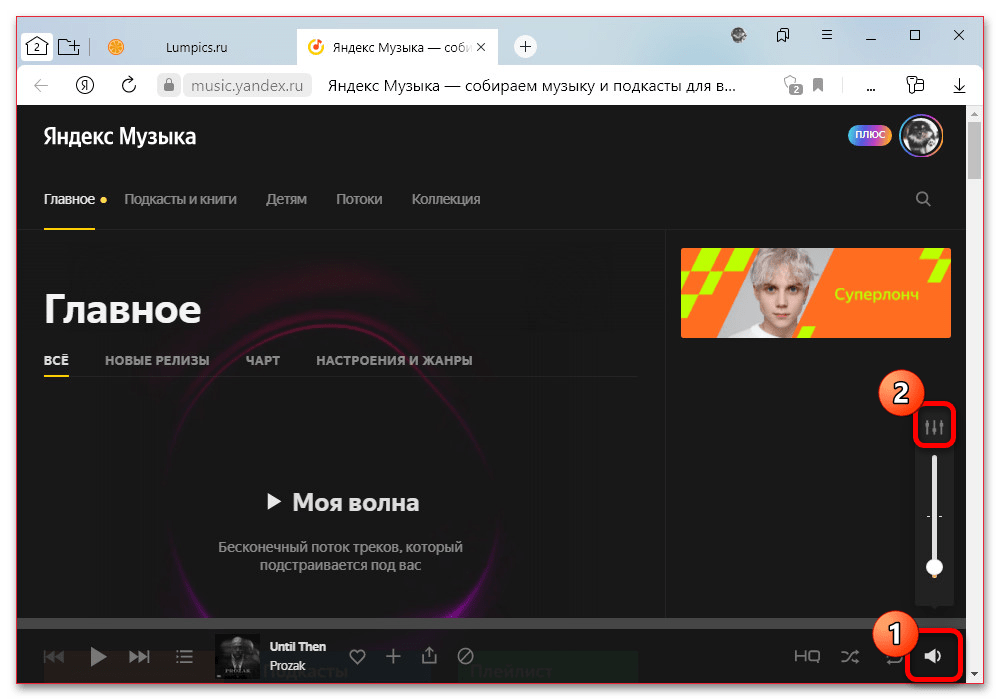
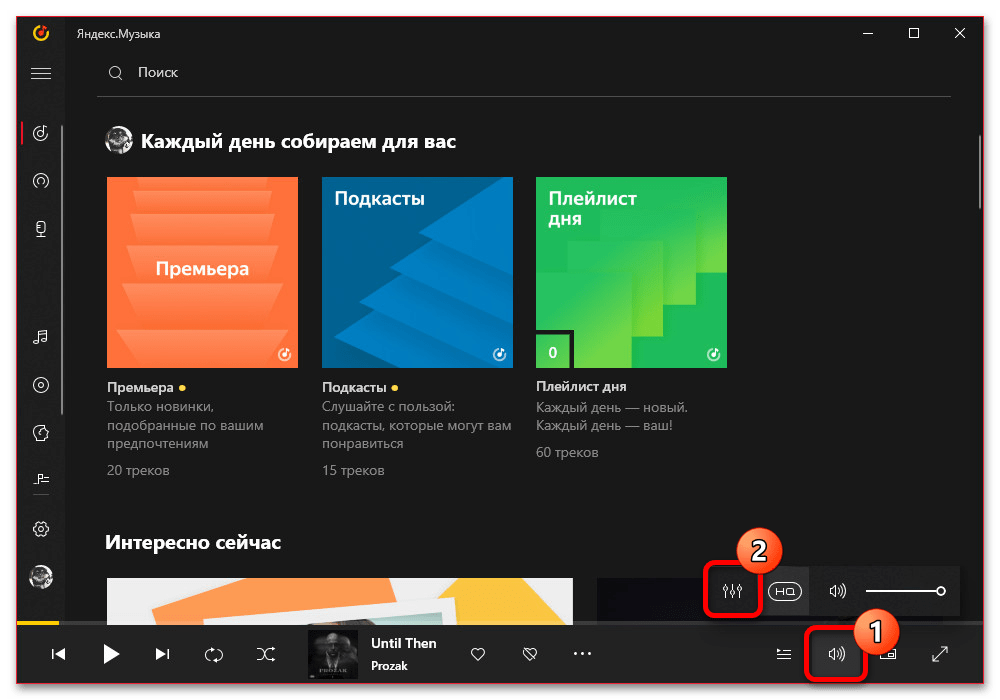
- Чтобы изменить параметры эквалайзера на веб-сайте сервиса, в правой части нижней панели наведите курсор мыши на значок громкости и воспользуйтесь отмеченной иконкой. В результате на экране отобразится соответствующая панель.

Если вами используется настольное приложение, сделать нужно идентичное действие. В отличие от мобильного приложения, о котором будет рассказано отдельно, здесь нельзя управлять эквалайзером через настройки.
- При появлении указанного окна воспользуйтесь кнопкой «Выкл», чтобы задействовать эквалайзер. После этого можете вручную отредактировать звучание на свое усмотрение с помощью ползунков, отвечающих за низкие, средние и высокие частоты, что мы подробно описывать не будем.
- Значительно упростить настройку можете путем выбора одного из шаблонов, развернув единственный доступный здесь выпадающий список. Всего можно воспользоваться семнадцатью вариантами, не считая «Свою настройку» и режим «По умолчанию», возвращающий ползунки в стандартное положение.
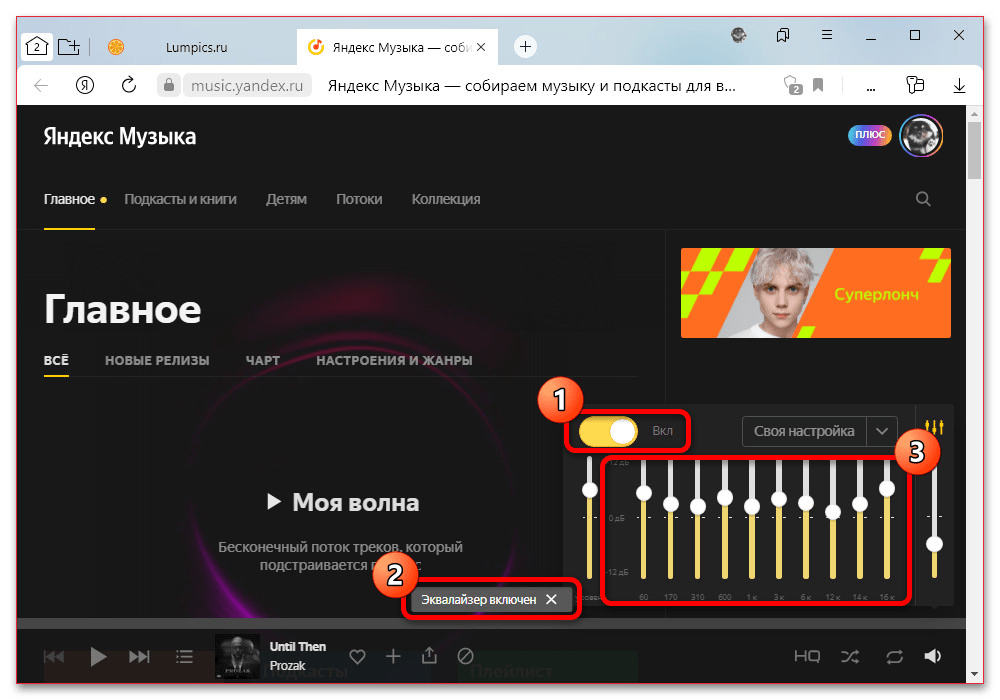
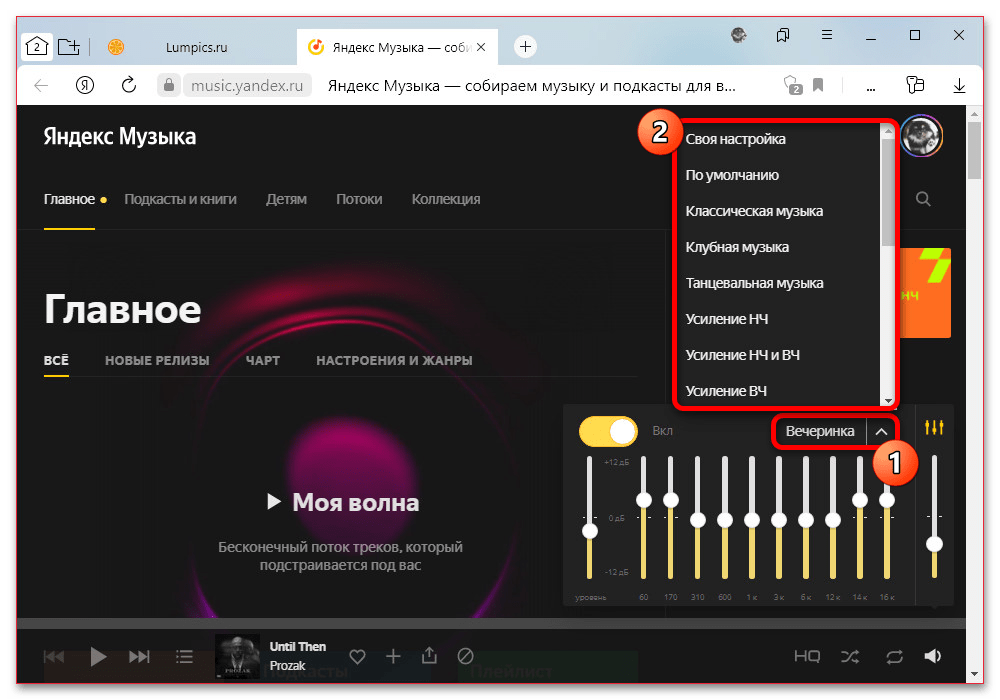
Обратите внимание, что метод самостоятельной настройки можно комбинировать с любым шаблоном путем изменения параметров после выбора опции из списка. К сожалению, здесь отсутствует интеллектуальный режим, доступный во многих плеерах и меняющий значения эквалайзера в зависимости от проигрываемого трека.
Способ 2: Сторонние средства
Как уже было упомянуто, задействовать эквалайзер можно на компьютере в целом с помощью панели управления звуковым драйвером или воспользовавшись сторонними программами. Проще всего ограничиться именно первым вариантом, который не только не требует установки вспомогательного ПО, но и практически не потребляет ресурсы.
Подробнее: Настройка эквалайзера в Windows 7, Windows 10 и Windows 11
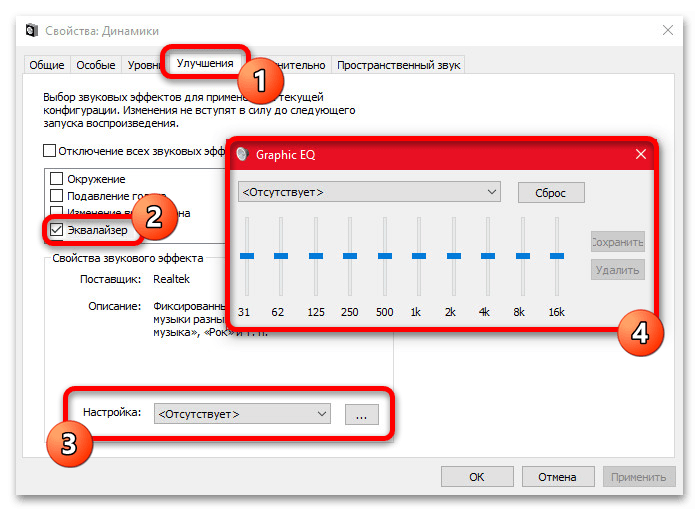
Если вами используется первый и рекомендованный вариант, достаточно будет изменить настройки в окне «Панели управления звуком» на вкладке «Улучшения». В противном случае точный порядок действий зависит от выбранной программы и был нами рассмотрен в другой инструкции на сайте.
Вариант 2: Мобильное устройство
Стандартные настройки эквалайзера в официальном клиенте Яндекс.Музыки практически не отличаются от веб-сайта, но при этом никак не связаны с рассмотренной ранее версией. Таким образом, даже если вами были внесены изменения в ПК-версии, на телефоне все придется делать отдельно с самого начала.
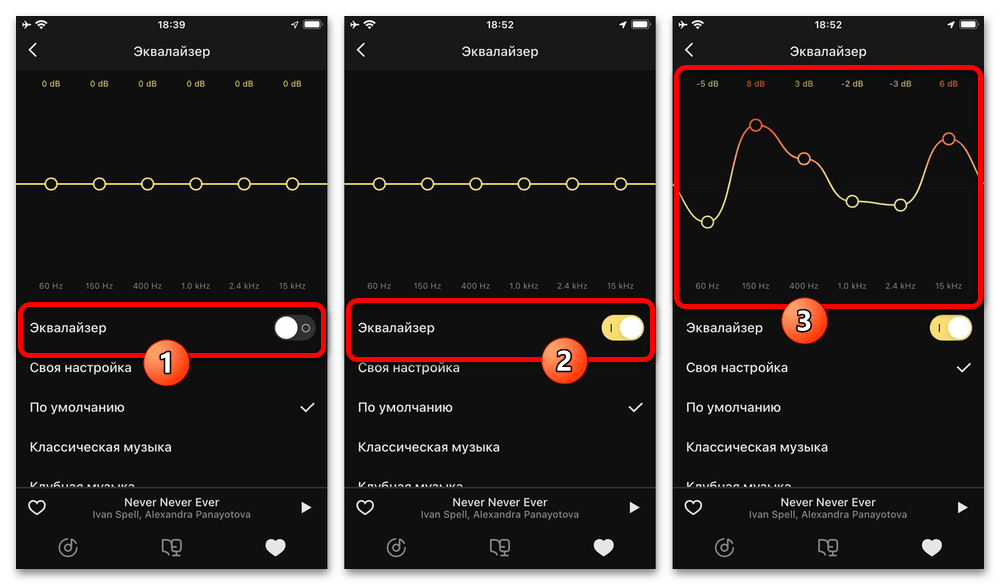
- В нижней части экрана на любой странице приложения коснитесь блока с миниатюрой плеера и в открывшемся окне воспользуйтесь кнопкой с изображением шестеренки. После этого, оказавшись на экране «Настройки звука», разверните раздел «Эквалайзер» в самом конце списка.

Если вы по тем или иным причинам не можете найти нужный раздел, перейдите на вкладку «Коллекция» с помощью нижней панели и в правом верхнем углу откройте настройки. В свою очередь, данный список нужно пролистать ниже, и открыть «Эквалайзер» в рамках категории «Общие».
- Находясь на странице с соответствующим заголовком, задействуйте опцию «Эквалайзер» при помощи расположенного рядом ползунка и на свое усмотрение отредактируйте значения в верхней части экрана. За счет более удобного управления можно без проблем добиться нужного звучания, несмотря на меньшее количество параметров.
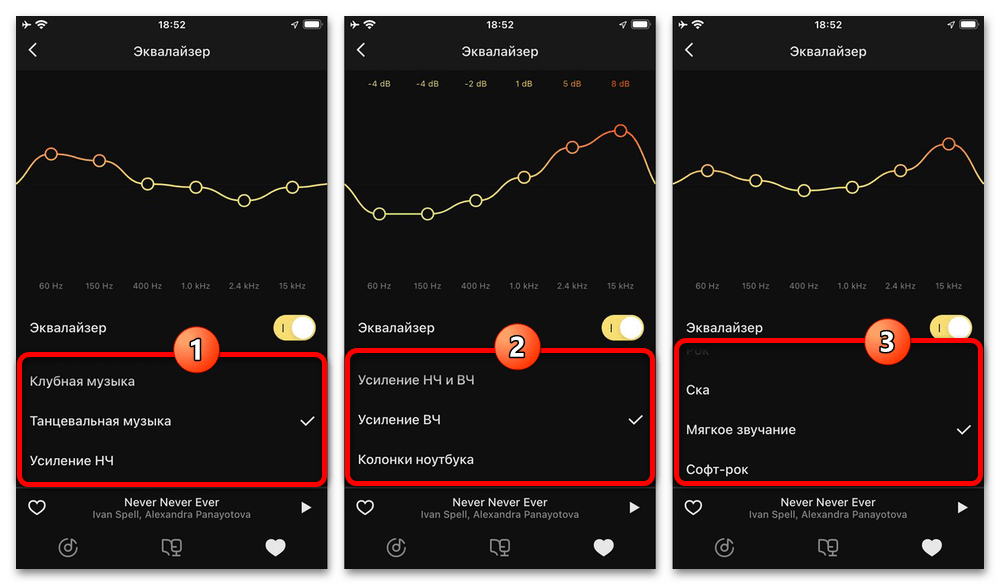
- Как и на компьютере, в качестве альтернативы или дополнения можете воспользоваться шаблонами в нижней части экрана. Какой бы из вариантов вы не выбрали, изменения применяются автоматически, и потому лучше всего производить настройку прямо во время прослушивания музыки.

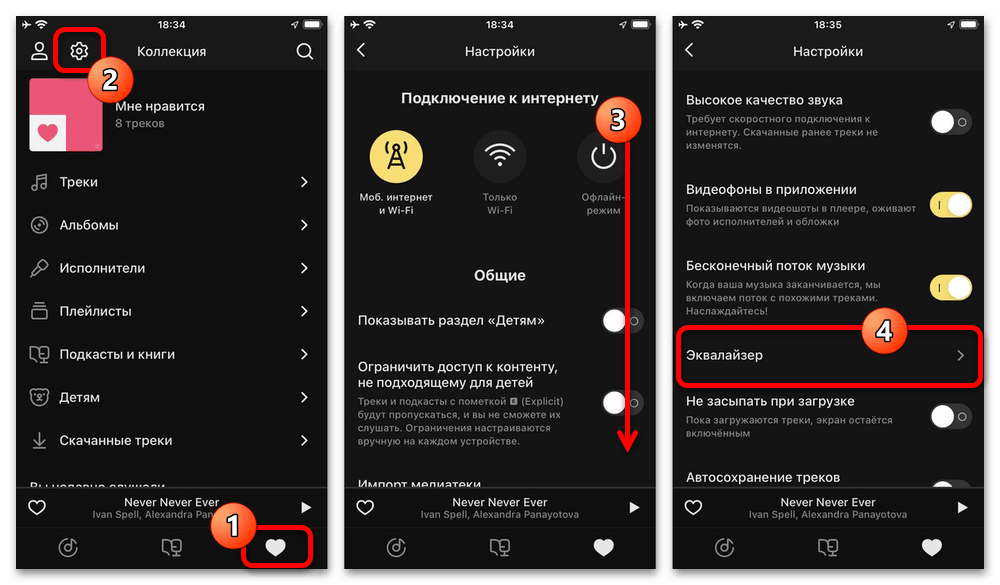

В завершение отметим, что, несмотря на отсутствие отдельного способа в инструкции, на некоторых мобильных устройствах можно воспользоваться внешними эквалайзерами. Более того, если вами используется Яндекс.Станция, соответствующие настройки можно будет выставить отдельно в фирменном приложении.
Еще статьи по данной теме: