
Домашняя (главная) страница задает тон всему вашему сайту. Если на ней не отображается нужный контент или она не так как вам хочется, вы можете внести некоторые изменения. Если у вас нет опыта создания веб-сайтов, такая перспектива покажется пугающей. Но есть хорошая новость: WordPress предоставляет множество возможностей для изменения вашей домашней страницы, и это несложная задача. Есть несколько способов сделать так, чтобы ваш дом лучше передавал ваше сообщение.


В этом руководстве мы расскажем, что такое домашняя страница WordPress, почему и как ее можно изменить. Покажем несколько способов редактирования и настройки домашней страницы.
Что такое домашняя страница WordPress
Домашняя страница вашего сайта похожа на приветственный коврик у входной двери. Это первая страница, которую видят посетители, набрав URL-адрес. Поэтому хочется, чтобы она произвела на них сильное первое впечатление.
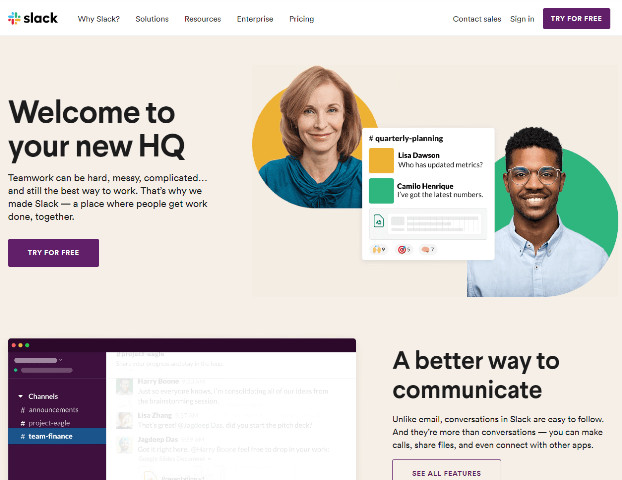
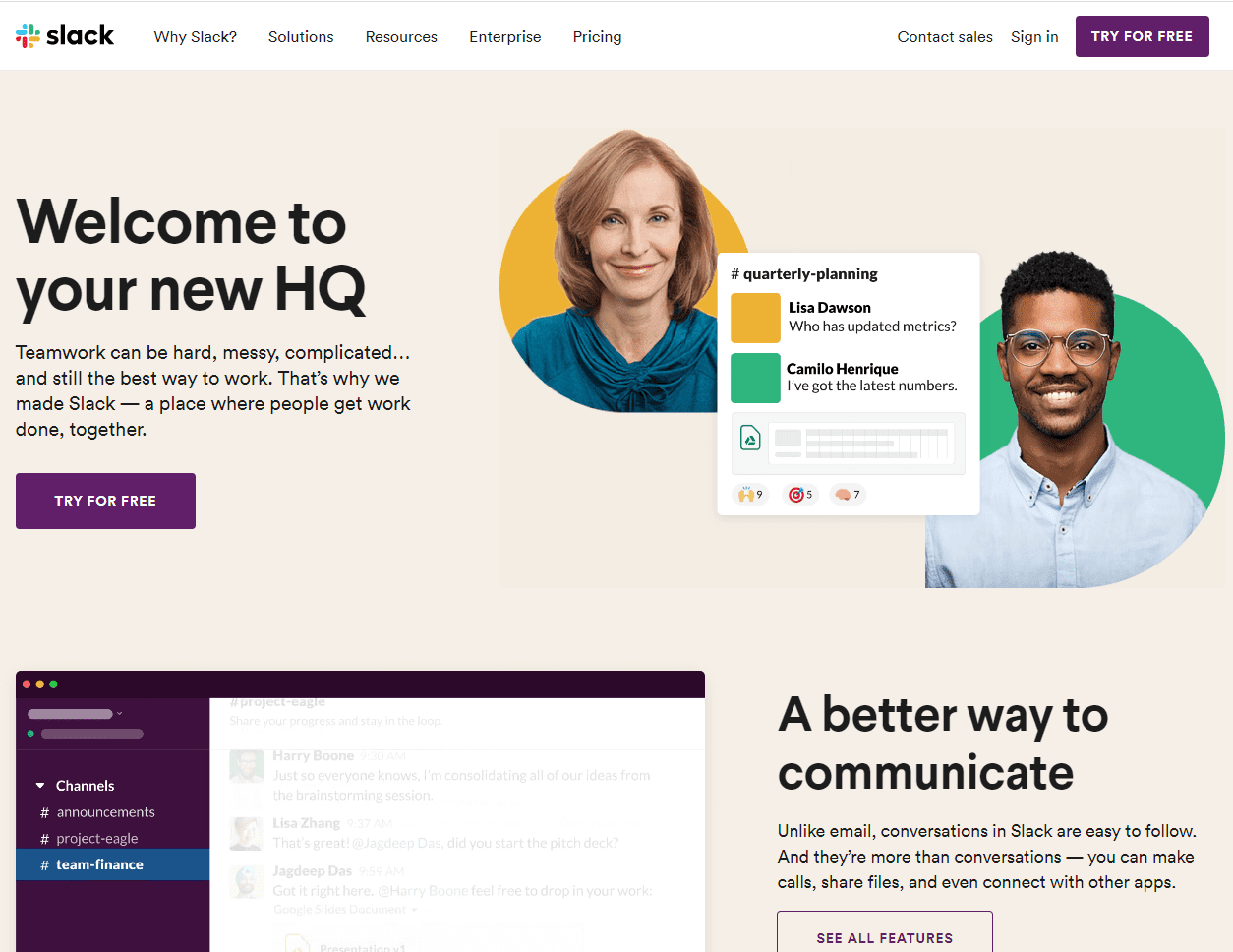
Домашняя страница должна давать посетителям четкое представление, о чем ваш сайт и что он может им предложить. Например, домашняя страница Slack отлично демонстрирует продукт и привлекает внимание людей:
По умолчанию для многих тем WordPress на домашней странице отображаются последние посты в блоге.
Но если у вас нет блога или он не в центре внимания веб-сайта, то такая подача домашней страницы вам не подойдет.
Возможно, вы захотите периодически изменять домашнюю страницу. Например, провести праздничную распродажу или мероприятие. Другими словами, причин для изменения домашней страницы WordPress достаточно много.
Как установить статическую домашнюю страницу
Если не нужно, чтобы посты блога отображались на главной странице, вы можете вместо этого установить «статическую» домашнюю страницу. Статическая страница показывает контент, который не меняется. Можно иметь статическую домашнюю страницу и блог, просто записи блога не выводить на главную страницу.
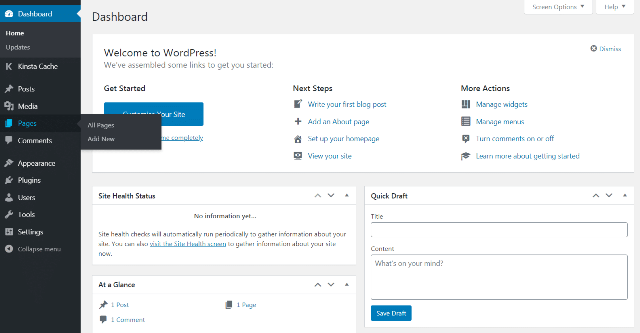
Войдите в панель администратора и нажмите Pages> Add New:
Первый шаг – создать новую страницу для вашей домашней страницы и, если хотите, для блога.
Дайте своей домашней странице WordPress имя и нажмите кнопку «Опубликовать». Затем повторите эти шаги еще раз, чтобы создать страницу блога.
Теперь, когда у вас есть готовые страницы, укажите WordPress, для чего их использовать.
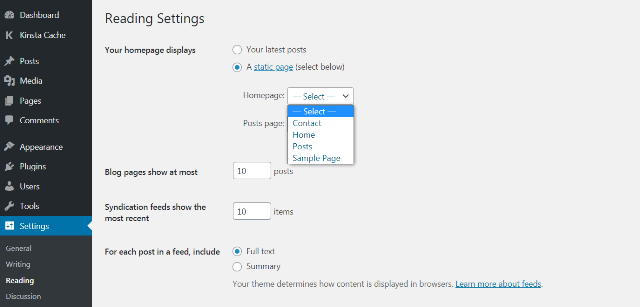
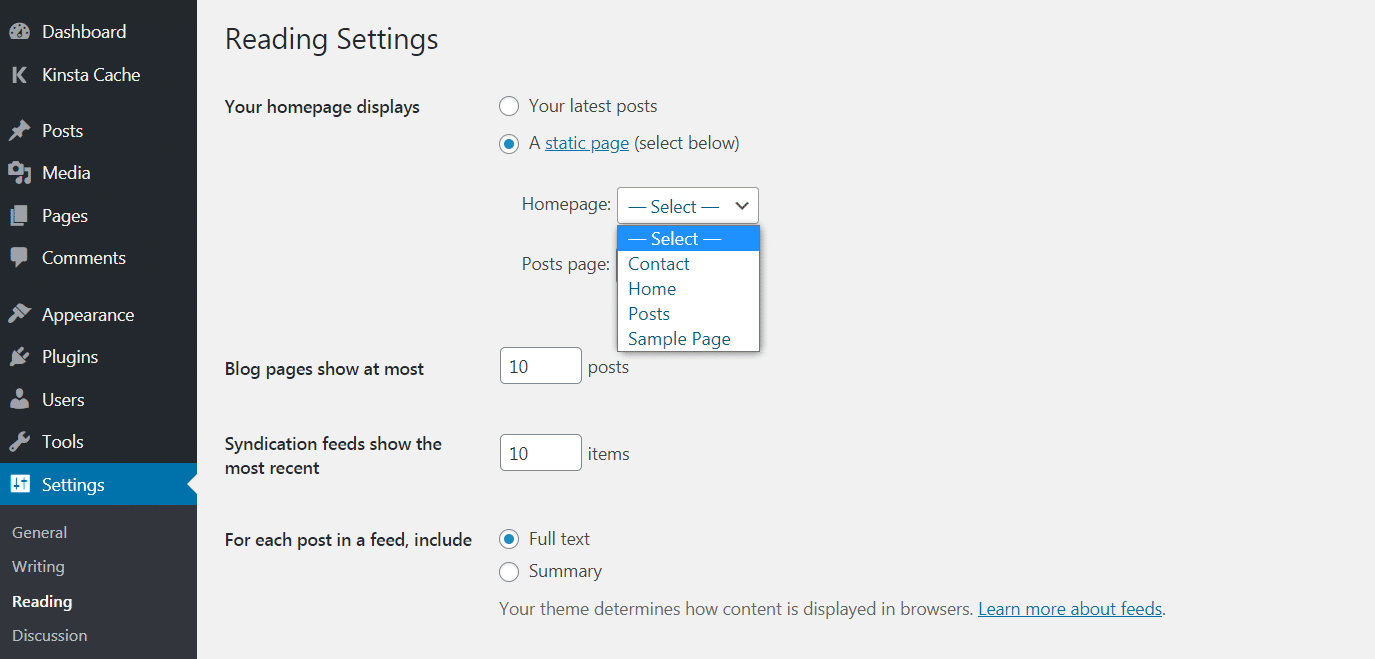
Перейдите на страницу «Настройки»> «Чтение» и в разделе «Отображение вашей домашней страницы» выберите Статическая страница. Затем используйте раскрывающиеся меню, чтобы выбрать домашнюю страницу и страницу записей:
Смотрите также:
Ключевые различия между страницами и записями WordPress.
Как изменить домашнюю страницу WordPress (3 метода)
Теперь, когда у вас настроена домашняя страница, можно создать ее и добавить контент. Вы можете использовать три различных инструмента.
1. Использование настройщика тем для редактирования домашней страницы
Многие темы WordPress предоставляют базовый дизайн домашней страницы, а также некоторые варианты его редактирования. Доступ к этим параметрам можно получить через настройщик тем.
В админке нажмите «Внешний вид»> «Настроить», чтобы запустить инструмент. Настройщик предоставляет предварительный просмотр в реальном времени. При редактировании домашней страницы вы сможете видеть, как эти настройки влияют на внешний вид вашего сайта.
Эти изменения не вступят в силу, пока вы не нажмете кнопку «Опубликовать», поэтому экспериментируйте.
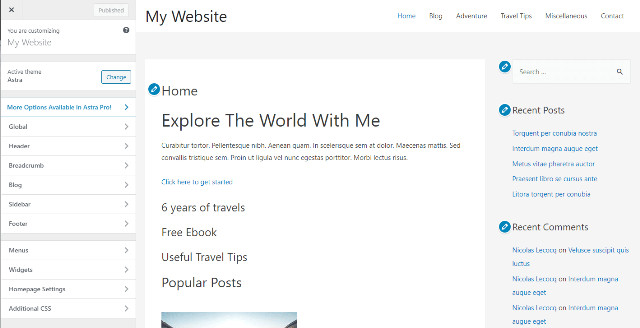
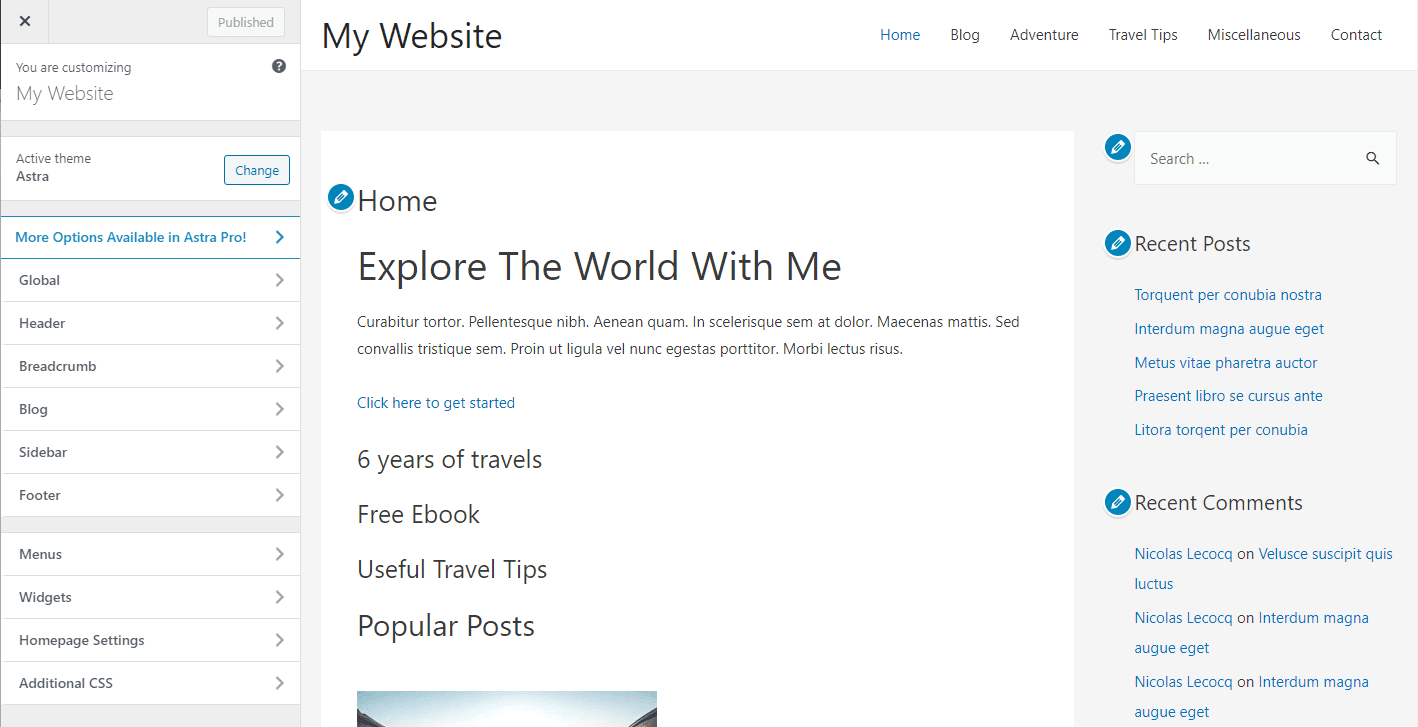
В зависимости от выбранной темы у вас могут быть разные варианты изменений. Перемещайтесь по вкладкам меню или щелкайте любую область со значком синего карандаша, чтобы отредактировать ее:
Если в тему включены несколько шаблонов страниц, обязательно ознакомьтесь со всеми ними.
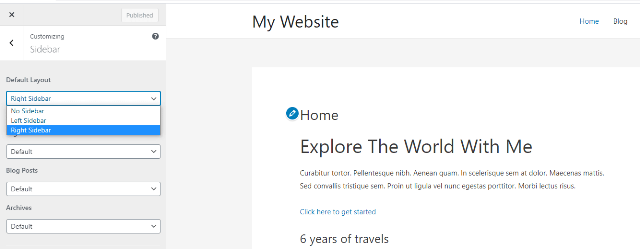
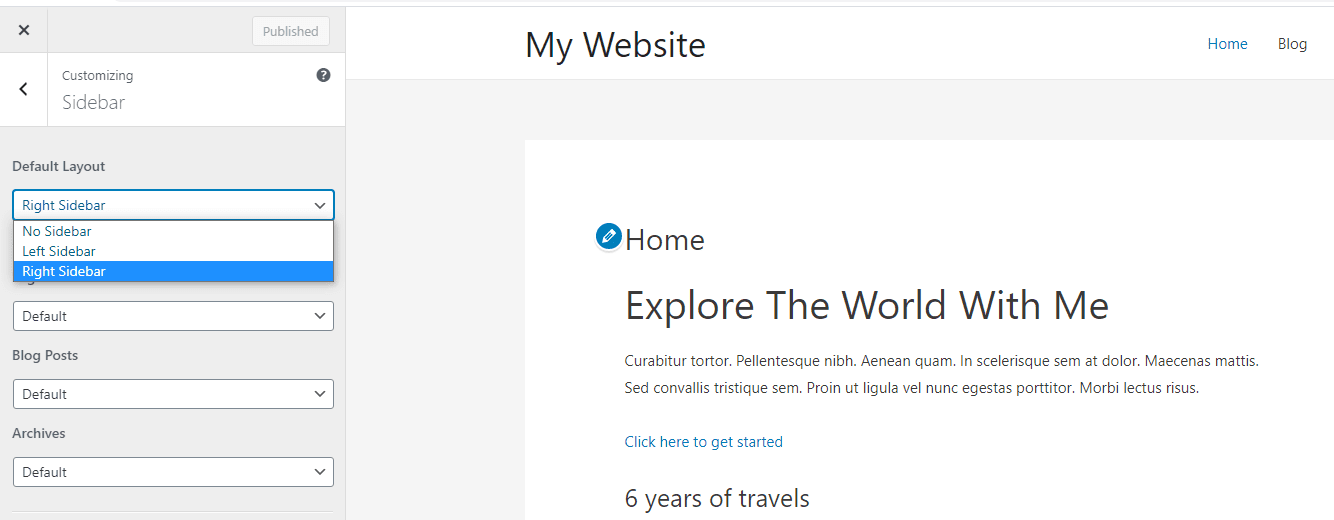
Некоторые темы, например, предоставляют выбор, где разместить боковую панель, или позволяют полностью удалить этот элемент для страницы во всю ширину:
Если на домашней странице есть разделы, которые не нужны, можете удалить их через настройщик темы. Перейдите к элементу в меню и щелкнув значок глаза рядом с названием раздела:
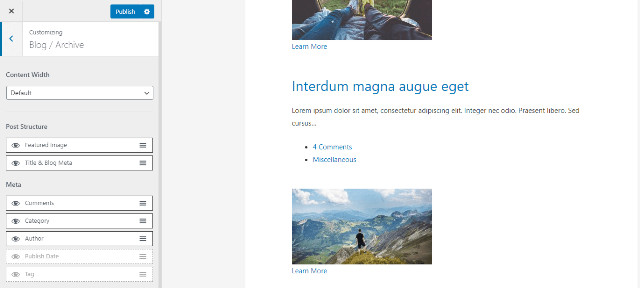
Вы всегда сможете вернуть любые области, которые вы удалили, снова щелкнув тот же значок. А если хотите изменить порядок элементов в столбце, перетащить их.
2. Редактирование домашней страницы WordPress с помощью редактора блоков
Даже если вы уже внесли изменения через настройщик темы, можно внести дополнительные изменения с помощью редактора блоков. Он предлагает больше возможностей для настройки дизайна и макета домашней страницы.
Для начала перейдите на свою домашнюю страницу из панели администратора, нажав «Страницы», и выберите страницу, которую установили в качестве домашней. С помощью редактора блоков на домашнюю страницу можно добавлять много разных типов контента.
Возможно, вы захотите начать с небольшого текста-описания сайта и то, чем вы занимаетесь. Щелкните страницу и начните печатать. Соответствующий блок абзаца будет создан автоматически.
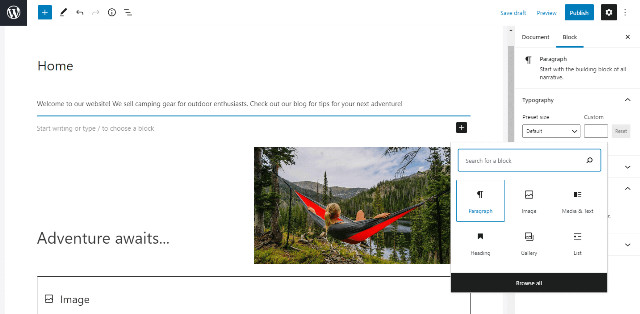
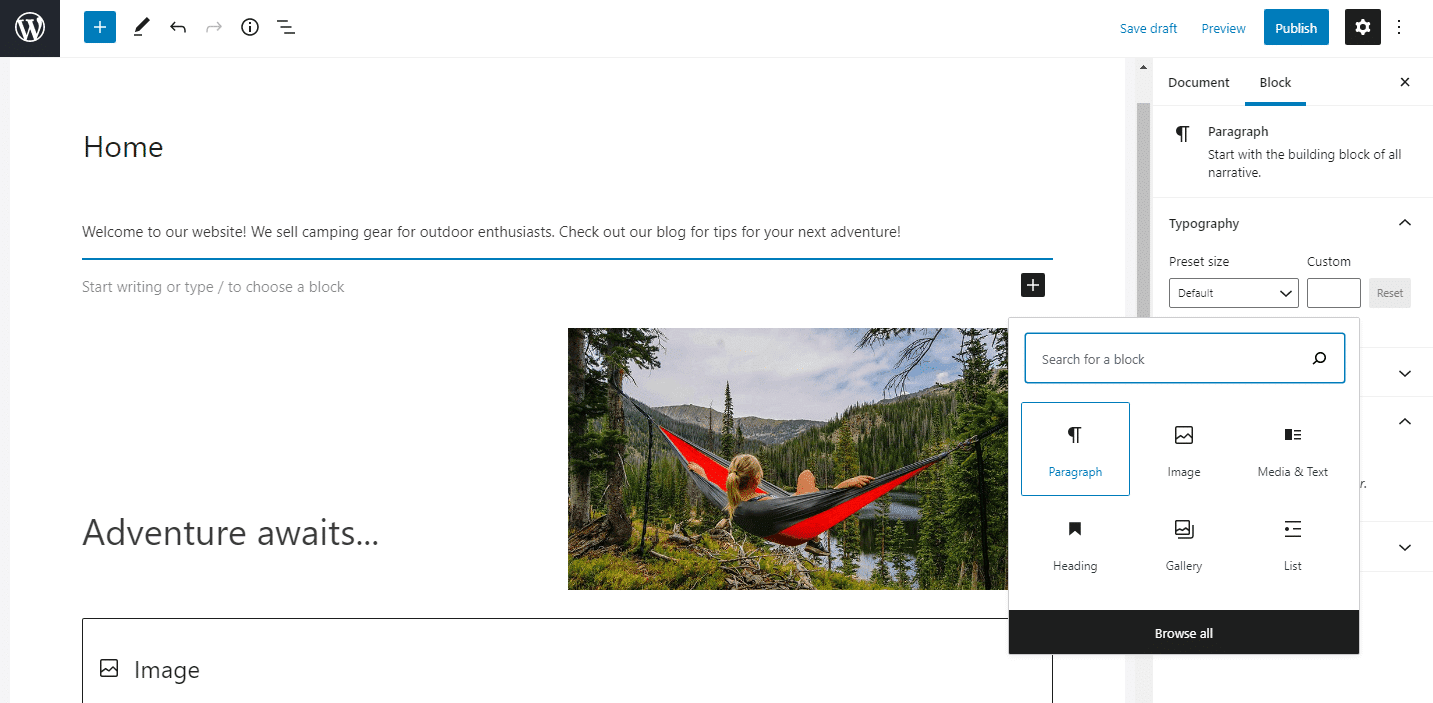
Можно самостоятельно выбрать блок, щелкнув значок плюса в верхнем левом углу экрана или когда он появится в окне редактора. Выберите или найдите блок абзаца:
После того, как вы ввели весь текст, используйте меню настроек блока, чтобы сделать текст красивым. В разделе «Параметры текста» можно изменить размер текста, выбрав предустановленный или нестандартный размер, выбрать стиль.
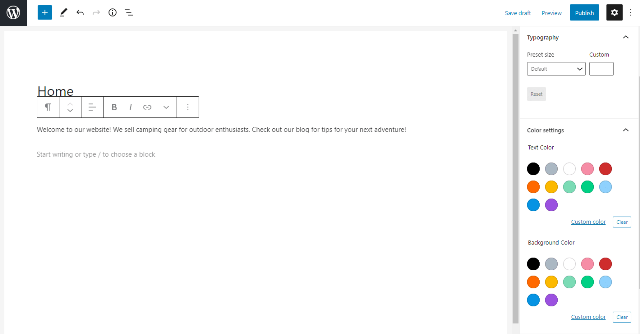
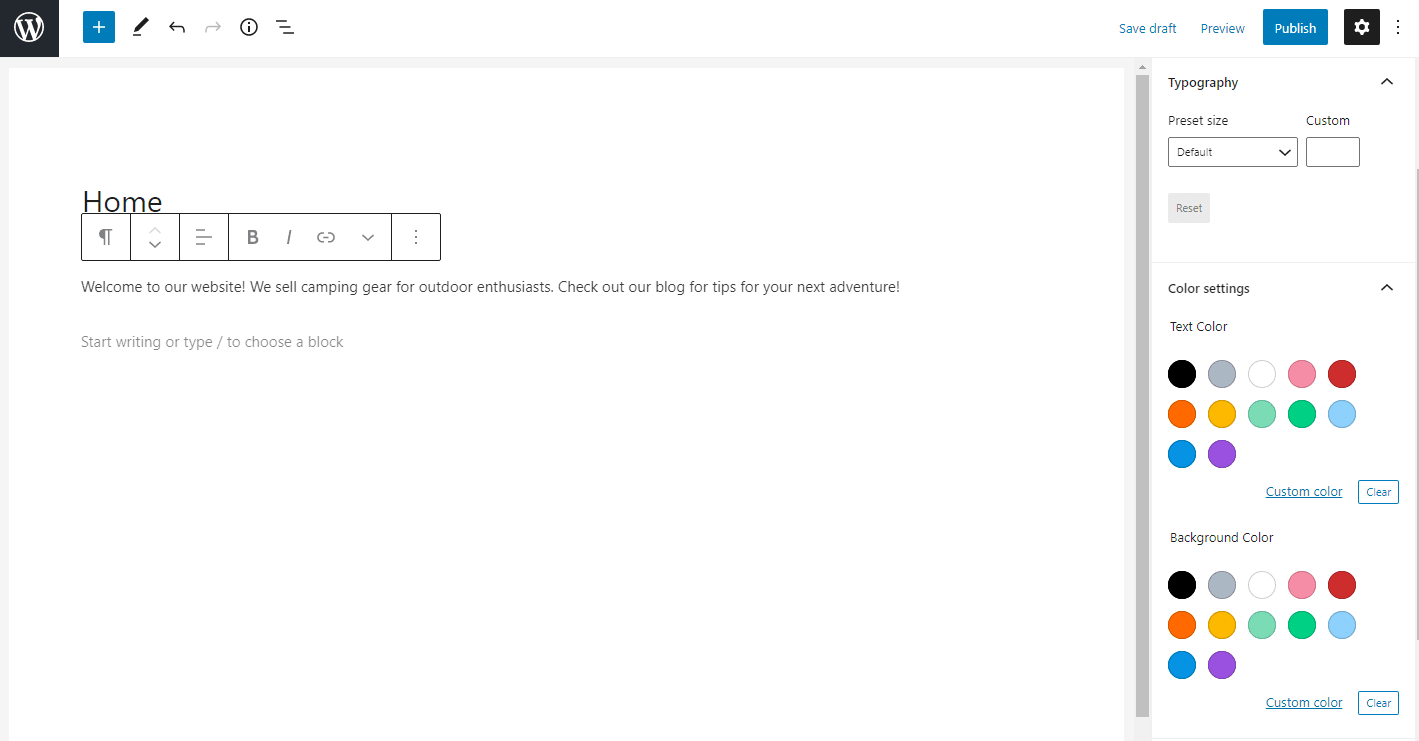
Чтобы добавить немного цвета, изучите настройки цвета. Опять же, можно выбрать из набора предопределенных цветов или использовать собственный фирменный цвет:
Чтобы добавить на домашнюю страницу изображения, нажмите на символ плюса и выберите блок изображений:
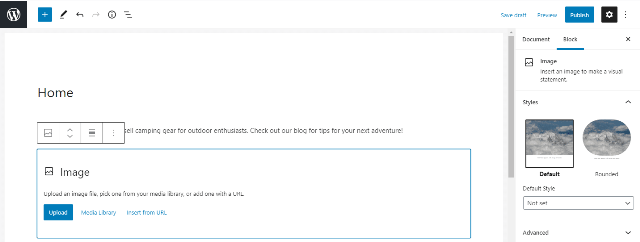
Загрузите изображение из своей медиа библиотеки или добавьте его через URL-адрес. А чтобы настроить выравнивание изображения или переместить его вверх и вниз по странице, используйте панель инструментов прямо над блоком. Обратите внимание, что под картинкой есть место для включения подписи.
На этом этапе вы можете добавить столько блоков, сколько контента необходимо расположить на главной странице. Чтобы получить доступ к другим блокам, щелкните значок плюса. В появившемся меню выберите нужный блок. Или нажмите «Просмотреть все», чтобы увидеть все доступные блоки.
Например, если вы планируете включить сочетание мультимедиа и текста, то используйте отдельные блоки абзацев и изображений. Но можно попробовать вместо этого использовать и блок Media & Text:
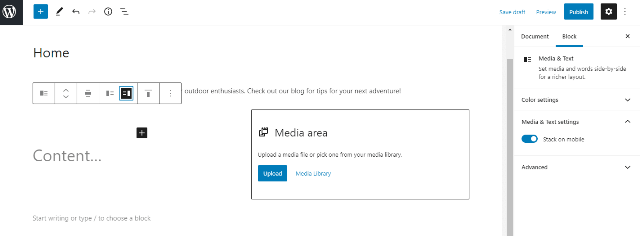
Этот блок позволяет отображать как мультимедийный, так и письменный контент в одном блоке в различных конфигурациях:
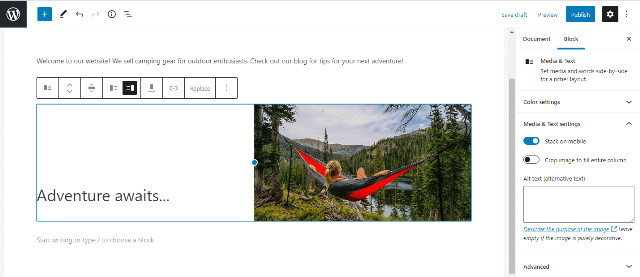
Чтобы удалить блок, просто щелкните три вертикальные точки на панели инструментов над ним и выберите «Удалить блок». С помощью этих инструментов можно создать практически любую домашнюю страницу, которую можете себе представить.
3. Изменение домашней страницы WordPress с помощью классического редактора
Если вы предпочитаете работать с классическим редактором, все равно сможете создать потрясающую домашнюю страницу.
Нажмите «Страницы», а затем выберите страницу, которую вы установили в качестве домашней страницы.
Чтобы добавить текст, просто начните печатать. По умолчанию текст будет абзацем, но можно использовать раскрывающееся меню для создания заголовка:
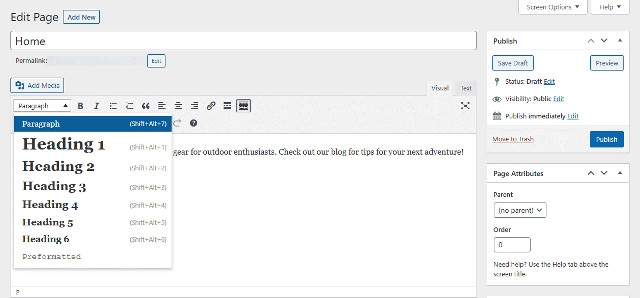
В этом раскрывающемся меню можно изменить текст абзаца на разные заголовки.
Панель инструментов рядом с этим раскрывающимся списком позволяет вносить дальнейшие изменения в текст: выделить его жирным или курсивным шрифтом, изменить выравнивание и создать маркированные или нумерованные списки. Если нужно добавить цитату на свою страницу, то это можно сделать тоже здесь.
Наконец, есть кнопка, которую вы можете использовать для добавления тега «Читать дальше». Это будет полезно для анонсов статей.
Последняя кнопка в строке открывает группу инструментов для стилизации текста, например добавления цветов или изменения размера:
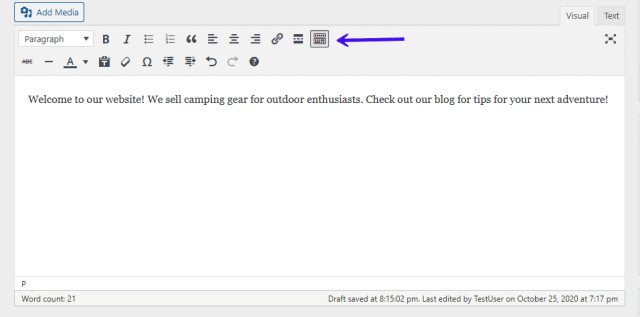
Вы также можете добавлять изображения и другие материалы на свою страницу с помощью классического редактора. Для этого нажмите кнопку «Добавить медиа», чтобы открыть новое окно. Нажмите кнопку «Выбрать файлы», чтобы добавить новые файлы в медиатеку:
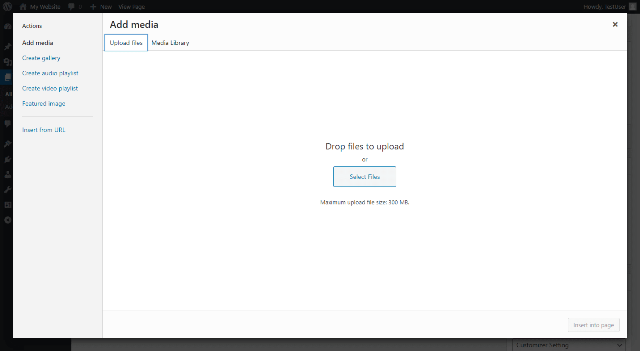
Вы можете загружать файлы со своего устройства, чтобы добавить их в свою медиатеку.
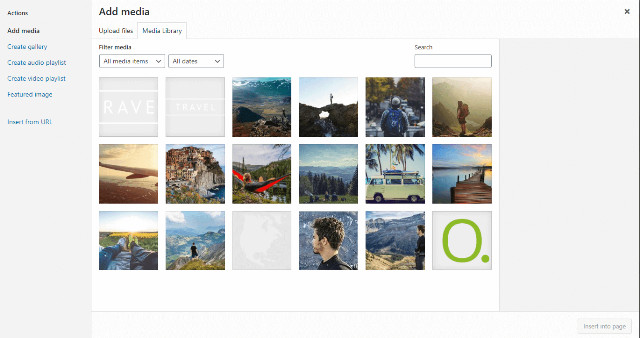
Из этого окна вы также можете получить доступ к ранее загруженным файлам, щелкнув вкладку Медиа библиотека. Выберите файл, который хотите добавить, и нажмите кнопку «Вставить на страницу»:
Изображение появится на вашей странице. Щелкнув по изображению, вы получаете доступ к параметрам изображениям: изменить выравнивание, отредактировать или удалить его:
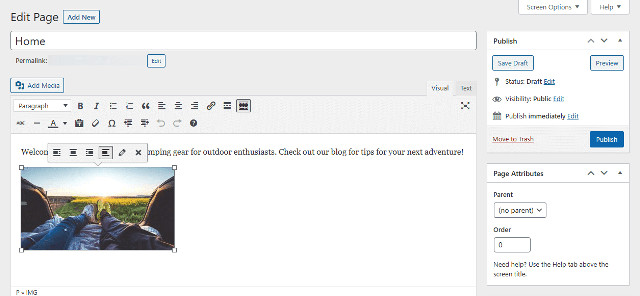
Нажав кнопку «Предварительный просмотр», посмотрите, как выглядит страница. Если все нравится, нажмите кнопку «Опубликовать», чтобы сохранить изменения и сделать их видимыми на своем веб-сайте.
Как создать меню для вашей домашней страницы
Хотя это меню, вероятно, присутствует на большинстве страниц вашего сайта, оно будет особенно полезно тем, кто впервые попадает на вашу домашнюю страницу.
На панели управления администратора нажмите «Внешний вид»> «Меню».
Если у вас еще нет меню, вам будет предложено создать его, или нажмите кнопку «Создать меню». Назовите новое меню, чтобы отличать его от других меню:
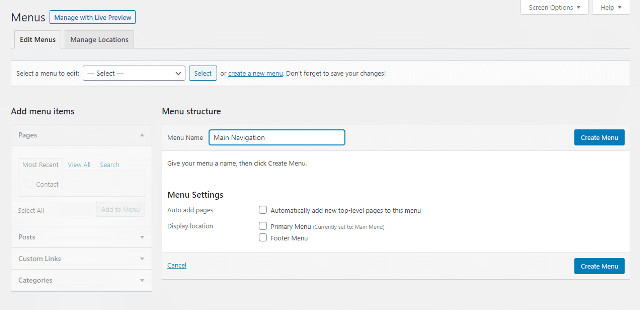
Следующим шагом будет добавление страниц в меню. Вы можете добавить их по отдельности или установить флажок «Автоматическое добавление страниц», тогда будут добавляться все страницы верхнего уровня.
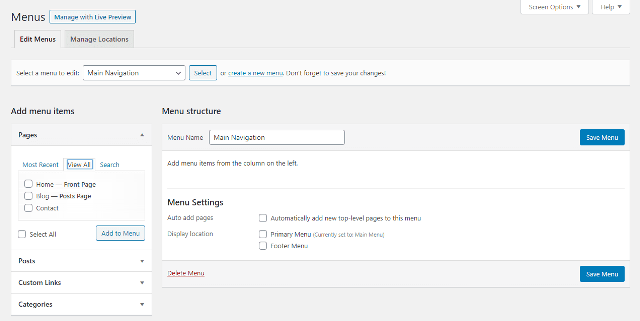
Если предпочитаете выбирать страницы самостоятельно, выберите вкладку «Просмотреть все» в столбце слева. Установите флажки напротив страниц, которые хотите добавить, и нажмите кнопку «Добавить в меню»:
Теперь, когда вы добавили свои страницы в меню, определите порядок, в котором они будут отображаться: просто перетащив элементы меню на нужные места.
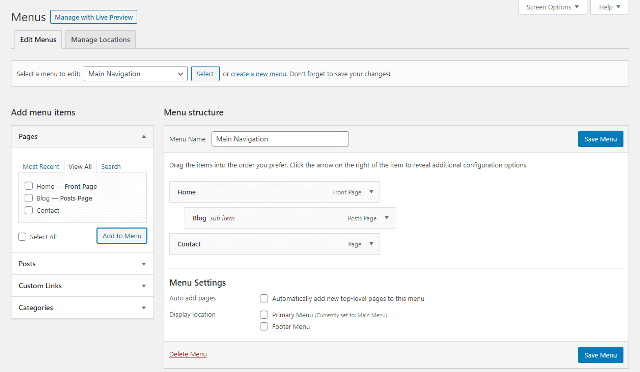
Здесь же можно вложить одни элементы в другие для создания выпадающего меню. Это позволит добавлять больше ссылок в навигацию, не делая ее загроможденной.
Все, что вам нужно сделать, это перетащить дочернюю страницу ниже и немного правее родительской страницы:
В зависимости от вашей темы, может быть несколько вариантов того, где на странице будет отображаться меню. Популярные варианты включают нижний колонтитул в верхней части страницы и боковые панели.
Хорошо продуманная домашняя страница может дать посетителям точное представление о вашем сайте. При правильной настройке она может стать мощным инструментом для сайтов электронной коммерции, личных блогов и всего, что между ними.
Однако есть сценарии, когда вам нужно изменить свою домашнюю страницу, чтобы отобразить информацию о вашем бренде, новую услугу или акцию. Благодаря WordPress у вас есть разные способы изменения и редактирования домашней страницы WordPress:
- Использование настройщика тем для редактирования домашней страницы.
- Редактирование домашней страницы с помощью редактора блоков.
- Изменение домашней страницы с помощью классического редактора.
У вас все еще есть вопросы о внесении изменений в вашу домашнюю страницу WordPress? Задайте нам вопрос в разделе комментариев.
Источник: kinsta.com
Смотрите также:

Изучает сайтостроение с 2008 года. Практикующий вебмастер, специализирующий на создание сайтов на WordPress. Задать вопрос Алексею можно на https://profiles.wordpress.org/wpthemeus/
Your homepage helps to set the tone for your entire website. If yours isn’t displaying the right content, or just doesn’t look how you envisioned it, you might want to make some changes. However, this can be an intimidating prospect if you don’t have much experience building websites.
The good news is that WordPress provides you with many possibilities for changing your homepage, and it’s not a difficult task to accomplish. There are several ways you can implement so that your home does a better job of conveying your message.
In this guide, we’ll cover what the WordPress homepage is and why you may want to change it. Then we’ll show you a few ways to edit and customize your homepage.
Let’s get started!
Prefer to watch the video version?
What the WordPress Homepage Is (And Why You May Want to Change Yours)
Your homepage is like your website’s welcome mat. It’s the first page visitors see when they type in your URL, so you’ll want it to make a solid first impression.
The homepage should provide visitors with a clear idea of what your website is about and what it can offer them. Slack’s homepage does an excellent job of showing off the product and getting people’s attention:
By default with many WordPress themes, your homepage displays your latest blog posts.
There’s a change, though, you may want something different featured there. That’s especially true if you don’t have a blog, or if it isn’t your website’s focus.
You might even want to change up your homepage throughout the years. For example, if you decide to have a holiday sale or event, you could update the page to advertise that promotion. In other words, there’s no shortage of reasons to change your WordPress homepage.
Your homepage sets the tone for your entire website, so knowing how to customize and edit it is crucial for any site owner. 🎨 Get started with this step-by-step guide ⬇️Click to Tweet
How to Set a Static Homepage
If you don’t want to display your blog posts on your website’s front page, you can set a ‘static’ homepage instead. A static page shows content that doesn’t change frequently. On your WordPress site, you can have a homepage as well as a separate blog page.
To create your homepage, start by logging into your admin dashboard. Click on Pages > Add New:
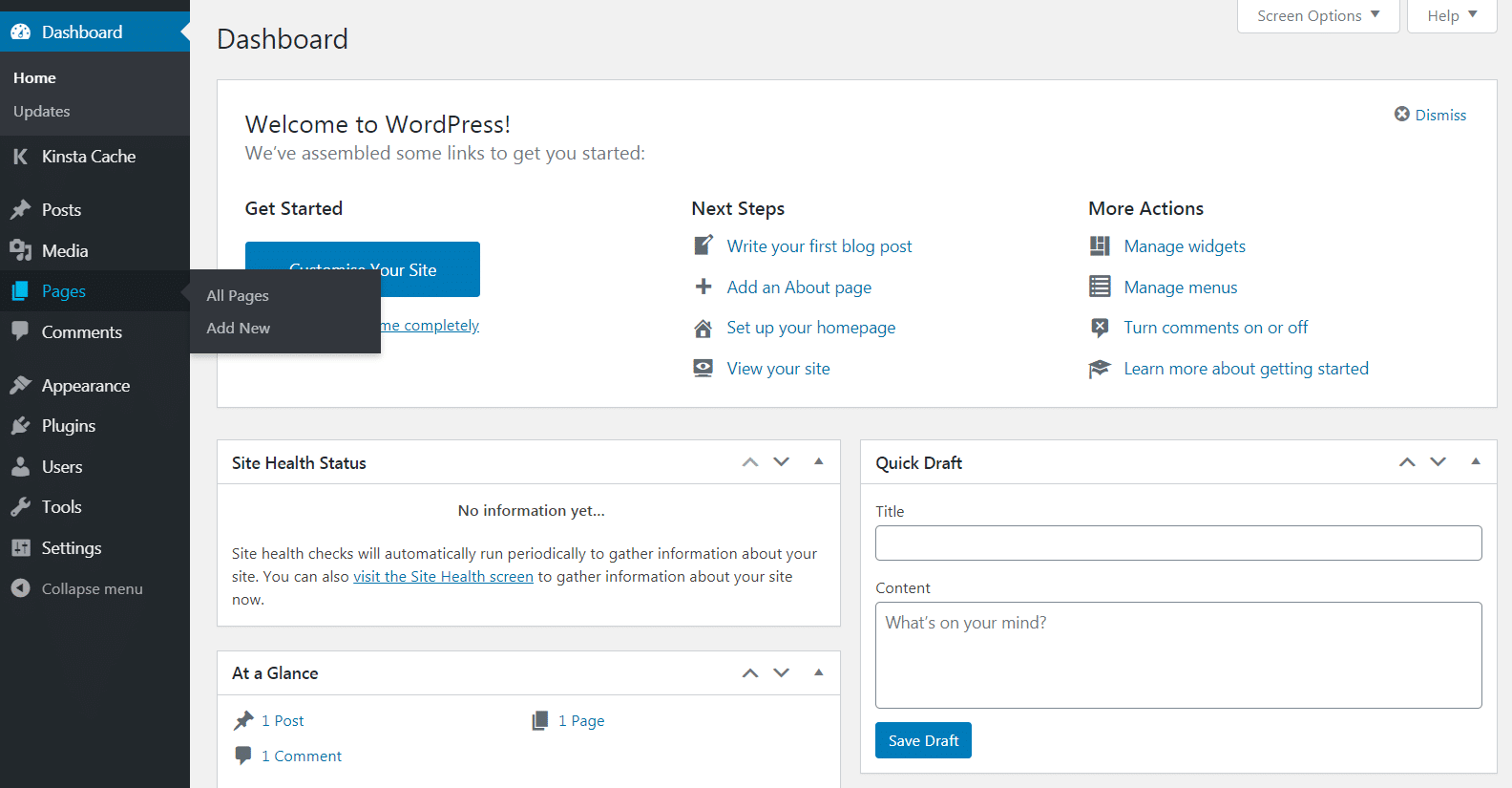
Give your WordPress homepage a name, and click on the Publish button. Then repeat these steps a second time to create your blog page.
Now that you have your pages ready, you can tell WordPress what to use them for.
Navigate to the Settings > Reading page, and under the Your Homepage Displays options, select A static page. Next, use the dropdown menus to choose your homepage and posts page:
While you’re performing these steps, you may want to put your site into maintenance mode. Doing this will show visitors a message that you set, rather than a nonfunctioning website or a generic error page. If you already get some traffic to your site, you’ll want to consider doing this before tweaking your homepage.
You can use the WP Maintenance Mode plugin to set this feature up:
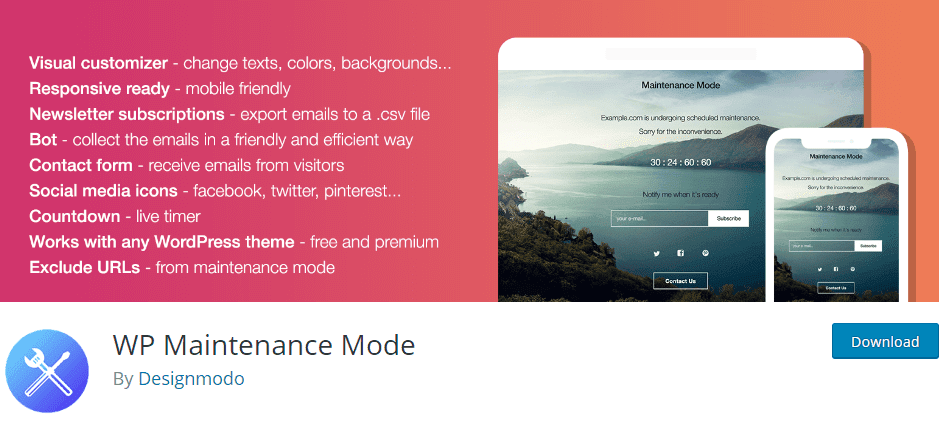
This plugin enables you to deliver a custom message to site visitors and allows you to create a custom message that lets visitors know your site will soon be back in action.
How to Change Your WordPress Homepage (3 Methods)
Now that you have your homepage set up, it’s time to design it and add some content.
Let’s have a look at three different tools you can use for the job.
1. Using the Theme Customizer to Edit Your Homepage
Many WordPress themes will provide you with a basic homepage design, as well as some options for editing it. You can access these options via the Theme Customizer.
Starting from your admin area, click on Appearance > Customize to launch the tool. The customizer will provide you with a live preview while you edit your homepage, so you can see how your tweaks affect your website’s look.
However, these changes won’t take effect until you click on the Publish button, so feel free to experiment.
Depending on your theme, you may have different options for the changes you can make. You can navigate using the menu tabs, or click on any area with a blue pencil icon to edit it:
If your theme includes multiple templates for your pages, you may want to start by exploring those.
Some themes give you options for where to place your sidebar, for example, or let you remove that element entirely for a full-width page:
If there are sections of the homepage that you’d rather not use, you can use the theme customizer to remove them.
You can do this by navigating to the element in the menu and clicking on the eye icon next to the name of the section:
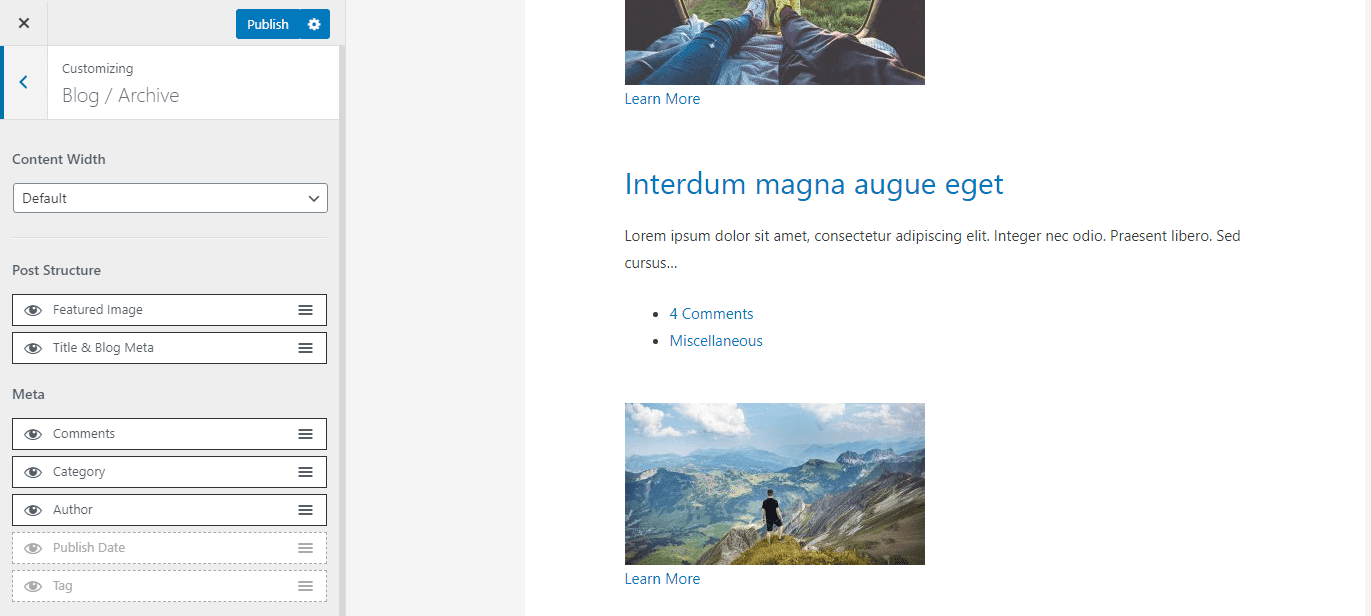
You can always bring back any areas you’ve removed by clicking on the same icon again. You can also drag the items in the column around if you’d like to change their order.
2. Editing Your WordPress Homepage With the Block Editor
Even if you’ve made some changes with the theme customizer, you might want to make further edits using the Block Editor. The latter offers you more options for tweaking your homepage’s design and layout.
To get started, navigate to your homepage from the admin dashboard by clicking on Pages, and then selecting whichever page you set as home. With the Block Editor, you can add many different types of content to your homepage. You might want to begin with some text introducing your website and what you do.
To get started, you can click on the page and just start typing. The appropriate paragraph block will be created for you automatically.
You can also select the block yourself by clicking on the plus symbol, either in the top-left corner of the screen or when it appears in the editor window. Then you can select or search for the paragraph block:
Once you have your text in place, you can use the block settings menu to customize it further. Under Text settings, you can change the size of your text by selecting a preset or custom size. You can even include a drop cap for some extra style points.
To add a bit of color to your paragraph, you may want to explore the Color settings. Again, you can choose from a set of predefined colors or use a custom brand color:
You’ll likely want to include some images on your homepage as well.
You can do this by clicking on the plus symbol and selecting the Image block:
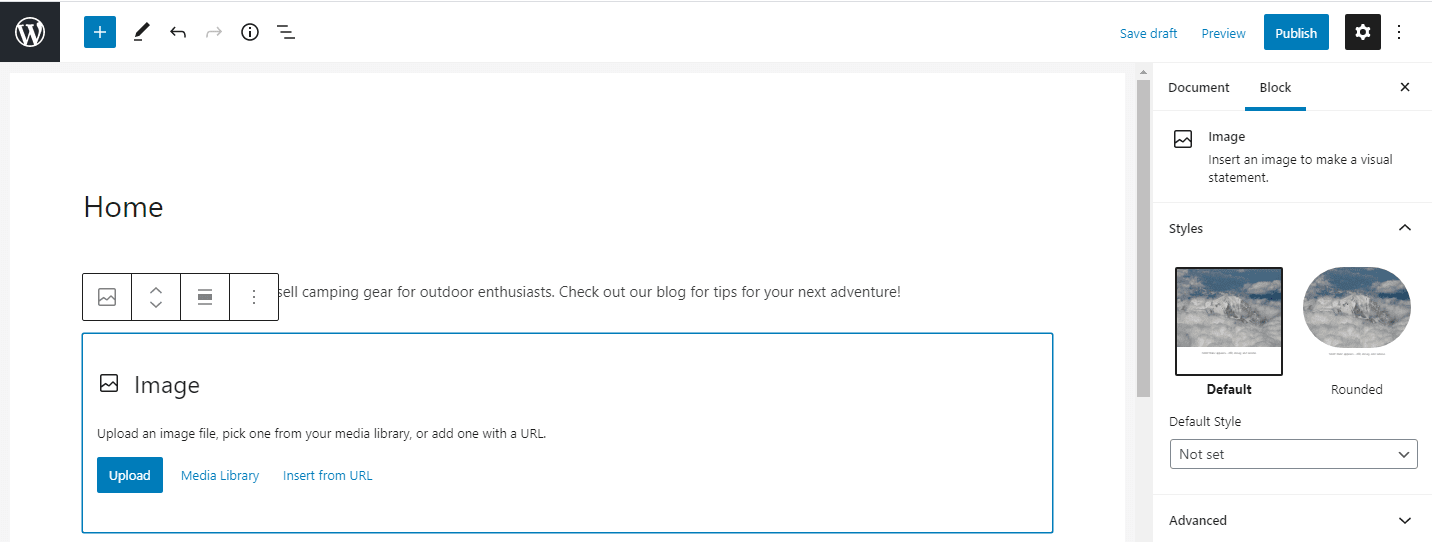
You can use the resulting block to upload an image, select one from your Media Library, or add one via a URL. You can then use the toolbar just above the block to adjust the image’s alignment or move it up and down the page.
If you’d like to add a caption, there’s space below the picture to include one.
At this point, you can continue adding blocks until you’re happy with your page. To access more blocks, you can click on the plus symbol and either browse or search the resulting menu.
You can also click on Browse all to see all of the blocks you have access to.
For example, if you’re planning to include a mix of media and text, you can do that using individual paragraph and image blocks. However, you may want to try using a Media & Text block instead:
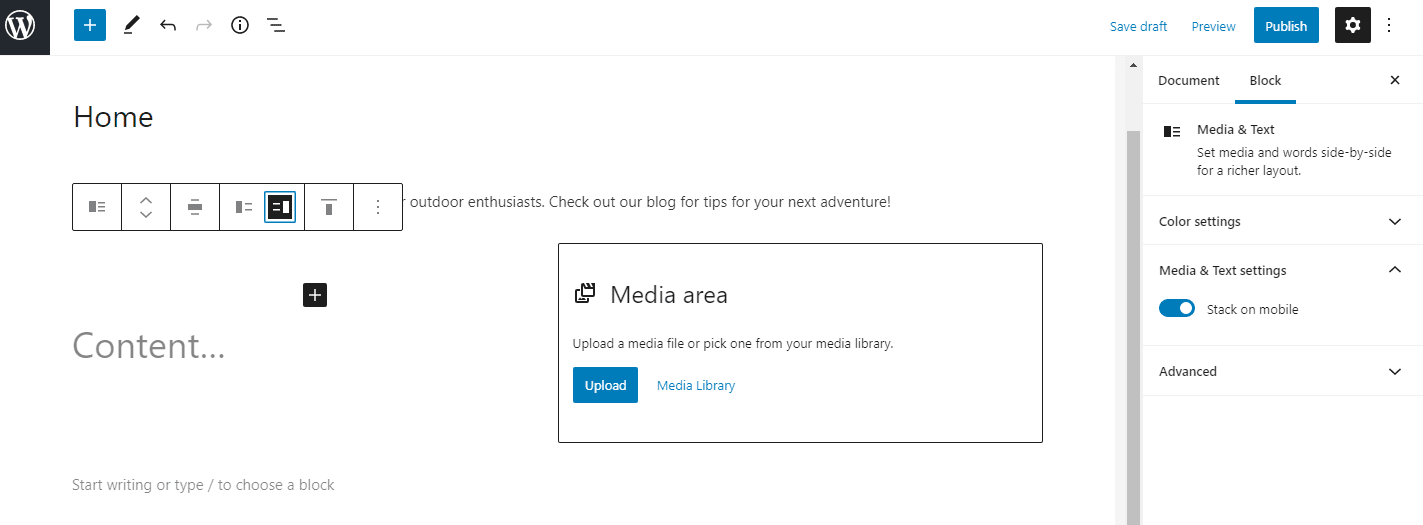
This block enables you to display both media and written content in the same block, in a variety of configurations:
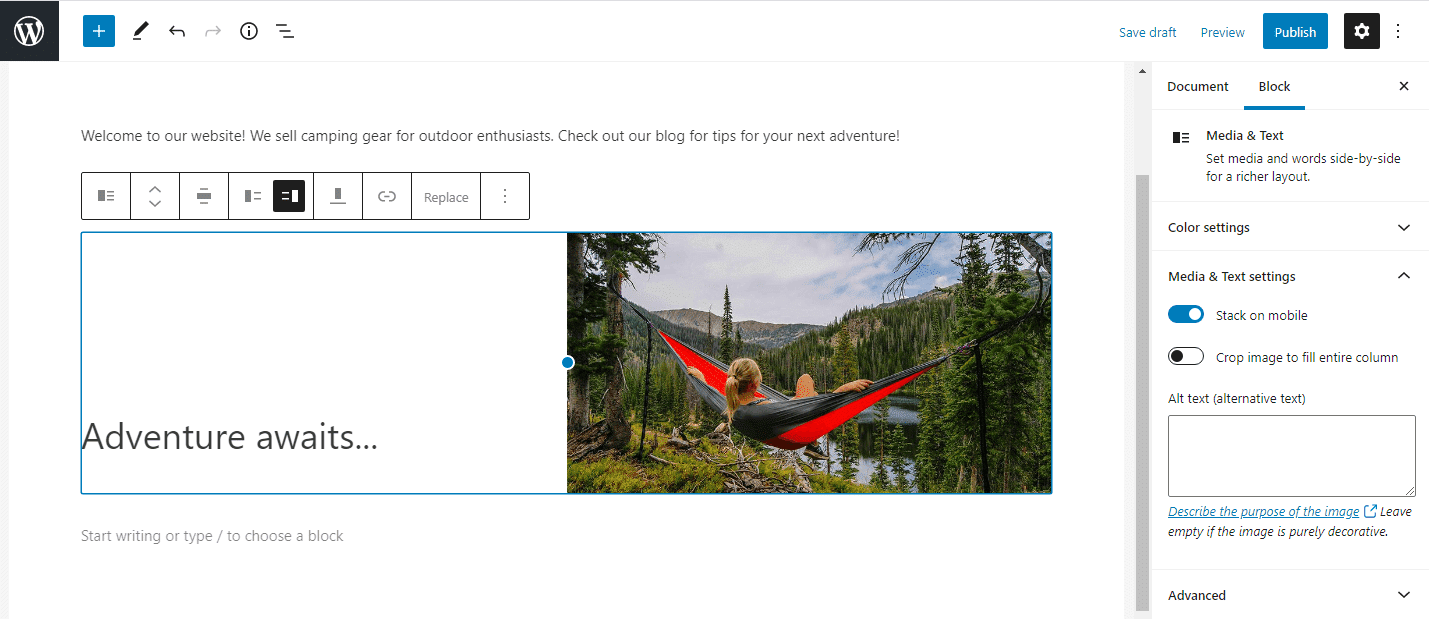
To remove a block, simply click the three vertical dots in the toolbar above it and choose Remove Block. With these tools, you’ll be able to design just about any homepage you can imagine.
3. Changing Your WordPress Homepage With the Classic Editor
If you prefer working with the Classic Editor, you can still build a stunning homepage. Once again, you’ll start from the WordPress admin dashboard.
Click on Pages, and then select the page you set as your site’s home.
To add text, simply begin typing. The text will be a paragraph by default, but you can use the dropdown menu to create a title or heading:
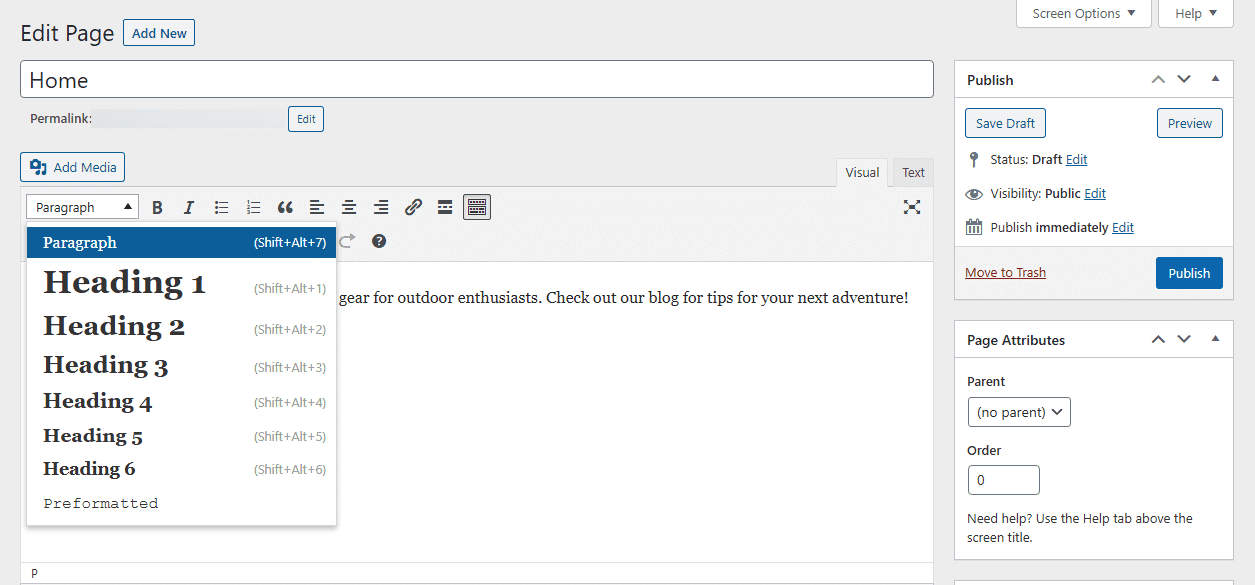
This dropdown menu is where you’ll change text from a paragraph into different headings.
The toolbar next to this drop-down area enables you to make further changes to your text. You can bold or italicize it, change the alignment, and create bulleted or numbered lists. If you’d like to add a blockquote to your page, you can do that here as well.
This toolbar is also where you’ll add links to your copy. Finally, there’s a button you can use to add a ‘read more’ tag. This could be a helpful feature if you will include articles on your site, but don’t want to display the full texts on your homepage.
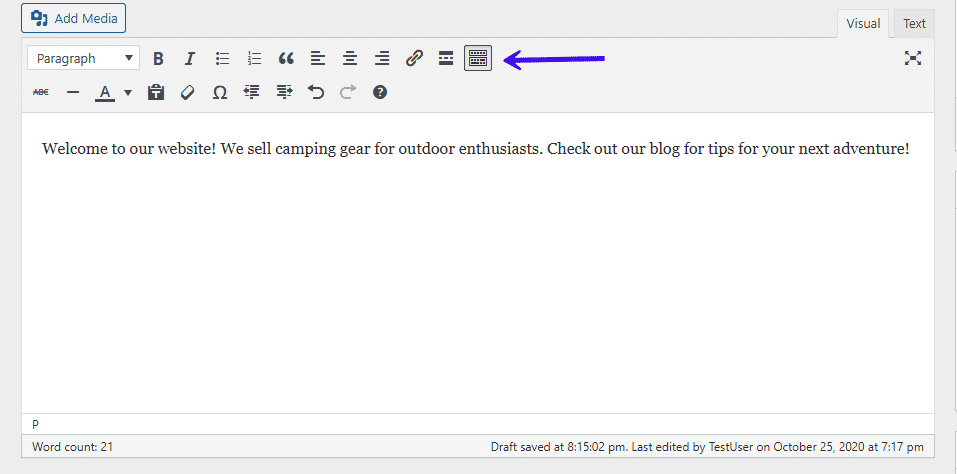
The last button in the row will open another group of tools. These give you more options for styling your text, such as adding colors or changing the size:
You can also add images and other media to your page using the Classic Editor. To do so, click on the Add Media button to open a new window. You can choose the Select Files button to add new files to your Media Library:
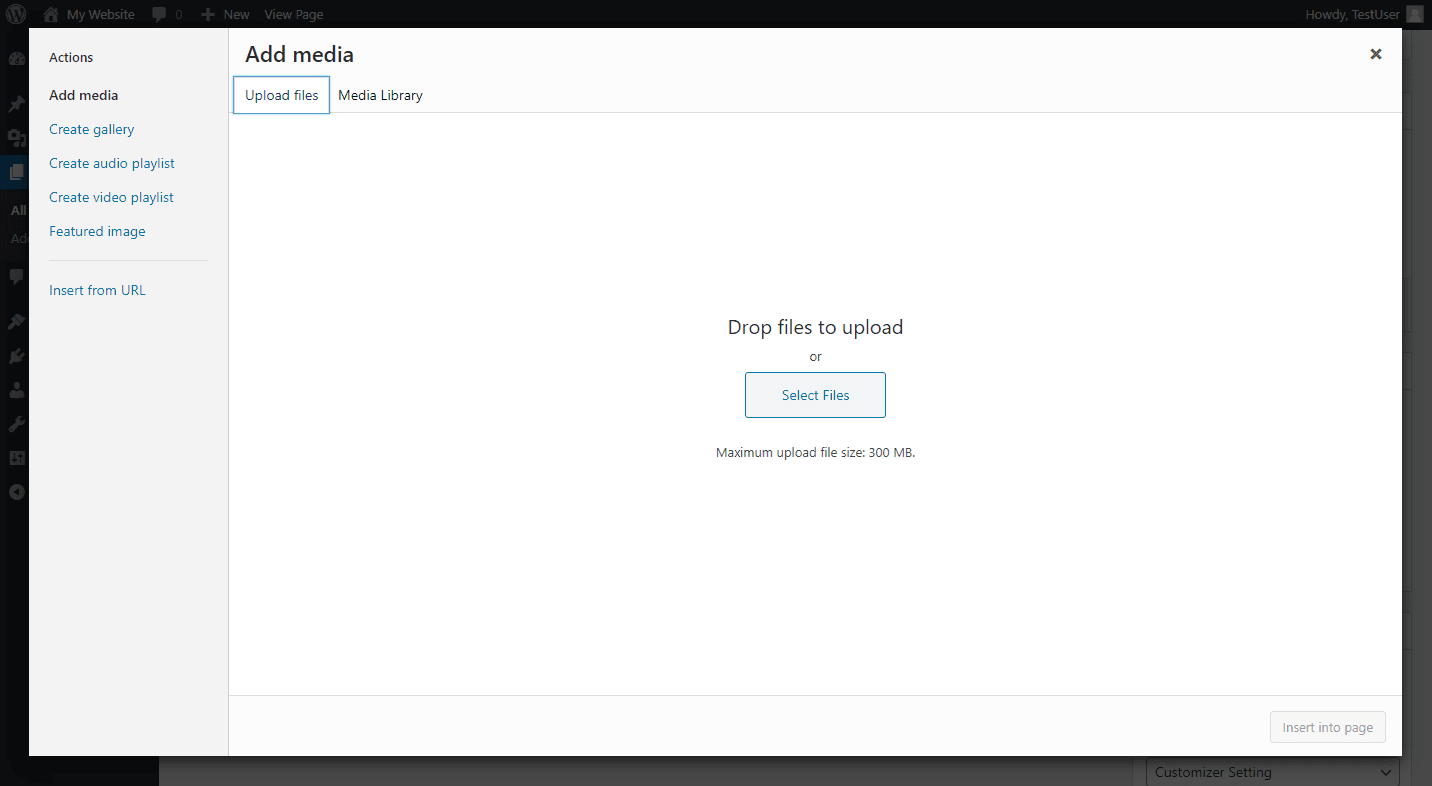
You can upload files from your device to add them to your Media Library.
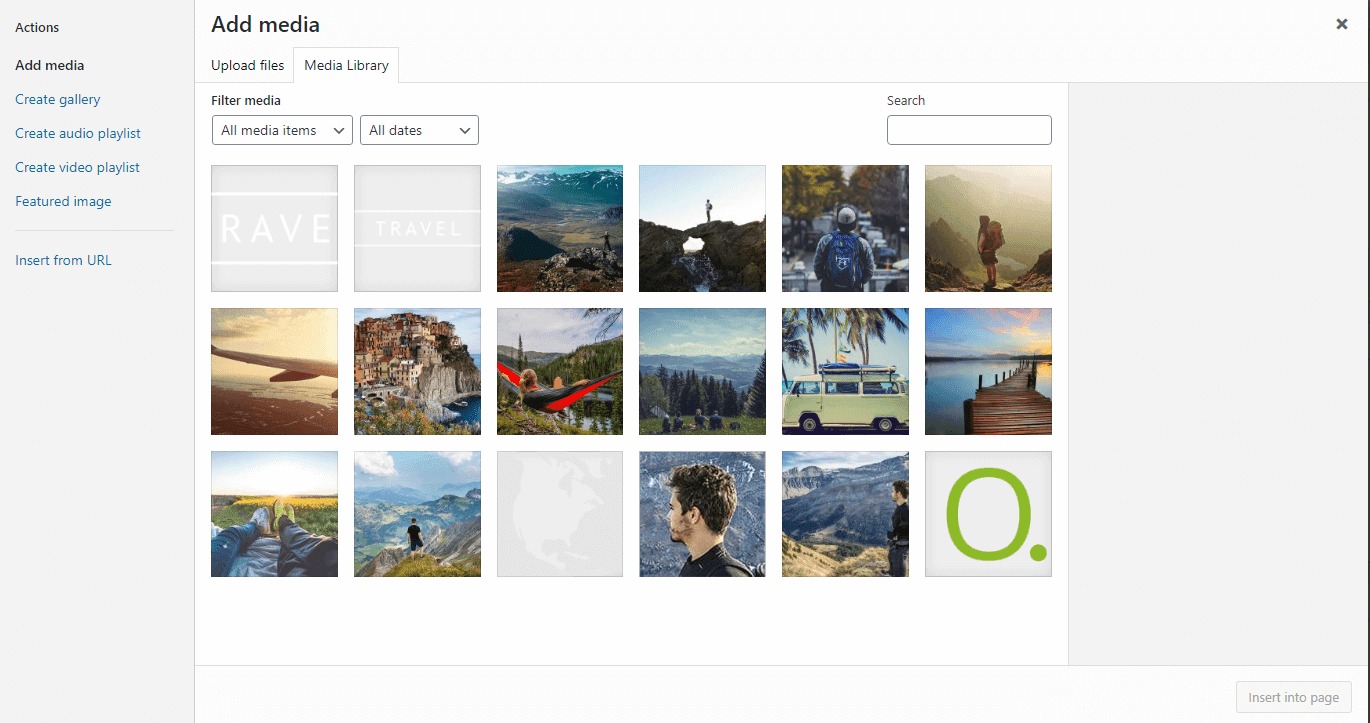
From this window, you can also access previously-uploaded files by clicking on the Media Library tab. Select the file you’d like to add, and click the Insert into page button:
The image will now appear on your page. You can access options for the file by clicking on it. In the case of this image, you can change the alignment, edit it, or remove it:
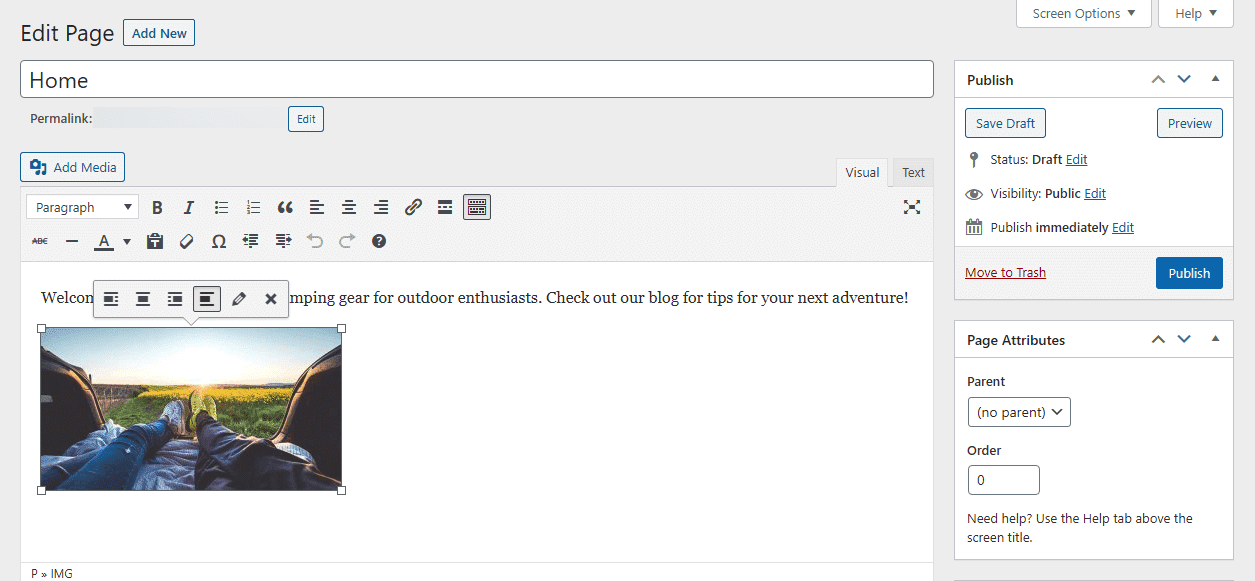
You can change the alignment of your image once you’ve inserted it.
To see how your homepage is coming along, you can click on the Preview button. Once you’re satisfied with your page’s appearance, click on the Publish button to save your changes and make them visible on your website.
Optional: Check Out the Twenty Twenty-One Theme
If you enjoy working with the block editor, you might be interested in checking out Twenty Twenty-One theme, the new default theme in WordPress 5.6:
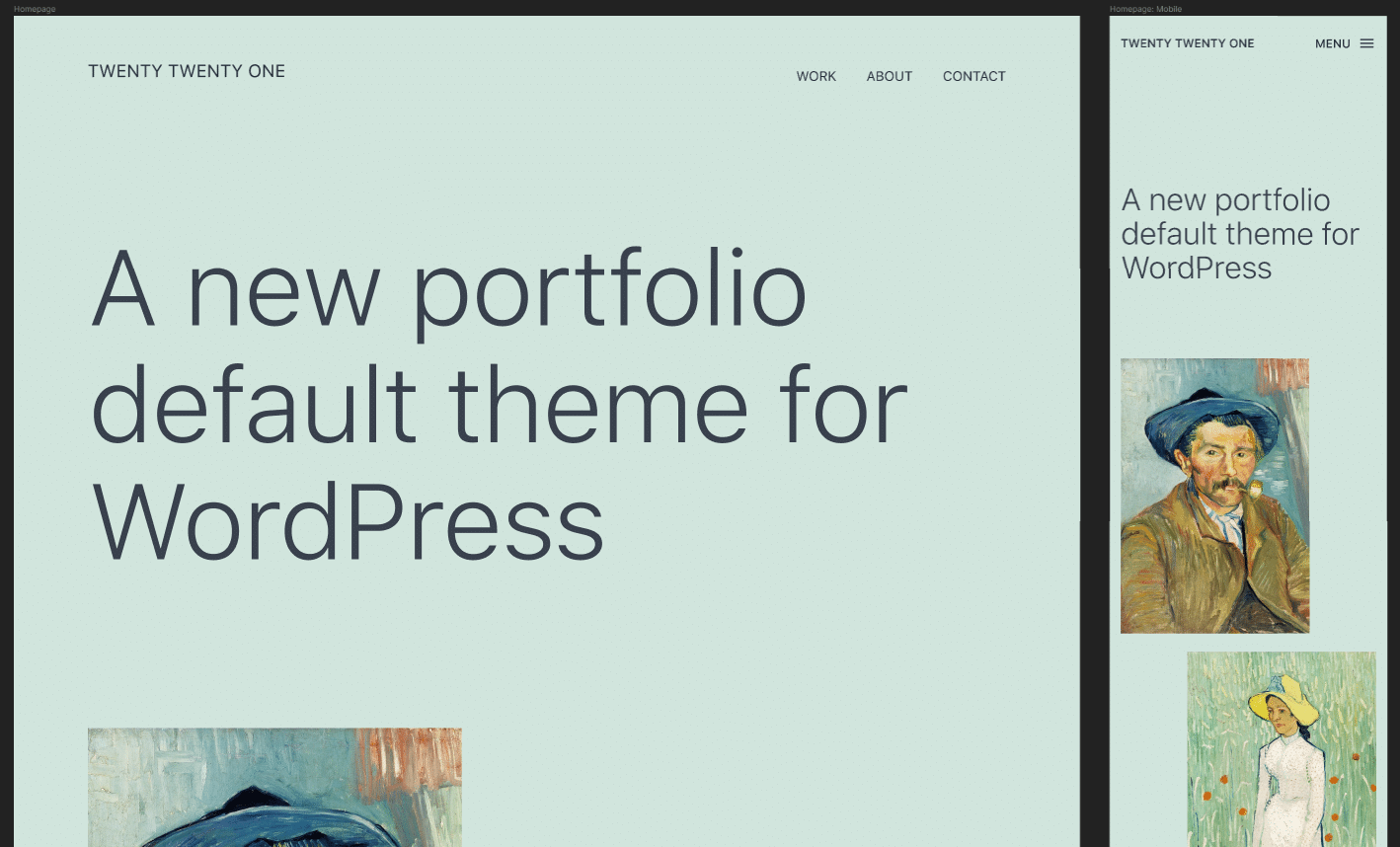
Twenty Twenty-One theme is designed to be flexible, and work well on a variety of different website types. It includes simple fonts and a muted, pastel color scheme. It also makes full use of ‘patterns’, which are predefined block layouts that you can further edit to suit your needs.
These specialized layouts, combined with the simplicity of Twenty Twenty-One, may make this theme an ideal choice if you’d like a highly customized homepage, without having to use a third-party page builder.
How to Build a Menu for Your Homepage
While you’re working on your homepage, you might also want to pay some attention to your navigation menu. While this menu likely appears on most pages of your site, it can be of particular use for first-time visitors landing on your homepage.
Starting from the admin dashboard, click on Appearance > Menus.
If you don’t have any menus yet, you’ll be prompted to create one, or you can select the Create Menu button. Your menu will need a name to distinguish it from other menus you may build:
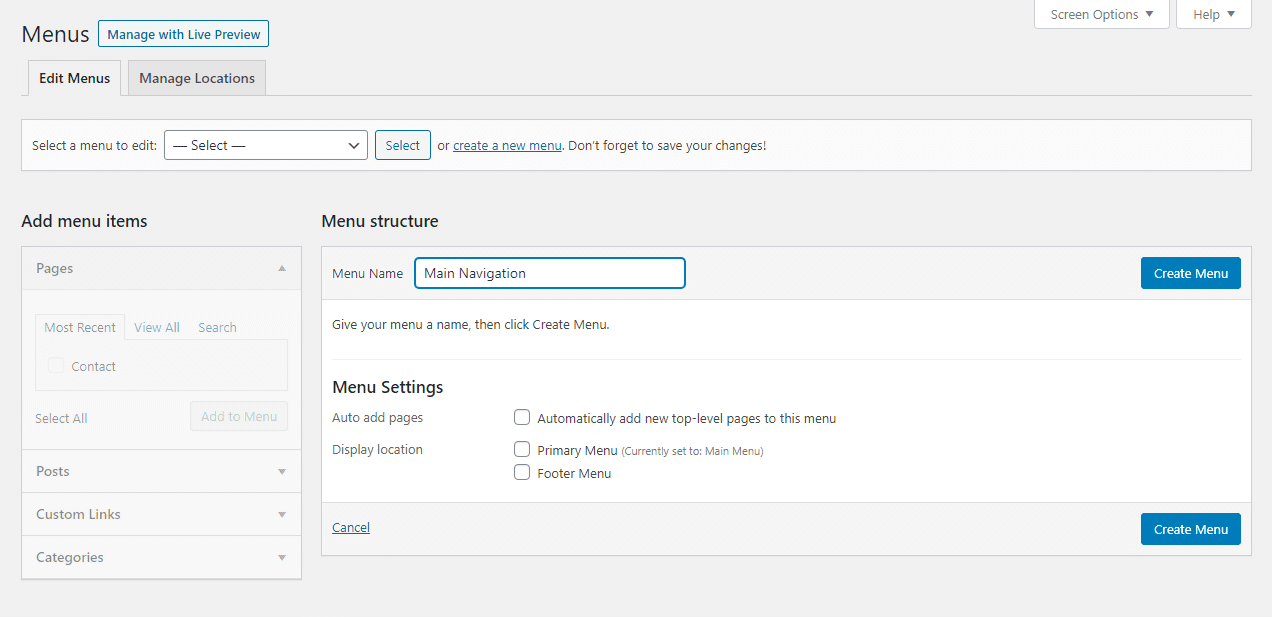
The next step is to add pages to the menu. You can add them individually, or check the Auto add pages boxes to add all top-level pages automatically.
If you’d prefer to select the pages yourself, select the View All tab in the column on the left. Check the boxes of the pages you’d like to add and click on the Add to Menu button:
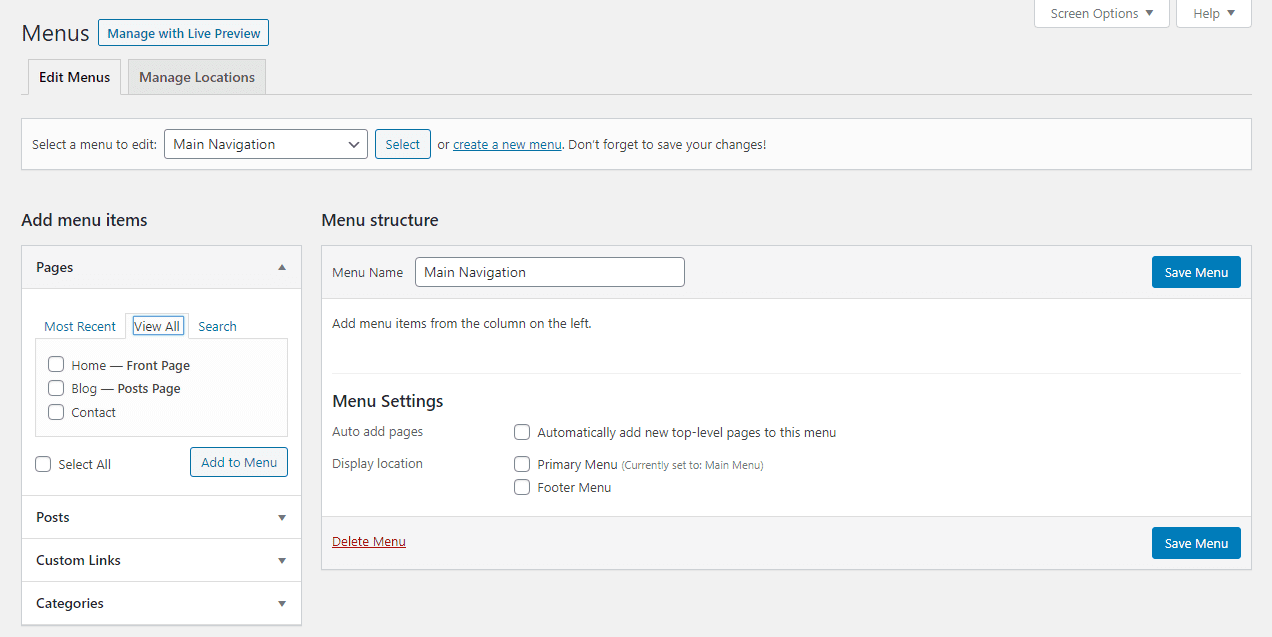
You can add top-level pages automatically, or manually select which pages to add.
Now that you’ve added your pages to the menu, you can determine the order in which they will appear. You can do this by simply dragging and dropping the menu items into place.
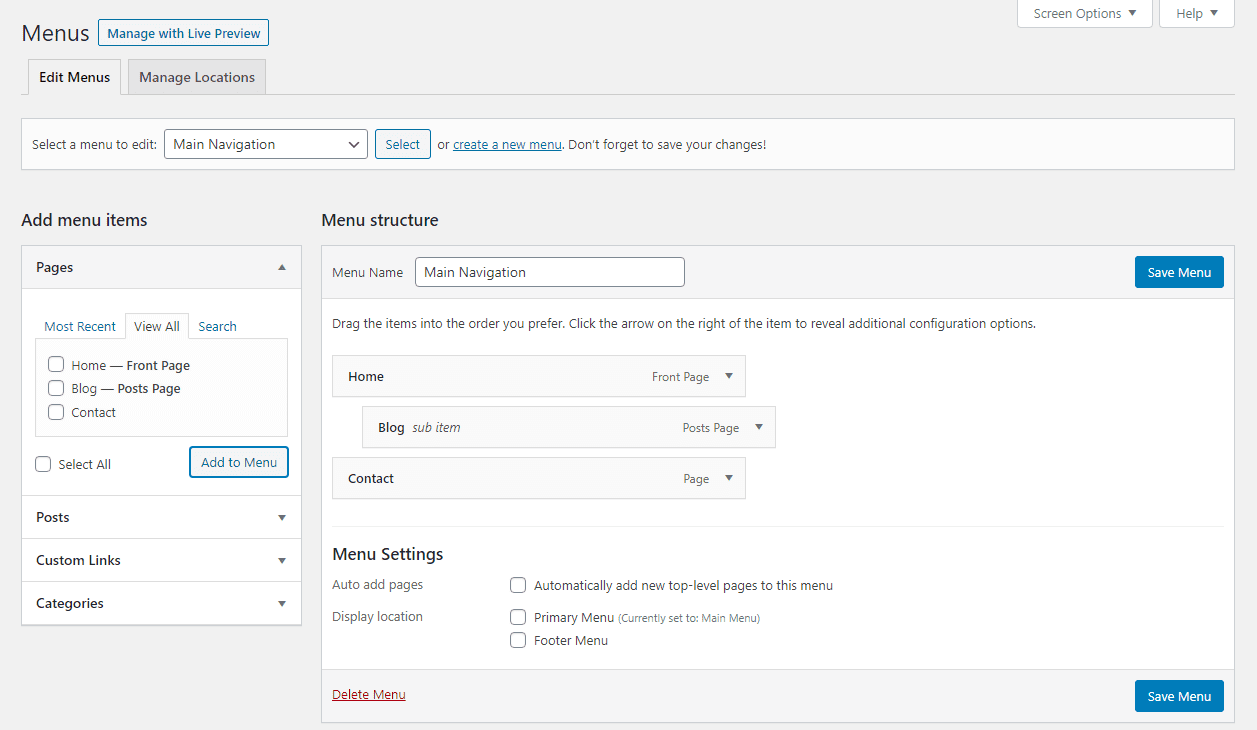
If you’d like to nest some items under others to create a dropdown style menu, you can do that here as well. This enables you to add more links to your navigation, without making it look cluttered or overwhelming.
All you need to do is drag the child page under and slightly to the right of the parent page:
Finally, depending on your theme, you may have some options for where your menu appears on your page.
Popular options include the footer, across the top of the page, and sidebars (left or right). If the default menu options aren’t enough for you, here’s a list of the best plugins to extend your menu features.
Ready to give your homepage a makeover? 🎨✨ Everything you need to get started is in this guide!Click to Tweet
Summary
A well-designed homepage can give visitors an accurate idea of what your site is about. When set up properly, it can be a powerful tool for ecommerce sites, personal blogs, and everything in between.
There are scenarios, though, where you need to change your homepage to reflect your brand messaging, a new service you may be offering now, your new theme. Thanks to WordPress, you have different ways you could use to change and edit your WordPress homepage, which include:
- Using the Theme Customizer to edit your homepage
- Editing your homepage with the Block Editor
- Changing your homepage with the Classic Editor
Do you still have questions about making changes to your WordPress homepage? Ask us in the comments section below!
Get all your applications, databases and WordPress sites online and under one roof. Our feature-packed, high-performance cloud platform includes:
- Easy setup and management in the MyKinsta dashboard
- 24/7 expert support
- The best Google Cloud Platform hardware and network, powered by Kubernetes for maximum scalability
- An enterprise-level Cloudflare integration for speed and security
- Global audience reach with up to 35 data centers and 275 PoPs worldwide
Test it yourself with $20 off your first month of Application Hosting or Database Hosting. Explore our plans or talk to sales to find your best fit.
Your homepage helps to set the tone for your entire website. If yours isn’t displaying the right content, or just doesn’t look how you envisioned it, you might want to make some changes. However, this can be an intimidating prospect if you don’t have much experience building websites.
The good news is that WordPress provides you with many possibilities for changing your homepage, and it’s not a difficult task to accomplish. There are several ways you can implement so that your home does a better job of conveying your message.
In this guide, we’ll cover what the WordPress homepage is and why you may want to change it. Then we’ll show you a few ways to edit and customize your homepage.
Let’s get started!
Prefer to watch the video version?
What the WordPress Homepage Is (And Why You May Want to Change Yours)
Your homepage is like your website’s welcome mat. It’s the first page visitors see when they type in your URL, so you’ll want it to make a solid first impression.
The homepage should provide visitors with a clear idea of what your website is about and what it can offer them. Slack’s homepage does an excellent job of showing off the product and getting people’s attention:
By default with many WordPress themes, your homepage displays your latest blog posts.
There’s a change, though, you may want something different featured there. That’s especially true if you don’t have a blog, or if it isn’t your website’s focus.
You might even want to change up your homepage throughout the years. For example, if you decide to have a holiday sale or event, you could update the page to advertise that promotion. In other words, there’s no shortage of reasons to change your WordPress homepage.
Your homepage sets the tone for your entire website, so knowing how to customize and edit it is crucial for any site owner. 🎨 Get started with this step-by-step guide ⬇️Click to Tweet
How to Set a Static Homepage
If you don’t want to display your blog posts on your website’s front page, you can set a ‘static’ homepage instead. A static page shows content that doesn’t change frequently. On your WordPress site, you can have a homepage as well as a separate blog page.
To create your homepage, start by logging into your admin dashboard. Click on Pages > Add New:
Give your WordPress homepage a name, and click on the Publish button. Then repeat these steps a second time to create your blog page.
Now that you have your pages ready, you can tell WordPress what to use them for.
Navigate to the Settings > Reading page, and under the Your Homepage Displays options, select A static page. Next, use the dropdown menus to choose your homepage and posts page:
While you’re performing these steps, you may want to put your site into maintenance mode. Doing this will show visitors a message that you set, rather than a nonfunctioning website or a generic error page. If you already get some traffic to your site, you’ll want to consider doing this before tweaking your homepage.
You can use the WP Maintenance Mode plugin to set this feature up:
This plugin enables you to deliver a custom message to site visitors and allows you to create a custom message that lets visitors know your site will soon be back in action.
How to Change Your WordPress Homepage (3 Methods)
Now that you have your homepage set up, it’s time to design it and add some content.
Let’s have a look at three different tools you can use for the job.
1. Using the Theme Customizer to Edit Your Homepage
Many WordPress themes will provide you with a basic homepage design, as well as some options for editing it. You can access these options via the Theme Customizer.
Starting from your admin area, click on Appearance > Customize to launch the tool. The customizer will provide you with a live preview while you edit your homepage, so you can see how your tweaks affect your website’s look.
However, these changes won’t take effect until you click on the Publish button, so feel free to experiment.
Depending on your theme, you may have different options for the changes you can make. You can navigate using the menu tabs, or click on any area with a blue pencil icon to edit it:
If your theme includes multiple templates for your pages, you may want to start by exploring those.
Some themes give you options for where to place your sidebar, for example, or let you remove that element entirely for a full-width page:
If there are sections of the homepage that you’d rather not use, you can use the theme customizer to remove them.
You can do this by navigating to the element in the menu and clicking on the eye icon next to the name of the section:
You can always bring back any areas you’ve removed by clicking on the same icon again. You can also drag the items in the column around if you’d like to change their order.
2. Editing Your WordPress Homepage With the Block Editor
Even if you’ve made some changes with the theme customizer, you might want to make further edits using the Block Editor. The latter offers you more options for tweaking your homepage’s design and layout.
To get started, navigate to your homepage from the admin dashboard by clicking on Pages, and then selecting whichever page you set as home. With the Block Editor, you can add many different types of content to your homepage. You might want to begin with some text introducing your website and what you do.
To get started, you can click on the page and just start typing. The appropriate paragraph block will be created for you automatically.
You can also select the block yourself by clicking on the plus symbol, either in the top-left corner of the screen or when it appears in the editor window. Then you can select or search for the paragraph block:
Once you have your text in place, you can use the block settings menu to customize it further. Under Text settings, you can change the size of your text by selecting a preset or custom size. You can even include a drop cap for some extra style points.
To add a bit of color to your paragraph, you may want to explore the Color settings. Again, you can choose from a set of predefined colors or use a custom brand color:
You’ll likely want to include some images on your homepage as well.
You can do this by clicking on the plus symbol and selecting the Image block:
You can use the resulting block to upload an image, select one from your Media Library, or add one via a URL. You can then use the toolbar just above the block to adjust the image’s alignment or move it up and down the page.
If you’d like to add a caption, there’s space below the picture to include one.
At this point, you can continue adding blocks until you’re happy with your page. To access more blocks, you can click on the plus symbol and either browse or search the resulting menu.
You can also click on Browse all to see all of the blocks you have access to.
For example, if you’re planning to include a mix of media and text, you can do that using individual paragraph and image blocks. However, you may want to try using a Media & Text block instead:
This block enables you to display both media and written content in the same block, in a variety of configurations:
To remove a block, simply click the three vertical dots in the toolbar above it and choose Remove Block. With these tools, you’ll be able to design just about any homepage you can imagine.
3. Changing Your WordPress Homepage With the Classic Editor
If you prefer working with the Classic Editor, you can still build a stunning homepage. Once again, you’ll start from the WordPress admin dashboard.
Click on Pages, and then select the page you set as your site’s home.
To add text, simply begin typing. The text will be a paragraph by default, but you can use the dropdown menu to create a title or heading:
This dropdown menu is where you’ll change text from a paragraph into different headings.
The toolbar next to this drop-down area enables you to make further changes to your text. You can bold or italicize it, change the alignment, and create bulleted or numbered lists. If you’d like to add a blockquote to your page, you can do that here as well.
This toolbar is also where you’ll add links to your copy. Finally, there’s a button you can use to add a ‘read more’ tag. This could be a helpful feature if you will include articles on your site, but don’t want to display the full texts on your homepage.
The last button in the row will open another group of tools. These give you more options for styling your text, such as adding colors or changing the size:
You can also add images and other media to your page using the Classic Editor. To do so, click on the Add Media button to open a new window. You can choose the Select Files button to add new files to your Media Library:
You can upload files from your device to add them to your Media Library.
From this window, you can also access previously-uploaded files by clicking on the Media Library tab. Select the file you’d like to add, and click the Insert into page button:
The image will now appear on your page. You can access options for the file by clicking on it. In the case of this image, you can change the alignment, edit it, or remove it:
You can change the alignment of your image once you’ve inserted it.
To see how your homepage is coming along, you can click on the Preview button. Once you’re satisfied with your page’s appearance, click on the Publish button to save your changes and make them visible on your website.
Optional: Check Out the Twenty Twenty-One Theme
If you enjoy working with the block editor, you might be interested in checking out Twenty Twenty-One theme, the new default theme in WordPress 5.6:
Twenty Twenty-One theme is designed to be flexible, and work well on a variety of different website types. It includes simple fonts and a muted, pastel color scheme. It also makes full use of ‘patterns’, which are predefined block layouts that you can further edit to suit your needs.
These specialized layouts, combined with the simplicity of Twenty Twenty-One, may make this theme an ideal choice if you’d like a highly customized homepage, without having to use a third-party page builder.
How to Build a Menu for Your Homepage
While you’re working on your homepage, you might also want to pay some attention to your navigation menu. While this menu likely appears on most pages of your site, it can be of particular use for first-time visitors landing on your homepage.
Starting from the admin dashboard, click on Appearance > Menus.
If you don’t have any menus yet, you’ll be prompted to create one, or you can select the Create Menu button. Your menu will need a name to distinguish it from other menus you may build:
The next step is to add pages to the menu. You can add them individually, or check the Auto add pages boxes to add all top-level pages automatically.
If you’d prefer to select the pages yourself, select the View All tab in the column on the left. Check the boxes of the pages you’d like to add and click on the Add to Menu button:
You can add top-level pages automatically, or manually select which pages to add.
Now that you’ve added your pages to the menu, you can determine the order in which they will appear. You can do this by simply dragging and dropping the menu items into place.
If you’d like to nest some items under others to create a dropdown style menu, you can do that here as well. This enables you to add more links to your navigation, without making it look cluttered or overwhelming.
All you need to do is drag the child page under and slightly to the right of the parent page:
Finally, depending on your theme, you may have some options for where your menu appears on your page.
Popular options include the footer, across the top of the page, and sidebars (left or right). If the default menu options aren’t enough for you, here’s a list of the best plugins to extend your menu features.
Ready to give your homepage a makeover? 🎨✨ Everything you need to get started is in this guide!Click to Tweet
Summary
A well-designed homepage can give visitors an accurate idea of what your site is about. When set up properly, it can be a powerful tool for ecommerce sites, personal blogs, and everything in between.
There are scenarios, though, where you need to change your homepage to reflect your brand messaging, a new service you may be offering now, your new theme. Thanks to WordPress, you have different ways you could use to change and edit your WordPress homepage, which include:
- Using the Theme Customizer to edit your homepage
- Editing your homepage with the Block Editor
- Changing your homepage with the Classic Editor
Do you still have questions about making changes to your WordPress homepage? Ask us in the comments section below!
Get all your applications, databases and WordPress sites online and under one roof. Our feature-packed, high-performance cloud platform includes:
- Easy setup and management in the MyKinsta dashboard
- 24/7 expert support
- The best Google Cloud Platform hardware and network, powered by Kubernetes for maximum scalability
- An enterprise-level Cloudflare integration for speed and security
- Global audience reach with up to 35 data centers and 275 PoPs worldwide
Test it yourself with $20 off your first month of Application Hosting or Database Hosting. Explore our plans or talk to sales to find your best fit.
Обновлено: 19 июля 2021
Как добавить, изменить или убрать главную страницу WordPress – расскажу в этой публикации. Особенно это важно для интернет-магазинов, брендовых сайтов, инфосайтов с большой глубиной просмотров. Конечно, продвинуть главную страницу в поиске сложно. Но она позволит улучшить вовлеченность пользователей.
Перед тем как перейти к описанию настройки главной страницы в WordPress, хотелось бы порекомендовать хостинг NETX. Использую его с 2019 года и до сих пор не было проблем. Цены приятно поражают. За 16 долларов в год я получаю 15 ГБ SSD и возможность разместить 5 сайтов. Когда закончится срок действия других хостингов — перенесу их все сюда. В апреле перенес все сайты на него. Как по мне, очень неплохое предложение.
Этот способ управления главной страницей работает, если у вас нет проблем с ней. Если есть — листайте ниже! На первой странице сайта по адресу site.ru по умолчанию выводится список последних записей. Если главная страница создана, чтобы ее отобразить, выполняем следующие действия:
- Переходим во вкладку Настройки – Чтение.
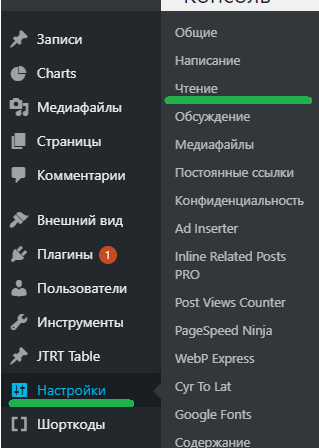
- В верхнем пункте «На главной странице отображать» выберите «Статическую страницу (выберите ниже)».
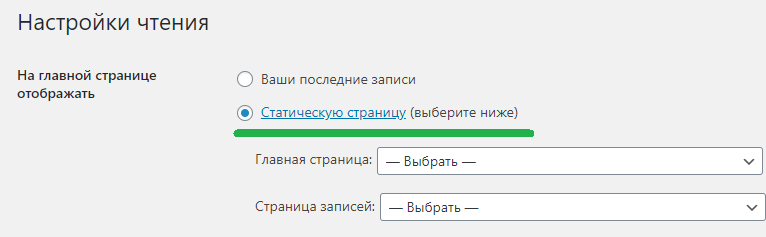
- Из выпадающего списка выберите нужную страницу.
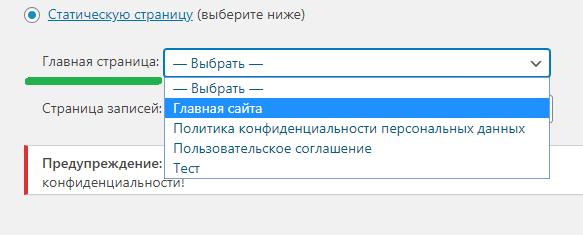
После выбора главной страницы Вордпресс, опуститесь вниз и нажмите «Сохранить изменения». Теперь по адресу site.ru будет отображаться выбранная вами страница. А с ее основного URL вида site.ru/glavnaya-sajta/ будет автоматически настроена переадресация на основной URL сайта вида site.ru.
Нет пункта «На главной странице отображать»
Недавно столкнулся с тем, что на сайте пропал пункт «На главной странице отображать». То есть, сразу после заголовка «Настройки чтения» шел пункт «На страницах блога отображать не более».
Как всегда, я начал грешить на плагины и хуки. Вспомнил, что ставил или обновлял последним. Это был один из лучших плагинов для SEO-оптимизации, недавно установленный Rank Math. Отключил его – ситуация не изменилась. Активировал заново – все то же, не могу установить или изменить главную страницу WordPress. Пошел следующим образом:
- Начал поочередно отключать все плагины. Не помогло.
- Начал поочередно удалять все хуки, прописанные в function.php дочерней темы.
- Безрезультатно.
- Стал ломать голову, нервно пить кофе и курить
Через 15 минут раздумий меня осенило, и я переустановил WordPress. Наконец-то все заработало, пункт настроек чтения «На главной странице отображать» вернулся на законное место.
Как ПРАВИЛЬНО убрать или изменить главную страницу WordPress
Казалось бы, чего проще – в настройках главную страницу легко изменить или убрать вовсе. Но почти все забывают про SEO-оптимизацию. А это особенно важно для молодых сайтов, или тех, где мало контента.
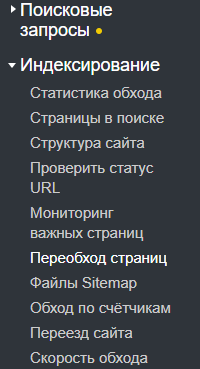
Если вы создаете или изменяете главную страницу сайта, не забудьте сообщить о ней поисковым системам. Для этого в Яндекс.Вебмастер перейдите в Индексация – Переобход страниц. В открывшейся вкладке введите новый URL главной страницы вашего сайта.
Также нужно добавить главную сайта в Google Search Console. Чтобы добавить новую главную страницу, введите ее в верхнее поле и нажмите Enter.
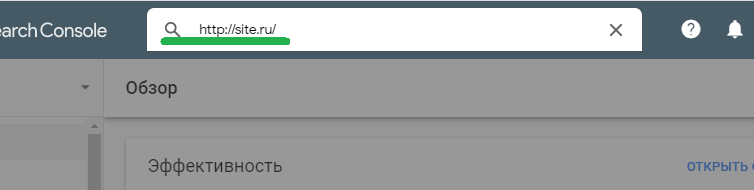
Через некоторое время вам выдаст сообщение о том, что URL есть в индексе Google. Нажмите «Запросить Индексирование».
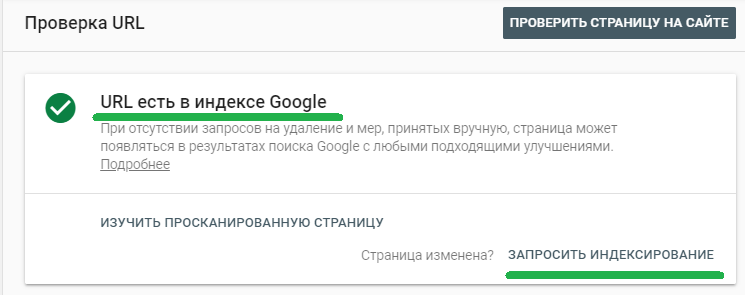
После того как новая главная страница отправлена на переиндексацию, нужно подумать – что делать со старой? Многие допускают ошибку и оставляют ее как есть. Но эта страница будет доступна по старому URL, например: site.ru/glavnaya-sajta-1/. А это плохо с точки зрения SEO.
Дело в том, что главные страницы сайтов обычно содержат мало информации. Поэтому они не приносят трафика. Поисковые системы считают такие страницы балластом, чем их больше – тем хуже для ранжирования сайта. Но не спешите полностью удалять старую главную страницу WordPress.
Возможно она вам понадобится. Такие служебные страницы я обычно просто удаляю в корзину, или меняю статус на «черновик». Сделать это просто. Прямо в ленте страниц нажмите под ней «Свойства». Далее у вас выпадет меню, в котором в поле «Статус» нужно выбрать «Черновик».

Эти манипуляции не дадут огромного роста посещаемости. Но SEO – привередливая штука. Кто знает, может через год или три количество страниц без трафика будет сильным фактором ранжирования.
Вопросы и ответы
В этой части публикации я освещу то, о чем молчат большинство сайтов по WordPress. Расскажу, как можно кастомизировать страницу. Отвечу на вопросы, заданные в комментариях.
Хотя сам я понимаю, что это полезно в трех случаях:
- Вы пилите крутой проект с заделом лет так на 10;
- У заказчика есть деньги и их некуда потратить;
- У вас есть бренд который нужно продвинуть всеми способами.
Вывод собственной страницы на вордпресс
Здесь все просто – вы делаете страницу, можете ее сверстать любым удобным способом. Я как-то заморачивался, прописывал css для картинок, подбирал картинки, рисовал свои… Если у вас инфосайт, то эффект нулевой.
Если просто хотите сделать красивую главную, чтобы человека зацепило – используйте шорткоды. Так можно будет ее сохранить на всякий пожарный. Это лучше, чем каждый раз дергать программиста.
Как изменить ссылку на главную страницу
Увы, это не панацея. Если вам нужно это сделать, то, скорее всего, ваш сайт улетел под фильтр. И Яндекс и Google хорошо отслеживают работу своих ботов. Поэтому просто перенаправив трафик с одной странички на другую – не отделаться.
Можно в файле .htaccess прописать редирект, но его увидят все. То есть, поисковые системы тоже поймут, что и как вы хотите сделать. Так что есть два варианта:
- Работать со старым сайтом;
- Завести новый сайт без 301 редиректов со старого!
Редактирование
Редактирование главной страницы – очень сложный процесс для новичка. Вы не сможете узнать где и что удалить, что куда поместить. Гораздо проще сделать свою и назначить ее главной. Так вы лишитесь всех проблем.
В этой статье я рассказал, как как добавить главную страницу в wordpress, как правильно убрать и изменить главную страницу. Надеюсь она была полезной. Не забудьте поделиться публикацией с друзьями!
Полезные ссылки
Плагин для заработка на чужом видео с YouTube и автоматической вставки тематических видеороликов во все записи на сайте – ТЕСТИРУЙТЕ И ЗАРАБАТЫВАЙТЕ.
Дешевый виртуальный, VPS и VDS хостинг. Цена от 1.7 $ в месяц. Есть тестовый период. Этот сайт размещен на нем – СМОТРЕТЬ ТАРИФЫ.
Отличная CPA платформа для заработка на своем сайте, email рассылках, группах и пабликах в соцсетях – ССЫЛКА НА ПЛАТФОРМУ.
Проверка конкуренции фразы в Яндекс, парсинг ключей из Wordstat, анализ домена, страниц, ключевой фразы, кластеризация. – ПОСМОТРЕТЬ СЕРВИС.
Рекламная сеть push рассылок с самыми выгодными и удобными условиями. Прием любых сайтов, частые выплаты без задержек. – ССЫЛКА НА СЕТЬ.
Крутая биржа копирайтинга. Много готовых SEO-оптимизированных статей для вебмастеров. Возможность заработать для копирайтеров – ПОСЕТИТЬ БИРЖУ.
Страницы » Настройка домашней страницы (главная страница)
Домашняя страница — это входная дверь вашего сайта. Выполнив действия, описанные в этом руководстве, вы можете сделать домашней любую самостоятельно созданную страницу.
Содержание
Шаг 1. Публикация домашней страницы
Если у вас уже есть новая страница, которую вы хотите использовать как домашнюю, пропустите этот шаг и перейдите к шагу 2.
- На консоли WordPress.com перейдите на экран Страницы.
- Щёлкните Добавить страницу.
- Дайте странице название, например «Домашняя» или любое другое на своё усмотрение.
- Добавьте содержимое (например, текст и изображения), которое вы хотите разместить на своей странице.
- Опубликуйте страницу.
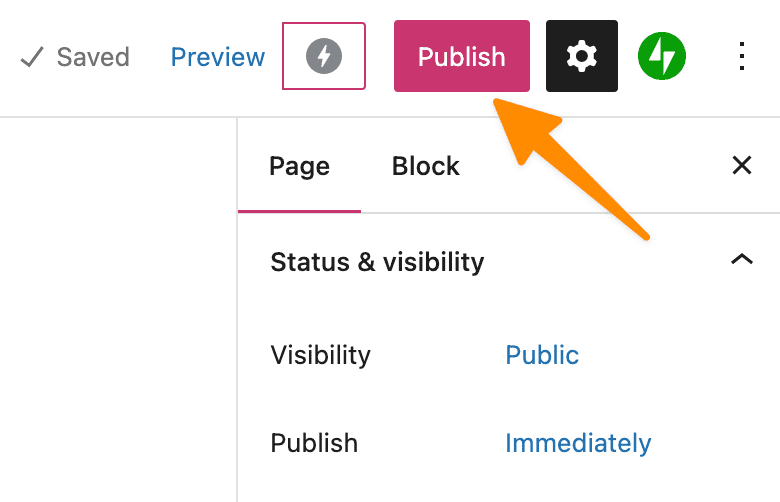
💡
Если вы выбрали тему потому, что вам понравился макет домашней страницы в этой демоверсии, при активации темы укажите опцию Заменить содержимое моей домашней страницы домашней страницей темы.
Шаг 2. Настройка домашней страницы
Вы можете настроить страницу, созданную на шаге 1, в качестве домашней с помощью описанных ниже способов.
📌
Для настройки статической домашней страницы на сайте должна быть как минимум одна опубликованная страница. Вернитесь к шагу 1, если у вас её нет.
Настройка домашней страницы на странице «Настройки»
- Перейдите в раздел Настройки → Обсуждение на левой боковой панели, которая находится на консоли сайта.
- Рядом с ярлыком На домашней странице отображаются выберите переключатель Статическая страница.
- В раскрывающемся меню рядом с параметром Домашняя страница выберите новую страницу в качестве главной страницы вашего сайта.
- Щёлкните Сохранить изменения внизу страницы.

Настройка домашней страницы на экране «Страницы»
Если для вашей темы уже используется статическая страница в качестве домашней, откройте список страниц и щёлкните три точки рядом со страницей, а затем выберите Установить как домашнюю страницу.
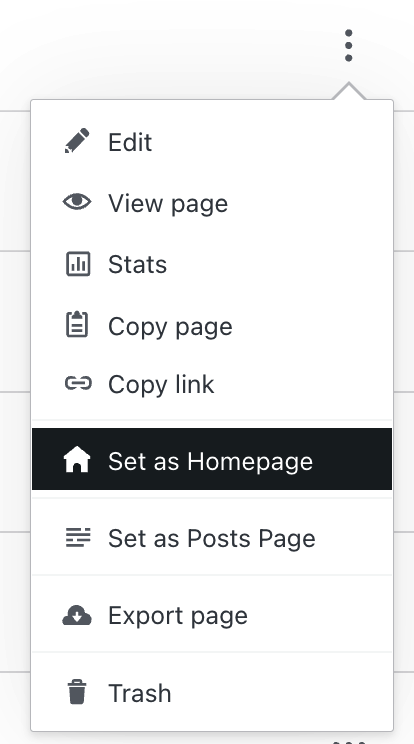
Настройка домашней страницы в конфигураторе
Чтобы настроить домашнюю страницу в конфигураторе, сделайте следующее:
- Перейдите в раздел Внешний вид → Настроить.
- Выберите Настройки домашней страницы.
- Выберите Статическая страница.
- В раскрывающемся меню под параметром Домашняя страница выберите новую страницу в качестве главной страницы своего сайта.
- Нажмите Сохранить изменения.

Домашняя страница моего сайта исчезла.
Если ваша домашняя страница исчезла, скорее всего, вы просто сменили тему и добавили на сайт демосодержимое новой темы. Не беспокойтесь! Ваша старая домашняя страница будет по-прежнему доступна в разделе Страницы → Черновики. Вы можете повторно опубликовать страницу, а затем настроить её обратно в качестве домашней страницы с помощью приведённых выше инструкций.
В этой статье мы расскажем о том, как можно отредактировать и настроить главную страницу WordPress.
- Что такое главная страница WordPress?
- Зачем редактировать главную страницу WordPress?
- Настройка главной страницы WordPress
- Использование темы для редактирования главной страницы
- Использование редактора блоков (Gutenberg) для изменения главной страницы WordPress
- Использование Beaver Builder для редактирования главной страницы WordPress
- Использование Divi для редактирования главной страницы в WordPress
Главная страница WordPress является домашней странице вашего сайта. Это первая страница, которую видит пользователь.

По умолчанию WordPress отображает на главной странице сайта записи из блога. Но это подходит не для всех типов интернет-ресурсов.
Вот пример главной страницы бизнес-сайта.

Хотели бы вы создать подобную страницу? Мы шаг за шагом расскажем, как настроить главную страницу WordPress несколькими способами.
В административной панели WordPress перейдите в меню Страницы> Добавить новую, задайте ей название и опубликуйте.

Теперь повторим этот процесс, чтобы создать страницу, на которой будет выводиться список записей.

Затем перейдите в меню Настройки> Чтение и активируйте параметр «Статическая страница» в разделе «На главной странице отображать». После этого выберите главную страницу и страницу блога.

Перейдите в меню Внешний вид> Настроить. Это действие запустит настройщик тем WordPress.
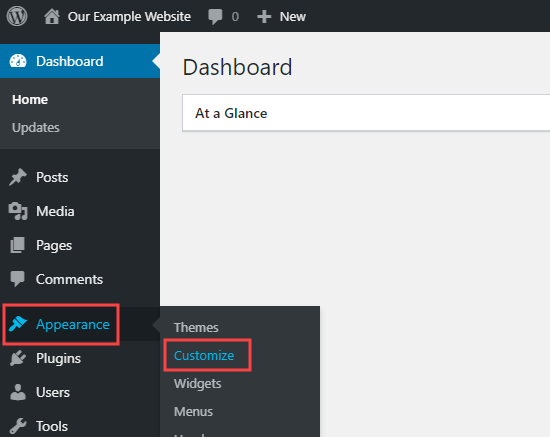
Настройщик темы включает в себя различные параметры. Их набор может отличаться в зависимости от используемой темы оформления.
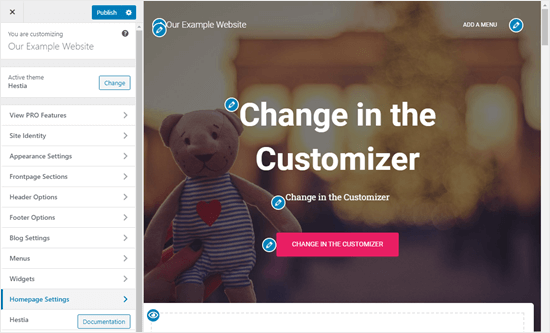
Чтобы отредактировать любую часть главной страницы, нажмите на значок синего карандаша.

Чтобы удалить раздел с домашней страницы, кликните по значку с синим глазом. Вы также можете удалить разделы и добавить их обратно, используя вкладку «Разделы главной страницы».

После внесения изменений нажмите кнопку «Опубликовать».

Ниже показано как выглядит наша главная страница на сайте.

Чтобы использовать редактор блоков (Gutenberg), в панели администрирования WordPress перейдите в раздел «Страницы» и отредактируйте созданную ранее главную страницу.

Теперь добавим контент. Сначала добавим приветственное сообщение, нажав на страницу, чтобы начать вводить необходимый текст. После этого WordPress автоматически создаст блок абзаца.

Чтобы изменить размер текста, используйте выпадающий список параметров.

Далее мы добавим на нашу главную страницу изображение, нажав на символ «+», а затем выбрав блок изображения в разделе «Основные блоки».

Выберите изображение из библиотеки медиафайлов или загрузить новое.
Далее мы добавили еще один блок абзаца с текстом и блок «Последние записи». В нем отображаются анонсы записей.

Вы можете добавить столько блоков, сколько захотите. Вы также можете использовать шаблон «на полную ширину» или «без боковых панелей»:

После внесения изменений нажмите кнопку «Опубликовать».

Ниже показано как выглядит готовая главная страница.

Beaver Builder – популярный плагин для создания страниц. Установите и активируйте его. Затем для редактирования главной страницы перейдите в раздел «Страницы» и нажмите на главную страницу, которую создали ранее.
В блочном редакторе Gutenberg переключитесь на шаблон пустой страницы или на шаблон без боковых панелей. Это можно сделать в разделе Документ> Атрибуты страницы> Шаблон.
В этой части руководства мы используем плагин OceanWP. Он поставляется с шаблоном Landing Page, создающим пустой холст.

После настройки шаблона страницы можно нажать кнопку Launch Beaver Builder в центре экрана, чтобы начать использовать плагин Beaver Builder.

После этого вы попадете в редактор Beaver Builder. Самый быстрый способ создать главную страницу — использовать один из готовых шаблонов. Нажмите на значок «+», а затем перейдите на вкладку «Шаблоны».

Мы собираемся использовать для нашего сайта шаблон Agency.

Примечание. Шаблоны доступны только в платной версии плагина Beaver Builder.
Затем отредактируем заголовок главной страницы.

А также текст на кнопке под ней.

Чтобы добавить строку или модуль, нажмите на значок «+». После этого перетащите модуль на необходимую позицию. В данном случае мы добавляем на страницу новую строку.

К строке можно добавить несколько модулей. Например, модуль заголовка.

Вы можете изменить шрифт и его размер, нажав на вкладку Style для модуля.

Серые значки позволяют редактировать или удалять всю строку, а синие – редактировать или удалять отдельный модуль.

После внесения изменений сохраните результат.

Затем вы сможете сохранить или опубликовать страницу.

Ниже показано как главная страница выглядит на сайте.

Divi – популярный плагин с темой оформления и конструктором страниц с десятками великолепных шаблонов.
Установите и активируйте тему оформления Divi из Elegant Themes. Она включает в себя Divi Builder.
Примечание. Для использования коллекции шаблонов потребуется логин и ключ API.
Затем перейдите в раздел «Страницы» и отредактируйте главную страницу, созданную ранее.

Далее нажмите кнопку Use Divi Builder.

А затем кнопку Use Divi Builder, расположенную в центре экрана.

Нажмите кнопку «Выйти», чтобы войти в Divi Builder.

Используйте в качестве основы готовый макет. Он позволит быстро и легко настроить главную страницу.

Divi предлагает впечатляющий набор шаблонов, каждый из которых содержит несколько макетов страниц.

Мы используем для создания главной страницы макет Travel Blog. Кликните по нему.

Выберите вариант Home и нажмите кнопку Use This Layout.

Divi автоматически импортирует выбранный макет. Чтобы редактировать любую часть макета, просто нажмите на нее.
Divi использует для создания страницы систему строк (разделенных на столбцы) и модулей. В данном случае мы изменили заголовок и текст под ним.

В других модулях вы сможете навести на них курсор мыши и кликнуть по иконке Module Settings, чтобы отредактировать их.

Чтобы использовать собственные изображения на главной странице, отредактируйте настройки модуля.
Обратите внимание то, что изображение вверху установлено в качестве фона для модуля заголовка с полной шириной. Поэтому нужно изменить его в разделе Content> Background.
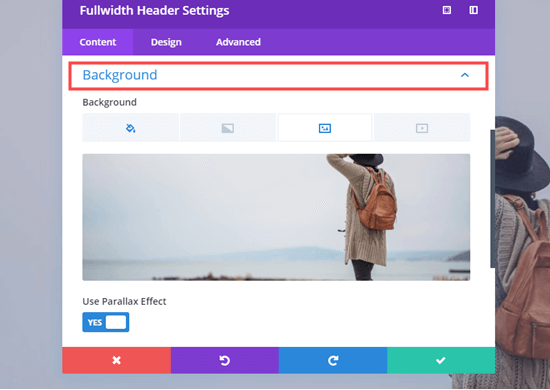
Затем нажмите кнопку «Сохранить черновик» или «Опубликовать», расположенные в нижней части экрана.

Совет: Если вы не видите эти кнопки, нажмите на фиолетовую кнопку «…», чтобы открыть их.

Вот так главная страница выглядит на сайте.

Вот и все! Мы создали великолепную главную страницу в WordPress и успешно ее настроили.
WordPress по праву можно назвать самой удобной системой для управления сайтов для начинающих web мастеров. Она дает возможность использовать стандартные схемы оформления страниц. Этот вариант достаточно неплохой, но поверьте, помимо вас кто-то также создал сайт с точно таким же оформлением, да и некоторые шаблоны-клише имеют ошибки в кодах. Поэтому логично задастся вопросом, как отредактировать стандартный шаблон WordPress. Начнем с работы над главной страницей.

Содержание
- Из чего состоит «лицо» вашего сайта в CCS?
- Все возможные способы: от простого к сложному
- Стандартные настройки
- Файл style.css — таблица стилей
- Статическая страница
- Результаты внесения изменений
Из чего состоит «лицо» вашего сайта в CCS?
Прежде, чем лезть в таблицу стилей, следует разобраться с кодами, данные там. Имена разделов, которые чаще всего редактируются:
- index.php (именно он выводит главную страницу сайта);
- header.php отвечает за шапку сайта, также в нем открывается тег , после которого, кстати, и размещаются коды для всех счетчиков статистики посещаемости;
- style.css отвечает за стиль шаблона, в нем задается внешний вид элементов сайта (именно здесь и будут твориться чудеса редактирования главной страницы в Вордпресе).
Все возможные способы: от простого к сложному
Способов, чтобы изменить главную страницу WordPress существует несколько. Они отличаются между собой по сложности и вариантам, которые можно осуществить. Например, с помощью одного из методов web мастер может только поменять фон, а другим – сделать рамку кнопки меню не с острыми, а с закругленными углами. Все зависит от способностей и запросов, которые вы ставите перед WordPress.
Где найти места, в которых можно редактировать главную страницу сайта, как и остальные другие страницы:
- админ панель;
- файловый менеджер хостинга;
- по ftp-клиент (для больших и серьезных объемов работ).
Рассмотри способ, как редактировать главную страницу через административную панель WordPress. Это с одной стороны самый простой способ, но с другой, он не допускает появления ошибок кодов. Поэтому будьте осторожны.
Стандартные настройки
Проще всего настроить главную страницу в стандартном редакторе. То есть отредактировать тему. В зависимости от выбранного шаблона существуют варианты редактирования. Чаще всего так просто можно изменить цвет фона, изображение, название сайта, цвет текста. Также можно внести изменения в меню, поработать с виджетами WordPress. Особое внимание при редактировании темы стоит уделить вкладке «статическая главная страница». Именно здесь указывается, какую страницу вы выбираете главной.
Файл style.css — таблица стилей
Начинать редактирование главной страницы сайта стоит с файла style.css. Его найти достаточно просто. Сперва нужно войти в админ панель своего Вордпрес. В консоли находим вкладку Внешний вид и переходим к файлу style.css. Это достаточно большой текстовый файл.
После того, как внесете все поправки, не забывайте нажимать кнопку «обновить файл» для сохранения изменений.
Итак, строка Description отвечает за описание темы, там же указываются и версия, автор, тэги, которые будут использоваться дальше. Чуть ниже по файлу style.css находится список значений, использующихся во всех страницах сайта: заголовки, отступы полей, списки.
В WordPress после тэга body можно вносить свои изменения:
- цвет фона;
- размер, цвет, стиль шрифта;
- наличие прокрутки фона;
- форма и размер отображаемой страницы.
Например:
background: url(images/bg_g.png) repeat #000 fixed;

color: #2c2b2b;

font: normal 12px arial;

line-height: 18px;

position: relative.
При этом значение «#2c2b2b» означает цвет, который будет иметь текст.
Все значения, которые определяются наподобие: background: url(images/sprite_master.png) используют для редактирования изображений. Это могут быть совершенно различные варианты png: от кнопок, до рисунков и фонов. Графические файлы должны быть загружены в каталог хранилища и уже оттуда берутся на них ссылки, вставляемые вместо «sprite_master.png» как в нашем примере.
К примеру, блок custom_header отвечает за создание рисунка в шапке главной страницы. Он может обозначаться как default_header.jpg. Методика его изменения описана выше. Допустимо изменить также и размер изображения. Например, если было 2500 х 1600 пикселей, то для эффективного отображения лучше поставить 1800 х 600.
Важно помнить, что каждый из параметров, которых сотни в файле style.css отвечает за какой-либо определенный участок сайта.
Статическая страница
Для того, чтобы сделать главную страницу, которая будет статической. Это значит, что определенный текст будет виден на любой из страниц. Такой вариант необходим для закрепления новостей либо рекламы на своем сайте, к сожалению он доступен для старых версий WordPress.
Результаты внесения изменений
Изменить шаблоны в WordPress не так уж и сложно. Для начинающих полезно будет посетить сайт wordpress-theming.ru, где дано описание и приведены примеры разнообразных тем, для их установки на свой портал. Те, кто желает более тяжелых путей, могут редактировать главную страницу своего сайта самостоятельно.
Здесь был описан один из способов, как редактировать для своего сайта главную страницу через админ панель. Кроме этого существуют еще два способа. Они несколько сложнее и требуют большей подготовки пользователя. Прежде чем приступать к ним, можно посоветовать хорошо потренироваться с главной страницей в таблице стилей.

От автора: всем привет. Сегодня я покажу вам, как редактировать главную страницу в wordpress двумя способами. Действительно, очень часто возникает необходимость немного подправить ее внешний вид, либо изменить полностью. Как же это сделать?
Первый вариант — редактирование файла index.php
Если у вас в настройках задано, что на главной должны выводиться последние записи, то код, который отвечает за их вывод находиться в файле index.php активной темы. Именно его нужно открыть в удобном редакторе, чтобы что-то изменить. Я покажу все на локальном сервере. Например, вот так на главной выводятся записи в известном шаблоне Twentyfourteen.
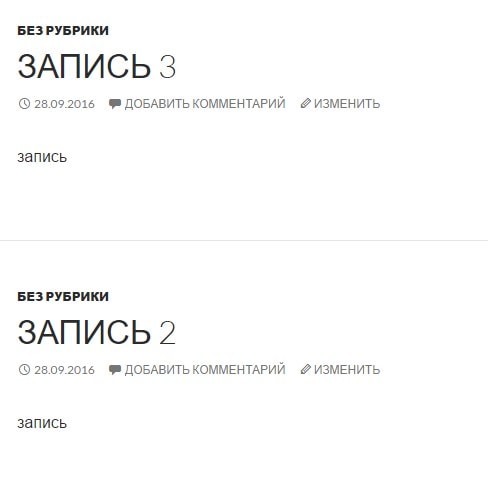
Допустим, нам нужно изменить заголовки, добавив в них какое-то слово. Давайте займемся этим несложным делом. Для начала необходимо найти папку с активным шаблоном и зайти в нее.


Бесплатный курс «Создание тем на WordPress. Быстрый старт»
Изучите курс и узнайте, как создавать уникальные темы на WordPress с нестандартной структурой страниц
Скачать курс
Рекомендую вам, кстати, тоже пробовать именно на локальном сервере, он намного лучше подходит для учебы и экспериментов. В папке шаблоне нам нужен файл index.php.

Открываем его. Желательно с помощью редакторе вроде Notepad++, а не простого блокнота, где нет никакой подсветки кода. Если вы вообще не знаете php и wordpress-функций, вам может быть очень сложно ориентироваться в коде. И все же я попытаюсь что-то объяснить. В данном случае видим в файле стандартный цикл вордпресса, который проверяет, есть ли посты, и если они есть, выводит их соответствующим образом. Вот он:

Если говорить простым языком, происходит следующее: wordpress проверяет, есть ли вообще записи на вывод, и если есть, то функцией get_template_part передает команду — подключи-ка мне в этот файл тот код, который находится в файле content.php.
Вот мы с вами и пришли к тому, что в случае с шаблоном twentyfourteen редактировать нужно именно этот файл. Открываем его.
Уже в нем содержится код, который и отвечает за вывод анонса записи. Опять же, вы должны читать код хотя бы интуитивно. Например, этот кусок кода проверяет, является ли тип записи одиночным постом.

Если да, то будет выведен h1, то есть заголовок первого уровня, без ссылки на запись, потому что мы и так находимся на странице записи.
Во всех остальных случаях будет выведен заголовок ссылка. Можно попробовать добавить какое-нибудь слово в параметр, сохранить и посмотреть, что получится:
Бесплатный курс «Создание тем на WordPress. Быстрый старт»
Изучите курс и узнайте, как создавать уникальные темы на WordPress с нестандартной структурой страниц
Скачать курс


Вот, мы уже изменили главную страницу. Чтобы делать это сознательно, вам нужно знать основы php и функции движка wordpress. Соответственно, редактируя код файлов шаблона, вы можете изменить тему как угодно, в том числе и главную страницу.
Второй способ — задать свою главную страницу
Для этого необходимо в админке перейти в пункт Внешний вид — Настроить. Потом выбрать пункт Статическая главная странице, где выбрать и указать статическую страницу в качестве главной, изменения также нужно сохранить.
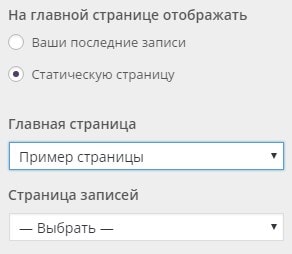
Теперь на главной выводится вот что:

И если внести изменения на страницу с последними записями вы могли лишь через код, то статическую страницу можно изменять через кнопку Редактировать в админ-баре.

Можно полностью стереть все, что было, и написать свой текст, вставить картинки, цитаты, списки. Я рекомендую вам использовать режим Текст, в котором можно свободно использовать html-теги. Это нужно для того, чтобы у вас было больше возможностей для изменений.

Вот что теперь выводиться на главной:

Итог
Конечно, я показал вам очень примитивные примеры. Но что мешает внести больше изменений и полностью преобразить главную страницу? Ничего. Каким бы способом вы ни пользовались, базовые знания html приветствуются. Первый способ требует большей квалификации, потому что речь идет уже о веб-программировании и изменении кода шаблона.
Что же вам делать, если вы хотите научиться редактировать и создавать свои сайты на wordpress, но пока бьетесь об стену? Выход очень прост — приобрести наш курс по созданию сайтов с нуля на wordpress. Заметьте, по созданию, а не по редактированию. И если вы научитесь делать их с нуля, то подправить что-то в шаблоне потом будет совсем простой задачей.
Что ж, на этом я прощаюсь с вами. Если хотите в ближайшее время совершить резкий скачок вперед в понимании верстки и wordpress, обязательно приобретайте наш курс — подобные продукты в рунете редкость!
Бесплатный курс «Создание тем на WordPress. Быстрый старт»
Изучите курс и узнайте, как создавать уникальные темы на WordPress с нестандартной структурой страниц
Скачать курс

Создание тем на WordPress. Быстрый старт
Изучите курс и узнайте, как создать тему на WordPress
Смотреть
WordPress – популярная система управления сайтами (CMS). Она позволяет гибко настроить параметры сайта и создать интернет-проект средней сложности. Однако данный движок имеет множество настроек, в которых начинающий пользователь может просто запутаться.

Вам понадобится
- — FTP-клиент.
Инструкция
Главная страница в WordPress представляет собой элемент, на котором отображаются все опубликованные записи или анонсы к ним. Если вы хотите создать на ней только навигационные элементы и отображать статичное содержимое, а список записей публиковать на другой странице, перейдите в панель администратора (http://ваш_сайт/administrator/) и выберите раздел «Страницы» — «Добавить новую».
Впишите название новой страницы и вставьте необходимое содержимое. После необходимых настроек нажмите кнопку «Опубликовать». Таким же образом создайте еще одну страницу, где вы хотите отображать все активное содержимое.
Перейдите в пункт «Параметры» — «Чтение». В появившемся окне настроек выберите «Статическая страница». Для пункта «Главная страница» выберите название первой созданной страницы в предыдущем шаге. Для «Страница записей» выберите второй параметр.
Чтобы отредактировать шаблон главной страницы, также можно самостоятельно изменить нужные параметры в коде. За порядок вывода элементов отвечает файл index.php. Скачайте его к себе на компьютер при помощи FTP-клиента, панели управления хостингом или откройте непосредственно через «Редактор кода» в WordPress. Все записи отображаются блоками
, каждый из которых имеет определенное назначение и настройки. Например,
отвечает за отображение информации о сайте и заголовков. Подробнее список всех возможных параметров приводится в документации к движку. После внесения изменений не забудьте загрузить отредактированный файл обратно на хостинг при помощи программы для работы с FTP.
Обратите внимание
Если после произведения настроек главная страница не отображается, проверьте правильность указанных параметров и обновите страницу.
В зависимости от версии движка название упомянутых пунктов настроек может изменяться.
Источники:
- как в wordpress изменить по
- Настройка страницы 404 WordPress
Войти на сайт
или
Забыли пароль?
Еще не зарегистрированы?
This site is protected by reCAPTCHA and the Google Privacy Policy and Terms of Service apply.