
Microsoft Edge
-
Вот как изменить домашнюю страницу в новом браузере Microsoft Edge :
-
В Microsoft Edge выберите Параметры и прочее > Параметры .
-
Выберите Внешний вид.
-
Включите параметр Отображать кнопку «Домой».
-
Вы можете выбрать Новая вкладка или Ввести URL-адрес страницы, которая будет использоваться в качестве домашней.
-
-
Примечание. Этот раздел посвящен новому браузеру Microsoft Edge . Получите справку по устаревшей версии Microsoft Edge .
Internet Explorer 11
-
В верхнем углу Internet Explorer нажмите кнопку Сервис , а затем выберите пункт Свойства браузера.
-
На вкладке Общие в разделе Домашняя страница введите URL-адрес сайта, который вы хотите сделать домашней страницей. Вы можете добавить несколько URL-адресов. Чтобы добавить сайт, который вы просматриваете в данный момент, выберите Использовать текущий. Если вы добавляете несколько URL-адресов, размещайте каждый из них в новой строке.
-
Нажмите кнопки Применить и ОК.
Google Chrome
-
Откройте Google Chrome, а затем выберите три вертикальные точки рядом со значком профиля.
-
Выберите Параметры, а затем в разделе Внешний вид переведите переключатель Отображать кнопку «Домой» в положение «Вкл.»
-
Выберите параметр, который вы хотите использовать: Новая вкладка или Введите настраиваемый веб-адрес.
Firefox
-
Откройте Firefox, а затем выберите три горизонтальные линии рядом со значком профиля.
-
Нажмите значок Параметры и выберите значок Домашняя.
-
В разделе Новые окна и вкладки выберите раскрывающийся список рядом с пунктом Домашняя страница и новые окна.
-
Выберите предпочтительный параметр: Домашняя страница Firefox (по умолчанию) Настраиваемые URL-адреса или Пустая страница.
Safari
-
Откройте Safari, выберите Safari > Настройки, а затем выберите Общие.
-
В поле Домашняя страница введите адрес веб-страницы. Чтобы установить в качестве домашней текущую страницу, выберите Текущая страница.
-
Выберите, когда отображается ваша домашняя страница.
-
Открытие домашней страницы в новых окнах: выберите всплывающее меню В новых окнах открывать, а затем выберите Домашнюю страницу.
-
Открытие домашней страницы в новых вкладках: выберите всплывающее меню В новых вкладках открывать, а затем выберите Домашнюю страницу.
-
Нужна дополнительная помощь?

Download Article
Download Article
Edge, Microsoft’s new web browser, has a streamlined interface with few user options. This wikiHow teaches you how to add a Home button to the browser to quickly load your favorite page. If you want your home page to open every time the Edge browser opens, you will also need to set the start page.
-

1
Click ⋯ . This button with 3 dots is in the upper-right of the browser.
-
2
Select Settings.
Advertisement
-
3
Scroll down and select View advanced settings. This will display advanced browser settings.
-
4
Click the «Show the home button» switch to ‘ON’
. A drop-down menu will appear below the switch and there will now be a home button to the left of your Edge browser’s address bar.
-
5
Click the drop-down menu and select A specific page. A text box labeled Enter a URL will appear below the drop-down menu.
-
6
Enter the web address of the site you want to make your homepage. For example, if you want to make Google your homepage, enter https://www.google.com in the URL box.
-
7
Click the Save icon. It’s the icon that looks like a floppy disc just to the right of the URL you just entered. This will save your address as your new Home button page. Now whenever you click the Home button, this page will load automatically.


Advertisement
-
1
Click ⋯ . This button with 3 dots is in the upper-right of the browser.
-
2
Select Settings.
-
3
Click the drop-down menu below «Open Microsoft Edge with.» This will show various options you have for what will open when the Edge browser first starts.
-
4
Click A specific page or pages. A box labeled Enter a URL will appear below the drop-down menu.
-
5
Enter the web address of the site you want to make your start page. For example, if you want to make Google your start page, enter https://www.google.com in the URL box.
-
6
Click the Save icon. It’s the icon that looks like a floppy disc just to the right of the URL you just entered. This will save your address as your new start page. Now whenever you open the Edge browser, this page will load automatically.


Advertisement
Ask a Question
200 characters left
Include your email address to get a message when this question is answered.
Submit
Advertisement
Thanks for submitting a tip for review!
About This Article
Thanks to all authors for creating a page that has been read 198,107 times.
Is this article up to date?
Download Article
Download Article
Edge, Microsoft’s new web browser, has a streamlined interface with few user options. This wikiHow teaches you how to add a Home button to the browser to quickly load your favorite page. If you want your home page to open every time the Edge browser opens, you will also need to set the start page.
-
1
Click ⋯ . This button with 3 dots is in the upper-right of the browser.
-
2
Select Settings.
Advertisement
-
3
Scroll down and select View advanced settings. This will display advanced browser settings.
-
4
Click the «Show the home button» switch to ‘ON’
. A drop-down menu will appear below the switch and there will now be a home button to the left of your Edge browser’s address bar.
-
5
Click the drop-down menu and select A specific page. A text box labeled Enter a URL will appear below the drop-down menu.
-
6
Enter the web address of the site you want to make your homepage. For example, if you want to make Google your homepage, enter https://www.google.com in the URL box.
-
7
Click the Save icon. It’s the icon that looks like a floppy disc just to the right of the URL you just entered. This will save your address as your new Home button page. Now whenever you click the Home button, this page will load automatically.
Advertisement
-
1
Click ⋯ . This button with 3 dots is in the upper-right of the browser.
-
2
Select Settings.
-
3
Click the drop-down menu below «Open Microsoft Edge with.» This will show various options you have for what will open when the Edge browser first starts.
-
4
Click A specific page or pages. A box labeled Enter a URL will appear below the drop-down menu.
-
5
Enter the web address of the site you want to make your start page. For example, if you want to make Google your start page, enter https://www.google.com in the URL box.
-
6
Click the Save icon. It’s the icon that looks like a floppy disc just to the right of the URL you just entered. This will save your address as your new start page. Now whenever you open the Edge browser, this page will load automatically.
Advertisement
Ask a Question
200 characters left
Include your email address to get a message when this question is answered.
Submit
Advertisement
Thanks for submitting a tip for review!
About This Article
Thanks to all authors for creating a page that has been read 198,107 times.
Is this article up to date?
По умолчанию Microsoft Edge открывается с настраиваемой страницей «Новая вкладка», заполненной содержимым. К счастью, вместо этого легко открыть браузер с настраиваемой домашней страницей. Вы также можете настроить страницу, которая будет отображаться при нажатии значка «домой» на панели инструментов, которая по умолчанию отключена. Вот как это сделать.
Домашняя страница против стартовой страницы против страницы новой вкладки
Как и Google Chrome, Microsoft Edge трактует понятие «домашняя страница» несколько иначе, чем в классических браузерах прошлого (и в современных браузерах, таких как Firefox и Safari). Когда вы устанавливаете домашнюю страницу в Edge, она служит только страницей, доступной, когда вы щелкаете значок домашней страницы на панели инструментов, которая по умолчанию скрыта. В настоящее время нет возможности использовать эту же настройку домашней страницы в качестве страницы по умолчанию, которая появляется при открытии нового окна или вкладки.
Несколько сбивает с толку то, что вы также можете установить «стартовую страницу», которая появляется при первом открытии приложения Edge, но это другой параметр, чем на домашней странице, упомянутой выше. Наконец, Edge также включает страницу «Новая вкладка», которая отображается всякий раз, когда вы открываете новую вкладку, содержащую контент, который вы можете настроить, но вы не можете полностью отключить его или назначить настраиваемую страницу, которая будет отображаться при открытии новой вкладки.
Ниже мы рассмотрим настройку домашней и стартовой страниц.
Если вы хотите настроить веб-страницу, к которой вы можете быстро получить доступ, щелкнув значок дома на панели инструментов, Edge упростит настройку.
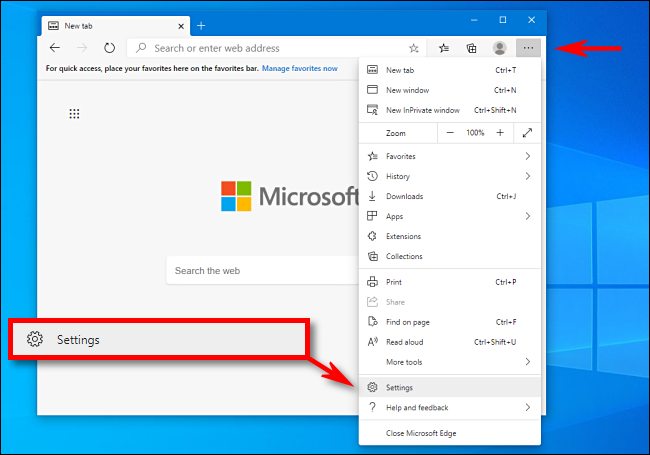
Сначала откройте Edge и нажмите кнопку «эллипсы» (три горизонтальные точки) в правом верхнем углу окна. В появившемся меню выберите «Настройки».
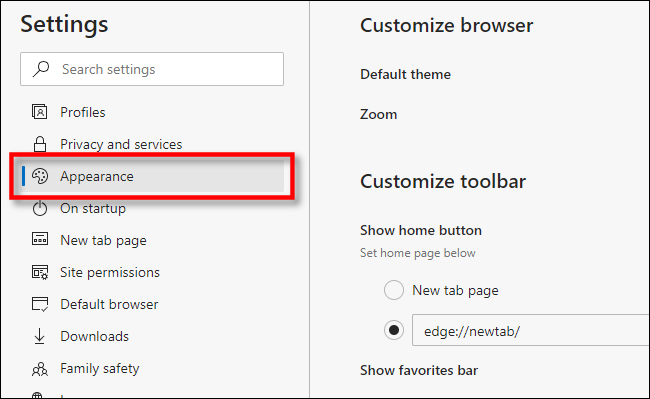
На экране настроек перейдите в раздел «Внешний вид».
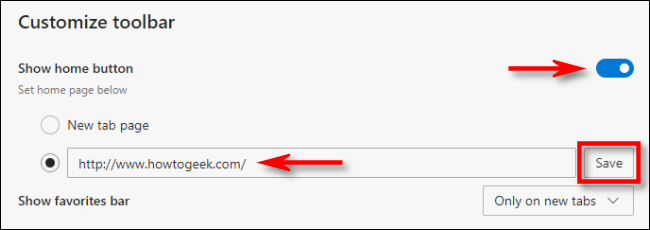
В разделе «Настройка панели инструментов» найдите переключатель с надписью «Показать главную» и щелкните его, чтобы включить. Чуть ниже нажмите кнопку «радио» рядом с пустым текстовым полем. Введите (или вставьте) адрес веб-сайта, который вы хотите использовать в качестве домашней страницы, затем нажмите «Сохранить».
После этого выйдите из настроек, и вы увидите значок дома на панели инструментов.
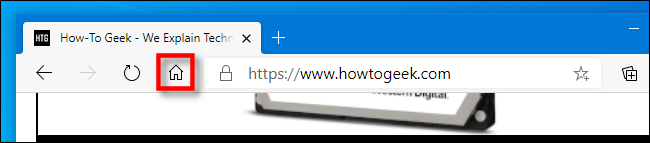
Когда вы щелкнете по нему, Edge загрузит только что настроенный веб-сайт домашней страницы.
Как установить пользовательскую стартовую страницу в Edge
Если вы хотите определить, какая страница появляется в первую очередь при открытии приложения Edge, вам придется изменить параметры запуска Edge. Вот как.
Сначала откройте Edge. Нажмите кнопку «многоточие» в правом верхнем углу окна и выберите «Настройки». В настройках перейдите в раздел «При запуске».
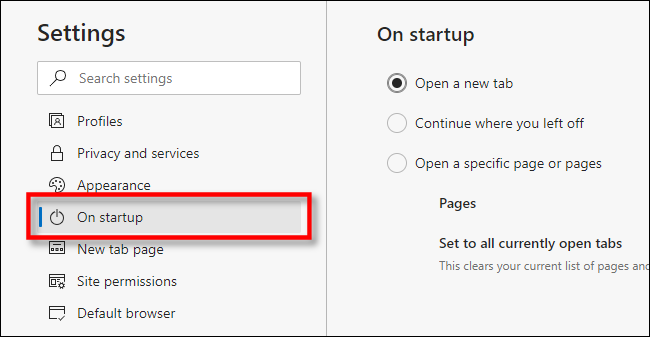
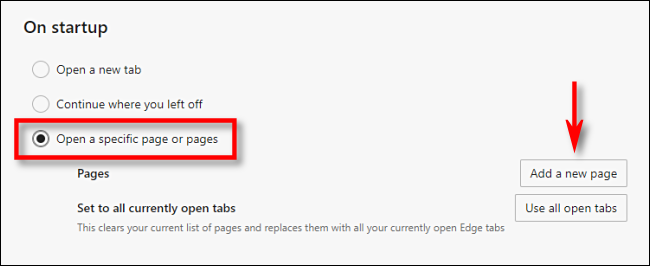
В настройках «При запуске» щелкните «переключатель» рядом с «Открыть определенную страницу или страницы», затем нажмите кнопку «Добавить новую страницу».
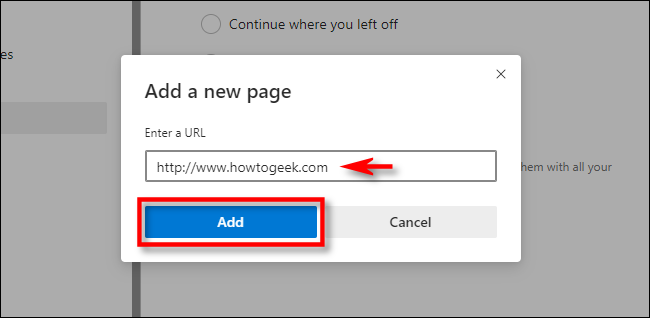
В появившемся диалоговом окне введите или вставьте адрес веб-сайта, который должен отображаться при открытии Edge. Затем нажмите «Добавить».
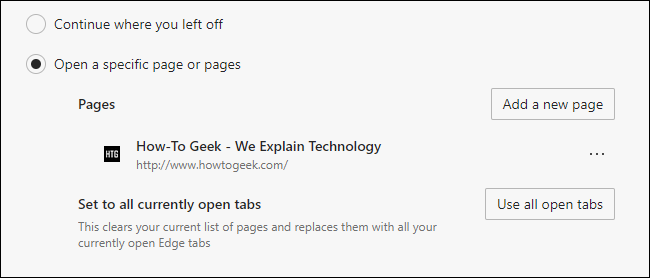
После этого вы увидите сайт, который вы только что вошли, в списке настроек. При желании вы также можете добавить дополнительные страницы, которые будут открываться каждый раз, когда вы открываете приложение Edge с помощью кнопки «Добавить новую страницу».
Когда вы закончите, закройте вкладку «Настройки». В следующий раз, когда вы откроете Edge, появится настроенная вами страница или страницы. Приятного просмотра!
Браузер Edge пришёл на смену интернет-обозревателю Internet Explorer. Браузером Edge оснащены операционные системы Windows 8, 8.1, 10.
Для того, чтобы изменить стартовую страницу в новейшем браузере от Microsoft Edge необходимо проделать следующие нехитрые шаги. И, кстати, данная операция отнимет у вас совсем мало времени. Итак, начнём:
1. Открываем интернет-браузер Microsoft Edge.
2. В правом верхнем углу над кнопкой «Закрыть» необходимо нажать на «троеточие …». Далее на пункт «Меню» → «Параметры» (смотри ниже копию экрана).
3. В новом открывшемся окне ставим галочку на пункт «Конкретная страница или страницы». Из выпадающего меню под пунктом «Конкретная страница или страницы» выбираем предустановку «Настраиваемый». Внизу, в редактируемом поле вписываем адрес сайта, который в дальнейшем будет открываться при запуске интернет-браузера Edge. Например, поисковики www.yandex.ru или www.google.ru. После написания интернет-адреса необходимо нажать на символ «+». Также можно сделать так, чтобы при старте браузера открывалось сразу несколько сайтов. Например, такая комбинация: поисковик www.google.ru, новостник www.lenta.ru, погода www.gismetio.ru. Для данной операции в графу необходимо ввести новый адрес и нажать «+».

Дорогой пользователь! Я надеюсь, что у тебя не возникло сложностей при смене стартовой страницы в интернет-обозревателе Edge. Теперь при старте браузера, всегда открывается нужная страница. Спасибо за внимание.
Дорогой друг! Возможно, тебе будут интересны следующие статьи:
- Что такое интернет? Объяснение доступным языком.
- Ограбление у банкомата, как защитить себя?
- Умные кроссовки от nike шнуруются сами без рук!
- Российскому квантовому компьютеру быть!
- Умная бутылка. Получить чистую воду из воздуха теперь необычайно просто.
Уважаемые пользователи!
Если у вас возникли вопросы по данному материалу — оставьте свой комментарий и мы постараемся вам помочь.
С уважением, Администратор сайта snapcomp.ru
Если заметили ошибку, выделите фрагмент текста и нажмите Ctrl+Enter
Microsoft Edge, как и все другие современные веб-браузеры, имеет домашнюю страницу, которую вы можете настроить. Не каждый, кто использует Edge, делает все возможное, чтобы настроить домашнюю страницу, поэтому, если вы один из этих людей, то вы попали в нужное место.
Домашняя страница по умолчанию — единственная, которую вы можете настроить, и с нашей точки зрения это не проблема. Теперь продолжительность изменений, которые вы можете внести на главную страницу, ограничена, но для нас это не было проблемой, хотя может стать проблемой для других.
Мы надеемся, что в будущем Microsoft добавит дополнительные параметры в раздел настройки домашней страницы, чтобы пользователи действительно сделали ее своей. Шаги просты:
- Запустить Edge
- Щелкните значок шестеренки в правом верхнем углу.
- Выберите макет страницы
- Сфокусированный
- Вдохновляющий
- Информационная
- Обычай
- Выберите тот, который вам нужен.
Поговорим об этом подробнее.
Итак, чтобы начать настройку домашней страницы Microsoft Edge, запустите веб-браузер, затем щелкните значок шестеренки, расположенный в правом верхнем углу. Как только это будет сделано, пользователю будет предложено четыре варианта на выбор.
Мы собираемся объяснить каждый.
1]Сосредоточенный
Если вы выберете «Сфокусировано», отобразится четкая страница без лишних помех. Единственное содержимое на этой странице — это быстрые ссылки для доступа к вашим наиболее посещаемым веб-сайтам.
2]Вдохновляющие
Этот раздел добавляет на главную страницу немного больше. Например, теперь пользователи будут видеть ежедневное фоновое изображение вместе с информацией о нем. По правде говоря, Inspirational просто сфокусирована, но с фото, которое меняется каждый день.
Читайте: Как изменить домашнюю страницу Microsoft Edge.
3]Информационная
Итак, информационный раздел содержит много данных, которые могут быть непосильными для некоторых пользователей. Раздел новостей содержит несколько вкладок, на которые вы можете переходить, чтобы читать информацию по различным категориям.
Читайте: Как настроить новую вкладку Microsoft Edge.
4]Пользовательский
С нашей точки зрения, Custom — лучший вариант, потому что он позволяет настраивать домашнюю страницу по своему вкусу. Пользователи могут выбирать между всеми различными элементами страницы, чтобы создать что-то, что будет говорить с вами.
Он действительно содержит множество опций, но, по крайней мере, вы можете добавить свое собственное изображение вместо того, чтобы полагаться на ежедневные изображения, которые Microsoft предоставляет.
Если вы хотите сделать больше, то в этом посте есть советы по настройке нового браузера Microsoft Edge.
.