
Если вам не по душе интерфейс вашего tv box, вы легко можете его изменить, достаточно всего лишь найти и скачать сам лаунчер с Play Market или со сторонних ресурсов, на подобии форума 4пда и т.п.
Если вам не по душе интерфейс вашего tv box, вы легко можете его изменить, достаточно всего лишь найти и скачать сам лаунчер с Play Market или со сторонних ресурсов, на подобии форума 4пда и т.п.
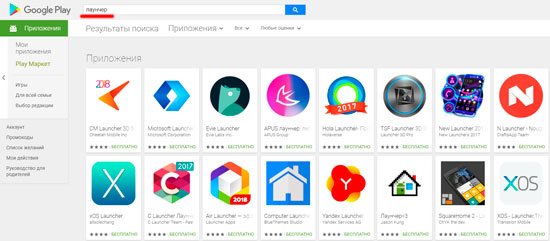
Лаунчер установлен на устройство, теперь давайте заменим заводской лаунчер на новый. Рассмотрим на примере одной из самых популярных приставок — W95, которая имеет не очень располагающий к себе рабочий стол. Заменять мы его будем на лаунчер от всемирно известного производителя медиаплееров — Zidoo.
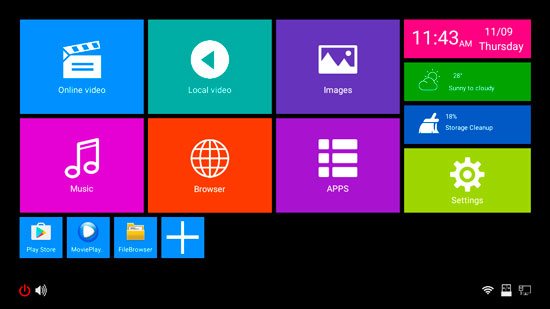
Зажимаем на пульте управления приставки кнопку домой (назад) и видим сообщение с просьбой выбрать домашний экран.
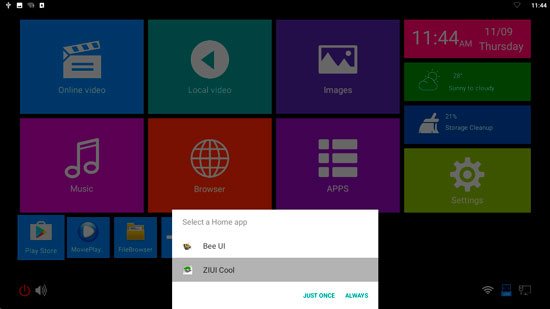
Выбираем домашний экран ZIUI Cool и нажимаем Always(всегда)
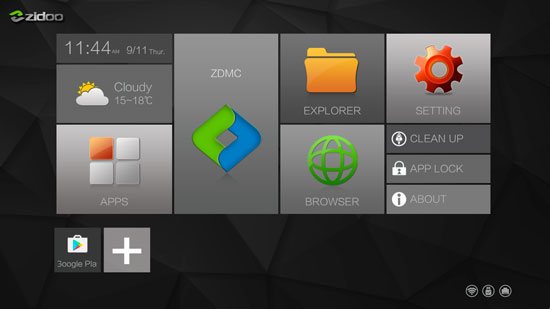
Если вы захотите снова заменить лаунчер, после того, как вы нажали на кнопку Постоянно, вам нужно будет зайти в настройки — приложения
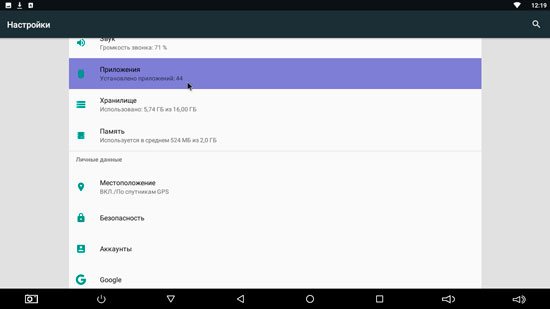
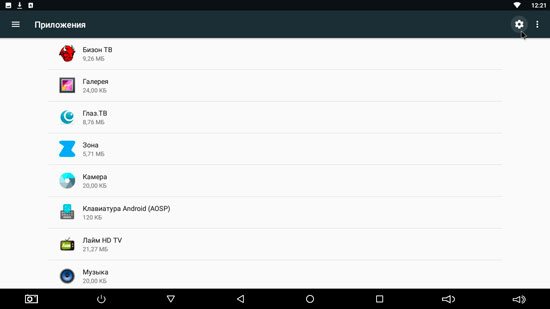
И нажать на шестеренку в верхнем правом углу
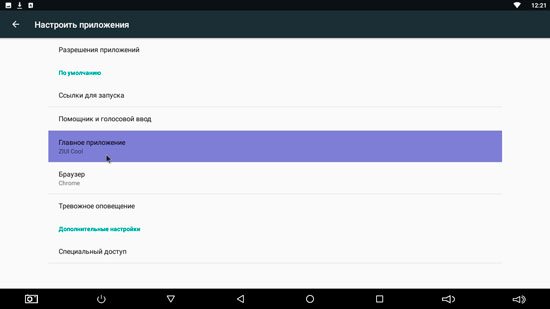
Теперь потребуется найти пункт главное приложение
Открываем и видим список всех установленных лаунчеров. Рядом с ранее установленным будет надпись — По умолчанию
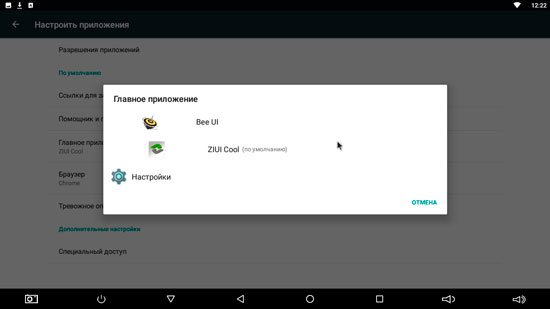
Выбираем нужный нам лаунчер, перезагружаем смарт приставку.
Готово! Теперь вы знаете, как заменить лаунчер андроид приставки самостоятельно!
Попытался сменить тему на W95 по указаниям в теме, но после нажатия кнопки «домой» и также «назад» не появляется сообщение с просьбой выбрать домашний экран. Что подскажете?
Разобрался. Площади экрана ТВ не хватало — шестеренку и все, что на уровне с ней, не было видно просто 🙁
Значит это делалось не первый раз.
вообще нет такого «домашний экран» в настройках.5 раз всё сделал как написано в инструкции но лаунчер не меняется,прям с плей маркета качаю первый попавшийся лаунчер ,дальше по инструкции всё,перегружаю и ничего. как был так и остался тот что был изначально.Как победить его? тв.приставка, mecool m8s pro w
Mecool M8S pro W работает на операционной системе адаптированной для телевизоров и управления обычным пультом — AndroidTV, на нем нету возможности установить другой лаунчер.
я всё же смог поменять лаунчер на mecool. ,просто заморозил тот вшитый лаунч.при помощи титаниума (предварительно скачав новый лаунч.конечно)
Спасибо, что поделились ценной информацией, она будет важна для наших читателей!
Для установки нового лаунчера, Вам нужно зайти в Play Market со своей учетной записью, если ее нет то создать и в поиск вбить лаунчер. Вам выдаст очень большее количество разных, Вы можете установить их себе сколько Вам нужно, выбрать наиболее красивый интерфейс и так далее. Зачастую мы рекомендуем ставить NOVA Launcher, но повторюсь вы можете найти себе максимально комфортный.
Для установки нового лаунчера, Вам нужно зайти в Play Market со своей учетной записью, если ее нет то создать и в поиск вбить лаунчер. Вам выдаст очень большее количество разных, Вы можете установить их себе сколько Вам нужно, выбрать наиболее красивый интерфейс и так далее. Зачастую мы рекомендуем ставить NOVA Launcher, но повторюсь вы можете найти себе максимально комфортный.
Если у Вас возникли трудности, или у Вас есть вопрос — пишите в комментариях, будем рады помочь.
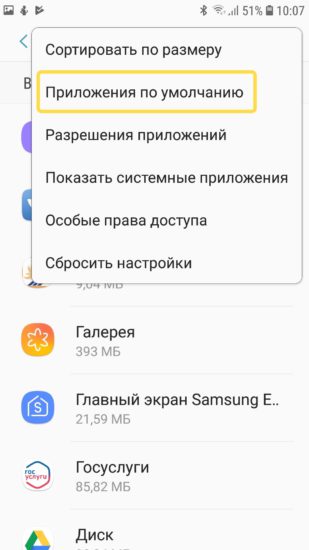
Выбираем пункт Приложения по-умолчанию.
Меняем лаунчер на смартфоне
На Самсунг
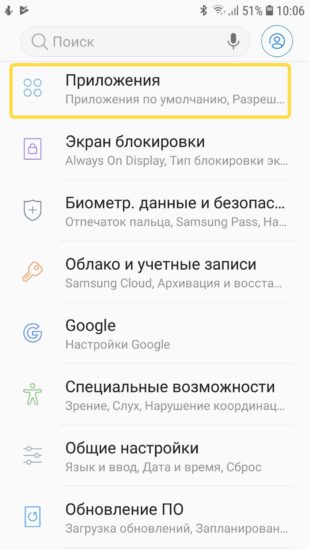
Открываем пункт Настроек, который называется Приложения.
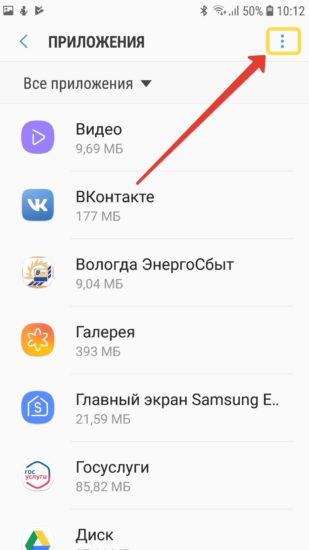
Теперь нажимаем кнопку с тремя точками в правом верхнем углу для вызова меняю дополнительных опций.
Выбираем пункт Приложения по-умолчанию.
В данном разделе настройки собраны приложения для открытия страниц интернета, обмена сообщениями и работы в качестве главного экрана смартфона. В заводских настройках телефона стоит лаунчер от Google или фирменный: Samsung Expirience у Самсунгов, Рабочий стол MIUI у смартфонов Xiaomi.
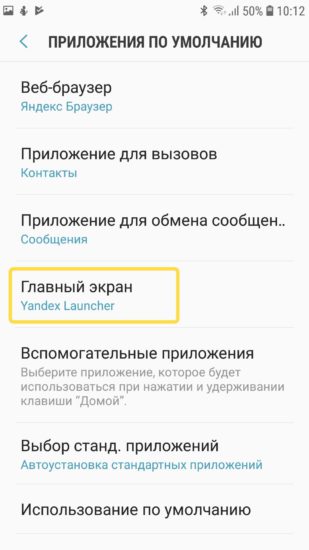
Выберите подходящий Рабочий стол и поставьте напротив него галочку.
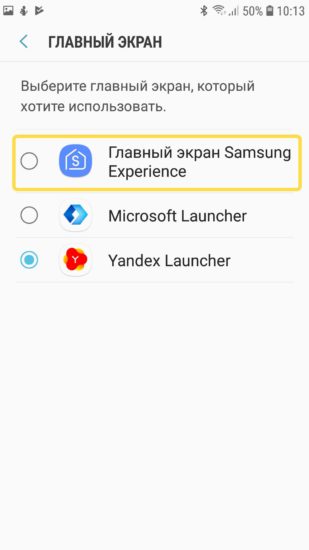
После выхода из настроек, главный экран уже будет работать под управлением новой программы.
На Xiaomi
На телефонах Сяоми в пункте Приложения нужно выбрать Все приложения.
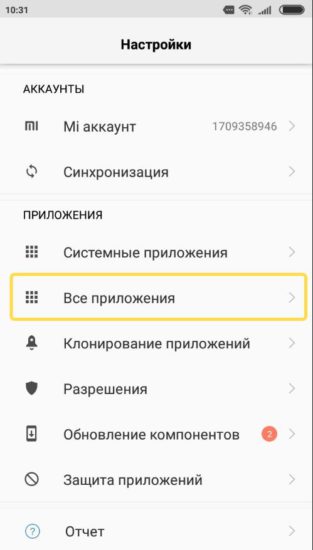
Затем отображается экран выбора умолчаний аналогичен вышеописанному.
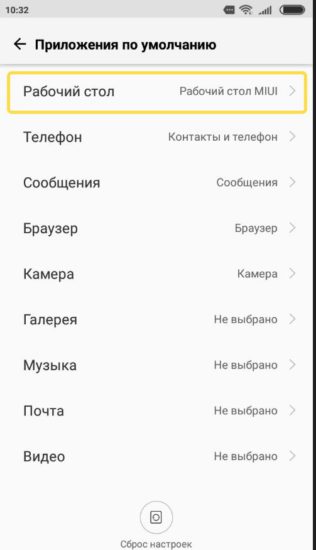
Аналогичным способом можно выбрать браузер по-умолчанию и мессендждер, который будет использоваться для обмена сообщениями. Также можно поменять штатную звонилку.
Скачать: HALauncher (бесплатно)
4. HALauncher
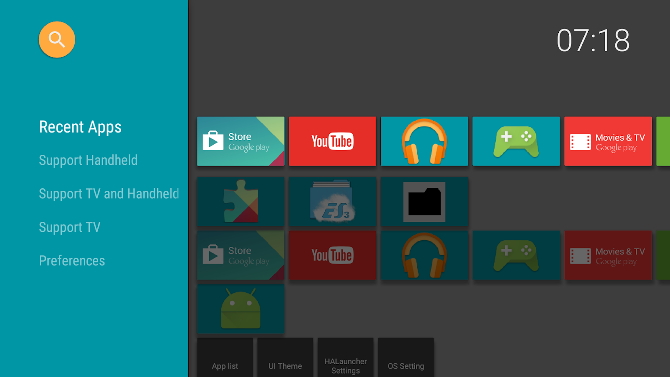
Во введении мы упоминали, что текущая версия родного Android TV Launcher раздражает многих пользователей. Его не так просто использовать или эстетически приятно, как на предыдущей итерации.
Увы, если вы хотите вернуться к старым визуальным элементам, вам повезло. Приложение HALauncher близко имитирует предыдущий дизайн; вы найдете свои приложения в одном ряду, а свои игры – в другом.
HALauncher также имеет одно огромное преимущество перед официальным лаунчером: он поддерживает загруженные приложения на главном экране. Это означает, что вам не нужно использовать сложный обходной путь для доступа к загруженным приложениям на вашем Android TV box.
И наконец, как и многие другие программы запуска из этого списка, HALauncher позволяет вам добавить свое собственное фоновое изображение.
Скачать: HALauncher (бесплатно)
Обратите внимание! В некоторых случаях необходимо дополнительно настраивать роутер, если тв приставка не может подключится к интернету. Для этого необходимо зайти в настройки роутера, выбрать раздел W-Fi, далее Основные настройки и установить Канал 9 или 13 (по умолчанию стоит Авто), а также Максимальное количество клиентов 3 и более. После перезагрузить роутер и попробовать подключить tv box еще раз.
Как настроить Android Smart TV box приставку?
Установка языка
На рабочем столе нажимаем на ярлык Settings далее More Settings. Далее мы видим расширенные настройки тв приставки, прокручиваем чуть ниже и заходим в раздел Language & input, в котором нажмем Language и выбираем нужный язык — украинский или русский. Язык изменится автоматически, но некоторые пункты меню и центральной страницы могут содержать английские слова.
Настройка даты и времени
Важно знать, что неправильная установка даты и времени может влиять на работу тв приставки. Могут появятся ошибки в приложениях, проблемы с доступом в Google Market, ошибки в браузере, некоторые приложения могут перестать работать, проблемы с доступом в интернет и т.д. В настройках даты и времени должно быть: использование даты и времени сети — включено, 24-часовой формат — включено, выбран нужный часовой пояс.
Подключение к интернету через Wi-Fi
Заходим в настройки далее Wi-Fi и ищем название своего роутера в списке Доступные сети (вам отобразится список всех ближайших W-Fi точек), выбираем необходимую и вводим пароль. Если все сделано верно, то в статусе вашей сети появится надпись Подключено.
Обратите внимание! В некоторых случаях необходимо дополнительно настраивать роутер, если тв приставка не может подключится к интернету. Для этого необходимо зайти в настройки роутера, выбрать раздел W-Fi, далее Основные настройки и установить Канал 9 или 13 (по умолчанию стоит Авто), а также Максимальное количество клиентов 3 и более. После перезагрузить роутер и попробовать подключить tv box еще раз.
Смена лаунчера
Лаунчер — это графический интерфейс с помощью которого вы управляете тв приставкой. Если вам не нравится заводской лаунчер, то его можно поменять на любой другой с помощью установки приложения. Наиболее популярный и удобный — Nova Launcher, позволяет сделать стандартный рабочий стол Android. Вы можете установить его с помощью флешки или скачать в интернете через приставку. После установки необходимо зайти в настройки, далее Домашний экран (иконка — домик) и выбрать из списка Nova Launcher.
Установка приложений
Любое приложение для Android Tv box можно установить с флешки или карты памяти, а при использовании программы Apk installer это делается очень быстро. Для начала необходимо перенести необходимые приложения на съемный носитель, вставить в тв приставку, запустить Аpk installer, поставить галочки на против необходимых программ и в меню нажать install. Все установится автоматически. Список полезных приложений для Андроид тв приставки можно посмотреть тут.
Также приложения можно скачивать через сервис Play.google.com, но для этого необходимо иметь учетную запись Google, можно использовать существующий аккаунт или создать новый. Если вы использует почтовый сервис Gmail то у вас уже есть учетная запись и для доступа к приложениям можно использовать логин и пароль от почты. Некоторые полезные приложения удалены из Google Play и их нужно устанавливать с флешки.
Обратите внимание! В процессе использования тв приставки приложения необходимо обновлять. В большинстве случаев это происходит автоматически, от вас только требуется согласится закачать обновление и нажать Да. Без актуальных обновлений некоторые программы могут перестать работать.
Нажать на кнопку микрофона;
Эта статья посвящена двум пока популярным платформам — Android TV и классической системе Android. Разберемся, что представляет собой каждая из них, а также в чем
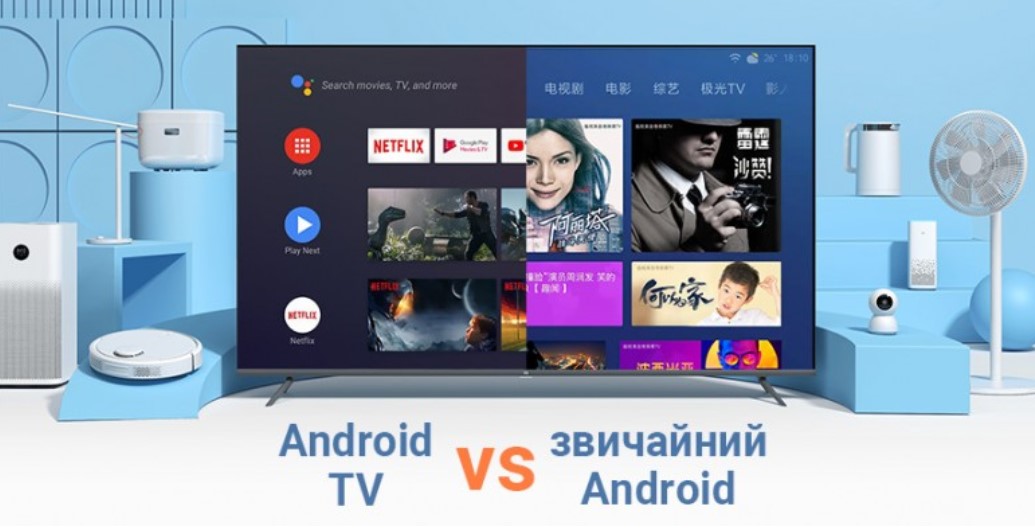
Эта статья посвящена двум пока популярным платформам — Android TV и классической системе Android. Разберемся, что представляет собой каждая из них, а также в чем заключаются основные положительные и отрицательные различия для пользователя с большим домашним экраном. Узнаем о брендах и некоторые их модели, в которых присутствует Smart TV. И ответим на главный вопрос: что выбрать — оптимизированный Android TV или все же простой Android?
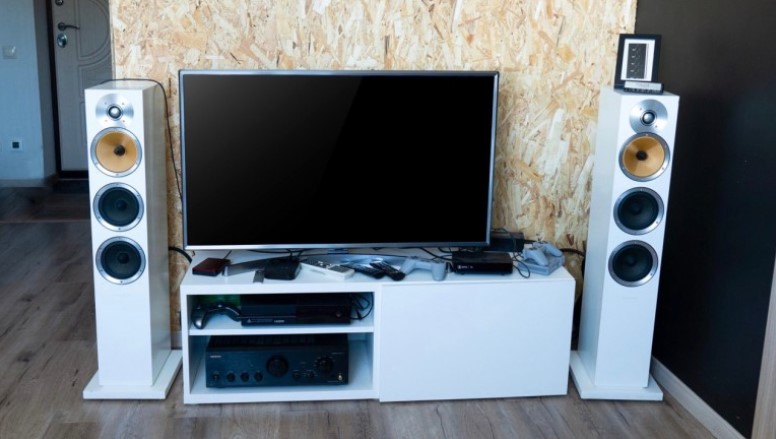
Образцовый не СМАРТ-ТВ
Выясним определения Android и Android TV
Android (AOSP — Android Open Source Project) — это универсальная операционная система, которая поддерживает продукцию от разных брендов. Она предусматривает установление практически на любое устройство: планшет, смартфон, фитнес-браслет, смарт-часы и многое другое.
Android TV — это специально созданная версия для телевизоров и смарт-приставок, например, именно она используется в популярной приставке Xiaomi Mi Box S. В Google Play присутствуют только оптимизированные под телевизор приложения. Для всех устройств предлагаются одинаковые функции: голосовой поиск, поддержка воспроизведения видео / аудио и стандартный рабочий стол.
Зачем Google разработал Android TV?
20 мая 2010 компанией Google и ее партнерами были официально представлены платформу для приставок и HDTV — Google TV. Она разрабатывалась на базе ОС Android совместно с Sony, Intel и Logitech, однако, ожидаемого ажиотажа не вызвала. Поэтому 25 июня 2014 компания Google анонсировала выпуск первой версии Android TV.
Фактически платформу Android TV был создан из-за сомнений компании Google, стандартная система Android может удовлетворить требования крупных производителей и их пользователей. Дополнительно были введены сертификацию моделей на базе Android TV, из-за чего установить систему для телевизоров не может любой.
Подробная информация о вшиты и проприетарные программы на Android TV
Android TV Launcher — это унифицированный рабочий стол, который невозможно корректировать под себя. Он имеет одинаковый вид на всех устройствах.
Google Assistant является специальным приложением, с помощью которого происходит голосовой поиск и управления.
Google TV Services и Google Mobile Services — это стандартный набор программ для поддержки корректной работы Android TV.
PlayReady DRM предотвращает копирование аудио- и видеоконтента, защищенных авторским правом.
Мастер первой установки имеет единый для всех интерфейс настройки.
Производителям устройств на базе Android TV было разрешено запрещать пользователям установки дополнительных программ (в отличие от обычной системы Android).
Удобство Android TV с точки зрения пользователя
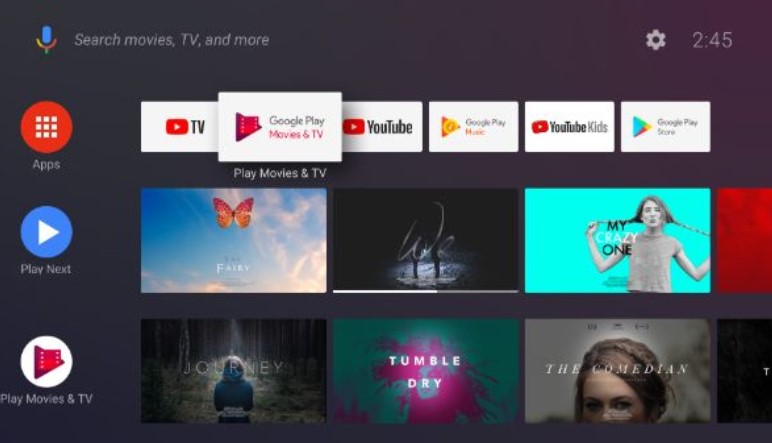
Настройка устройства
Классический простой Android предоставляет пользователю гораздо больше возможностей, чем ОС для телевизоров. Каждый решает для себя, есть ли в этом смысл, поскольку подавляющее большинство людей не использует и половины всего функционала своих устройств.
Android TV предлагает настроить подключение к сети Интернет, личный аккаунт, а также изображения экрана.
Приложения Google Play
Google предъявляет серьезные требования к программам и сервисам, которые работают на платформе Android TV. Приложение имеет корректно отображаться на экране с большой диагональю и иметь возможность управления с пульта. Самостоятельно установить сервис на телевизор можно, но на рабочем столе вы его не увидите. В то же время чистый Android предлагает полную свободу действий.
YouTube
Приложение специально оптимизирован под телевизоры с Android TV. Интерфейс существенно отличается, однако он понятен на интуитивном уровне. Управление происходит с помощью пульта, что не очень удобно в случае, когда видео необходимо перемотать. Но если говорить о таких телевизоры, как Mi TV UHD 4S 55 «, то есть и свои преимущества: например, превью видео указывается максимальное разрешение, если это 4К.
Лаунчер и управления пультом
С лаунчером (рабочим столом) все не так однозначно, поскольку пользователь не может изменять его по своему усмотрению. Однако иконки сервисов и приложений достаточно большие, ими легко управлять с пульта.
Голосовое управление устройством
Google Assistant присутствует практически во всех устройствах на базе Android TV. Работать с ним очень удобно, поскольку поиск осуществляется не только по Интернету, но и по рабочему столу и установленных приложениях. Для этого достаточно озвучить в микрофон нужный запрос, и вся необходимая информация — уже перед вашими глазами.
Стандартная ОС Android такого предложить не может. Если осуществить голосовой поиск, находясь на рабочем столе, то будет предложено результаты выдачи только с поисковой системы Google.
А для того, чтобы осуществить голосовой поиск в приставке / телевизоре на базе обычного Android, необходимо провести целый ряд манипуляций:
Перейти в нужную программу;
Найти раздел «поиск»;
Нажать на кнопку микрофона;
Получить информацию только из этого приложения.
Регулярность обновлений
Владельцы телевизоров и смарт-приставок на базе Android TV получать обновления регулярно, поскольку в этом случае за это несет ответственность Google. А вот если устройство работает на обычном Android, то за обновление соответствует производитель техники. То есть они могут полностью отсутствовать.
Android TV или Android: основные отличия
- Откройте параметры Андроид.
- Перейдите в «Приложения».
- Найдите в списке оболочку и нажмите на неё.
- Кнопка «Удалить настройки по умолчанию».
Как настроить?
После того как launcher установится, надо нажать кнопку «Домой» и выбрать опцию «Всегда», чтобы назначить его используемым по умолчанию. Но что, если у вас уже есть несколько оболочек, и вы хотите переключаться между ними, не скачивая их каждый раз?
Вот как поменять лаунчер на Андроид в настройках и поставить тот, который вам нужен:
- Зайдите в параметры гаджета.
- Нажмите на раздел «Домашний экран». В некоторых прошивках эта функция может находиться в отдельном пункте «Темы».
- Там будут все установленные ранее оболочки. Просто выберите нужную.
Так вы сможете в любой момент поменять интерфейс в настройках.
Собственные параметры есть у каждой подобной программы. Откройте её, чтобы посмотреть, какие функции там есть и что в ней можно изменить.
Попробуйте стереть данные лончера, а после переустановить. Если и это не поможет, то проверьте еще раз настройки телевизора, там должен быть такой пункт. Если его нет, значит производитель установил андроид без этого подменю. Либо оставлять как есть либо устанавливать другой android.
Как на Смарт-ТВ настроить Smotreshka-Launcher на домашний начальный экран — смотрешку. Пробовал переустановить приложение Smotreshka-Launcher, но выбор приоритета загрузки не предлагает.
Ответы 8
В настройках самого телевизора должен быть параметр выбора стартового экрана — вот там и можно выбрать загрузчик по умолчанию.

В телевизоре такой настройки не найдено. При первой установке Smotreshka-Launcher выскакивало предложение выбора Смотрешка или ГлавныйЭкран (сейчас или всегда), но был выбран ГлавныйЭкран (всегда). Как вернуть/изменить выбор?
Попробуйте стереть данные лончера, а после переустановить. Если и это не поможет, то проверьте еще раз настройки телевизора, там должен быть такой пункт. Если его нет, значит производитель установил андроид без этого подменю. Либо оставлять как есть либо устанавливать другой android.
Андроид 7 этого года. Когда была установлена просто Смотрешка выбора начального экрана не предлагалось. При установке Лончера появился выбор, но был выбран ГлавныйЭкран. Лончер удалил, снова установил, выбора нет. Как ещё «стереть данные лончера»? В Лончере нет такой настойки?
Версия и даже дата сборки андроида не являются гарантией того, что это официальная сборка от компании разработчика операционной системы.
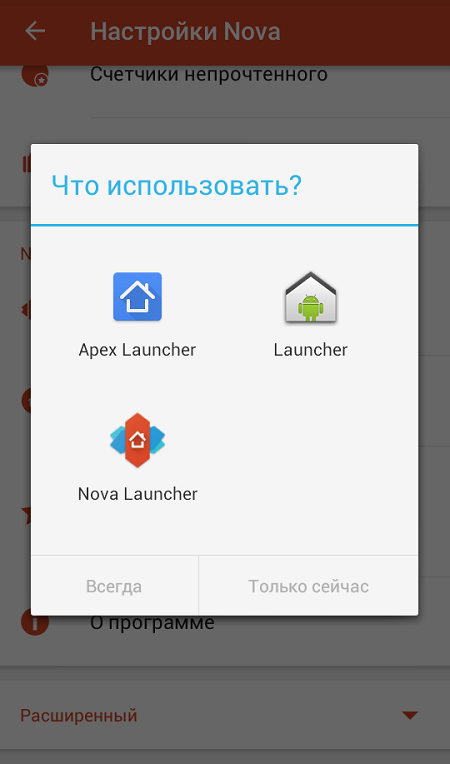
Когда вы только установили лаунчер, то при нажатии на центральную кнопку, при выходе из приложения или при другом действии выскакивает окно, в котором система вас спросит, какой лаунчер использовать.

Некоторое время назад наш сайт рассказывал о том, что такое лаунчер и где его взять. Вкратце напомним, что это приложение, которое позволяет в том числе изменять внешний вид рабочего стола. Допустим, что вы установили лаунчер, но он вам надоел. Как поменять его или удалить вовсе?
Когда вы только установили лаунчер, то при нажатии на центральную кнопку, при выходе из приложения или при другом действии выскакивает окно, в котором система вас спросит, какой лаунчер использовать.

Для того, что бы окошко больше не маячило, некоторые пользователи выбирают лаунчер и нажимают на кнопку «Всегда». В этом случае всегда будет открываться выбранный лаунчер. Как его сменить в таком случае?
Некоторые лаунчеры позволяют решить этот вопрос с помощью собственных настроек. Например, если вы используете лаунчер Nova, зайдите в его настройки, найдите пункт «Рабочий стол по-умолчанию» и нажмите на него.
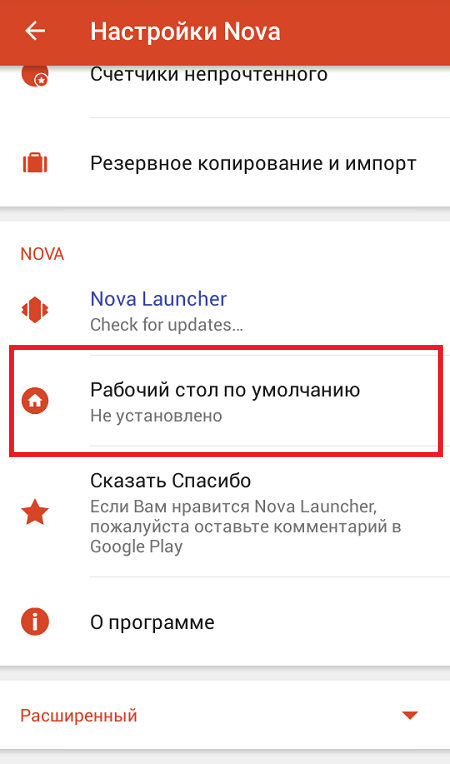
Перед вами появится список доступных рабочих столов.
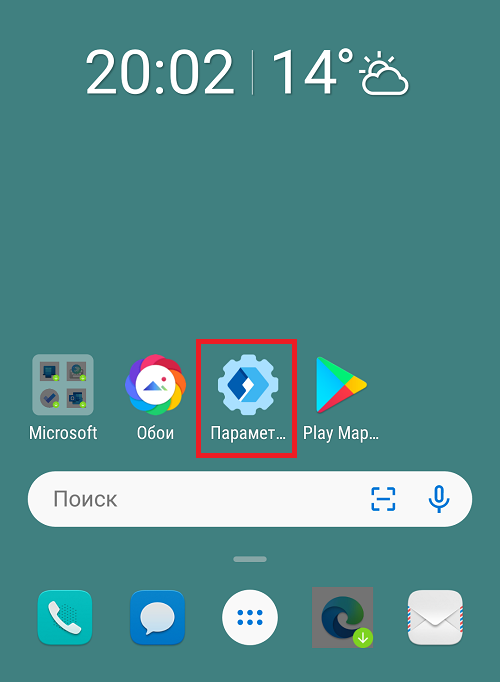
Если это не ваш случай, можно пойти другим путем. Откройте настройки, например:
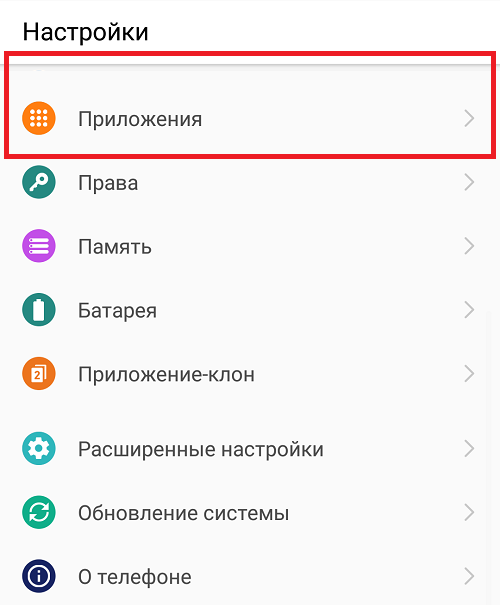
Здесь найдите раздел с приложениями.
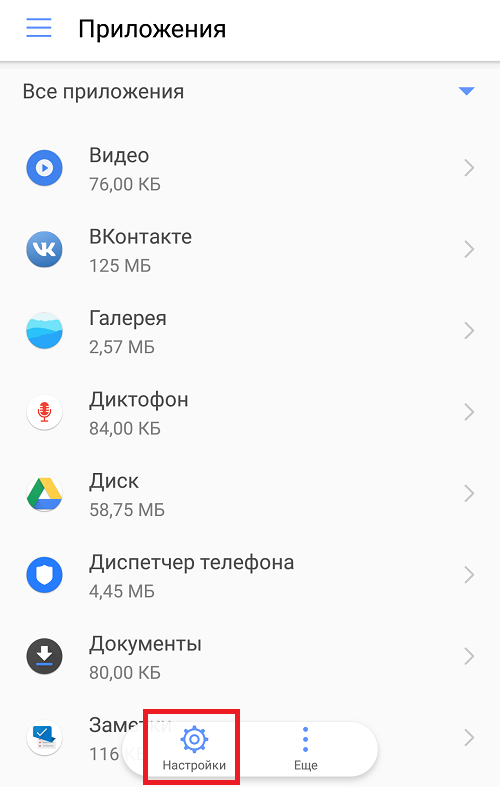
Еще раз «Настройки».
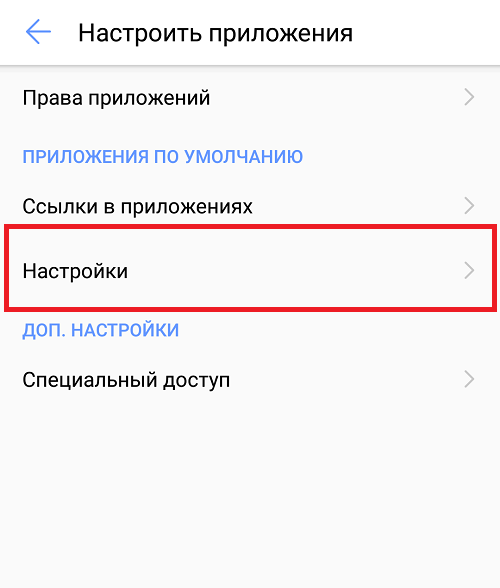
Тапните по строке «Диспетчер».
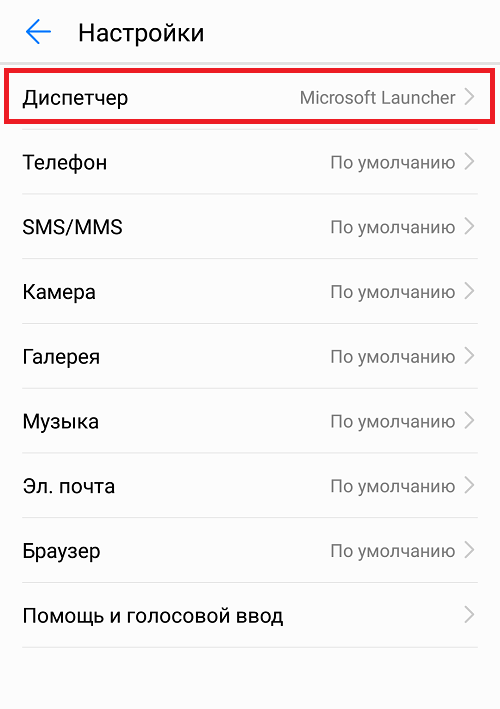
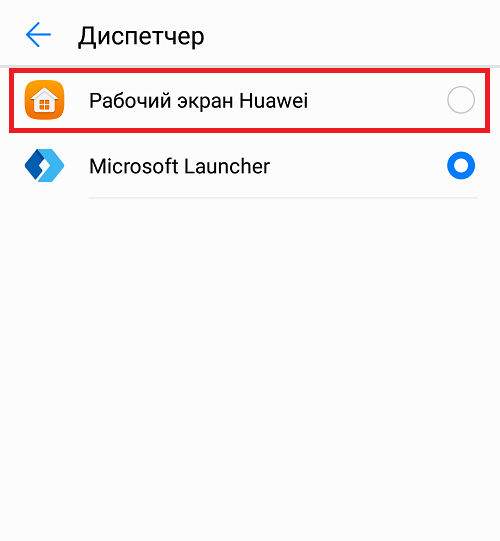
И выберите лаунчер, который изначально использовался на вашем смартфоне. Теперь он будет использоваться по умолчанию.
Если не можете найти такой раздел в своем смартфоне, используйте поиск по меню по ключу умолчанию, далее выберите нужный раздел.
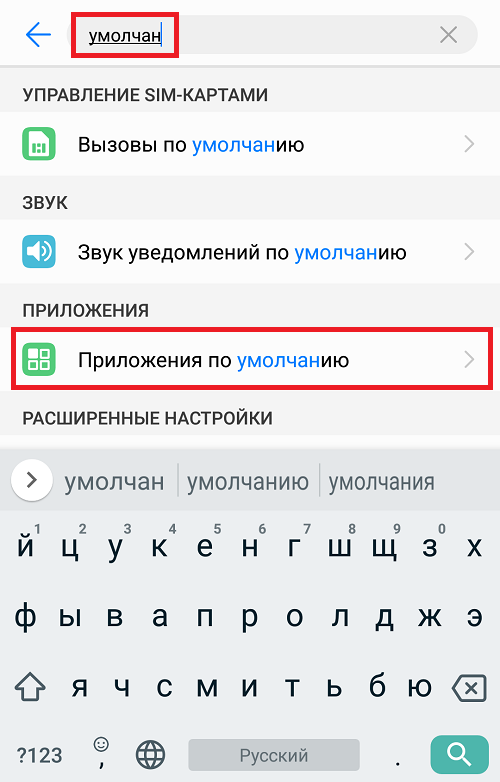
Ну а самый простой вариант — просто удалить лаунчер со смартфона. Можно это сделать через тот же Play Market.
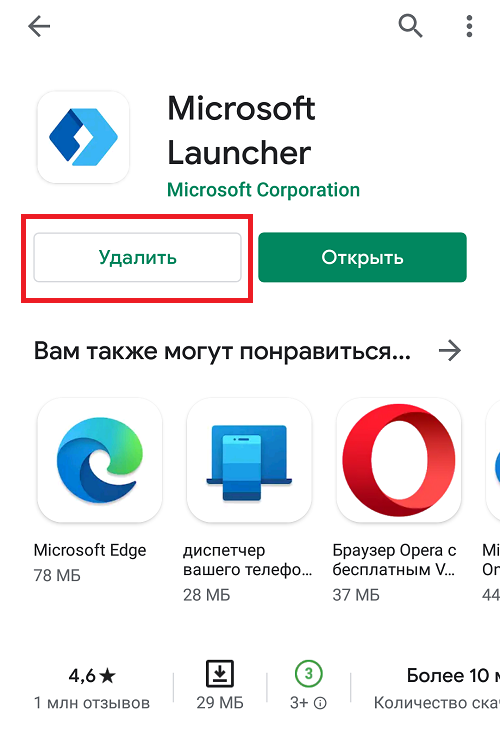
После полного удаления приложения будет возвращен лаунчер, который использовался на смартфоне «из коробки».
Друзья! Если наш сайт помог вам или просто понравился, вы можете помочь нам развиваться и двигаться дальше. Для этого можно:
- Оставить комментарий к статье.
- Подписаться на наш канал на YouTube.
- Подписаться на нашу группу ВКонтакте.
HK1 PLUS обзор —
Gearbest —
Меняем оболочку на любом смарт тв боксе с чистым андроидом. Как поменять интерфейс. Smart TV Launcher.
На текущий момент все лончеры из обзора можно получить в Плей маркет
****************************************
. ВНИМАНИЕ ТЕКУЩИЕ АКЦИИ.
Условия розыгрыша Radeon RX590 8GB 256 Bit —
Условия розыгрыша Трех UGOOS AM6 —
****************************************
Ссылки на паблики:
Телеграм ЧАТ —
Телеграм канал —
vk —
viber —
Bubble PAYPHONEX (Прямой контакт)-
Где купить очень НЕДОРОГО
UGOOS AM6 —
GeekBuying —
Ugoos X2 Cube —
Ali —
GeekBuying —
MECOOL KM3 Обзор —
Ali —
Geatbest —
MECOOL KM9 PRO
Ali —
GearBest —
Beelink GT-King
Gearbest —
Geekbuyng —
Beelink GT1 Mini обзор —
Ali —
Gearbest —
Xiaomi Mi Box S Обзор —
Обзор апдейта с АФР —
КУПИТЬ XIAOMI MI BOX S
Ali —
Gearbest —
Xiaomi MI BOX 2019 обзор —
Ali —
GearBest —
Ugoos AM3 Обзор —
Ali —
T95Q Обзор —
Ali —
HK1 PLUS обзор —
Gearbest —
S95 Обзор —
Ali —
GearBest —
TANIX TX5 MAX Обзор —
Ali —
MINIX NEO U9-H Обзор —
Ali —
Zidoo Z9S
Купить —
MAGICSEE N5 MAX обзор —
GearBest —
Ali —
A95X MAX обзор —
Ali —
X96 MAX (S905X2) Обзор —
Ali —
A95X Plus обзор —
Ali —
X96S Обзор —
Ali —
TANIX TX3 MAX обзор —
Ali —
Геймпады для смарт ТВ Боксов
Геймпад MOCUTE-050
Обзор —
Gearbest —
Геймпад IPEGA PG-9089
Обзор —
Ali —
GearBest —
Геймпад T3 Wireless Bluetooth
Ali —
GearBest —
Геймпад iPega PG — 9076
Ali —
Gearbest —
Клавиатуры и пульты:
Rii mini i25A обзор —
Ali —
Пульт G30 —
с 33 прог кнопками
с 2мя прог кнопками
GearBest —
Пульт G20S —
ALi —
GearBeat —
Пульт G10 обзор —
Ali —
Мини клавиатуры с мышью V8S и MT1001
Обзор —
Клавиатура МТ1001:
Gearbest —
A95X Pro — Любой сторонний лаунчер не заменяет системный. Установить можно. Но при нажатии кнопки Home на пульте выходит в собственную предустановленную оболочку. В T95Q такой проблемы нет. Можно ли исправить?
Нашел решение! Установил ATV Louncher. Но процедура подойдет для любого.
Для автозапуска стороннего лаунчера установить программу Auto Start No Root
https://apkpure.com/ru/autostart-no-root/com.autostart/download?from=details
Запустить, Выбрать в настройках: Auto startup: ON
Applications: ATV Louncher
Goto Home screen after autostart — Снять галочку
Для автоматического выхода в меню стороннего лаунчера установить из Playmarket программу Button Mapper и назначить действие для кнопки Home на пульте ATV Louncher
К плюсам ATV Launcher стоит отнести полную поддержку различных устройств (мышь, пульт, клавиатура), а также невысокую требовательность к ресурсам. Переключение между ярлыками приложений происходит плавно, даже на устройствах с небольшим объемом оперативной памяти.
Тэги: лаунчеры,Android TV box
- 3.05
- 1
- 2
- 3
- 4
- 5
Продолжая тему софта для Android TV Box и «умных телевизоров» под управлением ОС Андроид, в текущем обзоре поговорим о лаунчерах — приложениях для управления интерфейсом рабочего стола операционной системы.
Надо отметить, что для ОС Android существует просто гигантское количество подобных приложений, но далеко не все из них подойдут для «ТВ коробок» и Андроид ТВ, в силу специфики их использования.
Ниже остановлюсь на пяти бесплатных лаунчерах, которые, на мой взгляд, наиболее подходят для установки на приставки и телевизоры под управлением Андроид. Основными критериями отбора, послужили: удобство работы на больших экранах, поддержка различных периферейных устройств для навигации по меню (ТВ пульт, «мышь» и клавиатура).
Как обычно, в конце статьи приведены ссылки на скачивание ниже описанных приложений.
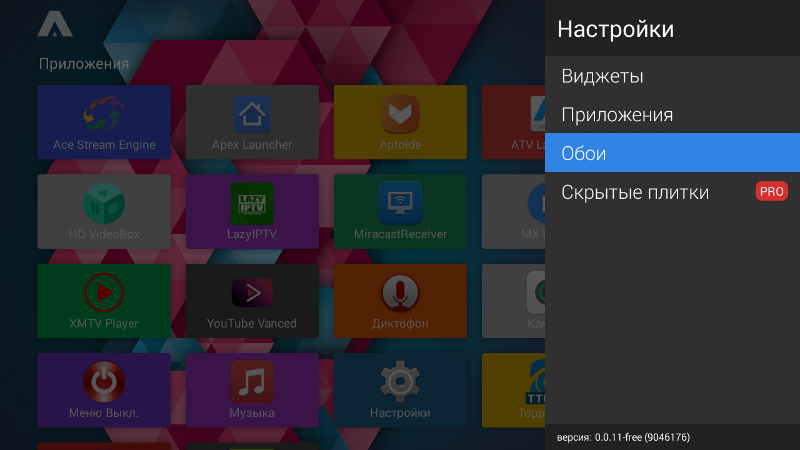
ATV Launcher

Один из лучших, в своем роде, лаунчеров, специально адаптированных для Android TV BOX. В бесплатной версии приложения есть ряд ограничений, связанных в основном с настройкой внешнего вида значков приложений. На основной функционал, впрочем, данный факт сильно не влияет.
Главное меню приложений имеет приятный плиточный интерфейс, есть возможность добавления, перемещения или удаления любой плитки.
К плюсам ATV Launcher стоит отнести полную поддержку различных устройств (мышь, пульт, клавиатура), а также невысокую требовательность к ресурсам. Переключение между ярлыками приложений происходит плавно, даже на устройствах с небольшим объемом оперативной памяти.
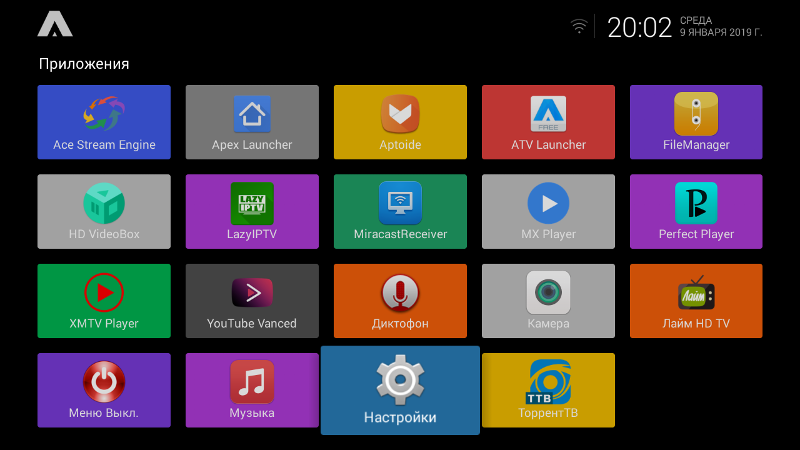
Помимо ярлыков приложений, есть воможность добавления виджетов на «рабочий стол». Вход в меню настроек осуществляется клавишей «меню» на пульте, если таковая есть или долгим нажатием кнопки «ОК». Работает лаунчер на устройствах с ОС Андроид 4.1 и выше.
Apex Launcher

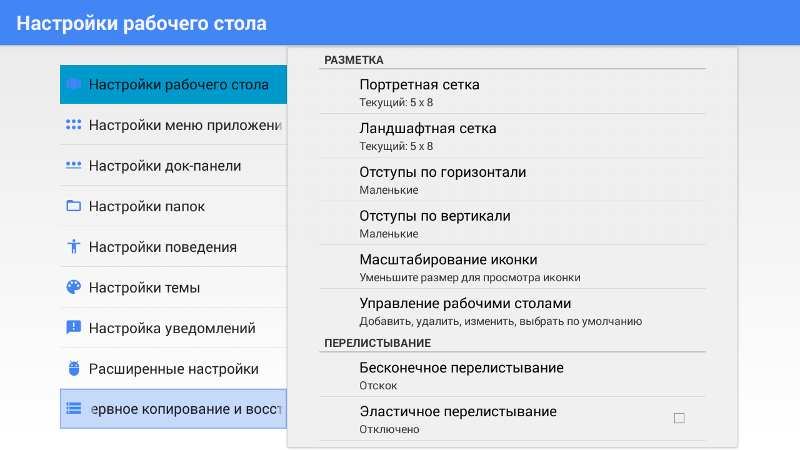
Apex Launcher — лаунчер с классическим «смартфонным» интерфейсом с несколькими рабочими столами. Отличительной особенностью приложения является колоссальное количество настроек, что позволяет детально настроить интерфейс окружения рабочего стола под собственные нужды, вплоть до мельчайших деталей (в том числе, возможность масштабирования до 200%, а также изменение размера иконок и шрифта).
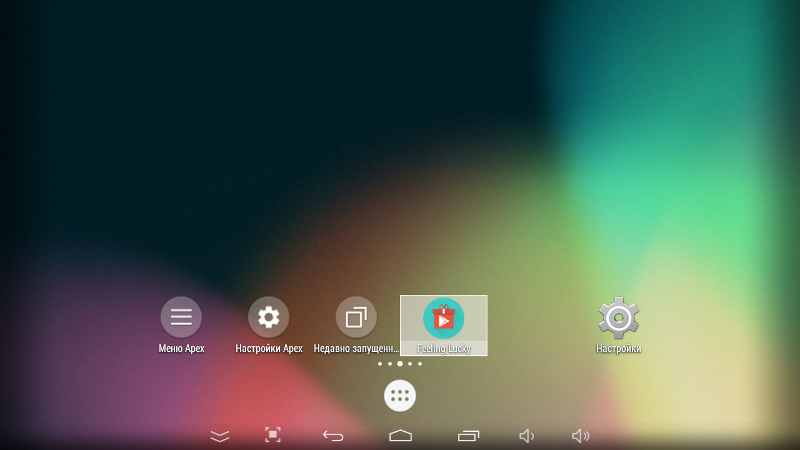
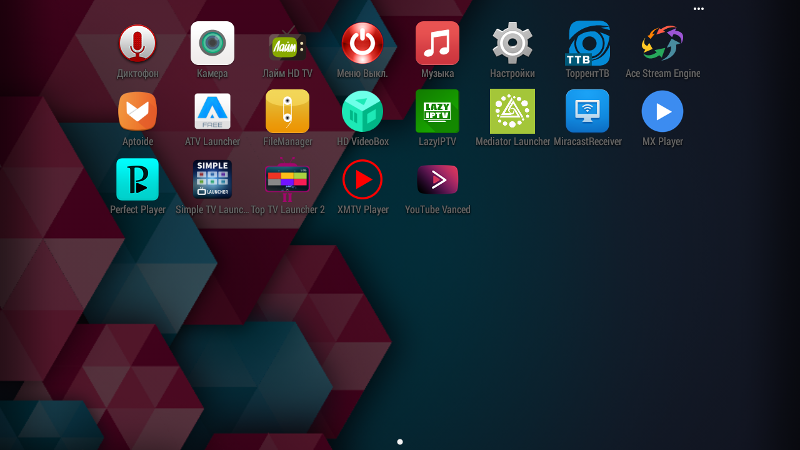
Как и выше описанное приложение — Apex Launcher особо не требователен к ресурсам, поддерживается Андроид от версии 4.4 и выше. Помимо этого отлично работает с различными подключаемыми периферийными устройствами.
Ugoos TV Launcher

Ugoos TV Launcher — «родной» лаунчер из прошивки для устройств от одноименного производителя, впоследствии портированный для сторонних приставок. Отличительной особенностью данного приложения является интересная компоновка объектов интерфейса рабочего стола.
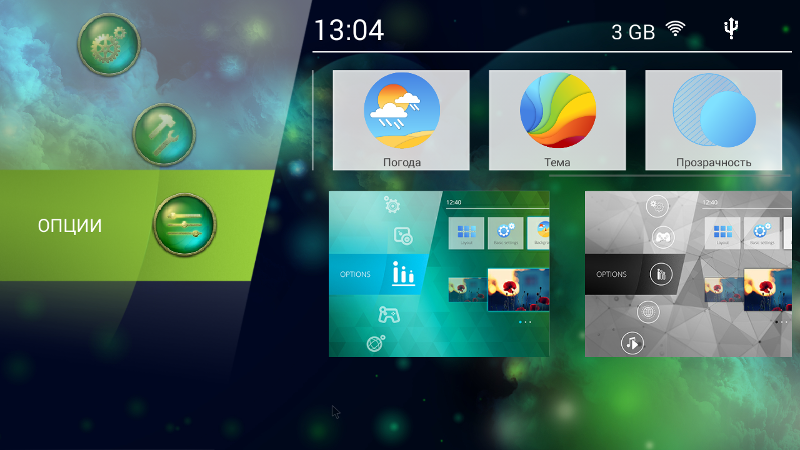
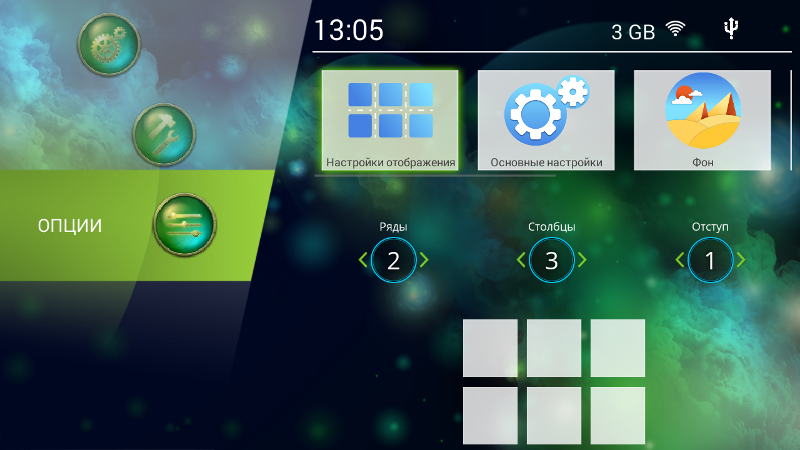
Программа обладает весьма объемным блоком настроек, есть возможность выбрать тему, настроить внешний вид интерфейса рабочего стола, выбрать фон, добавить виджет погоды.
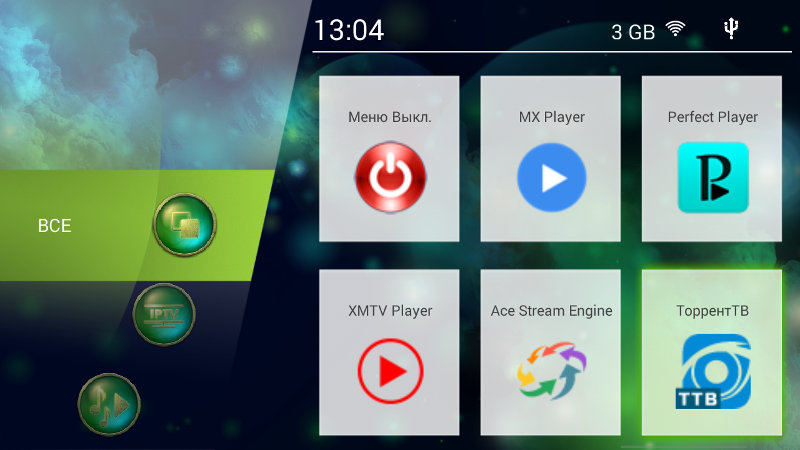
К недостаткам Ugoos TV лаунчер, стоит отнести: отсутствие возможности добавления приложений во встроенные категории (сортировка осуществляется автоматически при запуске лаунчера), достаточно высокую требовательность к ресурсам (на устройствах с «медленной» флеш-памятью и небольшим объемом «оперативки» лаунчер может «подвисать»). Работает программа на устройствах с ОС Андроид 4.1 и выше.
TVLauncher

TVLauncher — могофункциональный лаунчер, с отлично реализованным управлением с пульта приставки или телевизора, а также клавиатуры.
Большой плюс TVLauncher`а — это возможность создавать собственные категории для установленных программ и, соответственно, добавлять в них необходимое ПО. Помимо этого, есть возможность установить свой фон плитки для любого ярлыка приложения.
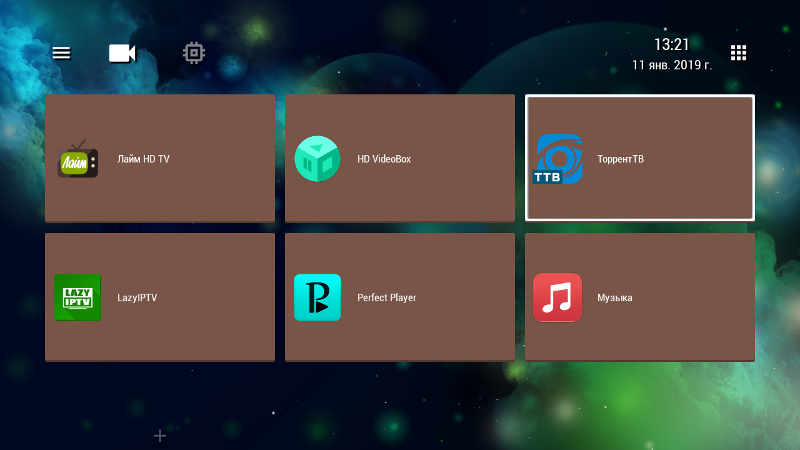
Лаунчер не требователен к аппаратным ресурсам, в виду этого отлично будет работать на любых устройствах с версией Андроид 4.1 и выше
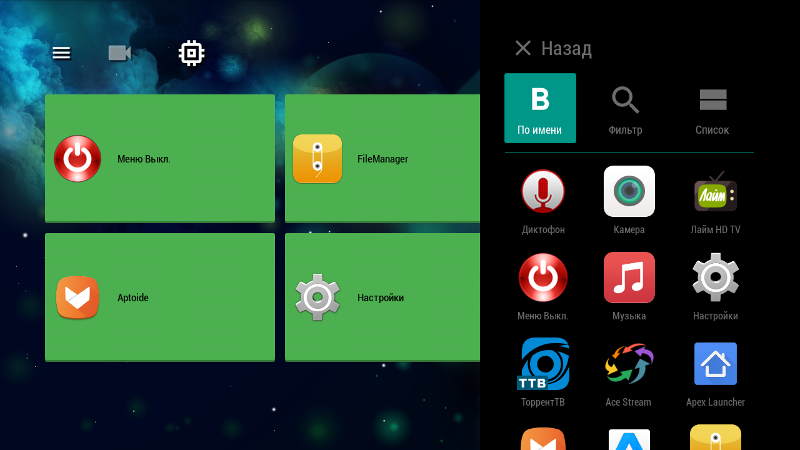
Simple TV Launcher
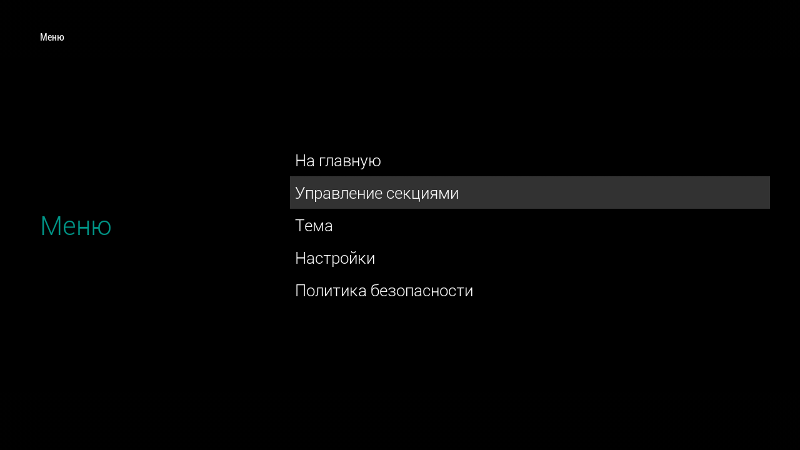
Simple TV Launcher — лаунчер для любителей минимализма, отличительной его особенностью является, практически, полное отсуствие настроек. Можно добавить или удалить ярлык приложения с рабочего стола и выбрать количество столбцов и колонок для отображения контента — вот, пожалуй, и все.
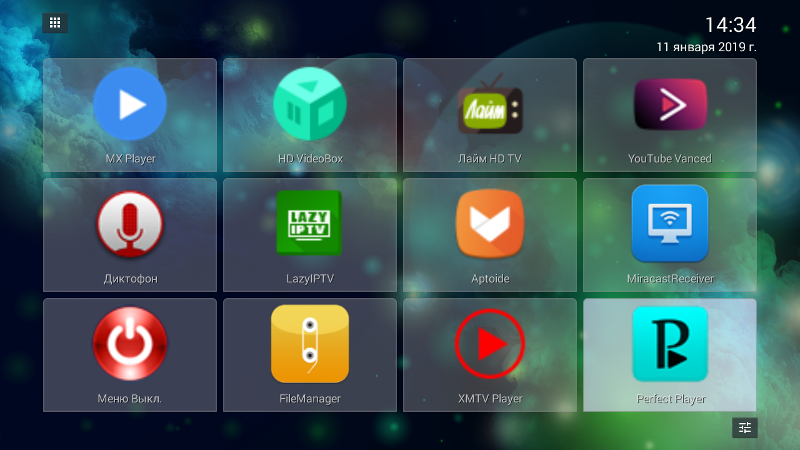
В виду небольшого размера и аскетичного дизайна Simple TV Launcher хорошо работает на любых устройствах с ОС Android 4.1 и старше.
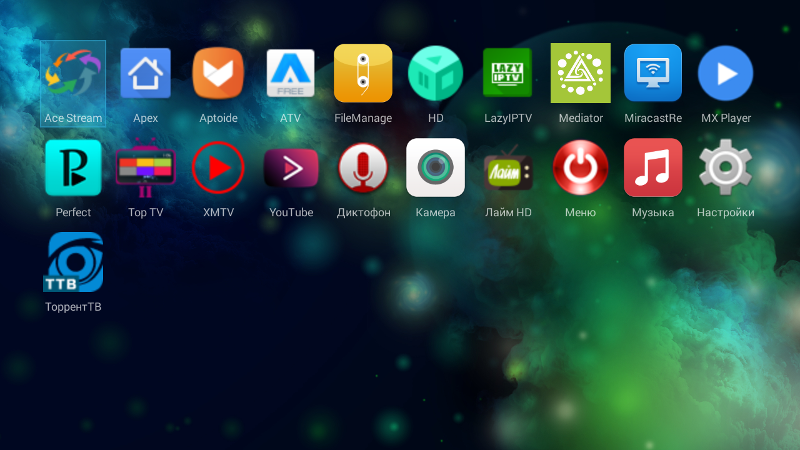
На мой взгляд, единственный минус лаунчера — это невозможность создавать собственные категории для приложений и отсутствие русского языка в меню настроек (последний пункт совершенно не критичен, так как, писал выше настраивать в лаунчере, практически, нечего). Относительно работы с периферийными устройствами, то тут все на должном уровне.
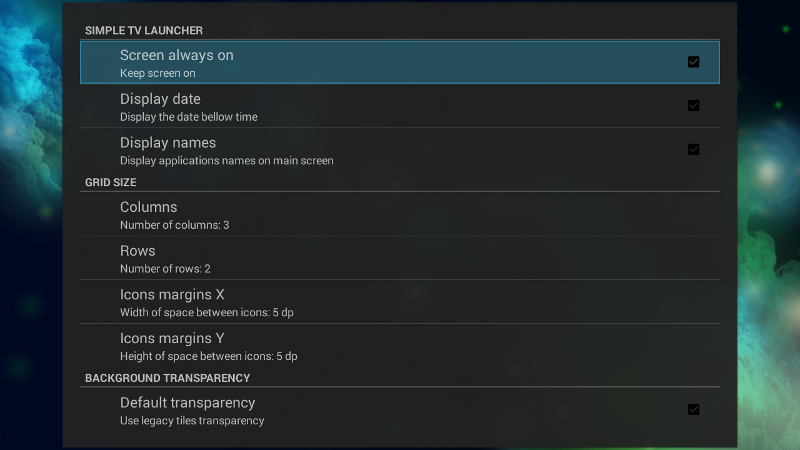
Напоследок, как и обещал в самом начале сего опуса, оставляю ссылки на актуальные версии описанного в статье программного обеспечения.
ATV Launcher, версия 0.0.11 (1,95МБ) скачать Ugoos TV Launcher, версия 1.4.7 (5,3МБ) скачать Apex Launcher ProMOD , версия 3.0.3 (4,6МБ) скачать
Simple TV Launcher, версия 1.5.3 (0,8МБ) скачать TVlauncher RUS MOD, версия 3.1.1 (3,3МБ) скачать
На этом все, надеюсь данный материал был полезен.
Вводная
Мы заметили, что информация об актуальных лаунчерах(лончерах) для ТВ приставок в сети интернет выглядит довольно неструктурировано, и неудобно разбросана по различным ресурсам. Поэтому в нашей статье мы задумали собрать наиболее популярные, на данный момент, программные решения в этой области. А также сразу описать их достоинства и недостатки. Искренне надеемся, что данная подборка пригодится пользователям Android TV приставок.
Содержание
- 1 Вводная
- 2 Что такое лаунчер и для чего он нужен?
- 3 Как установить лаунчер на Android TV приставку?
- 3.1 Инструкция по установке лаунчера на ТВ приставку
- 4 Список лучших Android TV лаунчеров для ТВ приставок
- 4.1 Android TV Launcher
- 4.2 ATV Launcher
- 4.3 Ugoos TV Launcher
- 4.4 Square Home Launcher
- 4.5 Simple TV Launcher
- 4.6 Nova Launcher
- 4.7 Top TV Launcher
- 4.8 TvHome Launcher
- 4.9 Sideload Launcher
- 4.10 HALauncher
- 5 Выводы
Что такое лаунчер и для чего он нужен?
Лаунчер (launcher, либо лончер) – это своего рода программная оболочка, отвечающая за графическое оформление операционной системы. Иначе говоря, визуальный интерфейс, с которым взаимодействует пользователь при работе с устройством.
Многие пользователи, купив Android TV приставку и поработав с ней некоторое время сталкиваются с тем, что меню, иконки или некоторые виджеты выглядят или расположены не так, как им этого бы хотелось. А порой, предустановленные решения и вовсе крайне неудобны и не вызывают ничего кроме раздражения. Как раз на помощь к таким пользователям и приходят разработчики различных лаунчеров.
Как установить лаунчер на Android TV приставку?
Чаще всего лаунчер устанавливается на устройство, как обычное приложение. При этом полностью меняя внешнюю составляющую интерфейса, предоставляя возможность пользователю подогнать практически любые графические элементы под индивидуальные требования.
Инструкция по установке лаунчера на ТВ приставку
1. Загружаем на приставку установочный файл избранного Вами лаунчера(заканчивается на .apk), либо скачиваем его через Play Маркет.
2. При установке через Play Маркет достаточно выбрать пункт «Установить» в карточке интересующего приложения-лаунчера и подождать завершения установки. Про установку же с помощью apk файлов подробнее можно почитать здесь.

3. После завершения установки, переходим в список приложений на Вашем устройстве и выбираем установленный лаунчер.
4. При первом запуске, лаунчер скорее всего попросит Вас дать ему разрешение на доступ к геопозиции и мультимедийным данным, которое необходимо некоторым виджетам, например, для загрузки информации о погоде в соответствующем регионе.
5. После подтверждения лаунчер будет автоматически установлен и активирован на Вашей ТВ приставке.
Меню выбора действующего лаунчера, на большинстве ТВ приставок, можно вызвать с помощью быстрого двойного нажатия по клавише «Home», на пульте ДУ. На популярной приставке TOX1 оно выглядит следующим образом.

Из списка можно выбрать любой доступный на ТВ приставке лаунчер, а также установить загруженный лаунчер, как основной, отметив при его выборе «Always», либо «Всегда» в русифицированном варианте операционной системы. Также ранее установленный лаунчер можно активировать через меню: «Настройки» — «Настройки устройства» — «Домашний экран».
Список лучших Android TV лаунчеров для ТВ приставок
Тут важно отметить, что лаунчеров довольно много, но не все они подходят для работы с ТВ приставками, так как большинство из них ориентированы прежде всего на работу со смартфонами, либо планшетами. В этом списке мы делаем акцент именно на тех лаунчерах, которые полностью, либо частично адаптированы под работу с Android TV приставками.
Android TV Launcher

Отличный лаунчер, оптимизированный компанией Google под работу с телевизорами, а значит и с проекторами. Приятный внешний вид, удобный дизайн плиток приложений. Лаунчер отлично уживается с управлением через пульт ДУ. С управлением через геймпад проблем также возникнуть не должно. Однако широким списком настроек и кастомизацией внешнего облика интерфейса Android TV Launcher не отличается. Подойдет для тех, кто не любит заморачиваться и ищет для себя готовое решение.

Преимущества
— Отличная оптимизация под Android TV;
— Интересный и запоминающийся дизайн;
— Минимум настроек.
Недостатки
— Нет возможности установить собственные обои;
— Нельзя скрыть или настроить группы приложений.
Узнать мнение пользователей и скачать Android TV Launcher можно по ссылке здесь и тут.
ATV Launcher

Интересный лаунчер с возможностью установки различных виджетов и стилизации иконок приложения под свой вкус. Лаунчер имеет Pro версию(платную), но и без подключения платных функций обладает довольно широким набором настроек. Меню настроек открывается через удержание кнопки «Ок», либо «Меню». Можно установить желаемый размер иконок приложений или виджетов. Отрегулировать прозрачность и цвет иконок и многое другое.

Преимущества
— Оптимизирован под Android TV;
— Оптимизирован под управление с пульта ДУ;
— Можно установить свои обои.
Недостатки
— Некоторые функции доступны только в Pro версии.
Узнать мнение пользователей и скачать ATV Launcher можно по ссылке здесь и тут.
Ugoos TV Launcher

Очень популярный лаунчер среди пользователей ТВ приставок. Вероятнее всего свою популярность лаунчер заслужил благодаря своим не менее востребованным среди пользователей ТВ боксам Ugoos. Узнаваемый дизайн с вращающимся колесом меню приложений приятен глазу и поддается индивидуальным настройкам. Можно группировать приложения по категориям. Изменять размер, границы и фон иконок на рабочем столе. Также лаунчер имеет на выбор целый набор цветовых схем и настроек фона.

Преимущества
— Отлично оптимизирован под Android TV;
— Управление с пульта ДУ, с поддержкой воздушной мыши;
— Запоминающийся дизайн интерфейса.
Недостатки
— Не обнаружено.
Узнать мнение пользователей и скачать Ugoos TV Launcher можно по ссылке здесь и тут.
Square Home Launcher

Универсальный лаунчер, как для смартфонов, так и для планшетов, телевизоров и проекторов. Что бывает довольно удобно, если Вы не любите переключаться с одного интерфейса на другой при использовании нескольких своих устройств. Красивый стиль плиток Metro UI хорошо знаком нам по работе с Windows 10. Лаунчер имеет неплохой набор настроек для кастомизации и более чем пригоден для пользователей современным Android TV приставок.

Преимущества
— Универсальный лаунчер;
— Стиль Metro UI:
— Можно устанавливать свои обои.
Недостатки
— Так как лаунчер универсальный, некоторые сценарии использования на ТВ приставках могут быть реализованы довольно специфически.
— Есть платные функции(необязательно).
Узнать мнение пользователей и скачать Square Home Launcher можно по ссылке здесь и тут.
Simple TV Launcher

Лаунчер по типу «user-friendly». Максимально простой и интуитивно понятный. Подойдет для старшего поколения, которое не любит сложностей и множества настроек. Всего шесть крупных значков приложений на рабочем столе. Часы, кнопка «Все приложения» и «Настройки». Вот и весь интерфейс данного лаунчера.

Преимущества
— Максимальная простота использования;
— Минимум настроек.
Недостатки
— Крайне скудный функционал и набор возможностей для кастомизации.
Скачать и установить Simple TV Launcher можно в Play Маркет по этой ссылке.
Nova Launcher

Ещё один очень популярный универсальный лаунчер с богатым набором настроек, который постоянно обновляется и дорабатывается. Помимо регулировки размера сетки приложений на рабочем столе, настройки цветовой схемы и возможности группировать и перетаскивать иконки приложений Nova Launcher может импортировать настройки из другого лаунчера, поддерживает жесты и скроллинг обоев на рабочем столе. Смартфон, планшет, телевизор или проектор – лаунчер работает корректно на любом устройстве с ОС Android.

Преимущества
— Универсальный лаунчер;
— Множество настроек для кастомизации;
— Регулярные обновления и доработка функционала.
Недостатки
— Так как лаунчер универсальный и больше ориентирован на работу со смартфонами, некоторые сценарии использования на ТВ приставках могут быть реализованы довольно специфически.
Узнать мнение пользователей и скачать Nova Launcher можно по ссылке здесь и тут.
Top TV Launcher

Лаунчер отлично оптимизирован под ТВ приставки на ОС Android. Имеет возможность настраивать плитки приложений, в том числе с использованием собственных изображений. Поддерживает управление с пульта ДУ с функцией воздушной мыши или геймпада. Легко кастомизируется под любой вкус и не содержит рекламы. Однако лаунчер платный, на данный момент его стоимость составляет около 70 рублей.

Преимущества
— Отлично оптимизирован под Android TV;
— Управление с пульта ДУ, с поддержкой воздушной мыши;
— Широкие возможности для кастомизации.
Недостатки
— Платный (около 70 рублей)
Узнать мнение пользователей и скачать Top TV Launcher можно по ссылке здесь и тут. Пробную бесплатную версию на 5 дней можно найти тут.
TvHome Launcher

Позиционируется, как минималистичный лаунчер с минимальным количеством настроек. Можно установить собственные фоновые обои. Абсолютно не требователен к ресурсам и будет работать на любой, даже не очень мощной ТВ приставке. User-friendly для пользователей старшего поколения.

Преимущества
— Оптимизирован под Android TV приставки;
— Простота использования.
Недостатки
— Практически полное отсутствие каких-либо настроек.
Узнать мнение пользователей и скачать TvHome Launcher можно по ссылке здесь и тут.
Sideload Launcher

Незамысловатый лаунчер, основной фишкой которого стал доступ к приложениям, которые не адаптированы под Android TV (не отображаются). Что при определенных обстоятельствах может сильно помочь в установке и работе с приложениями в apk файлах.

Преимущества
— Ориентирован на работу с Android TV;
— Упрощает работу с apk файлами;
Недостатки
— Упрощенный, «спартанский» дизайн.
Скачать и установить Sideload Launcher можно в Play Маркет по этой ссылке.
HALauncher

Ещё один лаунчер позволяющий увидеть скрытые для Android TV иконки приложений. Дизайн минималистичен, но выглядит свежим и удобен в использовании. В последней версии лаунчера появился русский язык. Есть довольно удобная функция менеджера ярлыков, позволяющая выводить на рабочий стол ярлыки, например, ведущие на различные интернет-ресурсы.

Преимущества
— Ориентирован на работу с Android TV;
— Упрощает работу с apk файлами;
— Приятный дизайн и наличие менеджера ярлыков.
Недостатки
— Минимум настроек по кастомизации внешнего облика.
Скачать и установить HALauncher можно в Play Маркет по этой ссылке.
Выводы
Тема Android TV приставок в тандеме с современными проекторами и телевизорами набирает популярность, что в свою очередь ведет к совершенствованию связующего софта. К примеру, мы рекомендуем ознакомиться с популярными Android TV приложениями в одной из наших статей. Выбор лаунчеров обладающих теми или иными функциональными возможностями и настройками внешнего облика графических элементов постоянно расширяется. Естественно, многие пользователи оставят всё как есть, воспользовавшись предустановленными инструментами, после покупки ТВ приставки. И да, порой это неплохое решение. Но иногда поменяв незначительную, но крайне неудобную для Вас деталь в привычном облике предустановленного лаунчера, сам опыт использования устройства может измениться положительным образом.
Если у вас есть Android TV и вы устали от лаунчера по умолчанию и его медлительного интерфейса, то это руководство определенно для вас. В этом чтении мы перечислили 5 лучших программ запуска Android TV, которые вы должны попробовать, чтобы придать совершенно новый вид вашим существующим телевизорам. Вы также можете научиться настраивать домашний экран Android TV.
Прежде чем мы рассмотрим различные уникальные программы запуска для вашего Android TV, вы должны научиться изменять программу запуска Android TV по умолчанию, чтобы вы могли легко получать доступ и запускать пользовательские программы запуска, установленные для вашего телевизора. Выполните следующие шаги, чтобы добиться того же.
- Откройте Google Play Store на своем Android TV и найдите Приложение для отображения кнопок чтобы установить его, нажав кнопку «Установить» с помощью пульта дистанционного управления телевизором.

- Откройте приложение и предоставьте ему необходимые права доступа.

- Нажмите кнопку OK, чтобы предоставить доступ к приложению Button Mapper.

- Используя это приложение, вы можете легко устанавливать и настраивать действия, которые происходят при нажатии кнопок на пульте дистанционного управления.
- Нажмите кнопку «Домой», чтобы настроить действие, которое происходит при нажатии клавиши «Домой» на пульте Android TV Remote.

- Включите кнопку «Настроить».

- Выберите Приложения в раскрывающемся меню.

- Здесь вы можете выбрать желаемый пользовательский лаунчер и сохранить изменения. Теперь выбранная вами программа запуска будет мгновенно запущена при нажатии кнопки «Домой» на пульте телевизора вместо стандартной программы запуска Android TV.

5 лучших программ запуска Android TV, которые вы ДОЛЖНЫ попробовать в 2022 году
Emotn UI Android TV Launcher
Средство запуска Emotn UI Android Tv предоставляет вам настраиваемую среду рабочего стола, где вы можете легко классифицировать и размещать свои любимые приложения для мгновенного использования. Кроме того, он также предлагает встроенный виджет погоды, чтобы держать вас в курсе текущих погодных условий на разных языках, включая английский, хинди и многие другие. Выполните следующие действия, чтобы установить и попробовать эту минимальную программу запуска телевизора.
- Откройте Google Play Store на своем Android-телевизоре и найдите Пользовательский интерфейс Emotn Launcher установить его.
- Нажмите кнопку «Открыть», чтобы запустить это приложение запуска.

- Вы попадете на главный экран, где увидите виджет погоды и настраиваемую плитку приложения. Вы можете нажать кнопку +, чтобы добавить свои любимые приложения на главный экран для мгновенного доступа.

- Нажмите клавишу «вниз» на пульте дистанционного управления, чтобы просмотреть список всех установленных приложений.

- Чтобы настроить виджет погоды, вы можете нажать виджет погоды на главном экране, чтобы отобразить всю связанную информацию на предпочитаемом вами языке.

Флаунчер для Android TV
Еще одна бесплатная программа запуска Android TV с открытым исходным кодом, получившая высокую популярность, — это Flauncher. Главной особенностью этого приложения является то, что оно создано с использованием новейшей технологии Flutter, которая обеспечивает плавную работу на экране любого размера. Выполните следующие действия, чтобы установить и попробовать это приложение на своем Android TV.
- Откройте Google Play Store на своем Android-телевизоре и найдите Флаунчер приложение установить его.

- Это приложение представляет собой единый домашний экран, на котором вы можете эффективно просматривать все установленные приложения для телевизора.

- Вы также можете классифицировать нужные приложения на главном экране, используя раздел «Категория» в настройках программы запуска.

Пусковая установка для квадроциклов Zefinity
Zefinity ATV Launcher — еще одна простая, но минималистичная программа запуска Android TV, которая предлагает внешний вид MacOS на вашем телевизоре. Он предоставляет панель быстрого доступа в нижней средней части экрана для быстрого размещения и запуска ваших любимых телевизионных приложений.

- Этот лаунчер также предоставляет вам возможность переключиться на темную тему, чтобы придать вашему телевизору более минималистичный внешний вид.

- Это приложение автоматически классифицирует ваши приложения в зависимости от того, как часто вы открываете любое установленное приложение, чтобы быстро открывать свои любимые телевизионные приложения.

Launchy Launcher для Android TV
Этот лаунчер предлагает простую и быструю навигацию, чтобы заменить ваш вялый стандартный лаунчер Android TV. Чтобы придать ему более персонализированный внешний вид, вы можете просмотреть множество красивых обоев, чтобы настроить свой домашний экран. Следуйте этим простым шагам, чтобы установить и попробовать эту программу запуска на вашем Android TV.

- Открыв приложение, вы можете найти все установленные приложения на главном экране и легко просмотреть их, чтобы открыть нужное.

Портативная программа запуска приложений (HAL)
Handheld App Launcher, широко известный как HAL, предлагает один из самых совершенных возможностей Android TV. С помощью этого приложения вы можете отображать и запускать приложения, разработанные для смартфонов и телевизоров, одним щелчком мыши. Кроме того, вы можете настроить свой домашний экран с различной фоновой графикой и даже добавить виджеты для вашего удобства.
- Откройте Google Play Store на своем Android-телевизоре и найдите ВЕЩЬ приложение установить его.

- Вы можете легко получить доступ ко всем установленным приложениям, просматривая различные категории на левой боковой панели.

- Чтобы получить доступ ко всем приложениям, вы можете прокрутить вниз, чтобы открыть список всех приложений в формате отображения плитки.

Бонусный совет: ускорьте работу Android TV без задержек
Если вы по-прежнему сталкиваетесь с задержками и медленной навигацией на своем Android TV после того, как попробовали все вышеперечисленные пользовательские программы запуска, вам следует следовать этому подробному чтению, чтобы Android TV работал быстрее без задержек.
Подведение итогов: персонализация Android TV
Итак, вот и все 5 лучших средств запуска Android TV, которые вы должны попробовать, чтобы придать вашему телевизору индивидуальный вид. Если это краткое чтение помогло вам импровизировать и избавиться от вялой стандартной программы запуска Android TV, нажмите кнопку «Мне нравится» и поделитесь ею со своими друзьями, чтобы помочь им. Оставайтесь с нами для более качественных чтений.
ТОП-15: Лучшие лаунчеры для Android TV приставок и телевизоров Смарт ТВ
 Приветствуем. Предлагаем посмотреть наш топ лаунчеров для Андроид ТВ. Мы сделали подборку лучших лаунчеров для телевизоров и приставок, чтобы вы могли выбрать самый лучший лаунчер для Андроид ТВ. Советуем посмотреть рейтинг лучших приложений для Андроид ТВ. Также не пропустите лучшие лаунчеры для Андроид и лаунчеры для Андроид магнитолы.
Для всех приложений даны ссылки на скачивание из официального магазина Google Play Store. Там же вы можете посмотреть рейтинг конкретного лаунчера и почитать отзывы на программу. Не стоит сразу отметать лаунчеры с более низкой оценкой, – устройств с Андроид ТВ много и возможно такой лаунчер подойдет именно вам.
Для чего нужен лаунчер Андроид ТВ
Лаунчер (или лончер) — это специальная программная среда, которая несет в себе функцию визуального оформления операционной системы. Другими словами, это графический интерфейс, при помощи которого пользователь взаимодействует с устройством. Именно с ним мы имеем дело, когда нажимаем кнопки и ориентируемся по иконкам.
Нередко после покупки гаджета можно заметить, что определенные функции расположены неудобно, их сложно искать или вовсе непонятно, какая смысловая нагрузка у того или иного значка. Это касается и Android TV, о чем пишут многие пользователи, когда начинают его использовать в паре с приставкой. Чтобы не раздражаться из-за несовершенств графического оформления, используйте лаунчеры. Они помогают решить ряд подобных проблем.
Как установить лаунчер на телевизор или приставку Android TV
Несмотря на всю сложность работы и широту возможностей лаунчеров, обзавестись этим инструментом легко — он загружается и устанавливается, как и другие приложения на ваше устройство. Но работает не как отдельная программа — он позволяет вносить изменения во внешний вид вашего гаджета, программной его части. Это дает возможность сделать оформление таким, каким вы его хотели бы видеть, повышая удобство использования.
Для установки лаунчера на ТВ приставку:
- Загрузите на приставку дистрибутив лаунчера. Это файл, имеющий расширение .apk. Взять его можно непосредственно на Play Маркете.
- Если вы заходите в Play Маркет для загрузки лаунчера, достаточно нажать одну кнопку «Установить» и дождаться завершения процесса.
- После загрузки и установки отправляйтесь в раздел, посвященный всем приложениям, чтобы найти и запустить лаунчер.
- При знакомстве с программой вы заметите, что первый запуск сопровождается запросами на доступ к вашей геопозиции и медиафайлам. Это необходимо для корректной работы виджетов. Например, прогноз погоды будет доступен, если программа будет знать, для какой точки идет речь.
- После получения соответствующих подтверждения установка лаунчера будет завершена, можно приступать к работе.
Большинство лаунчеров предназначены для работы на смартфоне или планшете, из-за чего далеко не все варианты подходят для использования на приставках с Android TV. Здесь мы собрали именно те программные решения, которые адаптированы под приставки.
Приложение #1: ATV Launcher

Набирающий популярность лаунчер на ТВ бокс Андроид на русском, который признали удобным более 3000 пользователей, предлагает широкий выбор всевозможных виджетов и стилей для иконок вашего рабочего стола. У ATV Launcher есть платная версия, но бесплатный вариант использования не сильно урезает функциональные возможности. Для попадания в меню необходимо удерживать кнопку «Меню» или «Ок». Вам становится подвластным размер иконок — меняйте его по своему усмотрению, двигайте виджеты, повышайте удобство использования приставки.
Основные плюсы лаунчера:
- Плитки приложений легко настраивать. Ненужные виджеты можно удалить, нужные сделать более заметными. Иконки позволяют менять фон.
- Виджеты используются для удобного информирования пользователя.
- Возможность менять обои даже для тех моделей, которые до этого момента обои не поддерживала.
- Живые обои.
- Оптимизация работы пульта ДУ, что позволяет обойтись без аэро мышки.
- Извлечение иконок с рабочего стола и баннеров.
- Поддержка всех устройств — смартфона, планшета, ТВ.
Скачать ATV Launcher с Play Market
Приложение #2: Android TV Launcher

Google смогла адаптировать этот лаунчер под работу с проекторами и телевизорами. Он стал отличным вариантом программного средства преображения пользовательской среды. Приятное оформление и удобное расположение плиток облегчает работу. Лаунчером можно управлять одним только пультом, но если у вас есть геймпад, им тоже можно пользоваться. Этот лаунчер полюбился тем, кто не имеет желания и возможности углубляться самостоятельно в опции и ищет готовое решение для оформления.
Скачать Android TV Launcher с Play Market
Приложение #3: Smart TV Launcher

Возможности Smart TV Launcher:
- Смена и настройка обоев.
- Виджет для часов, поддерживающий как цифровой, так и аналоговый формат.
- Поддержка планшетов на базе Android.
- Возможность добавления приложений в избранное, скрывать и показывать недавно используемые программы.
- Адаптирован под Android-телевизоры с функцией Смарт.
- Удобный поиск с настраиваемым фильтром.
Скачать Smart TV Launcher с Play Market
Приложение #4: Sideload Launcher

Этот лаунчер для Смарт ТВ Андроид подходит только для новых моделей Nexus Player и ADT-1. Если у вас другое устройство, Sideload Launcher окажется бесполезным программным продуктом. Лаунчер прост в использовании. С его помощью вы будете видеть кнопки запуска для многих приложений, которые ранее были доступны только для телефонов и планшетов, а теперь будут открыты вам и на Android TV.
Скачать Sideload Launcher с Play Market
Приложение #5: Ugoos TV Launcher

Многие, кто уже успел полюбить ТВ-приставки, оценили функциональность Ugoos. Особенно хорошо лаунчер сочетается с боксами одноименного производителя. Вращающееся колесо уже давно стало узнаваемым. Дизайн приятен с точки зрения визуального восприятия и хорошо поддается кастомизации. Все программные продукты вы можете объединять по категориям. Иконки рабочего стола можно сделать крупнее или мельче, поменять их фон и изменить границы. Для смены фона лаунчер вам предлагает широкий спектр цветовых решений.
Плюсы использования лаунчера:
- Приложения можно делить на 8 категорий, плюс есть общее представление «Все приложения».
- Фон рабочего стола можно выбирать из предложенных вариантов или использовать загруженные фото.
- Управлять ТВ боксом можно при помощи родного пульта.
- Основное приложение можно запускать быстро, независимо от того, в какой категории вы находитесь в данный момент.
- Есть возможность располагать иконки по своему вкусу. Меняйте подложку и размеры значков, определяйте сколько иконок может быть на экране.
- Лаунчер предлагает 9 цветовых тем для оформления интерфейса.
Скачать Ugoos TV Launcher с Play Market
Приложение #6: TVLauncher

TVLauncher отлично подходит для большого экрана. Им легко управлять при помощи родного пульта ДУ. Создавайте плитки и делитесь ею с другими. Меняйте разделы для группирования приложений так, как вам удобно.
Скачать TVLauncher с Play Market
Приложение #7: Nova Launcher

Nova — возможно лучший лаунчер для Андроид ТВ приставки на русском, который уже стал очень популярным среди пользователей. Богатый набор настроек постоянно расширяется и дорабатывается. Вам теперь доступна функция смены размера сетки рабочего стола. Вы можете для нее редактировать цветовое оформление, иконки менять местами и группировать по своему вкусу. Nova позволяет загружать настройки, импортированные из других приложений. Есть поддержка жестов и даже скроллинга для обоев. Этот лаунчер работает стабильно на любых типах устройств: телефонах, проекторах, планшетах, телевизорах и приставках, если в их основе лежит ОС Android.
- Есть дневной и ночной режимы, позволяющие повысить комфорт при работе в разное время суток и с разной освещенностью. Позвольте ночному режиму включаться автоматически при определенных условиях, и используйте темную тему.
- Ваши настройки можно защитить от потери благодаря резервному копированию в облако. Не бойтесь, что со сменой устройства вам придется заново подстраивать интерфейс под себя. Вы очень просто можете восстановить настройки, даже после замены телевизора.
- Если вам мало предложенного пакета значков, загружайте их из Play Store и пользуйтесь — Nova поддерживает такие решения, и позволяет расширять набор тем таким образом.
- Связывайте виджеты и значки с ячейками сетки, чтобы добиться точного представления и скомпоновать все так, как удобно именно вам. Это редкая возможность, которой нет с большинством других лаунчеров.
- Скорость работы приложения практически не зависит от способностей вашего телевизора. Даже на не самых новых моделях Nova работает быстро, используя плавную и динамичную анимацию.
- В ящике приложений можно использовать вертикальную и горизонтальную прокрутку, включить эффект постраничного просмотра, или использовать параметры карты.
Скачать Nova Launcher с Play Market
Приложение #8: Simple TV Launcher

Дружелюбный и простой в использовании лаунчер подойдет для тех, кто хочет повысить удобство использования своего телевизора. Здесь всего 6 значков, все имеют крупный размер, что удобно для тех, кто имеет проблемы со зрением. Среди них часы, кнопка «Настройки» и «Все приложения». Шансы запутаться минимальны.
- Простой путь к настройкам системы.
- Часы на экране.
- Настраивать можно 6 приложений.
- Адаптирован под экраны 1080p и 720p.
- Сетка.
Скачать Simple TV Launcher с Play Market
Приложение #9: TV Launcher

На момент написания этого обзора, это по сути новичок в стане лаунчеров для Андроид ТВ. Установка не требуется глубоких познаний в сфере IT. TV Launcher отлично подходит для пользования детьми и лицами пожилого возраста, так как не перегружен функционалом. Управление телевизором будет удобным и простым, благодаря чему ваши пожилые родственники без вашей помощи смогут подружиться с умной техникой.
Скачать TV Launcher с Play Market
Приложение #10: Square Home Launcher

Этот красивый лаунчер для Андроид ТВ можно использовать и на смартфонах, и на планшетах, и для проекторов. Это очень удобно, если вы активно пользуетесь всеми перечисленными устройствами, и хотите сохранить удобный для себя интерфейс. Если на ПК и ноутбуке у вас стоит Windows 10, то вы узнаете и оцените плитки в стиле Metro UI. Кастомизация приставок Android TV позволяет опробовать весь предложенный набор настроек.
Основные плюсы лаунчера:
- Прокручивать информацию можно как сверху вниз, так и слева направо, перемещаясь между страницами.
- На плитках отображаются уведомления и их число.
- Легко перейти к списку контактов.
- Плитки наделены красивыми эффектами.
- Умное меню правильно сортирует приложения — сначала лучшие идут в подборке, при этом используются образы программ.
- Поддержка планшетного режима и внедренный стиль Metro UI.
Скачать Square Home Launcher с Play Market
Приложение #11: ADW Launcher

ADW Launcher был доработан и видоизменен, благодаря чему большая часть пользователей перестала задумываться о том, как поменять лаунчер на Андроид ТВ, и остановилась на нем.
Что было добавлено после обновлений:
- Возможность настраивать значки.
- Простота добавления на экран виджетов и ярлыков.
- Динамическая окраска обоев, со сменой цветовой палитры.
- Настройки для верхней панели.
- Эффекты для работы с иконками. При выборе изображений можно накладывать фильтры и делать снимки особенными.
- Смена внешнего вида рабочего стола, папок и значков. Теперь все будет выглядеть так, как нужно вам.
- Удержание свободной области рабочего стола дает возможность попасть в настройки блокировки, которые помогают защитить экран от случайных изменений.
- Длительное нажатие пустой области рабочего стола позволяет настраивать не только главный экран, но и остальные, если их несколько.
- Для папок появилась функция обертки — меняйте ее внешний вид, как захочется. А через режим новой папки вы сможете выводить на экран первое приложение в ней, и при этом видеть все содержимое директории.
Скачать ADW Launcher с Play Market
Приложение #12: TvHome Launcher

Если вас мучает вопрос, как установить лаунчер на Андроид ТВ, то вам нужен самый простой вариант, не требующий много времени на изучение опций. TvHome Launcher — один из таких. Его минимализм дает возможность внести удобные для себя изменения, и при этом не заблудиться в параметрах. Тем более, его можно ставить на любую приставку, даже не самую новую и совсем не мощную. Многие его называют лаунчером для старших поколений.
- Простой дизайн.
- Лоялен к ресурсам устройства.
- Отображает все уведомления от TvBox.
- Не перегружен сложным меню с множеством функций.
- Поддерживает работу с аккаунтом от TvBox.
- Отображает ваш баланс в TvBox.
- Неброское фоновое оформление.
Скачать TvHome Launcher с Play Market
Приложение #13: HALauncher

Этот лаунчер, как и некоторые другие, показывает вам иконки приложений, которые часто скрыты от пользователей Android TV. Минимализм в дизайне облегчает знакомство с системой меню, не раздражая неопытных владельцев своих телевизоров. Последняя версия лаунчера подарила ему возможность быть еще дружественнее к русскоязычным пользователям, наделив русским языком. Через удобный менеджер ярлыков вы легко выведите на экран то, что вам нужно. Среди них могут быть прямые ссылки на любимые интернет-ресурсы.
Идеальное сочетание с Android TV объясняется тем, что HALauncher создавался на данных, взятых у Android 5.0 Design. Широта его возможностей не ограничивается сменой цветового оформления. Вы можете менять графические иконки, добавлять новые виджеты, удалить боковую панель, если в ней нет необходимости и хочется получить больше простора на главном экране.
Скачать HALauncher с Play Market
Приложение #14: Total Launcher

Total Launcher — возможно лучший лаунчер для ТВ бокса на Андроиде. Он обладает высокой скоростью отклика, простой и удобный в использовании. Для того, чтобы внести изменения, просто коснитесь объекта и удерживайте его. Ничего сложного.
Скачать Total Launcher с Play Market
Приложение #15: Lean Launcher

Легко загрузить и установить на свой ТВ Lean Launcher. Помогает настроить интерфейс так, чтобы вас ничто не отвлекало и не раздражало.
Плюсы для пользовательского интерфейса:
- Предлагает используемые приложения.
- Нижняя панель облегчает поиск.
- Голосовое управление помогает найти нужные объекты.
- Панель поиска приложение облегчает вашу задачу.
Что может:
- Подсказывать дополнительным индикатором прокрутки.
- Подстраивает тему под обои, предлагает темную тему.
- Сетка зависит от числа значков.
- Меняет размеры каждого значка.
- Для темной темы предложены дополнительные темные оттенки.
Что умеет делать с приложениями:
- Поддерживает значок, являющийся основным.
- Скрывает ненужные приложения из ящика.
- Отмечает необязательные ярлыки.
- Адаптирует значки устаревших приложений, предлагая дополнительную динамику фона.
- На Android 8.0 и выше меняет форму значков.
- Прячет имена приложений от рабочего стола и даже от ящика.
Скачать Lean Launcher с Play Market
Даниил Кондратьев
Пара слов об авторе от редакции smartronix.ru. Даниил — общительный молодой человек, которому нравится писать про Android и iOS. С мобильными гаджетами на «ты». Даниил неплохо разбирается в социальных сетях, касательно вопросов их работы. Мы особенно выделяем его способность писать на различные темы простым и лаконичным языком.
Рассказываем, какой лаунчер лучше всего подойдёт для приставки, в каком разберётся новичок, а у какого самый крутой интерфейс. Мы изучили хорошие лаунчеры в 2022 году и обновили обзоры в 2023 году, а ещё нашли самый популярный и лучший бесплатный лаунчеры.
С самого начала раскрыли все карты, чтобы вы смогли быстрее узнать всё самое интересное.
Эти материалы могут быть вам интересны: подборка VPN для смартфона и компа и самые дорогие гаджеты в мире
Лаунчер — это приложение для кастомизации, то есть индивидуальной настройки внешнего вида Android TV. С его помощью можно настроить расположение иконок, их цвет и вид, вывести на главную нужные виджеты и приложения.
В статье собрали пять лаунчеров. Рассказываем, кому они подойдут, что умеют и как установить на ваш смарт ТВ или приставку.
1. Nova Launcher: лучший лаунчер по мнению пользователей
Это тот самый «лучший лаунчер для Андроид ТВ в 2022 году»: у приложения высокий рейтинг, хорошие отзывы и больше 50 млн скачиваний. Понятный и знакомый интерфейс в стиле смартфона на Андроиде, есть платная PRO версия. Приложение регулярно обновляют — оно не будет глючить и будет совместимо с новыми операционными системами Android.
Рейтинг в Play Market: 4,4
Количество скачиваний: более 50 миллионов
На какую версию Android подойдёт: 4.1 и выше
10 самых странных телевизоров
🟢 Кастомизировать главный экран: выбрать количество иконок, их размер, стиль, установить любые обои.
🟢 Быстро создавать отдельные папки, ярлыки и виджеты.
🟢 Создавать резервную копию настроек, чтобы не устанавливать их заново на другое устройство.
🟢 Выбрать анимацию переходов.
🔴 Счётчик непрочитанных уведомлений есть только в платной версии.
🔴 В меню приложений нет фильтров по дате использования, имени и т.д.
2. ATV Launcher: лучший лаунчер для новичков
Лаунчер для смарт ТВ с понятным, хорошо структурированным интерфейсом на русском языке. Есть платная PRO версия, которая улучшает кастомизацию внешнего вида лаунчера. Также в ней можно делать скрытые закладки на случай, если какие-то ссылки вы бы не хотели афишировать. Можно пользоваться пультом, а можно подключить мышку.
Рейтинг в Play Market: 3,7
Количество скачиваний: более 1 миллиона
Подойдет для версии Android: 4.1 и более поздние версии
🟢 Можно выводить плитки для быстрого доступа на главный экран.
🟢 Настроить цвет, название и прозрачность плиток, установить живые обои.
🟢 Вывести виджет погоды, строку поиска гугл-хром и настраивать их масштаб под ваш телевизор.
🟢 В платной версии — создавать отдельные папки с входом по паролю и делать скрытые плитки.
🔴 Нет стандартных обоев, придётся искать и устанавливать их отдельно.
🔴 Менять количество колонок и рядов можно только в платной версии.
🔴 Могут глючить иконки и фон.
3. SquareHome: лаунчер с лучшим дизайном
Крутой лаунчер для ТВ бокса на Андроиде с приятным дизайном в стиле Windows 10. В начале включается мастер быстрой настройки, где вы можете сразу кастомизировать приложение. Есть виджеты даты и времени. Интерфейс интуитивно понятный: не придётся долго думать, чтобы найти нужную настройку. В лаунчере работает умное меню: приложения, которыми вы чаще всего пользуетесь, будут первыми.
Рейтинг в Play Market: 4,6
Количество скачиваний: более 5 миллионов
Подойдет для Android: 5.0 и поздними версиями
Тест: какие гаджеты успели засветиться в популярных фильмах?
🟢 Можно быстро выбрать эффект фона, количество рядов, установить живые обои.
🟢 Настроить отображение уведомлений и цифр на иконках приложений.
🟢 Выбрать размер, стиль и эффекты плиток.
🟢 Создать резервную копию настроек лаунчера.
🟢 Прокручивать страницу вертикально и горизонтально.
🟢 В платной версии — скрывать папки и плитки.
🔴 Очень много настроек, неопытный юзер может запутаться.
4. Basic Launcher: лучший бесплатный лаунчер
Basic Launcher для Android — полностью бесплатное приложение. В нём нет ничего лишнего, запутаться не получится. Последнее обновление было в 2020 году — в целом, подойдёт на большинство современных ТВ. Приложения устанавливаются в два ряда, лаунчер работает бодро, не глючит.
Рейтинг в Play Market: 4,1
Количество скачиваний: более 100 тысяч
Подойдет для Android: 6.0 и поздние версии
🟢 Можно менять цвет главного фона.
🟢 Настраивать анимацию переходов.
🟢 Добавлять приложения в избранное.
🟢 Настраивать размер плиток.
🔴 Мало функций.
🔴 Небольшой набор инструментов для кастомизации интерфейса.
5. Ugoos TV Launcher: лучший лаунчер для приставки
Ugoos TV Launcher — хороший лаунчер для Андроид ТВ приставки. Хорошо организовано расположение плиток и основного меню. Есть управление пультом и воздушной мышью. Можно менять тему и заставку фона. Лаунчер быстро запускает приложения. Есть интерфейс на русском языке.
Рейтинг в Play Market: 3,9
Количество скачиваний: более 100 тысяч
Подойдет для Android: 4.1 и выше.
Тест: Из какой песни этот гаджет
🟢 Можно настроить анимацию ярлыков и плиток.
🟢 Вывести и настроить виджеты погоды и времени.
🟢 Настроить количество колонок и строк плиток в категории.
🟢 Менять заставку и тему главного меню из 9 основных цветовых тем.
🟢 Назначать конкретные приложения главными в категории.
🟢 Настроить иконки рабочего стола: их размер, фон и границы, расстояние между ними.
🔴 Нельзя скрыть приложения.
🔴 Последнее обновление было в 2019 году, поэтому могут быть баги.
🔴 Полностью управлять интерфейсом с помощью геймпада не получится.
Как установить лаунчер на Android TV
Есть два способа — скачать приложение с Play Market напрямую с телевизора, или установить через флешку с компа. Но перед тем, как скачивать лаунчер, убедитесь, что он подходит под версию Android вашего устройства.
Способ 1: Установка напрямую с Android TV
Лаунчер устанавливается в три шага:
✅ Откройте приложение Play Market, наберите название лаунчера в строке поиска.
✅ Установите лаунчер на своё устройство.
✅ Когда приложение установится, появится кнопка «Открыть»: нажмите на неё, чтобы запустить.
ТОП-5 причин поломок ТВ и как их избежать
Способ 2: Установка через флешку или карту памяти
Если вас бесит выбирать буквы на виртуальной клавиатуре с телевизора, этот способ для вас. Что нужно сделать:
✅ Скачайте нужный лаунчер с сайта разработчика в формате .apk на свой компьютер и переместите файл на флешку.
Если не получилось найти на сайте, вбейте в строке поиска название лаунчера и «скачать в формате apk».
✅ Вставьте флешку в ТВ или проектор, зайдите в память устройства. Обычно это папки File или Media Center.
✅ Откройте ваш носитель, нажмите на файл .apk и установите приложение. Согласитесь со всеми требованиями, которые запрашивает лаунчер.
✅ Когда лаунчер установится, его можно настраивать. Для этого нажмите кнопку «меню» на пульте.
Я отобрал для вас статьи, которые могут быть вам интересны:
Тест: какие гаджеты успели засветиться в популярных фильмах?
10 гаджетов, которые сделают вашу осень уютной
Подборка видеоигр для вечеринки
Одним из самых серьезных отличий Android TV от других операционных систем для телевизоров является удобный главный экран, который можно настроить на свое усмотрение: вы вручную устанавливаете список приложений сверху, а также несколько самых используемых посередине, которые будут отображать наиболее актуальный контент. Но вся прелесть Android TV в том, что главный экран можно заменить, установив сторонний лаунчер. Новое оформление понравится тем, кто смотрит телевизор часто и стандартный дизайн уже порядком поднадоел. Рассказываем, какой лаунчер выбрать для своего телевизора.
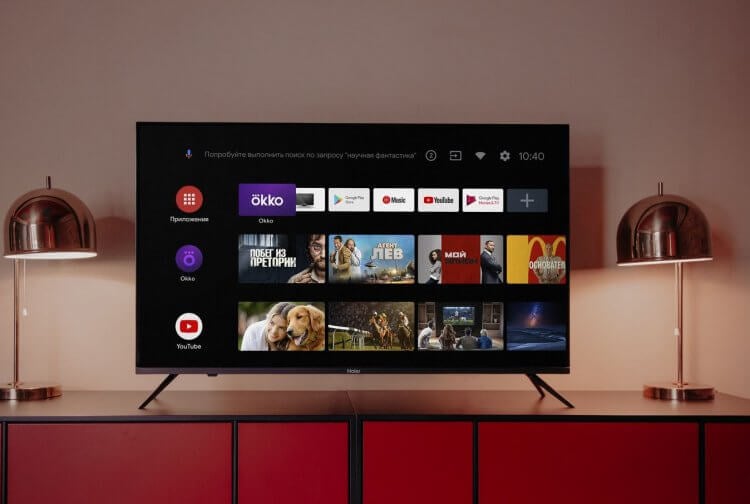
Разбираемся, какой лаунчер установить на свой телевизор
ЕЩЕ БОЛЬШЕ ИНТЕРЕСНЫХ СТАТЕЙ ВЫ ВСЕГДА МОЖЕТЕ НАЙТИ В НАШЕМ ДЗЕНЕ
Содержание
- 1 Square Home Launcher
- 2 Nova Launcher
- 3 TvHome Launcher
- 4 ATV Launcher
- 5 Simple TV Launcher
- 5.1 Как установить лаунчер на Android TV
Square Home Launcher
К сожалению, плиточный интерфейс Windows Phone в свое время некоторые пользователи почему-то не оценили, однако сейчас его копируют и создатели оболочек для Android, и сама Apple берет кое-что из интерфейса. Но плитки из Windows шикарно смотрятся на главном экране телевизора, а вернуть их можно с помощью лаунчера Square Home: он имеет знакомый многим стиль Metro UI и сейчас его можно найти лишь в Windows 10.
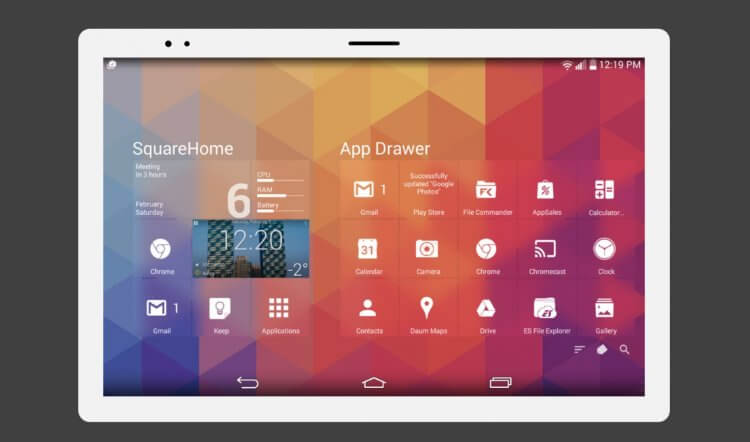
Классный лаунчер, сильно напоминающий Windows
На главный экран можно вынести любое установленное приложение в виде виджета, включая погоду, браузер или работу системы. Плитки можно увеличивать или уменьшать, у них ровно те же анимации, что и в Windows, есть сортировка приложений и вертикальная прокрутка. Работает быстро и без ошибок, подходит для смартфонов, планшшетов и телевизоров, поэтому обязательно попробуйте!
Лаунчер с плитками из Windows
ТОП-10 популярных гаджетов с АлиЭкспресс от известных брендов и по низкой цене
Nova Launcher
Еще один лаунчер, который вы могли видеть на смартфонах: фактически это оболочка главного экрана из «чистого» Андроида с большим количеством функций. Есть настраиваемая сетка значков на рабочем столе, опция создания папок, док внизу экрана, а также возможность импорта приложений и настроек из другого лаунчера. Все эффекты и анимации прорисованы очень хорошо — иногда этого так не хватает стандартному главному экрану Android TV.
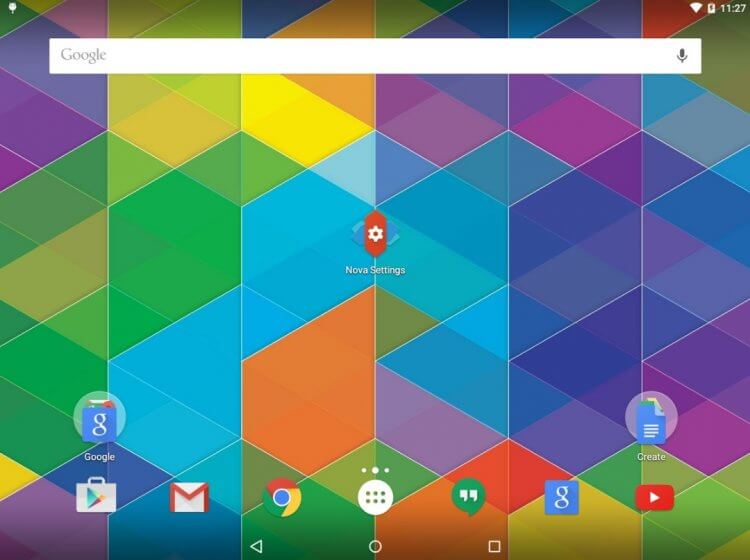
Простенький лаунчер, очень похожий на экран обычного планшета или смартфона
Помимо этого есть счетчик непрочитанных сообщений и уведомлений, горизонтальная и вертикальная прокрутка. Обратите внимание: хоть лаунчер и рассчитан на Android-устройства, на телевизоре некоторые сценарии могут запускаться довольно непривычно. С другой стороны, приятно, что разработчики не забыли об оболочке и регулярно ее обновляют.
Nova Launcher — скачать
TvHome Launcher
Если в какой-то момент поймали себя на мысли, что вместо телевизора на Android TV нужно было покупать Samsung из-за более удачного интерфейса, не отчаивайтесь: просто поменяйте встроенный лаунчер на TvHome Launcher. Это минималистичная оболочка главного экрана, напоминающая Tizen OS с плитками приложений внизу экрана. Он не громоздок: большую часть экрана занимают обои, а справа в углу отображаются часы с датой и индикатор сети.
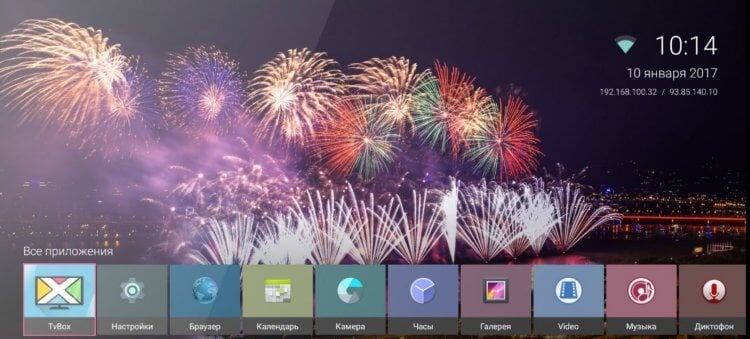
Tizen OS вам не нужна — есть похожий лаунчер для вашего нынешнего телевизора!
Лаунчер настолько прост и не требователен к ресурсам, что его можно запустить даже на простеньком телевизоре с Android, который висит на кухне, или на ТВ-приставке. Настроек почти нет, но они здесь и не нужны — все и так работает понятно.
Скачать лаунчер TvHome
5 крутых приложений, которые прокачают звук на твоем смартфоне
ATV Launcher
Большинство встречающихся телевизоров с Android TV — не самые шустрые, некоторые еле работают даже со встроенным главным экраном, медленно прогружая элементы интерфейса. Чтобы не мучаться с таким телевизором, просто установите ATV Launcher — это простой лаунчер с виджетами: все приложения расположены снизу, за счет чего основная часть экрана остается свободной.
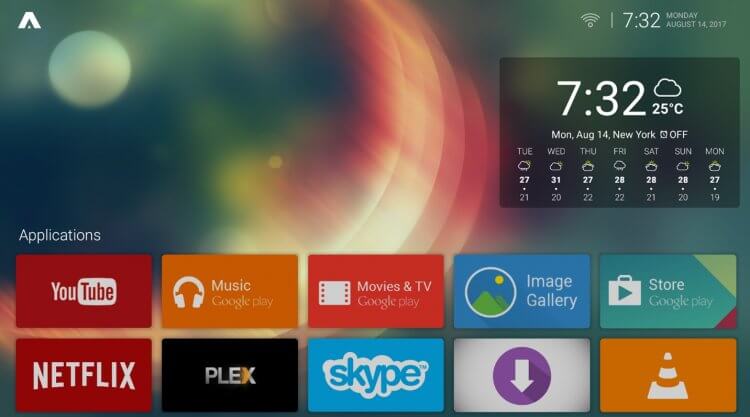
Красивый лаунчер, который отлично работает на любом телевизоре
Есть настройки прозрачности, размера иконок и возможность установки собственных обоев. Фишка ATV Launcher в том, что он один из немногих оптимизирован исключительно под телевизоры, поэтому без проблем работает при управлении пультом. Проблема в том, что часть функций доступна только в Pro-версии, но и бесплатный лаунчер работает отлично.
Скачать ATV Launcher
Simple TV Launcher
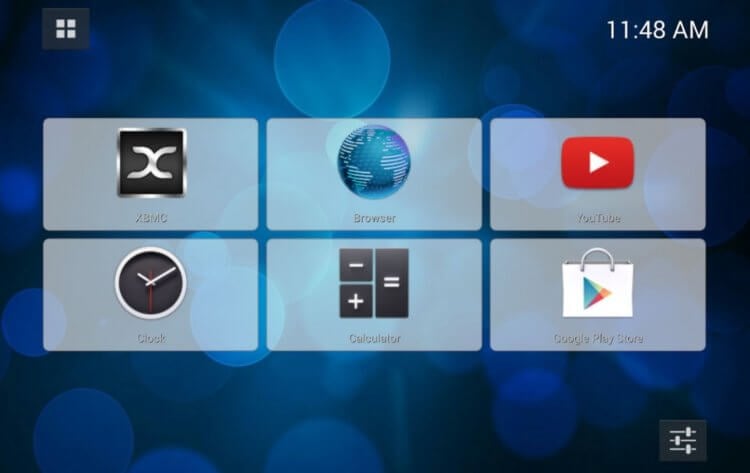
Лаунчер со всем необходимым для простого использования
Не так давно мы подбирали лаунчеры для смартфонов бабушек и дедушек. Но как насчет надстройки главного экрана телевизора? Родственники в возрасте запросто могут там запутаться! Чтобы проблем не было, установите Simple TV Launcher: он максимально прост в использовании без лишних ярлычков на экране. Может показаться, что этот набор довольно скудный, но по факту это бережет нервы и вам, и вашим родственникам!
Simple TV Launcher
ОСТАЛИСЬ ВОПРОСЫ? ЗАДАВАЙТЕ ИХ В НАШЕМ ТЕЛЕГРАМ-ЧАТЕ
Как установить лаунчер на Android TV
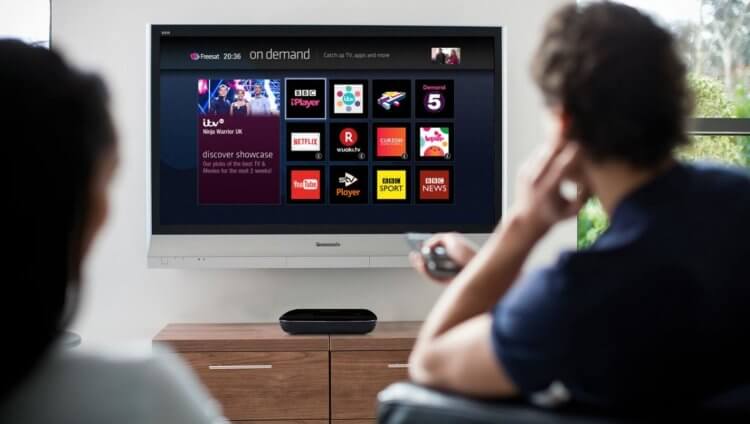
Установить лаунчер на телевизор очень просто
Установить лаунчер на Андроид ТВ очень просто. Просто следуйте нашей инструкции.
- Загрузите установочный файл лаунчера в формате .apk на свой телевизор или нажмите «Установить», пройдя по ссылке в Google Play.
- После завершения установки зайдите в список приложений на телевизоре и откройте лаунчер.
- Дайте необходимые разрешения, чтобы работали виджеты и сохранитесь. После этого лаунчер будет установлен в качестве стандартного.
Кстати, много свободного места на Андроид ТВ занимают встроенные приложения. Казалось бы, удалить их нельзя, но это не так: вот вам наша инструкция о том, как избавиться от заводских приложений.
Перейти к содержанию
Красивые лаунчеры для Андроид ТВ боксов
На чтение 4 мин Опубликовано 06.07.2021
Обновлено 30.01.2023
Содержание
- Square Home 3 Launcher
- Live OS
- LeanBackOnFire
- ATV Launcher
- Nova Launcher
Лаунчеры для изменения вида рабочего стола и функциональности Смарт ТВ приставки. Если вам надоели стандартные иконки и их расположение. В этой подборке лучшие приложения лаунчеры, подходящие для больших экранов ТВ. От простых с быстрым запуском до продвинутых с конструированием всех элементов интерфейса. В стиле Андроид ТВ, Windows и обычного планшетного экрана.
Square Home 3 Launcher

- Оптимизирован для управления с пультов ТВ бокса (гироскопы, ИК пульты)
- Работает на смартфонах, планшетах, андроид тв приставках
- Мастер быстрой настройки
- Выбор эффекта фона (размытие, прозрачный, преломление)
- Настраиваемый размер иконок и количества рядов
- Уведомления на плитках приложения
- Перемещение, настройка и удаление плиток на рабочем столе
- Виджеты и слайд-шоу ваших фото на главном экране
- Редактирование заголовка страницы
- Менеджер страниц для добавления и редактирования отдельных окон с разным набором приложений
- Назначение действий по нажатию и удержанию иконки
- Смена стилей, иконки, картинки и названия плиток
- Добавление меню выключения в отдельную плитку
- Настройка параметров запуска приложения (очистка уведомлений, автоповорот экрана, громкость медиа и др.)
- 3D иконки в виде куба с назначением на каждую сторону отдельных приложений
Для ТВ боксов, у которых нет верхней “шторки”, пригодится функция назначения для плитки функции – Раскрыть панель уведомлений. После этого при нажатии на данную плитку выходит окно с уведомлениями.
Благодаря множеству настроек практически для всех элементов, можно сконструировать рабочий экран на любой вкус.
Скачать Square Home 3 Launcher


Live OS
Продвинутый лаунчер в стиле Андроид ТВ. С выводом на главный экран рекомендуемых видео и новостей из youtube. Отличный вариант для любителей простой установки и старта без настроек.
- Меню всех приложений в виде плиток
- Строки для избранных приложений и часто используемых
- Виджеты погоды, подключений, времени и др.
- Настройка интересов для вывода новостей и видео из youtube на рабочий стол
- Настройки внешнего вида: установка фона, затемнение элементов, голосовой поиск, входы и др.
Скачать Live OS


LeanBackOnFire
- Лаунчер, основанный на популярном рабочем столе от Андроид ТВ шестой версии.
- Настраиваемые строки приложений, видео, рекомендаций и игр.
- Боковые настройки
- Доступ к голосовому поиску (для некоторых приставок надо дополнительно установить google ассистент)
- Можно менять количество строк для каждой категории
- Настройка фона рабочего стола
Простой и удобный лаунчер с минимальными настройками. Некоторые функции могут не работать (например, отображение входов). Тех функций, которые вшиты в этот рабочий стол, уже достаточно для быстрого запуска и использования.
Скачать LeanBackOnFire


ATV Launcher
- Плиточный интерфейс с местами под виджеты
- Настройки и перемещение плиток приложений
- Цвета и фон для отдельных иконок
- Установка живых обоев
- Настраиваемые места для виджетов
- Работает с обычными ИК пультами и гироскопами
Простой и понятный интерфейс с выводом приложений в виде плиток. Можно установить и начать пользоваться. Из недостатков: более скучный вид из-за отсутствия строки вывода рекомендуемых видео из приложений.
Скачать ATV Launcher Pro


Nova Launcher
Мощный лаунчер в стиле рабочего экрана планшетного ПК на Андроид. Подойдёт для ТВ боксов и смартфонов. Множество настроек для различных элементов.
- Ночной и дневной режимы
- Менеджер страниц
- Виджеты
- Поддержка тем из Google Play
- Установка живых обоев
- Удобные настройки лаунчера


I was able to change the default launcher on Android Studio emulator but unable to do the same on the physical Android TV.
This is how I did it:
- Add the following line to manifest
<category android:name="android.intent.category.HOME" />, telling the system that my app is also a launcher. - Uninstall Leanback launcher by executing
adb shell pm uninstall -k --user 0 com.google.android.leanbacklauncherandadb shell pm uninstall -k --user 0 com.google.android.tvlauncher. This is the extra step for Android TV only.
On my emulator it works as expected, pressing HOME key, clicking BACK keys repeatedly and resetting the device goes back to my app.
But on the physical TV, pressing HOME key works fine. Clicking BACK key repeately and resetting the device goes to a blank screen.
My question is, is there an official way of changing default launcher on Android TV just like Android Mobile?
thanks!
asked Nov 27, 2020 at 16:35

Removing AndroidTV Launcher and its ads
The way most people do it is to download two apps. One remaps the home button to a launcher app and the other is a launcher app that replaces the default AndroidTV launcher.
I used Button Mapper and ATV Launcher, but there are other choices. I specifically did this to remove the obnoxious Google ads from my device.
Then you can disable the AndroidTV launcher like this
adb shell pm disable-user --user 0 com.google.android.tvlauncher
I would disable rather than uninstall in case you ever need to get back the default launcher.
Note: This has been tested on a Xiaomi Mi Box S but should work on any AndroidTV
HTH someone regain control & agency over the device you own….
References
Disabling the default launcher: https://www.reddit.com/r/MiBox/comments/gfv4av/how_to_change_default_launcher_on_mi_box_s/
Installing button remapping & launcher: https://www.reddit.com/r/AndroidTV/comments/kgsn8e/how_to_sort_of_remove_home_screen_ads_from/
answered Mar 19, 2021 at 23:37

ckmckm
1,3069 silver badges15 bronze badges