
Изменяем интерфейс любого головного устройства на Андроид.
Далеко не всех устраивает внешний вид меню ГУ — аля смартфон на панели. В общем как на фото
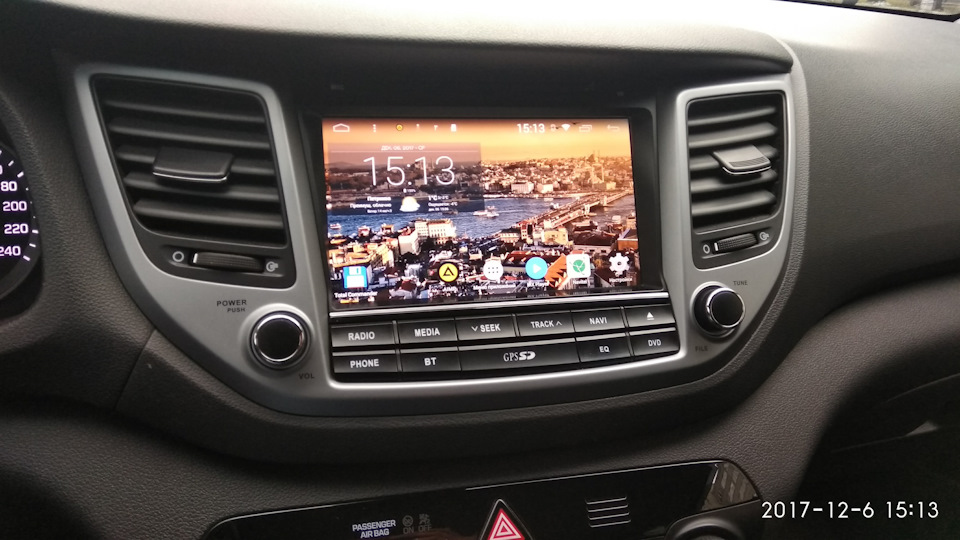
Полный размер
кстати на фото у меня стоит nova launcher. он очень неплох
Эти ситуацию можно легко исправить. достаточно лишь установить приложение CARWEBGURU— это именно АВТОМОБИЛЬНЫЙ лаунчер. Кстати Российского разработчика. Более 50 тысяч скачиваний и средний балл 4.4 — очень хороший показатель. Самый высокий для авто лаунчеров (nova и тд не автомобильные)
Приложение абсолютно бесплатное, скачать его можно с того же Google Play по ссылке.
play.google.com/store/app…rtstudio.carwebguru&hl=ru
Вот ссылка на сообщество этого приложения на drive2.
После установки приложения
устанавливаем это приложение — по умолчанию. И теперь при запуске ГУ оно будет устанавливаться автоматически.
Свайпом снизу экрана вверх можем зайти в меню настроек- где изменить название пунктов меню — их ярлыки и запускаемые приложения. Также можем добавить дополнительные рабочие столы, или выбрать тему оформления. Все интуитивно понятно.
Так же в настройках указываем свое транспортное средство, цвет кнопок меню ( в моем случае синий), логотип автомобиля. И многое другое.
Кстати подсмотрел данное приложение я у коллеги по драйву- OlegTsarenkoff — кстати вот ссылка на его подробный пост про эту программу, очень хорошо расписано, и можно посмотреть тему в красном цвете на авто kia sportage-
www.drive2.ru/l/490217260317671842/
Можно установить, чтобы на экране ГУ отображался бренд авто, скорость движения по GPS, время, название трека.
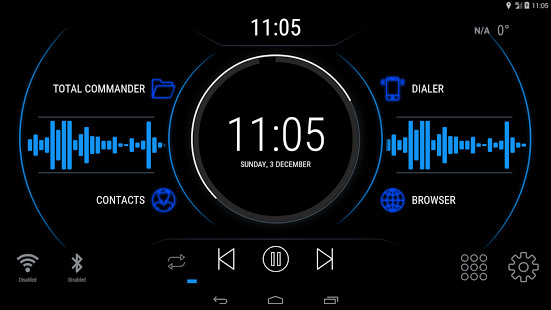
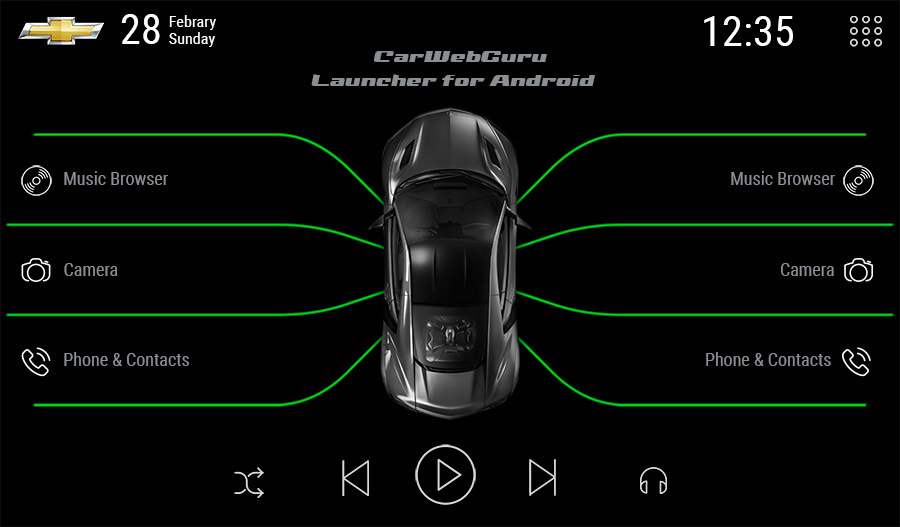
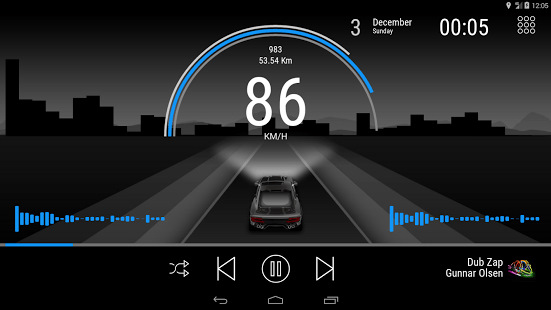
Для того, чтобы вы могли понять, как выглядит интерфейс головного устройства после установки приложения, я снял небольшое Видео. За оговорки и дрожащие руки сорри.
Вместе с приложением carwebguru устанавливается и аудио плеер. Но всегда можно использовать свой по умолчанию. Для этого необходимо нажать и удерживать по кнопке музыка (play/pause).
Так же доступна возможность вынесения на рабочий стол различных системных ярлыков либо системных данных. Например можно вынести ярлык, на котором будет отображаться максимальная скорость за сегодня.
Либо ярлык быстрого переключения подсветки экрана /тусклый/яркий/авто.
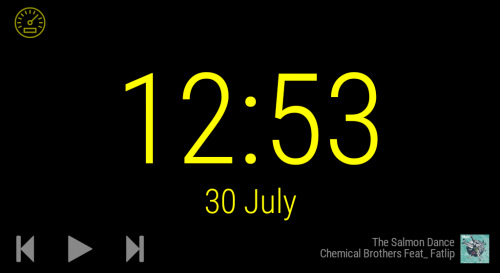
Есть скринсейвер (заставка) в виде Часов. Можно установить чтоб часы отображались на весь экран при бездействии.
Так же понравилось то, что приложение записывает весь маршрут автомобиля. За каждый день. Так же пишет скорость. Потом можно просмотреть свой маршрут и скорость за любой день.
Из минусов — иконки меняются не сразу — через минуту становятся те, что установили. Тормоза лишь в списке — где изменяются иконки меню. Больше тормозов нету нигде. И иногда не видны приложения в меню APP. (я смотрю установленные приложения через total cmd)
В итоге лаунчер можно смело советовать, каждый подберет себе скин по вкусу. Тем более можно установить цвет подсветки своего авто. Само приложение не глючное и очень шустрое. Черный экран не слепит в ночное время. Тех кнопок, что есть на главном экране абсолютно достаточно, чтоб вынести все часто используемые приложения. Да и намного проще во время управления автомобилем попасть в крупные кнопки на ГУ, чем целять в мелкий ярлычек. Вид очень приблизился к виду штатных головных устройств.
В конце еще немного фото разных скинов оформления
 Приветствуем. Решили скачать лаунчер для магнитолы Андроид? Предлагаем ознакомиться с рейтингом лаунчеров для автомагнитолы на Андроиде. Мы сделали подборку популярных лаунчеров для автомобилей, оснащенных магнитолами с этой операционной системой.
Для всех приложений даны ссылки на официальный магазин Google Play Store, откуда можно скачать и установить понравившийся лаунчер. Там же можно почитать отзывы на приложение и исходя из них выбрать какой лаунчер лучше для магнитолы на Андроиде. Также не пропустите рейтинг полезных приложений для магнитолы Андроид. И возможно вас заинтересуют подборки лучших лаунчеров для Android и лаунчеров для Андроид ТВ.
Приложение #1: Android Auto

По сути это не лаунчер, но приложение универсально и имеет хорошие отзывы. Android Auto является умным сервисом, который был создан специально для водителей. Продуманный интерфейс делает управление очень удобным и простым. Кнопки большого размера и внедренное голосовое управление помогает не отвлекаться от дороги, если нужно совершить звонок или настроить плейлист.
Далеко не каждый бесплатный лаунчер для автомагнитолы на Андроиде может похвастаться совместимостью с более чем тремястами моделей автомобилей, как Android Auto. Чтобы узнать, входит ваш автомобиль в этот перечень, воспользуйтесь руководством по эксплуатации или задайте вопрос в поддержку производителя.
- Удобное построение маршрутов при помощи Google Карт. Вы всегда будете иметь представление о реальной ситуации на дорогах, благодаря чему сможете построить маршрут в объезд заторов.
- Отвечать на звонки и набирать номер теперь безопасно — голосовые команды или однократное нажатие поможет вам в этом.
- Не имеет значения, как вы привыкли развлекать себя во время движения: будь то прослушивание подкаста, подпевание любимым исполнителям своего плейлиста или настрой на новый день через новостной или бизнес канал — для всего этого больше не нужны свои приложения. Android Auto поддерживает и Audible, и Spotify, и Amazon Music, а также работает с Play Музыка, TuneIn, Deezer и Slacker.
- Голосовое управление пригодится не только для совершения звонков. С его помощью очень удобно отвечать на сообщения в любимом мессенджере: Telegram, WhatsApp, Google Allo, Facebook Messenger, WeChat и Hangouts.
Скачать Android Auto с Play Market
Приложение #2: Car Penguin

Этот лаунчер для автомагнитолы на Андроиде закрывает все потребности водителя. С ним можно звонить, отвечать на сообщения, строить маршруты, настраивать плеер, и все это дополняет удобный и доступный для быстрого освоения интерфейс. Car Penguin адаптирован под несколько языков, позволяет менять темы и имеет клавиатуру с двунаправленной раскладкой.
При разработке панели управления большое внимание уделялось удобству и быстроте доступа к головным устройствам, благодаря чему у пользователя появилась возможность редактировать и создавать макеты, меняя содержимое каждого из них. Для каждой страницы вы можете использовать свой набор параметров. Пребывая на странице, вы можете обратиться к кнопке меню, чтобы внести свои изменения.
Пользоваться Google Картами в автомобиле становится еще удобнее: вы можете контролировать свое местоположение с высокой точностью. Кроме того, вам доступна функция сохранения важных объектов, которые можно в дальнейшем использовать для построения новых маршрутов. Забивайте адреса и двигайтесь к ним по самому короткому пути. Для карт тоже есть возможность сменить тему и создать макет.
В Car Penguin внедрен свой проигрыватель. Он отлично справляется с воспроизведением мультимедийных файлов и их управлением, построением списков треков и видеофайлов. Есть опция создания отдельной страницы с ярлыками, которые упростят путь к смежным приложениям. Панель управления удобно использовать для размещения виджетов любых других медиапроигрывателей.
Для облегчения набора номера была внедрена возможность сохранения списков избранных карточек контактов вашей телефонной книги. При желании несложно перенаправить вызов на мобильный телефон, используя Bluetooth. Однако для полноценного функционирования опций рекомендуется установить Car Penguin Server с официального сайта. Это позволит синхронизировать журналы звонков и переданных сообщений через Bluetooth.
Наряду с другими топовыми лаунчерами для Android магнитолы Car Penguin представляет вам:
- Данные об устройстве, фотографии и графику авто.
- Информацию о погодных условиях.
- Возможность открывать приложения и создавать для них ярлыки.
- Меню, чтобы настраивать экранную заставку.
- Возможность осуществлять звукозапись.
- Функцию контроля скорости движения при помощи встроенного спидометра.
- Ведение календаря.
- Настройку автогромкости для определенной скорости движения.
- Контроль вашей скорости и предупреждения о необходимости замедлить ход.
https://play.google.com/store/apps/details?id=com.carpenguin
Приложение #3: My Car Launcher
Топовыми лаунчерами для автомагнитолы Android считаются те, которые, кроме своих прочих плюсов, минимизируют необходимость водителя отвлекаться от управления автомобиля во время движения. К основным особенностям My Car Launcher относят:
- Информирование водителя о его скорости движения, при условии использования GPS.
- Запись показателей максимально высокой скорости движения.
- Сохранение данных о пройденном километраже.
- Время и дата.
- Показатели местоположения автомобиля относительно уровня моря.
- Специально отведенная форма для быстрого доступа к пятерке любимых приложений.
- Быстроту доступа к основным настройкам.
- Смену фона, в зависимости от освещенности (режимы день и ночь).
- Возможность задавать ограничения скоростного режима.
- Раздел «Options», позволяющий скрывать и снова выводить на экран объекты рабочего стола.
- Запись лог-файла.
- Уведомления, сообщающие о событиях смартфона.
- Предупреждения о превышении скорости.
Скачать Car Penguin с Play Market
Приложение #4: Fcc Car Launcher

Fсс Car Launcher входит в топ лаунчеров для Андроид магнитолы, поскольку он один из немногих, поддерживающий полную кастомизацию. Обеспечить это удалось благодаря выбранной концепции — лаунчер построен с акцентом на виджеты. Вы можете настраивать их полностью в соответствии со своим вкусом. Изменить можно его цвет, местоположение, сделать виджет крупнее или мельче. При этом вам доступно использование сразу нескольких экранов. Как правило один отводится для скринсейвера. В качестве дополнительного плюса стоит упомянуть МиниКарту, которая расположена непосредственно на рабочем столе.
Функционал:
- Карта, точно информирующая о пробках.
- Поддержка стола иконок.
- Экран скринсейвера, поддающийся кастомизации.
- Виджеты, в числе которых много свежих. Виджет плеера может работать с большинством популярных проигрывателей.
- Внедренный OBD2 виджет.
- Яркость подсветки корректируется автоматически при смене освещенности.
- Дублирование кнопок на руле.
- Стандартные виджеты Андроида и большинство других поддерживаются лаунчером.
- Вы можете создавать столько рабочий столов, сколько требуется в данный момент.
- Нажатием «Speech» легко переключаться на «Google Voice».
- Строка уведомлений передает данные о скорости вашего движения в режиме реального времени.
- При движении на высокой скорости громкость звука плеера будет автоматически повышаться, а при замедлении звук будет гораздо тише. Для бесплатной версии лаунчера возможна такая регулировка только на отметке 40 км/ч.
- О скорости вашего движения скажут не только цифры, но и цвет спидометра.
- Радио может работать в фоновом режиме.
- Статистика покажет, сколько километров вы проехали за день и насколько дисциплинированным водителем вы были в вопросе скоростного режима.
- Fcc Car Launcher может быть установлен по-умолчанию. Это касается устройств, не использующих собственных правил.
- Главный экран есть возможность украшать обоями, в том числе и живыми.
Скачать Fcc Car Launcher с Play Market
Приложение #5: CarMap Launcher

Лучшие лаунчеры для автомагнитолы на Андроиде — это не всегда массивные комплексы. Нередко достаточно основного минимума, чтобы поездка стала комфортной и безопасной. В числе таких решений CarMap Launcher. В нем есть все необходимое: смена светлого режима на темный, плеер и карта.
Скачать CarMap Launcher с Play Market
Приложение #6: CarWebGuru

Если вы выберите CarWebGuru, то сможете отказаться от многих других сторонних приложений, разгрузив ресурсы устройства и освободив достаточно места. Вам больше не потребуется музыкальный проигрыватель, мультимедийный плеер, логирование при помощи GPS, отдельно загружаемые темы оформления. Все это уже есть в CarWebGuru. А кроме этого вы получаете возможность создавать собственные иконки, диагностировать рулевые кнопки, контролировать громкость, настраивать автозапуск, вести статистику, визуализировать мелодии и многое другое.
Создавайте собственное оформление для рабочего поля, слушайте музыку, обращайтесь за информацией к навигатору, контролируйте пройденный километраж, и все это в одном CarWebGuru.
- При желании изменить кнопки на экране, нажмите на любую их них.

- Перед вами появится перечень, позволяющий выбрать любой вариант, чтобы заменить имеющуюся.

- Более широкий выбор настроек будет доступен, если нажмете на значок «Шестерёнки». Вам станет доступна страница, на которой вы получите возможность внести данные об автомобиле.

- Если обратиться к «Статистике», можно получить информацию об автомобиле: суммарный пробег, максимальное значение скорости и времени движения, и даже лучшие показатели при разгоне до 60 и до 100 км/ч.

- Чтобы водитель меньше отвлекался, музыку обеспечили максимальной доступностью — запустить воспроизведение можно прямо с главного экрана. Вы можете пользоваться любым удобным проигрывателем, но лучше указать путь к папке с музыкой и наслаждаться любимыми треками, не задействуя дополнительное ПО.

- Гибкость настроек, включающая даже возможность изменения скорость воспроизведения, позволяет CarWebGuru входить в топ лаунчеров для автомагнитол на Андроид.
Скачать CarWebGuru с Play Market
Приложение #7: Car Launcher AGAMA

AGAMA представляет бесплатные лаунчеры для Андроид магнитолы 2 din и ШГУ, которые помогают в управлении музыкой, планшетами и смартфонами в автомобиле. К основным преимуществам относятся:
- Дизайн, выполненный в строгом автомобильном стиле.
- Возможность глубоких настроек внешнего вида окон.
- Чтобы иметь быстрый доступ к любимым приложениям, можно настроить 24 кнопки.
- Благодаря тесной связи с GPS, виджет, отвечающий за состояние спидометра, показывает самые точные данные о вашей скорости.
- Музыкальный плеер оснащен своим виджетом, который поддерживает и много других популярных проигрывателей.
- Виджет навигатора помогает строить маршруты и двигаться по оптимальному пути. При изменении дорожной ситуации перестроение может начаться без участия водителя.
- Отдельно вынесен виджет компаса.
- На экране можно наблюдать за состоянием качества Wi-Fi, о связи с GPS, об использовании Bluetooth, USB и о состоянии батареи.
- Удобно видеть прогноз погоды на ближайшие 5 дней.
- Настройка яркости экрана не требует участия водителя и проходит в автоматическом режиме.
- Максимально упрощает работу голосовой помощник.
Прямо с главного экрана можно запустить навигатор, проигрыватель, радио, перейти к списку приложений или начать вызов.
- Опытные пользователи оценили удобство использования голосового общения с Google. Это никак не мешает вести автомобиль.

- Доступ к смене темы оформления есть только на платной версии. Однако бесплатный вариант использования позволяет настраивать имеющуюся тему. Сделать это несложно — нажмите на иконку с «Шестеренкой», чтобы попасть к «Редактору тем».

- Сверху на дисплее вы увидите панель, позволяющую сменить на рабочем столе стиль. Здесь вы можете выбрать цветовое оформление и наличие трехмерности. Чтобы сохранить внесенные настройки, нажмите «Apply». А если вам захочется вернуться к параметрам по умолчанию, нажимайте «Reset».

- Настройки позволяют сменить марку и модель машины. Для этого необходимо посетить раздел «Ваш авто». Здесь вы найдете перечень марок, спрятанных под логотипами. Свайпайте, чтобы найти свой.

- Поездка в автомобиле, как правило, сопровождается музыкой. Для ее прослушиваться здесь нужно установить проигрыватель, вызвав соответствующее меню длинным тапом по блоку «Music Player».

- При использовании GPS вы открываете дополнительные возможности, среди которых отображение на экране текущего температурного режима на улице.

Отдельно следует упомянуть корректировку яркости подсветки, анимированное оформление интерфейса и возможность выбирать единицы измерений для пройденного расстояния и скорости движения.
Скачать Car Launcher AGAMA с Play Market
Приложение #8: Car Launcher Free

В меню быстрого запуска этого лаунчера вы можете добавлять любое число приложений, что позволяет пользоваться навигатором, не отвлекаясь от управления транспортным средством. Это и другие полезные функции позволяют считать, что это возможно самый лучший лаунчер для Андроид магнитолы.
Если вы выбрали бесплатную версию, вам доступны:
- Опция установки лаунчера в качестве основного ПО при нажатии на кнопку «HOME».
- Компоновка на главном экране своих любимых приложений, что существенно облегчает к каждому их них доступ.
- Редактор для уже выбранных приложений — длинным тапом по иконке вызовете меню, чтобы начать редактирование.
- Контроль скорости в виде спидометра, доступного на главном экране во время движения. Вы можете узнать, сколько проехали за день и при какой скорости. Вся информация берется из данных GPS.
- Информативная строка состояния, которая покажет вашу скорость. Вы здесь можете одним движением инициировать сортировку приложений по дате, имени и другим параметрам. Чтобы удалить лишнее — коснитесь иконки длинным тапом.
- Потяните за правый угол экрана, чтобы открыть слайд-меню. Этого же можно добиться, если нажать на кнопку с округлыми углами.
- Меню на слайдах настраивается просто и помогает сделать лаунчер еще более удобным.
Главный экран по умолчанию содержит часы, спидометр, пройденный километраж, звучащий трек и некоторые другие текущие параметры. Все меню здесь полностью на русском языке, включая подсказки. Что можно сказать об интерфейсе:
- Касание кнопки с троеточием откроет вам меню настроек. Она располагается над часами. Широкий выбор пунктов дает возможность многое на экране изменить.

- Вы можете выбрать любой вариант из 4 предложенных. Однако предустановлены из них только два. Остальные нужно загрузить самостоятельно. Установить понравившуюся можно в разделе «Выбрать тему». Каждая из них продумана — это не просто смена внешнего вида. Каждая решает конкретные задачи водителя — в одном случае сделан акцент на музыкальном сопровождении во время путешествия, в другом — на контроль приборов учета скорости движения и других показателей.

- Изменить внешний вид часов можно в разделе «Скринсейвер». Здесь же легко изменить время.

- Нажатием на значок «Ноты» вы получите доступ к выбору музыкального источника — проигрывателя или радио.

- Здесь легко догадаться, как отправить приложение на рабочий экран — для этого есть кнопка с соответствующей подписью.

- В зависимости от того, какое приложение вам требуется, вы можете быстро настроить рабочий стол под свои потребности.
Эксплуатация Car Launcher Free достаточно простая и понятная, но если у вас возникнут вопросы, вы всегда можете обратиться за подсказками к специальному разделу, нажав «?».
Помните, что родная прошивка вашей магнитолы может быть легко заменена на любой из наиболее удобный и интересных вариантов. Лучшие из них мы описали, а вы выбирайте и делайте свои поездки максимально комфортными.
Скачать Car Launcher Free с Play Market
Даниил Кондратьев
Пара слов об авторе от редакции smartronix.ru. Даниил — общительный молодой человек, которому нравится писать про Android и iOS. С мобильными гаджетами на «ты». Даниил неплохо разбирается в социальных сетях, касательно вопросов их работы. Мы особенно выделяем его способность писать на различные темы простым и лаконичным языком.
Большинство современных автомагнитол работают под управлением ОС Android. Стандартное оформление экрана нравится не всем пользователям, к тому же заводская прошивка не отличается огромным функционалом и удобством. Поэтому многие пользователи желают изменить дизайн под себя. Здесь на помощь приходят приложения-лончеры, имеющие гибкие настройки. Давайте рассмотрим 3 лучших лаунчера для автомобильной магнитолы на Андроиде.
Car Launcher Free
Данное приложение имеет две версии: платную (PRO) и бесплатную (FREE). Мы будем рассматривать второй вариант, так как его может позволить совершенно любой человек. Программа получила достаточно высокие оценки пользователей: 4.4 балла из 5-и возможных.
Приятной особенностью лаунчера является возможность добавления любого количества приложений в меню быстрого запуска. Благодаря этому можно использовать навигатор, не отвлекаясь от вождения.
Также на главном экране будет отображаться время, текущая скорость, пройденное расстояние, запущенная музыка и многое другое. Приложение полностью на русском языке и имеет некоторые подсказки. Теперь давайте перейдем к интерфейсу магнитолы.
Для настройки оформления кликаем на «три точки», расположенные над часами. Здесь видим множество пунктов, через которые возможно подогнать внешний вид под себя.

Кликаем на три точки
Разработчики предлагают 4 вида дизайна рабочей области, два из которых нужно скачивать. Их выбор происходит в разделе «Выбрать тему». Каждая оболочка индивидуальна, и подходит под конкретные задачи пользователей. Для кого-то важно наличие музыкального блока, а для кого-то спидометра и часов.

Выбор темы
Настройка часов проводится во вкладке «Скринсейвер», где возможно изменить шрифт, формат даты и макеты.

Настройка часов
Для выбора источника музыки требуется нажать на значок «Ноты», и из предложенного списка указать нужное приложение. Это может быть радио либо сторонний проигрыватель.

Выбор проигрывателя музыки
Добавления приложений на рабочий экран происходит посредствам нажатия одноименной кнопки.

Добавление приложений
Перед нами появляется список с доступным софтом, выбор которого зависит от нужд пользователя.

Выбор приложений
Приложение Car Launcher Free имеет множество других настроек, рассказывать о которых нет смысла. Все пункты подробно описаны в программе, а если что-то непонятно, то можно прочитать инструкцию, кликнув на иконку «?».
Car Launcher AGAMA
Приложение получило неплохую оценку в Google Play: целых 4.2 балла из пяти возможных. Дополнение не занимает много места на устройстве, и имеет несколько видов настроек.
На главном экране отображаются кнопки, отвечающие за запуск: радио, навигатора, музыки, телефона, интернета и приложений. Также имеется возможность активировать голосовой поиск от Google. Подобный режим позволит не убирать руки с руля во время управления автомобилем.

Главный экран
К сожалению, в бесплатной версии приложения нельзя установить другую тему, а можно настроить только существующую. Для этого кликаем на значок «шестеренки» и переходим во вкладку «Редактор тем».

Редактор тем
Вверху дисплея появляется панель, где можно выбрать стиль рабочего блока (2D, 3D) и цвет. Для сохранения изменений нажмем кнопку «Apply», а для возврата к первоначальному оформлению – «Reset».

Выбор стиля рабочей области
При желании изменить марку автомобиля перейдите в настройки, затем в раздел «Ваш авто». Откроется список со всеми марками машин, листание которого происходит свайпом по экрану.

Выбор марки автомобиля
Перед прослушиванием музыки установим проигрыватель. Делается это долгим нажатием на интерактивный блок «Music Player». На дисплее появляется все установленные на устройстве приложения, из которых нужно выбрать музыкальный проигрыватель.

Выбор музыкального проигрывателя
Если разрешить магнитоле доступ к GPS, то возможно отображения температуры воздуха на рабочей панели. Трудно сказать, насколько эти данные будут точны, но раз подобная функция есть, то это плюс.

Раздел с настройками
Из остальных настроек можно выделить возможность регулировки яркости, анимации интерфейса, единиц измерения скорости и расстояния. Данный лаунчер отлично подойдет любителям простоты и комфорта.
CarWebGuru
Статистика приложения весьма хорошая: более 100 тысяч скачиваний и общая оценка 4.3 балла. Лаунчер позволяет установить собственный дизайн рабочей области, вести статистику по километражу, использовать навигатор и музыкальный проигрыватель.
Для изменения кнопок, отображаемых на экране, нажмите на одну из них.

Главный экран
После этого откроется список, из которого можно выбрать кнопку на замену. Стоит отметить, что функционал приложения достаточно велик.

Выбор кнопок
Переход к расширенным настройкам осуществляется посредствам нажатия кнопки в виде «шестерёнки». Открывается страница, где можно указать название автомобиля, его модель и год выпуска.

Выбор марки автомобиля
Интересной особенность лончера является раздел «Статистика». В нем возможно просмотреть общий пробег, максимальную скорость, общее время движения и лучшее время разгона до 100 и 60 км/ч.

Раздел «Статистика»
Запуск музыки осуществляется прямиком из главного меню. Имеется возможность использовать различные проигрыватели, либо подгружать песни непосредственно из директории устройства. Для этого нажмите на кнопку паузы, после выберите папку, в которой находятся нужные композиции.

Выбор папки с музыкой
В общем и целом, данный лаунчер заслуживает почетное место в данном топе. Он имеет ряд гибких настроек, возможность отображения скорости и прослушивания музыки.
Заключение
Как видите, для замены стандартной прошивки автомагнитолы имеется множество сторонних лаунчеров. Каждый из них имеет широкий функционал и гибкие настройки, что позволяет пользователю подогнать всё под себя.
Оценка статьи:

 (44 оценок, среднее: 4,43 из 5)
 Загрузка…
Самое читаемое:

10.02.2023
Как включить комментарии в Телеграмм канале
В последних версиях приложения Telegram появилось новшество – возможность оставления комментариев к посту….
Далее

17.03.2022
Как установить дополнительные виджеты на экран телефона Андроид
Если у Вас возникли сложности с тем, чтобы добавить виджеты приложений на смартфон, то это пошаговое руководство…
Далее

17.03.2022
Как очистить кэш телеграмма на телефоне Андроид
Люди, которые активно используют мессенджеры, зачастую не догадываются о том, что в их мобильных гаджетах…
Далее

17.03.2022
Как скопировать ссылку на свой телеграмм Андроид
Любой из пользователей мессенджера Телеграм в тот или иной момент времени задавался вопросом, как узнать, где…
Далее
- Что такое окно “Инструментарий” (Tools)?
- Настройка кнопки (команда, текст, иконка)
- Как добавить или удалить новое окно?
- Как установить другую тему?
- Как изменить цвет текста кнопок?
- Как заменить фон своей картинкой?
- Как отобразить две программы на экране?
- Как скрыть/показать системную панель уведомлений
- Магнитола после старта не отображает CarWebGuru
- Конструктор тем
- Как изменить картинку авто
- Как добавить свои иконки
- Как изменить логотип Авто
- Поддерживается ли вертикальный экран?
- Регулировка яркости экрана
- Как сделать CarWebGuru домашним приложением?
- Главный мультивиджет темы
- Виджет скорости
- Виджет навигации
- Как совершать покупки
- Как восстановить покупки после смены магнитолы/прошивки
- Как совершать покупки если нет Google сервисов на магнитоле
- Как обновлять приложение
- Можно ли перенести покупки на другой аккаунт?
- Не удается совершить покупку?
- Доступные функции в Pro версии
- Почему нет звука у радио или в стороннем плеере в фоновом режиме?
- Почему не работает громкость?
- Почему не работают кнопки на руле?
- Визуализатор — особенности работы
- Как выбрать сторонний плеер
- Poweramp
- Spotify
- Почему не все плееры отображаются при выборе?
- Как добавить стороннее приложение в автозагрузку?
- Почему нет приложения ХХХ от магнитолы?
- Доступ к системным настройкам Андроид
- Поддерживаются ли ODB2, ELM327 данные
- Где найти папки которые использует приложение
- Управление разрешениями приложения
Основные вопросы
Что нового в версии 3.2.5
- Новая премиум тема Dashboard DX
- При покупке Pro версии, 5 премиум тем в подарок: Gridline, Octa, Range Music, 3 Circles, Blure Music
- Кнопка перезапуска GPS при зависании (Настройки / Локация / Перезапуск)
- Исправлено отображение прогресса при сканировании музыки
- Обновление внутренних библиотек и исправление ошибок
🏠
Как стать партнером
По рекламным вопросам или предложениям о сотрудничестве, обращайтесь по email: denoson@gmail.com или telegram: @toden
🏠
Сообщить о проблеме
- Описание проблемы и как ее воспроизвести (желательно по шагам).
- Версия программы (окно настроек, о программе).
- Основная информация о вашем девайсе: Устройство (смартфон, планшет, магнитола…). Версия андроид, количество памяти ОЗУ и разрешение экрана.
- Можно приложить фото, скриншот или видео (например, через гугл или яндекс диск) если это поможет понять проблему.
- Вы можете прислать системный лог ошибок. Он находится тут: /data/system/dropbox/ Производитель устройства может ограничить доступ к этой папке. Лог это текстовый файл, со списком последних выполненных функций перед сбоем.
Отправить можно письмом на email: carwebguru@ya.ru
🏠
Где находятся GPS треки поездок?
- Версия 3.0 — поездки хранятся во внутреннней базе данных, для доступа используйте функции из окна «Календарь поездок».
- Версия 2.хх — поездки хранятся в файлах .db. За 2018 год файл называется 2018.db, для 2015 года файл 2015.db другие года аналогично. Точную папку где находятся такие файлы можно посмотреть в настройках программы / О программе*. Для просмотра старых треков используйте нашу программу для Windows, которая позволяет просматривать и экспортировать GPS треки. Программу можно найти на официальном сайте
🏠
Как перевести приложение для другой язык
Интерфейс приложения и справка это отдельные проекты для перевода. Перевод осуществляется с помощью небольшой удобной программы для windows.
Если вы хотите помочь проекту и перевести интерфейс приложения или документацию на Ваш язык, то обращайтесь:
- denoson@gmail.com
- Telegram: @toden
При обращении укажите на какой язык вы хотите перевести, а также укажите справку или интерфейс приложения.
Переводчик получает бонусные промо коды на Pro версию приложения, а так-же несколько промо кодов на премиум темы.
🏠
Интерфейс
Что такое окно “Инструментарий” (Tools)?
В этом окне находятся все встроенные утилиты, настройки, справка и другие полезные функции. Для перехода в это окно можно нажать на кнопку с логотипом (при наличии) или свайпнуть экран снизу вверх.
🏠
Настройка кнопки (команда, текст, иконка)
Нажмите долгим кликом на кнопку, которую хотите настроить. Появится меню в котором можно выбрать необходимое действие для настройки или удаления кнопки.
🏠
Как добавить или удалить новое окно?
Перейдите в окно “Инструментарий”. В нижней части будут миниатюры всех окон. Долгий клик на миниатюре для удаления окна. Справа кнопка “+” для добавления нового окна.
🏠
Как установить другую тему?
Тема устанавливается в текущее окно и полностью заменяет текущую тему. Для установки темы перейдите в окно “Инструментарий” и там нажмите кнопку “Установить тему”. Появится окно со списком доступных тем, где можно выбрать тему. Если тема платная, то ее можно купить, или установить с просмотром рекламы (при наличии интернет). Если у вас несколько окон, то на каждое окно можно установить свою тему.
🏠
Как изменить цвет текста кнопок?
Из окна “Инструментарий” перейдите в настройки приложения. Дальше “Интерфейс”, там будет настройка поддерживаемых цветов. В каждой теме CarWebGuru уже заранее определено какой стиль использует каждая кнопка. Всего два стиля главный и второстепенный.
🏠
Как заменить фон своей картинкой?
В окне “Инструментарий”, выберите ”Фон”, появится список картинок, выберите необходимую картинку. Для восстановления первоначального фона темы, нажмите долгим кликом на кнопку “Фон” или переустановите тему заново.
Картинки для фона должны находится в стандартной папке галереи андроид: DCIM или Pictures. Формат поддерживаемых картинок JPG и PNG. Разрешение картинок должно быть такое-же как разрешение экрана магнитолы. Если разрешение будет отличаться, то приложение будет пробовать изменить размер картинки перед установкой.
Не все темы поддерживают изменение фона. Если тема использует динамический или музыкальный фон, то установить картинку не получится. Если тема не поддерживает замену фона, то будет выведено информационное сообщение.
🏠
Как отобразить две программы на экране?
Для этих целей используйте функцию разделения экрана. Нажмите системную кнопку для отображения запущенных задач. Затем удерживайте и перетащите миниатюру в сторону. Некоторые производители делают этот режим по другому. Необходимо нажать на иконку приложения в верхней части миниатюры и выбрать из меню «Разделение экрана». Данная функция будет работать начиная с андроид 6. Некоторые производители блокируют данную функцию. Если она у вас заблокирована, то попробуйте разблокировать ее в системных настройках / настройки разработчика / разделение экрана.
🏠
Как скрыть/показать системную панель уведомлений
Зайдите в настройки CarWebGuru: Настройки/Интерфейс. Отключите параметр «Строка статуса». После этого необходимо перезапустить приложение, иначе изменений не будет.
Некоторые магнитолы не дают скрывать верхнюю панель статуса, например, большинство вертикальных магнитол в стиле Tesla. В таком случае производитель магнитолы обычно поставляет альтернативные способы для управления и настройки элементов на экране.
🏠
Магнитола после старта не отображает CarWebGuru
Некоторые прошивки запоминают запущенные приложения и открывают их после старта. Если вы хотите отображать CarWebGuru после старта, то попробуйте сделать следующее:
- Установите CarWebGuru как домашнее приложение (см настройки)
- В настройках CarWebGuru попробуйте активировать галку «Интерфейс/Восстановить окно при запуске»
- Попробуйте воспользоваться сторонними утилитами
🏠
Конструктор тем
С помощью конструктора тем можно создать или отредактировать тему. Для начала работы с конструктором тем, установите специальную пустую тему «Темы/Другие/Конструктор«. Или нажмите долгим кликом на кнопку «Задать тему».
Конструктор тем позволяет создавать области для кнопок и виджетов. Сначала необходимо создать несколько областей, а затем установить на эти области необходимые виджеты или картинки. Для обучения работы с конструктором, посмотрите видео на Youtube.
Конструктор тем прежде всего предназначен для создания и редактирования новых простых тем. По просьбам пользователей, мы не отключаем возможность редактировая премиум тем. Премиум темы используют динамические и программные вставки, которые не поддерживаются конструктором. Используйте редактирование премиум тем только на свой страх и риск.
Созданную в конструкторе тему можно экспортировать в файл, а затем импортировать обратно. НапримерЮ можно создать тему дома на планшете, экспортировать в файл и затем установить ее в авто или передать вашу тему друзьям.
🏠
Как изменить картинку авто
Чтобы заменить картинку авто вам необходимо:
Картинка автомобиля (вид сзади) Такие картинки используются во многих темах, например, Road, Curve.
- заранее подготовить две квадратные картинки автомобиля. Одна картинка для стоянки, вторая для движения.
- формат картинок: PNG, 350×350 пикселей, с прозрачным фоном.
- переименуйте картинки:
- back_move.png (движение)
- back_stop.png (стоянка)
- поместите картинки на устройство в папку: /CarWebGuru/cfg (папка уже должна быть)
- Перезапустите приложение CarWebGuru
Картинка автомобиля (вид спереди, по центру) Такие картинки используются в нескольких новых темах, например, Centronix, Controller.
- заранее подготовить две картинки автомобиля. Одна картинка для стоянки, вторая для движения.
- формат картинок: PNG, 300×150 пикселей (или 500х250 если у вас мощная магнитола), с прозрачным фоном.
- переименуйте картинки:
- car_move.png (движение)
- car_stop.png (стоянка)
- поместите картинки на устройство в папку: /CarWebGuru/cfg (папка уже должна быть)
- Перезапустите приложение CarWebGuru
Система андроид по разному подключает память и диски, из-за чего папки могут отличаться на разных девайсах. Точные папки папки CarWebGuru для вашего девайса можно посмотреть в настройках CarWebGuru: /О программе/Папки.
Данные картинки будут доступны как виджеты, в группе мультивиджетов. Их можно использовать в конструкторе или в других темах.
🏠
Как добавить свои иконки
Поддерживаются иконки в формате PNG с прозрачным фоном. Оптимальное разрешение для иконок 48×48, 96×96 или 120х120 пикселей. Не используйте высокое разрешение иконок, если у вас низкое разрешение экрана или мало памяти.
Поместите PNG иконки в папку /CarWebGuru/icons/[папка]. Все созданные вами папки будут отображаться как отдельные вкладки в окне выбора иконок. Количество папок не ограничено. Поддерживается только один уровень папок.
Система андроид по разному подключает память и диски, из-за чего папки могут отличаться на разных девайсах. Точные папки папки CarWebGuru для вашего девайса можно посмотреть в настройках CarWebGuru: /О программе/Папки.
🏠
Как изменить логотип Авто
Логотип можно выбрать несколькими способами:
- в настройках, лого кнопка, справа вверху
- в настройках / автомобиль / производитель
Поддерживаются пользовательские логотипы, в формате PNG, квадратного размера от 48х48 до 512х512 пикселей. Оптимальный размер подбирайте относительно разрешения вашего экрана. Пользовательские PNG логотипы поместите в папку /CarWebGuru/logo/ После чего они станут доступными при выборе логотипа на дополнительной вкладке «Другие».
Система андроид по разному подключает память и диски, из-за чего папки могут отличаться на разных девайсах. Точные папки папки CarWebGuru для вашего девайса можно посмотреть в настройках CarWebGuru: /О программе/Папки.
🏠
Поддерживается ли вертикальный экран?
Версия 3 полностью поддерживает вертикальные экраны. Практически все темы имеют адаптацию под вертикальный экран.
В старой версии 2 только несколько тем поддерживали вертикальный экран.
🏠
Регулировка яркости экрана
В магнитолах регулировка яркости экрана может не работать. Это зависит от того как производители сделали поддержку стандартной регулировки яркостью.
Если регулировка яркостью через CarWebGuru не работает, то воспользуйтесь программным обеспечением от производителя.
🏠
Как сделать CarWebGuru домашним приложением?
При нажатии на системную кнопку «Домой», система открывает домашее приложение (лаунчер), а также отображает его сразу после загрузки системы. Домашнее приложение можно выбирать в настройках. Чтобы выбрать CarWebGuru домашним приложением, воспользуйтесь одним из способов:
- в настройках CWG/System options/Home launcher
- в системных настройках: Приложения/приложения по умолчанию/домашнее приложение
🏠
Виджеты
Главный мультивиджет темы
Вид главного мультивиджета определяет тема. Главный мультивиджет нельзя установить в другую тему.
🏠
Виджет скорости
Виджет скорости отображает текущую скорость рассчитывая ее по GPS данным. Единицы измерения скорости задаются в настройках. Для работы данного виджета необходо разрешение на доступ к местоположению. Если скорость не работает, то попробуйте:
- проверьте разрешение на доступ к местоположение (см. настройки)
- измените используемое API на другое (Location, Fused), настройки CWG/Местоположение.
🏠
Виджет навигации
Для отображения подсказки навигатора необходимо запустить навигатор, создать активный маршрут и вернуться обратно в CarWebGuru. Навигатор должен поместить иконку и подсказки навигации в системную панель уведомлений. Если иконки нет в системной панели уведомлений, то CWG не сможет получить подсказки маршрута от навигатора. Убедитесь что у CarWebGuru есть разрешения на доступ к уведомлениям (Notification). Автоматически поддерживаются следующие приложения: Google Maps, Yandex Maps, Yandex Navigator. Для отображения данных от другого навигатора, перейдите в окно «Инструментарий», там кнопка «Сервис уведомлений». В появившемся списке необходимо выбрать приложение навагатор, которое будет отображать подсказки навигации в виджете.
- Если у вас не отображаются подсказки, попробуйте снять разрешения на уведомления и заново предоставить разрешение (см. Tools/Сервис уведомлений).
- Поддерживаются только те навигаторы, которые умеют отображать подсказки маршрута в системной панели уведомлений.
- Данная функция работает только начиная с андроид 6 и выше.
🏠
Pro версия, покупки
Как совершать покупки
Покупки осуществляются с помощью Google Play Market. У вас должен быть настроен аккаунт и успешно подключена система оплаты доступная в вашей стране.
Для покупки темы, необходимо открыть окно Tools/Задать тему/Премиум — в списке тем выбрать понравившуюся тему, кликнуть на нее. Появится подробная информация и кнопка для покупки темы «Купить».
Для покупки Pro версии, перейдите в Tools/Pro — там будет кнопка «Купить», если Pro версия уже куплена, то будет информация что Pro функции уже доступны.
🏠
Как восстановить покупки после смены магнитолы/прошивки
Покупки привязаны к аккаунту Гугл на Play маркете. После смены или перепрошивки магнитолы необходимо заново настроить аккаунт и Play маркет должен синхронизировать все данные и покупки.
Если вы покупали темы в старой версии 2, то необходимо их установить с маркета, тогда они станут доступными в версии 3.
🏠
Как совершать покупки если нет Google сервисов на магнитоле
В настоящее время такой возможности нет. В приложении используется только оплата через сервисы Google Play Market.
🏠
Как обновлять приложение
Обновляйте приложение через Play Market, обновления ставятся поверх предыдущей версии. Удалять предыдущую версию не нужно. Если удалить приложение перед обновением, то удалятся настройки, статистика, поездки и покупки.
Внимание: Если вы обновляетесь с версии 2 на версию 3, то есть особенности. Так как изменен формат хранения данных, то настройки от старой версии 2 не поддерживаются в версии 3.
🏠
Можно ли перенести покупки на другой аккаунт?
Покупками управляет Google Play Market, в настояее время покупки переносить на другой аккаунт нельзя. За подробной информацией смотрите справку на маркете.
🏠
Не удается совершить покупку?
Если Play Market не работает или выдает ошибку, попробуйте следующее:
- проверьте правильность даты и времени
- попробуйте обновить Google сервисы и связанные с этим приложения
- переключитесь на другой wifi / 4G
- перезагрузите устройсво
- проверьте текущий способ оплаты (переключитесь на другой)
🏠
Доступные функции в Pro версии
После покупки Pro версии, вам станут доступными следующие функции:
- Импорт и экспорт настроек окна и темы
- Копировать и вставить окно
- Генератор иконок
- Дополнительные функции экспорта в календаре поездок
- Виджет погоды
🏠
Мультимедиа
Почему нет звука у радио или в стороннем плеере в фоновом режиме?
Удалите разрешение на «Запись звука (Микрофон)» для CarWebGuru в системных настройках. Данное разрешение необходимо CarWebGuru для работы визуализатора музыки. Без разрешения визуализатор не будет работать, но будут работать в фоне сторонние плееры.
🏠
Почему не работает громкость?
Громкость работает через МЦУ магнитолы, из-за чего может не управляться стандартными средствами в андроид. Если ваша магнитола не поддерживает управление громкостью через стандартные андроид протоколы, то вы не сможете управлять громкостью через кнопки на экране. Для проверки управления громкостью, используйте «Проверка совместимости» из окна инструментарий.
Если управление громкостью не работает, воспользуйтесь способом предложенным производителем.
🏠
Почему не работают кнопки на руле?
Медиа кнопки на руле включаются в настройках CWG/Мультимедия. CarWebGuru использует кнопки на руле только для встроенного CWG Player. Если вы используете сторонний плеер, то он обрабатывает кнопки на руле.
Кнопки на руле работают через МЦУ магнитолы. Если у магнитолы нет транслятора МЦУ кнопок в медиа кнопки андроид, то кнопки работать не будут в сторонних приложениях. Для проверки работы кнопкок управления магнитолой на руле, используйте «Проверка совместимости» из окна инструментарий.
🏠
Визуализатор — особенности работы
Для работы визуализатора музыки необходимо разрешение на «Запись звука». На некоторых устройствах визуализатор может не работать, это свзяно с тем как производитель сделал обработку звука в системе. Например, если радио работает через МЦУ магнитолы, то система андроид не может получить звук и управлять визуализацией. Визуализация имеет несколько настроек (Настройки/Мультимедиа):
- Включить / Выключить — позволяет полностью отключить или включить работу модуля визуализации в темах.
- Глобальный режим визуализатора — Позволяет модулю визуализатора работать совмесно с внешними плеерами.
- Работа со сторонними плеерами: Если глобальный режим включен, то визуализация будет отображаться в зависимости от музыки. Если глобальный режим выключен, то визуализатор будет работать в режиме эмуляции со случайными значениями.
- Работа со встроенным CWG Плеером: Если включен глобальный режим визуализатора то визуализация будет работать с любого совместимого источника звука. Если глобальный режим выключен, то визуализация будет работать только со встроенным плеером.
🏠
Управление внешним плеером
Как выбрать сторонний плеер
Нажмите долгим кликом на кнопку “Play — Pause”. Появится меню со списком поддерживаемых плееров в вашей системе. Если какого-то плеера там нет, то скорее всего им нельзя будет управлять из-за чего он не отображается в списке.
Если вы хотите использовать плеер которого нет в списке, то запустите его как приложение, CarWebGuru будет пробовать получить от него информацию о текушем треке даже если им нельзя управлять.
🏠
Poweramp
Перед началом использования этого плеера в CWG, необходимо убедиться что у CarWebGuru есть разрешения на доступ к уведомлениям (Notification), а так же в настройках Poweramp найдите и активируйте опцию «Разное/Metachanged intent», а также «не выгружать сервис». После этого в CarWebGuru нажмите лолгим кликом на кнопку Плей и выберите плеер Poweramp из списка.
🏠
Spotify
Перед началом использования плеера Spotify в CWG, необходимо убедиться что у CarWebGuru есть разрешения на доступ к уведомлениям (Notification), а так же в настройках Spotify найдите и активируйте опцию «Я в эфире». После этого в CarWebGuru нажмите лолгим кликом на кнопку Плей и выберите плеер Spotify из списка.
🏠
Почему не все плееры отображаются при выборе?
Отображаются только те плееры, которыми можно управлять через стандартные андроид протоколы. Если плеера нет, значит им нельзя будет управлять.
🏠
Приложения
Как добавить стороннее приложение в автозагрузку?
Перейдите в окно “Инструментарий”, там “Приложения”. В списке приложений нажмите долгим кликом на необходимое приложение, появится меню, в котором можно “добавить” или “удалить” приложение из автозагрузки.
🏠
Почему нет приложения ХХХ от магнитолы?
В магнитолах часто встраивают все «приложения» в одно приложение, а затем вызывают нужные модули. В таком случае приложения не являются самостоятельными приложениями из-за чего не отображаются в общем списке.
Для решения этой проблемы воспользуйтесь функцией «Исследовать», в списке CWG приложений, найдите приложение от магнитолы и нажмите на нем долгим кликом. Появится меню, в котором выберите «Исследовать». Таким образом вы найдете недостающие приложения. Аналогично нажмите дожгим кликом и создайте ярлыки на найденные можули. Ярлыки можно будет использвать как обычные приложения.
🏠
Разное
Доступ к системным настройкам Андроид
В магнитолах производители часто скрывают часть стандартных настроек андроид. Для доступа к стандартным и скрытым зонам настроек можно попасть через CarWebGuru. Для этого перейдите в настройки: CWG/Настройки/System options
Здесь будут наиболее важные и популярные ссылки на системные настройки. Если производитель заблокировал или удалил группу, то вы не сможете открыть ее.
🏠
Поддерживаются ли ODB2, ELM327 данные
В настоящее время данные от ODB2, ELM327 или аналогичных девайсов в приложении не поддерживаются.
🏠
Где найти папки которые использует приложение
Система андроид по разному подключает память и диски, из-за чего папки могут отличаться на разных девайсах. Точные папки папки CarWebGuru для вашего девайса можно посмотреть в настройках CarWebGuru: /О программе/Папки.
🏠
Управление разрешениями приложения
Для работы приложения необходимы следующие разрешения:
- Доступ к местоположению — для работы GPS виджетов, координат и скорости
- Доступ к файлам — для чтения и записи файлов при импорте/экспорте, пользовательским PNG картинкам, музыка для плеера
- Доступ в системным настройкам — для управления яркостью экрана
- Доступ к уведомлениям — для получения информации от музыкальных плеером и навигаторов
- Запись звука — для работы визуализатора музыки
Разрешениями можно управлять в настройках CWG/Разрешения.
AGAMA Car Launcher — приложение заменяющее главный экран вашего устройства на базе операционной системы Android (далее в инструкции просто лаунчер или Agama). Предназначен для удобного управления системой в автомобиле. Лаунчер Agama готов к работе сразу после установки, а его первоначальная настройка занимает не более 2 минуты. Тем не менее Agama имеет глубокую интеграцию со многими сервисами Android и сторонними приложениями и позволяет настроить главный экран вашего автомобиля очень гибко в зависимости от ваших предпочтений и стилистики окружающего интерьера.
Первый запуск лаунчера предупредит вас о том, что вы используете пробную версию TRIAL. Вы можете просто закрыть это окно и продолжить пользоваться всеми функциями Agama. Пробная версия лаунчера не имеет ограничений по сравнению с полной версией и отличается только лишь этим информационным окном. Благодаря этому еще до покупки вы сможете оценить все возможности лаунчера и проверить его работу именно на вашем устройстве.
Agama начинает работать сразу после установки, но по мере его настройки лаунчер может спрашивать разрешения на предоставление доступа к определенным функциям Android. Пожалуйста, предоставьте лаунчеру необходимые права, чтобы он мог работать полноценно.
Разрешения, которые потребуются лаунчеру для работы:
1. Доступ к данным о местоположении устройства — для работы спидометра, одометра и погоды
2. Доступ к системным настройкам устройства — для изменения яркости экрана
3. Доступ к фото, мультимедиа и файлам на устройстве — для работы плеера и сохранения настроек
4. Доступ к уведомлениям для 3-х сервисов AGAMA:
4.1. AGAMA Music Service — для получения информации о музыкальном треке и взаимодействии с плеером
4.2. AGAMA Navigation Service — для получения информации от навигатора
4.3. AGAMA Notification Service — для получения информации о количестве уведомлений
Для покупки лицензии нажмите кнопку «КУПИТЬ» в приложении и далее следуйте указаниям платежных сервисов Google. Google сам предоставляет вам возможные способы оплаты и обрабатывает платежи. Разработчик Agama не имеет доступа к этим данным и ни при каких условиях не получает информацию о ваших кредитный картах и другой платежной информации. Покупка лицензии осуществляется разовым платежом, срок действия лицензии — бессрочный.
После осуществления платежа, полная версия Agama будет активирована. Информация о покупке хранится в вашем аккаунте Google и может быть восстановлена в любое время даже после удаления Agama. Полная версия может быть активирована и на других устройствах с одним аккаунт Google. Так например, можно купить лицензию на мобильном устройстве, а затем активировать ее на устройстве в автомобиле, при условии, что на разных устройствах один аккаунт Google.
Для активации уже купленной лицензии на устройстве, просто нажмите кнопку «КУПИТЬ» (как и в случае с покупкой). Система проверит, если лицензия уже была куплена для этого аккаунта, то полная версия сразу активируется, дополнительной оплаты не потребуется.
Возможные вопросы:
1. Вопрос: Оплата лицензии это разовый платеж? Ответ: Да, это разовый платеж. Платите один раз — получаете лицензию на всегда.
2. Вопрос: Не могу активировать лицензию, пишет «Ваша версия не работает с платежными сервисами Google» или «Ошибка биллинга» Ответ: Необходимо установить приложение из Google Play, проверить, что установлено последнее обновления программ Google Play Игры или Google Play сервисы
3. Вопрос: У меня нет Google Play на устройстве. Как мне активировать полную версию? Ответ: В настоящее время никак. Альтернативные методы покупки и активации не поддерживаются.
Вы можете использовать альтернаивный способ активации лицензии через сайт. Для этого:
1. С главной страницы сайта нажмите кнопку КУПИТЬ и осуществите платеж через сервис RoboKassa удобным для вас способом
2. В форме оплаты укажите ваш реальный e-mail
3. Сразу после оплаты в окне браузера вы увидете ваши данные для активации: логин и пароль
4. Дополнительно на ваш e-mail будет выслано письмо с адреса support@altercars.ru, где вы в любой момент сможете увидеть ваши данные для активации.
5. Откройте приложение AGAMA Car Launcher, перейдите в настройки и нажмите кнопку ВХОД, введите ваш логин и пароль. Ваша лицензия будет активирована!
Возможные вопросы:
1. Вопрос: Когда я получу письмо с логином и паролем? Я не получил письмо! Ответ: Письмо отправляется автоматически сразу после оплаты с адреса support@altercars.ru. Если вы не получили письмо, возможно, оно попало в папку «Спам» на вашем почтовом ящике.
2. Вопрос: Я купил лицензию, но надпись TRIAL так и осталась. Ответ: Вероятно, вы купили, но не активировали лицензию в самом приложении. Откройте приложение AGAMA Car Launcher, перейдите в настройки и нажмите кнопку ВХОД, введите ваш логин и пароль. Ваша лицензия будет активирована!
3. Вопрос: Я утерял логин и пароль. Как восстановить лицензию? Ответ: Напишите нам на support@altercars.ru с вашей электронной почты, указанной при оплате. Если у вас нет доступа к этой почте, пришлите нам электронный чек, свидетельствующий об оплате, мы постараемся помочь.
4. Вопрос: Безопасна ли покупка на сайте? Ответ: Это совершенно безопасно! Для оплаты мы используем самый популярный и надежный сервис в России RoboKassa. Мы не получаем, не храним и не передаем ваши платежные данные. Все платежи соответствуют требованиям стандарта безопасности PCI DSS и защищены федеральным законом 54-ФЗ об интернет-покупках.
Полезные замечания:
1. Надежно храните и никому не передавайте ваши данные для регистрации. В целях предотвращения утечки ваших данных, разработчик оставляет за собой право временно приостановить или даже заблокировать вашу учетную запись.
2. Активация лицензии через сайт не привязана к вашему аккаунту Google и может осуществляться на вашем устройстве без сервисов Google
AGAMA имеет 5 настраиваемых кнопок для запуска приложений (6-я кнопка APPS запускает меню приложений и не может быть изменена). Также каждая кнопка имеет свое подменю, вызываемое свайпом по кнопке к центру экрана. Таким образом вы можете настроить до 23 приложений для запуска. Остальные приложения вы можете запускать из меню приложений, где представлен весь список приложений, установленных на устройстве.
Изначально кнопки AGAMA не настроены и клик по ним не будет производить никакое действие. Для настройки кнопки сделайте долгий клик по ней. В появившемся меню вы можете изменить иконку кнопки, название кнопки и назначить приложение, которое будет запускаться при клике по ней. Для настройки приложений в подменю кнопки, сделайте свайп по кнопке к центру, затем долгий клик по иконке «+».
Примечания:
1. Приложение назначенное на кнопку автоматически занимает первое место в подменю этой кнопки.
2. Иногда на ГУ встроенное радио и плеер не являются отдельными программами, их ярлыки видно только из стокового лаунчера. Ярлыки таких программ не будет видно в меню приложений и следовательно их нельзя назначить на кнопку. В некоторых случаях вам помогут эти ярлыки-приложения для запуска.
AGAMA имеет гибкие настройки оформления. Вызвать меню оформления (редактор тем) можно либо из меню настройки AGAMA, либо по долгому клику на иконку яркости. Редактор тем имеет два режима «LIGHT» и «EXPERT», смена режимов происходит кликом по соответствующей надписи в правом верхнем углу редактора тем.
Режим «LIGHT» имеет минимальный и достаточный набор инструментов для настройки цветовой гаммы лаунчера под интерьер вашего авто. Мы рекомендуем этот режим настройки для большинства пользователей.
Режим «EXPERT» имеет более сложные и гибкие настройки, позволяет изменить цвет почти любого элемента.
AGAMA имеет 6 информационных иконок. В зависимости от вашего выбора, любые 2 иконки (и только 2 иконки!) могут быть выведены в основной интерфейс главного экрана. Для настройки информационных иконок перейдите в меню лаунчера, выберете пункт «Информация о подключениях», отметьте две иконки из предложенного списка.
AGAMA может отображать текущую погоду в вашей местности. Информация предоставляется сервисом openweathermap.org, для его работы необходимо подключение GPS и соединение Интернет. AGAMA передает координаты вашего положения через Интернет в сервис openweathermap.org и получает в ответ название вашей местности, текущую погоду и прогноз погоды на 5 дней с 3х часовых интервалом. При наличии сигнала GPS и интервент-соединения, Информация о погоде обновляется каждый час, а также при запуске лаунчера и выходе из режима «сон». Если интернет-соединения или GPS отсутствует, лаунчер отобразит информацию из прогноза погоды, который был получен при последнем соединении с сервисом.
Изменить источник получения информации о погоды, а также частоту ее обновления невозможно. Если данная информация вас не устраивает, либо ваше устройство не имеет постоянного подключения к интернету, вы можете скрыть информацию о погоде и заменить ее на счётчик уведомлений. Сделать это можно в настройках лаунчера в пункте меню «Уведомления». Счетчик уведомлений показывает количество уведомлений в строке состояния системы android.
AGAMA имеет интеграцию с сервисом Google Voice. При клике на кнопку с микрофонном запускается встроенный в систему Android голосовой поиск Google. Назначить на эту кнопку другого голосового ассистента в настоящее время не представляется возможным. В настройках AGAMA данная «быстрая кнопка» может быть заменена на:
1) Время парковки — индикатор отсчитывает время с момента остановки автомобиля (скорость по GPS = 0)
2) Быстрый запуск камеры — специальная иконка в виде камеры, на клик которой может быть назначен запуск приложения с камерой
AGAMA может управлять системной громкостью Android. Для этого можно воспользоваться кнопками с изображением «+» и «-» на главном экране, либо произвести свайп по кругу экрана, имитируя поворот ручки громкости. В настройках AGAMA можно отключить регулировку громкости по свайпу, либо регулировку громкости из оболочки полностью.
Примечание: AGAMA может регулировать только системную громкость Android. К сожалению, многие головные устройства имеют свой внешний усилитель, громкость которого не связана с Android и регулируется только через MCU (ручками или кнопками на самом устройстве). В этом случае AGAMA не может управлять громкостью MCU и управление будет возможно только способами, предоставленными производителями устройств.
AGAMA может управлять яркостью экрана (не на всех устройствах). Для этого Agama должен получить доступ к изменению системных настроек Android. Изменение яркости осуществляется нажатием кнопки яркости (иконка солнца или луны) в правой нижней части экрана. Возможны 3 режима: день, ночь и автоматический режим (обозначается дополнительной буквой «А» на иконке). В автоматическом режиме яркость экрана переключается автоматически в режим день или ночь в зависимости от времени восхода и заката. Время заката и рассвета определяется по координатам GPS и обновляется раз в сутки, интернет для этого не нужен.
В настройках лаунчера в разделе «Яркость экрана» можно отдельно задать яркость экрана для дня и для ночи, а также отключить автоматический режим яркости.
Некоторые устройства не поддерживают управление яркостью экрана. В этом случае вы можете использовать регулировку яркости методом наложения маски (настраивается в настройках agama). Такой метод управления яркостью влияет только на сам лаунчер и не распространяется на другие приложения.
Agama имеет фукцию спящего режим, который может быть активирован по событию: выключение внешнего питания, выключение экрана (задается в настройках). Спящий режим влияет только на сам лаунчер, «замораживая» его внутренние процессы, и никак не влияет на саму систему Android.
При переходе в спящий режим происходит следующее:
— Отключается связь лаунчера с модулем GPS устройства
— Останавливаются и закрываются фоновые сервисы Agama (music service, navigation service, notification service)
— Останавливается методы обновления интерфейса
При выходе из спящего режима происходит следующее:
— Включается связь лаунчера с модулем GPS устройства
— Запускаются фоновые сервисы Agama
— Запускается стартовая анимация лаунчера
— Обновляются все данные интерфейса
— Обновляется погода
Совет:
Многие современные головные устройства не выключаются при выключении зажигания, а переходят в режим гибернации с минимальным потреблением энергии. При этом при включении зажигания ОС мгновенно «просыпается» и готова к работе. Для такого режима мы рекомендуем использовать «спящий режим при выключении экрана» в настройках Agama. При этом при включении зажигания лаунчер будет появляться на экране с красивой стартовой анимацией, а все данные будут обновлены.
Agama может заменить ваш стандартный лаунчер (домашний экран) на устройстве и вызываться по нажатию кнопки «Домой».
Есть несколько способов установить лаунчер как домашний экран по умолчанию:
1. Сразу после установки Agama нажать кнопку «Домой», тогда система спросит какой лаунчер вы хотите установить по умолчанию. Выбрать Agama
2. В настройка Android перейти в пункт «Приложения» — «Настройки приложений» — «Главное приложение» — выбрать лаунчер Agama (может отличаться в разных версиях Android)
3. В настройках Android в строке поиска ввести: «Главное приложение», «Домашний экран» или «Рабочий стол» (зависит от версии Android). Далее перейти в настройку лаунчера по умолчанию и выбрать Agama.
4. В настройках Agama перейти в пункт «Установить лаунчер как домашний экран». Agama попытается открыть меню настроек Android для выбора лаунчера по умолчанию.
Для того, чтобы убрать Agama как домашний экран, сделайте одно из следующего:
1. Одним из вышеуказанных способов перейдите в меню выбора лаунчера по умолчанию и выберете другой лаунчер
2. Удалите приложение Agama. Сделать это можно из настроек Android, либо из приложения Google Play
Иногда при загрузке Android лаунчер может оказаться не на переднем плане, а скрыт другими запускаемыми приложениями (например, «Радио»). Режим «Запускать поверх всех окон» необходим для того, чтобы после запуска лаунчера или выхода лаунчера из режима «сон», agama всегда оказывался на экране сверху. Достигается это простым способом. После запуска системы Agama следит за «фокусом» своего окна (сверху оно или нет) и если фокус теряется, то лаунчер имитирует нажатие кнопки»Домой» и опять возвращает себе фокус. Слежение за фокусом прекращается при любом клике по экрану лаунчера, либо через 30 секунд после старта.
Режим «поверх всех окон» возможен только, когда лаунчер установлен как домашний экран по умолчанию.
AGAMA не имеет своего встроенного плеера, но лаунчер способен получать информацию от сторонних плееров и управлять их воспроизведением. Достигается это за счет интеграции лаунчера и плеера через центр уведомлений системы Android. Сторонний плеер передает информацию о музыкальном треке в центр уведомлений (верхняя шторка в android, вызываемая свайпом вниз от строки состояния), agama эту информацию перехватывает и отображает в своем интерфейсе. Следовательно, если плеер не передает информацию в центр уведомлений, то Agama никак не сможет получить данные о проигрываем треке. Так например многие стоковые плееры, установленные по умолчанию на устройстве не передают такую информацию и значит не работают с Agama. Для настройки плеера по умолчанию, произведите долгий клик по нижней панели с плеером на главном экране Agama. Из списка программ выберите ваш музыкальный плеер.
AGAMA протестирован и хорошо взаимодействует с плеерами: Poweramp, Spotify, Stellio, Яндекс.Музыка, AIMP, VLС, MX Player, jetAudia, PCRadio и многими другими.
В списке выбора плеера по умолчанию вам также будет предложен вариант плеера Poweramp Direct Integration. Этот режим напрямую интегрирует лаунчер Agama с плеером Poweramp, расширяя их функционал взаимодействия. Если вы используете плеер Poweramp, мы рекомендуем именно этот режим связи.
Примечания:
1. Agama будет выводить информацию о частоте FM приемника и переключать радиостанции, если разработчик приложения «Радио» позаботился о том, чтобы его приложение взаимодействовало с центром уведомлений Android. С точки зрения программного обеспечения приложение «Радио» представляет собой такой же плеер и может работать также.
2. Agama может работать одновременно с несколькими музыкальными плеерами. При этом он будет выводить информацию и управлять тем плеером, который в данный момент активен. Выбор плеера по- умолчанию нужен для приоритета управления в том случае, если ни один плеер не активен.
AGAMA не имеет своего встроенного навигатора, на лаунчер способен получать информацию от внешних приложений с навигацией: Google Maps, Sygic, Yandex.Navigation, 2GIS.
Для настройки навигатора проделайте следующие шаги:
— Включите виджет навигатора в интерфейсе лаунчера
— Долгий клик по виджету — запуск окна настроек виджета навигатора
— Выбрать навигатор из списка с которым вы будете работать
— Перейти в настройки уведомлений и проверить доступ к уведомлениям для AGAMA Navigation service.
— Закрыть окно настроек. Если все настроено верно, на виджете появится надпись «IS CONNECTED»
Для запуска ведения по маршруту проделайте следующие шаги:
— Запустить навигатор
— Проложить маршрут
— Свернуть навигатор, чтобы работал в фоне
— Убедиться, что навигатор передает информацию о маршруте в верхний трей (шторка с уведомлениями)
Примечания:
1. Виджет навигатора работает на Android 5.0 и выше
AGAMA имеет функцию автоматического переключения встроенных виджетов в зависимости от внешних событий. Для включения режима автопереключения нажмите на центральный виджет, затем на кнопку «AUTO». Вы также можете настроить сценарии переключения виджетов в зависимости от событий. Для настройки сделайте долгий клик по кнопке «AUTO»
AGAMA имеет встроенную функцию автоматического запуска сторонних приложений при загрузке. Для настройки автозапуска перейдите в меню приложений и сделайте длинный клик на иконку приложения, которое хотите запускать автоматически. Далее вам предложат выбрать промежуток времени, через который следует запускать приложение после запуска AGAMA. Не устанавливайте автозапуск двух и более приложений на одно время, мы рекомендуем установить минимум 5-и секундный перерыв между запусками, что позволить снизить нагрузку на систему. В автозапуск можно установить до 5 приложений.
Совет:
1. Система android не умеет запускать приложения в фоне, поэтому приложения всегда запускаются поверх лаунчера. Если вы хотите, чтобы после автозапуска приложений Agama возвращался на главный экран, установите само приложение Agama в автозапуск и установите время запуска большее, чем у других приложений.
Содержание
- 1 Как сменить лаунчер по умолчанию на Андроиде?
- 2 Как сменить лаунчер в прошивке?
- 3 Как удалить лаунчер с магнитолы?
- 4 Как назначить другой лаунчер по умолчанию?
- 5 Как вернуть лаунчер по умолчанию?
- 6 Как удалить родной лаунчер?
- 7 Что такое системный лаунчер?
- 8 Как настроить лаунчер Агама?
- 9 Как установить лаунчер?
- 10 Как удалить Carwebguru?
- 11 Как удалить яндекс шелл с андроида?
Как сменить лаунчер по умолчанию на Андроиде?
Как поменять лаунчер по умолчанию на Android 5.0 Lollipop
- Загрузите нужный лаунчер из Google Play. …
- Нажмите кнопку «Домой» и выберите нужный лаунчер из вашего списка. …
- Чтобы выбрать другой дефолтный лаунчер, идем в Настройки — «Домой» и выбираем нужный из списка.
10 дек. 2014 г.
Как сменить лаунчер в прошивке?
Вот как поменять лаунчер на Андроид в настройках и поставить тот, который вам нужен:
- Зайдите в параметры гаджета.
- Нажмите на раздел «Домашний экран». В некоторых прошивках эта функция может находиться в отдельном пункте «Темы».
- Там будут все установленные ранее оболочки. Просто выберите нужную.
Как удалить лаунчер с магнитолы?
Для этого выполните следующие шаги:
- Зайдите в настройки смартфона. …
- Найдите раздел под названием «Домой» (или Home в англоязычных версиях).
- В открывшемся меню выберите стандартный launcher. …
- Затем вы сможете удалить загруженный ранее интерфейс.
Как назначить другой лаунчер по умолчанию?
Меняем лаунчер на смартфоне
Открываем пункт Настроек, который называется Приложения. Теперь нажимаем кнопку с тремя точками в правом верхнем углу для вызова меняю дополнительных опций. Выбираем пункт Приложения по-умолчанию.
Как вернуть лаунчер по умолчанию?
Шаг 1: Запустите приложение настройки. Шаг 2: Нажмите «Приложения», затем перейдите к вкладке «Все». Шаг 3: Прокрутите вниз, пока не найдёте нужное имя вашего текущего лаунчера, нажмите на него. Шаг 4: Перейдите к кнопке «Умолчания» (Clear Defaults), нажмите на неё.
Как удалить родной лаунчер?
Как удалить лаунчер с телефона Андроид?
- Открываете раздел с приложениями.
- Нажимаете на три точки в верхней части экрана.
- Затем — «Приложения по умолчанию».
- Жмете на строку «Рабочий стол».
- И выбираете нужный лаунчер.
- А чтобы полностью удалить лаунчер, зайдите в приложения и найдите сторонний лаунчер.
- Нажмите «Удалить».
- Подтвердите действие.
Что такое системный лаунчер?
Лаунчер для Android (launcher, лончер) — это графический способ оформления внешнего вида операционной системы, который включает в себя рабочий стол, меню, виджеты, иконки, экран блокировки и прочее.
Как настроить лаунчер Агама?
В настройках Android в строке поиска ввести: «Главное приложение», «Домашний экран» или «Рабочий стол» (зависит от версии Android). Далее перейти в настройку лаунчера по умолчанию и выбрать Agama. 4. В настройках Agama перейти в пункт «Установить лаунчер как домашний экран».
Как установить лаунчер?
Для этого зайдите в настройки Android и перейдите в раздел «Приложения». Здесь в общем списке приложений найдите тот лаунчер, который в данный момент используется в качестве основного.
Как удалить Carwebguru?
Доступ с системным окнам
- Системные настройки — долгий клик но кнопке «настройки»
- Приложения системы — долгий клик на кнопке приложений.
- Системные часы — долгий клик на часах
- GPS — клик по виджету со спутниками
- Удалить приложение (Uninstall) — долгий клик на иконке приложения в окне приложений.
24 сент. 2017 г.
Как удалить яндекс шелл с андроида?
Удалить Лончер
- Выключите Лончер.
- Откройте приложение Настройки и выберите Приложения и уведомления.
- В списке приложений выберите Yandex Launcher.
- Нажмите кнопку Удалить.
Обновлено: 09.02.2023
Большинство современных автомагнитол работают под управлением ОС Android. Стандартное оформление экрана нравится не всем пользователям, к тому же заводская прошивка не отличается огромным функционалом и удобством. Поэтому многие пользователи желают изменить дизайн под себя. Здесь на помощь приходят приложения-лончеры, имеющие гибкие настройки. Давайте рассмотрим 3 лучших лаунчера для автомобильной магнитолы на Андроиде.
Car Launcher Free
Данное приложение имеет две версии: платную (PRO) и бесплатную (FREE). Мы будем рассматривать второй вариант, так как его может позволить совершенно любой человек. Программа получила достаточно высокие оценки пользователей: 4.4 балла из 5-и возможных.
Приятной особенностью лаунчера является возможность добавления любого количества приложений в меню быстрого запуска. Благодаря этому можно использовать навигатор, не отвлекаясь от вождения.
Также на главном экране будет отображаться время, текущая скорость, пройденное расстояние, запущенная музыка и многое другое. Приложение полностью на русском языке и имеет некоторые подсказки. Теперь давайте перейдем к интерфейсу магнитолы.
Для настройки оформления кликаем на «три точки», расположенные над часами. Здесь видим множество пунктов, через которые возможно подогнать внешний вид под себя.

Кликаем на три точки
Разработчики предлагают 4 вида дизайна рабочей области, два из которых нужно скачивать. Их выбор происходит в разделе «Выбрать тему». Каждая оболочка индивидуальна, и подходит под конкретные задачи пользователей. Для кого-то важно наличие музыкального блока, а для кого-то спидометра и часов.
Настройка часов проводится во вкладке «Скринсейвер», где возможно изменить шрифт, формат даты и макеты.

Для выбора источника музыки требуется нажать на значок «Ноты», и из предложенного списка указать нужное приложение. Это может быть радио либо сторонний проигрыватель.

Выбор проигрывателя музыки
Добавления приложений на рабочий экран происходит посредствам нажатия одноименной кнопки.

Перед нами появляется список с доступным софтом, выбор которого зависит от нужд пользователя.

Приложение Car Launcher Free имеет множество других настроек, рассказывать о которых нет смысла. Все пункты подробно описаны в программе, а если что-то непонятно, то можно прочитать инструкцию, кликнув на иконку «?».
Car Launcher AGAMA
Приложение получило неплохую оценку в Google Play: целых 4.2 балла из пяти возможных. Дополнение не занимает много места на устройстве, и имеет несколько видов настроек.
На главном экране отображаются кнопки, отвечающие за запуск: радио, навигатора, музыки, телефона, интернета и приложений. Также имеется возможность активировать голосовой поиск от Google. Подобный режим позволит не убирать руки с руля во время управления автомобилем.
К сожалению, в бесплатной версии приложения нельзя установить другую тему, а можно настроить только существующую. Для этого кликаем на значок «шестеренки» и переходим во вкладку «Редактор тем».
Вверху дисплея появляется панель, где можно выбрать стиль рабочего блока (2D, 3D) и цвет. Для сохранения изменений нажмем кнопку «Apply», а для возврата к первоначальному оформлению – «Reset».
Выбор стиля рабочей области
При желании изменить марку автомобиля перейдите в настройки, затем в раздел «Ваш авто». Откроется список со всеми марками машин, листание которого происходит свайпом по экрану.
Выбор марки автомобиля
Перед прослушиванием музыки установим проигрыватель. Делается это долгим нажатием на интерактивный блок «Music Player». На дисплее появляется все установленные на устройстве приложения, из которых нужно выбрать музыкальный проигрыватель.
Выбор музыкального проигрывателя
Если разрешить магнитоле доступ к GPS, то возможно отображения температуры воздуха на рабочей панели. Трудно сказать, насколько эти данные будут точны, но раз подобная функция есть, то это плюс.

Раздел с настройками
Из остальных настроек можно выделить возможность регулировки яркости, анимации интерфейса, единиц измерения скорости и расстояния. Данный лаунчер отлично подойдет любителям простоты и комфорта.
CarWebGuru
Статистика приложения весьма хорошая: более 100 тысяч скачиваний и общая оценка 4.3 балла. Лаунчер позволяет установить собственный дизайн рабочей области, вести статистику по километражу, использовать навигатор и музыкальный проигрыватель.
Для изменения кнопок, отображаемых на экране, нажмите на одну из них.
После этого откроется список, из которого можно выбрать кнопку на замену. Стоит отметить, что функционал приложения достаточно велик.
Переход к расширенным настройкам осуществляется посредствам нажатия кнопки в виде «шестерёнки». Открывается страница, где можно указать название автомобиля, его модель и год выпуска.
Выбор марки автомобиля
Интересной особенность лончера является раздел «Статистика». В нем возможно просмотреть общий пробег, максимальную скорость, общее время движения и лучшее время разгона до 100 и 60 км/ч.
Запуск музыки осуществляется прямиком из главного меню. Имеется возможность использовать различные проигрыватели, либо подгружать песни непосредственно из директории устройства. Для этого нажмите на кнопку паузы, после выберите папку, в которой находятся нужные композиции.
Выбор папки с музыкой
В общем и целом, данный лаунчер заслуживает почетное место в данном топе. Он имеет ряд гибких настроек, возможность отображения скорости и прослушивания музыки.
Заключение
Как видите, для замены стандартной прошивки автомагнитолы имеется множество сторонних лаунчеров. Каждый из них имеет широкий функционал и гибкие настройки, что позволяет пользователю подогнать всё под себя.
Если вам не нравится интерфейс операционной системы Android, вам неудобно им пользоваться или вы просто хотите попробовать другие варианты оформления, можно поставить новый лаунчер (launcher). С ним вы получите изменённый рабочий стол, виджеты, ярлыки, значки, меню. Это приложение, которое можно скачать и установить. Существует огромное количество таких программ. Они позволяют поменять надоевший или неудобный интерфейс. Если утилита вам не подойдёт, можете вернуть старый интерфейс. Прочитайте, как установить, как активировать и как удалить лаунчер с Android-устройств, если он больше не нужен.

Если вам не нравится ваш интерфейс Android, вы можете без проблем сменить его на любой доступный
Для чего нужен лаунчер?
Launcher — это графическая оболочка Андроида. Её вы видите на экране. Через неё взаимодействуете с девайсом. Утилиты подобного рода ещё называют «темы оформления». Если скачаете несколько таких приложений, в настройках гаджета можно будет изменить не только обои рабочего стола, но и сам стол. А ещё виджеты, иконки и внешний вид некоторых программ. Если какой-то лаунчер вас не устроил, его можно удалить или заменить на новый.
В официальных прошивках Android установлен стандартный интерфейс для этой операционной системы. Многие компании-разработчики добавляют в девайсы свои варианты оформления. В большинстве случаев оболочки таких устройств не сильно отличаются от «обычного» Андроида. Туда просто вставляют несколько фирменных функций. Но иногда рабочий стол настолько непривычен, что его хочется поменять или даже удалить сразу при включении телефона.
Кроме того, интерфейс может элементарно прийтись не по вкусу. Или надоесть. В таком случае имеет смысл попробовать разные темы оформления и решить, какая вам больше подходит.
Разберитесь, как убрать лаунчер с Андроида и поставить новый, чтобы изменить наскучивший или неудобный рабочий стол.
Можно выбрать совершенно разные оболочки и менять их в зависимости от настроения.
- Smart Launcher Pro. Не требует много ресурсов. Экономит батарею.
- ILauncher. Делает операционную систему Android похожей на iOS.
- Яндекс.Кит. Создано одноимённой компанией.
- SPB Shall 3D или NeXt Launcher 3D. Темы с объёмными эффектами. С ними можно быстро переключаться между рабочими столами и пролистывать страницы.
- Car Launcher или AutoMate Car Dashboard. Пригодятся автолюбителям и водителям. Вы можете активировать такие оболочки, когда садитесь за руль.
Где скачать?
Эти утилиты есть в магазине приложений Google. Некоторые из них предоставляются на платной основе. Но большинство программ предоставляются для скачивания безвозмездно. Также можно найти оболочку в Интернете, загрузить её в виде APK-файла и установить, как любую другую программу для Андроид-устройств.
- Зайдите в Play Market.
- Введите в поисковую строку слово «Лаунчер» или «Launcher».
- Или перейдите в Приложения — Категории — Персонализация — Оболочки для Android.
- Выберите понравившуюся тему. Чтобы узнать, как она будет выглядеть, нажмите на неё. Там находятся скриншоты, описание, отзывы и оценки пользователей.
- Нажмите «Установить». В том же меню можно удалить программу, если она уже есть. Но лучше разобраться, как отключить лаунчер на Андроид. Так он останется в параметрах девайса, и вы в любой момент сможете к нему вернуться.
- Подтвердите установку.

Можно загрузить и стороннюю оболочку.
- Введите в любом поисковике фразу «лаунчер для Android».
- Пройдите по ссылкам и выберите желаемую тему.
- Прочитайте описание приложения. Узнайте, для каких устройств оно предназначено, и какие у него системные требования.
- Лучше загружать программу сразу на телефон или планшет. Иначе потом придётся перекидывать её с компьютера. Не открывайте подозрительные файлы с расширением .exe. Установщики для Андроид имеют формат .apk.
- Скачайте на девайс любой файловый менеджер. С ним можно работать, как с проводником Windows: просматривать содержимое папок, открывать файлы. Удалить их тоже будет легко. Эту утилиту можно найти в Play Market. Подойдёт, например, File Manager или Total Commander.
- Запустите APK-установщик через файловый менеджер. Подтвердите действие и дождитесь окончания процесса.
После этого на вашем девайсе появится новая тема. Если она вам не понравится, её можно будет убрать.
Как настроить?
После того как launcher установится, надо нажать кнопку «Домой» и выбрать опцию «Всегда», чтобы назначить его используемым по умолчанию. Но что, если у вас уже есть несколько оболочек, и вы хотите переключаться между ними, не скачивая их каждый раз?
Вот как поменять лаунчер на Андроид в настройках и поставить тот, который вам нужен:
- Зайдите в параметры гаджета.
- Нажмите на раздел «Домашний экран». В некоторых прошивках эта функция может находиться в отдельном пункте «Темы».
- Там будут все установленные ранее оболочки. Просто выберите нужную.
Так вы сможете в любой момент поменять интерфейс в настройках.
Собственные параметры есть у каждой подобной программы. Откройте её, чтобы посмотреть, какие функции там есть и что в ней можно изменить.
Как удалить?
Деактивируйте лаунчер, если не хотите им пользоваться:
- Откройте параметры Андроид.
- Перейдите в «Приложения».
- Найдите в списке оболочку и нажмите на неё.
- Кнопка «Удалить настройки по умолчанию».
После этого выберите другой интерфейс для Android.
Если вам не нужно это приложение, и вы уверены, что оно никогда не пригодится, можно окончательно его стереть. В таком случае просто отключить программу будет недостаточно. Ведь она занимает место в памяти устройства. Зачем засорять систему тем, чем вы не собираетесь пользоваться?

Вот как удалить лаунчер на Андроид:
- Зайдите в Настройки — Домашний экран.
- Найдите там оболочку.
- Нажмите на изображение мусорной корзины.
Избавиться от утилиты можно и через Play Market. Откройте его и найдите страницу приложения. Там будет нужная кнопка.
Если вам по каким-то причинам не подходит предустановленный интерфейс Андроида, вам неудобно с ним работать или просто хочется попробовать что-то новенькое, смените лаунчер — графическую оболочку операционной системы. Программу в любой момент можно удалить и вернуть заводские параметры. Или просто поставить другую тему.

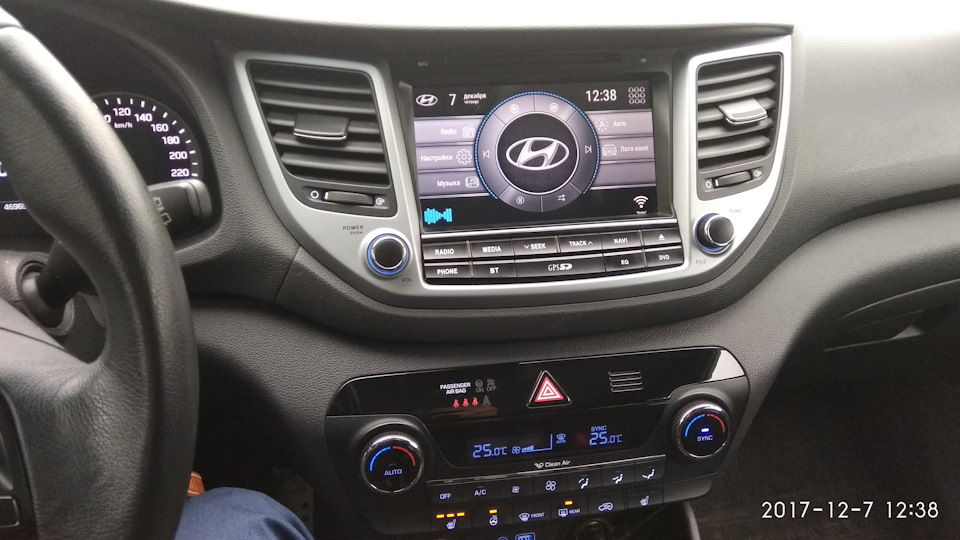
Приложение абсолютно бесплатное, скачать его можно с того же Google Play по ссылке.
Вот ссылка на сообщество этого приложения на drive2.
После установки приложения
устанавливаем это приложение — по умолчанию. И теперь при запуске ГУ оно будет устанавливаться автоматически.
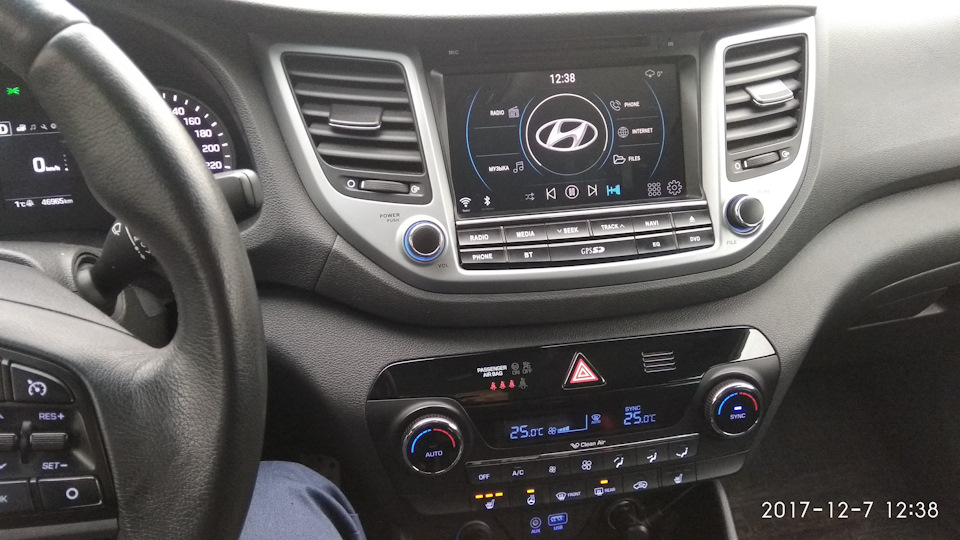
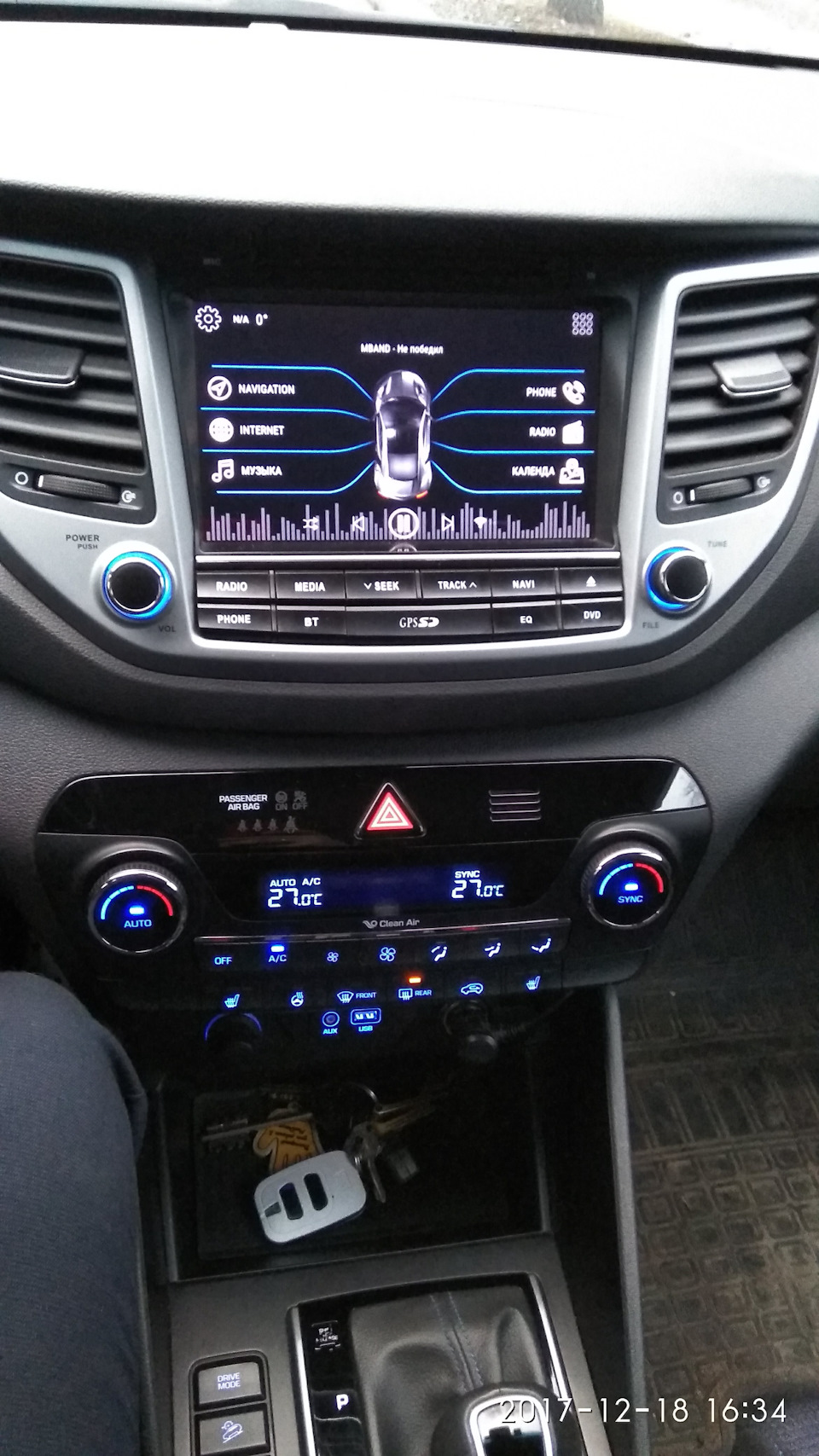
Свайпом снизу экрана вверх можем зайти в меню настроек- где изменить название пунктов меню — их ярлыки и запускаемые приложения. Также можем добавить дополнительные рабочие столы, или выбрать тему оформления. Все интуитивно понятно.
Так же в настройках указываем свое транспортное средство, цвет кнопок меню ( в моем случае синий), логотип автомобиля. И многое другое.
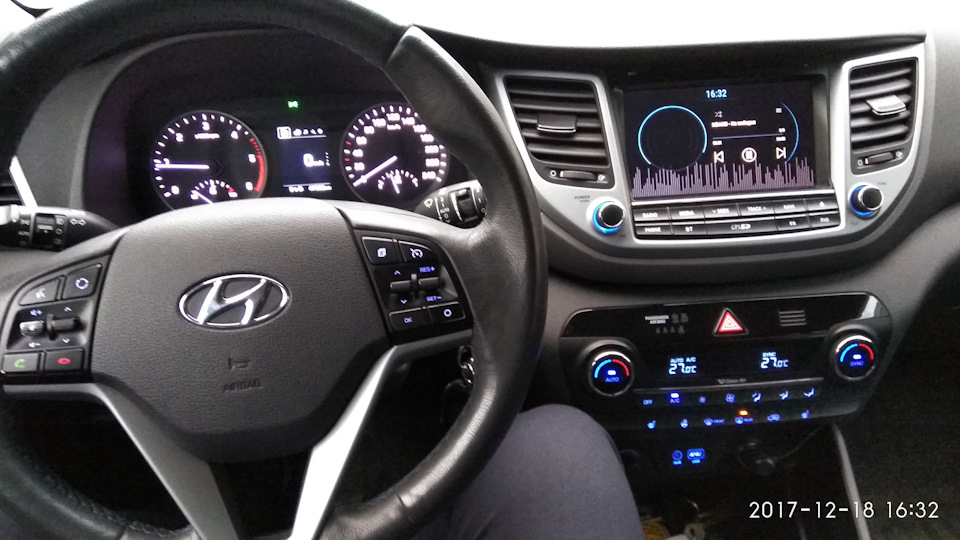
Для того, чтобы вы могли понять, как выглядит интерфейс головного устройства после установки приложения, я снял небольшое Видео. За оговорки и дрожащие руки сорри.
Вместе с приложением carwebguru устанавливается и аудио плеер. Но всегда можно использовать свой по умолчанию. Для этого необходимо нажать и удерживать по кнопке музыка (play/pause).
Так же доступна возможность вынесения на рабочий стол различных системных ярлыков либо системных данных. Например можно вынести ярлык, на котором будет отображаться максимальная скорость за сегодня.
Либо ярлык быстрого переключения подсветки экрана /тусклый/яркий/авто.
Есть скринсейвер (заставка) в виде Часов. Можно установить чтоб часы отображались на весь экран при бездействии.
Так же понравилось то, что приложение записывает весь маршрут автомобиля. За каждый день. Так же пишет скорость. Потом можно просмотреть свой маршрут и скорость за любой день.
Из минусов — иконки меняются не сразу — через минуту становятся те, что установили. Тормоза лишь в списке — где изменяются иконки меню. Больше тормозов нету нигде. И иногда не видны приложения в меню APP. (я смотрю установленные приложения через total cmd)
В итоге лаунчер можно смело советовать, каждый подберет себе скин по вкусу. Тем более можно установить цвет подсветки своего авто. Само приложение не глючное и очень шустрое. Черный экран не слепит в ночное время. Тех кнопок, что есть на главном экране абсолютно достаточно, чтоб вынести все часто используемые приложения. Да и намного проще во время управления автомобилем попасть в крупные кнопки на ГУ, чем целять в мелкий ярлычек. Вид очень приблизился к виду штатных головных устройств.
В конце еще немного фото разных скинов оформления

Серега, Привет. Я разные Лаунчеры пробовал. АГАМУ ставил — быстро приелся. CarWebGuru — прикольный, но в настройках хлопотнее, чем Карлаунчер, а когда я его воткнул в ПИП окно, у меня андроид лёг в прямом смысле. Пришлось по новой прошивать ГУ и всё заново настраивать

Серега, пока остановился на Карлаунчере в ПИП окне. Так как на видео. Иногда карлаунчер на весь экран разворачиваю.
Алексей, на СС2+ с прошивкой СС3 карлаунчер ставится? Я правильно понял?


Что происходит если сделать главным?, и что происходит если сделать системным?
Василий, Происходит черный экран. и все. Системным не пробовал.
Василий, Разработчику Car Launcher? Это ничего не решит, так работает PIP окно лаунчера СС3. Если сделать Car Launcher главным и поставить в PIP окно, то при перезагрузке Car Launcher будет грузить себя как главного, а СС3 будет пытаться грузить себя, чтобы засунуть конкурента в PIP окно.
Дмитрий, Ну хотя бы Car Launcher возможно сможет как то уступить, чтобы не грузить систему и не заниматься бессмысленной борьбой, и у разработчиков CL есть магнитола teyes, пусть тестируют.
Я не вижу в этом проблемы: хотите использовать Car Launcher основным экраном = делайте его главным. Хотите использовать лаунчер СС3 основным экраном с Car Launcher в PIP окне = НЕ делайте его главным. Все друг другу уступают при такой схеме. Или вы как-то по другому хотите?

Читайте также:
- Властелин колец битва воинств андроид обзор
- Sony ericsson lt18i обновить андроид
- Samsung kies обновление android
- Company of heroes на андроид обзор
- Как снять запрет на определение местоположения в браузере на андроиде
Содержание
- — Как сменить лаунчер по умолчанию на Андроиде?
- — Какой лаунчер поставить на андроид магнитолу?
- — Как поменять лаунчер на андроид 11?
- — Как назначить другой лаунчер по умолчанию?
- — Как выйти из лаунчера на Андроиде?
- — Как изменить интерфейс в телефоне?
- — Какие приложения скачать на магнитолу андроид?
- — Как установить новый лаунчер на андроид?
- — Как узнать свой лаунчер на андроид?
- — Какой самый лучший лаунчер?
Как сменить лаунчер по умолчанию на Андроиде?
Чтобы выбрать другой дефолтный лаунчер, идем в Настройки — «Домой» и выбираем нужный из списка. Чтобы очистить дефолтные настройки и выбрать заново, идем в «Настройки» — «Приложения» и находим элемент списка для установленного по дефолту лаунчера. Тапаем по нему и выбираем «Очистить по умолчанию».
Какой лаунчер поставить на андроид магнитолу?
Среди самых интересных приложений для автомагнитолы на Андроид стоит выделить лаунчер AGAMA. В отличие от аналогичных программ для смартфона или планшета, эта предназначена специально для установки на головных устройствах и магнитолах транспортных средств.
Как поменять лаунчер на андроид 11?
Вот как поменять лаунчер на Андроид в настройках и поставить тот, который вам нужен:
- Зайдите в параметры гаджета.
- Нажмите на раздел «Домашний экран». В некоторых прошивках эта функция может находиться в отдельном пункте «Темы».
- Там будут все установленные ранее оболочки. Просто выберите нужную.
Как назначить другой лаунчер по умолчанию?
Меняем лаунчер на смартфоне
Открываем пункт Настроек, который называется Приложения. Теперь нажимаем кнопку с тремя точками в правом верхнем углу для вызова меняю дополнительных опций. Выбираем пункт Приложения по-умолчанию.
Как выйти из лаунчера на Андроиде?
Как убрать лаунчер из «Андроид» 4.4 KitKat – 6. X Marshmallow
- Зайдите в настройки смартфона. …
- Найдите раздел под названием «Домой» (или Home в англоязычных версиях).
- В открывшемся меню выберите стандартный launcher. …
- Затем вы сможете удалить загруженный ранее интерфейс.
Как изменить интерфейс в телефоне?
Достаточно через меню ланчера или долгим тапом по дисплею открыть контекстное меню, выбрать в списке предустановленных по умолчанию обоев понравившуюся картинку или использовать из галереи свои собственные фотографии или картинки.
Какие приложения скачать на магнитолу андроид?
Лучшие приложения для автомагнитолы на Андроид
- Аудиоплееры для автомагнитолы на Андроид 1.1 Poweramp. 1.2 Casse-o-player.
- Лаунчеры 2.1 CarWebGuru Car Launcher. 2.2 AGAMA Car Launcher.
- Программы-антирадары 3.1 «Стрелка» 3.2 Radarbot.
- Заключение
Как установить новый лаунчер на андроид?
Как установить и удалить лаунчер
Загрузка и установка лаунчера на Android ничем не отличается от установки других приложений: открываем Google Play Маркет, вводим в поисковую строку слово «launcher», читаем описание программ и нажимаем кнопку «Установить» возле той, что понравилась.
Как узнать свой лаунчер на андроид?
Собственно, по теме: идем в Настройки-Приложения-Все, листаем-ищем Launcher (обычно иконка у него в виде «домика») в списке, открываем и смотрим.
Какой самый лучший лаунчер?
Лучшие лаунчеры для Android-смартфонов
- Pocophone Launcher 2.0 — Самый быстрый лаунчер
- Nova Launcher — Золотой стандарт кастомизации
- Apex Launcher — Темы оформления и иконки значков в комплекте
- Smart Launcher 5 — Для любителей чего-то нового
- Microsoft Launcher — самый лаконичный из всех
Интересные материалы:
Можно ли использовать дрон в Хорватии?
Можно ли использовать дрон в Москве?
Можно ли использовать квадрокоптер в Украине?
Можно ли изменить сумму кредита после одобрения Сбербанк?
Можно ли изменить время начала парковки?
Можно ли халвой расплачиваться в магните?
Можно ли менять аккумулятор на машине?
Можно ли монтировать видео на Макбуке?
Можно ли на Амедиатеке смотреть сериалы в оригинале?
Можно ли на озон расплатиться бонусами спасибо?
Содержание
- — Как сменить лаунчер по умолчанию на Андроиде?
- — Какой лаунчер поставить на андроид магнитолу?
- — Как удалить лаунчер с Андроид магнитолы?
- — Как назначить другой лаунчер по умолчанию?
- — Как удалить launcher3 на андроид?
- — Как вернуть стандартный лаунчер на андроид?
- — Как удалить лаунчер с магнитолы?
- — Как удалить яндекс лаунчер?
- — Как удалить лаунчер в Майнкрафт?
- — Как установить лаунчер по умолчанию на Huawei?
- — Что такое лаунчер по умолчанию?
Как сменить лаунчер по умолчанию на Андроиде?
Вот как поменять лаунчер на Андроид в настройках и поставить тот, который вам нужен:
- Зайдите в параметры гаджета.
- Нажмите на раздел «Домашний экран». В некоторых прошивках эта функция может находиться в отдельном пункте «Темы».
- Там будут все установленные ранее оболочки. Просто выберите нужную.
Какой лаунчер поставить на андроид магнитолу?
Лаунчер для автомагнитолы на Андроиде – топ 3 лаунчера
- Car Launcher Free.
- Car Launcher AGAMA.
- CarWebGuru.
- Заключение
Как удалить лаунчер с Андроид магнитолы?
Удалить лаунчер из старых версий Android
- Во-первых, вам нужно перейти в раздел Настройки -> Приложения -> Все.
- Дальше прокрутите вниз до запущенных приложений. …
- Нажмите на него, после чего выберите «Лаунчер по умолчанию» (Launcher by Default).
- Нажмите на «Очистить» (Clear defaults), чтобы удалить лаунчер из Android.
Как назначить другой лаунчер по умолчанию?
Откройте Настройки. Найдите и выберите пункт “Стандартные приложения” (“Приложения по умолчанию” в некоторых моделях). В открывшемся меню выберите “Главный экран”. Здесь выберите лаунчер по умолчанию (зависит от производителя) и нажмите кнопку «Домой», чтобы изменения вступили в силу.
Как удалить launcher3 на андроид?
Зайдите в «Настройки» -> «Приложения» -> «Все»; Отыщите в списке приложение Launcher 3 и выберите его (оно может также фигурировать под названиями Launcher, Trebuchet, Рабочий стол) Выберите пункт «Удалить«; Установите приложение заново или используйте другой лаунчер.
Как вернуть стандартный лаунчер на андроид?
Сначала перейдите в меню Настройки . Затем откройте раздел «Домой » (Home). Здесь вы можете выбрать стандартный лаунчер Google и удалить лаунчер из Android, который больше не нужен. Вот и все!
Как удалить лаунчер с магнитолы?
Для этого выполните следующие шаги:
- Зайдите в настройки смартфона. …
- Найдите раздел под названием «Домой» (или Home в англоязычных версиях).
- В открывшемся меню выберите стандартный launcher. …
- Затем вы сможете удалить загруженный ранее интерфейс.
Как удалить яндекс лаунчер?
Откройте приложение Настройки и выберите Приложения и уведомления. В списке приложений выберите Yandex Launcher. Нажмите кнопку Удалить.
Как удалить лаунчер в Майнкрафт?
Как удалить TLauncher с компьютера
- 1) Открываем «Мой компьютер» и во вкладке «Компьютер», ищем пункт «Удалить или изменить программу», переходим к нему.
- 2) В поиск вбиваем «TLauncher», вы увидите наше приложение.
- 3) Кликаем по названию один раз и нажимаем «Удалить«. Следуем инструкции установщика!
Как установить лаунчер по умолчанию на Huawei?
Сначала перейдите в меню Настройки . Затем откройте раздел «Домой » (Home). Здесь вы можете выбрать стандартный лаунчер Google и удалить лаунчер из Android, который больше не нужен. Вот и все!
Что такое лаунчер по умолчанию?
Лаунчер – это первое, что видит пользователь устройства на операционной системе Android после включения девайса. Рабочий стол, обои, ярлыки приложений, виджиты, папки и другие элементы. Все они входят в состав лаунчера.
Интересные материалы:
Чем можно заменить соль при правильном питании?
Чем можно заменить таблетки Предуктал?
Чем можно заняться летом в городе Анапа?
Чем можно заняться в Сочи весной?
Чем можно заразиться от куриного яйца?
Чем мыть очиститель воздуха?
Чем мыть ванну для купания младенца?
Чем наносить тени?
Чем наносить воск на брови?
Чем наполнить клетку попугая?