
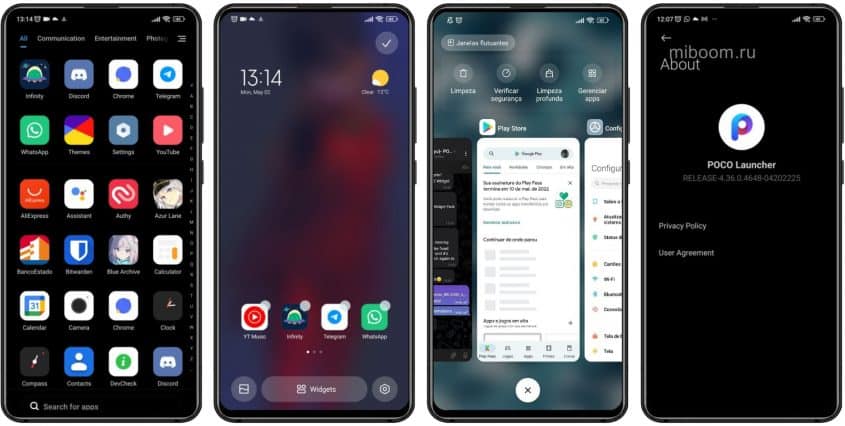
В смартфонах POCO используется свой лаунчер, отличающийся от аналогичного рабочего стола в MIUI. Он устраивает не всех владельцев телефонов, так как работает нестабильно и многие хотят заменить его на Mi Launcher из стоковой MIUI.
При подготовке этой статьи я удивился тому, как много людей хотят узнать, как на POCO X3 поставить MIUI Launcher. Если знаете почему владельцы этой модели наиболее озадачены проблемой замены стандартного рабочего стола, напишите в комментариях.
По отзывам пользователей Mi Launcher превосходит POCO в плане стабильности, лучше работает с жестами и обладает более плавной анимацией. Он интуитивно понятен и не вызывает вопросов даже у новичков в смартфонах Сяоми.
Содержание
- Установка MIUI Launcher на POCO
- Как отключить POCO Launcher
- Пять аналогов POCO лаунчера
- Коротко о главном
Установка MIUI Launcher на POCO
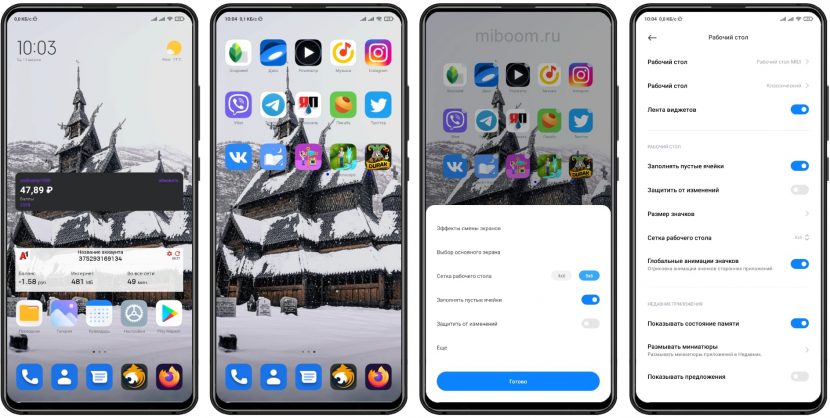
Если сравнивать два рабочих стола, принципиальных различий в них не увидеть. Ведь многие функции перекочевали из POCO в Mi, и наоборот. Например, благодаря ПОКО в MIUI появилось меню приложений.
Я уже подробно сравнивал между собой эти лаунчеры в статье про POCO Launcher. Там даже таблица функций есть, нет смысла повторяться. Но если коротко, то POCO отличается тем, что поддерживает установку пакетов иконок из магазина, может блокировать дисплей двойным тапом, умеет показывать бейджи уведомлений и сортировать программы по цвету ярлыка.
Видимо поэтому многие и пытаются сменить стандартный рабочий стол в том же POCO X3 на тот, что используется в других телефонах Xiaomi. Да, это возможно, только полностью убрать лаунчер ПОКО с телефона нельзя, он всё равно никуда не денется.
С установкой могут возникнуть небольшие проблемы, так как в магазине приложений Google Play этого рабочего стола нет. Его придётся скачивать в виде файла APK и затем устанавливать вручную.
Полностью отключать лаунчер POCO нужно после установки аналогичного приложения. Иначе можно остаться вовсе без лаунчера, что сделает невозможным использование смартфона.
Надёжнее всего посмотреть нужную версию лаунчера на форуме 4PDA в этой теме. После скачивания можно приступать к установке.
Как сменить POCO Launcher на лаунчер MIUI:
- Запустите проводник и перейдите в раздел «Загрузки».
- Тапните по скачанному файлу APK.
- Разрешите установку из неизвестных источников.
- После установки вернитесь на рабочий стол.
- Вам будет предложено выбрать лаунчер по умолчанию, выберите Mi Launcher.
Осталось отключить POCO Launcher, если вы не сделали этого раньше.
Если у вас установлен другой альтернативный рабочий стол, его лучше удалить: Mi Launcher может конфликтовать с ним.
Это единственный способ заменить стандартный рабочий стол POCO без прав суперпользователя и кастомного рекавери.
Как отключить POCO Launcher
Если вы выбрали альтернативный рабочий стол и установили его, можно переходить к отключению стандартного рабочего стола POCO. Для этого нужно обратиться к настройкам смартфона.
Как отключить POCO Launcher:
- Запустите настройки телефона и перейдите в раздел «Приложения».
- Далее тапните по пункту «Все приложения».
- В списке найдите POCO Launcher (в некоторых версиях прошивок называется «Рабочий стол POCO») и нажмите на него.
- В нижней панели нажмите «Закрыть».
- После этого тапните «Очистить».
- Затем выберите «Отключить».
Каждое действие придётся подтверждать. Если убрать POCO Launcher на POCO X3, то по умолчанию будет использоваться альтернативный лаунчер, который вы установили ранее.
После установки ОТА обновлений на телефон, сделанные изменения могут слететь. Тогда придётся повторить процедуру удаления лаунчера повторно.
Пять аналогов POCO лаунчера
Рассмотрим альтернативы лаунчеру ПОКО. Перед установкой приложения, почитайте отзывы о нём. Загрузка и отзывы доступны по ссылкам, которые ведут на страницы приложений в магазине Google.
Nova Launcher
Один из старейших рабочих столов для Android, который появился ещё во времена версии ОС 2.3. Он отличается превосходной стабильностью, красивым видом, работает быстро и чётко.
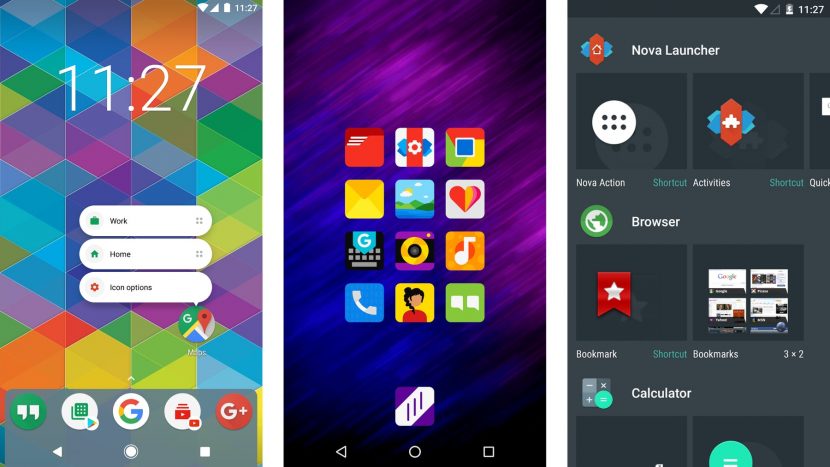
Можно кастомизировать рабочий стол при помощи тем оформления. Есть только один недостаток – за его использование нужно платить.
Скачать Nova Launcher из Google Play.
Microsoft Launcher
Уникальный рабочий стол от корпорации из Редмонда. Оформление напоминает симбиоз из Android и Windows. Из преимуществ стоит отметить большое количество настроек, возможности кастомизации, относительно быструю работу.
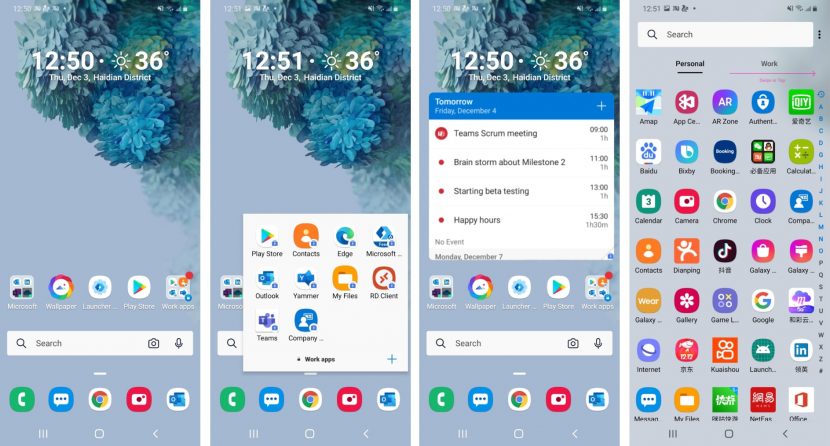
Стабильность приложения Майкрософт пока оставляет желать лучшего, ведь он только недавно появился в магазине приложений Google. Вероятно, скоро в Microsoft выкатят обновление для него.
Скачать Microsoft Launcher из Google Play.
Яндекс.Лончер
Рабочий стол для тех, кто активно пользуется сервисами Яндекса. Особенностью лаунчера является голосовой ассистент Алиса.
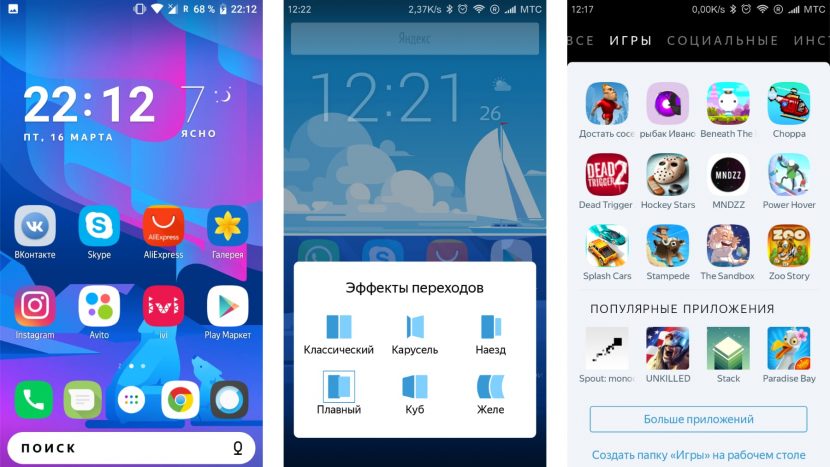
Приложение позволяет управлять рабочим столом и осуществлять поиск в интернете. Имеется глубокая интеграция со всеми сервисами Яндекса (включая музыку, такси и остальные). Доступна только одна тема оформления, а ещё лаунчер использует достаточно много оперативной памяти.
Скачать лаунчер Яндекса из Google Play.
Apex Launcher Classic
Классический рабочий стол с меню приложений в стиле ОС Android последних версий. Отличается высокой скоростью работы, большим количеством настроек и приятным оформлением.
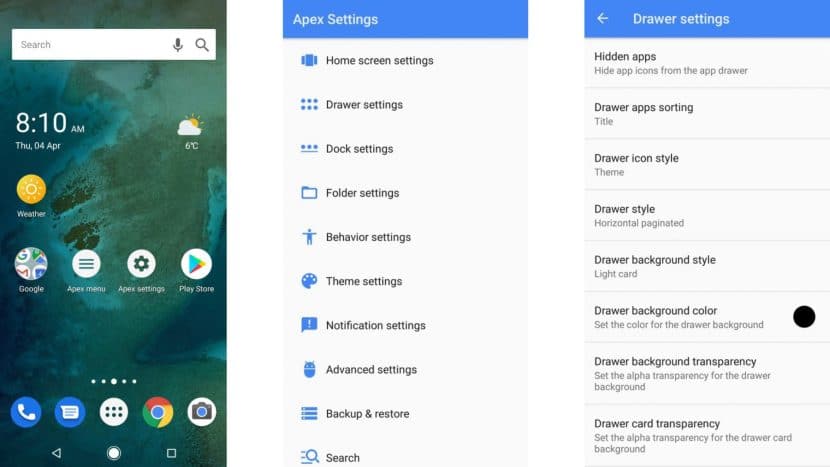
Именно он используется в стоковом Android начиная с 10-й версии. Данный лаунчер способен существенно преобразить любой телефон Xiaomi и сделать его похожим на тот же Google Pixel.
Скачать Apex Launcher Classic из Google Play.
Существует также Trebuchet — вариант для любителей классики. Trebuchet в своё время использовался в качестве стандартного лаунчера Android, затем долго применялся в Cyanogen Mod. А сейчас его устанавливают во многие кастомные прошивки (не MIUI). Trebuchet способен преобразить смартфон даже круче, чем Apex. Но количество настроек у него минимально, что является основным минусом.
Коротко о главном
Подведём итоги:
- POCO и Mi Launcher мало отличаются друг от друга, но стоковый рабочий стол MIUI стабильнее, красивее и умеет нормально работать с жестами.
- Полностью удалить стандартный лаунчер в POCO без рут-прав невозможно, но можно его просто отключить, и он не будет мешать.
- Стандартный лаунчер MIUI можно скачать только в виде файла APK и установить его вручную, так как в Google Play такого приложения нет.
- Существует несколько альтернативных приложений, отличающихся стабильной работой, превосходным внешним видом и простотой использования.
Если вы слышали про POCO Launcher, который сейчас стремительно набирает популярность, но ничего толком не знаете про этот лаунчер. Тогда этот обзор поможет вам разобраться во всех нюансах. В обзоре, есть пошаговая инструкция, которая покажет, как установить POCO Launcher, и как его правильно настроить.
Инструкция актуальна для всех смартфонов Xiaomi.
Что такое Poco Launcher?
POCO Launcher — это красивый лаунчер от Xiaomi, воплощающий симбиоз графического интерфейса MIUI и стокового Android. Изначально разрабатывался китайской компанией, как рабочий стол смартфона Pocophone F1. Когда оболочка только появилась, её можно было установить, скачав .apk файл с 4PDA.
Это весьма функциональный лаунчер с элементами стокового интерфейса из MIUI и наработками из Pixel Launcher. Сейчас скачать POCO Launcher можно из Play Market, и установить на любой смартфон.
Интерфейс «Поко» имеет хорошую кастомизацию и несколько полезных фишек, которые не предлагают другие рабочие столы. Он получил отдельное меню приложений, вызываемое свайпом от нижней грани и открытие шторки оповещений жестом сверху вниз. Теперь не нужно держать все иконки на главном экране, засоряя его.
Установка POCO Launcher
Загрузить его проще всего через Google Play.
Пошаговая инструкция:
1) Запустите магазин Play Market и введите в поиске запрос «poco лаунчер».
2) Нажмите на первый результат в выдаче.
3) Кликните «Установить», а когда процедура завершится, нажмите «Открыть».


4) Вас встретит стартовое окно, тапните «Начать».
5) Далее вам предложат выбрать обои — стоковые или какие-то свои.
6) Если хотите видеть бейджи о непрочитанных уведомлениях над иконками программ, разрешите доступ к уведомлениям на следующей странице.
На этом инсталляция завершается. Чтобы вернуть стандартный лаунчер, нужно просто удалить Поко Лаунчер, например, через Play Market.
Внимание! Когда в следующий раз нажмете на кнопку «Домой», всплывёт уведомление «Назначьте «POCO Launcher» главным». Нажмите «Всегда».
Интерфейс POCO Launcher
Его шрифты, переключатели, стиль оформления выполнены в духе MIUI. Поэтому он хорошо подойдет на замену привычному интерфейсу Xiaomi, и будет актуален для пользователей, которым хотелось иметь обособленный список программ, а не хранить их все на рабочих столах.
Внимание! Полноэкранные жесты навигации MIUI полностью совместимы с этим лаунчером. Анимации сворачивания окон работают корректно.
На стартовом экране имеется стандартный виджет часов, а также панель поиска Google (можно убрать). Стрелка над док-баром подсказывает, что его нужно сдвинуть вверх для запуска меню установленных программ. Если не всматриваться, то главный экран похож на лаунчер из Android One.
Совет: если вы искали, как убрать строку поиска Google на Xiaomi Mi A1, Mi A2 или Mi A2 Lite. То сделать это можно, установив Poco лаунчер, который решит проблему с кастомизацией рабочего стола.
Анимации открытия панели с приложениями, переходы — все происходит плавно. Скорость запуска обычная, касание к иконке сопровождается анимацией нажатия. Справа также имеется инструмент очистки оперативной памяти, но особого смысла в нем нет. То же самое можно сделать через меню многозадачности, выгрузив лишние процессы.
Ключевые особенности
Как было упомянуто в начале, ПОКО лаунчер получил ряд интересных и полезных функций.
Категории в меню программ
Все установленные приложения по умолчанию разбиты на категории, но их можно редактировать самостоятельно. Допустим, создать отдельную вкладку «Офис» и поместить в нее все офисные ярлыки. Переключение между вкладками происходит посредством свайпов в левую или правую стороны. Отметим, что из популярных лаунчеров такую фишку имеет только Nova.
Создатели предлагают и свой метод сортировки — по цветам иконок. Сначала это кажется неудобным и странным, но на деле ориентироваться легко. После того, как вы активируете этот пункт в настройках, при запуске списка программ внизу отобразятся разноцветные кружочки. Под каждым из них спрятаны значки соответствующего цвета.
Нижнюю позицию занимает поисковая строка. К сожалению, она не обеспечивает глобальный поиск по контактам и сообщениям, как, например, в iOS. С ее помощью можно найти установленный софт или прописать запрос на поиск игры и др. в Плей Маркете.
Кастомизация
Это не самый кастомизируемый лаунчер, однако в нем есть основные настройки внешнего вида. Чтобы вызвать окно расширенных регулировок, нажмите пальцем в свободное место на рабочем столе и удерживайте его. Затем кликните «Настройки» — «Еще».
Вы поочередно увидите короткие и расширенные параметры, среди которых:
- возможность сменить набор иконок на скачанный из Play Market;
- настройки сетки рабочего стола и количества значков на ней;
- эффекты, блокировка и выбор основного экрана;
- редактирование групп в меню;
- смена стиля отображения иконок на рабочем столе (с заполнением пустого пространства или без).
Отметим, что по сравнению с остальными предустановленными интерфейсами этот может имеет значительно больше элементов кастомизации.
Скрытые приложения
Если у вас имеются ярлыки, которые никто не должен видеть, их можно легко скрыть. Чтобы сделать это, перейдите в «Настройки», как указано выше, и выберите «Скрыть значки приложений».


Далее программа опишет, как это работает, и предложит ввести код для создания приватного окна в перечне приложений.
Итог
Тем, кто на MIUI 10 тоскует без отдельного окна с иконками программ, имеет смысл попробовать именно POCO Launcher. Обзор подтвердил, что он отлично взаимодействует с оболочкой Xiaomi.
Пользователям с другими прошивками интерфейс может быть интересен режимом скрытых приложений и категориями внутри списка инсталлированных программ. Однако им прекрасно подойдет и более Pixel-подобные Lawnchair, CPL или Nova.
Как настроить Poco Launcher
Вы купили смартфон и первое, что бросается в глаза — рабочий стол, оформление, расположение и вид иконок, моментальный функционал. Как в нём разобраться, как расположить виджеты, убрать или добавить функции на экран — поможет лаунчер, настроить который не составит труда.
Для всех моделей POCO и линейки смартфонов Xiaomi выпустили POCO Launcher. При необходимости его можно установить на любую систему Андроида, многочисленные положительные отзывы в сети говорят о совместимости и работе без ошибок, даже на поколении смартфонов Honor.
В лаунчере собрана воедино уникальная графика MIUI и богатые возможности Android. Что нового предлагает интерфейс POCO, какие дополнительные функции откроет пользователь смартфона, как настроить его под себя, а также как отключить POCO Launcher или удалить его со смартфона разберёмся вместе.
Основные функции Poco Launcher
Почему стоит выбирать лаунчер ПОКО, чем он отличается от других? По сути это тот же рабочий стол, но в нём есть несколько полезных настроек. Многие лаунчеры уступают по качеству и количеству различных настроек приложению POCO. Здесь присутствуют разработки среды Pixel Launcher, которые с привычной визуализацией MIUI создают уникальный рабочий функционал.
Каждый, кто установит себе POCO Launcher открывает себе возможности. Например, меню со всеми приложениями в одном месте. В старых смартфонах это было главным удобством, оно и вернулось в ПОКО. Проведите свайпом от нижней границы экрана и выпадет меню со всеми установленными приложениями. В рабочем поле оставьте только нужные приложения, а другие уберите с него.
 Чтобы отключить или включить необходимые оповещения — проведите пальцем по экрану от верхней границы вниз. Это очень удобно, если нужно уйти в беззвучный режим или настроить уведомления от каждого приложения.
В ПОКО Launcher есть одна полезная функция: сортировка значков приложений. На одном из рабочих столов размещается виджет с возможностью сортировки установленных расширений по стандартным критериям. Например, развлечение, покупки, общений, игры, главные инструменты и т.д. Помимо стандартных категорий можно создать свою с нужным именем и разместить в ней выбранные приложения.
 В этом же виджете можно произвести сортировку по степени их необходимости. Если вы часто зависаете в инстаграмме, то именно это приложение останется.
Приложение POCO Launcher раскрывает следующие функции:
- Тёмная тема помогает вашим глазам меньше напрягаться во время работы со смартфоном и значительно экономит заряд батареи;
- Улучшена скорость работы смартфона с персонализированными темами без лагов и долгих перелистываний. Быстрый поиск возможен не только по обозначению программы, но и по размеру или цвету значка;
- Система настроек упрощена. Каждый может настроить её под свои потребности, например, произвести сортировку и отобрать «важные» приложения. Ещё можно предоставить отбор системе, а также удалить ненужные программы;
- Дизайн прост и удобен. Для тех, кто склонен к минимализму созданы скрытое меню и функционал, расположенный сбоку экрана;
- По умолчанию устанавливаются стандартные значки для приложений. Но благодаря кастомизации каждый пользователь может выбрать те, которые нравятся ему. При этом изменять их размер или объединять их в группы;
- Безопасность всей информации от передачи третьим лицам и быстрая блокировка экрана двойным касанием;
- Работает на смартфонах с системой Android старше версии 8.0.
Установка Poco Launcher
В самом начале обложку найти можно было в интернете, установив приложение с расширением. apk. Сегодня не нужно тратить время на поиск надёжной и актуальной версии, достаточно заглянуть в наш раздел загрузок приложений и скачать Poco Launcher.
Чтобы установить POCO Launcher используйте следующий порядок действий:
- Скачайте apk файл с Poco Launcher.
- Нажмите кнопку «Установить» и дайте все разрешения, а после завершения этапа, откройте приложение;
- На многих устройствах приложение запускается автоматически. У других требует подтверждения продолжения, если у вас высветилось такое окно, выберите «начать»;
- Следующий шаг — настройка обоев и соглашение с правилами использования;
- Следующее окно запрашивает доступ к уведомлениям. Если вы хотите видеть непрочитанные сообщения в приложениях, предоставьте приложению доступ;
Всё, приложение теперь на вашем смартфоне, теперь разбираемся с настройками. Если вы решите остаться с прежними настройками, программу всегда можно убрать со смартфона.
Основные настройки
С помощью приложения POCO Launcher можно изменить весь визуальный ряд в смартфоне. Начать можно со стиля оформления: фон рабочего стола, иконки, шрифты. Анимация и сдвиг приложений происходят за доли секунды. Вы удивитесь плавной работе и скорости отклика на касание.

Сортировка программ
Его можно оставить в виде иконок, либо очистить рабочий стол, свернув приложения в отдельный список и возвращаться к нему при необходимости. Сходство приложения ПОКО с лаунчером Яндекса проявляется в возможности сортировки ярлыков по цветам и категориям.
Для настройки используйте следующие действия. В пустом экране стола нажатие на экран открыть меню. Перейти к настройкам и нажать «Ещё». В новом окне выбрать пункт группировки иконок по цвету.
Иконки можно скрыть с рабочего стола от посторонних. Для этого достаточно в меню выбрать пункт скрытия значков с рабочего стола и следовать подсказкам. По окончании нужно ввести заранее заданный ключ (пароль).
Для работы меню быстрых настроек достаточно зажать любую иконку и выбрать необходимые возможности этого приложения. Например, быстро сделать снимок с камеры или снять видео.

Здесь сохранены жесты и свайпы и их корректное действие. Отправка на действие назад происходит свайпом справа налево от границы экрана и др.
При покупке смартфона модели Xiaomi пользователи сталкиваются с зависшими виджетами часов или поисковика Google. Тем, кто хочет удалить его на рабочем столе, стоит обратиться к ПОКО Лаунчеру.
С помощью приложения можно подчистить оперативную память. Эта функция работает по тому же принципу, что и очистка памяти меню задач смартфона.
Как отключить меню приложений в Poco Launcher
Главное различие лаунчеров MIUI и ПОКО в меню приложений. POCO Launcher позволяет очистить рабочий стол от неиспользуемых приложений, собирая их в одном месте. Чтобы запустить меню с имеющимися на смартфоне программами, его сдвигают вверх. Для этого над док-баром нарисована стрелочка-подсказка.
Другой способ — свайп снизу вверх в меню. Это покажет все программы по алфавиту, а в верху можно увидеть часто используемые программы. Здесь же действует сортировка по категориям.

Информации о том, как отключить меню приложений разработчики не предоставляют. Если этот визуал вам не подходит попробуйте отключить приложение или вовсе удалить его со смартфона.
Как отключить или полностью удалить Poco Launcher
Отключить Poco Launcher можно через настройки. Для этого в меню всех программ отыщите ярлык лаунчера.
После открытия свойств лаунчера доступны 3 действия в нижней части экрана. Из них клавиша «Clear Updates» временно приостановит работу программы и сотрёт все обновления.
Другая функция — «Clear Data» не только запретит доступ приложения к обновлениям. Она удалит все данные. Удалить лаунчер на других моделях смартфонов можно через меню настроек телефона. Принцип тот же: выберите среди всех программ POCO Launcher и нажмите «Удалить».
После перезагрузки телефона запустится стандартный лаунчер с базовыми настройками.
Poco x3 pro убрать меню приложений

Данный новый интернет-сайт полностью посвящен нашим помощникам — смартфонам.

Сегодня предлагаю Вам полезную информацию — Poco x3 pro убрать меню приложений. Будем надеяться эти ценные советы вам помогут сделать правильный выбор.
Обсуждение Xiaomi Redmi K40 (China)/Poco F3 (Global)  M2012K11AC/M2012K11AG
Описание | Обсуждение » | Покупка » | Аксессуары » | Прошивки » | Обсуждение камеры » | Энергопотребление (автономность) » | Брак и ремонт » | Модификация и украшательства » | Клуб владельцев Xiaomi POCO » | POCO Launcher »
Процессор: Qualcomm Snapdragon 870 (1 Cores Kryo 585 Prime Cortex A77 3.2 GHz + 3 Cores Kryo 585 Gold Cortex A77 2.42 GHz + 4 Cores Kryo 585 Silver Cortex A55 1.8 GHz, Adreno 650 GPU)
Экран: 6.67′, 2400×1080 FHD+ Amoled, 20:9, 395ppi, 120Hz (360Hz touch), HDR10+, Corning Gorilla Glass 5
Оперативная память: 6/8 GB LPDDR5 2750 MHz
Память: встроенная — 128/256 GB UFS 3.1
Платформа: Android 11, оболочка MIUI 12.0
Стандарты связи:
Redmi K40
2G: GSM band 850/900/1800/1900MHz
3G: WCDMA band B1/B2/B4/B5/B6/B8/B19
4G: LTE-FDD band B1/B2/B3/B4/B5/B7/B8/B18/B19/B26/B28A
4G: LTE-TDD band B34/B38/B39/B40/B41/B42
5G: band n1/n3/n28A/n41/n77/n78
Poco F3
2G: GSM band 850/900/1800/1900MHz
3G: WCDMA band B1/2/4/5/8
4G: LTE-FDD band B1/2/3/4/5/7/8/12/17/20/28/66
4G: LTE-TDD band B38/40/41
5G: band n1/3/5/7/8/20/28/38/41/77/78
Сим-карты: Nano-sim (2sim)
Основная камера: тройной модуль
Основной сенсор (wide) — 48mp, F/1.79, 0.8μm (QuadBayer 1.6μm in 12mp), PDAF autofocus
Дополнительный сенсор (ultrawide) — 8mp, F/2.2, 1.12μm, fixed focus
Дополнительный сенсор (tele-macro) — 5mp, F/2.4, 1.12μm, 2x Zoom, autofocus
Фронтальная камера:
Основной сенсор (wide) — 20mp, F/2.45, 0.8μm, fixed focus
Видеозапись: 4K UHD [email protected], FHD [email protected]/60fps, Slow motion video FHD [email protected]/240/960fps, HD [email protected]/240/960fps, EIS
Периферия: WiFi 802.11 a/b/g/n/ac/ax (2.4GHz и 5GHz), Wi-Fi 6, Wi-Fi Direct,Miracast, Bluetooth 5.1, GPS (L1+L5 Dual Band), A-GPS, Galileo (E1+E5a Dual Band), GLONASS (G1), Beidou (B1I + B2a), QZSS (L1+L5), NavIC, поддержка NFC, USB-C 2.0
Датчики: сканер отпечатков в боковой гране, 360°Ambient Light Sensor | Acceleration Sensor | Gyroscope | Electronic Compass | Color Temperature Sensor | Linear Motor | Infrared Remote Control丨Ultrasonic Distance Sensor
Звук: кодек Qualcomm Aqstic WCD9385, 2 mic, stereo speakers, Dolby Atmos, Hi-Res Audio/Hi-Res Audio Wireless
Аккумулятор: встроенный, 4520 mAh, быстрая зарядка 33w (11v-3a), поддержка QC3.0/PD3.0
Корпус: пластиковая рама, тыльная поверхность из стекла, защита от брызг IP53
Размеры: 163.7×76.4×7.8 mm, 196 g
Доступные цвета: K40 — Bright Black/Snow White/Aurora, F3 — Deep Ocean Blue/Arctic White/Night Black

 Throw Back with Mi 2018
Ответить
Новая тема
Подробнее  Обновить

Xiaomi Comm APP
Получайте новости о Mi продукции и MIUI
Рекомендации
 Изменить
Как заменить POCO Launcher на рабочий стол MIUI
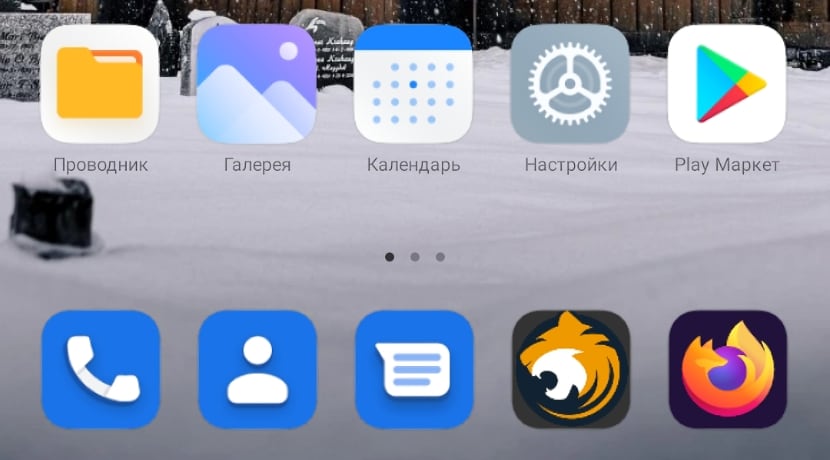
В смартфонах POCO используется свой лаунчер, отличающийся от аналогичного рабочего стола в MIUI. Он устраивает не всех владельцев телефонов, так как работает нестабильно и многие хотят заменить его на Mi Launcher из стоковой MIUI.
При подготовке этой статьи я удивился тому, как много людей хотят узнать, как на POCO X3 поставить MIUI Launcher. Если знаете почему владельцы этой модели наиболее озадачены проблемой замены стандартного рабочего стола, напишите в комментариях.
По отзывам пользователей Mi Launcher превосходит POCO в плане стабильности, лучше работает с жестами и обладает более плавной анимацией. Он интуитивно понятен и не вызывает вопросов даже у новичков в смартфонах Сяоми.
POCO Launcher 4.0
Установка MIUI Launcher на POCO
Если сравнивать два рабочих стола, принципиальных различий в них не увидеть. Ведь многие функции перекочевали из POCO в Mi, и наоборот. Например, благодаря ПОКО в MIUI появилось меню приложений.
Я уже подробно сравнивал между собой эти лаунчеры в статье про POCO Launcher. Там даже таблица функций есть, нет смысла повторяться. Но если коротко, то POCO отличается тем, что поддерживает установку пакетов иконок из магазина, может блокировать дисплей двойным тапом, умеет показывать бейджи уведомлений и сортировать программы по цвету ярлыка.
Видимо поэтому многие и пытаются сменить стандартный рабочий стол в том же POCO X3 на тот, что используется в других телефонах Xiaomi. Да, это возможно, только полностью убрать лаунчер ПОКО с телефона нельзя, он всё равно никуда не денется.
С установкой могут возникнуть небольшие проблемы, так как в магазине приложений Google Play этого рабочего стола нет. Его придётся скачивать в виде файла APK и затем устанавливать вручную.
Полностью отключать лаунчер POCO нужно после установки аналогичного приложения. Иначе можно остаться вовсе без лаунчера, что сделает невозможным использование смартфона.
Надёжнее всего посмотреть нужную версию лаунчера на форуме 4PDA в этой теме. После скачивания можно приступать к установке.
Как сменить POCO Launcher на лаунчер MIUI:
- Запустите проводник и перейдите в раздел « Загрузки ».
- Тапните по скачанному файлу APK.
- Разрешите установку из неизвестных источников.
- После установки вернитесь на рабочий стол.
- Вам будет предложено выбрать лаунчер по умолчанию, выберите Mi Launcher .
Осталось отключить POCO Launcher, если вы не сделали этого раньше.
Если у вас установлен другой альтернативный рабочий стол, его лучше удалить: Mi Launcher может конфликтовать с ним.
Это единственный способ заменить стандартный рабочий стол POCO без прав суперпользователя и кастомного рекавери.
Как отключить POCO Launcher
Если вы выбрали альтернативный рабочий стол и установили его, можно переходить к отключению стандартного рабочего стола POCO. Для этого нужно обратиться к настройкам смартфона.
Как отключить POCO Launcher:
- Запустите настройки телефона и перейдите в раздел « Приложения ».
- Далее тапните по пункту « Все приложения ».
- В списке найдите POCO Launcher (в некоторых версиях прошивок называется « Рабочий стол POCO ») и нажмите на него.
- В нижней панели нажмите « Закрыть ».
- После этого тапните « Очистить ».
- Затем выберите « Отключить ».
Каждое действие придётся подтверждать. Если убрать POCO Launcher на POCO X3, то по умолчанию будет использоваться альтернативный лаунчер, который вы установили ранее.
После установки ОТА обновлений на телефон, сделанные изменения могут слететь. Тогда придётся повторить процедуру удаления лаунчера повторно.
Пять аналогов POCO лаунчера
Рассмотрим альтернативы лаунчеру ПОКО. Перед установкой приложения, почитайте отзывы о нём. Загрузка и отзывы доступны по ссылкам, которые ведут на страницы приложений в магазине Google.
Nova Launcher
Один из старейших рабочих столов для Android, который появился ещё во времена версии ОС 2.3. Он отличается превосходной стабильностью, красивым видом, работает быстро и чётко.
Можно кастомизировать рабочий стол при помощи тем оформления. Есть только один недостаток – за его использование нужно платить.
Microsoft Launcher
Уникальный рабочий стол от корпорации из Редмонда. Оформление напоминает симбиоз из Android и Windows. Из преимуществ стоит отметить большое количество настроек, возможности кастомизации, относительно быструю работу.
Стабильность приложения Майкрософт пока оставляет желать лучшего, ведь он только недавно появился в магазине приложений Google. Вероятно, скоро в Microsoft выкатят обновление для него.
Яндекс.Лончер
Рабочий стол для тех, кто активно пользуется сервисами Яндекса. Особенностью лаунчера является голосовой ассистент Алиса.
Приложение позволяет управлять рабочим столом и осуществлять поиск в интернете. Имеется глубокая интеграция со всеми сервисами Яндекса (включая музыку, такси и остальные). Доступна только одна тема оформления, а ещё лаунчер использует достаточно много оперативной памяти.
Apex Launcher Classic
Классический рабочий стол с меню приложений в стиле ОС Android последних версий. Отличается высокой скоростью работы, большим количеством настроек и приятным оформлением.
Именно он используется в стоковом Android начиная с 10-й версии. Данный лаунчер способен существенно преобразить любой телефон Xiaomi и сделать его похожим на тот же Google Pixel.
Существует также Trebuchet — вариант для любителей классики. Trebuchet в своё время использовался в качестве стандартного лаунчера Android, затем долго применялся в Cyanogen Mod. А сейчас его устанавливают во многие кастомные прошивки (не MIUI). Trebuchet способен преобразить смартфон даже круче, чем Apex. Но количество настроек у него минимально, что является основным минусом.
Лаунчер Poco F1 ломает смартфоны Xiaomi
На следующий день после выхода Poco F1 в Сети появился лаунчер смартфона. Он был опубликован на форуме XDA-Developers. Однако пользователи Xiaomi, установив лаунчер, столкнулись с небольшой проблемой.
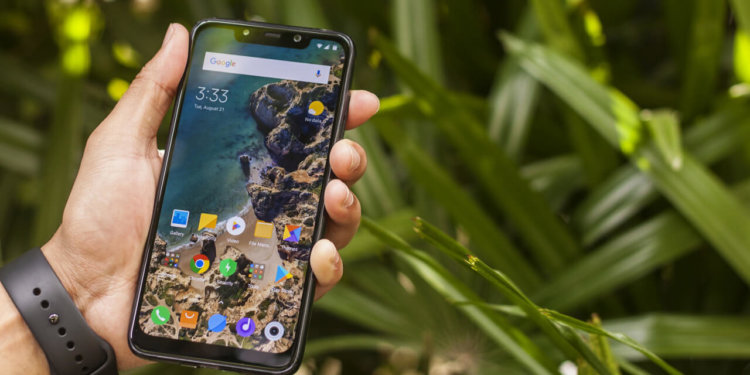
С данной проблемой столкнулись и мы после установки лаунчера на Redmi 6. Проблема заключается в том, что после установки лаунчер заменяет стандартный системный. Возникает конфликт в системе.
После установки пользователей не встретит окно с выбором лаунчера, так как лаунчер Poco F1 заменил системный. При переходе на рабочий стол вас автоматически встретит лаунчер Poco.
Всё бы ничего, но при желании удалить лаунчер у вас ничего не выйдет. Смартфон попросту не даст перейти в настройки рабочего стола. Нажатие по пункту меню не приведет ни к чему.
Но как же удалить лаунчер Poco?
Давайте перейдем в меню установленных приложений, возможно, получится удалить лаунчер оттуда. Однако незадача, там его попросту нет. Что же делать? Спустя 20 минут изучения проблемы нам удалось её решить.
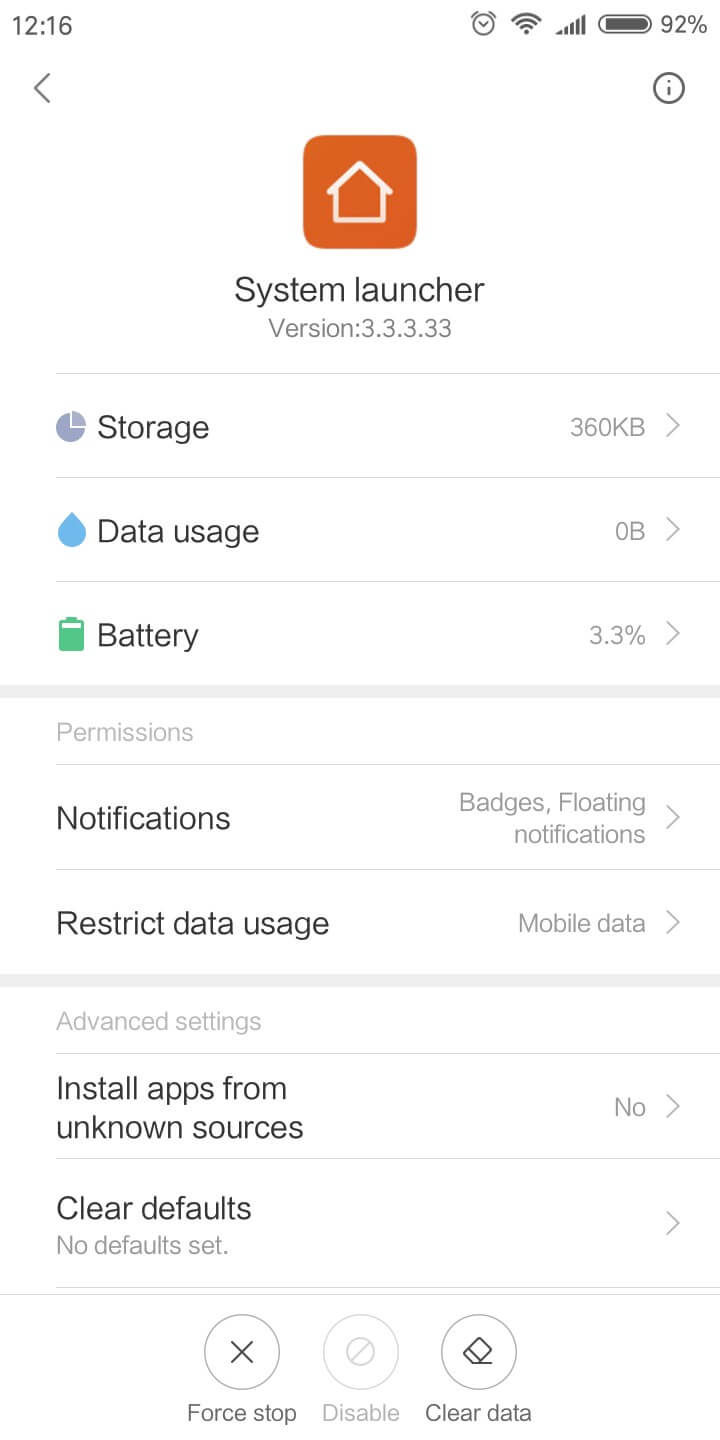
Для того, чтобы избавиться от назойливого лаунчера, необходимо перейти в настройки. Далее переходим к списку установленных приложений, ищем системный лаунчер (оранжевая иконка с домиком) и снизу видим круглые кнопки. Очищаем все обновления (clear updates) и все данные (clear data). После чего переходим на рабочий стол и встречаем родной лаунчер Xiaomi.
Интересно и то, что в нашем случае после установки лаунчера Poco F1 на смартфоне исчез установочный файл. Первое, что пришло на ум — вирус. В действительности, конечно, на вирус это не похоже, но ситуация неприятная.
Мнением делитесь в Telegram-чате или ниже в комментариях.
Новости, статьи и анонсы публикаций
Свободное общение и обсуждение материалов

Honor вернулась на мировой рынок и, выпустив несколько моделей среднего уровня, представила потрясающий флагман премиального уровня. Honor Magic4 Ultimate, по словам самой компании, должен стать чем-то фантастическим. У него действительно отличная камера и очень высокая производительность. Но этот телефон нельзя рассматривать в отрыве от остальных. Пусть мы и не очень верим экспертам DxOMark, но это тот рейтинг, от которого можно отталкиваться при сравнении камер и смартфонов в целом. Именно поэтому стоит попробовать сравнить три топовых телефона между собой — Honor Magic4 Ultimate, Samsung Galaxy S22 Ultra и OPPO Find X5 Pro. Если вы хотите Android с лучшей камерой, то, скорее всего, рассматривали какое-то из этих устройств.
Пока до презентации тринадцатой версии Android остается еще пара недель. У нас появляются интересные новости о том, каким будет следующее поколение операционной системы Google, которое мы увидим только в следующем году. Говорит о новых функциях пока рано. Хотя, если порассуждать, можно придумать, что-то, что Google не успеет или не захочет реализовать в этом году и оставит на следующий, но мы этого делать не будем — слишком уж много переменных. Зато мы уже точно знаем, как будем называть новую операционную систему. В этой информации можно почти не сомневаться. Ведь часть разработчиков уже думает о будущем «зеленого робота».

Каждый месяц нам показывают огромное количество смарфтонов, многие из которых сразу хочется купить, такие они хорошие. Конечно, мы этого не делаем, но от этого их изучение не становится менее интересным. В мае нам показали свои новинки Google, OnePlus, Honor, Oppo и другие бренды. Мы же остановимся на самых интересных из них и расскажем о них более подробно. Пусть проблемы с поставками могут сделать процесс покупки более сложным, чем обычно, но это не повод не поговорить о новинках из мира смартфонов.
А зачем надо было страдать такой фигнёй? Устанавливать лаунчер из сторонних источников а потом удивляться что появились проблемы. Не понимаю.
Ну так это же логично. Для смартфонов Xiaomi это не «другой лончер», а модификация лончера MIUI. То есть по факту это — обновление существующей оболочки, а не установка новой. Радуйтесь, что оно ставится как обнова, а не перепрошивка систему. Кстати, в MIUI apk-файлы обновлений системных приложений автоматически удаляются, что и было продемонстрировано.
Недавно я рассказывал об особенностях смартфонов Xiaomi, с которыми нужно ознакомиться перед покупкой, и в том тексте рассказал о существовании нескольких суббрендов китайского производителя. Среди них наибольшей популярностью в последнее время пользуется POCO. В отличие от Redmi и Xiaomi, смартфоны суббренда оснащены собственным лончером. Он меняет внешний вид оболочки, делая ее непохожей на стоковую MIUI. Предлагаю разобраться, чем отличается MIUI на POCO от прошивки, установленной на остальных устройствах компании, и можно ли установить POCO Launcher, если у вас телефон другой марки.
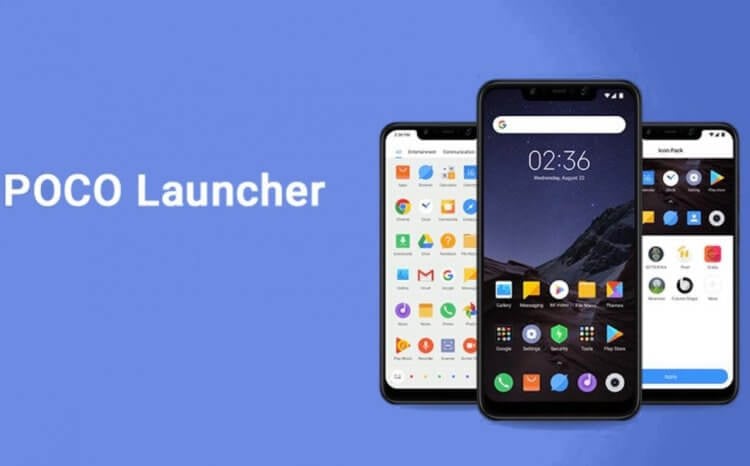
На смартфонах POCO оболочка MIUI выглядит немного иначе
Содержание
- 1 POCO или Xiaomi — разница
- 2 MIUI на POCO
- 3 POCO Launcher — что это за программа
- 4 Меню приложений Xiaomi
- 5 MIUI Launcher на POCO
POCO или Xiaomi — разница
Выделение линеек в отдельный бренд — это стандартная практика, присущая самым разным производителям смартфонов. Так они стараются продать как можно больше моделей, выпуская, по сути, одни и те же устройства. POCO и Xiaomi отличаются разве что позиционированием. Если Xiaomi — это премиальный бренд, то POCO представляет собой тот самый «ТОП за свои деньги», который ищут все покупатели.
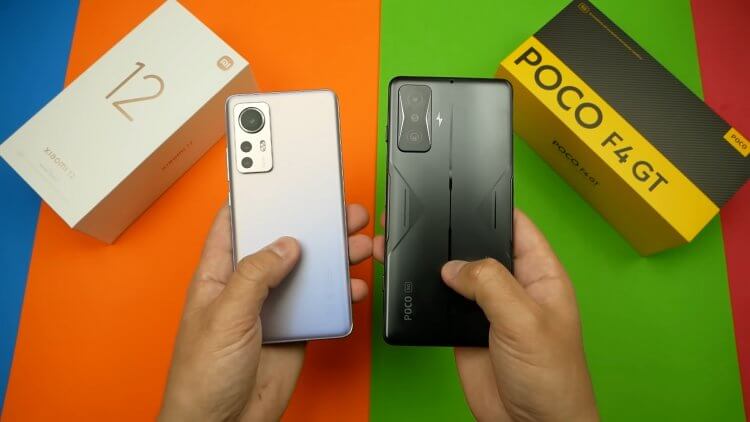
Любой смартфон POCO (справа) выглядит дерзко
Но порой с точки зрения характеристик бренды предлагают совершенно одинаковые гаджеты. К примеру, POCO X4 Pro 5G — это точная копия Redmi Note 11 Pro 5G, а Redmi Note 11S 5G технически копирует POCO M4 Pro 5G. Используя одну и ту же болванку, производитель старается разграничить линейки, делая дизайн POCO более броским, а еще устанавливает на смартфоны суббренда специальный лончер. Поэтому, если вы откроете раздел настроек «О телефоне» на своем POCO, то увидите, что пункт «Версия MIUI» сопровождается уточнением «для POCO». Но сильно ли такая оболочка отличается от стандартной?
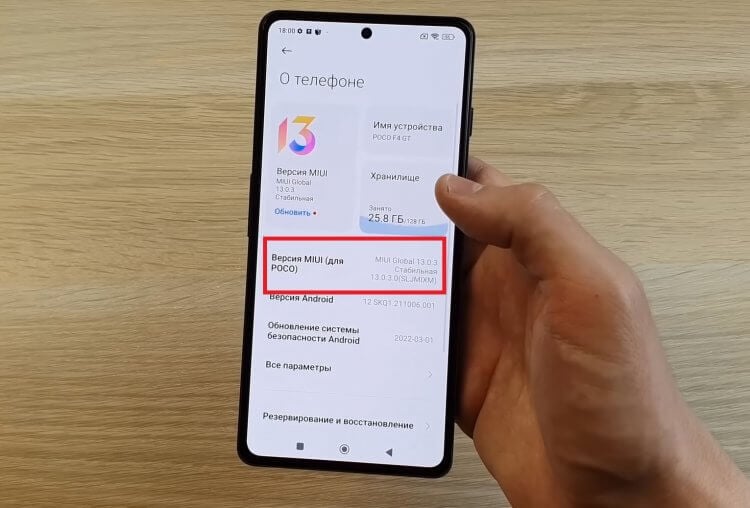
Для смартфонов POCO делают специальную MIUI
MIUI на POCO
Если положить друг перед другом смартфоны Xiaomi и POCO, а затем включить их, можно заметить, как у них отличается оформление главного экрана.
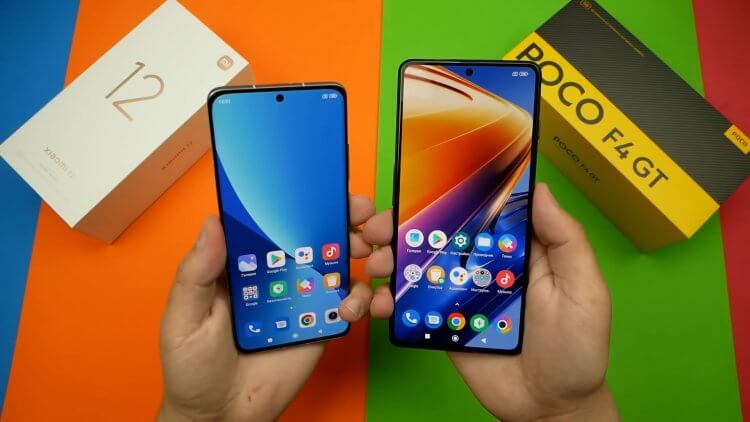
После первого включения вы заметите, как отличается интерфейс POCO
При том, что в обоих случаях используется стандартная тема и лончер, а смартфоны базируются на MIUI 13, на POCO интерфейс реализован иначе:
- значки круглые, а не квадратные;
- в ряду по умолчанию 5 иконок, а не 4;
- свайпом вверх вызывается список всех установленных приложений;
- на левом экране располагается панель виджетов.
Одновременно с этим настройки и стандартные приложения на POCO выглядят точно так же, как и на любом другом смартфоне Xiaomi. Никакой разницы, полностью идентичные пункты меню.
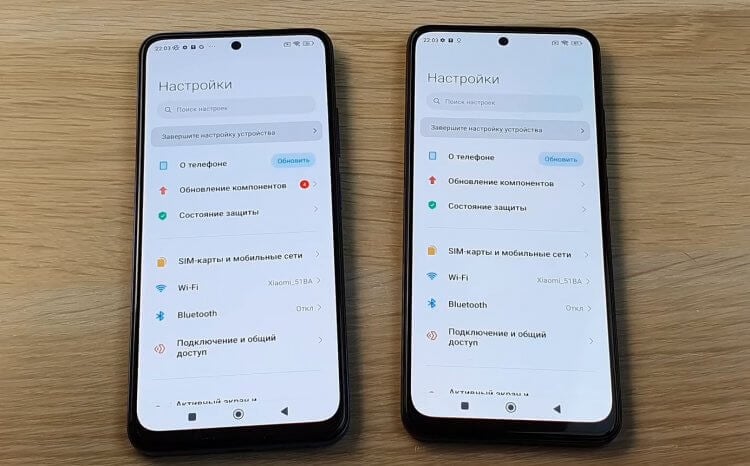
В остальном оболочка идентична
Таким образом, на смартфонах двух, казалось бы, разных брендов отличаются только лончеры (рабочие столы). Если вы хотите сделать главный экран своего Xiaomi или смартфона любой другой марки похожим на POCO, вам необходимо скачать POCO Launcher, доступный в Google Play.
Скачать POCO Launcher
POCO Launcher — что это за программа
После установки лончер нужно запустить и дать разрешение на использование POCO Launcher в качестве основного рабочего стола. После этого внешний вид главного экрана изменится, но не радикально. Я тестировал лончер на смартфоне Xiaomi, и мне сразу же бросилось в глаза, что иконки остались квадратными. Для меня это плюс, но отсутствие разницы в оформлении ярлыков приложений делает POCO Launcher абсолютно бесполезным. Чуть позже я расскажу почему.
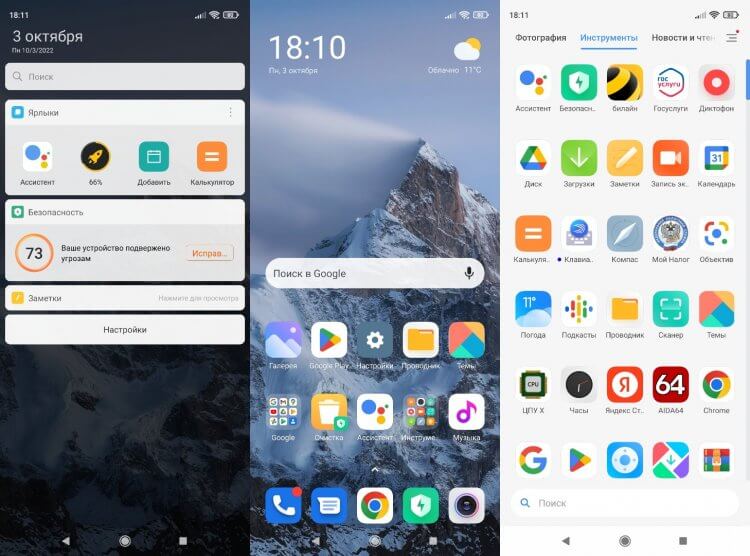
Так выглядит интерфейс смартфона Xiaomi после установки POCO Launcher
При желании значки можно сделать круглыми, но для этого придется немного покопаться в настройках и установить дополнительное приложение:
- Задержите палец на свободной области экрана.
- Откройте настройки лончера.
- Перейдите в раздел «Еще», а затем — «Набор значков».
- Здесь вы увидите, что выбор варианта оформления ярлыков приложений попросту отсутствует. POCO Launcher предлагает нажать кнопку «Добавить» и скачать одно из приложений с набором значков из Google Play, для чего лончер автоматически делает поисковый запрос «icon pack». Гениально!
- Я установил приложение Icon Pack Studio, после чего запустил его и загрузил пак иконок, найденный через поисковый запрос «poco». Если вы решите поступить так же, то не забудьте нажать кнопку «Применить».
- Далее остается вновь открыть настройки лончера и выбрать новый пак иконок.
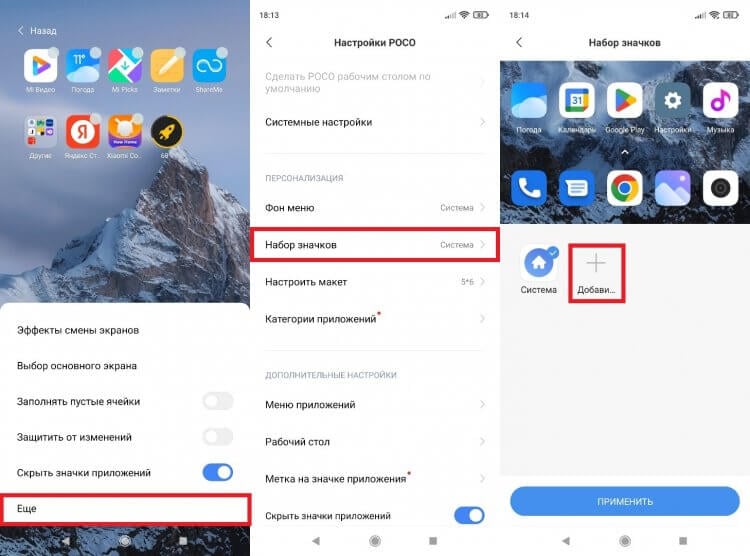
Чтобы сделать значки круглыми, нужно установить дополнительное приложение
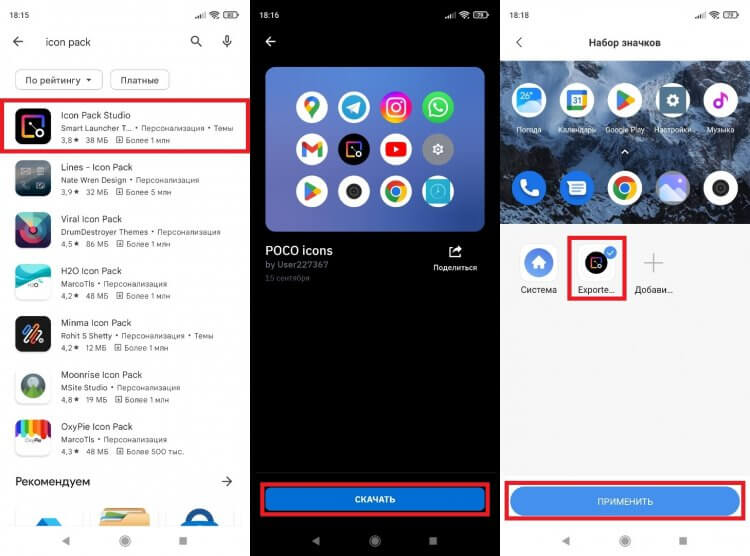
Теперь иконки стали круглыми, как на смартфоне POCO
Мало того, что для изменения формы иконок нужно устанавливать дополнительное приложение, так еще выглядят они не слишком оптимизированными. Вы можете наблюдать, что некоторые ярлыки как бы насильно помещаются в круг, из-за чего выглядят уж очень колхозно. Возможно, дело паке, который я загрузил, а в случае с другими наборами все хорошо, но после такого фиаско мне уже не захотелось продолжать эксперименты со значками.
Несмотря на весь негатив, стоит все-таки рассказать о некоторых настройках POCO Launcher. Пользователь может отрегулировать панель виджетов, изменить фон и разметку, а также отсортировать категории в меню приложений. Впрочем, ничего из этого назвать ноу-хау POCO Launcher нельзя.
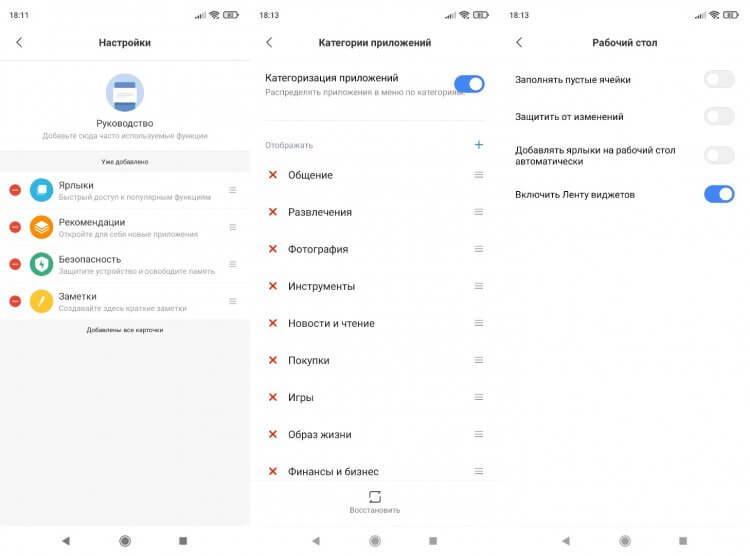
POCO Launcher предлагает массу настроек
Не знаю как вы, но я на смартфоне пользуюсь управлением жестами. Кнопки Андроид считаю архаизмом, отъедающим свободное пространство, а потому я очень удивился, когда после включения POCO Launcher на экране появился давно забытый элемент управления. Конечно, я полез в настройки, чтобы переключиться на жесты, но при попытке сделать это увидел сообщение «Полноэкранные жесты не совместимы со сторонним рабочим столом».
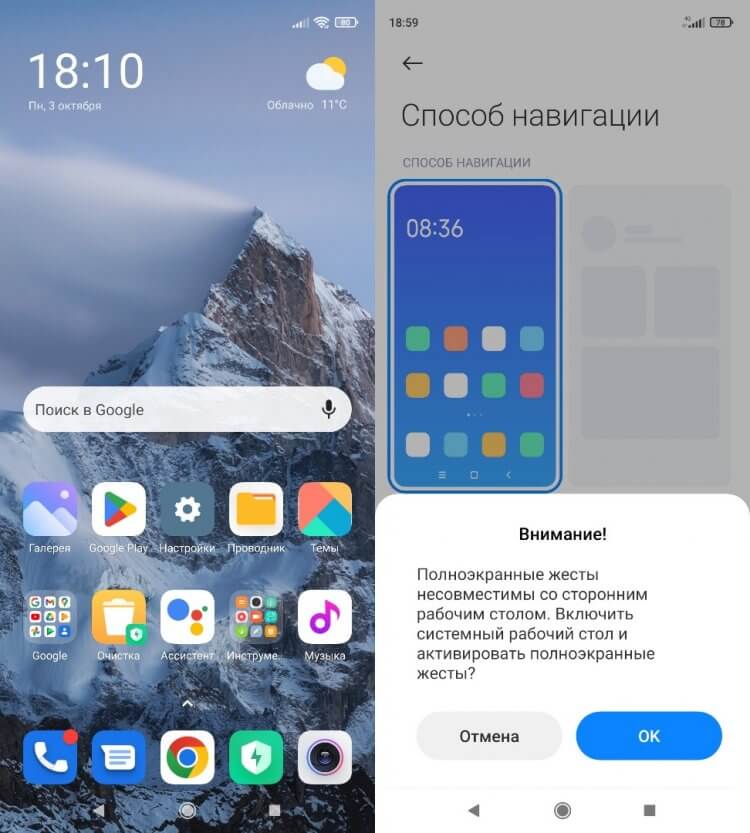
На Xiaomi жесты работают только со стандартным лончером
Убрать кнопки Андроид мне все-таки удалось, но жесты не заработали. То есть после принудительного переключения на полноэкранный режим пропадает вообще любой вариант управления. Действие «Назад» не выполнить, из-за чего приходится вновь переключаться на кнопки. Я это сделал в последний раз, после чего удалил POCO Launcher без желания опять к нему вернуться.
Меню приложений Xiaomi
Главная фишка POCO Launcher — меню приложений, за что многие пользователи хвалят его, называя лучшим лончером, как минимум превосходящим по удобству рабочий стол MIUI. Но вот ведь интересная штука: на любом Xiaomi и Redmi можно включить меню приложений без POCO Launcher:
- Откройте настройки телефона.
- Перейдите в раздел «Рабочий стол».
- В одноименной вкладке выберите «Меню приложений».
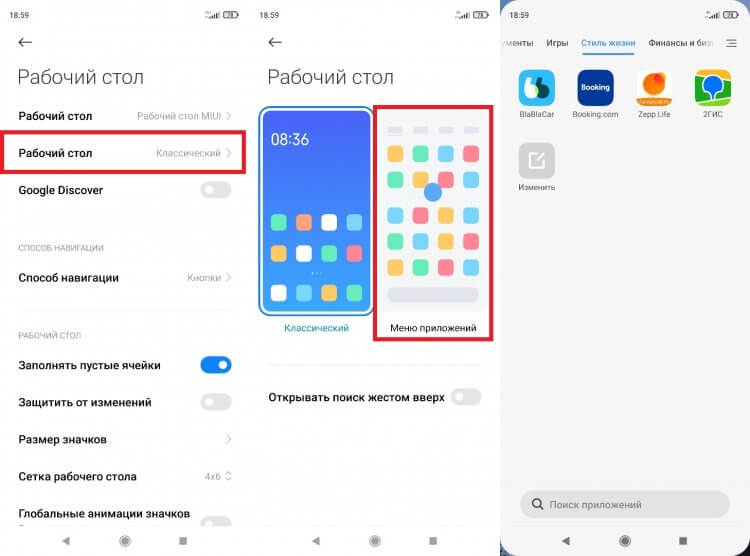
Включить меню приложений на Xiaomi можно и без установки POCO Launcher
Кстати. Хотя я переключился на меню приложений, мой смартфон Xiaomi не запретил управление жестами. Если после установки POCO Launcher иконки остаются квадратными, жесты блокируются, а на любом Xiaomi безо всякого лончера можно включить меню приложений, то зачем он нужен? Если вы пользуетесь каким-нибудь смартфоном Redmi, то POCO Launcher из нововведений даст вам разве что ленту виджетов. Больше никаких изменений вы не заметите.
MIUI Launcher на POCO
Не стану говорить, что MIUI на POCO реализована очень плохо. Это дело вкуса. Кому-то нравится меню приложений, а кому-то — главный экран с иконками и папками. Весь мой негатив связан исключительно с POCO Launcher, который не дает ничего нового в сравнении с рабочим столом Xiaomi.
Если вы являетесь владельцем смартфона POCO и вам не нравится реализация MIUI для устройств этого суббренда, то по умолчанию вы не сможете изменить оформление главного экрана. На выбор будет доступен только стандартный лончер, а в Google Play отсутствует аналогичное ему приложение MIUI Launcher. Однако есть выход, и сейчас вы узнаете, как отключить POCO Launcher:
- Скачайте MIUI Launcher, воспользовавшись ссылкой.
- Откройте APK-файл и подтвердите установку приложения.
- Зайдите в настройки POCO и в разделе «Рабочий стол» выберите вариант «Рабочий стол MIUI».
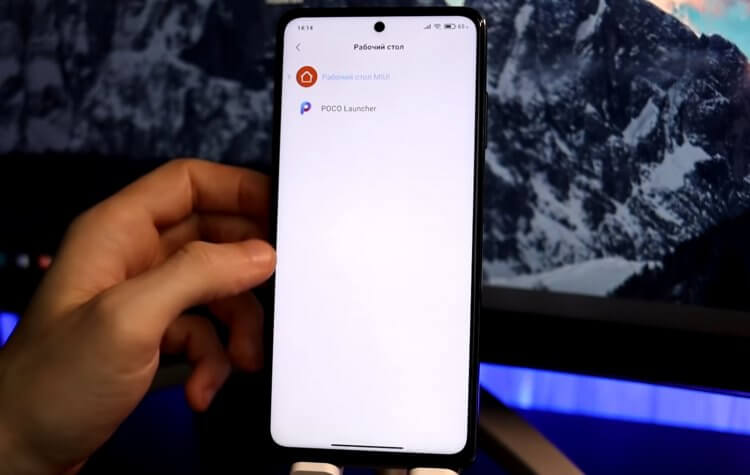
На POCO можно включить рабочий стол Xiaomi, но для этого придется установить специальную программу
Если вы вдруг не знаете, как установить APK, прочитайте наш материал, где мой коллега подробно описал процесс инсталляции. Если же вам удалось успешно завершить операцию, то вы увидите, что после активации рабочего стола Xiaomi иконки на главном экране продолжают оставаться круглыми. Чтобы их изменить, нужно установить набор значков или одну из сторонних тем.
Содержание
- Poco Launcher — как настроить приложение и пользоваться
- Характеристика программы
- Основные фишки лаунчера
- Установка и активация
- Что можно настроить
- Базовые настройки
- Меню быстрых настроек
- Скрытые приложения
- Как отключить или полностью удалить лаунчер
- Выводы
- Как заменить POCO Launcher на рабочий стол MIUI
- Установка MIUI Launcher на POCO
- Как отключить POCO Launcher
- Пять аналогов POCO лаунчера
- [Вопросы] При первичной настройке отсутствуют все ярлыки на рабочем столе
- Mi Comm APP
- Рекомендации
Poco Launcher — как настроить приложение и пользоваться

Poco Launcher — многофункциональная модель рабочего стола, разработанная для мобильных телефонов и планшетов на базе ОС Android. Скачать это бесплатное приложение можно с Google Play Market. Ниже представлены основные преимущества и особенности работы.
Характеристика программы
В отличие от рабочего стола и главного меню оболочки MIUI на смартфонах Xiaomi, Redmi, Poco Launcher наделен некоторыми дополнительными полезными функциями, например, возможностью сортировать приложения. На экране есть дополнительный виджет, в котором можно классифицировать программы по стандартным категориям — «Фото», «Общение», «Развлечения», «Ключевые инструменты», «Покупки», «Игры». Кроме того, пользователь может создать свою категорию с любым названием.
Боковое меню позволяет оставлять на рабочем столе только программы первой необходимости, скрывая прочие иконки в доступном виджете.
На домашнем экране доступны:
- поиск программ из общего списка;
- удобные сортировки по категориям и видам;
- кастомные иконки, которые либо предлагаются системой, либо подбираются пользователем самостоятельно;
- виджет для скрывания запущенных приложений и окон.
Poco Launcher не только упрощает работу с основным меню, но и обеспечивает быструю и плавную работу экранов.
Основные фишки лаунчера
Лаунчер был выпущен в 2018 году и за время своего существования успел войти в ТОП-15 лучших программ Google Play для телефонов на базе операционной системы Андроид. Среди основных фишек во внешнем виде и функционале пользователи выделяют:
- минималистичный дизайн, который был достигнут благодаря внедрению скрытого и бокового меню;
- темная (ночная) тема, которая не только экономит расход аккумулятора, но и снижает уровень воздействия экрана на глаза в темное время суток;
- удобная персонализация, за счет которой можно устанавливать собственные темы и создавать кастомные иконки, а также менять их размер, цвет и группировку;
- быстрый поиск приложений по различным критериям, начиная с названия или заглавной буквы и заканчивая цветом или размером значка;
- папка с «важным», которая настраивается путем автоматической или ручной группировки программ;
- отсутствие медленных системных анимаций или длительных переходов — Poco Launcher работает быстро и бесперебойно;
- быстрая блокировка путем двойного касания по экрану;
- совместимость с Android 8 и Android Q.
Установка и активация
Для того чтобы установить приложение, необходимо найти его в Play Market или загрузить apk-файл из любого надежного сайта. Ниже представлена прямая ссылка на страницу лаунчера в магазине:
После того, как приложение будет установлено, его необходимо активировать. Для этого требуется перейти в «Настройки» , найти иконку лаунчера и выбрать опцию «Сделать POCO Launcher рабочим столом по умолчанию» .
Что можно настроить
В настройках можно изменять набор иконок, отредактировать сортировку программ, скрыть то или иное приложение и много других возможностей.
Базовые настройки
В лаунчере можно менять базовые настройки. Например, доступна функция группировки иконок одинакового цвета в определенную папку или дополнительный экран.
Чтобы настроить этот параметр необходимо:
- Вызвать меню лаунчера путем зажатия пустого участка на экране.
- Открыть пункт «Настройки» и нажать «Еще» .
- В появившемся окне выбрать «Группировать иконки по цвету» .
Меню быстрых настроек
Здесь важно понимать, что не все приложения поддерживают работу с данной функцией.
Для того чтобы активировать меню быстрых настроек, сделайте следующее:
- Зажмите любую иконку и дождитесь предложения об активации опции.
- Выберите в появившемся меню предложенный системой нужный вам пункт. На нашем примере действия проделаны с системным приложением «Камера», которое позволяет добавить в быстрый доступ функцию «Снять видео» или «Сделать селфи».
Если удерживать палец на том или ином приложении для создания быстрого меню и перевести его доступную опцию на основной экран, то быстрый доступ будет выглядеть как обычная иконка приложения.
Скрытые приложения
Poco Launcher может скрывать приложения, отправляя их на дополнительный экран в режиме «Инкогнито».
Чтобы воспользоваться этой функцией нужно проделать следующие действия:
- Вызовите меню лаунчера с помощью удерживания пустого участка на экране.
- Выберите пункт «Настройки» и активируйте опцию «Скрыть иконки» .
- Далее необходимо придумать пароль и зарегистрировать отпечаток пальца — это нужно для безопасности личных данных.
- В выделенном меню приложений дважды проведите с центра дисплея в правый верхний угол.
- Авторизуйтесь в скрытом экране с помощью пароля или отпечатка пальца, после чего выберите те приложения, которые нужно скрыть.
Как отключить или полностью удалить лаунчер
Отключить Poco Launcher можно через настройки:
- Откройте «Настройки» телефона.
- В списке «Все программы» найдите системный лаунчер (он выделен оранжевой иконкой с изображением дома).
- На странице лаунчера есть три кнопки внизу экрана. Необходимо выполнить действие «Clear Updates» , для того чтобы удалить обновления и временно отключить приложение. Если хотите удалить лаунчер навсегда, то нажмите так же «Clear Data» — исчезнут все данные и доступные обновления.
- Перезагрузите телефон, после чего система вернет базовый лаунчер, который изначально установлен на устройстве.
Выводы
Подводя итоги, хочется отметить, что лаунчер превосходит классический рабочий экран фирменной оболочки MIUI от производителя Xiaomi. Пользователю предоставляется возможность проявить личный креатив и настроить рабочий стол под свои предпочтения с помощью ряда возможностей, которые отсутствуют в функционале стандартного лаунчера.
Источник
Как заменить POCO Launcher на рабочий стол MIUI

Ярослав Драгун 13.10.2021 5
В смартфонах POCO используется свой лаунчер, отличающийся от аналогичного рабочего стола в MIUI. Он устраивает не всех владельцев телефонов, так как работает нестабильно и многие хотят заменить его на Mi Launcher из стоковой MIUI.
При подготовке этой статьи я удивился тому, как много людей хотят узнать, как на POCO X3 поставить MIUI Launcher. Если знаете почему владельцы этой модели наиболее озадачены проблемой замены стандартного рабочего стола, напишите в комментариях.
По отзывам пользователей Mi Launcher превосходит POCO в плане стабильности, лучше работает с жестами и обладает более плавной анимацией. Он интуитивно понятен и не вызывает вопросов даже у новичков в смартфонах Сяоми.
Установка MIUI Launcher на POCO
Если сравнивать два рабочих стола, принципиальных различий в них не увидеть. Ведь многие функции перекочевали из POCO в Mi, и наоборот. Например, благодаря ПОКО в MIUI появилось меню приложений.
Я уже подробно сравнивал между собой эти лаунчеры в статье про POCO Launcher. Там даже таблица функций есть, нет смысла повторяться. Но если коротко, то POCO отличается тем, что поддерживает установку пакетов иконок из магазина, может блокировать дисплей двойным тапом, умеет показывать бейджи уведомлений и сортировать программы по цвету ярлыка.
Видимо поэтому многие и пытаются сменить стандартный рабочий стол в том же POCO X3 на тот, что используется в других телефонах Xiaomi. Да, это возможно, только полностью убрать лаунчер ПОКО с телефона нельзя, он всё равно никуда не денется.
С установкой могут возникнуть небольшие проблемы, так как в магазине приложений Google Play этого рабочего стола нет. Его придётся скачивать в виде файла APK и затем устанавливать вручную.
Полностью отключать лаунчер POCO нужно после установки аналогичного приложения. Иначе можно остаться вовсе без лаунчера, что сделает невозможным использование смартфона.
Надёжнее всего посмотреть нужную версию лаунчера на форуме 4PDA в этой теме. После скачивания можно приступать к установке.
Как сменить POCO Launcher на лаунчер MIUI:
- Запустите проводник и перейдите в раздел « Загрузки ».
- Тапните по скачанному файлу APK.
- Разрешите установку из неизвестных источников.
- После установки вернитесь на рабочий стол.
- Вам будет предложено выбрать лаунчер по умолчанию, выберите Mi Launcher .
Осталось отключить POCO Launcher, если вы не сделали этого раньше.
Если у вас установлен другой альтернативный рабочий стол, его лучше удалить: Mi Launcher может конфликтовать с ним.
Это единственный способ заменить стандартный рабочий стол POCO без прав суперпользователя и кастомного рекавери.
Как отключить POCO Launcher
Если вы выбрали альтернативный рабочий стол и установили его, можно переходить к отключению стандартного рабочего стола POCO. Для этого нужно обратиться к настройкам смартфона.
Как отключить POCO Launcher:
- Запустите настройки телефона и перейдите в раздел « Приложения ».
- Далее тапните по пункту « Все приложения ».
- В списке найдите POCO Launcher (в некоторых версиях прошивок называется « Рабочий стол POCO ») и нажмите на него.
- В нижней панели нажмите « Закрыть ».
- После этого тапните « Очистить ».
- Затем выберите « Отключить ».
Каждое действие придётся подтверждать. Если убрать POCO Launcher на POCO X3, то по умолчанию будет использоваться альтернативный лаунчер, который вы установили ранее.
После установки ОТА обновлений на телефон, сделанные изменения могут слететь. Тогда придётся повторить процедуру удаления лаунчера повторно.
Пять аналогов POCO лаунчера
Рассмотрим альтернативы лаунчеру ПОКО. Перед установкой приложения, почитайте отзывы о нём. Загрузка и отзывы доступны по ссылкам, которые ведут на страницы приложений в магазине Google.
Источник
[Вопросы] При первичной настройке отсутствуют все ярлыки на рабочем столе
Всем привет. Купили маме телефон poco x3 global, при первичной настройке обнаружился полностью чистый рабочий стол. Думал, что из за переноса данных со старого телефона, но нет, восстановление системы не помогло. Перезагрузка тоже не помогает. Сталкивался кто либо с такой проблемой и известно ли решение? Вынести все в ручную не предлагать)

Tirex_GT | из Mi 9T
Выберете с меню приложений и при смахе вверх появятся приложения либо все на рабочем столе ,выбирайте 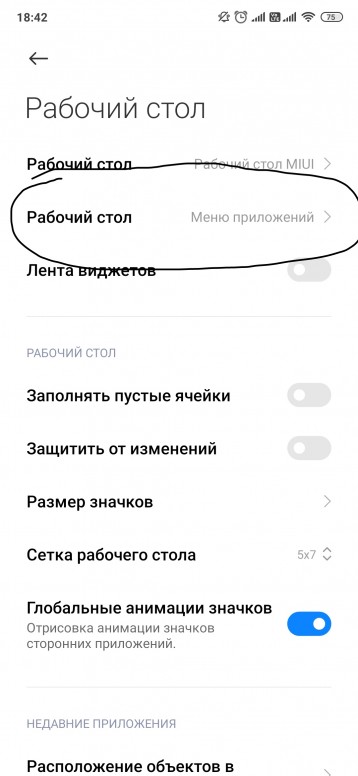
IMG_20210301_184258.jpg (235.87 KB, Downloads: 1)
2021-03-01 19:44:11 Upload

Монтано | из app
Вот теперь скидывайте на заводские настройки и без восстановления копий настройте заново.галерею с контактами можете поднять

1782953088 Ответить | из app
Вот такое там окно настроек, нет возможности выбора 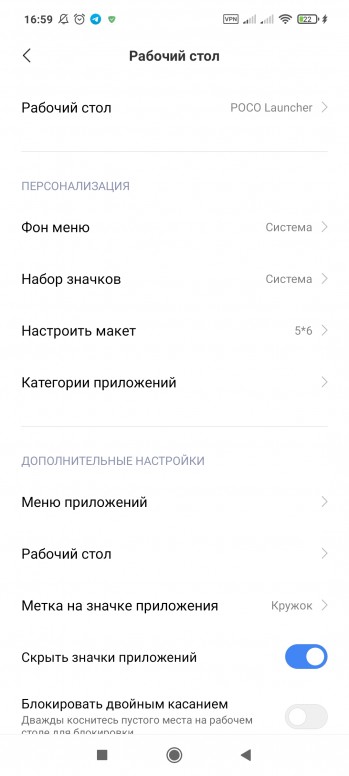
Screenshot_2021-03-01-16-59-31-218_com.mi.android.globallauncher.jpg (231.33 KB, Downloads: 0)
2021-03-01 22:00:37 Upload

У вас пункт включен на этом скрине — скрыть значки приложений
скорей всего, и у вас включен
ps ваще не пойму о чем речь. я надергал из общей кучи за 5 мин то, что надо и куда надо.
Alkris2 | из Redmi Note 7
У меня не поко лаунчер, а миуи, там нет такого пункта. Я просто из логики названия исхожу))
quotesize=2url=forum.php?mod=redirect&goto=findpost&pid=10708327&ptid=1998839color=#999999Alkris2 ответил: 2021-03-01 22:34:26/color/url/size
У меня не поко лаунчер, а миуи, там нет такого пункта. Я просто из логики названия исхожу))/quote
Где там? я в настройках телефона набрал рабочий стол.
ps не знаю, что такое поко лаунчер. но у меня не дефолт
1782953088 Ответить | из app
Вопрос решился ребутом через зажатие клавиши громкости и кнопки включения. Всем спасибо.

Datocha | из app
1782953088
Вопрос решился ребутом через зажатие клавиши громкости и кнопки включения. Всем спасибо.
можно было просто поставить рабочий стол MIUI .Разницы нету
интересно, кто мне стол поставил, если не производитель. уж, точно это был не я ,)


Mi Comm APP
Получайте новости о Mi продукции и MIUI
Рекомендации
* Рекомендуется загружать изображения для обложки с разрешением 720*312
Изменения необратимы после отправки
Cookies Preference Center
We use cookies on this website. To learn in detail about how we use cookies, please read our full Cookies Notice. To reject all non-essential cookies simply click «Save and Close» below. To accept or reject cookies by category please simply click on the tabs to the left. You can revisit and change your settings at any time. read more
These cookies are necessary for the website to function and cannot be switched off in our systems. They are usually only set in response to actions made by you which amount to a request for services such as setting your privacy preferences, logging in or filling in formsYou can set your browser to block or alert you about these cookies, but some parts of thesite will not then work. These cookies do not store any personally identifiable information.
These cookies are necessary for the website to function and cannot be switched off in our systems. They are usually only set in response to actions made by you which amount to a request for services such as setting your privacy preferences, logging in or filling in formsYou can set your browser to block or alert you about these cookies, but some parts of thesite will not then work. These cookies do not store any personally identifiable information.
These cookies are necessary for the website to function and cannot be switched off in our systems. They are usually only set in response to actions made by you which amount to a request for services such as setting your privacy preferences, logging in or filling in formsYou can set your browser to block or alert you about these cookies, but some parts of thesite will not then work. These cookies do not store any personally identifiable information.
Источник
На чтение 5 мин Просмотров 22к.
Poco Launcher – многофункциональная модель рабочего стола, разработанная для мобильных телефонов и планшетов на базе ОС Android. Скачать это бесплатное приложение можно с Google Play Market. Ниже представлены основные преимущества и особенности работы.
Навигация по странице
- Характеристика программы
- Основные фишки лаунчера
- Установка и активация
- Что можно настроить
- Базовые настройки
- Меню быстрых настроек
- Скрытые приложения
- Как отключить или полностью удалить лаунчер
- Выводы
Характеристика программы
В отличие от рабочего стола и главного меню оболочки MIUI на смартфонах Xiaomi, Redmi, Poco Launcher наделен некоторыми дополнительными полезными функциями, например, возможностью сортировать приложения. На экране есть дополнительный виджет, в котором можно классифицировать программы по стандартным категориям – «Фото», «Общение», «Развлечения», «Ключевые инструменты», «Покупки», «Игры». Кроме того, пользователь может создать свою категорию с любым названием.

Боковое меню позволяет оставлять на рабочем столе только программы первой необходимости, скрывая прочие иконки в доступном виджете.
На домашнем экране доступны:
- поиск программ из общего списка;
- удобные сортировки по категориям и видам;
- кастомные иконки, которые либо предлагаются системой, либо подбираются пользователем самостоятельно;
- виджет для скрывания запущенных приложений и окон.

Poco Launcher не только упрощает работу с основным меню, но и обеспечивает быструю и плавную работу экранов.
Основные фишки лаунчера
Лаунчер был выпущен в 2018 году и за время своего существования успел войти в ТОП-15 лучших программ Google Play для телефонов на базе операционной системы Андроид. Среди основных фишек во внешнем виде и функционале пользователи выделяют:
- минималистичный дизайн, который был достигнут благодаря внедрению скрытого и бокового меню;
- темная (ночная) тема, которая не только экономит расход аккумулятора, но и снижает уровень воздействия экрана на глаза в темное время суток;
- удобная персонализация, за счет которой можно устанавливать собственные темы и создавать кастомные иконки, а также менять их размер, цвет и группировку;
- быстрый поиск приложений по различным критериям, начиная с названия или заглавной буквы и заканчивая цветом или размером значка;
- папка с «важным», которая настраивается путем автоматической или ручной группировки программ;
- отсутствие медленных системных анимаций или длительных переходов – Poco Launcher работает быстро и бесперебойно;
- быстрая блокировка путем двойного касания по экрану;
- совместимость с Android 8 и Android Q.
Установка и активация

Для того чтобы установить приложение, необходимо найти его в Play Market или загрузить apk-файл из любого надежного сайта. Ниже представлена прямая ссылка на страницу лаунчера в магазине:


После того, как приложение будет установлено, его необходимо активировать. Для этого требуется перейти в «Настройки», найти иконку лаунчера и выбрать опцию «Сделать POCO Launcher рабочим столом по умолчанию».

Что можно настроить
В настройках можно изменять набор иконок, отредактировать сортировку программ, скрыть то или иное приложение и много других возможностей.
Базовые настройки
В лаунчере можно менять базовые настройки. Например, доступна функция группировки иконок одинакового цвета в определенную папку или дополнительный экран.

Чтобы настроить этот параметр необходимо:
- Вызвать меню лаунчера путем зажатия пустого участка на экране.
- Открыть пункт «Настройки» и нажать «Еще».
- В появившемся окне выбрать «Группировать иконки по цвету».
Меню быстрых настроек
Здесь важно понимать, что не все приложения поддерживают работу с данной функцией.
Для того чтобы активировать меню быстрых настроек, сделайте следующее:
- Зажмите любую иконку и дождитесь предложения об активации опции.
- Выберите в появившемся меню предложенный системой нужный вам пункт. На нашем примере действия проделаны с системным приложением «Камера», которое позволяет добавить в быстрый доступ функцию «Снять видео» или «Сделать селфи».

Если удерживать палец на том или ином приложении для создания быстрого меню и перевести его доступную опцию на основной экран, то быстрый доступ будет выглядеть как обычная иконка приложения.
Скрытые приложения
Poco Launcher может скрывать приложения, отправляя их на дополнительный экран в режиме «Инкогнито».

Чтобы воспользоваться этой функцией нужно проделать следующие действия:
- Вызовите меню лаунчера с помощью удерживания пустого участка на экране.
- Выберите пункт «Настройки» и активируйте опцию «Скрыть иконки».
- Далее необходимо придумать пароль и зарегистрировать отпечаток пальца – это нужно для безопасности личных данных.
- В выделенном меню приложений дважды проведите с центра дисплея в правый верхний угол.
- Авторизуйтесь в скрытом экране с помощью пароля или отпечатка пальца, после чего выберите те приложения, которые нужно скрыть.
Как отключить или полностью удалить лаунчер
Отключить Poco Launcher можно через настройки:
- Откройте «Настройки» телефона.
- В списке «Все программы» найдите системный лаунчер (он выделен оранжевой иконкой с изображением дома).
- На странице лаунчера есть три кнопки внизу экрана. Необходимо выполнить действие «Clear Updates», для того чтобы удалить обновления и временно отключить приложение. Если хотите удалить лаунчер навсегда, то нажмите так же «Clear Data» – исчезнут все данные и доступные обновления.
- Перезагрузите телефон, после чего система вернет базовый лаунчер, который изначально установлен на устройстве.
Выводы
Подводя итоги, хочется отметить, что лаунчер превосходит классический рабочий экран фирменной оболочки MIUI от производителя Xiaomi. Пользователю предоставляется возможность проявить личный креатив и настроить рабочий стол под свои предпочтения с помощью ряда возможностей, которые отсутствуют в функционале стандартного лаунчера.