
Инструмент для создания списка использованной литературы, который находится во вкладке «Ссылки (References)», отличное средство по управлению источниками использованной литературы.
Смотрите также видеоверсию статьи «Модификация списка использованной литературы в MS Word».
Однако, к сожалению, не все так радужно, для полноценного использования данным инструментом его необходимо немного допилить. А именно, сегодня мы модифицируем стиль отображения источников литературы ISO 690 Numerical Reference (Цифровая ссылка). Небольшой видео-фрагмент демонстрации работы со списком использованной литературы:
Итак, какие же доработки будут проведены? Во первых, следует изменить круглые скобки на квадратные, а, во-вторых, заменить точку с запятой на запятую, если указывается сразу несколько источников. Т.е. по умолчанию, при использовании данного стиля, ссылка на источники будет выглядеть так: (3; 5). После модификаций та же ссылка будет выглядеть вот так: [3, 5].
Для начала, перед проведением всех модификаций, потребуется текстовый редактор, который имеет нумерацию строк. Отлично подойдет бесплатный «Notepad++».
Далее следует найти файл стилей, который будем модифицировать. Все они находятся по адресу: Каталог установки офисаMicrosoft Office 20XXOffice XXBibliographyStyle. Если установка была произведена в Program Files, т.е. в каталог по умолчанию, тогда для 2007-го офиса путь будет выглядеть следующим образом: C:Program FilesMicrosoft OfficeOffice12BibliographyStyle.
По указанному выше пути находятся файлы стилей, они имеют расширение «*.xsl». XSL расшифровывается как: eXtensible Stylesheet Language и является, грубо говоря, производной от xml, однако, разговор сейчас не об этом. Следует открыть файл, который будет подвергнут модификации, в нашем случае это – «N690Nmerical».
Итак, первым делом заменим разделитель источников литературы с «;» на «,». Найдем строки с номерами 1974-1982:
<xsl:template name="templ_prop_GroupSeparator" >
<xsl:param name="LCID" />
<xsl:variable name="_LCID">
<xsl:call-template name="localLCID">
<xsl:with-param name="LCID" select="$LCID"/>
</xsl:call-template>
</xsl:variable>
<xsl:value-of select="/*/b:Locals/b:Local[@LCID=$_LCID]/b:General/b: GroupSeparator"/> </xsl:template>
Заменить код на следующий:
<xsl:template name="templ_prop_GroupSeparator" >
<xsl:param name="LCID" />
<xsl:variable name="_LCID">
<xsl:call-template name="localLCID">
<xsl:with-param name="LCID" select="$LCID"/>
</xsl:call-template>
</xsl:variable>
<xsl:text>, </xsl:text>
</xsl:template>
После проделанной операции кода в исходном файле стало на одну строку больше, но теперь источники литературы разделяются запятой, а не точкой с запятой. Далее заменим скобки, поскольку их две, операций будет соответствующее количество. Переходим к строкам (после проделанных изменений) 2040-2047 и меняем содержимое на такой код:
<xsl:template name="templ_prop_OpenBracket" >
<xsl:param name="LCID" />
<xsl:variable name="_LCID">
<xsl:call-template name="localLCID">
<xsl:with-param name="LCID" select="$LCID"/>
</xsl:call-template>
</xsl:variable>
<xsl:text>[</xsl:text>
</xsl:template>
И, наконец, изменения для закрывающей скобки часть кода следует сразу за предыдущим куском в районе 2050й строки:
<xsl:template name="templ_prop_CloseBracket" >
<xsl:param name="LCID" />
<xsl:variable name="_LCID">
<xsl:call-template name="localLCID">
<xsl:with-param name="LCID" select="$LCID"/>
</xsl:call-template>
</xsl:variable>
<xsl:text>]</xsl:text>
</xsl:template>
Теперь у нас ссылки вставляются в формате [1, 3, 4].
На последок еще пару советов, если при цитировании необходимо установить конкретную страницу, например: [1 с. 45], а ставиться как: [1, стр. 45], в менеджере источников просто измените язык источника на украинский. И второй, когда в самом конце будете вставлять список использованной литературы, его нужно будет принудительно отформатировать, чтобы не было выделением жирным и курсивом, а также, в случае, если подряд два источника, написанные одним автором, то автор будет отображаться только в первом, все идущие сразу за ним будут иметь вместо автора длинное тире. Например:
- Иванов И.И. Теоретические исследования теории…
- —. Практические аспекты практики…
- —. Еще одно бесполезное исследование…
- Сидоров П.П. Опровержение теории Иванова…
Однако, если между автором будут находится другие автора, тогда поле автор будет отображаться корректно:
- Иванов И.И. Теоретические исследования теории…
- Сидоров П.П. Опровержение теории Иванова…
- Иванов И.И. Практические аспекты практики…
- —. Еще одно бесполезное исследование…
Чтобы такого избежать, можно отказаться от поля «Автор» и пользоваться только полем «Название» и последующими полями.
Также следует принять во внимание, что упорядочивание списка использованной литературы будет по мере появления источников в тексте, а не в алфавитном порядке, что также распространено. К счастью, согласно ГОСТ библиографический список можно упорядочивать либо по мере появления источников, либо в алфавитном порядке.
Таким образом нами была рассмотрена возможность небольшой модификации стиля списка использованной литературы, с целью соответствия ГОСТу.
Обязательно оставляйте свои пожелания в комментариях.
К сожалению, представленный способ работает только в версиях MS Word 2007 и 2010. В последней версии MS Word 2013 замена фала со стилями не приводит к желаемому результату. Причину пока до конца выяснить не удалось, возможно это связано с особенностью 2013й версии, а именно тесной интеграции и Интернетом, поэтому стили берутся из облака.
Обновлено (02.04.2013):
Способ прекрасно работает и в MS Word 2013, здесь находятся инструкции.
Обновлено (09.04.2013)
А здесь дополнительная доработка файла для MS Word 2013.
На форуме Microsoft TechNet недавно был задан вопрос об изменении вида скобок в тексте документа при работе с литературными источниками.
Согласно ГОСТ 7.1-2003 «Библиографическая запись. Библиографическое описание. Общие требования и правила составления» (п.4.8.3), сведения, сформулированные на основе анализа документа, а также заимствованные из источников вне документа, во всех областях библиографического описания, кроме области примечания, приводят в квадратных скобках.
Однако редактор Word 2007, в котором оформляется документ, позволяет использовать лишь круглые скобки (вкладка Ссылки | группа команд Ссылки и список литературы | кнопка Вставить ссылку). Например, так:
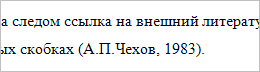
Чтобы документ соответствовал требованиям государственных стандартов, следует изменить шаблон вывода открывающих и закрывающих скобок в файле APA.XSL, если вы используете этот стиль для библиографических ссылок. Файл стиля АРА.XLS расположен в директории C:Program FilesMicrosoft Office12Office12BibliographyStyle.
Если вы устанавливали пакет Office 2007 в другую директорию, то этот путь будет иным.
Перед редактированием файла стиля я рекомендую сохранить его под каким-нибудь другим именем. Резервная копия пригодится, если вдруг что-то пойдет не так.
- Откройте файл АРА.XLS обычным текстовым редактором, например, «Блокнотом». Впрочем, лучше воспользоваться более продвинутым редактором, который отображает нумерацию строк.
- Найдите следующие фрагменты кода (строки 2043-2064):
<xsl:template name="templ_prop_OpenBracket">
<xsl:param name="LCID">
<xsl:variable name="_LCID">
<xsl:call-template name="localLCID">
<xsl:with-param name="LCID" select="$LCID">
</xsl:with-param>
</xsl:call-template>
<xsl:value-of select="/*/b:Locals/b:Local[@LCID=<?xml version="1.0" encoding="UTF-8"?><HTML xml:lang="en" xmlns="http://www.w3.org/1999/xhtml"><HEAD><LINK rel=stylesheet type=text/css href="STYLE_SHEET">INITIAL_CONTENTLCID]/b:General/b:OpenBracket">
</xsl:value-of>
<xsl:template name="templ_prop_CloseBracket">
<xsl:param name="LCID">
<xsl:variable name="_LCID">
<xsl:call-template name="localLCID">
<xsl:with-param name="LCID" select="$LCID">
</xsl:with-param>
</xsl:call-template>
<xsl:value-of select="/*/b:Locals/b:Local[@LCID=<?xml version="1.0" encoding="UTF-8"?><HTML xml:lang="en" xmlns="http://www.w3.org/1999/xhtml"><HEAD><LINK rel=stylesheet type=text/css href="STYLE_SHEET">INITIAL_CONTENTLCID]/b:General/b:CloseBracket">
</xsl:value-of></xsl:variable></xsl:param></xsl:template></xsl:variable></xsl:param></xsl:template>
- Закомментируйте следующие строчки у этих двух фрагментов и добавьте ниже код с открывающими и закрывающими квадратными скобками:
<!--<xsl:value-of select="/*/b:Locals/b:Local[@LCID=<?xml version="1.0" encoding="UTF-8"?><HTML xml:lang="en" xmlns="http://www.w3.org/1999/xhtml"><HEAD><LINK rel=stylesheet type=text/css href="STYLE_SHEET">INITIAL_CONTENTLCID]/b:General/b:OpenBracket"/>-->
<xsl:text>[</xsl:text>
<!--<xsl:value-of select="/*/b:Locals/b:Local[@LCID=<?xml version="1.0" encoding="UTF-8"?><HTML xml:lang="en" xmlns="http://www.w3.org/1999/xhtml"><HEAD><LINK rel=stylesheet type=text/css href="STYLE_SHEET">INITIAL_CONTENTLCID]/b:General/b:CloseBracket"/>-->
<xsl:text>]</xsl:text>
В итоге после модификации код указанных фрагментов должен выглядеть следующим образом:
<xsl:template name="templ_prop_OpenBracket">
<xsl:param name="LCID">
<xsl:variable name="_LCID">
<xsl:call-template name="localLCID">
<xsl:with-param name="LCID" select="$LCID">
</xsl:with-param>
</xsl:call-template>
<!--<xsl:value-of select="/*/b:Locals/b:Local[@LCID=<?xml version="1.0" encoding="UTF-8"?><HTML xml:lang="en" xmlns="http://www.w3.org/1999/xhtml"><HEAD><LINK rel=stylesheet type=text/css href="STYLE_SHEET">INITIAL_CONTENTLCID]/b:General/b:OpenBracket"/>-->
<xsl:text>[</xsl:text>
</xsl:variable>
<xsl:template name="templ_prop_CloseBracket">
<xsl:param name="LCID">
<xsl:variable name="_LCID">
<xsl:call-template name="localLCID">
<xsl:with-param name="LCID" select="$LCID">
</xsl:with-param>
</xsl:call-template>
<!--<xsl:value-of select="/*/b:Locals/b:Local[@LCID=<?xml version="1.0" encoding="UTF-8"?><HTML xml:lang="en" xmlns="http://www.w3.org/1999/xhtml"><HEAD><LINK rel=stylesheet type=text/css href="STYLE_SHEET">INITIAL_CONTENTLCID]/b:General/b:CloseBracket"/>-->
<xsl:text>]</xsl:text>
</xsl:variable></xsl:param></xsl:template></xsl:param></xsl:template>
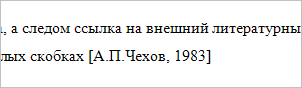
Теперь у вставленных ссылок на литературные источники будут отображаться квадратные скобки:
Дополнительная информация по теме:
Оформление ссылок на библиографические источники
Как сделать ссылки на литературу в Ворде
В текстовом редакторе Microsoft Word предусмотрено множество различных функций, используя которые можно автоматизировать определенный процесс, и, соответственно, упростить себе работу.
Например, в документе должно быть содержание или список литературы. Повыписывали Вы заголовки разделов, написали страницы, которые им соответствуют, а потом потребовалось вставить текст в середину или поменять некоторые названия разделов. Что в результате – нужно перепечатывать названия в содержании и изменять страницы, и все вручную. Если файл большой, например, курсовая, диплом, диссертация, отчет, то это совсем не удобно. Поэтому данный процесс лучше автоматизировать и сделать содержание в Ворде, с помощью встроенной функции, чтобы страницы и названия разделов, при их изменении, менялись сразу и в содержании.
Со списком литературы все так же. Вставляли Вы в скобках ссылки, соответствующие источнику в конце, а потом добавили новый ресурс в середину статьи. И, например, он стал пятым, а всего источников 20. Теперь придется отыскивать в тексте все ссылки, начиная с 5-ой, и увеличивать число на единицу. Это не удобно и времени займет много.
В данной статье мы рассмотрим, как можно упростить ситуацию, и разберемся, как сделать ссылку в тексте на список литературы в Ворде. Кроме того, что после добавления нового источника в список, порядковые номера меняются автоматически, Вы также сможете кликнуть по номеру и перейти к ресурсу, на который ссылаетесь.
В качестве примера возьмем вот такие источники.
Обратите внимание, они должны быть не просто пронумерованы вручную, а с помощью автоматической нумерации, которую можно сделать в Ворде. Подробнее про это можно прочесть в статье, как сделать список в Ворде.

Для того чтобы в тексте сослаться на литературу, откройте нужную страницу и после цитируемой фразы поставьте квадратные скобки (по ГОСТу именно в них должен стоять номер источника, на который Вы ссылаетесь). Установите курсор между ними.

Дальше перейдите на вкладку «Вставка» и в группе «Ссылки» нажмите на кнопку «Перекрестная ссылка» .

Откроется вот такое окно. В поле «Тип» выберите «Абзац» , в поле «Вставить на» выбираем «Номер абзаца» .
В области «Для какого абзаца» , будут показаны все списки, которые пронумерованы в тексте автоматически. Поскольку литература указывается в конце, пролистайте его вниз. Выберите нужный источник и нажмите «Вставить» .

Между квадратными скобками сразу появится цифра, которая соответствует номеру источника в конце. Закройте окно «Перекрестные ссылки» , нажав на соответствующую кнопку.

Если нужно, то помимо номера источника можете указать еще, с каких страниц был взят отрывок, который Вы используете.

Вот так получилось у меня. Наведя на цифру курсор, появится всплывающее окошко, что кликнув по ней, можно перейти по ссылке. Нажмите «Ctrl» , и когда курсор примет вид указывающего пальца кликните по цифре. После этого откроется указанная литература и курсор будет стоять возле той книги или электронного адреса, на которую Вы ссылались.

Давайте добавим еще две ссылке в текст на 2 и 3-й источник в списке. Делается это с помощью перекрестных ссылок, как описано выше.

Теперь, предположим, нужно добавить в середину документа текст и сослаться на книгу. Поскольку литература в конце формируется по мере появления текста из определенных книг, то статья, на которую я сослалась, получилась второй.

Ставим перекрестную ссылку в нужном месте. По примеру видно, что после того, как мы добавили еще одну ссылку, получилось две одинаковые. Если бы мы вручную проставляли данные цифры, тогда пришлось бы их сейчас менять самим.
Поскольку у нас список был пронумерован автоматически, то можно просто обновить документ, чтобы нужные цифры поменялись.

Для этого выделите весь текст документа – нажмите «Ctrl+A» . Затем кликните правой кнопкой мыши по выделенной части и выберите из контекстного меню «Обновить поле» .

Все цифры, которые являлись ссылками на литературу, будут изменены и соответствовать порядковому номеру того источника, на который они ссылаются.

Мы разобрались, как делать ссылки в Ворде на список литературы, чтобы по ним можно было сразу перейти и посмотреть, откуда был взят фрагмент текста, и чтобы после добавления нового источника в конец, номера в тексте обновлялись автоматически.
Как сделать список литературы в Word
Многие пользователи во время работы с документами Word интересует вопрос о том, как сделать список литературы в Ворде. Подобный список литературы необходим в Ворде, если в тексте документа используются различные заимствования из других источников.
Список литературы Word — это перечень всех источников, например, книг, журналов, газетных статей, сайтов в интернете и т. д., процитированных в документе. Список использованной литературы Word, обычно, располагается в конце документа.
Если не показывать ссылки на источники, то автора данного документа могут обвинить в плагиате, потому что он не указал откуда он взял использованную информацию. Подобные сведения зачастую ссылаются на авторитетные источники, поэтому они придают дополнительный «вес» этому документу.
Существует два вида ссылок на источники информации: авторского и цифрового типов. Как оформить список литературы в Ворде зависит от предъявляемых требований, исходящих от вышестоящего органа, редакции журнала, руководства учебного заведения и т. п.
Ссылки в Ворде на список литературы состоят из ссылки в тексте документа на источник, находящийся в списке литературы. Благодаря этому, читатель сможет быстро узнать, на что именно ссылались в данном фрагменте текста.
В этой статье мы рассмотрим, как сделать список литературы в Word несколькими способами. Эти инструкции можно применять в следующих версиях приложения: Word для Microsoft 365, Word 2019, Word 2016, Word 2013, Word 2010, Word 2007. В интерфейсе программы Microsoft Word разных версий могут быть несущественные различия.
Как сделать список литературы в Ворде автоматически
Сначала мы попробуем создать автоматический список литературы в Ворде. В тексте документа будут проставлены ссылки на источники, которые будут добавлены в список литературы.
Выполните следующие действия в окне текстового редактора Word:
- Поместите курсор мыши в том месте фрагмента документа, где вам необходимо создать ссылку на источник информации.
- Откройте вкладку «Ссылки», перейдите в группу «Ссылки и списки литературы».
- В разделе «Стиль» нужно выбрать стиль ссылки.
Для общественно-политических и литературных источников, обычно, используются стили «MLA» и «APA». В технической литературе более распространены ссылки с цифрами, например, «ISO 690 — цифровая ссылка».
Если вам нужен список литературы в Ворде по ГОСТу, выберите соответствующий стиль. В Word список литературы по ГОСТ можно применять по двум вариантам: «ГОСТ — сортировка по имена» или «ГОСТ — сортировка по названиям».

- Сначала нажмите на кнопку «Вставить ссылку», а потом в выпадающем меню на пункт «Добавить новый источник…».

- Заполните необходимые поля в окне «Создать источник» введя все необходимые сведения.
Вам нужно выбрать тип источника (книга, журнал, реферат, отчет, веб-сайт и т. д.), а затем заполнить рекомендованные поля. Чтобы открыть дополнительные поля для конкретного типа источника, поставьте флажок в пункте «Показать все поля списка литературы».
После фамилии автора нужно поставить запятую перед его инициалами. Если у данной книги несколько авторов, активируйте пункт «Корпоративный автор», чтобы добавить сведения о всех авторах.
- Нажмите на кнопку «ОК».

- Подобным образом добавьте новую ссылку на источник в редактируемом тексте.
- В тексте документа появится ссылки на список литературы Word.

Если ранее созданную ссылку снова нужно ввести в текст, нажмите на кнопку «Вставить ссылку», а затем выберите ее из списка доступных.
- После добавления в данный текст всех источников, установите курсор мыши, как правило, в конце текста документа там, где должен располагаться список использованной литературы.
- Нажмите на значок «Список литературы», чтобы выбрать подходящий формат с помощью встроенных примеров: «Список литературы», Ссылки» или «Цитируемые труды».

- В документе появится список литературы по алфавиту в Ворде.

Добавление сведений об источнике в списке литературы
Если сведений о литературном источнике недостаточно, можно использовать функцию «Заполнитель». Заполнители ссылок не отображаются в списке литературы.
Пройдите последовательные шаги:
- Нажмите на значок «Вставить ссылку», выберите команду «Добавить заполнитель…».
- В окне «Имя-заполнитель» придумайте имя для конкретного заполнителя.
- Нажмите на «Управление источниками».
- В окне «Диспетчер источников», в поле «Текущий список» напротив имени заполнителя появится вопросительный знак.
Заполнители в текущем списке располагаются по именам тегов в алфавитном порядке с номерами в названии.
- Выделите заполнитель, нажмите на кнопку «Изменить…».
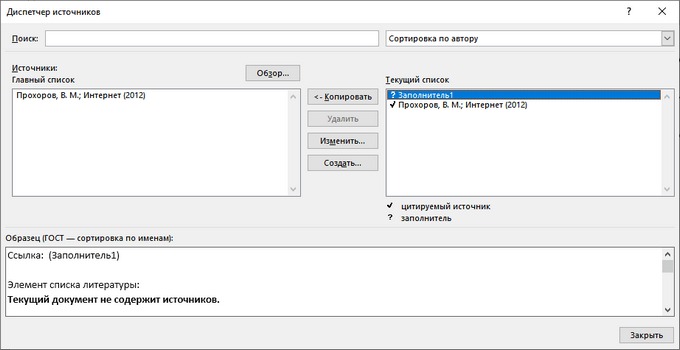
- В окне «Изменить источник» заполните необходимые сведения.
Цифровой список литературы Ворд (квадратные скобки)
При создании списка литературы часто используются ссылки в квадратных скобках с порядковыми числами. В квадратные скобки добавляется номер ссылки на источник, находящийся в списке использованной литературы.
Создание списка литературы в Word проходит следующим образом:
- Самостоятельно создайте список литературы.
- Выделите источники в списке.
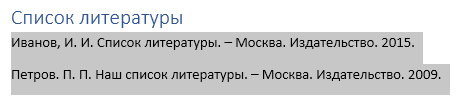
- Откройте вкладку «Главная», перейдите к группе «Абзац».
- Нажмите на стрелку значка «Нумерация», выберите формат нумерации. используемый по умолчанию (арабская цифра с точкой).
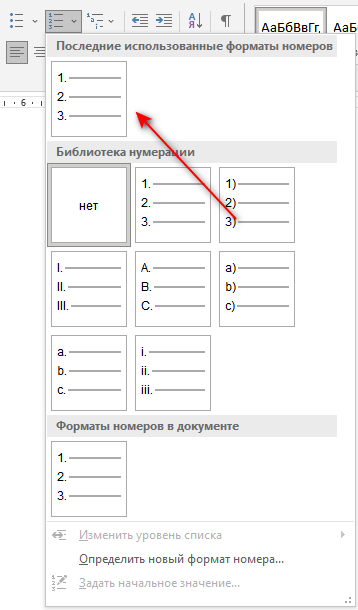
Ранее выделенный список литературы автоматически пронумеруется.
- Установите курсор в нужном месте фрагмента текста.
- Если вам необходима ссылка только на источник, то ничего не вставляйте в квадратные скобки — []. Если нужно добавить номер страницы, вставьте эти сведения в таком виде — [, с. 107].
- Перейдите во вкладку «Вставка».
- В разделе «Ссылки» нажмите на команду «Перекрестная ссылка».

- В окне «Перекрестные ссылки» выберите тип ссылки — «Нумерованный список» (или «Абзац»), а в поле «Вставить ссылку на:» — «Номер абзаца».
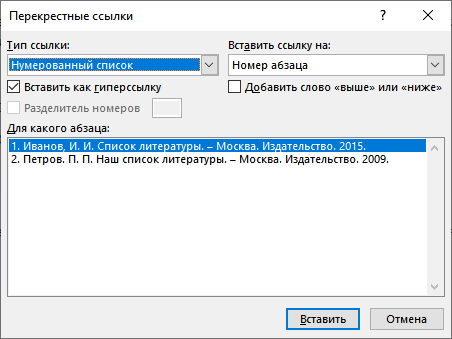
Проделайте подобную операцию со следующей ссылкой, находящейся в тексте документа Word.
Если вы после сохранения начали снова редактировать файл: вставлять новые или удалять старые ссылки, то нумерация в списке литературы может перестать совпадать. Решить эту проблему можно следующим образом:
- Выделите текст документа с помощью клавиш «Ctrl» + «A».
- Щелкните правой кнопкой мыши внутри документа.
- В открывшемся контекстном меню нажмите на «Обновить поле».
Список литературы будет заново автоматически пронумерован.
Как сделать список литературы по алфавиту в Ворде
В некоторых случаях, пользователям нужен список литературы в алфавитном порядке.
Сделать это можно следующим способом:
- Выделите список литературы.
- Если он уже пронумерован, нажмите на стрелку у кнопки «Нумерация».
- В выпадающем меню в библиотеке нумерации щелкните по формату «Нет».

- Войдите во вкладку «Главная».
- В группе «Абзац» нажмите на значок «Сортировка» (А-Я).
- В окне «Сортировка текста» нажмите на кнопку «ОК».
При настройках по умолчанию сортировка текста идет по возрастанию.

- Нажмите на кнопку «Нумерация», а потом выберите тип нумерации.
Как удалить список литературы в Word
В приложении MS Word не предусмотрен функционал для удаления ненужных ссылок на источники информации с помощью программных методов.
Если вы нажмете на значок «Управление источниками» в группе «Ссылки и списки литературы», то в окне «Диспетчер источников» при попытке удалить из списка ненужный источник, вы увидите, что кнопка «Удалить» не активна, поэтому у вас не получится воспользоваться этим функционалом.
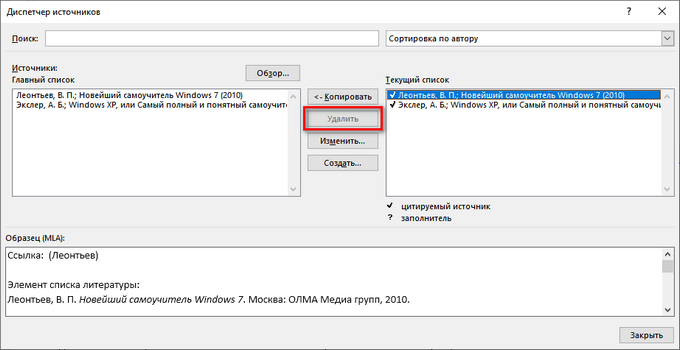
Ссылки на источники и сам список литературы вам придется удалить вручную.
- Щелкните по полю со списком литературы.
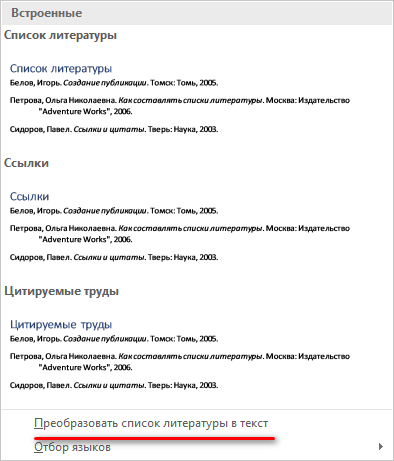
- Нажмите на стрелку около значка «Списки литературы».
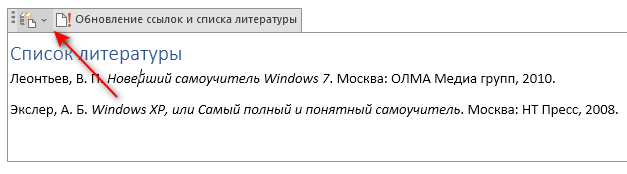
- В открывшемся меню нажмите на пункт «Преобразовать список литературы в текст».
- Выделите содержимое блока списка литературы.
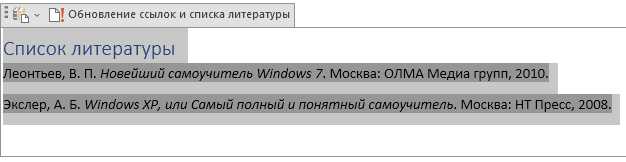
- Нажмите на клавишу «Delete» (Del).
- Затем вручную удалите ссылки на источники в тексте документа — поочередно выделяя ссылки, а затем нажимая на клавишу «Del».
Если ссылок много, воспользуйтесь следующим способом:
- Выделите текст документа Word.
- Нажмите на клавиши «Ctrl» + «Shift» + «F9».
- В результате выполнения этой операции, будут удалены все ссылки из данного документа.
Список литературы вам нужно будет удалить вручную.
Выводы статьи
При написании статей, рефератов, дипломных работ или других типов документов, часто ссылаются на другие источники информации. Ссылки на использованные источники помещают в список литературы (цитируемые труды), находящийся в конце документа. Пользователь может создать с помощью нескольких способов список используемой литературы в текстовом редакторе Word.
Как сделать ссылки на литературу в Ворде
В текстовом редакторе Microsoft Word предусмотрено множество различных функций, используя которые можно автоматизировать определенный процесс, и, соответственно, упростить себе работу.
Например, в документе должно быть содержание или список литературы. Повыписывали Вы заголовки разделов, написали страницы, которые им соответствуют, а потом потребовалось вставить текст в середину или поменять некоторые названия разделов. Что в результате – нужно перепечатывать названия в содержании и изменять страницы, и все вручную. Если файл большой, например, курсовая, диплом, диссертация, отчет, то это совсем не удобно. Поэтому данный процесс лучше автоматизировать и сделать содержание в Ворде, с помощью встроенной функции, чтобы страницы и названия разделов, при их изменении, менялись сразу и в содержании.
Со списком литературы все так же. Вставляли Вы в скобках ссылки, соответствующие источнику в конце, а потом добавили новый ресурс в середину статьи. И, например, он стал пятым, а всего источников 20. Теперь придется отыскивать в тексте все ссылки, начиная с 5-ой, и увеличивать число на единицу. Это не удобно и времени займет много.
В данной статье мы рассмотрим, как можно упростить ситуацию, и разберемся, как сделать ссылку в тексте на список литературы в Ворде. Кроме того, что после добавления нового источника в список, порядковые номера меняются автоматически, Вы также сможете кликнуть по номеру и перейти к ресурсу, на который ссылаетесь.
В качестве примера возьмем вот такие источники.
Обратите внимание, они должны быть не просто пронумерованы вручную, а с помощью автоматической нумерации, которую можно сделать в Ворде. Подробнее про это можно прочесть в статье, как сделать список в Ворде.

Для того чтобы в тексте сослаться на литературу, откройте нужную страницу и после цитируемой фразы поставьте квадратные скобки (по ГОСТу именно в них должен стоять номер источника, на который Вы ссылаетесь). Установите курсор между ними.

Дальше перейдите на вкладку «Вставка» и в группе «Ссылки» нажмите на кнопку «Перекрестная ссылка».

Откроется вот такое окно. В поле «Тип» выберите «Абзац», в поле «Вставить на» выбираем «Номер абзаца».
В области «Для какого абзаца», будут показаны все списки, которые пронумерованы в тексте автоматически. Поскольку литература указывается в конце, пролистайте его вниз. Выберите нужный источник и нажмите «Вставить».

Между квадратными скобками сразу появится цифра, которая соответствует номеру источника в конце. Закройте окно «Перекрестные ссылки», нажав на соответствующую кнопку.

Если нужно, то помимо номера источника можете указать еще, с каких страниц был взят отрывок, который Вы используете.

Вот так получилось у меня. Наведя на цифру курсор, появится всплывающее окошко, что кликнув по ней, можно перейти по ссылке. Нажмите «Ctrl», и когда курсор примет вид указывающего пальца кликните по цифре. После этого откроется указанная литература и курсор будет стоять возле той книги или электронного адреса, на которую Вы ссылались.

Давайте добавим еще две ссылке в текст на 2 и 3-й источник в списке. Делается это с помощью перекрестных ссылок, как описано выше.

Теперь, предположим, нужно добавить в середину документа текст и сослаться на книгу. Поскольку литература в конце формируется по мере появления текста из определенных книг, то статья, на которую я сослалась, получилась второй.

Ставим перекрестную ссылку в нужном месте. По примеру видно, что после того, как мы добавили еще одну ссылку, получилось две одинаковые. Если бы мы вручную проставляли данные цифры, тогда пришлось бы их сейчас менять самим.
Поскольку у нас список был пронумерован автоматически, то можно просто обновить документ, чтобы нужные цифры поменялись.

Для этого выделите весь текст документа – нажмите «Ctrl+A». Затем кликните правой кнопкой мыши по выделенной части и выберите из контекстного меню «Обновить поле».

Все цифры, которые являлись ссылками на литературу, будут изменены и соответствовать порядковому номеру того источника, на который они ссылаются.

Мы разобрались, как делать ссылки в Ворде на список литературы, чтобы по ним можно было сразу перейти и посмотреть, откуда был взят фрагмент текста, и чтобы после добавления нового источника в конец, номера в тексте обновлялись автоматически.
Ссылка на литературу в квадратных скобках является одним из возможных способов указания на цитируемую литературу. Внутри текстовые ссылки в квадратных скобках проставляются в том случае, если требуется именно такой способ оформления ссылок.
Оформить ссылки ОНЛАЙН ЗДЕСЬ
Как вставлять ссылки в квадратных скобках?
Ссылки в квадратных скобках на список литературы могут оформляться как вручную, так и автоматически и полуавтоматически через постановку перекрестных ссылок через применение специального инструмента в Word.
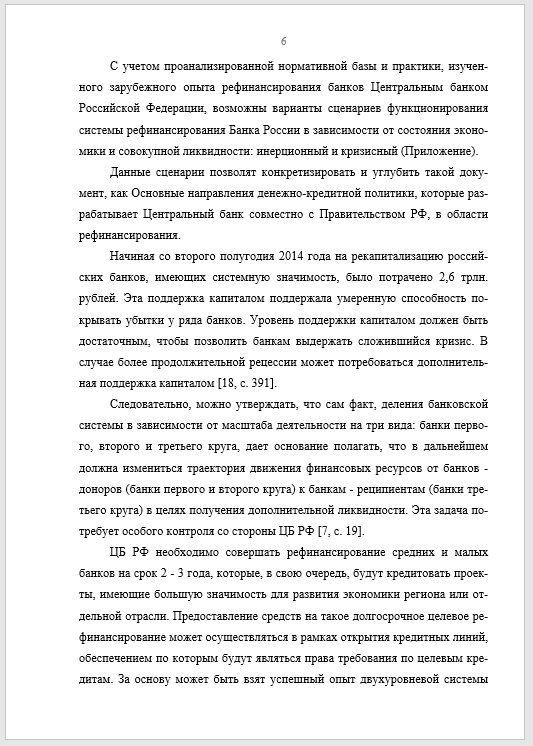
Так как стили оформления источников в Word не соответствуют требованиям действующих ГОСТов и большинства методических рекомендаций, предлагаемых в учебных заведениях, то использования автоматической установки ссылок не дает должного результата и преимуществ в скорости оформления ссылки на источник в квадратных скобках. К тому же во многих учебных заведениях запрещено использование гиперссылок в файле, так как это влияет на результат проверки работы на плагиат.
Оформить ссылки ОНЛАЙН ЗДЕСЬ
Использование перекрестных сносок также замедляет процесс и установки, так как требует предварительного заполнения отдельных полей источников, что также замедляет процесс. Поэтому, на мой взгляд, на настоящий момент самым оптимальным является ручная расстановка ссылок в квадратных скобках.
Как сделать ссылки в квадратных скобках?
Квадратные скобки применяются, чтобы выделить ссылки в тексте. Ссылки в Ворде в квадратных скобках выглядят следующим образом:
[16, 297]
[16, с. 297]
[16, С. 297]
[16; 297]
Все приведенные способы оформления ссылок в квадратных скобках приемлемы. В большинстве случаев используется ссылка в квадратных скобках, пример, который расположен в самом начале:
[16, 297]
Оформить ссылки ОНЛАЙН ЗДЕСЬ
Ссылки на литературу в квадратных скобках, пример на которые приведен, указывают на то, что цитата взята из источника № 16 списка литературы и находится в данном источнике на странице 297. Таким образом, в квадратных скобках указываются ссылки на цитируемые источники.
Ссылки в Ворде в квадратных скобках
Ссылки в квадратных скобках, как их оформить в Ворде? Для того, чтобы сделать квадратную скобку, необходимо перевести раскладку клавиатуры на английский язык. Скобки расположены на клавишах с буквами «Х» и «Ъ».
Ссылка в квадратных скобках, пример:
[19, 452]
Таким образом, теперь Вы в курсе, как делать ссылки в квадратных скобках. Но если у Вас не получается сделать ссылки в квадратных скобках, то позвоните или напишите мне, я обязательно помогу.