
Яндекс навигатор карта и интерфейс настройки
Привет! Сегодня я покажу вам как настроить интерфейс и карту навигатора Яндекс, в приложении андроид. Вы можете настроить вид карты, автомасштаб, курсор, погоду, маршрут, язык, рекламу и т.д. Всё очень просто и быстро! Смотрите далее!
Яндекс навигатор карта и интерфейс
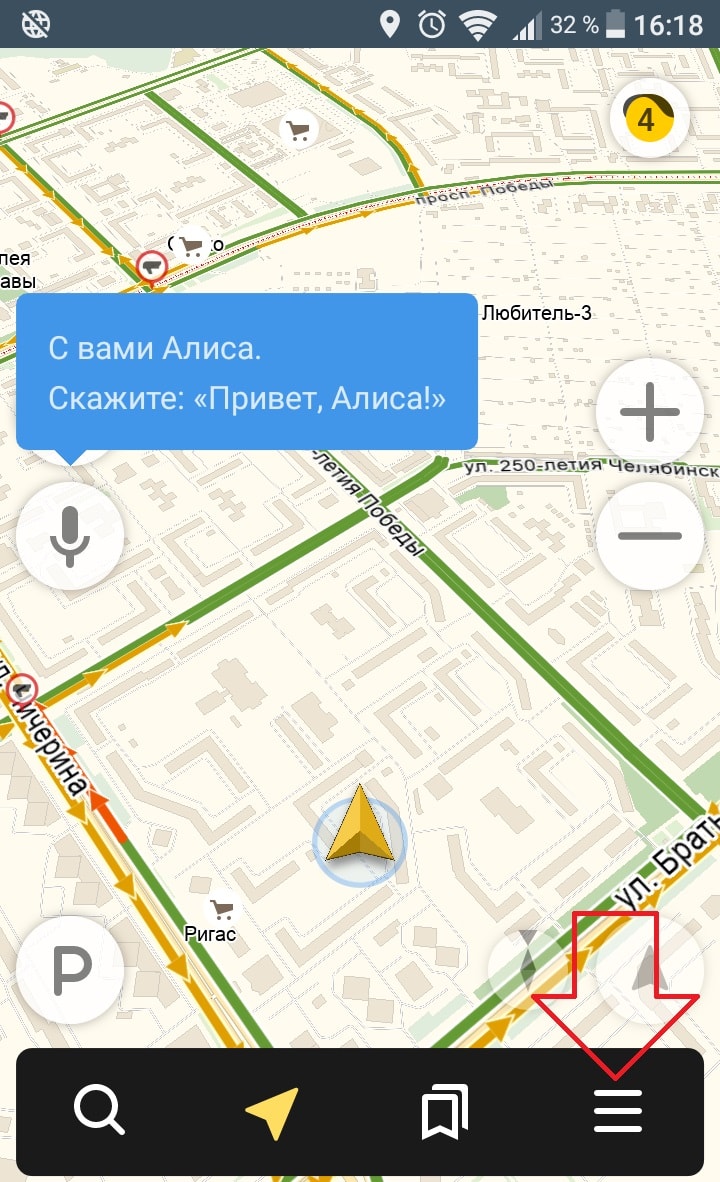
Откройте на своём смартфоне приложение Яндекс Навигатор . На главной странице, внизу справа, нажмите на кнопку Меню .
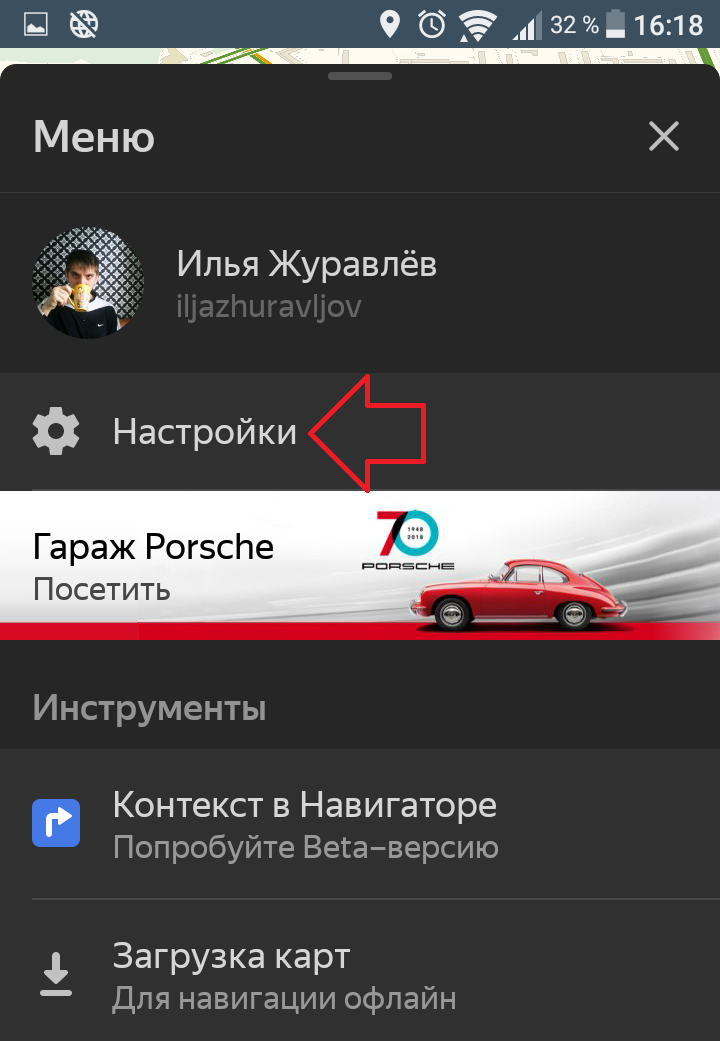
Далее, в меню, вверху, нажмите на вкладку Настройки .
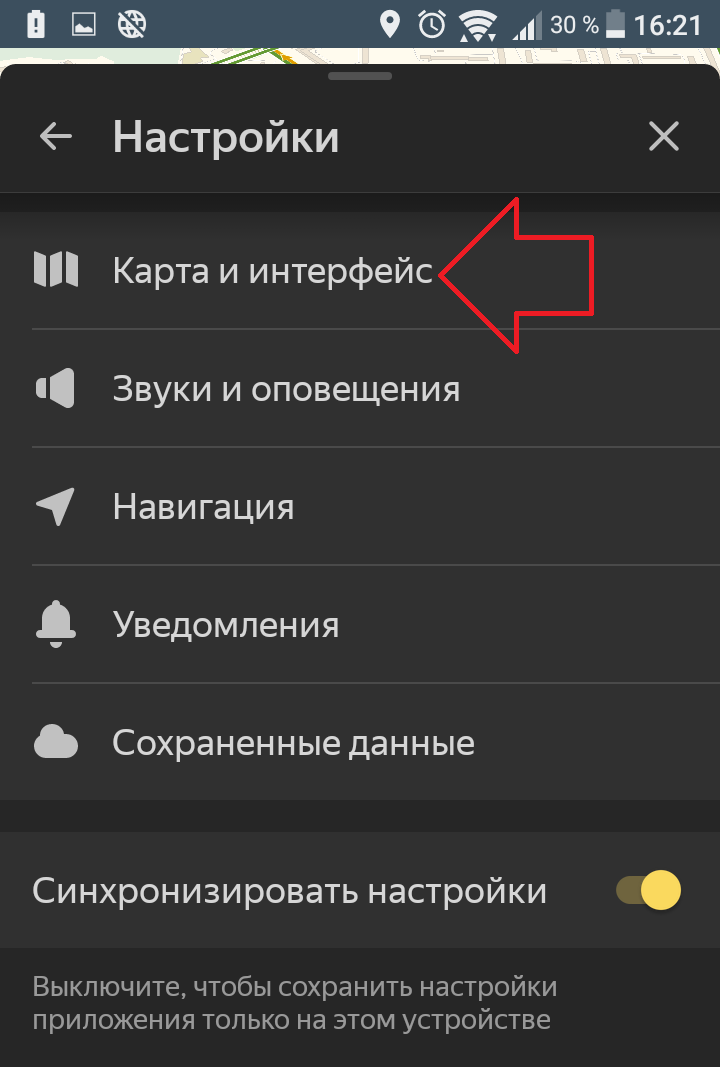
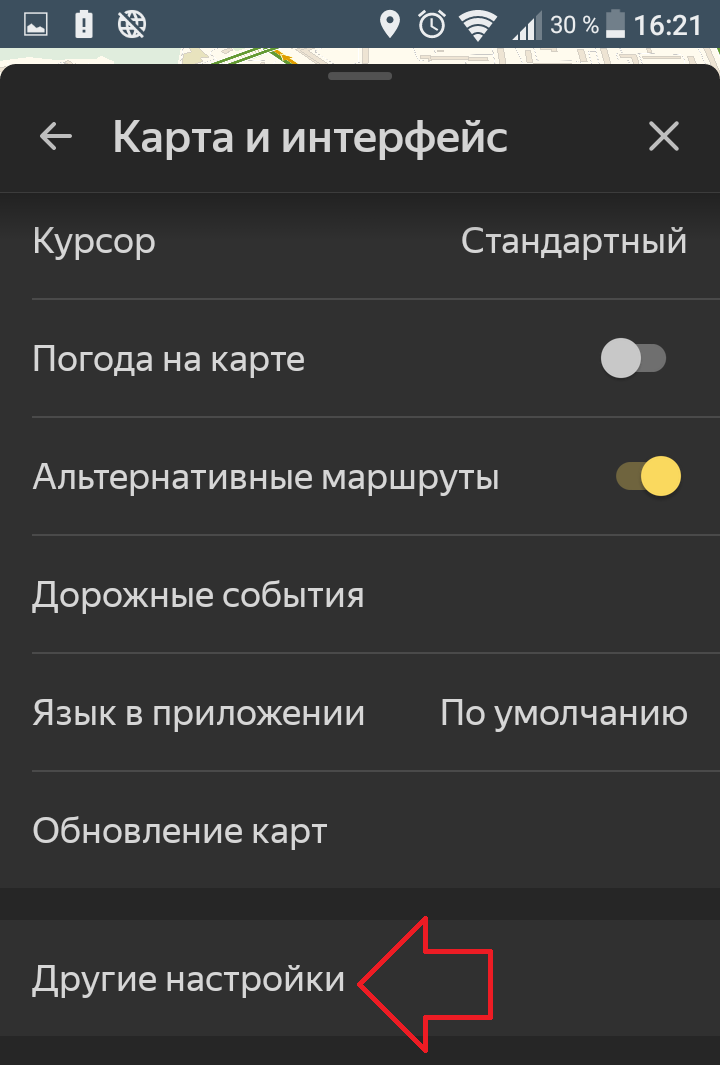
В настройках, нажмите на вкладку Карта и интерфейс .
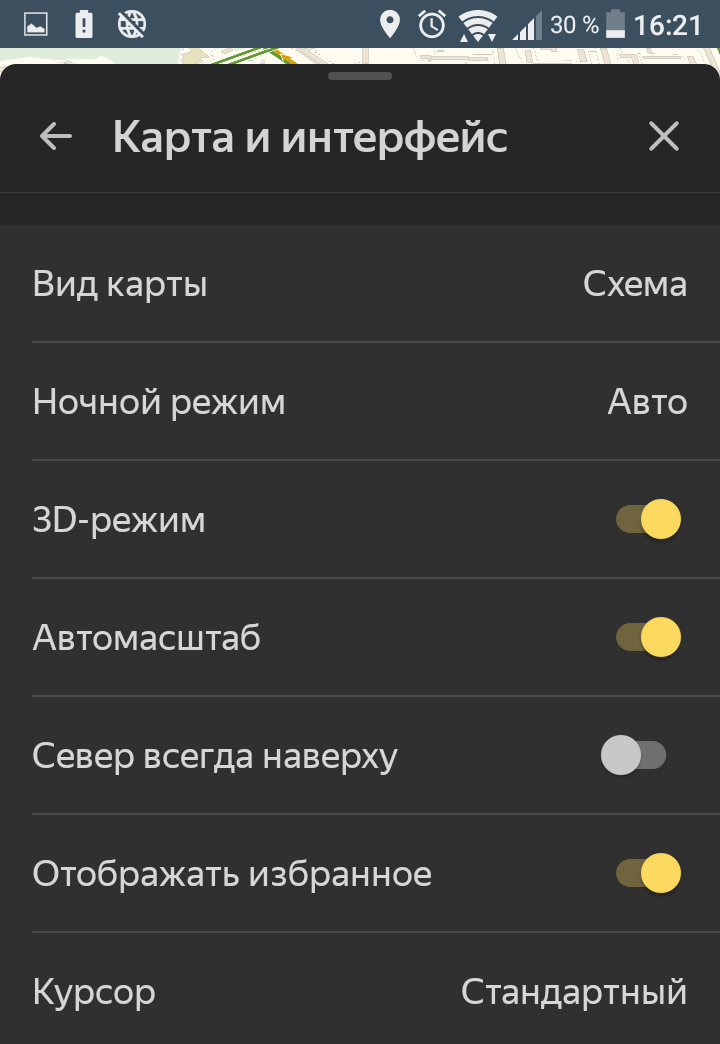
Далее, в настройках вы можете настроить:
- Вид карты;
- Ночной режим;
- 3D-режим;
- Автомасштаб;
- Сделать север всегда на верху;
- Отображать избранное;
- Курсор. Можно выбрать другой указатель;
- Включить показ погоды на карте;
- Включить альтернативные маршруты;
- Дорожные события. Здесь вы можете включить или отключить: Показывать свободные места, Разговорчики, ДТП, Дорожные работы, Пользовательская камера, Разведение мостов, Перекрытие;
- Изменить язык в приложении;
- Настроить обновление карт;
Внизу нажмите на вкладку Другие настройки .
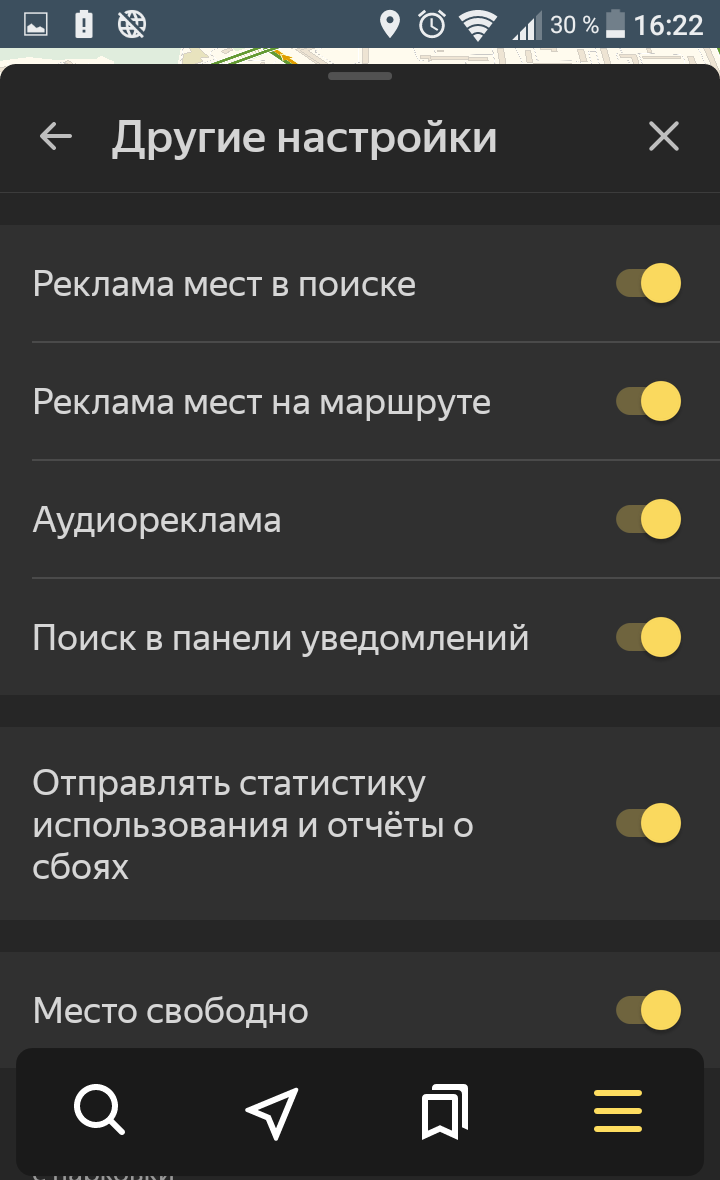
В других настройках, вы можете настроить:
- Реклама мест в поиске;
- Реклама мест на маршруте;
- Аудиореклама;
- Поиск в панели уведомлений;
- Место свободно.
Всё готово! Вот так просто и быстро вы можете настроить карту и интерфейс навигатора Яндекс.
Яндекс навигатор карта и интерфейс настройки

Мобильные приложения
Привет! Сегодня я покажу вам как настроить интерфейс и карту навигатора Яндекс, в приложении андроид. Вы можете настроить вид карты, автомасштаб, курсор, погоду, маршрут, язык, рекламу и т.д. Всё очень просто и быстро! Смотрите далее!
Яндекс навигатор карта и интерфейс
Откройте на своём смартфоне приложение Яндекс Навигатор . На главной странице, внизу справа, нажмите на кнопку Меню .

Далее, в меню, вверху, нажмите на вкладку Настройки .

В настройках, нажмите на вкладку Карта и интерфейс .

Далее, в настройках вы можете настроить:
- Вид карты;
- Ночной режим;
- 3D-режим;
- Автомасштаб;
- Сделать север всегда на верху;
- Отображать избранное;
- Курсор. Можно выбрать другой указатель;
- Включить показ погоды на карте;
- Включить альтернативные маршруты;
- Дорожные события. Здесь вы можете включить или отключить: Показывать свободные места, Разговорчики, ДТП, Дорожные работы, Пользовательская камера, Разведение мостов, Перекрытие;
- Изменить язык в приложении;
- Настроить обновление карт;

Внизу нажмите на вкладку Другие настройки .

В других настройках, вы можете настроить:
- Реклама мест в поиске;
- Реклама мест на маршруте;
- Аудиореклама;
- Поиск в панели уведомлений;
- Место свободно.

Всё готово! Вот так просто и быстро вы можете настроить карту и интерфейс навигатора Яндекс.
Остались вопросы? Напиши комментарий! Удачи!
Здравствуйте. Недавно скачал новую версию Яндекс-Навигатора (3.70) и столкнулся с такой проблемой — очень мелкий шрифт названий улиц и номеров домов, трудно читаемый даже в очках. Причём, при увеличении масштаба карты шрифт не увеличивается. В настройках тоже ничего не нашёл по поводу шрифта. Подскажите, пожалуйста, как можно решить эту проблему.
Добрый вечер. Да, в настройках нет возможности изменить шрифт. Может это связано с вашим смартфоном. Лично у меня всё хорошо воспринимается, шрифт читается без проблем. Поищите настройки текста в вашем телефоне. Такая проблема только в данном приложении?
Московская область город Ногинск улица Островского- движение по улице с обоих сторон запрещено, (установлены соответствующие знаки ) навигатор ведёт точно под запрещающие знаки и народ попадает на штрафы. Можно ли внести поправки в навигацию конкретного места?
В приложении: Настройки — Карта и интерфейс — Альтернативные маршруты, попробуйте отключить. Больше ничего не нашёл.
Как настроить хранение карт на карте памяти в яндекс навигаторе.
Да, можно: Настройки — Сохранённые данные — Папка для карт, выберите На карте памяти.
Добрый день. Как поменять цвет всего интерфейса? Раньше бвл темный, как у вас на картинках, настройки сбились, теперь белый, а он мне не нравится. Смогла только через ночной режим изменить, но тогда и карта ночная становится, а мне надо карту дневную, интерфейс темный. Спасибо.
Здравствуйте. Ночной режим выключите и будет так как вы хотите.
У меня и так ночной режим выключен и все меню тоже в белых тонах, а мне надо, чтобы оно (меню) было темное (как на ваших картинках), но при этом ночной режим должен быть выключен
Вы когда последний раз приложение обновляли? У меня ночной режим выключен, меню тёмное, карта светлая. Других настроек для изменения цвета фона я не нашёл.
Как в Яндекс навигаторе поменять курсор и вид карты
Курсор в Яндекс навигаторе, по умолчанию имеет вид стрелки, он указывает Ваше место положение на карте.
При желании, любой пользователь может сменить его на более эффектный, например на со стрелки на машинку, или на танк.
Для любителей футбола, имеются стрелки окрашенные в цвет флага, топовых футбольных клубов России, в общем есть что выбрать.
Как поменять курсор
1. Открываем меню, нажав на значок в правом нижнем углу. 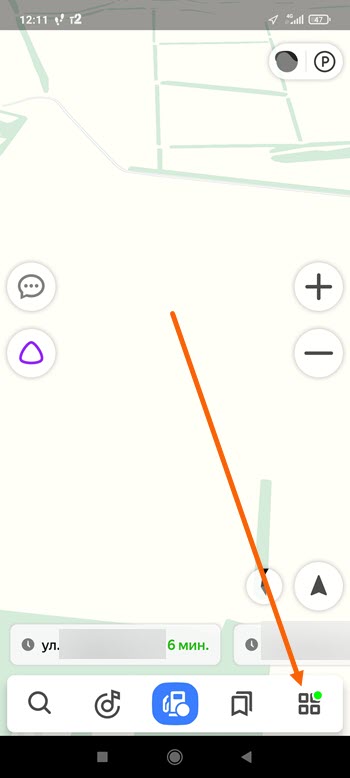
2. Переходим в «Настройки» нажав на шестерёнку. 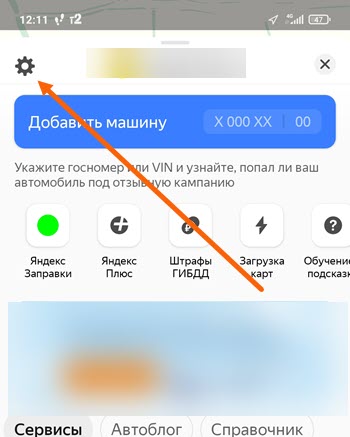
3. В настройках находим пункт «Курсор» и кликаем по нему. 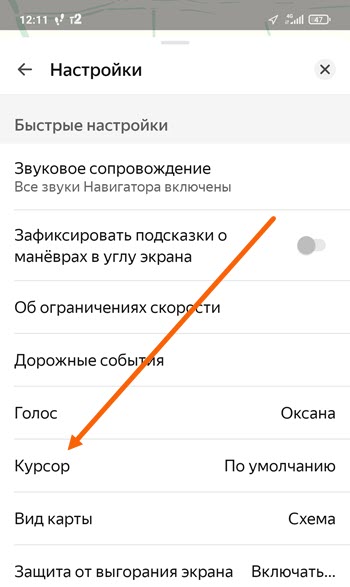
4. Жмём на понравившийся значок. 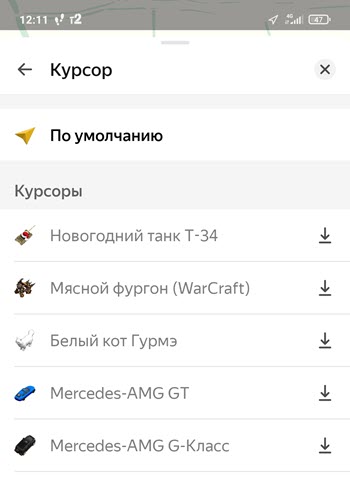
Как сменить вид карты со схемы на спутник
По умолчанию в Яндекс навигаторе установлен вид карты «Схема», на мой взгляд он очень удобный и информативный вид.
Однако могут возникнуть ситуации, когда необходимо открыть вид со спутника, делается это следующим образом.
1. Кликаем по значку «Меню».
2. Далее переходим в настройки.
3. В настройках находим пункт «Вид карты» и кликаем по нему. 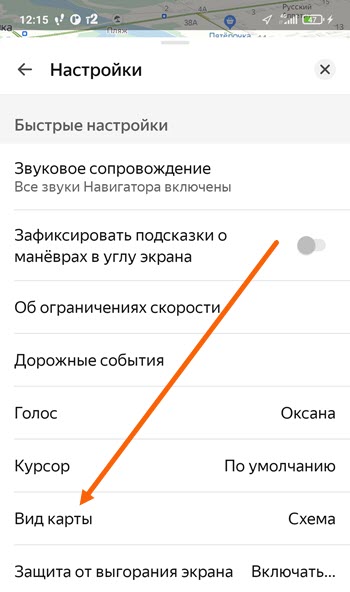
4. Переключаем «Вид карты» в положение «Спутник». 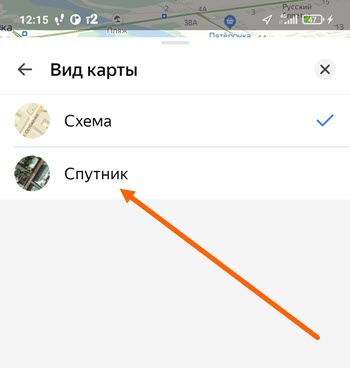
Содержание
- Настройка Яндекс Навигатор в Android
- Быстрые настройки Яндекс.Навигатора
- Расширенные настройки
- Карта и интерфейс
- Звук и оповещение
- Навигация
- Уведомления
- Сохраненные данные
- Яндекс.Авто
- Как в Яндекс навигаторе поменять курсор и вид карты
- «Антирадар Стрелка» защищает от камер и неприятностей на дороге
- Что это за приложение
- Установка и настройка
- Антирадар в работе
- Как настроить стрелку в яндекс навигаторе
- Как настроить и пользоваться Яндекс.Навигатором на Android
- Обзор функций и интерфейса приложения
- Функции
- Интерфейс
- Инструкция по работе с навигатором
- Первый запуск
- Выбор карты
- Построение маршрута
- Движение по маршруту
- Использование дополнительных функций
- Яндекс Навигатор в стиле Танки World of Tanks
- Как настроить
- Возможности и преимущества опции
- Как в Яндекс навигаторе поменять курсор и вид карты
- Настройка Яндекс Навигатор в Android
- Быстрые настройки Яндекс.Навигатора
- Расширенные настройки
- Карта и интерфейс
- Звук и оповещение
- Навигация
- Уведомления
- Сохраненные данные
- Яндекс.Авто
Настройка Яндекс Навигатор в Android
Из вариантов, как настроить Яндекс Навигатор на Андроид — воспользоваться быстрыми или расширенными настройками. Ко вторым относится преображение карты, смена языка/голоса оповещения и надстройка навигации.
Быстрые настройки Яндекс.Навигатора
Сюда вынесены параметры, которые пользователи меняют в первую очередь. Чтобы их найти :
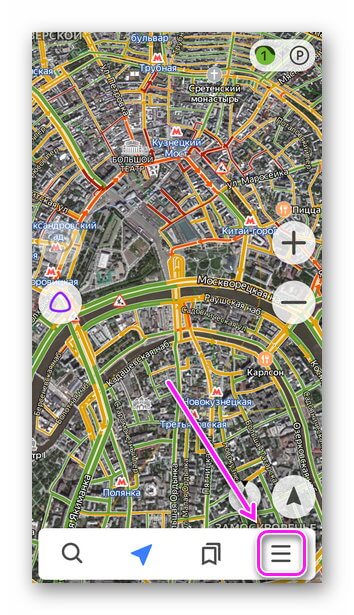
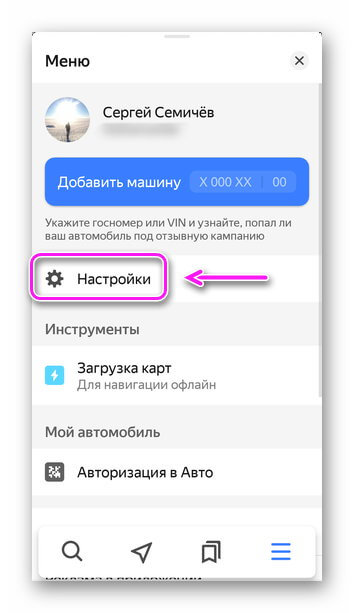
- Откройте «Меню». Выберите «Настройки».
Коротко о каждой функции и доступных изменениях :
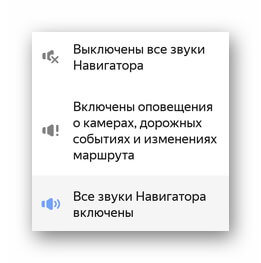
- «Звуковое сопровождение» — включите/отключите звуки навигатора или сократите их количество.

- Зафиксируйте подсказки о предстоящих маневрах на экране.
- «Превышение скорости» — определите скорость, при которой сработает предупреждение о превышении скоростного режима для разного типа дорог (в городе, за городом, на трассе).
- «Дорожные события» — обширная вкладка, где активируют/деактивируют отображение и звуковое предупреждение о ситуации на дороге.
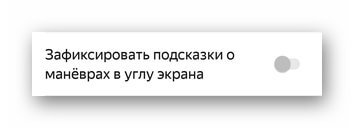
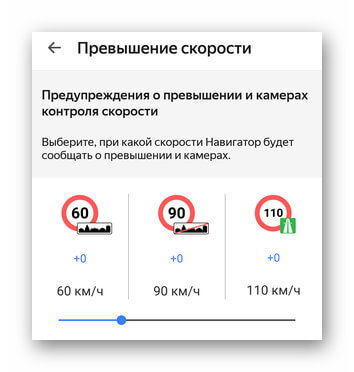
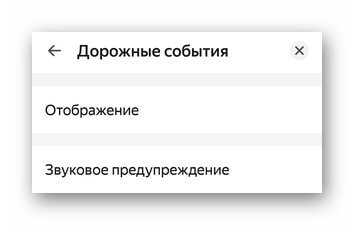
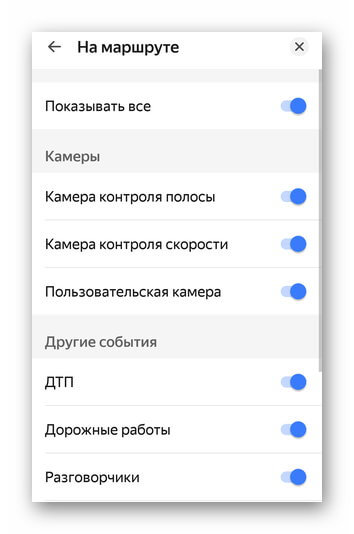
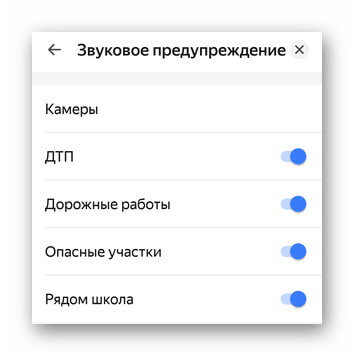
На Андроид быстрых настроек Яндекс Навигатора достаточно, чтобы оптимизировать приложение под любого пользователя.
Расширенные настройки
Этот раздел направлен на требовательных автолюбителей и разбит на 6 вкладок, о каждой отдельно.
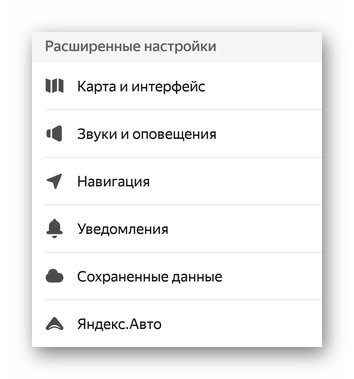
Карта и интерфейс
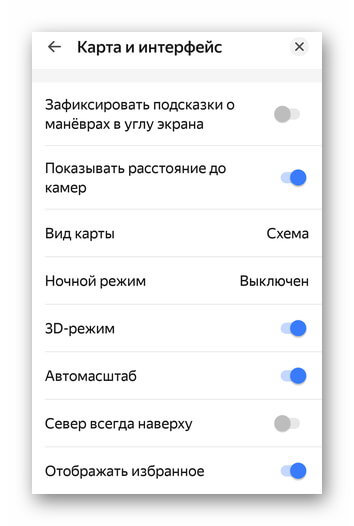
Определяет, как будет выглядеть интерфейс на главной странице. Кроме параметров, упомянутых в быстрых настройках, здесь :
- активируют/деактивируют расстояние до камер/радаров;
- включают ночной режим — интерфейс включает темную тему автоматически или в указанное время;
- запускают 3D-режим отображения карты, автомасштаб и отображение альтернативных маршрутов;
- устанавливают язык в приложении по умолчанию и выставляют обновление карт через любой интернет или только по Wi-Fi.
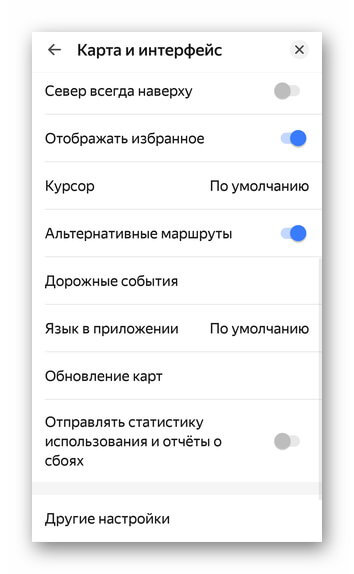
Во вкладке «Другие настройки» регулируют отображение рекламных интеграций, вплоть до их полного отключения.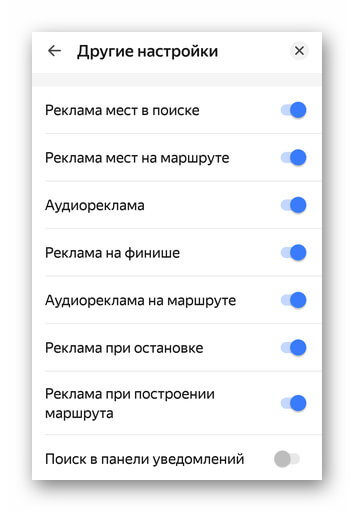
Звук и оповещение
Вкладка разбита на 2 типа надстроек. Первые посвящены общей громкости уведомлений, сообщениям о превышении, ограничениях скорости и дорожных событиях.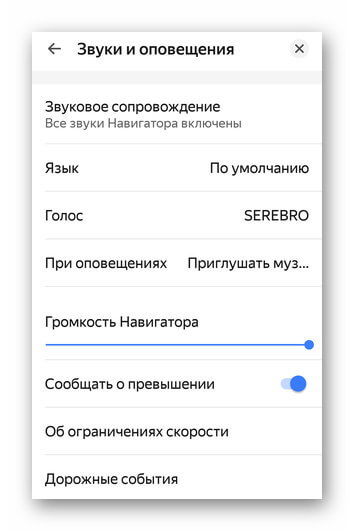
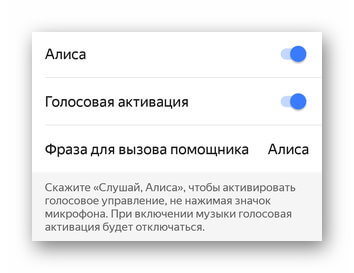
Вторые вращаются вокруг работы с голосовой помощницей Алисой: ее активацией, фразой вызова.
Навигация
Тут пользователи включают построение маршрутов без учета платных дорог, определяют работу в фоне и активируют грузовую навигацию.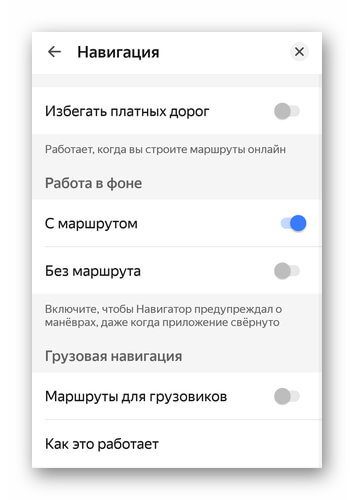
Грузовая навигация находится в тестовом режиме — работает только в крупных городах России.
Уведомления
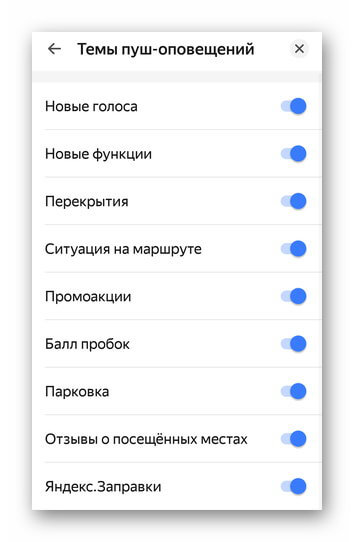
Отмечайте тип пуш-уведомлений, которые появятся в шторке.
Сохраненные данные
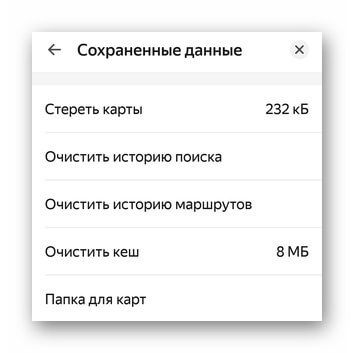
Выберите папку, куда загружать карты, сотрите их полностью, очистите историю поиска и сохраненные маршруты.
Яндекс.Авто
Настройка интеграции с бортовым компьютером на базе Яндекс.Авто.
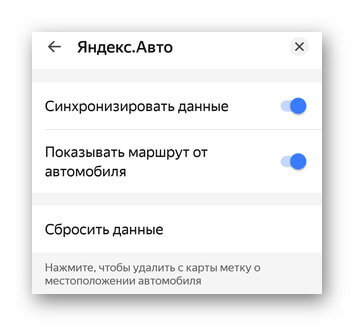
В основном меню «Настроек» включают синхронизацию настроек между всеми устройствами с установленным Яндекс.Навигатором.
Инструкция пользования Яндекс Навигатором для Андроид вращается вокруг настройки параметров приложения, чтобы тем было комфортно пользоваться автомобилисту.
Источник
Как в Яндекс навигаторе поменять курсор и вид карты
Курсор в Яндекс навигаторе, по умолчанию имеет вид стрелки, он указывает Ваше место положение на карте.
При желании, любой пользователь может сменить его на более эффектный, например на со стрелки на машинку, или на танк.
Для любителей футбола, имеются стрелки окрашенные в цвет флага, топовых футбольных клубов России, в общем есть что выбрать.
Как поменять курсор
1. Открываем меню, нажав на значок в правом нижнем углу.
2. Переходим в «Настройки» нажав на шестерёнку.
3. В настройках находим пункт «Курсор» и кликаем по нему.
4. Жмём на понравившийся значок.
Как сменить вид карты со схемы на спутник
По умолчанию в Яндекс навигаторе установлен вид карты «Схема», на мой взгляд он очень удобный и информативный вид.
Однако могут возникнуть ситуации, когда необходимо открыть вид со спутника, делается это следующим образом.
1. Кликаем по значку «Меню».
2. Далее переходим в настройки.
3. В настройках находим пункт «Вид карты» и кликаем по нему.
4. Переключаем «Вид карты» в положение «Спутник».
Источник
«Антирадар Стрелка» защищает от камер и неприятностей на дороге
«Письма счастья» от ГИБДД приходят нежданно — даже стационарную камеру не всегда заметишь вовремя. А есть ещё и мобильные. Но приложение «Антирадар Стрелка» заранее предупреждает о комплексах видеофиксации, постах и опасных участках на дороге.

Что это за приложение
«Антирадар Стрелка» уже не новинка — в будущем январе проекту исполнится десять лет. За это время приложение неоднократно входило в топ маркета и получило от пользователей оценку в 4,5 балла. Оно предупреждает водителей о стационарных камерах, мобильных засадах, постах ДПС, «Платонах» и парковочном наблюдении. Сообщает о камерах за ремень, телефон. Умеет отслеживать фиксацию «в спину» и парные устройства измерения средней скорости «Автодория».

Программа распознаёт системы видеофиксации «Автоураган», «Кордон», «Скат», «Вокорд», «Арена», «Одиссей» — и это далеко не полный список. Вдобавок «Стрелка» предупреждает о населённых пунктах и опасных местах на дороге — неровностях, переездах, крутых поворотах в зоне ограниченной видимости и других сложностях.
Разработчики утверждают, что у них самая полная база дорожных объектов, а ещё доступен импорт данных из других антирадаров с помощью текстовых файлов. Поэтому в теории сюда можно загрузить вообще любые препятствия, которые хоть где-то засветились.
Установка и настройка
Приложение платное. Прямо сейчас версия для Android стоит 229 рублей, а для iOS — 279. Впрочем, это окупается уже при первом избежании штрафа. Авторы сравнивают стоимость своего продукта со стоимостью банки незамерзайки. В этом есть смысл, поскольку в сравнении с другими тратами автомобилистов цена выглядит разумной.
Для работы с другими приложениями «Стрелке» требуются некоторые расширенные права. Например, доступ к местоположению и отслеживание состояния телефона. Элементы интерфейса непривычно крупные — это сделано специально, чтобы водитель мог с первого взгляда оценить ситуацию. Размеры, местоположение и внешний вид сообщений можно задать в настройках, а визуальные предупреждения дублируются аудиосигналами. Причём звуки дальнего и ближнего уведомлений отличаются, поэтому вскоре начинаешь ориентироваться на слух.
В «Стрелке» можно настроить разные дистанции для сигналов в режимах «Магистраль», «Город» и «Мегаполис», а затем быстро между ними переключаться.
Если не нужны сообщения о каких-то объектах, достаточно отключить их в настройках. Так, программа может сообщать о настоящих камерах, но не будет реагировать на муляжи, если снять галочку с соответствующего чекбокса. А ещё доступна настройка сообщений только при превышении скорости, которую измеряет камера. Установок здесь даже больше, чем требуется для работы. Но на сайте проекта есть обучающее видео, так что разобраться несложно.

Все опции можно испытать дома, чтобы потом не возиться в дороге. Если нажать и некоторое время удерживать кнопку запуска, включится демонстрационный режим: программа смоделирует проезд вблизи некоторых объектов и выдаст уведомления.
Антирадар в работе
«Антирадар Стрелка» может работать в фоновом режиме, одновременно с другими приложениями. Например, с навигатором. Она никак не будет себя проявлять, пока машина не приблизится на заданное расстояние к объекту, на который настроены уведомления.
В этом случае прозвучит сигнал, а на дисплее, поверх текущего приложения, покажется окошко с информацией. Оно будет такой формы, какую выберет пользователь и появится там, где он укажет. Но такая возможность есть только в версии для Android. На iOS всплывающие окна не поддерживаются — это связано с особенностями платформы.

«Стрелка» работает даже с выключенным дисплеем, что удобно в тёмное время суток. В нужный момент телефон включается и на экране возникает окошко с информацией, если это Android. А на iOS выскочит системное сообщение.
Если в машине кто-то спит, можно отключить звуковые уведомления. Так что за небольшую цену получаем приложение, которое способно защитить не только кошелёк, но и жизнь. Для работы программы на Android достаточно версии 4.0: ничто не мешает приспособить под «Антирадар Стрелка» старый смартфон. Для iOS нужна версия 12 и выше.
ПЛАТФОРМА Android, iOS РУССКИЙ ИНТЕРФЕЙС да ТРЕБОВАНИЯ Android 4.0 или более поздняя, iOS 12.0 или более поздняя КАТЕГОРИЯ карты и навигация ЦЕНА для Android — 229 рублей, для iOS — 279 рублей
Источник
Как настроить стрелку в яндекс навигаторе
Как настроить и пользоваться Яндекс.Навигатором на Android
Вам бывает сложно проложить оптимальный автомобильный маршрут даже в своем городе? Приложение Яндекс.Навигатор сделает это за вас. Оно определит кратчайший путь за секунды и автоматически скорректирует маршрут при изменениях дорожных условий.
Обзор функций и интерфейса приложения
Яндекс.Навигатор — бесплатное приложение, предназначенное для построения автомобильных маршрутов. В памяти программы сохранены карты всех стран мира, но упор сделан на СНГ.
Данные о текущих дорожных условиях появляются в приложении благодаря совместным усилиям искусственного интеллекта, сотрудников ООО «Яндекс» и пользователей. Любой человек может добавить информацию о ДТП, ремонтных работах, камерах контроля скорости и засадах ГИБДД.
Функции
Основные функции приложения:
- Построение оптимальных маршрутов. Если навигатор обнаружит несколько равнозначных вариантов, то укажет все, а итоговый выберете вы.
- Сопровождение водителя в пути. Благодаря голосовым оповещениям вы не пропустите нужный поворот и успеете снизить скорость перед камерой ГИБДД. Время оповещения подбирается так, чтобы вы спокойно завершили маневр. Озвучиванием приложения занимались Дмитрий Нагиев, Вера Брежнева, Федор Бондарчук и другие известные личности.
- Оценка дорожной обстановки. Даже если вы хорошо знаете маршрут, изучите информацию о пробках на нужных улицах перед выездом.
Чтобы облегчить поездку, Яндекс.Навигатор предлагает несколько дополнительных функций:
- Голосовое управление. Достаточно произнести: «Слушай, Алиса», — или нажать на кнопку в виде микрофона, чтобы Яндекс.Навигатор воспринимал голосовые команды.
- Автокорректировка маршрута. Если дорожная обстановка изменится по ходу езды, программа среагирует и найдет другой путь.
- В программу добавлена информация о парковках в крупных городах стран СНГ и ближнего зарубежья.
Интерфейс
Первое, что вы увидите при запуске Яндекс.Навигатора — карту местности с панелью инструментов внизу. На ней обозначено ваше текущее положение, загруженность улиц и информация о дорожных событиях.
Если не можете найти себя на карте, нажмите на кнопку внизу экрана — и система переведет вас в нужную область.
Яндекс.Навигатор отмечает загруженность улиц тремя цветами:
- зелёным — дорога свободна;
- желтым — движение частично затруднено;
- красным — пробки на маршруте.
Приложение также оценивает среднюю плотность движения на дорожном участке по шкале от 0 до 10, где 0 — свободно, а 10 — многочасовые пробки. Значение отображается в верхнем правом углу экрана на кнопке включения/выключения анализа загруженности дорог.
Дорожные происшествия отмечены значками в красной оправе. Например, на скриншоте ниже под №1 указана камера ГИБДД, №2 — ДТП, №3 — ремонтные работы, №4 — движение перекрыто. Если нажать на значок, система укажет дополнительную информацию, например, данные о количестве полос, перекрытых из-за ДТП.
Если вы запустили движение по маршруту, дополнительно в верхней части экрана появится информация о ближайшем маневре (1), значения текущей (2) и максимально допустимой скорости (3).
Инструкция по работе с навигатором
Чтобы установить приложение, зайдите на его страницу в Play Market.
Первый запуск
После включения приложения:
- Прочитайте Лицензионное соглашение программы и нажмите «Далее».
- Выберите «Далее» еще 2 раза и разрешите Яндекс.Навигатору доступ к данным о местоположении устройства, чтобы не вводить свой адрес каждый раз вручную.
- Отметьте пункт «Далее» в том же месте и разрешите приложению запись аудио, чтобы пользоваться голосовым управлением навигатора.
Выбор карты
Чтобы изменять внешний вид и функции Яндекс.Навигатора, зайдите в раздел «Настройки». Для этого:
- Нажмите на кнопку меню в нижнем правом углу экрана.
- Откройте раздел «Настройки».
- Нажмите «Вид карты».
- Для наиболее удобного ориентирования выберите один из 2 видов карт — спутник или схема.
Чтобы пользоваться картой без интернета:
- Откройте меню.
- Нажмите «Загрузка карт».
- Выберите необходимую карту из перечня или воспользуйтесь поиском.
- Для скачивания нажмите на кнопку в виде вертикальной стрелки в круге.
Карта скачается, даже если вы перейдете на другую страницу навигатора. Её вес — 110-170 МБ для средних по площади областей.
Построение маршрута
Для построения маршрута выберите начальную, конечную и промежуточные точки. При включенной функции геолокации на смартфоне ваше текущее местоположение автоматически устанавливается как пункт отправления.
Внести любую точку в маршрут можно 3 способами: с помощью поиска, карты или голосового управления.
С помощью поиска:
- Нажмите на кнопку в виде лупы.
- Введите адрес в текстовое поле.
- Выберите подходящий вариант в появившемся списке.
- Если выбираете пункт назначения, нажмите «Поехали».
- Если хотите указать промежуточный пункт, выберите «Заехать».
- Чтобы отметить пункт отправления, коснитесь синего значка и выберите «Отсюда».
С помощью карты:
- Найдите необходимое место на карте. Для изменения масштаба нажимайте на кнопки «+» и «-».
- Чтобы поставить точку в нужном месте, задержите на нем палец в течение 1 секунды.
- Выберите тип маршрутного пункта из списка:
- сюда — конечный пункт назначения;
- через — промежуточный пункт;
- отсюда — пункт отправления.
С помощью голосового управления:
- Нажмите на кнопку в виде микрофона или произнесите: «Слушай, Алиса».
- Произнесите команду. Например, «Маршрут до Ленина, 3А».
Установка промежуточных точек маршрута доступна только после определения местоположения старта и финиша.
После выбора всех точек:
- Выберите маршрут из предложенных приложением. Для этого нажимайте на вкладки со временем в пути. Они находятся в верхней части экрана. Выбранный вариант на карте обозначен красным, желтым и зеленым цветами, альтернативные пути — синим.
- Нажмите «Поехали».
Чтобы построить маршрут в обход платных дорог:
- Откройте раздел «Настройки», как мы описывали выше.
- Выберите пункт «Избегать платных дорог». При этом переключатель напротив надписи станет синим.
Даже после перезапуска приложение вспомнит незаконченный маршрут.
Движение по маршруту
Во время передвижения Яндекс.Навигатор заранее оповещает о поворотах. Информация отображается на экране и воспроизводится вслух.
В нижней части экрана система указывает расстояние до финиша (1) и примерное время в пути (2).
Использование дополнительных функций
Как найти ближайшую парковку:
- Нажмите на значок «P» в верхнем правом углу экрана.
- Теперь коснитесь кнопки, появившейся ниже предыдущей.
- Следуйте проложенному маршруту.
Как поменять голос оповещений:
- В разделе «Настройки» нажмите на кнопку «Голос».
- Выберите озвучку из списка «Загруженные».
- Если хотите скачать вариант из блока «Доступные для загрузки», нажмите на кнопку левее названия желаемой озвучки.
Как сохранять историю поездок:
- Откройте меню кнопкой в правом нижнем углу.
- Нажмите «Мои поездки».
- Выберите «Сохранять», чтобы система начала запоминать ваши маршруты.
Теперь в этом разделе будет доступна информация о построенных маршрутах.
Как добавить информацию о происшествии на дороге:
- Найдите нужное место на карте навигатора.
- Удерживайте палец на нем пару секунд.
- Нажмите «Установить».
- Выберите тип события из списка и нажмите на него. На скриншоте ниже: 1 — неопределенное событие, 2 — ДТП, 3 — дорожные работы, 4 — камера ГИБДД, 5 — внимание, 6 — проезд закрыт.
- Введите комментарий к дорожному событию в текстовое поле.
- Нажмите «Готово».
- Выберите «Установить».
Как проверить штрафы ГИБДД:
- В меню выберите пункт «Штрафы ГИБДД».
- Укажите номера СТС и водительского удостоверения.
- Нажмите «Проверить штрафы».
Яндекс.Навигатор установили более 50 миллионов раз. Это доказывает удобство и востребованность приложения. Чтобы уже сегодня начать им пользоваться, следуйте нашим инструкциям.
Яндекс Навигатор в стиле Танки World of Tanks
Яндекс.Навигатор Танки — это программа, которая является кастомизированной версией стандартного Yandex.Навигатора. Отличается, в основном, видом курсора и озвучкой.
Как настроить
Если необходимо настроить Яндекс Навигатор в стиле World of Tanks, то потребуется сделать следующее:
- Зайти в Google Play и скачать Яндекс.Навигатор;
- Активировать «Меню» приложения;
- Перейти к «Настройкам» и зайти в «Звуки и оповещения»;
- В разделе «Голос» выбрать «World of Tanks (В. Машков)». Перед тем, как скачать голос, можно воспользоваться опцией предварительного прослушивания. Для этого напротив комментатора есть значок «Плей». Здесь же можно послушать озвучку других людей;
- Зайти в раздел курсоров;
- Сделать выбор курсора в разделе «Танки». Здесь представлены такие модели, как: Советский танк Т-34-85 и ИСЗ, Британский Черчилль 1, Американский М41 Волкер Бульдог, Французский АМХ 50В.
Возможности и преимущества опции
Преимущество установки версии для пользователя:
- Озвучивание выбранного танка соответствует кастомизированному курсору.
- Владимир Машков является официальным исполнителем озвучки в танковой версии навигатора. Стилизация озвучки происходит под игру Ворлд оф Танкс. Как только будет указан маршрут, прозвучит вселяющая уверенность фраза: «Здравия желаю, командир, экипаж к бою готов, поехали?» и некоторые другие в подобном духе.
Голос Алисы таким изменениям подвергнуть нельзя. Да и на online-версию карт от Yandex не распространяется озвучка. Что касается остальных функций то все осталось на своих местах.
Также нужно учитывать, что существует только версия на русском языке Яндекс.Навигатор World of Tanks, а например, на украинском или английском ее не найти.
В числе немногих компаний, которые решились кастомизировать навигатор и активно сотрудничают со звездами, находится и Яндекс. Креативный подход компании к этому вопросу позволяет выбрать из нескольких голосов озвучку и подобрать тематически стилизованный курсор. Существенным минусом является озвучивание только на одном языке.
Как в Яндекс навигаторе поменять курсор и вид карты
В этой статье, я объясню как в Яндекс навигаторе поменять курсор со стрелки на машинку, а также как сменить вид карты со схемы на спутник.
Курсор в Яндекс навигаторе, по умолчанию имеет вид стрелки, он указывает Ваше место положение на карте.
При желании, любой пользователь может сменить его на более эффектный, например на со стрелки на машинку, или на танк.
Для любителей футбола, имеются стрелки окрашенные в цвет флага, топовых футбольных клубов России, в общем есть что выбрать.
Как поменять курсор
1. Открываем меню, нажав на значок в правом нижнем углу.
2. Переходим в пункт меню «Настройки».
3. В настройках находим пункт «Курсор» и кликаем по нему.
4. Жмём на понравившийся курсор.
Как сменить вид карты со схемы на спутник
По умолчанию в Яндекс навигаторе установлен вид карты «Схема», на мой взгляд он очень удобный и информативный вид.
Однако могут возникнуть ситуации, когда необходимо открыть вид со спутника, делается это следующим образом.
1. Кликаем по значку «Меню».
2. Далее переходим в настройки.
3. В настройках находим пункт «Вид карты» и кликаем по нему.
4. Переключаем «Вид карты» в положение «Спутник».
Настройка Яндекс Навигатор в Android
Из вариантов, как настроить Яндекс Навигатор на Андроид — воспользоваться быстрыми или расширенными настройками. Ко вторым относится преображение карты, смена языка/голоса оповещения и надстройка навигации.
Быстрые настройки Яндекс.Навигатора
Сюда вынесены параметры, которые пользователи меняют в первую очередь. Чтобы их найти :
Откройте «Меню». Выберите «Настройки».
Коротко о каждой функции и доступных изменениях :
- «Звуковое сопровождение» — включите/отключите звуки навигатора или сократите их количество.
- Зафиксируйте подсказки о предстоящих маневрах на экране.
- «Превышение скорости» — определите скорость, при которой сработает предупреждение о превышении скоростного режима для разного типа дорог (в городе, за городом, на трассе).
- «Дорожные события» — обширная вкладка, где активируют/деактивируют отображение и звуковое предупреждение о ситуации на дороге.
На Андроид быстрых настроек Яндекс Навигатора достаточно, чтобы оптимизировать приложение под любого пользователя.
Расширенные настройки
Этот раздел направлен на требовательных автолюбителей и разбит на 6 вкладок, о каждой отдельно.
Карта и интерфейс
Определяет, как будет выглядеть интерфейс на главной странице. Кроме параметров, упомянутых в быстрых настройках, здесь :
- активируют/деактивируют расстояние до камер/радаров;
- включают ночной режим — интерфейс включает темную тему автоматически или в указанное время;
- запускают 3D-режим отображения карты, автомасштаб и отображение альтернативных маршрутов;
- устанавливают язык в приложении по умолчанию и выставляют обновление карт через любой интернет или только по Wi-Fi.
Во вкладке «Другие настройки» регулируют отображение рекламных интеграций, вплоть до их полного отключения.
Звук и оповещение
Вкладка разбита на 2 типа надстроек. Первые посвящены общей громкости уведомлений, сообщениям о превышении, ограничениях скорости и дорожных событиях.
Вторые вращаются вокруг работы с голосовой помощницей Алисой: ее активацией, фразой вызова.
Навигация
Тут пользователи включают построение маршрутов без учета платных дорог, определяют работу в фоне и активируют грузовую навигацию.
Грузовая навигация находится в тестовом режиме — работает только в крупных городах России.
Уведомления
Отмечайте тип пуш-уведомлений, которые появятся в шторке.
Сохраненные данные
Выберите папку, куда загружать карты, сотрите их полностью, очистите историю поиска и сохраненные маршруты.
Яндекс.Авто
Настройка интеграции с бортовым компьютером на базе Яндекс.Авто.
В основном меню «Настроек» включают синхронизацию настроек между всеми устройствами с установленным Яндекс.Навигатором.
Инструкция пользования Яндекс Навигатором для Андроид вращается вокруг настройки параметров приложения, чтобы тем было комфортно пользоваться автомобилисту.
Источник
Из вариантов, как настроить Яндекс Навигатор на Андроид — воспользоваться быстрыми или расширенными настройками. Ко вторым относится преображение карты, смена языка/голоса оповещения и надстройка навигации.
Содержание
- Быстрые настройки Яндекс.Навигатора
- Расширенные настройки
- Карта и интерфейс
- Звук и оповещение
- Навигация
- Уведомления
- Сохраненные данные
- Яндекс.Авто
Быстрые настройки Яндекс.Навигатора
Сюда вынесены параметры, которые пользователи меняют в первую очередь. Чтобы их найти:
- Откройте «Меню». Выберите «Настройки».


- Необходимый раздел находится сверху.

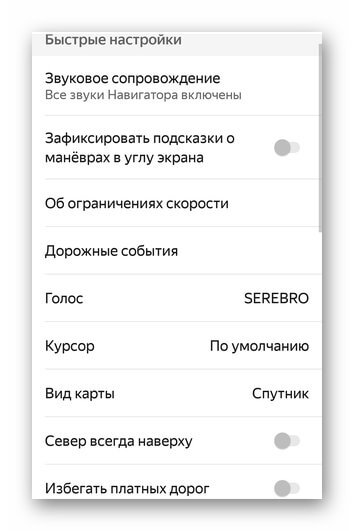
Коротко о каждой функции и доступных изменениях:
- «Звуковое сопровождение» — включите/отключите звуки навигатора или сократите их количество.

- Зафиксируйте подсказки о предстоящих маневрах на экране.

- «Превышение скорости» — определите скорость, при которой сработает предупреждение о превышении скоростного режима для разного типа дорог (в городе, за городом, на трассе).

- «Дорожные события» — обширная вкладка, где активируют/деактивируют отображение и звуковое предупреждение о ситуации на дороге.
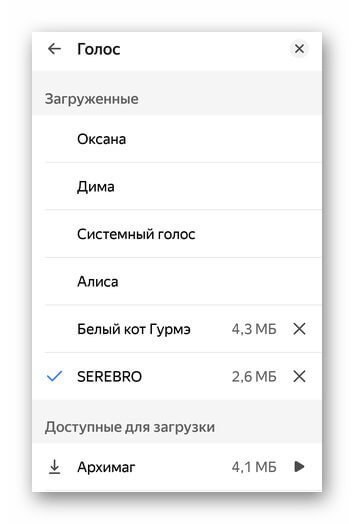
- «Голос» — выбирают или загружают диктора, который предупреждает о поворотах, камерах, ограничениях.

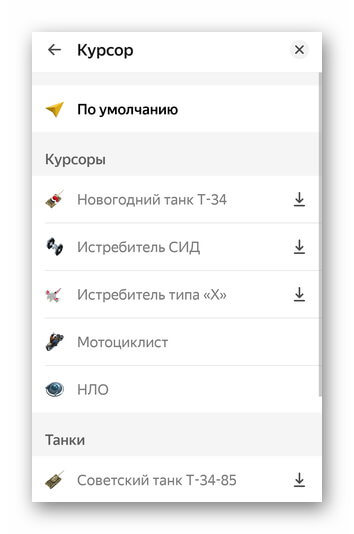
- «Курсор» — устанавливают скин курсора, сменяя тот на танк, истребитель или НЛО.

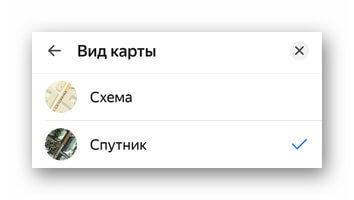
- «Вид карты» — схематичный или со спутника.

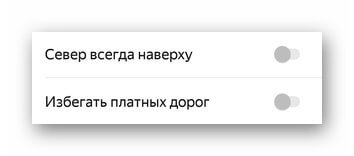
- Включают/отключают избегание платных дорог, и чтобы север всегда был наверху экрана.

На Андроид быстрых настроек Яндекс Навигатора достаточно, чтобы оптимизировать приложение под любого пользователя.
Расширенные настройки
Этот раздел направлен на требовательных автолюбителей и разбит на 6 вкладок, о каждой отдельно.
Карта и интерфейс
Определяет, как будет выглядеть интерфейс на главной странице. Кроме параметров, упомянутых в быстрых настройках, здесь:
- активируют/деактивируют расстояние до камер/радаров;
- включают ночной режим — интерфейс включает темную тему автоматически или в указанное время;
- запускают 3D-режим отображения карты, автомасштаб и отображение альтернативных маршрутов;
- устанавливают язык в приложении по умолчанию и выставляют обновление карт через любой интернет или только по Wi-Fi.


Во вкладке «Другие настройки» регулируют отображение рекламных интеграций, вплоть до их полного отключения.
Звук и оповещение
Вкладка разбита на 2 типа надстроек. Первые посвящены общей громкости уведомлений, сообщениям о превышении, ограничениях скорости и дорожных событиях.
Вторые вращаются вокруг работы с голосовой помощницей Алисой: ее активацией, фразой вызова.
Навигация
Тут пользователи включают построение маршрутов без учета платных дорог, определяют работу в фоне и активируют грузовую навигацию.
Грузовая навигация находится в тестовом режиме — работает только в крупных городах России.
Уведомления
Отмечайте тип пуш-уведомлений, которые появятся в шторке.
Сохраненные данные
Выберите папку, куда загружать карты, сотрите их полностью, очистите историю поиска и сохраненные маршруты.
Яндекс.Авто
Настройка интеграции с бортовым компьютером на базе Яндекс.Авто.
В основном меню «Настроек» включают синхронизацию настроек между всеми устройствами с установленным Яндекс.Навигатором.
Инструкция пользования Яндекс Навигатором для Андроид вращается вокруг настройки параметров приложения, чтобы тем было комфортно пользоваться автомобилисту.

Сергей Семичёв
Автор сайта
Задать вопрос
Яндекс.Навигатор Танки — это программа, которая является кастомизированной версией стандартного Yandex.Навигатора. Отличается, в основном, видом курсора и озвучкой.

Как настроить
Если необходимо настроить Яндекс Навигатор в стиле World of Tanks, то потребуется сделать следующее:
- Зайти в Google Play и скачать Яндекс.Навигатор;
- Активировать «Меню» приложения;
- Перейти к «Настройкам» и зайти в «Звуки и оповещения»;

- В разделе «Голос» выбрать «World of Tanks (В. Машков)». Перед тем, как скачать голос, можно воспользоваться опцией предварительного прослушивания. Для этого напротив комментатора есть значок «Плей». Здесь же можно послушать озвучку других людей;
- Зайти в раздел курсоров;
- Сделать выбор курсора в разделе «Танки». Здесь представлены такие модели, как: Советский танк Т-34-85 и ИСЗ, Британский Черчилль 1, Американский М41 Волкер Бульдог, Французский АМХ 50В.


Возможности и преимущества опции
Преимущество установки версии для пользователя:
- Озвучивание выбранного танка соответствует кастомизированному курсору.
- Владимир Машков является официальным исполнителем озвучки в танковой версии навигатора. Стилизация озвучки происходит под игру Ворлд оф Танкс. Как только будет указан маршрут, прозвучит вселяющая уверенность фраза: «Здравия желаю, командир, экипаж к бою готов, поехали?» и некоторые другие в подобном духе.
Голос Алисы таким изменениям подвергнуть нельзя. Да и на online-версию карт от Yandex не распространяется озвучка. Что касается остальных функций то все осталось на своих местах.
Также нужно учитывать, что существует только версия на русском языке Яндекс.Навигатор World of Tanks, а например, на украинском или английском ее не найти.
В числе немногих компаний, которые решились кастомизировать навигатор и активно сотрудничают со звездами, находится и Яндекс. Креативный подход компании к этому вопросу позволяет выбрать из нескольких голосов озвучку и подобрать тематически стилизованный курсор. Существенным минусом является озвучивание только на одном языке.
CarPlay – отличная штука, позволяющая подключать iPhone к штатной мультимедиа-системе автомобиля и использовать… полтора, блин, бесполезных приложения, которые это поддерживают! И так было до версии iOS12, после выхода которой, поддержка CarPlay появилась во множестве сторонних приложений, включая весьма популярные на западе GoogleMaps и Waze. К всероссийскому ужасу, [жадный] Яндекс, всеми правдами и неправдами продвигающий свою кривую платформу Яндекс.Авто, сделал вид, что никакие движения Apple в сторону разработчиков, желающих использовать возможности CarPlay, его не касаются и, ВНЕЗАПНО, не добавил его поддержку самый удобный в наших широтах и долготах Яндекс.Навигатор.
К счастью, у этой проблемы есть решение, пусть и не самое простое, но, зато, избавляющее от необходимости колхозить свой авто. Колхозить придется телефон.
Что нужно
Итак, нам понадобится:
— автомобиль с мультимедийной системой с поддержкой CarPlay
— iPhone 5s и выше с iOS 11.х*
— комп с интернетом
— кабель lightning (лучше бы родной)
* – Полноценный jailbreak iOS 12 на начало ноября 2018 года недоступен; с iOS 10.x тема работает, но экран телефона придется держать включенным + после перезагрузки необходимо запускать джейлбрейк заново. Идеально использовать отдельный телефон – для этого я купил б/у iPhone SE за 7000 рублей. Он максимально компактен, как и 5s, но располагает железом повеселее – в частности, аж двумя Гб оперативки, что практически исключает вылеты при запущенных нескольких приложениях.
Jailbreak
Данная инструкция, в целом, подходит для большинства джейлбрейков, но могут присутствовать некоторые отличия. Также есть способы джейла без использования компьютера и Cydia Impactor, но они, как правило, требуют донатов либо работают не так хорошо.
1. Скачиваем и устанавливаем с официального сайта Cydia Impactor.
2. Скачиваем подходящий джейлбрейк (Electra для 11.2-11.4 подходит лучше всего, для 10.х можно использовать Meridian, DoubleH3lix или g0blin).
3. Заходим на сайт управления аккаунтом Apple со своим логином и паролем iCloud.
4. В секции «пароли приложений» жмём «создать пароль», вводим название (например, «cydia»), клацаем «создать» и получаем пароль. Его удобно сразу скопировать в буфер обмена.
5. Запускаем Cydia Impactor.
6. Подключаем телефон к компу.
7. Перетаскиваем IPA-файл джейлбрейка в окно Cydia Impactor, вводим свой AppleID и пароль, полученный на шаге 4.
8. Жмём «start» и ждём завершения.
9. В приложениях на телефоне должна появиться новая иконка с заголовком выбранного джейла, но запускать пока рано.
10. Идём в Настройки -> Основные –> Профили и управление устройством –> %идентификатор_из_шага_7% -> Доверять разработчику.
11. Теперь возвращаемся на основной экран и открываем приложение для джейлбрейка. Обычно там одна кнопка вроде «Jailbreak». Жмем и ждём перезагрузки устройства. На данном этапе возможны вариации: джейл может не сработать или зависнуть (будьте готовы к сбросу при помощи кнопки питания + home или кнопки питания + громкость- на более новых Apple-девайсах. В случае с Electra запускать джейл придется три раза, после чего рядом должна появится иконка альтернативного AppStore под названием Cydia.
CarBridge
Это спасительное приложение, показывающее, как должен работать CarPlay на самом деле. Увы, оно не бесплатное, но $5 за такую роскошь отсыпать, как мне кажется, не зашквар.
Следующие действия есть смысл выполнять сразу с телефона с джейлбрейком. После блокировок роскомпозора, сайт Chariz может не открываться, так что, придется воспользоваться каким-нибудь VPN, я использовал BrowSec из AppStore.
1. Заходим на Chariz.io.
2. Регистрируемся (удобнее всего использовать Google).
3. Оплачиваем сабж через PayPal.
4. [с телефона] жмём «open in cydia».
5. Устанавливаем.
6. Если все прошло удачно, в настройках устройства появится CarBridge.
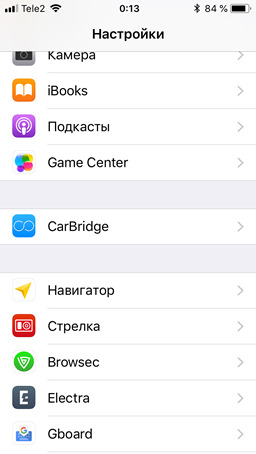
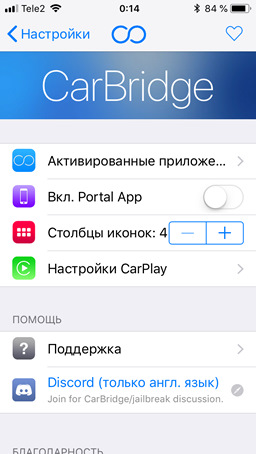
7. Открываем его, читаем и принимаем лицензионное соглашение, переходим в «активированные приложения» и добавляем все необходимое.

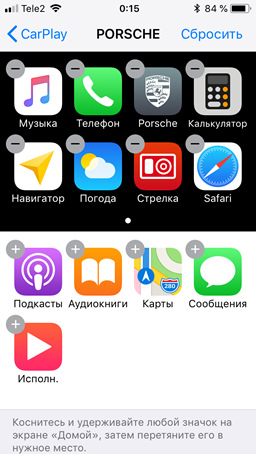
8. Через обычные настройки CarPlay (если телефон уже общался с вашей машиной) можно убрать лишние иконки и расположить выбранные приложения поудобнее.
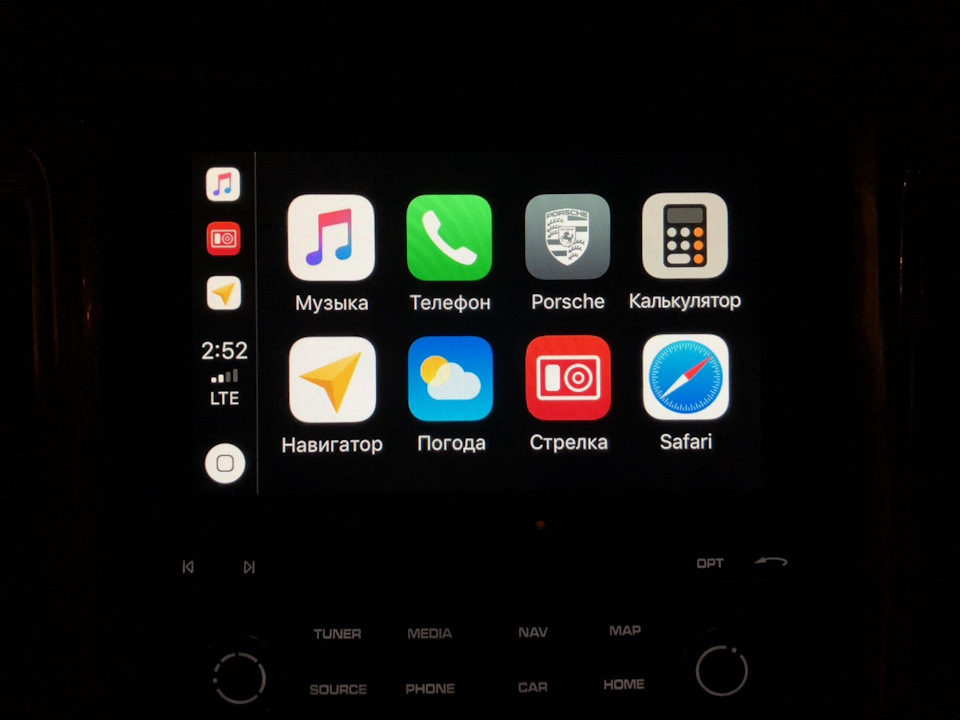
9. Готово! можно использовать любое приложение с вашего iPhone на экране штатной системы. Для обладателей НЕсенсорных экранов все, конечно, не так радужно, но у остальных все ништяк.
Полный размер
Можно добавить ЛЮБЫЕ приложения

Полный размер
Например, погоду
Остаётся только одна проблема: Яндекс.Навигатор не видит спутники и даже вылетает после блокировки экрана. Если у вас iOS 11 – вам повезло: это можно вылечить.
Лечим Яндекс.Навигатор
Тут придется либо установить файл-менеджер из Cydia, например, Filza либо выкачать файл через SSH (Electra и некоторые джейлбрейки устанавливают поддержку сами, в иных случаях придется опять идти в Сидию), перепилить его и залить обратно, предварительно сменив владельца файла.
Я использовал второй способ, но для людей, плохо знакомых с *nix он будет слишком сложен.
1. Открываем /var/containers/Bundle/Application/Навигатор/YandexNavigator.app/Info.plist находим
<key>NSLocationWhenInUseUsageDescription</key>
<string>Give access to your location to get the right directions.</string>
2. До или после добавляем
<key>NSLocationAlwaysUsageDescription</key>
<string>Give access to your location to get the right directions.</string>
3. Перезапускаем Яндекс.Навигатор, открываем Настройки устройства -> Геопозиция и, если пункта «Всегда» не появилось, перезагружаемся.
4. Выбираем «всегда».
5. Наслаждаемся.
Бонус: свой курсор в Яндекс.Навигаторе
Я пошел немного дальше и подредактировал текстуру машины, чтобы курсор стал похожим на мою. Текстуры лежат в /var/containers/Bundle/Application/Навигатор/YandexNavigator.app/yandexnavi/vehicle. На самом деле, там же лежат и модельки в формате .obj – если очень хочется, то можно загрузить туда что угодно. Но это уже совсем другая история)
З.Ы. На самом деле, я еще и озвучку свою впихнул – очень уж мне нравился португальский из Ovi Maps))
Как обычно, дополнения, исправления и вопросы (не описанные в тексте) приветствуются.