

Тема: В обновлении 9.1.5 игроки смогут задавать размер указателя (Прочитано 4483 раз)
0 Пользователей и 1 Гость просматривают эту тему.
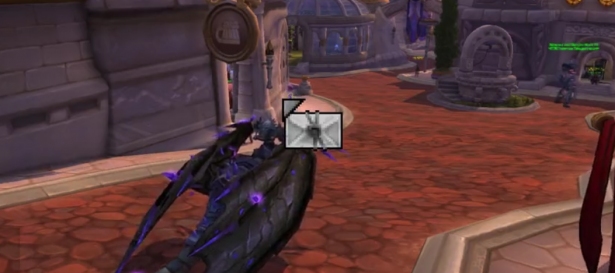
Свежая сборка обновления 9.1.5 на PTR принесла еще одно небольшое, но полезное некоторым игрокам новшество: теперь пользователи могут задавать размер указателя на экране. На вкладке «Доступность» появился новый пункт «Размер указателя», с помощью которого в выпадающем меню можно выбрать несколько опций: стандартный, 32х32, 48х48, 64х64, 96х96 или 128х128.

Эта опция сгодится игрокам с нарушением зрения, которым бывает сложно различать совсем небольшой указатель на экране. Кстати, такая возможность сама по себе имеется в клиенте как минимум со времен Legion, но только сейчас ее добавили в настройки. Вживую изменение курсора выглядит следующим образом:
А еще разработчики продолжают трудиться над интерфейсом ручного поиска группы и ввели недавно объявленное изменение, согласно которому заполнять поля заявки группы своим описанием можно только при наличии аутентификатора Battle.net. Без него эти окошки заблокированы замком.

А что за Playstyle в создании группы?
еще бы сделали опцию не прятать курсор при зажатой кнопке мыши
Ну с условием количества фарша на экране и надобность аддонов, тут и для обычных людей указатель хорош будет.
Как игрок страдавший до аддонов-ва на курсор скажу так
НАКОНЕЦ-ТО!
А что только ковенанты?
Дайте смену расы, чтобы в М+ ходить НЭ, а в рейд тролем. Дайте смену класса, чтобы в м+ ходить миликом, а в рейд рдд!
Где новость: «В обновлении 915 игроки смогут играть на фералах ни только в своей пачке»?
Где новость: «В обновлении 915 игроки смогут играть на фералах ни только в своей пачке»?
Потому что это звучит как — Сурву наконец то дали нормальное аое и утилити на рейд как туча/купол/рев.
это фишка 9.1.5 будет, а название патча будет- «Курсоры наносят ответный удар»
«В обновлении 9.1.5 игроки смогут задавать размер… указателя».
Вообще изменение полезное, в ХотСе у меня увеличенный указатель.
Было бы круто если бы в современных реалиях можно было бы выбирать ему и гендер
Вот теперь заживем. ВОВ с колен встает
А текстурки курсора увеличить забыли.


Вот бы ещё добавили возможность выбирать иконку курсора. Когда-то давно в ЛК это можно было сделать аддоном, и там добавили курсоры из вар3. Костлявая кисть андедов топ.
Вот с чем с чем, а с этим у близзов проблем не было — интерфейсы дружественны к игрокам с ограничениями так сказатб, спасибо за ещё один шаг в этом же направлении.
Говорю как человек бросавший прохождение даже купленных в стиме игр из-за абсолютно уёбищного — другого слова не подобрать, извините — размера шрифтов и интерфейса.
Из подобных примеров вспоминается слипинг догс и какие-то из поделий тэллтэйл (обосраться со шрифтами в игре, построенной на диалогах отдельное искусство конечно), а из положительных примеров ещё первая LiS порадовала опцией с огромным шрифтом.
Сорян за почти оффтоп, но вряд ли где ещё будет возможность высказать респект близзардам, а конкретно за это они его вполне замлужили, вооот.
WHAT A HORRIBLE NIGHT TO HAVE A CURSE.
Обновлено: 09.02.2023
В Mac OS X® 10.11 была представлена новая функция, позволяющая увеличить указатель мыши при встряхивании. Вы можете отключить эту функцию следующим образом.
- Откройте системные настройки.
- Выберите «Универсальный доступ».
- Снимите флажок напротив пункта «Потрясите указатель мыши, чтобы показать, где он находится».
Примечание: если вы столкнулись с этим затруднением в World of Warcraft, попробуйте сбросить настройки интерфейса.
Подборка курсоров Warcraft для Windows
Франшиза Warcraft имеет столько поклонников в мире еще с 90-х годов прошлого столетия, что невозможно представить, что кто-то не слышал о ней хотя бы краем уха. Истинные фанаты умудряются даже в реальном мире вживаться в роли своих виртуальных героев или героев очень большой саги и украшать свой дом, себя и даже РС соответствующим образом.
Мы подобрали для вас несколько вариантов курсоров на тему вов, которые используются в видеоиграх и по сей день.
Как установить курсоры
В большинстве случаев после загрузки установочного пакета должен быть файл INF, который обычно включается в каждый файл архива.
После разархивации, когда вы откроете папку, найдите файл .INF и щелкните его правой кнопкой мыши, чтобы выбрать установку. Затем вам нужно открыть Панель управления -> Персонализация -> Изменить указатели мыши -> Указатели и выбрать предустановленную схему в раскрывающемся меню. После того, как вы выберете указатель мыши, нажмите OK и наслаждайтесь своим любимым курсором мыши.
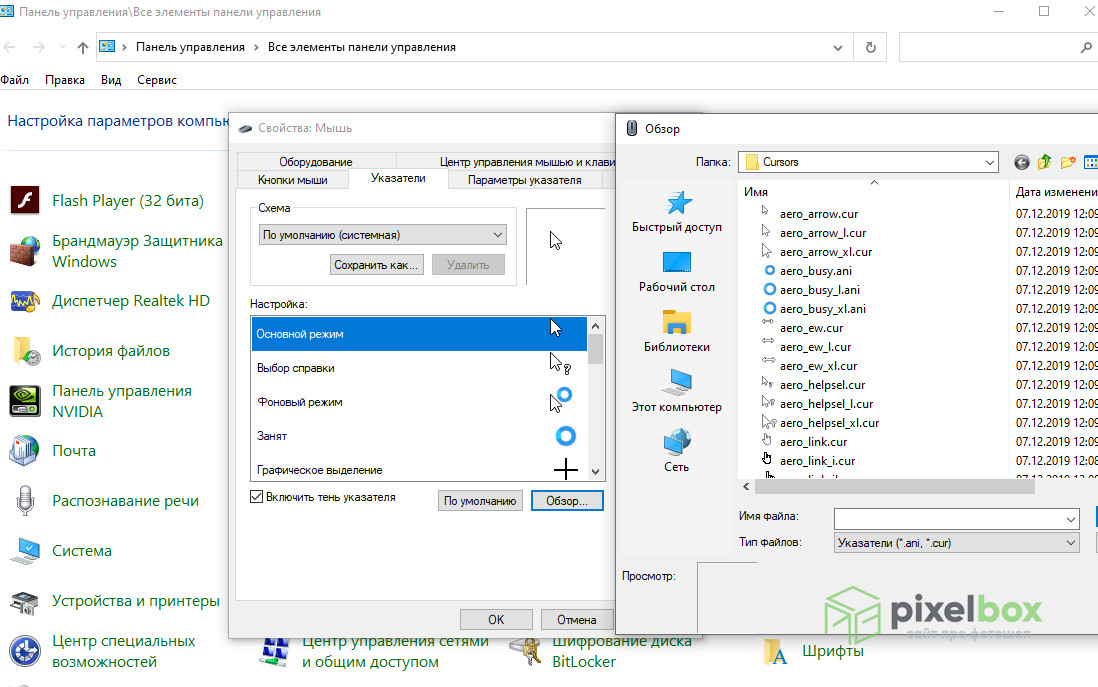
Если у вас нет файла .INF, вам нужно установить его вручную.
Wow cursors
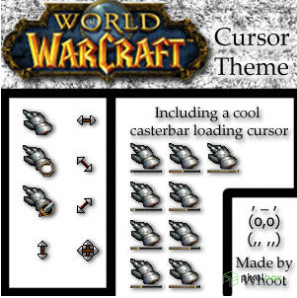
Еще одна подборка курсоров для программы CursorFX. В этот раз курсоры представлены вариантами латной перчатки и разнообразных крестов, стрелок и пр.
Формат: . CurXPTheme
Количество: 15
Размер файла: 0,6 КБ
Если вы нашли ошибку/опечатку, пожалуйста, выделите фрагмент текста и нажмите Ctrl+Enter.
Не виден курсор мыши
Windows 7, Windows 8.1
- Нажмите правой кнопкой мыши по рабочему столу и выберите Разрешение экрана.
- Нажмите на Изменение размеров текста и других элементов.
- Замените размер на Малый или Средний (наши игры не совместимы с настройкой большого размера).
- Нажмите Принять.
- Перезапустите компьютер.
Windows 10
Любой из указанный шагов может разрешить проблему.
- Настройки мыши
- Нажмите комбинацию клавиш Win+Q для открытия поиска.
- Введите: Параметры специальных возможностей мыши.
- В секции Размер указателя выберите первую или вторую опцию.
- Настройки разрешения
- Нажмите правой кнопкой мыши по рабочему столу и выберите Параметры экрана.
- Переместите ползунок Изменить размер текста левее.
Если указанные выше советы не помогли, попробуйте следующее:
Windows 7, Windows 8.1
- Нажмите правой кнопкой мыши по рабочему столу и выберите Разрешение экрана.
- Нажмите на Изменение размеров текста и других элементов.
- Замените размер на Малый или Средний (наши игры не совместимы с настройкой большого размера).
- Нажмите Принять.
- Перезапустите компьютер.
Windows 10
Любой из указанный шагов может разрешить проблему.
- Настройки мыши
- Нажмите комбинацию клавиш Win+Q для открытия поиска.
- Введите: Параметры специальных возможностей мыши.
- В секции Размер указателя выберите первую или вторую опцию.
- Настройки разрешения
- Нажмите правой кнопкой мыши по рабочему столу и выберите Параметры экрана.
- Переместите ползунок Изменить размер текста левее.
Windows 7, Windows 8.1
- Нажмите правой кнопкой мыши по рабочему столу и выберите Разрешение экрана.
- Нажмите на Изменение размеров текста и других элементов.
- Замените размер на Малый или Средний (наши игры не совместимы с настройкой большого размера).
- Нажмите Принять.
- Перезапустите компьютер.
Windows 10
Любой из указанный шагов может разрешить проблему.
- Настройки мыши
- Нажмите комбинацию клавиш Win+Q для открытия поиска.
- Введите: Параметры специальных возможностей мыши.
- В секции Размер указателя выберите первую или вторую опцию.
- Настройки разрешения
- Нажмите правой кнопкой мыши по рабочему столу и выберите Параметры экрана.
- Переместите ползунок Изменить размер текста левее.
Windows 7, Windows 8.1
- Нажмите правой кнопкой мыши по рабочему столу и выберите Разрешение экрана.
- Нажмите на Изменение размеров текста и других элементов.
- Замените размер на Малый или Средний (наши игры не совместимы с настройкой большого размера).
- Нажмите Принять.
- Перезапустите компьютер.
Windows 10
Любой из указанный шагов может разрешить проблему.
- Настройки мыши
- Нажмите комбинацию клавиш Win+Q для открытия поиска.
- Введите: Параметры специальных возможностей мыши.
- В секции Размер указателя выберите первую или вторую опцию.
- Настройки разрешения
- Нажмите правой кнопкой мыши по рабочему столу и выберите Параметры экрана.
- Переместите ползунок Изменить размер текста левее.
Windows 7, Windows 8.1
- Нажмите правой кнопкой мыши по рабочему столу и выберите Разрешение экрана.
- Нажмите на Изменение размеров текста и других элементов.
- Замените размер на Малый или Средний (наши игры не совместимы с настройкой большого размера).
- Нажмите Принять.
- Перезапустите компьютер.
Windows 10
Любой из указанный шагов может разрешить проблему.
- Настройки мыши
- Нажмите комбинацию клавиш Win+Q для открытия поиска.
- Введите: Параметры специальных возможностей мыши.
- В секции Размер указателя выберите первую или вторую опцию.
- Настройки разрешения
- Нажмите правой кнопкой мыши по рабочему столу и выберите Параметры экрана.
- Переместите ползунок Изменить размер текста левее.
World of warcraft cursors
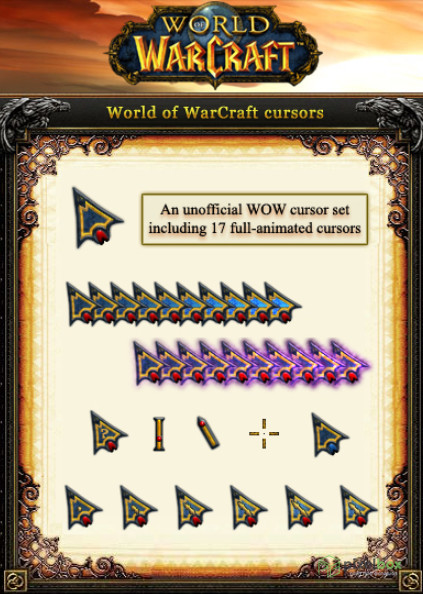
Коллекция неофициальных курсоров на тему World of warcraft. Полностью анимированные курсоры представлены разноцветными стрелками, крестиками, столбиками и пр. Требуется приложение CursorFX.
Формат: . CurXPTheme
Количество: 17
Размер файла: 219 КБ
Курсоры в виде длани…нежити. Именно эти курсоры использовались в стратегии Warcraft III в соответствующей кампании сюжета.
Формат: .cur
Количество: 17
Размер файла: 84 КБ

Крутящаяся камера в World of Warcraft
Есть несколько игровых настроек, которые могут изменить управление камерой в игре. Попробуйте все перечисленные настройки.
Отключите чувствительность мыши
- Откройте меню настроек Интерфейса
- Откройте Мышь в списке с левой стороны
- Убедитесь что опция Задать чувствительность мыши отключена.
Отключите Макс. активное быстродействие
- Откройте меню Настроек
- Откройте Дополнительные настройки в левой части
- Отключите опцию Макс. активное быстродействие
Включите/выключите аппаратное ускорение курсора
- Зайдите персонажем в игру World of Warcraft
- Введите команду /console rawMouseEnable 0 в окне чата
- Если это не позволило решить затруднение, смените настройки с помощью команды /console rawMouseEnable 1 в окне чата
Смена частоты обновления порта USB
Если у вас установлено специальное программное обеспечение:
- Выйдите из игры World of Warcraft
- Откройте приложение по настройке мыши
- Установите частоту обновления на 125
Если вам не удается найти эту опцию настройки, обратитесь к производителю приложения для настройки мыши.
Wow pack
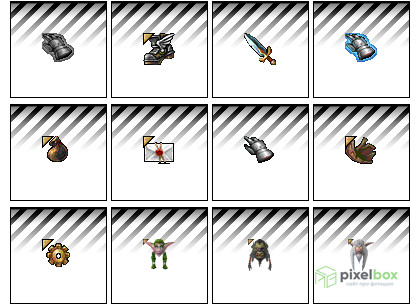
Коллекция анимированных курсоров со знакомыми значками: почта, стрелка, эльф и орк, меч и т.д. Все они имеют оригинальный размер от соответствующих иконок, поэтому смотреться будут красиво.
Формат: .ani
Количество: 14
Размер файла: 18 КБ
Читайте также:
- Dragon age inquisition гурд харофсен как победить
- Как поднять рейтинг острова animal crossing
- Dell airplane mode switch driver что это
- Скайрим как изменить цвет волос
- Что лучше гта 5 или гта сан андреас

Франшиза Warcraft имеет столько поклонников в мире еще с 90-х годов прошлого столетия, что невозможно представить, что кто-то не слышал о ней хотя бы краем уха. Истинные фанаты умудряются даже в реальном мире вживаться в роли своих виртуальных героев или героев очень большой саги и украшать свой дом, себя и даже РС соответствующим образом.
Мы подобрали для вас несколько вариантов курсоров на тему вов, которые используются в видеоиграх и по сей день.
Как установить курсоры
В большинстве случаев после загрузки установочного пакета должен быть файл INF, который обычно включается в каждый файл архива.
После разархивации, когда вы откроете папку, найдите файл .INF и щелкните его правой кнопкой мыши, чтобы выбрать установку. Затем вам нужно открыть Панель управления -> Персонализация -> Изменить указатели мыши -> Указатели и выбрать предустановленную схему в раскрывающемся меню. После того, как вы выберете указатель мыши, нажмите OK и наслаждайтесь своим любимым курсором мыши.
Если у вас нет файла .INF, вам нужно установить его вручную.
Wow pack
Коллекция анимированных курсоров со знакомыми значками: почта, стрелка, эльф и орк, меч и т.д. Все они имеют оригинальный размер от соответствующих иконок, поэтому смотреться будут красиво.
Формат: .ani
Количество: 14
Размер файла: 18 КБ
Скачать
World of warcraft cursors
Коллекция неофициальных курсоров на тему World of warcraft. Полностью анимированные курсоры представлены разноцветными стрелками, крестиками, столбиками и пр. Требуется приложение CursorFX.
Формат: . CurXPTheme
Количество: 17
Размер файла: 219 КБ
Скачать
W3
Курсоры в виде длани…нежити. Именно эти курсоры использовались в стратегии Warcraft III в соответствующей кампании сюжета.
Формат: .cur
Количество: 17
Размер файла: 84 КБ
Скачать
Wow cursors
Еще одна подборка курсоров для программы CursorFX. В этот раз курсоры представлены вариантами латной перчатки и разнообразных крестов, стрелок и пр.
Формат: . CurXPTheme
Количество: 15
Размер файла: 0,6 КБ
Скачать
Предыдущие версии
| Название | Размер | Обновлено | Версия игры | Загрузок | |
| CursorTrail_9.2.0.2.zip release | 38.78 KB | May 23, 2022 | 9.2.0 | 0 |  Скачать Скачать |
| CursorTrail_9.2.0.1.zip release | 38.70 KB | Feb 22, 2022 | 9.2.0 | 46,257 | Скачать |
| CursorTrail_9.1.5.1.zip release | 38.70 KB | Nov 2, 2021 | 9.1.5 | 42,710 | Скачать |
| CursorTrail_9.1.0.1.zip release | 38.70 KB | Jun 29, 2021 | 9.1.0 | 63,450 | Скачать |
| CursorTrail_9.0.5.2.zip release | 38.64 KB | Jun 13, 2021 | 9.0.5 | 25,212 | Скачать |
| CursorTrail_9.0.5.1.zip release | 38.59 KB | Mar 9, 2021 | 9.0.5 | 51,623 | Скачать |
| CursorTrail_9.0.2.1.zip release | 38.59 KB | Nov 22, 2020 | 9.0.2 | 61,459 | Скачать |
| CursorTrail_9.0.0.1.zip release | 38.50 KB | Oct 14, 2020 | 9.0.1 | 29,191 | Скачать |
| CursorTrail_8.3.0.4.zip release | 38.49 KB | Aug 12, 2020 | 8.3.0 | 24,687 | Скачать |
| CursorTrail_8.3.0.3.zip release | 38.26 KB | Apr 6, 2020 | 8.3.0 | 39,194 | Скачать |
| CursorTrail_8.3.0.2.zip release | 37.13 KB | Jan 16, 2020 | 8.3.0 | 28,435 | Скачать |
| CursorTrail_8.3.0.1.zip release | 36.83 KB | Jan 14, 2020 | 8.3.0 | 10,963 | Скачать |
| CursorTrail_8.2.5.1.zip release | 36.65 KB | Sep 24, 2019 | 8.2.5 | 26,270 | Скачать |
| CursorTrail_8.2.0.6.zip release | 36.65 KB | Aug 13, 2019 | 8.2.0 | 19,376 | Скачать |
| CursorTrail_8.2.0.5.zip release | 35.08 KB | Jul 27, 2019 | 8.2.0 | 14,641 | Скачать |
| CursorTrail_8.2.0.4.zip release | 34.93 KB | Jul 24, 2019 | 8.2.0 | 8,411 | Скачать |
| CursorTrail_8.2.0.3.zip release | 22.65 KB | Jul 19, 2019 | 8.2.0 | 10,083 | Скачать |
| CursorTrail_8.2.0.2.zip release | 22.70 KB | Jul 18, 2019 | 8.2.0 | 5,771 | Скачать |
| CursorTrail_8.2.0.1.zip release | 14.01 KB | Jun 25, 2019 | 8.2.0 | 17,064 | Скачать |
| CursorTrail_8.1.5.2.zip release | 14.01 KB | May 14, 2019 | 8.1.5 | 16,550 | Скачать |
| CursorTrail_8.1.5.1.zip release | 13.71 KB | Mar 13, 2019 | 8.1.5 | 21,217 | Скачать |
| CursorTrail_8.0.1.1.zip release | 13.74 KB | Jul 27, 2018 | 8.0.1 | 49,412 | Скачать |
| CursorTrail_7.3.5.1.zip release | 13.66 KB | Jan 29, 2018 | 7.3.5 | 21,494 | Скачать |
| CursorTrail_7.3.2.3.zip release | 13.64 KB | Dec 21, 2017 | 7.3.0 | 9,190 | Скачать |
| CursorTrail_7.3.2.2.zip release | 13.47 KB | Nov 20, 2017 | 7.3.0 | 7,766 | Скачать |
| CursorTrail_7.3.2.1.zip release | 13.28 KB | Oct 25, 2017 | 7.3.0 | 6,765 | Скачать |
| CursorTrail_7.3.0.2.zip release | 13.38 KB | Sep 23, 2017 | 7.3.0 | 6,762 | Скачать |
| CursorTrail_7.3.0.1.zip release | 13.38 KB | Aug 31, 2017 | 7.3.0 | 7,743 | Скачать |
| CursorTrail_7.2.5.5.zip release | 12.77 KB | Aug 2, 2017 | 7.2.5 | 4,340 | Скачать |
| CursorTrail_7.2.5.4.zip release | 12.69 KB | Aug 1, 2017 | 7.2.5 | 352 | Скачать |
| CursorTrail_7.2.5.3.zip release | 12.04 KB | Jul 26, 2017 | 7.2.5 | 588 | Скачать |
| CursorTrail 7.2.5.1.zip release | 8.20 KB | Jul 23, 2017 | 7.2.5 | 426 | Скачать |
Скриншоты

Описание
~~~~~~~~~~~~~~~~~~~~~~~~~~~~~~~~~~~~~~~~~~~~~~~~~~~~~~~~~~~~~~~~~~~~~~~~~~~~
Описание
Вам когда-нибудь было трудно найти свой курсор, когда битва становится сумасшедшей? CursorTrail использует встроенную анимированную модель для создания светящегося эффекта вокруг курсора и яркого следа при перемещении мыши.
~~~~~~~~~~~~~~~~~~~~~~~~~~~~~~~~~~~~~~~~~~~~~~~~~~~~~~~~~~~~~~~~~~~~~~~~~~~~~
Опции
Окно параметров можно открыть из стандартного окна аддонов или набрав /CursorTrail или /ct. Настройки сохраняются отдельно для каждого из ваших персонажей WoW, поэтому ваш танк (например) может иметь другой эффект курсора, чем ваши персонажи dps.
Модель: список эффектов курсора на выбор.
Масштаб %: управляет размером эффекта. Может быть 1-999.
Смещение: перемещает центр эффекта. Первый блок чисел перемещает его горизонтально (отрицательные числа перемещаются влево, положительные-вправо). Второй блок чисел перемещает его вертикально (отрицательные числа перемещаются вниз, положительные-вверх).
Непрозрачность %: определяет интенсивность эффекта. 100% — самый яркий, а 0% — невидимый.
Strata: определяет, будет ли эффект следа нарисован позади или перед другими объектами пользовательского интерфейса. («Фон «-это самый нижний слой рисования, а» всплывающая подсказка » -самый верхний.)
Тень, % : управляет тем, насколько интенсивный темный фон круг. 99% — самые темные, а 0% — невидимые. (Примечание: на тень не влияют параметры «смещения» или «слои».)
Fade out when idle: при включении эффект курсора исчезает, когда мышь перестает двигаться. (Примечание: оставьте этот параметр выключенным, если включена функция «показывать во время просмотра мыши».)
Показывать только в бою: когда он включен, эффект курсора будет появляться только во время боя.
Show during Mouse Look: когда он включен, эффект курсора будет оставаться видимым при использовании мыши для просмотра вокруг. (Примечание: когда он включен, убедитесь, что «Fade out when idle» выключен.)
Значения по умолчанию: каждая кнопка по умолчанию имеет свой набор предустановленных значений. Вы можете использовать их как есть или как отправную точку для вашего собственного эффекта.
~~~~~~~~~~~~~~~~~~~~~~~~~~~~~~~~~~~~~~~~~~~~~~~~~~~~~~~~~~~~~~~~~~~~~~~~~~~~~
Скриншоты: www.curseforge.com/wow/addons/cursortrail/screenshots
Примечание: список доступных команд можно увидеть, набрав /КТ помочь.
Примечание: профили могут быть сохранены и загружены с помощью команд косой черты:
/кар сэкономить <profile name=»»>
/КТ нагрузку <profile name=»»>
/ct delete <имя профиля>
/ список КТ
Примечание: Если эффект следа курсора неожиданно исчезает, вы можете быстро вернуть его обратно, набрав команду косой черты /ct reload.
~~~~~~~~~~~~~~~~~~~~~~~~~~~~~~~~~~~~~~~~~~~~~~~~~~~~~~~~~~~~~~~~~~~~~~~~~~~~~
Содержание
- Where Cursor (DMouse)
- Загрузка
- Предыдущие версии
- Скриншоты
- Описание
- Подборка курсоров Warcraft для Windows
- Как установить курсоры
- Wow pack
- World of warcraft cursors
- Wow cursors
- Тема «World of Warcraft» для Windows
- Как изменить курсор мыши в Windows 10 (+ создать свой!). Скачать набор курсоров: более 200 штук!
- Настройка курсора
- Замена стандартной стрелки-курсора на что-то иное
- Вариант 1 (штатный)
- Вариант 2 (универсальный)
- Как создать свой курсор
- Как сбросить все настройки по изменению курсора
- Проблемы с курсором в вов
Where Cursor (DMouse)
Загрузка
Предыдущие версии
| Название | Размер | Обновлено | Версия игры | Загрузок | |
| 1.3.16 release | 144.71 KB | Aug 7, 2019 | 8.2.0 | 18,101 | Скачать |
| 1.3.14 release | 29.71 KB | Aug 7, 2019 | 8.2.0 | 190 | Скачать |
| 1.3.11 release | 29.24 KB | Aug 5, 2019 | 8.2.0 | 1,327 | Скачать |
| 1.3.9 release | 29.78 KB | Aug 4, 2019 | 8.2.0 | 919 | Скачать |
| 1.3.5 release | 31.17 KB | Aug 4, 2019 | 8.2.0 | 212 | Скачать |
| 1.3.4 release | 31.17 KB | Aug 4, 2019 | 8.2.0 | 277 | Скачать |
| 1.3.0 release | 30.06 KB | Aug 4, 2019 | 8.2.0 | 484 | Скачать |
| 1.2.5 release | 222.35 KB | Aug 1, 2019 | 8.2.0 | 1,470 | Скачать |
| 1.2.2 release | 222.10 KB | Jul 25, 2019 | 8.2.0 | 2,052 | Скачать |
| 1.2.0 release | 222.09 KB | Jul 5, 2019 | 8.2.0 | 2,637 | Скачать |
| 1.1.0 release | 221.96 KB | Jul 3, 2019 | 8.2.0 | 1,040 | Скачать |
| 1.0.1 release | 217.04 KB | Jun 26, 2019 | 8.2.0 | 2,231 | Скачать |
| 1.0.0 release | 217.04 KB | Oct 10, 2018 | 8.0.1 | 8,335 | Скачать |
| 0.9.2 release | 216.76 KB | Aug 15, 2018 | 8.0.1 | 4,083 | Скачать |
| 0.9.1 release | 216.79 KB | Aug 30, 2017 | 7.3.0 +2 | 6,221 | Скачать |
| 0.9 release | 216.81 KB | Apr 1, 2017 | 7.2.0 +3 | 3,481 | Скачать |
| 0.8 release | 216.49 KB | Mar 30, 2017 | 7.2.0 +3 | 230 | Скачать |
| 1.3.3 beta | 30.95 KB | Aug 4, 2019 | 8.2.0 | 12 | Скачать |
| 1.1.3 alpha | 222.09 KB | Jul 5, 2019 | 8.2.0 | 16 | Скачать |
| 1.1.2 alpha | 222.01 KB | Jul 5, 2019 | 8.2.0 | 7 | Скачать |
Скриншоты

Описание
Не можете найти свой курсор? DMouse может помочь.
DMouse-это аддон, который помогает найти ваше местоположение мыши в хаотические времена, размещая эффект по вашему выбору, который показывает вам, где находится ваша мышь.
ЕСТЬ ИДЕЯ ДЛЯ ЭФФЕКТА?
Сообщи мне свои идеи. Ваша идея слишком сложна для объяснения? Нарисуйте его и пришлите мне фотографию(ы)!
Если вашу идею можно запрограммировать в разумные сроки (у меня есть дневная работа), я посмотрю, что можно сделать.
Использование:
Чтобы перейти к опциям, введите / dm или перейдите в Главное меню > интерфейс > > аддоны > > > dmouse
DMouse, что позволяет сделать:
— Показывать / скрывать эффекты курсора все время или только в бою
— Включение / выключение эффектов курсора при входе в режим автомобиля
— Возможность смещения положения окружностей по осям x и y (это для тех, у кого есть проблемы с выравниванием)
— Возможность установить скорость обновления аддона, хорошо подходит для тех, у кого медленные компьютеры или быстрые компьютеры, или кто просто хочет замедлить или ускорить выбранный эффект
— (Новая) опция для установки глобальной прозрачности
— (Новый) Теперь вы можете выбрать один из нескольких эффектов
— (Новый) каждый эффект теперь имеет страницу параметров, так что вы можете настроить их индивидуально
Поддержка
— ТОЛЬКО ЧТО ОБНОВИЛСЯ И ПОЛУЧИЛ ОШИБКУ?
Пожалуйста, введите /dm и нажмите кнопку сброса. Если ошибка повторится, дайте мне знать, что вы делали, как вы получили ошибку и ваши настройки, чтобы я мог повторить ошибку, а затем исправить ее.
— Нужно сбросить аддон?
Введите /dm и нажмите кнопку сброса
— Масштабирование пользовательского интерфейса и разрешение экрана
Если вы измените масштабирование пользовательского интерфейса или разрешение экрана без перезагрузки пользовательского интерфейса, аддон не будет выровнен, вам нужно будет перезагрузить пользовательский интерфейс, чтобы снова выровнять его.
— Все еще проблемы?
Вы можете написать мне сообщение или написать ниже.
Нравится? Использовать? Покажите свою поддержку этому!
Из-за отсутствия поддержки и отнимания слишком много моего времени и усилий,
Я больше не буду обновлять ни один из своих аддонов.
Источник
Подборка курсоров Warcraft для Windows
Франшиза Warcraft имеет столько поклонников в мире еще с 90-х годов прошлого столетия, что невозможно представить, что кто-то не слышал о ней хотя бы краем уха. Истинные фанаты умудряются даже в реальном мире вживаться в роли своих виртуальных героев или героев очень большой саги и украшать свой дом, себя и даже РС соответствующим образом.
Мы подобрали для вас несколько вариантов курсоров на тему вов, которые используются в видеоиграх и по сей день.
Как установить курсоры
В большинстве случаев после загрузки установочного пакета должен быть файл INF, который обычно включается в каждый файл архива.

Wow pack
Коллекция анимированных курсоров со знакомыми значками: почта, стрелка, эльф и орк, меч и т.д. Все они имеют оригинальный размер от соответствующих иконок, поэтому смотреться будут красиво.
Количество: 14
Размер файла: 18 КБ

World of warcraft cursors
Коллекция неофициальных курсоров на тему World of warcraft. Полностью анимированные курсоры представлены разноцветными стрелками, крестиками, столбиками и пр. Требуется приложение CursorFX.
Количество: 17
Размер файла: 219 КБ

Курсоры в виде длани…нежити. Именно эти курсоры использовались в стратегии Warcraft III в соответствующей кампании сюжета.
Количество: 17
Размер файла: 84 КБ

Wow cursors
Еще одна подборка курсоров для программы CursorFX. В этот раз курсоры представлены вариантами латной перчатки и разнообразных крестов, стрелок и пр.
Количество: 15
Размер файла: 0,6 КБ

Если вы нашли ошибку/опечатку, пожалуйста, выделите фрагмент текста и нажмите Ctrl+Enter.
Источник
Тема «World of Warcraft» для Windows
Эта тема оформления отлично зайдет фанатам игры World of Warcraft. Она состоит из 20 тематических изображений в формате HD, измененных курсоров и значков рабочего стола. Так же присутствует изменение цветовой схемы, которое может меняться по таймеру, как фоновые картинки.
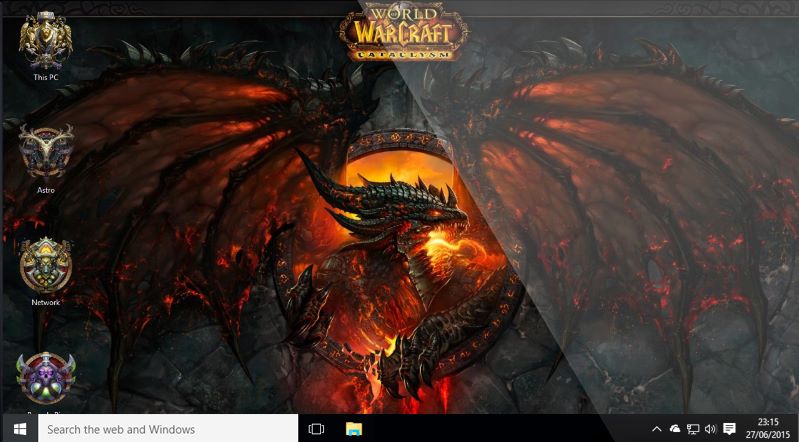
Полная совместимость с Windows 10, Windows 8.1 и Windows 7.
В комплект обоев вошли картинки с изображением персонажей, злодеев, подземелий и прочего из всех трех пакетов расширений: Burning Crusade, Wrath of the Lich King и Cataclysm.
Этот тематический пакет состоит из нескольких обоев HD World of Warcraft, действующих как слайд-шоу, которое меняется каждые 30 минут вместе с изменением цветовой схемы Windows. Все обои имеют разрешение 1920 × 1080 и более и будут соответствовать формату изображения 4: 3 и 16: 9.

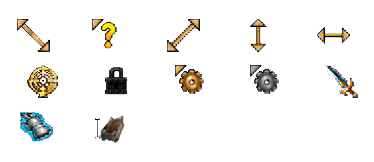
Тема содержит измененные курсоры, показанные ниже и идут в комплекте с темой и цветовой схемой.
Пакет тем также включает в себя измененные значки рабочего стола.
Скачать тему World of Warcraft для Windows (17 Mb): 
Источник
Как изменить курсор мыши в Windows 10 (+ создать свой!). Скачать набор курсоров: более 200 штук!
 Здравствуйте!
Сегодня решил набросать небольшую заметку с парочкой простых способов сделать это (покажу, как обычную стрелку  «превратить» во что-то более оригинальное).
Кстати, для тех кто хочет немного позаниматься «творчеством» — есть вариант создать свой курсор (благо, это доступно большинству, причем, даже если вы совсем не умеете рисовать).


Настройка курсора
Замена стандартной стрелки-курсора на что-то иное
Вариант 1 (штатный)
Если у вас установлена современная обновленная версия Windows 10 — то в арсенале ее функций есть возможность поменять курсор. Выбор, конечно, не самый большой — но есть!

Windows 10 — указатель мышки
Вариант 2 (универсальный)
Сейчас в сети можно найти сотни и тысячи самых разных курсоров — что называется на любой вкус. В рамках этой заметке я предложу свой «старый» архив (ссылка ниже 👇. В нем собраны сотни разных курсоров, думаю, что для первого знакомства это должно хватить 😉).
👉 Ссылка на большой пакет курсоров: «Скачать Курсоры.rar» (запаковано WinRAR).

Свойства мышки — выбор указателя
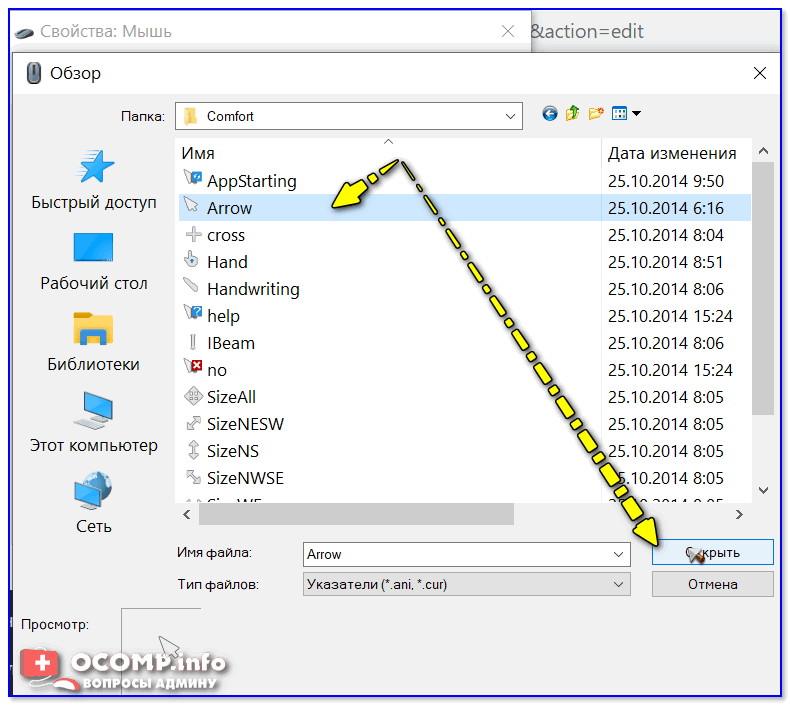
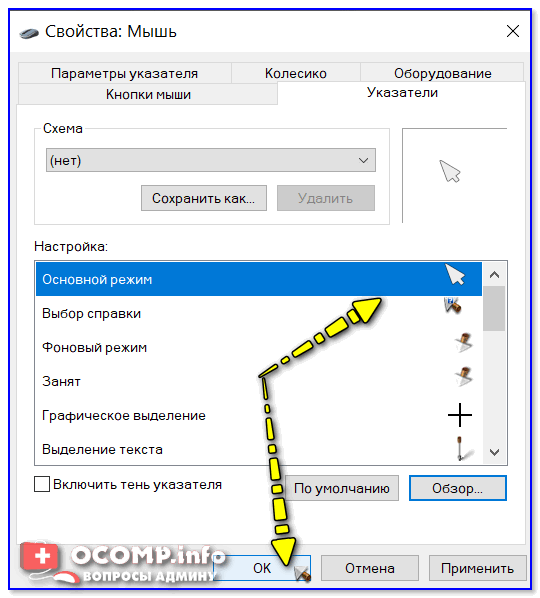
Выбор указателя для справки
Как создать свой курсор
Единственное отличие : поле, на котором вы будете рисовать курсор (указатель), представляет из себя прямоугольник, разделенный на небольшие квадратики (пиксели). Слева (справа) представлены инструменты, которыми и можно «творить» свой шедевр. 👌 👇
ArtCursors
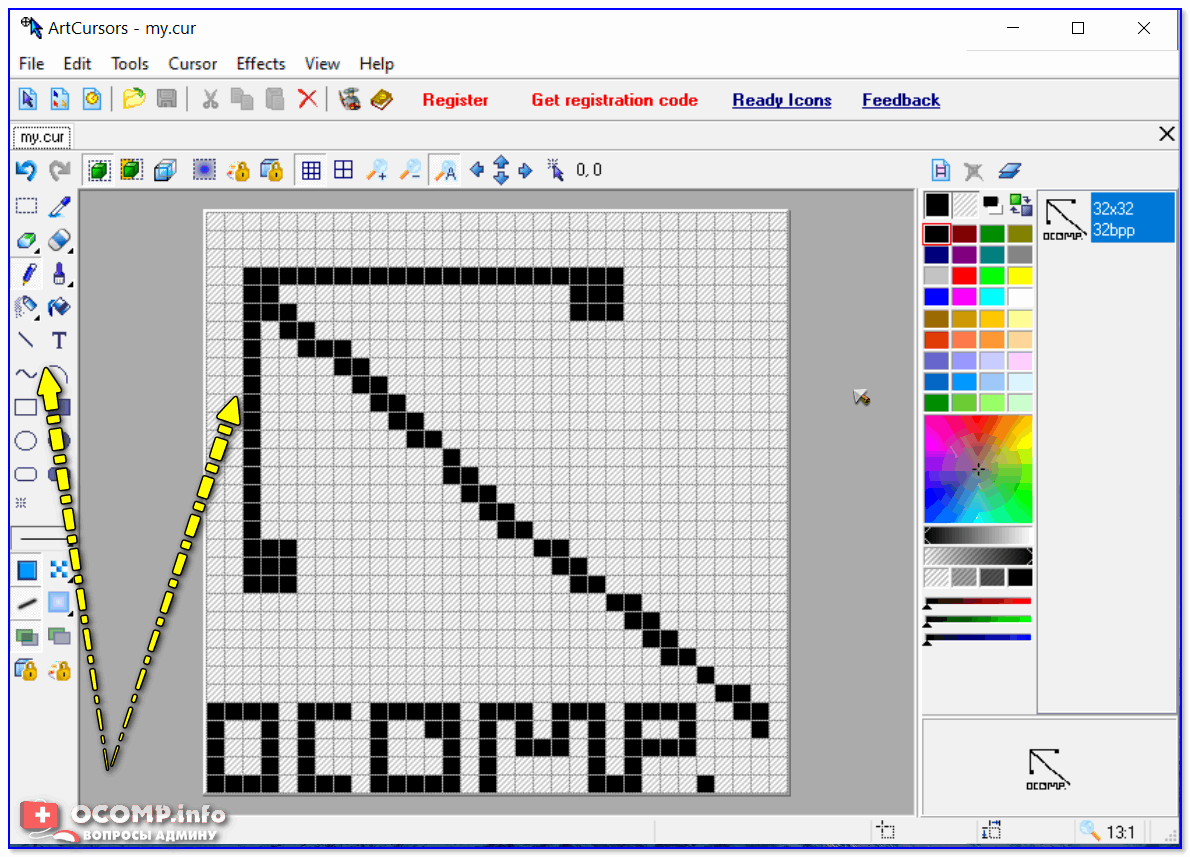
Создаем свой курсор в ArtCursors
ArtCursors позволяет нарисованную картинку сразу же сохранить в формат «.CUR». А ее потом достаточно разместить в папку «C:WindowsCursors» и выбрать в настройках курсора (как мы это делали чуть выше. ).
И будет «бегать» по экрану свой рисунок (вместо стандартной стрелки).
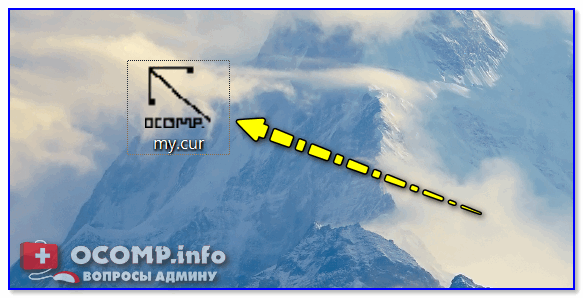
Что у меня получилось!
Кстати, эта программа позволяет «побаловаться» не только с курсорами, но и другими иконками Windows. Но в рамках этой статьи на этом не останавливаюсь.
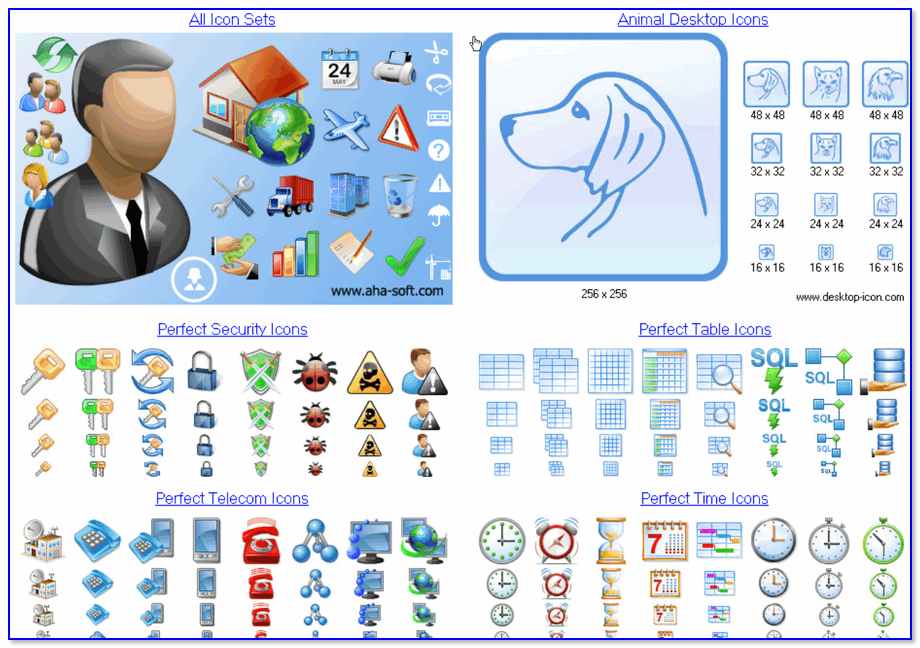
Что дает проф. версия программы
Как сбросить все настройки по изменению курсора
👉 Способ 1
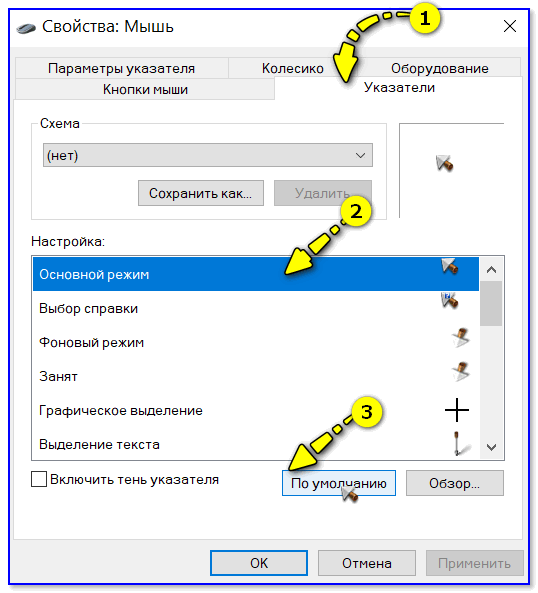
Задать курсор по умолчанию
👉 Способ 2
Еще один хороший способ изменить курсор (да и вообще оформление ОС) — установить новую тему (которая включает в себя всё сразу: обои, цвет, звуки, указатель и пр.).
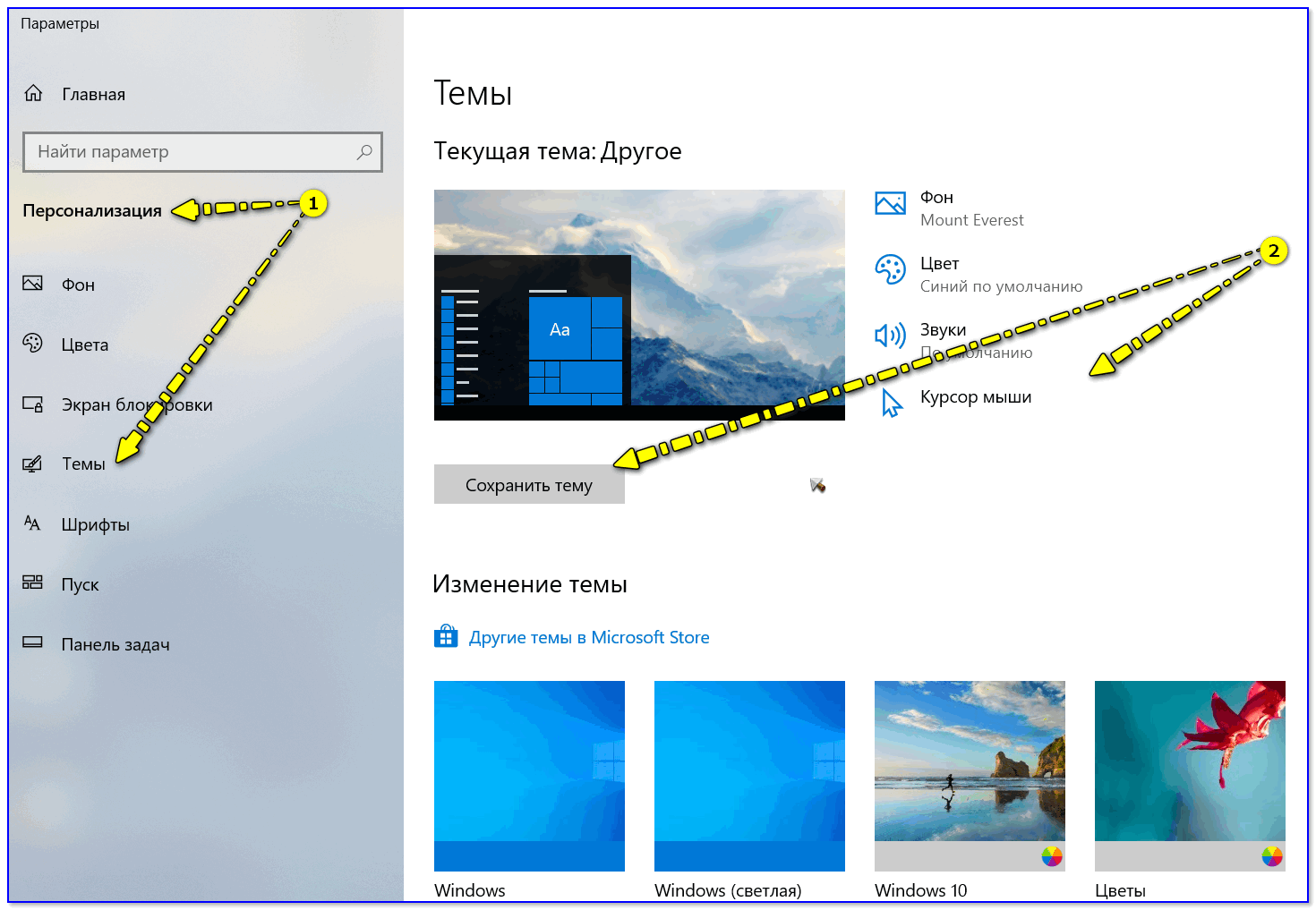
Меняем тему / Windows 10
👉 Способ 3
В некоторых случаях (например, когда вы использовали какие-то спец. утилиты) способ 1/2 может не сработать.
Тогда можно попробовать откатить систему (если, конечно, у вас сохранилась хотя бы одна точка восстановления).
Для просмотра точек восстановления:
Как видите из примера ниже — в моей ОС есть только одна точка (впрочем, этого достаточно для восстановления системы).

Есть только одна точка.
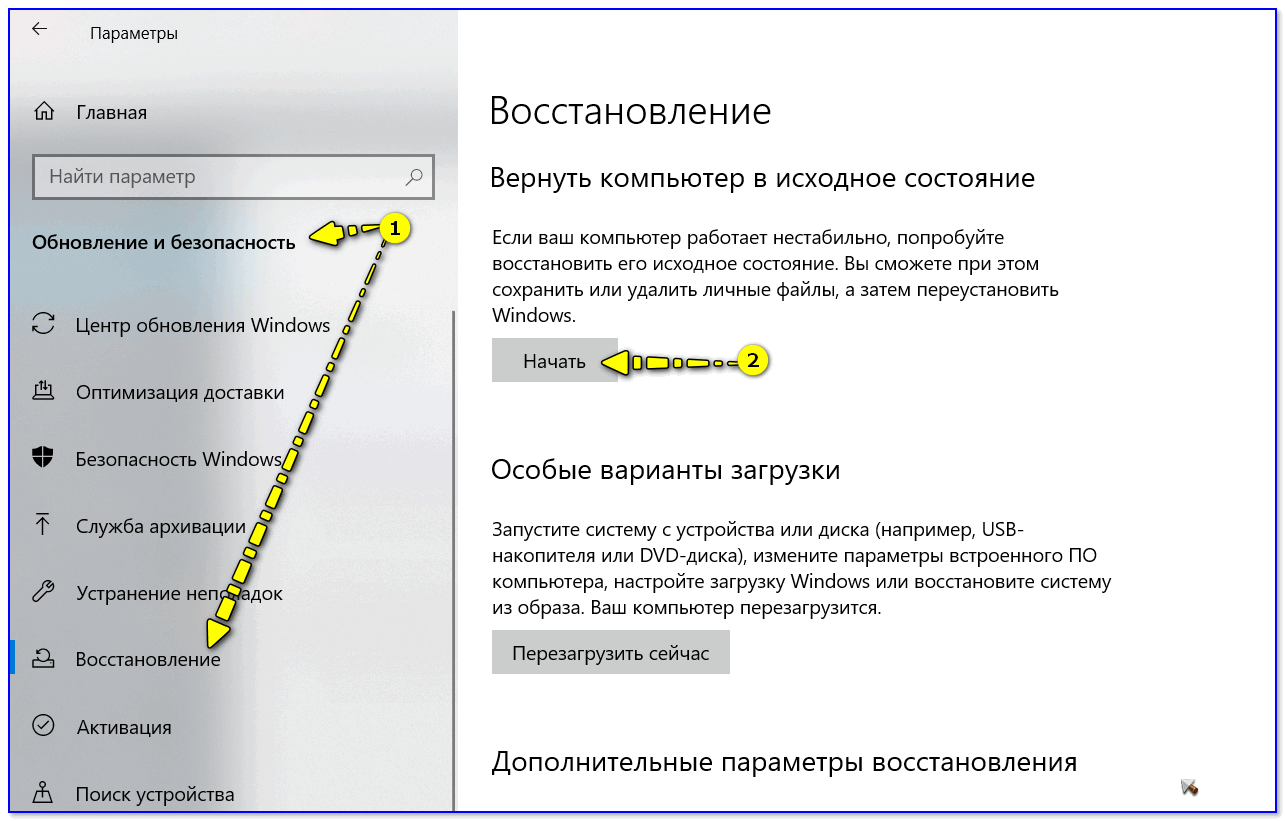
Вернуть ПК в исходное состояние
На сим пока всё. Дополнения были бы кстати!
Источник
Проблемы с курсором в вов
Кто-нибудь сталкивался с такой проблемой, мигает курсор при движении мыши и как решить ее?
Кто-нибудь сталкивался с такой проблемой, мигает курсор при движении мыши и как решить ее?
Убрать в настройках галку: «Аппаратный курсор»
И плавать мышкой в киселе
И плавать мышкой в киселе
Мигал курсор, и после отключения перестал. И работает нормально. Хз, что у тебя там плавает.
Перестать обновлять w10. С конца 19 года сижу на 1909 версии и тьфу, тьфу никаких проблем.
Кто-нибудь сталкивался с такой проблемой, мигает курсор при движении мыши и как решить ее?
У меня и пары моих товарищей проблема была связана с последними обновлениями драйверов видеокарты, попробуй откатить дрова до версии на которой всё было нормально и жди пока баг исправят (если исправят) в будущих версиях.
Если у тебя карточка Nvidia то для вова советую поставить версию 446,14 от 05/27/2020 ориентировочно после следующей версии они и сломали аппаратное ускорение в вов. Скачать их можно на официальном сайте Nvidia.
Если карточка от AMD то тут уже ищи сам до какой версии откатывать.
Так же есть вариант отключения аппаратного ускорения в игре, но после этого увеличивается задержка курсора и он начинает «плавать в киселе» (тут на любителя, может и не заметишь разницы)
У меня и пары моих товарищей проблема была связана с последними обновлениями драйверов видеокарты, попробуй откатить дрова до версии на которой всё было нормально и жди пока баг исправят (если исправят) в будущих версиях.
Если у тебя карточка Nvidia то для вова советую поставить версию 446,14 от 05/27/2020 ориентировочно после следующей версии они и сломали аппаратное ускорение в вов. Скачать их можно на официальном сайте Nvidia.
Если карточка от AMD то тут уже ищи сам до какой версии откатывать.
Так же есть вариант отключения аппаратного ускорения в игре, но после этого увеличивается задержка курсора и он начинает «плавать в киселе» (тут на любителя, может и не заметишь разницы)
Не факт, что в драйверах видюхи дело, возможно связка обновление винды и драйверов на видюху, т.к. у меня сейчас стоят декабрьские драйвера на нвидиа 460.89, никаких проблем не заметил.
Не факт, что в драйверах видюхи дело, возможно связка обновление винды и драйверов на видюху, т.к. у меня сейчас стоят декабрьские драйвера на нвидиа 460.89, никаких проблем не заметил.
Проблема вообще появляется не всегда и не у всех, так что я просто поделился вариантом который помог мне и ещё паре человек.
Точная причина проблемы пока не ясна.
Перестать обновлять w10. С конца 19 года сижу на 1909 версии и тьфу, тьфу никаких проблем.
Источник
Не виден курсор мыши
Обновлен: 5 месяцев назад
Номер статьи (ID) 9740
Распространенные проблемы
- Курсор мыши пропал в World of Warcraft
- В играх Blizzard не работает курсор мыши
Выберите игру, в которую вы играете.
- Выберите опцию
- World of Warcraft
- StarCraft II
- Diablo III
- Overwatch
- Hearthstone
- Heroes of the Storm
- Откройте приложение Battle.net, выберите World of Warcraft в левой части окна, затем нажмите
 и выберите Открыть в Проводнике.
 - Откройте папку World of Warcraft.
- Откройте папку _retail_.
- Нажмите правой кнопкой мыши по Wow.exe и выберите Свойства.
- Откройте вкладку Совместимость.
- Убедитесь, что опция Переопределить режим масштабирования высокого разрешения включена. Выберите Приложение из списка.
Замечание: Если эта опция отсутствует, проверьте наличие обновлений Windows. - Нажмите OK и вернитесь к игре.
 и выберите Открыть в Проводнике.
Windows 7, Windows 8.1
- Нажмите правой кнопкой мыши по рабочему столу и выберите Разрешение экрана.
- Нажмите на Изменение размеров текста и других элементов.
- Замените размер на Малый или Средний (наши игры не совместимы с настройкой большого размера).
- Нажмите Принять.
- Перезапустите компьютер.
Windows 10
Любой из указанный шагов может разрешить проблему.
- Настройки мыши
- Нажмите комбинацию клавиш Win+Q для открытия поиска.
- Введите: Параметры специальных возможностей мыши.
- В секции Размер указателя выберите первую или вторую опцию.
- Настройки разрешения
- Нажмите правой кнопкой мыши по рабочему столу и выберите Параметры экрана.
- Переместите ползунок Изменить размер текста левее.
Если указанные выше советы не помогли, попробуйте следующее:
- Откройте приложение Battle.net, выберите World of Warcraft в левой части окна, затем нажмите и выберите Открыть в Проводнике.
- Откройте папку World of Warcraft
- Откройте папку _retail_
- Откройте папку WTF.
- Откройте файл Config.wtf при помощи блокнота.
- Добавьте следующую строку в самом конце документ: SET gxCursor «0»
- Сохраните и закройте файл.
- Откройте приложение Battle.net, выберите StarCraft II в левой части окна, затем нажмите и выберите Открыть в Проводнике.
- Откройте папку StarCraft II.
- Нажмите правой кнопкой мыши по StarCraft II.exe и выберите Свойства.
- Октройте закладку Совместимость.
- Убедитесь, что опция Переопределить режим масштабирования высокого разрешения включена. Выберите Приложение из списка.
Замечание: Если эта опция отсутствует, проверьте наличие обновлений Windows. - Нажмите OK и вернитесь к игре.
Windows 7, Windows 8.1
- Нажмите правой кнопкой мыши по рабочему столу и выберите Разрешение экрана.
- Нажмите на Изменение размеров текста и других элементов.
- Замените размер на Малый или Средний (наши игры не совместимы с настройкой большого размера).
- Нажмите Принять.
- Перезапустите компьютер.
Windows 10
Любой из указанный шагов может разрешить проблему.
- Настройки мыши
- Нажмите комбинацию клавиш Win+Q для открытия поиска.
- Введите: Параметры специальных возможностей мыши.
- В секции Размер указателя выберите первую или вторую опцию.
- Настройки разрешения
- Нажмите правой кнопкой мыши по рабочему столу и выберите Параметры экрана.
- Переместите ползунок Изменить размер текста левее.
- Откройте приложение Battle.net, выберите Diablo III в левой части окна, затем нажмите и выберите Открыть в Проводнике.
- Откройте папку Diablo III.
- Нажмите правой кнопкой мыши по Diablo III.exe и выберите Свойства.
- Октройте закладку Совместимость.
- Убедитесь, что опция Переопределить режим масштабирования высокого разрешения включена. Выберите Приложение из списка.
Замечание: Если эта опция отсутствует, проверьте наличие обновлений Windows. - Нажмите OK и вернитесь к игре.
Windows 7, Windows 8.1
- Нажмите правой кнопкой мыши по рабочему столу и выберите Разрешение экрана.
- Нажмите на Изменение размеров текста и других элементов.
- Замените размер на Малый или Средний (наши игры не совместимы с настройкой большого размера).
- Нажмите Принять.
- Перезапустите компьютер.
Windows 10
Любой из указанный шагов может разрешить проблему.
- Настройки мыши
- Нажмите комбинацию клавиш Win+Q для открытия поиска.
- Введите: Параметры специальных возможностей мыши.
- В секции Размер указателя выберите первую или вторую опцию.
- Настройки разрешения
- Нажмите правой кнопкой мыши по рабочему столу и выберите Параметры экрана.
- Переместите ползунок Изменить размер текста левее.
- Откройте приложение Battle.net, выберите Overwatch в левой части окна, затем нажмите и выберите Открыть в Проводнике.
- Откройте папку Overwatch.
- Нажмите правой кнопкой мыши по Overwatch.exe и выберите Свойства.
- Октройте закладку Совместимость.
- Убедитесь, что опция Переопределить режим масштабирования высокого разрешения включена. Выберите Приложение из списка.
Замечание: Если эта опция отсутствует, проверьте наличие обновлений Windows. - Нажмите OK и вернитесь к игре.
Windows 7, Windows 8.1
- Нажмите правой кнопкой мыши по рабочему столу и выберите Разрешение экрана.
- Нажмите на Изменение размеров текста и других элементов.
- Замените размер на Малый или Средний (наши игры не совместимы с настройкой большого размера).
- Нажмите Принять.
- Перезапустите компьютер.
Windows 10
Любой из указанный шагов может разрешить проблему.
- Настройки мыши
- Нажмите комбинацию клавиш Win+Q для открытия поиска.
- Введите: Параметры специальных возможностей мыши.
- В секции Размер указателя выберите первую или вторую опцию.
- Настройки разрешения
- Нажмите правой кнопкой мыши по рабочему столу и выберите Параметры экрана.
- Переместите ползунок Изменить размер текста левее.
- Откройте приложение Battle.net, выберите Hearthstone в левой части окна, затем нажмите и выберите Открыть в Проводнике.
- Откройте папку Hearthstone.
- Нажмите правой кнопкой мыши по Hearthstone.exe и выберите Свойства.
- Октройте закладку Совместимость.
- Убедитесь, что опция Переопределить режим масштабирования высокого разрешения включена. Выберите Приложение из списка.
Замечание: Если эта опция отсутствует, проверьте наличие обновлений Windows. - Нажмите OK и вернитесь к игре.
Windows 7, Windows 8.1
- Нажмите правой кнопкой мыши по рабочему столу и выберите Разрешение экрана.
- Нажмите на Изменение размеров текста и других элементов.
- Замените размер на Малый или Средний (наши игры не совместимы с настройкой большого размера).
- Нажмите Принять.
- Перезапустите компьютер.
Windows 10
Любой из указанный шагов может разрешить проблему.
- Настройки мыши
- Нажмите комбинацию клавиш Win+Q для открытия поиска.
- Введите: Параметры специальных возможностей мыши.
- В секции Размер указателя выберите первую или вторую опцию.
- Настройки разрешения
- Нажмите правой кнопкой мыши по рабочему столу и выберите Параметры экрана.
- Переместите ползунок Изменить размер текста левее.
- Откройте приложение Battle.net, выберите Heroes of the Storm в левой части окна, затем нажмите и выберите Открыть в Проводнике.
- Откройте папку Heroes of the Storm.
- Нажмите правой кнопкой мыши по Heroes of the Storm.exe и выберите Свойства.
- Октройте закладку Совместимость.
- Убедитесь, что опция Переопределить режим масштабирования высокого разрешения включена. Выберите Приложение из списка.
Замечание: Если эта опция отсутствует, проверьте наличие обновлений Windows. - Нажмите OK и вернитесь к игре.
Windows 7, Windows 8.1
- Нажмите правой кнопкой мыши по рабочему столу и выберите Разрешение экрана.
- Нажмите на Изменение размеров текста и других элементов.
- Замените размер на Малый или Средний (наши игры не совместимы с настройкой большого размера).
- Нажмите Принять.
- Перезапустите компьютер.
Windows 10
Любой из указанный шагов может разрешить проблему.
- Настройки мыши
- Нажмите комбинацию клавиш Win+Q для открытия поиска.
- Введите: Параметры специальных возможностей мыши.
- В секции Размер указателя выберите первую или вторую опцию.
- Настройки разрешения
- Нажмите правой кнопкой мыши по рабочему столу и выберите Параметры экрана.
- Переместите ползунок Изменить размер текста левее.