
LDPlayer оснащен полезными функциями, которые улучшают как Ваш игровой процесс, так и оптимизируют работу с программным обеспечением. В этом руководстве мы представим несколько советов по использованию LDPlayer.
Содержание:
- 1. Мини-режим
- 2. Горячие клавиши
- 3. Скриншот
- 4. Виртуальный GPS
- 5. Отображение частоты кадров (FPS)
- 6. Деинсталляция приложений
- 7. Внешний вид курсора в LDPlayer
Мини-режим
Мини-режим позволяет уменьшить масштаб эмулятора, чтобы пользователи могли одновременно работать на компьютере и следить за игрой. Вы можете найти кнопку перехода в мини-режим в правом верхнем углу LDPlayer.
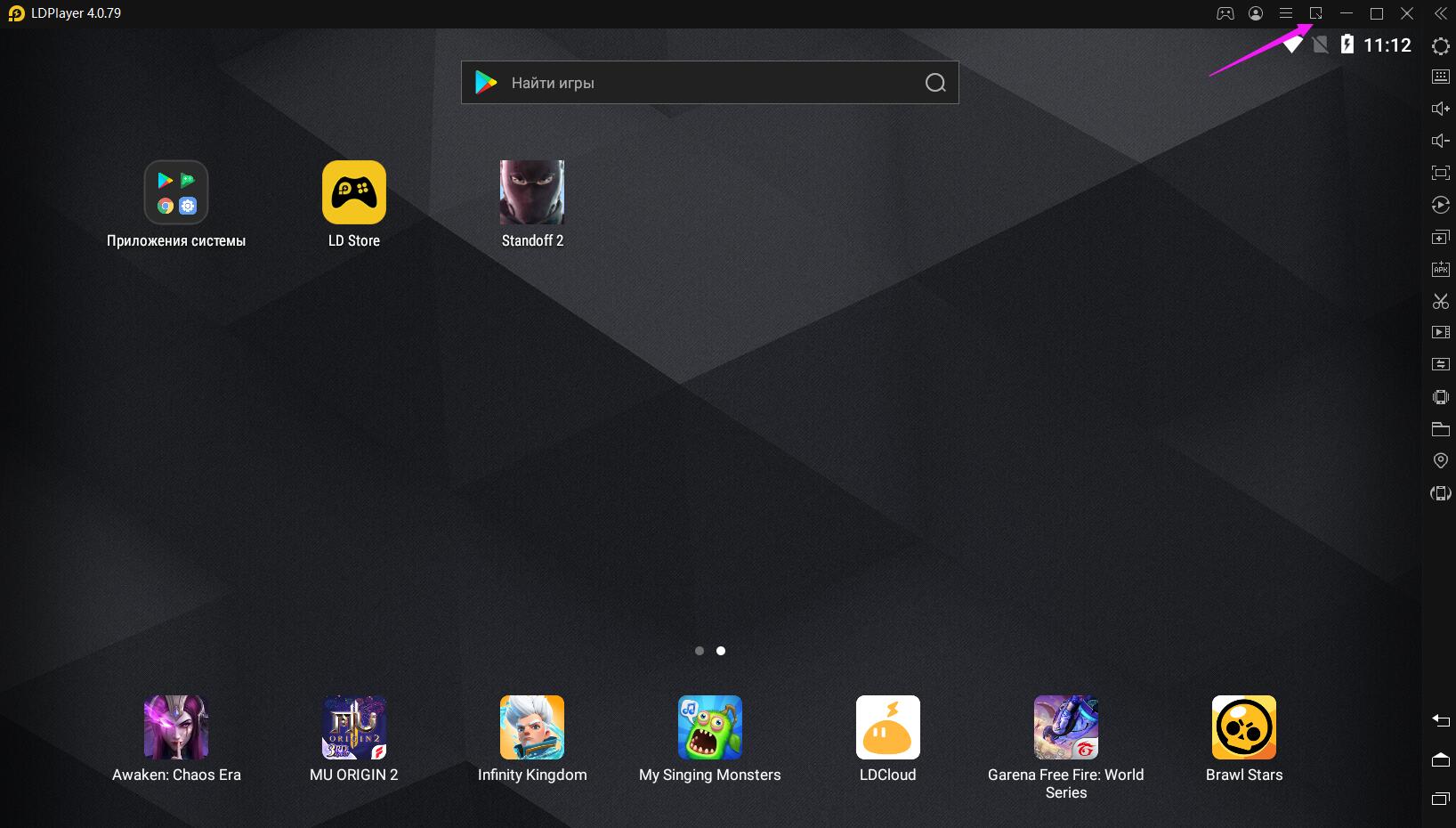
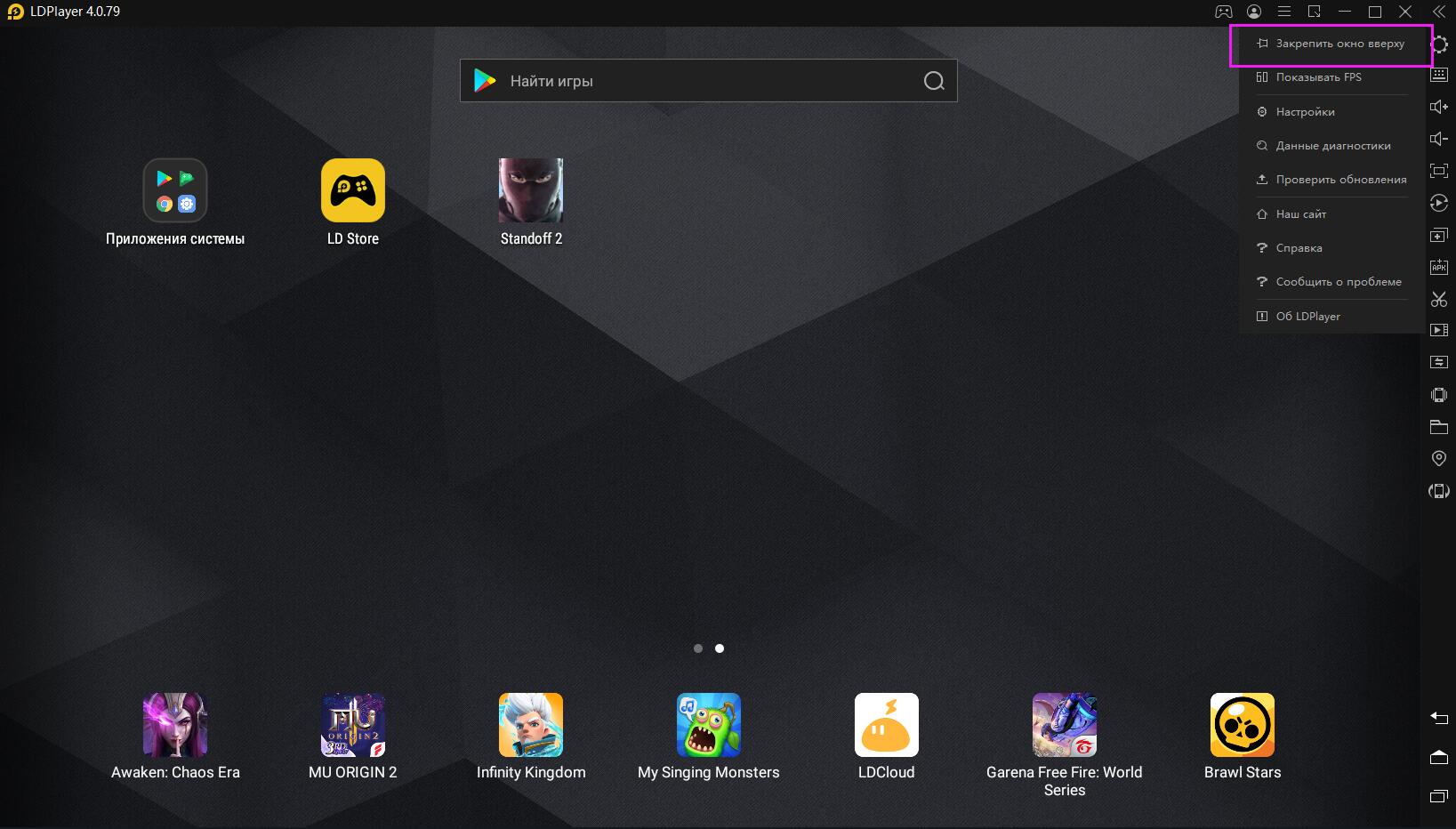
После нажатия на кнопку мини-режима или при использовании комбинации Ctrl + F1, эмулятор уменьшится в маленькое окно. Его можно переместить в любое место на экране компьютера. Вы также можете нажать «Закрепить окно», чтобы LDPlayer был поверх всех окон.
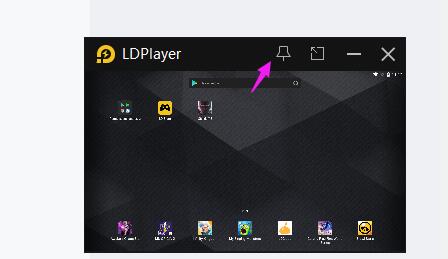
Чтобы выйти из мини-режима используйте комбинацию Ctrl + F1 или нажмите на кнопку «Выйти из режима мини-окна».
Горячие клавиши
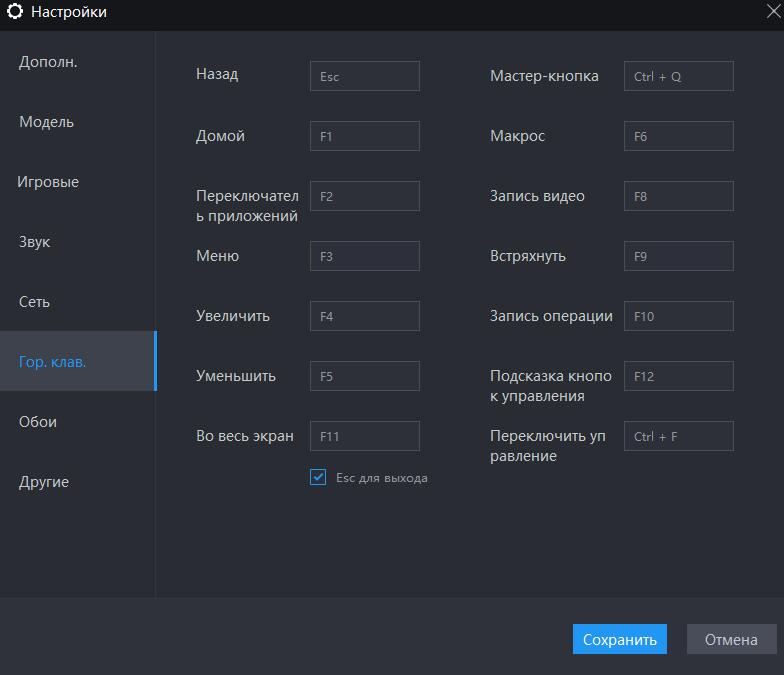
В LDPlayer некоторые горячие клавиши установлены по умолчанию, для более удобной игры и использования в приложениях. Вы можете изменить их, нажав меню > Настройки > Горячие клавиши. Горячие клавиши, которые вы редактируете, не должны быть такими же, какие используются в операционной системе Windows.
Клавиша Босс
Как следует из названия, клавиша Босс предназначена для быстрого сворачивания LDPlayer при игре на рабочем месте. По умолчанию для сворачивания LDPlayer используйте комбинацию Ctrl + Q. После того, как вы дважды щелкните по иконке LDPlayer на вашем компьютере, окно LDPlayer развернется.
Увеличение/уменьшение масштаба
Клавиши F4 и F5 используются для увеличения и уменьшения масштаба соответственно. Вы также можете нажать Ctrl + прокрутка мыши для увеличения/уменьшения масштаба.
Клавиши управления
LDPlayer разработал инструмент Управление клавиатурой, чтобы помочь игрокам установить клавиши для управления мобильными играми. Вы можете нажать F12, чтобы отобразить их в любой момент времени.
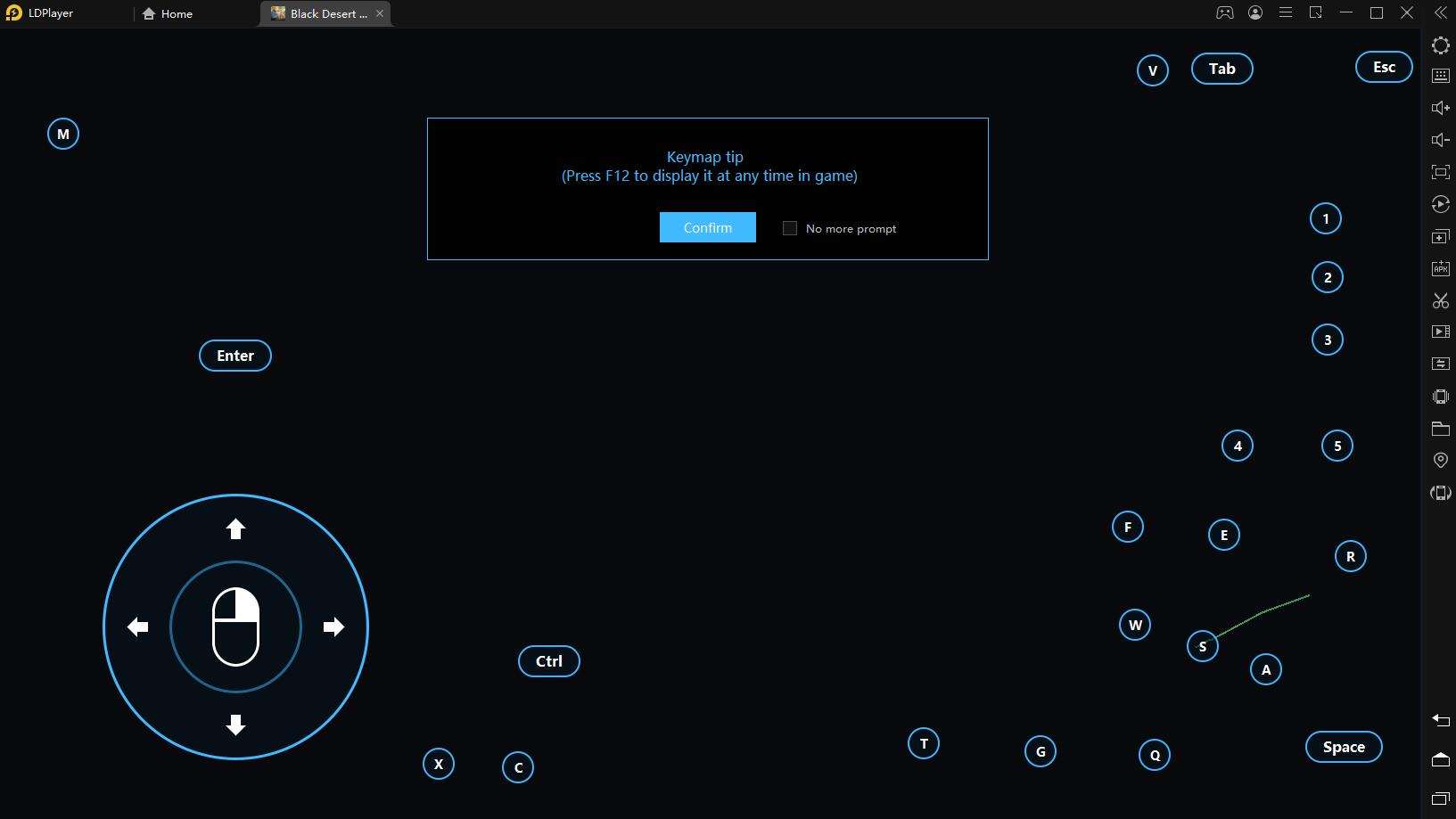
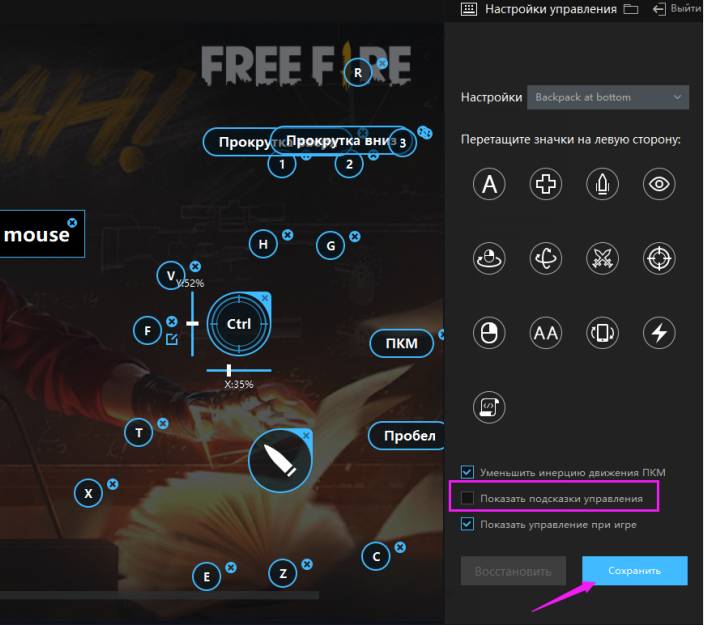
Если вы хотите скрыть подсказки управления, обратитесь к этому руководству.
Скриншот
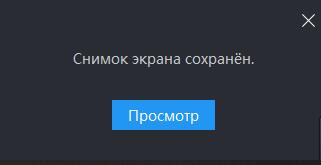
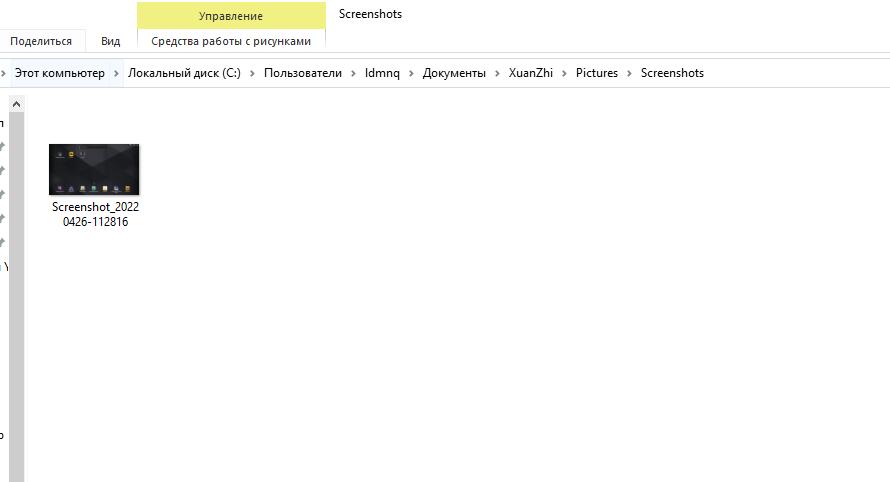
После того, как Вы сделаете скриншот с помощью LDPlayer, в правом нижнем углу появится небольшое окно, как показано ниже. Путь к файлам скриншотов откроется после нажатия кнопки Просмотр, или перейдите в папку Этот компьютер > Документы > XuanZhi > Pictures > Screenshots.
Виртуальный GPS
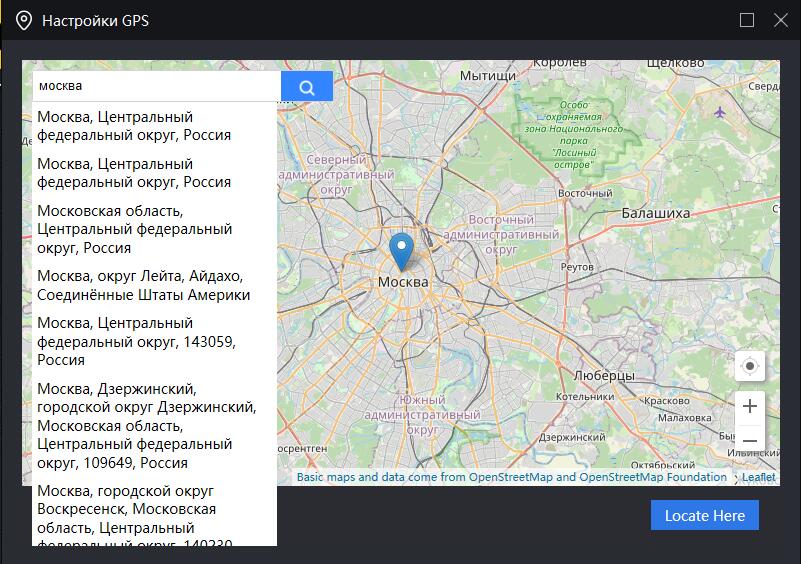
В правой части основного интерфейса вы можете найти функцию Виртуальный GPS, или вы можете использовать сочетание клавиш Ctrl +7, чтобы открыть ее. Вы можете установить местоположение в любой точке земного шара. Чтобы установить виртуальное местоположение, выполните следующие действия:
1. Введите нужное местоположение в строке поиска или используйте курсор для перемещения по карте.
2. Нажмите Locate Here в правом нижнем углу.
Отображение частоты кадров (FPS)
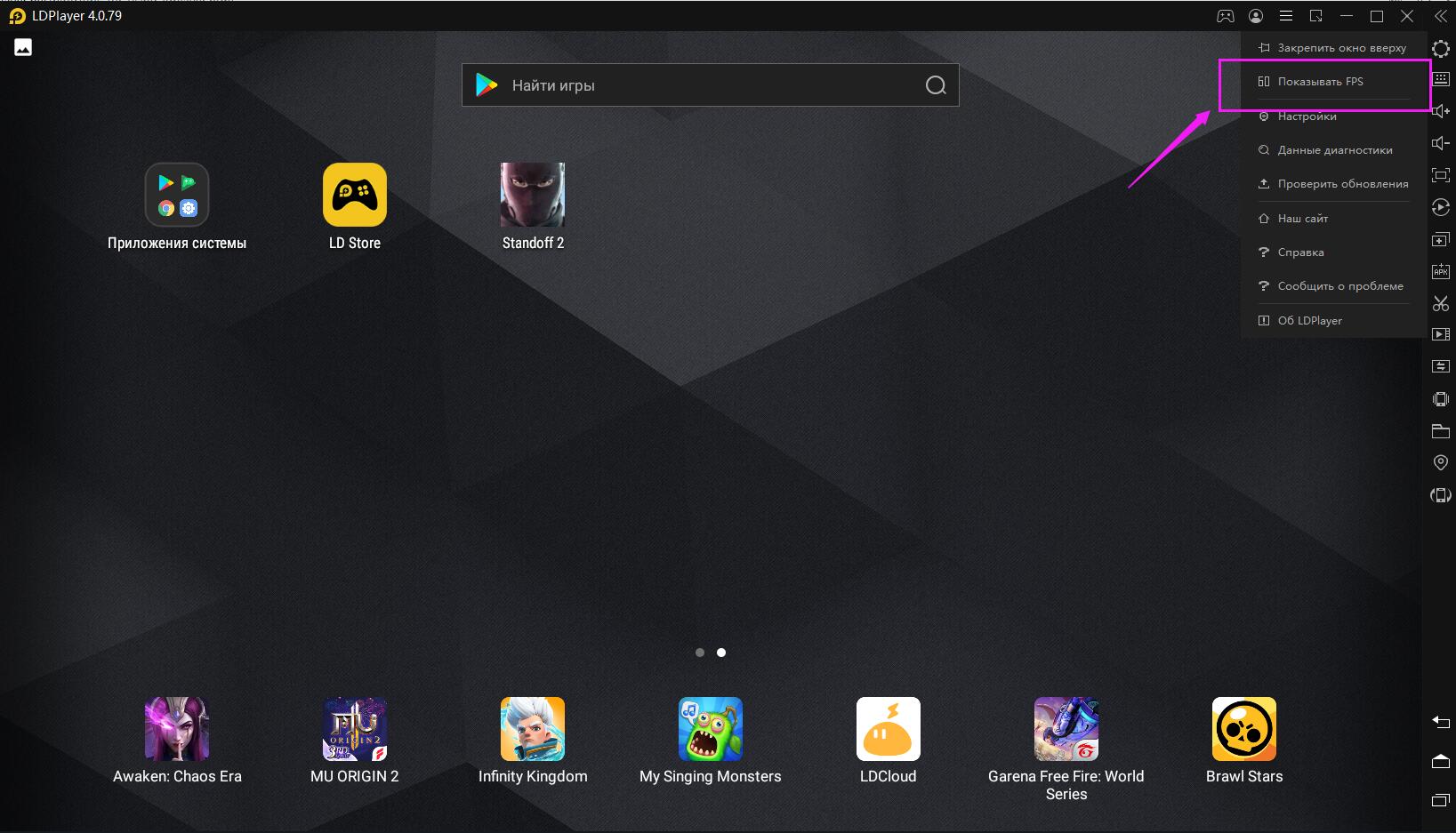
Чтобы отобразить частоту кадров, нажмите в выпадающем меню Показать FPS, после этого частота кадров будет показана в левом верхнем углу.
Как максимально повысить FPS в играх Вы можете узнать из гайда.
Деинсталляция приложений
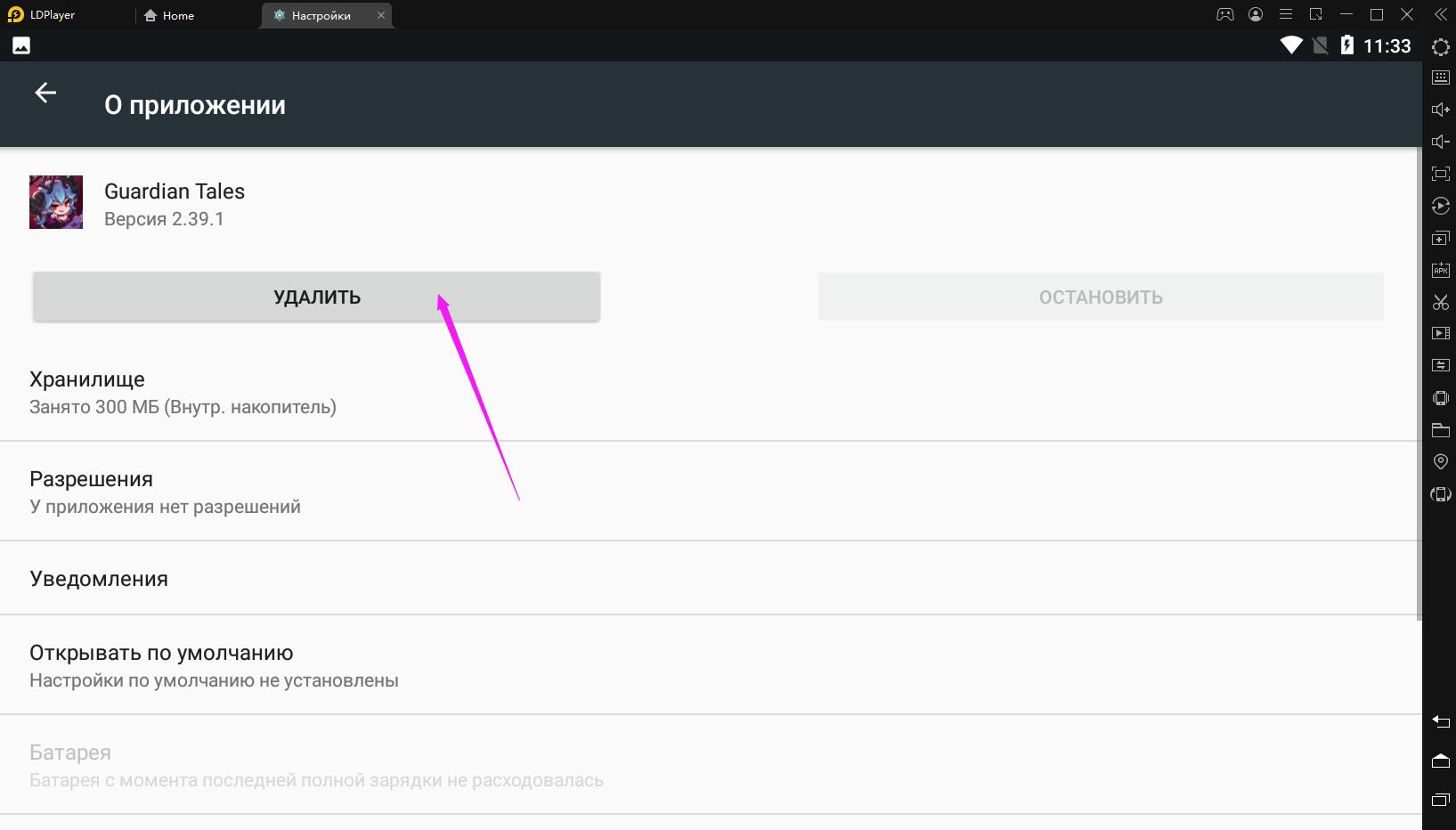
Если Вы хотите удалить игру/приложение, выполните следующие действия:
1. Нажмите на Системные приложения > Настройки, слева на рабочем столе LDPlayer.
2. Прокрутите вниз, чтобы найти пункт Приложения. Откройте его.
3. Выберите приложение, которое вы хотите удалить, и нажмите «Удалить».
Вы также можете нажать на ярлык игры/приложения на рабочем столе LDPayer, удерживать его, и перенести ярлык в левую сторону на значок корзины, после чего игра/приложение удалиться.
Как очистить кэш игры и эмулятора LDPlayer Вы можете узнать из этого гайда (на английском языке).
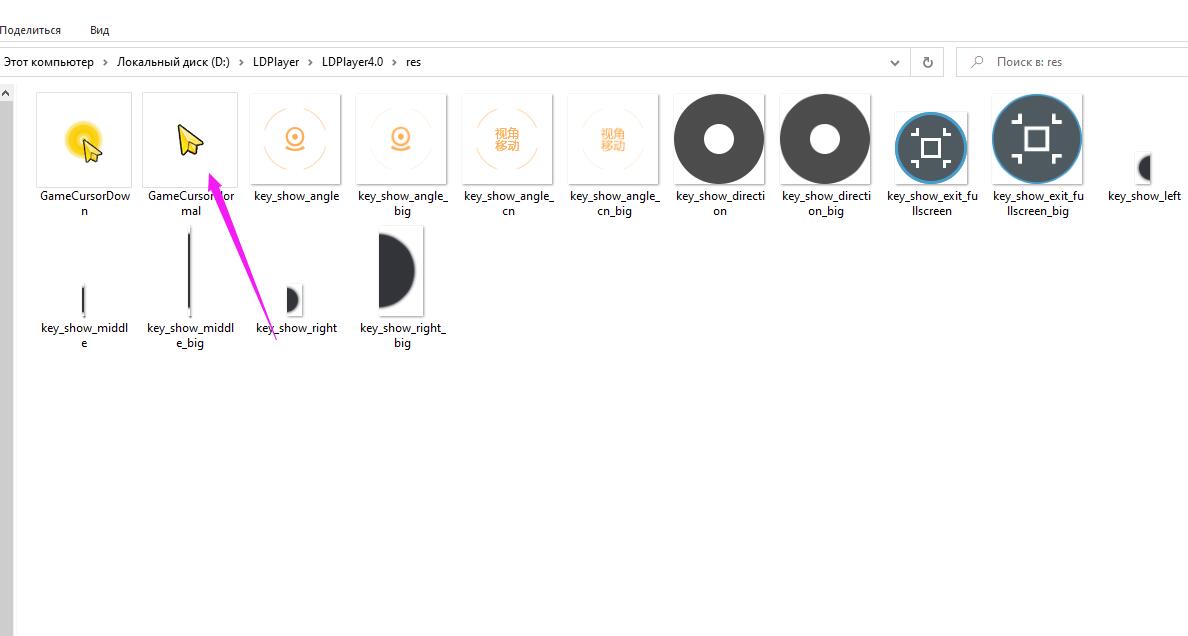
Вы можете поменять курсор в LDPlayer на тот который используется в ОС Windows. Выполните следующие действия:
1. Нажмите правой кнопкой мыши значок LDPlayer на рабочем столе вашего компьютера и выберите Открыть местоположение файла.
2. Войдите в папку «res»;
3. Удалите «GameCursorNormal», после чего в эмуляторе LDPlayer будет отображаться курсор ОС Windows.
Эмулятор ЛДПлеер позволяет запускать те игры и приложения, которые изначально были выпущены для Андроид-устройств. При этом управление для них заточено под сенсорный экран, но перенесено на клавиатуру и мышь. Это позволяет комфортно играть в любые жанры – от динамичных шутеров до пошаговых стратегий. В целом все сделано очень удобно, но нередко пользователям не нравится наличие курсора мыши поверх экрана, который может сильно отвлекать. К счастью, его довольно легко скрыть. Давайте разбираться, как убрать курсор мыши в LDPlayer, когда он не нужен.
Руководство
В большинстве случаев данная функция будет актуальна для шутеров и других трехмерных игр, где нужно двигаться и перемещать камеру. По умолчанию эмулятор устроен таким образом, что для движения камеры нужно зажать ЛКМ или ПКМ, при этом мышка никуда не исчезает. Но также ее можно убрать самому, если назначена соответствующая клавиша. Это может быть:
- Одиночное нажатие ПКМ (правая кнопка мыши)
- Ctrl
- Alt
Запустите проблемную игру и попробуйте нажать по каждой, чтобы проверить работоспособность такого метода.
Переназначить клавишу для отдельной игры выйдет так:
- Запустите в эмуляторе нужную игру, для которой вы хотите изменить управления.
- Кликните по значку «клавиатура», чтобы открыть режим редактирования.

- В блоке «Перетащите значки вправо» отыщите иконку Прицел.
- Переместите ее на экран влево.
- Назначьте для нее удобную клавишу, например, ПКМ.
- Сохраните изменения, кликнув по соответствующей кнопке.
- Закройте меню управления, нажав на «Выход».

- Проверьте, работает ли это.
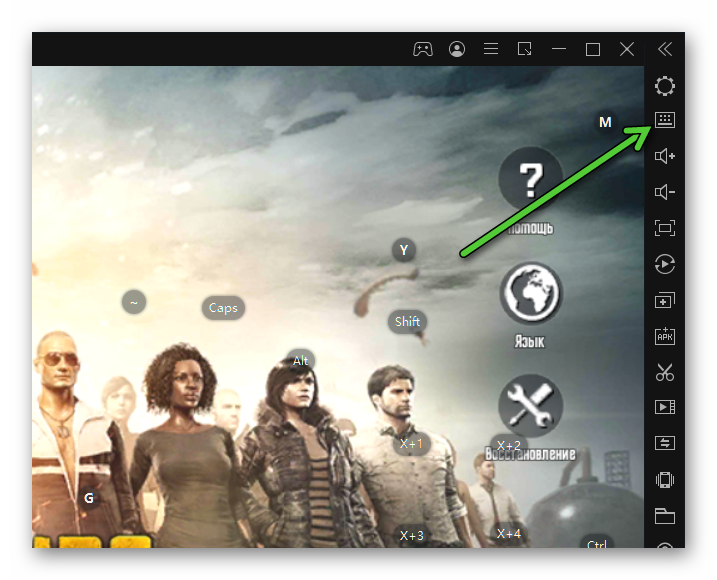
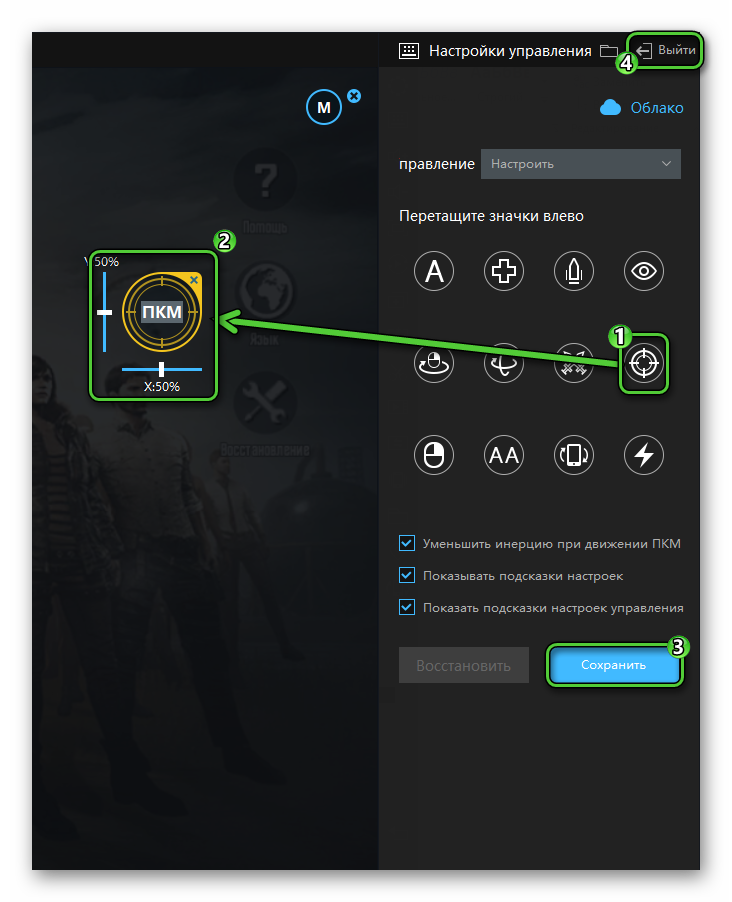
Настройки управления можно сбросить до исходных, воспользовавшись кнопкой «Восстановить».
Есть еще несколько элементов управления, предназначенных для удобного передвижения камерой:
 – свободный обзор.
 – перемещение камеры, если зажать определенную клавишу.
 – отдельный стик для перемещения камеры (изначально настроен на «стрелочки»).
Отдельно стоит добавить, что с помощью клавиши F11 можно развернуть эмулятор в полноэкранный режим.
Подведение итогов
С помощью LDPlayer можно с комфортом играть в мобильные игры, которые изначально заточены под сенсорный экран. Это относится к любым жанрам: шутеры, аркады, стратегии и т. д. При этом все управление перенесено на клавиатуру и мышь. Единственный неприятный момент – постоянное отображение курсора на экране виртуального устройства.
К счастью, его достаточно легко скрыть, если активировать режим прицеливания, предусмотренный в эмуляторе ЛДПлеер. В рамках данной статьи мы рассказали, как он работает. А если вы хотите детально настроить управление для некоторых игр, то ознакомьтесь с отдельной инструкцией на нашем сайте.
С развитием технологий виртуализации эмуляция операционных систем стала уже привычным явлением и сегодня пользователи могут полноценно использовать возможности одной ОС внутри другой, причём для этого не обязательно иметь мощное устройство. Все процессы и функции операционной системы эмулируются посредством специального софта, и наиболее востребованными в данной категории являются эмуляторы Android. Создание виртуальной среды мобильной ОС позволяет взаимодействовать с написанными под неё приложениями, что невозможно без имитации системы.
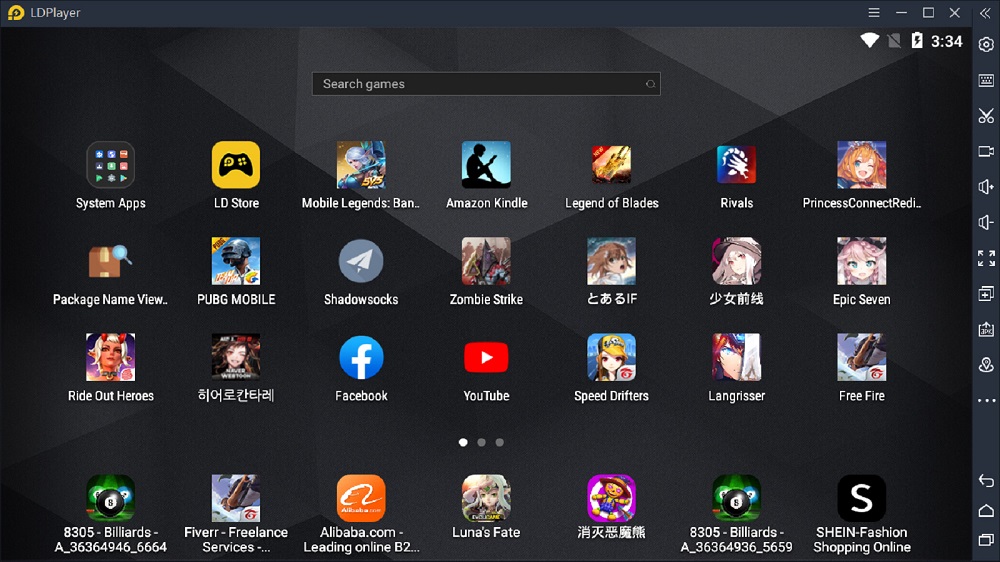
Так, среди многочисленных программ-эмуляторов одним из самых популярных средств создания Android-среды является LDPlayer, ориентированный прежде всего на геймеров. Это сравнительно молодой бесплатный эмулятор, который уже успел завоевать аудиторию и теперь способен конкурировать со старожилами рынка. Начинающим пользователям (и не только) понравится лаконичность интерфейса, простота настройки и удобство работы с LDPlayer, он отлично подходит для запуска игр, и прочих мобильных приложений.
Как скачать и установить LDPlayer
Скачивание и установка программы осуществляются стандартным способом, поэтому от пользователя не требуется владеть специальными навыками, как и не понадобится долго изучать функционал и часами разбираться с настройками. Здесь есть возможность активации нескольких окон, каждое из которых будет работать как отдельное виртуальное устройство, доступно управление не только мышью и клавиатурой, но и геймпадом, геймеры также могут устанавливать высокие настройки в играх, при этом графические эффекты будут хорошо отображаться. Кроме того, многие пользователи оценят возможность делать скриншоты и записывать видео происходящего на экране.
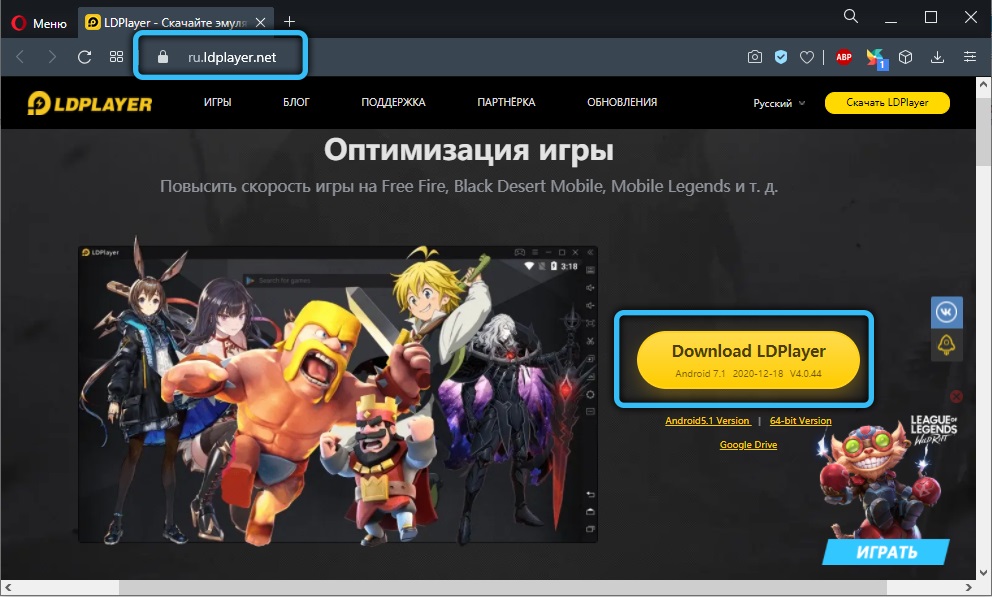
Эмулятор отличается стабильностью, он совместим с большинством игр и приложений для смартфонов на базе Android, обеспечивает высокую скорость и полноценное взаимодействие с мобильной операционной системой. На данный момент доступны для скачивания версии на базе Android 7.1 и 5.1.
Системные требования
Прежде чем качать софт, стоит убедиться, что устройство его потянет. Стоит отметить, что эмулятор LDPlayer не слишком требователен к ресурсам компьютера. Системные требования предъявляются следующие:
- ОС Windows 10, 8, 7, XP SP
- ОЗУ от 2 ГБ.
- Видеокарта с поддержкой OpenGL 2.0.
- Свободное дисковое пространство от 2 ГБ.
Установка программы
Установить софт очень просто:
Обязательным условием для работы с Android-средой, в частности скачивания приложений, является авторизация в Google-аккаунте. Можно использовать готовую учётную запись или создать новую, после чего софт из магазина Google Play будет доступен для установки.
Настройки эмулятора LDPlayer
Эмулирующая программа превращает компьютер в настоящую игровую платформу Android, адаптировать которую можно под себя путём настройки.
Панель управления
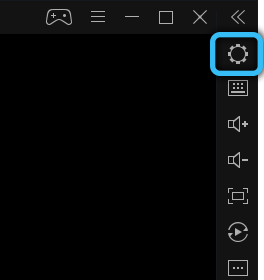
В правой части окна эмулятора доступна панель управления, с помощью которой легко выполнять основные действия — регулировать звук, активировать полноэкранный режим, запускать более одного эмулятора в многооконном режиме, устанавливать APK, делать скриншоты, записывать видеоролики и другое. Кнопка, изображённая в виде трёх точек, позволяет перейти и к другим возможностям программы, например, синхронизации операций, а также общей папке, благодаря которой возможен перенос файлов между компьютером и виртуальным устройством. Ниже на панели находятся кнопки «Назад», «Домой» и «Недавние приложения».
Настройки эмулятора
Чтобы перейти к настройкам программы, используем значок шестерёнки вверху на панели инструментов или идём к настройкам, выбрав соответствующий пункт из меню (три полоски на верхней панели). В большинстве случаев при настройке параметров потребуется перезапуск эмулятора, чтобы изменения вступили в силу.
Напомним, что софт отличается простотой настройки, так что ничего сложного здесь нет. В дополнительных настройках можно изменить разрешение, количество ядер процессора и прочие параметры, настроив виртуальное устройство под собственные задачи.
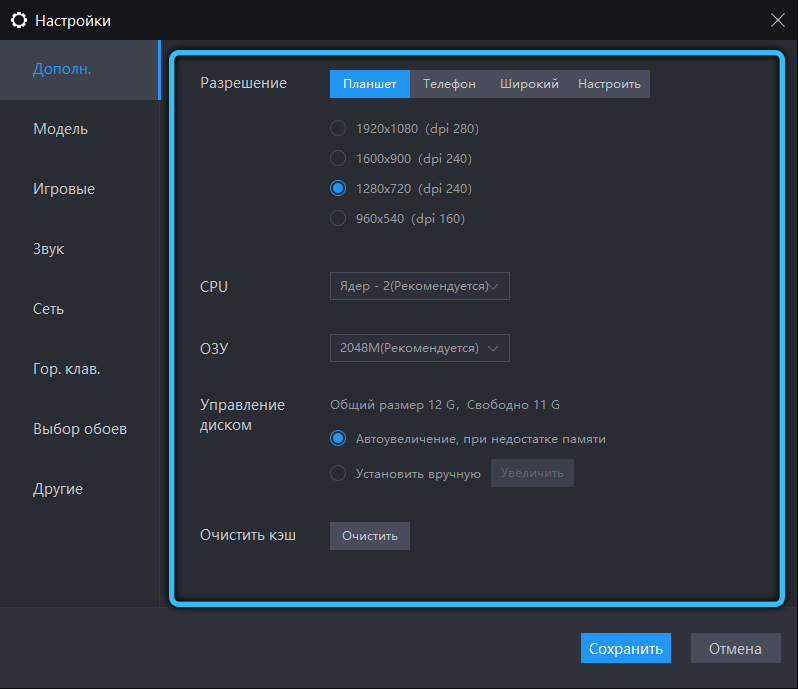
ВНИМАНИЕ. Изменяя параметры, важно учитывать возможности вашего компьютера. На максимум можно выставить значения в случае, если у вас достаточно мощное устройство.
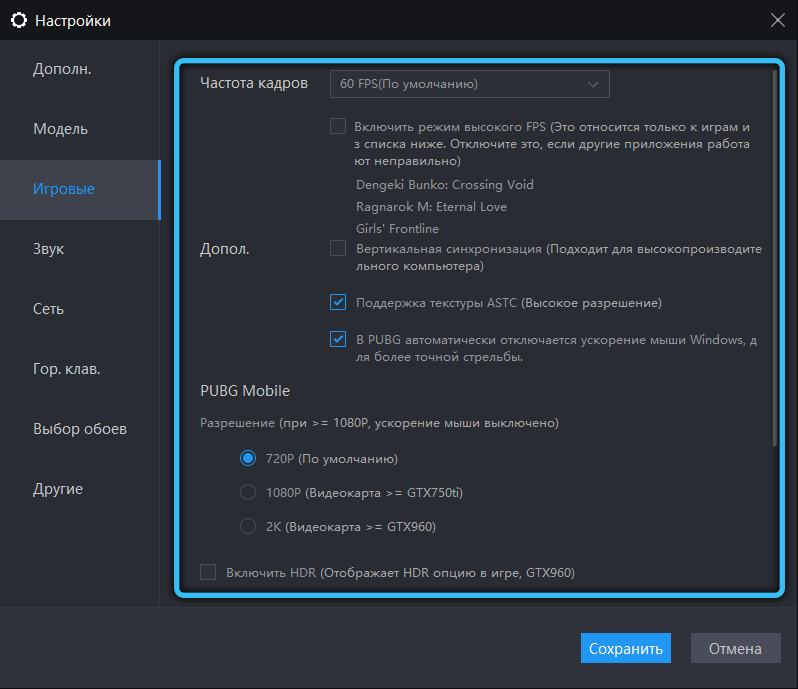
Раздел настроек «Игровые» предполагает выбор подходящих параметров, главным образом FPS. По умолчанию частота кадров выставлена на 60, но при необходимости (для определённых игр) можно включить режим высокого FPS, при этом другие приложения могут работать некорректно. Некоторые настройки в данном разделе применимы только для обозначенных здесь игр.
Как очистить кэш LDPlayer
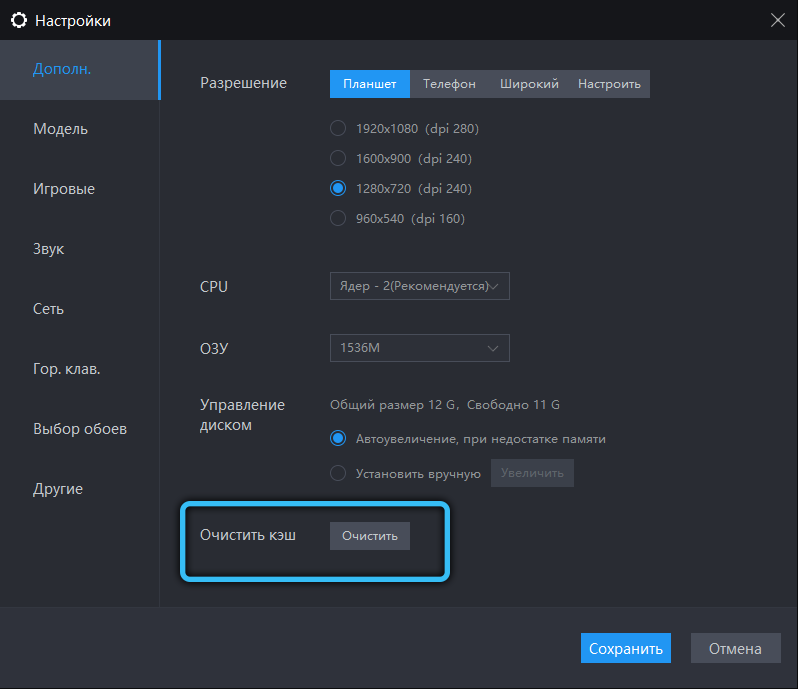
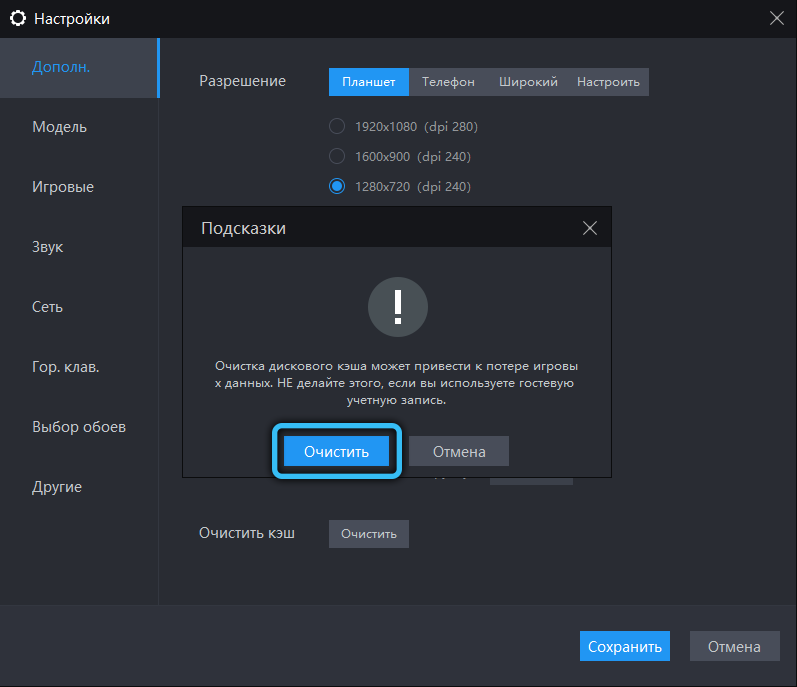
Чтобы уменьшить использование дискового пространства, нужно почистить кэш эмулятора. Выполняется действие также в настройках программы, а именно — в разделе дополнительных настроек. Напротив пункта «Очистить кэш» нажимаем кнопку «Очистить» и соглашаемся с условиями очистки.
Как убрать курсор мыши
Пользователи, которые ещё не знакомы с управлением в LDPlayer, задаются вопросом, как убирать курсор мышки с экрана, который в процессе игры может сильно мешать. Обычно действие выполняется с помощью одной кнопки, например, Ctrl на клавиатуре или ПКМ. Так, кнопка настроена на выполнения скрытия/показа курсора и если для вас она неудобна, её можно переназначить. Чтобы поменять управление обзором:
Как устанавливать приложения
Мобильный софт, как и в случае с реальным устройством Android, может устанавливаться с использованием встроенного магазина или же посредством файлов APK. Ярлыки скачанных приложений пополнят рабочий стол.
Через Play Маркет
Установить игру в LDPlayer не сложнее, чем сделать это на любом Android-устройстве:
- Запускаем магазин приложений, проходим авторизацию, используя свою учётную запись, если ещё этого не сделали.

- Ищем нужный нам софт, переходим на его страницу и жмём зелёную кнопку «Установить».
- Подтверждаем намерение, согласившись с условиями, и ждём окончания установки. Ярлык программы будет выведен на рабочий стол, а сама она готова к старту.
Через APK
Если вы не нашли в магазине приложений нужный вам софт или способ не подходит вам по иным причинам, можно применить альтернативный вариант и скачать файл APK со стороннего ресурса. Выполняется процедура в несколько шагов:
Эмулятор LDPlayer является одним из самых лучших программных решений, обеспечивающих виртуализацию мобильной ОС Android. Это удобный и функциональный софт, который придётся по вкусу и новичку, и продвинутому геймеру. С ним вы сможете работать с мобильными программами различных категорий на компьютере.
Форум

Как убрать мышку в LDPlayer?
Как убрать курсор в игре на эмуляторе?
Вадик

1

0
0
0
01.08.2021, 23:17
1) Откройте эмулятор и запустите нужную игру. Например,
PUBG Mobile
или
Standoff 2
. Откройте в игре настройки управления.
2) На панели справа нажмите кнопку Настройка управления (см. скриншот №1). Она имеет значок клавиатуры и находится под кнопкой общих настроек.
3) По умолчанию во многих играх на эмуляторе для включения или отключения курсора используется клавиша Ctrl.
4) Если вы хотите сменить данную клавишу на другую. Нажмите на значок с Ctrl (см. скриншот №2) и поменяйте кнопку на любую другую. Можно выбрать даже колесо мышки для быстрого отключения отображения курсора на экране во время игры.

0
1
06.02.2022, 13:26
заходите в папку LDPlayer потом в папку res и там просто удоляем курсор!ОБЕЗАТЕЛЬНО ВЫКЛЮЧИТЬ ЭМУЛЯТОР!!!!!!
Вопрос и ответы были вам полезны?
Да
Нет
Попробуйте также:

После того, как вы скачали и установили игру, остается лишь настроить управление. Клавиши в LDPlayer настраиваются очень просто – для этого есть отдельный пункт меню. Первым делом запустите саму игру и войдите в матч или режим, где на экране будут видны элементы управления.
Покажем настройку на примере одного из популярных CS-клонов – Special Forces Group 2. В LDPlayer для него нет готовых настроек, поэтому нам придется делать все вручную. Однако, это несложно и занимает не более трех минут. Итак, приступим.
Запускаем игру и входим в матч. Кликаем по кнопке настройки управления – она расположена в правой части окна программы.

Откроется меню с элементами настройки управления. Принцип прост: находим нужный элемент и перетаскиваем его на соответствующий ему экранный элемент. Например, чтобы назначить клавиши для перемещений, находим крестовину на панели настройки и перетаскиваем в левый нижний угол – там расположен экранный джойстик. По умолчанию для движения назначены кнопки WASD, но вы можете заменить их на любые другие, если хотите – просто кликайте по элементу и вводите клавиши.

Также для шутера важно управление с помощью мыши – это и даст вам основное преимущество в матче. Чтобы его настроить, потребуется лишь два элемента. Первый – “Обзоре в шутере”. С его помощью вы сможете по нажатию соответствующей кнопки, заданной в этой настройке, убирать с экрана курсор и поворачивать камеру движением мыши.Установить элемент надо в центральную часть экрана или той части экрана, которая отвечает за повороты.

Третий важный элемент – стрельба левой кнопкой мыши. Тут все просто: выбираем пункт “Стрельба в шутере” и устанавливаем на одну из кнопок стрельбы.
Оставшиеся клавиши в SFG 2 задаются проще: кликаем по нужному месту экрана и вводи в появившееся окно клавишу. Для прицела можно установить правую кнопку мыши тем же способом – просто кликаем на место и вводим туда нужную кнопку.
Обратите внимание: если на экране дублируются кнопки действий, например, стрельба может быть и справа, и слева, лучше ставить стрельбу и прицел с той стороны, где это не вызовет конфликта с элементом поворота камеры.
После этого нажмите кнопку сохранения и приступайте к игре!
Как вы могли заметить, в LDPlayer есть и другие элементы настройки управления на клавиатуре. Приведем их полный список и краткие описания.

- Простое нажатие – аналог клика на любом месте экрана.
- Управление перемещением – крестовина WASD.
- Стрельба в шутере – установите элемент на кнопку стрельбы, чтобы стрелять левой кнопкой мыши в режиме управления камерой.
- Обзор в момент ходьбы – управление камерой в играх с видом от третьего лица при движении.
- Управление обзором ПКМ – элемент для игр, где камера поворачивается зажатой правой кнопкой мыши.
- 3D-обзор – полное управление камерой.
- Каст на Арене Доблести – настройка для использования навыков в MOBA и подобных играх.
- Обзор в шутере – управление камерой с помощью мыши, для перехода в этот режим задается отдельная кнопка, при нажатии по которой с экрана пропадает курсор мыши.
- Управление перемещением – для игр, где для перемещения требуется кликать по нужному месту правой кнопкой мыши – например, MOBA.
- Двойное нажатие – удобно в некоторых играх, где действие совершается дабл-кликом – вам потребуется нажать лишь одну кнопку для этого.
- Имитирование гравитационной индукции – позволяет поворачивать на кнопки аналогично использованию гироскопа – например, в гонках.
- Запись макроса – позволяет записать ряд действий и использовать их по нажатию одной кнопки.
- Запись клавиатуры – позволяет записать последовательность нажатий клавиш и быстро использовать ее впоследствии.
Таким образом, LDPlayer предлагает пользователям мощный набор настроек управления на клавиатуре и мыши, и при этом все делается очень просто и быстро! Также вы можете настроить геймпад для более комфортной игры.
Возможно, вам это поможет:
Обновлено: 09.02.2023
С развитием технологий виртуализации эмуляция операционных систем стала уже привычным явлением и сегодня пользователи могут полноценно использовать возможности одной ОС внутри другой, причём для этого не обязательно иметь мощное устройство. Все процессы и функции операционной системы эмулируются посредством специального софта, и наиболее востребованными в данной категории являются эмуляторы Android. Создание виртуальной среды мобильной ОС позволяет взаимодействовать с написанными под неё приложениями, что невозможно без имитации системы.
Так, среди многочисленных программ-эмуляторов одним из самых популярных средств создания Android-среды является LDPlayer, ориентированный прежде всего на геймеров. Это сравнительно молодой бесплатный эмулятор, который уже успел завоевать аудиторию и теперь способен конкурировать со старожилами рынка. Начинающим пользователям (и не только) понравится лаконичность интерфейса, простота настройки и удобство работы с LDPlayer, он отлично подходит для запуска игр, и прочих мобильных приложений.
Настройки эмулятора LDPlayer
Эмулирующая программа превращает компьютер в настоящую игровую платформу Android, адаптировать которую можно под себя путём настройки.
Панель управления
Настройки эмулятора
Чтобы перейти к настройкам программы, используем значок шестерёнки вверху на панели инструментов или идём к настройкам, выбрав соответствующий пункт из меню (три полоски на верхней панели). В большинстве случаев при настройке параметров потребуется перезапуск эмулятора, чтобы изменения вступили в силу.

Напомним, что софт отличается простотой настройки, так что ничего сложного здесь нет. В дополнительных настройках можно изменить разрешение, количество ядер процессора и прочие параметры, настроив виртуальное устройство под собственные задачи.

ВНИМАНИЕ. Изменяя параметры, важно учитывать возможности вашего компьютера. На максимум можно выставить значения в случае, если у вас достаточно мощное устройство.
Раздел настроек «Игровые» предполагает выбор подходящих параметров, главным образом FPS. По умолчанию частота кадров выставлена на 60, но при необходимости (для определённых игр) можно включить режим высокого FPS, при этом другие приложения могут работать некорректно. Некоторые настройки в данном разделе применимы только для обозначенных здесь игр.

Как очистить кэш LDPlayer
Чтобы уменьшить использование дискового пространства, нужно почистить кэш эмулятора. Выполняется действие также в настройках программы, а именно — в разделе дополнительных настроек. Напротив пункта «Очистить кэш» нажимаем кнопку «Очистить» и соглашаемся с условиями очистки.


Как убрать курсор мыши
Пользователи, которые ещё не знакомы с управлением в LDPlayer, задаются вопросом, как убирать курсор мышки с экрана, который в процессе игры может сильно мешать. Обычно действие выполняется с помощью одной кнопки, например, Ctrl на клавиатуре или ПКМ. Так, кнопка настроена на выполнения скрытия/показа курсора и если для вас она неудобна, её можно переназначить. Чтобы поменять управление обзором:
Как скачать и установить LDPlayer
Скачивание и установка программы осуществляются стандартным способом, поэтому от пользователя не требуется владеть специальными навыками, как и не понадобится долго изучать функционал и часами разбираться с настройками. Здесь есть возможность активации нескольких окон, каждое из которых будет работать как отдельное виртуальное устройство, доступно управление не только мышью и клавиатурой, но и геймпадом, геймеры также могут устанавливать высокие настройки в играх, при этом графические эффекты будут хорошо отображаться. Кроме того, многие пользователи оценят возможность делать скриншоты и записывать видео происходящего на экране.
Эмулятор отличается стабильностью, он совместим с большинством игр и приложений для смартфонов на базе Android, обеспечивает высокую скорость и полноценное взаимодействие с мобильной операционной системой. На данный момент доступны для скачивания версии на базе Android 7.1 и 5.1.
Системные требования
Прежде чем качать софт, стоит убедиться, что устройство его потянет. Стоит отметить, что эмулятор LDPlayer не слишком требователен к ресурсам компьютера. Системные требования предъявляются следующие:
- ОС Windows 10, 8, 7, XP SP
- ОЗУ от 2 ГБ.
- Видеокарта с поддержкой OpenGL 2.0.
- Свободное дисковое пространство от 2 ГБ.
Установка программы
Установить софт очень просто:
Обязательным условием для работы с Android-средой, в частности скачивания приложений, является авторизация в Google-аккаунте. Можно использовать готовую учётную запись или создать новую, после чего софт из магазина Google Play будет доступен для установки.
Как настроить управление в ldplayer майнкрафт
LDPlayer
версия: 3.123 | 4.0.66

Описание:
Android-эмулятор для запуска мобильных игр на ПК


Запуск игр, обход детекта и сроки бана обсуждаем в теме Запуск игр на Android-эмуляторах
куратор темы не является представителем разработчика
и не знает о продукте больше, чем обсуждается здесь,
или представлено на официальном сайте в разделе поддержки,
поэтому не оказывает личных консультаций через qms
wheel69,
То же производительно шуршит ?
С ЦП ресурсы все походу качает — с работающим майнингом на ЦП не хочет запускаться , но после пуска шуршит и с ним , а Нокс по 10 экземпляров спокойна запускает и тащит .
Как устанавливать приложения
Мобильный софт, как и в случае с реальным устройством Android, может устанавливаться с использованием встроенного магазина или же посредством файлов APK. Ярлыки скачанных приложений пополнят рабочий стол.
Через Play Маркет
Установить игру в LDPlayer не сложнее, чем сделать это на любом Android-устройстве:
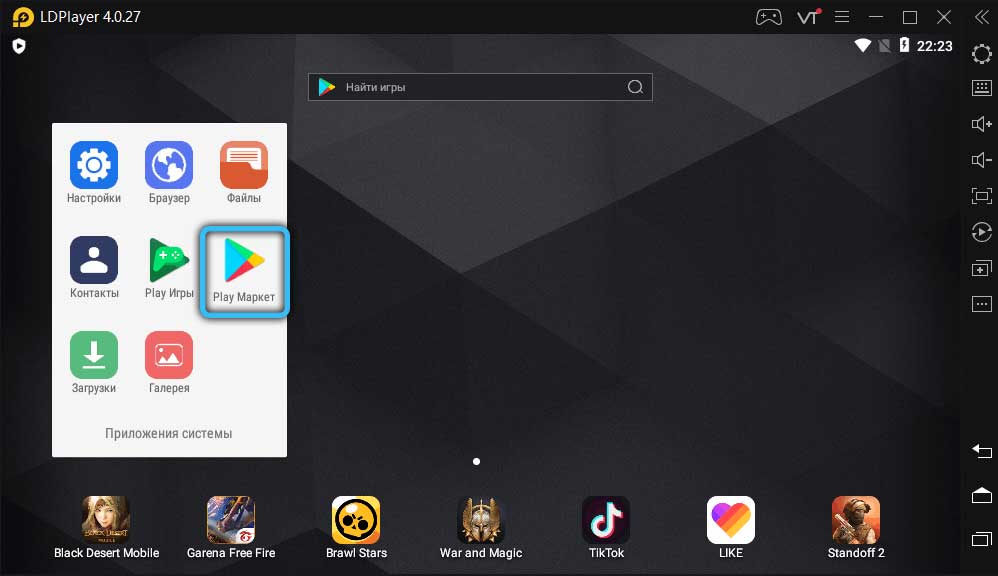
- Запускаем магазин приложений, проходим авторизацию, используя свою учётную запись, если ещё этого не сделали.
- Ищем нужный нам софт, переходим на его страницу и жмём зелёную кнопку «Установить».
- Подтверждаем намерение, согласившись с условиями, и ждём окончания установки. Ярлык программы будет выведен на рабочий стол, а сама она готова к старту.
Через APK
Если вы не нашли в магазине приложений нужный вам софт или способ не подходит вам по иным причинам, можно применить альтернативный вариант и скачать файл APK со стороннего ресурса. Выполняется процедура в несколько шагов:
Эмулятор LDPlayer является одним из самых лучших программных решений, обеспечивающих виртуализацию мобильной ОС Android. Это удобный и функциональный софт, который придётся по вкусу и новичку, и продвинутому геймеру. С ним вы сможете работать с мобильными программами различных категорий на компьютере.
Читайте также:
- Дарксайдерс кто это
- Как изменить радиус возрождения в майнкрафт
- Aoa в самолете что это
- Как поймать курицу в hay day в долине
- Что случилось с эдди мафия 2
Как запустить Diablo Immortal в России и Беларуси на ПК, Android или iOS

Хей-хей, Diablo Immortal вышла и оказалось вовсе не той игрой, за которую стоит ругать старушку Blizzard! Пока фанаты яростно спорят о микротранзакциях и качестве графики, нам надо ее хотя бы запустить.
А запустить мы ее можем на ПК, а также устройствах с iOS и Android. Раздобудьте хотя бы одно, вот тогда мы приступим к делу. А еще не забудьте завести учетную запись в Battle.net.
Запуск Diablo Immortal на iOS

- Если нет активных подписок, привязок или семейных аккаунтов, достаточно зайти в App Store
- Зайдите в настройки и нажмите пункт «Страна или регион»
- Меняем на что душе ближе, кроме России, Беларуси, Бельгии, Нидерланды тоже исключаем. Упростим задачу: Казахстан, Грузия, Армения, Литва, Германия
- Не вводим платежные данные, только адрес в выбранной стране
- Номер мобильного телефона подойдет любой из доступных вам
Запуск Diablo Immortal на Android

- Попробуйте найти Diablo Immortal в родном магазине приложений телефона. Не факт, что найдете
- Не нашли? Скачайте игру, сперва установив китайский магазин TapTap
- Затем ищите приложение
- Не попадаемся на мошенников! Не забываем, что издатели: Blizzard Entertainment, Inc и Hong Kong NetEase Interactive Entertainment Limited
- Дело в шляпе!
- Играть можно с гостевого аккаунта или через аккаунт из Battle.net
Запуск Diablo Immortal на ПК

На эмуляторе
- Качаем BlueStacks, Nox App Player или LDplayer.
- Повторяем шаги из пункта про Android
Через Battle.net
- Качаем работоспособный VPN
- Запускаем VPN
- Ставим Германию, США, Канаду, Францию или что-то подобное с хорошим соединением
- Не забываем сменить часовой пояс на ПК, соответствующий выбранному региону
- Создаем аккаунт в Battle.net c почтой Google, Yahoo или подобного сервиса
- Качаем все гигабайты на ПК и наслаждаемся игровым процессом
Прочие тонкости

- Возможно, вам удастся сменить регион прямо в основном аккаунте. Делать это можно 1 раз в 180 дней, если на аккаунте нулевой баланс и нет привязанных платежных средств.
С развитием технологий виртуализации эмуляция операционных систем стала уже привычным явлением и сегодня пользователи могут полноценно использовать возможности одной ОС внутри другой, причём для этого не обязательно иметь мощное устройство. Все процессы и функции операционной системы эмулируются посредством специального софта, и наиболее востребованными в данной категории являются эмуляторы Android. Создание виртуальной среды мобильной ОС позволяет взаимодействовать с написанными под неё приложениями, что невозможно без имитации системы.
Так, среди многочисленных программ-эмуляторов одним из самых популярных средств создания Android-среды является LDPlayer, ориентированный прежде всего на геймеров. Это сравнительно молодой бесплатный эмулятор, который уже успел завоевать аудиторию и теперь способен конкурировать со старожилами рынка. Начинающим пользователям (и не только) понравится лаконичность интерфейса, простота настройки и удобство работы с LDPlayer, он отлично подходит для запуска игр, и прочих мобильных приложений.
Как скачать и установить LDPlayer
Скачивание и установка программы осуществляются стандартным способом, поэтому от пользователя не требуется владеть специальными навыками, как и не понадобится долго изучать функционал и часами разбираться с настройками. Здесь есть возможность активации нескольких окон, каждое из которых будет работать как отдельное виртуальное устройство, доступно управление не только мышью и клавиатурой, но и геймпадом, геймеры также могут устанавливать высокие настройки в играх, при этом графические эффекты будут хорошо отображаться. Кроме того, многие пользователи оценят возможность делать скриншоты и записывать видео происходящего на экране.
Эмулятор отличается стабильностью, он совместим с большинством игр и приложений для смартфонов на базе Android, обеспечивает высокую скорость и полноценное взаимодействие с мобильной операционной системой. На данный момент доступны для скачивания версии на базе Android 7.1 и 5.1.
Системные требования
Прежде чем качать софт, стоит убедиться, что устройство его потянет. Стоит отметить, что эмулятор LDPlayer не слишком требователен к ресурсам компьютера. Системные требования предъявляются следующие:
- ОС Windows 10, 8, 7, XP SP
- ОЗУ от 2 ГБ.
- Видеокарта с поддержкой OpenGL 2.0.
- Свободное дисковое пространство от 2 ГБ.
Установка программы
Установить софт очень просто:
Обязательным условием для работы с Android-средой, в частности скачивания приложений, является авторизация в Google-аккаунте. Можно использовать готовую учётную запись или создать новую, после чего софт из магазина Google Play будет доступен для установки.
Настройки эмулятора LDPlayer
Эмулирующая программа превращает компьютер в настоящую игровую платформу Android, адаптировать которую можно под себя путём настройки.
Панель управления
В правой части окна эмулятора доступна панель управления, с помощью которой легко выполнять основные действия — регулировать звук, активировать полноэкранный режим, запускать более одного эмулятора в многооконном режиме, устанавливать APK, делать скриншоты, записывать видеоролики и другое. Кнопка, изображённая в виде трёх точек, позволяет перейти и к другим возможностям программы, например, синхронизации операций, а также общей папке, благодаря которой возможен перенос файлов между компьютером и виртуальным устройством. Ниже на панели находятся кнопки «Назад», «Домой» и «Недавние приложения».
Настройки эмулятора
Чтобы перейти к настройкам программы, используем значок шестерёнки вверху на панели инструментов или идём к настройкам, выбрав соответствующий пункт из меню (три полоски на верхней панели). В большинстве случаев при настройке параметров потребуется перезапуск эмулятора, чтобы изменения вступили в силу.
Напомним, что софт отличается простотой настройки, так что ничего сложного здесь нет. В дополнительных настройках можно изменить разрешение, количество ядер процессора и прочие параметры, настроив виртуальное устройство под собственные задачи.
Раздел настроек «Игровые» предполагает выбор подходящих параметров, главным образом FPS. По умолчанию частота кадров выставлена на 60, но при необходимости (для определённых игр) можно включить режим высокого FPS, при этом другие приложения могут работать некорректно. Некоторые настройки в данном разделе применимы только для обозначенных здесь игр.
Как очистить кэш LDPlayer
Чтобы уменьшить использование дискового пространства, нужно почистить кэш эмулятора. Выполняется действие также в настройках программы, а именно — в разделе дополнительных настроек. Напротив пункта «Очистить кэш» нажимаем кнопку «Очистить» и соглашаемся с условиями очистки.
Как убрать курсор мыши
Пользователи, которые ещё не знакомы с управлением в LDPlayer, задаются вопросом, как убирать курсор мышки с экрана, который в процессе игры может сильно мешать. Обычно действие выполняется с помощью одной кнопки, например, Ctrl на клавиатуре или ПКМ. Так, кнопка настроена на выполнения скрытия/показа курсора и если для вас она неудобна, её можно переназначить. Чтобы поменять управление обзором:
Как устанавливать приложения
Мобильный софт, как и в случае с реальным устройством Android, может устанавливаться с использованием встроенного магазина или же посредством файлов APK. Ярлыки скачанных приложений пополнят рабочий стол.
Через Play Маркет
Установить игру в LDPlayer не сложнее, чем сделать это на любом Android-устройстве:
- Запускаем магазин приложений, проходим авторизацию, используя свою учётную запись, если ещё этого не сделали.
- Ищем нужный нам софт, переходим на его страницу и жмём зелёную кнопку «Установить».
- Подтверждаем намерение, согласившись с условиями, и ждём окончания установки. Ярлык программы будет выведен на рабочий стол, а сама она готова к старту.
Через APK
Если вы не нашли в магазине приложений нужный вам софт или способ не подходит вам по иным причинам, можно применить альтернативный вариант и скачать файл APK со стороннего ресурса. Выполняется процедура в несколько шагов:
Эмулятор LDPlayer является одним из самых лучших программных решений, обеспечивающих виртуализацию мобильной ОС Android. Это удобный и функциональный софт, который придётся по вкусу и новичку, и продвинутому геймеру. С ним вы сможете работать с мобильными программами различных категорий на компьютере.
Ldplayer какую модель телефона выбрать

Описание:
Android-эмулятор для запуска мобильных игр на ПК

Разработчик: Shanghai Changzhi Network Technology Co., Ltd
Домашняя страница: ru.ldplayer.net, www.ldmnq.com
Группа ВК: vk.com/ldplayer
- Приведите ссылку на сообщение
- Как, по-вашему, она должна быть озаглавлена
- В какой раздел шапки её поместить
Сообщение отредактировал wheel69 — 19.04.22, 09:08
Сообщение отредактировал wheel69 — 19.04.22, 09:06
wheel69,
То же производительно шуршит ?
С ЦП ресурсы все походу качает — с работающим майнингом на ЦП не хочет запускаться , но после пуска шуршит и с ним , а Нокс по 10 экземпляров спокойна запускает и тащит .