
68
68 people found this article helpful
Using Windows Cursor Files
Updated on February 4, 2022
What to Know
- A CUR file is a Windows Cursor file.
- Open in Mouse Properties to change an existing mouse pointer.
- Convert to a different image format with Convertio.
This article explains what a CUR file is, how to view the file as a normal image or import it into Windows to change how a cursor appears, and how to save it to a different image format like PNG, ICO, GIF, JPG, or BMP.
What Is a CUR File?
A file with the CUR file extension is a Windows Cursor file. They’re still images that are identical to .ICO (Icon) files in every way aside from the different extension. Animated cursor files have the .ANI extension instead.
A different cursor is seen in Windows when the mouse pointer is doing certain tasks, like as a capital «i» when positioned over text or as an hourglass when something’s loading.
Both animated and static cursor files are found in the %SystemRoot%Cursors folder.
How to Open a CUR File
Custom CUR files that you want Windows to use can be imported through the Mouse Control Panel applet.
-
Open Mouse Properties. One way to get there is with this command:
control mouse -
From the Pointers tab, select the pointer you want to customize. You can adjust the busy pointer, text select pointer, the pointer used when the selection is unavailable, and several others.
-
Use the Browse button to locate and select the CUR file to replace it with.
-
Select Open after choosing the file, and then select OK on the Mouse Properties window to save the new cursor.
If you want to see what the mouse pointer looks like as an image but not apply it in Windows, open it with Inkscape, ACDSee products, or Axialis CursorWorkshop—other graphics programs may work as well.
RealWorld Cursor Editor is free software that can edit CUR files and create new ones from other images. They also have a huge library of free cursor files you can download.
Cursor.cc is another way to make your own mouse pointers, either by importing an image or drawing on the screen.
How to Convert a CUR File
The best way to convert a CUR file is to use the RealWorld Cursor Editor program mentioned above, or the free online converter at Convertio.
Some of the formats you can convert CUR to include PNG, ICO, GIF, JPG, and BMP.
Still Can’t Open It?
If your file isn’t opening as described above, double-check that you’re reading the file extension correctly and not confusing it with a different file.
The CUR extension looks a lot like CSR, CUE (Cue Sheet), CUS (AutoCAD Custom Dictionary), and CUB (Analysis Services Cube), but none of them are related to cursors.
Thanks for letting us know!
Get the Latest Tech News Delivered Every Day
Subscribe
68
68 people found this article helpful
Using Windows Cursor Files
Updated on February 4, 2022
What to Know
- A CUR file is a Windows Cursor file.
- Open in Mouse Properties to change an existing mouse pointer.
- Convert to a different image format with Convertio.
This article explains what a CUR file is, how to view the file as a normal image or import it into Windows to change how a cursor appears, and how to save it to a different image format like PNG, ICO, GIF, JPG, or BMP.
What Is a CUR File?
A file with the CUR file extension is a Windows Cursor file. They’re still images that are identical to .ICO (Icon) files in every way aside from the different extension. Animated cursor files have the .ANI extension instead.
A different cursor is seen in Windows when the mouse pointer is doing certain tasks, like as a capital «i» when positioned over text or as an hourglass when something’s loading.
Both animated and static cursor files are found in the %SystemRoot%Cursors folder.
How to Open a CUR File
Custom CUR files that you want Windows to use can be imported through the Mouse Control Panel applet.
-
Open Mouse Properties. One way to get there is with this command:
control mouse -
From the Pointers tab, select the pointer you want to customize. You can adjust the busy pointer, text select pointer, the pointer used when the selection is unavailable, and several others.
-
Use the Browse button to locate and select the CUR file to replace it with.
-
Select Open after choosing the file, and then select OK on the Mouse Properties window to save the new cursor.
If you want to see what the mouse pointer looks like as an image but not apply it in Windows, open it with Inkscape, ACDSee products, or Axialis CursorWorkshop—other graphics programs may work as well.
RealWorld Cursor Editor is free software that can edit CUR files and create new ones from other images. They also have a huge library of free cursor files you can download.
Cursor.cc is another way to make your own mouse pointers, either by importing an image or drawing on the screen.
How to Convert a CUR File
The best way to convert a CUR file is to use the RealWorld Cursor Editor program mentioned above, or the free online converter at Convertio.
Some of the formats you can convert CUR to include PNG, ICO, GIF, JPG, and BMP.
Still Can’t Open It?
If your file isn’t opening as described above, double-check that you’re reading the file extension correctly and not confusing it with a different file.
The CUR extension looks a lot like CSR, CUE (Cue Sheet), CUS (AutoCAD Custom Dictionary), and CUB (Analysis Services Cube), but none of them are related to cursors.
Thanks for letting us know!
Get the Latest Tech News Delivered Every Day
Subscribe
Содержание:
- 1 Изменение внешнего вида курсора средствами Windows
- 2 Как скачать и установить новые курсоры мыши
- 3 Настройка и замена курсоров с помощью сторонних программ
С каждым новым мажорным обновлением Windows мало-помалу изменяется внешне. От минимализма интерфейс системы переходит к гламуру, от гламура снова к минимализму или смешению стилей, как это можно видеть на примере Windows 10. Графическая оболочка системы раз за разом получает новые элементы, практически неизменными в ней остаются только курсоры. Вид их вполне устраивает большинство пользователей, но среди них всё же есть и такие, кто предпочел бы видеть вместо ничем не примечательных указателей что-то более симпатичное.
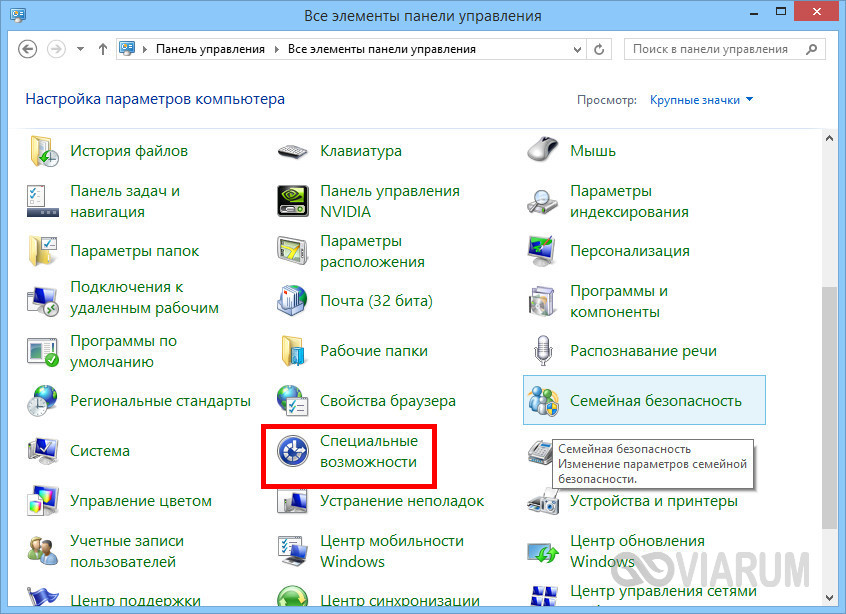
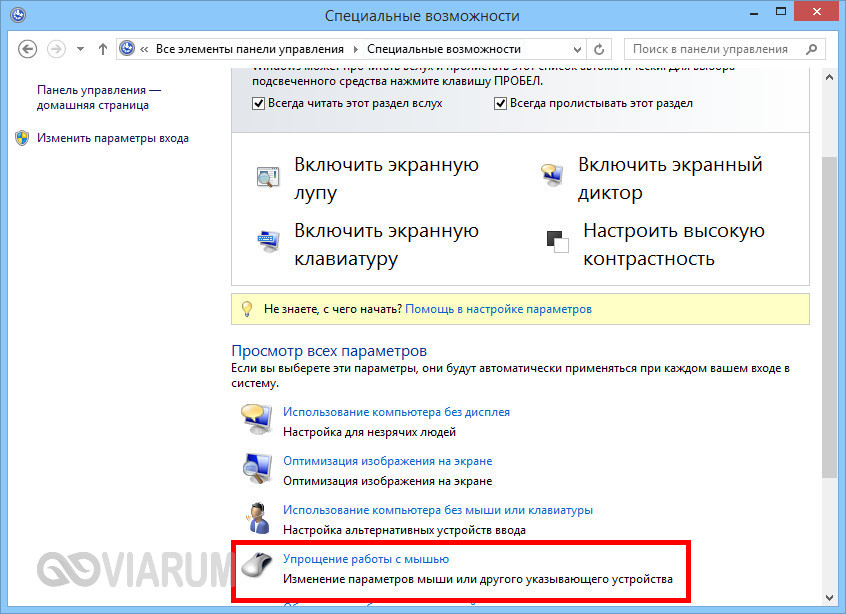
Поменять курсор мыши на Windows 7/10, к слову, не такая уж и проблема. Можно изменить размер курсора, сделав его крупнее, заменить цвет с белого на черный, добавить эффект инвертирования цвета и вообще заменить курсор другим, совсем непохожим. Все популярные версии Windows позволяют настраивать внешний вид указателя через стандартные настройки. Так, если вы хотите настроить курсор в Windows 7 или 8.1, зайдите в «Панель управления», запустите апплет «Специальные возможности» и нажмите ссылку «Упрощение работы с мышью».
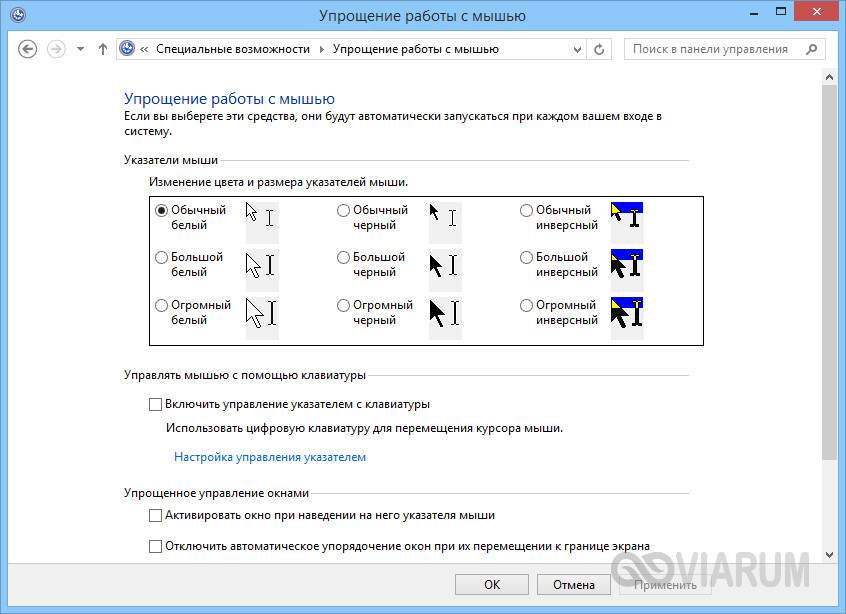
В открывшемся окне вам будет предложено выбрать один из девяти режимов отображения курсора: обычный, большой и огромный белый, обычный, большой и огромный черный и обычный, большой и огромный инверсный. Это самый простой способ увеличить курсор в Windows.
Больше возможностей предлагает настройка «Свойства мыши» (апплет «Мышь»). Переключившись на вкладку «Указатели», вы можете не только выбрать одну из доступных схем, но и изменить любой ее элемент.
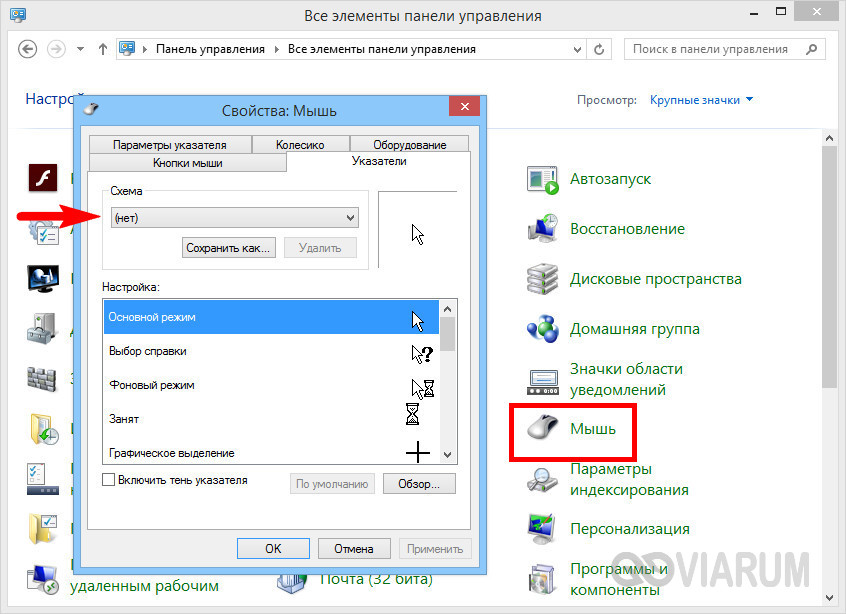
Например, вы выбрали схему «Стандартная крупная системная», но при этом хотите, чтобы вместо песочных часов (состояние «Занят») использовался голубой круг из схемы по умолчанию. Нет ничего проще. Кликните по изменяемому элементу и выберите в открывшемся окне тот курсор, который вам нужен.

Аналогичным образом настраивается размер и форма курсора в Windows 10, кстати, в этой версии системы попасть в настройки указателя можно из приложения «Параметры», перейдя по цепочке Специальные возможности – Мышь.
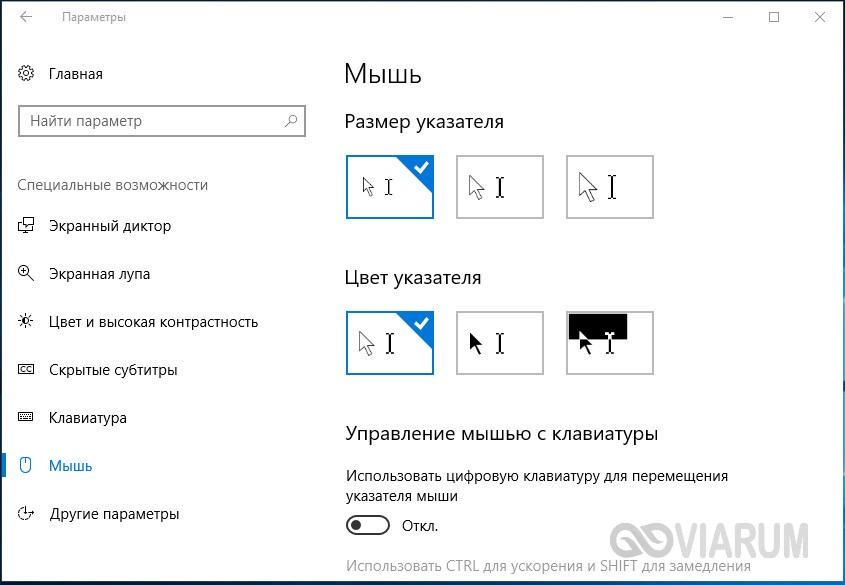
Как скачать и установить новые курсоры мыши
Если встроенных в систему указателей недостаточно, ничего не мешает вам скачать со специализированных сайтов наборы сторонних курсоров. Указатели имеются на любой вкус и цвет: большие и маленькие, минималистичные и самые изящные, статические и анимированные. Установить курсор мыши на Windows 7/10 не составляет особого труда. Как правило, распространяются наборы указателей в архивах. Каждый такой архив помимо файлов курсоров в формате ANI или CUR, содержат файл install.inf. Распаковываем архив, кликаем по файлу install.inf ПКМ и выбираем в меню «Установить».
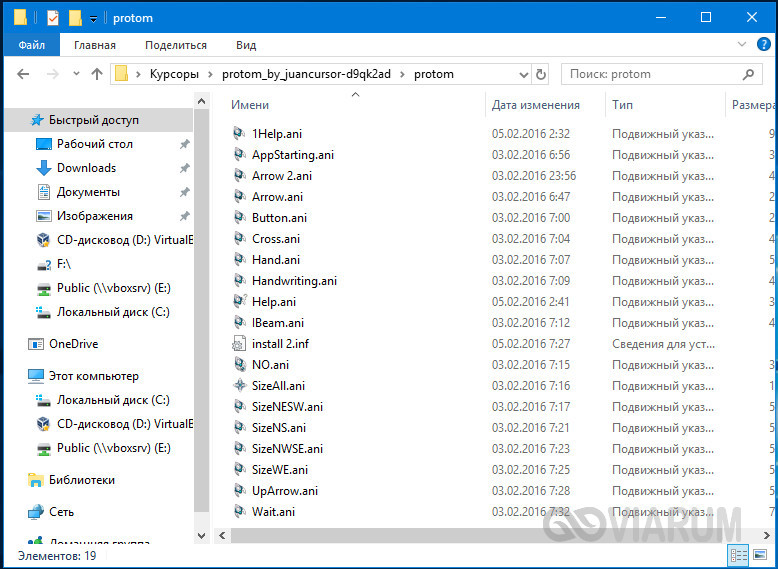
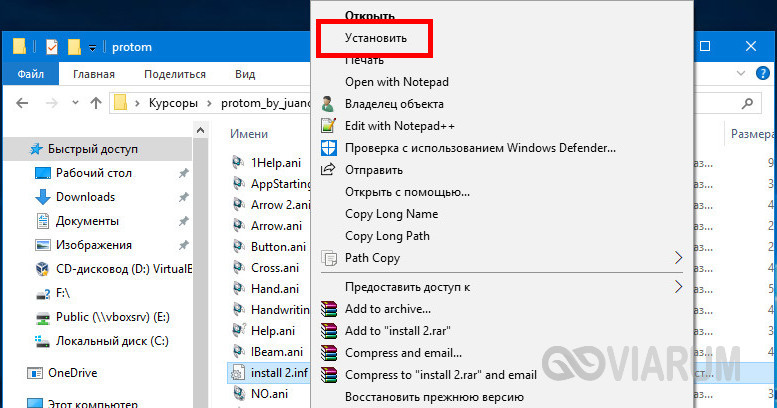
Скачивайте указатели по возможности с популярных источников, перед установкой содержимое архивов проверяйте на всякий случай антивирусом. Для справки: анимированные курсоры имеют расширение ANI, статические – CUR.
Курсоры тут же будут скопированы в системную папку C:/Windows/Cursors/Название_Схемы. За сим открываем свойства мыши (из «Панели управления» или быстрой командой main.cpl), на вкладке «Указатели» выбираем в списке название схемы и жмем «Применить» и «OK».
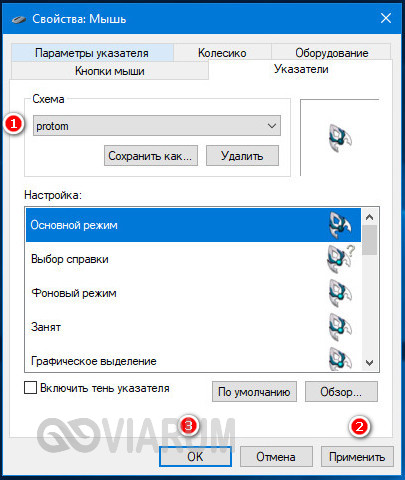
Если сомневаетесь в правильности названия схемы, можете подсмотреть его в файле install.inf, открыв его Блокнотом и найдя параметр SCHEME_NAME.
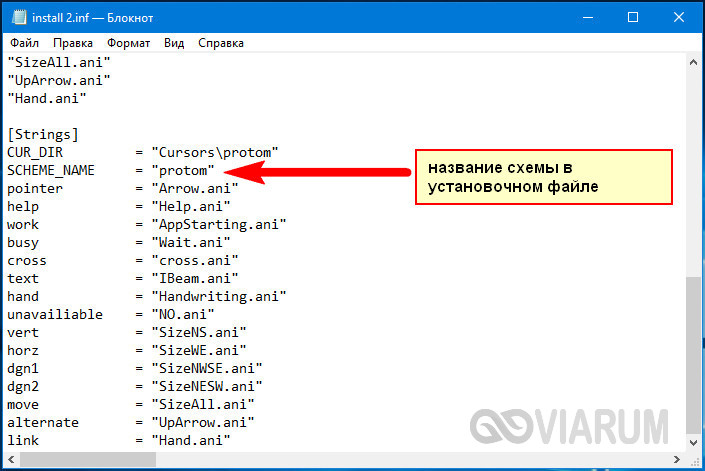
Может статься, что конфигурационного установочного файла в архиве не окажется. В этом случае устанавливать указатели придется вручную один за другим. Копируем папку с новыми курсорами в расположение C:/Windows/Cursors, в свойствах мыши выбираем схему «Нет» и начинаем по очереди заменять курсоры, кликая по каждому из них мышкой и указывая путь к соответствующему файлу ANI или CUR.
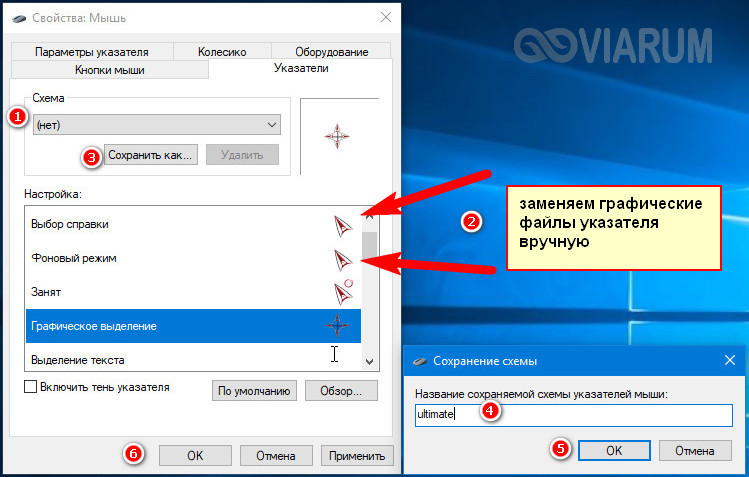
Произведя эту операцию, жмем в окошке свойств «Сохранить как» и сохраняем набор со своим именем. Вот так все просто.
Настройка и замена курсоров с помощью сторонних программ
Изменить курсор мыши в Windows 7/10 позволяют не только встроенные средства системы. Для этих целей также можно использовать специальные программы, из которых наиболее популярной является CursorFX.
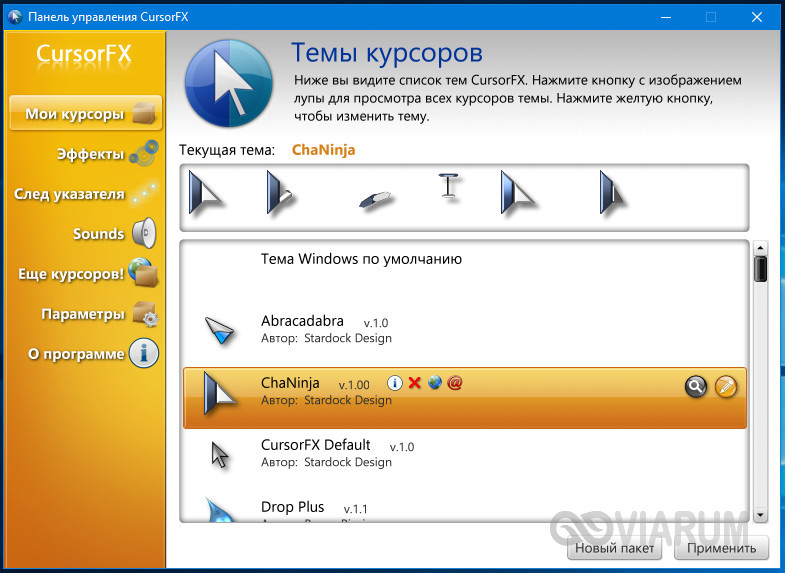
Возможности приложения включают быструю смену схемы (из встроенной библиотеки), добавление анимационных эффектов при нажатии кнопок и т.п., в программе есть даже собственный редактор курсоров. К сожалению, CursorFX не совсем корректно работает в Windows 10, с отображением курсора то и дело возникают проблемы, особенно в меню Пуск, поэтому в этой версии настраивать и изменять указатели мы рекомендуем штатными средствами системы.
За вид курсора отвечает CSS свойство «cursor». Им можно задать вид из предопределённых названий курсоров, так и вывести курсор из файла.
1
Стандартные курсоры
Вид курсора можно задать с помощью значения – названия, например курсор со знаком вопроса:
body {
	cursor: help;
}
CSS
Полный список значений cursor
| Значение | Windows | MacOS | Описание |
|---|---|---|---|
auto |
Браузер самостоятельно определяет значение курсора в зависимости от свойств элемента | ||
default |
 |
 |
Основной курсор |
none |
– | – | Курсор не отображается |
context-menu |
 |
 |
Доступно контекстное меню |
help |
 |
 |
Доступна вспомогательная информация |
pointer |
 |
 |
Указатель, обозначающий ссылку |
progress |
 |
 |
Программа занята, но пользователь может взаимодействовать с интерфейсом |
wait |
 |
 |
Программа занята |
cell |
 |
 |
Указывает на возможность выбора клетки таблицы |
crosshair |
 |
 |
Крестик, часто используемый для обозначения выбора на битовой карте |
text |
 |
 |
Значок выбора текста |
vertical-text |
 |
 |
Значок выбора вертикального текста |
alias |
 |
 |
Будет создана ссылка внутри страницы |
copy |
 |
 |
Указывает на возможность копирования |
move |
 |
 |
Указывает на возможность перемещения объекта |
no-drop |
 |
 |
Указывает на невозможность «сбрасывания» объекта |
not-allowed |
 |
 |
Указатель невозможности выполнения действия |
all-scroll |
 |
 |
Указатель возможности перемещения по странице в любом направлении |
col-resize |
 |
 |
Объект может быть раздвинут/сдвинут горизонтально |
row-resize |
 |
 |
Объект может быть раздвинут/сдвинут вертикально |
n-resize |
 |
 |
Грань, которая может быть перемещена |
e-resize |
 |
 |
|
s-resize |
 |
 |
|
w-resize |
 |
 |
|
ne-resize |
 |
 |
|
nw-resize |
 |
 |
|
se-resize |
 |
 |
|
sw-resize |
 |
 |
|
ew-resize |
 |
 |
Двунаправленное изменение размера |
ns-resize |
 |
 |
|
nesw-resize |
 |
 |
|
nwse-resize |
 |
 |
|
zoom-in |
 |
 |
Приближение или уменьшение |
zoom-out |
 |
 |
|
grab |
 |
 |
Указывает на возможность схватить и переместить объект |
grabbing |
 |
 |
Браузеры на мобильных устройствах не поддерживают свойство cursor, но при этом в jQuery событие clik не сработает если у элемента нет свойства cursor: pointer.
2
Установка своего курсора
Все браузеры дают возможность установить элементу свой курсор из файла по URL, например:
body {
	cursor: url('/pointer.cur') 4 1;
}
CSS
Вторым параметром задаются координаты активной точки, в которой регистрируется нажатие мыши. По умолчанию это левый верхний угол (0,0).
Пример в действии:
Кроссбраузерность
Так как, у браузеров разная поддержка форматов фалов курсора:
- Internet Explorer в качестве формата файла курсора поддерживает CUR и ANI.
- Firefox, Chrome, Safari поддерживают форматы CUR, PNG, GIF, JPG.
У свойства cursor имеется возможность указать несколько курсоров, в приоритете будет первый в списке поддерживаемый формат.
body {
	cursor:
		url('/pointer.png') 4 1,
		url('/pointer.cur') 4 1,
		pointer;
}
CSS
В CSS существует свойство, с помощью которого вы сможете легко изменить курсор на своем сайте. Часто бывает так, что стандартный курсор Windows не вписывается в общую картину сайта. Чтобы изменить это, сделаем небольшие поправки в коде.
Делаем нестандартный курсор на сайте
Если вы хотите изменить курсор на всем сайте, то в стили вашего сайта добавьте следующее:
body {
	cursor: url('/пусть к файлу/sword.cur'), auto;
}
В коде вам нужно изменить адрес до вашего курсора. Сам курсор может быть как обычное изображение (расширений *.png, *.gif, *.jpg, *.ico) или же иметь специальное расширение курсоров *.cur

Если же вы хотите изменить курсор, например, только при наведении на ссылку или нужный вам объект, то вставьте:
.link:hover {
	cursor: url('/путь к файлу/sword.cur'), auto;
}
Здесь .link – это класс у ссылки, и при наведении на нее будет появляться наш курсор.
Стандартные свойства CSS для изменения курсора
Если же вы не хотите перегружать ваш сайт сторонними курсорами, то можно использовать стандартные свойства CSS. Что представляет из себя каждое свойство, отражено в таблице ниже. Наведите курсор на ячейку – и ваш курсор изменится.
| cursor: auto; | cursor: default; | cursor: none; |
| cursor: context-menu; | cursor: help; | cursor: pointer; |
| cursor: progress; | cursor: wait; | cursor: cell; |
| cursor: crosshair; | cursor: text; | cursor: vertical-text; |
| cursor: alias; | cursor: copy; | cursor: move; |
| cursor: no-drop; | cursor: not-allowed; | cursor: all-scroll; |
| cursor: n-resize; | cursor: e-resize; | cursor: s-resize; |
| cursor: w-resize; | cursor: col-resize; | cursor: row-resize; |
| cursor: nw-resize; | cursor: se-resize; | cursor: sw-resize; |
| cursor: ew-resize; | cursor: nesw-resize; | cursor: nwse-resize; |
| cursor: zoom-in; | cursor: zoom-out; | cursor: grabbing; |
| cursor: grab; | cursor: ns-resize; | cursor: ne-resize; |
Для применения этих свойств вы так же копируете нужное вам и применяете к объектам на вашем сайте, например:
.link:hover {
	cursor: w-resize;
}
А в качестве бонуса мы предлагаем вам небольшую подборку красивых курсоров, которые вы можете использовать на своем сайте.
Господа, читаю документацию, вроде все понятно и проще пареной перы…
    .cur {
        width: 100px;
        height: 100px;
        border: 1px solid orange;
         font-size: 20px;
    }

    #cur_1 {

        cursor: url(http://webcodius.ru/images/cursor.cur), pointer;
    }
    #cur_2 {

        cursor: url(http://1.bp.blogspot.com/-uIY8CwnjM-c/VHbcXXC9HmI/AAAAAAAAAT8/3uwp5nSIWEU/s1600/Mouse%2BIcon.png), pointer;
    }
    #cur_3 {
    	 cursor: url(data:image/svg+xml;base64,PD94bWwgdmVyc2lvbj0iMS4wIiBlbmNvZGluZz0iVVRGLTgiPz4KPHN2ZyB3aWR0aD0iMzhweCIgaGVpZ2h0PSIzOHB4IiB2aWV3Qm94PSIwIDAgMzggMzgiIHZlcnNpb249IjEuMSIgeG1sbnM9Imh0dHA6Ly93d3cudzMub3JnLzIwMDAvc3ZnIiB4bWxuczp4bGluaz0iaHR0cDovL3d3dy53My5vcmcvMTk5OS94bGluayI+CiAgICA8IS0tIEdlbmVyYXRvcjogU2tldGNoIDMuOC4zICgyOTgwMikgLSBodHRwOi8vd3d3LmJvaGVtaWFuY29kaW5nLmNvbS9za2V0Y2ggLS0+CiAgICA8dGl0bGU+em9vbS1jdXJzb3I8L3RpdGxlPgogICAgPGRlc2M+Q3JlYXRlZCB3aXRoIFNrZXRjaC48L2Rlc2M+CiAgICA8ZGVmcz4KICAgICAgICA8cGF0aCBkPSJNMjUsMTIgQzI1LDE4LjYzIDE5LjYyNywyNCAxMywyNCBDNi4zNzIsMjQgMSwxOC42MyAxLDEyIEMxLDUuMzcgNi4zNzIsMCAxMywwIEMxOS42MjcsMCAyNSw1LjM3IDI1LDEyIFoiIGlkPSJwYXRoLTEiPjwvcGF0aD4KICAgICAgICA8ZmlsdGVyIHg9Ii01MCUiIHk9Ii01MCUiIHdpZHRoPSIyMDAlIiBoZWlnaHQ9IjIwMCUiIGZpbHRlclVuaXRzPSJvYmplY3RCb3VuZGluZ0JveCIgaWQ9ImZpbHRlci0yIj4KICAgICAgICAgICAgPGZlT2Zmc2V0IGR4PSIxIiBkeT0iMiIgaW49IlNvdXJjZUFscGhhIiByZXN1bHQ9InNoYWRvd09mZnNldE91dGVyMSI+PC9mZU9mZnNldD4KICAgICAgICAgICAgPGZlR2F1c3NpYW5CbHVyIHN0ZERldmlhdGlvbj0iMy41IiBpbj0ic2hhZG93T2Zmc2V0T3V0ZXIxIiByZXN1bHQ9InNoYWRvd0JsdXJPdXRlcjEiPjwvZmVHYXVzc2lhbkJsdXI+CiAgICAgICAgICAgIDxmZUNvbG9yTWF0cml4IHZhbHVlcz0iMCAwIDAgMCAwICAgMCAwIDAgMCAwICAgMCAwIDAgMCAwICAwIDAgMCAwLjEwOTYyOTc1NSAwIiB0eXBlPSJtYXRyaXgiIGluPSJzaGFkb3dCbHVyT3V0ZXIxIj48L2ZlQ29sb3JNYXRyaXg+CiAgICAgICAgPC9maWx0ZXI+CiAgICA8L2RlZnM+CiAgICA8ZyBpZD0iUGFnZS0xIiBzdHJva2U9Im5vbmUiIHN0cm9rZS13aWR0aD0iMSIgZmlsbD0ibm9uZSIgZmlsbC1ydWxlPSJldmVub2RkIj4KICAgICAgICA8ZyBpZD0iem9vbS1jdXJzb3IiIHRyYW5zZm9ybT0idHJhbnNsYXRlKDUuMDAwMDAwLCA1LjAwMDAwMCkiPgogICAgICAgICAgICA8ZyBpZD0iU3ZnanNTdmcxMDAwIj4KICAgICAgICAgICAgICAgIDxnIGlkPSJTdmdqc1BhdGgxMDA3Ij4KICAgICAgICAgICAgICAgICAgICA8dXNlIGZpbGw9ImJsYWNrIiBmaWxsLW9wYWNpdHk9IjEiIGZpbHRlcj0idXJsKCNmaWx0ZXItMikiIHhsaW5rOmhyZWY9IiNwYXRoLTEiPjwvdXNlPgogICAgICAgICAgICAgICAgICAgIDx1c2UgZmlsbD0iI0ZGRkZGRiIgZmlsbC1ydWxlPSJldmVub2RkIiB4bGluazpocmVmPSIjcGF0aC0xIj48L3VzZT4KICAgICAgICAgICAgICAgIDwvZz4KICAgICAgICAgICAgICAgIDxnIGlkPSJHcm91cCIgdHJhbnNmb3JtPSJ0cmFuc2xhdGUoMTMuMDAwMDAwLCAxMi41MDAwMDApIHJvdGF0ZSgtMzE1LjAwMDAwMCkgdHJhbnNsYXRlKC0xMy4wMDAwMDAsIC0xMi41MDAwMDApIHRyYW5zbGF0ZSg0LjAwMDAwMCwgNC4wMDAwMDApIiBzdHJva2U9IiMzMzM0MzUiIHN0cm9rZS1saW5lY2FwPSJyb3VuZCI+CiAgICAgICAgICAgICAgICAgICAgPHBhdGggZD0iTTksMTcgTDksOC44ODE3ODQyZS0xNSIgaWQ9IkxpbmUiPjwvcGF0aD4KICAgICAgICAgICAgICAgICAgICA8cGF0aCBkPSJNMC41LDguNSBMMTcuNSw4LjUiIGlkPSJMaW5lIj48L3BhdGg+CiAgICAgICAgICAgICAgICA8L2c+CiAgICAgICAgICAgIDwvZz4KICAgICAgICA8L2c+CiAgICA8L2c+Cjwvc3ZnPg==) 16 16, crosshair;
    }
    #cur_4 {
    	/*а это путьк той же картинке из cur_2 скаченная ко мне на комп*/

        cursor: url(Icon/Mouse_Icon.png), pointer;

    }
    #cur_5 {
    	/*а это путьк той же картинке из cur_2 скаченная ко мне на комп*/

        cursor: url(Icon/Mouse Icon.png), pointer;

    }
<div id="cur_1" class="cur">1</div>
<div id="cur_2" class="cur">2</div>
<div id="cur_3" class="cur">3</div>
<div id="cur_4" class="cur">4</div>
<div id="cur_5" class="cur">5</div>….НО, есть большое НО…
-
В первом примере взятый тут, все работает.
-
Но второй пример не работает, но судя по документации читать
тут, должно работать, но увы. -
третий пример работает, пример спер от сюда пример.
-
Четвертый пример, аналог второго, только отличие в том, что картинка
скачена на комп, тоже не работает. -
Ну а пятый пример аналог четвертого, только это для общей
информации, что путь к картинке не должен содержать пробелы, надо
путь обернуть в кавычки…
А еще нашел аналогичный вопрос, но там нет моего решения вопроса, там есть (аналог моего вопроса) ссылка на конвертор, но у меня даже после конвертации картинки не сработало…
Вопрос, что я делаю не так???
Как я понял, формат cur, работает везде, а вот остальные нет…
 В инструкции ниже речь пойдет о том, как изменить указатель мыши в Windows 10, 8.1 или Windows 7, установить их набор (тему), а при желании — даже создать свой собственный и использовать его в системе. Кстати, рекомендую запомнить: стрелочка, которой вы водите с помощью мыши или тачпада по экрану, называется не курсор, а указатель мыши, однако большинство почему-то называют его не совсем верно (впрочем, в Windows указатели хранятся в папке Cursors).
Файлы указателей мыши носят расширения .cur или .ani — первое для статичного указателя, второе — для анимированного. Вы можете скачать курсоры мыши из Интернета или сделать самостоятельно с помощью специальных программ или даже почти без них (покажу способ для статичного указателя мыши). Также может быть полезным: Как изменить размер и цвет указателя мыши Windows 10, Настройки указателя мыши Windows 11.
Установка указателей мыши
Для того, чтобы изменить указатели мыши по умолчанию и установить свои собственные, зайдите в панель управления (в Windows 10 это можно быстро сделать через поиск в панели задач) и выберите раздел «Мышь» — «Указатели». (Если пункта мышь нет в панели управления, переключите «Вид» справа вверху на «Значки»).

Рекомендую предварительно сохранить текущую схему указателей мыши, чтобы в случае, если собственное творчество вам не понравится, можно было легко вернуться к исходным указателям.
Для изменения курсора мыши, выберите подлежащий замене указатель, например, «Основной режим» (простая стрелочка), нажмите «Обзор» и укажите путь к файлу указателя на вашем компьютере.
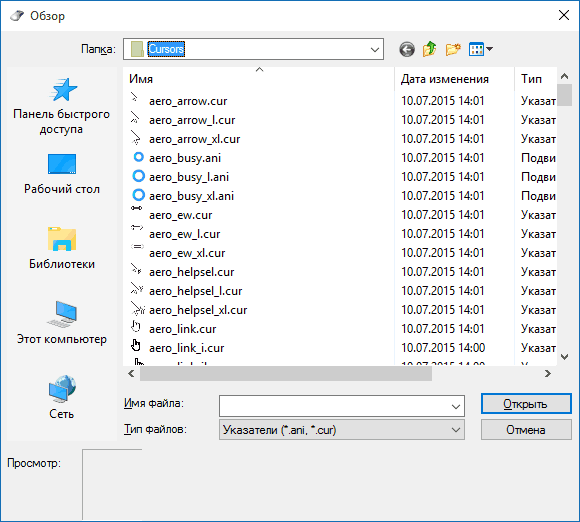
Точно так же при необходимости измените остальные указатели своими собственными.
Если вы скачали в Интернете целый набор (тему) указателей мыши, то часто в папке с указателями вы можете найти файл .inf для установки темы. Кликните по нему правой кнопкой мыши, нажмите «Установить», а затем зайдите в настройку указателей мыши Windows. В списке схем вы сможете найти новую тему и применить ее, тем самым автоматически изменив все курсоры мыши.
Как создать свой собственный курсор

Существуют способы сделать указатель мыши вручную. Самый простой из них — создать png файл с прозрачным фоном и вашим указателем мыши (я использовал размер 128×128), а затем конвертировать его в .cur файл курсора с помощью онлайн-конвертера (я делал на convertio.co). Полученный указатель можно устанавливать в систему. Недостаток такого способа — невозможность указать «активную точку» (условный конец стрелочки), а по умолчанию он получается чуть ниже верхнего левого угла изображения.
Есть также множество бесплатных и платных программ для создания своих статичных и анимированных указателей для мыши. Лет 10 назад я ими интересовался, а сейчас особо и нечего посоветовать, разве что Stardock CursorFX http://www.stardock.com/products/cursorfx/ (у этого разработчика целый набор отличных программ для оформления Windows). Возможно, читатели смогут поделиться своими способами в комментариях.
Некоторым пользователям необходимо поменять курсор мыши на своем компьютере, работающем на операционной системе Windows, чтобы изменить привычный интерфейс внешнего вида системы. В этом случае, одним пользователям нужен красивый курсор мыши, другим необходимо изменить размер, цвет или форму указателя мыши.
Курсор, указатель мыши — элемент графического интерфейса операционной системы, указывающий на объект, с которым будет выполняться взаимодействие устройств для управления компьютером. В ОС Windows установлен стандартный вид указателя, подходящий для большинства пользователей.
Содержание:
- Как изменить курсор мыши на Windows 10
- Выбор схемы: изменяем курсор мыши в ее свойствах
- Настройка указателя мыши
- Сброс настроек указателя мыши
- Как изменить курсор мыши на Windows с помощью сторонних наборов файлов
- Выводы статьи
Но, для части пользователей актуален вопрос о том, как изменить указатель мыши на компьютере. Если вам потребовалось персонализировать внешний вид операционной системы, вы можете изменить в том числе и отображение на экране для указателя ручного манипулятора своего ПК.
В параметрах Windows имеются разные виды курсоров мыши, которые можно использовать вместо стандартного варианта по умолчанию.
В этой статье мы рассмотрим несколько способов, как изменить курсор мыши на компьютере, работающем в операционной системе Windows. Мы сделаем изменения в параметрах при помощи системных инструментов, а также расскажем, как поменять курсор мыши на Windows, используя готовые сторонние наборы файлов указателей мыши из интернета.
Как изменить курсор мыши на Windows 10
Сначала посмотрим, как поменять курсор мыши на Windows 10 из настроек операционной системы. В параметрах ОС находятся опции, с помощью которых можно настроить манипулятор своего ПК, в том числе его внешний вид на экране.
Для доступа к настройкам курсора, пройдите шаги:
- Запустите приложение «Параметры» из меню «Пуск».
- Откройте «Специальные возможности».
- Перейдите во вкладку «Указатель мыши».
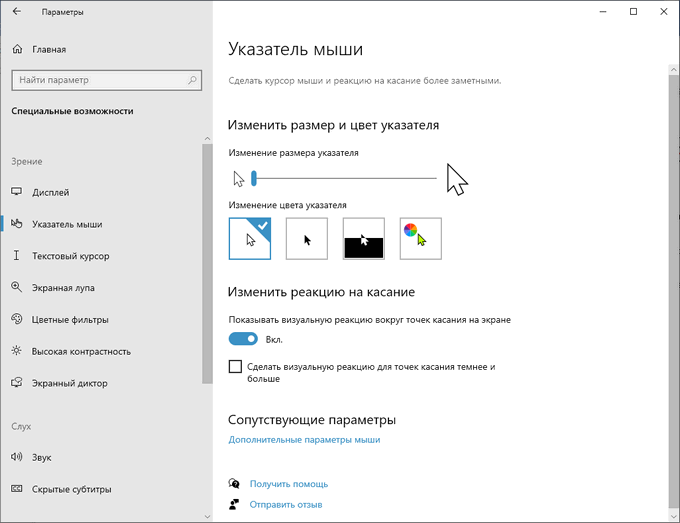
Сначала настроим визуальные параметры в разделе «Изменить размер и цвет указателя».
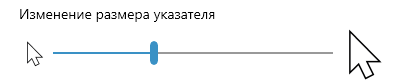
Чтобы изменить размер курсора мыши, передвиньте ползунок на шкале «Изменение размера указателя» до подходящего предела.
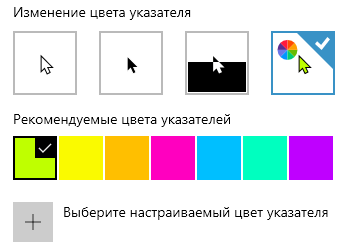
Чтобы поменять цвет курсора мыши, перейдите к опции «Изменение цвета указателя». Подберите подходящий вариант из предложенных, например, из рекомендуемых цветов указателей.
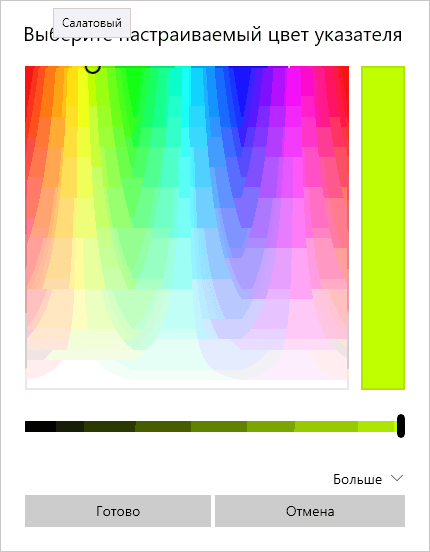
Если вы хотите установить свой цвет для курсора мыши, нажмите на опцию «Выберите настраиваемый цвет указателя». В открывшемся окне подберите подходящий цвет с помощью палитры.
Задайте подходящие настройки в разделе «Изменить реакцию на касание» по своим предпочтениям.
В разделе «Сопутствующие параметры» нажмите на ссылку «Дополнительные параметры мыши».
В открытом окне можно выбрать основную кнопку, скорость курсора, параметры прокрутки колесика мыши.
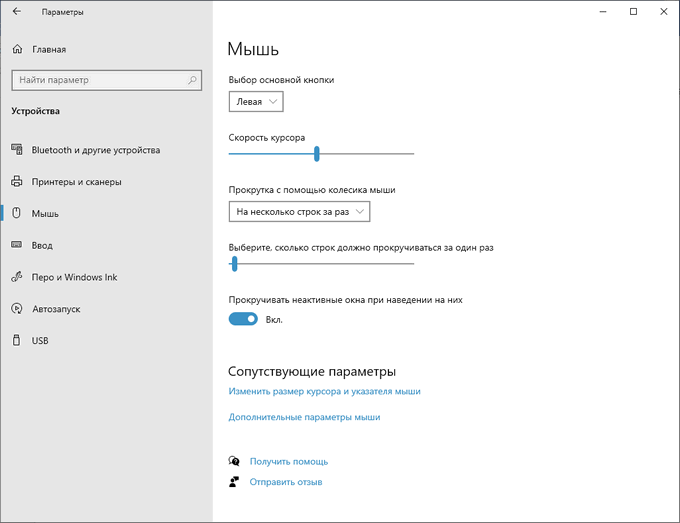
Чтобы перейти к более тонким настройкам, в разделе «Сопутствующие параметры» нажмите на «Дополнительные параметры мыши».
Выбор схемы: изменяем курсор мыши в ее свойствах
После перехода к свойствам мыши, откроется окно с параметрами манипулятора. Здесь можно поменять назначение кнопок, скорость выполнения двойного щелчка, включить залипание, изменить опции перемещения курсора и прокрутки колесика мыши.
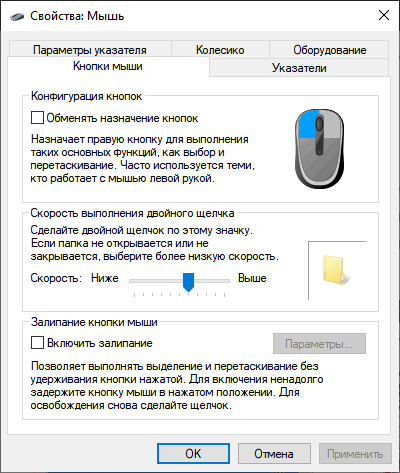
В Windows имеются опции для установки пользовательской схемы набора указателей мыши. Доступно несколько вариантов системных схем, в каждую из которых входит 17 типов указателей, отображающихся в разных ситуациях при наведении курсора на объекты, находящиеся на экране компьютера.
Выполните следующие действия:
- Откройте вкладку «Указатели».
- В разделе «Схема» подберите подходящий вариант.
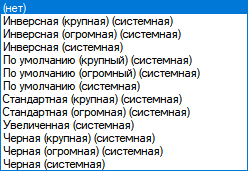
- В окне свойств мыши отобразится новый вид указателя, например, черный курсор мыши, а в разделе «Настройка» показаны виды указателей мыши в разных режимах работы на компьютере в выбранной схеме.
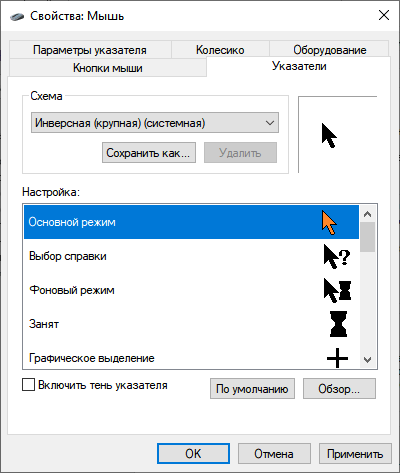
- Если схема вам подошла, то в разделе «Схема» нажмите на кнопку «Сохранить как…».
- В окне сохранение схемы выберите любое имя для вашей схемы, нажмите на кнопку «ОК».
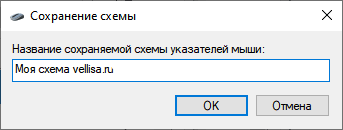
- Для применения всех выбранных настроек, в окне «Свойства: Мышь» нажмите на кнопку «ОК».
Настройка указателя мыши
Пользователь может установить указатель мыши для конкретных режимов работы на ПК, в зависимости от своих предпочтений.
Сделайте следующее:
- В окне свойств мыши, во вкладке «Указатели», в разделе «Настройка» выберите соответствующий режим отображения.
- Нажмите на кнопку «Обзор».
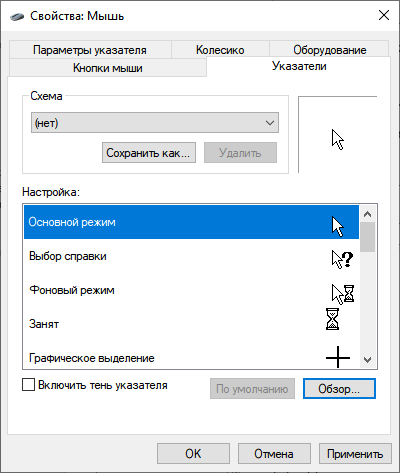
- Откроется папка с файлами курсоров, из которых потребуется выбрать подходящий файл с расширениями «*.ani» или «*.cur», соответствующий определенному режиму использования отображения.
- Нажмите на кнопку «Открыть».
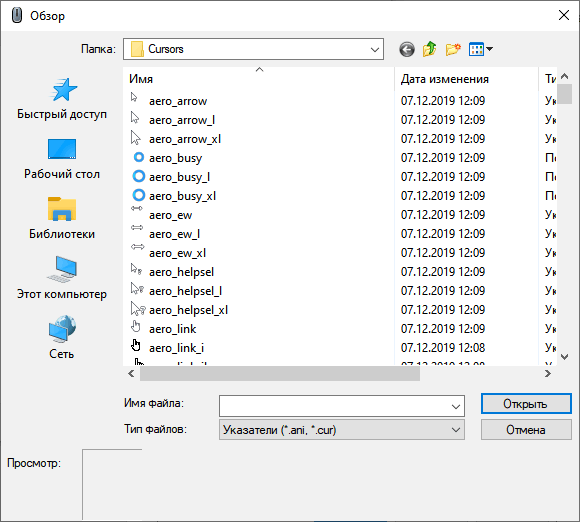
- Сохраните выбранные опции для курсора нажатием на кнопку «ОК».
Сброс настроек указателя мыши
Если измененные параметры отображения указателя мыши вам не подошли, вы можете вернуться к стандартным настройкам. Для этого, во вкладке «Указатели» окна свойств мыши сначала нажмите на кнопку «По умолчанию», а затем на кнопку «ОК».
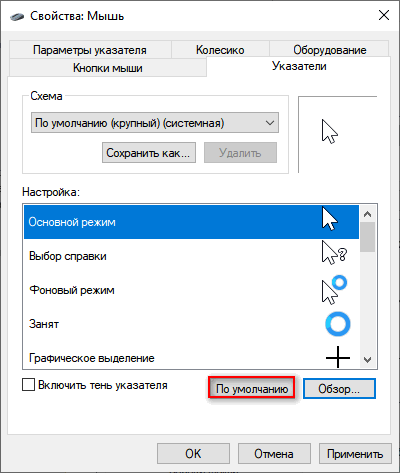
Чтобы удалить текущую схему использования мыши, выберите схему из списка, а затем нажмите на кнопку «Удалить». Далее в окне «Свойства: Мышь» нажмите на кнопку «ОК».
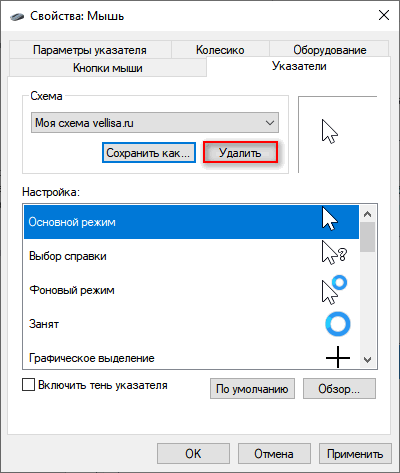
Сейчас мы узнали, как поменять курсор мыши на Виндовс встроенными инструментами операционной системы. Но, существуют и другие способы, об одном из которых мы поговорим ниже.
Как изменить курсор мыши на Windows с помощью сторонних наборов файлов
Очень требовательному пользователю могут не подойти предлагаемые системные курсоры мыши. В этом случае можно воспользоваться помощью стороннего программного обеспечения, установив на компьютер соответствующую программу, в функции которой входит настройка указателя мыши.
Мы воспользуемся другим вариантом: скачаем курсор мыши для Windows из интернета. Мы не станем устанавливать дополнительную программу на свой ПК, а только добавим новые файлы курсоров мыши к уже имеющимся в операционной системе по умолчанию. При добавлении новых курсоров будут использованы только стандартные средства для Windows.
Теперь, давайте посмотрим, как установить курсор мыши предложенным методом.
Пройдите последовательные шаги:
- Запустите браузер на компьютере.
- Перейдите по ссылке на сайт 7themes.su.
- На главной странице сайта выберите понравившуюся тему для курсоров из числа предложенных. На выбор представлено большое количество различных наборов с темами оформления указателей мыши, подходящих для Windows 10, Windows 8, Windows
- На странице темы нажмите на одну из кнопок: «Скачать с сервера» или «Яндекс.Диск», в зависимости от того, откуда вам проще загрузить курсоры на свой компьютер.
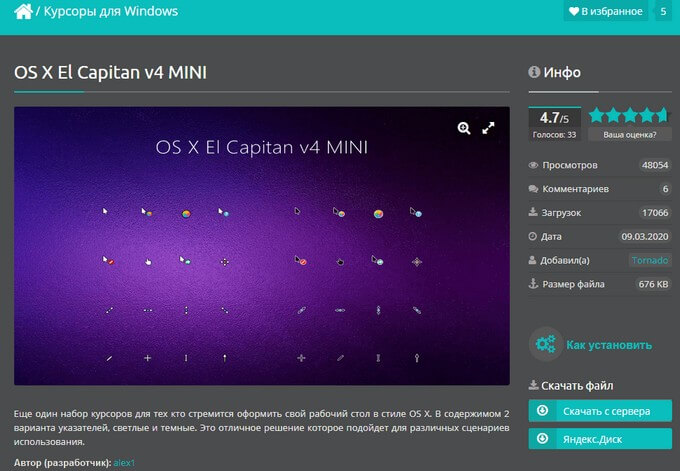
- Распакуйте архив на ПК с помощью программы-архиватора.
- В состав архива входят папка или несколько папок выбранной темы с курсорами.
- Откройте папку в Проводнике.
- В папке находятся файлы указателей мыши с расширениями «.ani» и «.cur».
- Щелкните правой кнопкой мыши по файлу «Install» с расширением «.inf».
- В контекстном меню выберите «Установить».
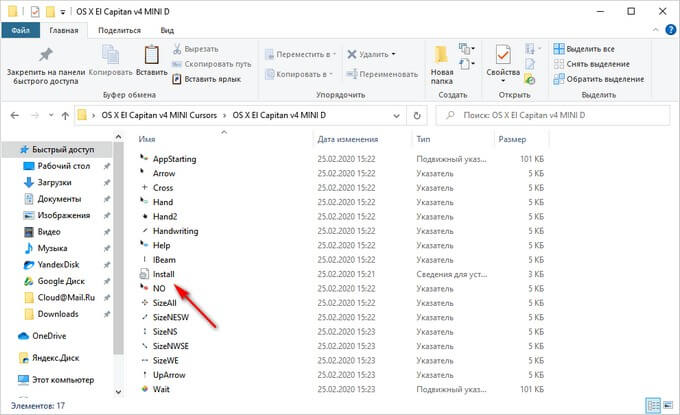
- В окне «Установка Windows» выполняется настройка компонентов указателя мыши.
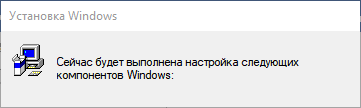
- Открывается окно «Свойства: Мышь», в котором нужно выбрать схему, а затем нажать на кнопку «ОК».
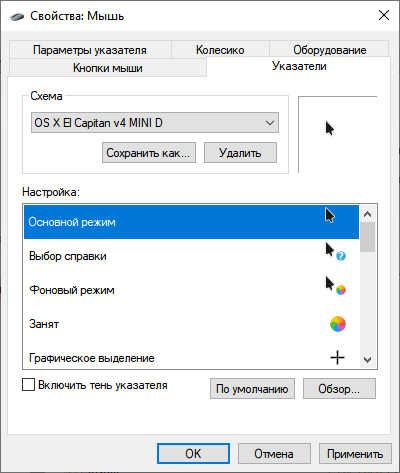
На компьютере используется новая схема с указателями мыши.
Если в архиве нет файла «Install.inf» вы можете самостоятельно добавить курсоры вручную в папку «Cursor», которая находится по пути:
C:WindowsCursors
Проделайте следующие действия:
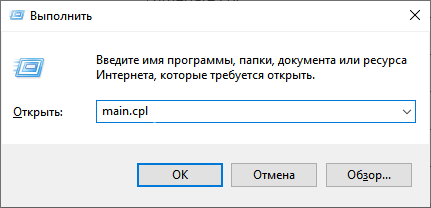
- Нажмите на клавиши «Win» + «R».
- В окне диалогового окна «Выполнить» введите команду «main.cpl».
- Нажмите на клавишу «Enter».
- В окне свойств мыши откройте вкладку «Указатели».
- Нажмите на кнопку «Обзор…».
- При помощи Проводника выберите все скачанные файлы из набора с курсорами для добавления в системную папку «Cursors».
- Нажмите на кнопку «Сохранить как…», чтобы присвоить имя для новой схемы с указателями мыши.
В дальнейшем вы можете снова выбрать дефолтное отображение курсоров мыши, если вам надоест новое оформление указателей. Обратную операцию проделать можно таким образом:
- В свойствах мыши войдите во вкладку «Указатели».
- Удалите ненужную схему.
- Выберите новую схему для указателя мыши.
Выводы статьи
Если часть пользователей желает изменить некоторые параметры интерфейса в операционной системе Windows, в частности внешний вид указателя мыши, они могут поменять настройки системными методами или с помощью установки на компьютер нового набора курсоров. В результате, на экране ПК изменится отображение указателя мыши, используемого в разных режимах работы ОС.
Похожие публикации:
- Как убрать размытие экрана в Windows 10 — 3 способа
- Включение или отключение компонентов Windows: таблица
- Как убрать надпись активация Windows — 3 способа
- Как убрать значки с Рабочего стола Windows — 3 способа
- Прозрачная панель задач Windows 10 разными способами