
Почти все веб-страницы меняют курсоры для лучшего восприятия пользователем или без какой-либо причины. Настройка курсора является простым способом добавления дополнительного эффекта на вашей веб-странице.
Для установления внешнего вида курсора используйте CSS свойство cursor. Это свойство используется для изменения вида курсора мыши cursor на элементах. Оно может быть полезным на веб-страницах в случае, когда кроме щелчка кнопкой нужно выполнить несколько действий.
Эта статья поможет вам контролировать, какими способами может курсор в CSS помочь в вопросе улучшения пользовательского восприятия.
Представим вам следующие методы контролирования курсора:
- Как сделать курсор в виде руки при наведении мыши на элемент списка
- Как изменить курсор гиперссылки при наведении мыши
- Как установить изображение для курсора
- Пример со всеми видами маркеров
Если хотите изменить указатель мыши, чтобы он стал в форме руки при наведении мыши на элемент списка, можно установить класс для элемента списка (<li>) и установить стиль только для него. Но если необходимо установить указатель в форме руки для всех элементов списка, просто установите стиль для элемента <li>.
Код будет иметь следующий вид, если хотите установить курсор в виде указателя:
Давайте рассмотрим пример вышеуказанного метода:
Пример
<!DOCTYPE html>
<html>
  <head>
    <title>Заголовок документа</title>
    <style>
      li{
      margin-bottom:15px;
      }
      li.pointer {
      cursor: pointer;
      }
      li:hover {
      background-color: #ccc;
      }
    </style>
  </head>
  <body>
    <h4>Наведите курсор мыши на элемент списка и увидите, как меняется курсор по умолчанию в указатель:</h4>
    <ul>
      <li>Элемент списка 1 с курсором по умолчанию.</li>
      <li class="pointer">Элемент списка 2 с курсором-указателем по умолчанию.</li>
      <li>Элемент списка с с курсором по умолчанию.</li>
    </ul>
  </body>
</html>
Другой пример, где меняется курсор-указатель. Здесь мы используем селектор :nth-child вместе с nth-child(odd) как cursor: progress и nth-child(even) как cursor: pointer для отдельных типов курсора на разных элементах.
Пример
<!DOCTYPE html>
<html>
  <head>
    <title>Заголовок документа</title>
    <style>
      li:nth-child(odd) {
      background: #1c87c9;
      cursor: progress;
      width: 50%;
      padding: 5px;
      }
      li:nth-child(even) {
      background: #ccc;
      cursor: pointer;
      width: 50%;
      padding: 5px;
      }
    </style>
  </head>
  <body>
    <p>Наведите курсор мыши на элементы, чтобы увидеть как меняется курсор:</p>
    <ul>
      <li>Элемент списка 1</li>
      <li>Элемент списка 2</li>
      <li>Элемент списка 3</li>
      <li>Элемент списка 4</li>
      <li>Элемент списка 5</li>
      <li>Элемент списка 6</li>
      <li>Элемент списка 7</li>
    </ul>
  </body>
</html>
Известно, что курсор по умолчанию для гиперссылки устанавливается как «pointer». Если хотите изменить его, нужно указать тип курсора для элемента <a> с помощью CSS селектора :hover.
Чтобы изменить «pointer» в «default», вам понадобится эта часть кода:
a:hover {
cursor: default;
}
Смотрите следующий пример:
Пример
<!DOCTYPE html>
<html>
  <head>
    <title>Заголовок документа</title>
    <style>
      .link:hover {
      cursor: default;
      }
    </style>
  </head>
  <body>
    <h4>Наведите курсор мыши на гиперссылку и увидите, как "pointer" меняется в "default":</h4>
    <p><a href="https://www.w3docs.com">W3docs</a> ссылка с исходным видом "pointer".</p>
    <p><a class="link" href="https://www.w3docs.com">W3docs</a>ссылка с измененным курсором "default".</p>
  </body>
</html>
Так как ссылки имеют color: blue и text-decoration: underline по умолчанию, рекомендуется изменить цвет и продолжить работу с гиперссылками.
Смотрите статью Как изменить цвет ссылки с помощью CSS.
Давайте научимся, как еще можно работать с курсором! Можно также установить выбранное вами изображение как курсор на вашей веб-странице.
После этой части кода установите свойство cursor как image:
.mycursor {
cursor: url("myimage.png"), pointer;
}
Не забудьте установить вид курсора, чтобы показать, когда браузер не сможет использовать предоставленное изображение. В противном случае, код не будет работать.
Это довольно интересный способ. Можете добавить его на вашу веб-страницу, и пользователи будут в восторге. Представьте, что у вас есть форма, которая соответствует определенной эмоции. Здесь отлично подойдет использование эмоджи.
Пример
<!DOCTYPE html>
<html>
  <head>
    <title>Заголовок документа</title>
    <style>
      body {
      background: #eee;
      text-align: center;
      }
      button {
      display: inline-block;
      background-color: #1c87c9;
      color: #eee;
      margin: 25px;
      position: relative;
      width: 140px;
      height: 45px;
      border-radius: 3px;
      border: none;
      font-size: 1.5em;
      text-align: center;
      text-decoration: none;
      box-shadow: 0 2px 8px 0 #999;
      }
      button:hover {
      background-color: #999;
      color: #ffcc00;
      }
      #happy {
      cursor: url("/uploads/media/default/0001/02/ee4486d1b3fc998e444c3b0100c73db282760eb5.png"), auto;
      }
      #sad {
      cursor: url("/uploads/media/default/0001/02/38cb87a27305100311d9c96e5a5ebb88f04d8034.png"), auto;
      }
      #love {
      cursor: url("/uploads/media/default/0001/02/4be757cf6e9ffc865861649ca423654484ad3dc1.png"), auto;
      }
    </style>
  </head>
  <body>
    <h2>Какое у вас впечатление от нашей веб-страницы?</h2>
    <button id="happy">Радостное</button>
    <button id="sad">Грустное</button>
    <button id="love">Влюбленное</button>
  </body>
</html>
Рассмотрим другой пример, где использованы иконки. Можете использовать их из веб-страниц, где возможно применить код Base64, просто вставляя этот код в URL значение курсора. Или можно загрузить иконку на вашу веб-страницу и использовать URL для установления курсора.
Пример
<!DOCTYPE html>
<html>
  <head>
    <title>Заголовок документа</title>
    <style>
      body {
      width: 600px;
      margin: 0.5em auto;
      }
      img {
      width: 280px;
      height: 186px;
      margin: 5px;
      display: inline-block;
      background-position: 50% 50%;
      }
      .dog {
      cursor: url("/uploads/media/default/0001/02/53f34c2d574ce31a424df7855ef3e8f2ece589d6.png"), auto;
      }
      .cactus {
      cursor: url("/uploads/media/default/0001/02/ea8020fd3fdb96affa77c8164f80d88f8c419e0f.png"), auto;
      }
      .nature {
      cursor: url("/uploads/media/default/0001/02/edcafd9e202ae5f2ae6ae839d21d1d642b2ace00.png"), auto;
      }
      .house {
      cursor:
      url("/uploads/media/default/0001/02/bb6f118f3b06838624b4297992457093f40fd92b.png"), auto;
      }
    </style>
  </head>
  <body>
    <img class="cactus" src="/uploads/media/default/0001/02/fc16e475b5cefcbe57924b1a4a3b3e38e936b77c.png" alt="cactus">
    <img class="nature" src="/uploads/media/default/0001/02/2a85e41725d19aeae7066836accaababd42e638d.png" alt="nature">
    <img class="dog" src="/uploads/media/default/0001/02/23df99002f94be0d1ca915058e2216c756be155e.png" alt="dog">
    <img class="house" src="/uploads/media/default/0001/02/1492763b186dabd60c4fbad49ce6d4ba3925b712.png" alt="house">
  </body>
</html>
Здесь увидите пример, который содержит все возможные виды курсора.
Для значений «zoom-in», «zoom-out», «grab» и «grabbing» добавляется расширение -webkit-.
Пример
<!DOCTYPE html>
<html>
  <head>
    <title>Заголовок документа</title>
    <style>
      body {
      text-align: center;
      font-family: Roboto, Helvetica, Arial, sans-serif;
      }
      .cursor {
      display: flex;
      flex-wrap: wrap;
      }
      .cursor > div {
      flex: 120px;
      padding: 10px 2px;
      white-space: nowrap;
      border: 1px solid #666;
      border-radius: 5px;
      margin: 0 5px 5px 0;
      }
      .cursor > div:hover {
      background: #1c87c9;
      }
      .auto { cursor: auto; }
      .default { cursor: default; }
      .none { cursor: none; }
      .context-menu { cursor: context-menu; }
      .help { cursor: help; }
      .pointer { cursor: pointer; }
      .progress { cursor: progress; }
      .wait { cursor: wait; }
      .cell { cursor: cell; }
      .crosshair { cursor: crosshair; }
      .text { cursor: text; }
      .vertical-text { cursor: vertical-text; }
      .alias { cursor: alias; }
      .copy { cursor: copy; }
      .move { cursor: move; }
      .no-drop { cursor: no-drop; }
      .not-allowed { cursor: not-allowed; }
      .all-scroll { cursor: all-scroll; }
      .col-resize { cursor: col-resize; }
      .row-resize { cursor: row-resize; }
      .n-resize { cursor: n-resize; }
      .e-resize { cursor: e-resize; }
      .s-resize { cursor: s-resize; }
      .w-resize { cursor: w-resize; }
      .ns-resize { cursor: ns-resize; }
      .ew-resize { cursor: ew-resize; }
      .ne-resize { cursor: ne-resize; }
      .nw-resize { cursor: nw-resize; }
      .se-resize { cursor: se-resize; }
      .sw-resize { cursor: sw-resize; }
      .nesw-resize { cursor: nesw-resize; }
      .nwse-resize { cursor: nwse-resize; }
      .grab { cursor: -webkit-grab; cursor: grab; }
      .grabbing { cursor:  -webkit-grabbing; cursor: grabbing; }
      .zoom-in { cursor: -webkit-zoom-in; cursor: zoom-in; }
      .zoom-out { cursor:  -webkit-zoom-out; cursor: zoom-out; }
    </style>
  </head>
  <body>
    <h2>Пример свойства cursor</h2>
    <p> Наведите курсор мыши на элемент и увидите изменения:</p>
    <div class="cursor">
      <div class="auto">auto</div>
      <div class="default">default</div>
      <div class="none">none</div>
      <div class="context-menu">context-menu</div>
      <div class="help">help</div>
      <div class="pointer">pointer</div>
      <div class="progress">progress</div>
      <div class="wait">wait</div>
      <div class="cell">cell</div>
      <div class="crosshair">crosshair</div>
      <div class="text">text</div>
      <div class="vertical-text">vertical-text</div>
      <div class="alias">alias</div>
      <div class="copy">copy</div>
      <div class="move">move</div>
      <div class="no-drop">no-drop</div>
      <div class="not-allowed">not-allowed</div>
      <div class="all-scroll">all-scroll</div>
      <div class="col-resize">col-resize</div>
      <div class="row-resize">row-resize</div>
      <div class="n-resize">n-resize</div>
      <div class="s-resize">s-resize</div>
      <div class="e-resize">e-resize</div>
      <div class="w-resize">w-resize</div>
      <div class="ns-resize">ns-resize</div>
      <div class="ew-resize">ew-resize</div>
      <div class="ne-resize">ne-resize</div>
      <div class="nw-resize">nw-resize</div>
      <div class="se-resize">se-resize</div>
      <div class="sw-resize">sw-resize</div>
      <div class="nesw-resize">nesw-resize</div>
      <div class="nwse-resize">nwse-resize</div>
      <div class="grab">grab</div>
      <div class="grabbing">grabbing</div>
      <div class="zoom-in">zoom-in</div>
      <div class="zoom-out">zoom-out</div>
    </div>
  </body>
</html>Кнопка — это один из тех элементов, которые чаще всего используются на веб-страницах. Тег <button></button> может быть применён для запуска некоего процесса вроде вывода данных, открытия модального окна, отправки формы и так далее. В материале, перевод которого мы публикуем, речь пойдёт о тонкостях стилизации элемента button и о том, как оформлять кнопки с учётом того, чтобы они хорошо работали бы в любых браузерах. Кроме того, тут будет рассмотрено большинство часто используемых стилей кнопок. Поговорим мы здесь и о некоторых сложностях, которые возникают при работе с кнопками.
Стили, применяемые к кнопкам по умолчанию
Может, разговор о «стандартных стилях» покажется кому-то обсуждением каких-то элементарных вещей, но, на самом деле, поговорить об этом довольно интересно. Вот стандартная таблица стилей для кнопок из пользовательского агента Google Chrome.
.c-button {
    -webkit-writing-mode: horizontal-tb !important;
    -webkit-appearance: button;
    border-color: rgb(216, 216, 216) rgb(209, 209, 209) rgb(186, 186, 186);
    border-style: solid;
    border-width: 1px;
    padding: 1px 7px 2px;
    text-rendering: auto;
    color: initial;
    display: inline-block;
    text-align: start;
    margin: 0em;
    font: 400 11px system-ui;
}
А вот как выглядит стандартная кнопка, при выводе которой стили по умолчанию не менялись.
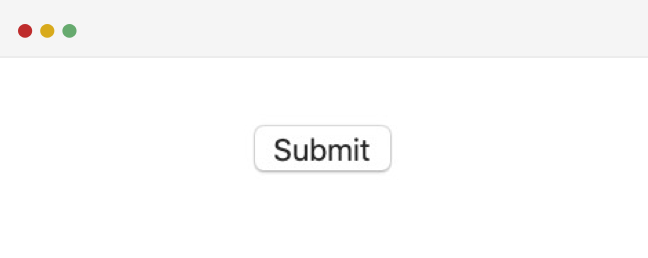
Простая кнопка, к которой применены стандартные стили
Для начала переопределим свойство appearance. Оно используется для стилизации, характерной для конкретной платформы. Внешний вид кнопки при таком подходе основан на стилях, применяемых в операционной системе пользователя.
.c-button {
  -webkit-appearance: none;
     -moz-appearance: none;
          appearance: none;
}
Теперь, после сброса свойства appearance, взглянем на то, как кнопки выглядят в разных браузерах.

Свойство appearance этих кнопок установлено в none
Далее, прежде чем мы перейдём, собственно, к стилизации, нам нужно сбросить ещё некоторые свойства. Это — border, border-radius, background.
.c-button {
  -webkit-appearance: none;
     -moz-appearance: none;
          appearance: none;
  border: 0;
  border-radius: 0;
  background: #ccc;
}
Кнопка после сброса свойств
Теперь, когда мы сбросили стандартные стили кнопки, пришло время двигаться дальше. А именно, я хочу рассказать о том, как стилизовать кнопки, основываясь требованиях, предъявляемых к их дизайну.
Стилизация обычных кнопок
Начнём с базового примера, поговорив о стилизации обычных кнопок, на которых выводится лишь текст. На следующем рисунке представлена «анатомия» обычной кнопки.

Цвет текста (Text Color), размер шрифта (Font Size), фон (Background), скругление углов (Roundness), внутренний отступ (Padding)
.c-button {
  appearance: none;
  border: 0;
  border-radius: 5px;
  background: #4676D7;
  color: #fff;
  padding: 8px 16px;
  font-size: 16px;
}
Имея вышеприведённый CSS-код, мы можем получить кнопку, похожую на ту, которая показана на предыдущем рисунке. После того, как базовый стиль кнопки задан, нужно позаботиться о внешнем виде кнопки в различных состояниях.

Обычное состояние кнопки (Normal), получение фокуса (Focus), наведение на кнопку указателя мыши (Hover), отключение кнопки (Disabled)
▍Стили, применяемые к кнопкам при наведении на них мыши и при получении ими фокуса
Для того чтобы указать пользователю на то, что на кнопку наведён указатель мыши, важно оснастить кнопку стилем, рассчитанным на это событие. То же самое касается и изменения внешнего вида кнопки при получении ей фокуса в ситуации, когда со страницей работает пользователь, применяющий клавиатуру.
Этот материал указывает на то, что важен порядок добавления стилей, применяемых к кнопке при наведении на неё мыши (hover) и при получении ей фокуса (focus).
Когда стиль hover добавляют до стиля focus, все стили работают правильно. Проблема появляется тогда, когда стиль focus добавляют до стиля hover. Когда элемент щёлкают мышью, стиль focus никак себя не проявляет, видимым оказывается лишь представление кнопки, определяемое стилем hover.
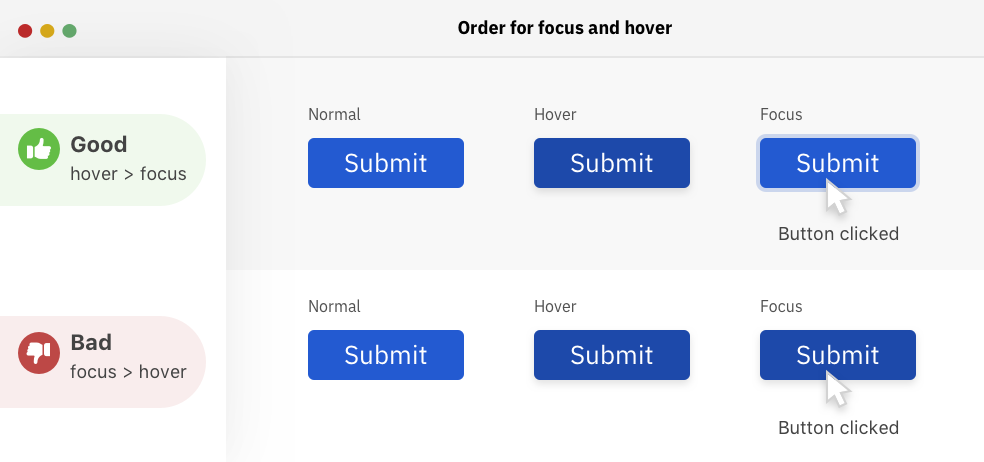
Хорошо, если сначала идёт стиль hover, а потом — стиль focus
Вот как выглядит правильный порядок описания стилей:
.c-button:hover {
  background: #1d49aa;
}

.c-button:focus {
  outline: none;
  box-shadow: 0 0 0 4px #cbd6ee;
}
▍Минимальная ширина кнопки
Для того чтобы кнопка хорошо выглядела, она должна иметь определённую ширину. Важно заранее об этом подумать и принять во внимание длинные и короткие надписи, которые могут содержаться на кнопках. Благодаря свойству min-width можно установить минимальную ширину кнопки. Вот моя статья, где в подробностях обсуждается это и другие подобные свойства.
Взгляните на следующий рисунок. Там можно видеть несколько кнопок, содержащих надписи разной длины на английском и арабском языках. Если не задавать минимальную ширину кнопки, кнопка, когда надпись на ней будет короткой, окажется слишком маленькой. Лучше этого не допускать и пользоваться свойством min-width.
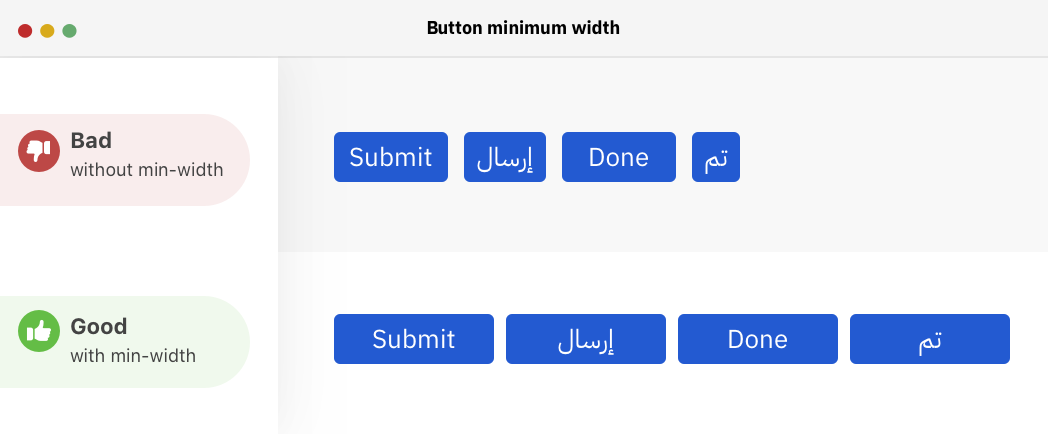
Стоит задавать свойство кнопок min-width
.c-button {
    min-width: 100px;
    /* другие стили*/
}
▍Внутренние отступы
Привлекательной может выглядеть идея, в соответствии с которой кнопкам не назначают горизонтальные внутренние отступы. Ведь кнопки имеют определённую ширину, а значит — между краями кнопок и надписями, содержащимися на них, будет достаточно места. Так? Нет, не так. Реализация этой идеи может иметь негативные последствия в тех случаях, когда надпись на кнопке меняется.
Взглянем на следующий рисунок.

Рекомендовано назначать кнопкам внутренние отступы
Обратите внимание на то, что если кнопке не назначены внутренние отступы, надпись, расположенная на ней, может очень близко подходить к краям. Даже в том случае, если у кнопки есть свойство min-width. В нижней части рисунка используется и свойство padding, и свойство min-width. Это даёт больше уверенности в том, что кнопка будет хорошо выглядеть в ситуации, когда заранее неизвестна длина выводимой на ней надписи.
▍Семейство шрифта, используемого для надписей, расположенных на кнопках
Элементы форм, по умолчанию, не наследуют семейство шрифта, назначенное элементам <html> или <body>. Интересно заметить, что я написал 70% этой статьи и понял, что, во-первых, не поменял шрифт кнопки, используемой в демонстрационных целях, и, во-вторых, ничего об этом не написал.
Для решения этой проблемы свойство font-family должно быть установлено в значение inherit.
.c-button {
    font-family: inherit;
    /* другие стили */
}
▍Стилизация отключённых кнопок
Для того чтобы указать пользователю на то, что кнопка отключена, к ней можно добавить атрибут disabled и стилизовать кнопку средствами CSS.
Вот HTML-код, описывающий отключённую кнопку:
<button disabled></button>Вот CSS-код стилизации такой кнопки:
.c-button[disabled] {
    color: #d2d5db;
    background: #6c7589;
    cursor: not-allowed;
}
Когда кнопка отключена, она не может получить фокус с клавиатуры и удаляется из дерева доступности элементов страницы.
▍Внешний вид указателя мыши при наведении его на кнопку
Стандартный указатель мыши, наведённый на кнопку, выглядит как стрелка. Мне нравится этот ответ на StackOverflow: «Кнопки — это традиционный элемент управления настольных программ. Это — среда, в которой указатель в виде руки никогда не использовался до наступления эры интернета. Когда на веб-страницах стали применять тот же самый элемент управления, разработчики просто пытались сделать так, чтобы кнопки выглядели так же, как в настольных приложениях».
Для того чтобы переопределить обычное поведение указателя, рекомендовано поменять стандартный курсор-стрелку на курсор в виде руки.
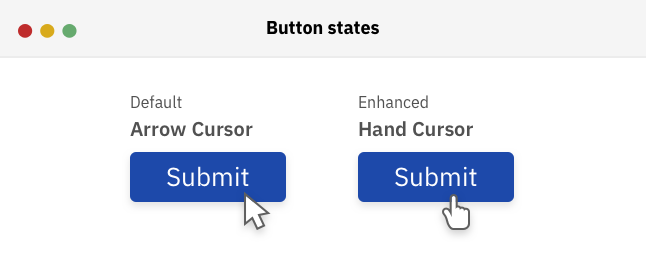
Стандартный курсор-стрелка и улучшенный курсор в виде руки.
Теперь, когда мы обсудили базовые вопросы стилизации кнопок, приведём полный CSS-код, включающий в себя всё то, чего мы коснулись выше:
.c-button {
  min-width: 100px;
  font-family: inherit;
  appearance: none;
  border: 0;
  border-radius: 5px;
  background: #4676d7;
  color: #fff;
  padding: 8px 16px;
  font-size: 1rem;
  cursor: pointer;
}

.c-button:hover {
  background: #1d49aa;
}

.c-button:focus {
  outline: none;
  box-shadow: 0 0 0 4px #cbd6ee;
}
В следующих разделах мы поговорим о разных стилях и типах кнопок, которые вы можете использовать в своих проектах.
Кнопки со значком
Иногда нужно, чтобы на кнопке был бы некий значок. Это может понадобиться для того, чтобы выделить кнопку, или чтобы лучше проинформировать пользователя о роли кнопки. Важно, чтобы кнопки со значками были бы доступны пользователям с ограниченными возможностями.
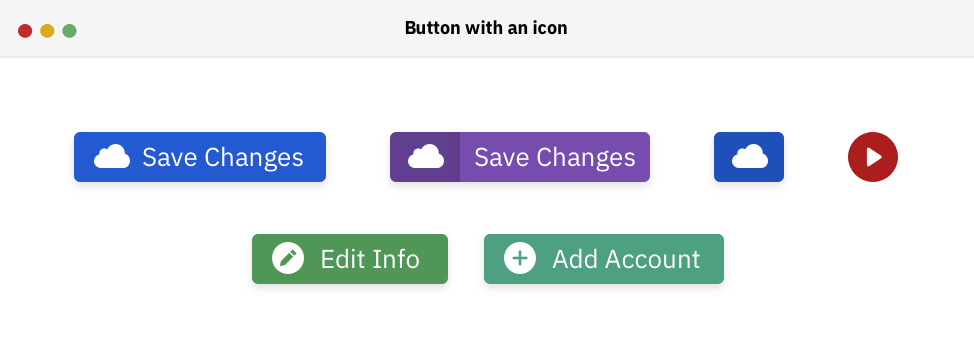
Примеры кнопок со значками
На предыдущем изображении имеются кнопки со значками. Ниже показан код, в котором к значку добавлен атрибут aria-hidden, что позволяет убрать его из дерева доступности. Я так же добавил атрибут focusable="false" для того чтобы значок не получал бы фокус в IE.
Обратите внимание на то, что я воспользовался стилем vertical-align: middle для того чтобы выровнять значок и содержимое кнопки по вертикали.
Вот HTML-код кнопки, о которой идёт речь:
<button class="c-button">
    <svg aria-hidden="true" focusable="false" width="24" height="24" viewBox="0 0 24 24"><!-- Код описания значка --></svg>
    Add to fav
  </button>
Вот код стиля:
.c-button svg {
    display: inline-block;
    vertical-align: middle;
    fill: #fff;
    width: 20px;
    height: 20px;
    margin-right: 0.25rem;
}
То, что мы только что рассмотрели, может работать до тех пор, пока мы не решим скрыть текст кнопки и сделать её кнопкой, на которой находится только значок. Как это сделать? Сначала текст надо обернуть, например, в элемент span. Затем можно заняться дальнейшим улучшением внешнего вида кнопки. Вот HTML-описание кнопки:
<button class="c-button c-button--icon">
    <svg aria-hidden="true" focusable="false" width="24" height="24" viewBox="0 0 24 24"><!-- Код описания значка --></svg>
    <span>Add to fav</span>
  </button>
Может показаться, что теперь достаточно просто скрыть элемент span и дело будет сделано:
.c-button--icon span {
    display: none;
}
Хотя при таком подходе текст пропадает, а значок остаётся, это очень плохо в плане доступности контента. Кнопку уже «не видят» инструменты для чтения с экрана. Например, VoiceOver в macOS сообщает о том, что такая кнопка — это просто «Button», без каких-либо подробностей о ней. У этой проблемы есть несколько решений.
▍Использование SVG-значков
Я предпочитаю пользоваться SVG-значками. Рекомендуется собирать все SVG-описания графических элементов в один файл и подключать каждый значок в теге <svg> с использованием элемента <use>. Вот пример:
<svg class="c-icon" width="32" height="32" viewBox="0 0 20 20">
    <use xlink:href="icons.svg#facebook"></use>
</svg>
Здесь показан код SVG-значка, описание которого хранится в файле icons.svg и имеет идентификатор #facebook. Этот подход позволяет снизить уровень дублирования кода.
▍Настройка размеров кнопки со значком
Так как текст кнопки больше не виден, и при этом для кнопки задано CSS-свойство min-width, ширина кнопки не будет соответствовать размеру значка. Для того чтобы учесть эту особенность, лучше в явном виде задать ширину кнопки со значком.

Кнопка, у которой задано CSS-свойство min-width, и кнопка, у которой это свойство не задано
.c-button--icon {
  min-width: initial;
  text-align: center;
  padding: 10px 14px;
}
▍Визуальное скрытие текста
Элемент, с помощью популярного класса .sr-only, можно скрыть визуально, убрав с экрана, но оставив доступным для средств чтения с экрана.
Вот HTML-код:
<button class="c-button c-button--icon">
    <svg aria-hidden="true" focusable="false" width="24" height="24" viewBox="0 0 24 24"><!-- Код описания значка --></svg>
    <span class="sr-only">Add to fav</span>
  </button>
Вот стили:
.sr-only {
  border: 0;
  clip: rect(0 0 0 0);
  -webkit-clip-path: polygon(0px 0px, 0px 0px, 0px 0px);
  clip-path: polygon(0px 0px, 0px 0px, 0px 0px);
  height: 1px;
  margin: -1px;
  overflow: hidden;
  padding: 0;
  position: absolute;
  width: 1px;
  white-space: nowrap;
}
▍Установка размера шрифта в 0
Если установить свойство font-size в значение 0, то элемент span не будет занимать вообще никакого места на экране. То есть он будет скрыт.
.c-button--icon span {
    font-size: 0;
}
Но тут я склоняюсь к решению, предусматривающему использование класса .sr-only. С моей точки зрения оно выглядит более логичным. Приём скрытия текста путём установки размера шрифта в 0, как мне кажется, похож на некий хак.
▍Использование атрибута aria-label
Если в кнопке нет элемента <span>, тогда должен быть способ обойтись и без него. Один из таких способов заключается в использовании атрибута aria-label. Атрибут либо назначают самому элементу <button>, либо — элементу <svg>.
<button class="c-button c-button--icon" aria-label="Add to fav">
    <svg aria-hidden="true" focusable="false" width="24" height="24" viewBox="0 0 24 24"><!-- Код описания значка --></svg>
  </button>
Если вы хотите больше узнать о кнопках со значками — взгляните на этот материал.
Кнопки, содержащие несколько строк текста
В некоторых случаях может понадобиться, чтобы кнопка содержала бы две строки текста. Ниже показан пример такой кнопки.

Кнопка, содержащая две строки текста
Тут показана кнопка для формы подписки, содержащая основной и вспомогательный текст. Как сделать такую кнопку и при этом не забыть о её доступности для людей с ограниченными возможностями? Вот соответствующий HTML-код:
<button class="c-button">
    <span>Subscribe to our newsletter</span>
    <span>240K+ subscribers</span>
</button>
Средство для чтения с экрана «озвучит» эту кнопку как «Subscribe to our newsletter 240K+ subscribers». Когда пользователь это услышит, это его может запутать, так как ничто не будет разделять две строки текста, выводимые на кнопке. Взгляните на скриншот инструмента Chrome для исследования доступности элементов.
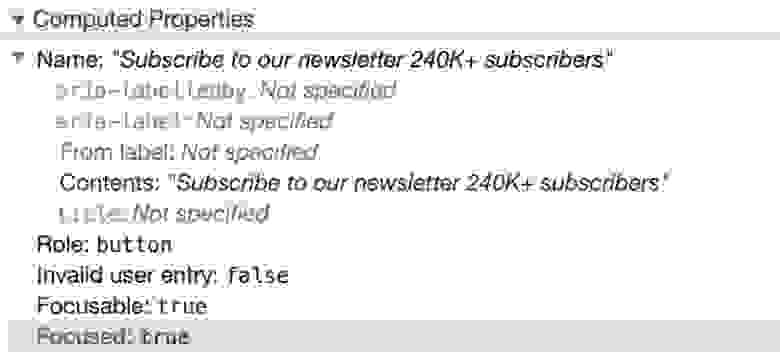
Исследование доступности элементов в Chrome
Для того чтобы не путать пользователей, я предпочёл бы скрыть вторую строку текста от средств для чтения с экрана. Сделать это можно, использовав атрибут aria-hidden в соответствующем элементе <span>:
<button class="c-button">
    <span>Subscribe to our newsletter</span>
    <span aria-hidden="true">240K+ subscribers</span>
</button>
Если по какой-то причине изменить HTML-разметку нельзя, есть и другой способ добавления дополнительного текста на кнопку. Решение этой проблемы, которое показалось мне интересным, я нашёл на сайте Smashing Magazine. Оно заключается в том, чтобы размещать содержимое, пользуясь псевдоэлементами. При таком подходе средства для чтения с экрана не будут видеть ничего лишнего. Вот CSS-код этого решения:
.c-button--multiple span:after {
    content: "240K+ subscribers";
    display: block;
    font-weight: 400;
    margin-top: 0.25rem;
}
Ссылки (<a>) или кнопки (<button>)?
Когда стоит пользоваться ссылками, а когда — кнопками? Для начала давайте поговорим о том, чем они отличаются друг от друга.
▍Ссылки
Тег <a> представляет собой гиперссылку, которая позволяет перейти на другую страницу веб-сайта или перейти к определённому разделу страницы, просматриваемой пользователем. Совместно с тегом <a> можно использовать четыре псевдокласса: :hover, :focus, :active и :visited. Если рассматривать ссылки с точки зрения доступности, то надо сказать, что взаимодействовать с ними можно, используя клавишу Enter на клавиатуре. Ссылки «озвучивают» и средства для чтения с экрана.
▍Кнопки
Элемент <button type="button"> сам по себе, без подключения к нему JavaScript-кода, не выполняет никаких действий. С ним можно использовать псевдоклассы :hover, :focus и :active. Если говорить о доступности, то с кнопкой можно взаимодействовать с помощью клавиатурных клавиш Enter и Пробел. Средства для чтения с экрана «читают» содержимое кнопок.
Если вспомнить о дизайне, то случается так, что веб-страница содержит кнопки одного и того же стиля, различающиеся в плане используемого для их описания HTML-кода. С учётом этого CSS-код для стилизации класса .c-button должен быть написан так, чтобы его можно было бы использовать и для элементов <button>, и для элементов <a>. Рассмотрим следующий пример.

Использование ссылок и кнопок
Обратите внимание на то, что «кнопки» на странице стилизованы одинаково. Однако первая из них — это, на самом деле, элемент <a>, а вторая — это элемент <button>. Это означает, что кнопка необязательно выглядит в HTML как элемент <button>.
Тут имеется два дополнения к стилю .c-button. Это — свойства text-decoration: none; и text-align: center;. По умолчанию текст ссылок подчёркивается, поэтому мы хотим это изменить благодаря стилизации используемого класса. Кроме того, нам важно центрировать содержимое кнопки в тех случаях, когда для описания кнопки используется HTML-элемент, отличный от <button>.
.c-button {
    /* другие стили */
    /* Работает только для ссылок */
    text-decoration: none;
    text-align: center;
}
▍Элемент <button> не обязан выглядеть как кнопка
Мне нравится этот пример, в котором, с учётом требований доступности контента, реализована панель-«аккордеон». Вначале, если представить, что JavaScript недоступен, результат рендеринга разметки выглядит так, как показано ниже.

Материалы страницы в условиях недоступности JavaScript
Вот HTML-код фрагмента такой разметки:
<div class="accordion" data-aria-accordion>
  <h2 data-aria-accordion-heading>Heading of my panel</font></h2>
  <div data-aria-accordion-panel>
    <p>Content goes here</p>
  </div>
</div>
В случае доступности JavaScript вышеприведённая разметка позволит описать элементы, которые могут сворачиваться и раскрываться. Достигается это путём создания кнопки и добавления её в элемент <h2>.
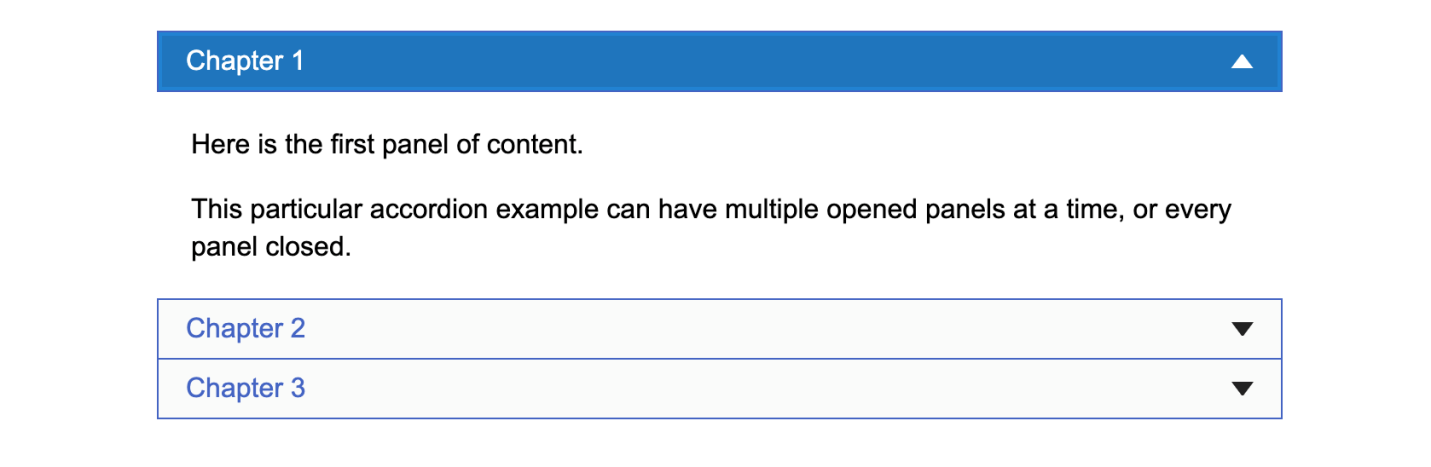
Материалы страницы в условиях, когда JavaScript-функциональность доступна
В данном случае можно сказать, что использование элемента <button> — это правильный выбор, так как кнопка решает задачу разворачивания и сворачивания блоков текста.
▍Кнопка загрузки
Предположим, у нас имеется некий документ. Нам надо описать ссылку для его загрузки. Какой элемент стоит использовать для решения этой задачи? Тут нам на помощь придёт ссылка! Если добавить к ссылке атрибут download, при щелчке на неё будет инициирована загрузка соответствующих материалов.
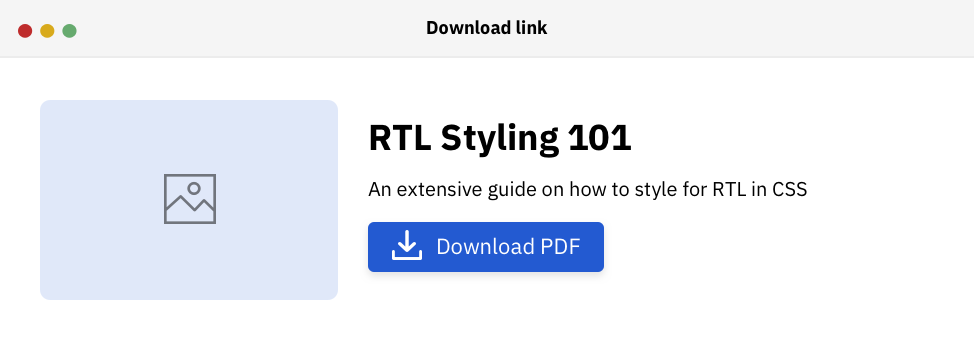
Ссылка для загрузки документа, оформленная как кнопка
Вот код этой ссылки:
<a href="rtl-101.pdf" download>Download PDF</a>При таком подходе в нашем распоряжении оказывается ссылка, стилизованная как кнопка, которая делает своё дело, используя лишь семантические структуры HTML.
Кнопки с обводкой

Обычная кнопка при наведении на неё мыши становится кнопкой с обводкой
На предыдущем рисунке показана кнопка, которая становится кнопкой с обводкой при наведении на неё мыши. Какой способ лучше всего использовать для реализации подобного изменения внешнего вида кнопки? Для начала, стиль кнопки должен включать в себя свойство border, в котором, по умолчанию, используется прозрачный цвет. Предусмотрев такое свойство, мы делаем так, чтобы границы кнопки, при наведении на неё мыши, не перерисовывались бы.
.c-button {
    border: 2px solid transparent;
    /* другие стили */
}

.c-button:hover {
    background: transparent;
    color: #222;
    border-color: #4676d7;
}
Благодаря такому подходу в нашем распоряжении оказывается кнопка, вокруг которой, при наведении на неё мыши, выводятся её границы. При этом фон кнопки становится прозрачным.
Градиентные кнопки
Когда я работал над статьёй о позиционировании элементов, мне понадобилась кнопка с градиентным заполнением.
Мне было нужно нечто, подобное следующему рисунку.
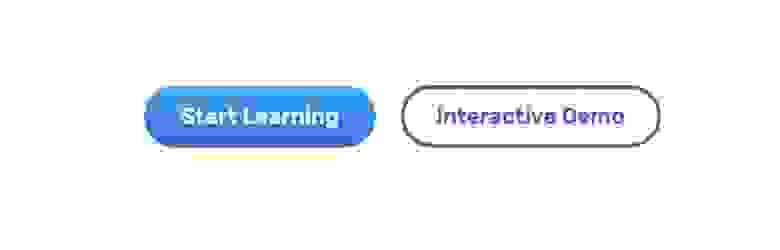
Градиентная кнопка и её вариант с обводкой
Тут представлены два варианта кнопки — градиентная кнопка и кнопка с обводкой. Для того чтобы добиться такого внешнего вида кнопки, мне нужно было, чтобы у базовой (градиентной) кнопки имелась бы прозрачная граница. Эта граница будет показана только для кнопки с обводкой.
.c-button {
      display: inline-block;
      color: #fff;
      background: linear-gradient(to bottom, #00acee, #0072e0);
      font-size: 18px;
      font-weight: 500;
      padding: 12px 26px;
      border-radius: 100px;
      /* Прозрачная граница, предназначенная для вывода варианта той же кнопки с обводкой */
      border: 3px solid transparent;
      text-decoration: none;
}

.c-button--outline {
  background: transparent;
  color: var(--color-brand-primary);
  border-color: var(--color-brand-primary);
}
Тут всё, вроде бы, выглядит разумно, но в ходе работы я столкнулся со странной проблемой. Я даже попытался решить её, попросив помощи у пользователей Twitter. Эта проблема представлена на следующем рисунке.
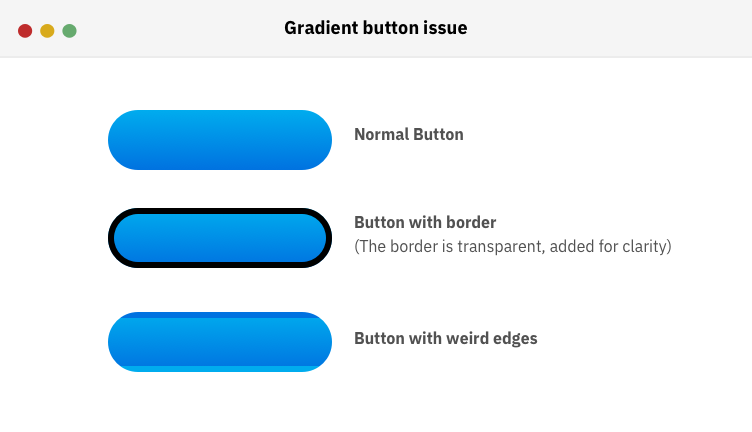
Обычная кнопка, кнопка с градиентом (граница, на самом деле, прозрачная; цветом она выведена лишь для наглядности), кнопка со странными краями
Теперь, когда мы разобрались с тем, как выглядит градиентная кнопка с прозрачной границей, позвольте мне рассказать о причинах вышеописанных странностей.
У каждого элемента есть свойство background-origin, определяющее область позиционирования фонового рисунка, которое по умолчанию установлено в значение padding-box. При таком подходе размер градиента подбирается так, чтобы он соответствовал бы размеру элемента с учётом толщины границы.
Я попробовал добавить к кнопке широкую границу для того чтобы понаблюдать за тем, что из этого получится. Обратите внимание на то, как повторяется градиент, и на то, что его размер соответствует свойству padding кнопки.
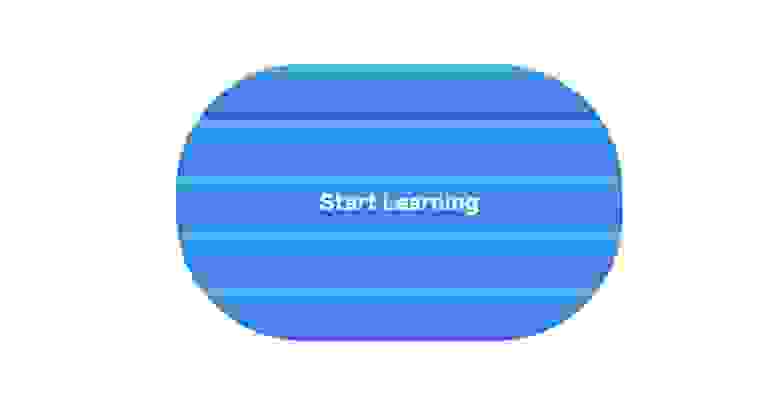
Кнопка с широкими границами и градиент
Для решения этой проблемы область позиционирования фонового рисунка нужно задать, воспользовавшись стилем background-origin: border-box;, изменив стандартное значение padding-box на border-box:
.c-button {
      /* другие стили */
      background-origin: border-box;
}
Вот, если хотите поэкспериментировать, пример на CodePen.
Что лучше — height или padding?
У каждой кнопки есть высота. Управлять высотой кнопки можно, либо задавая в явном виде её свойство height, либо задавая свойство padding для верхней и нижней сторон кнопки. Обратите внимание на то, что проблемы, о которых мы будем говорить ниже, характерны, в основном, для элементов <a>.
▍Фиксированная высота
Предположим, что у нас имеется кнопка, стилизованная следующим образом:
.c-button {
    /* другие стили */
    min-width: 120px;
    height: 45px;
}
При таком подходе текст не выравнивается по центру. Выглядит всё это так, как показано ниже.

Кнопка, текст которой не выровнен по центру
Для того чтобы это исправить и выровнять текст, можно либо воспользоваться свойством padding, либо — свойством line-height. Устанавливая line-height в значение, равное или близкое к высоте кнопки, мы сможем выровнять текст по центру.
.c-button {
    /* другие стили */
    min-width: 120px;
    height: 45px;
    line-height: 45px;
}
Но у этого метода есть минусы:
- Не гарантировано то, что текст кнопки всегда будет правильно выровнен по центру. При изменении шрифта его выравнивание может быть нарушено.
- При увеличении значения, задаваемого свойством
font-size, нужно подбирать новое значение для свойстваline-height. - Свойство
line-heightможет работать по-разному для текстов, выводимых на разных языках. Это актуально для многоязычных сайтов. - Если имеется кнопка с двумя строками текста — этот метод для выравнивания содержимого кнопки не подходит.
▍Вертикальный внутренний отступ
Если задают одинаковые значения для свойств padding-top и padding-bottom, то ожидают, что содержимое кнопки будет выровнено по центру. Так оно и есть? На самом деле, это зависит от конкретной ситуации.
Существуют шрифты, которые центруются очень хорошо. А есть такие, которые ведут себя иначе. Иногда для достижения цели одно из значений вертикального внутреннего отступа нужно немного изменить. Взгляните на следующую кнопку.
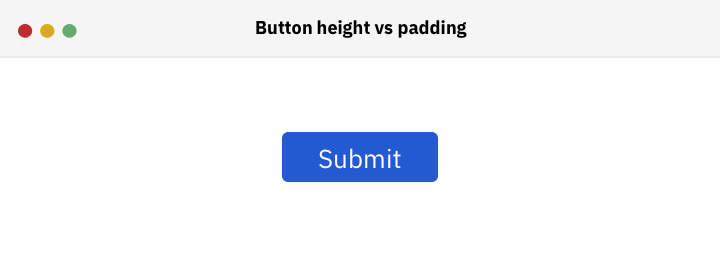
Попытка центровки текста кнопки
Вот CSS-код стилизации этой кнопки:
.c-button {
    /* другие стили */
    min-width: 120px;
    padding: 16px 14px;
}
В этом случае содержимое кнопки выглядит слегка смещённым. Значение верхнего внутреннего отступа нужно немного уменьшить:
.c-button {
    /* другие стили */
    min-width: 120px;
    padding: 14px 14px 16px 14px; /* Верх, правая сторона, низ, левая сторона */
}
Оборачивание содержимого кнопки в тег <span>
В ходе экспериментов я выяснил, что центровка текста кнопок Adobe немного сбита. Вот как это выглядит.

Центровка немного сбита
Я исследовал эти кнопки и заметил интересный паттерн. Содержимое обёрнуто в элемент <span> с указанием фиксированной высоты для кнопки.
<button class="c-button-adobe">
    <span>Save Changes</span>
</button>
Для элемента <button> элемент <span>, по умолчанию, выравнивается по центру. Когда высота меняется, содержимое центрируется автоматически, без необходимости использования свойства padding или чего-нибудь ещё. Вот анимированная демонстрация этого поведения.
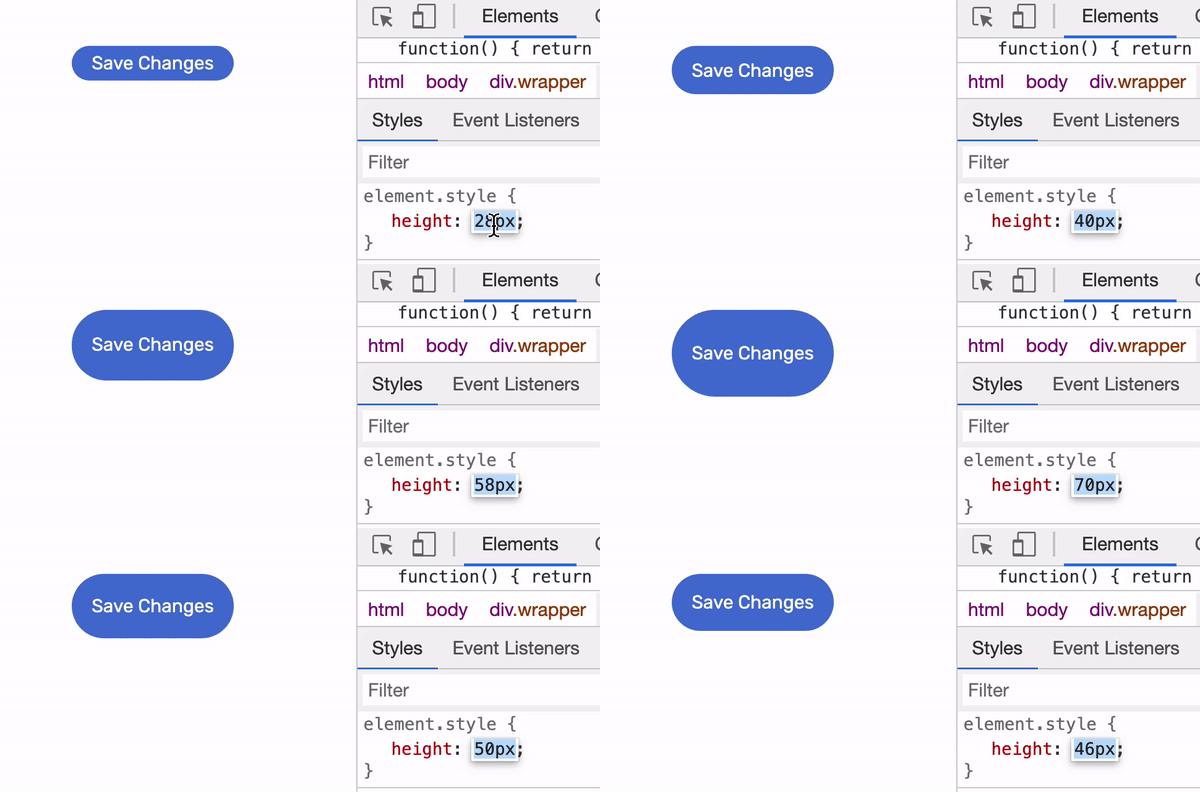
Изменение высоты кнопки и автоматическое центрирование её содержимого
Правда, если речь идёт о ссылке, выглядящей как кнопка, тогда элемент <span> нужно выравнивать по центру. Для того чтобы учесть эту особенность, можно использовать способ компоновки элементов flexbox.
.c-button {
    /* другие стили */
    display: inline-flex; *To keep the button inline, and flex container at the same time*
    align-items: center;
    justify-content: center;
}
Вот и всё. Хочу отметить, что при написании данного раздела мне помогла эта статья.
Кнопки внутри flexbox- или grid-контейнеров
Тут у вас может появиться вопрос о том, какое отношение кнопки имеют к flex- и grid-макетам. Позвольте мне прояснить этот вопрос.
Я работал над разделом одного проекта. Мне нужно было вертикально центрировать его содержимое. Поэтому я использовал flex-макет:
.c-hero {
    display: flex;
    flex-direction: column;
    justify-content: center;
}
То, что у меня получилось, меня несколько удивило.
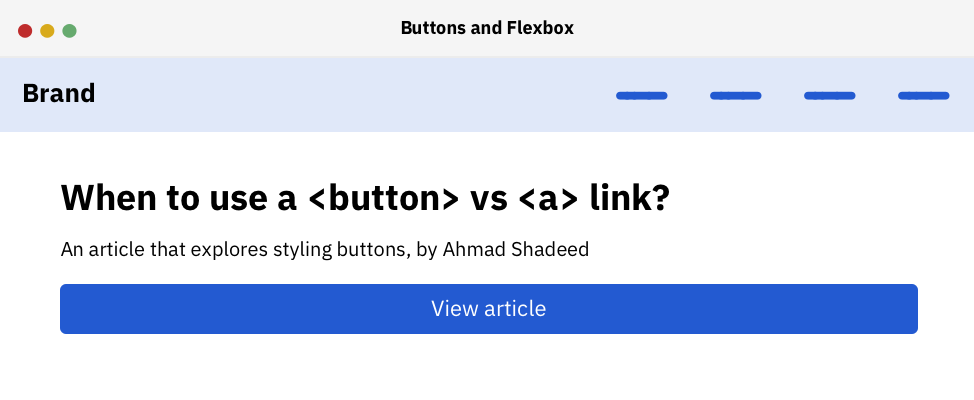
Результат использования flex-макета
По умолчанию каждый flex-элемент растягивается в пределах ширины родительского элемента. Именно это и произошло с кнопкой, представленной на предыдущем рисунке. Для того чтобы избежать этой неприятности, нужно настроить свойство align-self:
.c-button {
    /* другие стили */
    align-self: flex-start;
}
Вот как кнопка будет выглядеть после этого.

Кнопка выглядит гораздо лучше
Ещё одна распространённая проблема возникает в ситуации, когда кнопка помещена во flex-контейнер, в котором, по умолчанию, задано свойство flex-direction: row. Высота кнопки будет подогнана под высоту родительского элемента. Для того чтобы исправить эту проблему, нужно использовать свойство кнопки align-self или свойство flex-контейнера align-items.

Кнопка, растянутая по высоте
Вот CSS-код:
.c-button {
    align-self: center;
}
Задавая выравнивание кнопки относительно центра контейнера, мы решаем проблему. Вот как теперь будет выглядеть тот же пример.

Решение проблемы растянутой кнопки
Использование единиц измерения em
Единицу измерения em можно использовать для правильной настройки размеров кнопок. Эта единица измерения в такой ситуации весьма полезна. Единица измерения em равна font-size элемента (px или rem). Взглянем на следующий пример:
.element {
    font-size: 16px;
    padding: 0.5em;
}
В данном случае значение padding равно 16 * 0.5 px.
Предположим, что в проекте используются кнопки трёх размеров: обычные, средние, и большие. Когда для указания значений padding, width, height, margin используются единицы измерения em, это позволяет создавать кнопки, размеры которых очень легко менять. Вот как это выглядит.

Кнопки разных размеров
А вот фрагменты CSS-кода, в котором используется единица измерения em:
.c-button {
  /* другие стили */
  font-size: 1rem;
  min-width: 6.25em;
  border-radius: 0.3125em;
  padding: 0.625em 1em;
}

.c-button svg {
  width: 1.25em;
  height: 1.25em;
  margin-right: 0.25em;
}
Для кнопок разного типа нужно создать классы, в которых задаётся разный размер шрифта:
.c-button--md {
  font-size: 22px;
}

.c-button--lg {
  font-size: 30px;
}
→ Вот пример использования подобных кнопок на CodePen
→ Вот моя статья на эту тему. Рекомендую с ней ознакомиться
Анимация и переходы
Для того чтобы пользователю было бы приятнее работать со страницей важно подумать о том, чтобы при наведении мыши на кнопку использовался бы некий переход. Проще всего это сделать, организовав изменение цвета фона. Вот пример на CodePen, где можно увидеть реализацию этой идеи.
Итоги
Мне было очень приятно работать над этим материалом. Его написание заняло у меня больше года. Я счастлив от того, что он, наконец, опубликован. Надеюсь, вы нашли здесь что-то такое, что вам пригодится.
Уважаемые читатели! Известны ли вам какие-нибудь полезные способы работы с кнопками, которые остались за рамками этой статьи?

Курсор
Описание
The cursor CSS property specifies the mouse cursor displayed when the mouse pointer is over an element.
| Начальное значение | auto |
|---|---|
| Применяется к | все элементы |
| Наследуется | да |
| Обработка значения | как указано, но с абсолютными значениями url |
| Animation type | discrete |
Синтаксис
/* Применение ключевых значений */
cursor: pointer;
cursor: auto;

/* Использование URL и координат */
cursor:  url(cursor1.png) 4 12, auto;
cursor:  url(cursor2.png) 2 2, pointer;

/* Глобальные значения */
cursor: inherit;
cursor: initial;
cursor: unset;
Значения
<url>-
Ссылка или разделённый запятыми список ссылок:
url(…), url(…), …, указывающие на файл изображения. Дополнительные ссылки могут быть предоставлены в качестве запасных значений, на случай если изображение по основной ссылке не поддерживается в качестве курсора. Запасное значение, не являющееся ссылкой (одно или несколько ключевых слов) должно находиться в конце списка значений. See Using URL values for the cursor property for more details. <x><y>
Экспериментальная возможность
-
Необязательные значения х- и у- координат. Два безразмерных неотрицательных числа меньше 32.
- Ключевые слова
-
Наведите курсор на картинку, чтобы увидеть пример в действии:
Категория Значение Вид Описание Основные autoБраузер самостоятельно определяет значение курсора в зависимости от
свойств элемента, на который наведена мышь.
Например: при наведении
на текст отобразит курсорtext.default
Основной курсор платформы, обычно стрелочка. noneКурсор не отображается. Ссылки и статусы выполнения задач context-menu
Доступно контекстное меню. help
Доступна вспомогательная информация. pointer
Указатель, обозначающий ссылку, обычно указующая рука. progress
Программа занята, но пользователь может взаимодействовать с интерфейсом
(в отличие отwait).wait
Программа занята (песочные часы). Выделение cell
Указывает на возможность выбора клетки или клеток таблицы. crosshair
Крестик, часто используемый для обозначения выбора на битовой карте. text
Значок выбора текста. vertical-text
Значок выбора вертикального текста. «Захвати и перенеси» alias
Будет создана ссылка внутри страницы. copy
Указывает на возможность копирования. move
Указывает на возможность перемещения объекта.
no-drop
Указывает на невозможность «сбрасывания» объекта.
В Windows и Mac
OSX то же самое что иnot-allowed.not-allowed
Указатель невозможности выполнения действия. Изменение размера, прокручивание (скроллинг) all-scroll
Указатель возможности перемещения по странице в любом направлении.
в
Windows то же самое чтоmove.col-resize
Объект может быть раздвинут/сдвинут горизонтально. Обычно две
вертикальные черты со стрелочками в разные стороны.row-resize
Объект может быть раздвинут/сдвинут вертикально. Две горизонтальные
черты с вертикальными стрелочками.n-resize
Грань или грани могут быть перемещены. Например
se-resizeиспользуется для обозначения перемещения с
юго-востока. В некоторых системах то же самое что двунаправленное
изменение.e-resize
s-resize
w-resize
ne-resize
nw-resize
se-resize
sw-resize
ew-resize
Двунаправленное изменение размера. ns-resize
nesw-resize
nwse-resize
Масштабирование zoom-in
Приближение или уменьшение.
zoom-out
Захват grab
Указывает на возможность схватить и переместить объект.
grabbing


Формальный синтаксис
Примеры
.foo {
  cursor: crosshair;
}

/* use prefixed-value if "zoom-in" isn't supported */
.bar {
  cursor: -webkit-zoom-in;
  cursor: zoom-in;
}

/* standard cursor value as fallback for url() must be provided (doesn't work without) */
.baz {
  cursor: url(hyper.cur), auto;
}
Спецификации
| Specification |
|---|
| CSS Basic User Interface Module Level 4 # cursor |
Совместимость с браузерами
BCD tables only load in the browser
Смотрите также
Курсоры
Прежде чем воспользоваться возможностью переделать вид курсора, решите, а будет
ли он использоваться к месту. Многих пользователей подобные изменения могут
ввести в заблуждение, когда, например, вместо традиционной «руки»,
появляющейся при наведении на ссылку, возникает нечто другое. В большинстве
случаев, лучше оставить все по умолчанию.
В табл. 1 приведены возможные варианты курсоров. Их вид может отличаться от
конечного результата, это зависит от настроек операционной системы.
| Вид | Значение | Тест | Пример |
|---|---|---|---|
 |
default | cursor: default | |
 |
crosshair | cursor: crosshair | |
 |
pointer | cursor: pointer | |
 |
move | cursor: move | |
 |
text | cursor: text | |
 |
wait | cursor: wait | |
 |
help | cursor: help | |
 |
n-resize | cursor: n-resize | |
 |
ne-resize | cursor: ne-resize | |
 |
e-resize | cursor: e-resize | |
 |
se-resize | cursor: se-resize | |
 |
s-resize | cursor: s-resize | |
 |
sw-resize | cursor: sw-resize | |
 |
w-resize | cursor: w-resize | |
 |
nw-resize | cursor: nw-resize |
Синтаксис создания курсора очень прост. Следует определить класс и в нем использовать
один из типов курсора, описанных в таблице. Ниже в примере 1 показано,
как можно переопределить вид курсора при наведении его на разные ссылки.
Пример 1. Изменение курсора при наведении его на ссылку
<!DOCTYPE HTML PUBLIC "-//W3C//DTD HTML 4.01//EN" "http://www.w3.org/TR/html4/strict.dtd">
<html>
 <head>
  <meta http-equiv="Content-Type" content="text/html; charset=utf-8">
  <title>Курсоры</title>
  <style type="text/css">
   .movelink { cursor: move; }
   .helplink { cursor: help; }
  </style>
 </head>
 <body>
  <p><a href="new.html" class="movelink">ПЕРЕМЕСТИТЕ ЭТОТ ТЕКСТ</a></p>
  <p><a href="new.html" class="helplink">СПРАВКА</a></p>
 </body>
</html>
Если вы желаете переопределить курсор мыши для всей веб-страницы целиком,
а не только для ссылок, воспользуйтесь селектором BODY
(пример 2).
Пример 2. Изменение вида курсора для всей веб-страницы
<!DOCTYPE HTML PUBLIC "-//W3C//DTD HTML 4.01//EN" "http://www.w3.org/TR/html4/strict.dtd">
<html>
 <head>
  <meta http-equiv="Content-Type" content="text/html; charset=utf-8">
  <title>Курсоры</title>
  <style type="text/css">
    body { cursor: ne-resize; }
  </style>
 </head>
 <body>
   <p><a href="new.html">ПЕРЕМЕСТИТЕ ЭТОТ ТЕКСТ</a></p>
   <p><a href="new.html">СПРАВКА</a></p>
  </body>
</html>
Также можно задать разный вид курсора для отдельных областей веб-страницы
используя теги <div> или <span>.
В этом случае вначале определяется класс и его стиль, а затем он применяется
к тегу, например, <span>. Такой подход позволяет описать
стиль один единственный раз, а затем применять его в любом нужном месте (пример 3).
Пример 3. Курсор для разных областей веб-страницы
<!DOCTYPE HTML PUBLIC "-//W3C//DTD HTML 4.01//EN" "http://www.w3.org/TR/html4/strict.dtd">
<html>
 <head>
  <meta http-equiv="Content-Type" content="text/html; charset=utf-8">
  <title>Курсоры</title>
  <style type="text/css">
   .cross { cursor: crosshair; }
   .help { cursor: help; }
  </style>
 </head>
 <body>
   <p class="cross">На этом тексте курсор мыши примет вид перекрестья.</p>
   <p><a href="1.html" class="help">СПРАВКА 1</a></p>
   <p><a href="2.html" class="help">СПРАВКА 2</a></p>
   <p><a href="3.html" class="help">СПРАВКА 3</a></p>
  </body>
</html>Изменение курсора при наведении мыши
Буквально пару дней назад меня попросили написать скрипт, который будет изменять курсор мыши при наведении на изображение. На самом деле, никаких скриптов для этой задачи не нужно, а требуется лишь CSS. Вот как изменить курсор мыши через CSS для любого объекта (а не только для изображения), Вы узнаете из этой статьи.
Для задания вида курсора используется свойство cursor. Фактически, всё, что нужно это добавить в CSS-стиль это свойство для тех элементов, у которых Вы хотите менять курсор при наведении мыши.
img {

  cursor: pointer;

}
Данный код необходимо разместить либо в файле стилей, либо внутри тега style, находящегося внутри головы документа (тег head), либо можно воспользоваться inline-стилем:
<img src = 'myimage.jpg' alt = 'Моё изображение' style = 'cursor: pointer;'/>
Что касается, какие бывают курсоры и как они называются, можно почитать в этой статье: виды курсоров. Если нужно задать свой курсор, то тогда воспользуйтесь возможностью задать значение следующим образом: «cursor : url(«my.cur»), default;«. То есть нужно, используя url() указать путь к изображению курсора.
Вот таким простым образом изменяется вид курсора при наведении мыши, и безо всяких скриптов, что очень хорошо.
-

Создано 21.06.2011 16:59:30
-
Михаил Русаков


Копирование материалов разрешается только с указанием автора (Михаил Русаков) и индексируемой прямой ссылкой на сайт (http://myrusakov.ru)!
Добавляйтесь ко мне в друзья ВКонтакте: http://vk.com/myrusakov.
Если Вы хотите дать оценку мне и моей работе, то напишите её в моей группе: http://vk.com/rusakovmy.
Если Вы не хотите пропустить новые материалы на сайте,
то Вы можете подписаться на обновления: Подписаться на обновления
Если у Вас остались какие-либо вопросы, либо у Вас есть желание высказаться по поводу этой статьи, то Вы можете оставить свой комментарий внизу страницы.
Если Вам понравился сайт, то разместите ссылку на него (у себя на сайте, на форуме, в контакте):
-
Кнопка:
Она выглядит вот так:
-
Текстовая ссылка:
Она выглядит вот так: Как создать свой сайт
- BB-код ссылки для форумов (например, можете поставить её в подписи):

Справочник CSS
Время чтения 2 мин.Просмотры 3.6k.Опубликовано 18.02.2021Обновлено 19.02.2021
Свойство cursor в CSS определяет то, как будет выглядеть курсор мыши при наведении на элемент, в котором установлено это свойство. Очевидно, это актуально только в браузерах / операционных системах, в которых есть мышь и курсор. В мобильных устройствах поддержки этого свойства нет, так как нет мышки.
Значений у этого свойства много. Сначала приведем примеры их работы – подведите курсор к названию свойства и увидите его изменение при наведении.
See the Pen
cursor by Андрей (@adlibi)
on CodePen.
Синтаксис
Значение свойство указывается в следующем виде:
cursor: pointer;При этом вместо pointer нужно указать нужное значение из таблицы со всеми видами значений ниже. По умолчанию установлено значение auto.
| Вид | Значение | Примечание |
|---|---|---|
 |
default | |
 |
context-menu | Работает только в IE10+. |
 |
help | |
 |
pointer | Рука автоматически отображается при наведении курсора на ссылку. |
 |
progress | |
 |
wait | |
 |
cell | |
 |
crosshair | |
 |
text | |
 |
vertical-text | |
 |
alias | |
 |
copy | |
 |
move | |
 |
no-drop | Отображается как not-allowed везде, кроме IE. |
|
not-allowed | |
|
all-scroll | |
 |
col-resize | |
 |
row-resize | |
 |
n-resize | |
 |
ne-resize | |
 |
e-resize | |
 |
se-resize | |
|
s-resize | |
|
sw-resize | |
|
w-resize | |
|
nw-resize | |
|
nesw-resize | |
 |
nwse-resize | |
 |
zoom-in | IE не поддерживает лупу. |
 |
zoom-out | IE не поддерживает лупу |
 |
grab | Chrome, Opera, Safari поддерживают значение -webkit-grab. |
 |
grabbing | Chrome, Opera, Safari поддерживают значение -webkit-grabbing. |
Произвольный курсор
Вы также можете установить свой курсор в виде изображения:
cursor: url(<адрес>), url(<адрес>), ..., <курсор>
Если указано несколько изображений, браузер будет переходить к следующему варианту, если не удалось загрузить текущее изображение. Заканчиваться выражение должно одним из предустановленных свойств, например, pointer. Если не указать такое ключевое слово, можно получить сообщение об ошибке “invalid property value”.
После изображения также можно указать пару чисел (со значениями не более 32), которые будут координатами для смещения изображения относительно верхнего левого угла. Например:
cursor: url(cursor.png) 4 8, auto;
Можно использовать разные графические форматы, в том числе SVG.
Здравствуйте, уважаемые читатели блога webcodius.ru. Сегодня мы рассмотрим небольшую тему как изменить курсор мыши при помощи css. В операционной системе вашего компьютера предусмотрено несколько возможных вариантов курсора мыши в зависимости от совершаемых действий. Курсор может приобретать вид различных стрелок, руки, перекрестья, песочных часов и т.п.
Такие же образы может приобретать курсор мыши и при работе в браузере при просмотре различных веб страниц. Это возможно благодаря каскадным таблицам стилей, которые предоставляют нам такую замечательную возможность как изменение курсора мыши при наведении его на элементы html страницы.
Курсор мыши можно поменять с помощью правила css cursor, которое позволяет установить форму курсора мыши при наведении его на данный элемент веб-страницы. Этот атрибут можно применять к любому элементу веб страницы, будь это строчный или блочный элемент.
Если посмотреть спецификацию css, то вы заметите, что возможных значений у атрибута cursor довольно много:
cursor: auto|default|none|context-menu|help|pointer|progress|wait|cell|crosshair|text|vertical-text|alias|copy|move|no-drop|not-allowed|e-resize|n-resize|ne-resize|nw-resize|s-resize|se-resize|sw-resize|w-resize|ew-resize|ns-resize|nesw-resize|nwse-resize|col-resize|row-resize|all-scroll|inherit
Большинство значений на практике применяется довольно редко. По умолчанию для свойста cursor применяется значение auto. В этом случае браузер отображает курсор по умолчанию для текущего элемента. Например, при наведении на ссылку курсор приобретает форму руки, в тексте показывается обычный текстовый курсор, а на пустых местах простая стрелочка.
Все основные возможные значения приведены в таблице ниже. Столбец «Значение» содержит значения параметра cursor, во втором столбце «Вид» отображение курсора на моем компьютере, в третьем пример использования параметра с данным значением. При наведении курсора мыши на ячейки со значениями вы сможете увидеть как он изменяется в вашем браузере и сравнить с моим вариантом. В зависимости от вашей операционной системы и настроек вид курсора может отличаться.
Некоторые значения для css правила cursor перечисленные выше могут не работать в различных браузерах. Особенно часто проблемы возникают с Оперой, иногда что то может не работать в браузерах Mozila Firefox и Chrome. Установленный по умолчанию в операционной системе Windows браузер Internet Explorer поддерживает все значения.
С помощью правила cursor также можно задать свой собственный курсор, задав путь к соответствующей картинке. Расширение файла картинки с курсом обычно бывает .cur. Кроме формата CUR Internet Explorer в качестве формата файла курсора поддерживает еще и формат ANI. А Firefox, Chrome и Safari кроме CUR поддерживают еще форматы PNG, GIF и JPG.
При указании своего собственного курсора синтаксис правила немного меняется. Через запятую перечисляется одно или несколько значений url, а последним значением обязательно должно быть одно из ключевых слов:
cursor: url (‘адрес картинки 1’), url (‘адрес картинки 2’), …, <ключевое слово>
При таком стилевом правиле браузер сначала попытается открыть первый файл с курсором, а если открыть его не по каким-либо причинам не удается, перейдет к следующему файлу и так далее. Кстати, для этого абзаца я настроил нестандартный курсор. Поэтому при наведении на него мышкой, если ваш браузер поддерживает формат файла, курсор будет меняться. Чтобы достигнуть такого эффекта достаточно такой записи:
<p style=»cursor:url (‘//webcodius.ru/images/cursor.cur’), pointer;»>текст абзаца</p>
Вообще CSS правило Cursor веб-мастера применяю довольно редко, чтобы не вводить пользователя в заблуждение. Прежде чем переделать вид курсора, определите, будет ли это изменение к месту. Ведь, допустим, что может подумать пользователь, если вместо традиционной руки, появляющейся при наведении на ссылку, возникнет что-то другое.
На этом о курсорах все. Не забудьте подписаться на обновления блога и буду благодарен если воспользуетесь кнопочками социальных сетей: