
Давайте разберёмся, как расширить функциональность ТВ-пультов от приставок Xiaomi Mi Box 3, S, KM9, KM8, Nvidia Shield TV и активировать в них режим мыши.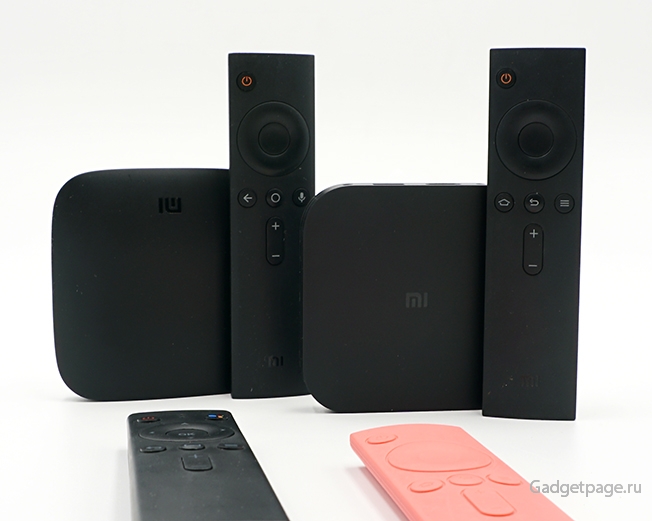
Появление Android TV 8 и всё, что случилось потом
С выходом новой версии телевизионной операционной системы сторонние ТВ-пульты практически перестали нормально работать на платформах Xiaomi Mi Box и Nvidia Shield TV. А всё потому, что в новой версии прошивки переназначили значение кнопки «Назад», и теперь стандартная кнопка «Назад» не работает, причём абсолютно.
Владельцы ТВ-приставок с «андроидом» оказались заложниками положения: даже когда хочется пользоваться сторонними приложениями, делать это без корректно работающей аэромыши всё равно не получается.
Как же быть? Решение есть.
Активируем курсор мыши на ТВ-пульте и исправляем ситуацию
Внеся парочку исправлений, можно управлять курсором с помощью навигационного кольца и кнопки, которая находится внутри него. Чтобы сделать это, достаточно установить приложение Mouse Toggle для Android TV.
Скорее всего, вы будете немного расстроены, узнав, что приложение это в Play Market является платным. Однако достаточно приложить немного усилий, чтобы найти бесплатный аналог такого приложения в виде самостоятельного APK-архива. Скачать его можно по этой ссылке: https://goo.gl/d1oiAX.
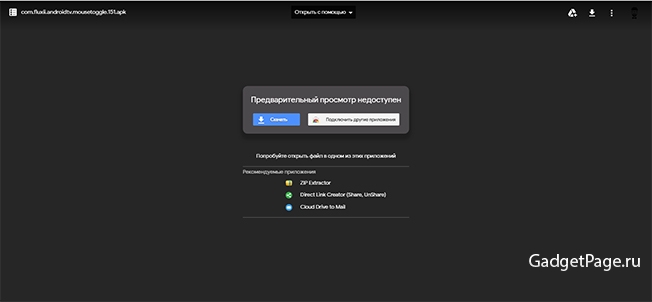
Итак, приступим. Активировать курсор вы сможете, располагая стандартным ТВ-пультом и не приобретая никаких дополнительных устройств.
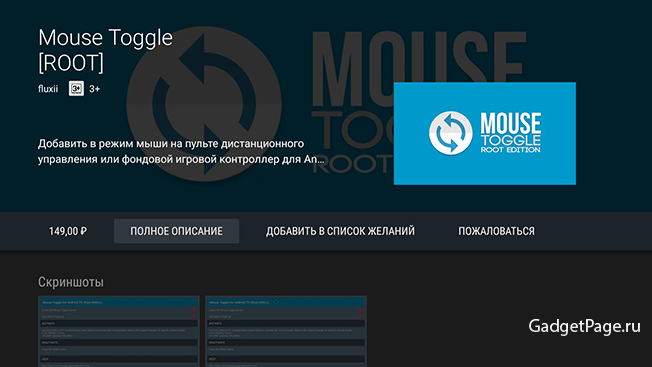
Вот так выглядит приложение Mouse Toggle в каталоге Play Market. Оно стоит порядка $3:
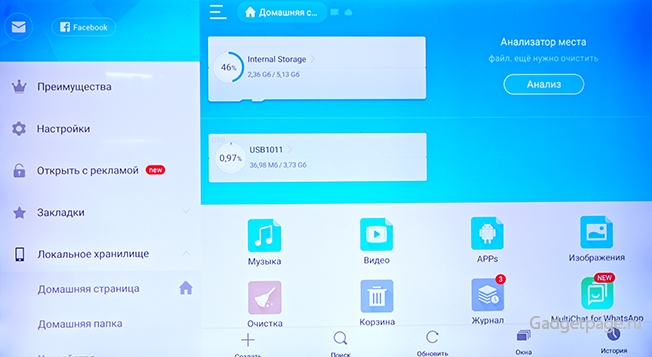
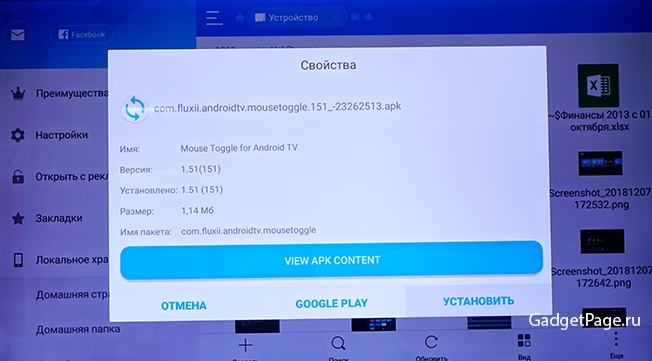
Если вы устанавливаете его из APK-файла, то достаточно использовать любую флешку. Скопируйте файл на неё, вставьте флешку в USB-порт на приставке. После этого используйте любой файловый менеджер — встроенный или другой, который вам по душе:
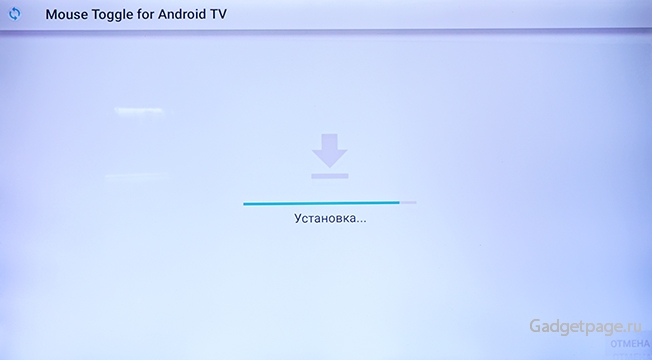
Запустите APK-файл и подождите, пока пройдёт установка. Обычно на это требуется несколько секунд.
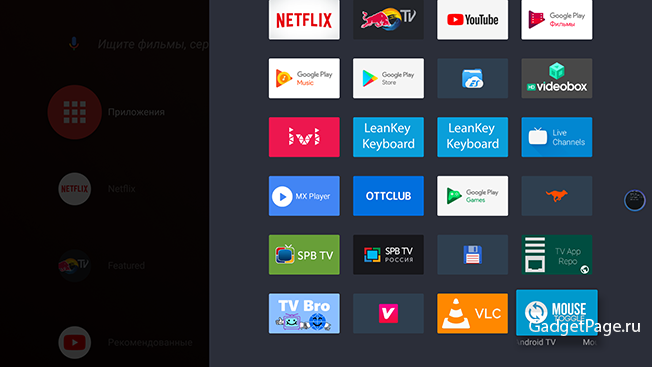
После этого запустите приложение Mouse Toggle из главного меню. Вы увидите перед собой вот такой экран:
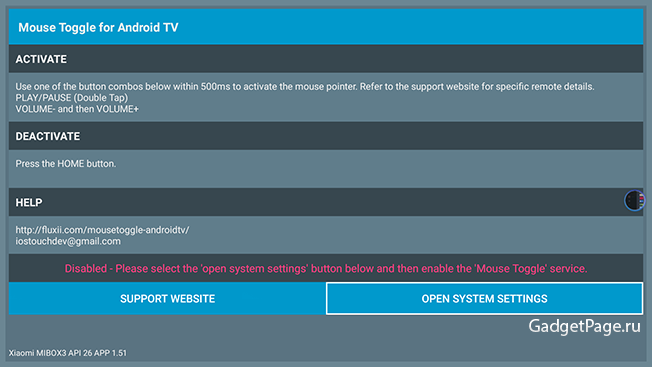
Пусть он вас не пугает и не кажется чересчур сложным. На самом деле активировать курсор будет предельно легко:
— Откройте системные настройки с помощью пункта Open System Settings.
— Выберите пункт Mouse Toggle
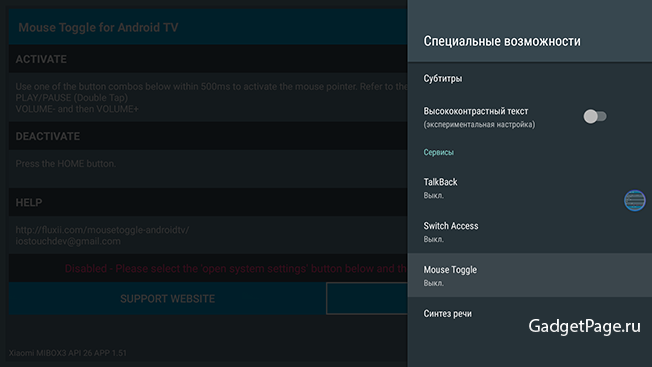
— Нажмите «Включить».
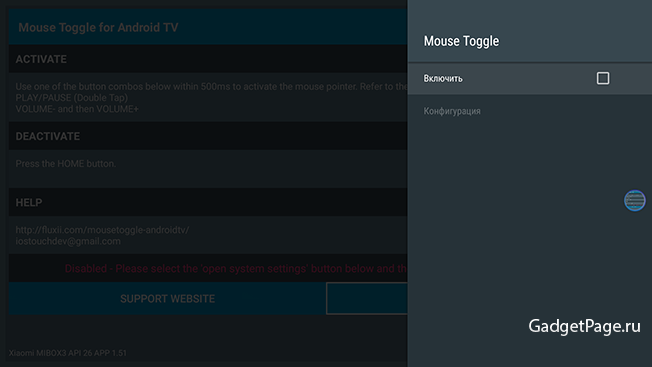
— Подтвердите с помощью пункта OK.
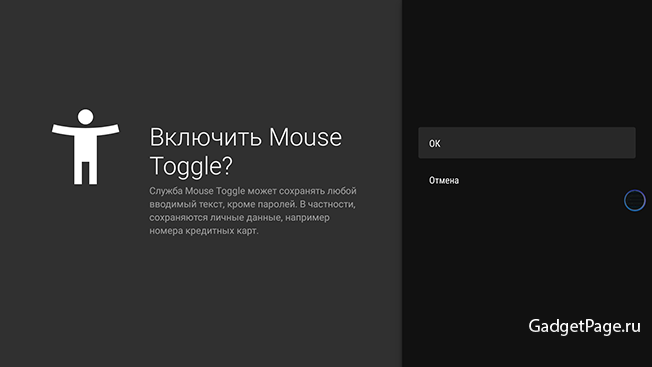
Готово! Курсор активирован. Теперь вы можете пользоваться своим стандартным пультом Xiaomi или Nvidia, как полноценной мышью.
Как пользоваться курсором: всё, что вам нужно знать
Итак, курсор есть. Давайте разберёмся, как им пользоваться.
Возможно, вам поначалу будет слегка непривычно, что при клике по значку приложения в меню теперь отображается небольшое субменю. Вот такое:
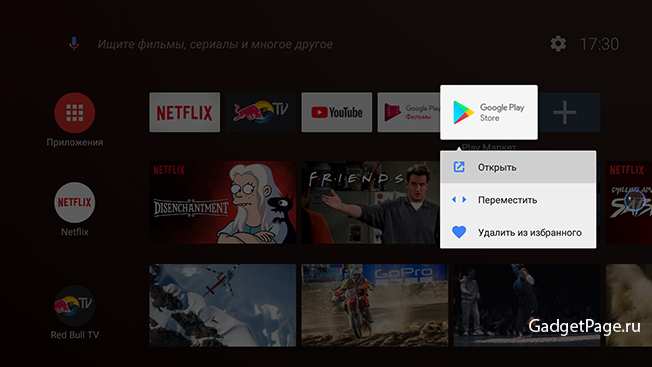
Пункты «Открыть» и «Переместить» сделаны, чтобы вы могли полноценно использовать доступный теперь режим мыши.
В качестве примера можно рассмотреть приложение Aptoid TV.
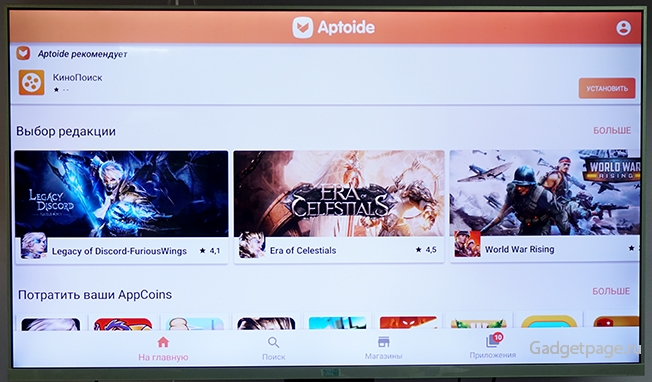
Чтобы активировать курсор мыши, достаточно нажать на пульте клавиши «минус», «плюс»:
После этого сразу появится курсор. Чтобы перемещать его, задействуйте кольцо. Чтобы сделать клик курсором, нажмите кнопку, расположенную внутри кольца. Как видите, действительно очень просто.
Обратите внимание: в главном меню ничего не получится сделать, когда активирован режим курсора. Причина в том, что Android TV 8 не поддерживает мышь. Так что придётся сперва вернуться в режим без курсора. Сделать это тоже очень просто: нажмите на ТВ-пульте кнопку «Домой».
Курсор исчезнет, и вы будете управлять интерфейсом точно так же, как делали это раньше.
Подведём итог.
Теперь вы можете пользоваться любыми приложениями, ни в чём себя не ограничивая:
— Когда интерфейс требует, чтобы поддерживалась мышь, вызовите курсор. После этого используйте кольцо и расположенную внутри него кнопку.
— Как только потребовался стандартный для Android TV режим, уберите курсор кнопкой «Домой» и используйте ТВ-пульт в прежнем режиме.
Теперь вам не придётся идти на поводу у пристрастий разработчиков Google. Владея приставкой Xiaomi Mi Box (3, S, KM8, KM9) или Nvidia Shield TV, вы можете не раскошеливаться на аэромышь или стандартную мышь — установить небольшое приложение Mouse Toggle будет значительно проще
Задавайте свои вопросы про гаджеты и напишите, что вы думаете по этому поводу. Мы постараемся ответить на все вопросы и учтем ваше мнение в будущих обзорах.
Остались вопросы? Задавайте их в комментарии, и мы постараемся ответить на них
Курсор,Указатель Мыши для Android TV с управлением штатным,стоковым пультом дистанционного управления.
Как известно,приложение Mouse Toggle for Android TV на устройствах с версией Android TV 8+ работает некорректно,вернее сказать работает только в случае если на пульте есть кнопка Play/Pause,к сожалению разработчик бросил поддерку приложения,но программа по-прежнему продается в Плей Маркете, еë так и не удалили,тем самым вводя людей в заблуждение,люди покупают приложение которое не работает на их устройствах,но не все знают что в течение определëнного времени деньги за покупку можно вернуть. Как говорится «Свято место пусто не бывает»,появилось новое подобное,бесплатное приложение которое называется MATVT-Mouse for Android TV Toggle. В настоящее время приложение ещë находится в разработке,но с последней версией пользоваться уже можно! С помощью этой программы можно управлять курсором,указателем мышки навигационными клавишами пульта Вверх,Вниз,ВлевоВправо,(Кольцо на пульте). В этой статье посмотрим как установить и настроить это приложение.
Для скачивания APK файлов и установки приложений на устройства Android TV необходимо из Плей Маркета установить программу “Downloader”,
На Android TV 5-7 в настройках устройства,в разделе “Безопасность”,необходимо активировать опцию “Разрешить установку из неизвестных источников”,на Android TV 8+ в приложении будет предложено “Разрешить установку из этого источника”,если этого не произошло,так же надо открыть настройки устройства и предоставить разрешение приложению.При первом запуске “Downloader” необходимо дать разрешение для доступа к памяти устройства,это будет предложено в приложении,
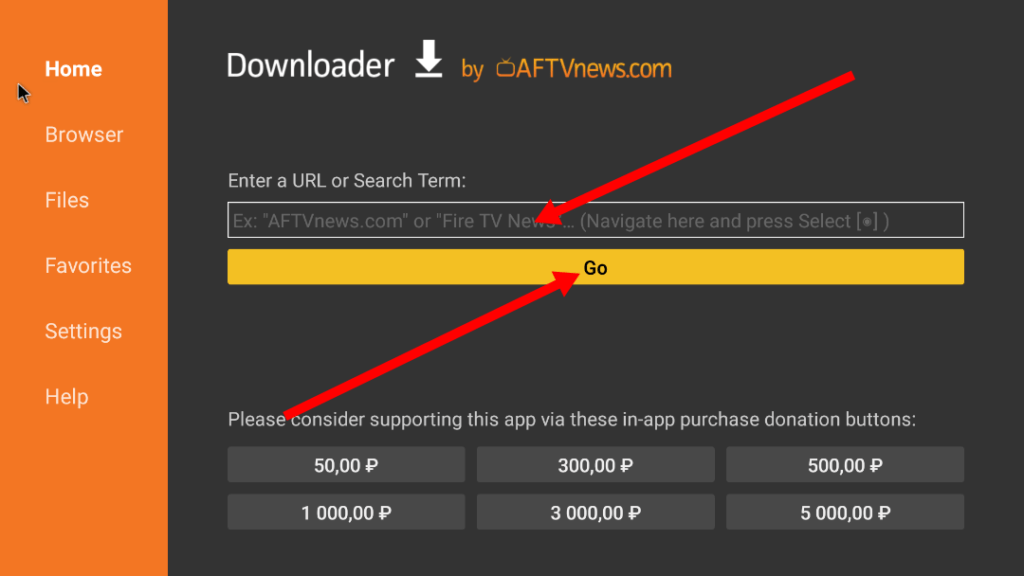
Для скачивания APK файлов с дальнейшей установкой приложений в адресную строку необходимо ввести ссылку на установочный APK файл приложения которое необходимо установить,не путаем заглавные и строчные буквы,в ссылке не должно быть пропусков, в новой версии “Downloader” http:// вводить не обязательно,
- MATVT-app-release-v1.0.6 : http://ccl.su/uzWR
- MATVT-app-release-v1.0.5 : http://ccl.su/d6CR
- Mouse for TV_Rus_1.0.6 : http://ccl.su/kj6S
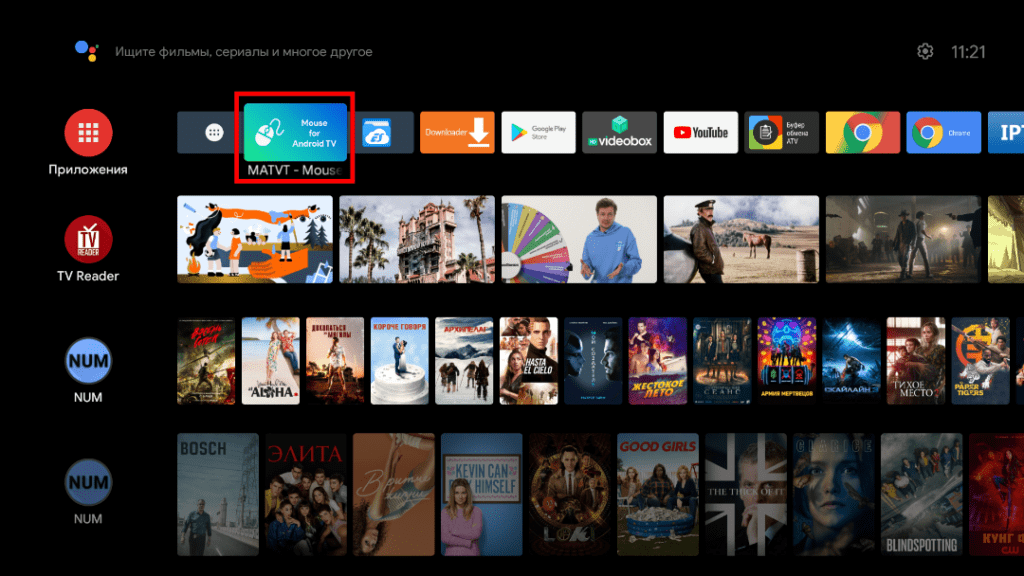
Открываем Программу,
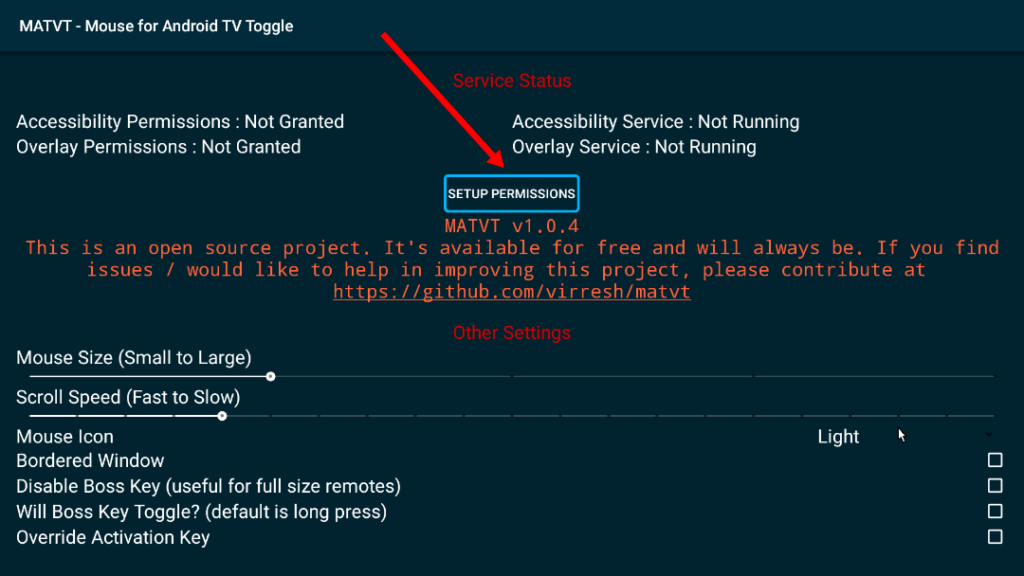
Открываем «Setup Permissions»,
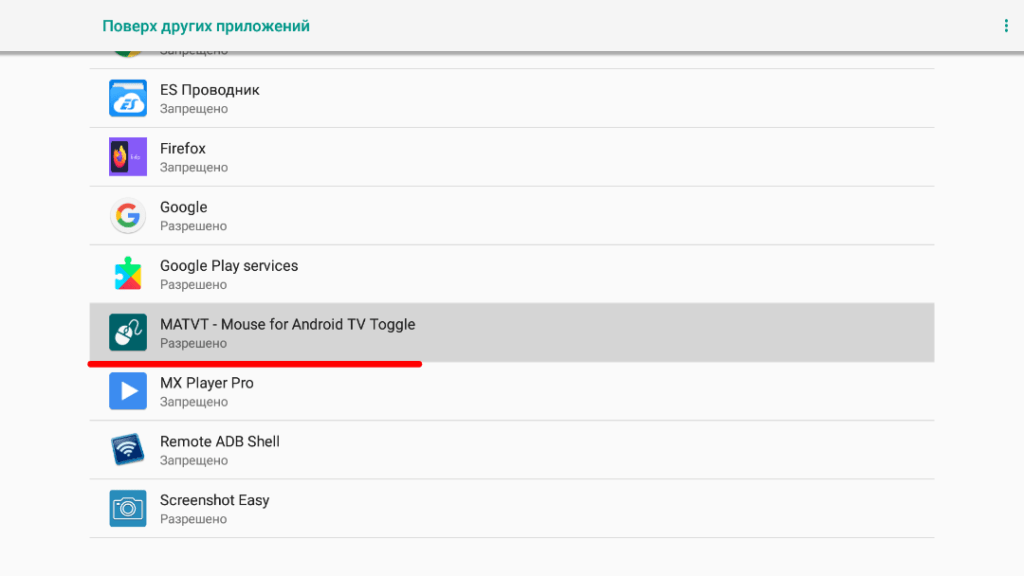
«Показывать поверх других приложений«,далее нажимаем кнопку «Назад«,
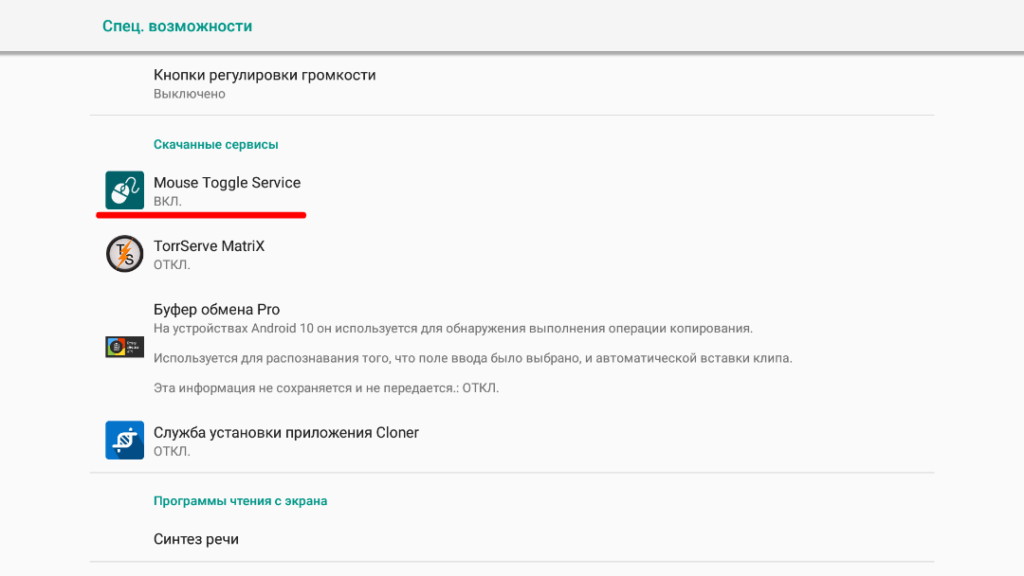
Активируем «Mouse Toggle Service«,нажимаем кнопку «Назад»,возвращаемся в приложение,Если из программы, ( Характерно для Android TV 9+ ),не получилось предоставить зти разрешения посмотрим как это всë сделать в настройках устройства,
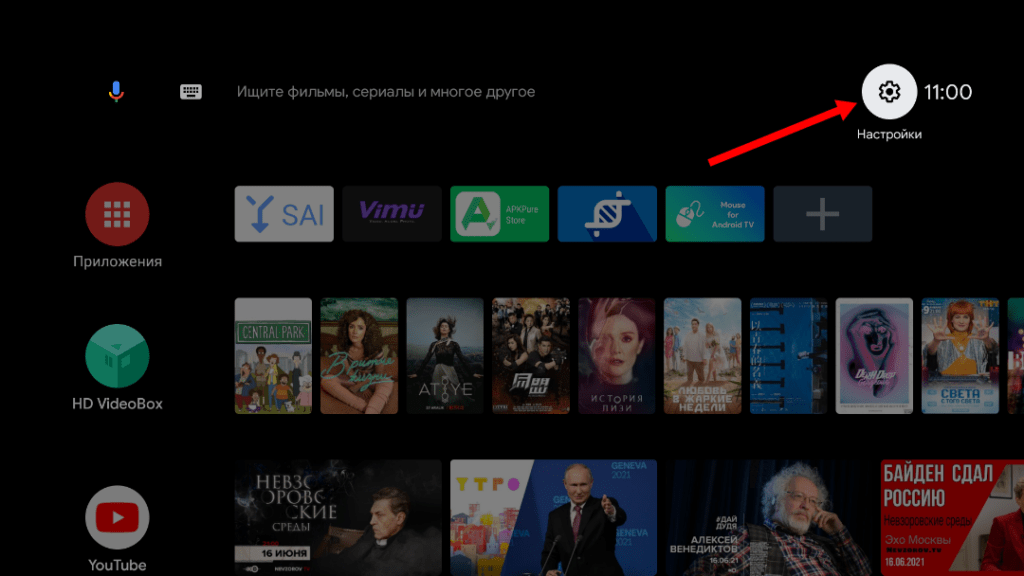
Открываем «Настройки Устройства«,
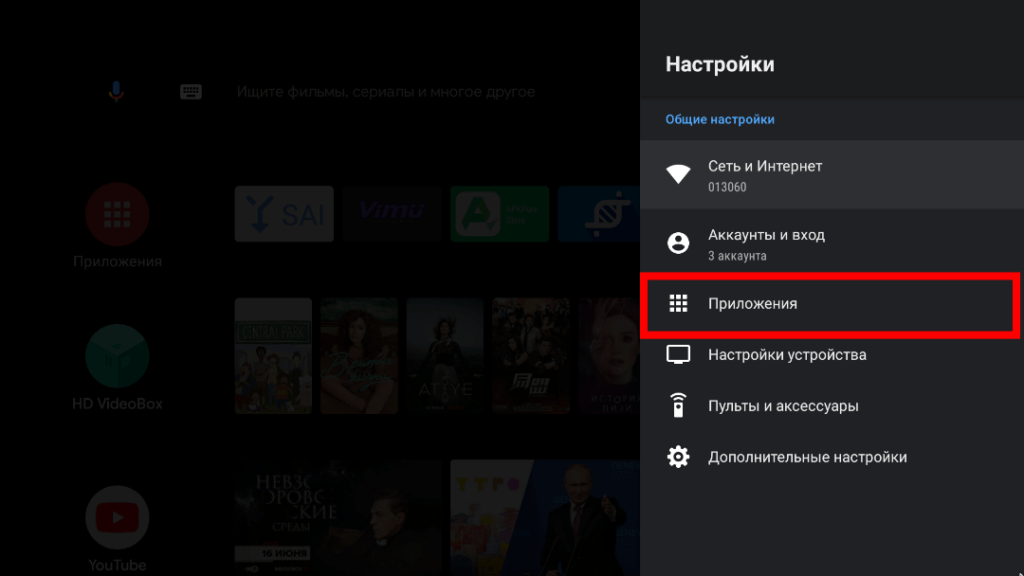
Далее «Приложения«,
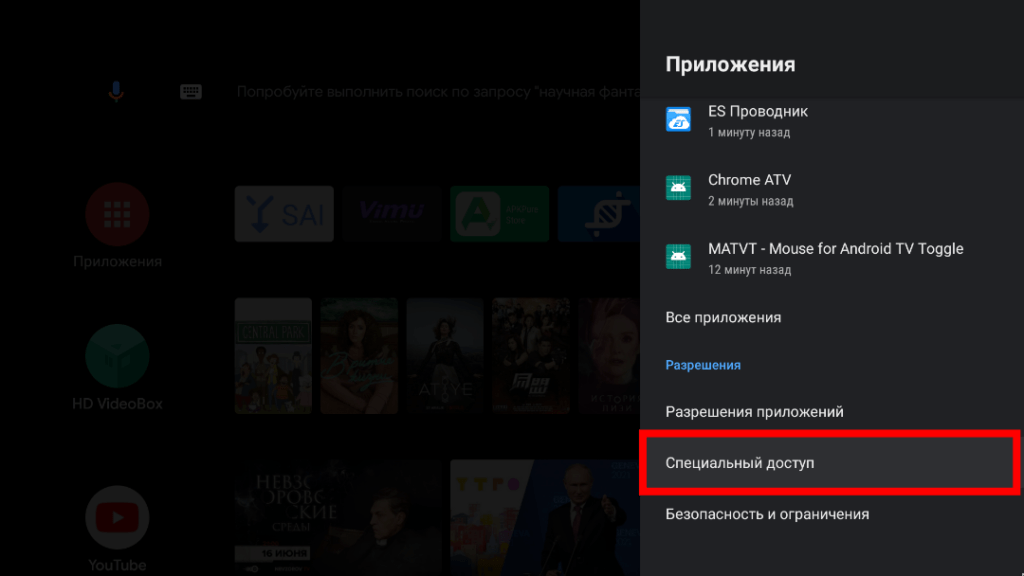
Открываем «Специальный доступ«,
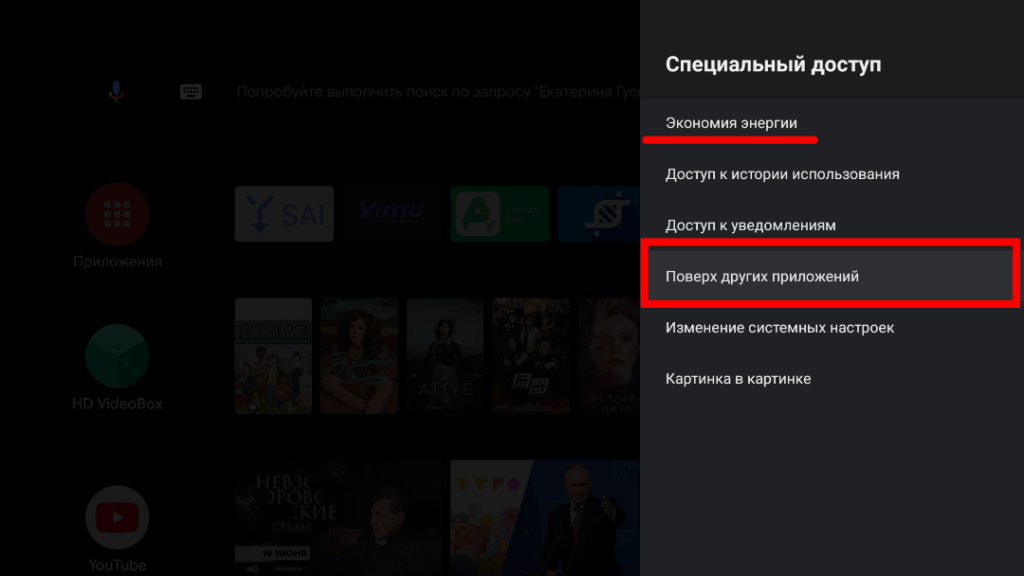
Открываем «Поверх других приложений«,в дальнейшем,если система будет выгружать приложение из памяти, ( Закрывать приложение ),необходимо будет открыть первй пункт «Экономия энергии» и отключить у программы «Экономию энергии»,
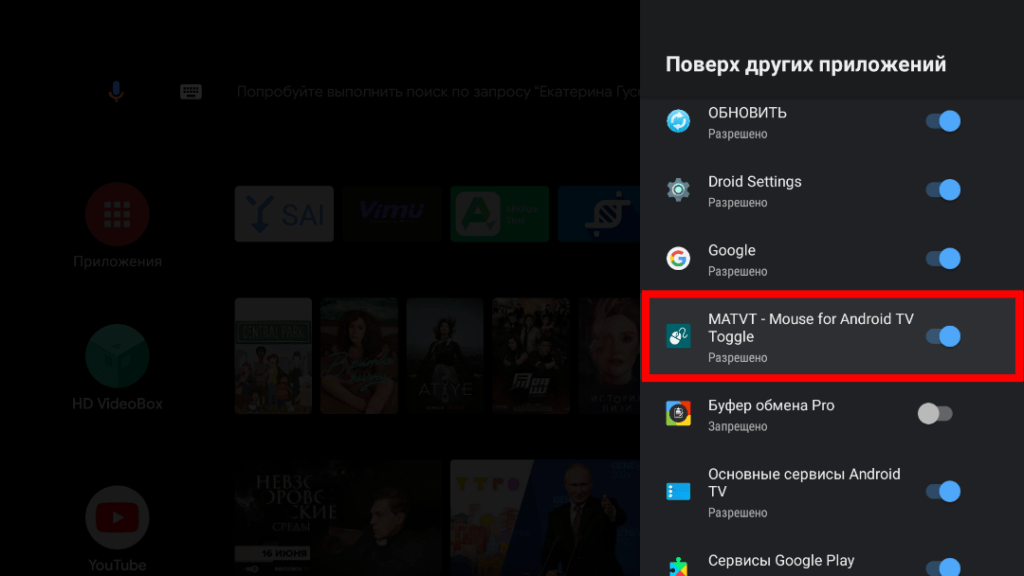
Включаем ползунок,( Триггер ),в положение вкл.,кнопкой «Назад » возвоащаемся в настройки устройства,
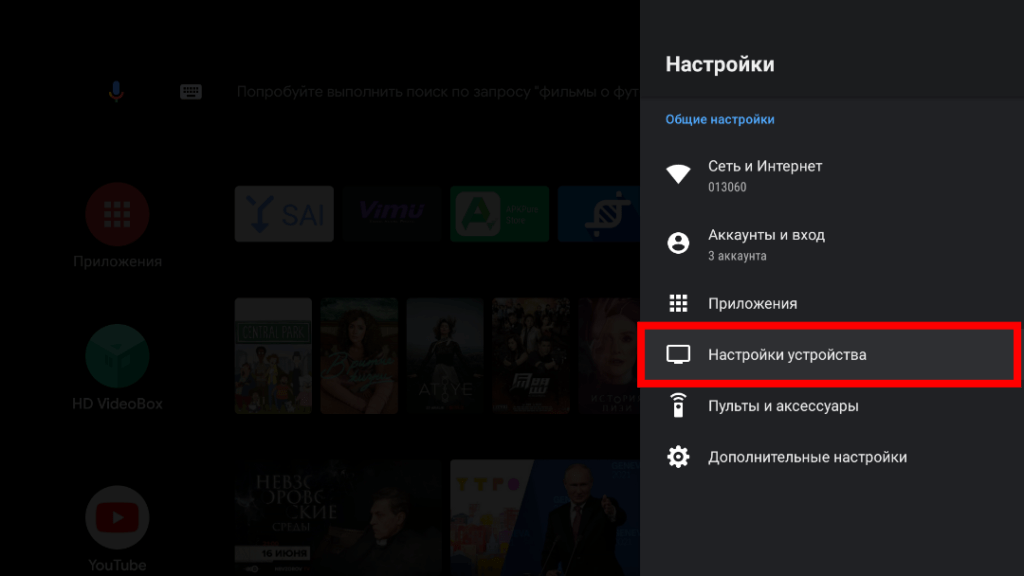
Открываем «Настройки устройства«,
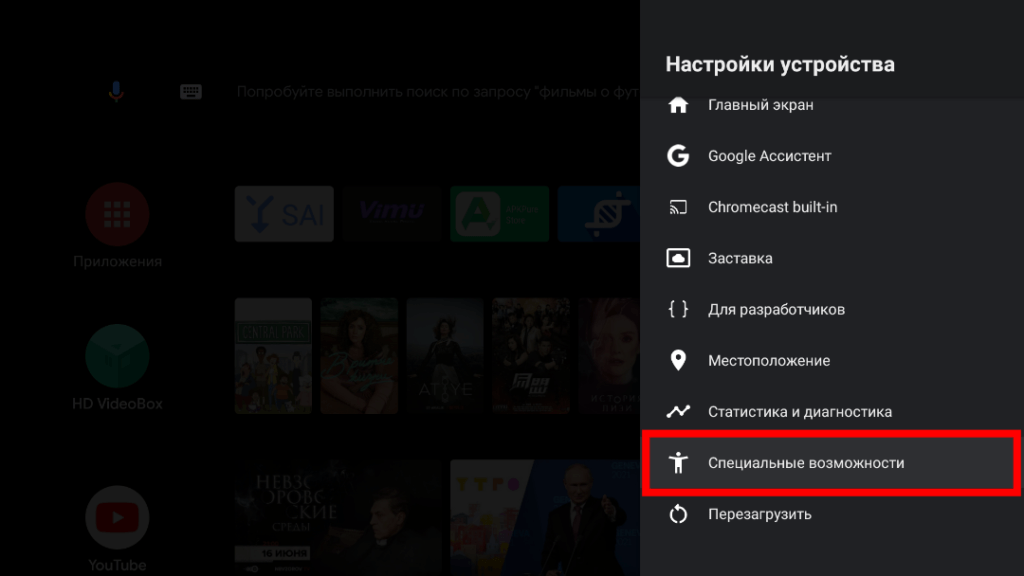
Далее открываем «Специальные возможности»,
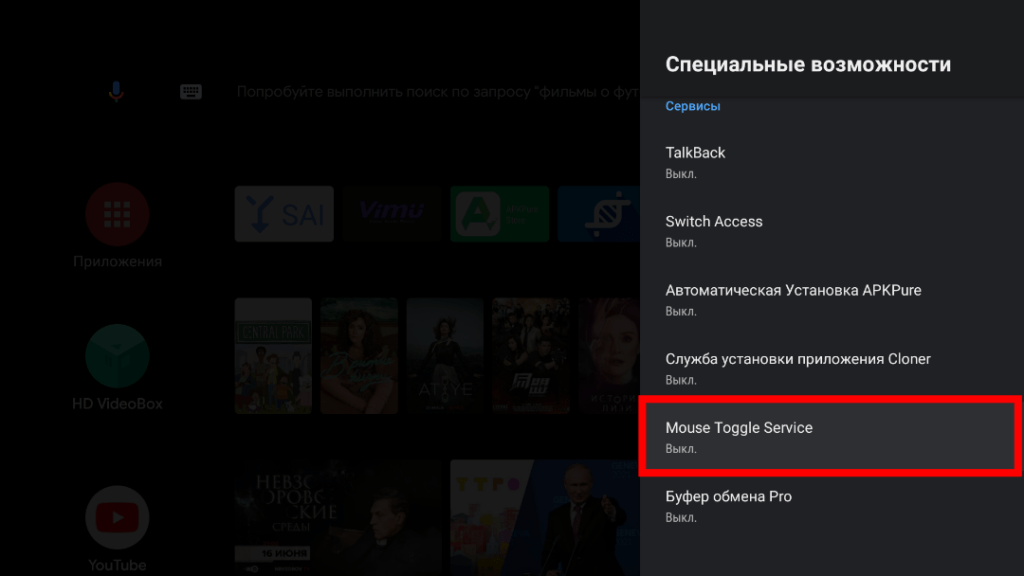
Активируем службу «Mouse Toggle Service«,
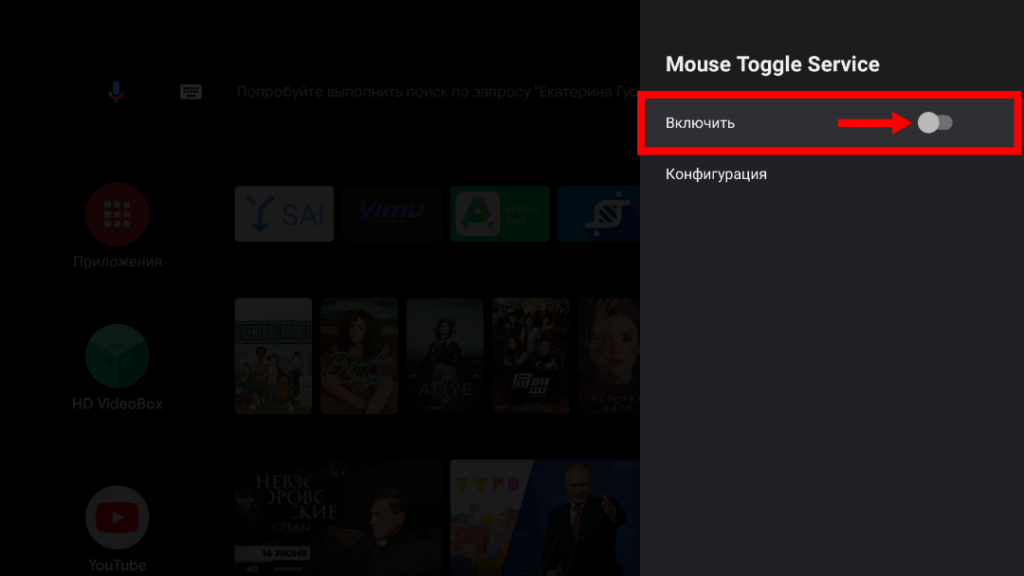
Перемещаем ползунок ( Триггер ) в положение ВКЛ.,
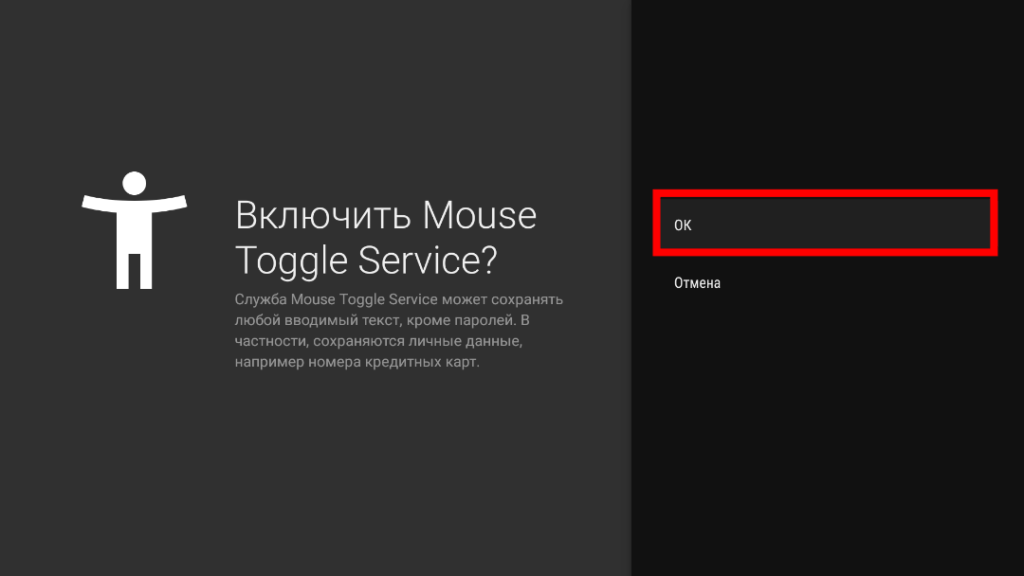
Подтверждаем «ОК«,
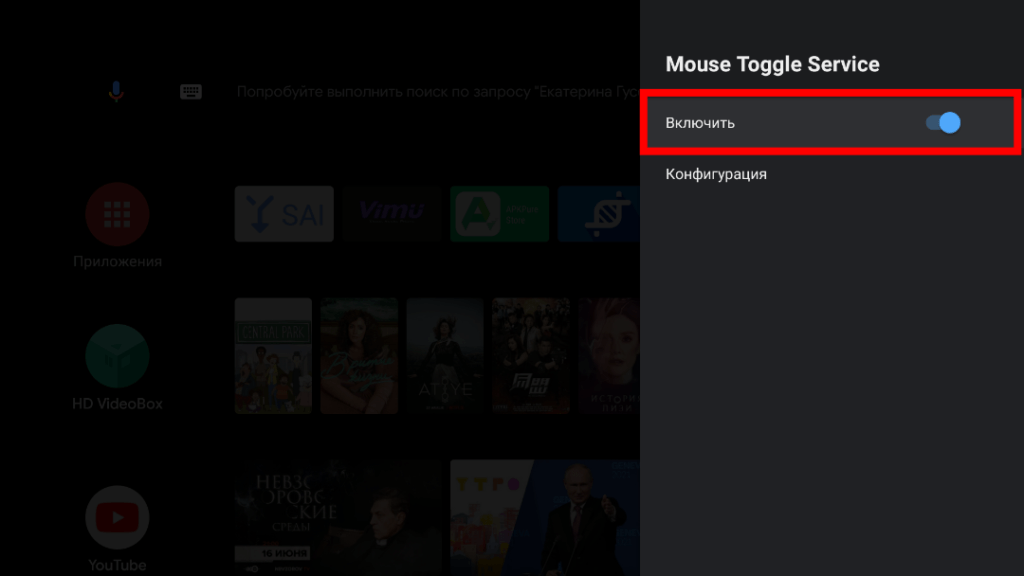
Возвращаемся к приложению,
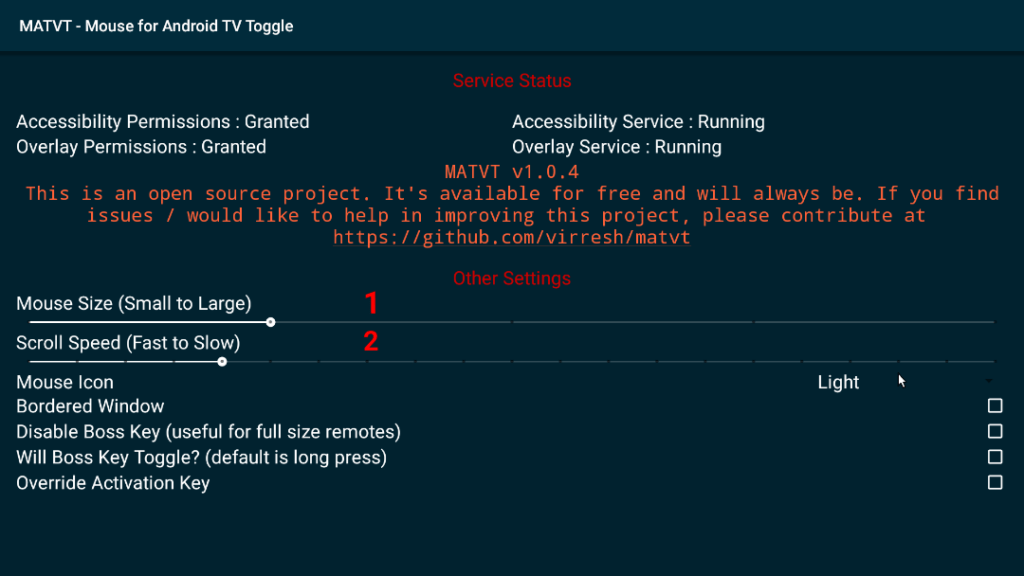
- 1 Изменить размер указателя,курсора,Влево меньше,Вправо больше
- 2 Изменить скорость прокрутки,Влево быстрее,Вправо медленнее
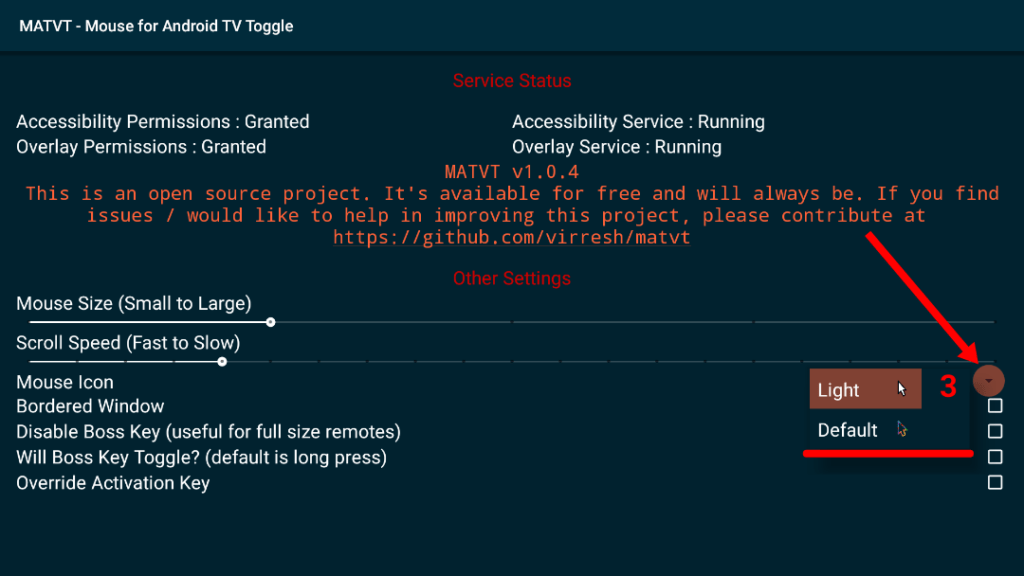
- 3 Изменить цвет указателя,курсора
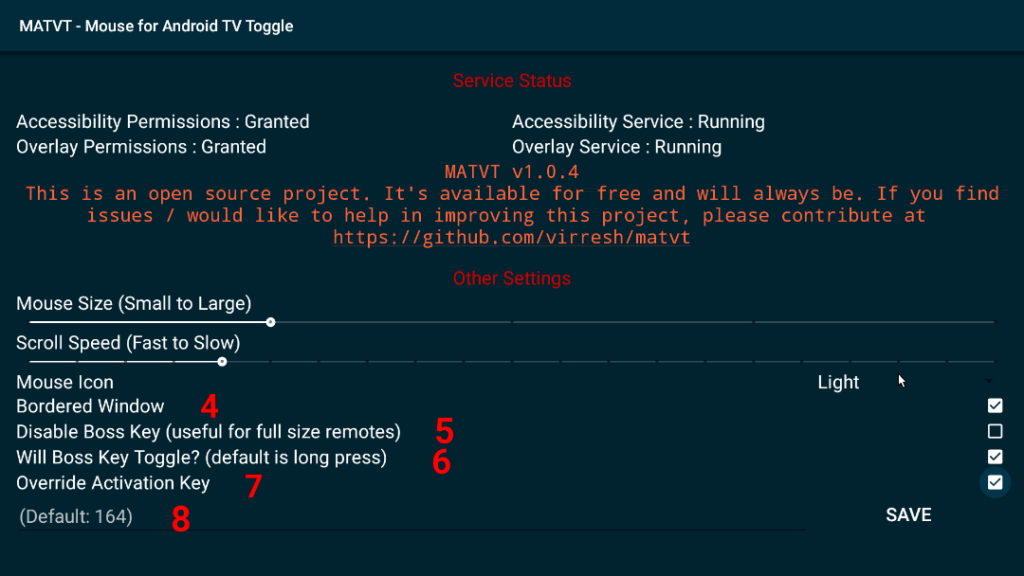
- 4 Граница экрана ( Не даëт указателю прокрутиться через экран,пропал внизу,появился вверху )
- 5 Полноразмерный пульт ( Пример пульт ТВ,много кнопок,управление указателем цветными кнопками,если обычный пульт,галочку не ставить )
- 6 Долгое нажатие ( Если на пульте нет лишних кнопок галочку не ставим,на назначенной кнопке по короткому нажатию будет срабатывать стандартное действие,при удержании активироваться указатель )
- 7 Активировать код кнопки ( Необходимо на пульте выбрать кнопку и указать еë код ниже,указатель мышки будет активироваться назначенной кнопкой )
- 8 Ввести код выбранной кнопки ( По умоччанию 164, это кнопка ОТКЛ.ВКЛ. Звука )
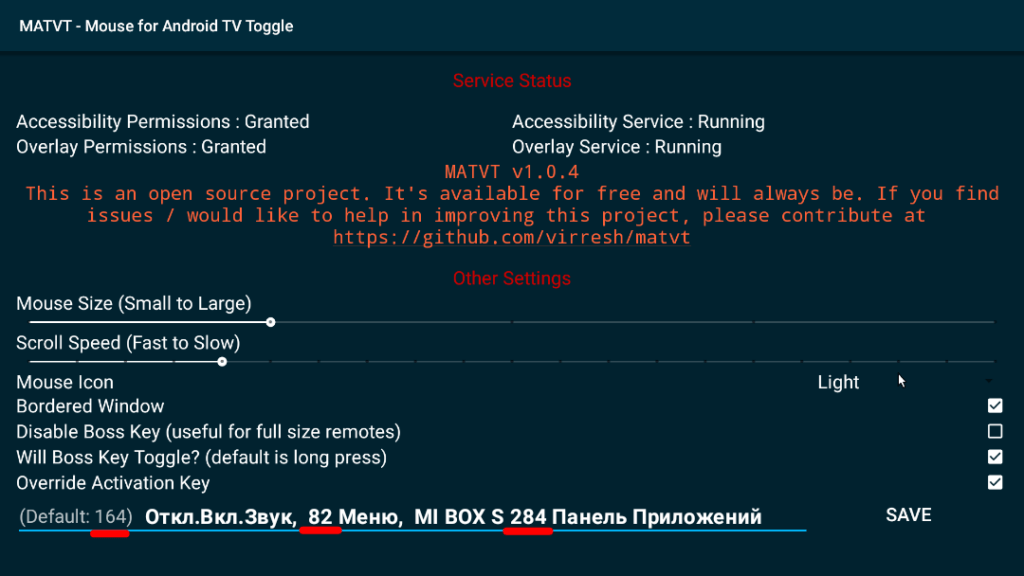
В общем,выбираем на пульте кнопку которой не пользуемся,вводим код этой кнопки, нажимаем «SAVE«,указатель,курсор будет активироваться нажатием на эту кнопку,если на пульте нет лишних кнопок,смотри пункт 6.По умолчанию установлен код 164 это ОТКЛ.,ВКЛ.звука,если на пульте присутствует данная кнопка,код нужно оставить без изменений,просто нажав «SAVE«,указатель будет активироваться нажатием на эту кнопку.На MI BOX S можно выбрать кнопку Панель,( Меню ),Приложений,кнопка находится слева под кольцом.На этом устройстве,на пульте,я выберу кнопку «Меню«,код 82.
Полный список кодов кнопок,клавиш!
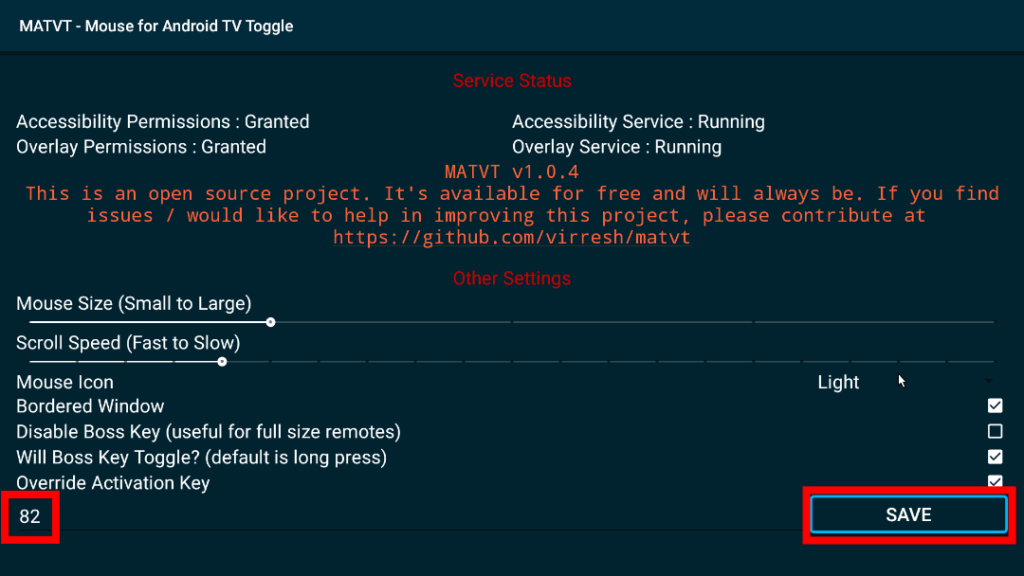
Ввëл код 82,далее «SAVE«, кнопкой «Назад«выходим из программы,
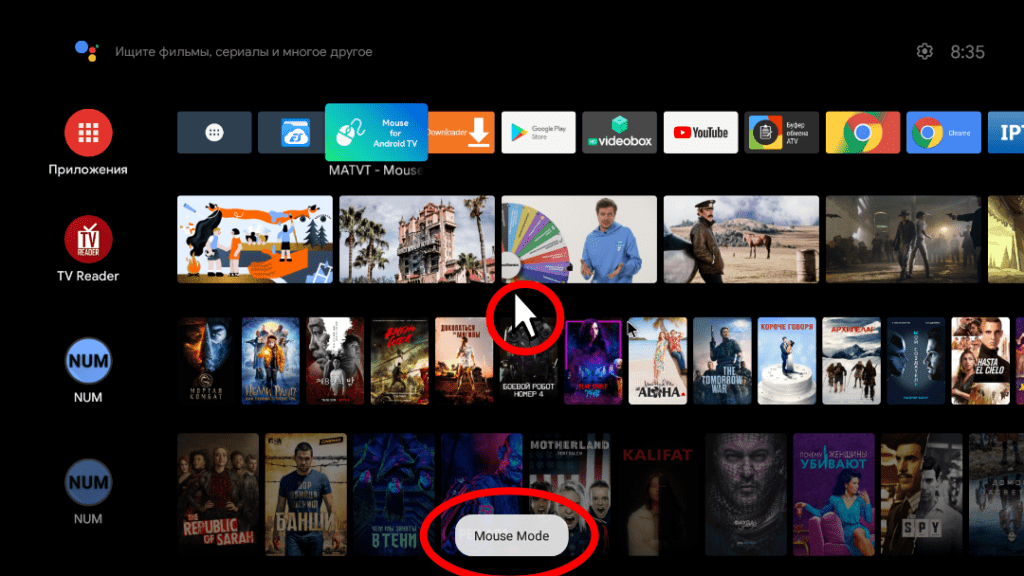
Нажимаем на назначенную кнопку,функция указателя активирована,
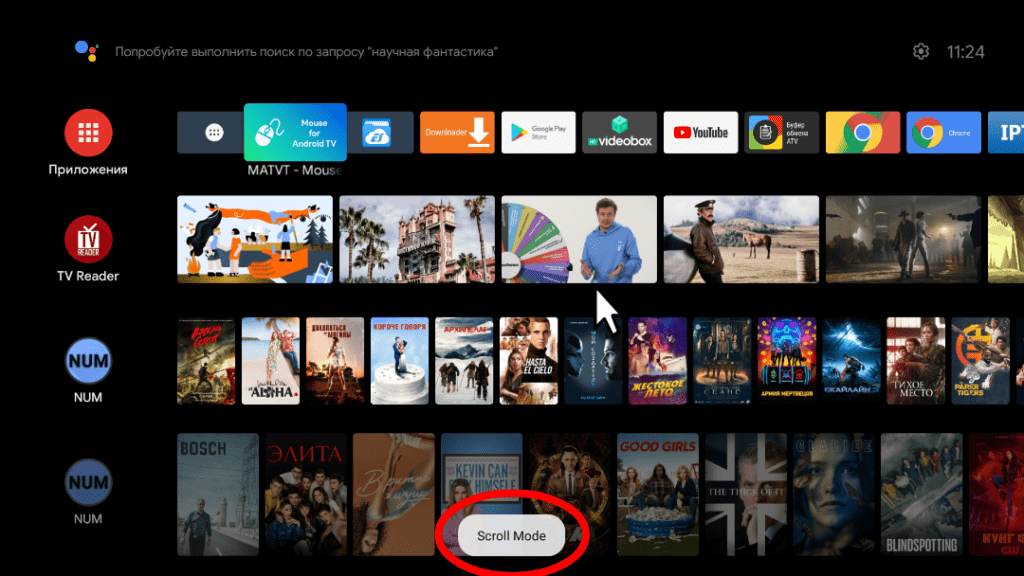
Нажимаем на кнопку ещë раз,активирована функция прокрутки,
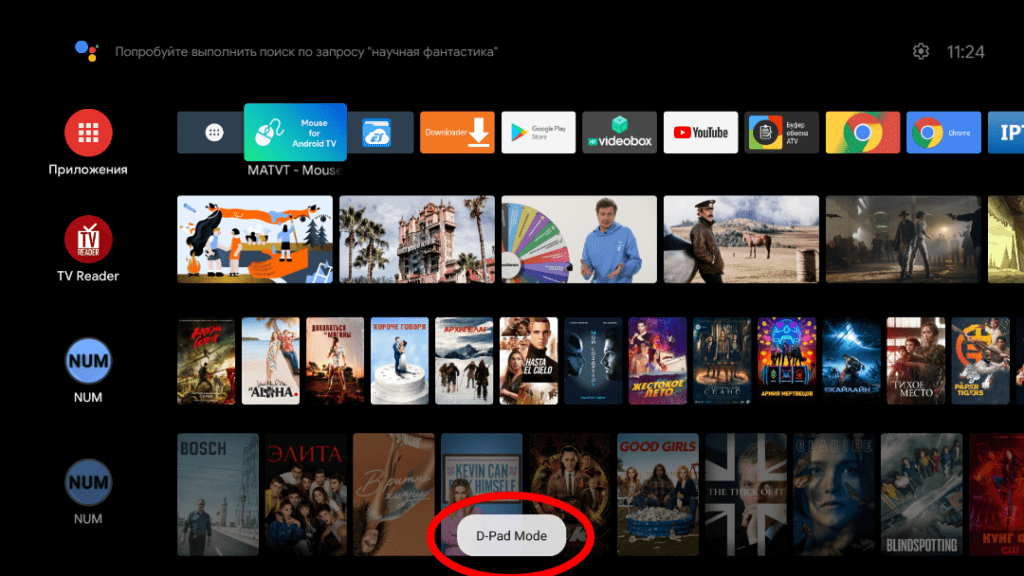
Нажатием на кнопку в третий раз возвращаемся к управлению пультом,
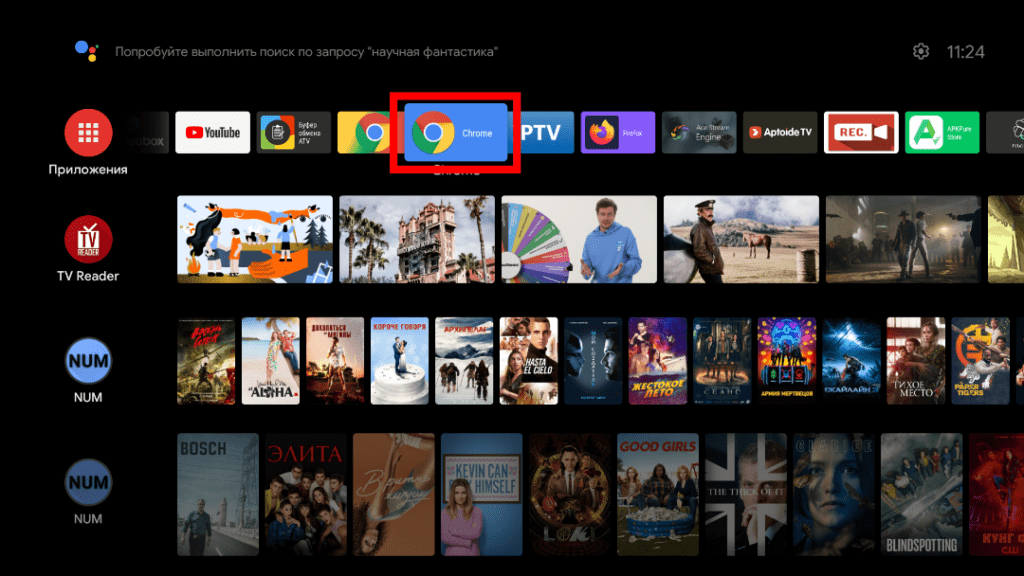
Открываем Google Chrome,
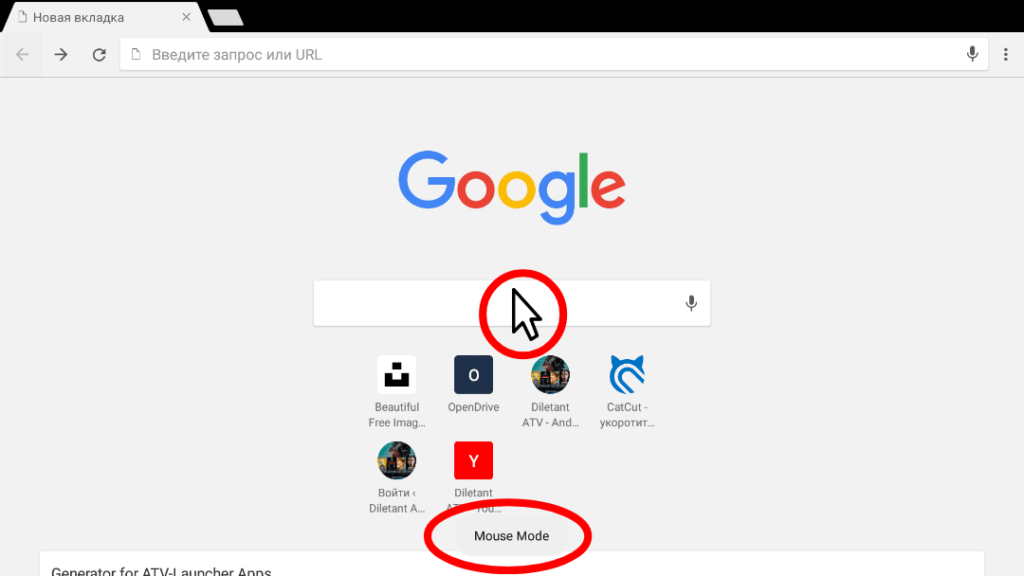
Нажимаем на назначенную кнопку,пользуемся!!!

Использовать обычный пульт ДУ как мышь можно с приложением Mouse Toggle for Android TV. И с ним пульт от медиа-приставки или телевизора будет работать так же, как простая компьютерная мышь.
Достаточно просто щёлкнуть пультом, чтобы нажать или перетащить что-то в нужное место, или выполнить другие действия. А с помощью простого интерфейса, можно легко переключаться между режимами мыши и пульта.
Mouse Toggle поддерживает все модели медиа-приставок, включая х96, Beelink, Shield TV, Nexus Player, Mi Box и большинство телевизоров на базе Android TV. Однако джойстики или геймпады работать не будут.
Приложение имеет английский интерфейс в разделе настроек, а также требует установленную на устройстве версию андроид не ниже 5.0 Lollipop. Без рекламы.
Возможности Mouse Toggle for Android TV
- использование обычного пульта дистанционного управления в качестве мыши
- сохранение и улучшенная поддержка всех качеств мыши
- достаточно простое управление и настройка не требующая особых знаний
- весьма дружественный пользовательский интерфейс
Google Play


Простое переключение между режимами мыши и пульта — быстрым нажатием кнопок громкости вниз и вверх. Из недостатков, судя по отзывам, Mouse Toggle не работает на медиа-приставке Xiaomi Mi Box 4S. А на отдельных китайских смарт-боксах, к примеру от Mecool, лучше работает предыдущая 1.51 версия.
Функции приложения сводятся только к передвижению курсора и выполнению действий под курсором, т.е. переход по меню и ссылкам. В режиме мыши Mouse Toggle не работает голосовой поиск, а приложения на домашнем экране открываются дабл-тапом или: Клик > Меню > Открыть.
Версия 1.52 от 2 июля 2018
- добавлена поддержка дополнительных пультов
- исправлены ошибки в моделях Shield TV и Mi Box
Откройте меню настроек, используя значок шестеренки в правом верхнем углу экрана. Щелкните «Настройки устройства». Затем нажмите «Доступность». В разделе «Специальные возможности» прокрутите вниз, пока не увидите запись «Переключатель мыши».
В общем, наши телевизоры Android могут распознавать большинство USB-клавиатур и аксессуаров для мышей. Однако некоторые функции могут работать не так, как предполагалось изначально. Например, функция щелчка левой кнопкой мыши на стандартной мыши будет работать, но щелчок правой кнопкой мыши или попытка использовать колесо прокрутки не будут работать.
Как мне установить курсор на моем Sony Smart TV?
Нажимайте кнопку со стрелкой вверх, пока курсор не достигнет верхней части экрана, где находится адресная строка. Нажмите кнопку ввода. На виртуальной клавиатуре введите желаемый поисковый запрос или веб-адрес. Выберите GO.
Что делает переключение мыши?
Mouse Toggle — это простое в использовании приложение, которое работает как мышь для навигации по приложениям, несовместимым с интерфейсом Fire TV. … После двойного щелчка по кнопке воспроизведения / паузы на пульте Firestick Remote на экране появится указатель мыши.
Можно ли подключить мышь к телевизору?
Для проводных мышей и клавиатур: подключите провода мыши и клавиатуры к USB-порту телевизора. Для беспроводных мышей и клавиатур: подключите Bluetooth-приемник мыши и клавиатуры к USB-порту телевизора. … Узнайте текущее популярное разрешение по телевизору.
Как отключить переключатель мыши?
9 Чтобы использовать мышь, дважды быстро нажмите кнопку воспроизведения / паузы на пульте дистанционного управления. Вы увидите кружок на экране, обозначающий мышь. Чтобы выключить мышь, повторите то же действие.
Что такое переключатель мыши для Fire TV?
Mouse Toggle — это приложение, которое позволяет использовать функции мыши с пультом дистанционного управления FireStick. Это удобный инструмент, который также входит в наш список лучших приложений для FireStick. FireStick — популярное потоковое устройство на базе Android, поддерживающее десятки приложений.
Как подключить мышь к огненной палке?
Шаги по сопряжению Bluetooth-клавиатуры и мыши с Fire TV / Stick
- Перейдите на вкладку «Настройки» на Fire TV или Stick и нажмите «Контроллеры и устройства Bluetooth».
- Нажмите «Другие устройства Bluetooth», а затем «Добавить устройства Bluetooth».
15 колода 2020 г.
Могу ли я подключить к Smart TV клавиатуру и мышь?
Ультратонкий набор клавиатуры и мыши идеально подходит для использования с SMART TV, ноутбуком, ПК и т. Д. Настройка невероятно проста: вы просто подключаете беспроводной приемник к SMART TV и сразу начинаете пользоваться клавиатурой и мышью без программного обеспечения. . Подходит для использования на расстоянии до 10 м от экрана телевизора.
Могу ли я использовать свой смартфон в качестве мыши?
Remote Mouse доступна для iPhone / iPod, iPad, Android и Windows Phone. Сопутствующее приложение Remote Mouse Server для Mac или ПК можно найти здесь. Когда приложения установлены, а ваше мобильное устройство и компьютер подключены к одной сети Wi-Fi, мобильное приложение увидит ваш компьютер.
Есть ли в Android TV Bluetooth?
Вы можете подключить к Android TV ™ беспроводные наушники, динамики или звуковые панели через соединение Bluetooth®, однако устройства должны быть совместимы.
Как мне просматривать на Android TV?
Выполните следующие действия, чтобы найти приложение для браузера:
- Включи телевизор.
- На пульте дистанционного управления нажмите кнопку HOME.
- Выберите Приложения.
- Выберите приложение «Магазин Google Play».
- В окне поиска используйте веб-браузер или браузер, чтобы найти приложение, которое соответствует вашим потребностям.
14 центов 2020 г.
Как установить Chrome на Android TV?
Метод 1: используйте другое устройство
- На компьютере перейдите в Google Play.
- Нажмите «Приложения» на левой панели.
- Введите Chrome в поле поиска и нажмите Enter.
- Откройте список приложений.
- Нажмите «Установить».
- В раскрывающемся меню выберите свое устройство Android TV.
- Нажмите кнопку Установить.
24 окт. 2018 г.
Как вы просматриваете Интернет на смарт-телевизоре?
Запустите приложение интернет-браузера
- На пульте дистанционного управления нажмите кнопку HOME или MENU.
- Выберите Приложения или Приложения. Если значок Интернет-браузера не отображается, перейдите в раздел «Все приложения» или «Все приложения». …
- Выберите Интернет-браузер.
- Нажмите. кнопка.
- Чтобы выйти из браузера, нажмите кнопку MENU или HOME.
29 мар. 2019 г.