
В операционной системе Windows используется курсор мыши, который также называется указателем. Это маленькая стрелка, которая отслеживает движение сенсорной панели или мыши. Однако этот курсор мыши отличается от того, который вы видите в большинстве приложений для обработки текста, таких как Microsoft Word. В этой статье мы объясним, как изменить размер и цвет текстового курсора в Microsoft Word.
Связанный: Как быстро вставить разделители в Microsoft Word?
При использовании документов Word можно встретить следующие типы курсоров:
- Курсор со стрелкой — это системный курсор мыши, который выглядит в соответствии с настройками указателя мыши. Вы можете узнать, как изменить цвет и размер этого курсора мыши, как описано в нашей предыдущей статье.
- Выбор текста — это также курсор мыши, однако он появляется только при перемещении указателя в область ввода текста. Это называется курсором «Выбор текста», и вы можете изменить этот значок в настройках указателя мыши.
- Текстовый курсор — это тонкая мигающая линия в текстовой области, которая перемещается вперед, когда вы начинаете печатать. Обратите внимание, что этот текстовый курсор остается на том же месте, даже если вы перемещаете мышь в другое место в документе без щелчка.
- Перевернутая стрелка — появляется, когда вы перемещаете указатель в левую область поля документа. Щелчок по перевернутой стрелке выберет линию, и вы можете перетащить ее, чтобы выбрать несколько линий. Этот курсор остается как есть и не изменяется относительно курсора мыши или изменения текстового курсора.
Изменить текстовый курсор в Word
Вы можете изменить цвет, размер и толщину текстового курсора в Word. Сначала нажмите «Win + I», чтобы открыть приложение «Настройки Windows». Перейдите к опции «Доступность» и нажмите на опцию «Текстовый курсор». Здесь вы можете предварительно просмотреть текстовый курсор и настроить его по своему усмотрению.
Включить индикатор текстового курсора
Первый вариант — включить «Индикатор текстового курсора», который по умолчанию отключен. Это индикатор, который появляется вверху и внизу мигающего значка курсора.
При включении индикатора текстовый курсор будет отмечен, как показано на рисунке ниже.
Вы можете изменить размер индикатора, просто перетащив ползунок в желаемое положение. Наконец, вы можете изменить цвет индикаторов, выбрав его из рекомендованных цветов или щелкнув значок + и выбрав собственный цвет по вашему выбору.
Изменить размер текстового курсора
Прокрутите немного вниз на странице настроек, чтобы найти раздел «Толщина текстового курсора». Перетащите ползунок в желаемое положение, чтобы увеличить толщину курсора. Вы также можете просмотреть мгновенный предварительный просмотр, не открывая свои документы.
Изменить курсор выбора текста в Word
Как уже упоминалось, вы можете изменить значок курсора выделения текста в диалоговом окне свойств «Указатель мыши». Вы можете открыть настройки указателя мыши в разделе «Персонализация> Темы> Курсор мыши» в приложении «Настройки Windows». Однако, чтобы изменить цвет и размер, выберите «Специальные возможности> Указатель мыши и касание» в приложении «Настройки Windows».
Вы можете изменить стиль указателя мыши на белый, черный, инвертированный или собственный цвет. Кроме того, вы можете перемещать ползунок, чтобы увеличить размер указателя выделения текста. Если вы используете сенсорный экран, вы можете включить сенсорный индикатор, чтобы он выглядел больше.
В документе Word это будет выглядеть так, как показано ниже.
Указывает на заметку
Хотя настройки текстового курсора помогают легко визуально найти текстовый курсор, он будет отображаться во всех приложениях, где есть текстовая область. Даже вы увидите индикатор при поиске с помощью Windows Search и вводе имен файлов. Таким образом, вы будете легко раздражены, если у вас нет проблем со зрением, чтобы увидеть курсор. По этой причине Microsoft отключила эту опцию по умолчанию в Windows.
Точно так же настройки курсора для выбора текста также повлияют на значок стрелки курсора мыши по умолчанию. Следовательно, вам необходимо использовать номинальный размер для текстового курсора и курсора выбора текста, чтобы он выглядел соответствующим образом и не влиял на использование других приложений.
Наведите указатель мыши на любую часть строки формул Excel. Это длинная белая полоса в верхней части окна программы. Сначала он обозначается термином «fx». Курсор изменится на стандартный курсор ввода текста, который выглядит как заглавная буква «I».
Как вернуть курсор в Экселе?
Нажмите CTRL+стрелка вправо (или END, а затем стрелку вправо). Курсор переместится в последний столбец с именем адреса XFD.
Как в Excel перемещаться стрелками?
Когда вы нажимаете клавиши со стрелками, нажатие клавиши SCROLL LOCK прокручивает на одну строку вверх или вниз или на один столбец влево или вправо. Scroll LOCK должен быть выключен, чтобы перемещаться между ячейками с помощью клавиш со стрелками. Для этого нажмите клавишу SCROLL LOCK (ScrLk) на клавиатуре.
Как изменить курсор при вводе текста?
Изменить толщину курсора в настройках системы
- Откройте меню «Пуск» и перейдите в «Настройки”.
- Перейдите в «Специальные возможности» и в левой колонке выберите «Другие параметры», с правой стороны возле «Толщина курсора» переместите ползунок от 1 до 20, результат будет виден в левой части ползунка.
Как изменить цвет курсора в Excel?
Выберите листы, цвет сетки которых вы хотите изменить. Выберите «Файл» > «Excel» > «Параметры». Убедитесь, что в категории «Дополнительно» в разделе «Показать параметры для следующего набора листов» установлен флажок «Показать сетку». В поле «Цвет линии сетки» выберите нужный цвет.
Почему не передвигается курсор в Excel?
Если весь лист перемещается, когда вы нажимаете стрелку, а не перемещаетесь по ячейкам, скорее всего, причиной такого поведения является кнопка блокировки прокрутки. На вашей клавиатуре может не быть этой клавиши, но ее функцию можно включить с помощью комбинации FN. … Нажмите ScrLk один раз, чтобы отключить его.
Как перейти к ячейке а1?
Самый простой способ вернуться в ячейку A1 — с помощью сочетания клавиш. Сделайте это: удерживая вместе клавиши Ctrl + Home, как показано на снимке экрана ниже, курсор переместится в ячейку A1 из любой части рабочего листа.
Как перемещаться в Excel?
Сочетания клавиш для быстрого перемещения по документу
Для быстрого перехода в начало листа нужно просто нажать комбинацию клавиш Ctrl+Home. Аналогично, чтобы быстро перейти в конец документа: Ctrl+End.
Как перейти на ячейку в Excel?
В этом случае для быстрого перехода к любой ячейке таблицы необходимо: 1) вызвать окно Перейти, для чего: — выполнить команду Перейти к… (Правка), или — нажать F5, или — Ctrl+G (Идти); 2) В появившемся диалоговом окне в поле «Ссылка» введите адрес ячейки, в которую вы хотите перейти, и нажмите кнопку «ОК.
Как отключить кнопку Scroll Lock?
Если на вашей клавиатуре нет этой клавиши, вы можете отключить БЛОКИРОВКУ ПРОКРУТКИ с помощью экранной клавиатуры. Чтобы открыть экранную клавиатуру, нажмите кнопку «Пуск» на рабочем столе Windows и введите текст с экранной клавиатуры. Чтобы отключить SCROLL LOCK, нажмите клавишу ScrLk и закройте экранную клавиатуру.
Как изменить вид курсора?
Чтобы изменить указатели мыши по умолчанию и установить свои, зайдите в панель управления (в Windows 10 это можно сделать быстро через поиск на панели задач) и выберите раздел «Мышь» — «Указатель». (Если элемента мыши нет в панели управления, измените «Вид» вверху справа на «Значки»).
Почему вместо указателя мыши палочка?
Предположительно, это связано с ошибкой аппаратного ускорения, которое используется при отрисовке курсора мыши. В этой ситуации необходимо обновить драйвер видеокарты. В этот момент буфер памяти, используемый видеокартой, будет очищен, а курсор должен принять надлежащий вид.
Что делать если курсор мыши изменился?
Одним из способов настройки является использование . На панели управления выберите раздел Специальные возможности. Там найдите строчку «изменить настройки мыши» и нажмите на нее, чтобы открыть окно, в котором можно ее настроить. Появится окно под названием «Упрощает работу с мышью».
Как изменить цвет заливки в Excel по умолчанию?
На вкладке «Главная» в группе «Шрифт» щелкните кнопку запуска диалогового окна «Формат ячеек». Вы также можете нажать CTRL+SHIFT+F. В диалоговом окне «Формат ячеек» на вкладке «Заливка» в области «Цвет фона» выберите нужный цвет фона.
Что такое табличный процессор Excel его назначение?
Основное назначение табличного процессора — автоматизация вычислений в табличной форме. Характерной особенностью табличного процессора является то, что данные и результаты расчетов представляются в табличной форме. Для наглядности эти данные можно представить графически, в виде диаграмм.
Что позволяет в Excel делать черный квадратик расположенный в правом нижнем углу активной ячейки?
Маркер заполнения — это маленький черный квадрат, который появляется в правом нижнем углу выбранной ячейки или диапазона. Маркер заполнения используется для заполнения соседних ячеек на основе содержимого выбранных ячеек.
Заставьте его двигаться вверх, вправо или влево, а не вниз
По умолчанию Excel автоматически перемещает активный выбор ячейки или курсор ячейки вниз на одну ячейку, когда вы нажимаете клавишу Enter на клавиатуре. В Excel этот параметр установлен по умолчанию, чтобы упростить ввод данных, так как это наиболее распространенный способ ввода данных пользователями.
Эти инструкции относятся к Excel 2019, 2016, 2013, 2010 и Excel для Office 365.
Изменение направления курсора в Excel
Вы можете изменить поведение курсора по умолчанию, чтобы он перемещался вправо, влево или вверх, а не вниз. Также возможно, что курсор вообще не перемещается, а остается в текущей ячейке даже после нажатия клавиши Enter. Изменение направления курсора осуществляется с помощью дополнительных параметров в диалоговом окне «Параметры Excel .
Excel для Windows:
Щелкните вкладку «Файл» на ленте, чтобы открыть меню «Файл.
Нажмите «Параметры» в меню, чтобы открыть «Параметры Excel.
Нажмите «Дополнительно» в левой части диалогового окна.
В разделе «Параметры редактирования» перейдите к . Нажмите Enter, переместите выделение на правой панели. Щелкните стрелку вниз рядом с полем «Направление» и выберите «Сверху», «Слева» или «Справа.
Чтобы курсор в ячейке оставался в той же ячейке, снимите флажок рядом с После нажатия Enter переместить выделение.
Офис для Mac:
Нажмите пункт меню Excel .
Нажмите «Настройки» в меню, чтобы открыть настройки Excel .
Щелкните Изменить .
В разделе «Параметры редактирования» перейдите к . Нажмите Enter, переместите выделение на правой панели. Щелкните стрелку вниз рядом с полем «Направление» и выберите «Сверху», «Справа» или «Слева.
Чтобы курсор в ячейке оставался в той же ячейке, снимите флажок рядом с После нажатия клавиши «Ввод» переместите выделение.
Использование вкладки и ввод ключей при вводе данных
Если вы периодически вводите данные в строках, а не в столбцах вниз, вы можете использовать клавишу Tab для перемещения по рабочему листу слева направо вместо изменения направления по умолчанию, используя инструкции, перечисленные выше.
После ввода первой ячейки данных нажмите клавишу Tab, чтобы переместиться на одну ячейку вправо в той же строке.
Продолжайте вводить данные и с помощью клавиши Tab перейдите к следующей ячейке справа, пока не дойдете до конца строки данных.
Нажмите клавишу Enter, чтобы вернуться к первому столбцу, чтобы начать следующую строку данных.
-
Partition Wizard
-
Partition Magic
- How to Hide Cursor While Typing on Windows 11/10?
By Sherry | Follow |
Last Updated February 25, 2022
In this post, MiniTool Partition Wizard introduces how to hide cursor while typing on Windows 11/10. If you don’t want to see your cursor while using Notepad, Microsoft Word, or other text apps, this post can help you.
If you are using word applications such as Microsoft Word, Notepad, and so on, you might find that the mouse cursor usually displays next to your text while you are typing. Sometimes it would be annoying as the cursor might make the text unclear.
If you don’t want to see your cursor while typing on Windows 11 or 10, you can hide it. And here are two methods.
Method 1: How to Hide Cursor While Typing via Settings
Windows 11 is a new operating system released recently by Microsoft. As the successor to Windows 10, Windows 11 is based on Windows 10 but designed with a different outlook and some changed or improved features. If your PC meets the system requirements for installing Windows 11, you can upgrade your Windows 10 to 11 free.
Both Windows 10 and Windows 11 allow you to hide cursor while typing and you can follow the tutorial below.
On Windows 10
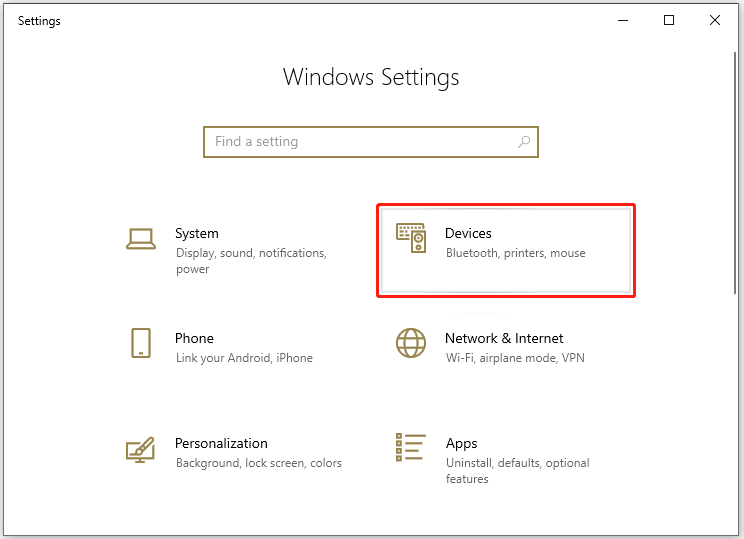
Step 1: Press Windows + I to open Windows Settings quickly. Then select the Devices category.
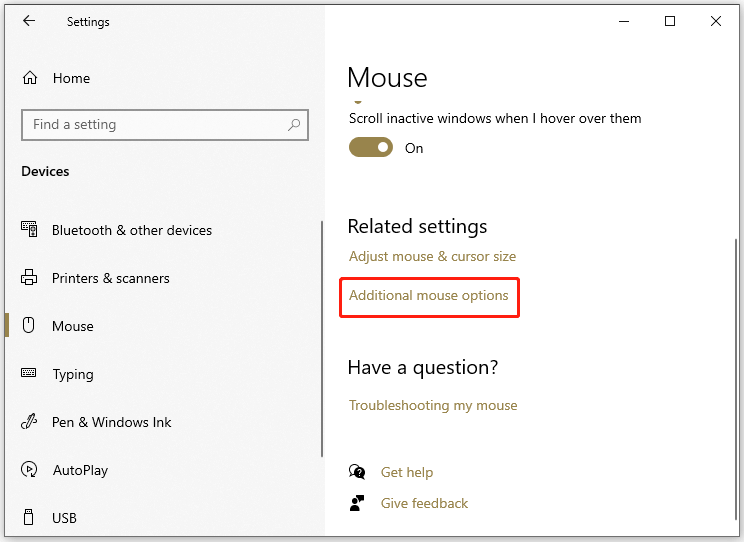
Step 2: In the following window, select Mouse on the left side. On the right side, scroll down and click Additional mouse options.
.
Step 3: In the pop-up window, select the Pointer Options tab and check the Hide pointer while typing option.
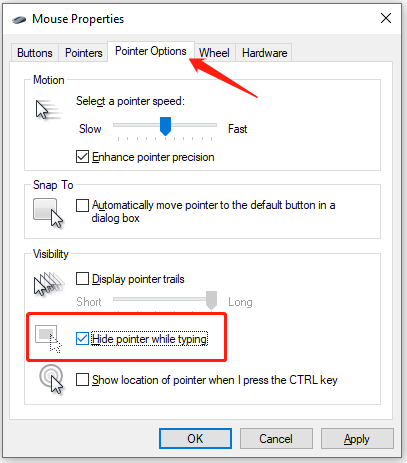
Step 4: Click Apply and OK to save the changed settings.
On Windows 11
Step 1: Press Win + I to open Settings.
Step 2: In the left pane, select Bluetooth & devices. In the right pane, select Mouse.
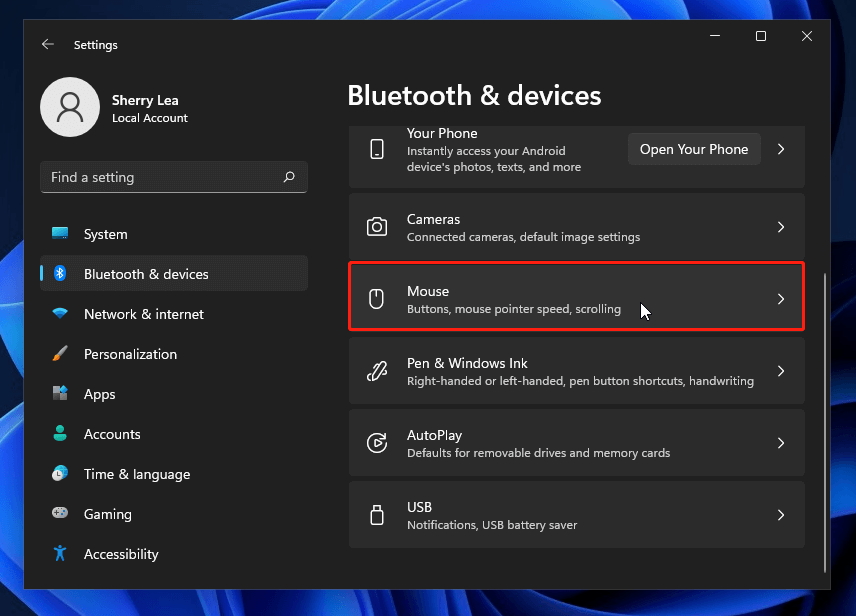
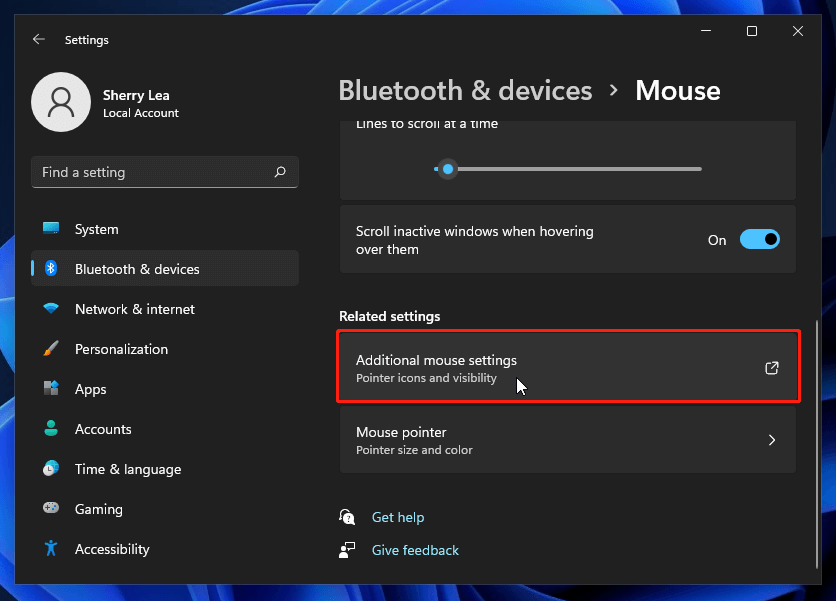
Step 3: Scroll down and click Additional mouse settings.
Step 4: In the pop-up window, select the Pointer Options tab and check Hide pointer while typing.
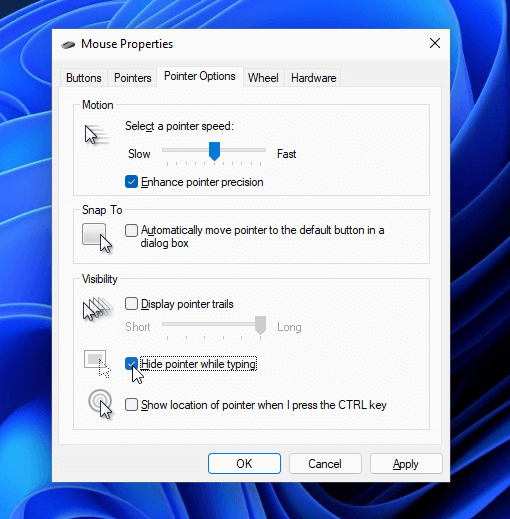
Step 5: Click Apply and OK.
Method 2: How to Hide Cursor While Typing via “Windows Cursor Hider”
Unfortunately, the “hide pointer while typing” feature in Settings doesn’t work for some applications such as Visual Studio. In this case, you might need to use a third-party program to hide cursor Windows 11/10.
Cursor Hider is such a program. It is a professional program that can help you hide the cursor while typing on Windows 11 or 10. How to get this tool? You just need to:
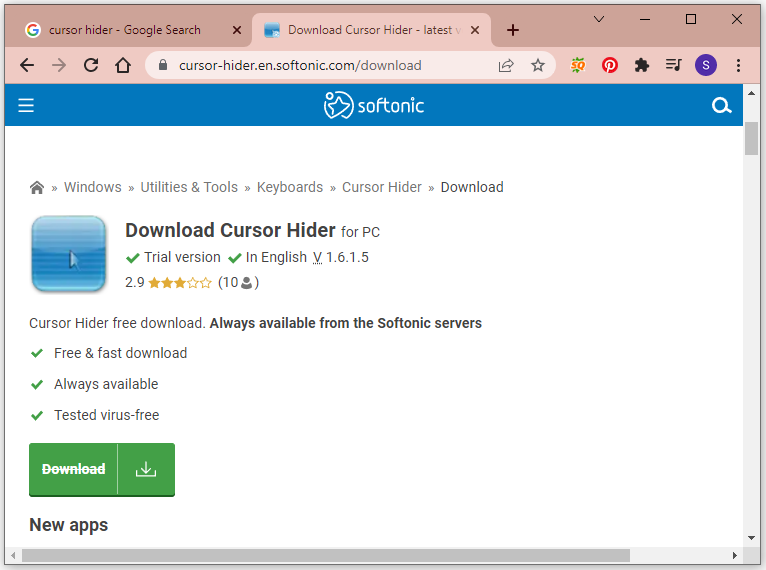
Step 1: Open a web browser and search for Cursor Hider. Then click a trusted link.
Step 2: Click the download button to download Cursor Hider for PC.
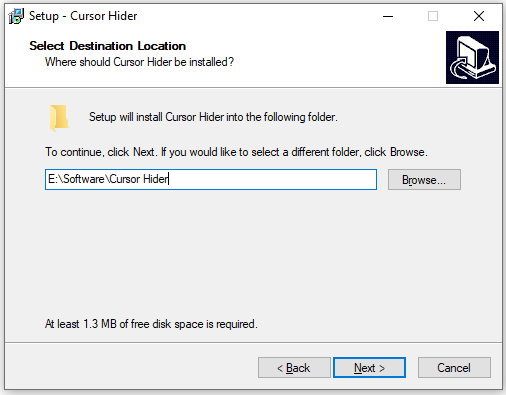
Step 3: Run the downloaded setup file and follow the on-screen instructions to install the program.
Step 4: Once the program is installed, it will launch automatically and you will see a little cursor icon on your taskbar, as the following picture displays. If you want to hide cursor while typing, you just need to click the icon and you will see a red x on the cursor.


There are also many alternative programs and you can search them on the internet if you don’t like this program.
About The Author

Position: Columnist
Sherry has been a staff editor of MiniTool for a year. She has received rigorous training about computer and digital data in company. Her articles focus on solutions to various problems that many Windows users might encounter and she is excellent at disk partitioning.
She has a wide range of hobbies, including listening to music, playing video games, roller skating, reading, and so on. By the way, she is patient and serious.
-
Partition Wizard
-
Partition Magic
- How to Hide Cursor While Typing on Windows 11/10?
By Sherry | Follow |
Last Updated February 25, 2022
In this post, MiniTool Partition Wizard introduces how to hide cursor while typing on Windows 11/10. If you don’t want to see your cursor while using Notepad, Microsoft Word, or other text apps, this post can help you.
If you are using word applications such as Microsoft Word, Notepad, and so on, you might find that the mouse cursor usually displays next to your text while you are typing. Sometimes it would be annoying as the cursor might make the text unclear.
If you don’t want to see your cursor while typing on Windows 11 or 10, you can hide it. And here are two methods.
Method 1: How to Hide Cursor While Typing via Settings
Windows 11 is a new operating system released recently by Microsoft. As the successor to Windows 10, Windows 11 is based on Windows 10 but designed with a different outlook and some changed or improved features. If your PC meets the system requirements for installing Windows 11, you can upgrade your Windows 10 to 11 free.
Both Windows 10 and Windows 11 allow you to hide cursor while typing and you can follow the tutorial below.
On Windows 10
Step 1: Press Windows + I to open Windows Settings quickly. Then select the Devices category.
Step 2: In the following window, select Mouse on the left side. On the right side, scroll down and click Additional mouse options.
.
Step 3: In the pop-up window, select the Pointer Options tab and check the Hide pointer while typing option.
Step 4: Click Apply and OK to save the changed settings.
On Windows 11
Step 1: Press Win + I to open Settings.
Step 2: In the left pane, select Bluetooth & devices. In the right pane, select Mouse.
Step 3: Scroll down and click Additional mouse settings.
Step 4: In the pop-up window, select the Pointer Options tab and check Hide pointer while typing.
Step 5: Click Apply and OK.
Method 2: How to Hide Cursor While Typing via “Windows Cursor Hider”
Unfortunately, the “hide pointer while typing” feature in Settings doesn’t work for some applications such as Visual Studio. In this case, you might need to use a third-party program to hide cursor Windows 11/10.
Cursor Hider is such a program. It is a professional program that can help you hide the cursor while typing on Windows 11 or 10. How to get this tool? You just need to:
Step 1: Open a web browser and search for Cursor Hider. Then click a trusted link.
Step 2: Click the download button to download Cursor Hider for PC.
Step 3: Run the downloaded setup file and follow the on-screen instructions to install the program.
Step 4: Once the program is installed, it will launch automatically and you will see a little cursor icon on your taskbar, as the following picture displays. If you want to hide cursor while typing, you just need to click the icon and you will see a red x on the cursor.
There are also many alternative programs and you can search them on the internet if you don’t like this program.
About The Author
Position: Columnist
Sherry has been a staff editor of MiniTool for a year. She has received rigorous training about computer and digital data in company. Her articles focus on solutions to various problems that many Windows users might encounter and she is excellent at disk partitioning.
She has a wide range of hobbies, including listening to music, playing video games, roller skating, reading, and so on. By the way, she is patient and serious.